Как изменить мрот в 1с
Дата публикации 09.09.2022
Использован релиз 3.1.23
Различные значения, предусмотренные законодательством (ставка рефинансирования, минимальная оплата труда и т. п.), поставляются вместе с программой, а при их изменении автоматически меняются при обновлении программы или через интернет.
В программе можно добавить или изменить эти значения самостоятельно, если нет возможности оперативно обновиться или обновление запаздывает. Обратите внимание: кроме как для изменения значений при их реальном изменении в законодательстве, использовать эту возможность для других целей не следует. Например, не следует изменять размер МРОТ на региональный – в программе хранится и используется для расчета пособий именно федеральный МРОТ. Региональный МРОТ можно добавить в качестве собственного показателя расчета зарплаты и использовать его при настройке доплаты до МРОТ.
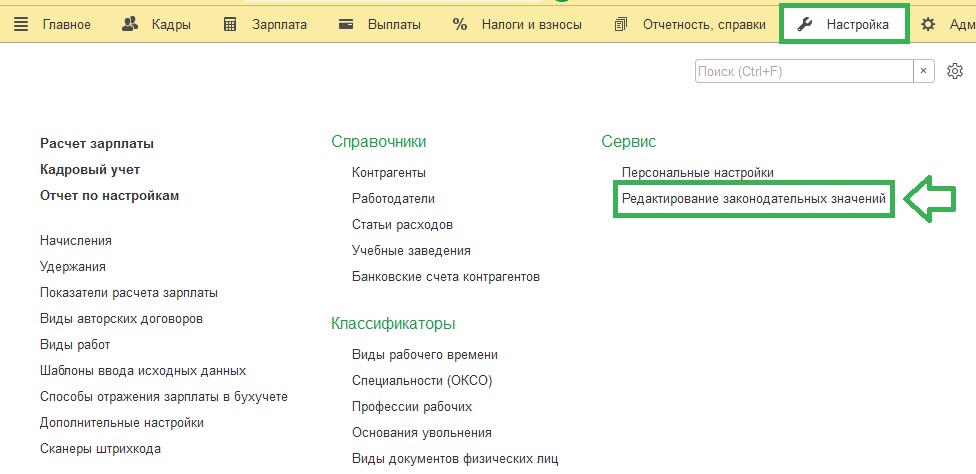
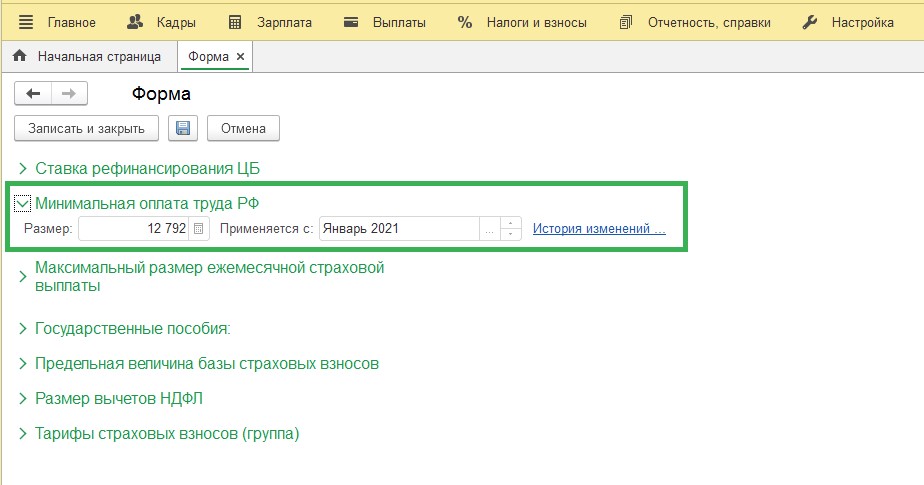
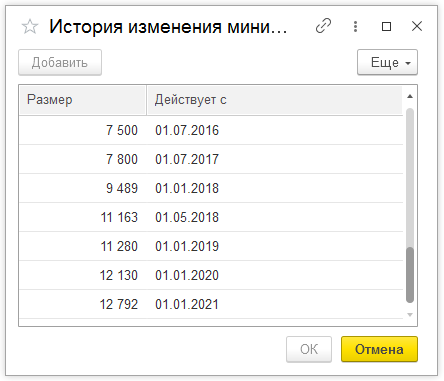
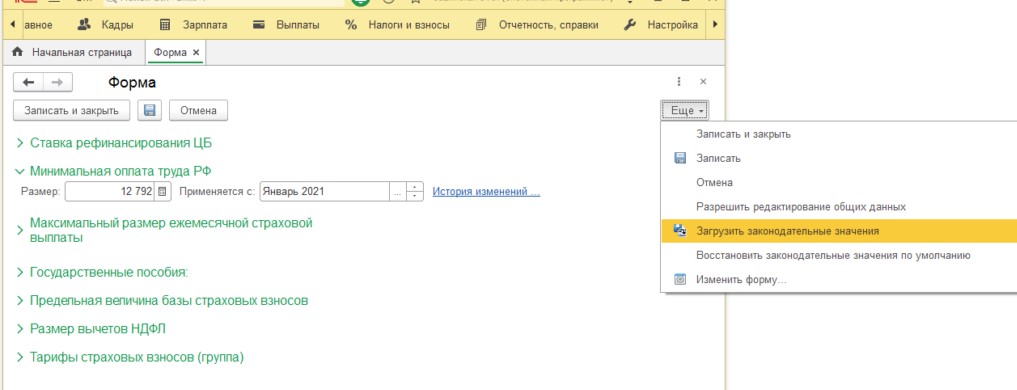
Значение действующего МРОТ можно посмотреть в разделе Настройка – Редактирование законодательных значений (рис. 1). По ссылке «История изменений» можно посмотреть историю изменений значения МРОТ в разные периоды.
Если возникла ситуация, при которой значение МРОТ необходимо изменить, нажмите на кнопку «Ещё – Разрешить редактирование общих данных». При этом появится соответствующее сообщение (рис. 2). Кнопка «Разрешить редактирование общих данных».
Если при очередном обновлении программы какое-либо законодательное значение меняется, восстановление всех законодательных значений по умолчанию производится автоматически.
Обратите внимание, в случае редактирования значений перенос базы в сервис (например, 1cfresh.com) становится невозможным, поскольку в сервисе всегда хранятся актуальные значения, одинаковые для всех пользователей. При такой необходимости придется восстановить законодательные значения по умолчанию, команда для этого предусмотрена по кнопке «Ещё – Восстановить законодательные значения по умолчанию».


Также актуализировать значение МРОТ можно кнопкой «Еще – Загрузить законодательные значения». При этом откроется форма «Обновление классификаторов». Установите переключатель в нужное положение («Загрузить обновления через интернет» или «Загрузить обновления из файла»). При установке переключателя в положение «Загрузить обновления через интернет» выберите классификатор, который необходимо обновить. Кнопка «Далее». Кнопка «Закрыть».

При установке переключателя в положение «Загрузить обновление из файла» необходимо сначала скачать классификатор и выбрать файл обновления. Кнопка «Далее». Установите флажок «Минимальная оплата труда (обновление не требуется)». Кнопка «Закрыть».

Подпишитесь на новости
Не пропускайте последние новости — подпишитесь
на бесплатную рассылку сайта:
- десятки экспертов ежедневно мониторят изменения законодательства и судебную практику;
- рассылка бесплатная, независимо от наличия договора 1С:ИТС;
- ваш e-mail не передается третьим лицам;
Где посмотреть и как изменить МРОТ в 1С
В разделе «Настройка» необходимо найти «Редактирование законодательных значений». Таким способом можно определить актуальный МРОТ в 1С:ЗУП.
Откроется новое окно, в котором нужно найти «Минимальная оплата труда в РФ».
Пользователи программы имеют возможность посмотреть всю историю изменений МРОТ.
Особенности изменения МРОТ в 1С:ЗУП
Существуют разные варианты изменения МРОТ в программе 1С:ЗУП. Предложены такие способы изменения МРОТ:
- обновление программы до актуальной версии;
- изменение данных вручную;
- загрузка в сервисы с помощью интернет-поддержки;
- загрузка из файла.
Если у вас не обновлена конфигурация и нет такой возможности, используйте другие варианты. Если есть свободное время, просто обновите 1С:ЗУП.
Изменение МРОТ в 1С:ЗУП вручную
Откройте раздел «Настройки», перейдите в «Редактирование законодательных значений».
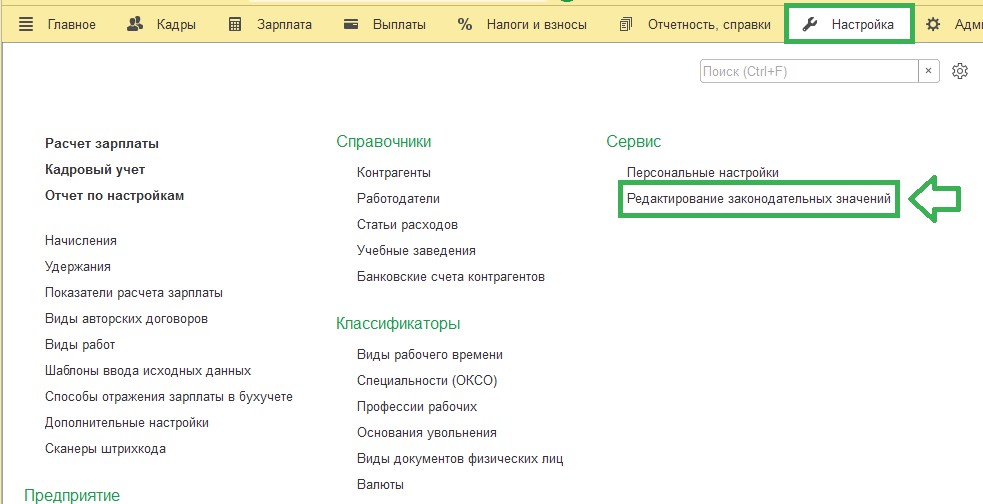
В правом углу нажмите кнопку «Еще» и «Разрешить редактирование общих данных». После этого вы сможете отредактировать минимальный размер оплаты труда.
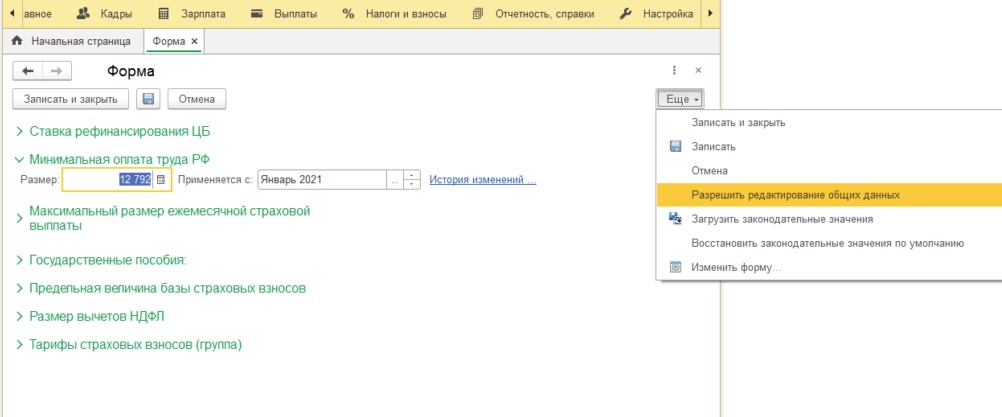
Нужно выбрать период, после чего установить размер МРОТ. Можно открыть свою историю изменений, указать актуальный МРОТ.
Обновление через интернет-поддержку
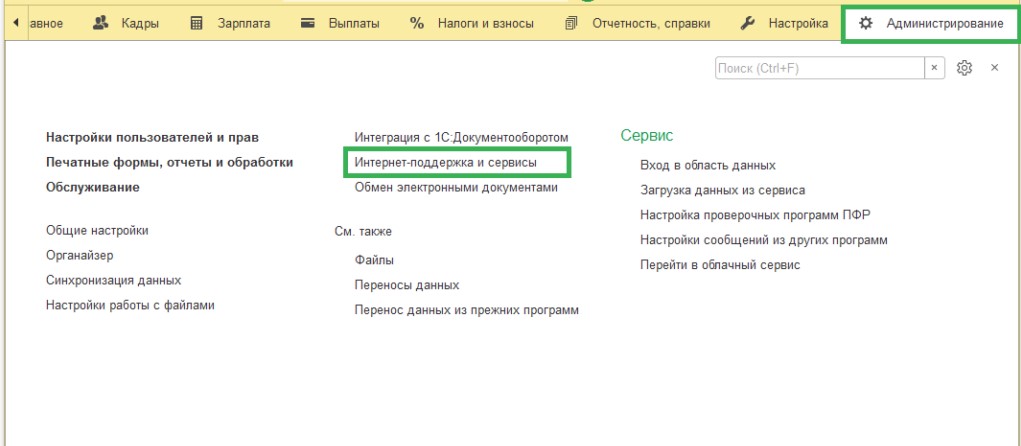
Необходимо найти раздел «Администрирование», перейти в «Интернет-поддержку и сервисы».
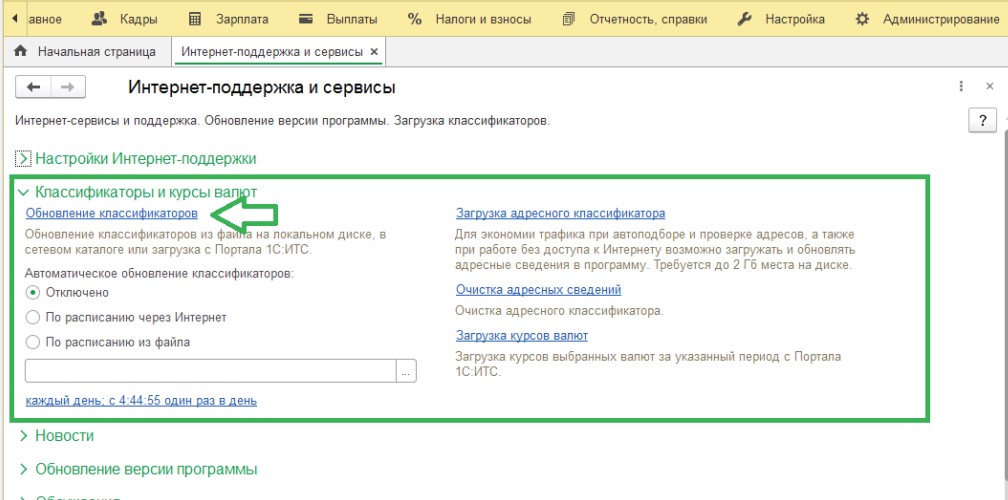
Откроется окно, в котором нужно развернуть «Классификаторы и курсы валют». После этого кликните «Обновление классификаторов».
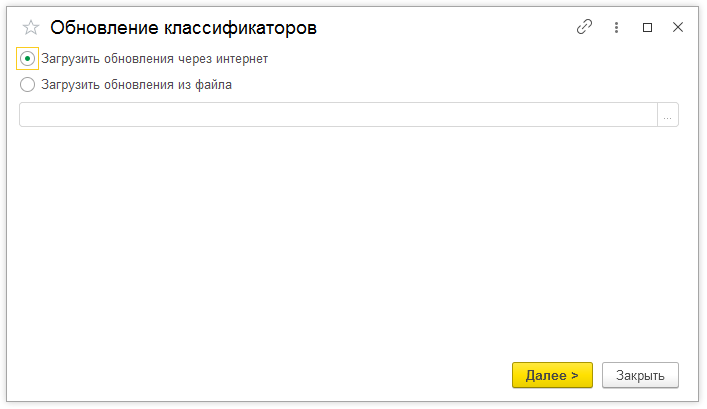
В новом окне будет настройка «Загрузить обновление через интернет».
Потом пользователь вводит пароль и логин от ИТС. Данный шаг можно пропустить, если раньше была подключена онлайн-поддержка.
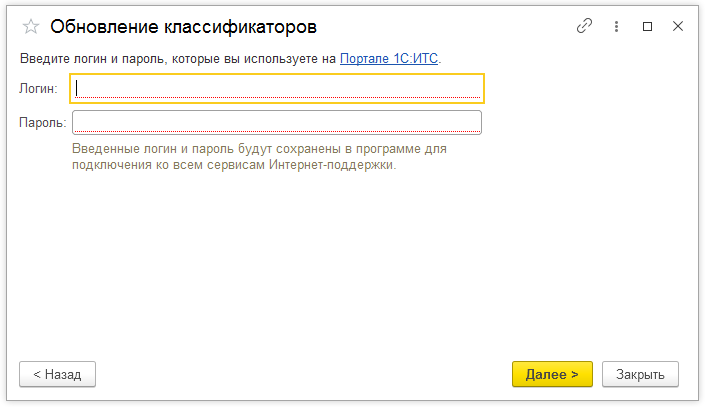
Если нет логина и пароля, нужно использовать другой вариант загрузки МРОТ. Установите флажок напротив классификатора «Минимальная оплата труда».
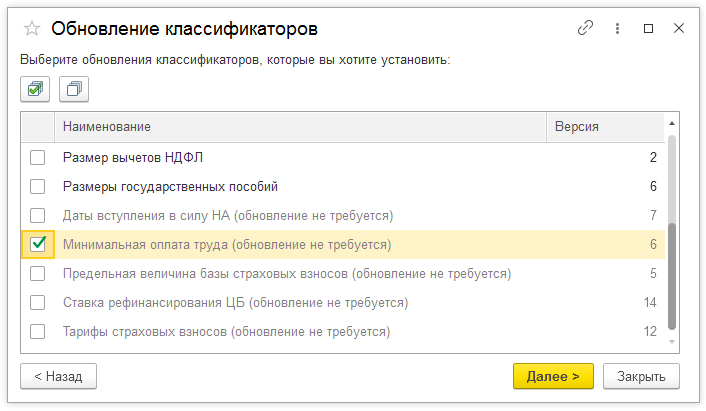
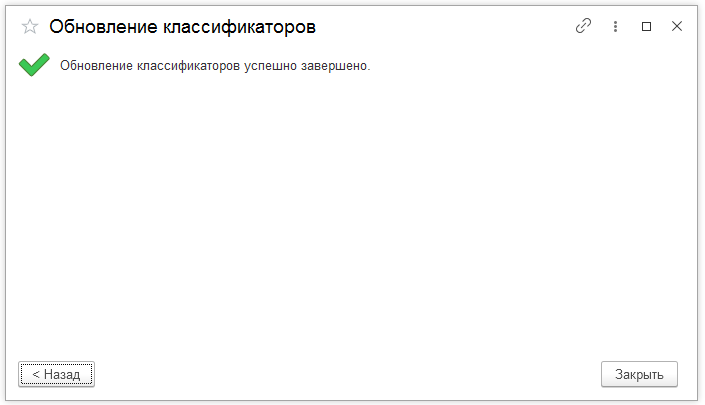
Нужно нажать кнопку «Далее», после чего загрузится и обновится МРОТ.
Загрузка МРОТ в 1С ЗУП из файла
Чтобы загрузить новый МРОТ этим способом, необходимо скачать классификатор.
Для загрузки файла открываем «Администрирование», переходим в «Интернет-поддержка и сервисы».
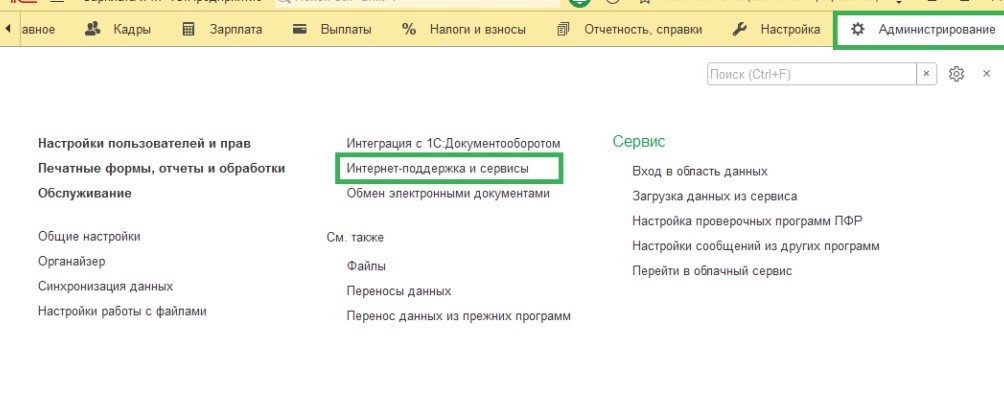
В «Классификаторы и курсы валют» нажимаем на «Обновление классификаторов».
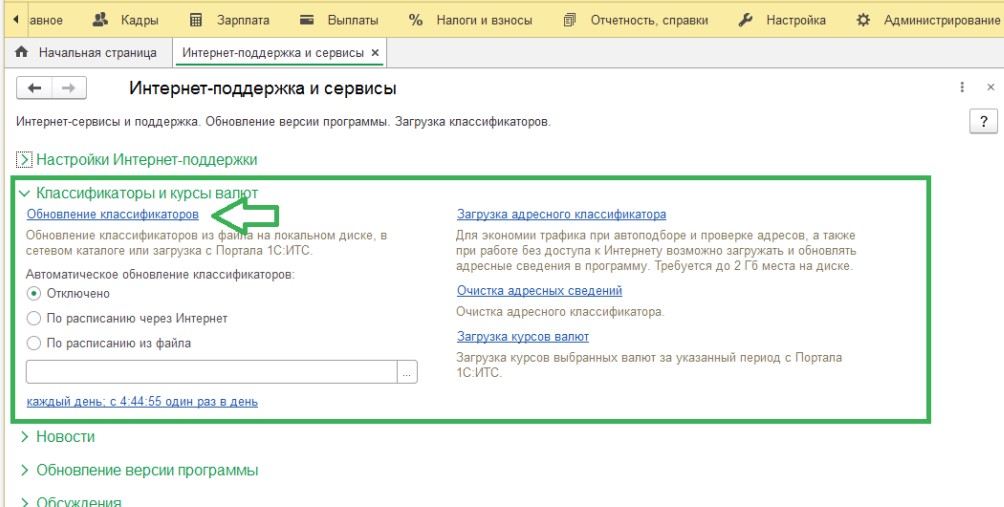
Откроется окно, в котором выбираем «Загрузить обновления из файла».
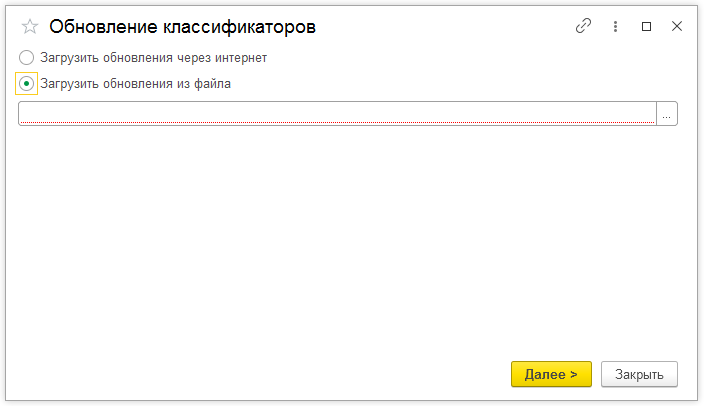
Потом нужно найти путь к файлу на компьютере, нажать «Далее».
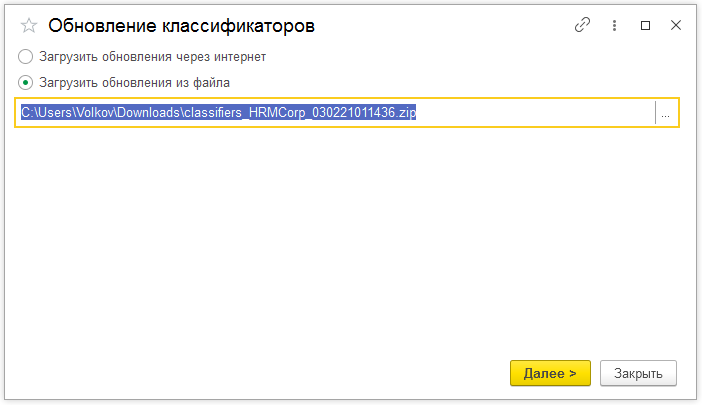
Устанавливаем флажок напротив «Минимальная оплата труда», нажимаем «Далее». МРОТ будет актуализирован.
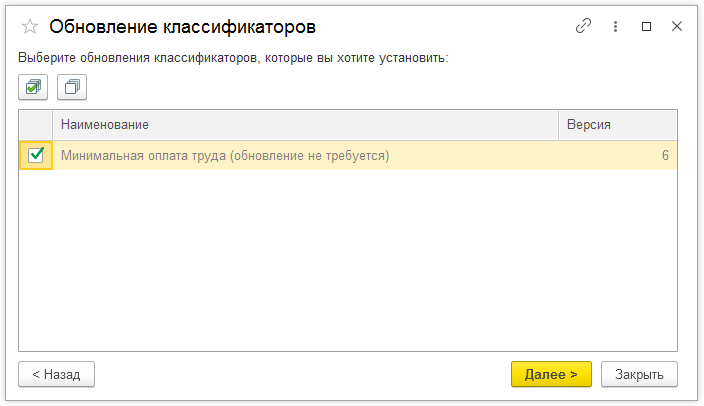
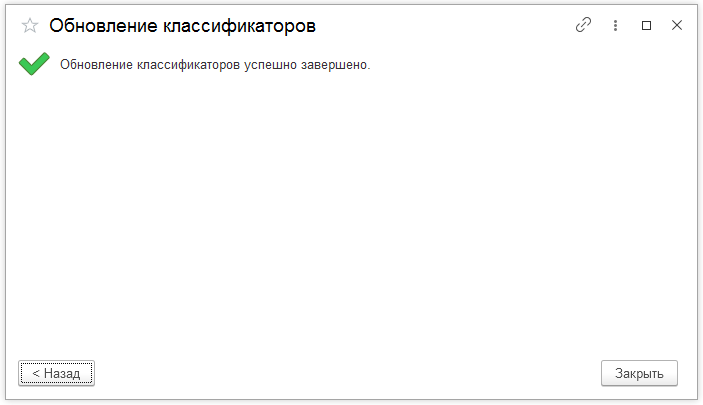
Загружается МРОТ через кнопку «Еще» и «Загрузить законодательные значения». Этот вариант доступен в разделах «Настройка» и «Редактирование законодательных значений».
Для повышения эффективности работы пользователей к программе «1С:Зарплата и управление персоналом 8» можно подключать удобные сервисы:
- 1С-Отчетность— для подготовки и сдачи регламентированной отчетности из программ «1С» во все контролирующие органы: ФНС, ПФР, ФСС, Росстат, Росалкогольрегулирование, Росприроднадзор и ФТС;
- Информационная система 1С:ИТС— для получения справочной информации по ведению кадрового учета, расчету заработной платы и работе в программе «1С:Зарплата и кадры государственного учреждения 8». В информационной системе 1С:ИТС представлены: «Справочник кадровика», новости, комментарии и консультации специалистов по вопросам кадрового учета, пошаговые инструкции по ведению кадрового учета и расчетам с персоналом в программах «1С», составлению и отправке отчетности в контролирующие органы;
- 1С:ДиректБанк— для прямого обмена с банками информацией по зарплатным проектам в электронном виде. Можно формировать файлы-заявки на открытие и закрытие лицевых счетов, реестры перечисляемой сотрудникам зарплаты. В типовой поставке формирование таких файлов предусмотрено по универсальному стандарту, который поддерживают многие банки.
Хотите получать подобные статьи по четвергам?
Быть в курсе изменений в законодательстве?
Подпишитесь на рассылку
Где посмотреть и как изменить МРОТ в 1С ЗУП 8.3?
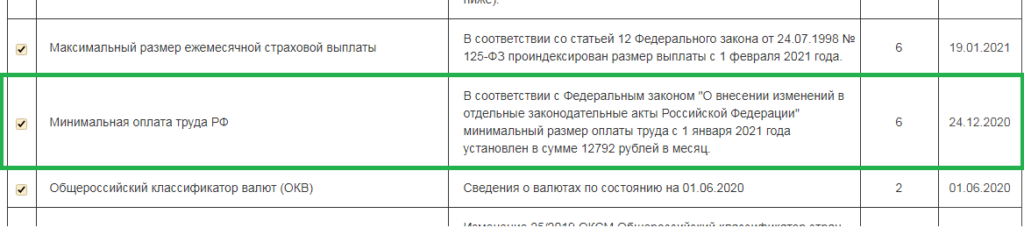
С 1 июня 2022 года на территории Российской Федерации утвержден новый федеральный МРОТ (Минимальный размер оплаты труда) в размере 13 890 рублей (постановление Правительства от 28.05.2022 № 973).
Региональный МРОТ в 2022 году
Каждый регион вправе утвердить свой размер минимальной заработной платы. Он не может быть ниже федерального. Для этого субъект РФ заключает региональное соглашение.
Таблицу размеров МРОТ по регионам можно скачать тут.
Где посмотреть актуальный МРОТ в 1С:ЗУП ?
Итак, чтобы узнать актуальный МРОТ в 1С:Зарплата и Управление Персоналом 3.1, необходимо перейти в раздел Настройка – Редактирование законодательных значений

В открывшемся окне развернем раздел Минимальная оплата труда РФ

Так же можно посмотреть историю изменений МРОТ в данном разделе, как на рисунке ниже.

Как изменить МРОТ в 1С:ЗУП?
Есть несколько вариантов изменения МРОТ в конфигурации 1С:Зарплата и Управление Персоналом 3.1, рассмотрим каждый по порядку и начнем с самого простого.
- Ручное изменение МРОТ
- Обновление конфигурации до актуальной версии;
- Загрузка через интернет-поддержку и сервисы;
- Загрузка МРОТ из файла
Если вы читаете данную статью, то скорее всего конфигурация у вас не обновлена и быстро обновить возможности нет, а значит этот вариант мы пропустим. Читайте тут, как обновить 1с самостоятельно, если конфигурация не измененная.
Как вручную изменить МРОТ в 1С:ЗУП?
Открыв раздел Настройка – Редактирование законодательных значений
Необходимо в правом углу кликнуть по кнопке Еще – Разрешить редактирование общих данных, после чего редактирование МРОТ станет доступно.

Необходимо выбрать период и установить нужный размер МРОТ или открыть историю изменений и добавить строчку и указать МРОТ.
Обновление МРОТ через интернет-поддержку и сервисы
Перейдем в раздел Администрирование – Интернет-поддержка и сервисы

В открывшемся окне развернем раздел Классификаторы и курсы валют и кликнем по надписи Обновление классификаторов.

В открывшемся окне выберем настройку Загрузить обновление через интернет

Далее необходимо будет ввести Логин и пароль от ИТС, если они не введены, если интернет-поддержка уже подключена, то пропустите данный шаг.

Если логина и пароля нет, то читайте следующий вариант загрузки нового МРОТ.
Далее будет необходимо установить флаг напротив нужного классификатора, в нашем случае Минимальная оплата труда.

По кнопке Далее классификатор будет Загружен и МРОТ обновится.

Как загрузить новый МРОТ из файла
Для загрузки МРОТ из файла, необходимо скачать классификатор по ссылке.

Если скачать не получается, то обратитесь в поддержку нашей компании.
Далее для загрузки полученного файла, откроем раздел Администрирование – Интернет-поддержка и сервисы
В открывшемся окне развернем раздел Классификаторы и курсы валют и кликнем по надписи Обновление классификаторов.
В открывшемся окне выберем Загрузить обновления из файла

В следующем окне укажем путь к загруженному файлу на компьютере и кликнем по кнопке Далее.

Установим флаг напротив классификатора Минимальная оплата труда и кликнем Далее, после чего МРОТ актуализируется.


Так же загрузить МРОТ можно через кнопку Еще – Загрузить законодательные значения в разделе Настройка – Редактирование законодательных значений.
Где в 1с бухгалтерия 8.3 мрот

МРОТ в 1С находится в регистре сведений «Минимальная оплата труда».
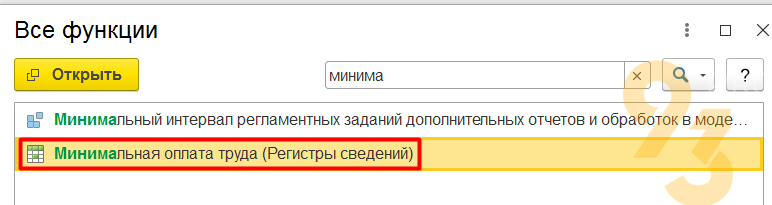
Чтобы этот регистр посмотреть нажимает кнопку «Сервис и настройки» в и в открывшемся меню выбираем «Все функции».
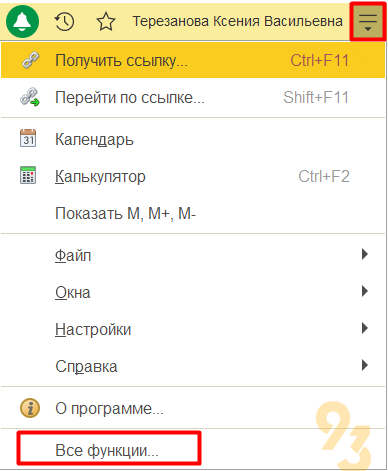
В открывшемся окне выбираем в строке поиска вбиваем «минимальная». Выбираем «Минимальная оплата труда»
Открывается регистр в котором храниться информация дата установки МРОТ и его размер
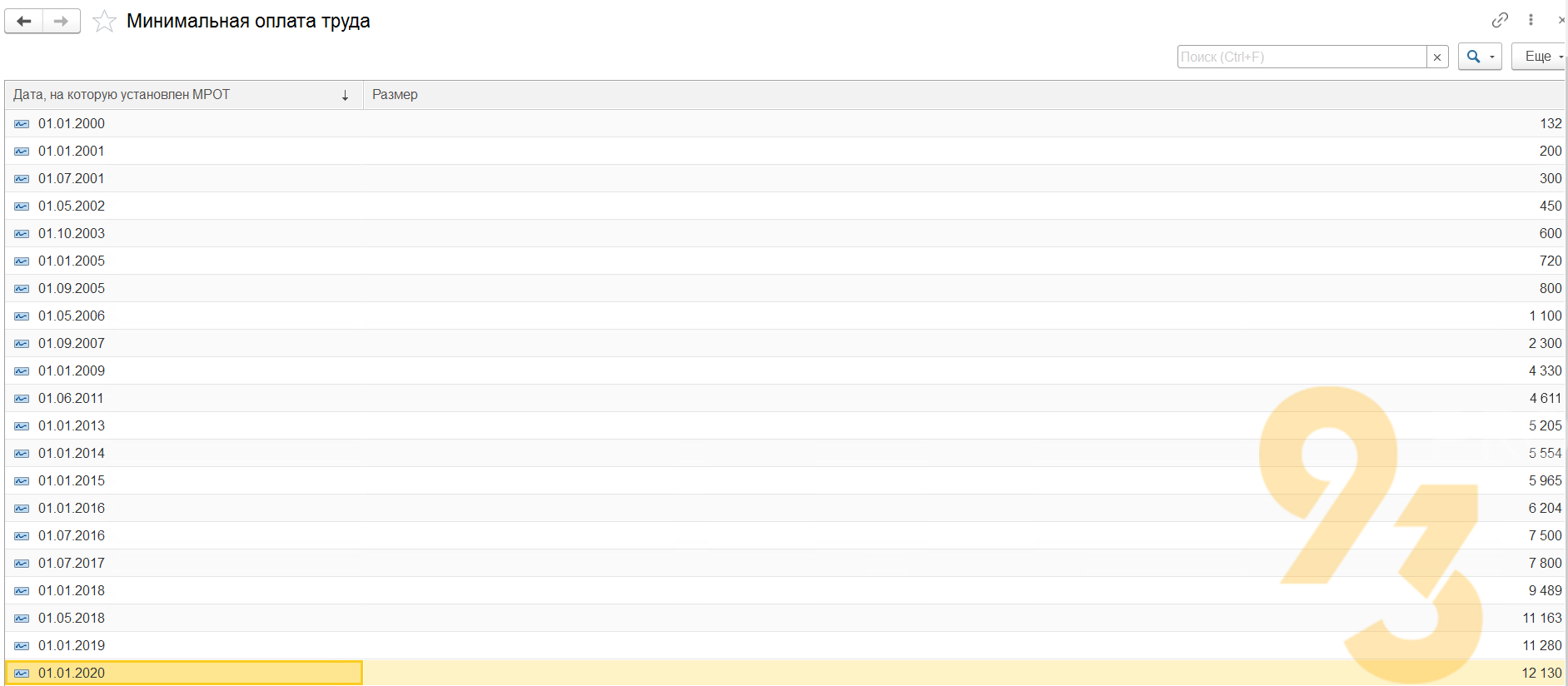
Для того, чтобы в базе хранилась актуальная информация по МРОТ, ее необходимо обновлять. Если был изменен МРОТ, то необходимо обновить базу 1С до текущего релиза и запись в регистре сведений «Минимальная оплата труда» появится автоматически. Ручного ввода МРОТ в программе не предполагается.
Так же данные по МРОТ за определенный период можно посмотреть через универсальный отчет (Сервис и настройки — Все функции — Универсальный отчет (находится в разделе отчеты))

В 1С Бухгалтерия отчет находится в разделе «Отчеты» (Стандартные отчеты)

В отчете в шапке выбираем указываем, что данные нужны из регистра сведений «Минимальная оплата труда»

Далее указываем период, за который нужны данные и тип данных (основные данные), нажимаем «Сформировать»

В 1С Бухгалтерия можно так же следующим образом:
Главная — Дополнительная информация

В окне информации по кнопке «Справочная информация» в открывшемся меню нажимаем «Размер МРОТ»