Как найти человека по его фото

Вопрос от пользователя
Здравствуйте.
Потерял связь с одним человеком, но очень хотелось бы найти. Я знаю, как его зовут, есть пару фотографий, знаю город, в котором живет. Можно ли как-то поискать его в соц. сетях по фото (по имени там несколько тысяч человек — я за год не переберу их всех)?
Д оброго времени суток!
К счастью, или нет, но современные компьютерные технологии позволяют найти достаточно много сведений о человеке, даже по его фотографии (и, кстати, чем лучше качество исходного фото — тем лучше результат поиска).
В этой статье приведу несколько сервисов, которые должны помочь вам в решении подобного вопроса.
Способы поиска человека по фото
Что нужно : желательно не смазанное и четкое фото лица. Идеальное фото для поиска — это не обработанная фотография в различных редакторах; хорошо, если человек с нее смотрит прямо на вас. Желательно, чтобы качество фотографии было высоким (так больше шансов).
В качестве примера я взял чисто-случайное фото одной девушки (все совпадения — также случайны!).
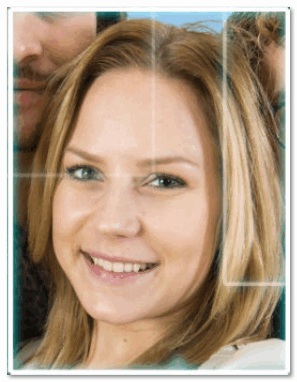
Лицо случайной девушки
Способ №1: сервис Find Face — находим по фото профиль в ВК
Примечание!
1) К сожалению с 1 сентября 2018 г. сервис больше не работает с частными лицами . Если кто-то знает его аналоги — прошу сообщить в комментариях к статье.
2) 1.04.2019 был открыт сервис Find Clone, чем-то напоминающий Find Face (о нем чуть ниже).
Революционно-новый сервис, позволяющий искать по фотографии человека в социальной сети Вконтакте. Для начала поиска необходимо иметь аккаунт в ВК. Сейчас покажу на примере вариант поиска, а чуть ниже отмечу самые главные особенности этого сервиса.
Итак, перейдя на главную страничку сайта Find Face, поставьте птичку «согласны с условиями. «, и нажмите кнопку «Найди одинаковых».
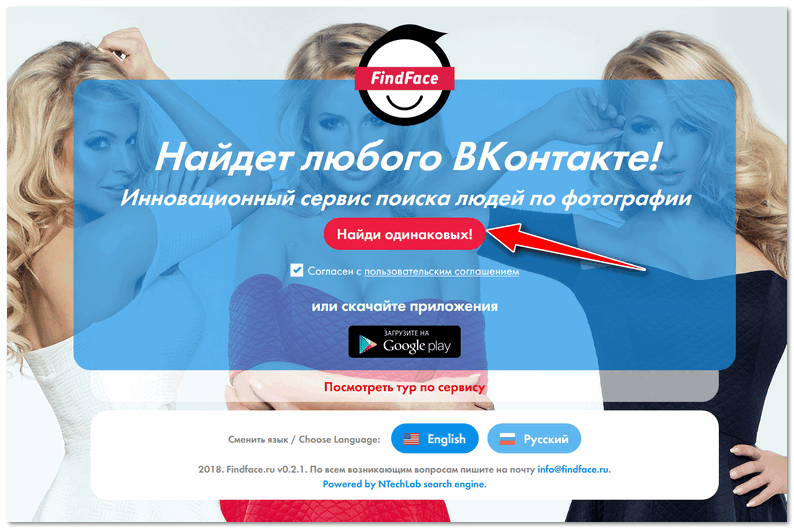
Главная страничка сервиса Find Face
Далее сервис предложит вам загрузить фото человека, которого вы ищите (см. скриншот ниже).
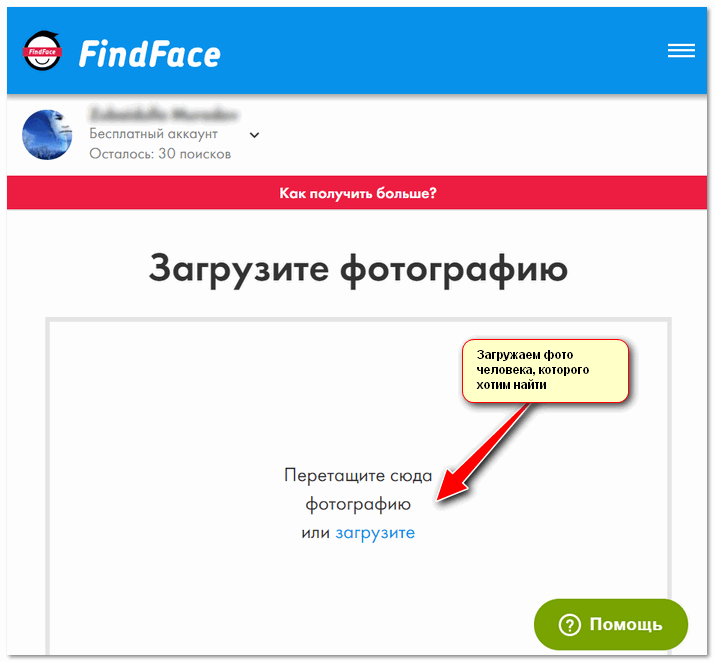
Загружаем фото человека, которого ищем
После чего, вам будут представлены результаты поиска. Может найтись достаточно много похожих людей: для отсеивания используйте фильтр, позволяющий задать определенный возраст человека, и его город проживания.
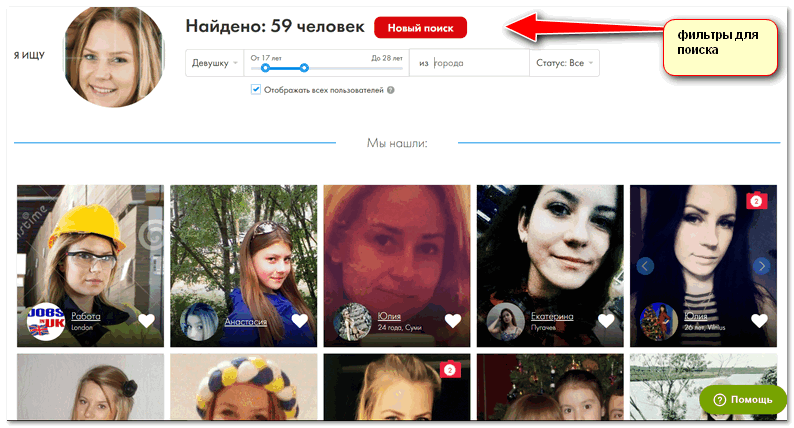
Список найденных девушек, похожих на загруженное фото
От себя добавлю некоторые особенности сервиса:
- можно ли найти любого человека? Нет! Во-первых, не у всех есть профиль в ВК; во-вторых, не у всех там есть фотографии, выложенные в открытый доступ; в-третьих, искать-то можно, но сервис находит 85-90% людей, остальные почему-то не ищутся (даже, если у них загружено фото — видимо сервис не успевает индексировать все необходимые данные) .
- у сервиса Find Face есть приложение для мобильного — т.е. вести поиск не обязательно на ПК;
- первые 30 поисков бесплатны — далее, сервис хочет получить небольшое вознаграждение с вас;
- сервис хорошо работает с фотографиями, сделанных в идеальных условиях (когда человек вам позировал). С фото людей, которые вы сделали самостоятельно (например, сняли их на улице), сервис работает куда хуже, результаты поисков заметно слабее;
- если сервис сообщает вам, что на фото нет людей — просто попробуйте вырезать и увеличить искомое лицо на фотографии (с помощью какого-нибудь редактора — Photoshop или хватит даже Paint’a). Дальше снова загрузите его, и посмотрите результат поиска — должно стать на порядок лучше.
В целом, весьма и весьма интересный сервис, который заставляет задуматься. Представьте, ведь настанет то время (и совсем скоро настанет!) — когда по одному фото можно будет узнать чуть ли не всю жизнь человека: где он бывает, что делает и т.д. В общем, наверное, не стоит загружать все свои фото в сеть, если вы не хотите, чтобы их кто-то в последствии мог увидеть (или найти ��).
Способ 2: с помощью сервиса Find Clone
Сервис аналогичен предыдущему, предназначен для поиска людей по фото в соц. сети Вконтакте (например, с его помощью вы можете найти людей похожих на вас, клонов). А база у этого сайта достаточно большая — миллионы профилей и фото уже были проанализированы нейронной сетью сервиса!
Бесплатно можно сделать только 30 запросов (впрочем, и этого многим будет достаточно). Интерфейс очень простой, после регистрации можно сразу же загрузить свое фото для поиска (см. пример ниже).
Примечание : регистрация проходит по номеру мобильного телефона.
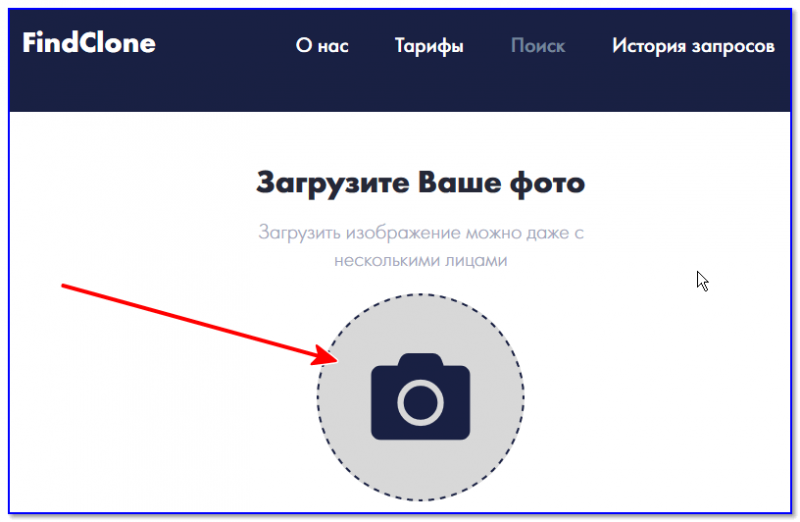
Загружаем фото человека, которого нужно найти
Кстати, в результатах поиска вы увидите не только профили, где встречается точно тот же человек на фотографии, которую вы загрузили для поиска, но и похожих на него людей (обратите внимание на подразделы «Клоны» и «Двойники» ).
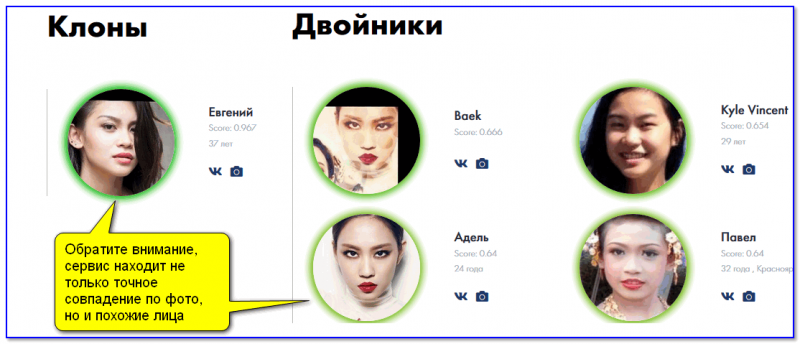
Обратите внимание, сервис находит не только точное совпадение по фото, но и похожие лица
В общем и целом, сервис оставляет самые положительные впечатления от своей работы. Рекомендую к знакомству!
Способ №3: с помощью поисковых систем (Яндекс, Гугл, и др.)
Современные поисковики могут искать не только текстовые запросы (вида «скачать такую-то программу»), но и искать картинки или фото похожие на те, что вы укажите. Причем, ищут они весьма неплохо. И я практически уверен, что с развитием поисковых технологий, результаты поиска будут только совершенней!
Кстати, по сравнению с предыдущим сервисом, у поисковиков есть свои плюсы:
- искать они могут в любых соц. сетях и на любых сайтах (т.е. вы не ограничены одной лишь ВК);
- искать можно не только фото с лицами людей, но и любые картинки и фотографии (например, можно найти похожий цветок, что вырос у вас на даче и узнать его название).
Итак, покажу на примере Яндекс, как вести поиск по картинке.
1) Заходим сначала на страницу поиска картинок — https://yandex.ru/images/
2) Затем нажимаем по значку с фотоаппаратом, и загружаем картинку или фото с искомым лицом.
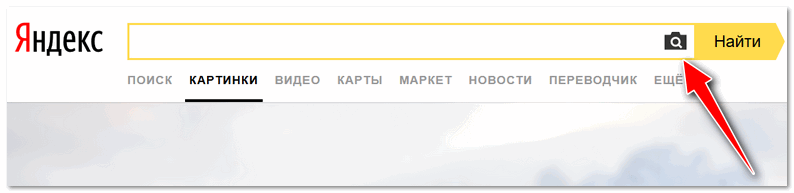
Поиск Яндекса по картинке
3) Далее Яндекс попытается определить, что изображено на фото, покажет похожие фотографии, а также укажет странички в интернете, где находится подобные картинки (и похожие на них).
В общем-то, хорошо порывшись в результатах, можно найти много интересного.
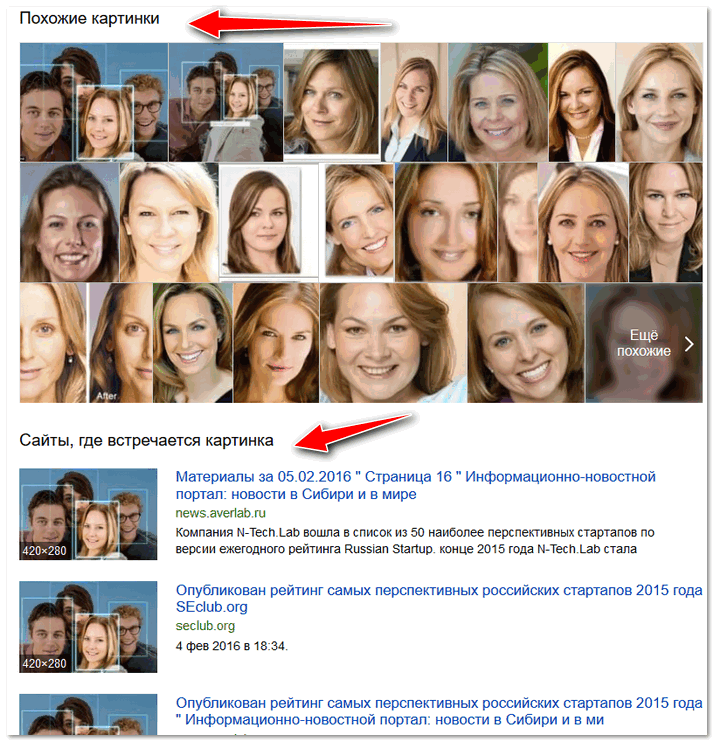
Похожие картинки, и сайты где встречается эта картинка
Если результаты поиска неудачны — попробуйте другую поисковую систему. Также можно подождать некоторого времени (неделю-две) и попробовать повторить поиск (прим. : просто поисковые системы постоянно ищут и сканируют новые странички в сети и каждый день обновляют свой индекс. Есть вероятность, что через некоторое время — результаты поиска будет более информативны!).
�� Важно!
У меня на блоге есть инструкция по поиску картинок в Яндекс и Гугл. Если остались неясности, или вас заинтересовала эта тема, рекомендую: https://ocomp.info/poisk-po-kartinke-v-google-i-ya.html
Способ №4: сервис ищу тебя/жди меня
Ну и раз такая тема, не могу не порекомендовать сервис и одноименную телепередачу «Жди Меня» . Если вы не можете самостоятельно найти человека, попробуйте и этот сервис тоже. Его главная страничка — вот тут: ��https://poisk.vid.ru/
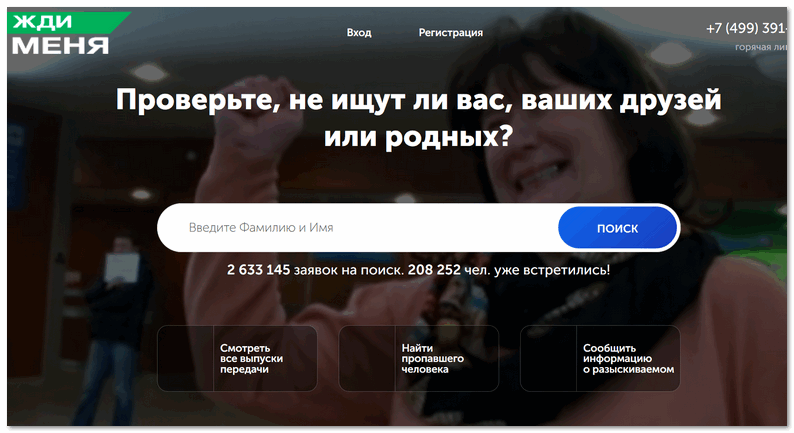
Жди Меня — главная страничка сайта
На сайте можно посмотреть, кого уже ищут, а также и самому добавить в поиск человека. И, кстати, чем подробнее опишите всё, что знаете о человеке — тем больше шансов на удачный поиск (загрузить фото крайне желательно).
Вообще, о том, как пользоваться сайтом «Жди Меня» можете узнать из одной моих статей: https://ocomp.info/kto-tebya-ishhet-v-zhdi-menya.html
�� В качестве дополнения!
Если вы заинтересовались темой поиска людей, возможно вам будет интересно узнать, где воевал ваш дед , какие награды у него были и пр. информацию о нем.
Для начала поиска этих данных, достаточно просто знать, как зовут деда (поиск можно начать уже через 10 сек., бесплатно, и без всяких SMS). См. статью: https://ocomp.info/kak-uznat-gde-voeval-moy-ded.html
На этом пока все. Не теряйтесь!��
Первая публикация: 3.04.2019
30 функций Excel за 30 дней: СОВПАД (EXACT)
Добро пожаловать на подборку занятий 30 функций Excel за 30 дней (30XL30D). Спасибо, что приняли участие в опросе на тему самых интересных функций. В данной подборке мы сделаем обзор 30 лидирующих функций Excel (по результатам проведённого опроса), из следующих категорий:
- Текст
- Информация
- Поиск и ссылки
В конце этого 30-дневного марафона, будет опубликован список всех упомянутых функций в порядке, соответствующем количеству набранных в опросе голосов. Тем не менее, 30 самых популярных функций будут рассмотрены в случайном порядке, так что заходите сюда каждый день, чтобы ничего не пропустить.
Дадим старт нашему марафону и в качестве первой функцию возьмём EXACT (СОВПАД). Вы увидите 7 примеров использования этой функции, так что приготовьтесь удивляться её возможностям. Если у Вас есть свои приёмы или примеры использования этой функции, пожалуйста, поделитесь ими в комментариях.
Функция 01: EXACT (СОВПАД)
Функция EXACT (СОВПАД) может проверить две текстовые строки на предмет точного совпадения, причем, с учётом регистра. Форматирование на результат не влияет. Если совпадение строк точное, то функция возвращает значение TRUE (ИСТИНА), если же точного совпадения нет, то FALSE (ЛОЖЬ).
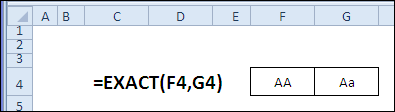
Как можно использовать функцию EXACT (СОВПАД)?
Кроме проверки двух ячеек на предмет точного совпадения, Вы можете выполнять при помощи функции EXACT (СОВПАД) следующие действия:
- Использовать для проверки данных, чтобы блокировать изменения в ячейке.
- Задавать условие на ввод только символов в верхнем регистре.
- Проверять точное совпадение в списке значений.
- Находить точное совпадение при поиске в таблице.
- Подсчитывать количество точных совпадений в списке.
- Выявлять различия между двумя ячейками.
Синтаксис EXACT (СОВПАД)
Функция EXACT (СОВПАД) имеет следующий синтаксис:
- text1 (текст1) – это первая текстовая строка.
- text2 (текст2) – это вторая текстовая строка.
Аргументы text1 и text2 можно ввести как текстовые строки или как ссылки на другие ячейки. В Excel максимальная длина строки для EXACT (СОВПАД) составляет 32767 символов.
Ловушки EXACT (СОВПАД)
В справке Excel 2007 в разделе Примечания для функции EXACT (СОВПАД) существует такая строка:
Возможно также использовать двойной знак равно (==) вместо функции EXACT (СОВПАД), чтобы произвести точное сравнение. Например, =A1==B1 возвратит такой же результат, как =СОВПАД(A1;B1).
Это не верно. В Excel нет оператора — двойной знак равно (==), и уже в справке к Microsoft Excel 2010 это примечание было убрано.
Пример 1: Проверка пароля
Представьте, что Вы ввели секретный пароль в одну из ячеек своей книги Excel и назвали эту ячейку pwd.
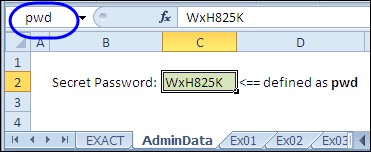
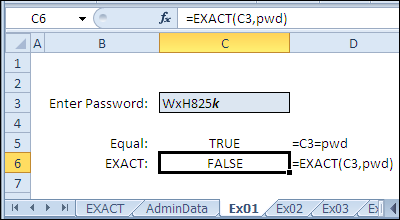
- На рисунке ниже секретный пароль находится в ячейке C2 с именем pwd. Она располагается на листе AdminData, который может быть скрыт от пользователей.
На другом листе пользователи будут вводить пароль, а Вы проверять его, используя функцию EXACT (СОВПАД).
- На листе Ex01 пользователь будет вводить пароль в ячейку C3.
- В ячейке C5 с помощью оператора равенства (=) сравниваем значения в ячейках C3 и pwd: =C3=pwd
- В ячейке C6 функция EXACT (СОВПАД) сравнивает ячейки C3 и pwd с учётом регистра: =EXACT(C3,pwd)
=СОВПАД(C3;pwd)
Если содержимое двух ячеек совпадает, включая регистр, то результатом в обоих случаях будет TRUE (ИСТИНА). Какие-либо различия в форматировании (например, жирный шрифт) будут проигнорированы.
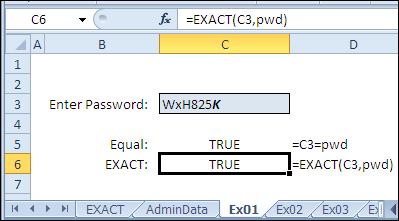
Если хотя бы одна буква введена в другом регистре, то результатом в ячейке C6 будет FALSE (ЛОЖЬ).
Пример 2: Разрешение на изменение ячейки
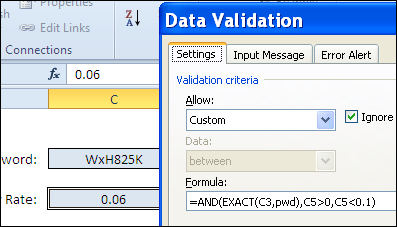
После того, как пользователь ввел правильный пароль, Вы можете открыть доступ к изменению некоторых ячеек таблицы. Например, создав формулу для проверки данных в ячейке C5, можно контролировать в ней изменения значений.
Используя такую формулу в диалоговом окне Data Validation (Проверка данных), пользователи могут ввести значение в ячейку C5 только в том случае, если пароль, введённый в ячейку C3, полностью соответствует секретному паролю, сохранённому в ячейке pwd. Кроме того, значение в ячейке C5 должно быть больше 0 и меньше 0,1.
Пример 3: Условие на ввод только символов в верхнем регистре
Вы можете использовать функцию EXACT (СОВПАД) для проверки, что в ячейку введены только буквы верхнего регистра. Например, канадский почтовый индекс имеет установленный формат с чередующимися цифрами и буквами верхнего регистра, например, L9L 9L9.
В ячейке C2 проверка данных была установлена с применением формулы:
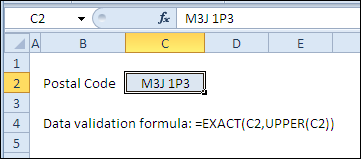
Если в ячейку введены буквы нижнего регистра, появится предупреждение об ошибке. Конечно же, это не спасёт от всех возможных ошибок при записи почтового индекса, но будьте уверены – все буквы будут в верхнем регистре.
Пример 4: Найти точное совпадение в списке
Вместо простого сравнения ячеек, иногда требуется найти точное совпадение в списке значений. Например, если кто-то напишет код товара в ячейке, как проверить соответствует ли этот код какому-то товару из Вашего списка?
В следующем примере коды товаров записаны в ячейках B2:B5. Клиент может заказать товар, введя его код в ячейке E2.
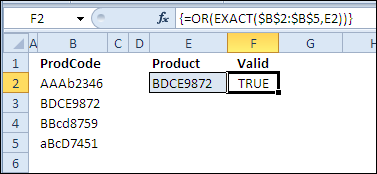
Формула в ячейке F2 использует функцию EXACT (СОВПАД), чтобы проверить код, введённый в ячейку E2 на точное совпадение с нашим списком.
Формула введена, как формула массива, нажатием Ctrl+Shift+Enter.
Пример 5: Вернуть название по точному совпадению в списке
При поиске в таблице функция EXACT (СОВПАД) может отличить AA1 от Aa1, что позволяет найти правильное название продукта отдельно по каждому коду. Другие функции поиска, такие как VLOOKUP (ВПР), будут рассматривать такие коды как идентичные, и вернут результат, который первым попадётся в списке с таким кодом.
В следующем примере коды продуктов находятся в диапазоне B2:B5, покупатель может заказать продукт, введя его код в ячейку D2.
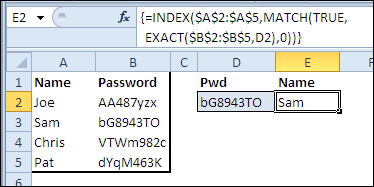
Формула в ячейке E2 использует 3 функции – INDEX (ИНДЕКС), MATCH (ПОИСКПОЗ) и EXACT (СОВПАД)
- Функция EXACT (СОВПАД) проверяет код, введённый в ячейке D2, и ищет точное совпадение в списке товаров.
- Функция MATCH (ПОИСКПОЗ) возвращает номер строки таблицы, в которой предыдущая функция нашла совпадение. В нашем случае код bG8943TO найден во второй строке диапазона.
- Функция INDEX (ИНДЕКС) возвращает значение из второй строки диапазона A2:A5, т.е. Sam.
Формула введена, как формула массива, нажатием Ctrl+Shift+Enter.
Пример 6: Подсчитать точные совпадения в списке
При поиске в таблице функция EXACT (СОВПАД) может отличить Aa1 от AA1, что позволяет подсчитать правильное количество отдельно по каждому коду. Другие функции, такие как COUNTIF (СЧЁТЕСЛИ), будут рассматривать такие коды как идентичные и посчитают их общее количество.
В следующем примере список повторяющихся значений находится в диапазоне A2:A11, а список уникальных значений в столбце C.
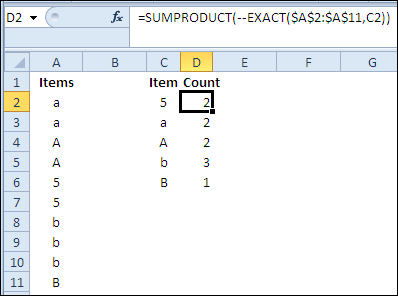
Формула в столбце D использует две функции – SUMPRODUCT (СУММПРОИЗВ) и EXACT (СОВПАД)
- Функция EXACT (СОВПАД) смотрит, что введено в столбец C, и проверяет, есть ли точное совпадение в списке элементов A2:A11.
- Функция SUMPRODUCT (СУММПРОИЗВ) возвращает общее количество, которое складывается из результатов TRUE (ИСТИНА)
Два знака минус (двойное отрицание) перед функцией EXACT (СОВПАД) превращают значения TRUE (ИСТИНА) и FALSE (ЛОЖЬ) соответственно в 1 и 0.
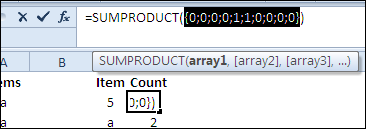
Пример 7: Проверить каждый символ в ячейке
Самое простое, что может сделать для Вас функция EXACT (СОВПАД) – подсказать есть ли точное совпадение между двумя текстовыми строками. Но иногда при несоответствии строк требуется определить, какие именно символы не совпадают. В следующем примере в каждой текстовой строке содержится по 6 символов. Также есть 6 столбцов, заголовки которых пронумерованы от 1 до 6.
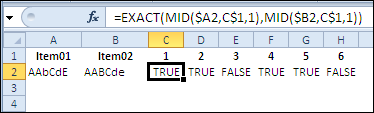
Формула в ячейке C2 составлена из трёх функций, среди которых MID (ПСТР) и EXACT (СОВПАД).
- Функция MID (ПСТР) возвращает определённый символ из ячеек A2 и B2. Выбор позиции символа в тексте происходит по номеру столбца, содержащего формулу. Например, формула в ячейке C2, проверяет первые символы каждой текстовой строки, поскольку этот столбец имеет номер 1.
- Функция EXACT (СОВПАД) сравнивает два символа, извлечённых из текста при помощи двух функций MID (ПСТР).
Типы соответствия ключевых слов в Google Ads и Яндекс.Директе
Типы соответствия (в Яндекс.Директе — операторы) позволяют гибко управлять логикой показа объявлений: отсекать нерелевантные показы, повышать CTR за счет показа по запросам, максимально соответствующим конверсионным ключевым словам, расходовать бюджет более эффективно.
Сделали подробный обзор типов соответствия ключевых слов в рекламных системах Google и Яндекса.
Что представляют собой типы соответствия и для чего они нужны
Типы соответствия — своего рода правила, которые задаются для ключевых слов. С их помощью Google или Яндекс определяют, в ответ на какие поисковые запросы следует показывать рекламные объявления.
Например, если объявления запущены по ключевой фразе «купить шуруповерт», правила соответствия определяют, что они должны показываться, например:
- по запросу «купить шуруповерт» в исходном виде или близких вариантах;
- или по запросам, содержащим ключ (с использованием дополнительных слов, изменением словоформы и т.д.). «купить шуруповерт в москве», «недорогой шуруповерт» и т.д.
Для каждого ключевика по отдельности можно задать подходящий тип соответствия, тем самым гибко контролируя релевантность показа объявлений.
Типы соответствия ключевых слов в Google Ads
В Google Ads доступно четыре типа соответствия:
- Широкое.
- Модификатор широкого.
- Фразовое.
- Точное.
В Google Ads все ключевые слова, добавленные в кампанию без применения спецсимволов, по умолчанию создаются с широким соответствием (в Яндекс.Директе логика такая же). Тип соответствия можно изменять в отчете по ключевым словам — это можно делать по отдельности для каждого нужного слова или массово.
Для массового изменения типов соответствия необходимо отметить галочкой все необходимые слова (можете отфильтровать их с помощью фильтров и выделить). Кликнуть по ссылке «Изменить» и выбрать опцию «Изменить типы соответствия»:
Затем выбрать нужный тип соответствия и применить изменения.
Также вы можете сразу указать соответствующие символы (например, кавычки или скобки) при добавлении новых ключевых слов — тогда слова добавятся сразу с нужным типом соответствия.
Далее пройдемся детальнее по всем доступным типам соответствия, которые можно присвоить ключевикам в Google Ads.
Широкое соответствие
Это «стандартный» тип соответствия, он назначается ключевым словам по умолчанию при добавлении их в кампанию. Ключи с таким соответствием позволяют охватить максимально широкую аудитории. Правда, существенная часть показов будет нерелевантной — по запросам, где содержится ключ, но есть другие слова (зачастую с нерелевантным значением), а также по вариантам ключевого слова. К последним Google относит:
- синонимы;
- варианты числа — единственное или множественное;
- однокоренные слова;
- слова с опечатками или ошибками;
- похожие запросы.
Если среди всех этих вариаций попадается большая доля нерелевантных запросов, кликабельность объявления будет низкой. А большинство пользователей, которые все-таки перейдут на сайт, быстро его закроют, так как не найдут на целевой странице того, что ищут. Вследствие этого качество объявлений будет снижаться, а вместе с ним — позиция в рекламной выдаче. Это частая ситуация, особенно если исходная ключевая фраза может иметь несколько значений.
Наглядный пример того, как срабатывает широкое соответствие — объявление нерелевантно запросу пользователя
Когда стоит применять широкое соответствие:
- Когда нет возможности (или времени) провести детальный подбор и проработку семантики, а кампанию нужно запускать побыстрее. В этом случае задайте базовые ключевые слова и запустите объявления. Главное, после этого не забывайте ежедневно просматривать отчет по поисковым запросам и оперативно отминусовывать мусорные и нерелевантные фразы.
- Вы работаете в узкой нише, где мало семантики (или большинство запросов — низкочастотные). Здесь широкое соответствие поможет найти новую семантику и охватить больше аудитории.
Широкое соответствие не подойдет:
- Если у базового ключевика меняется значение в зависимости от того, с какими словами он используется, или ключ сам по себе может иметь несколько значений. Это частая история, если запрос состоит из одного слова — почти всегда это слово может соответствовать разным запросам, с разным смыслом или направленностью. Например, слово «ручка» в сочетании с другими словами образует кардинально разные по смыслу запросы: «ручка шариковая», «дверная ручка», «ручка для фрезера» и т.д. Большинство показов по таким запросам будут нерелевантны, качество объявления снизится.
- Если стоит цель получить высокий CTR. Для этой задачи оптимально подходит точное соответствие (о нем поговорим подробнее чуть позже).
Проверяйте качество объявлений, чтобы понять, как работает широкое соответствие
Качество объявления — метрика, которая по шкале от 0 до 10 оценивает, насколько объявление и целевая страница релевантны ключевому слову.
По умолчанию показателя качества нет в отчете по ключевым словам. Чтобы посмотреть его, необходимо настроить столбцы с метриками. Для этого кликните по знаку «Столбцы»:
Раскройте раздел «Показатель качества» и проставьте галочки на следующих метриках:
- Показатель качества. В этом столбце будет отображаться оценка релевантности (от 0 до 10).
- Качество целевой страницы. Алгоритмы Google отслеживают, как ведет пользователь себя на странице и анализируют: смог ли пользователь найти нужную информацию, легко ли ориентироваться на странице и т.д.
- Ожидаемый CTR. В расчет принимаются данные по кликабельности объявлений за предыдущий период и на их основе прогнозируется ожидаемый CTR.
- Релевантность объявлений. Степень соответствия ключевого слова рекламному сообщению.
После сохранения столбцов они отобразятся в таблице. Значения столбцов будут пустыми, если по ключам еще нет статистики.
Вот так выглядят столбцы, когда по ключевым словам есть достаточно статистики:
Ключевые слова в таблице получили показатели качества 6, 7 и 8 из 10. На основе этой метрики можно сделать вывод об эффективности ключевых слов и понять, нужно ли менять тип соответствия:
- 8 — показы релевантны (объявления соответствуют запросам пользователей), поэтому здесь можно ничего не предпринимать и наблюдать за изменениями в динамике. Широкое соответствие здесь работает нормально.
- 6-7 — показы объявлений релевантны, но эффективность снижается. Стоит попробовать использовать фразовое соответствие или модификатор широкого.
- Ниже 5 — такое значение свидетельствует о том, что большая часть запросов нерелевантны ключевому слову. Широкое соответствие здесь работает плохо (эффективность кампании снижается). Поэтому лучше попробовать точное соответствие.
Модификатор широкого соответствия
Этот тип позволяет задать более точные правила показа объявлений при широком соответствии. Сам модификатор представляет собой знак «+». Его необходимо установить перед словом, которое нужно зафиксировать. Наличие модификатора позволяет получить показы только по запросам, в которых обязательно содержится слово, указанное с модификатором. При этом:
- модификатор можно указывать с несколькими словами (если важно, чтобы в запросах пользователей обязательно содержались 2 или больше слов из исходной фразы);
- слово, у которого добавлен модификатор, может находиться в поисковом запросе на любой позиции (в середине, в начале или в конце). Если модификатор добавлен к нескольким словам — в запросе они могут располагаться в любом порядке.
К примеру, если мы задали ключевую фразу «+синие +брюки», объявления могут показаться по таким запросам:
- синие брюки женские;
- брюки недорогие женские синие;
- и т.д.
По запросу «синие женские джинсы» показов не будет.
С помощью модификатора можно улучшить релевантность показов, а значит — получить более высокий CTR и коэффициент конверсии.
Как настроить
Перейдите в раздел «Ключевые слова» и откройте режим редактирования нужной фразы:
Поставьте модификатор «+» возле нужных слов и сохраните изменения.
В списке слов отобразятся изменения:
Фразовое соответствие
Применяется тогда, когда важно, чтобы показы происходили только по запросам, включающим в себя ключевое слово. Если в ключе два или больше слов — фразовое соответствие также позволяет учитывать заданный порядок слов при показе.
Например, в кампании есть ключ «теннисная обувь», для которого задано фразовое соответствие. Показы в этом случае будут происходить по такой логике:
- объявления будут показаны по запросам, содержащим фразу в заданном виде (в пользовательском запросе могут присутствовать другие слова);
- показов не будет по запросам, где изменен порядок слов или между словами фразы содержатся другие слова.
Также показы могут происходить по близким вариантам ключевого слова: аббревиатуры и сокращения, запросы с опечатками или ошибками, изменение формы числа, однокоренные слова.
Чем выгодно фразовое соответствие:
- Оптимальный баланс между охватом и целевым трафиком.
- Более высокий CTR. Показы происходят по более релевантным и точным запросам, соответственно кликабельность будет выше, чем при широком соответствии.
Фразовое соответствие не подойдет:
- Если нужно получить показы строго по определенным ключевикам. Если вы точно знаете, как именно ваша ЦА ищет продвигаемые товары или услуги, лучше использовать точное соответствие. Это позволит получить максимальную эффективность.
- Если стоит задача расширить охват. Для максимального охвата используйте широкое соответствие.
В таблице ключевики во фразовом соответствии отображаются с одинарными кавычками:
Точное соответствие
Позволяет получить высокий CTR за счет максимально точного показа объявлений по целевым запросам (спойлер: небольшие расхождения все равно будут, но эти расхождения несущественны).
Объявления будут показаны только в двух случаях:
- пользователь ввел запрос точно в таком виде, в котором вы указали ключевую фразу (точно те же слова, в том же порядке и форме);
- запрос является близким вариантом ключевого слова.
Например, если пользователь хочет купить теннисные ракетки, он может использовать разные формулировки: «теннисные ракетки», «ракетки для тенниса». Смысл обеих формулировок одинаков, поэтому объявление будет показано и в первом, и во втором случаях.
Близкими вариантами считаются:
- формы числа — единственное или множественное («лестница садовая» и «лестницы садовые»);
- однокоренные слова;
- запросы с ошибками или опечатками;
- те же слова, но в другом порядке («зимняя куртка мужская» — «мужская куртка зимняя»);
- ключевая фраза с добавлением или удалением служебных частей речи (предлогов, союзов и т.д.): «чехол iphone 11» — «чехол для iphone 11»;
- подразумеваемые слова: «смартфон от apple» — «iphone»;
- слова-синонимы и перефразирование;
- соответствие по целям поиска: «музыка без лицензионных платежей» — «музыка без авторских прав».
Точное соответствие задается при редактировании существующих ключевых слов или при загрузке новых.
Типы соответствия для минус-слов в Google Ads
Минус-слова предназначены для исключения показов по нерелевантным запросам. К примеру, интернет-магазин продает детские велосипеды. Чтобы объявления не показывались людям, которые ищут горные, спортивные или другие виды велосипедов для взрослых, необходимо добавить минус-слова: -горный, -спортивный, -городской и т.д.
Для минус-слова также можно указывать тип соответствия.
Вот пример того, как повлияет минус-слово -детские сапоги на показы объявлений, если задать ему разный тип соответствия:
При работе с минус-словами придерживайтесь двух важных рекомендаций:
- Минусуйте нерелевантные слова регулярно. После старта рекламной кампании это желательно делать ежедневно на протяжении нескольких недель.
- Внимательно следите, какие именно запросы вы минусуете и какой тип соответствия им присваиваете. Если добавить много минус-слов в широком соответствии — охват может сузиться слишком сильно, и вы упустите часть целевой аудитории.
Как добавить минус-слова с нужным типом соответствия
Сделать это можно на вкладке «Минус-слова» в разделе «Ключевые слова».
Укажите минус-слова вручную или загрузите файл с готовым списком.
После добавления слов вы сможете отредактировать каждое минус-слово и задать для них тип соответствия.
Также тип соответствия можно указать непосредственно при загрузке минус-слов (в файле или интерфейсе Google Ads, если добавляете их вручную). Для этого используйте спецсимволы, которые обозначают нужный вам тип соответствия:
- кавычки » « — фразовое соответствие;
- квадратные скобки [ ] — обозначают точное соответствие;
- без спецсимволов — по умолчанию таким запросам присваивается широкое соответствие.
Четыре типа соответствия в Google Ads подходят для разных задач. Вот основная информация, которую нужно помнить при работе с ними.
Один из рабочих вариантов применения широкого соответствия — быстрый запуск рекламы, когда нет времени детально прорабатывать семантику. Еще одно оптимальное применение — расширение охвата в узких тематиках.
- Если работаете с широким соответствием — заведите привычку регулярно просматривать отчет по поисковым запросам и отминусовывать нерелевантные фразы. Рекомендуем делать это ежедневно на протяжении нескольких недель после запуска кампании. Со временем вы сможете исключить основную нецелевую семантику и большинство показов будут релевантными (но в любом случае нужно будет постоянно «держать руку на пульсе»).
- Фразовое соответствие подойдет, если при широком объявления получают много нерелевантных показов, а при точном соответствии охват слишком узкий.
- Точное соответствие — хороший вариант, если семантика детально проработана. В этом случае вам гораздо меньше внимание нужно будет уделять минус-словам. Показов будет меньше, зато их релевантность и эффективность будет существенно отличаться от показов в широком соответствии в лучшую сторону.
Хотите запускать кампании в Google Ads и Яндекс.Директе в несколько кликов? Воспользуйтесь модулем PromoPult «Контекстная реклама». Простой и понятный интерфейс, многое можно делать на автомате: подбирать ключи и минус-слова, генерировать объявления, управлять ставками. Маркетологам пригодятся профессиональные инструменты для работы с семантикой, составления объявлений и анализа конкурентов.
Типы соответствия в Яндекс.Директе
В Яндекс.Директе вместо типов соответствия используются операторы (спецсимволы, которые можно применять к фразам целиком или к отдельным словам).
Если слово или фраза добавлены в кампанию без указания спецсимволов — к нему будет применена логика широкого соответствия. Яндекс покажет объявления без учета количества и порядка слов в запросе, формы слов, также не будут учитываться предлоги и другие служебные части речи.
Чтобы нагляднее показать, как это работает на практике, проверим в Вордстате фразу «праздник для детей» в двух вариантах — с или без предлога «для».
Как видим, Вордстат подбирает одинаковые запросы, вне зависимости от того, содержит фраза предлог или нет:
Какие операторы можно использовать в Яндексе:
- ! — фиксирует форму слова (при показах учитывается форма слова в том виде, в котором оно задано в настройках кампании — с тем же падежом, временем, числом);
- + — позволяет учитывать стоп-слова (по умолчанию они не учитываются Яндексом).
- » « — аналог фразового соответствия Google Ads, позволяет зафиксировать количество слов в ключевой фразе;
- [ ] — применяется, когда нужно сохранить заданный порядок слов.
Операторы можно использовать по отдельности или комбинируя в рамках одной фразы несколько операторов (если в этом есть необходимость). Далее рассмотрим подробнее, как работают эти операторы и как использовать их на практике для управления релевантностью показов.
Без операторов — широкое соответствие
Фразе, указанной без применения операторов, присваивается широкий тип соответствия: объявления показываются по запросам, содержащим любую из вариаций ключевого слова, близким по тематике запросам, синонимам и т.д.
Недостатки и преимущества широкого соответствия практически не отличаются от особенностей широкого соответствия в Google Ads. Добавим только, что при этом типе соответствия (особенно если ключ состоит из одного слова) будет много показов по запросам с нерелевантным интентом. В некоторых случаях таких запросов может быть очень много. Например, если в кампании задан ключ «тумбочка», вместе с показами по коммерческим запросам по типу «тумбочка купить» вы получите показы по DIY-запросам «тумбочка своими руками». А это уже нерелевантно целям кампании и приведет к неэффективному расходованию бюджета.
Это лишний раз подчеркивает важность постоянной работы с минус-словами. Если на этапе планирования кампании и добавления ключевых слов вы уже знаете, по каким нерелевантным запросам возможны показы при широком соответствии, создайте список минус-слов заранее. А после запуска кампании будете дополнять его.
В модуле PPC PromoPult минус-слова можно добавить самостоятельно или воспользоваться автоподбором системы. Минусация происходит на шаге «Управление PPC».
Чтобы добавить минус-слова на уровне кампании, кликните по значку «-» в шапке таблицы:
В открывшемся окне введите минус-слова. Ограничение — не более 20 тыс. символов.
Чтобы добавить минус-слова на уровне группы объявлений (ключевого слова), кликните по значку «-» напротив нужной фразы, в открывшемся окне введите минус-слова:
В системе доступны два бесплатных инструмента подбора минус-слов:
- «Минус-фразы на основе Wordstat»: во фразах на основе исходного запроса по данным Яндекс.Вордстат выделяются жирным вероятные минус-слова.
- «Автоматически подобранные»: отображаются запросы из Яндекс.Метрики и/или Google Analytics, по которым были переходы низкого качества (необходимо предоставить доступ к счетчикам).
Подробный гайд по работе с минус-словами в модуле контекстной рекламы PromoPult — здесь.
Фиксация формы слова — оператор «!»
Восклицательный знак позволяет фиксировать точную форму ключевого слова. Фиксируется время, число и падеж. Если хотя бы один из этих параметров в запросе изменен (например, слово указано во множественном числе вместо единственного) — объявление показано не будет.
Вот несколько примеров:
Если важно учитывать форму каждого слова во фразе, проставьте оператор «!» перед каждым словом.
Фиксация стоп-слов — оператор «+»
По умолчанию Яндекс не учитывает союзы, местоимения и другие стоп-слова (слова, не несущие смысловой нагрузки). В одних случаях это несущественный нюанс, так как от наличия или отсутствия стоп-слова смысл фразы/запроса не меняется. В других же случаях это может привести к нерелевантным показам. Например, некоторые фразы могут иметь разное значение в зависимости от того, какой предлог используется (работа на дому и работа по дому).
В этом случае нам важно зафиксировать предлог «на», чтобы объявления показывались по запросам, которые этот предлог содержат. Для этого перед предлогом необходимо поставить оператор «+»: работа +на дому.
Фиксация количества слов — оператор » »
Оператор «кавычки» позволяет показывать объявления только по тем запросам, в которых содержится определенное количество слов (столько же, сколько задано в ключевой фразе). Вот почему это важно. Допустим, мы задали ключевую фразу номер в отеле. В широком соответствии показы будут происходить по запросам, совпадающим с этим ключом, а также по запросам с большим количеством слов:
- номер в отеле
- номер в отеле на двоих
- шикарный номер в отеле
- недорогой номер в отеле на двоих
- и т.д.
Некоторые из таких запросов могут не подходить для нашей кампании. С помощью оператора «кавычки» мы можем зафиксировать количество слов в ключевой фразе и объявления не будут показываться по запросам, в которых содержатся дополнительные слова.
Вот еще несколько примеров:
Фиксация порядка слов — оператор [ ]
Еще один способ отфильтровать нецелевые показы в Яндекс.Директе — зафиксировать порядок слов. Для этого используются квадратные скобки, которые кроме порядка слов фиксируют также все словоформы и стоп-слова.
Минус-слова — оператор «-»
Минус-слова в Директе работают по такой же логике, как и в Google Ads:
- на уровне кампании или группы объявлений можно создавать списки минус-слов;
- запросы или отдельные слова указываются со знаком минуса;
- показов по запросам, содержащим минус-слова, не будет;
- в минус-словах также можно использовать операторы.
На уровне группы объявлений минус-словами можно управлять на соответствующей вкладке в режиме редактировании группы:
Обратите внимание! В открытом доступе много готовых списков минус-слов (их время от времени публикуют в профессиональной среде). Такие списки полезно использовать, так как позволяют отсечь мусорный трафик. Однако всегда проверяйте такие списки, чтобы не отфильтровать запросы, которые для вас являются целевыми.
Как использовать несколько операторов в одной фразе
Как мы уже упоминали ранее, операторы в Яндекс.Директе можно комбинировать (в Google Ads такой возможности нет — не получится использовать два типа соответствия в одной ключевой фразе). Это позволяет максимально точно контролировать показ объявлений.
Одновременное использование нескольких операторов открывает более гибкие возможности для управления показами. К примеру, с помощью комбинации операторов вы сможете задать максимальный уровень соответствия, при котором будут учитываться:
- порядок и количество слов;
- формы слов;
- служебные части речи и стоп слова.
Ключевая фраза в этом случае должна быть оформлена так:
«[!заказать !монтаж !окон +в !Новосибирске]»
Если в этой фразе убрать квадратные скобки — соответствие будет таким же точным, но объявления будут также показываться, если фраза указана в запросе с другим порядком слов.
«!заказать !монтаж !окон +в !Новосибирске»
Используйте операторы Яндекс.Директа грамотно
С помощью спецсимволов в Директе можно задать точные настройки того, по каким запросам должны показываться объявления, а по каким — исключить показы. Здесь это можно сделать намного гибче, чем в Google Ads.
Используйте операторы в зависимости от того, какую семантику добавляете в кампанию и какие цели перед вами стоят:
- Широкое соответствие поможет охватить максимальную аудиторию. Чтобы сразу отсеять заведомо нерелевантные показы, для отдельных слов в фразе используйте операторы (например, для фиксации формы слова).
- Операторы фиксации порядка и количества слов помогут повысить CTR и привести максимально релевантный трафик.
Анализируйте семантику, специфику ниши и просматривайте отчет по поисковым запросам, чтобы понять, как пользователи ищут ваши товары или услуги. Оптимизируйте показ рекламы с помощью добавления операторов к ключевым словам, а также прорабатывайте списки минус-слов.
2 комментария
как же задрали подобные блевотные статьи с перепечатыванием справки гугла. из года в год одно и то же об одном и том же.
где сводные таблицы по типам соответствия ключей и поисковых запросов и доли результатов абсолютных и относительных показателей по каждому из них? где срезы по длине поисковых запросов и ключей и разница между их длиной? где сводные таблицы с пословным расстоянием между поисковыми запросами и ключами? где сводные таблицы в срезе всех составляющих показателя качества по всей семантике и в срезе типов соответствия? где сводные таблицы с аналитикой всех этих срезов хотя бы в рамках 5 разных проектов? где хоть один оцифрованный показатель? где всё это?
вы о ключевиках, поисковых запросах и их типах соответствия не знаете ровным счетом ничего. прекращайте перепечатывать справку гугла и выдавать себя за мамкиных экспертов. если бы вы хоть слово понимали о том, о чём написали в этой гениальной «статье», здесь была бы не писанина, а просто шквал аналитики минимум из полусотни сводных таблиц только по одному единственному проекту. я такие данные собираю годами, и у меня их вагон. а вы хоть поняли, о каких сводных таблицах выше речь? то-то и оно.
Полезные примеры использования функции ВПР в Google таблицах

Ранее мы уже рассмотрели, что такое функция поиска ВПР в таблицах Google, а теперь изучим приёмы, которые помогут вам использовать её максимально эффективно. Каждый пример использования функции ВПР в ваших Google таблицах показывает, как по-разному можно применять ее для решения различных задач.
Функция ВПР – учимся применять на примерах.
- Функция ВПР – учимся применять на примерах.
- Строчные и прописные буквы в ВПР (VLOOKUP)
- Для поиска текстовых значений можно использовать данные нескольких ячеек.
- Используем неточное совпадение при поиске.
- Использование именованных диапазонов упростит работу с ВПР.
- Пример использования нескольких диапазонов в функции ВПР.
- Пример получения данных из всех столбцов исходной таблицы при помощи функции ВПР.
Для начала вспомним важную особенность функции ВПР (VLOOKUP), которую нужно обязательно учитывать.
Строчные и прописные буквы в ВПР (VLOOKUP)
Мы упоминали выше, что при поиске текстового значения ВПР (VLOOKUP) не различает регистр букв.
Что может произойти? К примеру, если в диапазоне поиска у вас есть два наименования, одно из которых начинается с прописной буквы, а второе – со строчной, то найдено будет всегда то, которое стоит первым.

Как видите точное совпадение с учетом регистра находится в строке 9, но оно найдено не будет, так как в строке 5 уже найдено совпадение без учета регистра.
В итоге может быть выбрано неверное значение цены.
Для поиска текстовых значений можно использовать данные нескольких ячеек.
Вот еще один интересный пример использования ВПР (VLOOKUP). Предположим, нам необходимо произвести поиск по именам и фамилиям сотрудников. В одной таблице имя и фамилия находятся в разных ячейках, а во второй – в одной. Как в этом случае производить поиск?
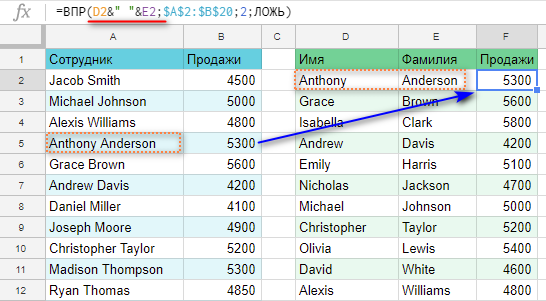
Заменим строку поиска выражением. В нём мы объединим имя и фамилию, а между ними вставим пробел.
Самый простой способ объединить текстовые значения – это использовать символ амперсанда (&). Попробуйте, например:
Так же мы можем объединять строки, ссылаясь на ячейки:
Как видите, всё просто.
Используем неточное совпадение при поиске.
Мы говорили, что чаще всего функцию ВПР (VLOOKUP) используют, давая ей задание найти точное совпадение. Но и неточное совпадение также используется.
Нечёткий поиск часто применяют для распределения значений по каким либо диапазонам. Например, рассмотрим пример вычисления значения скидки для клиента в зависимости от количества заказов. Как видите, эта задача идеально вписывается в возможности нечёткого поиска ВПР.
Напомним, что для использования неточного совпадения в качестве четвёртого параметра поиска нужно указать ИСТИНА либо просто ничего не указывать.
В ячейке E2 напишем
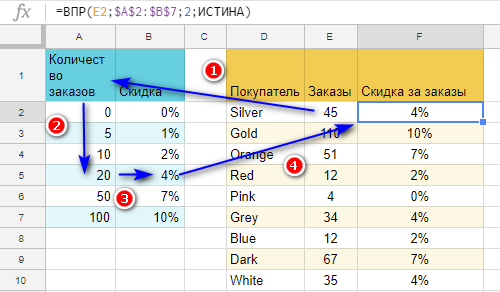
Как только функция находит значение (50), превышающее критерий поиска (45), она останавливается и возвращает значение из предыдущей строки (из 5й строки).
Не забывайте только про сортировку первого столбца при использовании неточного совпадения!
Использование именованных диапазонов упростит работу с ВПР.
И, наконец, еще один совет по использованию функции ВПР. Во всех предыдущих примерах мы указывали диапазон поиска явным образом – через координаты ячеек.
Мы привыкли ссылаться на ячейки и диапазоны по их адресам. Например, A3 или A2:B21. Однако, не все знают, что диапазону можно присвоить символьное имя и использовать его в качестве полноценной замены привычных адресов в формулах. На первый взгляд это дополнительные действия, которые не приносят очевидной пользы, но это не так. Мы с вами разберём, почему стоит использовать именованные диапазоны в функции ВПР (VLOOKUP).
Как создать именованный диапазон?
Выделите диапазон, который вас интересует, затем нажмите
Меню – Данные – Именованные диапазоны.
Укажите имя для вашего именованного диапазона и нажмите OK.
Помните, для указания диапазона поиска, находящегося на другом листе, мы использовали формулу.
А теперь эта формула выглядит так:

Вот посмотрите пример, как можно использовать именной диапазон в функции ВПР.

Какие здесь преимущества?
- У вас не рябит в глазах от букв, цифр и знаков доллара в обычных адресах диапазонов?
Формула с именованным диапазоном выглядит намного более дружественно, наглядно и понятно. Вместо скучных и безликих координат вы видите идентификаторы, которые рождают у вас некоторые ассоциации. Согласитесь, “цены” – это наверняка информация о ценах.
- Если по каким-то причинам вам необходимо будет изменить координаты диапазона поиска, который вы использовали в большом количестве формул – вам нужно корректировать каждую формулу или пользоваться функцией “Найти и заменить”? Согласитесь, это очень долго, трудоемко, возможны ошибки.
Используя именованный диапазон, просто нажмите
Меню – Данные – Именованные диапазоны.
Затем в списке диапазонов найдите нужный вам диапазон и откорректируйте его. Изменения автоматически будут применены во всех формулах, где он был ранее использован.
- Используя обычные адреса диапазонов, мы всегда должны думать, какую адресацию применить – относительную либо абсолютную. При использовании именованных диапазонов этой проблемы не существует.
Пример использования нескольких диапазонов в функции ВПР.
Мы можем при помощи функции ВПР искать интересующее нас значение не только в одном диапазоне данных, а сразу в нескольких таблицах.
Эти таблицы могут находиться на одном листе либо на разных листах. А если использовать в добавок функцию IMPORTRANGE – то даже в разных файлах.
Для этого просто объединим несколько таблиц в массив при помощи фигурных скобок. Выглядеть это будет примерно так:
Как видите, таблицы могут находиться на разных листах и даже в разных столбцах.
Единственное требование – структура таблиц должна быть одинаковой.
Что это значит? Применительно к нашему случаю, нас интересует только 2 смежных столбца каждой таблицы. В первом находится то, что мы будем искать (например, наименование товара), а во втором – необходимое нам значение (например, цена этого товара). То есть, во всех таблицах наименование и цена товара должны находиться рядом в соседних столбцах.
Пример получения данных из всех столбцов исходной таблицы при помощи функции ВПР.
Случается, что в новой таблице нам нужно сделать полную выборку по данным исходной таблицы, а не только по одному какому-то показателю.
Предположим, у нас есть таблица с оценками учеников. Нам необходимо выбрать все оценки по конкретному ученику. Формы исходной таблицы и таблицы с результатами запроса будут одинаковы. Чтобы не вводить вручную фамилию и имя и не делать при этом ошибок, сформируем в ячейке I2 выпадающий список с фамилиями учеников. Для этого воспользуемся Меню – Данные _Проверка данных. Дальнейший процесс создания списка подробно описан в нашем материале о создании выпадающих списков в Google таблицах.
Затем нам нужно определить номер столбца, в котором будет выводиться результат запроса. Для этого можно использовать функцию
Введя эту функцию в ячейку J2, получаем значение 10. То есть, наше значение находится в 10 столбце с начала листа. Но нас интересует номер столбца в нашей таблице. Поскольку перед таблицей у нас есть еще 8 столбцов от A до H, то преобразуем формулу в ячейке J2
Получаем значение 2. То есть, второй столбец с начала таблицы.
Теперь в ячейке J2 вводим функцию ВПР.
Все в этой формуле нам уже знакомо. Только вместо номера столбца 2 мы вставили формулу. И обязательно не забываем об абсолютных ссылках!
Затем просто копируем формулу в остальные ячейки нашей строки путём перетаскивания за правый нижний угол ячейки.
Теперь при выборе нового ученика его оценки автоматически меняются.
Совершенно аналогичным образом вы можете действовать, если ваши таблицы будут находиться на разных листах. Ваши ссылки в этом случае должны включать в себя имена этих листов.
Надеемся, что применение функции ВПР (VLOOKUP) в Google таблицах упростит вашу работу и повысит её эффективность.