Инструкция по настройке WireGuard® для всех основных платформ
WireGuard® — это новый VPN протокол с открытым исходным кодом и высоко оптимизированной производительностью, который использует самые современные методы криптографии. Этот протокол был первоначально выпущен для ядра Linux, однако на данный момент он является кроссплатформенным и может быть установлен на любой операционной системе. Больше информации о функциях WireGuard® VPN протокола вы можете найти в статье Что такое WireGuard®?
Мы составили для вас подробную инструкцию по настройке WireGuard® Windows VPN клиента. Продолжайте читать и узнайте, как начать работу с WireGuard® протоколом и стать полностью анонимным в Интернете.
Существует целых два способа настроить WireGuard® подключение. Выберите один из предложенных вариантов и забудьте, что означают блокировки по местоположению и мониторинг ваших онлайн действий:
- Способ 1. Как настроить WireGuard® соединение вручную?
- Создайте WireGuard® конфигурации для устройства Windows
- Используйте сгенерированные параметры для настройки WireGuard® соединения
Как настроить WireGuard® соединение вручную
I. Создайте WireGuard® конфигурации для вашего устройства Windows
Прежде всего, вам необходимо создать WireGuard® конфигурации в вашем Личном кабинете. Для этого выполните несколько простых шагов, описанных ниже.
- Купите подписку VPN Unlimited.
- Войдите в ваш Личный кабинет, используя KeepSolid ID.
- Перейдите в раздел Your subscriptions и нажмите Manage рядом с сервисом VPN Unlimited.
- В разделе Manual Configurations выберите уже существующее устройство или добавьте новое, выберите расположение VPN сервера и WireGuard® протокол.
Примечание: Если у вас закончились свободные слоты для устройств, удалите устройство, которое больше не используется, или купите дополнительные слоты.
- Нажмите Generate, чтобы сгенерировать ручные настройки для протокола WireGuard® на Windows.
Если у вас все еще остались какие-либо вопросы, ознакомьтесь с нашей инструкцией по генерации ручных VPN настроек.
II. Используйте сгенерированные параметры для настройки WireGuard® соединения
- Загрузите приложение WireGuard с официального сайта.
Простой способ, как подключить VPN на Windows 10 с помощью настроек системы и приложений

В данной статье рассмотрим, как подключить VPN на Windows 10 и настроить его средствами самой операционной системы. Также покажу, как можно за несколько минут включить ВПН при помощи сторонних программ и в чем их преимущества / недостатки, в отличие от стандартного варианта. Я постарался сделать максимально простую инструкцию, понятную даже неопытному пользователю компьютера. В любом случае, при возникновении вопросов, вы всегда можете написать мне в комментарии внизу. Материал будет полезен тем, кто хочет сделать виртуальное соединение для своих личных целей (например, заходить на заблокированные в стране сайты), а также для подключения к сети компании, как будто находитесь в своем офисе на работе.
2 варианта, как подключить VPN на Windows 10 и настроить соединение
- Самостоятельно, с помощью встроенных в систему параметров VPN. Назову этот вариант «вручную»;
- Через специальные приложения от сторонних разработчиков, платные и бесплатные.
1 — Подключение к ВПН вручную: самостоятельно, без приложений
Больше всего данный метод подойдет для настройки VPN, чтобы подключиться из дома к сети организации, в которой вы работаете. Например, бывает что часть сетевых ресурсов компании можно открыть, только находясь на рабочем месте (иногда даже в конкретном офисе). Но сотрудникам могут разрешать при помощи защищенного виртуального соединения подключаться извне.
Также способ подойдет и для личных целей, но он будет менее удобный, чем 2-й, о котором расскажу в отдельной главе далее.
Шаг 1: Ищем серверы и данные для VPN-подключения в интернете
Чтобы настроить VPN вручную, потребуется указывать такие данные как:
- Тип VPN;
- Адрес сервера;
- Логин и пароль;
- Общий ключ (в некоторых случаях).
Эти данные вам могут быть уже известны. Например, если подключаетесь к сети компании, то их должен сообщить системный администратор. В таком случае, когда данные на руках, переходите сразу к шагу 2.
Если вы подключаетесь к VPN для личных целей, то нужную информацию придется искать в интернете на сайтах, предоставляющих список бесплатных VPN-cерверов. Либо вы всегда получите ее при работе с платными VPN-сервисами.
Ниже 3 хороших сайта с бесплатными сервисами VPN:
- vpnbook.com. Не у всех сейчас работает в России, поскольку блокируется некоторыми провайдерами. Если не открывается, пользуйтесь 2 и 3 ресурсами.
- vpngate.net
- ipspeed.info
На примере 1-го сайта.
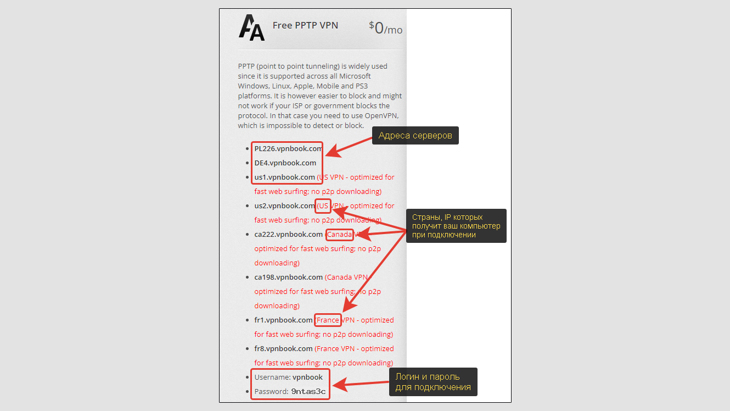
Список доступных бесплатных VPN-серверов на сайте VPNBook
Слева, в колонке «Free PPTP VPN» показаны адреса. Их мы будем указывать затем в строке «адрес сервера». Также, в качестве сервера вместо названия часто указывается его IP-адрес (4 цифры, разделенных точками).
Ниже видим «Username» и «Password» — это, соответственно, логин и пароль, которые мы укажем в настройках.
Поскольку тип VPN указан PPTP, то общий ключ указывать не потребуется.
Также обращаем внимание на страну, указанную в скобках, для кого это имеет значение. IP адрес выбранного региона ваш компьютер получит при подключении. Этим мы как бы меняем свое местоположение виртуально.
Вот эти данные мы берем и несем в настройки, в шаг 2.
На примере 2-го.
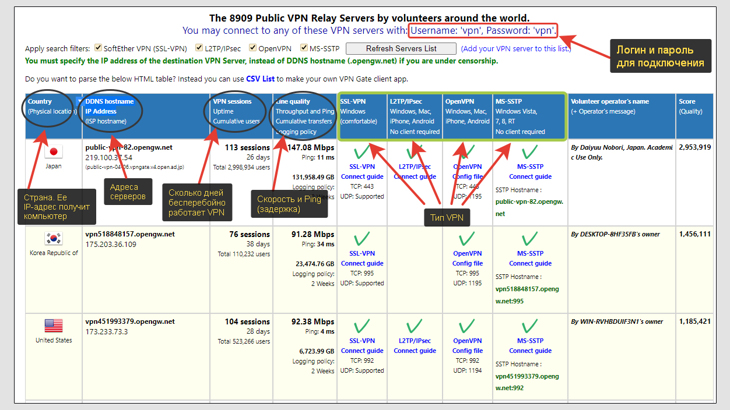
Таблица серверов VPN с ресурса VPNGate
Чаще в интернете встречается именно такой перечень. Уже по картинке (скриншоту выше) вы наверняка поймете, откуда и какие данные брать. Но прокомментирую:
- Сначала обращаем внимание на колонку L2TP/IPsec или MS-SSTP. Именно такие типы VPN подойдут для подключения средствами Windows 10. Выбирайте в зависимости от предпочтений по шифрованию, но это уже тема для отдельной статьи. Если нет предпочтений или не разбираетесь, смотрите на колонку L2TP / IPsec и не заморачивайтесь.
- Исходя из этого, затем смотрим на столбец «DDNS hostname / IP Address», где мы берем адрес сервера для соединения (здесь лучше скопировать IP вместо названия, т.е. цифры, разделенные точками). При этом смотрите, чтобы в столбике с выбранным ранее типом VPN стояла галочка (значит, поддерживается).
- Логин с паролем отображается в самом верху. Как правило, это vpn и никогда не меняется.
- Ну и обращаем внимание на характеристики, что тоже важно: страна (ее IP-адрес ваш ПК получит после коннекта); VPN sessions (чем больше дней указано, тем стабильнее сервер); Line quality (пропускная способность и задержка сигнала, проще говоря — скорость работы).
Также можно набрать в поиске интернета запрос вида «бесплатные vpn адреса» и на первых попавшихся ресурсах найдете аналогичную информацию.
Не могу не предупредить о рисках использования бесплатных VPN-сервисов. Это зачастую реально опасно! Об этом подробнее рассказал здесь » Если только вы не подключаетесь к сети компании, в которой работаете, тогда нет проблем, потому что это ваша частная сеть организации.
Платные сервисы безопасны (кроме некоторых «контор», которые в пух и прах уже разбили опытные эксперты) и предоставляют не только всю информацию для подключения к своим ВПН, но и собственные удобные программы, с которыми легко может работать любой пользователь, вообще без опыта.
Шаг 2: Настройка параметров встроенного поставщика VPN
Теперь вы знаете, где брать необходимые для соединения с VPN данные и осталось только создать подключение.
Кликните правой кнопкой мыши по меню «Пуск» и выберите «Сетевые подключения». Если вдруг не получилось сделать так, то просто откройте «Пуск», перейдите в параметры (кнопка в виде шестеренки) и выберите раздел «Сеть и интернет».
В открывшемся окне выберите в колонке слева «VPN» и нажмите «Добавить VPN-подключение».
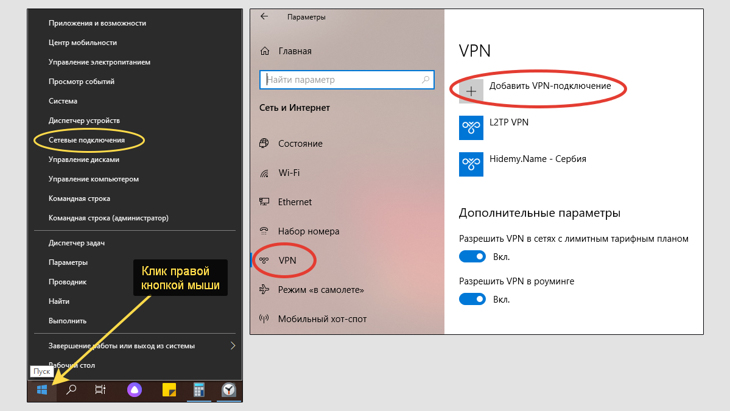
Переход к созданию VPN в Windows 10
Далее настраиваем конфигурацию:
- Поставщик услуг VPN — оставляем стандартный вариант «Windows (встроенные)».
- Имя подключения — любое, понятное вам. Например, «VPN Япония».
- Имя или адрес сервера — брали с соответствующих сайтов (см. шаг 1 выше), либо выдает администратор в офисе вашей фирмы, либо же предоставляются вам после покупки VPN-доступа. Например, я пользуюсь платным VPN Hidemy.Name и вношу сюда IP-адрес сервера с интересующей меня страной (недавно, к примеру, смотрел недоступную в России трансляцию боксерского вечера из Казахстана, включив соответствующий сервер). Подробнее в статье «Отзыв + обзор о Hidemy.Name VPN».
- Тип VPN — аналогично с пунктом выше. Выбираем нужный вариант. Для бесплатных, как правило «PPTP» или «L2TP/IPSec».
- Поле «Общий ключ» — строка появляется только если на предыдущем этапе выбрали тип «L2TP». Как правило, ключ совпадает с логином и паролем и указан на соответствующих сайтах. Например, vpn .
- Тип данных для входа — обычно выбирается «Имя пользователя и пароль». Но может быть иное и это будет указано на сайте.
- Имя пользователя.
- Пароль.
Последние 2 пункта оставил без комментариев �� В них, кстати, есть приписка «необязательно». Просто если сразу не введете, то при дальнейшем соединении с VPN, Windows будет запрашивать эти данные. Проще сразу вписать.
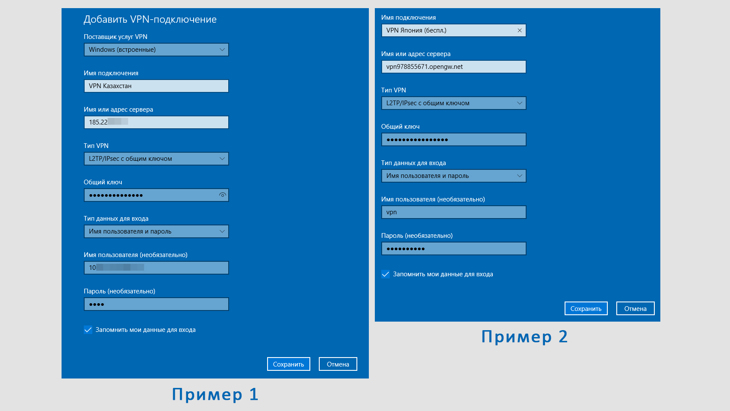
Настройка встроенного VPN в Windows 10
Теперь нам осталось подключиться к созданному VPN и если соединение не удастся, тогда проверить еще пару настроек.
Для подключения вы можете прямо в том же окне, где создавали VPN, кликнуть по нужному варианту и нажать «Подключиться». Но еще проще подключаться через привычный значок сети в трее Windows (в правом нижнем углу).
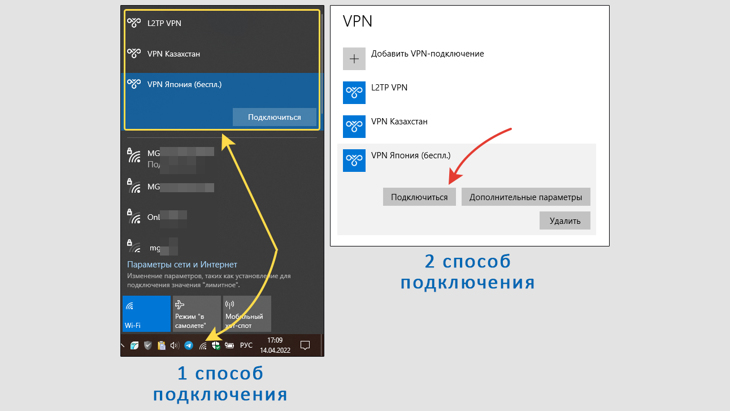
Подключение к созданному VPN
Получаем сообщение «Подключено» и радуемся ��
Не забываем, что таким образом мы можем создавать сколько угодно разных подключений по VPN. Например, для серверов из разных стран: одно для США, другое для получения Японского IP-адреса и т.д.
Кстати, быстро проверить IP вы сможете на сайте 2ip.ru.
Если появилась ошибка, то здесь уже все зависит от того, какая именно. Причины могут быть разные, от неработоспособности выбранного бесплатного сервера (все они, конечно, не блещут надежностью) до неверно заданных параметров VPN и простого глюка в Windows.
В таком случае, в первую очередь проверим дополнительные настройки VPN-подключения. Для этого из того же окна, где создавали ВПН, перейдите по ссылке «Настройка параметров адаптера», а затем щелкните правой кнопкой мыши по VPN и выберите «Свойства».
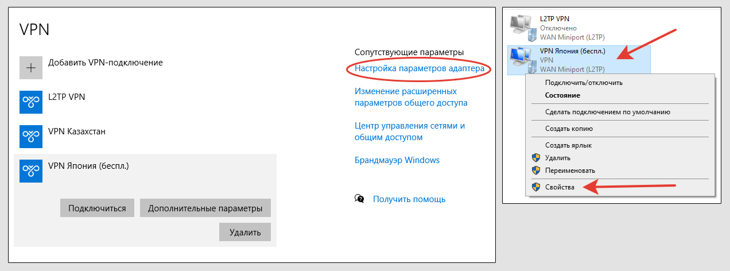
Переход в дополнительным свойствам VPN
На вкладке «Параметры» нажмите кнопку «PPP» и отключите опции программного сжатия и «согласовывать многоканальное…», если они были активны.
А затем перейдите на вкладку «Безопасность» и там нужно проверить / исправить 2 опции:
- Если было установлено обязательное шифрование, то попробуйте поставить «не обязательное». Правда это для тех, кому все равно на безопасность соединения c VPN, поскольку есть высокий риск перехвата данных, а при поиске бесплатных серверов не всегда указывают, есть шифрование или нет. То есть оно может просто VPN-сервером не поддерживается, а у нас в настройках включено, поэтому и подключиться не можем.
- Включите пункт «Разрешить следующие протоколы» и отметьте галочкой опцию «Протокол Microsoft CHAP версии 2 (MS-CHAP v2)».
Не забудьте сохранить все изменения, нажав «ОК».
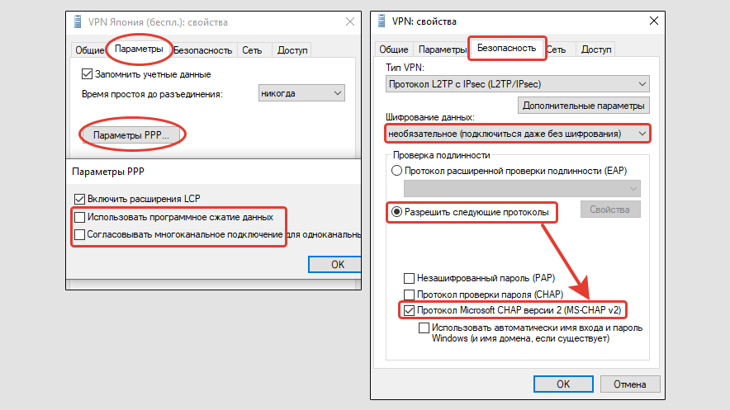
Изменение свойств сетевого адаптера (настроенного VPN)
Теперь можно еще раз проверить подключение. Если параметры соответствуют, то должно успешно заработать.
Время от времени я сталкиваюсь с такой ошибкой при подключении к VPN: «Не удается подключиться к удаленному компьютеру. Возможно, потребуется изменение сетевых параметров соединения».
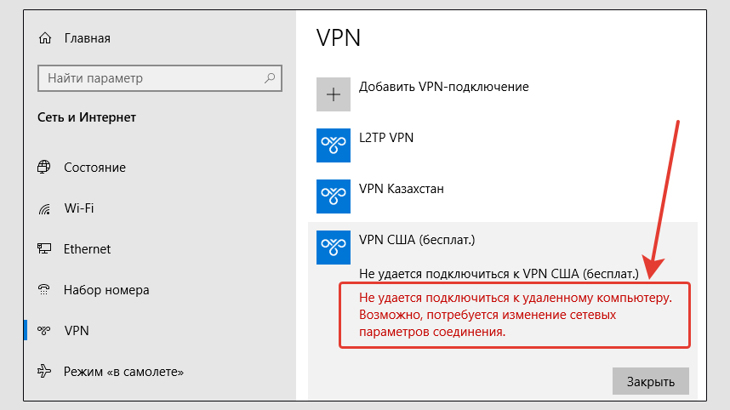
Ошибка связи с VPN-сервером
Она может возникать как из-за сбоев в Windows 10, так и из-за проблем на стороне удаленного сервера VPN. Мне помогает обычно 2 варианта решения (с учетом что ранее сделанные настройки 100% верные):
- Еще раза 2-3 попробовать подключиться повторно;
- Удалить полностью VPN-подключение и создать заново, что не занимает много времени.
В конце концов можно быстро найти другой сервер с нормальной скоростью и указать его адрес. Возможно предыдущий на данный момент выдает сбои.
2 — Как установить VPN в Windows 10 через программы
Чтобы не заморачиваться с подключениями к VPN вручную, я предпочитаю применять более простые решения для Windows 10 — клиенты VPN-сервисов от сторонних разработчиков (компаний).
В них сходу выделю 2 больших преимущества:
- Простота пользования. Установил (как программу на в Windows или еще проще — как расширение в браузер), нажал кнопку подключения и готово.
- Более гибкие настройки и в них гораздо проще ориентироваться, особенно новичкам. Позволяет подключаться к VPN автоматически при входе в систему. Это можно сделать и в Виндовс вручную, но очень неудобно.
Среди них есть также бесплатные и платные приложения. Ниже покажу варианты и тех и других.
Прочитайте об отличиях бесплатных и платных VPN ». А также будьте осторожны при их использовании, в особенности бесплатных сервисов! Риски, честно говоря, высоки. Об этом подробно рассказал тут » Ну и ниже будет информация о проверенных платных сервисах, не только мной лично.
Среди «халявных» могу выделить на данный момент только 2, действительно заслуживающих доверие. И не просто по рейтингам, а по проведенным аудитам и ряду независимых экспертиз. Ведь просто рейтинг — это то, что уж точно на сегодняшний день не отражает реальной безопасности и надежности ВПН.
- ProtonVPN. Требует обязательной регистрации чтобы пользоваться его ограниченной версией. Перейдя по ссылке, на странице увидите кнопку создания учетной записи и после входа в личный кабинет появится возможность скачать программу для Windows 10. Затем нужно войти через нее в аккаунт, нажать кнопку подключения и можно пользоваться. Ну а если нужно поставить на телефон, то в Google Play (для Android) или AppStore (для IPhone) сможете найти по поиску, скачать и войти в зарегистрированную учетку. Вот здесь оставил подробную инструкцию.
- Windscribe. В нем тоже лучше зарегистрироваться, чтобы получить 10 гигабайт трафика на месяц (см. таблицу ниже), затем загрузить с сайта программу, войти в аккаунт и подключиться. Со смартфонами аналогично, как в Proton. Инструкция тут »
В обоих неплохая скорость даже в бесплатном режиме. Стабильность для такого ограниченного доступа тоже вполне себе хорошая. Бывает что за пару часов ни разу не обрывается связь.
О «Протоне» отдельно оставил отзыв здесь. Пользовался даже его платной версией. Сейчас перешел на другой платный, он экономичнее, но не менее надежен. Прокомментирую ниже…
О других сейчас ничего не могу сказать, поскольку «свободные» сервисы VPN один за другим паляться на продаже личных данных своих пользователей и что еще хуже — многие замешаны в распространении вирусов, взломах, вплоть до хищения средств!
Те 2, что показал выше я бы тоже не стал применять везде напропалую, ситуация ведь может меняться. Максимум чтобы заходить на сайты, находящиеся под блокировкой в вашей стране!
Кому же нужна реальная безопасность, а также преимущества работы через VPN, такие как — анонимность, возможность попасть совершенно на любой заблокированный из-за политики в стране сайт, получение скидок на билеты — то вам нужен VPN-сервис с платным доступом.
Сам я успел протестировать только 3 надежных компании, о которых и до меня уже отзывались очень хорошо, а также был проведен ряд независимых проверок. Но проверки продолжаются, на очереди сейчас еще один поставщик.
- Hidemy.Name. Перед последующими у него сразу заметное преимущество в более низкой цене, особенно если платить на длительный период. Потому что в рублях, а не долларах или евро. Однако, он не Российский, а как и 99% остальных — зарубежный. Но поддержка здесь отвечает на русском. Сейчас с целью экономии я пользуюсь именно им, доволен разнообразием стран (например, время от времени смотрю закрытые для РФ иностранные каналы с интересующими меня шоу, экономлю на некоторых покупках, где скидывают цены для жителей определенных регионов), хорошей скоростью, стабильностью и шифрованием военного уровня.
- ExpressVPN.
- NordVPN.
2 последних не стал комментировать, поскольку с ними все вообще идеально в плане безопасности, стабильности, скорости и всего прочего. Они на слуху и зарекомендовали себя как лидеры в нише VPN. Nord даже заблокировали в России, но они создали новый домен и все теперь в порядке �� Невозможно полностью заблочить ВПН где-либо, есть ряд обходных путей для любой компании, которые нельзя перекрыть.
Еще удобно то, что каждый из них можно без проблем оплатить в нынешних условиях. А то некоторые аналогичные компании как-то не суетятся и теряют пользователей из России из-за того что те не могут оплатить представленными способами.
Каждый из них устанавливается практически на что угодно, включая Windows, Linux, MacOS и в браузеры. Кроме первого, его нельзя установить в веб-браузер, но я в этом не вижу для себя особого смысла, ведь программа под Windows работает отлично.
И еще очень важно: штаб каждой из 3-х компаний расположен за пределами альянса «14 глаз». Это разведывательный союз стран, которые обязывают поставщиков VPN хранить личные данные пользователей и в случае чего запрашивают их и передают между друг другом.
Основные выводы
Итак, мы рассмотрели как подключить VPN на Windows 10 при помощи встроенных функций самой системы, а также какие можно использовать приложения сторонних разработчиков для упрощения использования.
Сам я очень редко применяю встроенный способ создания VPN-подключения, поскольку это менее удобно. Тем более я пользуюсь платным Hidemy.Name, а у него очень удобное и простое приложение, пару кнопок нажал и готово + ты полностью анонимен и содержишь свои личные данные в безопасности. Но позволяет подключаться и средствами Windows, кто не хочет устанавливать клиента на ПК.
Тем не менее, вариант создания VPN-соединения через Виндовс подойдет тем, кто подключается к сети своего рабочего места в организации, а также тем, кто просто не любит устанавливать дополнительный софт на компьютер.
Ну и в очередной раз предостерегаю вас: будьте внимательны, крайне осторожны при выборе платного ВПН! Я замечал, что далеко не все пользователи (казалось бы даже с опытом в компьютерной грамотности) осознают, с какими рисками можно запросто столкнуться. И прецедентов много. Разве что использовать для обхода блокировок некоторых сайтов, но не более того! И иногда экономия на платных сервисах в результате обходится многократно дороже.
Получилось ли у вас настроить VPN в Windows 10 по моей инструкции? Если остался вопрос или что-то вдруг не сработало, пишите мне внизу в комментарии, не стесняйтесь. Отвечу всем и постараюсь помочь, чем смогу. А если понравилась статья, буду также рад вашему комменту + подпишитесь на обновления блога, чтобы не пропускать выпуска новых.
Получить информацию о новых статьях
Сообщу на вашу электронную почту о выходе новых полезных статей:
Настройка OpenVPN®-клиента на Synology NAS
Synology NAS – это сетевое устройство хранения данных с множеством функций, включая резервное копирование дисков компьютера, управление и хранение мультимедийных файлов. Существует два способа обеспечить защиту Synology NAS с помощью VPN:
- Настроить VPN-подключение на роутере и подключить Synology NAS к этому роутеру. Если вы выбираете этот способ, ознакомьтесь с разделом Роутеры на странице Инструкции, чтобы найти нужное вам руководство.
- Настроить VPN-подключение непосредственно на устройстве Synology NAS. Данное руководство содержит пошаговую инструкцию, как это сделать:
- Сгенерируйте и подготовьте файл OpenVPN® для Synology NAS
- Настройте NAS Synology
- Отключите IPv6 на устройстве Synology NAS
1. Сгенерируйте и подготовьте файл OpenVPN® для Synology NAS
Перед настройкой VPN нужно сгенерировать файл .ovpn в вашем личном кабинете. Вы можете найти информацию о том, как это сделать в нашей инструкции Ручная настройка VPN конфигураций.
После того как вы скачаете файл .ovpn, его необходимо отредактировать – добавить сведения о порте, иначе файл не будет работать на вашем Synology NAS. Для этого выполните несколько простых шагов.
- Откройте файл .ovpn в текстовом редакторе.
- Прокрутите вниз до тега , который находится почти в конце документа.
- Под тегом есть строка с именем домена VPN-сервера, например de.vpnunlimitedapp.com. В конце той же строки рядом с именем домена добавьте 1194, как показано на скрине ниже.
Как вручную настроить VPN в Windows 11

VPN (также известная как виртуальная частная сеть) — это технология, обеспечивающая частное и безопасное соединение между вашим компьютером и местом назначения. Службы VPN маскируют ваш IP-адрес, шифруют ваши данные и направляют их через защищенные сети на сервер, чтобы ваш интернет-трафик и данные не мог отслеживать, контролировать или атаковать кто-либо, даже ваш интернет-провайдер (ISP).
VPN не только делает вас анонимным и безопасным в Интернете, но также позволяет вам получать доступ к географически ограниченным или заблокированным веб-сайтам и избегать онлайн-цензуры. Например, если вы хотите просмотреть какой-либо контент с потокового веб-сайта (скажем, HBO Max), который недоступен в вашей стране, вы можете относительно легко использовать VPN для потоковой передачи этого сайта.
Есть два способа установить соединение с VPN-сервером — с помощью ручной настройки или прямого подключения из собственного приложения VPN. Но если вы не хотите устанавливать еще одно приложение на свой ПК с Windows 11 и загромождать его, вместо этого вы можете настроить подключение вручную.
В этой статье мы покажем вам различные способы ручной настройки, подключения, отключения и удаления VPN-подключения в Windows 11. Начнем!
Настройте VPN-подключение в Windows 11 через настройки.
Если вы не хотите использовать приложение, предоставленное поставщиком услуг VPN, вы можете вручную настроить VPN непосредственно в настройках Windows 11. Чтобы вручную настроить VPN-подключение в Windows 11, выполните следующие действия:
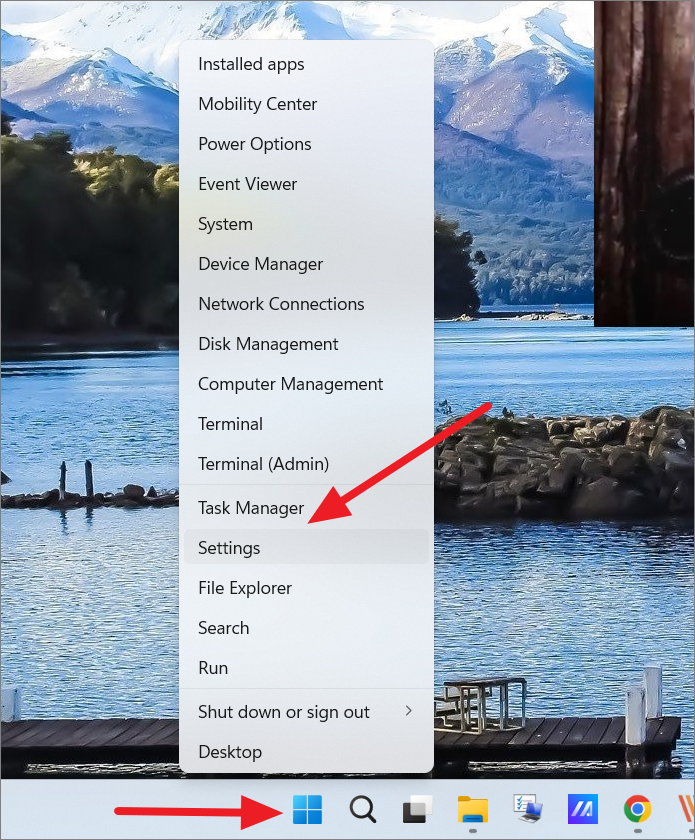
Для начала откройте настройки Windows 11, щелкнув правой кнопкой мыши меню «Пуск» и выбрав «Настройки» или нажав сочетание клавиш Win +. I
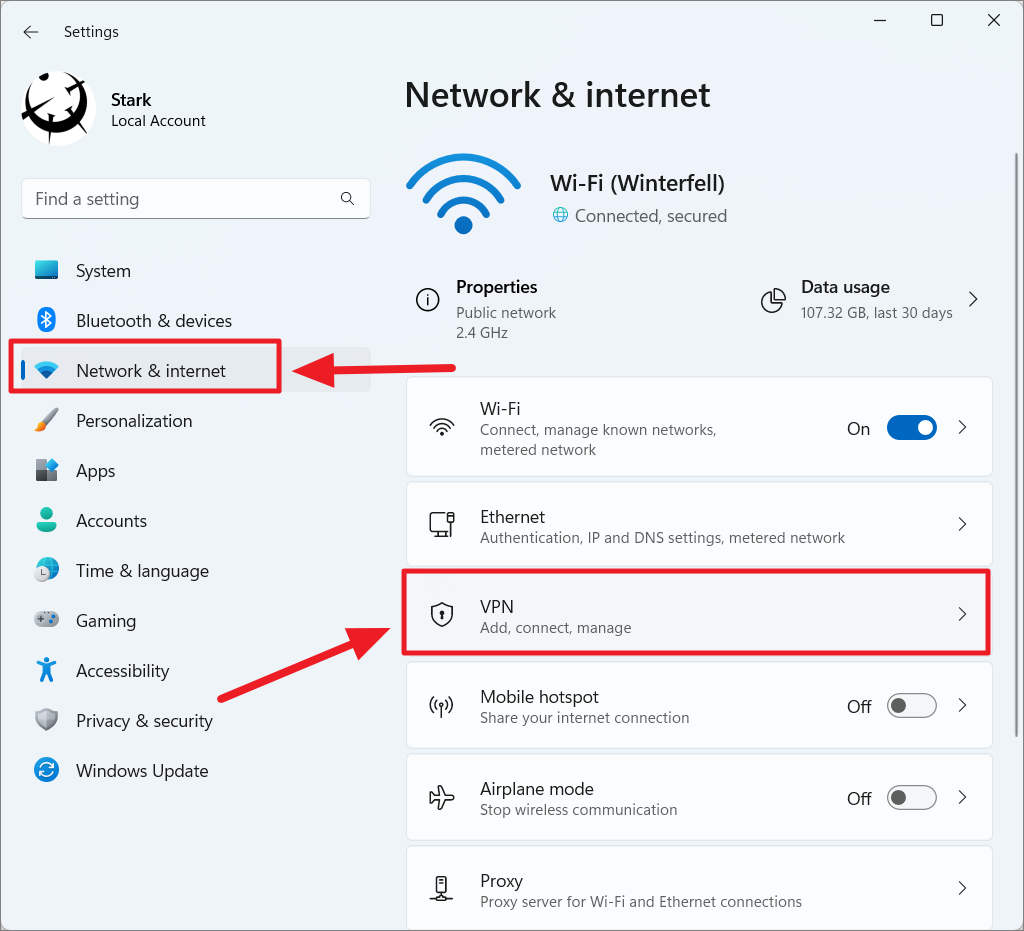
В приложении «Настройки» выберите вкладку «Сеть и Интернет» на левой боковой панели и щелкните плитку «VPN» на правой панели.
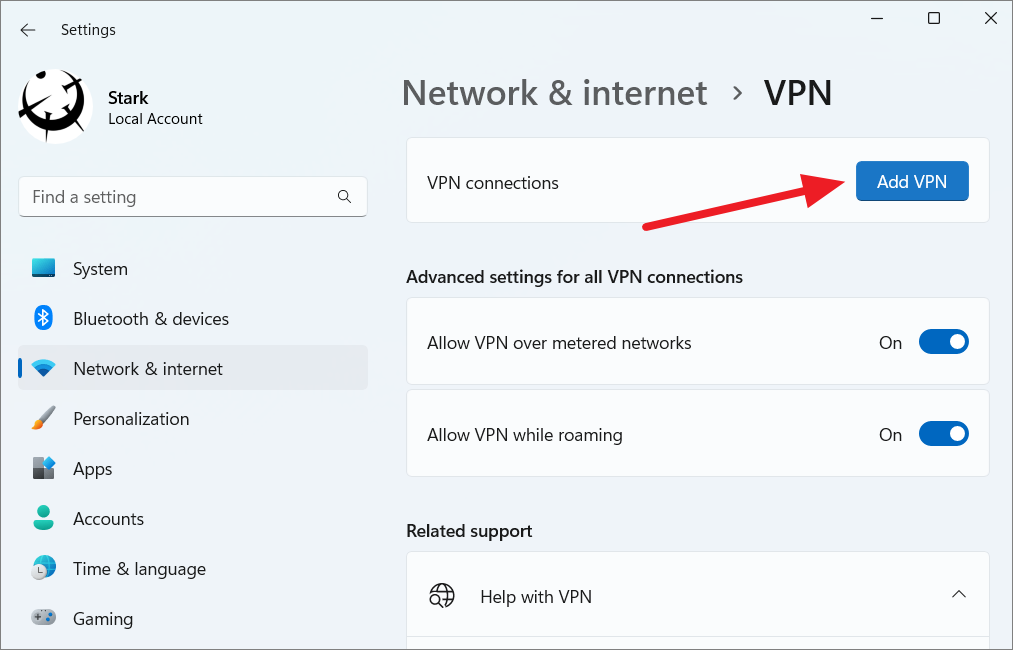
На странице настроек VPN нажмите кнопку «Добавить VPN» справа от плитки VPN-подключений.
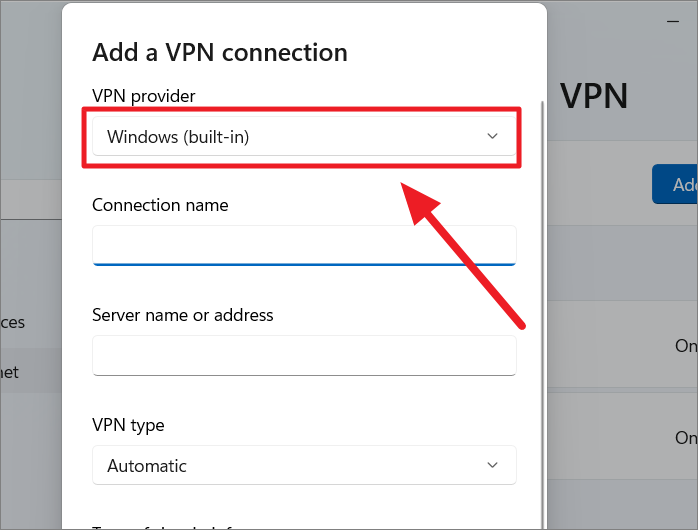
После этого вы увидите всплывающее окно «Добавить VPN-подключение», в котором вам нужно настроить параметры VPN. У каждого провайдера VPN есть настройки конфигурации и протоколы, специфичные для его службы, поэтому вам следует применять настройки в соответствии с услугой VPN, на которую вы подписаны.
Поставщик VPN: здесь убедитесь, что в раскрывающемся меню поставщика VPN выбран параметр «Windows (встроенный)».
Имя подключения. В поле «Имя подключения» введите имя вашего VPN-подключения. Это может быть все, что вы хотите, что-то, что позволяет вам идентифицировать связь.
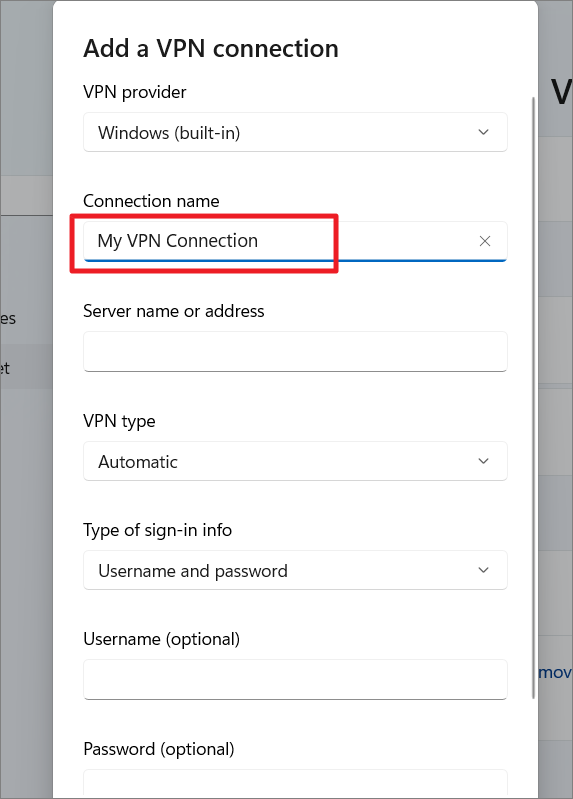
Имя или адрес сервера: введите имя или адрес сервера в поле «Имя или адрес сервера», чтобы подключиться к конкретному серверу, например, uk1094.norvpn.com или 132.122.102.022. Обычно это предоставляется службой VPN, на которую вы подписаны. Если он не указан, вы можете легко найти имя сервера или адрес сервера на веб-сайте вашего провайдера VPN.
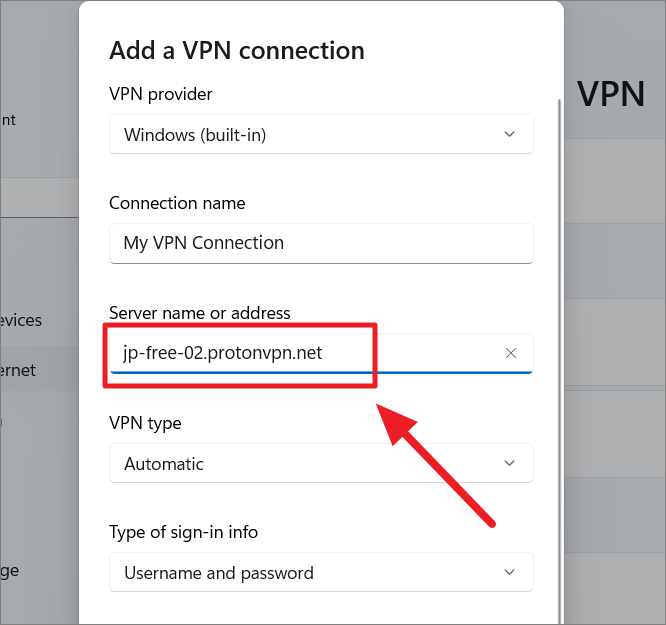
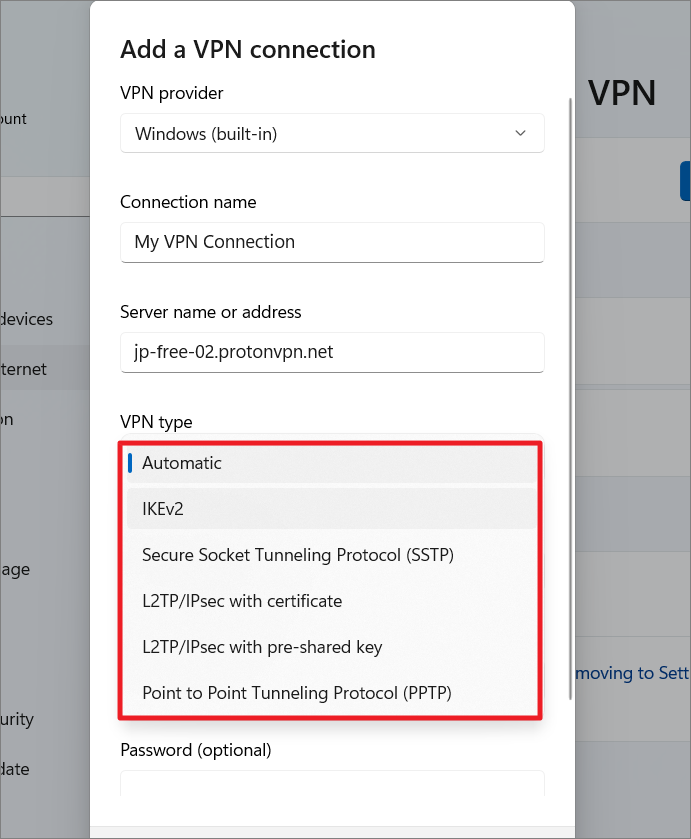
Тип VPN. В раскрывающемся списке «Тип VPN» выберите протокол VPN, необходимый для подключения к конкретному VPN-серверу. Большинство VPN-серверов используют протокол L2TP/IPsec, но сервер, к которому вы подключаетесь, может иметь другую конфигурацию. Если это не указано вашим поставщиком услуг, вы можете просто выбрать «Автоматически».
Вот список всех протоколов VPN, поддерживаемых Windows 11.
- IKEv2
- Протокол безопасного туннелирования сокетов (SSTP)
- L2TP/IPsec с сертификатом
- L2TP/IPsec с предварительным общим ключом
- Туннельный протокол точка-точка (PPTP)
Если вы выбрали протокол «L2TP/IPsec с предварительным общим ключом», вы можете увидеть другое поле, в которое необходимо ввести «Предварительный общий ключ».
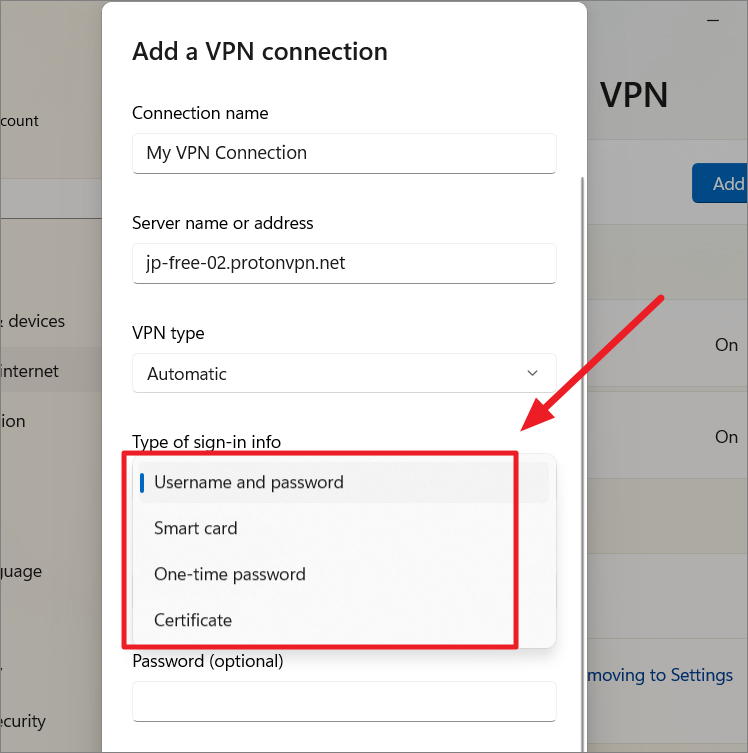
Тип данных для входа. Затем в раскрывающемся меню «Тип данных для входа» выберите метод аутентификации. Большинство VPN-сервисов используют имя пользователя и пароль для аутентификации соединения. Но некоторые поставщики услуг VPN предлагают смарт-карту, одноразовый пароль или сертификат.
Имя пользователя и пароль: Если вы выбрали метод аутентификации по имени пользователя и паролю, вам необходимо ввести имя пользователя и пароль в поля ниже. Вы можете найти учетные данные на веб-сайте поставщика услуг VPN.
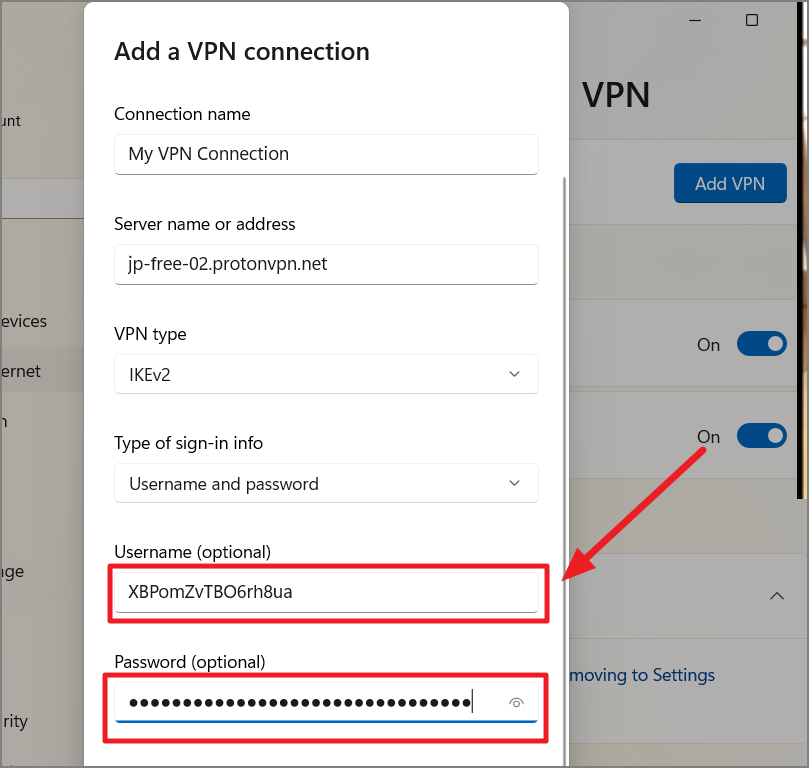
Если вы используете бесплатное соединение без имени пользователя и пароля, вы можете просто оставить эти поля пустыми. Однако, если вы оставите эти поля пустыми, когда у вас есть учетные данные, вам будет предложено вводить их каждый раз, когда вы подключаетесь к службе VPN.
Наконец, установите флажок «Запомнить мою информацию для входа», если вы хотите, чтобы Windows запоминала ваши учетные данные для входа. Затем нажмите кнопку «Сохранить», чтобы сохранить ручные настройки VPN.
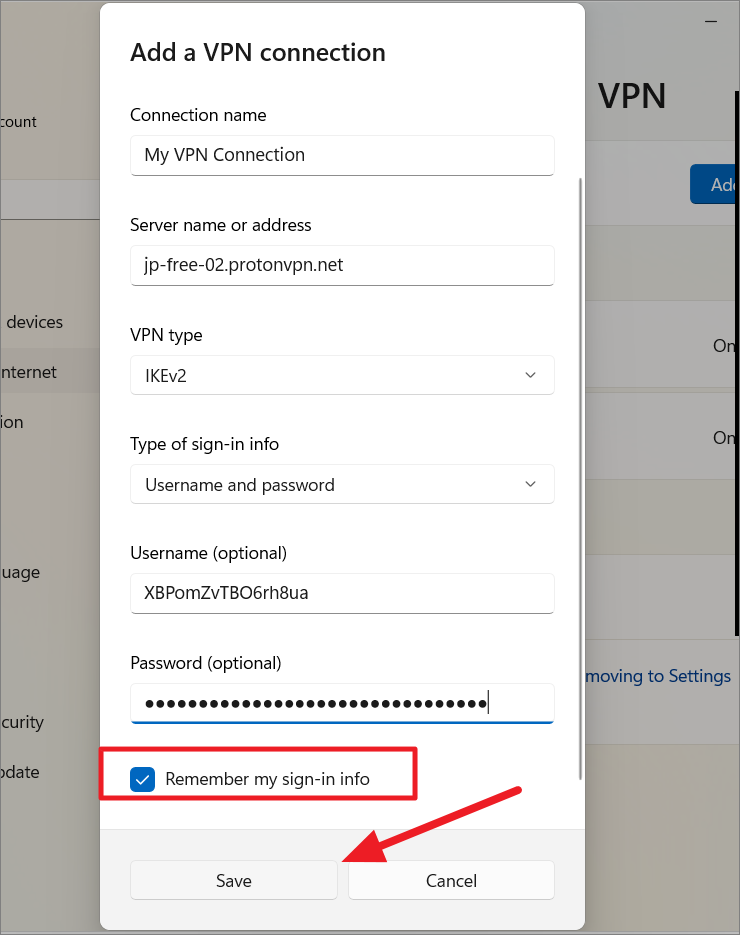
После выполнения вышеуказанных шагов будет создано и сохранено новое VPN-подключение.
Установите цифровые сертификаты для IKEv2 или L2TP/IPsec VPN-подключения
При настройке VPN-подключения типа IKEv2 или L2TP/IPsec может потребоваться сначала загрузить и установить цифровой сертификат. Вот как вы можете установить цифровые сертификаты для подключения к VPN-серверу на вашем устройстве с Windows 11:
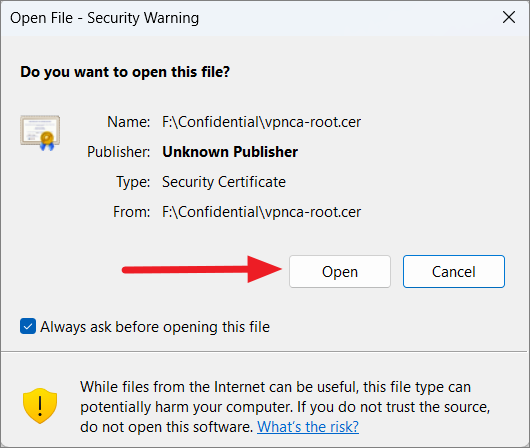
Сначала перейдите к своему поставщику услуг VPN и загрузите соответствующий цифровой сертификат. После загрузки дважды щелкните по нему и нажмите «Открыть».
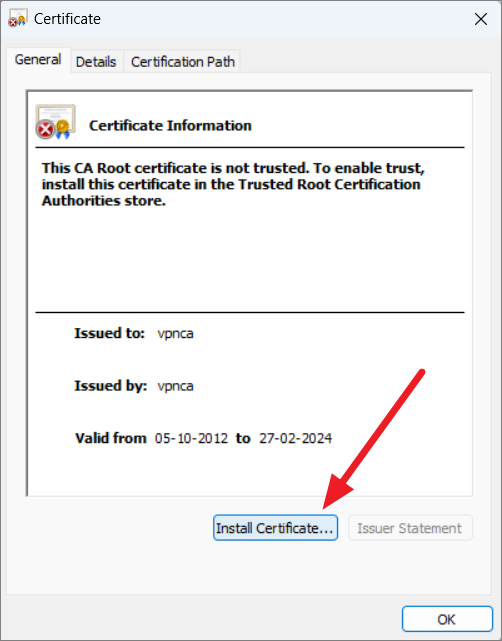
В следующем диалоговом окне нажмите «Установить сертификат…» на вкладке «Общие».
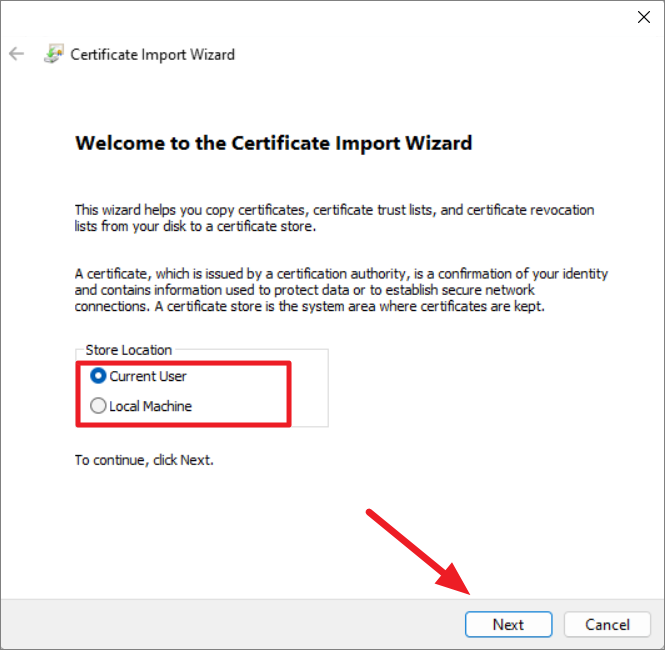
Когда появится мастер импорта сертификатов, выберите «Локальный компьютер», если вы хотите сохранить сертификат на локальном компьютере, или выберите «Текущий пользователь», если вы хотите сохранить сертификаты для текущей учетной записи пользователя.
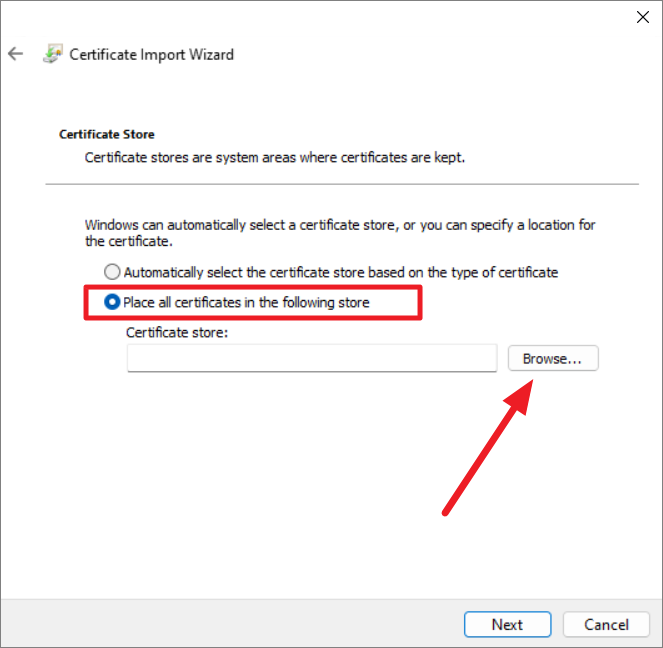
Windows автоматически определяет место хранения сертификата. Однако, если вы хотите указать место для сертификата, выберите параметр «Поместить все сертификаты в следующее хранилище» и нажмите кнопку «Обзор».
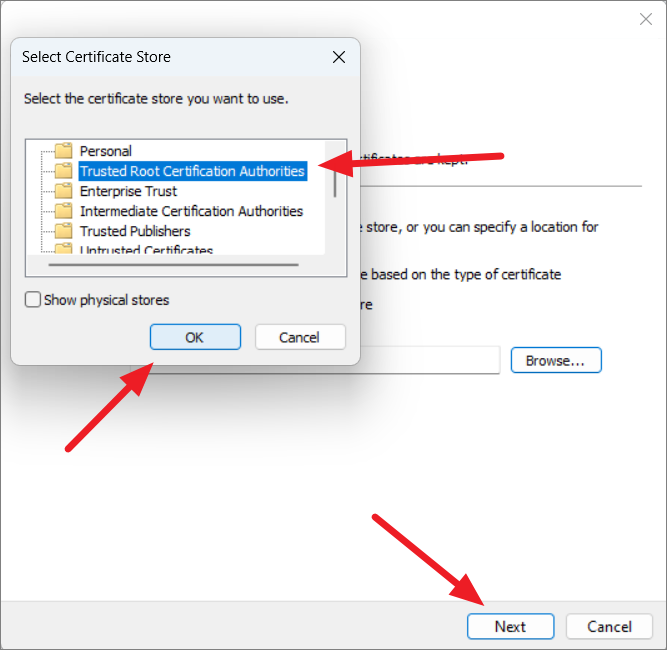
Затем выберите «Доверенные корневые центры сертификации» в диалоговом окне и нажмите «ОК».
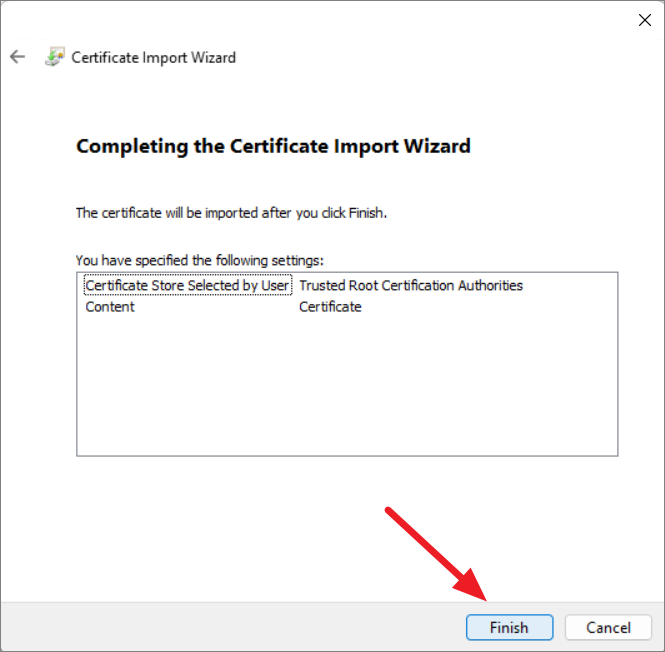
Наконец, нажмите кнопку «Готово», чтобы импортировать сертификаты.
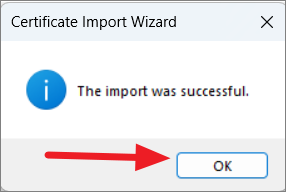
Во всплывающем окне подтверждения мастера импорта сертификатов нажмите «ОК».
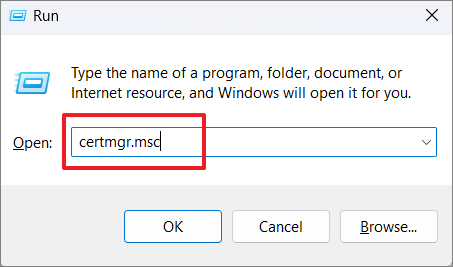
Теперь вам нужно отредактировать сертификат в диспетчере сертификатов. Для этого нажмите Win +, R чтобы открыть команду «Выполнить». Затем введите certmgr.msc текстовое поле и нажмите Enter , чтобы запустить инструмент управления сертификатами.
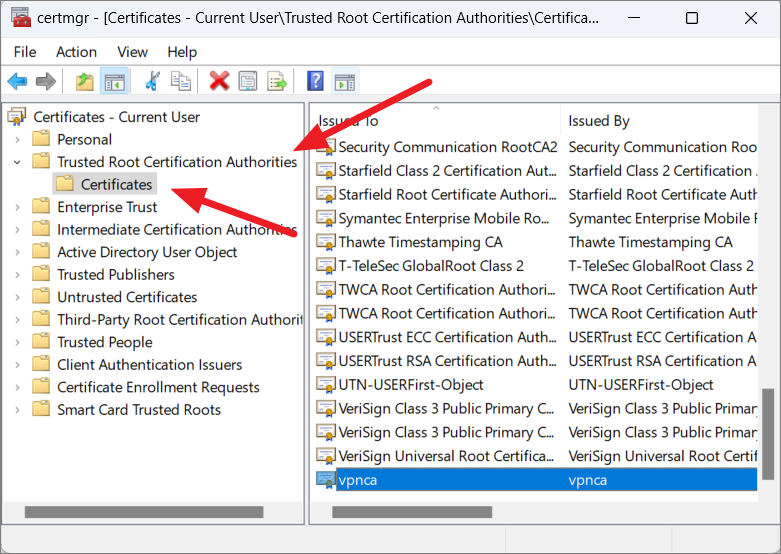
Когда откроется инструмент управления сертификатами, перейдите в раздел «Доверенные корневые центры сертификации» на левой панели и нажмите «Сертификаты» под ним.
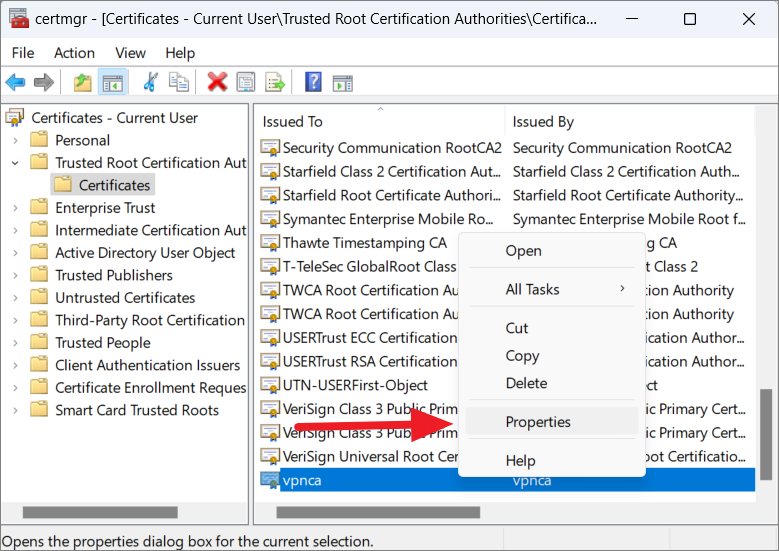
После этого прокрутите список вниз и щелкните правой кнопкой мыши импортированный сертификат, а затем выберите «Свойства».
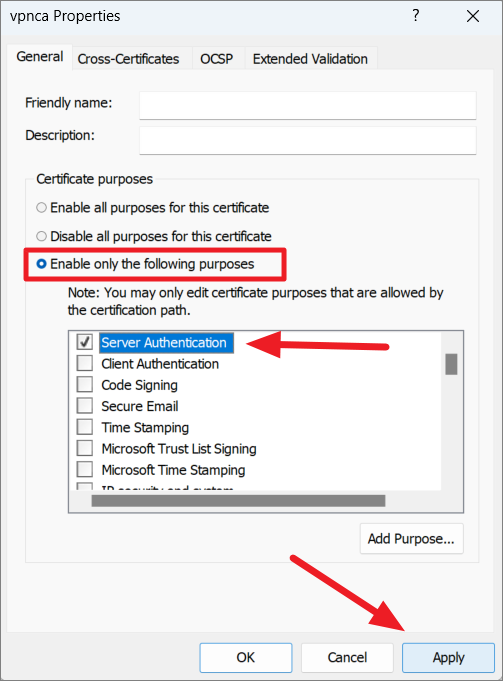
Затем установите флажок «Включить только для следующих целей» на вкладке «Общие». Затем снимите все цели в поле, кроме «Аутентификация сервера». Наконец, нажмите «Применить», а затем «ОК».
Настройка VPN-подключения из Центра управления сетями и общим доступом
Другой способ настроить VPN-подключение в Windows 11 — через Центр общего доступа к сети в Панели управления. Однако для этого метода может потребоваться еще несколько шагов для настройки VPN-подключения. Вот как вы можете настроить VPN-подключение из Центра управления сетями и общим доступом:
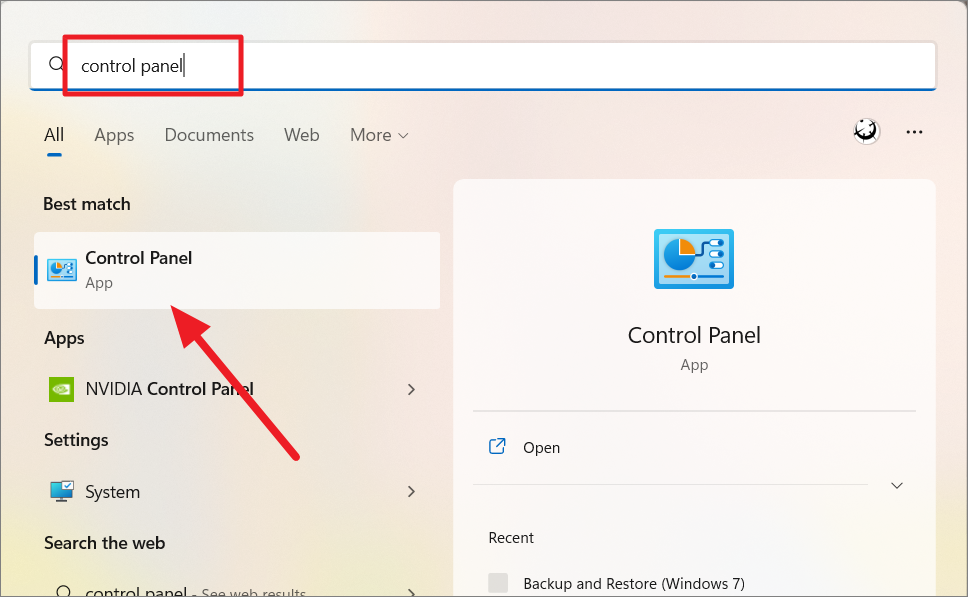
Сначала нажмите кнопку «Пуск» или значок поиска на рабочем столе, введите «Панель управления» в поле поиска и выберите лучший результат.
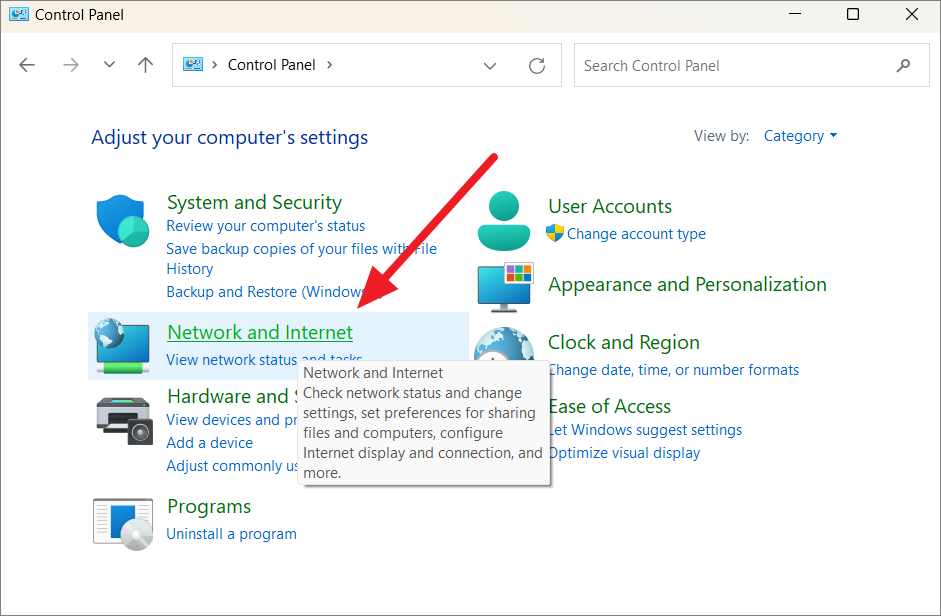
Если настройки панели управления отображаются в виде категорий, выберите «Сеть и Интернет». В качестве альтернативы, если настройки панели управления отображаются в виде больших или маленьких значков, нажмите «Центр управления сетями и общим доступом».
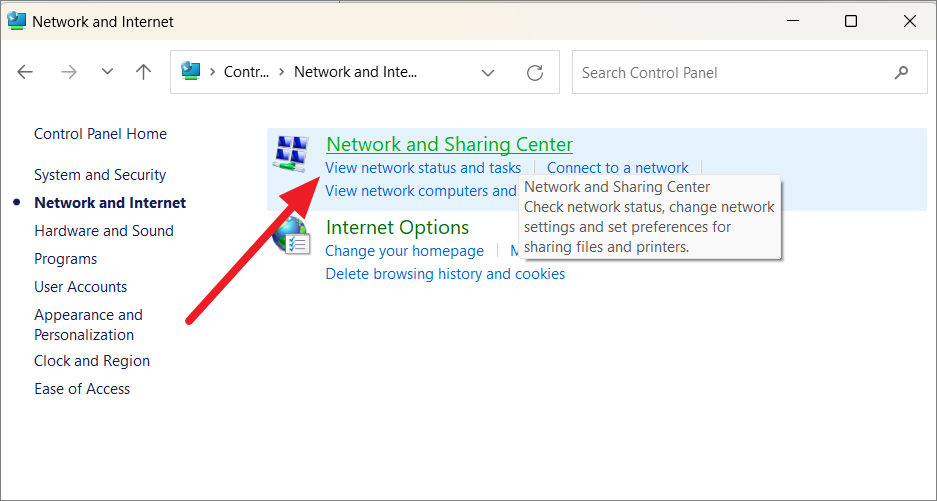
В следующем окне нажмите «Центр управления сетями и общим доступом» на правой панели.
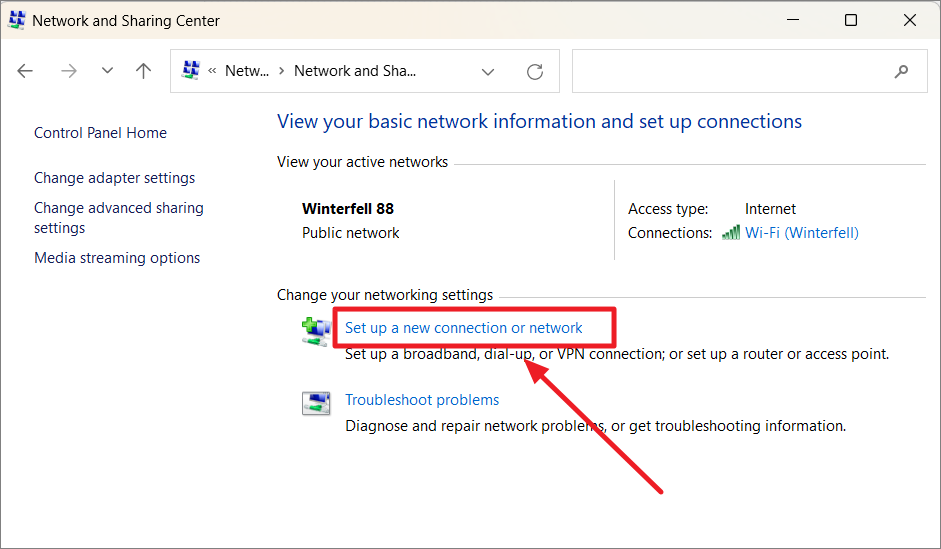
В Центре управления сетями и общим доступом нажмите «Настроить новое подключение или сеть» в разделе «Выберите параметры сети».
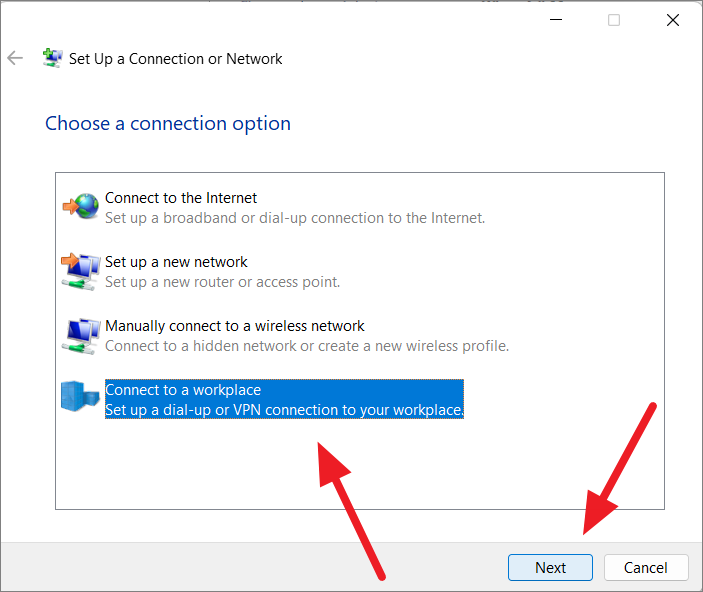
В окне «Настройка подключения» или «Сеть» выберите вариант подключения «Подключиться к рабочему месту» и нажмите «Далее».
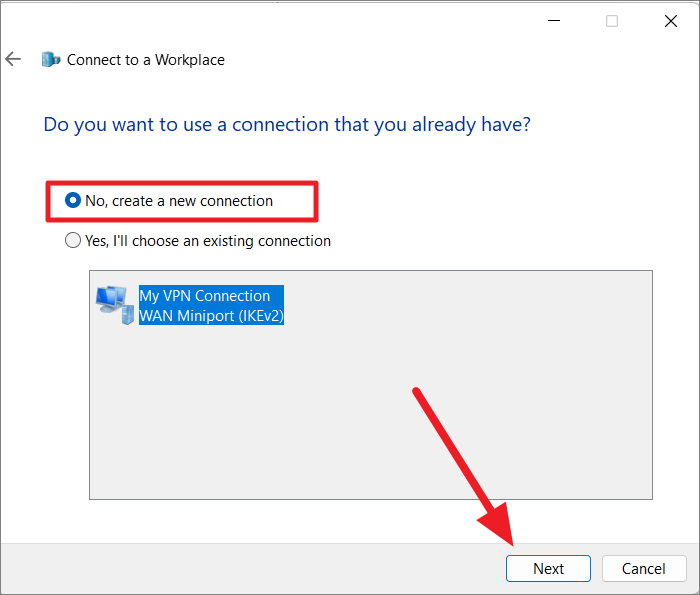
Если вы уже создали VPN-подключение, оно будет указано здесь. Здесь выберите вариант «Нет, создать новое подключение» и нажмите «Далее». Если у вас нет существующего подключения, вы сразу перейдете к следующему шагу, не показывая этот шаг.
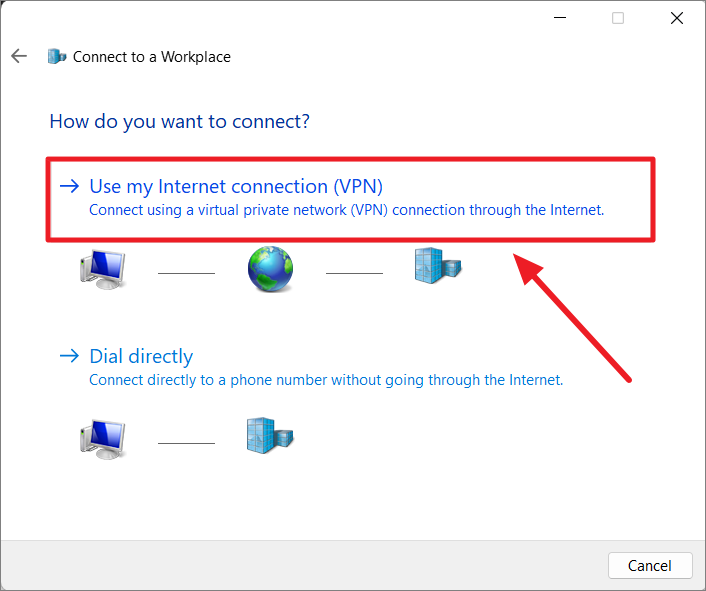
В следующем окне нажмите «Использовать мое подключение к Интернету (VPN)».
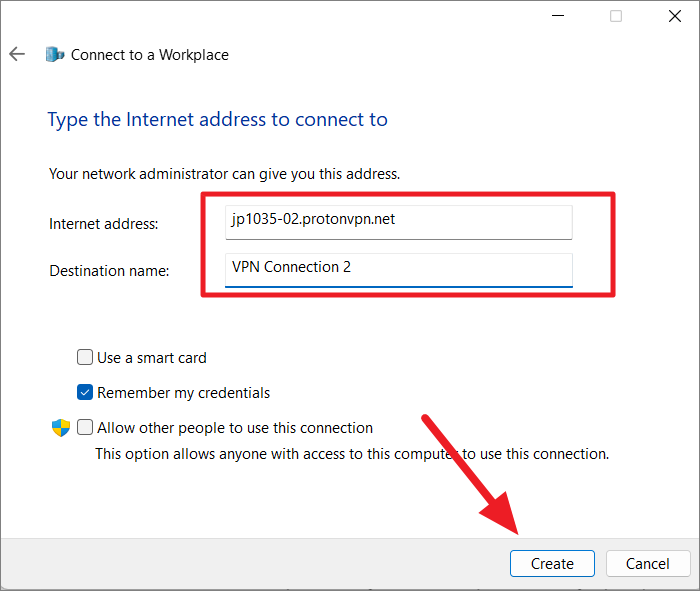
Затем введите доменное имя или адрес VPN в поле «Внутренний адрес», чтобы подключиться к определенному серверу. Затем укажите имя получателя в следующем поле и нажмите «Создать».
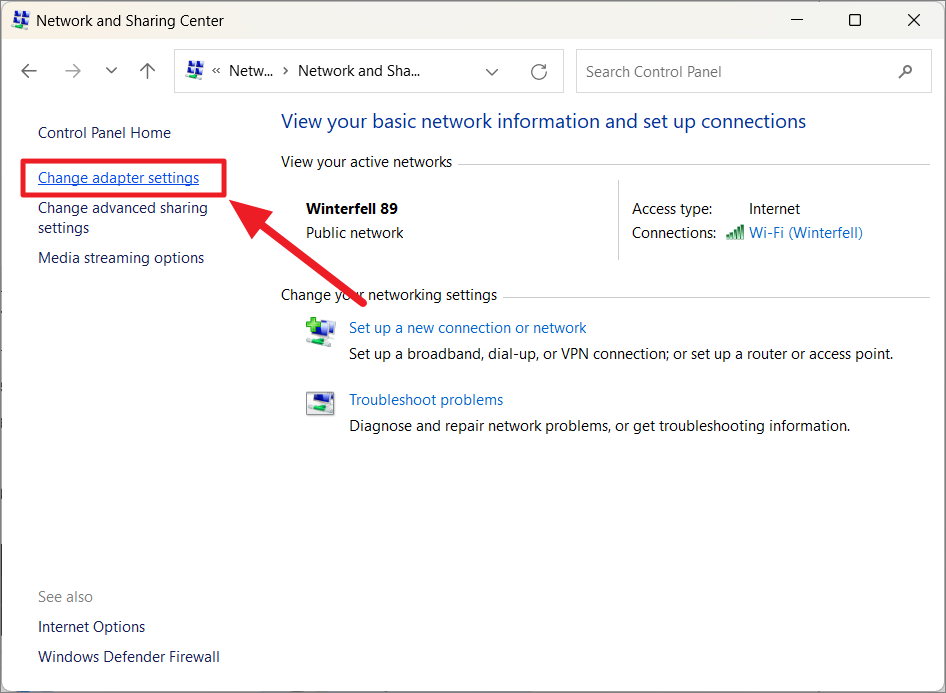
Затем вы вернетесь в «Центр управления сетями и общим доступом». Здесь нажмите «Изменить настройки адаптера» в левом меню.
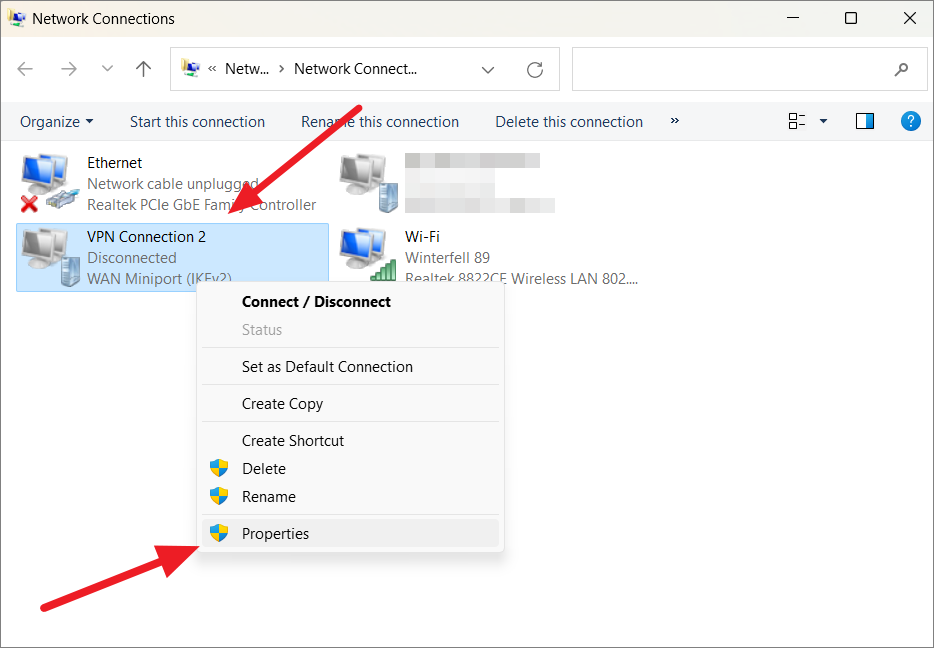
В окне «Сетевые подключения» вы увидите на экране добавленный VPN-адаптер, как показано ниже. Теперь щелкните правой кнопкой мыши адаптер VPN и выберите «Свойства».
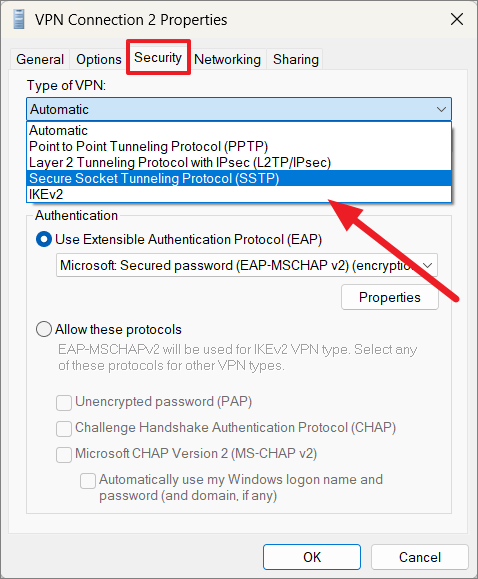
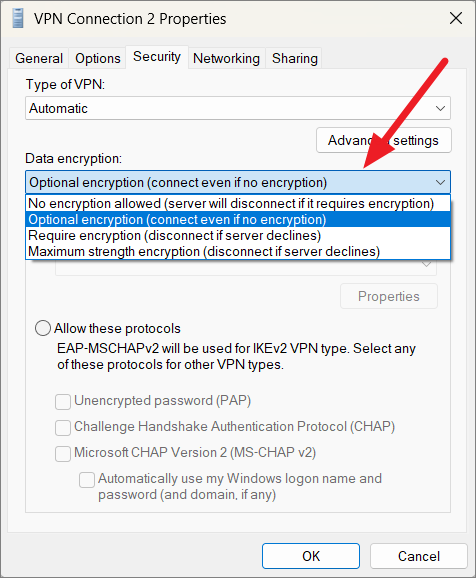
Когда откроется диалоговое окно «Свойства VPN-подключения», перейдите на вкладку «Безопасность». В раскрывающемся меню «Тип VPN» выберите вариант протокола VPN.
Затем используйте раскрывающийся список «Шифрование данных», чтобы выбрать метод шифрования данных. Обычно для него установлено значение «Требовать шифрование (отключиться, если сервер отказывается)» или «Необязательное шифрование (подключиться, даже если шифрование отсутствует)». Если вы не хотите шифровать данные, выберите «Шифрование запрещено».
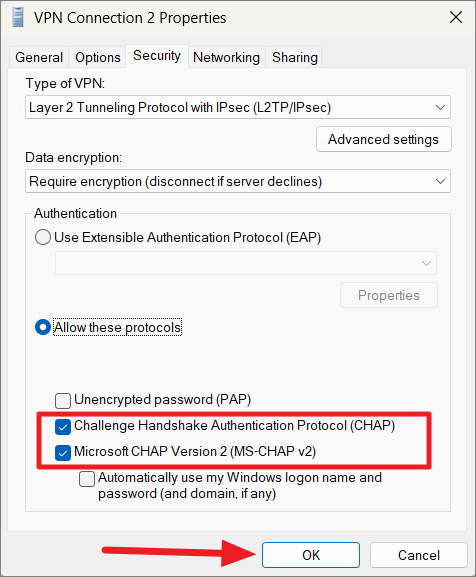
После этого выберите метод аутентификации в разделе «Аутентификация». Обычно вам нужно выбрать «Разрешить эти протоколы». Если вы выберете этот метод, убедитесь, что отмечены следующие параметры, а затем нажмите «ОК».
- Протокол проверки подлинности с вызовом рукопожатия (CHAP)
- Microsoft CHAP версии 2 (MS-CHAP v2)
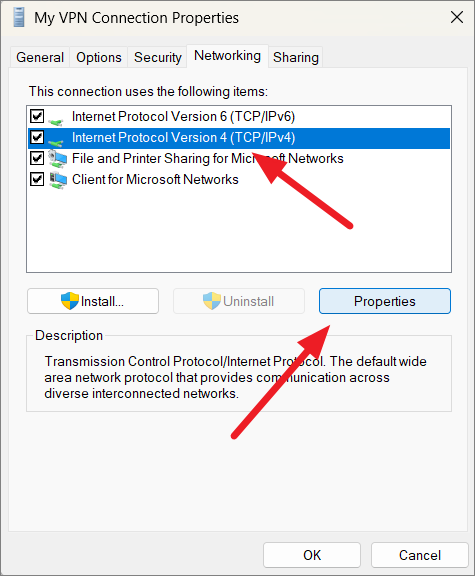
После этого перейдите на вкладку «Сеть», выберите Интернет-протокол версии 4 (TCP/IPv4) и нажмите кнопку «Свойства» ниже.
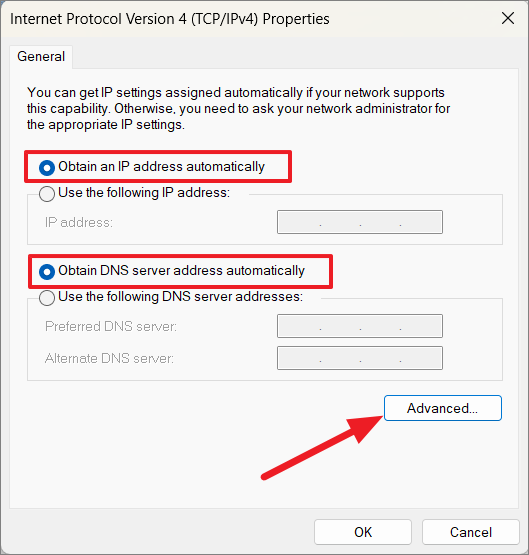
В окне свойств Интернет-протокола версии 4 (TCP/IPv4) убедитесь, что выбраны параметры «Получить IP-адрес автоматически» и «Получить адрес DNS-сервера автоматически». Затем нажмите кнопку «Дополнительно».
В диалоговом окне «Дополнительные параметры TCP/IP» убедитесь, что на вкладке «Параметры IP» установлен флажок «Использовать шлюз по умолчанию в удаленной сети».
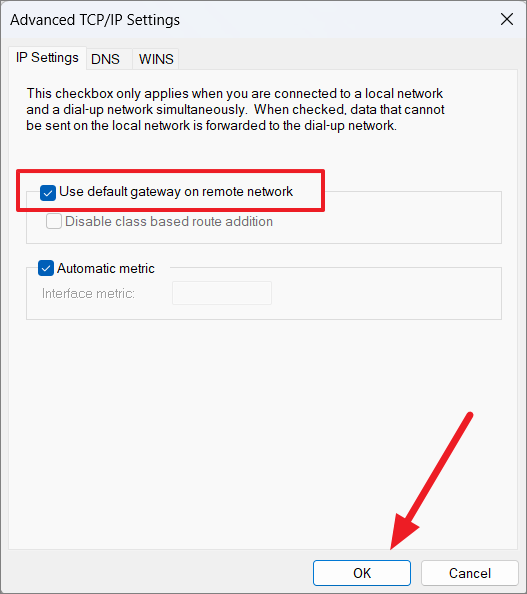
Однако, если вы не хотите разрешать веб-трафик через VPN-соединение, которое может замедлить работу Интернета, снимите этот флажок и, наконец, нажмите «ОК».
Теперь вы успешно настроили VPN в Windows 11, и она доступна для подключения.
Подключитесь к VPN-серверу в Windows 11.
После того, как вы настроите VPN-подключение через настройки или панель управления, вы сможете подключиться к сети VPN из панели быстрых настроек, приложения настроек или панели управления. VPN-сервер — это физический или виртуальный сервер, на котором размещаются и предоставляются услуги VPN, такие как шифрование данных, защита конфиденциальности и т. д. Вот как вы можете подключиться к VPN-серверу:
Откройте меню «Пуск» и нажмите «Настройки».
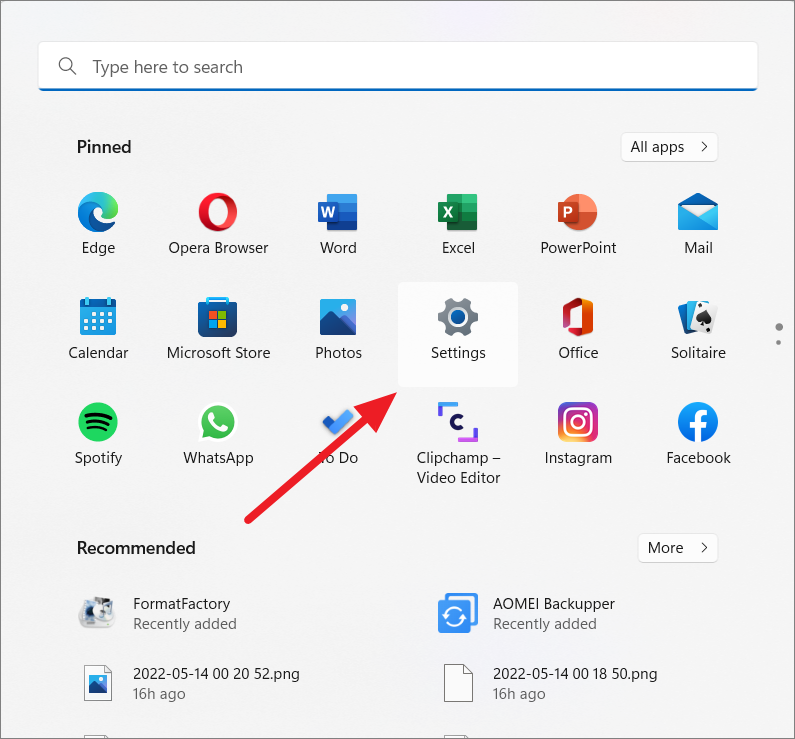
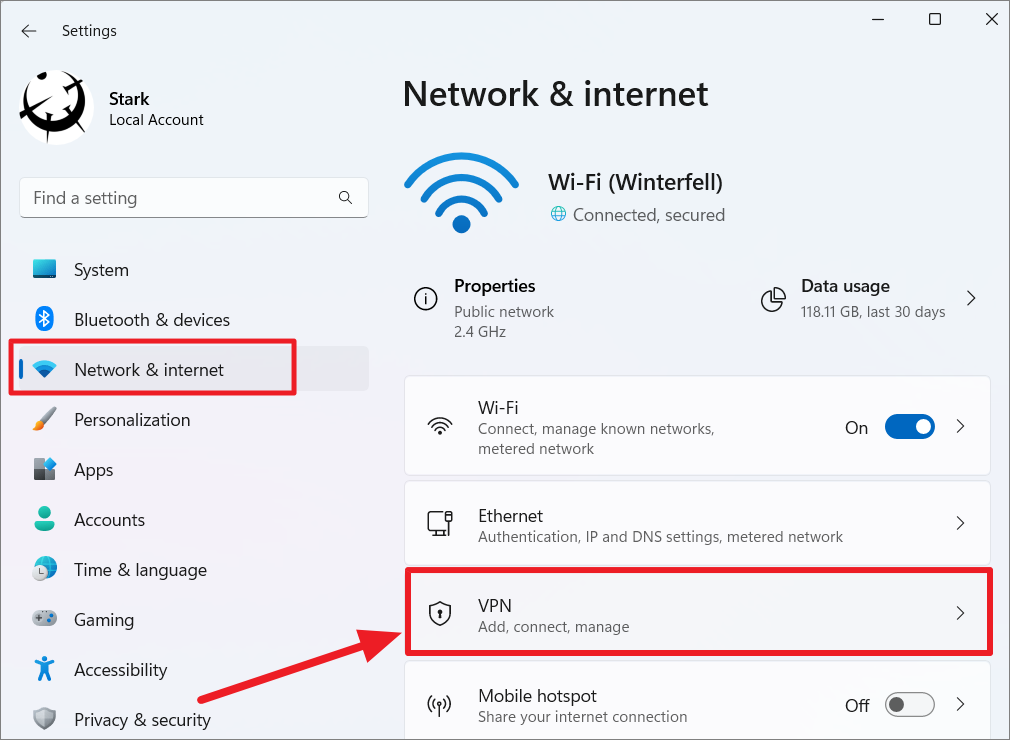
На левой боковой панели настроек перейдите в «Сеть и Интернет» и нажмите «VPN» справа.
Здесь будут перечислены все созданные вами VPN-подключения. Нажмите кнопку «Подключиться» рядом с профилем VPN, который вы хотите использовать.
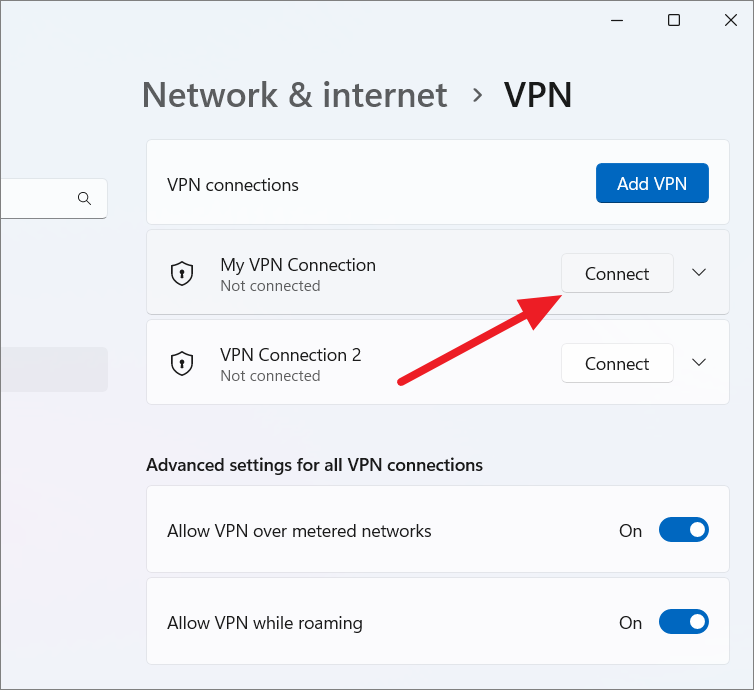
После нажатия кнопки подключения ваш компьютер подключится к VPN-серверу и позволит вам просматривать анонимно и безопасно.
Изменить VPN-подключение
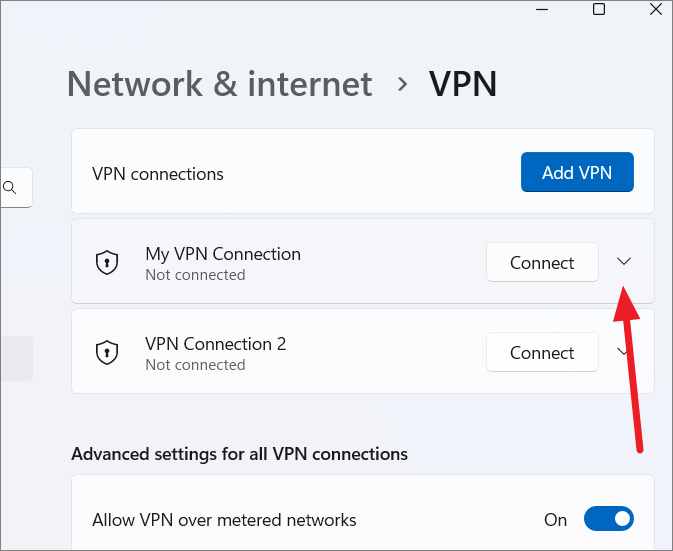
После создания VPN-подключения вы можете изменить конфигурацию VPN в любое время. Для этого нажмите стрелку вниз рядом с кнопкой «Подключиться».
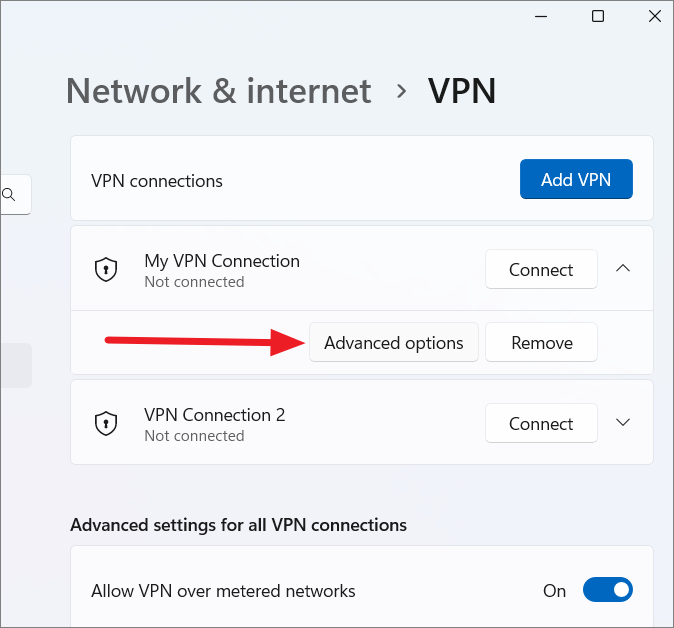
В появившейся кнопке нажмите «Дополнительные параметры».
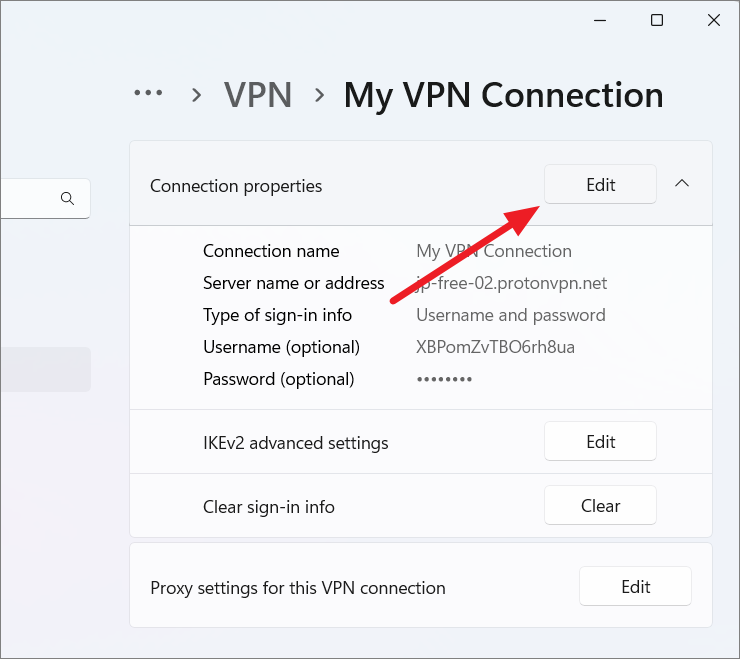
Затем нажмите кнопку «Изменить», чтобы изменить свойства VPN-подключения.
Подключиться с панели задач/быстрых настроек
Windows 11 также позволяет подключаться к службе VPN напрямую из быстрых настроек.
Чтобы установить VPN-соединение с панели задач, нажмите комбинированную кнопку аккумулятора, сети и значка громкости в углу панели задач, чтобы открыть быстрые настройки (или нажмите Win + A )
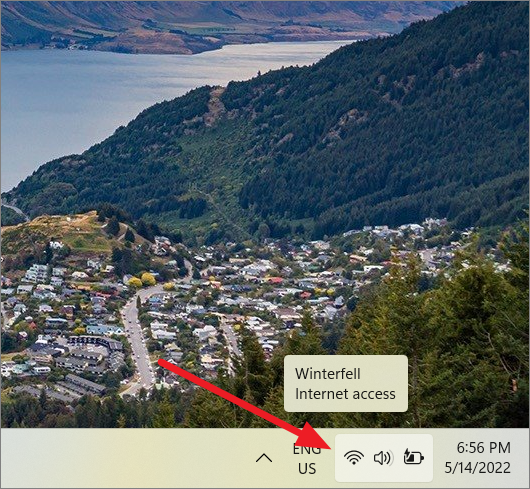
После настройки VPN-подключения кнопка переключения VPN появится в быстрых настройках. Теперь нажмите кнопку «VPN» в быстрых настройках.
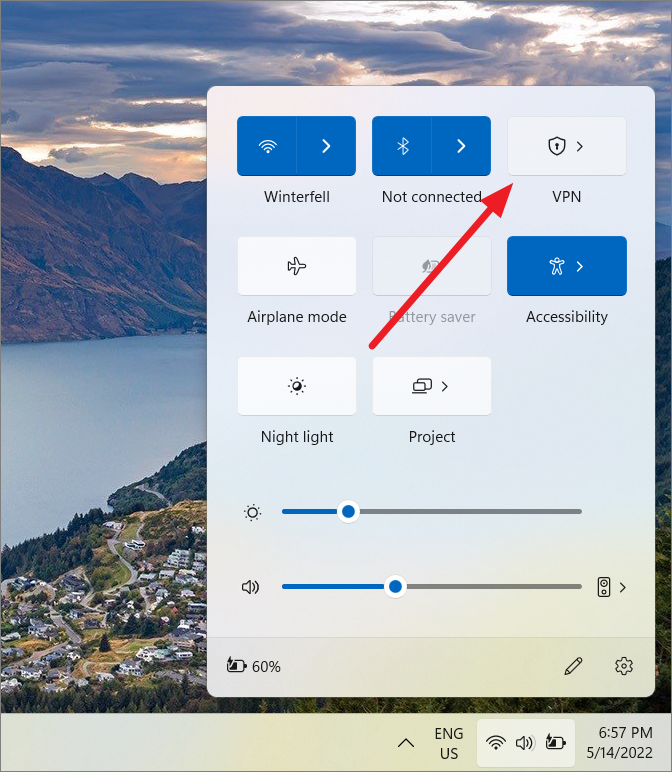
Это откроет список различных профилей VPN, которые вы добавили. Нажмите на VPN-подключение, которое вы хотите использовать, и выберите «Подключиться».
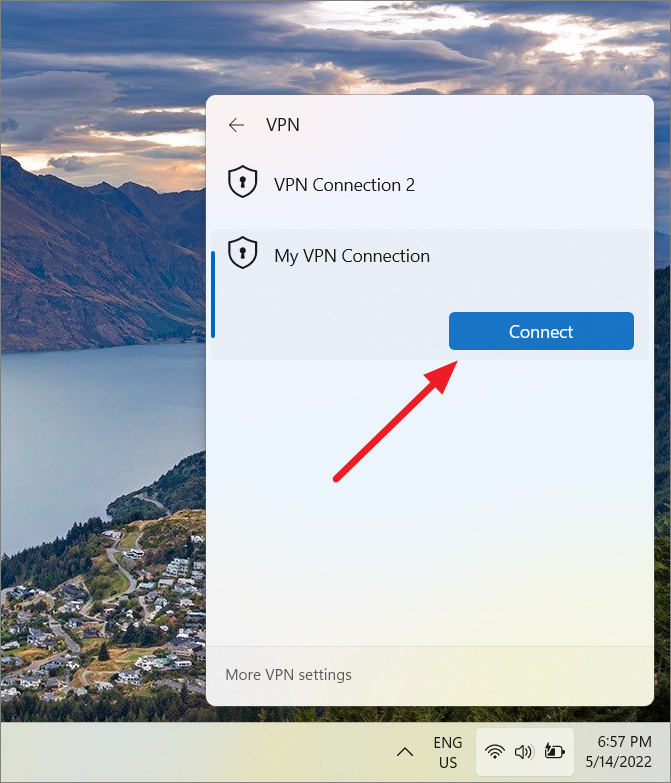
Как только вы это сделаете, ваш компьютер пройдет аутентификацию и подключится к VPN-серверу.
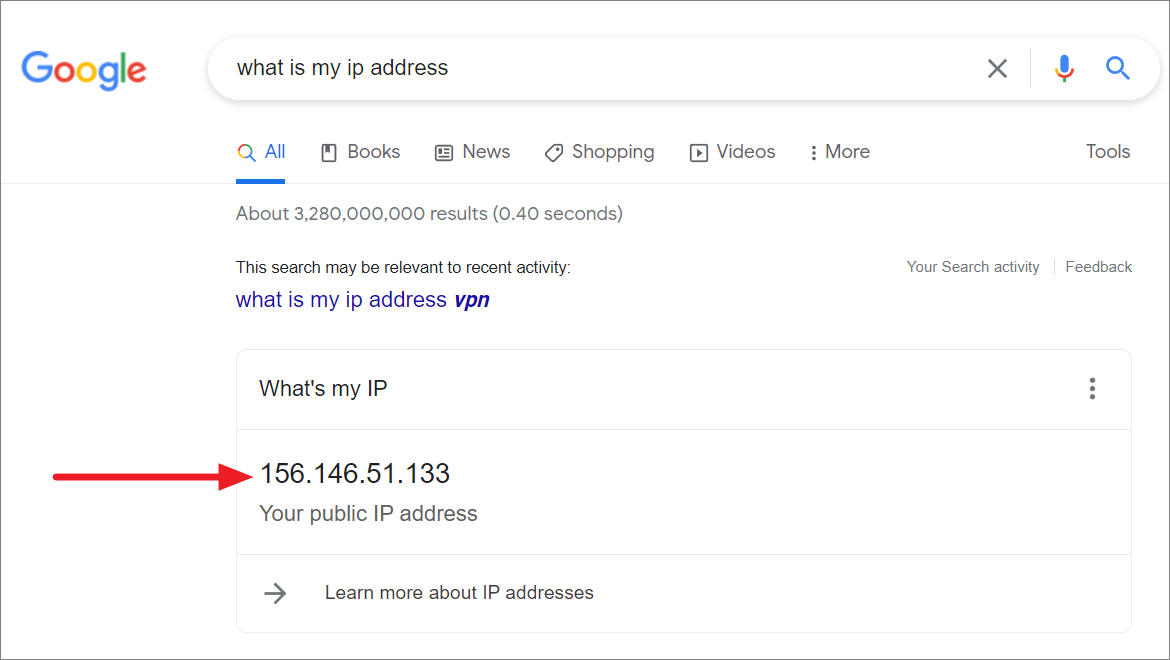
Чтобы проверить, работает ли VPN, вы можете выполнить поиск «Какой у меня IP-адрес?». в желаемой поисковой системе, и он должен показывать IP-адрес VPN вместо вашего фактического общедоступного IP-адреса.
Отключить VPN-подключение в Windows 11
Когда вы закончите анонимный просмотр, вы можете отключить VPN-соединение, чтобы просматривать сайты в обычном режиме.
Чтобы отключить VPN-подключение через настройки, откройте «Настройки», перейдите в «Сеть и Интернет» на левой боковой панели и выберите «VPN» справа.
На странице VPN нажмите кнопку «Отключить» рядом с используемым профилем VPN.
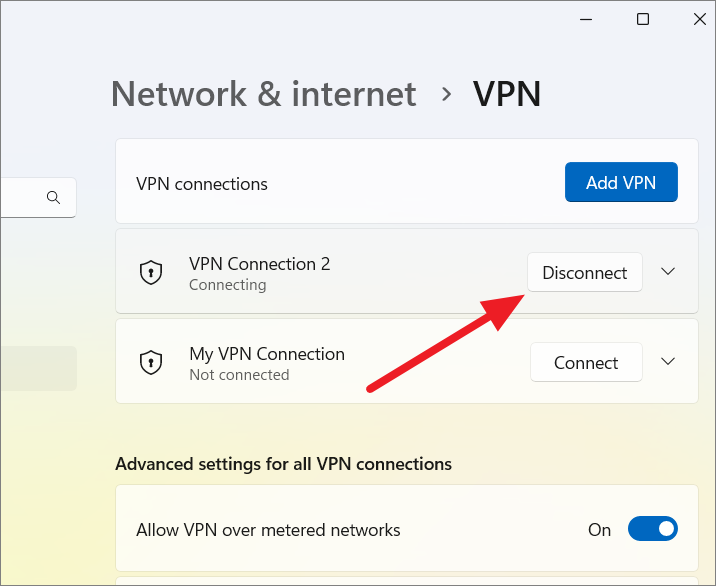
Чтобы отключить VPN от панели задач, щелкните значок сети (аккумулятор, сеть или значок громкости) на панели задач, а затем нажмите кнопку/плитку «VPN». Затем выберите VPN-подключение и нажмите кнопку «Отключить».
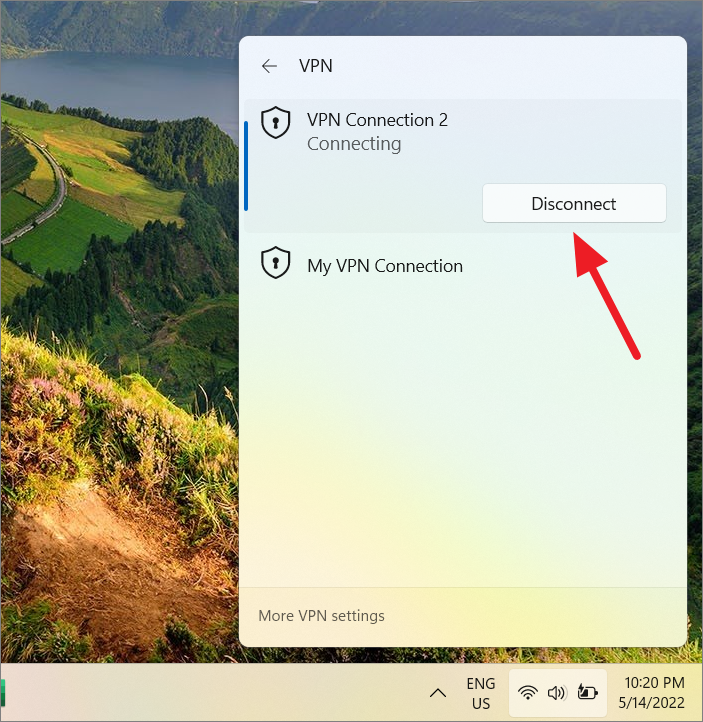
Удалить VPN-подключение
Если вам больше не нужно VPN-подключение, вы можете удалить профиль VPN с устройства. Чтобы удалить VPN-подключение, выполните следующие действия:
Откройте приложение «Настройки», нажмите «Сеть и Интернет», а затем выберите параметр VPN с правой стороны. Затем нажмите на профиль, чтобы получить доступ к его настройкам. После этого нажмите кнопку «Удалить».
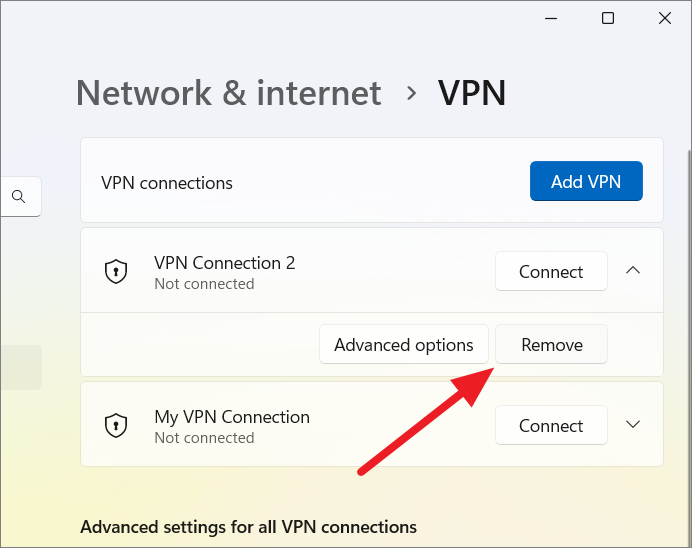
Это удалит профиль VPN с вашего компьютера.
Как поделиться VPN-подключением в Windows 11
Некоторые устройства, такие как игровые приставки и смарт-телевизоры, не поддерживают VPN. Однако вы можете легко поделиться своим VPN-подключением Windows с этими устройствами, чтобы защитить свою интернет-безопасность и конфиденциальность. Вот как это сделать:
Сначала откройте настройки Windows, нажав Win + I . Затем перейдите в раздел «Сеть и Интернет» и нажмите на плитку «Мобильный хост» справа.
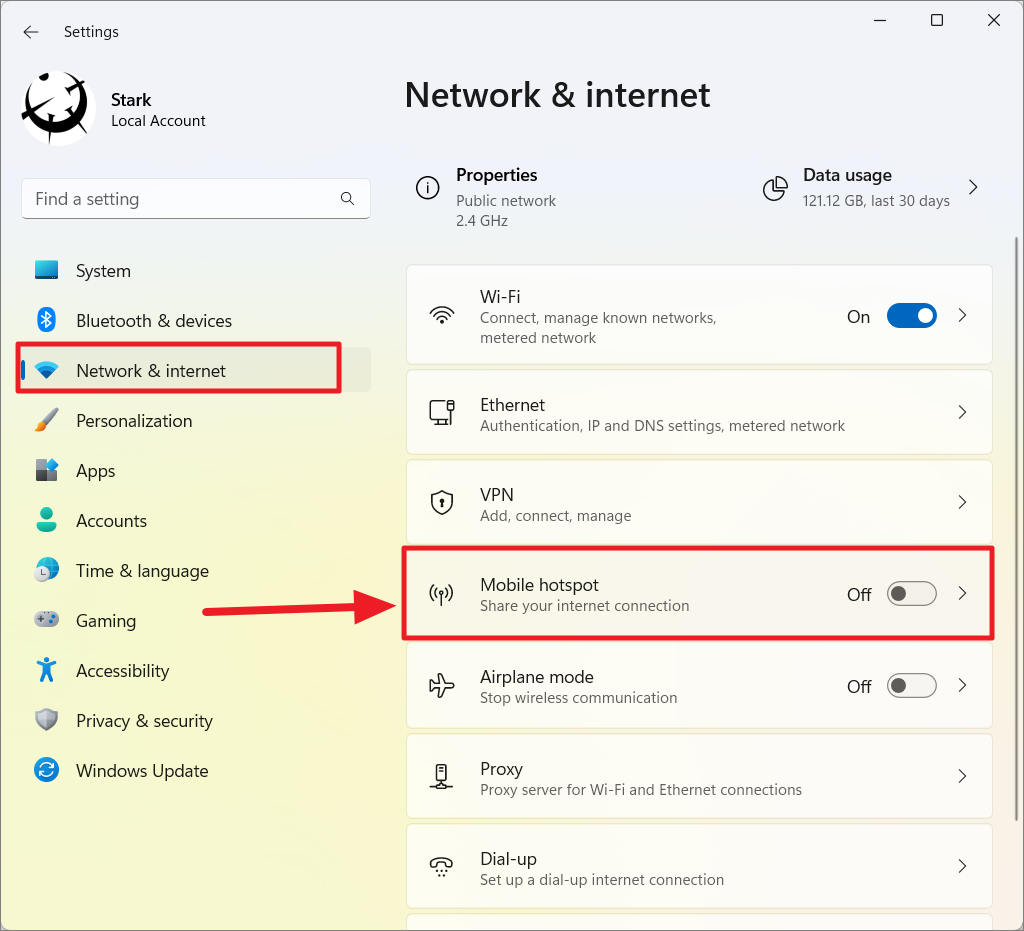
Затем нажмите переключатель «Мобильная точка доступа», чтобы включить его. Затем убедитесь, что для параметров «Поделиться моим интернет-соединением» и «Поделиться через» установлено значение Wi-Fi.
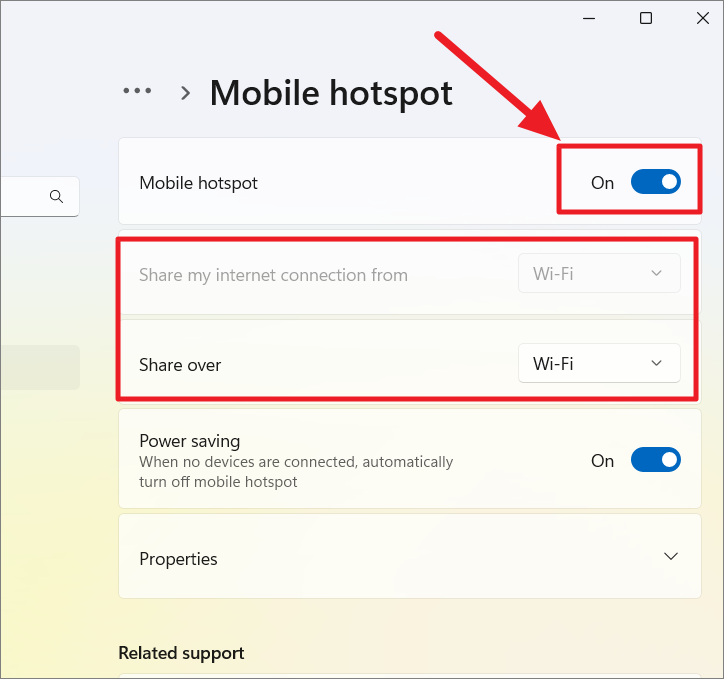
После этого нажмите на опцию «Свойства» ниже, чтобы просмотреть свойства сети.
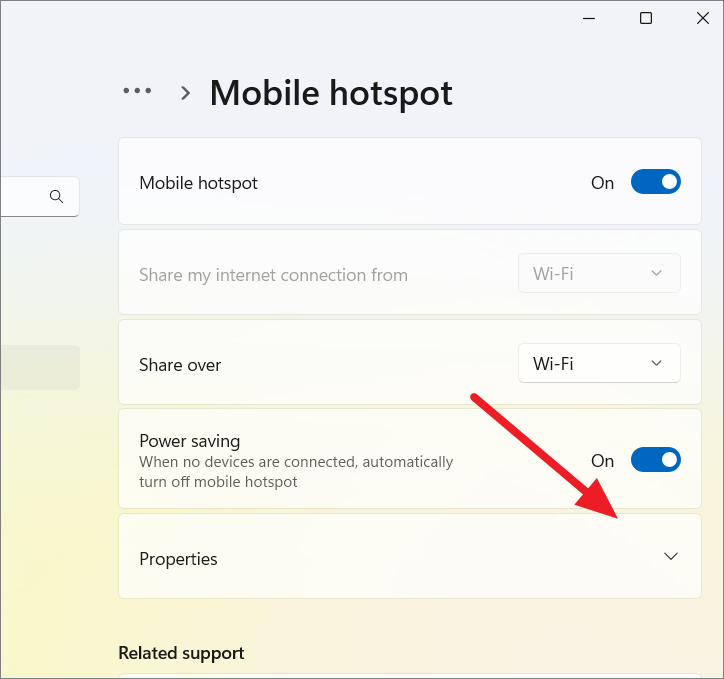
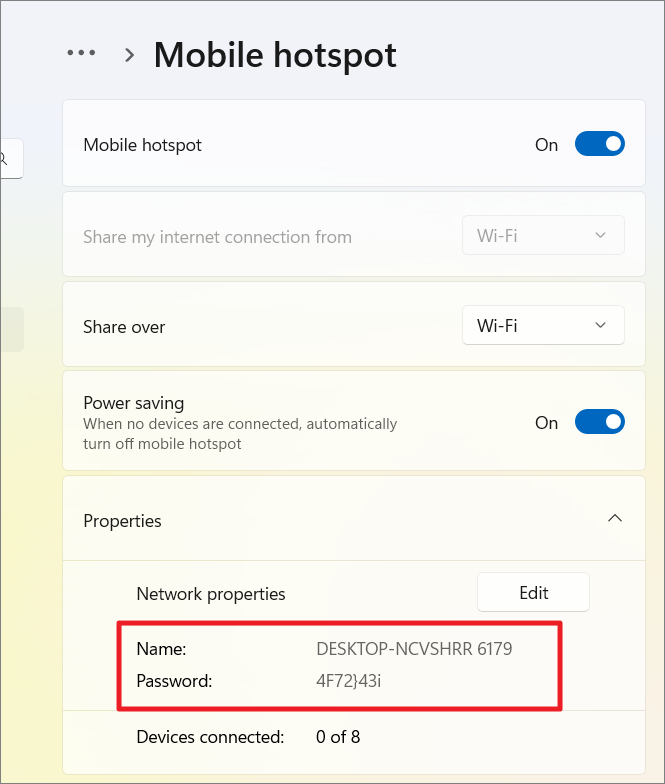
Затем запишите имя и пароль точки доступа, к которой вам нужно подключить другие устройства. К точке доступа Windows 11 можно подключить до 8 устройств.
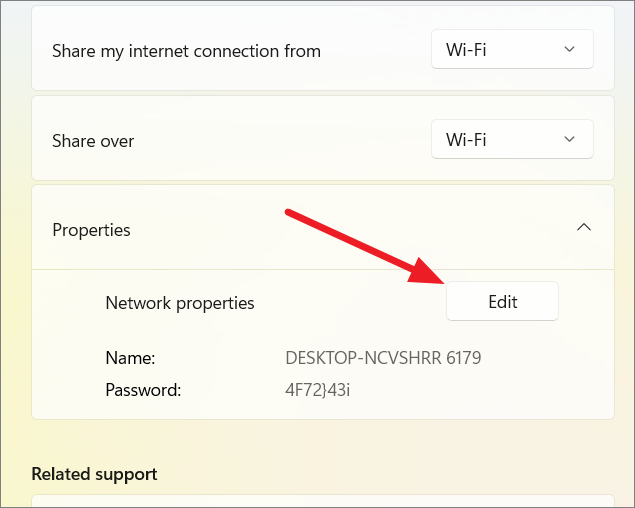
Точку доступа и пароль Windows 11 по умолчанию немного сложно запомнить. Если вы хотите изменить имя и пароль точки доступа на то, что вы можете запомнить и легко ввести, вы можете нажать кнопку «Изменить».
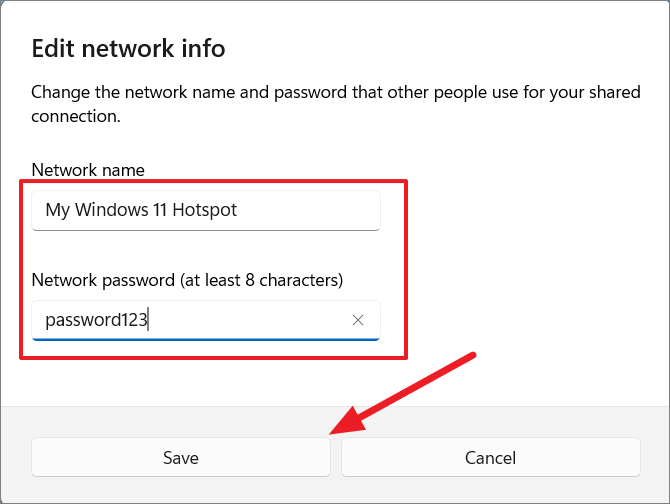
После изменения имени сети и пароля нажмите «Сохранить».
После включения точки доступа вам необходимо изменить свойства вашего VPN-адаптера, чтобы предоставить общий доступ к VPN-соединению. Для этого откройте Панель управления и выберите категорию «Сеть и Интернет».
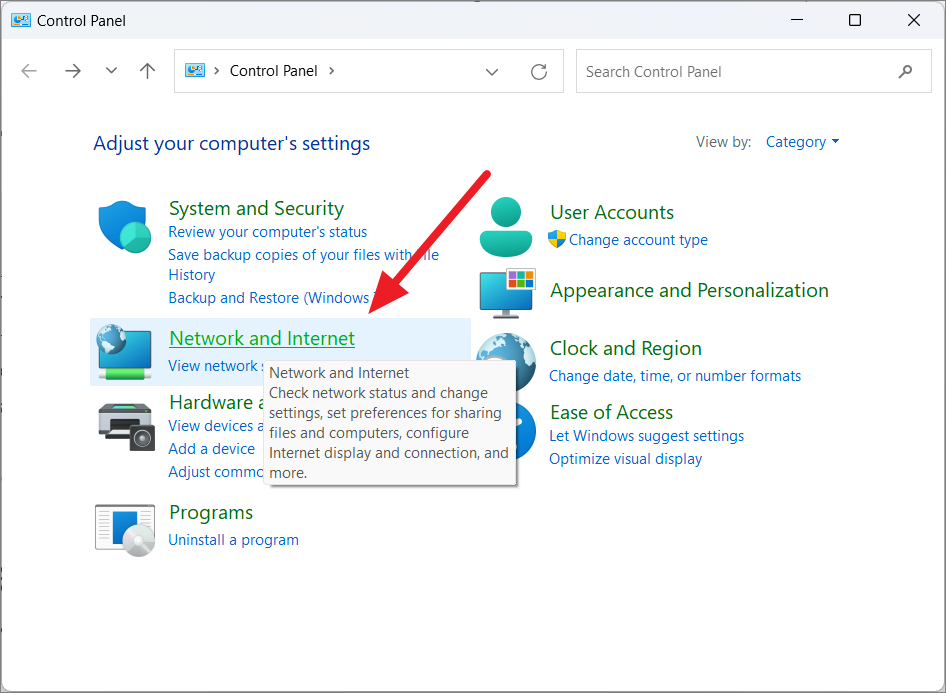
Затем нажмите «Центр управления сетями и общим доступом».
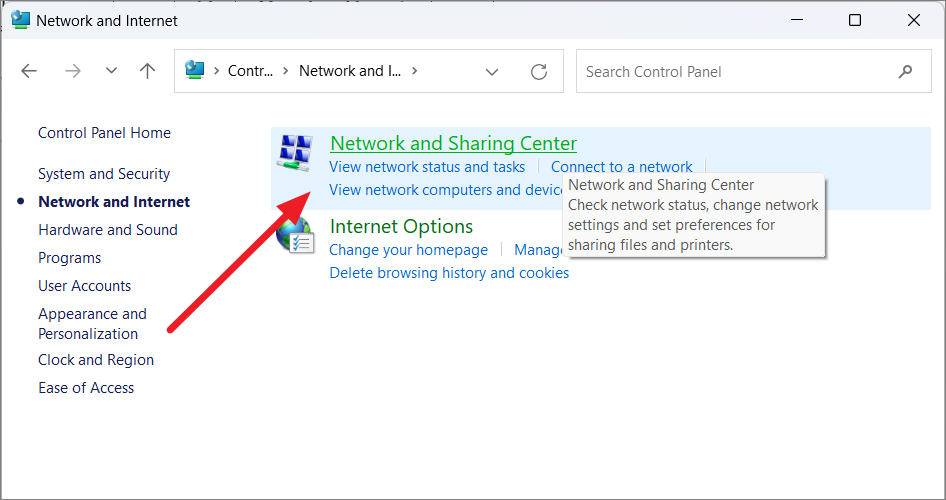
Нажмите «Изменить настройки адаптера» в Центре управления сетями и общим доступом на левой боковой панели.
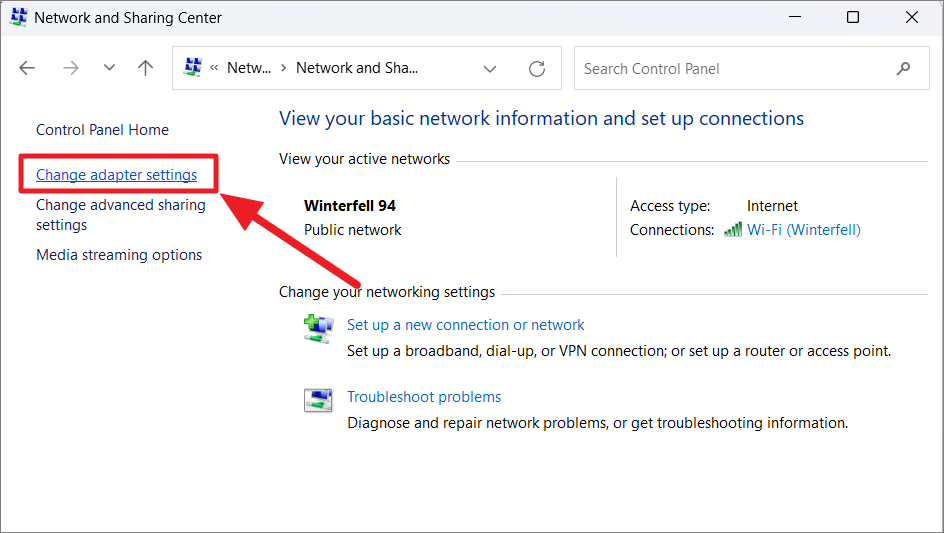
Кроме того, вы можете просто ввести «Просмотр сетевых подключений» в поиске Windows и выбрать лучший результат.
В списке сетевых адаптеров найдите только что созданную сеть точек доступа, которая обычно называется «Подключение по локальной сети*…».
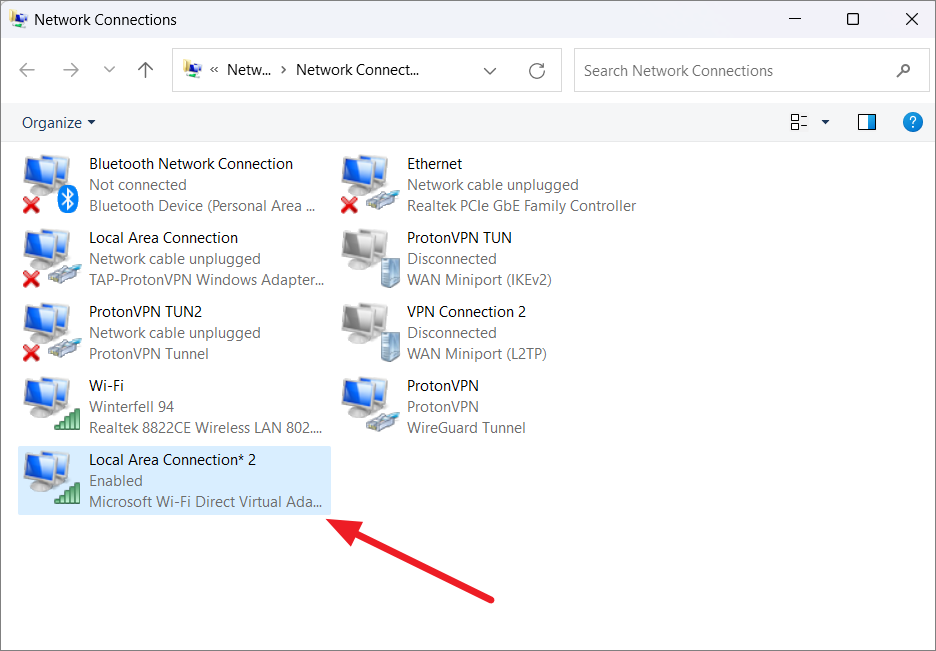
После этого щелкните правой кнопкой мыши сетевой адаптер VPN и выберите «Свойства».
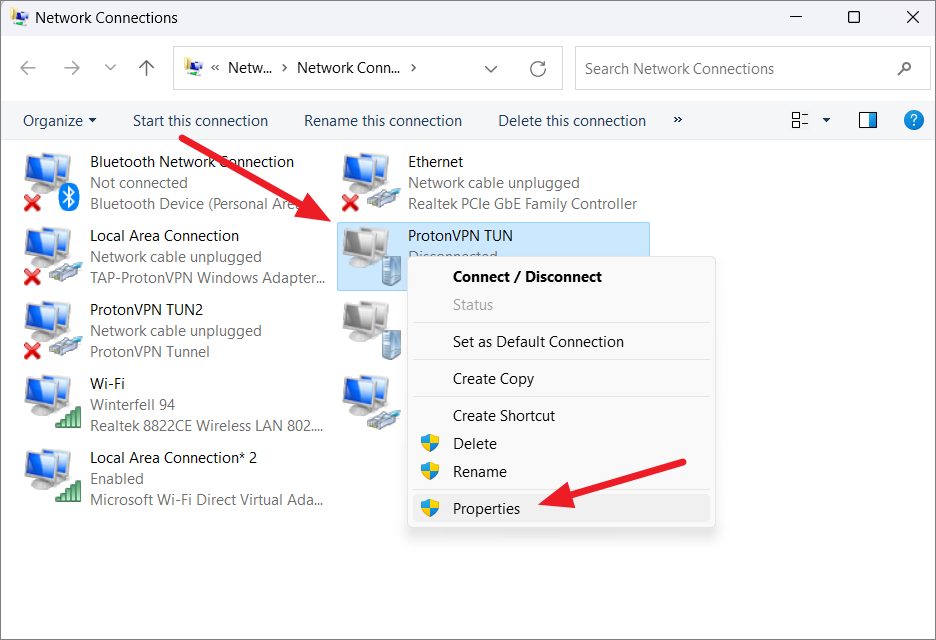
В диалоговом окне «Свойства» перейдите на вкладку «Общий доступ» и установите флажок «Разрешить другим пользователям сети подключаться через Интернет-соединение этого компьютера». Затем снимите флажок «Разрешить другим пользователям сети контролировать или отключать общее подключение к Интернету».
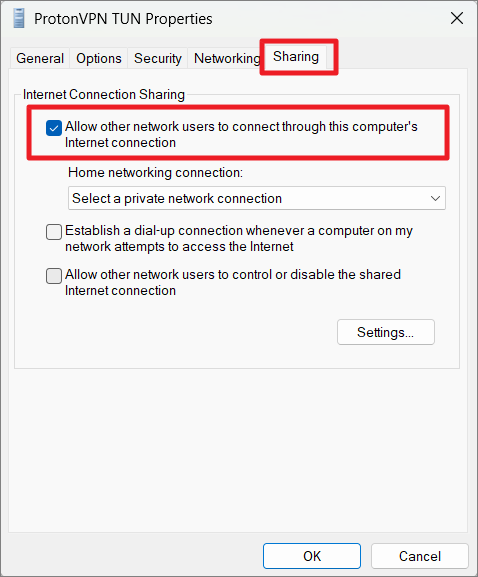
После этого выберите только что созданную сеть точек доступа в раскрывающемся списке и нажмите кнопку «ОК».
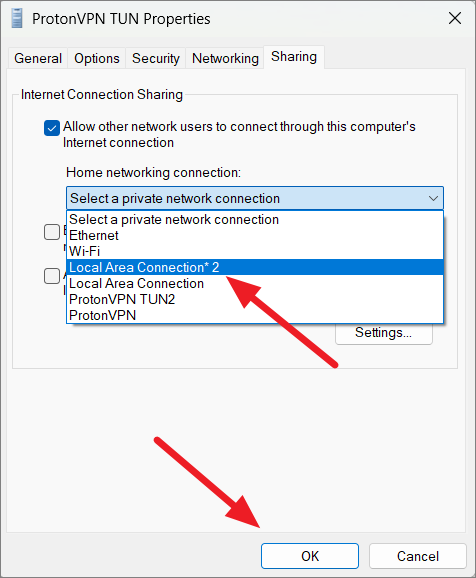
После выполнения вышеуказанных шагов подключите свой ПК с Windows к VPN. Затем подключите другое устройство, например Smart TV, к сети точки доступа Windows. Теперь ваше устройство подключено к VPN, и весь веб-трафик устройства будет направляться через тот же VPN-сервер, к которому подключен ваш компьютер.
Настройка VPN-подключения с помощью OpenVPN
OpenVPN — это новый протокол VPN (виртуальная частная сеть), который в настоящее время широко поддерживается многими поставщиками услуг VPN. Это протокол VPN с открытым исходным кодом, который позволяет вам установить безопасную сеть и обеспечить удаленный доступ в Интернет. OpenVPN — это быстрый и безопасный VPN-протокол, который можно использовать для настройки различных портов и типов шифрования.
Windows 11 по умолчанию не поддерживает протокол OpenVPN, поэтому вам необходимо вручную установить протокол на свое устройство. Вот как вы можете установить протокол OpenVPN через графический интерфейс OpenVPN:
Сначала посетите страницу загрузки OpenVPN и загрузите версию OpenVPN, подходящую для вашего устройства (обычно это 64-разрядный установщик MSI для Windows).
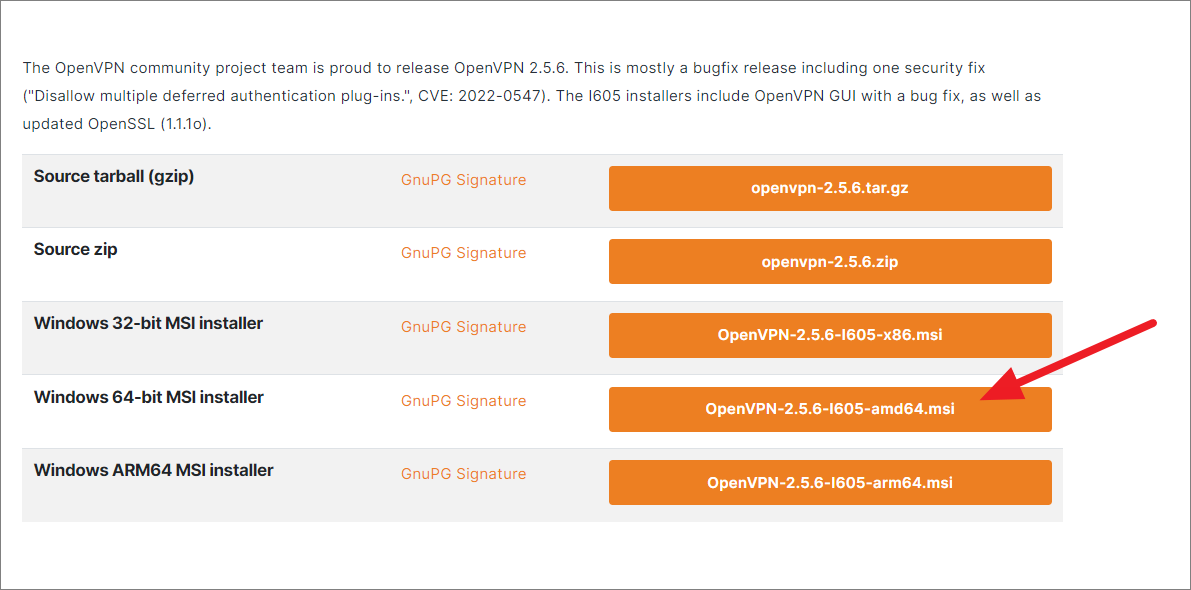
Затем дважды щелкните загруженный файл, чтобы открыть его. Когда установщик запустится, нажмите «Установить сейчас». Вы также можете нажать кнопку «Настроить» для выборочной установки.
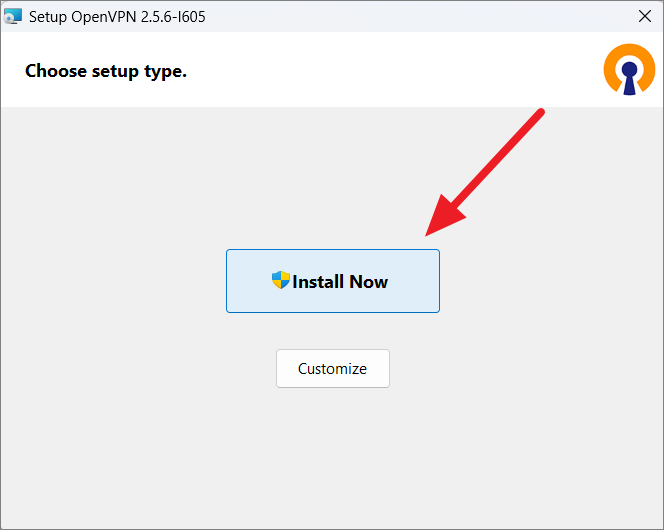
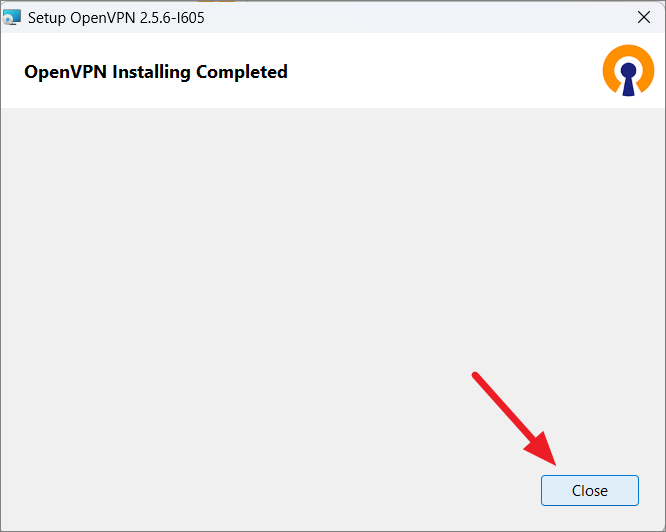
После завершения установки нажмите «Закрыть».
Далее вам нужно добавить файлы конфигурации сервера в OpenVPN. Для этого вы можете войти в свою учетную запись VPN на веб-сайте службы VPN и загрузить файлы конфигурации.
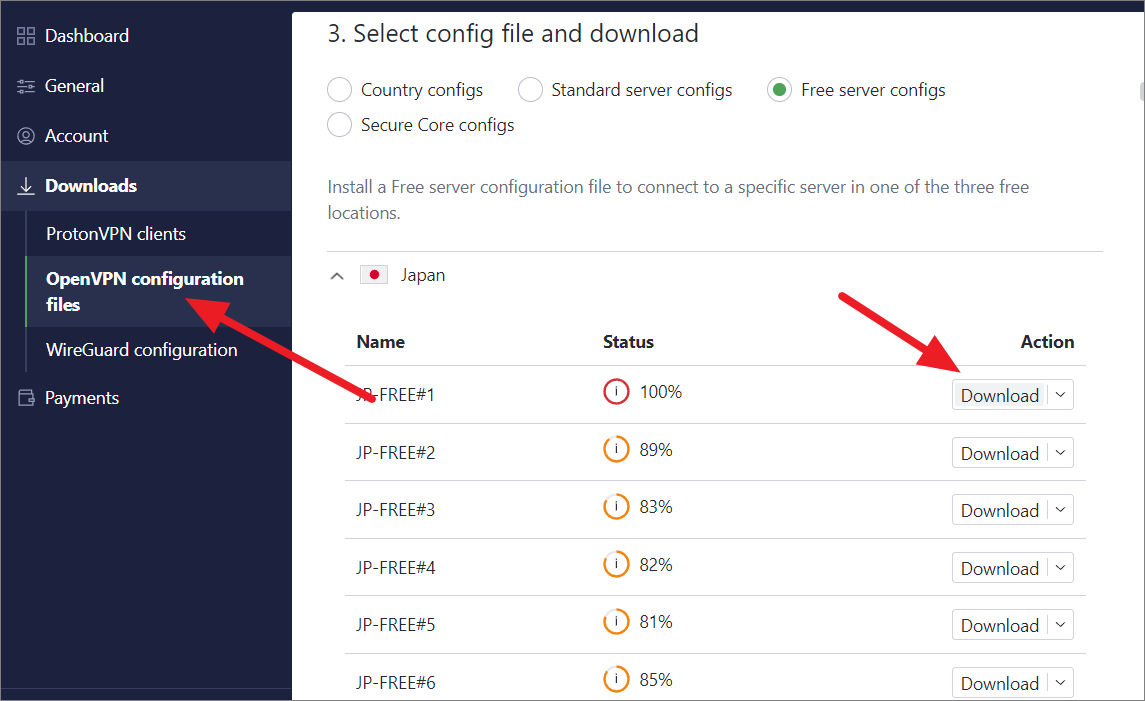
Большинство веб-сайтов VPN предоставляют вам файлы конфигурации, которые позволяют настроить OpenVPN на вашем компьютере для подключения нужных серверов VPN при использовании стороннего приложения VPN или настройке VPN-подключения на маршрутизаторе. Обычно вы можете найти эти файлы конфигурации в разделе файлов конфигурации OpenVPN на вашем веб-сайте VPN.
После загрузки файла конфигурации сервера перейдите на рабочий стол, затем щелкните правой кнопкой мыши ярлык «OpenVPN GUI» на рабочем столе и выберите «Открыть местоположение файла».
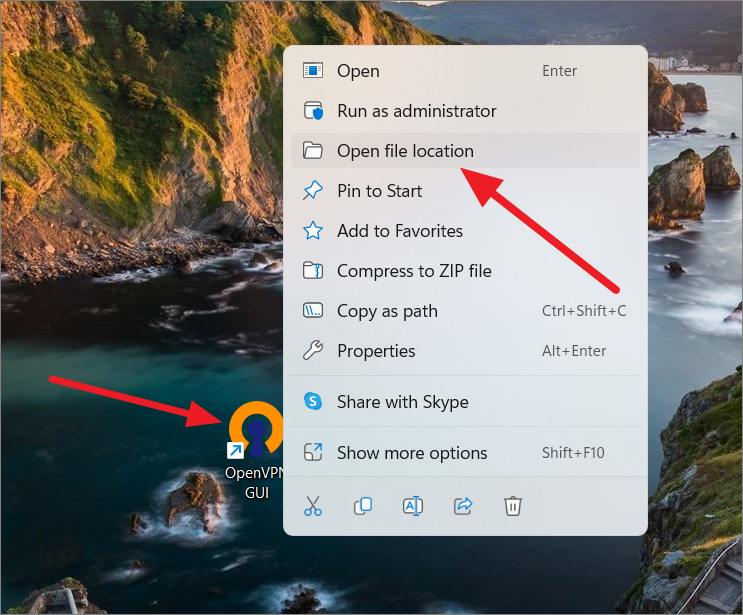
Кроме того, вы также можете выполнить поиск «OpenVPN GUI» в поиске Windows и выбрать результат поиска «Открыть местоположение файла».
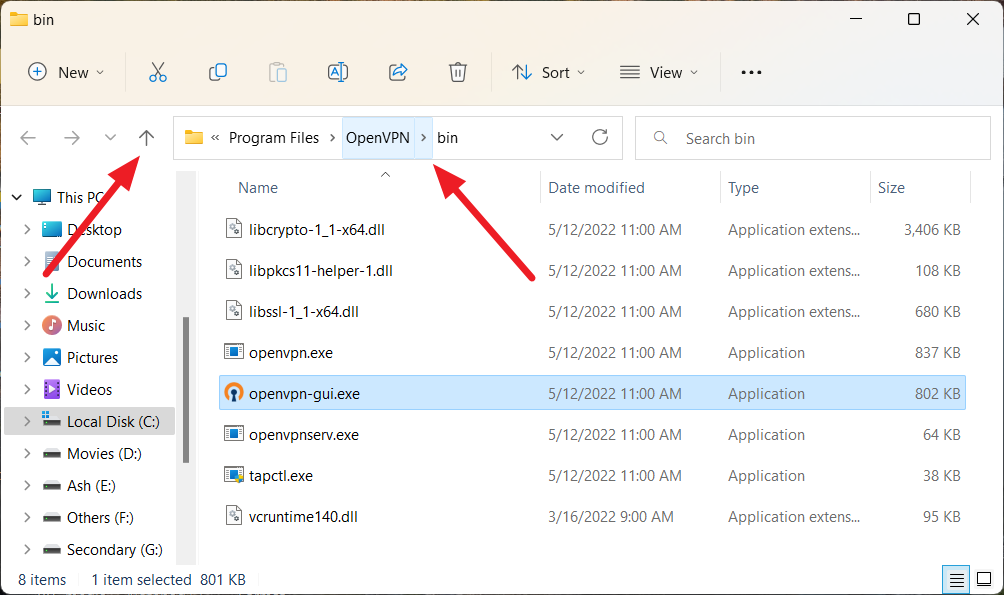
Когда откроется проводник Windows, нажмите «OpenVPN» на панели навигации вверху или нажмите кнопку со стрелкой вверх перед панелью навигации, чтобы перейти в основную папку.
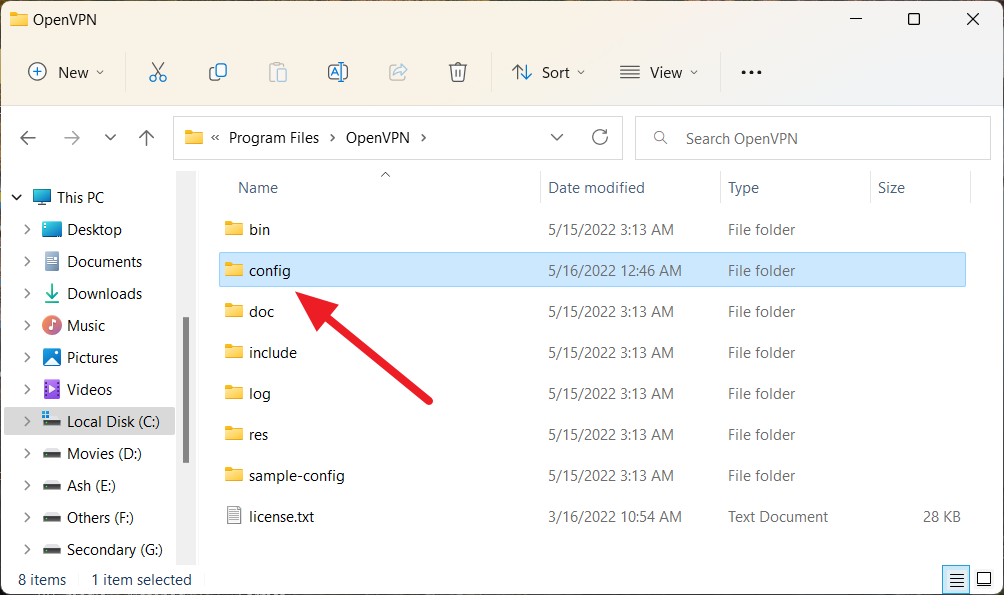
Затем дважды щелкните папку «config», чтобы открыть ее.
Затем скопируйте файлы конфигурации загрузки и вставьте их в эту папку (config).
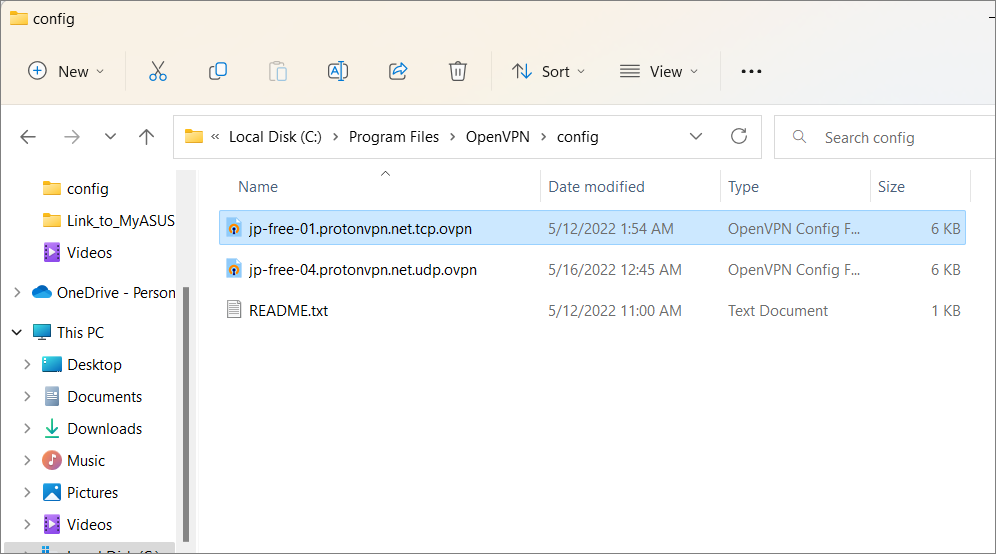
Теперь вам нужно включить защиту от утечки DNS, отредактировав файл конфигурации.
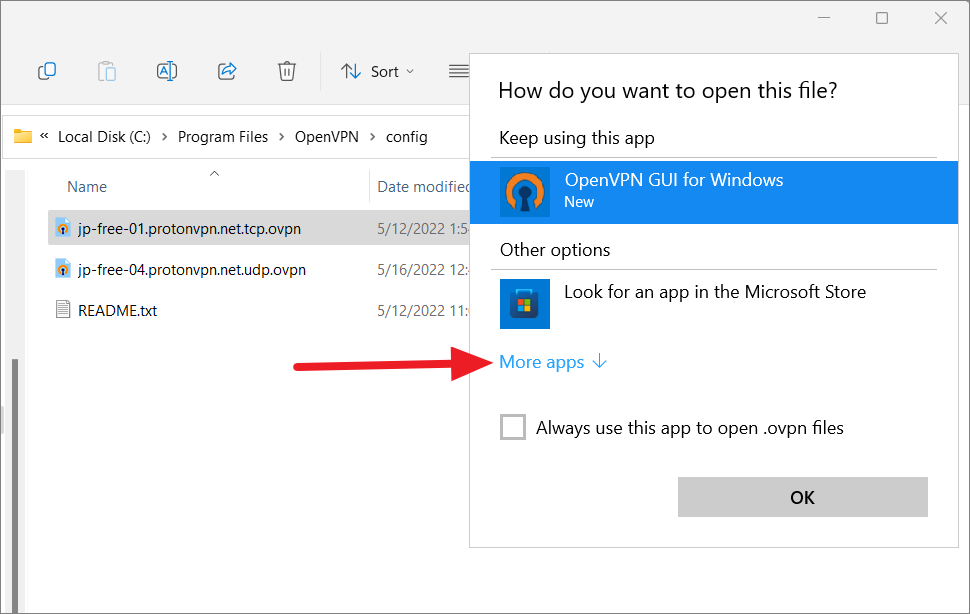
Для этого щелкните правой кнопкой мыши файл конфигурации OpenVPN в папке конфигурации. Перейдите к опции «Открыть с помощью» и выберите «Выбрать другое приложение» в подменю.
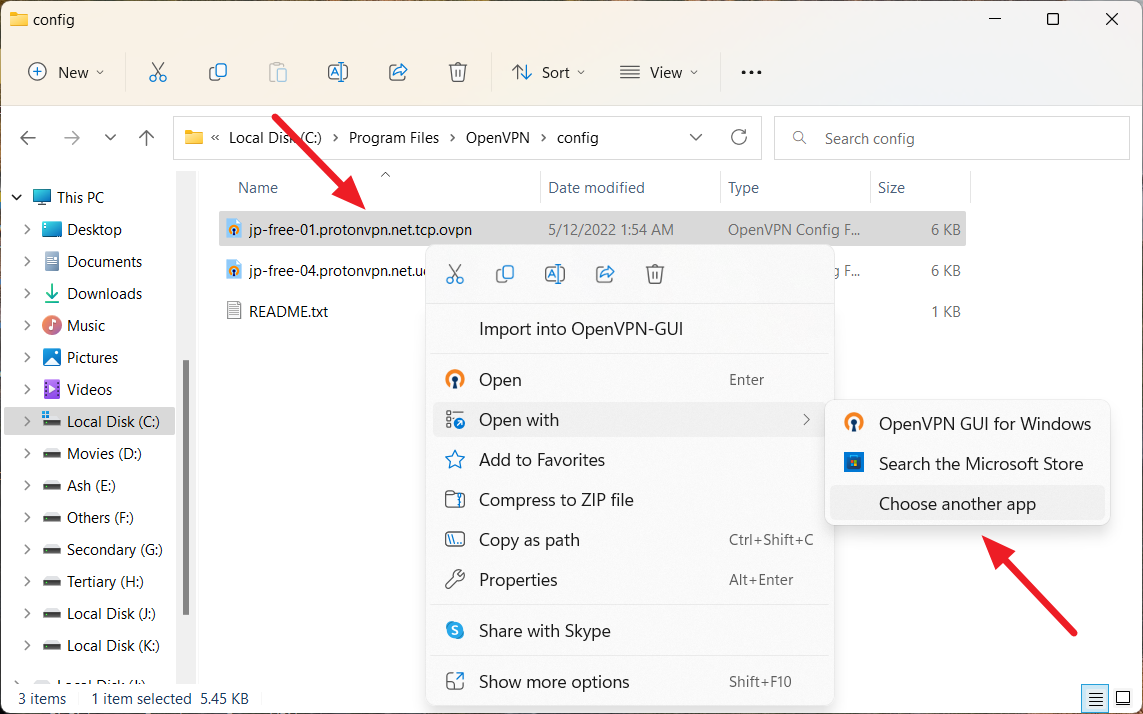
Затем выберите параметр «Другие приложения» в разделе «Как вы хотите открыть этот файл?» чат.
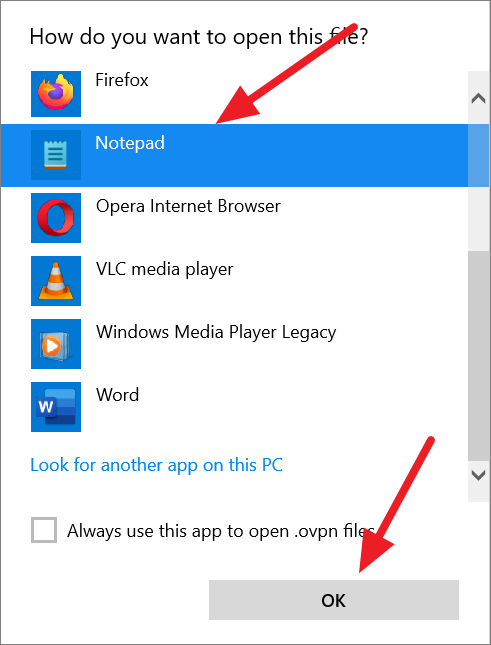
Прокрутите список приложений и выберите «Блокнот» или любой другой текстовый редактор.
Когда файл откроется в Блокноте, прокрутите текст до конца и вставьте этот код:
block-outside-dns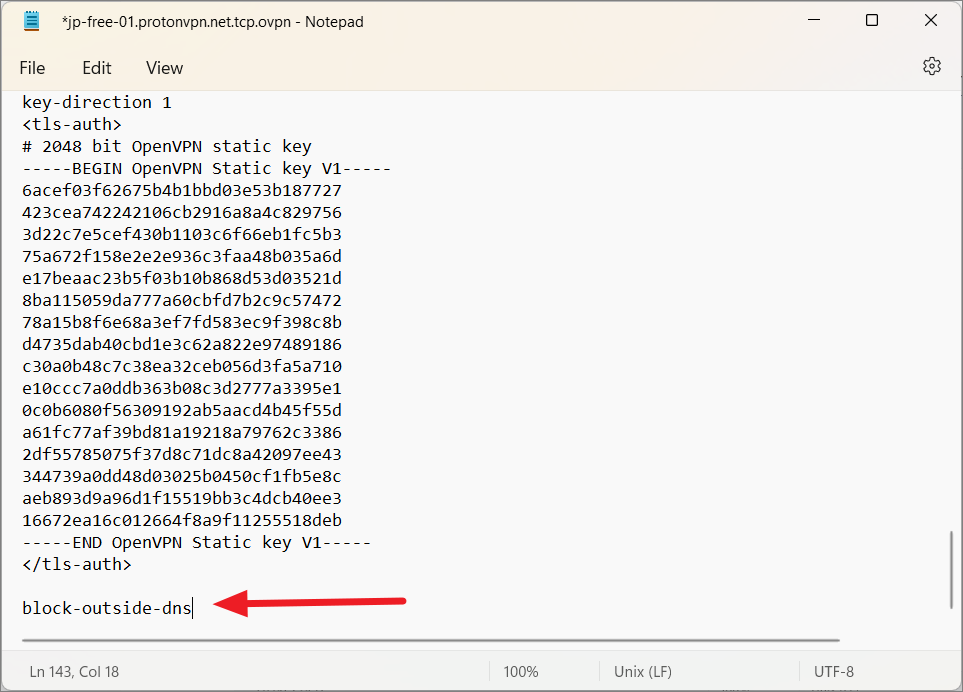
Убедитесь, что ничего не изменилось в документе.
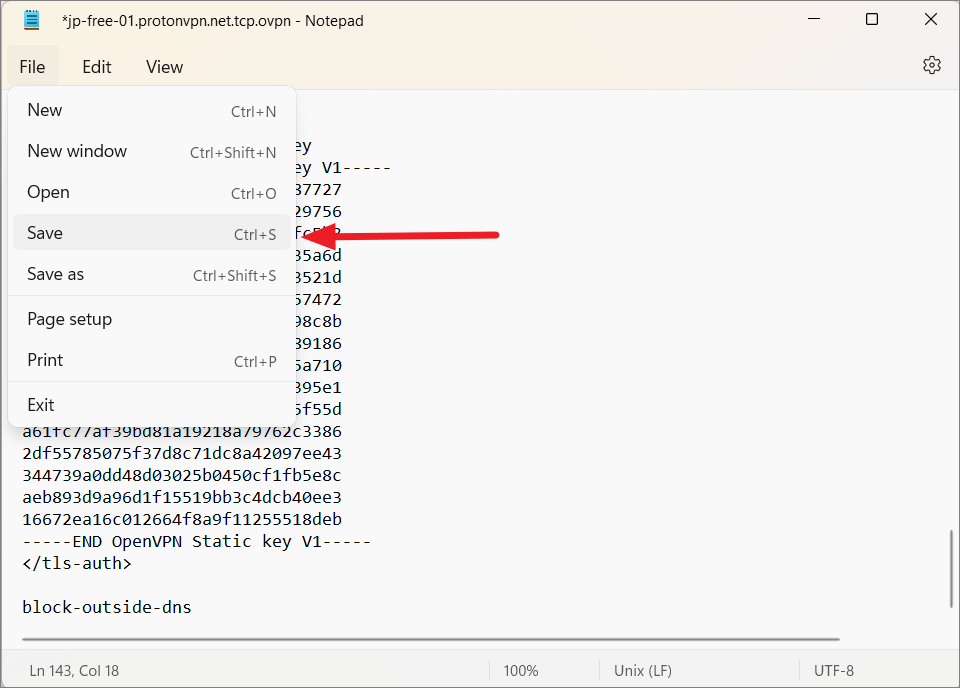
Затем сохраните файл, щелкнув меню «Файл» и выбрав «Сохранить». А потом закрыть редактор.
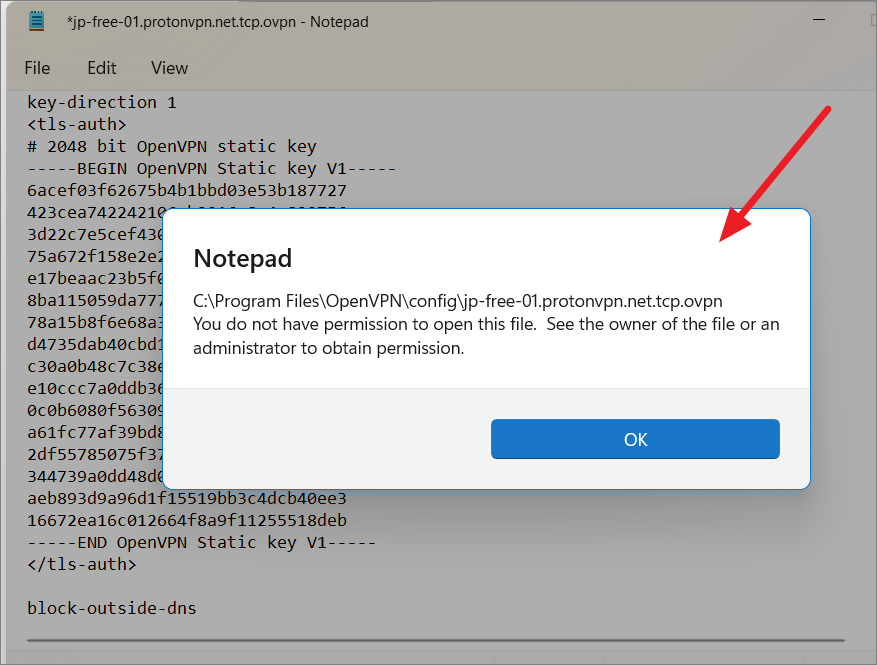
В случае, если вы видите приведенную ниже ошибку о том, что у вас нет разрешения на открытие этого файла, вы можете просто отредактировать файл в другом месте и скопировать его в папку конфигурации.
Теперь вы можете установить VPN-подключение к VPN-серверу через OpenGUI.
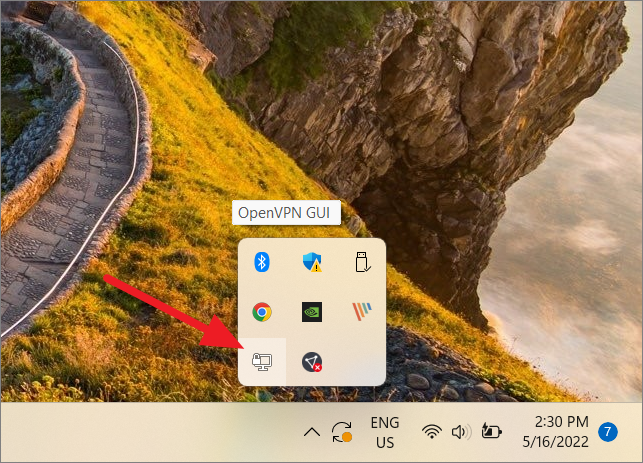
Проверьте, запущено ли приложение OpenGUI на панели задач, если нет, дважды щелкните ярлык OpenVPN GUI на рабочем столе, чтобы запустить его.
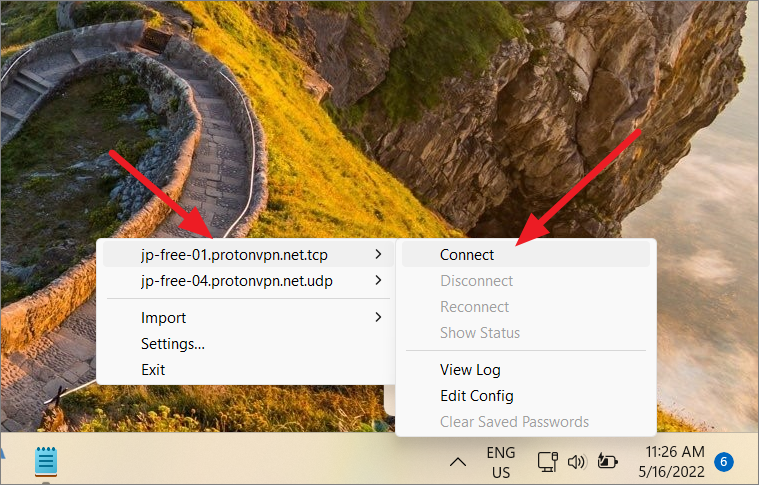
Затем щелкните правой кнопкой мыши значок OpenVPN на панели задач, выберите сервер и нажмите «Подключиться».
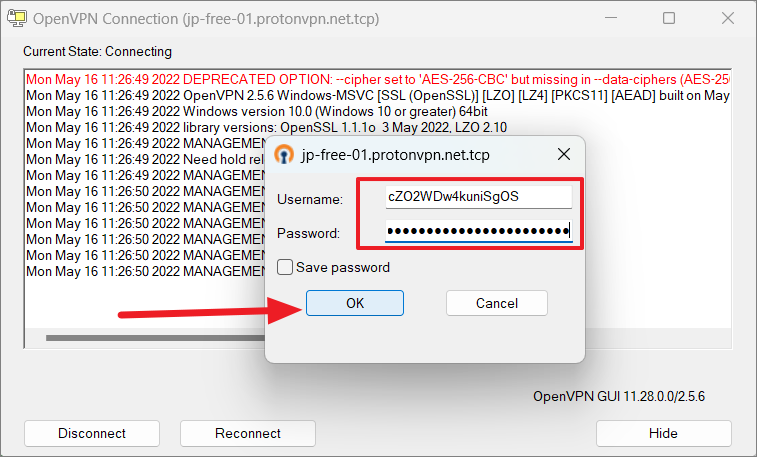
Затем получите имя пользователя и пароль для ручной настройки на веб-сайте поставщика услуг VPN. Теперь введите имя пользователя и пароль в графическом интерфейсе OpenVPN, затем нажмите «ОК».
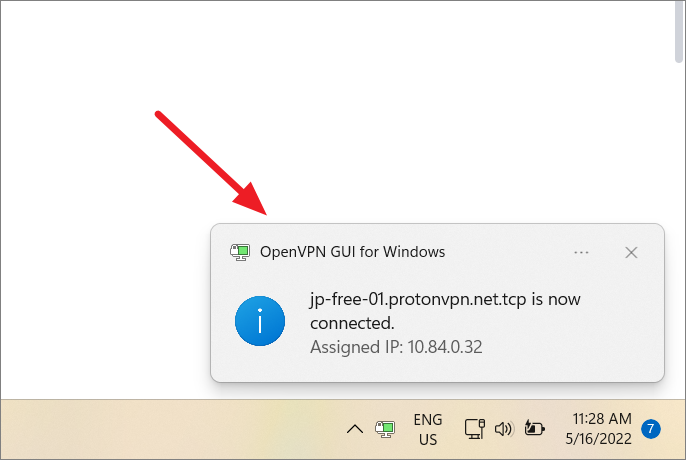
OpenGUI установит удаленное соединение с сервером VPN. Как только соединение будет установлено, вы увидите уведомление в правом нижнем углу экрана.
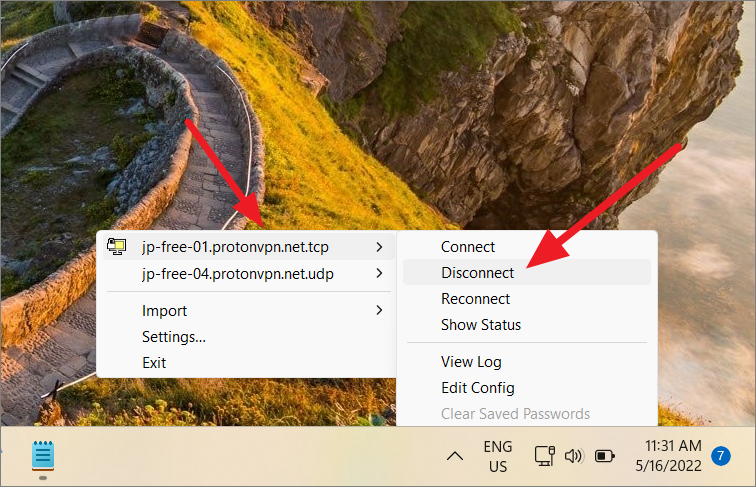
Если вы хотите отключиться, щелкните правой кнопкой мыши значок приложения, наведите указатель мыши на подключенный сервер и нажмите «Отключить».
Вот об этом. Теперь вы знаете все о настройке VPN вручную в Windows 11. Хотя это может занять много времени, если вы абсолютно уверены, что вам не нужно другое приложение на вашем ПК, это отличная альтернатива.
Насколько публикация полезна?
Нажмите на звезду, чтобы оценить!
Средняя оценка / 5. Количество оценок:
Оценок пока нет. Поставьте оценку первым.