Как отключить безопасность в internet explorer
К программам, которые связаны с работой в интернете, предъявляются повышенные требования со стороны безопасности. Несомненно, в первую очередь, к таким приложениям относятся браузеры, с помощью которых пользователь просматривает веб-страницы. В internet explorer имеется режим усиленной безопасности, который представляет набор настроек для ограничения доступа к сайтам, которые не входят в список доверенных узлов. С одной стороны эта функция очень удобная и полезная, но с другой – из-за нее могут возникать проблемы при работе в интернете. К примеру, при посещении узла, который не входит в доверенную зону, страницы могут открываться с ошибками или вовсе не открыться.
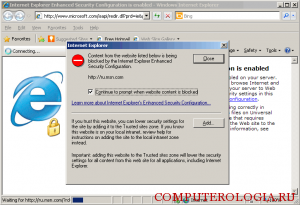
Отключение конфигурации безопасности в Windows Server 2003 и 2008
В Windows Server 2003 отключить режим безопасности довольно просто. Для этого заходим в меню Пуск, выбираем Панель управления. Далее выбираем Включение/Отключение программ. В левом меню находим ссылку на отключение или включение компонентов системы. В появившемся окне из списка выбираем нужный пункт, снимаем с него выделение и подтверждаем действие.
Для Windows Server 2008 алгоритм действий для отключения конфигурации усиленной безопасности будет немного другим. Для начала понадобится открыть Service Manager. Разворачиваем раздел Server Summary, в котором выбираем Configure IE ESC. Здесь также понадобится убрать галочку рядом с надписью Конфигурация безопасности браузера. Изменения подтверждаем кнопкой ОК. После проведенных действий перезагружаем компьютер и запускаем браузер. Обратите внимание, что отключить режим может не только администратор, но и любой пользователь устройства.
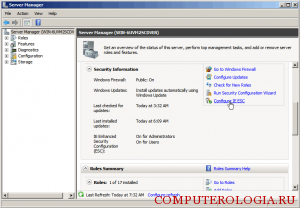
Конфигурация безопасности для Windows 7
Пользователям Windows 7 придется сделать следующие действия. Заходим в Пуск, где открываем панель управления. Переключаем вид на крупные или мелкие значки. Здесь находим пункт Свойства браузера. Следует отметить, что internet explorer является одним из компонентов системы, поэтому в открывшемся окне можно менять настройки именно этого интернет-обозревателя, независимо от того, установлены у вас другие или нет.
Далее во вкладках выбираем Безопасность. Если отметить галочкой соответствующую строку, то можно активировать защищенный режим. Если выделение снять – он будет отключен. Чтобы изменения вступили в силу, понадобится перезапуск IE. Данная вкладка предполагает и другие настройки. Для того, чтобы поменять конфигурацию понадобится нажать кнопку Другой. В открывшемся окне можно выключать и включать надстройки IE, дополнения и иные параметры. После того, как вы отметите все, что необходимо, нажимайте ОК и перезапускайте компьютер.
Если режим усиленной безопасности активирован, то практически все ресурсы интрасети изначально имеют Высокий уровень. В случае, когда сайт заслуживает доверия, вы можете добавить его в зону браузера под названием Надежные сайты. Для этого необходимо открыть веб-страницу, которые вы хотите добавить. Далее нужно открыть окно Безопасность в интернете, для чего кликаем двойным щелчком на имени зоны безопасности. В разделе Надежные сайты жмем Добавить, после чего закрываем окно.
Читать еще: Https coub com explore hot
Конфигурация усиленной безопасности в браузере призвана, в первую очередь, защитить пользователей от сомнительных ресурсов. Поэтому данную функцию рекомендуется активировать. Если же она вам мешает, например, при тестировании ресурсов, то ее можно отключить также как и отключить автономный режим. Как мы уже успели убедиться, сделать это абсолютно несложно даже неопытному пользователю компьютера.
Как отключить Конфигурацию усиленной безопасности Internet Explorer в Windows Server 2012
Виртуальный сервер на базе Windows
Это простая инструкция по отключению настроек, которые делают Internet Explorer не очень удобным в тестовой или лабораторной среде. Когда Конфигурация усиленной безопасности Internet Explorer (IE ESC) активирована, пользователь постоянно видит всплывающие окна с просьбой добавить каждый новый URL в доверенную область IE.
Отключить эту функцию на рабочем сервере допустимо – но только если Вы точно осознаете какие риски повысятся в результате данных действий и готовы повысить уровень безопасности сервера самостоятельно альтернативными способами.
В этой статье мы рассмотрим следующие моменты:
 Отключение Конфигурации усиленной безопасности Internet Explorer через «Проводник»
 Отключение Конфигурации усиленной безопасности Internet Explorer через PowerShell
-
На рабочем столе сервера в Windows Server 2012 найдите и запустите Server Manager.

Выберите «Локальный сервер» (сервер, который в настоящий момент активен, и на котором нужно отключить Конфигурацию усиленной безопасности Internet Explorer):

Справа в Server Manager, вы увидите Конфигурацию усиленной безопасности Internet Explorer (по умолчанию «Включено»):

У вас есть два варианта отключения Конфигурации усиленной безопасности Internet Exporer: отключение конфигурации только для аккаунта Администратора, либо для всех остальных юзеров. Предпочтительный вариант при тестировании использовать аккаунт без прав администратора — и в этом случае отключить Конфигурацию только для данного пользователя. Использование локального аккаунта администратора будет источником дополнительной угрозы безопасности, к тому же часто не будет давать требуемого результата в тестах, когда администратор имеет разрешения, а обычный пользователь — нет.

В примере ниже выбрано полное отключение Конфигурации усиленной безопасности Internet Explorer. Сделав выбор, нажмите ОК:

Вернувшись в Server Manager, вы сперва увидите, что настройки совершенно не изменились. Только обновив Server Manager с помощью клавиши F5, вы увидите, что настройка поменялась на режим «Выключено»

Вставьте код ниже в текстовый документ с расширением ps1: Disable-IEESC.ps1. Это отключит Конфигурацию усиленной безопасности Internet Explorer и для пользователя, и для администратора
function Disable-IEESC ” $UserKey = “HKLM:SOFTWAREMicrosoftActive SetupInstalled Components ” Set-ItemProperty -Path $AdminKey -Name “IsInstalled” -Value 0 Set-ItemProperty -Path $UserKey -Name “IsInstalled” -Value 0 Stop-Process -Name Explorer Write-Host “IE Enhanced Security Configuration (ESC) has been disabled.” -ForegroundColor Green > Disable-IEESC
Читать еще: Переадресация звонков актив
(Вам необходимо нажать Enter дважды после вставки скрипта если вы вставляете его непосредственно в окно PowerShell)
Dadaviz
Ваш IT помощник
Как отключить защищённый режим в Internet Explorer разных версий
Разработчики программного обеспечения для просмотра сайтов всегда уделяют большое внимание безопасности пользователей. Именно для того, чтобы посещение интернета было безопасным и вредоносные файлы не могли быть установлены на компьютер без вашего ведома и существует защищённый режим. Далее разберёмся, можно ли его отключить в Internet Explorer
Что это и для чего нужно
Впервые защищённый режим появился в Internet Explorer 7 и с тех пор присутствует в каждой новой версии этого браузера. Принцип его работы довольно прост. Каждый раз когда вредоносные файлы или параметры пытаются произвести действия по записи чего-либо в любую папку, кроме папки, где хранится кеш браузера — появляется дополнительный запрос доступа. Таким образом, пользователь сможет обнаружить, что установка или запись файлов собирается быть произведена без его ведома.
В более современной версии браузера Internet Explorer 10 появился «Расширенный защищённый режим». Он содержит ряд дополнительных мер по защите вашего компьютера:
- Ограничивает доступ к личным параметрам и настройкам компьютера.
- Ограничивает доступ к файлам в локальной сети.
- Более эффективно расходует память для операционных систем, поддерживающих 64-разрядные процессы.
Но изначально этот режим мог быть использован только в Windows 8, где браузер используется как отдельное приложение системы. Теперь же, в Internet Explorer 11 вы можете запустить этот режим на Windows 10 и для обычного браузера.
Как отключить защищённый режим в Internet Explorer
Отключение защищённого режима является нежелательным действием. Этим вы дадите больше возможностей злоумышленникам нанести вред вашему компьютеру. Тем не менее, если вы имеете другую надёжную защиту компьютера и уверены в том, что отключение защищённого режима необходимо вам — это можно сделать следующим образом:
- В строке состояния вашего браузера находится надпись, уведомляющая о том, что защищённый режим включён. Нажмите на неё.
- Откроется окно, в котором вам необходимо перейти на раздел «Безопасность».
- Остаётся лишь снять галочку с опции включения защищённого режима в каждой из необходимых зон (Всего есть четыре такие зоны, для полного отключения можно снять их все).
Таким образом, вы отключили защищённый режим в Internet Explorer и теперь ваш браузер уязвим перед внешними угрозами.
В версии браузер Internet Explorer 11 меню отключения выглядит чуть иначе. Помимо полного отключения, можно отдельно задать уровень безопасности для каждой зоны. Это позволяет более гибко настроить защищённый режим под свои нужды, не отключая его.
Читать еще: Как включить javascript в internet explorer
И также в современных версиях Windows (начиная с 8.1) вы можете произвести отключение защищённого режима разом для всех зон через настройки браузера. Для этого:
- Запустите браузер Internet Explorer
- Во вкладке «Сервис», выберите «Свойства обозревателя».
- В разделе Advanced (самый правый) в области Security найдите пункт «Enable Enchanced Protected Mode» и снимите с него галочку.
Видео: отключение защищённого режима в Интернет Эксплорер
Теперь вы знаете как отключить защищённый режим Internet Explorer вне зависимости от версии вашего устройства. Это может пригодиться вам, к примеру, для тестирования собственных сайтов или в других ситуациях. Главное, убедитесь что ваш компьютер находится в безопасности.
Отключение усиленной безопасности Internet Explorer

В этой статье мы рассмотрим отключение усиленной безопасности Internet Explorer. При первой загрузке Windows Server 2016, зачастую хочется выйти в интернет, почитать инструкции по его настройке или скачать необходимые нам приложения[К примеру, удобный браузер Google Chrome]. Естественно нам придётся зайти в Internet Explorer, потому что никаких других браузеров нет. Заходим, пишем в адресной строке google.ru. И тут выскакивает сообщение — «Содержимое указанного ниже веб-сайта блокируется конфигурацией усиленной безопасности Internet Explorer«.(Рис.1) И тут у нас есть два варианта:
- Если вы доверяете этому веб-сайту, к нему можно понизить требования безопасности, добавив его в зону надёжных сайтов. Нажав кнопку «Добавить» итд. [этот вариант мы даже рассматривать не будем, очень неудобно каждый сайт добавлять перед тем как его посмотреть]
- Отключить Конфигурацию усиленной безопасности Internet Explorer. — это то что нам нужно. Приступим!

Рис.1 — Сообщение о блокировке веб-сайта.
Для того чтобы отключить Конфигурацию усиленной безопасности Internet Explorer нужно зайти в «Диспетчер серверов» (Рис.2)

Рис.2 — Заходим в Диспетчер серверов.
В «Диспетчере серверов» слева выберете пункт «Локальный сервер» -> справа найдите «Конфигурация усиленной безопасности Internet Explorer» -> нажмите на «Включено»(Рис.3)

Рис.3 — Ищем отключение безопасности IE в Диспетчере серверов.
Откроется окно где отдельно можно включить/выключить усиленную безопасность для администраторов и пользователей.(Рис.4)

Рис.4 — Включение/отключение усиленной безопасности.
Лично я отключил только для администраторов, пользователей на моём сервере нет, на всякий случай у них безопасность оставлю включенной.(Рис.5)

Рис.5 — Мой вариант конфигурации усиленной безопасности.
Теперь перезапускаем Internet Explorer.
Пробуем зайти на google.ru и погуглить лучший сайт с инструкциями itdeer.ru.(Рис.6)
Так же внизу окна браузера мы получим предупреждение о том что защищённый режим отключен. Кликну «Больше не показывать это сообщение» чтобы не мозолило глаза.

Рис.6 — Проверяем itdeer.ru.
Всё отлично работает! Ничего не блокируется.
Как отключить проверку сертификатов Windows
Самый простой способ обхода данного запрета — это, разумеется, нажатие на вкладку «Дополнительные» и согласиться с Небезопасным режимом.
Почему пишет соединение не защищено
Что означает ошибка «Ваше подключение не защищено»
Когда ваше соединение не защищено, чаще всего это связано с ошибкой в SSL-сертификате — это технология, которая создает безопасную связь между браузером пользователя и веб-сервером путем шифрования данных.
Как отключить проверку сертификатов в Internet Explorer
Можно ли отключить проверку сертификатов? Нет, вы не можете отключить проверку сертификатов в Internet Explorer. Отображение сообщений об ошибках сертификатов указывает на проблемы с сертификатом на посещаемом веб-сайте, а не на сбой в работе Internet Explorer.
Как отключить проверку сертификатов в Windows 10
Чтобы отключить сертификат, щелкните его правой кнопкой мыши, выберите Свойства, нажмите Отключить все цели для этого сертификата и выберите ОК.
Как отключить сертификаты на ПК
Как удалить сертификат встроенными средствами Windows
Откройте раздел «Сервис» и выберите в нем пункт «Свойства браузера». Перейдите во вкладку «Содержание» и нажмите на кнопку «Сертификаты». В списке сертификатов выберите нужный и удалите его с помощью одноименной кнопки.
Как исправить ошибку сертификата в браузере Хром
- Щёлкните правой кнопкой мыши ярлык Google Chrome на рабочем столе.
- Нажмите Свойства
- В поле Объект добавьте –ignore-certificate-errors.
- Нажмите ОК
- Если появляется код ошибки NET::ERR_CERT_COMMON_NAME_INVALID, обойдите его, нажав Продолжить
- Заново зайдите на сайт и теперь ошибка исчезнет.
Как отключить сертификаты хром
Откройте страницу chrome://settings:
- В левой части страницы нажмите Конфиденциальность и безопасность.
- Нажмите Безопасность.
- Прокрутите страницу вниз до раздела Дополнительные.
- Нажмите Настроить сертификаты.
- В списке найдите недавно добавленные центры сертификации.
Как зайти на сайт который блокирует хром
Как изменить настройки для определенного сайта:
- Откройте Chrome на компьютере.
- Перейдите на сайт.
- Слева от веб-адреса нажмите на нужный значок: блокировка; информация; предупреждение.
- Выберите Настройки сайтов.
- Измените настройки разрешений.
Как игнорировать ошибку сертификата SSL
Вам нужно просто передать параметр -k или –insecure команде curl. Эта опция явно позволяет curl выполнять «небезопасные» SSL-соединения и передачи данных. Все SSL-соединения пытаются сделать безопасную передачу данных с помощью пакета сертификатов CA, установленного по умолчанию.
Как сделать сертификат сайта доверенным
Для этого загрузите сертификат, а затем в меню Настройки —> Конфиденциальность и безопасность —> Безопасность, нажмите на кнопку «Настроить сертификаты». Для установки сертификата перейдите на вкладку «Доверенные корневые центры сертификации» и нажмите кнопку «Импорт», и в открывшемся окне кнопку «Далее >».
Что делать если истек срок действия сертификата на компьютере
Стандартный срок действия сертификата
По его истечению электронная подпись перестаёт действовать, если не перевыпустить сертификат. Продление срока действия возможно через выпуск нового сертификата в удостоверяющем центре.
Как отключить функцию сканирования SSL
Выберите Защита ▸ Основные компоненты защиты. Пролистайте вниз до раздела Настройте параметры компонента защиты, а затем выберите вкладку Веб-защита. Снимите флажок Включить сканирование HTTPS.
Где найти сертификаты в Windows 10
В меню Пуск выберите пункт выполнить, а затем введите certlm. Для просмотра сертификатов в разделе Сертификаты — локальный компьютер в левой области разверните каталог для типа сертификата, который нужно просмотреть.
Где находится закрытый ключ сертификата
Где мне найти мой Private Key? — общий ответ — Приватный ключ находится рядышком с сертификатом в секретной, специальной, защищенной директории вашего сервера (компьютера) которая обычно называется хранилищем сертификатов.
Что такое сертификат безопасности на компьютере
SSL-сертификат — это цифровой сертификат, удостоверяющий подлинность веб-сайта и позволяющий использовать зашифрованное соединение. Аббревиатура SSL означает Secure Sockets Layer — протокол безопасности, создающий зашифрованное соединение между веб-сервером и веб-браузером.
Как обновить сертификаты безопасности Windows 7
Для этого нажмите сочетание кнопок Win+R и введите команду certmgr. msc — OK. В открывшемся центре сертификатов в Windows откройте вкладку «Доверенные корневые центры сертификации/сертификаты» — клик правой кнопкой мыши — выберите «Все задачи — импорт».
Что означает ошибка при проверке SSL сертификата
Иногда ошибка SSL свидетельствует о реальной угрозе: браузер защищает вас от интернет-мошенников. Вероятно, в браузере открывается сайт-клон, на который вас переадресовывает. Если подозреваете вражеское вмешательство, просканируйте компьютер с помощью антивирусной программы и удалите имеющиеся вирусы.
Почему браузер выдает ошибку сертификата
1. Если вы получаете сообщение об ошибке сертификата SSL в Google Chrome, вероятно, время и дата на вашем компьютере установлены неправильно. Вам просто нужно исправить это, и ошибка будет устранена. Так что просто найдите «время» в строке поиска и нажмите Enter.
Что делать если браузер блокирует сайты
Проверьте настройки прокси сервера в браузере (если вы подключены к Интернету напрямую, скорее всего нужно отключить использование прокси сервера в настройках браузера), отключите лишние плагины и расширения. Попробуйте установить другой браузер (например, если у вас установлен Chrome — установите Firefox).
Как отключить проверку подлинности сети
Нажмите правой кнопкой значок Беспроводное сетевое соединение и затем выберите Свойства. Нажмите вкладку Беспроводная сеть. Нажмите кнопку Свойства рядом с Удалить. Нажмите вкладку Аутентификация и снимите флажок Включить проверку подлинности IEEE 802.1x для этой сети.
Как отключить безопасное соединение
До того как безопасное соединение будет установлено, вы можете выключить безопасное соединение в окне браузера. Чтобы отменить включение безопасного соединения в браузере, в окне браузера, в котором отображается процесс установки безопасного соединения, нажмите на кнопку Отмена.
Как удалить сертификат безопасности Windows 10
Откройте меню «Пуск». В строке «Выполнить» введите команду «certmgr.exe» и нажмите кнопку ввода. В списке сертификатов выберите тот, который хотите удалить и нажмите на него правой кнопкой мыши. В контекстном меню выберите пункт «Удалить» и подтвердите это действие.
Как удалить российские сертификаты
Вот как это сделать:
- Откройте настройки, выберите Безопасность.
- Выберите Надежные учетные данные.
- Выберите сертификат, который хотите удалить.
- Нажмите Отключить.
Как убрать с сайта SSL сертификат
- Щелкните левой кнопкой мыши значок шестеренки:
- В раскрывающемся меню выберите «Свойства обозревателя»:
- Щелкните вкладку «Дополнительно», прокрутите вниз и снимите флажки «SSL 3.0» и «TLS 1.0 «.
- Нажмите «ОК», чтобы принять изменения, которые должны немедленно вступить в силу.
18.04.2023 Как отключить проверку сертификатов Windows
В мире современных технологий и интернет-сервисов, где каждый день все больше людей проводят свое время в виртуальном пространстве, защита личной информации и безопасность пользователя становятся важной проблемой. Одним из инструментов защиты от мошенников и хакеров являются SSL-сертификаты. Однако, в некоторых случаях, сертификаты могут привести к проблемам или ошибкам при работе в браузерах и на ПК. мы поговорим о том, как можно отключить проверку сертификатов в Windows и других устройствах.
Если при попытке доступа к определенному сайту вы получили ошибку «Ваше подключение не защищено», то наиболее вероятно, что проблема связана с SSL-сертификатом. В этом случае, вы можете нажать на вкладку «Дополнительные» в окне браузера и согласиться с Небезопасным режимом. Однако, для более серьезных настроек и безопасности, более эффективным методом будет отключение проверки сертификатов.
В Windows Internet Explorer отключить проверку сертификатов не получится, все сообщения об ошибках сертификатов указывают на проблемы с сертификатом на посещаемом веб-сайте, а не на сбой в работе самого браузера. Однако, в Chrome, это можно сделать в настройках браузера. Для этого нужно открыть Chrome на компьютере, нажать на значок с тремя точками в правом верхнем углу окна, выбрать Конфиденциальность и безопасность в разделе Безопасность, и включить параметр Защита отключена (не рекомендуется).
Если сертификат вызывает проблемы на ПК, то для удаления пользовательских сертификатов можно открыть настройки телефона и перейти в раздел «Хранилище учетных данных». Чтобы удалить все сертификаты, нужно нажать Очистить учетные данные ОК. Чтобы удалить некоторые сертификаты, нужно нажать Учетные данные пользователя.
Если же в Chrome или Internet Explorer при переходе на сайт вы получили ошибку «Ошибка сертификата», то для ее решения нужно выполнить следующие действия: в Internet Explorer нажать «Продолжить на этот веб-сайт» (не рекомендуется), затем нажать кнопку «Ошибка сертификата», откроется окно сведений, где нужно выбрать «Просмотреть сертификаты» и выбрать команду «Установить сертификат». Таким образом, вы сможете быстро и легко исправить ошибку и продолжить работу в интернете.
Как видите, отключение проверки сертификатов может иметь свои преимущества и недостатки. С одной стороны, это дает возможность получить доступ к тем ресурсам, которые недоступны в случае проблем с сертификатом, но с другой стороны, это может привести к угрозе безопасности ваших данных. Поэтому, перед тем как отключать проверку сертификатов, обязательно взвесьте все «за» и «против» и примите осознанное решение.
Как убрать сообщение про сведения об отзыве сертификата безопасности в IE?
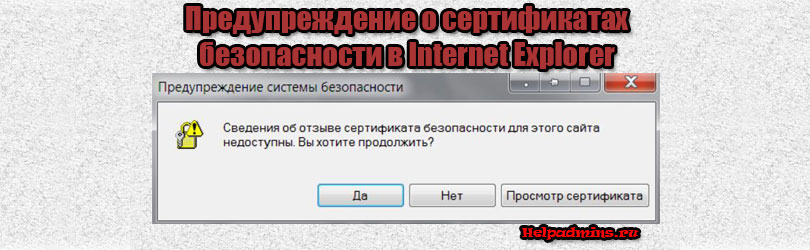
Отключение проверки сведений об отзыве сертификата безопасности сайтов в Internet Explorer
Несмотря на то, что Internet Explorer уже давно признан “мертвым” браузером, многие пользователи по-прежнему обязаны им пользоваться ввиду того, что некоторые порталы и сайты требуют проходить авторизацию именно через этот браузер.
Достаточно часто, при входе на тот или иной сайт можно увидеть сообщение с текстом: Предупреждение системы безопасности. “Сведения об отзыве сертификата безопасности для этого сайта недоступны. Вы хотите продолжить?”.
Если нажать на кнопку “Да”, то окно с сообщением исчезает и практически сразу снова появляется.
В данной статье мы расскажем, как в Internet Explorer отключить проверку сведений об отзыве сертификата безопасности сайта и избавиться от постоянно появляющегося сообщения.
Способы решения проблемы
Первым делом стоит проверить актуальность установки даты и времени на вашем ПК. Если они не корректны – исправьте это.
Далее можно попробовать нажать на кнопку “Просмотр сертификата” в окне с ошибкой и затем “Установить сертификат”.
Если ничего не помогает и сообщение “Сведения об отзыве сертификата безопасности для этого сайта недоступны. Вы хотите продолжить?” все равно периодически появляется, то можно просто отключить проверку сертификатов.
Для этого нажмите на значок шестеренки в правом верхнем углу Internet Explorer и из меню выберите “Свойства браузера”.
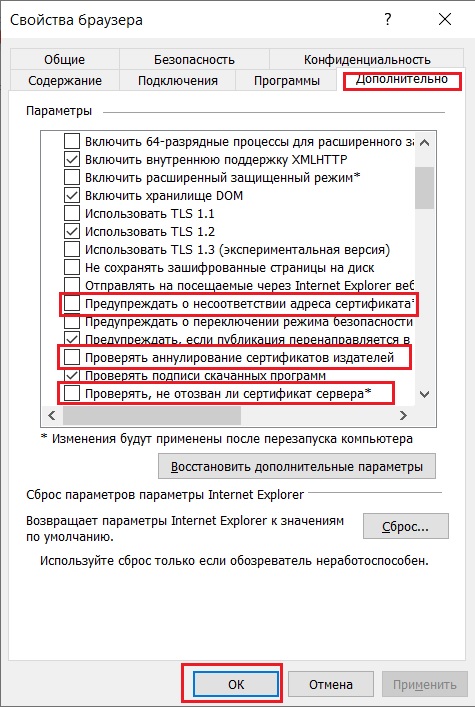
Отключение проверки сертификатов сайтов в Internet Explorer
В появившемся окне перейдите на вкладку “Дополнительно” и снимите следующие галочки:
- Предупреждать о несоответствии адреса сертификата;
- Проверять аннулирование сертификатов издателей;
- Проверять не отозван ли сертификат сервера.
Затем нажимаем на “Ок” для применения настроек, перезапускаем Internet Explorer и проверяем не появляется ли ошибка снова.
Лучшая благодарность автору — репост к себе на страничку:
Your access to this site has been limited by the site owner
If you think you have been blocked in error, contact the owner of this site for assistance.
If you are a WordPress user with administrative privileges on this site, please enter your email address in the box below and click «Send». You will then receive an email that helps you regain access.
Block Technical Data
| Block Reason: | Access from your area has been temporarily limited for security reasons. |
|---|---|
| Time: | Sun, 19 Nov 2023 21:41:35 GMT |
About Wordfence
Wordfence is a security plugin installed on over 4 million WordPress sites. The owner of this site is using Wordfence to manage access to their site.
You can also read the documentation to learn about Wordfence’s blocking tools, or visit wordfence.com to learn more about Wordfence.
Click here to learn more: Documentation
Generated by Wordfence at Sun, 19 Nov 2023 21:41:35 GMT.
Your computer’s time: .