Как изменить папку загрузок в Google Chrome
По умолчанию, браузер Google Chrome использует системную папку загрузок для файлов, которые вы скачиваете из Интернета, по умолчанию располагающуюся в C:\Users\Имя_пользователя\Downloads, однако, при желании, вы можете назначить собственное расположение скачиваемых файлов для браузера.
Изменение расположения папки сохранения скачиваемых файлов в настройках Chrome
Для того, чтобы поменять расположение папки загрузок Google Chrome достаточно выполнить следующие простые шаги:
- В браузере зайдите в меню настроек. Для этого можно нажать по кнопке меню справа вверху и выбрать нужный пункт.

- На странице настроек Chrome, внизу, нажмите «Дополнительные».

- В разделе «Скачанные файлы» в пункте «Папка» нажмите «Изменить» и укажите желаемую папку загрузок.

- На этом процесс будет завершен и в будущем Chrome будет скачивать файлы в указанное вами расположение.
Также, при желании, вместо указания конкретной папки загрузок в Chrome, вы можете включить переключатель «Всегда указывать место для скачивания», — после этого при скачивании каждого нового файла, браузера будет показывать запрос о месте сохранения этого файла (я использую именно этот вариант), причем последнее место загрузки сохраняется и если вы часто скачиваете в одну папку, постоянно указывать её не придется.
Видео инструкция
Надеюсь, проблем со столь простой задачей не возникнет, однако в случае трудностей задавайте вопросы в комментариях, постараюсь помочь.
А вдруг и это будет интересно:
- Лучшие бесплатные программы для Windows
- Некоторые параметры задает системный администратор в параметрах электропитания — как исправить?
- Как удалить Галерею в Windows 11
- Диск разработки в Windows 11
- DISM Ошибка 50 — причины и варианты решения
- PhoneExperienceHost.exe — что это и как отключить?
- Windows 11
- Windows 10
- Android
- Загрузочная флешка
- Лечение вирусов
- Восстановление данных
- Установка с флешки
- Настройка роутера
- Всё про Windows
- В контакте
- Одноклассники
- Живые обои на рабочий стол Windows 11 и Windows 10
- Лучшие бесплатные программы на каждый день
- Как скачать Windows 10 64-бит и 32-бит оригинальный ISO
- Как смотреть ТВ онлайн бесплатно
- Бесплатные программы для восстановления данных
- Лучшие бесплатные антивирусы
- Средства удаления вредоносных программ (которых не видит ваш антивирус)
- Встроенные системные утилиты Windows 10, 8 и 7, о которых многие не знают
- Бесплатные программы удаленного управления компьютером
- Запуск Windows 10 с флешки без установки
- Лучший антивирус для Windows 10
- Бесплатные программы для ремонта флешек
- Что делать, если сильно греется и выключается ноутбук
- Программы для очистки компьютера от ненужных файлов
- Лучший браузер для Windows
- Бесплатный офис для Windows
- Запуск Android игр и программ в Windows (Эмуляторы Android)
- Что делать, если компьютер не видит флешку
- Управление Android с компьютера
- Некоторые параметры задает системный администратор в параметрах электропитания — как исправить?
- Как удалить Галерею в Windows 11
- Диск разработки в Windows 11
- DISM Ошибка 50 — причины и варианты решения
- PhoneExperienceHost.exe — что это и как отключить?
- Как убрать страницу «Главная» в Параметрах Windows 11
- Как сделать, чтобы ноутбук не выключался при закрытии крышки в Windows 11
- HxTsr.exe — что это за процесс?
- Ноутбук не включается — варианты решения
- Пропали значки на панели задач Windows 11 — как исправить?
- Как переименовать Bluetooth устройство в Windows
- Как отключить ускорение мыши в Windows 11 и 10
- Недостаточно системных ресурсов для завершения вызова API — как исправить?
- Как добавить пункт «Завершить задачу» в панели задач Windows 11
- Неизвестное программное исключение 0xc06d007e — как исправить?
- Windows
- Android
- iPhone, iPad и Mac
- Программы
- Загрузочная флешка
- Лечение вирусов
- Восстановление данных
- Ноутбуки
- Wi-Fi и настройка роутера
- Интернет и браузеры
- Для начинающих
- Безопасность
- Ремонт компьютеров
- Windows
- Android
- iPhone, iPad и Mac
- Программы
- Загрузочная флешка
- Лечение вирусов
- Восстановление данных
- Ноутбуки
- Wi-Fi и настройка роутера
- Интернет и браузеры
- Для начинающих
- Безопасность
- Ремонт компьютеров
Как изменить папку загрузок в Google Chrome

По умолчанию, браузер Google Chrome использует системную папку загрузок для файлов, которые вы скачиваете из Интернета, по умолчанию располагающуюся в C:UsersИмя_пользователяDownloads, однако, при желании, вы можете назначить собственное расположение скачиваемых файлов для браузера.
В этой инструкции для начинающих пользователей о том, как изменить папку загрузок в Chrome, указав собственное предпочтительное расположение для неё. При желании, вы можете не менять её отдельно в Chrome, а изменить целиком для всей системы (и для всех браузеров одновременно), об этом в отдельной инструкции — Как изменить расположение папки Загрузки в Windows 10 .
Изменение расположения папки сохранения скачиваемых файлов в настройках Chrome
Для того, чтобы поменять расположение папки загрузок Google Chrome достаточно выполнить следующие простые шаги:
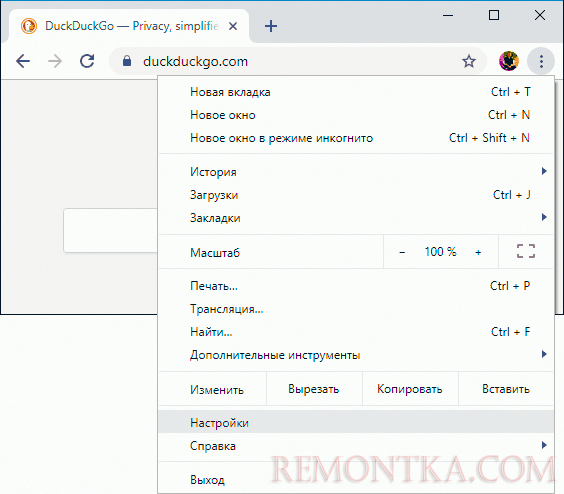
- В браузере зайдите в меню настроек. Для этого можно нажать по кнопке меню справа вверху и выбрать нужный пункт.
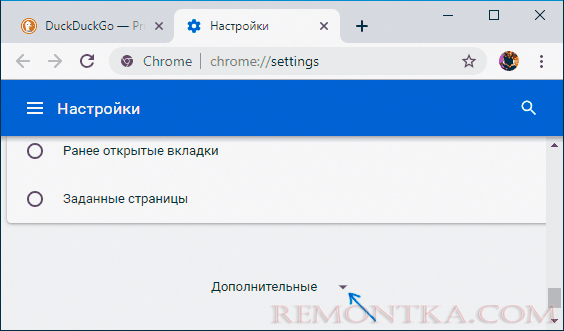
- На странице настроек Chrome, внизу, нажмите «Дополнительные».
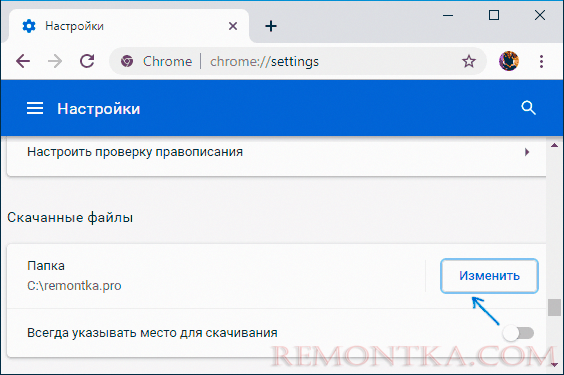
- В разделе «Скачанные файлы» в пункте «Папка» нажмите «Изменить» и укажите желаемую папку загрузок.
- На этом процесс будет завершен и в будущем Chrome будет скачивать файлы в указанное вами расположение.
Примечание: если в качестве папки загрузок вы укажите какую-либо папку, требующую прав администратора для записи, Chrome не будет «ругаться», но и не будет скачивать в неё файлы, вместо этого будет открываться окно выбора места сохранения с открытой папкой пользователя «Документы», а при попытке выбрать папку, требующую прав администратора вы получите сообщение « У вас нет разрешения на сохранение файлов в этом месте ».
Также, при желании, вместо указания конкретной папки загрузок в Chrome, вы можете включить переключатель «Всегда указывать место для скачивания», — после этого при скачивании каждого нового файла, браузера будет показывать запрос о месте сохранения этого файла (я использую именно этот вариант), причем последнее место загрузки сохраняется и если вы часто скачиваете в одну папку, постоянно указывать её не придется.
Видео инструкция
Надеюсь, проблем со столь простой задачей не возникнет, однако в случае трудностей задавайте вопросы в комментариях, постараюсь помочь.
Как поменять папку загрузки в google chrome
1. Откройте Google Chrome, нажав на его значок на рабочем столе или в меню Пуск.
2. В правом верхнем углу окна Chrome, нажмите на значок с тремя вертикальными точками, чтобы открыть меню.
3. В выпадающем меню выберите вариант Настройки.
4. Прокрутите страницу вниз и нажмите на ссылку Расширенные внизу страницы.
5. В разделе Загрузки найдите настройку Местоположение загрузки и нажмите на кнопку Изменить.
6. Выберите новую папку для загрузок и нажмите Выбрать или ОК, чтобы сохранить изменения.
7. Завершите процесс, закрыв окно настроек или продолжив работу в Google Chrome.
Полезные советы:
— При изменении папки загрузки в Google Chrome, убедитесь, что выбранная вами папка доступна и имеет достаточно свободного пространства.
— Помните, что изменение папки загрузки влияет только на новые загрузки в Google Chrome. Существующие файлы, сохраненные в предыдущей папке, остаются в ней.
— Если вы хотите вернуться к стандартной папке загрузки, повторите указанные выше шаги и выберите опцию Загрузки (Download) или Загруженные файлы (Downloads).
— Если вы загружаете файлы из Интернета на постоянной основе, рекомендуется выбрать папку загрузки на внешнем накопителе или другом диске с большим объемом памяти, чтобы освободить место на основном диске компьютера.
Свежие записи
- Яндекс такси как поменять город в приложении
- Как поменять городской номер телефона мгтс по адресу в москве
- Как можно поменять номер телефона в втб онлайн
- Как поменять ник в драгон раджа
- Как поменять вентилятор печки на рено дастер
Как изменить папку загрузок в Хроме (Google Chrome)

Сегодня мы разберемся, как изменить папку загрузки браузера Google Chromе (Гугл Хром). По умолчанию, Хром загружает файлы в папку размещенную по адресу C:\Users\admin\Downloads, т.е. папка загрузок находится на диске «C». Как привило, диск «C» является системным (на нем установлена операционная система) и не следует засорять его лишними файлами, тем более в том случае, если на компьютере установлен твердотельный диск (SSD). Лучше создать папку для загрузки файлов на одном из логических дисков отличном от диска «C».
Меняем папку загрузок
Шаг 1. Щелкаем по кнопке Настройка и управление Google Chrome .

Шаг 2. В выпадающем меню выбираем команду Настройки .

Шаг 3. В нижней части страницы настроек (settings), щелкаем по ссылке Показать дополнительные настройки .


Шаг 4. Теперь мы можем нажать кнопку Изменить справа от поля и выбрать любую папку для загрузки файлов.

В конкретном случае, была выбрана папка «Загрузки» расположенная на локальном диске «D».

Если вы ранее не создавали папку для загрузки файлов, то предварительно щелкните по кнопке «Создать папку» (см. рис. выше). Ранее, в папке «Загрузки», сохранял файлы только Яндекс.Браузер, теперь в эту же папку будет загружать файлы и Google Chrom. На самом деле — это очень удобно, когда все браузеры сохраняют файлы в одной папке.