Включение клавиатуры на ноутбуке Lenovo
По умолчанию клавиатура на ноутбуке Lenovo или любом другом находится в активном режиме, а необходимость в ее включении появляется при возникновении различных проблем с нажатием на конкретные клавиши или все сразу. Поэтому основная информация в этой статье как раз и сосредоточена на решении популярных неисправностей, а вам остается только найти подходящий способ.
Способ 1: Разблокировка клавиатуры
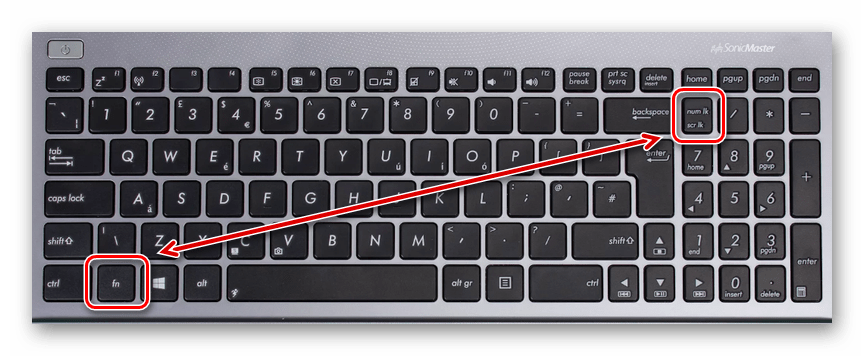
Определенные модели лэптопов, в том числе и от компании Lenovo, оснащены специальной функцией, позволяющей временно заблокировать клавиатуру, например, чтобы прочистить ее от пыли или выполнить другие действия, требующие физического взаимодействия с клавишами. Чаще всего именно эта функция и становится причиной проблем с печатью. Ознакомьтесь с общим руководством по данной теме, перейдя по следующей ссылке, чтобы понять, поддерживается ли такая опция на вашей модели ноутбука и как ее отключить.
Способ 2: Включение через «Диспетчер устройств»
Иногда пользователи заменяют клавиатуру на ноутбуке или подключают к нему дополнительную при помощи USB-кабеля. Крайне редко устройство переходит в выключенное состояние и требует активации через специальное меню в операционной системе. Однако такая ситуация все же случается, а решается она следующим образом:
- Нажмите по меню «Пуск» правой кнопкой мыши и из появившегося контекстного меню выберите пункт «Диспетчер устройств».
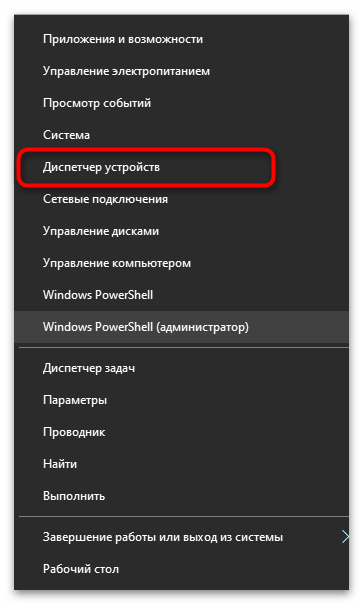
- В новом окне разверните раздел «Клавиатуры».

- Найдите там строку с названием используемой клавиатуры (если дополнительное устройство не подключено, скорее всего, в разделе будет всего одна подходящая строка). Щелкните по ней ПКМ и выберите пункт «Свойства».

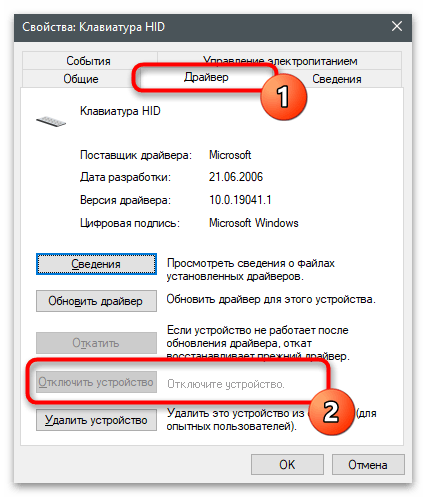
- Перейдите на вкладку «Драйвер и обратите внимание на вторую кнопку снизу. Если там написано «Включить устройство», нажмите ее и проверьте, заработала ли клавиатура. В противном случае переходите к следующему методу.
Способ 3: Включение функциональных клавиш
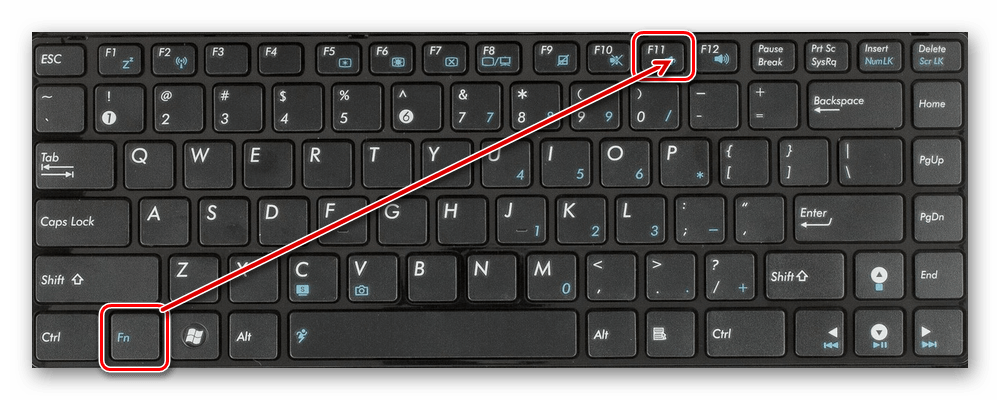
Часто обладатели ноутбуков сталкиваются с тем, что на клавиатуре не работают только определенные клавиши, которыми в большинстве случае выступают F1-F12 и их комбинации с клавишей Fn. Для начала разберемся с клавишей под названием Fn, которая нужна для запуска определенных функций, присущих конкретной модели лэптопа. Если данные сочетания не работают, перейдите к статье по ссылке ниже и ознакомьтесь с представленной там информацией.
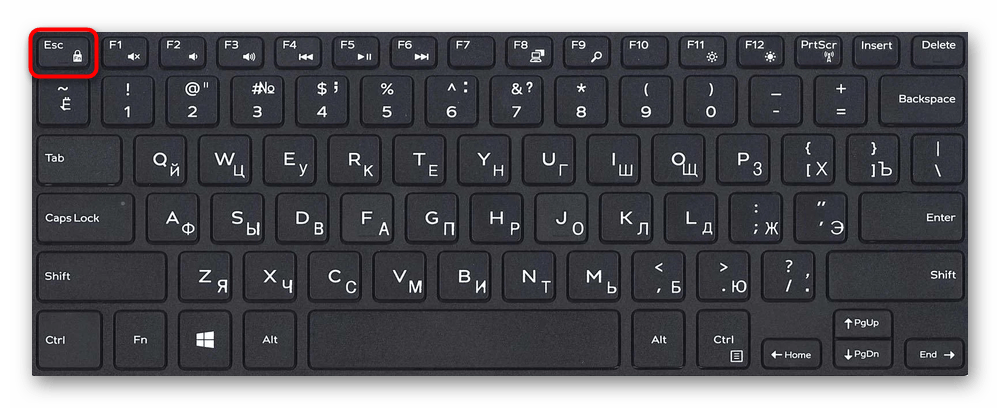
Следующая ситуация касается цифрового блока и клавиш F1-F12. В первом случае блокировка осуществляется нажатием всего одной клавиши на клавиатуре, повторное нажатие по которой разблокирует весь блок. При неработоспособности клавиш F1-F12 следует проверить настройки в BIOS, отвечающие за использование функциональных клавиш. Возможно, придется поменять настройку, чтобы значения клавиш стали по умолчанию, а функции выполнялись только при комбинации с Fn.
Способ 4: Включение экранной клавиатуры
Иногда пользователь понимает, что физическая клавиатура на его ноутбуке не работает по определенным обстоятельствам или возникают другие причины в запуске ее экранного аналога. Если под включением клавиатуры вы подразумеваете именно переход к экранной версии, следующая инструкция — для вас.
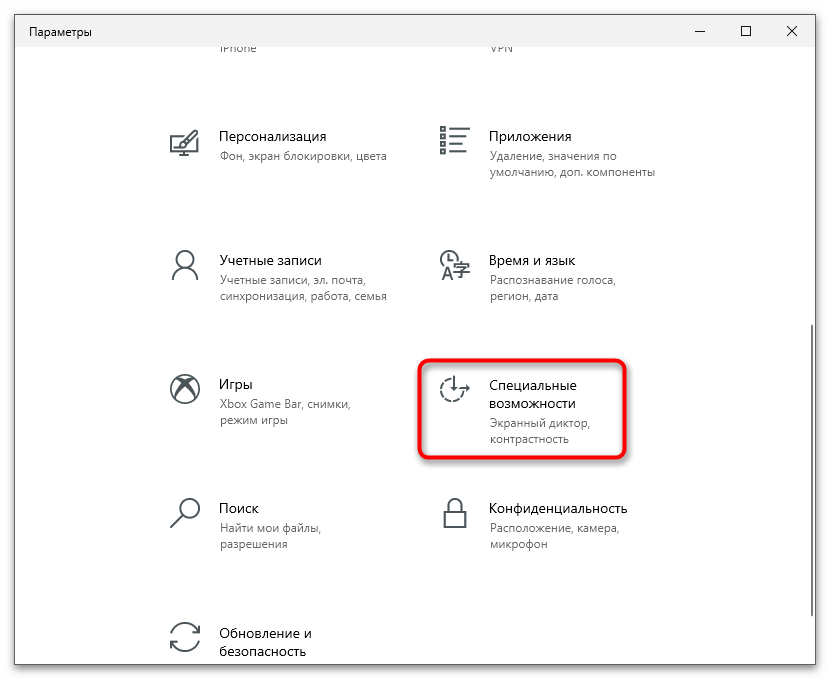
- Откройте меню «Пуск» и перейдите в «Параметры».

- Среди списка плиток отыщите «Специальные возможности» и нажмите по ней левой кнопкой мыши.
- На панели слева вас интересует блок «Взаимодействие» и пункт «Клавиатура».

- Активируйте ползунок «Использовать экранную клавиатуру».

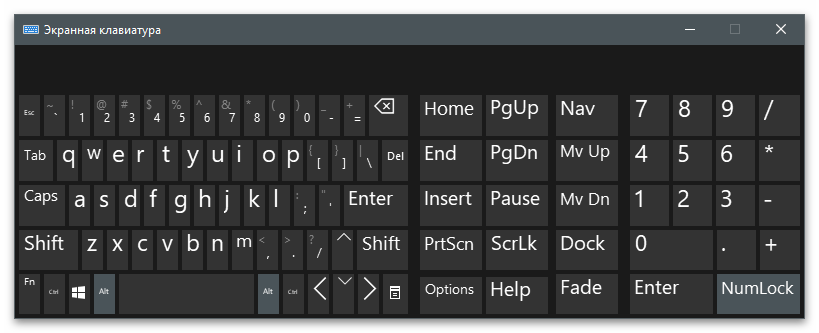
- На экране появится новое окно с клавишами, по которым нужно нажимать ЛКМ для активации конкретных символов.
Решение проблем с работой клавиатуры
Если приведенные выше методы (за исключением четвертого) не принесли никакого результата, вероятнее всего, клавиатура на лэптопе от компании Lenovo просто не работает. Существует огромное количество причин возникновения подобной проблемы, соответственно, каждую из них придется проверять вручную, занимаясь поиском подходящего решения. Вспомогательные инструкции по этой теме вы найдете, нажав по следующему заголовку. В представленной ниже статье разобраны все варианты, способные помочь справиться с данной неполадкой.
[Ноутбук] Устранение неполадок — Не работает клавиатура на ноутбуке
Пожалуйста, перейдите к соответствующей инструкции, исходя из текущей операционной системы Windows на вашем компьютере:
- Некоторые или все клавиши не работают
- Клавиатуры не чувствительны
- То, что я печатаю не соответствует с тем, что отображается на экране
- Горячие клавиши не работают
Если вы заметили, что клавиатура не работает, выполните следующие действия по устранению неполадок:
Обновите до последней версии драйверы /BIOS/Windows на своем ноутбуке.
Обновление программного обеспечения обычно помогает стабильности и оптимизации системы, поэтому мы рекомендуем вам проверять и часто обновлять до последней версии на вашем ноутбуке. Здесь вы можете узнать больше о том, как обновить BIOS:
Для выполнения обновления Windows и обновления драйверов здесь вы можете узнать больше:
Если проблема не устранена после обновления драйверов/ BIOS/Windows, перейдите к следующей главе для устранения неполадок.
Переустановите драйвер через диспетчер устройств
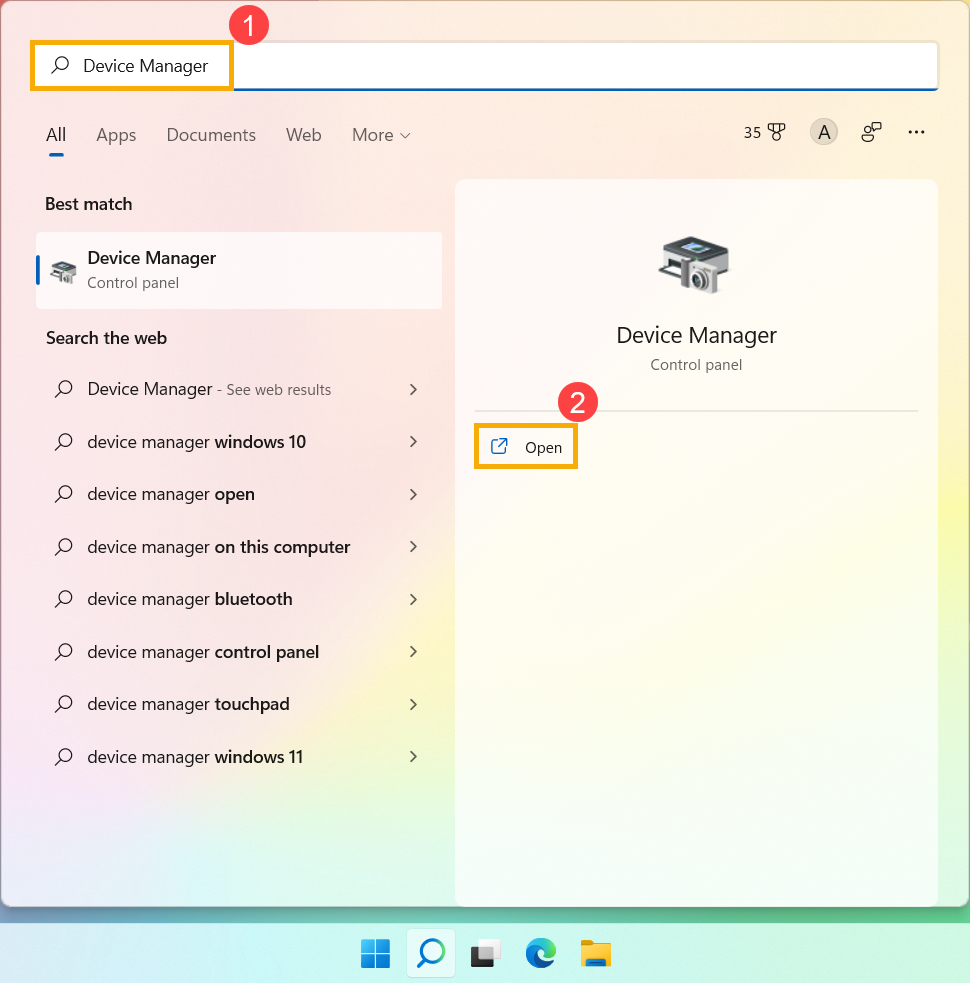
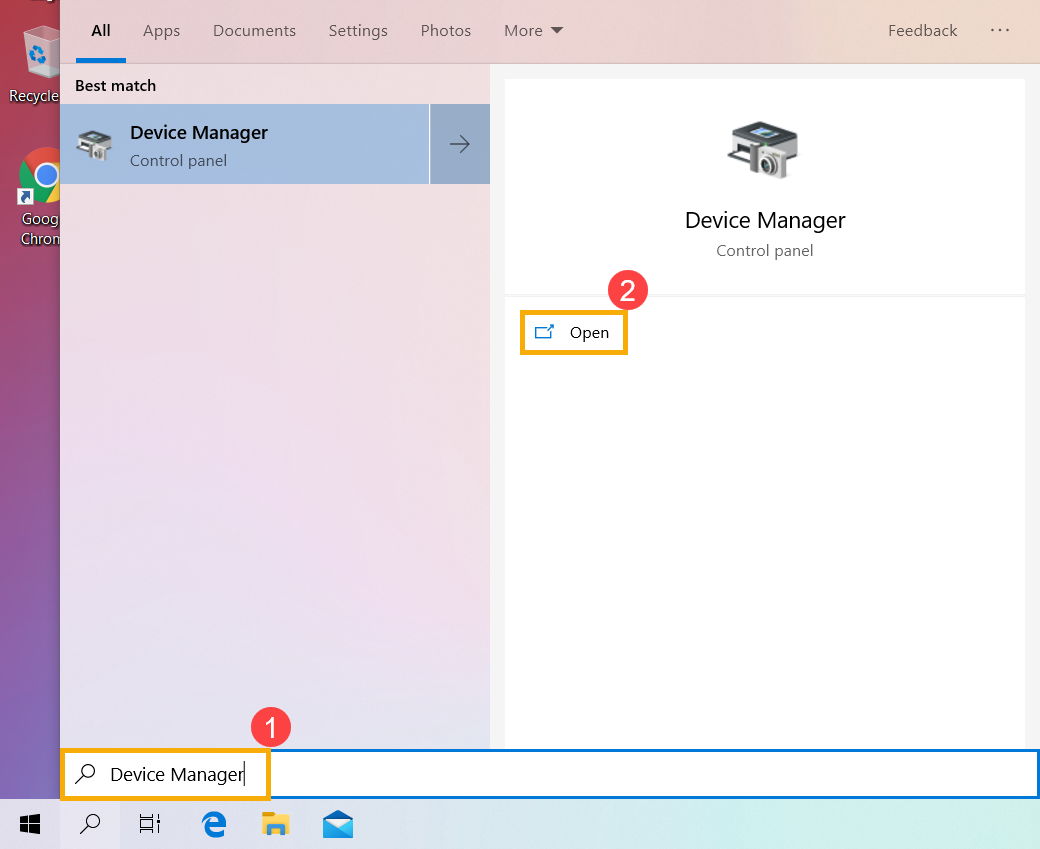
- Введите и найдите [Диспетчер устройств] в строке поиска Windows ①, затем нажмите [Открыть] ②.
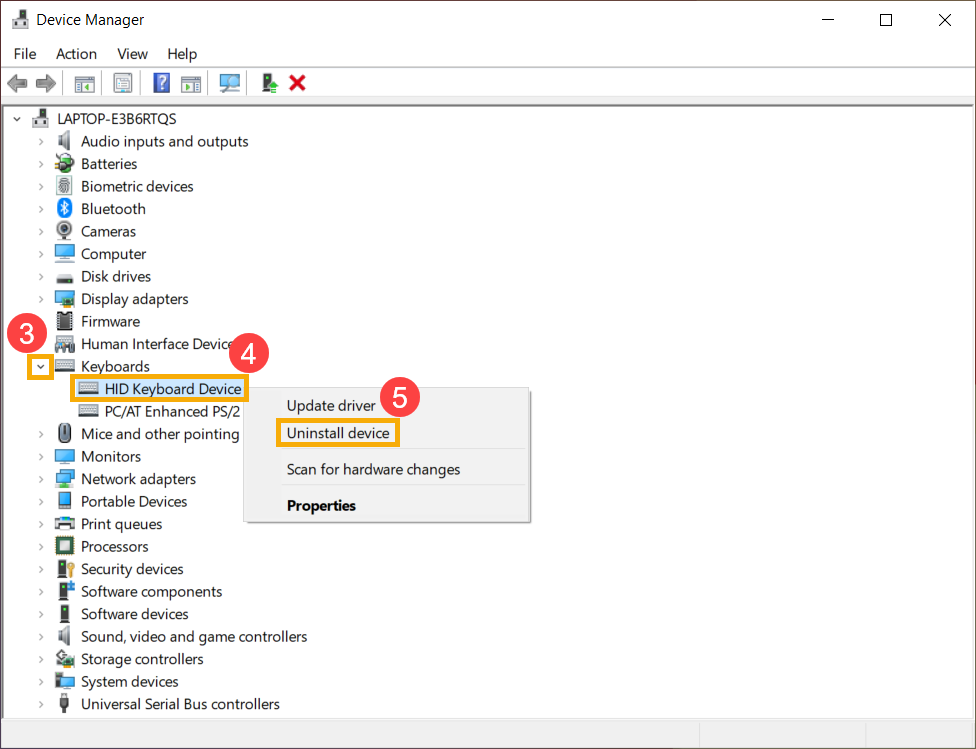
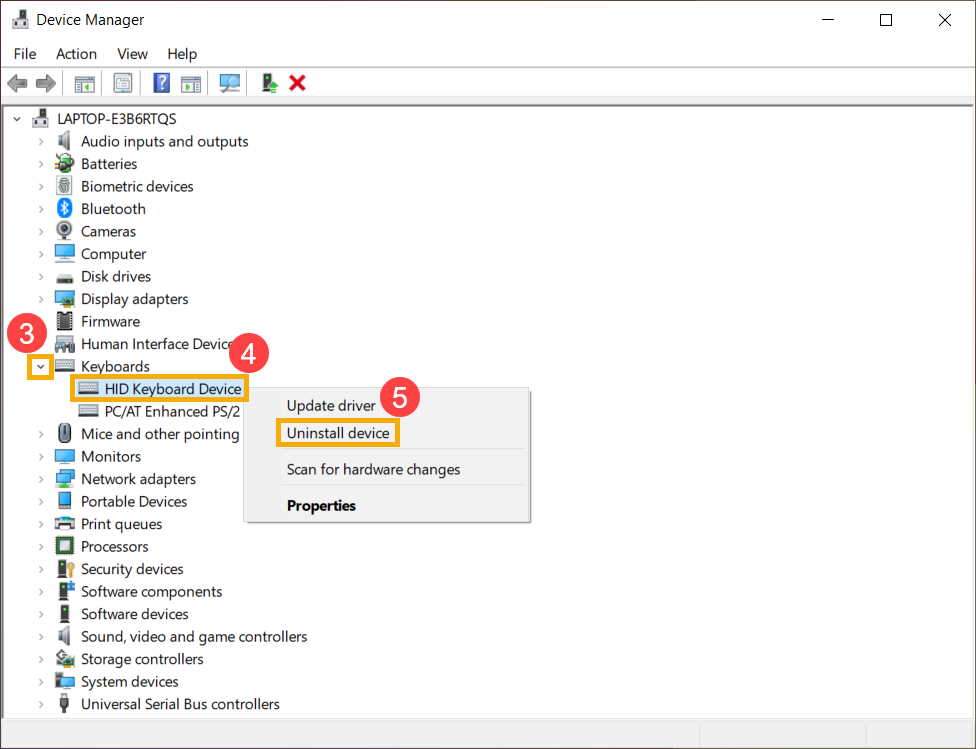
- Удалите драйвер клавиатуры. Нажмите стрелку рядом с [Клавиатуры]③, затем щелкните правой кнопкой мыши [имя клавиатуры]④ и выберите [Удалить устройство]⑤.
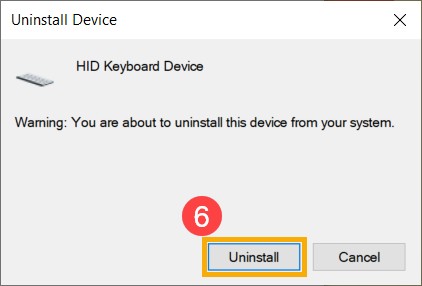
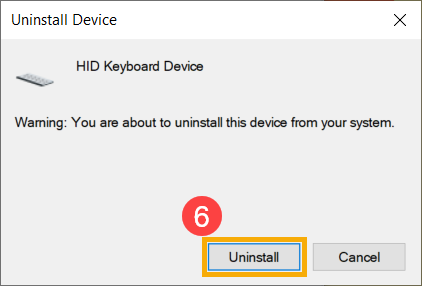
- Нажмите [Удалить]⑥.
- Удалите все устройства из категории клавиатур, затем перезагрузите компьютер. Драйвер будет автоматически установлен после перезагрузки компьютера. Чтобы проверить, правильно ли работает клавиатура.
Используйте средство устранения неполадок с клавиатурой
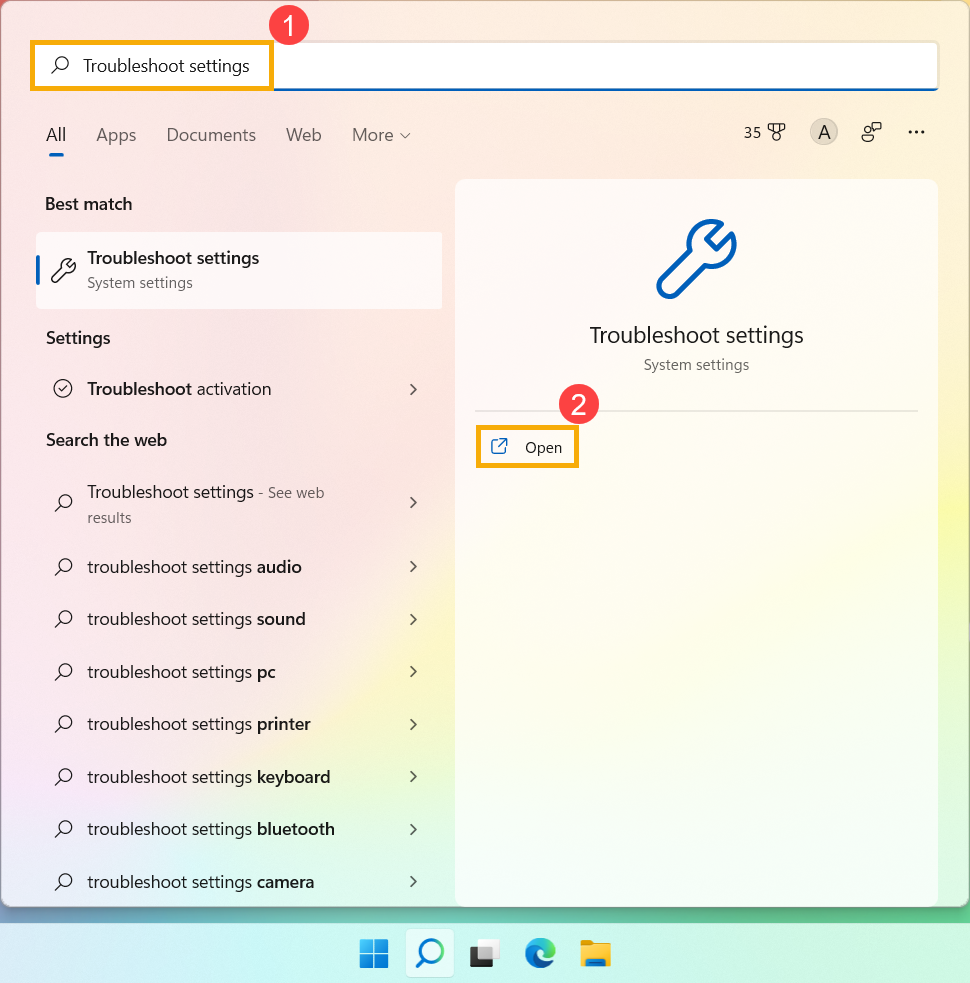
- Введите и найдите [Настройки устранения неполадок] в строке поиска Windows ①, затем нажмите [Открыть] ②.
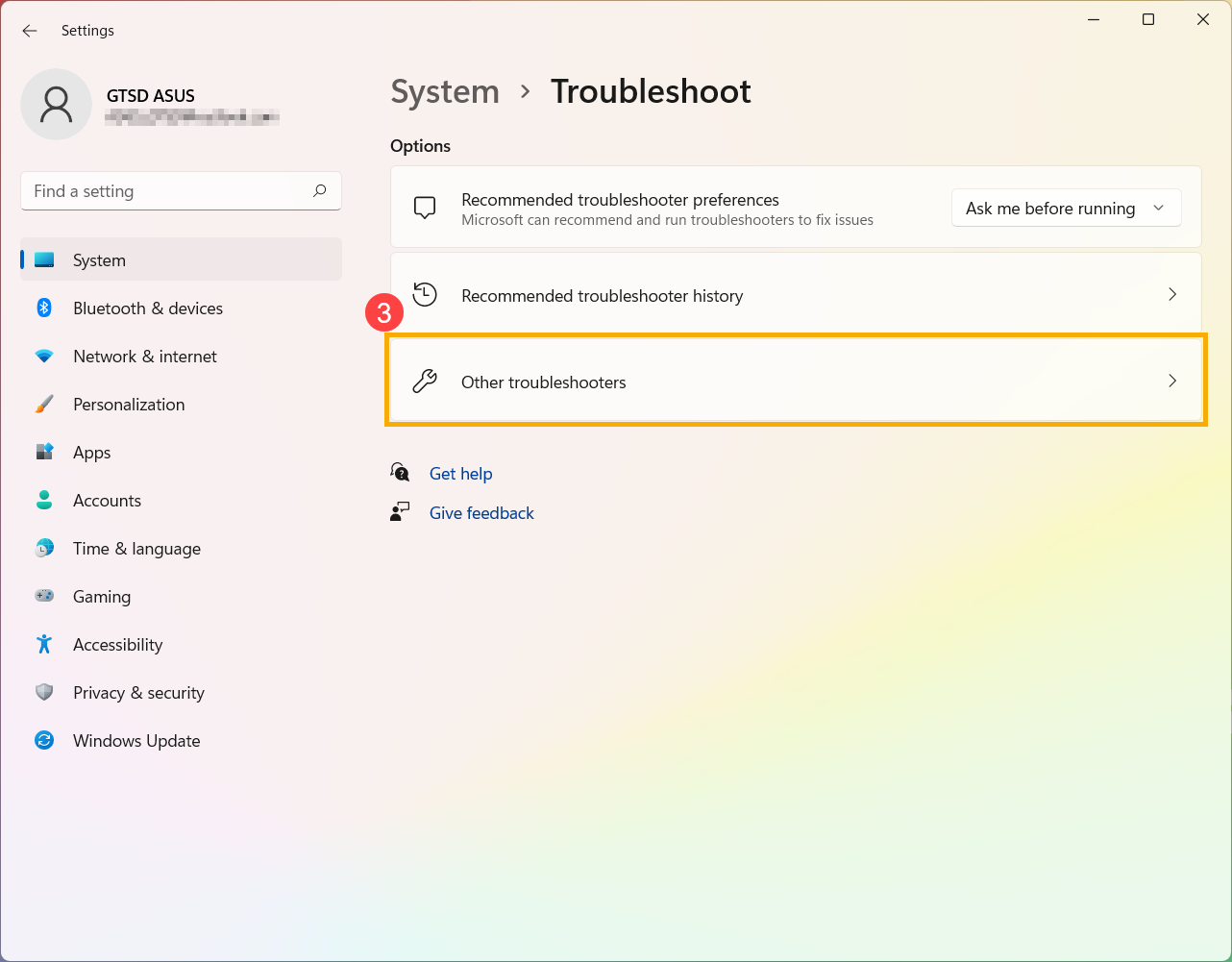
- В окне устранения неполадок выберите [Другие средства устранения неполадок]③.
- Нажмите [Выполнить] на элементе клавиатуры ④.
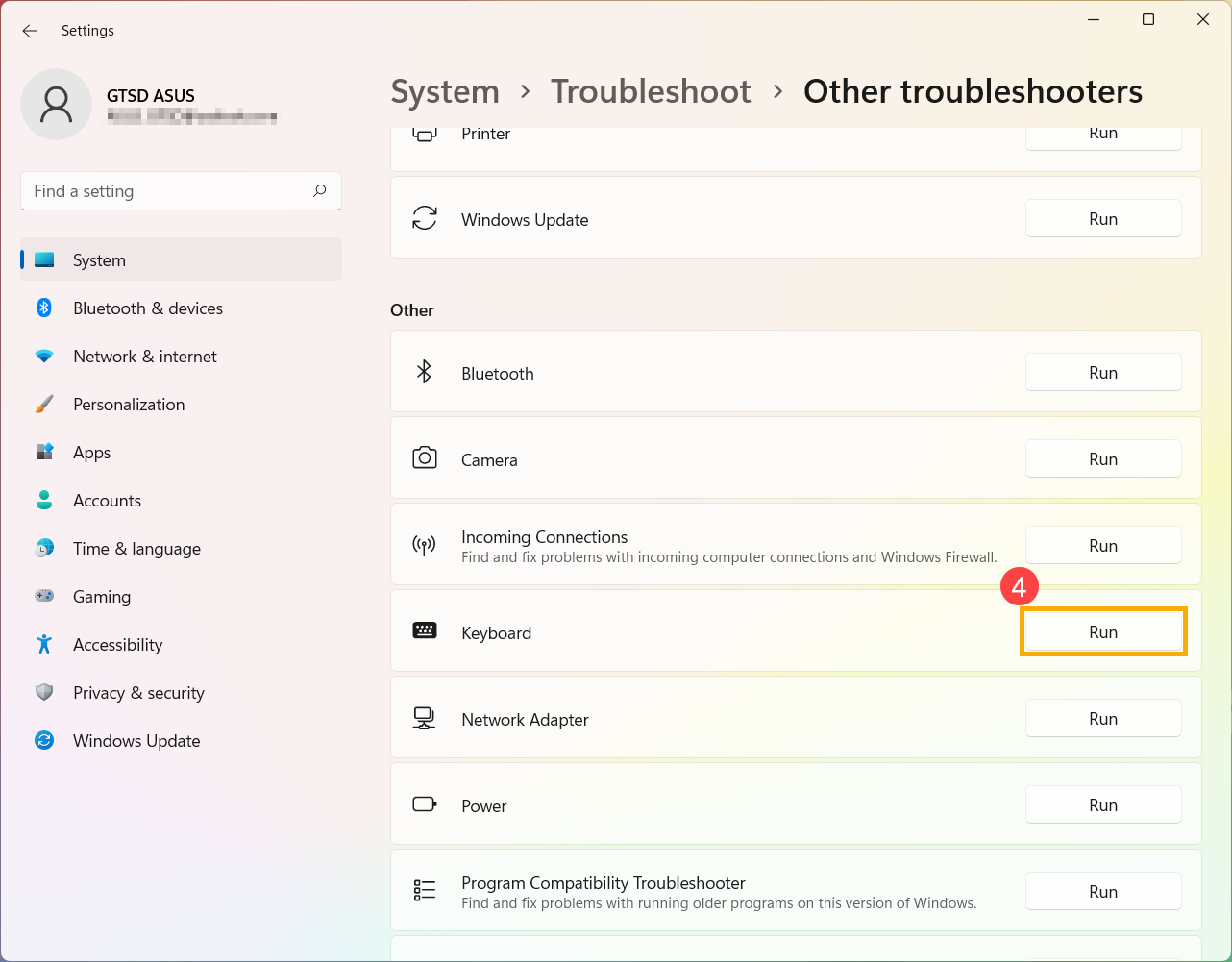
- Следуйте инструкциям на экране для обнаружения и устранения проблем. Если диск по-прежнему отсутствует после использования средства устранения неполадок, перейдите к следующему шагу.
Восстановить систему из точки восстановления
Если проблема с клавиатурой возникла недавно, и если вы когда-либо создавали точку восстановления или существовало автоматическое восстановление системы, попробуйте восстановить компьютер до точки, когда проблема не началась, чтобы решить проблему.
Если проблема не устранена, перейдите к следующей главе для устранения неполадок.
Восстановите компьютер
Если проблема не устранена после выполнения всех шагов по устранению неполадок. Сделайте резервную копию ваших личных файлов, а затем сбросьте ПК до исходной конфигурации. Здесь вы можете узнать больше:
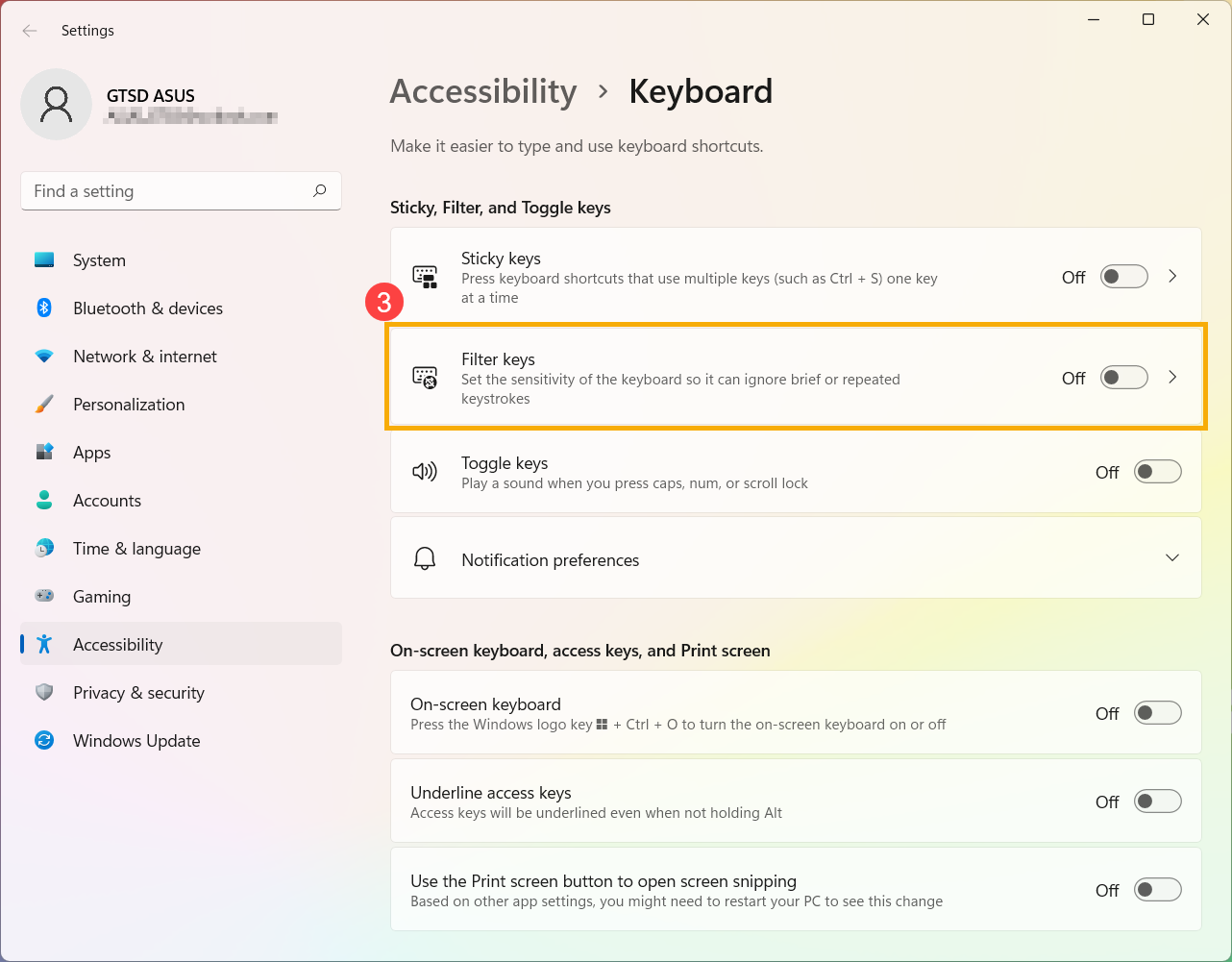
Если вы столкнулись с небольшой задержкой перед отображением символа на экране при нажатии клавиши. Возможно, включена функция фильтрации ключей. Попробуйте отключить фильтр клавиш и проверьте, стала ли клавиша более отзывчивой.
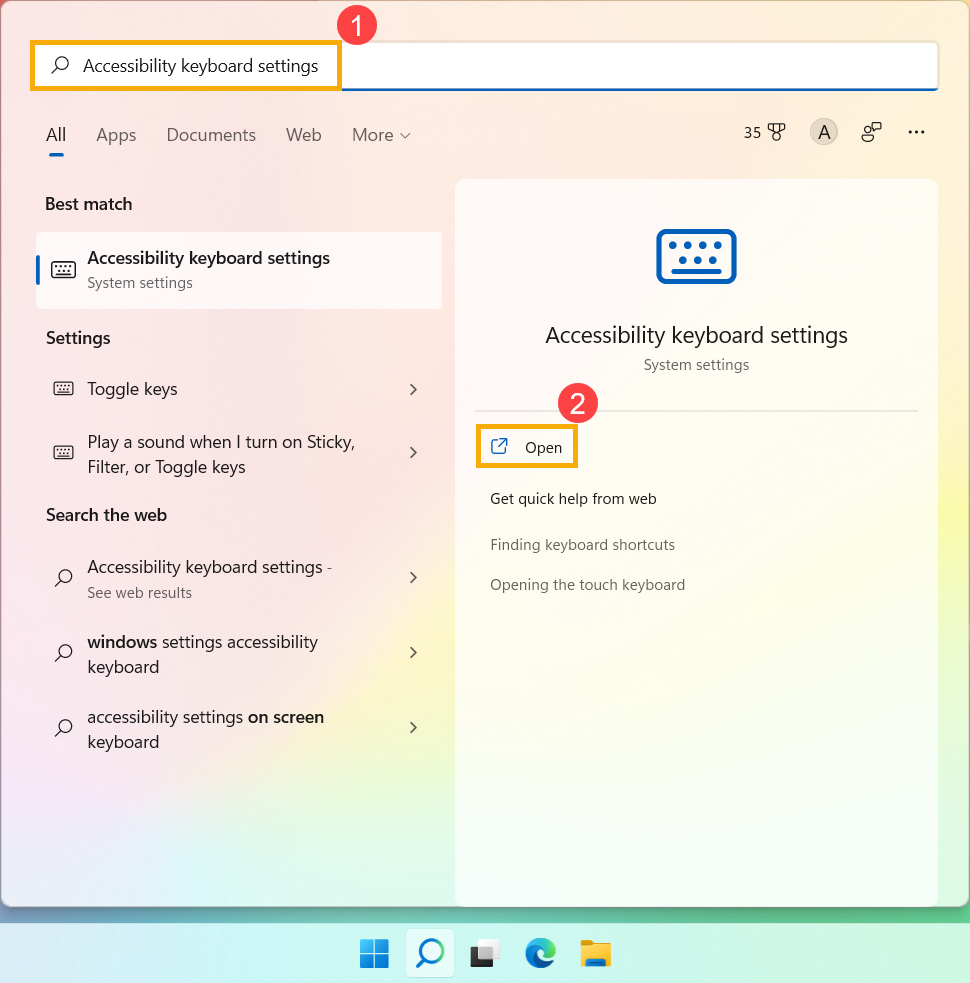
- Введите и найдите [Настройки специальной клавиатуры] в строке поиска Windows ①, затем нажмите [Открыть] ②.
- Отключите функцию [Клавиши фильтра] ③.
Если вы столкнулись с тем, что при однократном нажатии клавиши на экране отображаются два или более символов, попробуйте настроить задержку повторения нажатия клавиши.
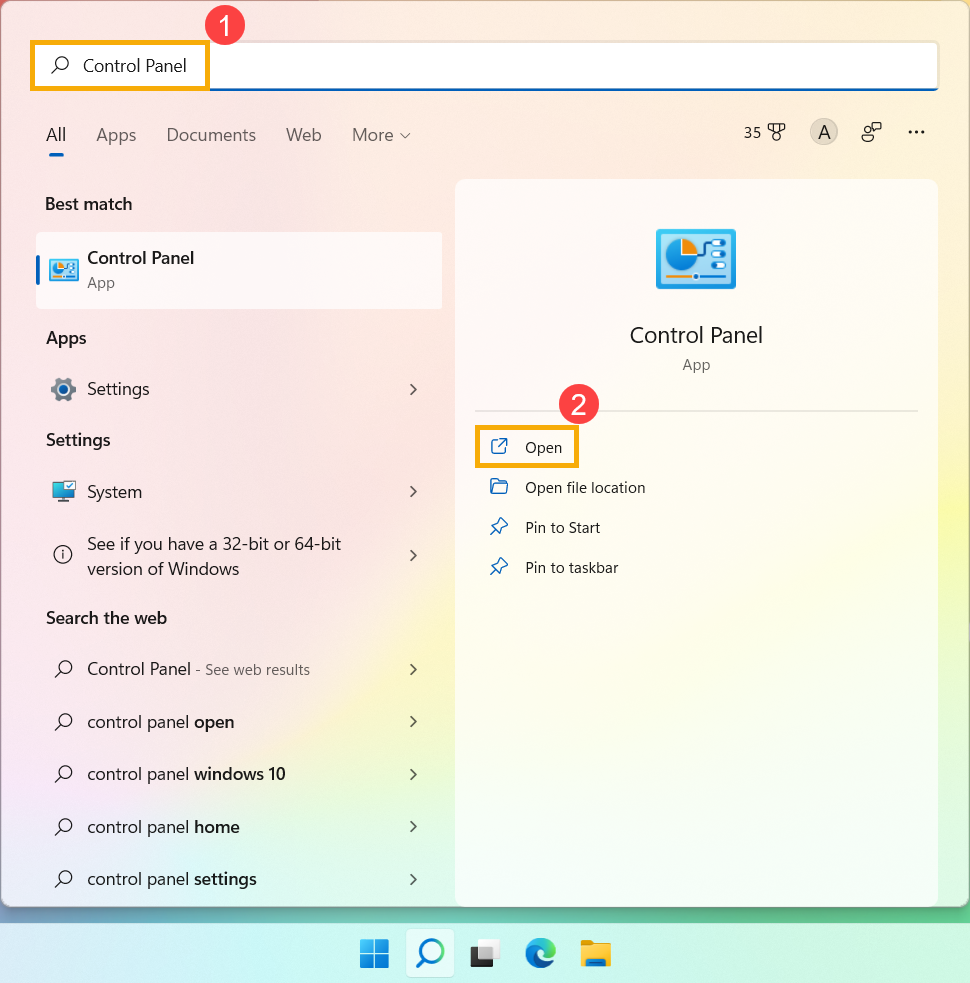
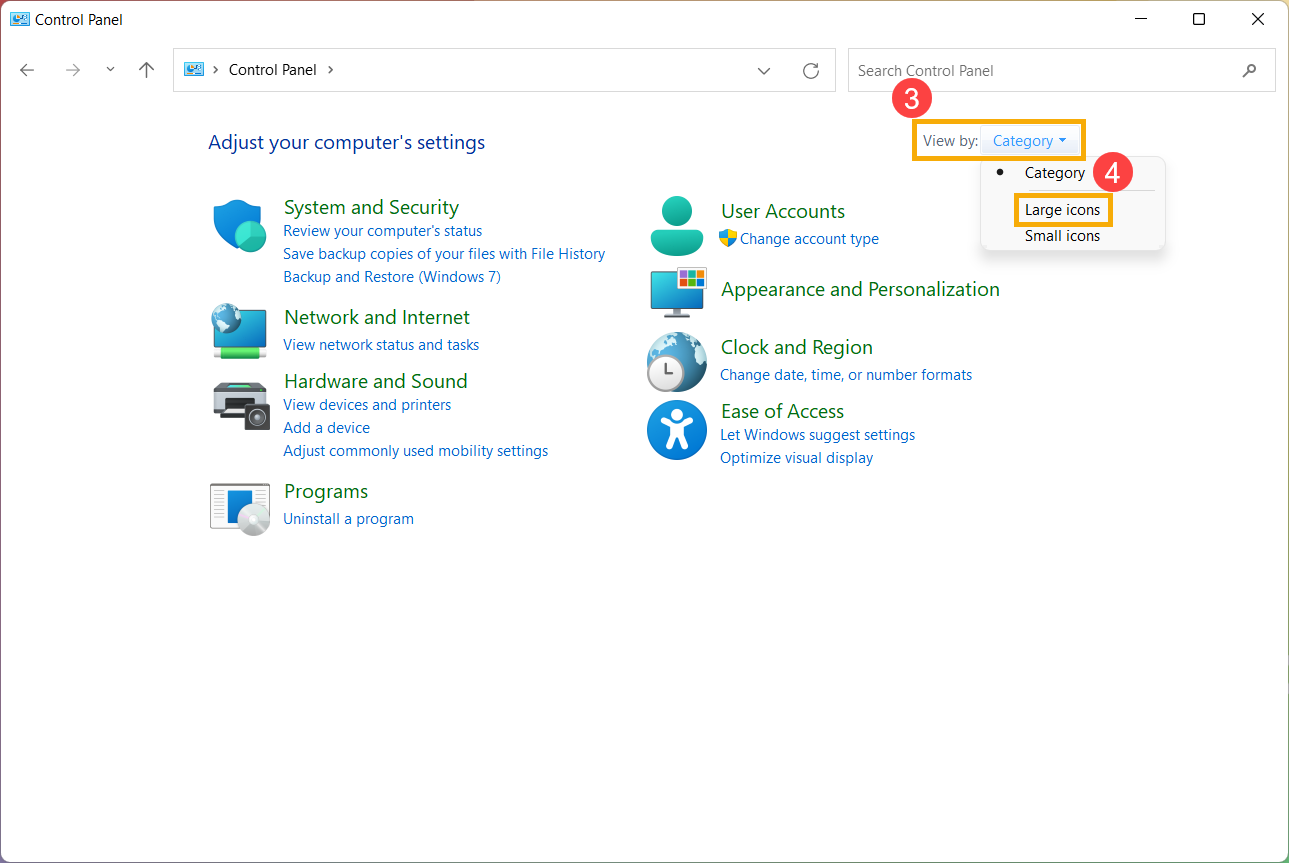
- Введите и найдите [Панель управления] в строке поиска Windows ①, затем нажмите [Открыть] ②.
- Нажмите [Категория] в правом верхнем углу экрана ③ и выберите [Крупные значки]④.
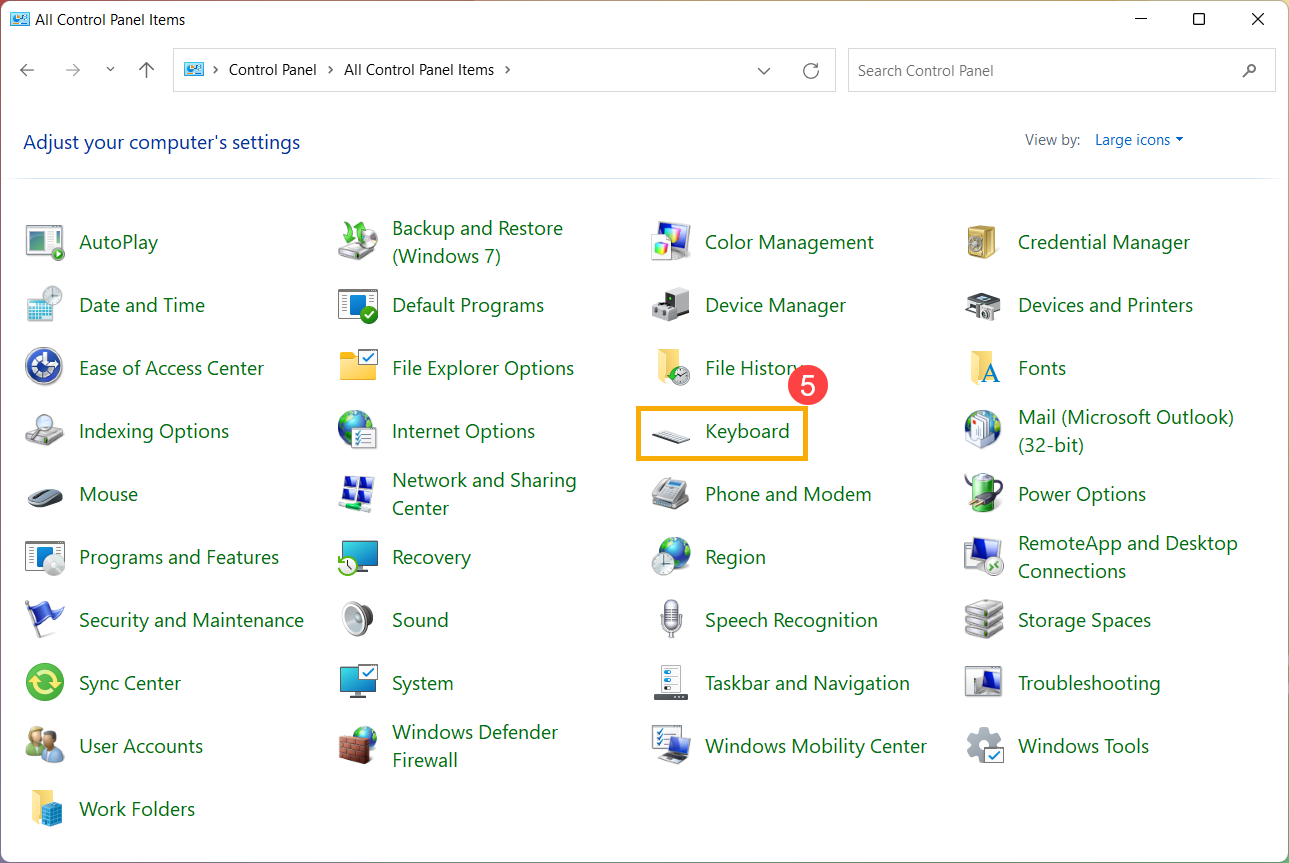
- Выберите [Клавиатура]⑤.
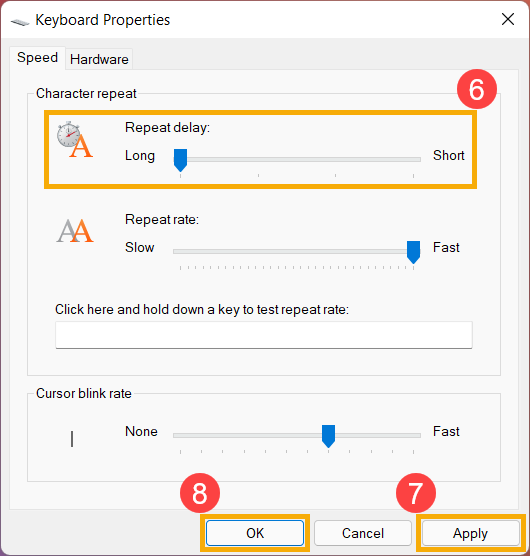
- Перетащите ползунок [Задержка повтора] на long⑥, затем нажмите [Применить]⑦ и [OK]⑧.
Если вы столкнулись с тем, что при нажатии определенных клавиш на экране отображаются цифровые символы, возможно, функция NumLock отключена. Попробуйте включить функцию NumLock и проверьте, правильно ли работают клавиши.
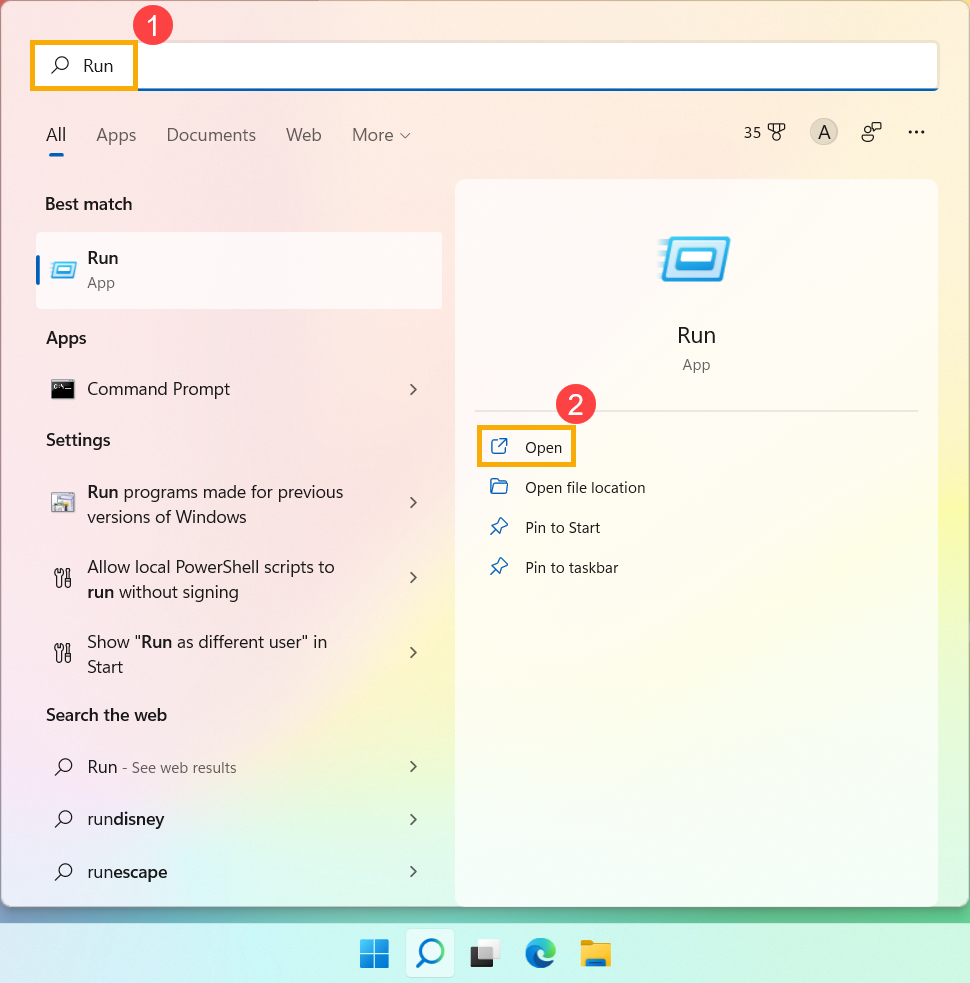
- Введите и найдите [Выполнить] в строке поиска Windows ①, затем нажмите [Открыть] ②.
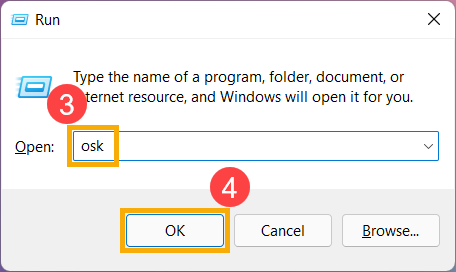
- Введите [osk] в окне «Выполнить» ③, затем нажмите [OK] ④.
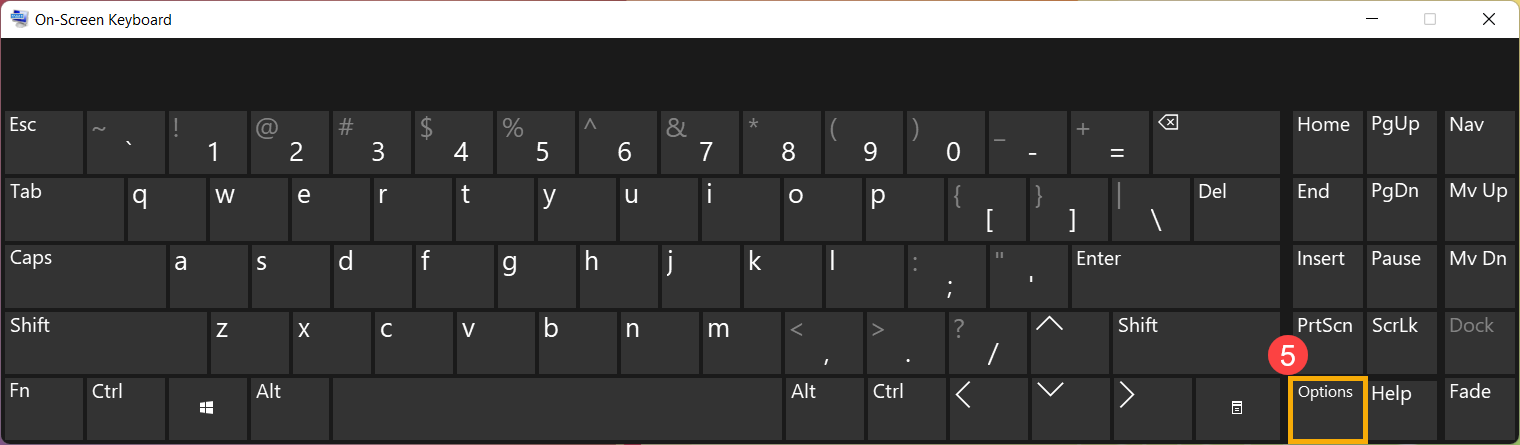
- После открытия экранной клавиатуры нажмите [Параметры]⑤.
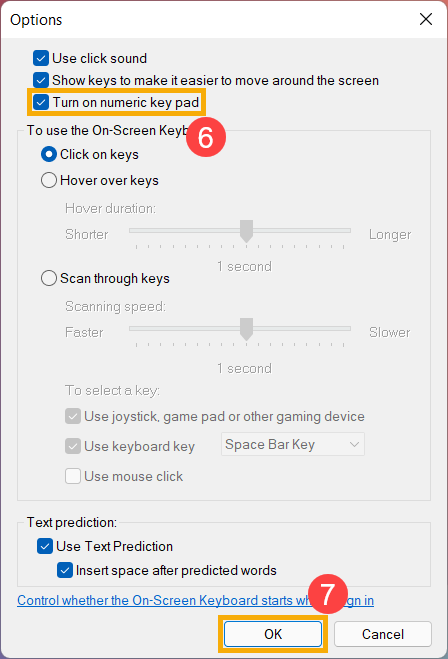
- Установите флажок [Включить цифровую клавиатуру]⑥, затем нажмите [OK]⑦.
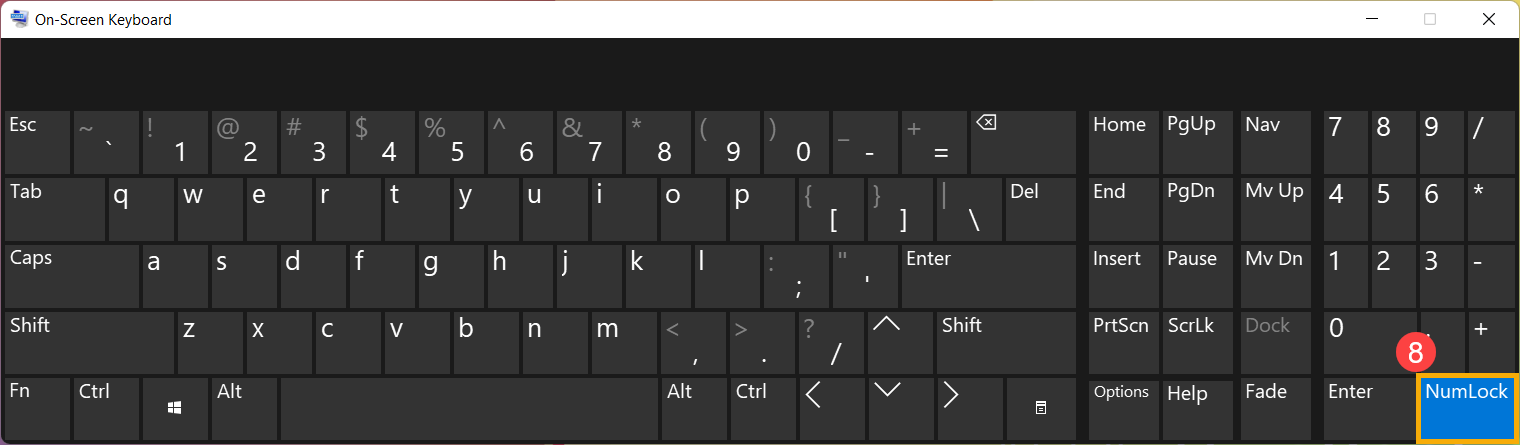
- Нажмите [NumLock] на экранной клавиатуре⑧, выделите эту клавишу, чтобы включить функцию NumLock.
Если вы столкнулись с тем, что при нажатии клавиши на экране отображается неправильный символ, убедитесь, что выбран правильный язык.
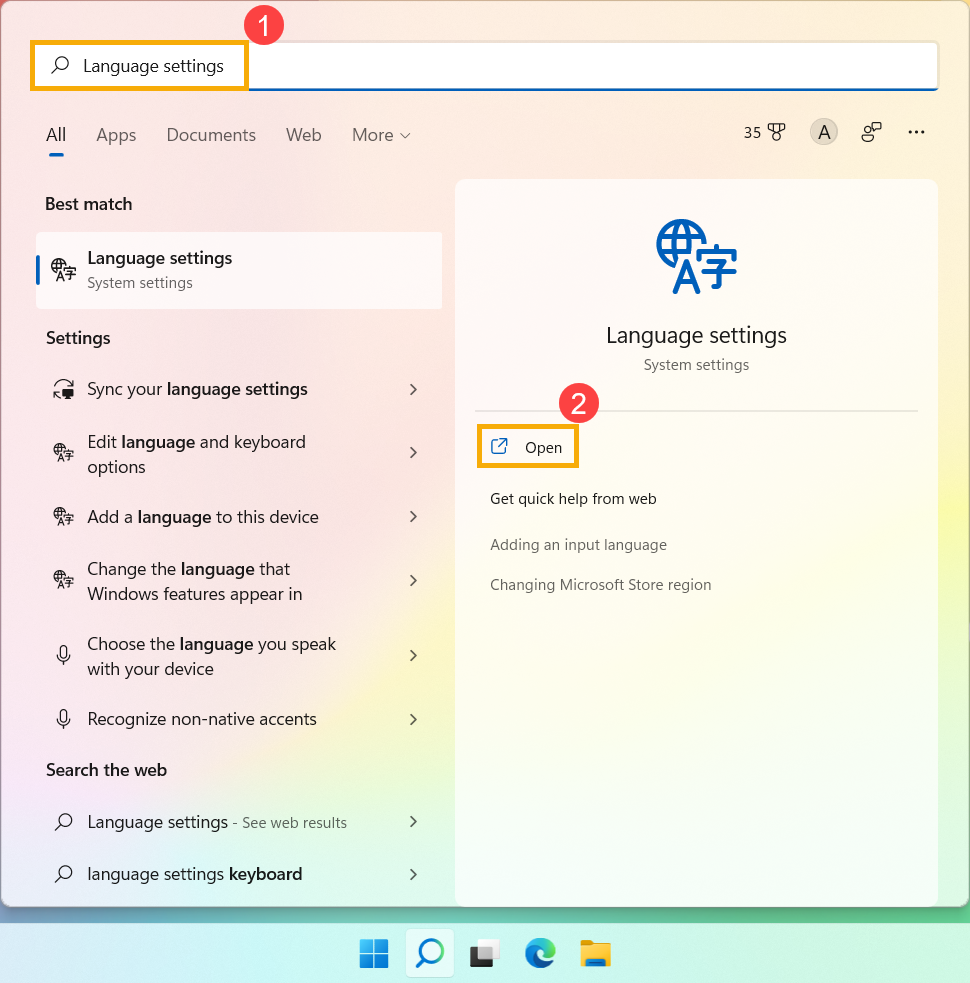
- Введите и найдите [Языковые настройки] в строке поиска Windows①, затем нажмите [Открыть]②.
- Убедитесь, что выбран правильный язык③. Если нет, нажмите [Добавить язык]④.
Примечание. Убедитесь, что ваш ноутбук находится в доступном сетевом окружении, а затем подключитесь к Интернету, поскольку это процесс онлайн-обновления.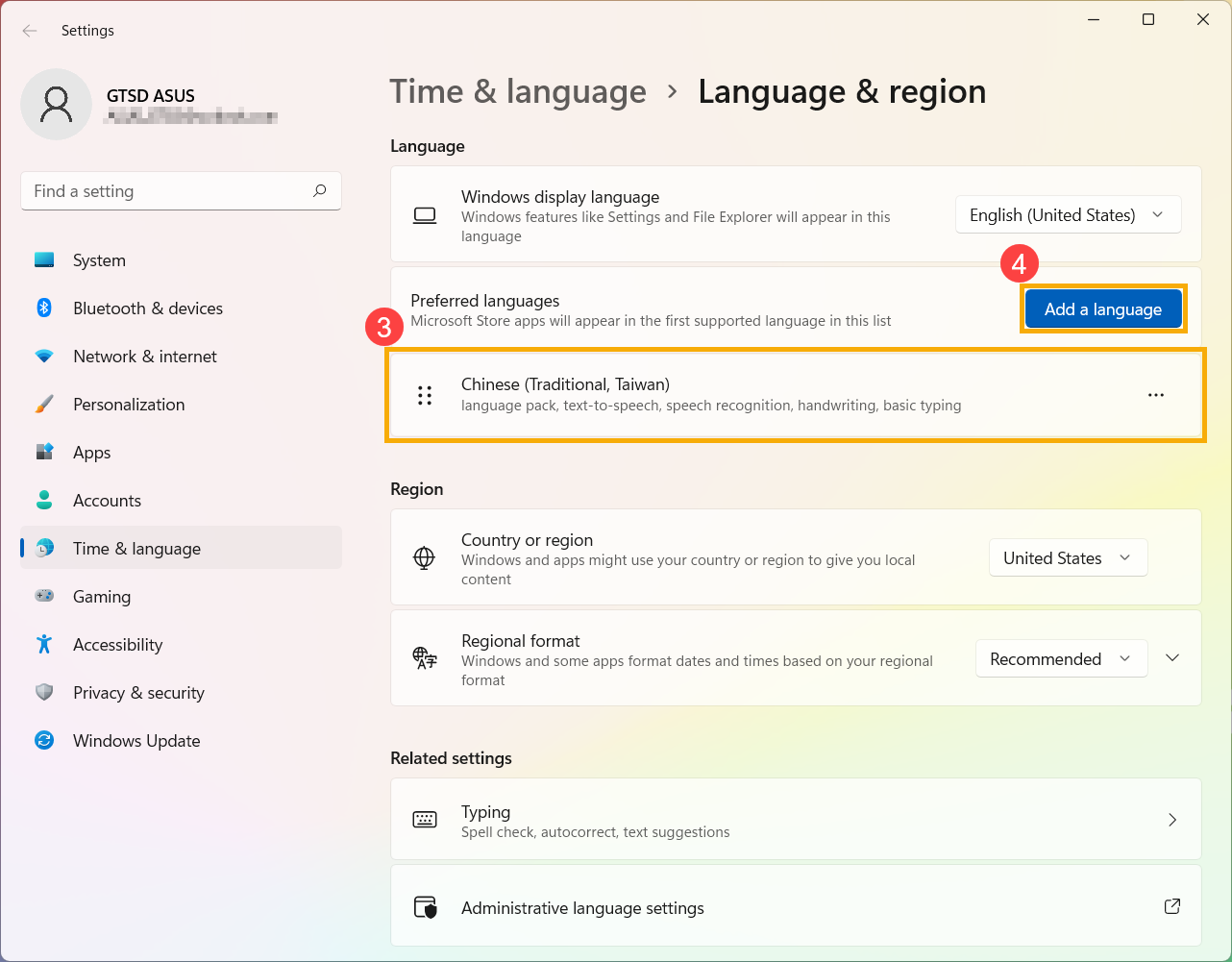
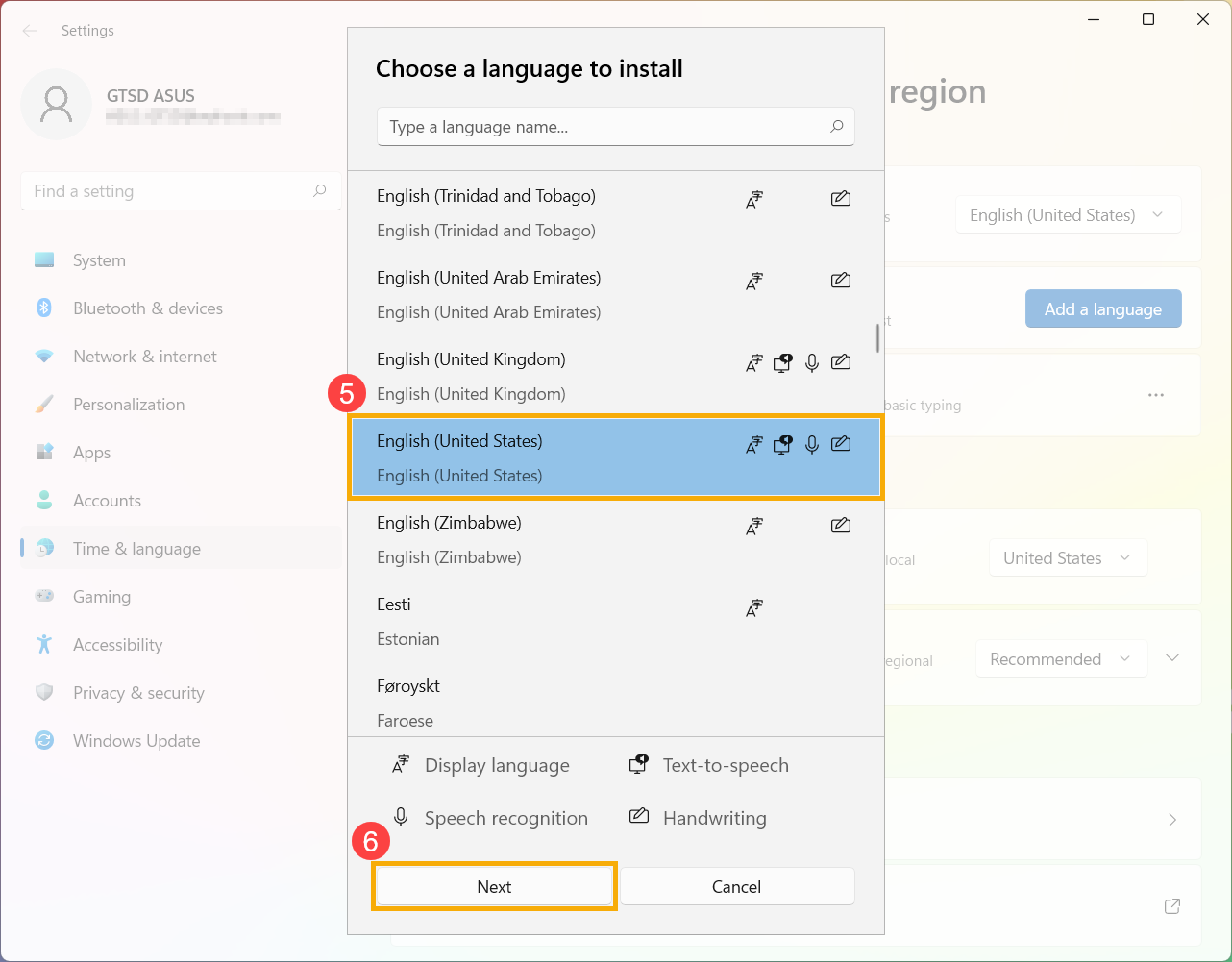
- Найдите язык, который вам нужен⑤, затем нажмите [Далее]⑥.
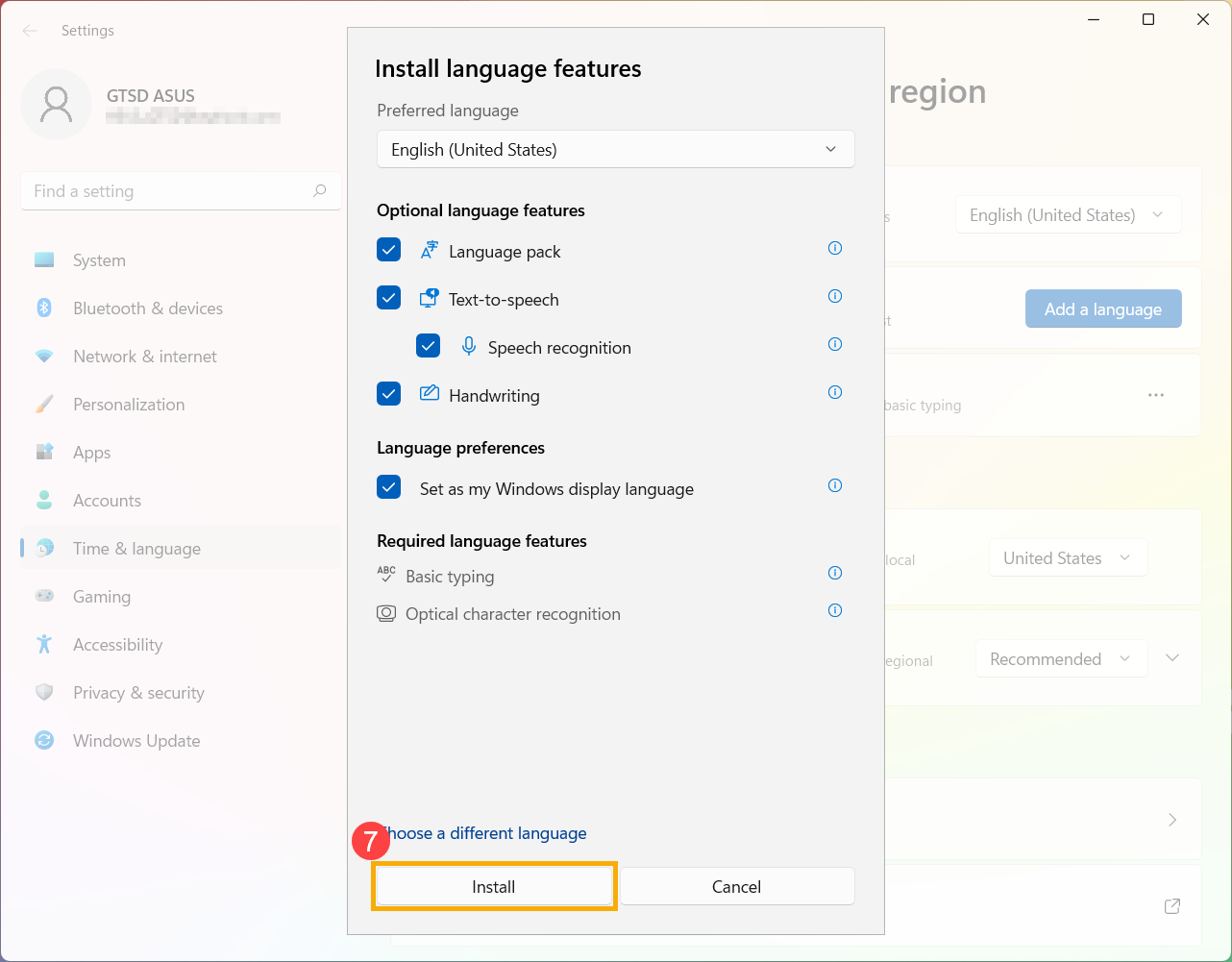
- Нажмите [Установить]⑦, система загрузится и установится автоматически.
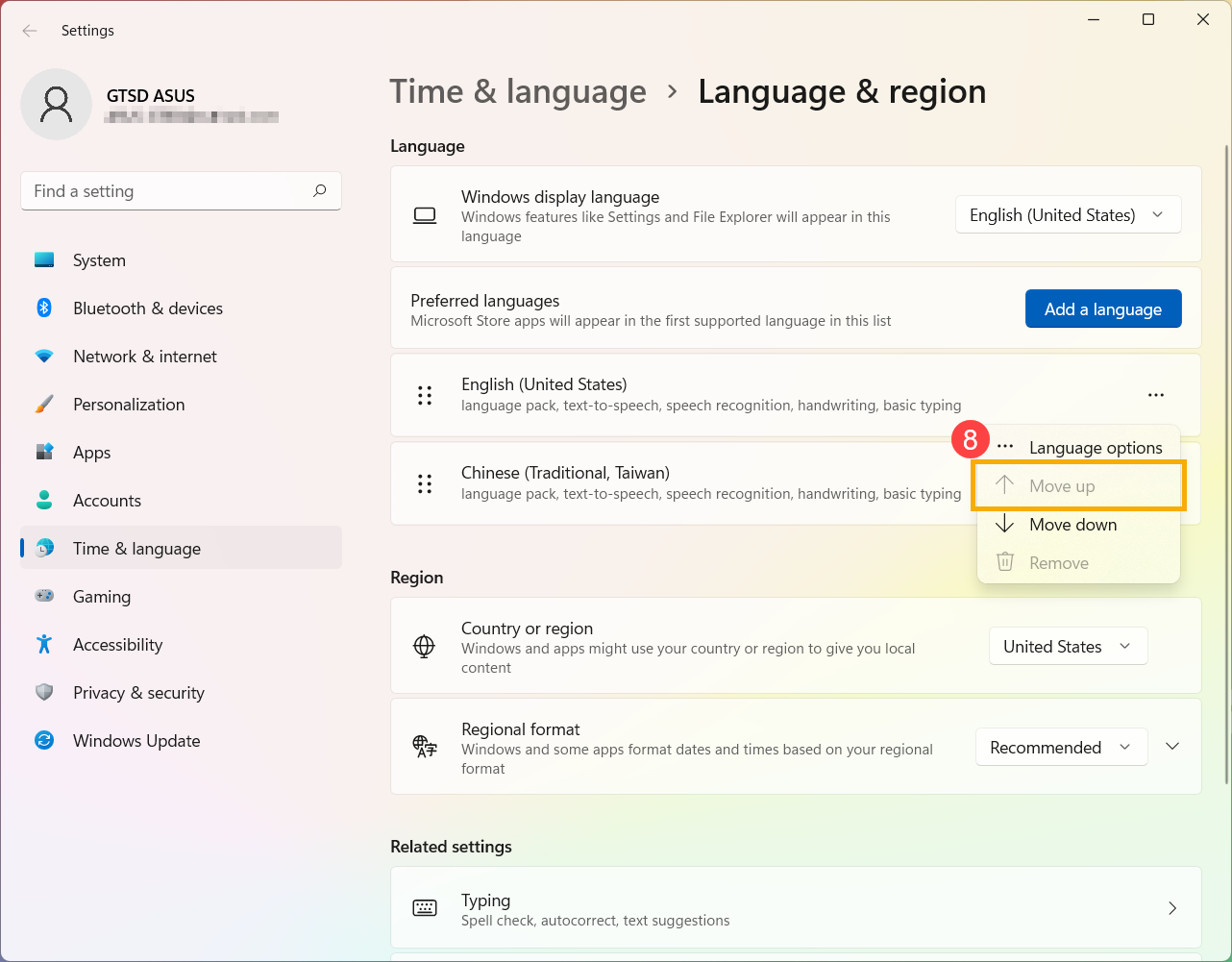
- Если у вас есть несколько языков ввода, вы можете щелкнуть значок «Дополнительно» рядом с языком, а затем выбрать [Переместить вверх]⑧, чтобы установить язык по умолчанию.
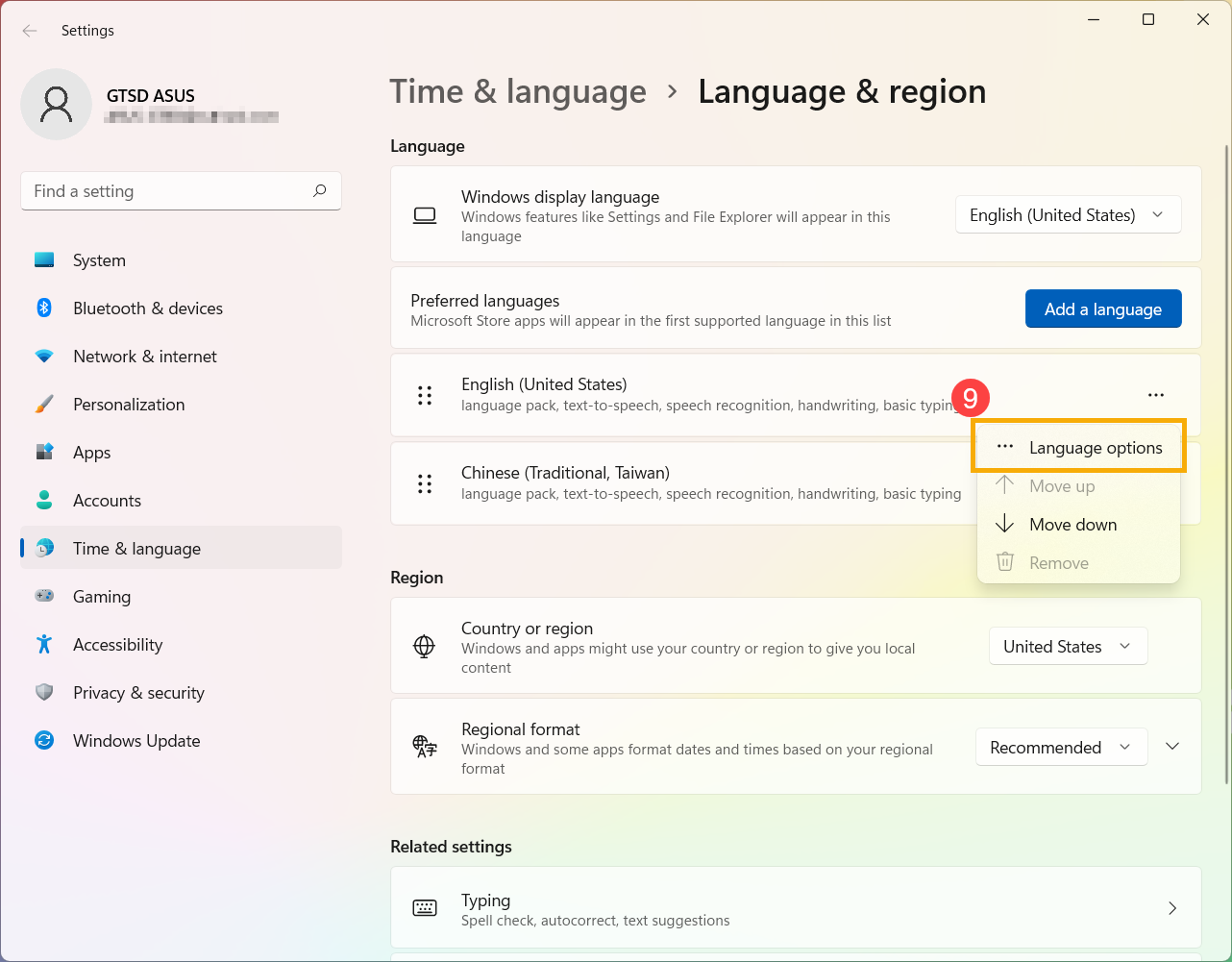
- После завершения установки щелкните значок «Дополнительно» рядом с установленным языком, а затем выберите [Параметры языка]⑨.
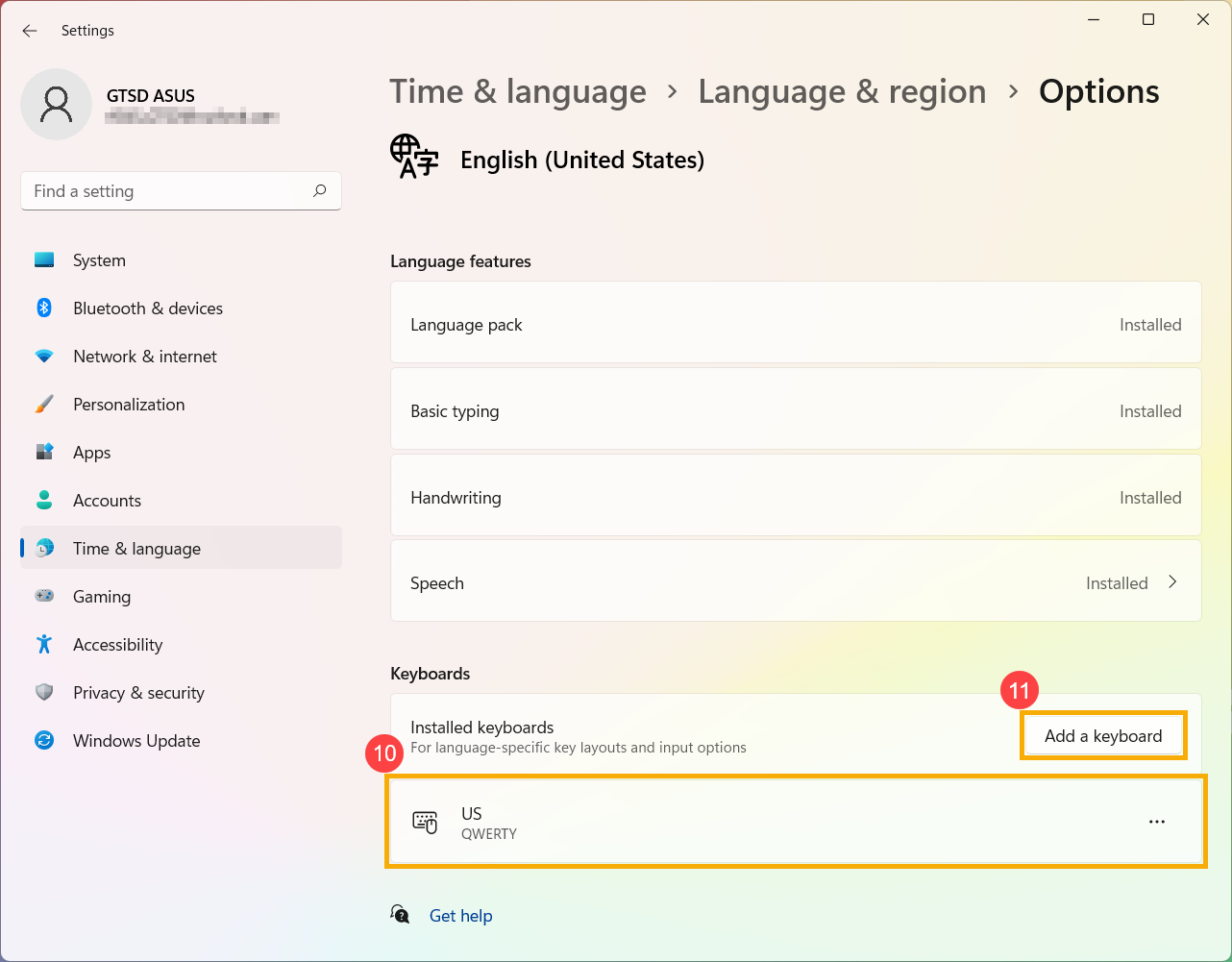
- Убедитесь, что выбран правильный язык⑩. Если нет, нажмите [Добавить клавиатуру]⑪.
Если горячие клавиши вашего ноутбука ASUS перестают работать, вы можете автоматически обновить драйвер и утилиту через MyAsus, чтобы устранить проблему. Вы также можете вручную загрузить последнюю версию драйвера и утилиты с официального сайта ASUS. Здесь вы можете узнать больше о том, как искать и загружать драйверы.
В этой таблице перечислены некоторые из распространенных горячих клавиш с указанием их функций, а также необходимых драйверов и утилит, которые необходимо загрузить и установить.
Примечание: Функции горячих клавиш могут различаться в зависимости от модели, пожалуйста, обратитесь к руководствам пользователя.
| Hotkeys | Functions | Required Driver & Utility |
| F1/F2/F3 | Громкость динамика/вкл./выкл. | 1. Установите драйвер ASUS System Control Interface. 2. Установите драйвер для аудио |
| F4/F5 | Яркость монитора | Установка драйвера и утилиты не требуется |
| F6 | Включить или отключить сенсорную панель | 1.Установите драйвер ASUS System Control Interface. 2. Установите драйвер для сенсорной панели. |
| F10 | Включить или отключить камеру | 1. Установите драйвер ASUS System Control Interface. 2. Установите драйвер для камеры |
| Fn+Esc | Включить или отключить функцию функциональных клавиш | Установите драйвер ASUS System Control Interface. |
Примечание: Если функция яркости монитора/включения и выключения/переключения режима отображения не работает, попробуйте проверить Центр обновления Windows, узнайте больше о том, как запустить Центр обновления Windows.
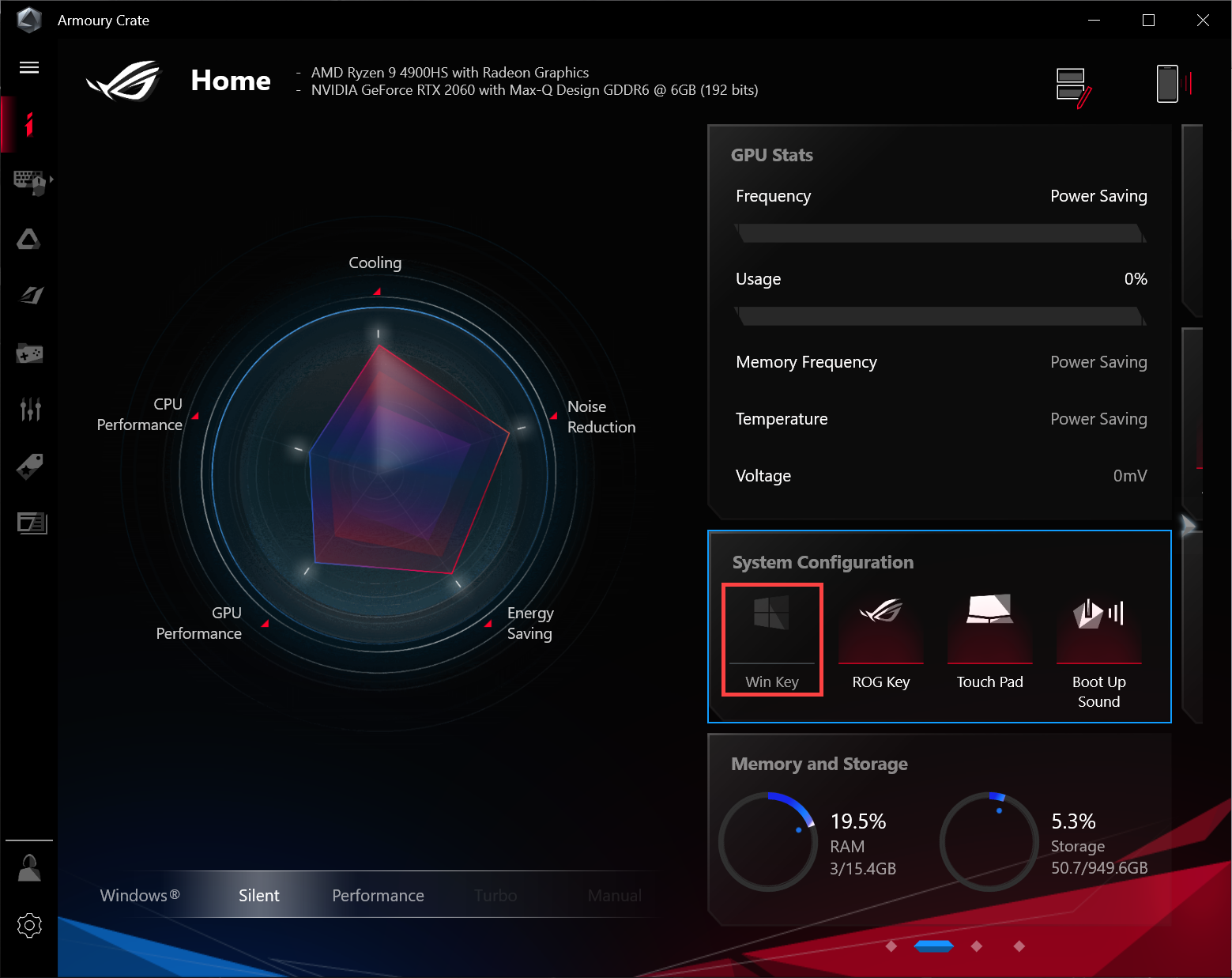
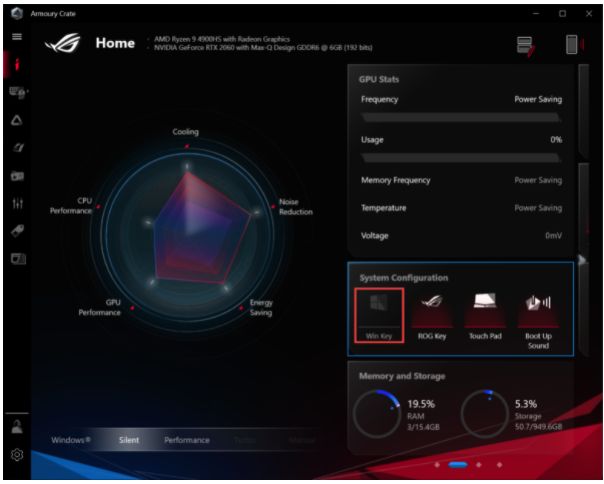
Примечание: Если ваш ноутбук серии Gaming NB и вы столкнулись с проблемой «Переключить режим отображения», проверьте, отключена ли функция клавиши Win в конфигурации системы приложения Armoury Crate. (Отключение клавиши Win одновременно отключает функцию «Переключить режим отображения».)
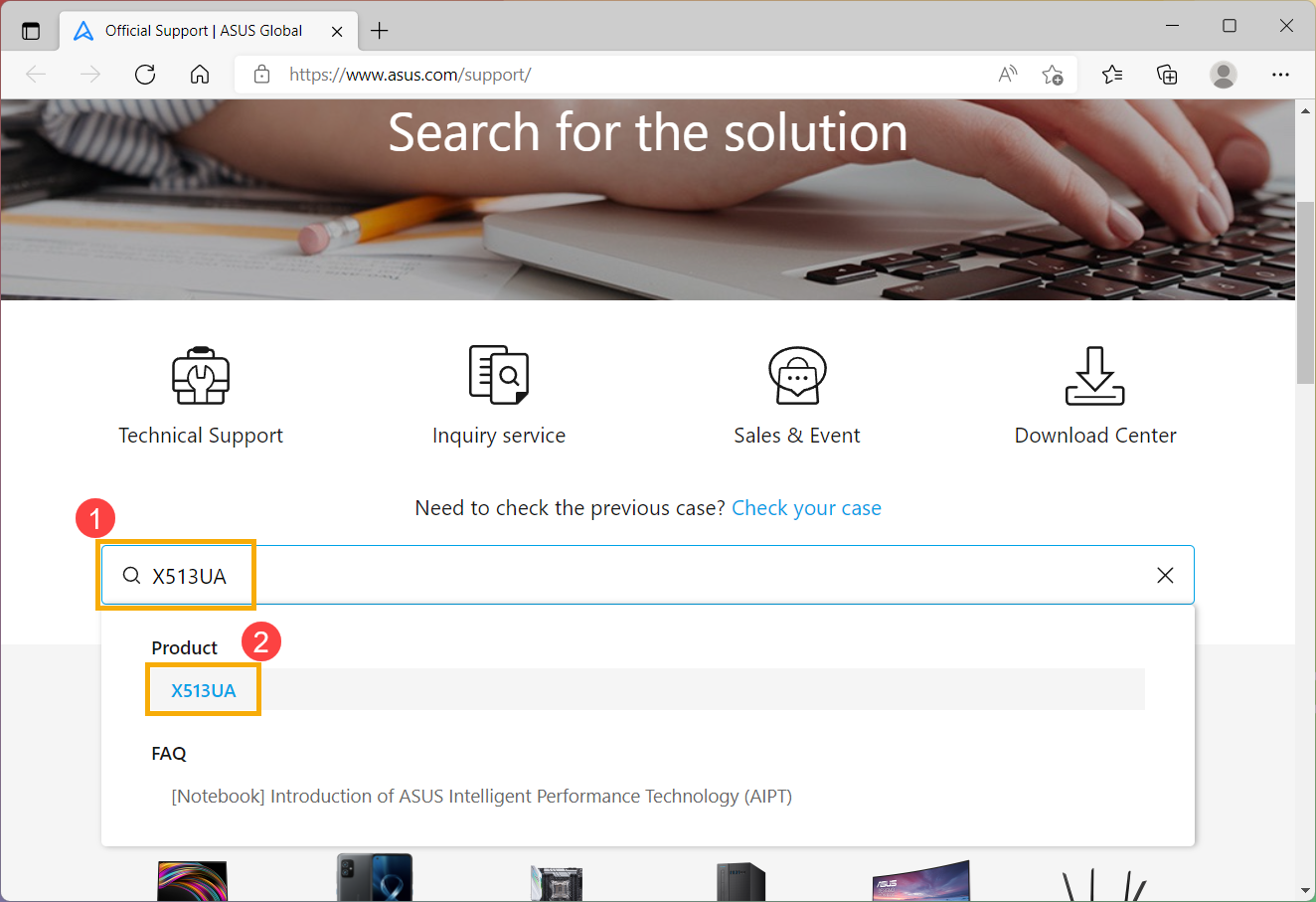
X513UA используется в качестве примера в этой статье для поиска и установки драйвера и утилиты, необходимых для решения проблемы, когда горячие клавиши сенсорной панели теряют свою функцию. Здесь вы можете узнать больше о том, как проверить название модели.
- Перейдите на страницу поддержки ASUS на официальном сайте ASUS и введите название модели X513UA в поле поиска①. Щелкните левой кнопкой мыши X513UA в раскрывающемся списке ②.
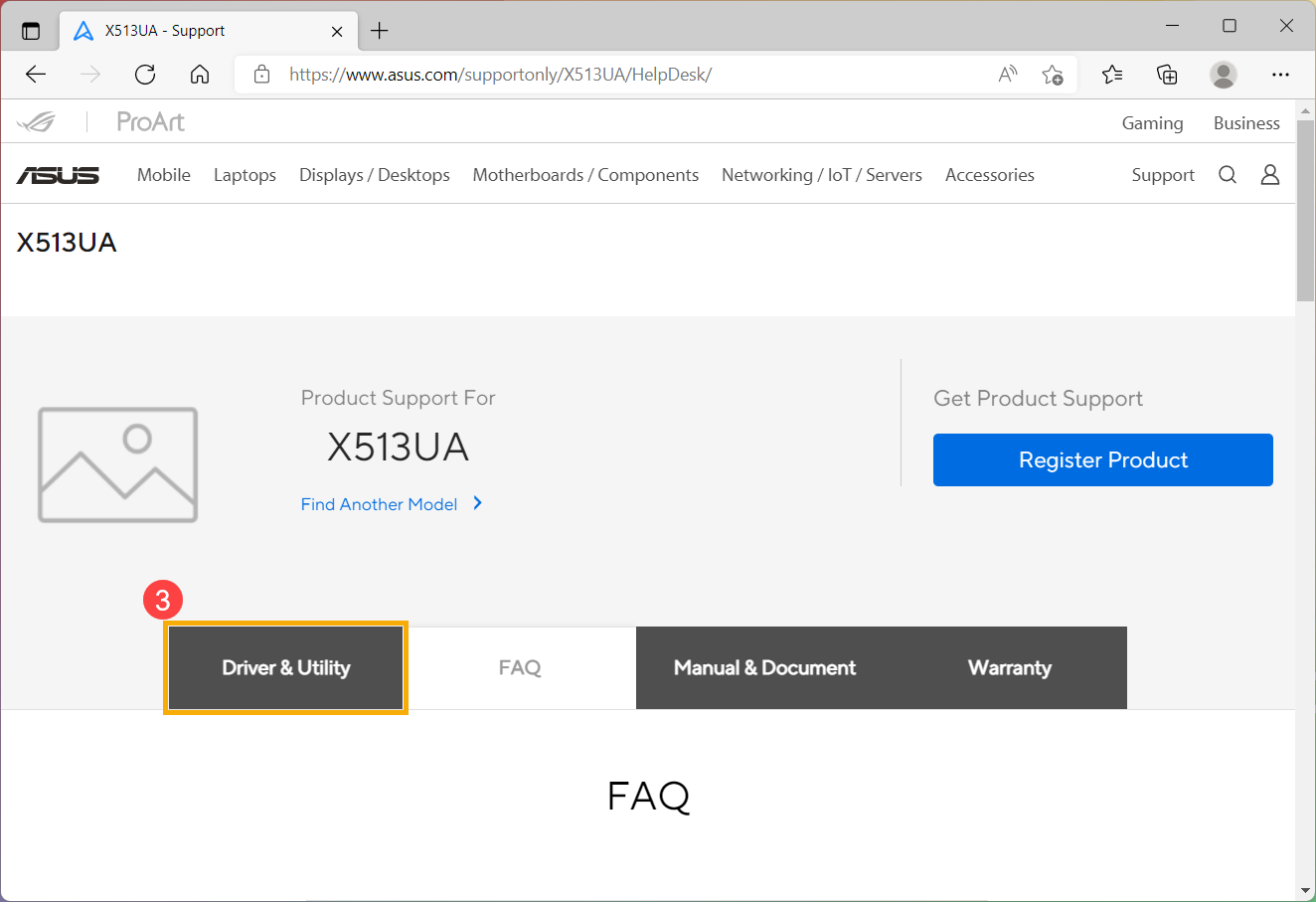
- На странице поддержки X513UA нажмите [Драйвер и утилита]③.
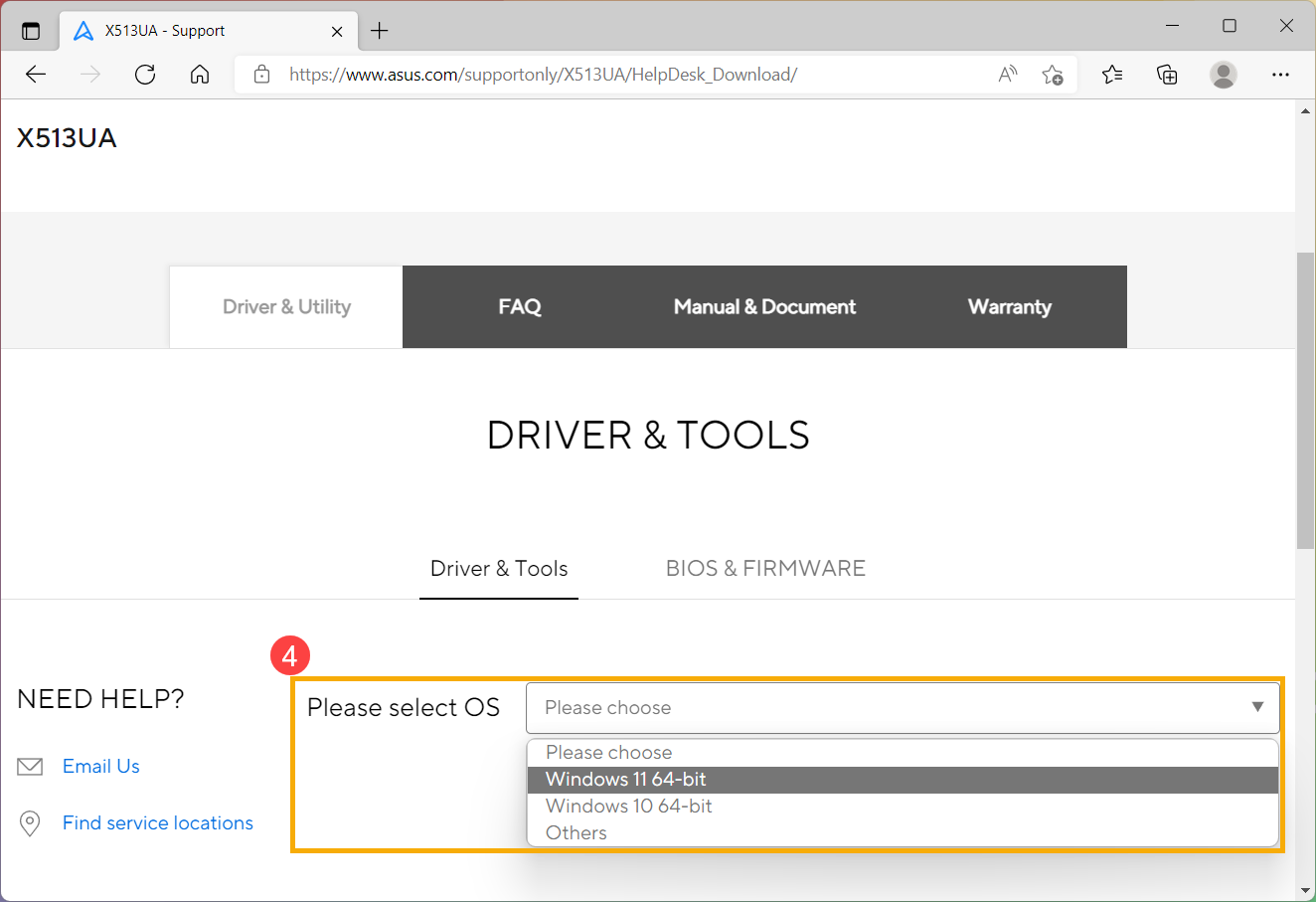
- Выберите модель и ОС соответственно④.
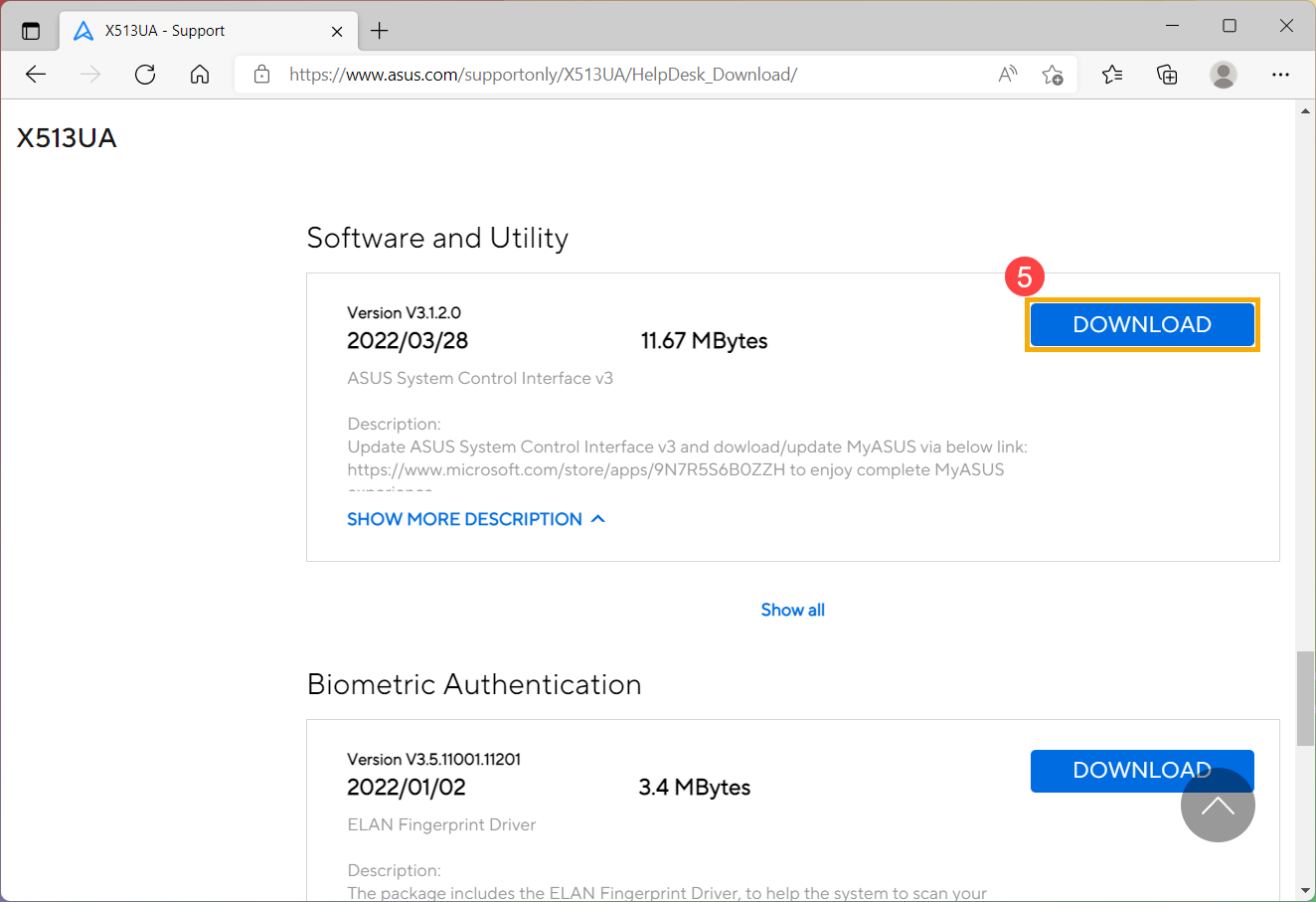
- Ссылаясь на таблицу выше, горячая клавиша сенсорной панели требует установки [драйвера ASUS System Control Interface] и [драйвера для сенсорной панели]. Сначала найдите последнюю версию [драйвера ASUS System Control Interface] в категории «Программное обеспечение и утилиты». Щелкните левой кнопкой мыши кнопку «СКАЧАТЬ», чтобы начать загрузку и завершить установку⑤.
- Затем найдите последнюю версию драйвера сенсорной панели [драйвер ASUS Precision TouchPad] в категории Pointing Device. Снова щелкните левой кнопкой мыши кнопку «СКАЧАТЬ», чтобы начать загрузку и завершить установку⑥.
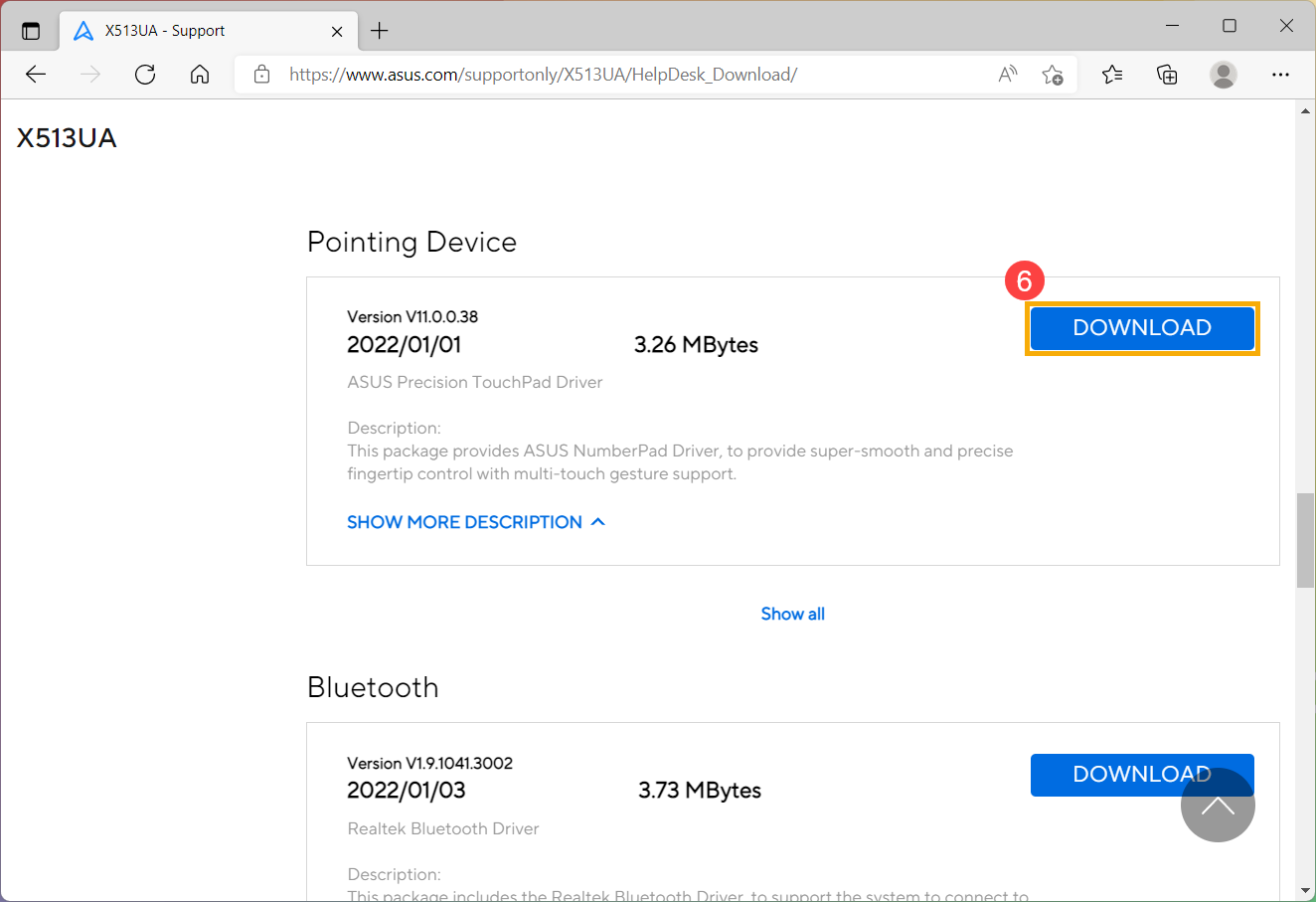
- После завершения загрузки и установки перезагрузите ноутбук, и теперь вы можете нажать горячую клавишу F6, чтобы включить или выключить функцию сенсорной панели.
Примечание:Если проблема сохраняется после обновления драйвера и утилиты, мы предлагаем вам удалить антивирусное программное обеспечение, если оно уже установлено на вашем ноутбуке.
Если вы по-прежнему не можете решить проблему, загрузите MyASUS и попробуйте Диагностику системы для устранения неполадок. Нажмите ниже!

- Некоторые или все клавиши не работают
- Клавиши не чувствительные
- То,что я печатаю на клавиатуре, не совпадает с тем, что вижу на экране
- Функциональные клавиши не работают
Обновление программного обеспечения обычно способствует стабильности и оптимизации системы, поэтому мы рекомендуем вам проверять и часто обновлять до последней версии на своем ноутбуке. Здесь вы можете узнать больше о:
Для выполнения обновления Windows и обновления драйверов здесь вы можете узнать больше о том, как запустить обновления Windows .
Если проблема не исчезнет после обновления BIOS и Центра обновления Windows, перейдите к следующему шагу по устранению неполадок.
2. Переустановите драйвер через Диспетчер устройств
2-1. Укажите в поисковой строке Windows [Диспетчер устройств] ① , затем выберите [Открыть] ② .
2-2. Удалите драйвер на клавиатуру. Нажмите на стрелку рядом с [Клавиатуры] ③ , затем кликните правой кнопкой мыши на [наименование клавиатуры] ④ и выберите [Удалить устройство] ⑤ .
2-3. Нажмите на [Удалить] ⑥ .
2-4. Удалите все устройства в разделе клавиатуры, затем перезагрузите ноутбук. Драйвер автоматически будет установлен после перезагрузки ноутбука. Проверьте, работает ли клавиатура.
3. Используйте инструмент устранения неполадок
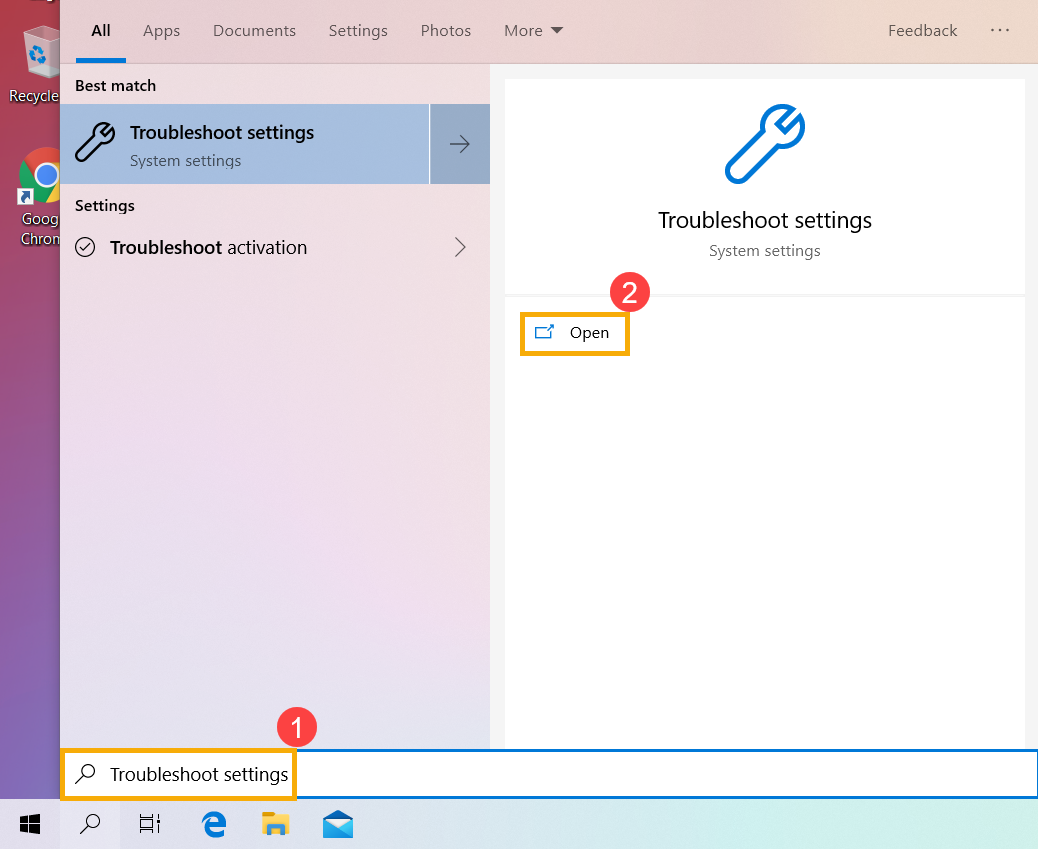
3-1. Укажите в поисковой строке Windows [Устранение других проблем] ① , затем нажмите [Открыть] ② .
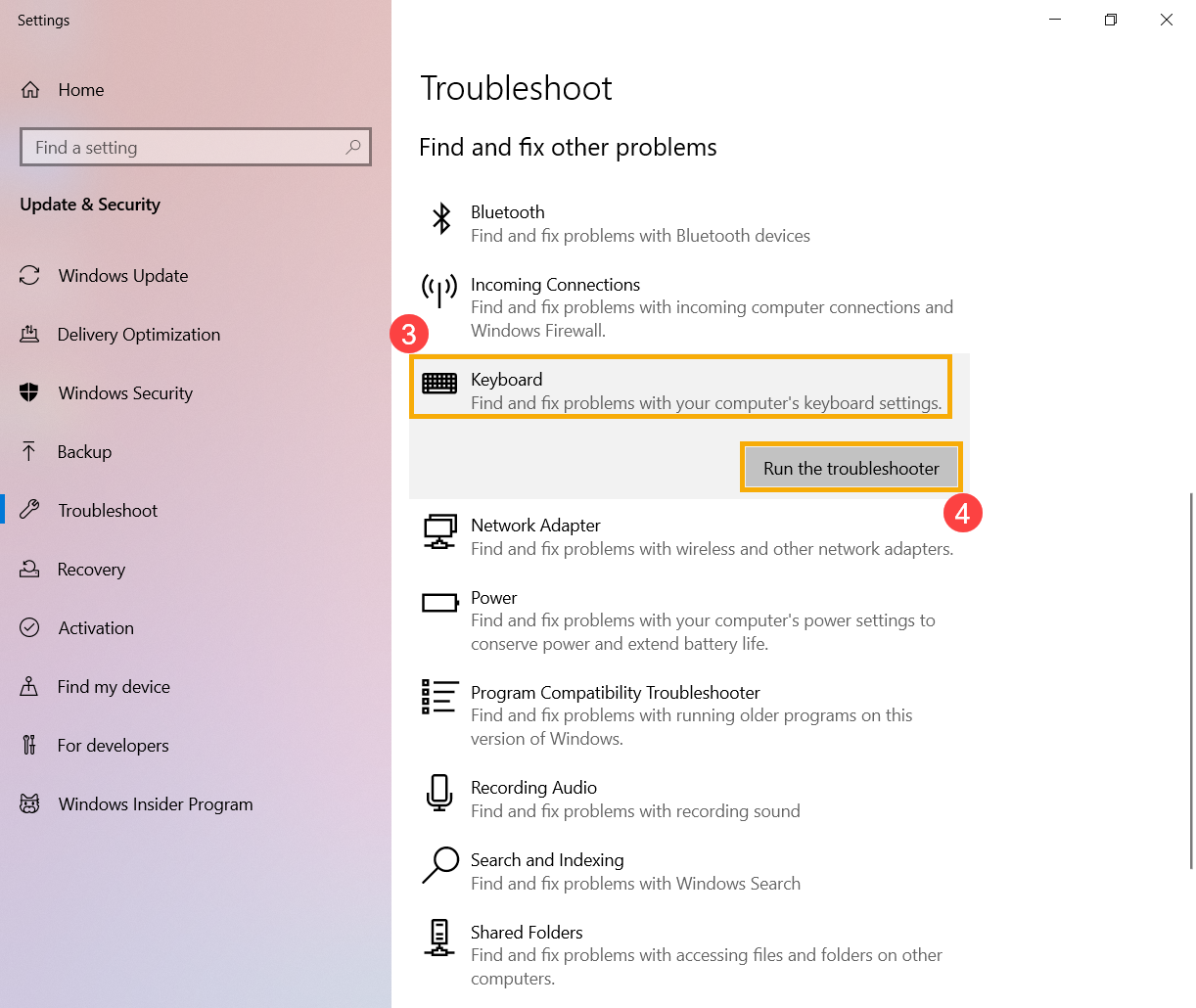
3-2. В новом окне выберите [Клавиатура] ③ и нажмите на [Запустить средство устранения неполадок] ④ .
3-3. Следуйте инструкциям на экране для обнаружения и решения проблем. Если после использования средства устранения неполадок драйвер все еще отсутствует, перейдите к следующему шагу.
4. Используйте точку всстановления для сброса системы
Если вы когда-либо создавали точку восстановления или автоматическую точку восстановления системы, попробуйте восстановить систему до точки, ближайшей к последнему обычному запуску системы, узнайте больше об использовании точки восстановления системы .
5. Сброс системы
Если проблема не устранена после завершения всех шагов по устранению неполадок, пожалуйста, сделайте резервную копию ваших личных файлов, затем перезагрузите систему, узнайте больше об этом:
1. Если вы испытываете небольшую задержку, прежде чем символ появится на экране после нажатия клавиши, проверьте не включена ли функция фильтра клавиш. Попробуйте отключить фильтр клавиш и проверьте, стал ли отклик более быстрым.
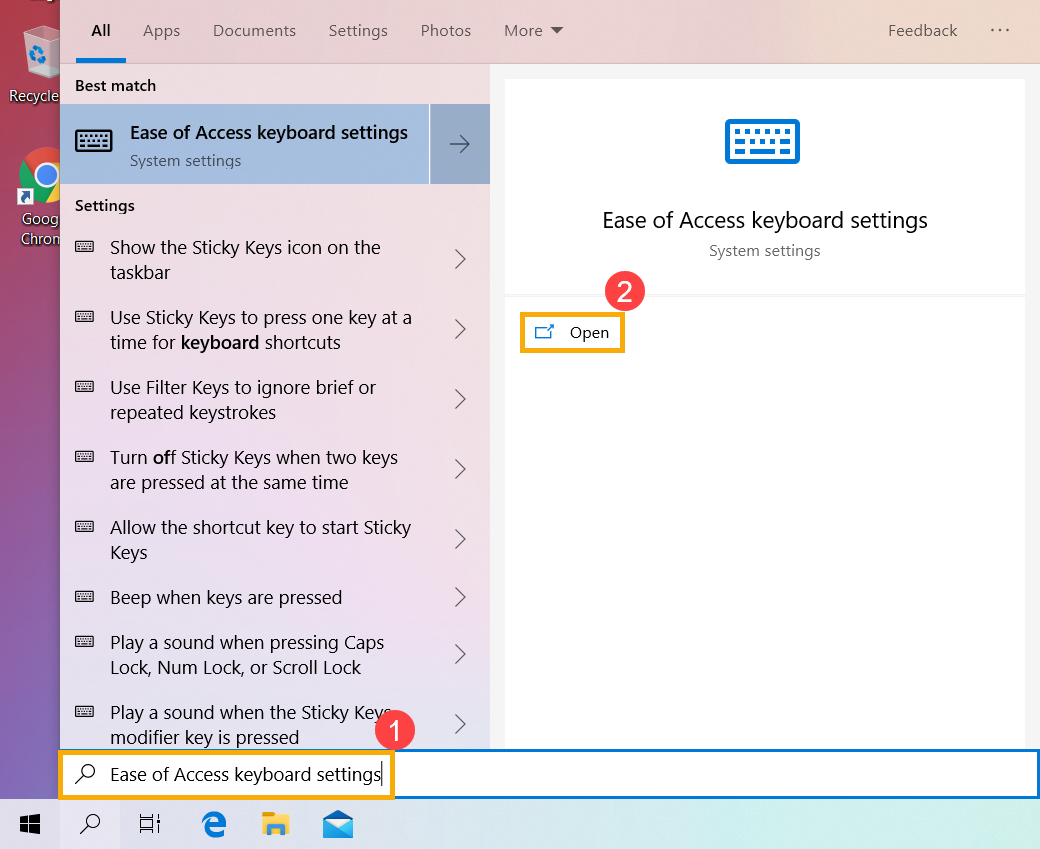
1-1. Укажите в поисковой строке Windows [Выберите задержку повторного и случайного нажатия клавиш] ① , затем [Открыть] ② .
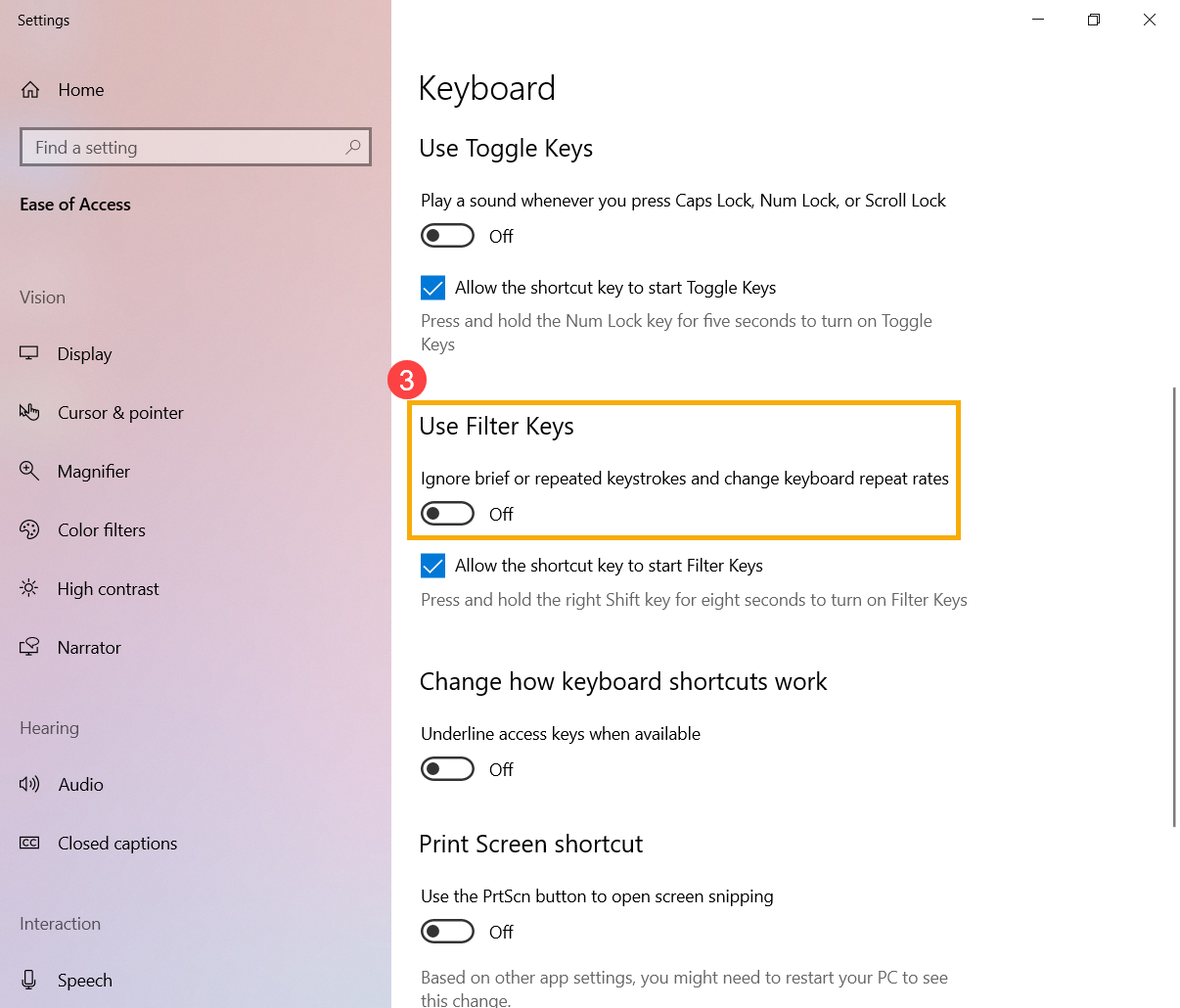
1-2. Отключите [Использование залипания клавиш] ③ .
2. Если при нажатии клавиши единожды на экране отображаются два или более символов, попробуйте отрегулировать задержку повторения клавиши.
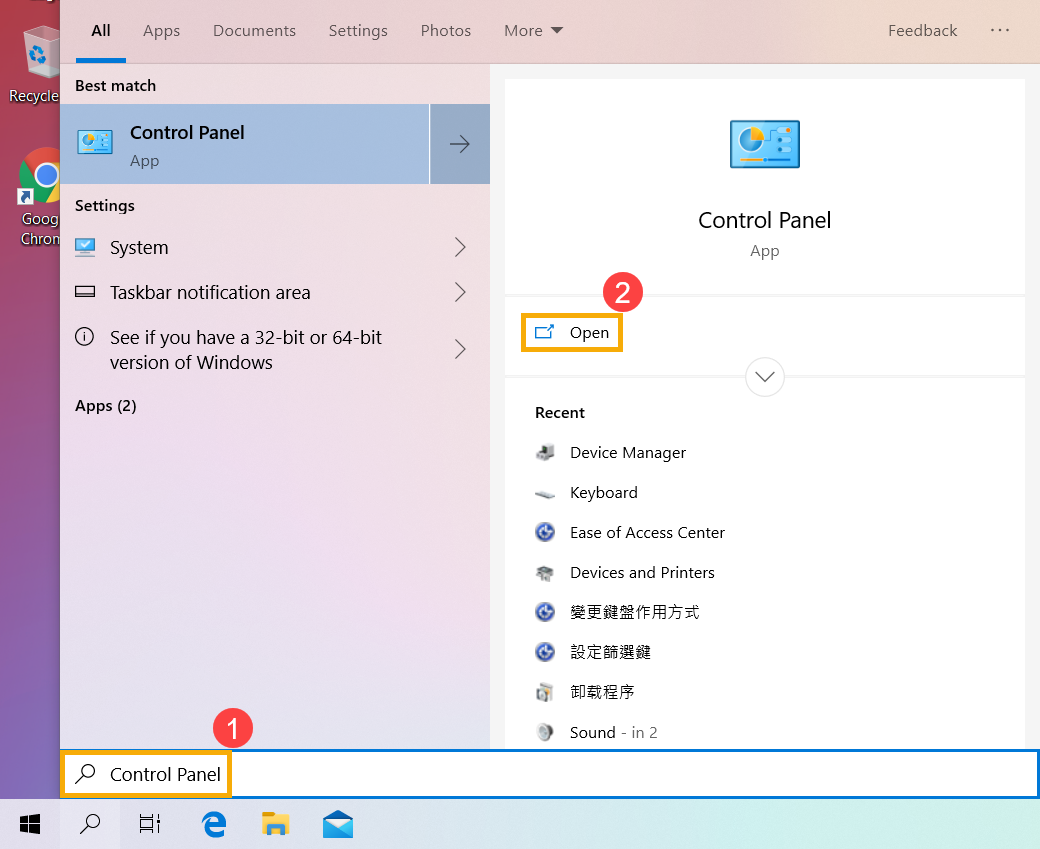
2-1. Укажите в поисковой строке Windows [Панель управления] ① , затем выберите [Открыть] ② .
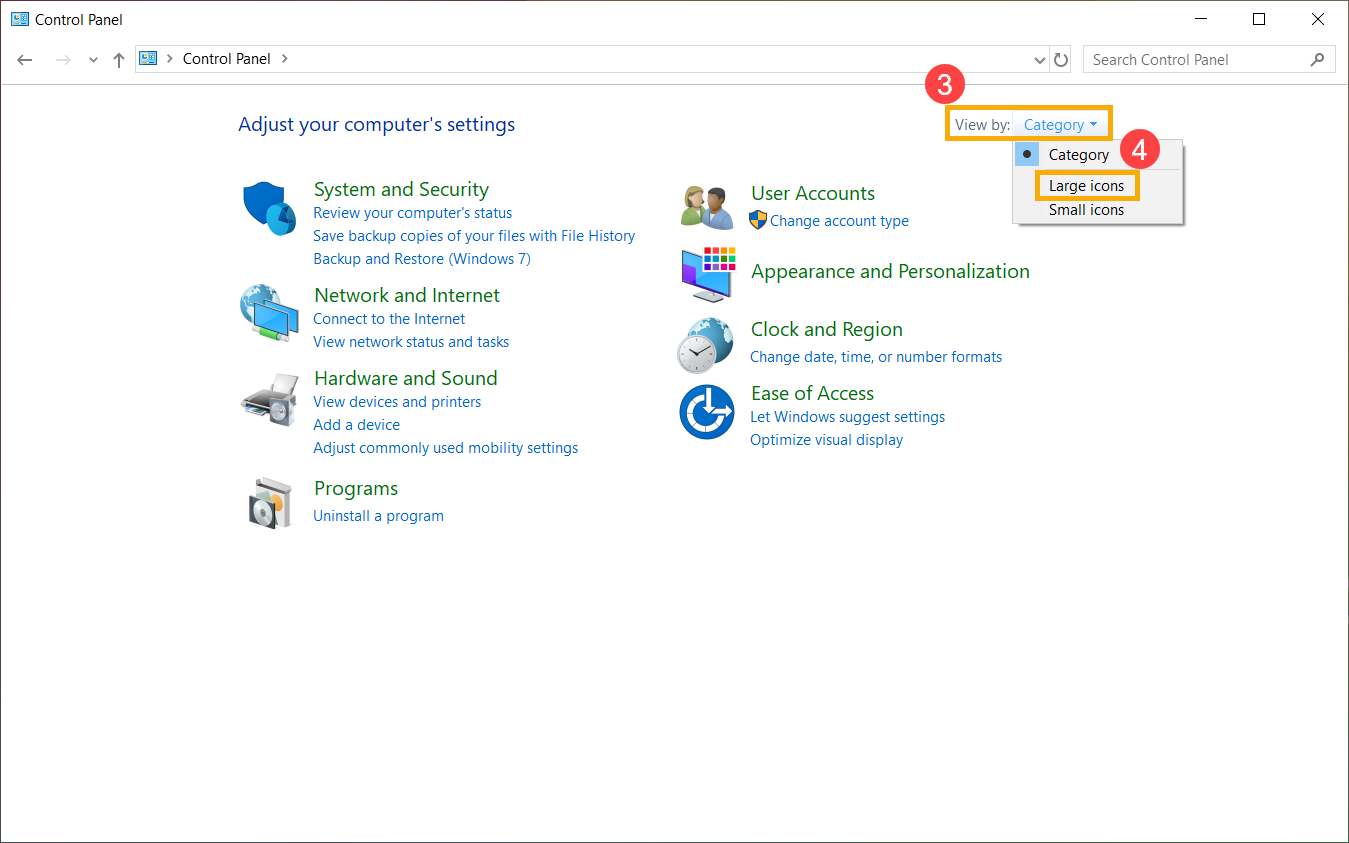
2-2. Выберите [Категория] в верхнем правом углу экрана ③ и затем [Крупные значки] ④ .
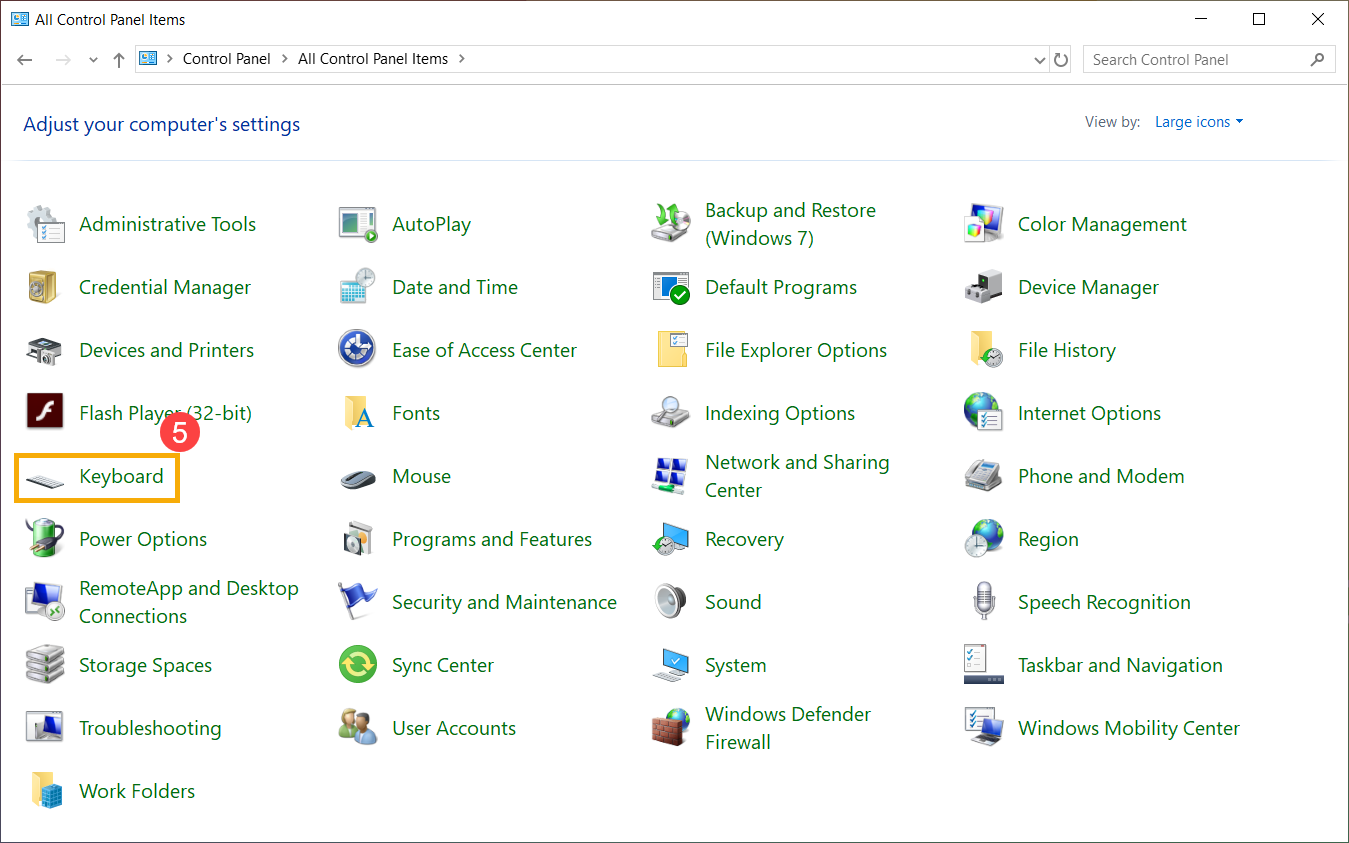
2-3. Выберите [Клавиатура] ⑤ .
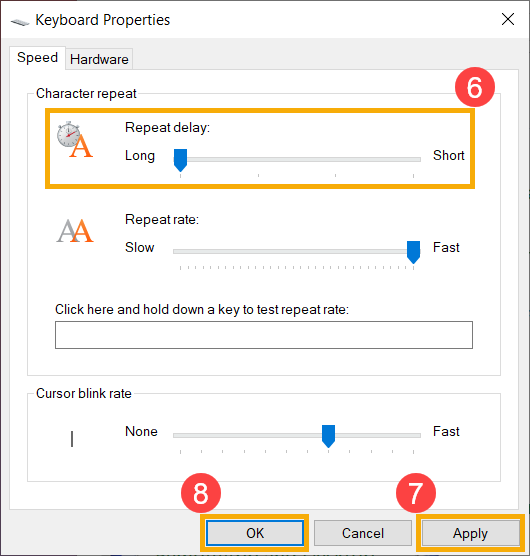
2-4. Перетащите ползунок [Задержка перед началом повтора] в положение Длиннее ⑥ , а затем нажмите [Применить] ⑦ и [OK] ⑧ .
1. Если при нажатии определенных клавиш на экране отображаются числовые символы, возможно отключена функция NumLock. Пожалуйста, попробуйте включить функцию NumLock и проверьте, правильно ли работают клавиши.
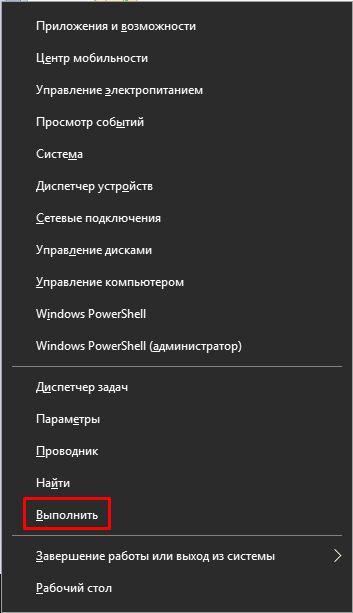
1-1. Нажмите Win+X, а затем выберите [Выполнить]
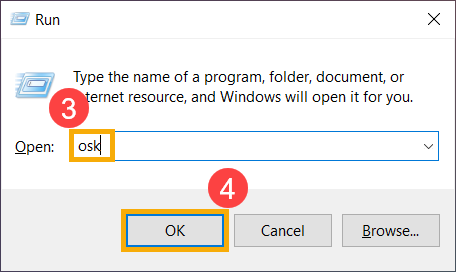
1-2. Укажите [osk] в командном окне ③ , затем нажмите [OK] ④ .
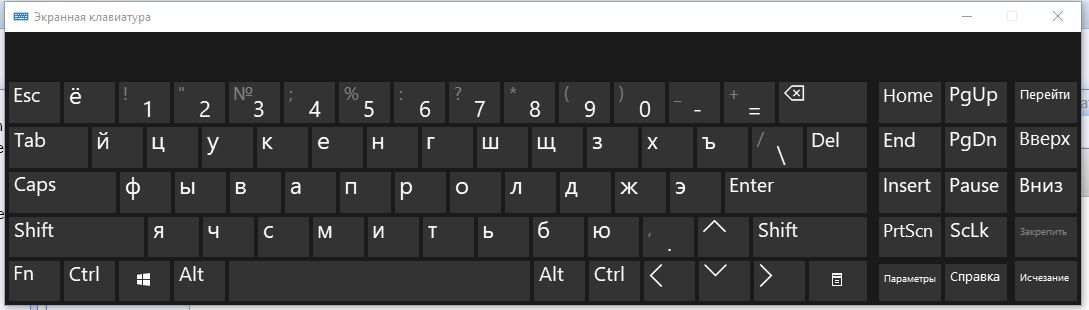
1-3. После открытия виртуальной клавиатуры выберите [Параметры] ⑤ .
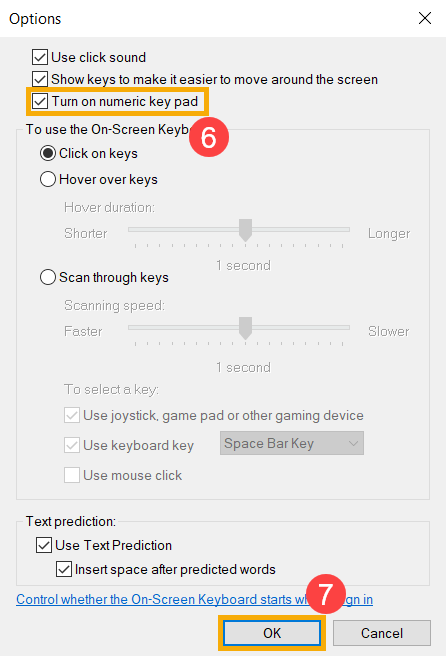
1-4. Проверьте наличие галочки рядом с [Включить цифровую клавиатуру] ⑥ , затем нажамите [OK] ⑦ .
1-5. Нажмите на [NumLock] на виртуальной клавиатуре ⑧ , выделите эту клавишу, чтобы включить функцию NumLock.
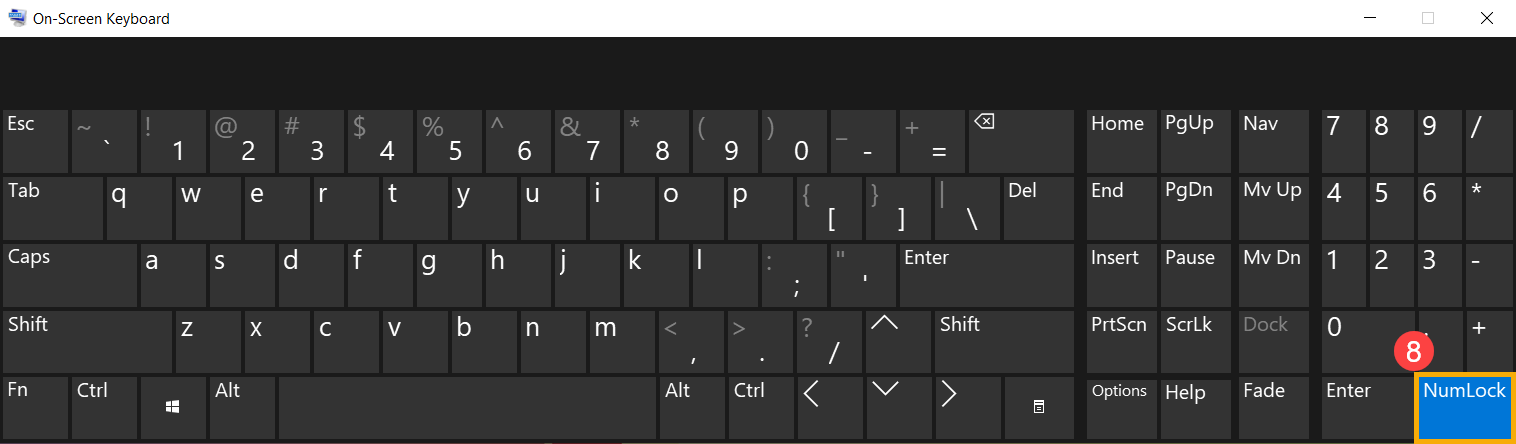
2. Если вы сталкиваетесь с тем, что при нажатии клавиши на экране отображается неправильный символ, убедитесь, что выбранный вами язык правильный.
2-1. Укажите в поисковой строке Windows [Языковые параметры] ① , а затем нажмите [Открыть] ② .
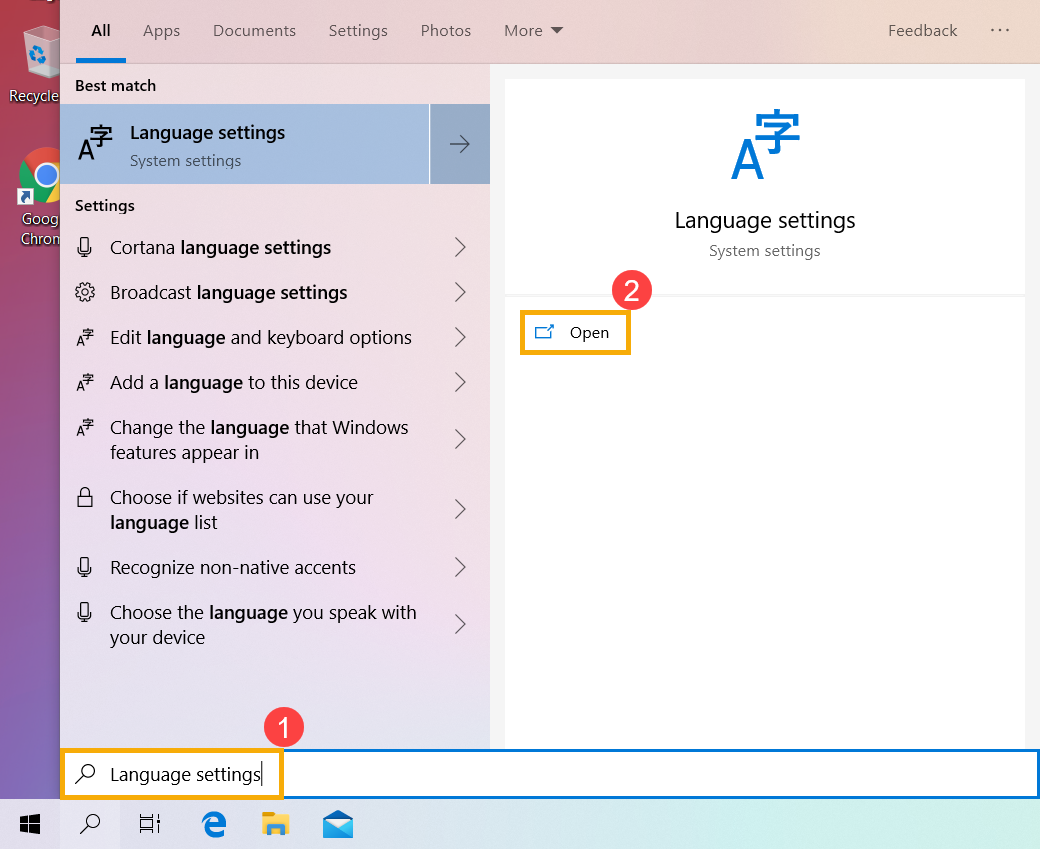
2-2. Убедитесь, что предпочитаемый язык правильный ③ . Если язык выбран неверно, пожалуйста, нажмите на [Добавить язык] ④ .
**Совет: Убедитесь, что ваш ноутбук находится в доступной сетевой среде, затем подключитесь к Интернету, потому что это онлайн обновления.**
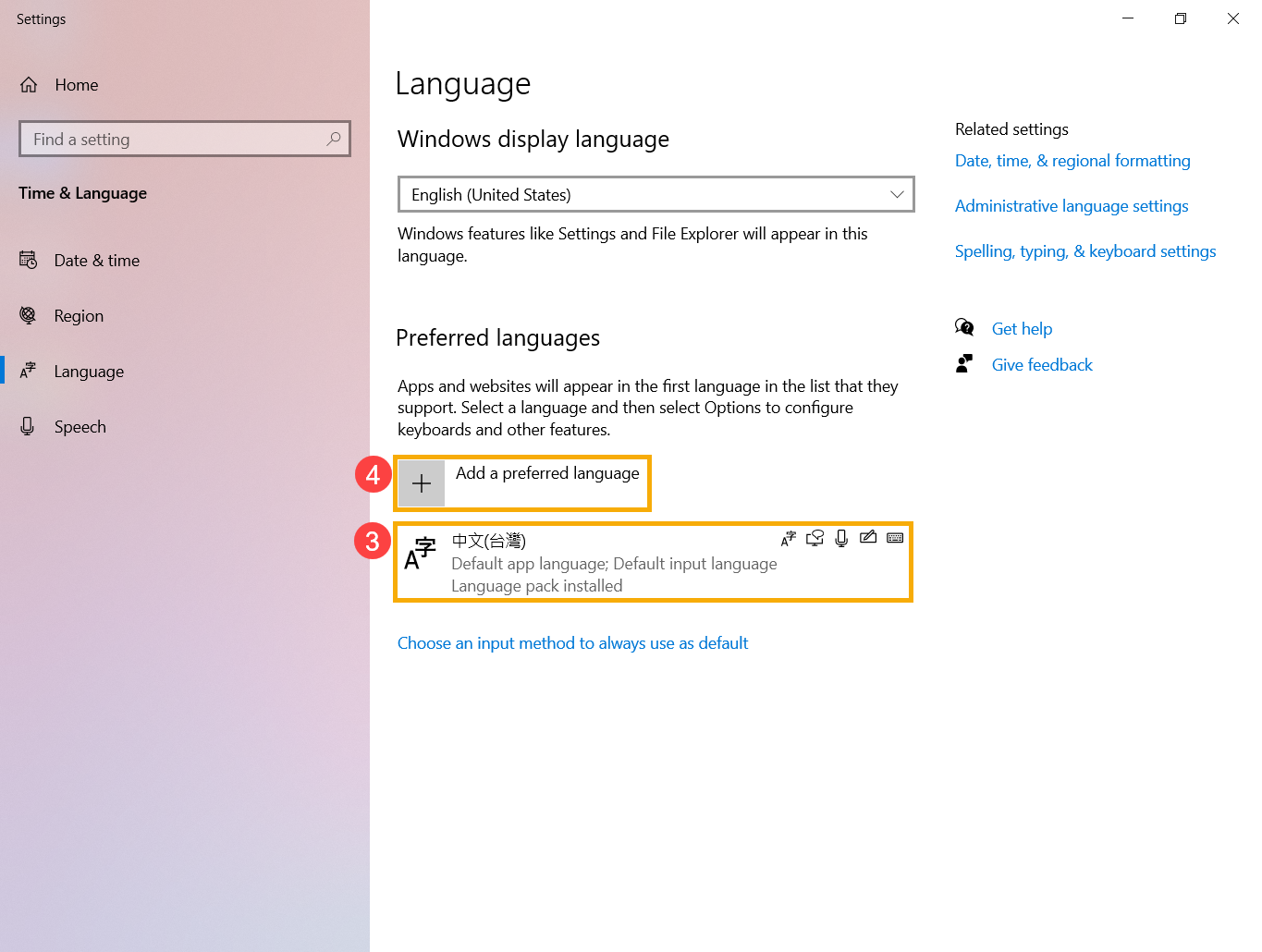
2-3. Найдите язык, который вам нужен ⑤ , нажмите [Далее] ⑥ .
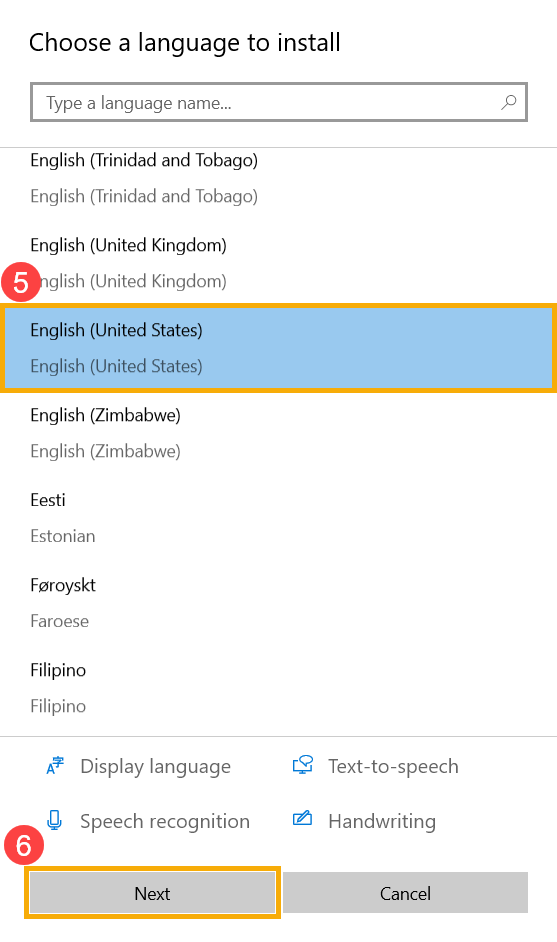
2-4. Выберите [Установить] ⑦ , система автоматически загрузит и установит языковой пакет.
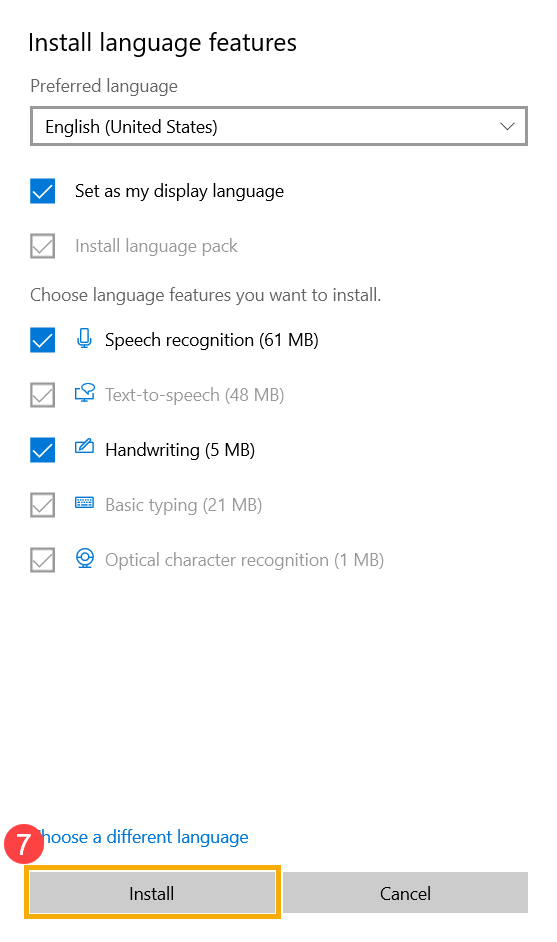

2-5. Если у вас имеется ввод мульти-языковой, вы можете нажать на стрелку и выбрать язык по умолчанию ⑧ .
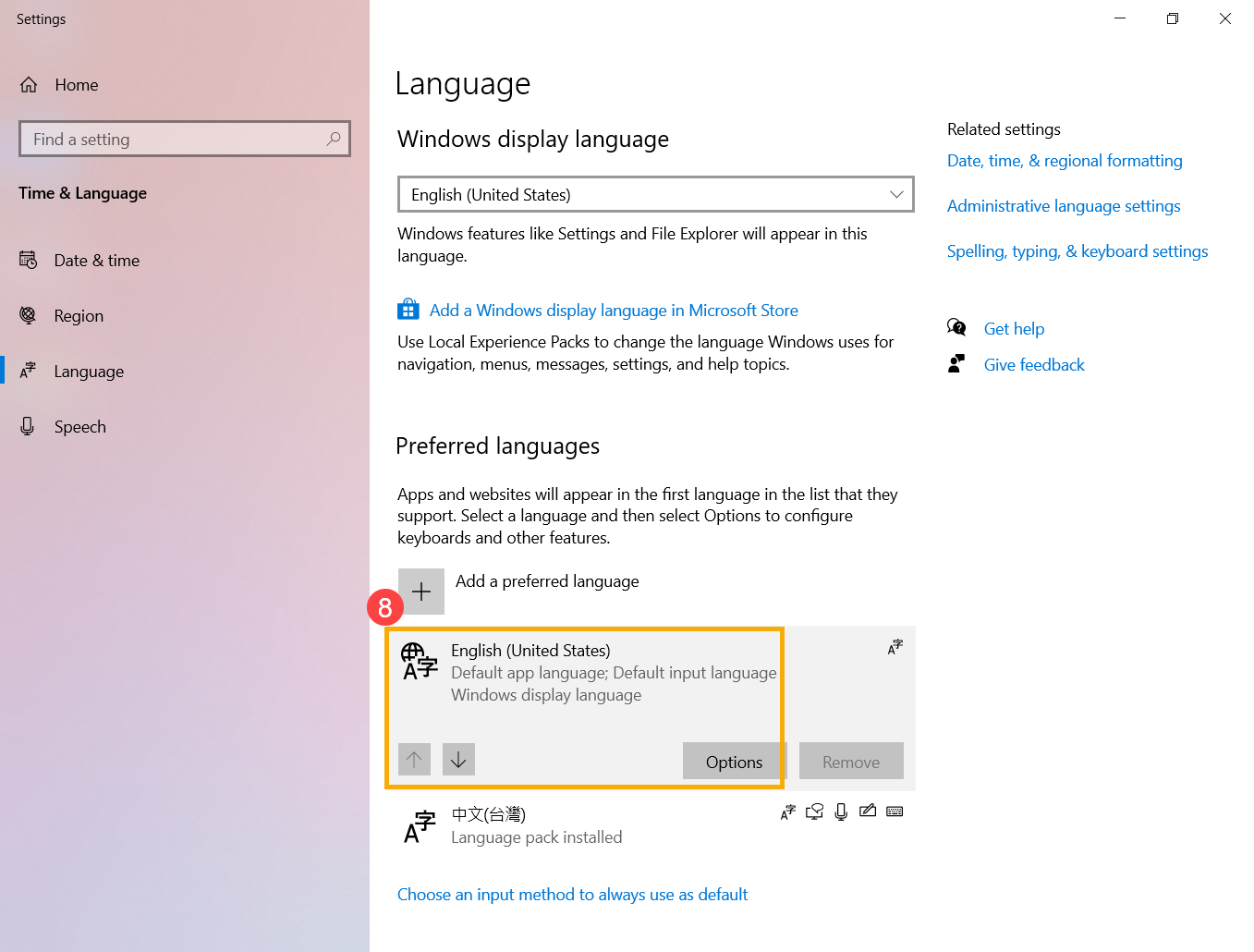
2-6. После завершения установки выберите язык, который вы установили ⑨ , затем нажмите [Параметры] ⑩ .
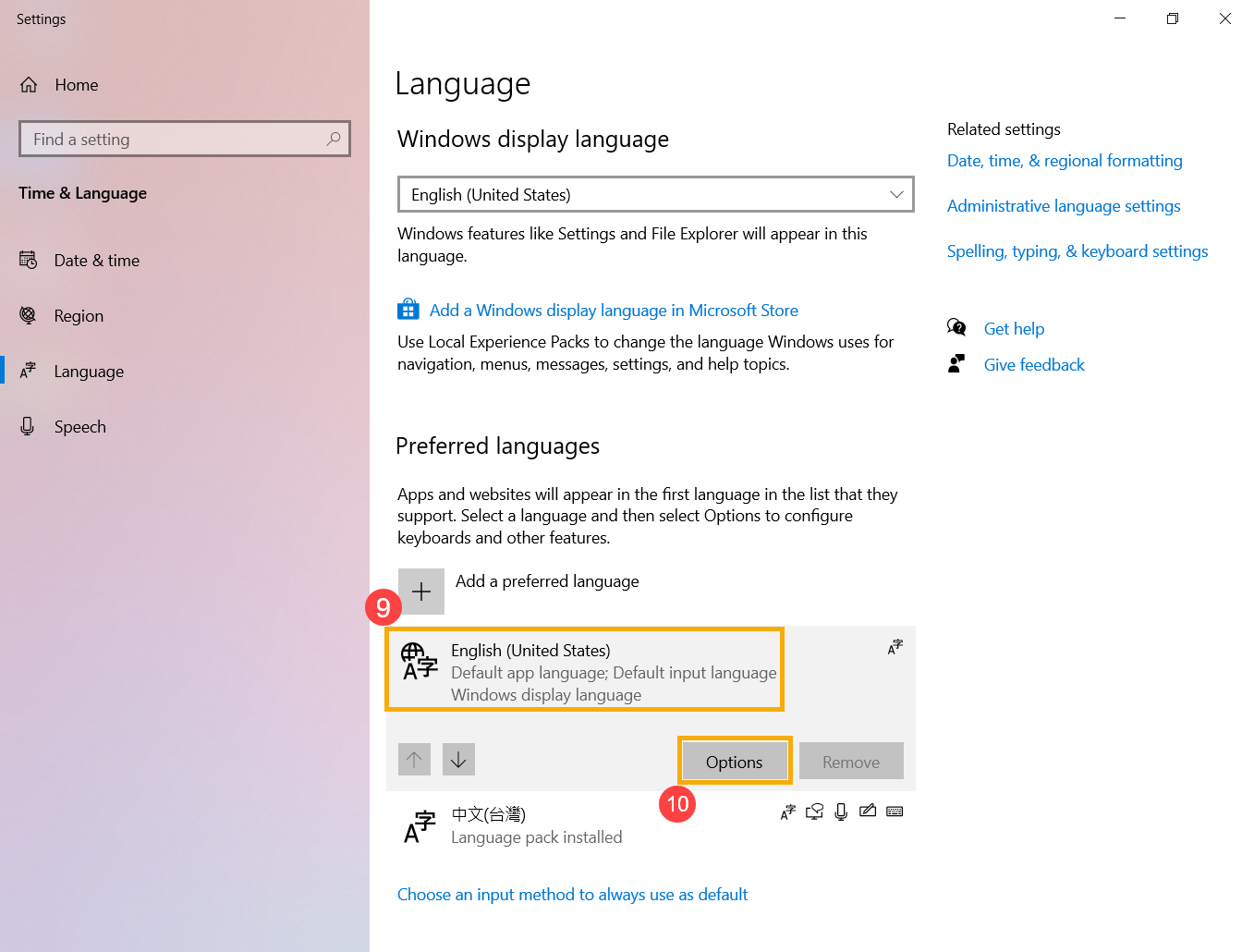
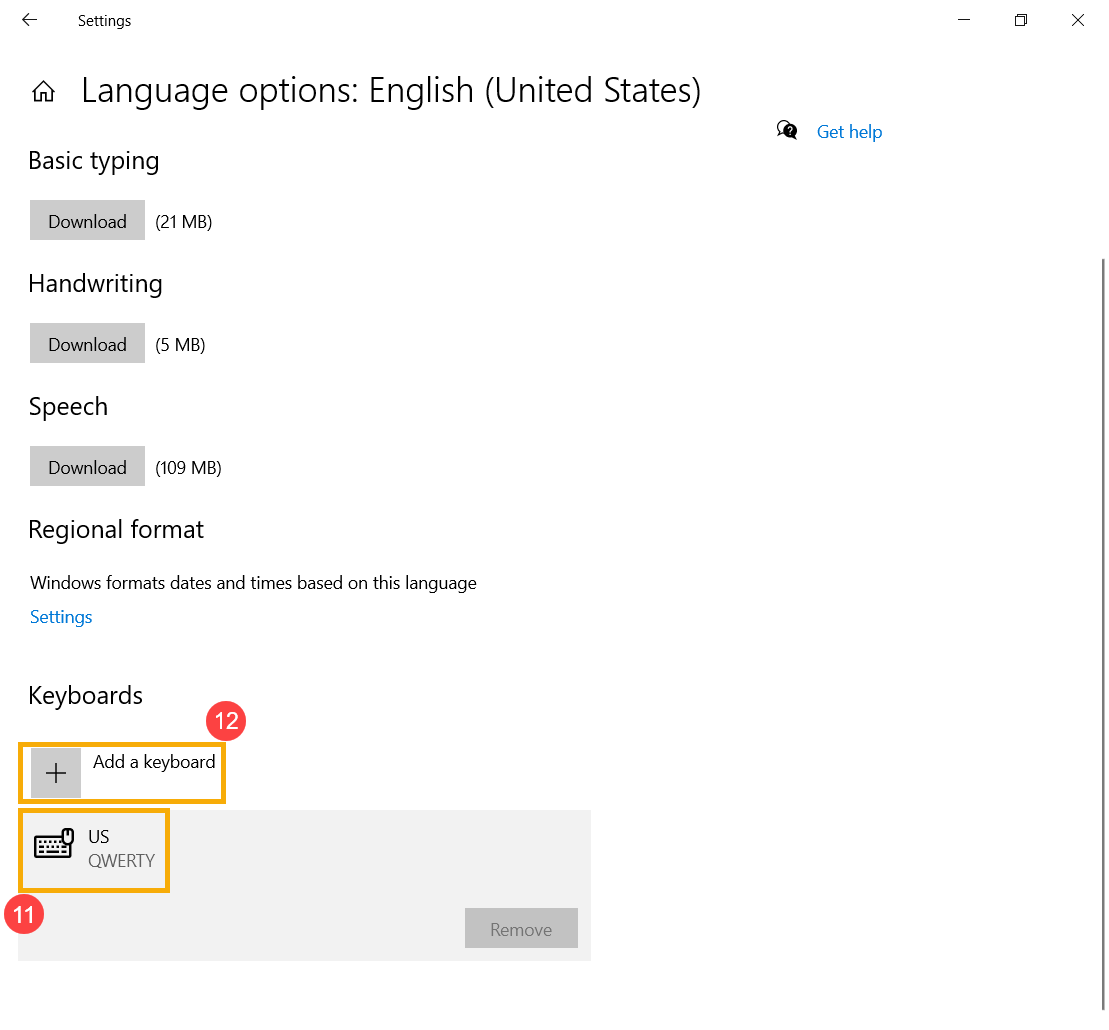
2-7. Убедитесь, что клавиатура правильная ⑪ . Если она выбрана неверно, пожалуйста, нажмите на [Добавить клавиатуру] ⑫ .
Устройства находятся в режиме ожидания, а жесткие диски при поставке с завода шифруются из-за настроек Microsoft по умолчанию. Если горячие клавиши вашего ноутбука ASUS теряют свою функцию, вы можете автоматически обновить драйвер и утилиту с помощью ASUS Live Update (или MyAsus ) для решения проблемы. Вы также можете вручную загрузить последнюю версию драйвера и утилиты с официального сайта ASUS.
В таблице ниже перечислены некоторые из распространенных горячих клавиш с их функциями и необходимыми драйвером и утилитой для загрузки и установки.
**Совет: горячие клавиши могут отличаться в зависимости от модели устройства, пожалуйста, ознакомьтесь с мануалом .**
| Сочетание клавиш | Функция | Драйвер и Утилита |
| Fn+F9 | ВКЛ/ВЫКЛ тачпада | 1. Установите ATKACPI драйвер и ATK hotkey tool 2. Установите драйвер для тачпада |
| Fn+F10/F11/F12 | ВЫКЛ/ВКЛ звука | 1. Установите ATKACPI драйвер и ATK hotkey tool 2. Установите драйвер Audio |
| Fn+F5/F6/F7/F8 | Яркость экрана /ВКЛ и ВЫКЛ/переключение режима экрана | Не требуется установка драйверов и утилит |
| Fn+C | Режим «ASUS Splendid» | 1. Установите ATKACPI драйвер и ATK hotkey tool 2. Установите ASUS Splendid |
| Fn+F2 | ВКЛ/ВЫКЛ Wi-Fi | 1. Установите ATKACPI драйвер и ATK hotkey tool 2. Windows 8/8.1/10: Установите ASUS Wireless Radio Control Windows 7: Установите Wireless Console3 |
※ Если функция Яркость экрана /ВКЛ и ВЫКЛ/переключение режима экрана не работает, пожалуйста, проверьте наличие обновлений в Центре Windows, узнать больше можно по ссылке Windows Update .
Примечание: Если у вас ноутбук серии Gaming (Игровой), и вы столкнулись с проблемой «Переключить режим отображения», проверьте, отключена ли функция клавиши Win в конфигурации системы приложения Armory Crate. (Отключение Win Key одновременно отключит функцию «Переключить режим отображения».)
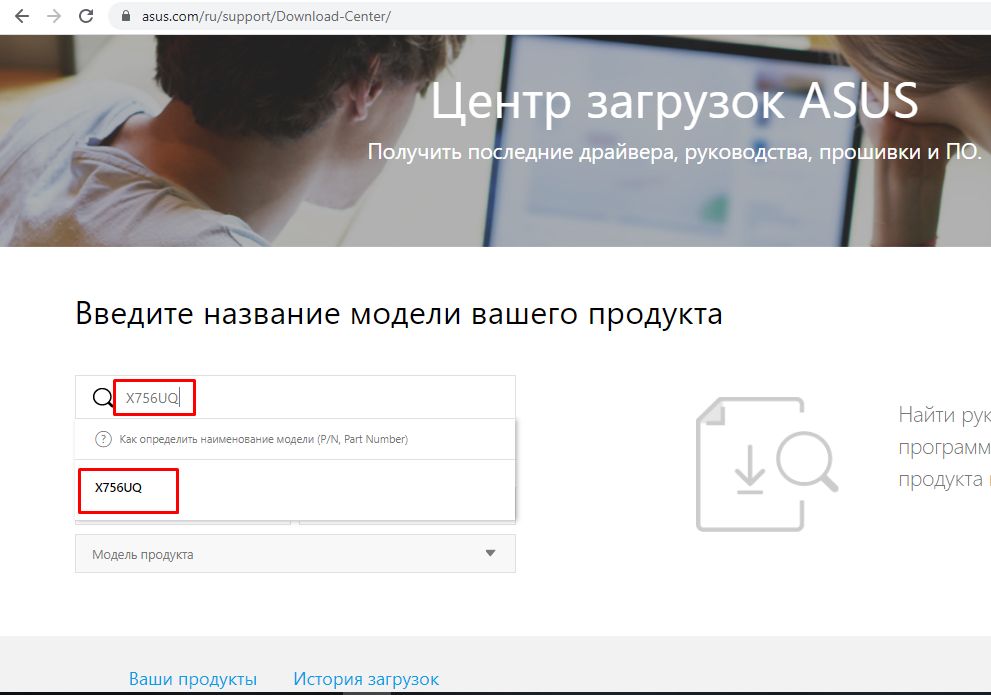
Мы будем использовать X756UQ в качестве примера для решения проблемы нерабочего тачпада.
1. Пожалуйста, перейдите в Центр Загрузок ASUS https://www.asus.com/ru/support/Download-Center/, и укажите в поисковой строке модель X756UQ. Нажмите на результат из выпадающего меню.
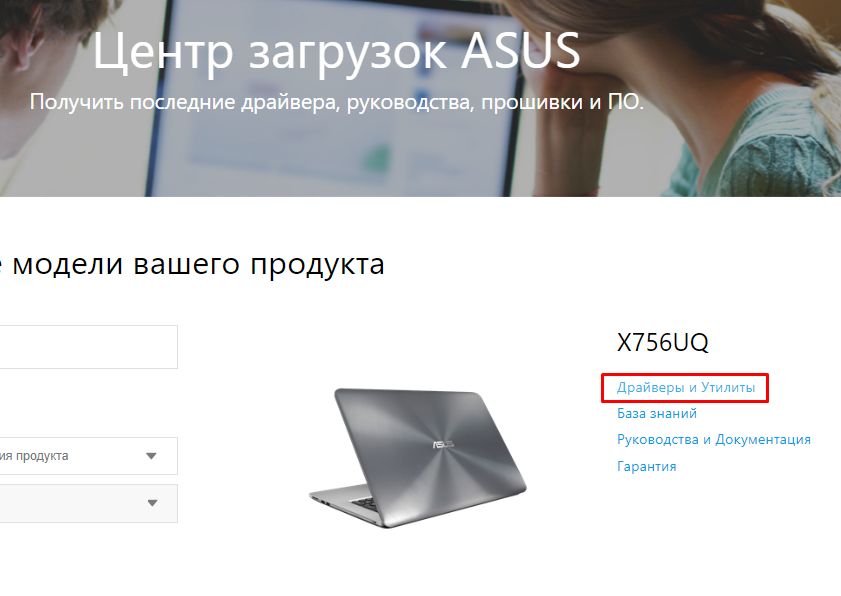
2. В результатах справа выберите [Драйверы и Утилиты]
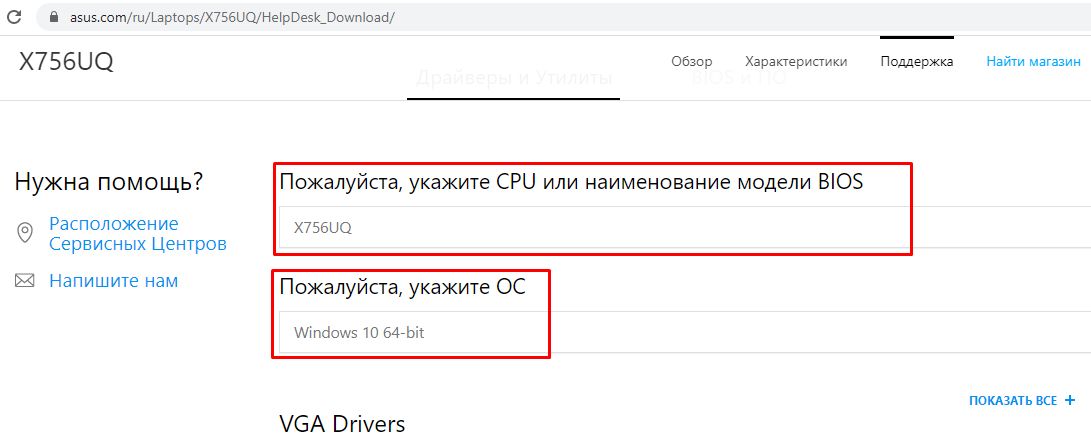
3. Укажите модель в соответствии с материнской платой в ноутбуке и версию ОС — Windows 10 64-bit
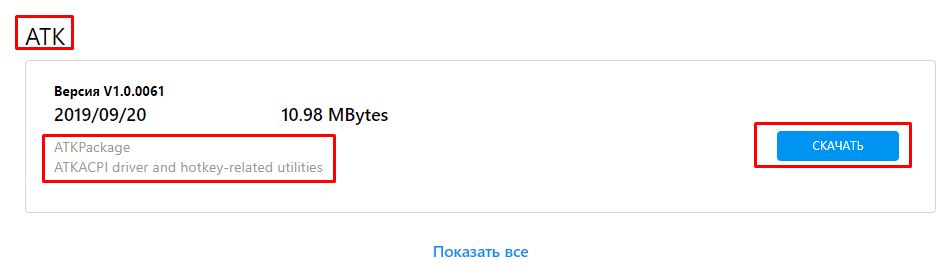
4. В соответствии с таблицей выше вам нужно скачать [ATKACPI драйвер и ATK hotkey tool] и [драйвер для тачпада]. Сперва, найдите последнюю версию ATKPackage в разделе ATK. Нажмите СКАЧАТЬ и установите драйвер. Перезагрузите ноутбук после установки.
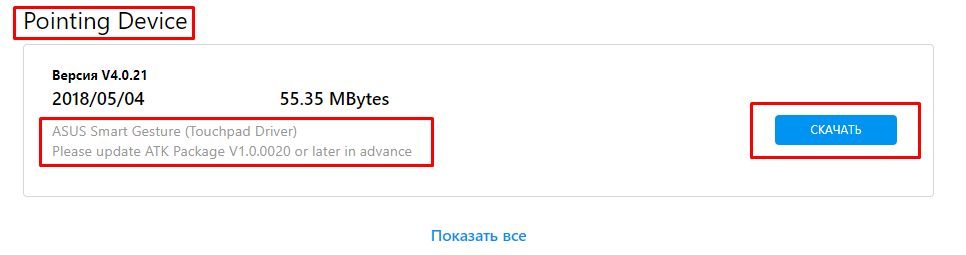
5. Далее, найдите последнюю версию [ASUS Smart Gesture] в разделе Pointing Device. Нажмите СКАЧАТЬ и установите драйвер. Перезагрузите ноутбук после установки.
6. Нажмите на клавиши Fn+F9 и проверьте работу включения и отключения тачпада.
Примечание: если проблема наблюдается после установки драйверов, мы рекомендуем вам удалить антивирусную программу , если она уже была установлена.
Q & A:
Вопрос: Почему я не могу найти ATKACPI драйвер на сайте ASUS?
Ответ: Драйвер и утилита горячих клавиш различаются в разных поколениях ноутбуков ASUS. Пожалуйста, выполните следующие шаги в блок-схеме, чтобы найти правильный драйвер и утилиту на сайте ASUS
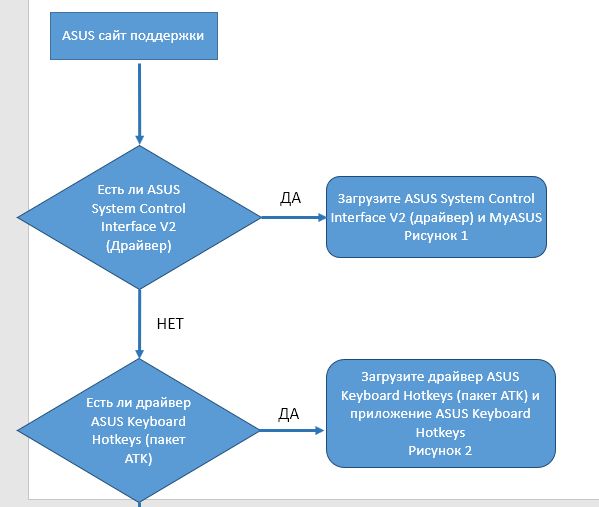
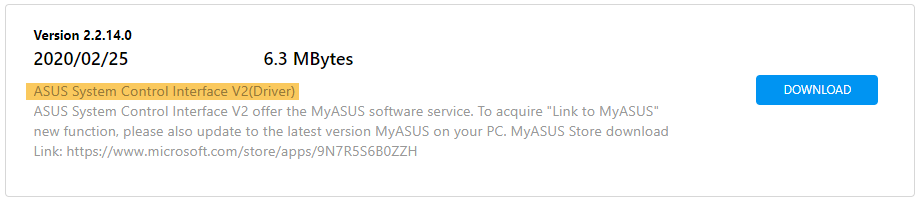
Шаг ①② : На сайте поддержки ASUS просмотрите демо-видео чтобы выяснить, есть ли ASUS System Control Interface V2 (драйвер)
Если есть ③ , скачайте ASUS System Control Interface V2 Driver и MyASUS. (как на Рисунке 1)
Если нет ④ , проверьте, есть ли ASUS Keyboard Hotkey Driver (ATK Package)
Шаг ⑤ : Если есть, загрузите ASUS Keyboard Hotkey Driver (пакет ATK) и ASUS Keyboard Hotkeys App (как на Рисунке 2)
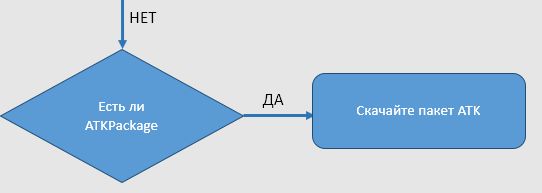
Шаг ⑥⑦ : Если нет пакета ATK, пожалуйста, загрузите его.
Ниже приведены ссылки на драйверы:
● ASUS System Control Interface V2(драйвер)
● ASUS Keyboard Hot keys Driver(ATK Package)


Скачайте MyASUS прямо сейчас для получения идеального сервиса. Нажмите ЗДЕСЬ!

Если вы все еще наблюдаете проблемы в работе клавиатуры, пожалуйста, обратитесь в сервисные центры Asus
Не работает клавиатура на ноутбуке Lenovo Legion Y540 17

Время ремонта
от 20 мин

Стоимость ремонта
от 990 руб *
Бесплатно проведем диагностику электроники, точно определим причину, почему не работает клавиатура на ноутбуке Леново Легион У540 17, подберем фирменную деталь, качественно выполним ремонт в Москве, и предоставим фирменную гарантию!
Выберите город: Москва

записаться на ремонт
Специализированный сервис

Фирменная
гарантия

Брендовые
запчасти

Бесплатная
диагностика

Опытные
инженеры
Не работает клавиатура на ноутбуке Lenovo Legion Y540 17 – с такой неприятностью достаточно часто сталкиваются не только наши постоянные клиенты, но и люди, которые только узнали о существовании нашей компании. Поломка клавиш – это довольно неприятная ситуация, ведь они являются ключевыми элементами управления лэптопом. С неработающей клавиатурой сложно полноценно работать на лэптопе, а выполнение определенных задач, к примеру, печать документа, будет невозможной. Мы не рекомендуем самостоятельно пытаться устранить неприятность своими силами. Лучше сразу позвонить в наш СЦ, где квалифицированные мастера окажу требуемую помощь.
Цена ремонта ноутбуков Lenovo
*Точная причина, почему не работает клавиатура на ноутбуке Lenovo Legion Y540 17 будет известна после диагностики, уточняйте стоимость и наличие деталей по телефонам. Указанные цены не являются публичной офертой, и могут отличаться по причине различного качества комплектующих и курса валют на момент проведения ремонта.
Отремонтируем любые неисправности ноутбуков Lenovo
Список распространенных неисправностей

Общие проблемы
- Не включается
- Зависает ноутбук
- Сам перезагружается
- Медленно работает
- Обновление BIOS
- Залили водой
- Замена HDD на SSD

Порты
- Не видит флешку
- Не работает мышка
- Не видит жесткий диск
- Не работают порты USB
- Не работают наушники
- Не читает диски

Система охлаждения
- Чистка системы охлаждения
- Сильно греется
- Вентилятор не работает
- Шумит вентилятор
- Сам выключается
- Замена кулера

Сетевые подключения
- Не работает WI-FI
- Не работает интернет
- Не работает порт интернета
- Не работает блютуз
- Замена сетевой карты
- Настройка интернета

Экран
- Черный экран
- Не работает экран
- Синий экран
- Не работает часть экрана
- Пятна на экране
- Мигает экран

Устройства
- Не работает клавиатура
- Не работает тачпад
- Не работают динамики
- Не работает веб-камера
- Не работает микрофон
- Не работают клавиши

Программные нарушения
- Восстановление данных
- Установка антивируса
- Установка драйверов
- Разблокировка ноутбука
- Восстановление Windows
- Удаление вирусов

Батарея
- Не заряжается
- Быстро разряжается
- Плохой контакт со штекером
- Не включается без батареи
- Не работает от батареи
- Не видит новую батарею
БЕСПЛАТНАЯ КОНСУЛЬТАЦИЯ
Оставьте заявку и мы вам перезвоним
Что отличает нас от других?
Почему стоит обратиться именно к нам
ВНИМАНИЕ!
С каждым клиентом, заказавшим услугу ремонта электроники в нашем сервисном центре — мы заключаем письменный договор, поэтому все наши клиенты в полной безопасности!
КУРЬЕРСКАЯ ДОСТАВКА
Если у вас нет возможности привести вашу технику в наш сервис самостоятельно, есть услуга бесплатной * доставки в сервис, в удобное для вас время.
КАК ДОЛГО МОЙ НОУТБУК БУДЕТ В РЕМОНТЕ?
Обычно, ремонт кравиатуры на ноутбуке Lenovo Legion Y540 17 выполняется в течении одного дня, однако, бывают случаи, когда ремонт может затянуться на несколько дней, а клиенту необходимо как можно скорее отремонтировать его электронику. В таких случаях — мы предоставляем услугу срочного ремонта без очереди!
Почему не работает клавиатура на ноутбуке Lenovo Legion Y540 17
Если не работает клавиатура на ноутбуке Lenovo Legion Y540 17, не все люди понимают, что требуется делать в данной ситуации. Если после перезагрузки аппарата она не вернулась в рабочее состояние, требуется позвонить в нашу фирму. Из-за чего такое происходит? На это есть несколько причин. Самая известная – сбои в функционировании различных электронных компонентов. Это может произойти по причине скачка напряжения в электросети или разлития на лэптоп сока или чая. Последняя ситуация часто приводит к короткому замыканию внутри девайса. Далеко не последнюю роль в работоспособности клавиатуры играет ее засоренность и запыленность, ведь попавший под клавиши мусор обязательно затруднит их нажатие.
- Разлили воду на ноутбук;
- Повредился шлейф подключения клавиатуры к системной плате;
- Под кнопками скопилось много мусора;
- Удаление драйверов из системы;
- Негативное воздействие вируса на работоспособность Windows.
По какой причине клавиатура ноутбука Леново Легион У540 17 не будет работать? Проблема может быть в шлейфе подключения клавиатуры к системной платке. Его можно вывести из строя во время физического воздействия на ноутбук, к примеру, неправильной разборке девайса. Некоторые люди, не имея представления о внутреннем строении девайса, могут сломать упомянутый шлейф и другие компоненты. Это приведет к дорогому ремонту. Если исключить вероятность аппаратных проблем, остается программная. К примеру, на ноутбук могла попасть вирусная утилита, способная нарушить «целостность» Windows важные файлы Windows.
Наши преимущества
К нам обращаются, потому что у нас:

Качественные детали Используем брендовые запчасти от производителей техники

Фирменная гарантия Предоставляем фирменную гарантию на ремонт и детали

Срочный ремонт Экспресс ремонт за 20 минут по предварительной записи

Прозрачные цены Стоимость оговаривается до начала выполнения ремонта

Опытные мастера Квалифицированные инженеры с опытом работы от 5 лет

Скидка 10% Даже при втором обращении вы получаете скидку

Новое оборудование Ремонтируем поломки, а не меняем детали целиком
Собственный склад Всегда в наличии оригинальные запчасти от производителя

График работы Удобный график работы, в любое время без перерывов
Схема работы
Выполнять ремонт у нас удобно

- Звоните по телефону и оставляете заявку на ремонт техники

- Привозите технику самостоятельно или передаете курьером

- Проводится точная и полная диагностика электроники
- Согласовываем цену с клиентом и приступаем к работе

- Передаем исправное устройство в удобное для вас время
Что делать, если на ноутбуке Леново Легион У540 17 не работает клавиатура
Если не работает клавиатура на ноутбуке Леново Легион У540 17, незамедлительно оставляйте заявку на выполнение ремонта специалистам нашего СЦ. На требуемый адрес сотрудник выедет в самое ближайшее время. По прибытию лэптопу будет произведена полная диагностика, которая поможет выявить истинную причину возникшей ситуации и скорее устранить ее. Если сломалась сама клавиатура, мы быстро поменяем ее, ведь практически все детали есть на нашем складе. Даже если клавиатура на ноутбуке Lenovo Legion Y540 17 не функционирует по программным причинам, специалисты вернут работоспособность ноутбука в максимально короткие сроки.