Инструкция по разборке ноутбука Acer Aspire V3-571G
В данном гайде рассмотрим разбор ноутбука Acer Aspire V3-571G, который принесли в наш Сервисный центр на техническую чистку.
Перед началом разбора обесточиваем ноутбук, отключаем блок питания снимаем аккумуляторную батарею.
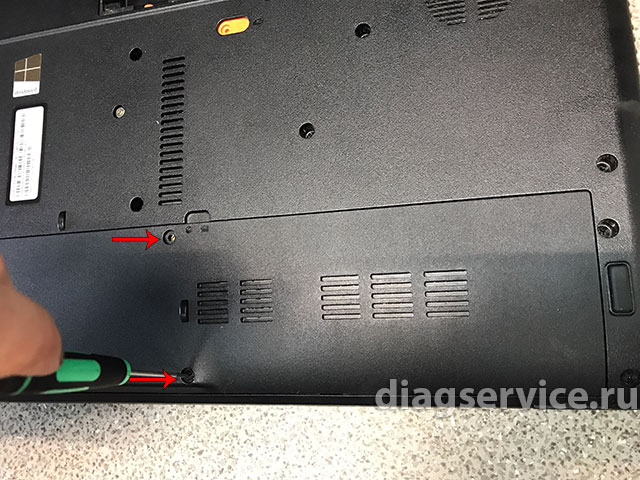
Отворачиваем два винта на панели, закрывающей жесткий диск, оперативную память и модуль Wi-Fi.
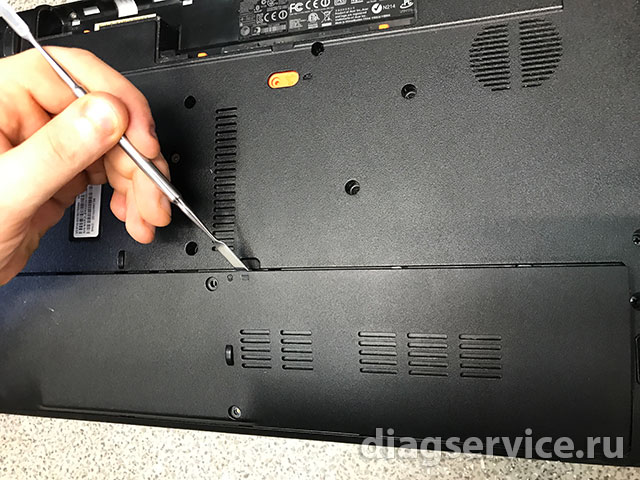
Поддеваем лопаткой эту панель по средине в верхней части и извлекаем ее.
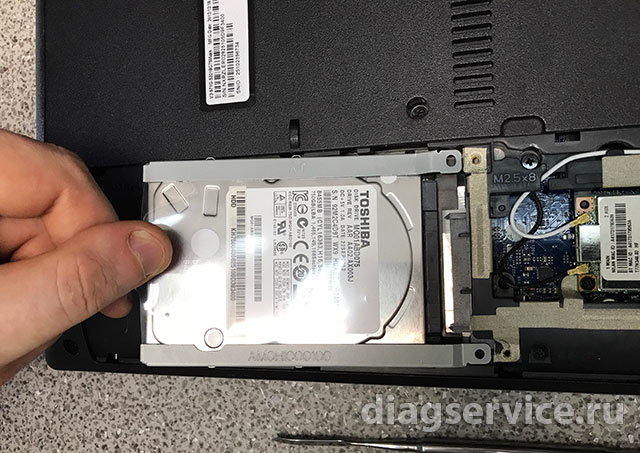
Извлекаем жесткий диск, потянув за прозрачный язычок влево.
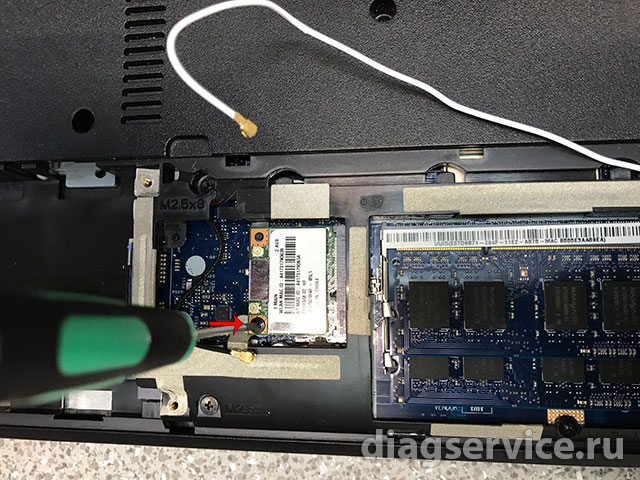
Извлекаем модуль Wi-Fi. Для начала отключаем коаксиальные кабели (белый и черный). Белый кабель оттягиваем вправо. Затем отворачиваем один винт, который держит Wi-Fi модуль и извлекаем его.
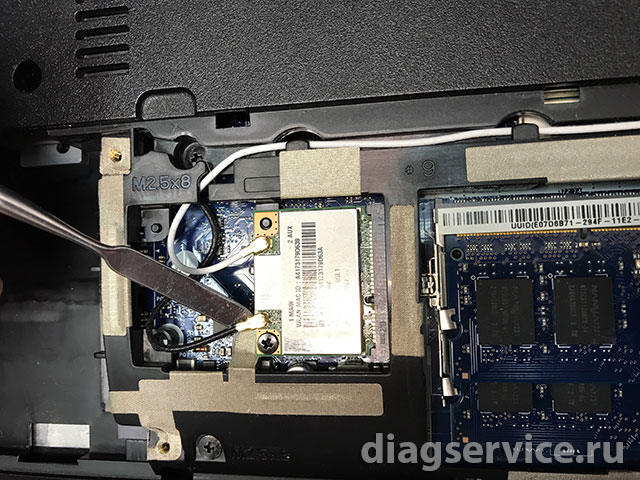
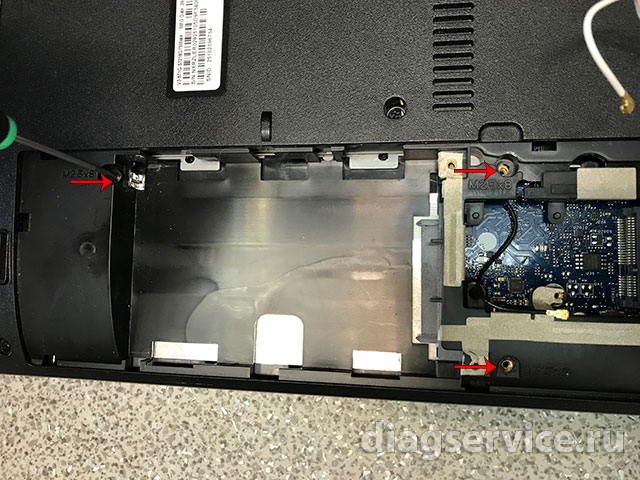
Отворачиваем три винта М 2.5х8 и один винт М 2.5х4 под модулем оперативной памяти.
Отворачиваем один винт, который держит привод ноутбука.
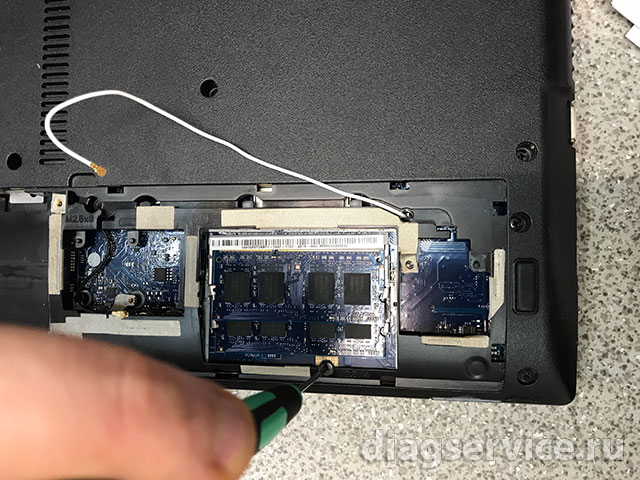
Извлекаем привод, потянув за панель на себя.
Дальнейший этап лучше делать в разложенном состоянии, чтобы не повредить крепления петель матрицы (особенности этой модели).
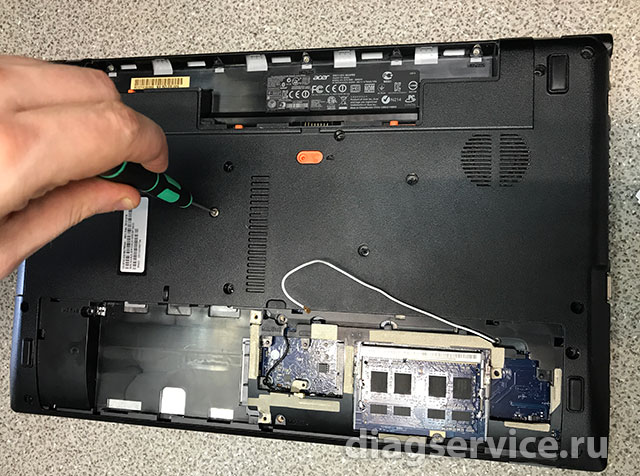
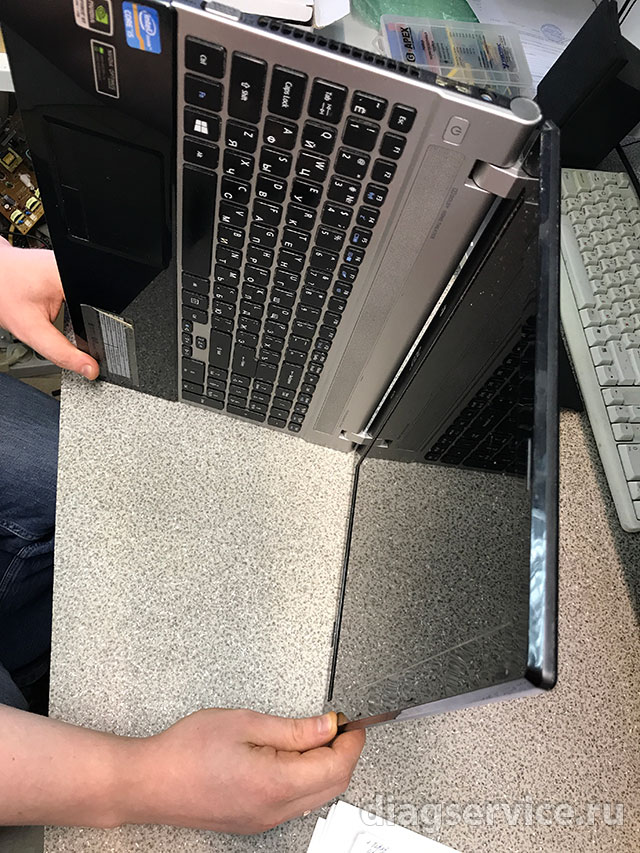
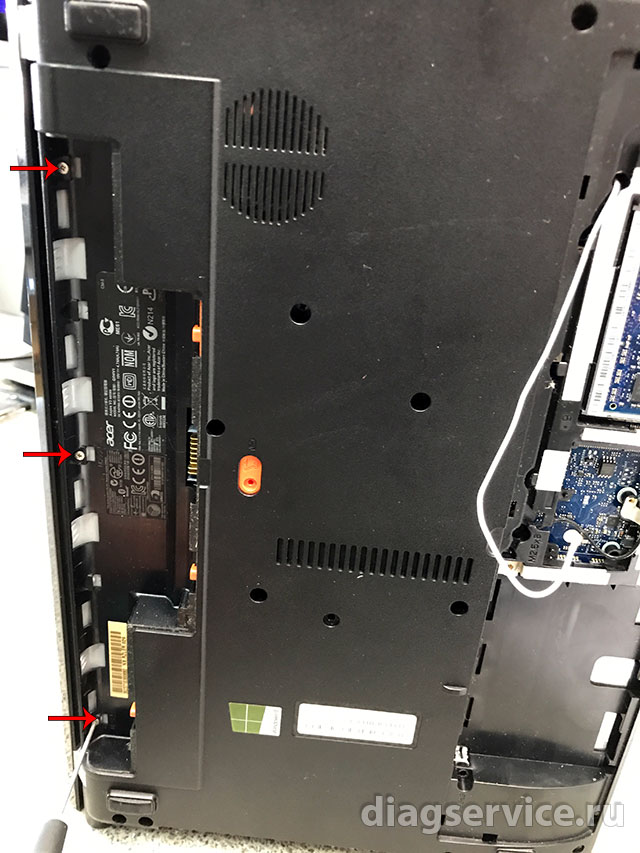
Отворачиваем три коротких винта на корпусе под аккумуляторной батареей.
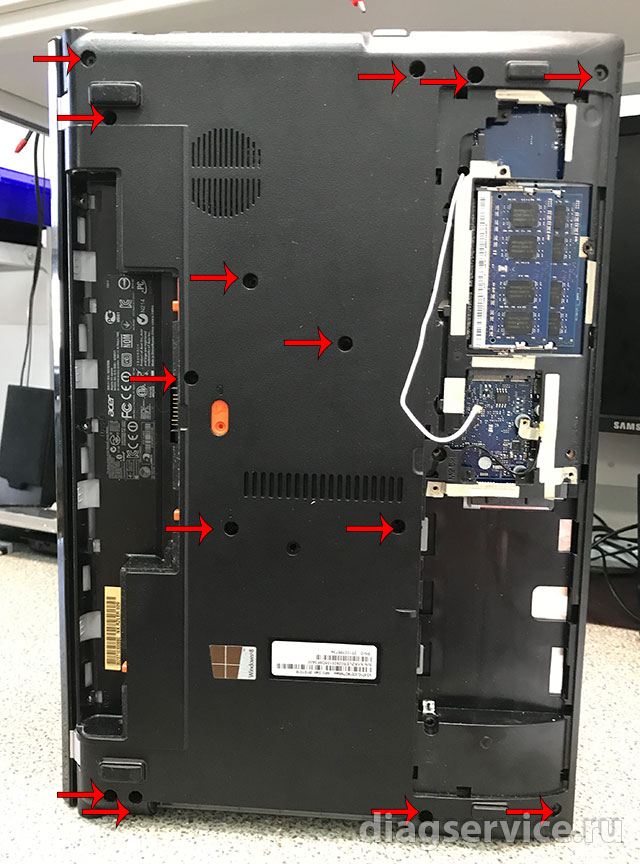
Отворачиваем оставшиеся 14 винтов на корпусе ноутбука.
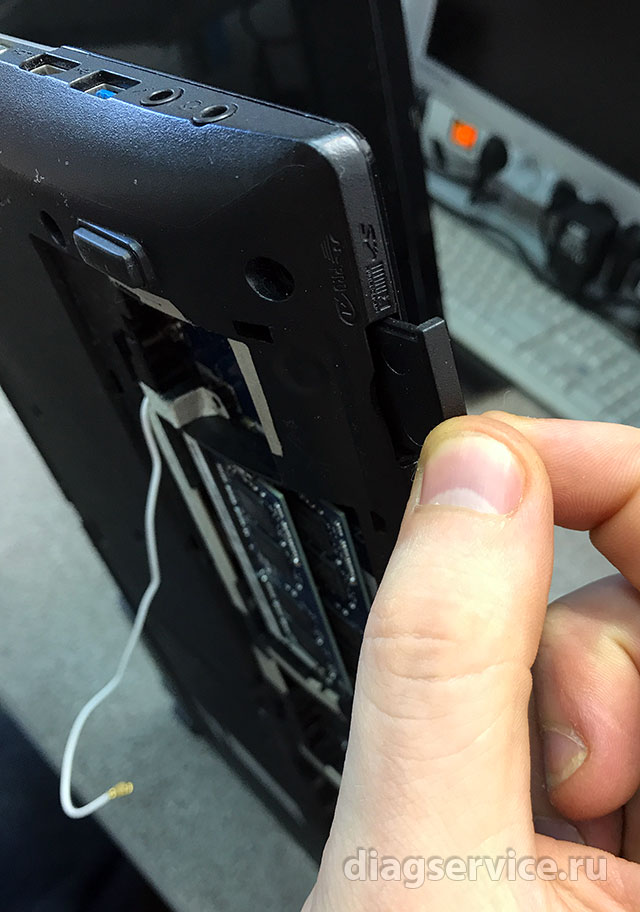
Вынимаем заглушку картридера ( актуально тем, кто ранее им не пользовался).
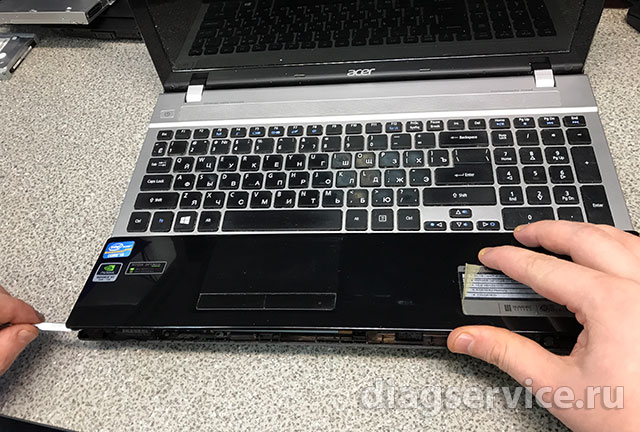
Отщелкиваем лопаткой панель с тачпадом, отодвигаем ее немного вниз.
Отворачиваем один винт М 2.5х8.
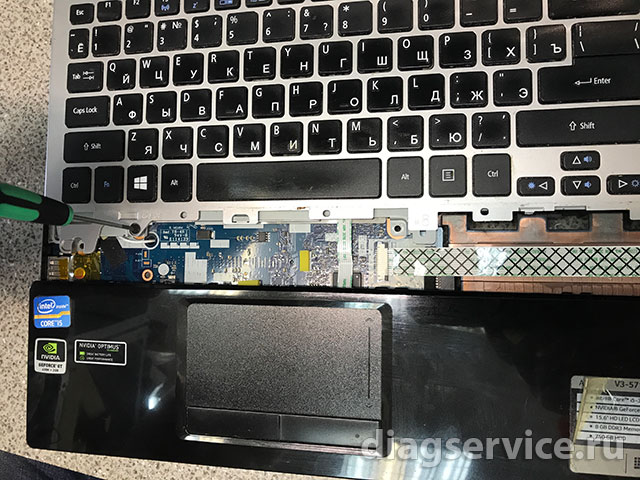
Отщелкиваем панель с клавиатурой, приподнимаем ее кверху.
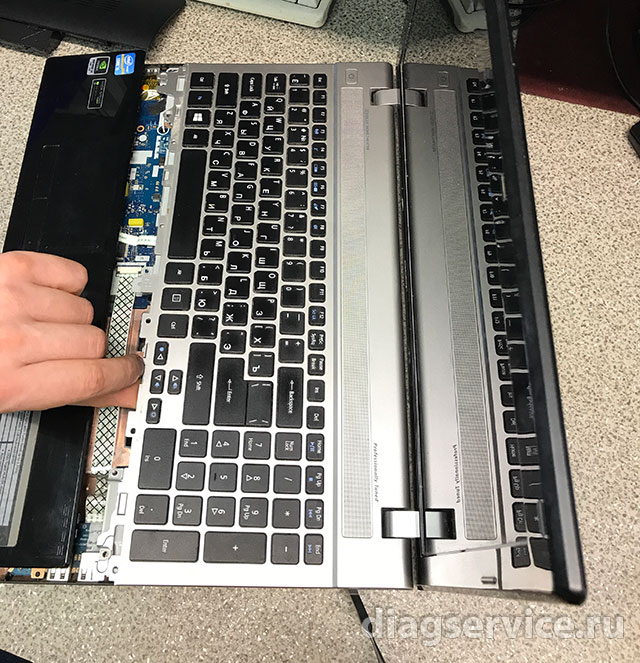
Под ней отстегиваем шлейф клавиатуры.
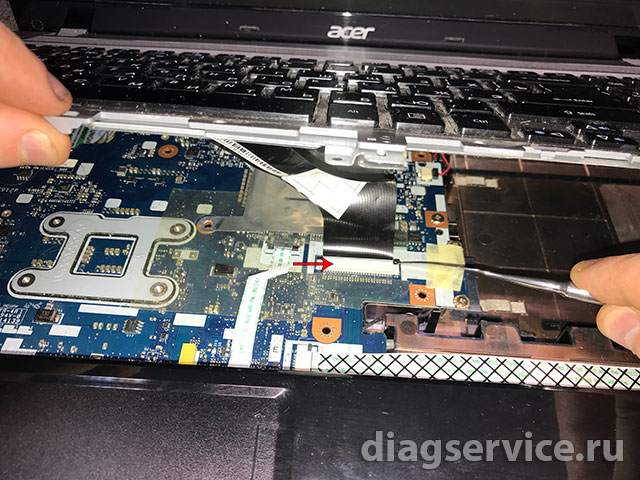
Отсоединяем шлейф кнопки включения и откладываем панель с клавиатурой в сторону.
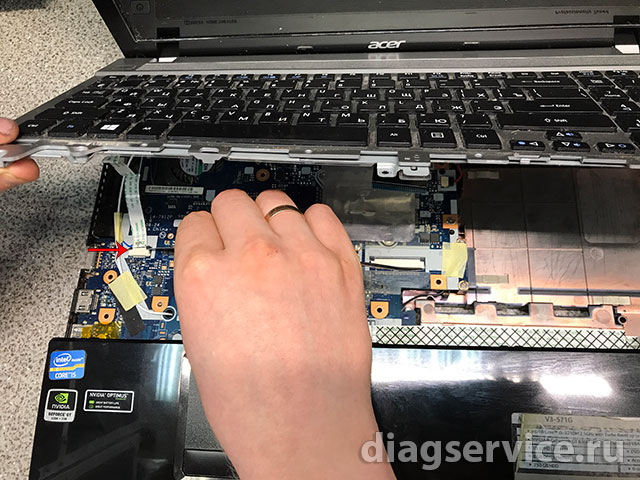
Отсоединяем шлейф с тачпадом.
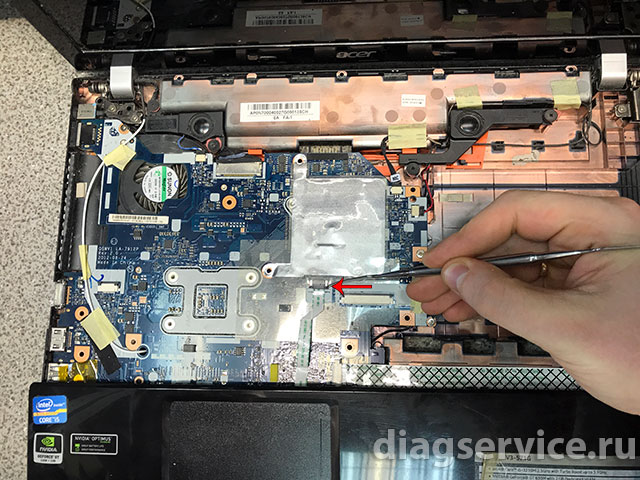
Отсоединяем кабель микрофона.
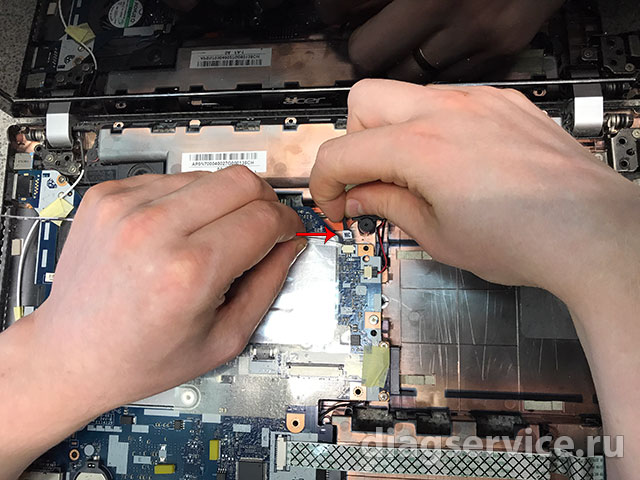
Отключаем кабель правого динамика.
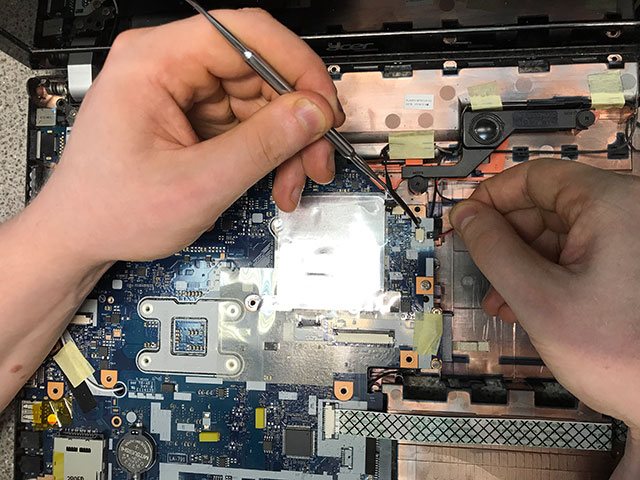
Отключаем шлейф панель USB.
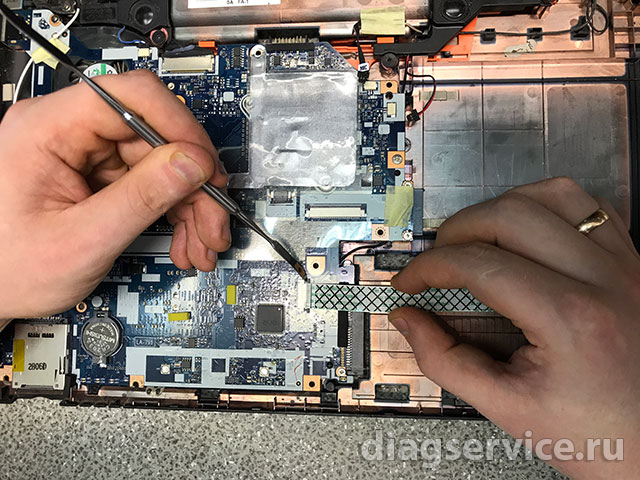
Отключаем кабель левого динамика.
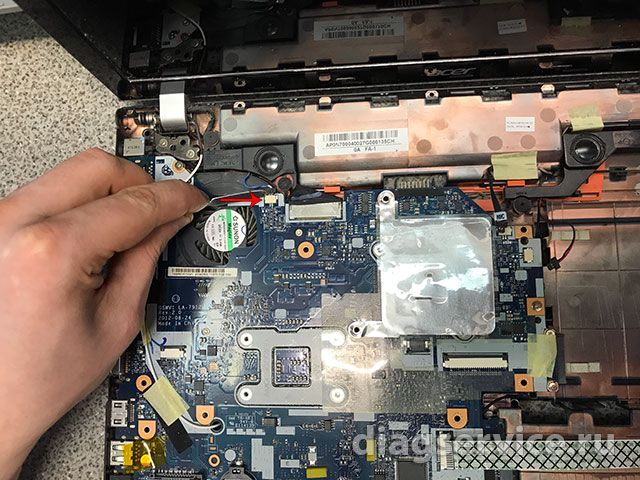
Отсоединяем шлейф матрицы ноутбука.
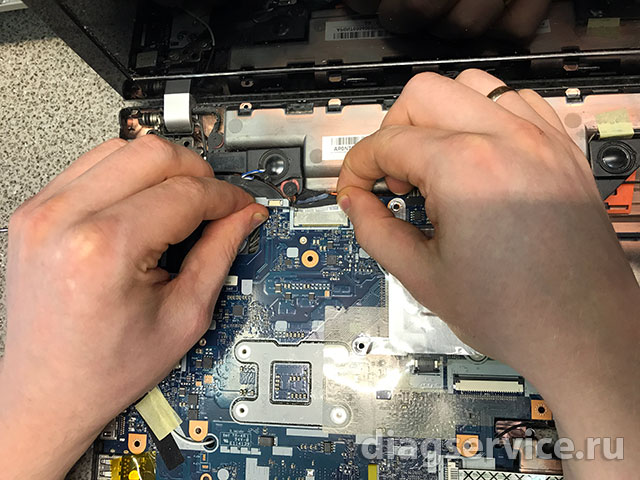
Вытаскиваем белый кабель Wi-Fi антенны.
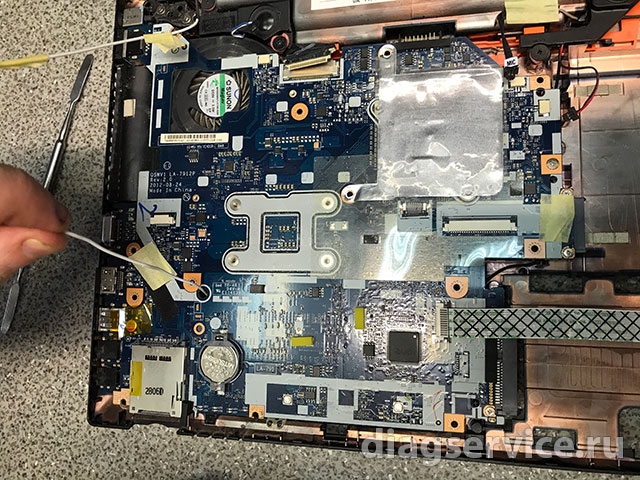
Отворачиваем один винт у левой петли матрицы над кулером и один винт около SATA разъема привода ноутбука.
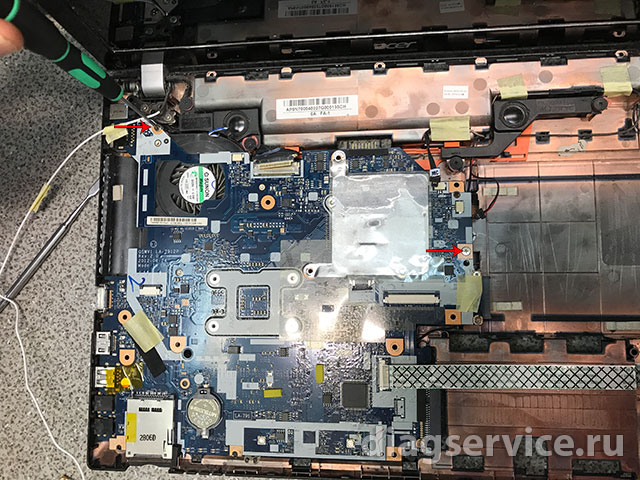
Переворачиваем материнскую плату и отключаем кабель питания.
В данном ноутбуке установлена материнская плата модели LA-7912P (Q5WV1) REV: 2.0
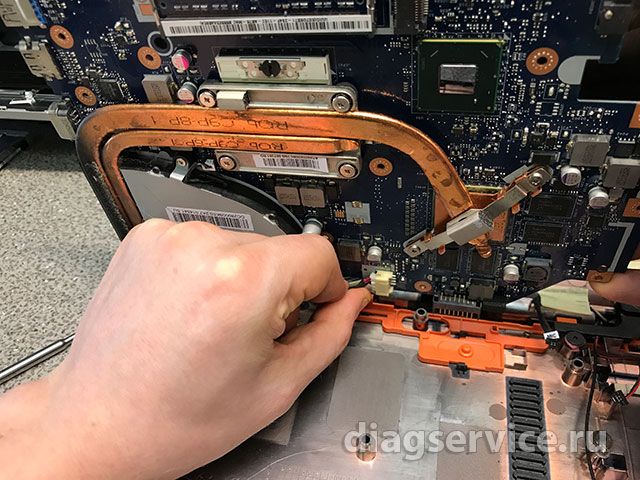
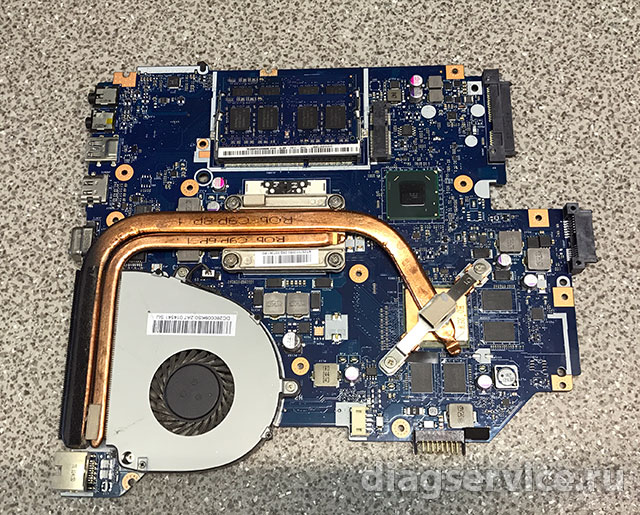
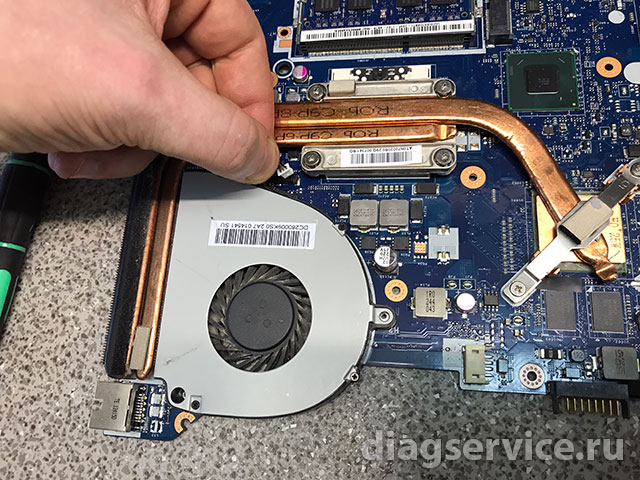
Отворачиваем три винта кулера системы охлаждения.
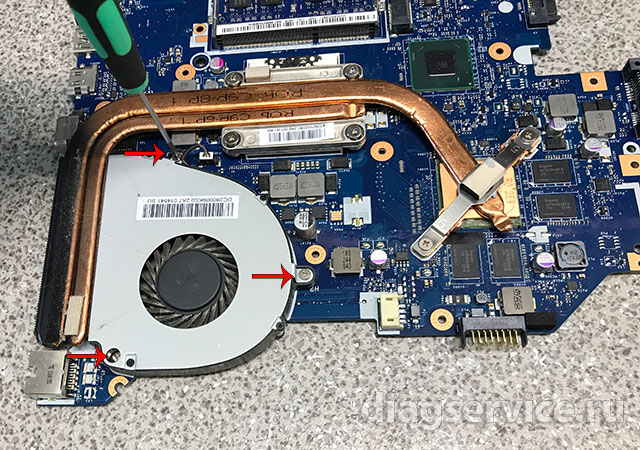
Отсоединяем кабель кулера.
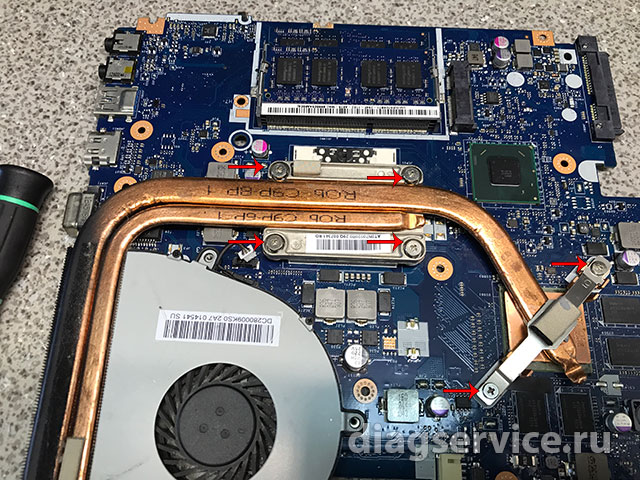
Отворачиваем шесть винтов системы охлаждения согласно нумерации.
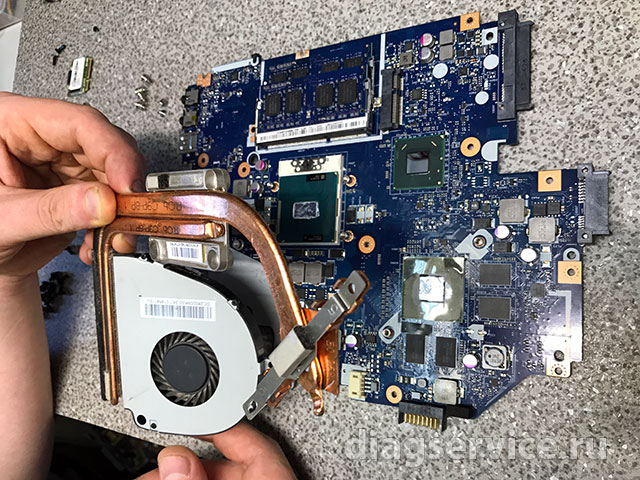
Извлекаем систему охлаждения.
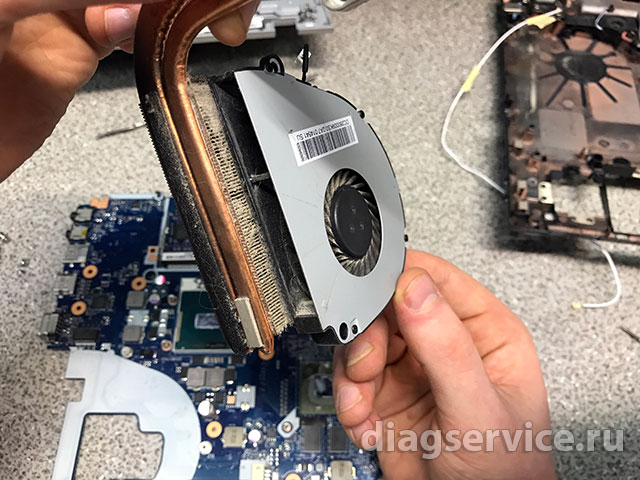
Далее чистим систему охлаждения ноутбука Acer Aspire V3-571G, смазываем кулер силиконовой смазкой и меняем термоинтерфейс. Собираем ноутбук в обратном порядке.
Данную процедуру не забываем повторять не реже 1 раза в год, чтобы ремонт ноутбука Acer не стал неприятной неизбежностью последствий перегрева при неэффективной работе системы охлаждения с необходимостью замены видеокарты ноутбука (видеочипа) или например северного моста.
Будем рады любым дополнениям к данной инструкции по разбору ноутбука Lenovo IdeaPad Z580 и комментариям.
Все материалы, размещенные на данном сайте, являются интеллектуальной собственностью СЦ ДиагСервис. Использование материалов, их копирование и распространение без разрешения правообладателя преследуется по законам РФ. По вопросам обращайтесь на contacts@diagservice.ru. Телефон в г. Ярославль +7(4852)94-03-63.
Полезные статьи от ITComplex
Как разобрать ноутбук Acer TravelMate 5520/5520G/5220/5220G
Разборка ноутбука Acer серии TravelMate 5520/5520G/5220/5220G.

Важно! Все, что Вы делаете — делаете на свой страх и приск. Помните: после разбора устройства вы лишитесь гарантии производителя.
Чтобы разобрать этот ноутбук, вам потребуются следующие инструменты:
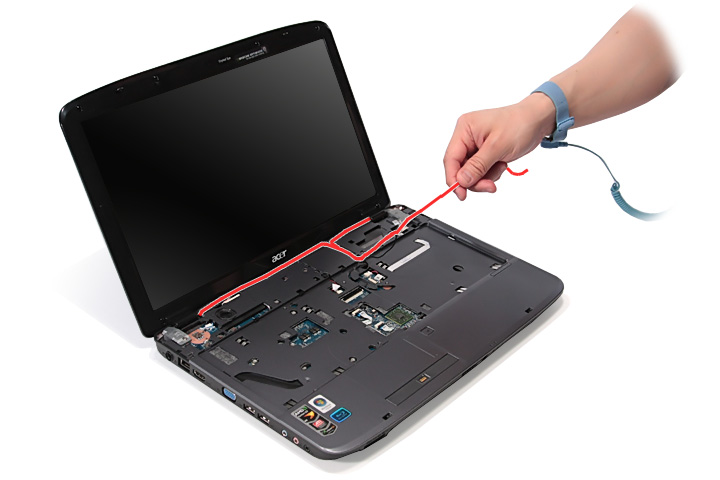
• заземляющий браслет и электропроводящий коврик для защиты от электростатических разрядов
• плоская отвертка
• крестовая отвертка
• шестигранная отвертка
• пластмассовая плоская отвертка
ПРИМЕЧАНИЕ: Шурупы для разных компонентов отличаются по размеру. Во время разборки кладите шурупы рядом с соответствующими компонентами, чтобы не перепутать их при сборке.
Прежде чем начать разборку, необходимо сделать следующее:
• Сначала выключите питание системы и всех периферийных устройств.
• Отсоедините шнур блока питания от сети переменного тока и все кабели питания и сигнальные кабели системы.
• Положите ноутбук на ровную поверхность.
• Извлеките аккумулятор.

Итак, извлекаем аккумулятор.
Переверните ноутбук. Сдвиньте защелку аккумуляторного отсека в открытое положение.

Сдвиньте фиксатор аккумулятора в открытое положение и, удерживая фиксатор, сдвиньте и снимите аккумуляторный отсек.


Нажмите на заглушку слота для карт памяти SD, и она выдвинется (1, 2).

Возьмитесь за заглушку и вытащите ее из слота.

Также надо вытащить заглушки слотов для карт памяти PC-card и ExpressCard.
Нажмите на кнопку извлечения, чтобы она выдвинулась.

Нажмите на кнопку еще раз (1), и заглушка слота для карт памяти PC-card выдвинется (2).

Извлеките заглушку слота для карт памяти формата PC-card.

Нажмите на заглушку слота для карт памяти ExpressCard до конца, и она выдвинется.

Возьмитесь за заглушку и вытащите ее из слота.

Выкрутите 7 шурупов из нижней панели корпуса.

С помощью пластмассовой отвертки осторожно подденьте и откройте нижнюю панель.

Снимите нижнюю панель с нижней части корпуса.

Отогните защелки с обеих сторон разъема DIMM:

Вытащите модули памяти DIMM:

Теперь надо снять модули платы беспроводной локальной сети WLAN.
Отклейте полоску скотча, которая фиксирует серую антенну.

Отсоедините кабели антенны от платы WLAN.

Уберите кабель антенны и выкрутите два шурупа на плате WLAN, чтобы открепить ее.

Вытащите плату WLAN из разъема.
ПРИМЕЧАНИЕ: Обратите внимание при сборке — прикрепляя антенну заново к плате WLAN, нужно аккуратно уложить кабели на место.

Теперь снимем модуль жесткого диска. Выкрутите два шурупа крепления модуля жесткого диска.

Потяните за ярлычок майларовой пленки на модуле жесткого диска и отсоедините диск от разъема.

Снимите модуль жесткого диска.

ПРИМЕЧАНИЕ: Чтобы не повредить устройство, не давите на него и не ставьте сверху тяжелые предметы.
Продолжаем. Выкрутите 4 винта крепления держателя жесткого диска, как показано на картинке.

Вытащите жесткий диск из держателя.

Теперь снимем модуль оптического привода.
Переверните ноутбук, затем выкрутите из днища корпуса винт, отмеченный кружком:

С помощью пластмассовой отвертки осторожно выдвиньте лоток оптического привода.

Вытащите модуль оптического привода из устройства.

Выкрутите винт крепления держателя оптического привода и снимите держатель с привода.


Теперь снимем плату модема. Выкрутите два шурупа крепления платы модема.

Приподнимите плату модема, открепляя ее от материнской платы.

ПРИМЕЧАНИЕ: Кабель модема еще пока прикреплен к плате модема.
Отсоедините кабель модема от платы модема.

Теперь снимем модуль вентилятора. Отсоедините кабель вентилятора из разъема FAN1 на материнской плате.

Выкрутите два шурупа крепления модуля вентилятора.

Снимите модуль вентилятора с материнской платы.

Выкрутите 5 шурупов крепления модуля центрального процессора.

Для моделей с дискретной графикой: выкрутите 9 шурупов крепления модуля центрального процессора и радиатора видеокарты.

Выдвиньте и снимите модуль радиатора с устройства.


Для моделей с дискретной графикой: выдвиньте и снимите радиатор.


Снимаем центральный процессор.
С помощью плоской отвертки поверните защелку разъема центрального процессора против часовой стрелки, чтобы открепить центральный процессор, затем извлеките процессор.


ПРИМЕЧАНИЕ: Обратите внимание при установке процессора обратно — PIN 1 располагаем в том углу, как показано на картинке.

Извлекаем видеокарту (только для моделей с дискретной графикой).
Выкрутите два шурупа крепления видеокарты.

Осторожно снимите видеокарту с материнской платы.

Теперь снимаем панель над клавиатурой и плату блока питания.
Чтобы было проще снять панель над клавиатурой, полностью раскройте ноутбук. Затем аккуратно вставьте пластмассовую плоскую отвертку в щель между корпусом и панелью, как показано на картинке, и осторожно подденьте панель. Продолжайте поддевать панель над клавиатурой с другой стороны, пока она не открепится.

Открепите панель и переверните ее, положив на клавиатуру.


Отсоедините шлейф платы блока питания от материнской платы.


Снимите накладку над клавиатурой вместе с платой блока питания.

Выкрутите винт крепления платы блока питания к накладке над клавиатурой и снимите плату блока питания с накладки.


Выкрутите два винта крепления клавиатуры к верхней части корпуса.

Осторожно выдвиньте клавиатуру из защелок, поднимите и переверните в сторону тачпада.


Отсоедините шлейф клавиатуры от материнской платы и снимите клавиатуру с устройства.


Теперь надо снять модуль ЖК-монитора.
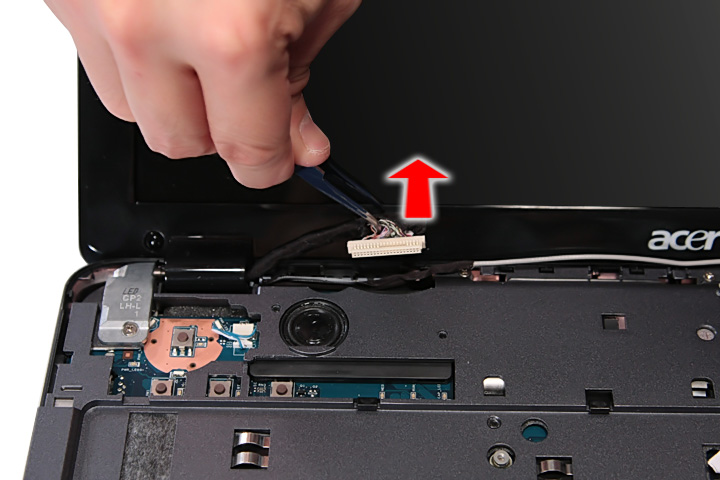
Отклейте полоску скотча, отсоедините коаксиальный кабель ЖК-монитора от разъема LCD1 на материнской плате и откройте защелку.


Отсоедините кабель встроенного микрофона из разъема INTMIC1 на материнской плате.

Вытащите кабели антенны беспроводной локальной сети из отверстия и откройте защелки, как показано на картинке.

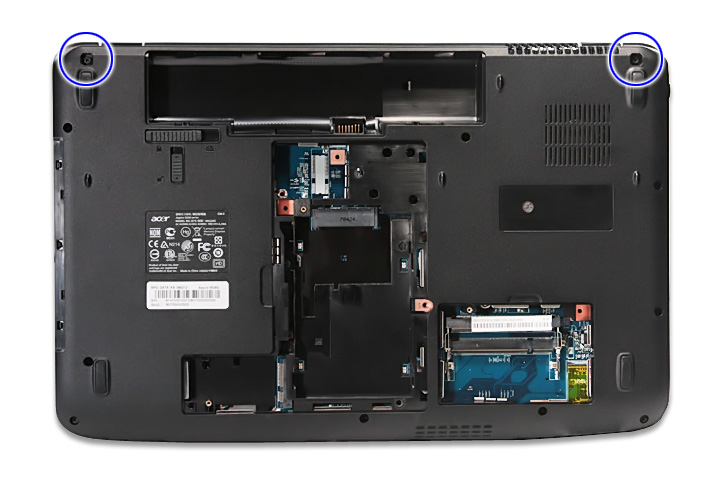
Выкрутите два шурупа из днища корпуса.

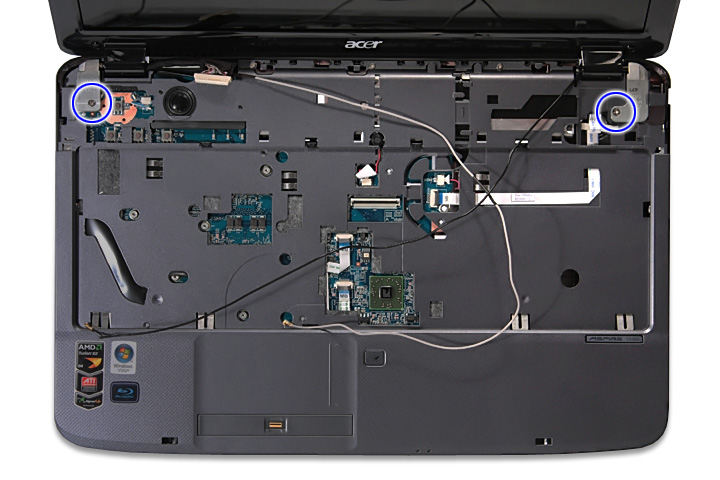
Выкрутите два шурупа левой и правой петель модуля ЖК-монитора.

Осторожно снимите модуль ЖК-монитора с устройства.

ПРИМЕЧАНИЕ: подключая кабели обратно при сборке, нужно проследить, чтобы они были правильно проложены.
Теперь надо разобрать корпус ноутбука на верхнюю и нижнюю часть. Отсоедините кабель кнопки выключения экрана при закрытии крышки от разъема LID1 материнской платы.

Отсоедините кабель от разъема для подключения внешнего блока питания материнской платы.

Отсоедините кабель платы панели быстрого запуска от разъема SWITCHCN1 материнской платы.


Отсоедините шлейф устройства считывания отпечатков пальцев (только для соответствующей модели) от разъема FPCN1 материнской платы.


Отсоедините кабель тачпада от разъема TOUCHPAD1 материнской платы.


Выкрутите 14 шурупов из нижней панели.

Осторожно снимите верхнюю часть корпуса с устройства.

Откройте защелку и отсоедините шлейф платы панели быстрого запуска от платы панели быстрого запуска.


Выкрутите винт крепления платы панели быстрого запуска и снимите плату с верхней панели.


Отсоедините шлейф устройства считывания отпечатков пальцев от платы устройства считывания отпечатков пальцев.


Отсоедините шлейф тачпада от платы тачпада.


Выкрутите два шурупа на держателе тачпада и снимите держатель тачпада с верхней части корпуса.


Выкрутите два шурупа из платы устройства считывания отпечатков пальцев.

Снимите плату устройства считывания отпечатков пальцев с верхней части корпуса.

Осторожно подденьте и снимите плату тачпада.

ВНИМАНИЕ! Плата тачпада приклеена к верхней части корпуса, снимайте ее только в случае неисправности.
Теперь надо снять материнскую плату. Отсоедините кабель Bluetooth от разъема BLUE1 материнской платы.

Отсоедините кабель динамика от разъема SPKR1 материнской платы.

Выкрутите два шурупа крепления материнской платы.

Осторожно открепите материнскую плату и переверните ее, чтобы достать кабель платы USB.

Отсоедините кабель платы USB от разъема USBCN1 материнской платы.

Теперь надо снять модули динамиков. Отклейте полоску скотча, фиксирующую кабели динамиков.

Открепите защелки кабелей динамиков.

Выкрутите 4 винта крепления левого и правого динамиков.

Снимите левый и правый динамик с верхней части корпуса.

Выкрутите винт крепления платы USB к нижней части корпуса.

Приподнимите плату USB над нижней частью корпуса.

Отсоедините кабель от платы USB.

Теперь надо снять рамку ЖК-экрана. Снимите заглушки 4 верхних и 4 нижних шурупов рамки экрана.

Выкрутите 8 шурупов модуля ЖК-монитора в порядке, указанном на картинке.

Осторожно снимите рамку ЖК-экрана с модуля ЖК-монитора.


Теперь надо снять модуль ЖК-экрана с держателями. Отсоедините кабель от платы веб-камеры.

Выкрутите три шурупа крепления модуля ЖК-монитора и панели инвертора.

Снимите ЖК-экран с держателями с крышки монитора.

Отсоедините кабель платы инвертора, затем отсоедините кабель 2P и снимите плату инвертора.


Отклейте от ЖК-панели полоски скотча над шлейфом и разъемом шлейфа.

Отсоедините шлейф от ЖК-панели.


Выкрутите 8 шурупов крепления левого и правого держателя ЖК-панели и снимите держатели.

Выкрутите два шурупа крепления левой и правой петель к крышке монитора.

Снимите левую и правую петлю с крышки монитора.

Открепите защелки антенных кабелей.

Отсоедините полоски фольги вместе с антеннами от крышки монитора.


Открепите кабель встроенного микрофона от крышки монитора.

Отклейте полоску скотча, которая фиксирует встроенный микрофон.

Снимите встроенный микрофон с крышки монитора.

Снимите веб-камеру с крышки монитора.

Разборка завершена. Собираем в обратной последовательности.
Статьи по теме:
- Kindle fire 8 9 разборка
- aspire 5536 wifi
- инструкция заправки картриджа xerox 113r00712
- samsung c9500
- motorola rizr z10
Как разобрать ноутбук Acer Aspire 5738G/5738ZG/5738Z/5738/5338, Aspire 5536/5536G/5236
Разбираем ноутбук Acer серии Aspire 5738G/5738ZG/5738Z/5738/5338, Aspire 5536/5536G/5236.
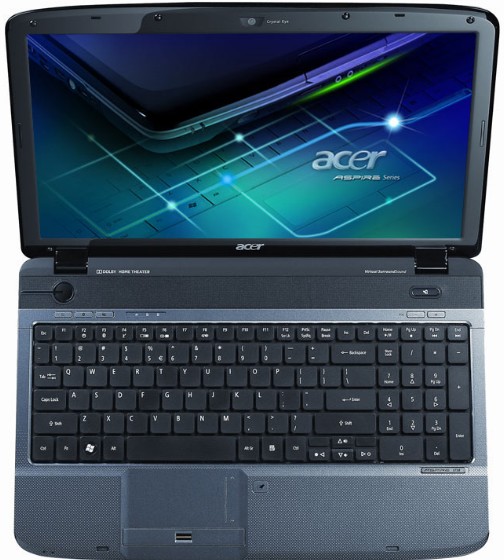
Предупреждение
Эта статья не является руководством к действию! Вся ответственность за сбор и разбор вашего устройства лежит на вас.
Многие производители не несут гарантийных обязательств если устройство было разобрано пользователем. Если вы не хотите лишиться гарантии на вашее устройство уточните условия гарантийных обязательств в документации или у производителя устройства.
Используемые инструменты
Примечание: шурупы для разных компонентов отличаются по размеру. Во время разборки кладите шурупы рядом с соответствующими компонентами, чтобы не перепутать их при сборке.
Прежде чем начать разборку, необходимо сделать следующее:
- Сначала выключите питание системы и всех периферийных устройств.
- Отсоедините шнур блока питания от сети переменного тока и все кабели питания и сигнальные кабели системы.
- Положите ноутбук на ровную поверхность.
- Извлеките аккумулятор.
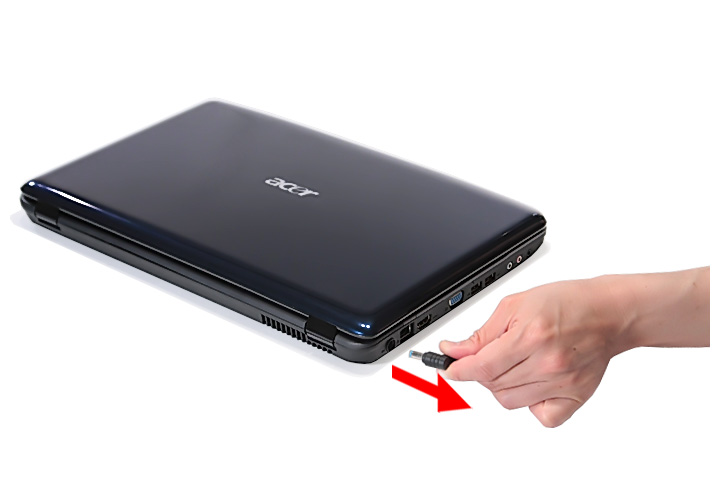
Итак, извлекаем аккумулятор. Переверните ноутбук. Сдвиньте защелку аккумуляторного отсека в открытое положение.
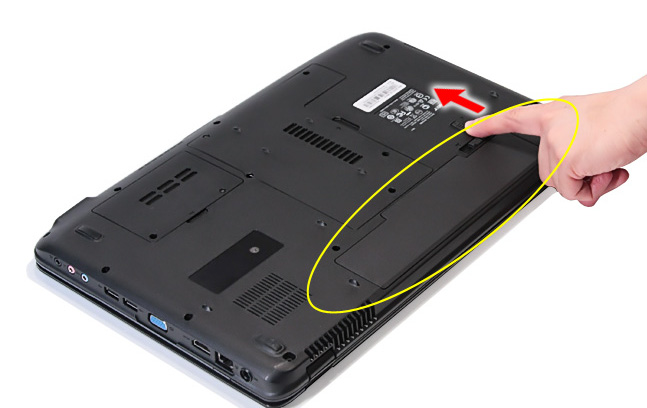
ПРИМЕЧАНИЕ: Аккумуляторный отсек обведен желтым на картинке выше. Пожалуйста, извлеките аккумулятор и следуйте местным требованиям и правилам по утилизации.
Сдвиньте фиксатор аккумулятора в открытое положение, чтобы выдвинуть аккумуляторный отсек, затем снимите аккумуляторный отсек.
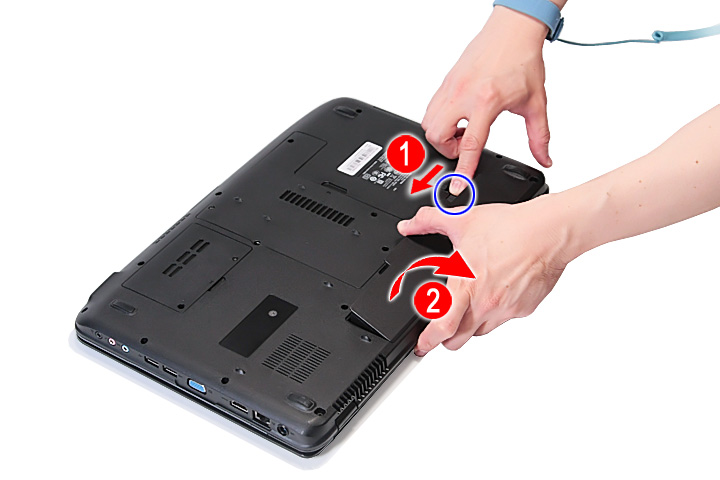
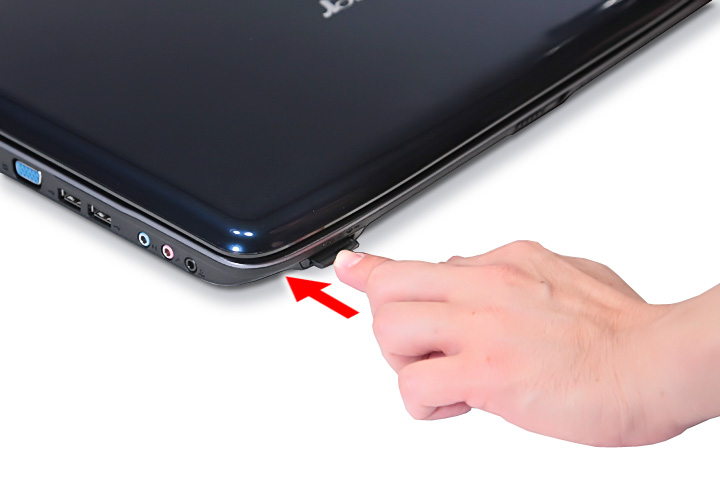
Нажмите на заглушку слота для карт памяти SD до конца, и она выдвинется.
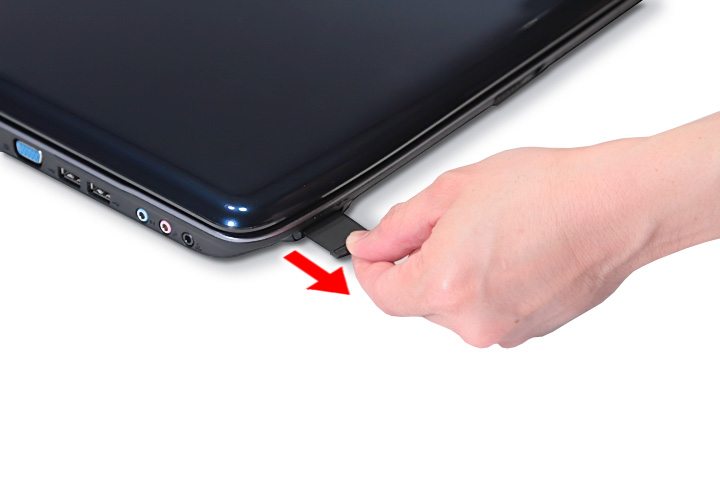
Возьмитесь за заглушку и вытащите ее из слота.
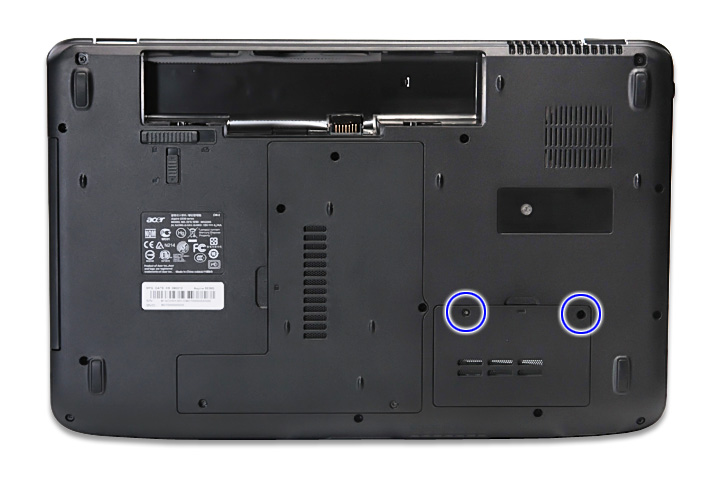
Выкрутите невыпадающий винт и винт крепления крышки отсека для модулей памяти.
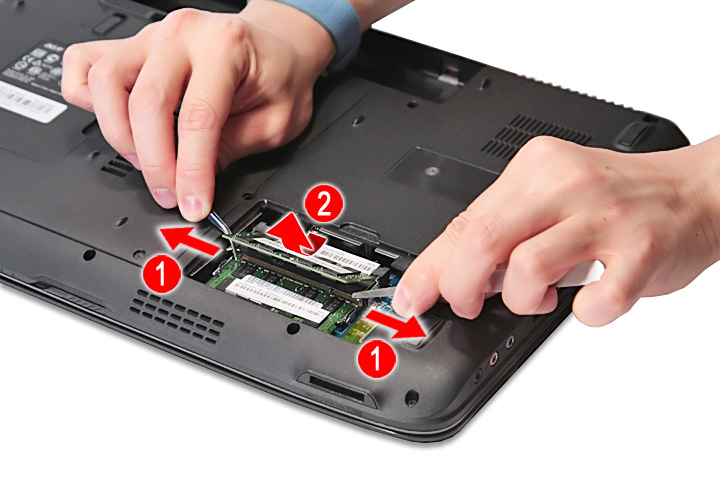
С помощью пластмассовой отвертки осторожно подденьте и откройте крышку отсека для модулей памяти.

Отогните защелки с обеих сторон разъема DIMM, чтобы открепить модули памяти. Вытащите модули памяти DIMM.
Выкрутите два невыпадающих винта и три винта крепления нижней крышки.
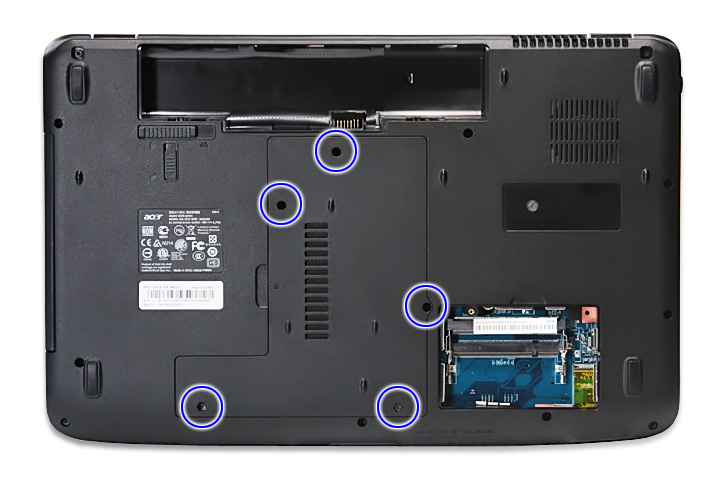
С помощью пластмассовой отвертки осторожно подденьте и откройте нижнюю крышку.
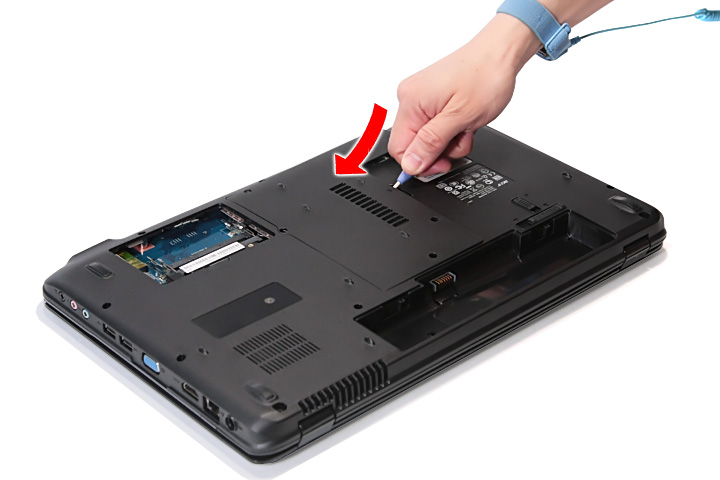
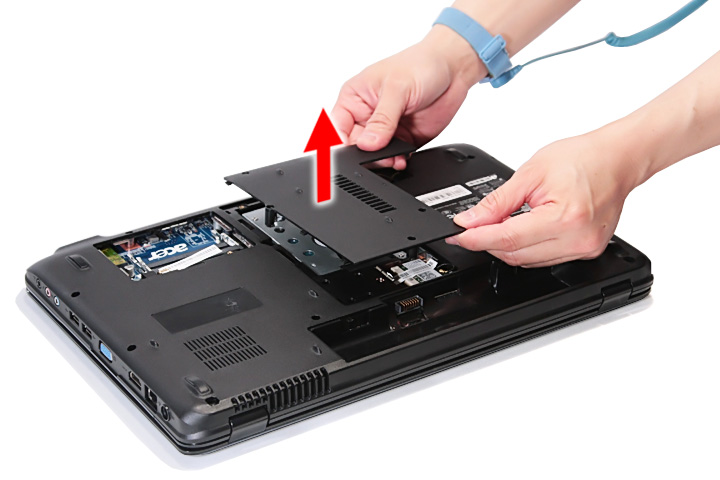
Снимите нижнюю крышку с нижней части корпуса.
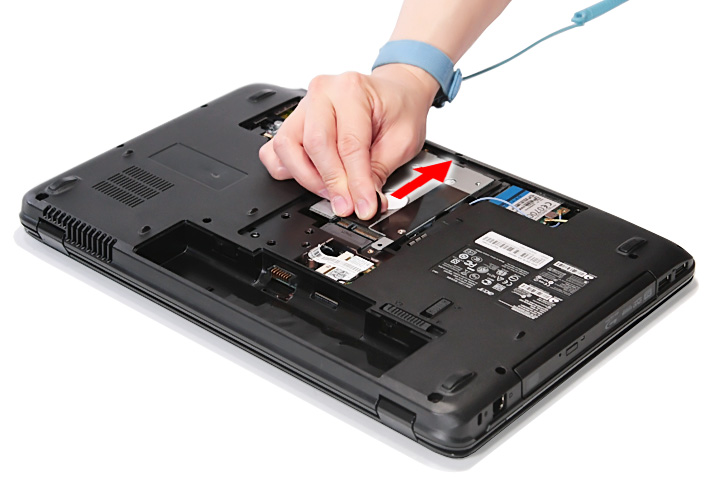
Выкрутите винт крепления модуля жесткого диска.
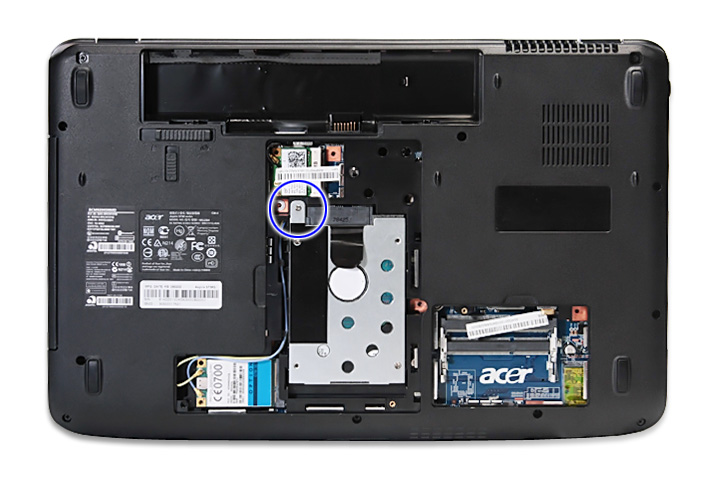
Выдвиньте модуль жесткого диска из разъема.
Поднимите модуль жесткого диска и вытащите его из HDD-отсека.
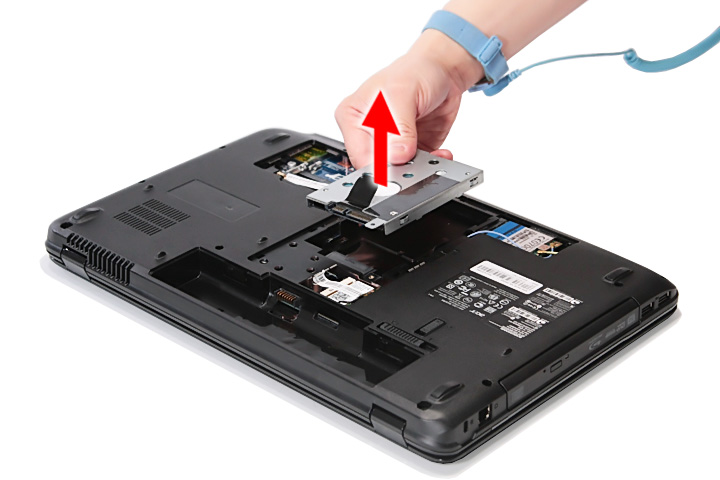
ПРИМЕЧАНИЕ: Чтобы не повредить устройство, не давите на него и не ставьте сверху тяжелые предметы.
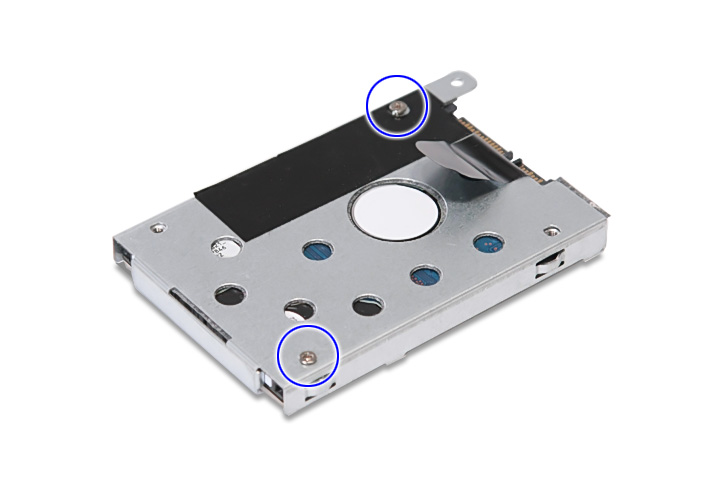
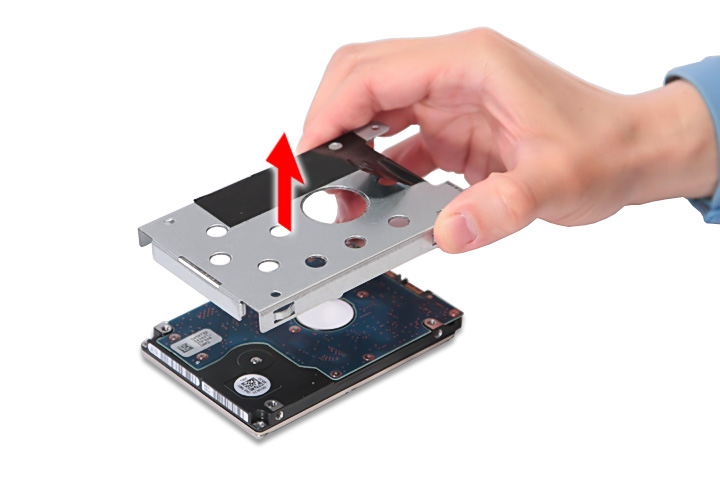
Выкрутите два шурупа крепления жесткого диска к держателю и вытащите жесткий диск из держателя.
Теперь надо снять модули платы беспроводной локальной сети WLAN.
Отсоедините черный антенный кабель от разъема #1 и белый антенный кабель от разъема #2 на коротком модуле беспроводной локальной сети.
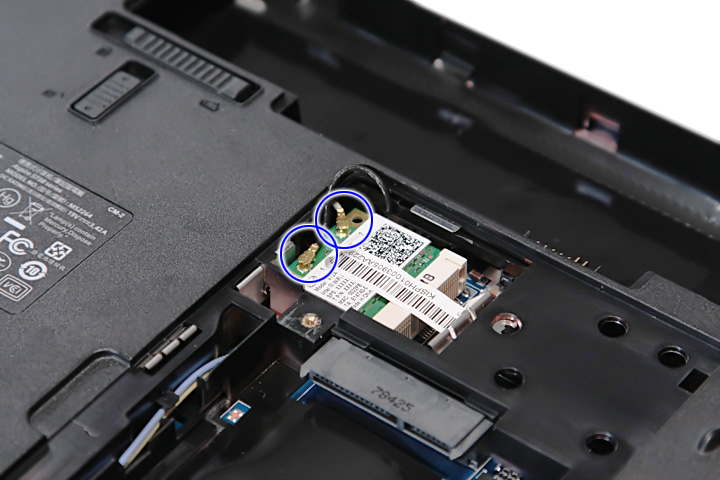
Выкрутите винт крепления короткого модуля беспроводной локальной сети к системе.
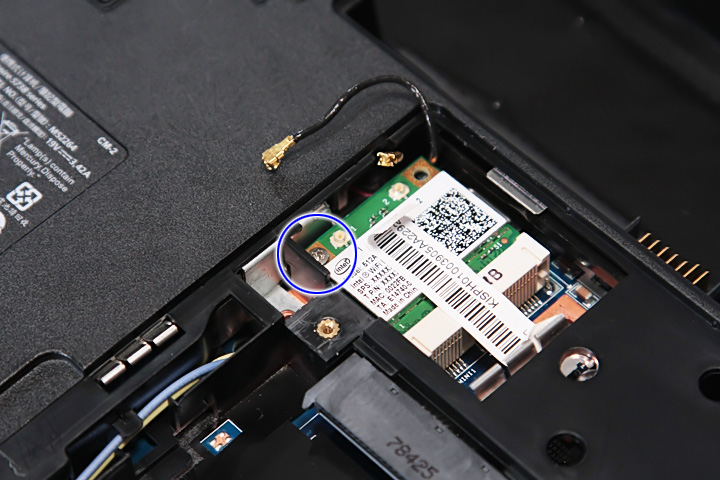
Вытащите короткий модуль беспроводной локальной сети из разъема WLAN.
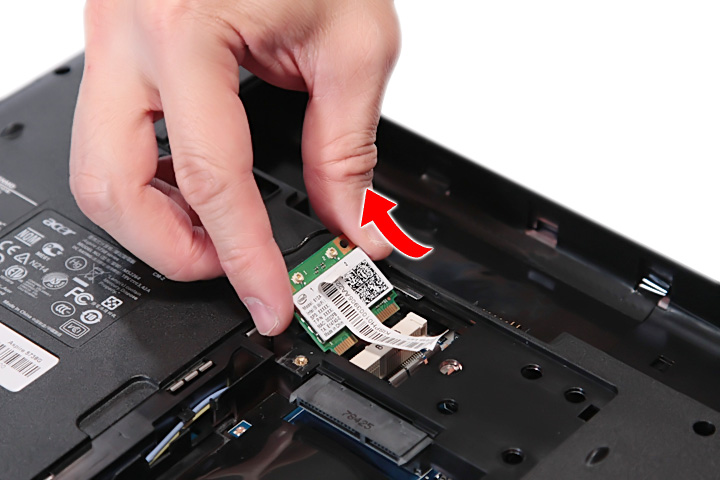
ПРИМЕЧАНИЕ: Обратите внимание при сборке: прикрепляя антенну заново к плате WLAN, нужно аккуратно уложить кабели на место.
Отсоедините синий антенный кабель от вспомогательного разъема и отсоедините желтый антенный кабель от главного разъема на плате WLAN (для моделей с поддержкой 3G).
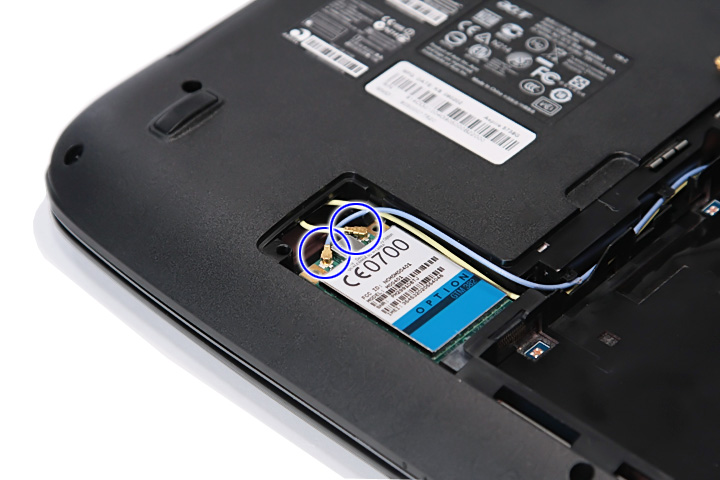
ПРИМЕЧАНИЕ: Для моделей без поддержки 3G с модулем платы WLAN с 3 антенными кабелями. Черный антенный кабель подключается к разъему#1, белый антенный кабель подключается к разъему #2, а серый антенный кабель подключается к разъему #3.
ПРИМЕЧАНИЕ: Для моделей без поддержки 3G с модулем платы WLAN с 2 антенными кабелями. Черный антенный кабель подключается к разъему#2, а серый антенный кабель подключается к разъему #3.
Нажмите на защелку, чтобы извлечь плату WLAN, и вытащите плату WLAN из разъема.
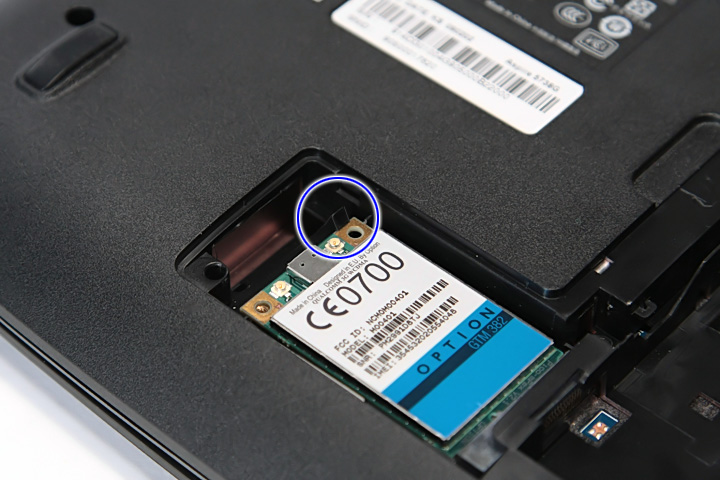
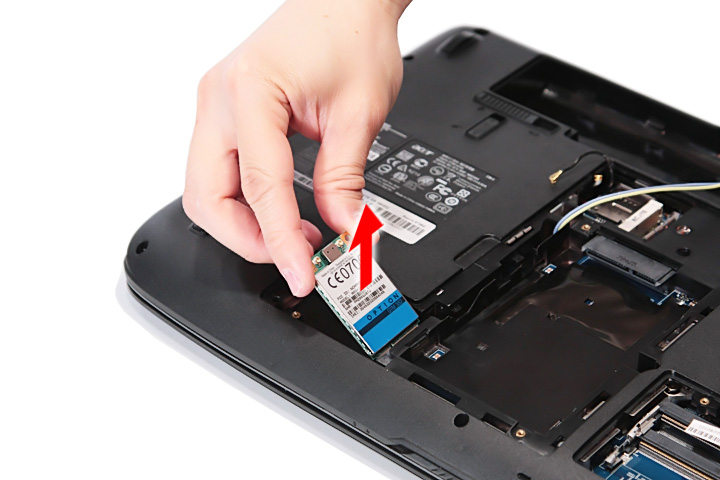
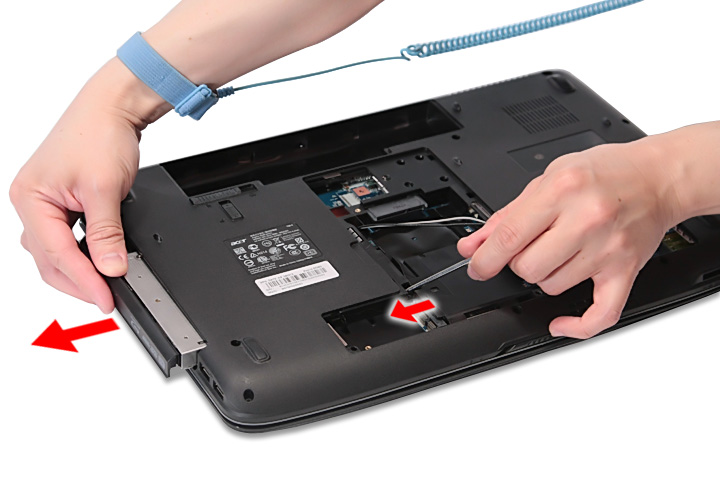
ПРИМЕЧАНИЕ: Обратите внимание при сборке: прикрепляя антенну заново к плате WLAN, нужно аккуратно уложить кабели на место. С помощью отвертки выдвиньте лоток держателя модуля оптического привода. Осторожно вытащите модуль оптического привода из отсека оптического привода.
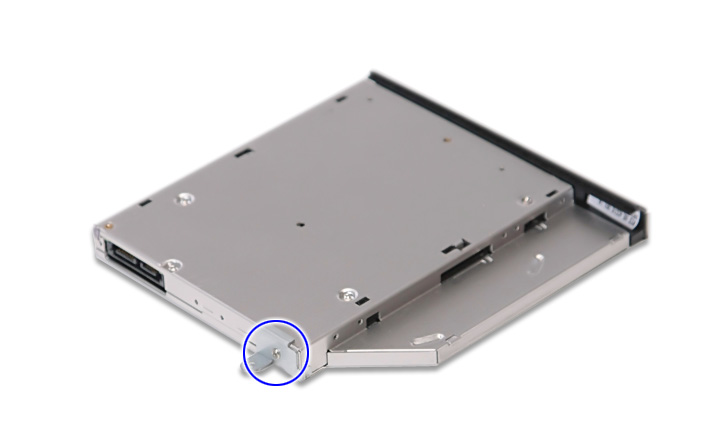
Выкрутите винт крепления держателя оптического привода и снимите держатель с модуля оптического привода.

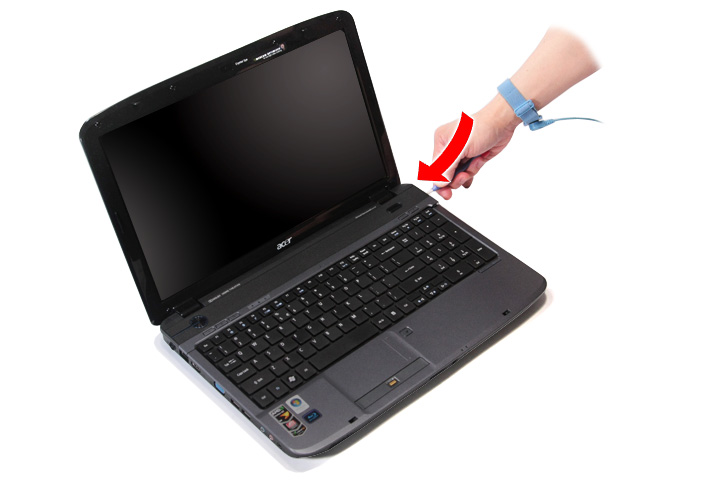
С помощью пластмассовой отвертки подденьте сбоку накладку над клавиатурой.
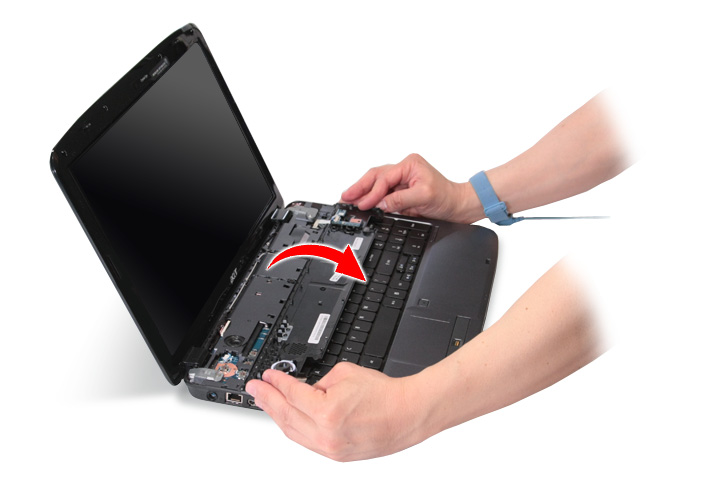
Осторожно открепите накладку над клавиатурой от защелок.
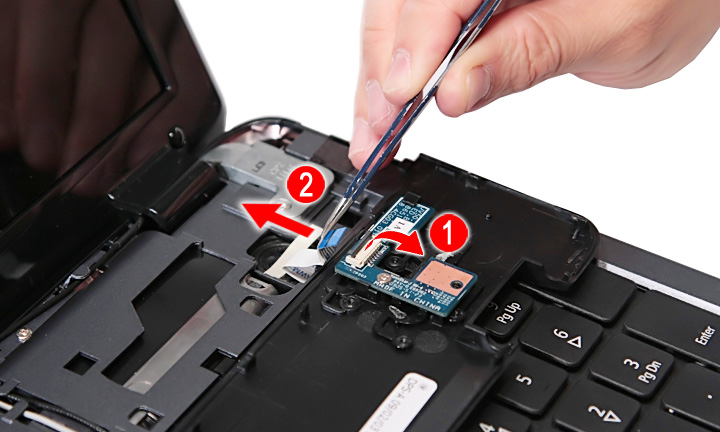
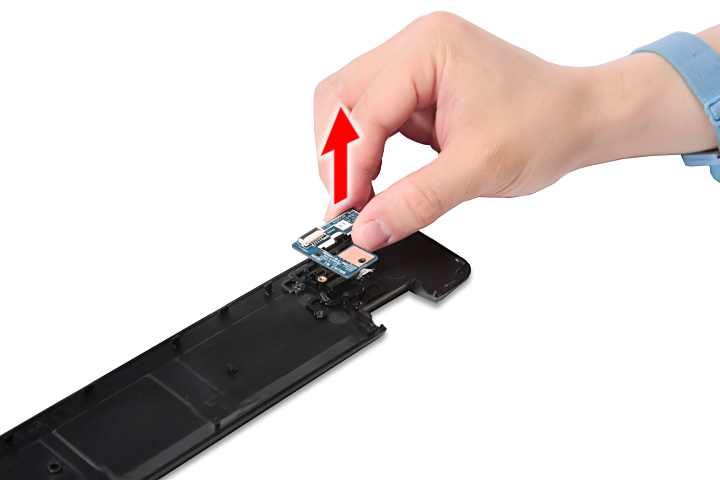
Отсоедините шлейф от платы кнопки громкости, расположенной на накладке.
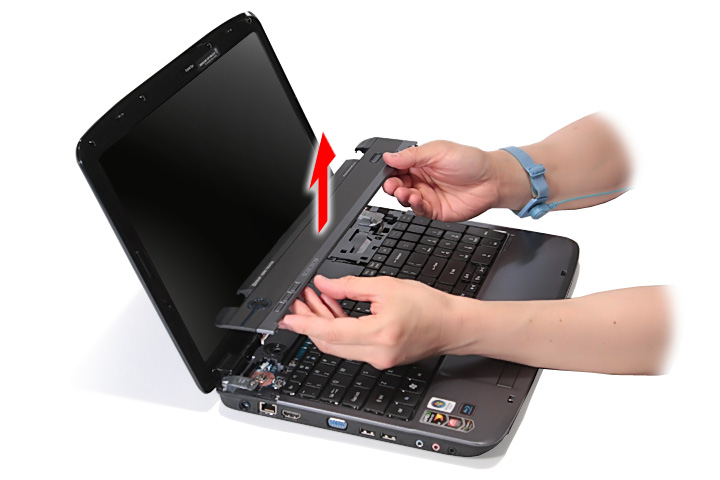
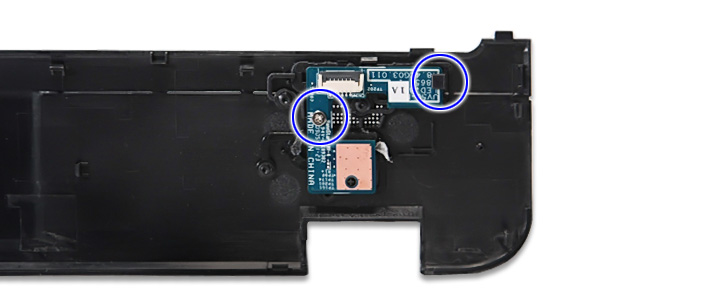
Отсоедините плату кнопки громкости от накладки над клавиатурой.
Выдвиньте клавиатуру из защелок и переверните в сторону тачпада.
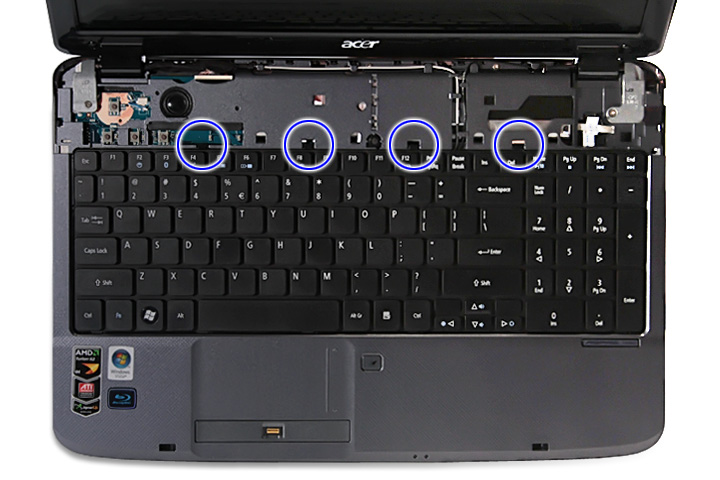
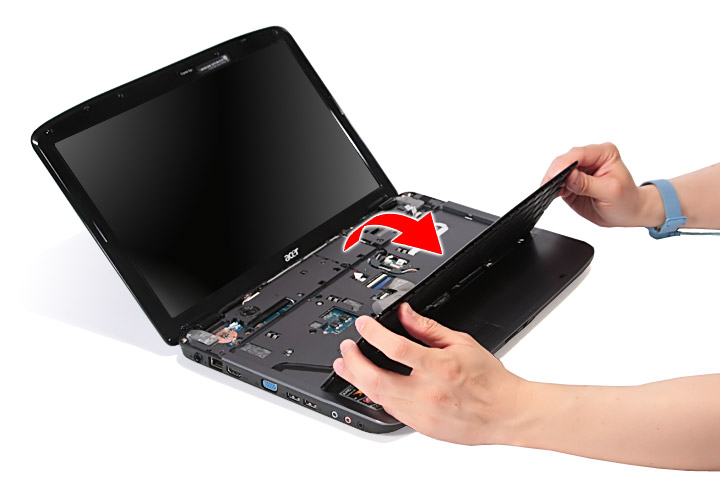
Затем отсоедините шлейф клавиатуры от материнской платы и снимите клавиатуру.
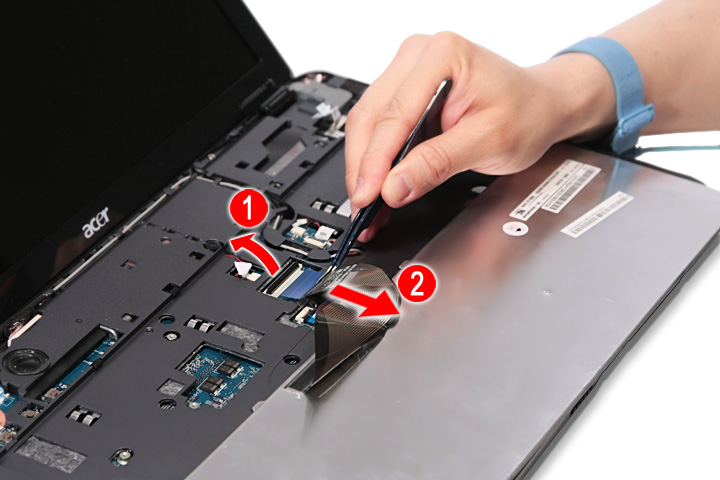
Теперь надо снять модуль ЖК-монитора.
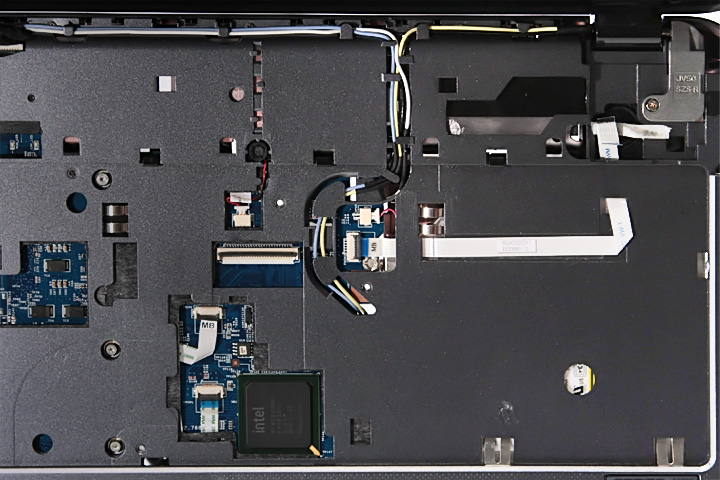
Открепите защелки антенных кабелей.
Для моделей с поддержкой 3G
Для моделей без поддержки 3G
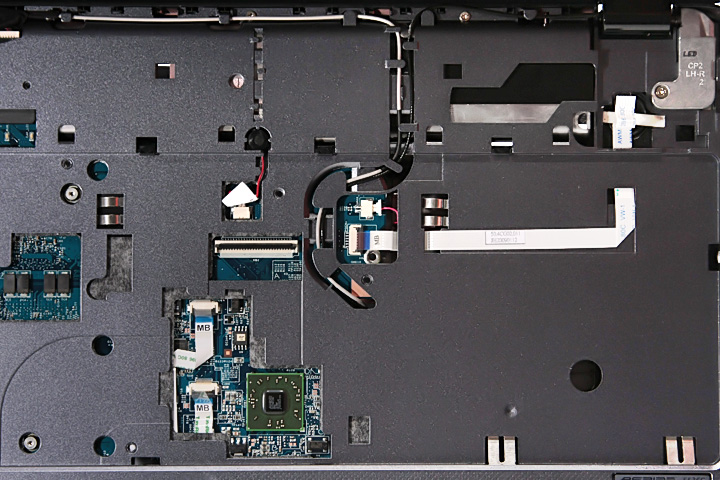
Осторожно вытащите антенные кабели через отверстие(я). Открепите защелки антенных кабелей.
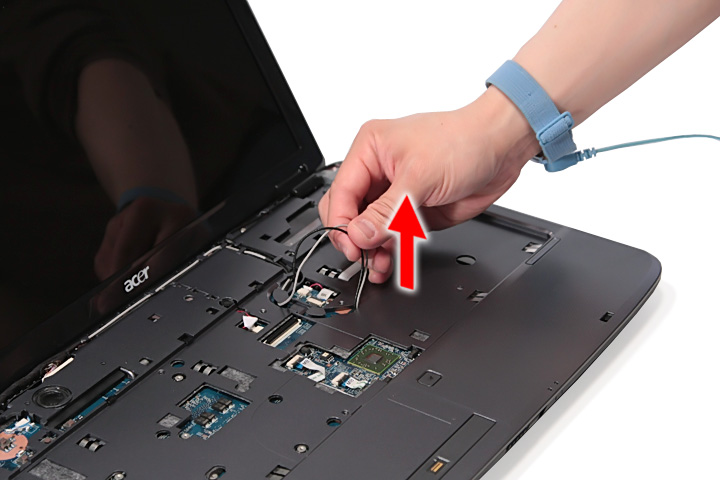
Переверните ноутбук и выкрутите два шурупа снизу левой и правой петель.
Отсоедините кабель ЖК-монитора от разъема на материнской плате.
Выкрутите два шурупа левой и правой петель модуля ЖК-монитора.
Осторожно снимите модуль ЖК-монитора с устройства.
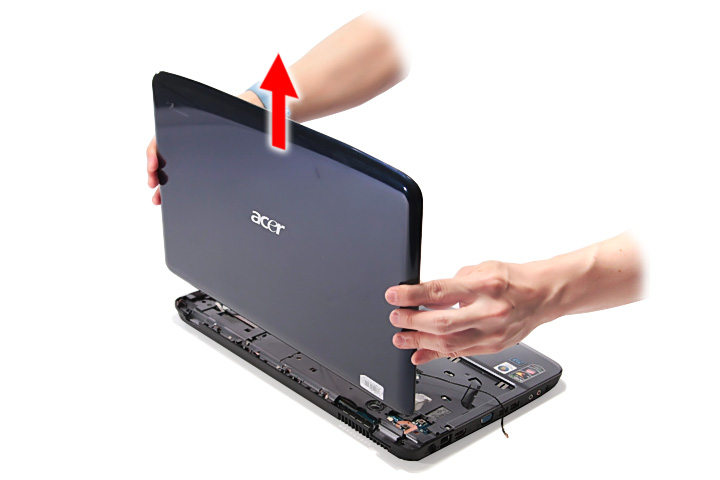
ПРИМЕЧАНИЕ: Прикрепляя кабели обратно к устройству, имейте в виду, что их нужно уложить аккуратно.
Теперь надо разобрать корпус ноутбука на верхнюю и нижнюю часть. Выкрутите три шурупа из торцевой панели ноутбука.
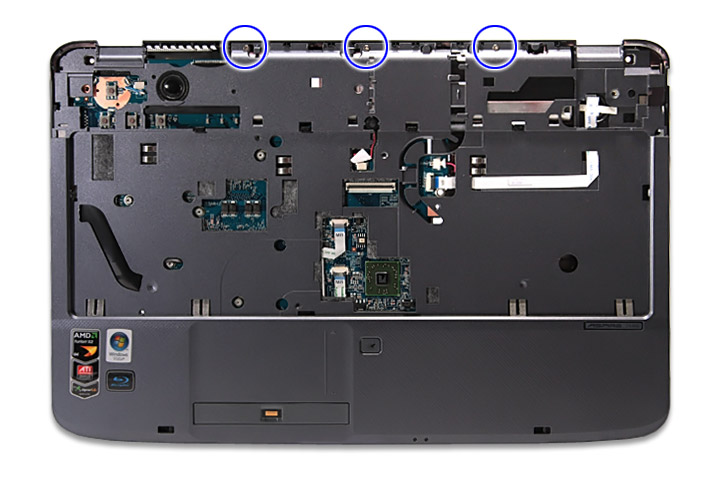
Откройте защелку и отсоедините шлейф платы кнопки громкости от разъема на материнской плате.
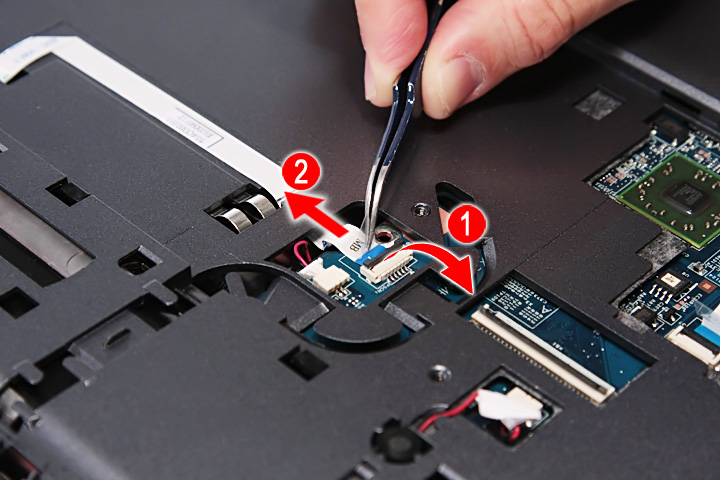
Откройте защелку и отсоедините шлейф тачпада от разъема TPCN1 на материнской плате.
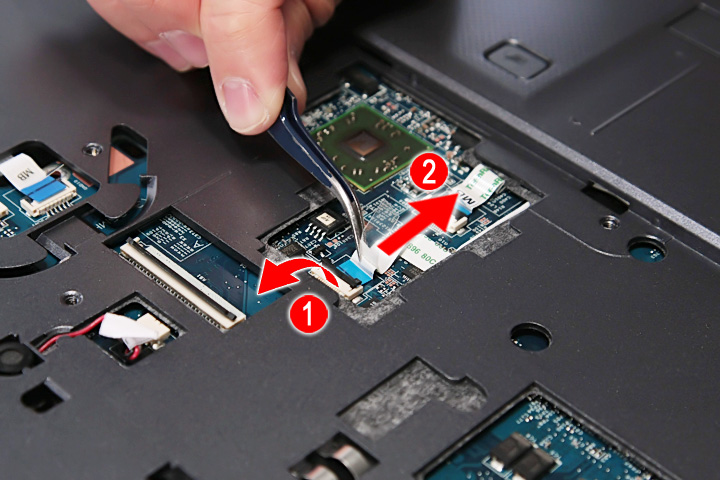
Откройте защелку и отсоедините кабель устройства считывания отпечатков пальцев от разъема FPCN1 на материнской плате.
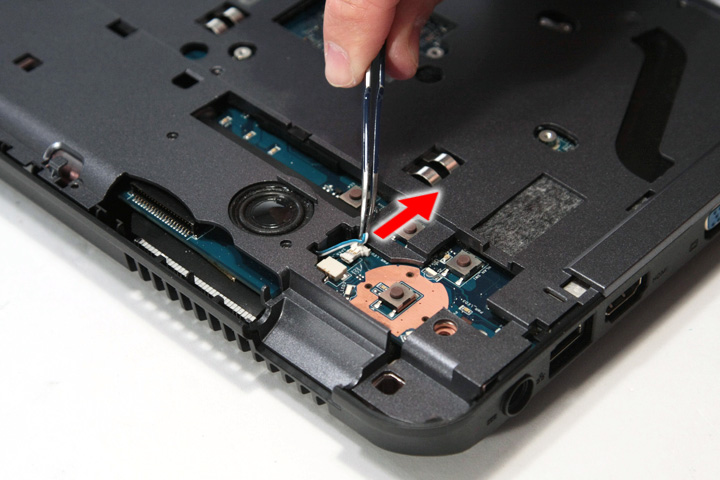
Отсоедините кабель динамика от разъема на материнской плате.
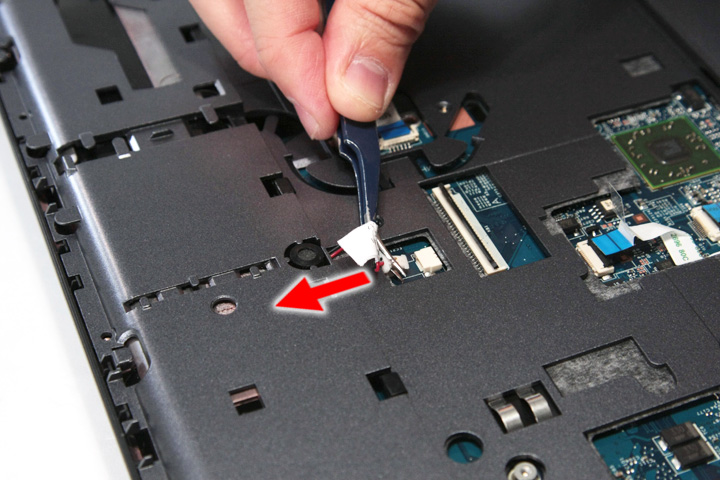
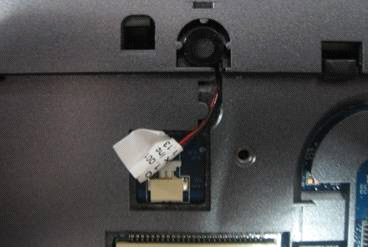
Отсоедините разъем микрофона от материнской платы и снимите микрофон.
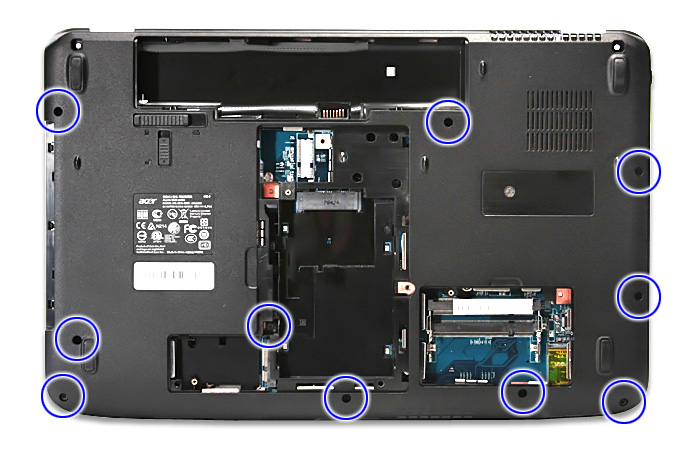
Выкрутите 10 шурупов крепления нижней части корпуса к верхней.
Осторожно открепите верхнюю часть корпуса от нижней.
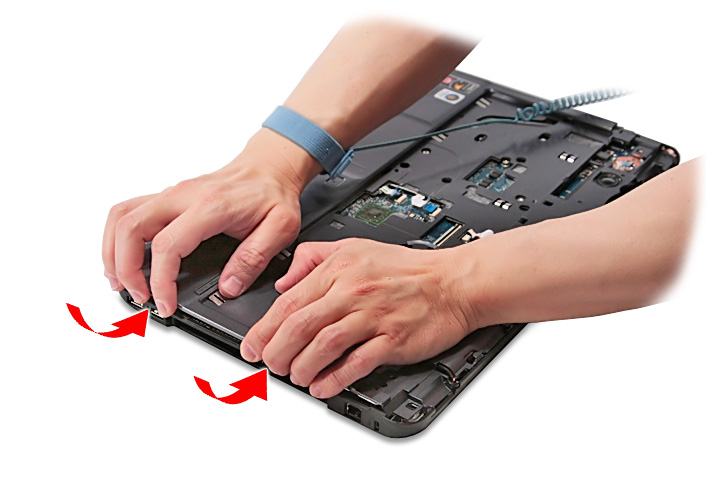
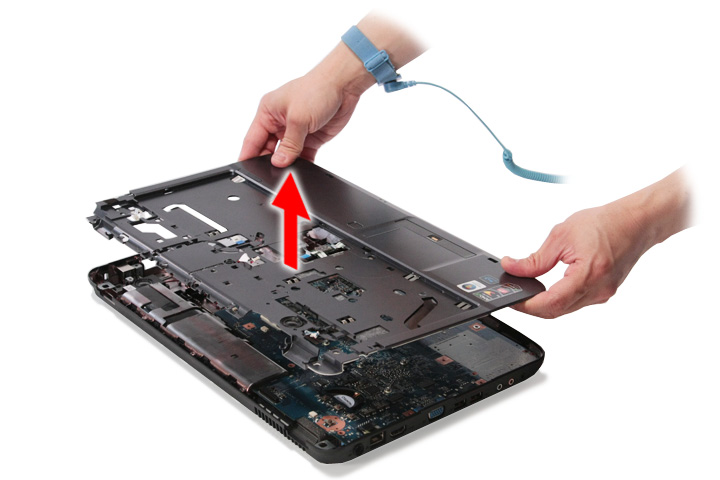
Снимите верхнюю часть корпуса.
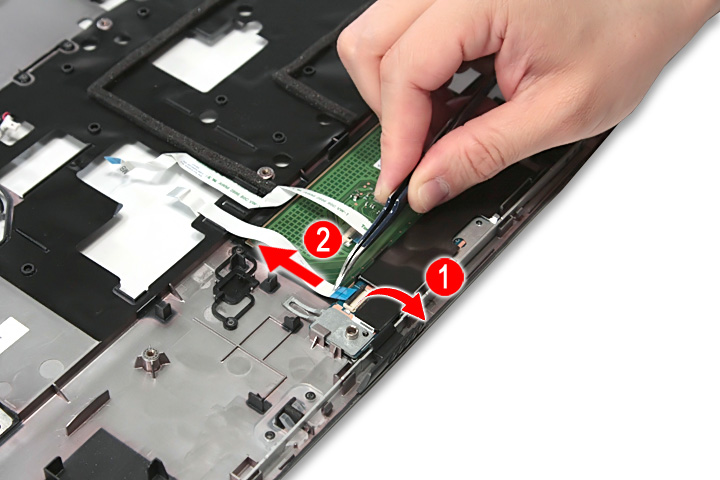
Поднимите фиксатор и отсоедините шлейф устройства считывания отпечатков пальцев от платы устройства считывания отпечатков пальцев.
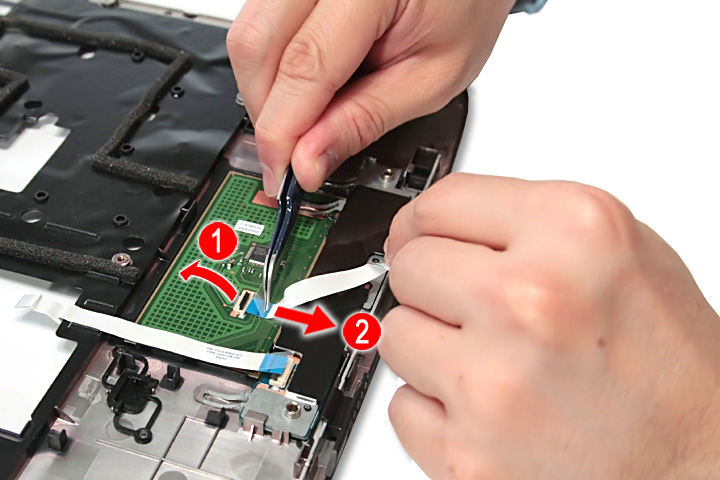
Поднимите фиксатор и отсоедините шлейф тачпада от платы тачпада.
Открепите металлический держатель устройства считывания отпечатков пальцев от защелок и снимите его с верхней части корпуса.

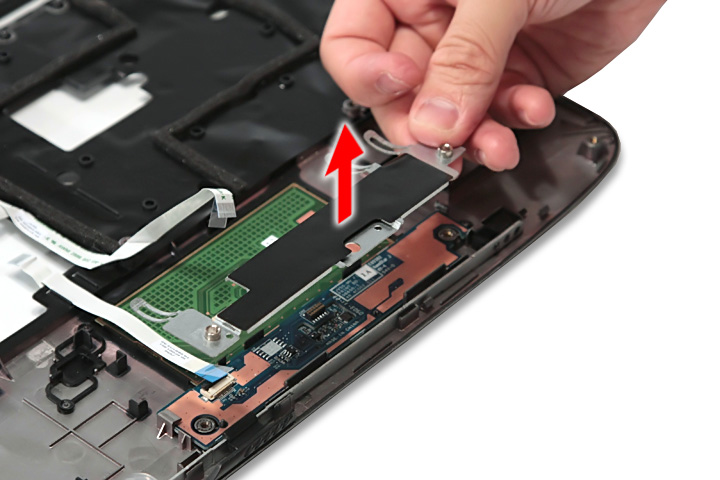
Открепите плату устройства считывания отпечатков пальцев от защелок и снимите ее с верхней части корпуса.
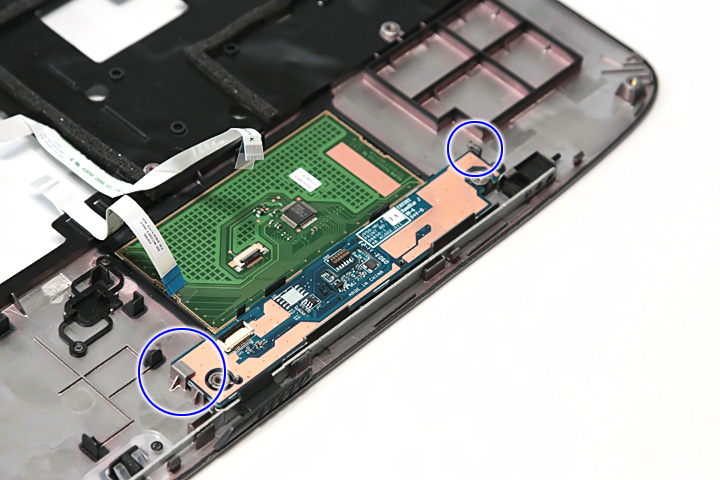
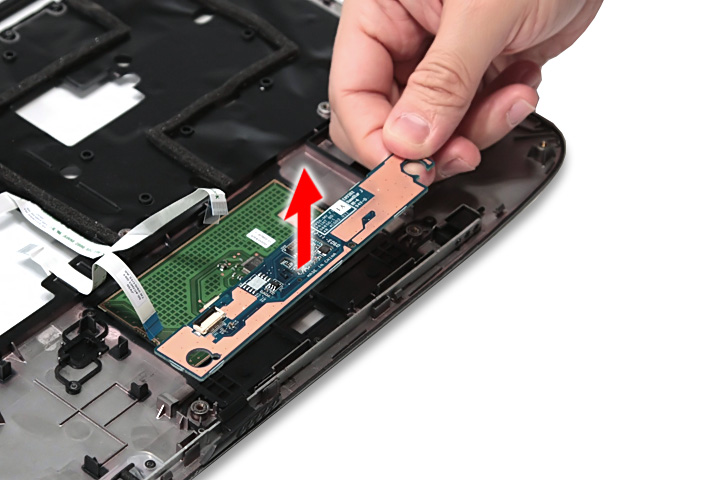
Подденьте плату тачпада, чтобы открепить ее.
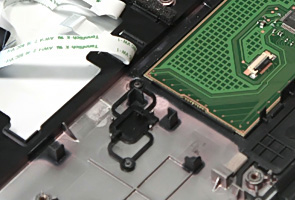
ВНИМАНИЕ! Плата тачпада приклеена к верхней части корпуса, снимайте ее только в случае неисправности.
ПРИМЕЧАНИЕ: Печатная плата тачпада >10 см² обведена желтым прямоугольником на картинке выше. Пожалуйста, извлеките печатные платы и следуйте местным требованиям и правилам по утилизации.
Снимите плату тачпада с верхней части корпуса.

ПРИМЕЧАНИЕ: Печатная плата тачпада >10 см² обведена желтым прямоугольником на картинке выше. Пожалуйста, извлеките печатные платы и следуйте местным требованиям и правилам по утилизации.
Выкрутите два винта крепления модуля левого динамика и снимите его с верхней части корпуса.
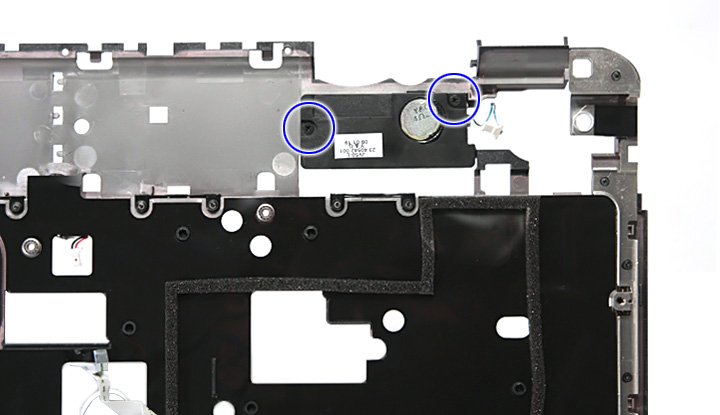
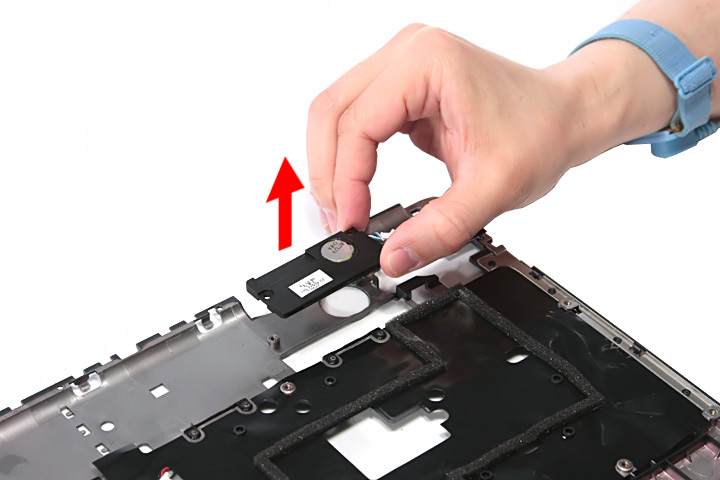
Снимите модуль левого динамика.
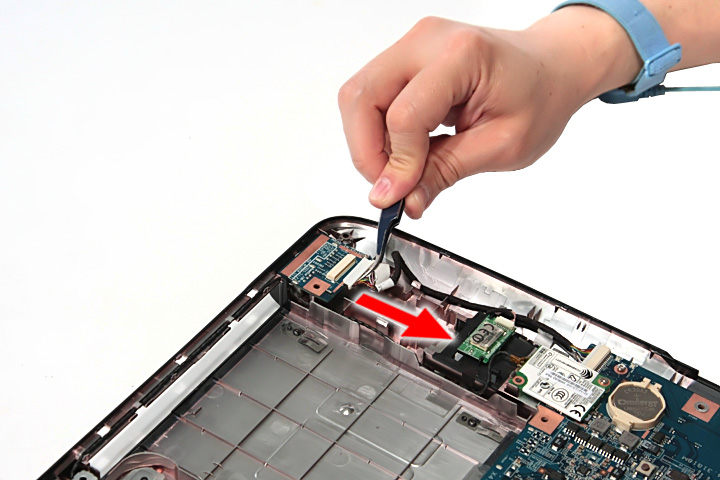
Отсоедините кабели от модуля платы USB.

Выкрутите винт крепления модуля платы USB к нижней части корпуса.
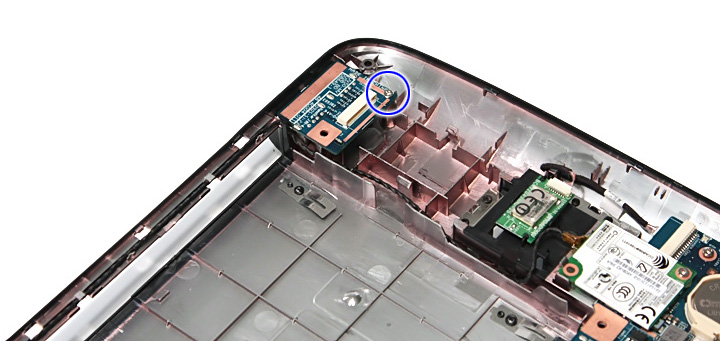
Снимите плату USB с нижней части корпуса.
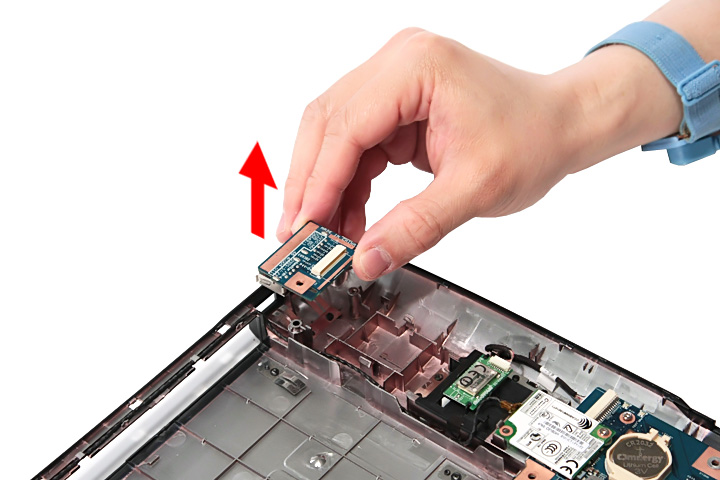
Отсоедините кабель модема от материнской платы.
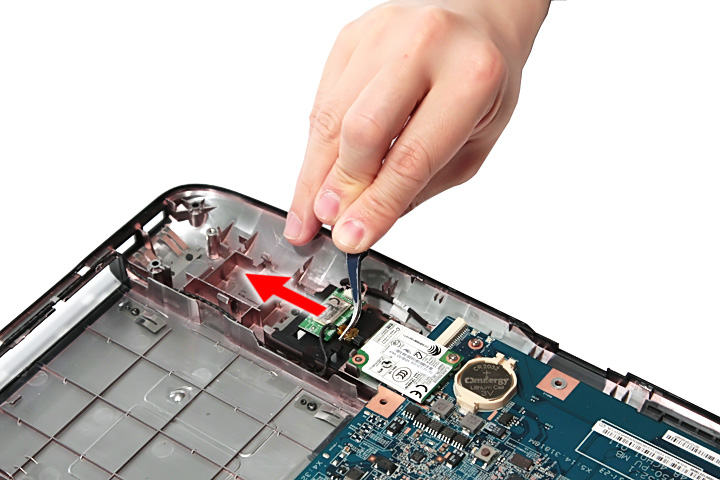
Выкрутите винт крепления модуля платы модема к нижней части корпуса.
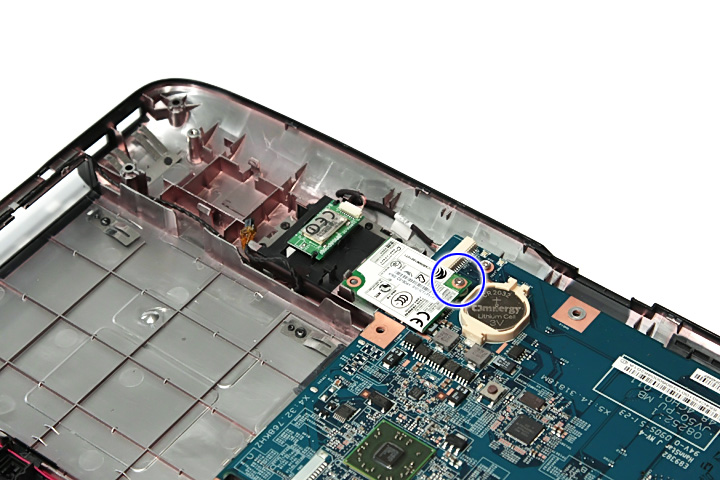
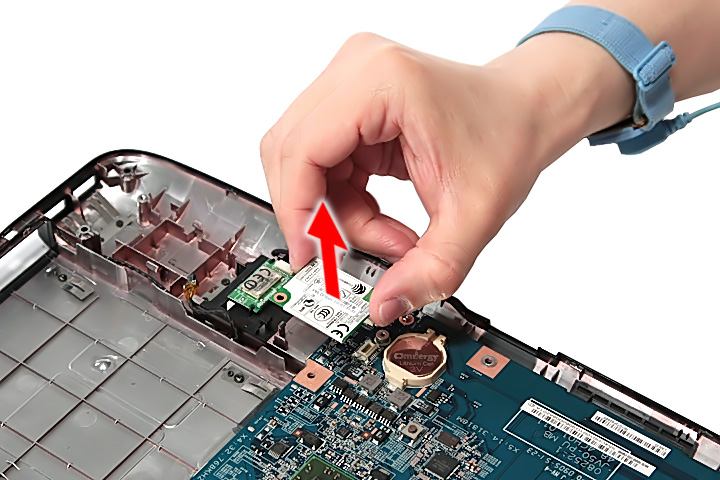
Открепите модуль платы модема от защелки и снимите его с нижней части корпуса.
Отсоедините кабель Bluetooth от разъема на материнской плате.
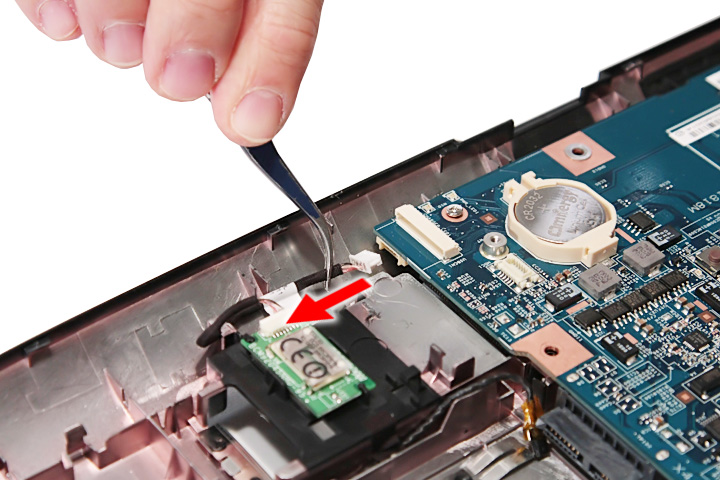
Снимите модуль Bluetooth.
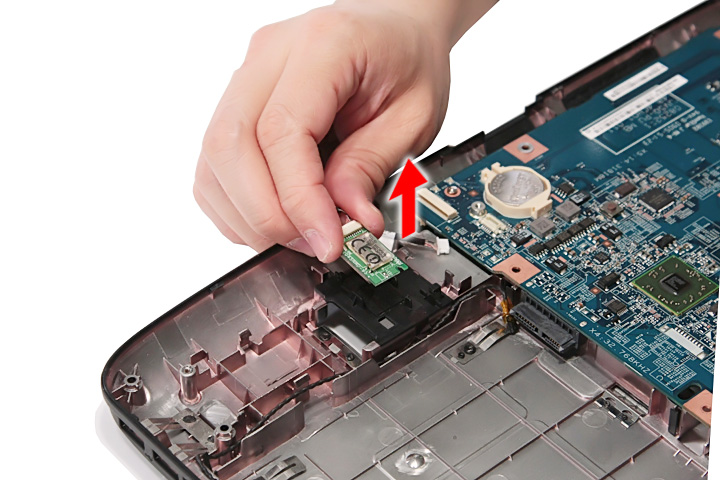
ПРИМЕЧАНИЕ: Будьте осторожны, снимая модуль Bluetooth – он приклеен.
Открепите защелки кабелей правого динамика.
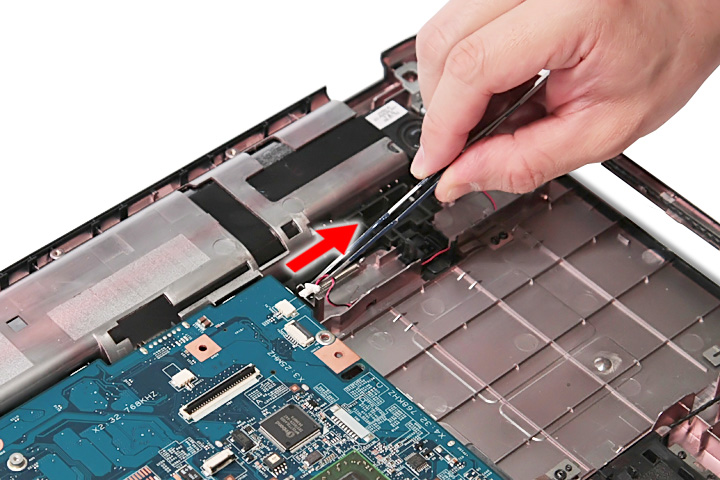
Отсоедините кабель динамика от разъема на материнской плате.
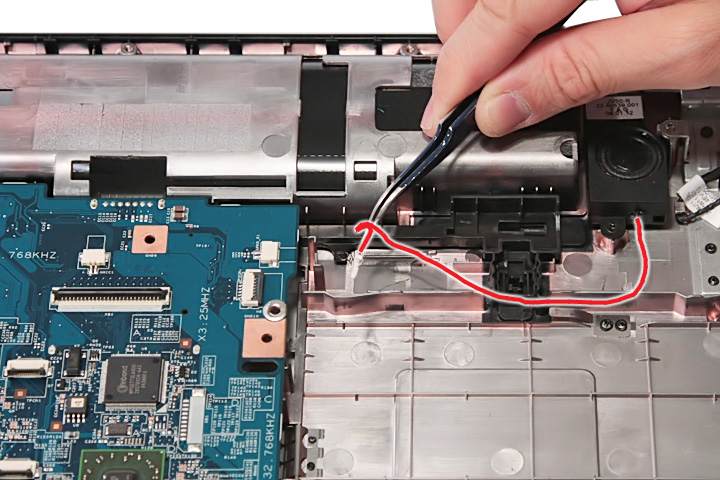
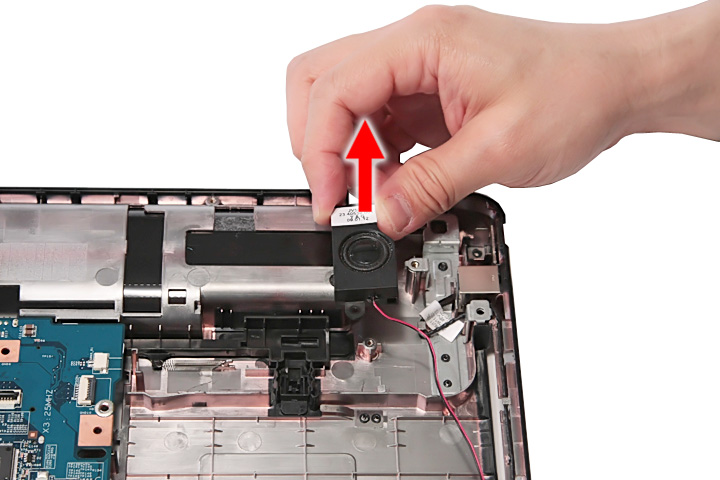
Выкрутите винт крепления модуля динамика и снимите его с нижней части корпуса.
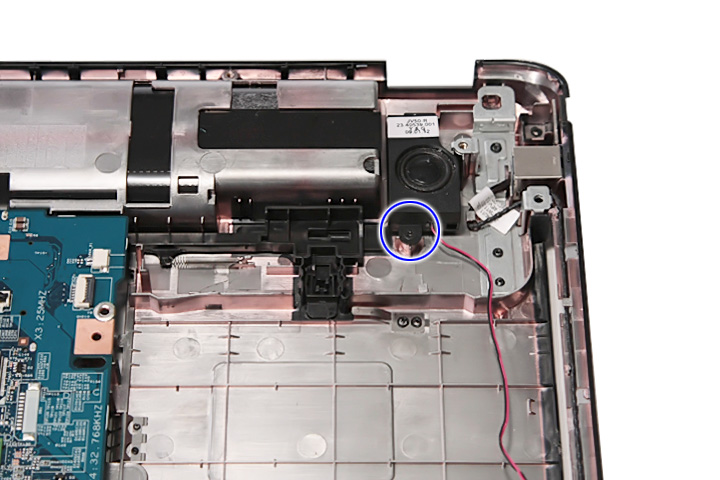
Снимите модуль правого динамика.
Теперь надо снять материнскую плату.
Выкрутите винт крепления материнской платы.
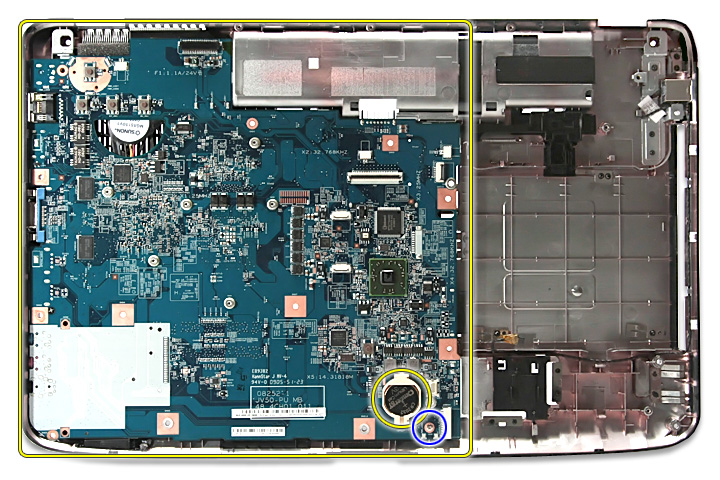
ПРИМЕЧАНИЕ: Батарея энергонезависимой памяти (CMOS)/микросхемы часов обведена желтым кружком на картинке выше. Пожалуйста, извлеките батарею и следуйте местным требованиям и правилам по утилизации.
ПРИМЕЧАНИЕ:Печатные платы >10 см² обведены желтым прямоугольником на картинке выше. Пожалуйста, извлеките печатные платы и следуйте местным требованиям и правилам по утилизации.
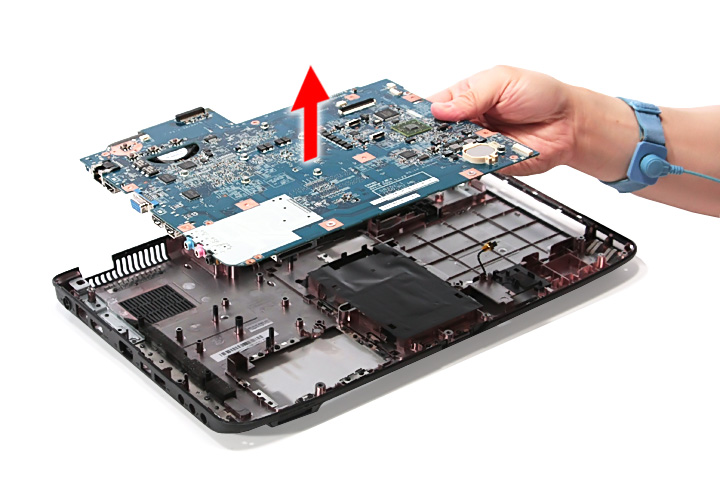
Аккуратно отделите материнскую плату от нижней части корпуса.
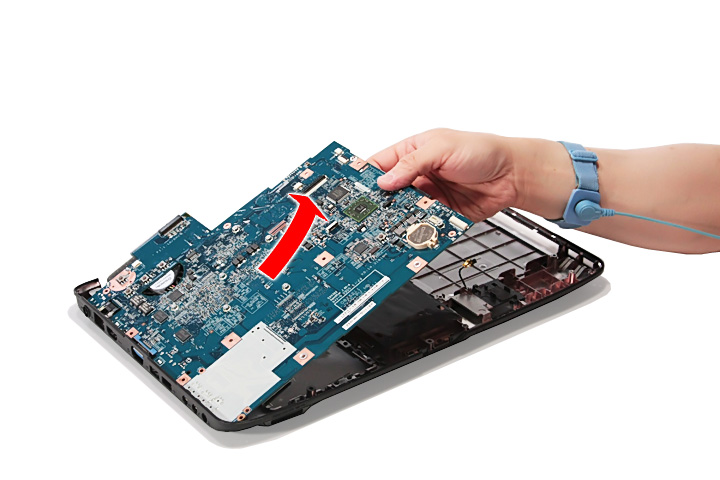
Осторожно снимите материнскую плату.
Теперь снимем модуль радиатора.
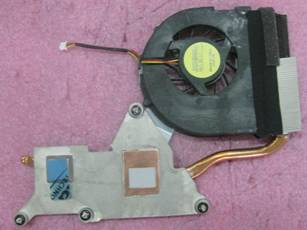
ПРИМЕЧАНИЕ: Есть две версии модулей радиатора. В этом разделе мы будем рассматривать модуль для моделей ноутбуков с дискретной графикой.
Радиатор для моделей со встроенной графикой с архитектурой объединенной памяти (UMA) выглядит так:
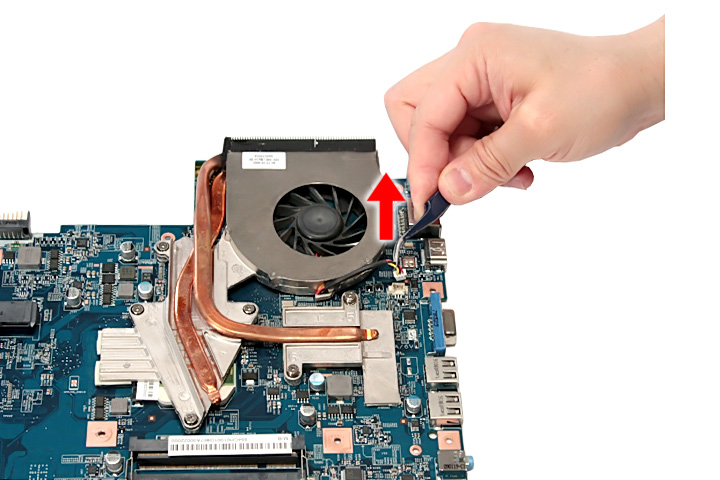
Отсоедините разъем радиатора от материнской платы.
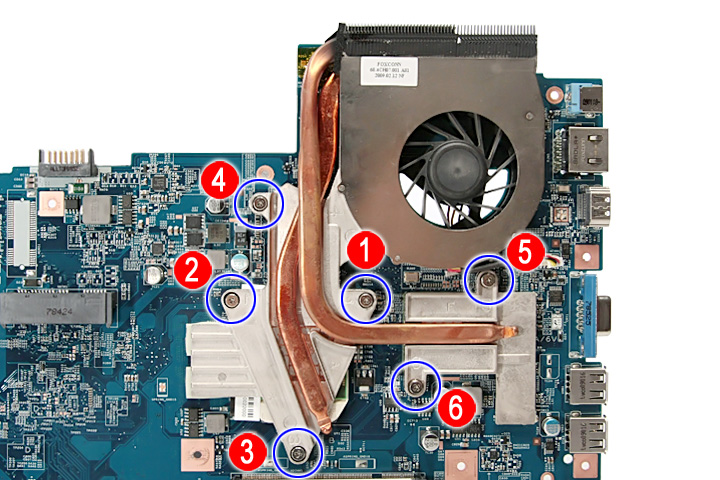
Выкрутите 6 винтов крепления модуля радиатора в порядке, указанном на картинке.
ПРИМЕЧАНИЕ: В серии Aspire 5738G/5738ZG/5738Z/5738/5338 используется видеокарта NVidia, а в серии Aspire 5536/5536G/5236 Series – видеокарта ATI.
Осторожно снимите модуль радиатора.
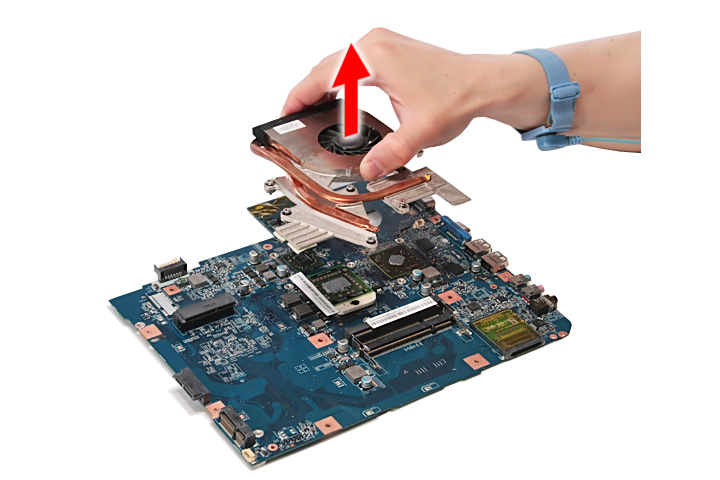
Снимаем центральный процессор.
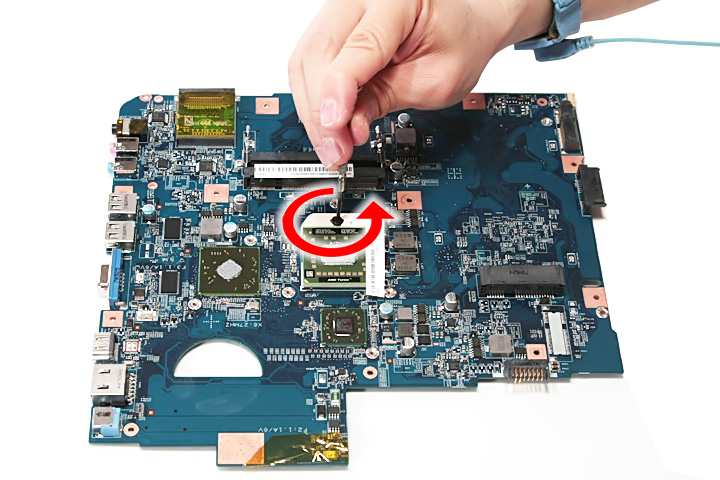
ПРИМЕЧАНИЕ: В серии Aspire 5738G/5738ZG/5738Z/5738/5338 используется процессор Intel®, а в серии Aspire 5536/5536G/5236 Series – процессор AMD®. Но для всех моделей процессоров процесс разборки один и тот же.
С помощью плоской отвертки поверните защелку разъема центрального процессора против часовой стрелки, чтобы открепить процессор.
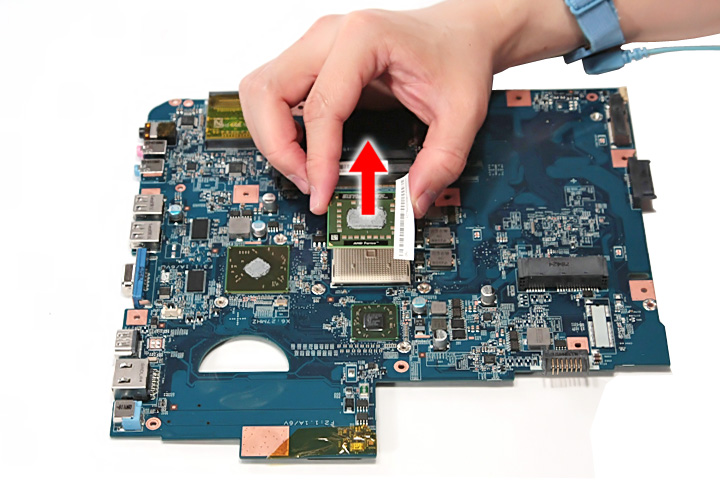
ПРИМЕЧАНИЕ: Обратите внимание при установке процессора обратно: PIN 1 располагаем в том углу, как показано на картинке.
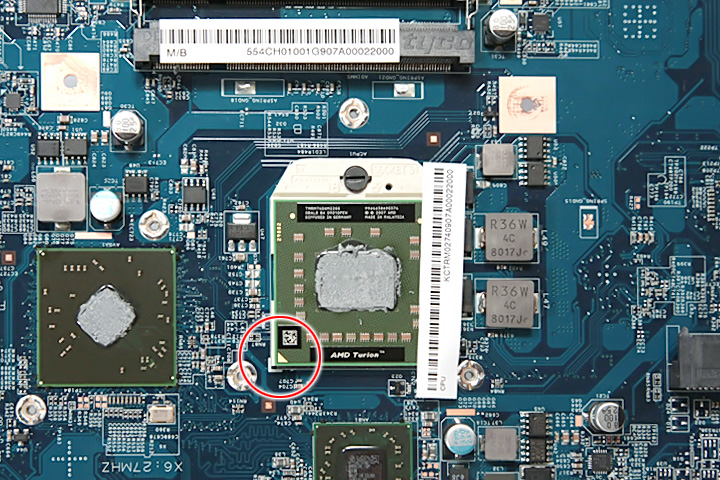
Теперь разберем модуль ЖК-монитора.
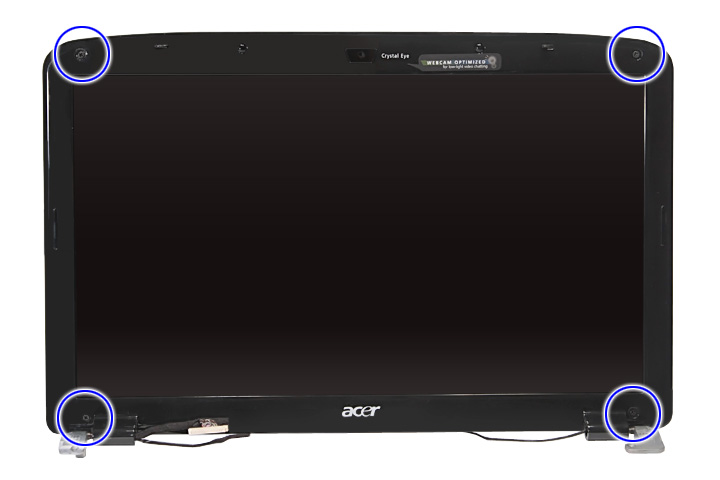
Снимите 4 заглушки винтов сверху и снизу рамки ЖК-экрана.
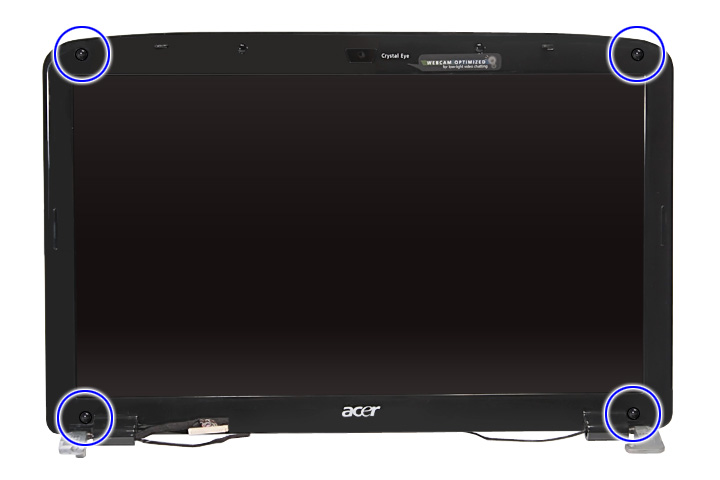
Выкрутите 4 винта на модуле ЖК-монитора, как показано на картинке.
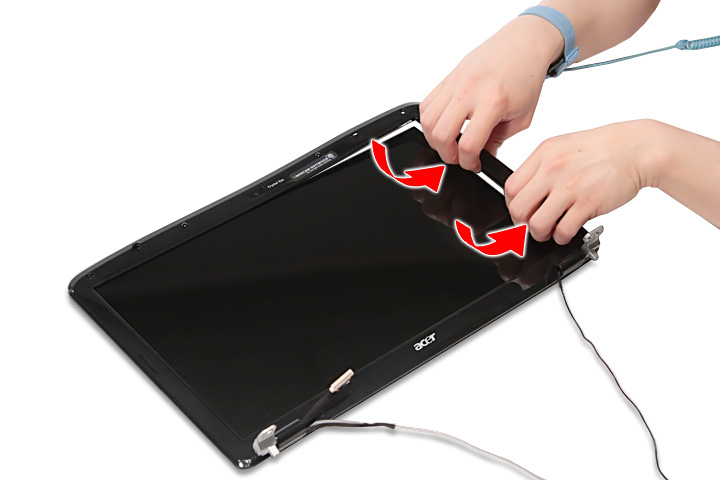
Осторожно подденьте и снимите рамку ЖК-экрана с ЖК-панели.
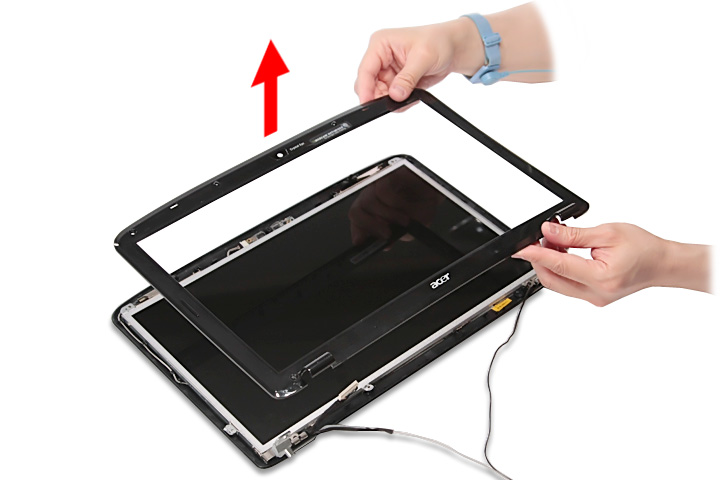
Теперь надо снять ЖК-панель с держателями.
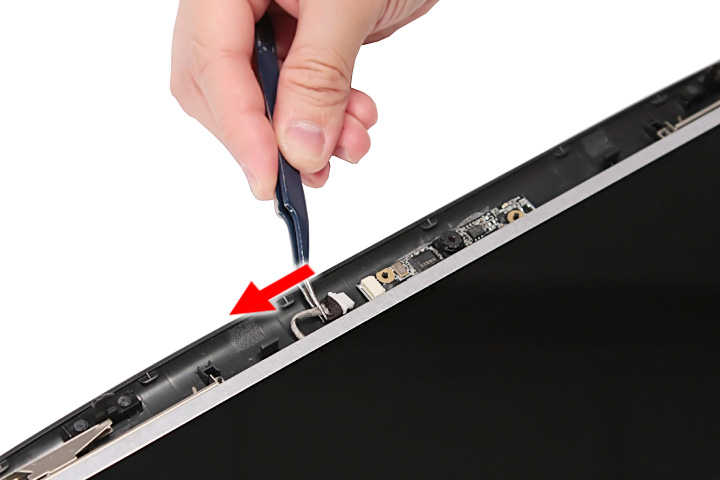
Отсоедините кабель от веб-камеры.
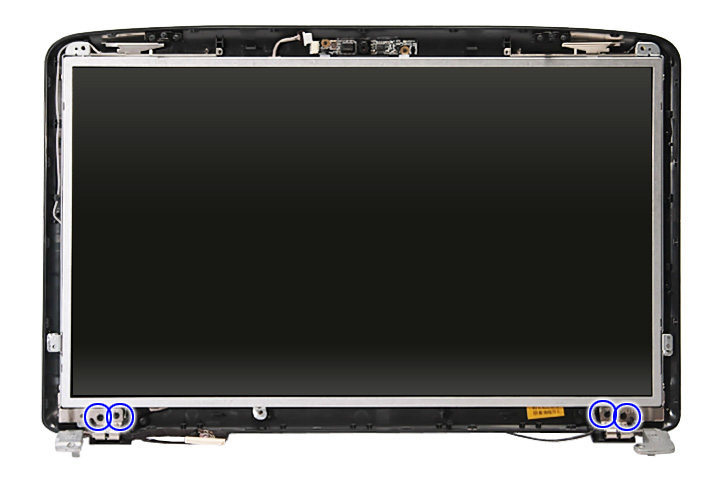
Выкрутите 4 винта крепления ЖК-панели.
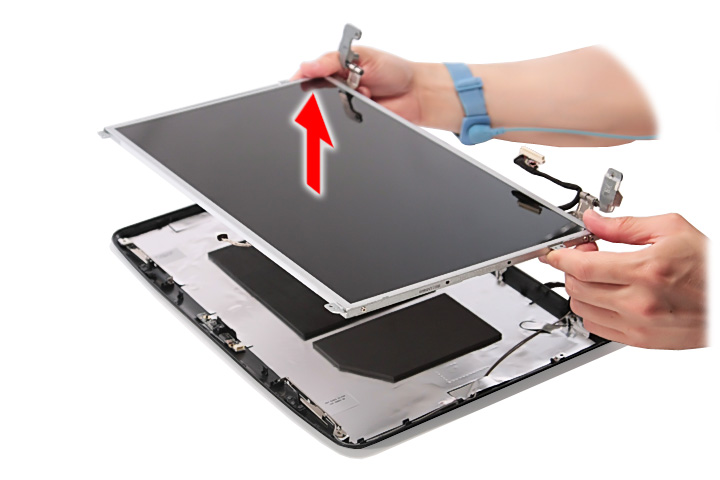
Снимите ЖК-панель с держателями с крышки монитора.
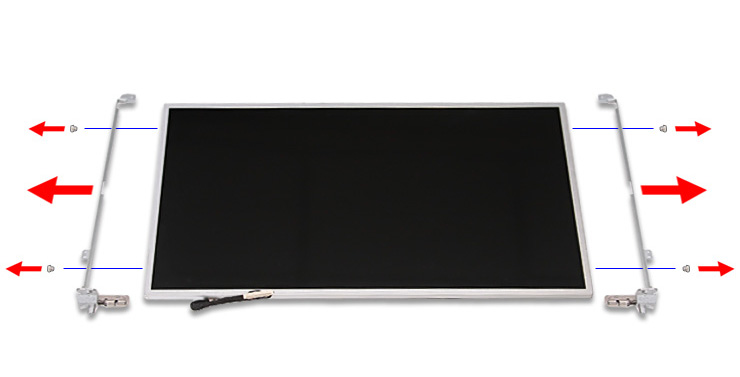
Выкрутите 4 винта крепления левого и правого держателя ЖК-панели и снимите держатели.
Теперь надо открепить шлейф.
Отсоедините все полоски скотча и кабели, приклеенные к ЖК-панели.
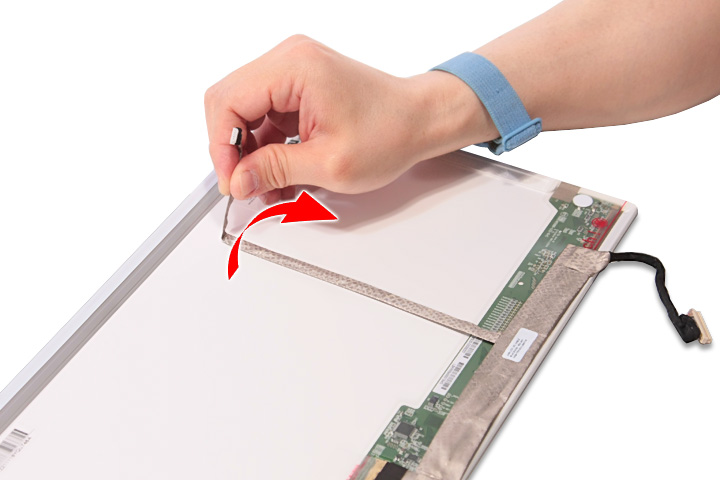
Отсоедините шлейф от ЖК-панели.
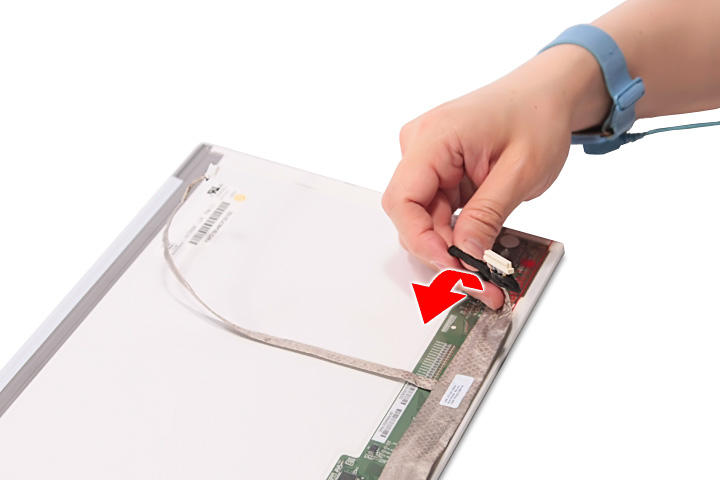
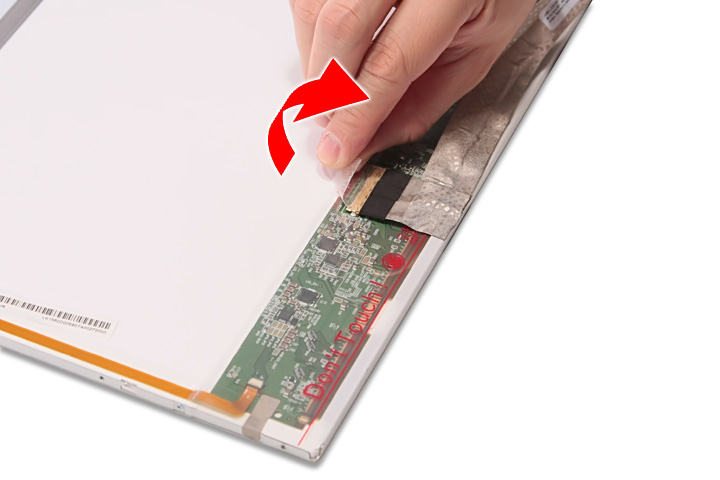
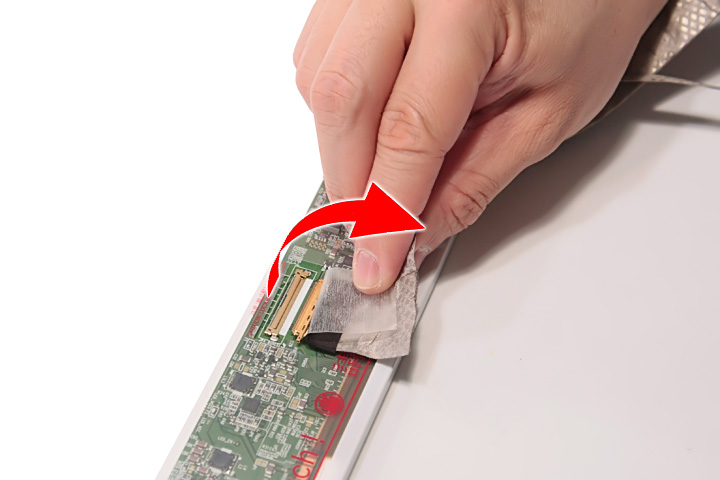
Снимаем антенны. Открепите алюминиевую фольгу от антенных кабелей.
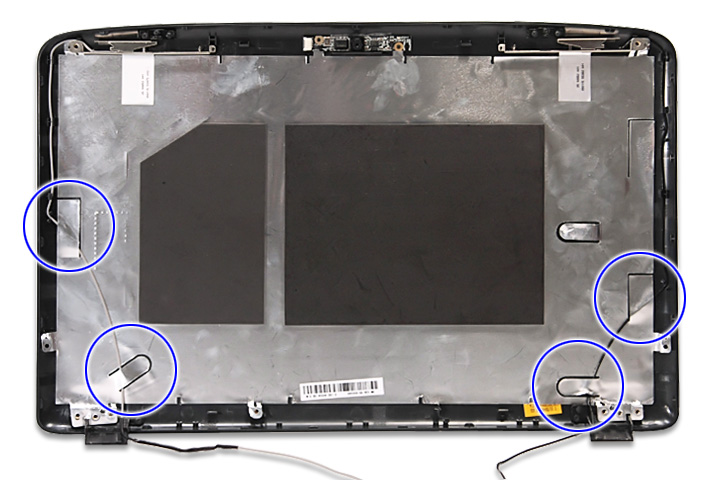
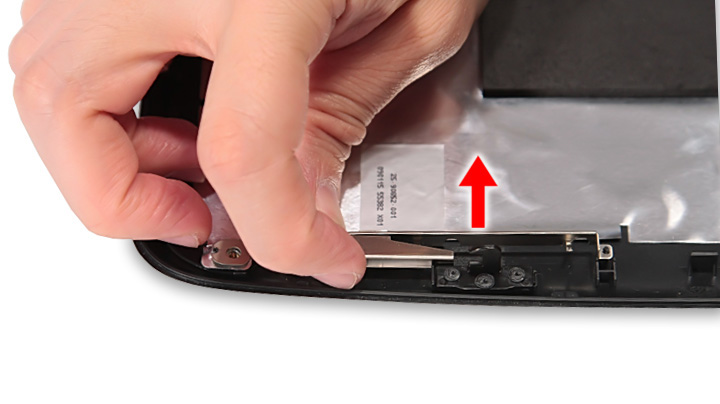
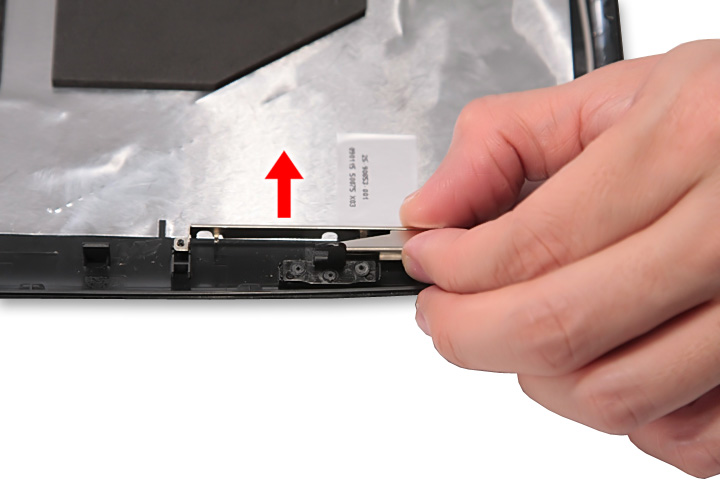
ПРИМЕЧАНИЕ: Не нужно снимать антенну без крайней необходимости ее замены.
Теперь надо снять веб-камеру. Снимите модуль веб-камеры с крышки ЖК-монитора.
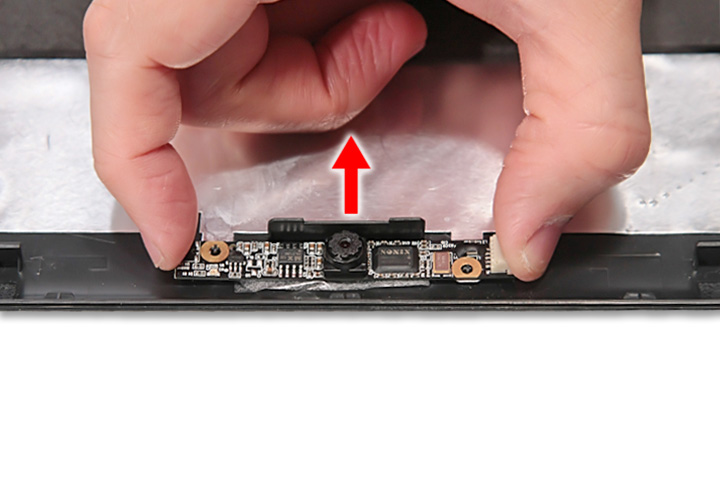
Разборка завершена. Сборку производить в обратном порядке.
Рекомендую еще интересное:
Если вам понравилось, пожалуйста, не поленитесь кликнуть «мне нравится» или «поделиться» или «+1» чуть ниже, или кинуть ссылку на статью в свой блог или форум. Спасибо 🙂
Вы можете оценить эту статью:
Инструкция как разобрать ноутбук Acer Aspire 4743, 4743z
В следующем руководстве я покажу как разобрать ноутбук из серии Acer Aspire 4743.
В моем случае это модель: Aspire 4743z-4861.
ШАГ 1.
Убедитесь, что он полностью выключен перед началом процесса разборки.
Разблокируйте и извлеките аккумулятор.
Если на вашем ноутбуке «слабая» батарея (аккумулятор), держит ноутбук в работе всего несколько минут или не держит совсем, то она требует замены. Вы можете самостоятельно приобрести аккумулятор в интернет магазине и установить его в ноутбук.
ШАГ 2.
Удалите три винта, которые крепят крышку сервисного отсека на дне ноутбука.
Поднимите и снимите крышку.
Под крышкой вы найдете жесткий диск, беспроводную карту и оба модуля оперативной памяти.
Удалите один винт, которым крепится жесткий диск.
ШАГ 3.
Сдвиньте жесткий диск влево, чтобы отсоединить его от материнской платы.
Удалите жесткий диск из ноутбука.
ШАГ 4.
Удалите один винт, фиксирующий оптический дисковод.
Вытащите диск слева и удалите его из корпуса ноутбука.
ШАГ 5.
Удалите два винта, которые крепят клавиатуру.
ШАГ 6.
Существует пять защелок крепления клавиатуры к верхней крышке.
Нажмите на защелки с помощью небольшой отвертки до тех пор, пока клавиатура не открепится от корпуса.
Когда защелку поддеть, клавиатура будет подниматься немного вверх, и защелки не смогут заблокироваться обратно.
Сделайте то же самое со всеми остальными защёлками.
ШАГ 7.
Отделите клавиатуру от верхней крышки и переверните её вверх дном. Положите на корпус.
ШАГ 8.
Теперь можно получить доступ к разъему кабеля клавиатуры, открыть его и освободить кабель.
ШАГ 9.
Поднимите вверх защёлку разъёма до тех пор, пока он не откроется на угол в 90 градусов (зеленая стрелка).
Вытяните кабель из разъема (желтая стрелка).
Теперь вы можете удалить клавиатуру полностью.
Если на клавиатуре ноутбука не работают клавиши, то с вероятносью 99% клавиатуру надо будет менять на новую, чистка клавиатуры как правило не помогает. Приобрести клавиатуру к ноутбуку и установить можно самостоятельно. Например, клавиатура к Acer Aspire 4743 с доставкой обойдётся менее $10. Обязательно заказывайте клавиатуру для своего языка.
ШАГ 10.
Удалите винты из нижней части корпуса, как показано на фото.
ШАГ 11.
Удалите один винт, фиксирующий верхнюю крышку.
Отсоедините кабель кнопки питания (стрелка влево).
Отсоедините разъем сенсорной панели (стрелка вправо).
Разблокируйте разъем, подняв защёлку крепления.
ШАГ 12.
Начните отделять верхнюю крышку корпуса с клавиатурой от нижней части корпуса.
Я использую гитарный медиатор для разделения двух частей друг от друга.
ШАГ 13.
Снимите верхнюю крышку.
На другой стороне вы найдёте динамики, сенсорную панель и кнопку питания.
При снятой верхней крышке можно получить доступ к батарейке CMOS и USB.
ШАГ 14.
Прежде чем снять материнскую плату из корпуса необходимо отсоединить два антенных кабеля от платы беспроводной связи.
ШАГ 15.
Удалите один винт, фиксирующий материнскую плату.
Отсоедините кабель дисплея и кабель платы USB.
Вот как отсоединить кабель дисплея.
Шлейф LCD матрицы часто перегибается и нередко требует замены. Основнями признаками поломки шлейфа является «черный экран», полосы по экрану или другие дефекты изображения, которые обычно появляются в моменты открытия/закрытия ноутбука. Поломка кабеля обычно происходит в районе петель корпуса, тоненькие проводки просто переламываются и восстановить их зачастую невозможно. Новый видео-кабель (шлейф) LCD матрицы можно самостоятельно приобрести и земенить не прибегая к услугам сервисного центра.
ШАГ 16.
Начните с поднятия материнской платы на правой стороне.
ШАГ 17.
Извлеките системную плату из корпуса. Она выйдет с разъемом питания, прикрепленному к ней.
На другой стороне материнской платы можно получить доступ к вентилятору охлаждения и радиатору.
Если вентилятор ноутбука шумит, гудит или совсем не вращается, можно провести его профилактику (почистить и смазать), но данная процедура не гарантирует долгой работы кулера в будущем. Лучшим вариантом будет его замена на новый, приобрести вентилятор (кулер) к Acer Aspire 4743 и установить можно самостоятельно.
В серии ноутбуков Acer Aspire 4743 разъем питания может быть легко заменен.
Просто отключите кабель от системной платы и замените на новый.
Разъём питания из-за неосторожности пользователей часто ломается, питание ноутбука не поступает и ноутбук из-за этого не включается (не реагирует на кнопку включения). В этом случае требуется замена разъема питания на новый. Новый разъем питания к ноутбуку можно заказать в интернет магазине.
Всё! Ноутбук разобран. Сборка происходит в обратном порядке, если у вас возникнут сложности вы всегда можете обратиться к специалистам в любой сервисный центр по ремонту ноутбуков.
- Адаптер питания (зарядка)
- Аккумулятор
- Вентилятор (кулер) системы охлаждения
- Видео-кабель (шлейф) LCD матрицы
- Клавиатура
- Петли LCD матрицы экрана
- Разъём питания (DC jack)
Перевод: Попов Вадим