Как установить темы для Гугл Хрома

Темы для Google Chrome — это графические оболочки, изменяющие внешний вид браузера. Они добавляют фоновую картинку на пустую вкладку, преображают панель с адресной строкой и закладками. Образно говоря, тема в Хроме — это как скин для аудиоплеера. Одни пользователи любят тёмное оформление, другие — светлое, третьи — какой-нибудь тематический фон в Google Chrome (космос, игры, фильмы и т.д.).
Эта статья поможет сделать для вашего браузера альтернативный графический наряд, если так можно выразиться, и, конечно же, в соответствии с вашими вкусовыми предпочтениями и интересами. Также из неё вы узнаете, как сменить, как удалить тему в Гугле Хроме и как снова поставить тему по умолчанию (предустановленную разработчиками). Забегая немного наперёд, спешим проинформировать вас, что все эти операции по управлению темами в Google Chrome выполняются совершенно бесплатно. Так что вы можете смело экспериментировать c графическими темами в своём любимом Хроме без каких-либо ограничений.
С какого сайта можно установить тему?
Лучше всего изменять дизайн интерфейса посредством тем, которые представлены в официальном магазине приложений для Google Chrome. Почему? Ну, во-первых — это безопасно, во-вторых — это удобно, и в-третьих — большой выбор вариантов оформления.
Есть, конечно, подобная услуга и на сторонних ресурсах. Однако установка контента от туда в данном случае будет из разряда «на свой страх и риск». Так что думайте сами, стоит ли «овчинка выделки».
А в этой статье мы рассмотрим принцип работы с темами посредством магазина приложений.
Итак, перейти в раздел «Темы» можно двумя способами:
Способ №1: в меню «Сервисы»
1. В панели закладок кликните по иконке «Сервисы».
2. На вкладке нажмите ярлык «Интернет-магазин… ».
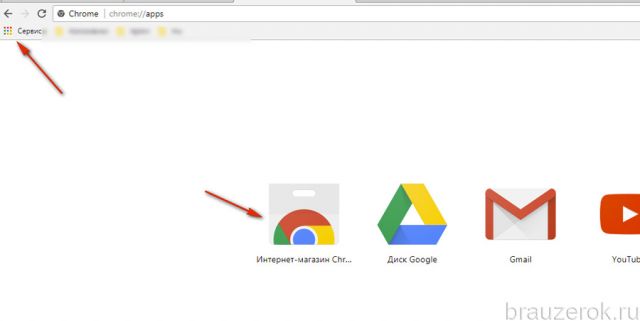
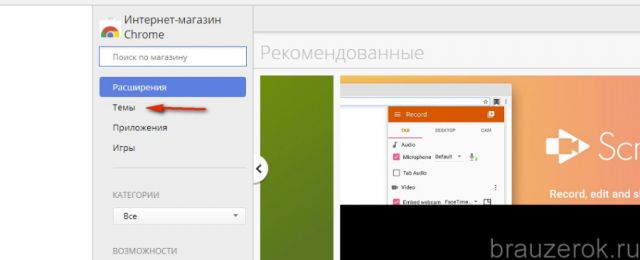
3. На сайте приложений щёлкните раздел «Темы».
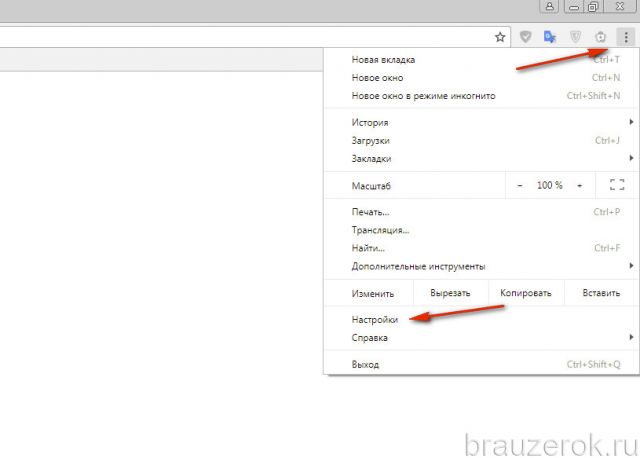
Способ №2: через опцию
1. Нажмите кнопку «три точки» вверху справа.
2. В списке меню выберите «Настройки».
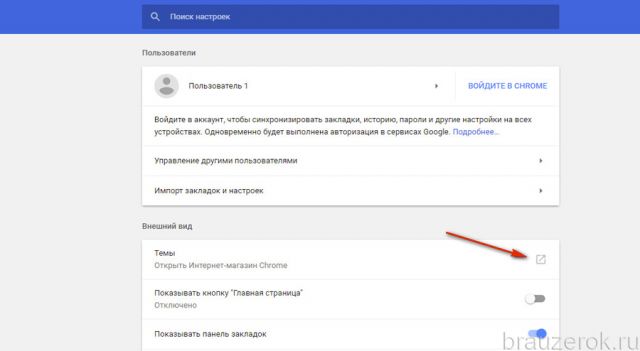
3. В блоке «Внешний вид», в строке «Темы», клацните кнопку «квадрат со стрелочкой» или надпись «Открыть… ».
Как выбирать?
Тем довольно много в магазине. Чтобы быстро найти то, что вам нужно, можно воспользоваться встроенным фильтром.
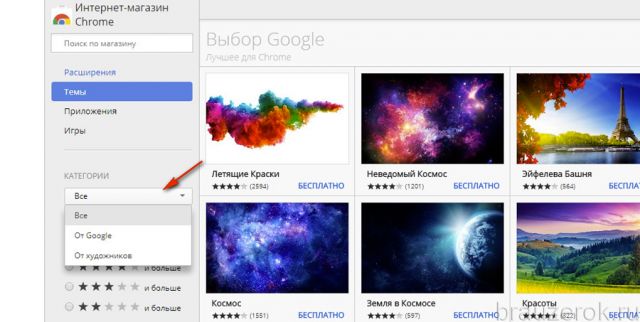
В блоке «Категории» есть надстройка отображения по авторам:
- «от Google» — фирменный дизайн от разработчиков;
- «от художников» — изобразительные труды юзеров-альтруистов.
- «Всё» — собственно говоря, всё, что есть в закромах магазина.
Чтобы задать необходимый параметр, кликните по строке и выберите в ниспадающем списке фильтр (тоже кликом мышки).
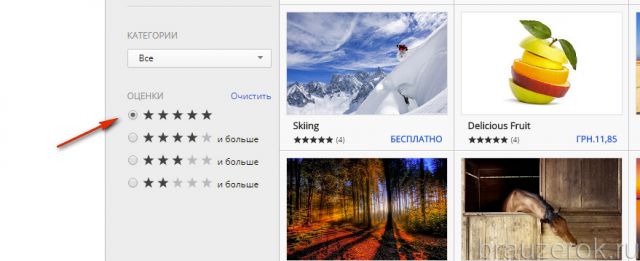
При помощи блока «Оценки» можно выстроить оформительские темы по степени популярности. Тут, как и для отелей, для коньяка, работает оценочная система в виде звёздочек. То есть какие темы хотите видеть (на сколько звёздочек), такую строку в перечне и выбирайте. Пять звёзд — наивысшая категория в здешнем ТОПе. Впрочем, это не значит, что двухзвёздочные темы совсем никудышные. Просмотрите и их. Возможно, они понравятся вам больше. На вкус и цвет, как говорится, все фломастеры разные.
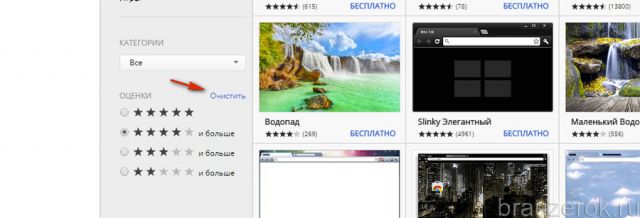
А ежели вы передумали фильтром пользоваться, можете в любой момент его сбросить, кликнув по надписи «Очистить». После нажатия этой команды все параметры обнуляются.
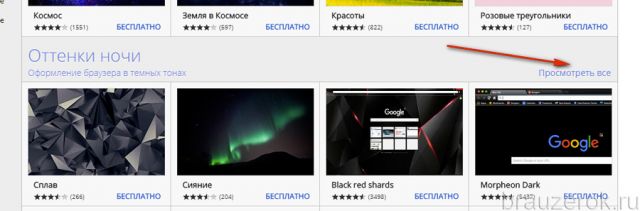
Ещё один хороший ориентир в поисках интересной темы — заголовки тематических подборок. Они отображаются в каждом блоке галереи: «Оттенки ночи», «Выбор Google» и т.д.
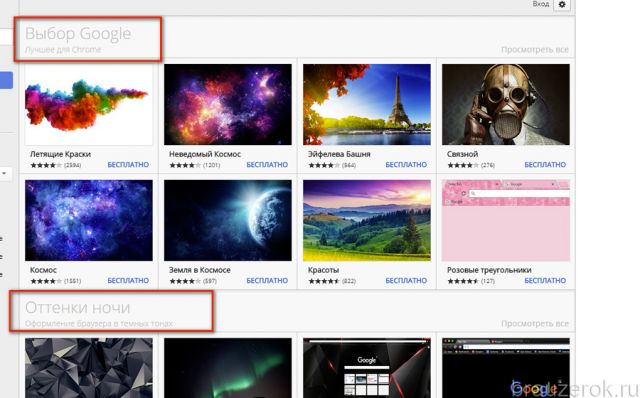
Чтобы просмотреть всю интересующую подборку, в графе её подзаголовка, в правой части, клацните «Просмотреть всё».
Как скачать?
Поменять тему в Хроме — действие проще простого. Выполняется оно так:
1. Кликните по блоку заинтересовавшего дизайна в галерее (миниатюру варианта оформления).
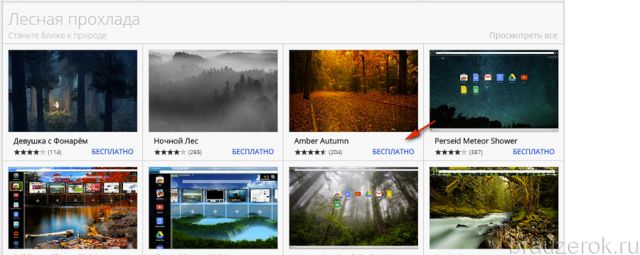
2. На открывшейся страничке вы можете ознакомиться с презентацией: увидеть, как будет выглядеть ваш браузер в новой «одёжке»; ознакомиться с дополнительной информацией (дата создания, размер, автор).
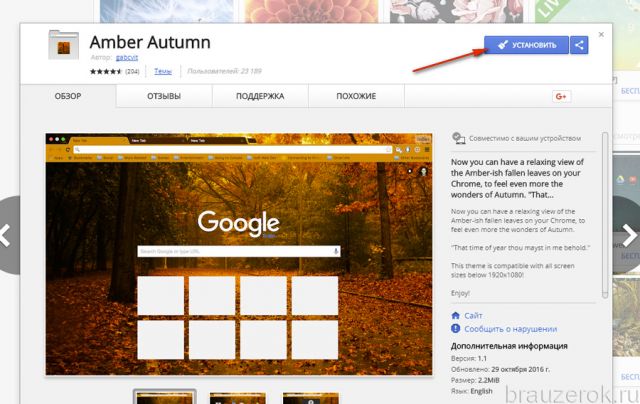
3. Если сомнений по-прежнему нет в выборе, нажмите кнопку «Установить».
4. По завершении загрузки веб-обозреватель «преобразится» самостоятельно. Вашего участия больше не потребуется. На страничке для загрузки вместо кнопки «Установить» появится панель «Добавлено… ».
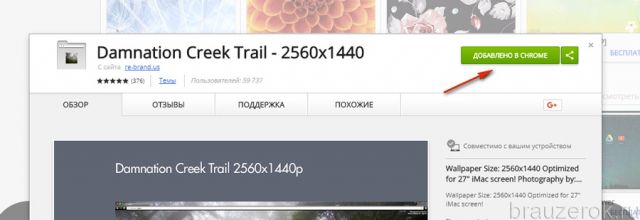
Откройте новую вкладку в Google Chrome, чтобы насладиться новым графическим убранством.
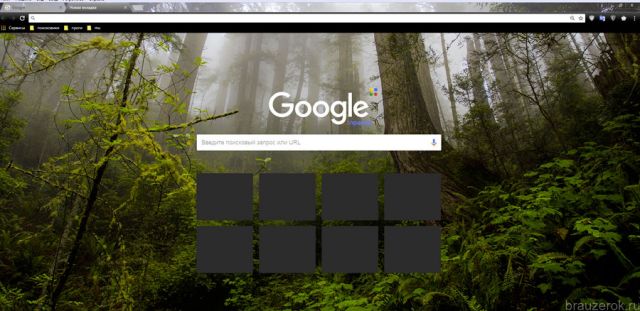
Случается иногда так, что тема не устанавливается. Если и у вас наблюдается эта неполадка, попробуйте её убрать следующими действиями:
- Проверьте интернет-соединение, есть ли оно, а также его настройки в системе. Возможно, коннект оборвался во время закачки.
- Просмотрите настройки антивируса и фаервола. Они могут препятствовать инсталляции тоже.
- На время отключите аддоны. В особенности, те, которые фильтруют контент (рекламу, скрипты, трекеры и т.д.).
- Очистите браузер, сбросьте настройки.
- Попытайтесь установить через сервис https://chrome-extension-downloader.com/. На этом сайте вставьте ссылку на страничку темы, скачайте её. А потом откройте в браузере вкладку «Расширения» и перетяните в неё скачанный файл темы.
Сделав диагностику и все необходимые настройки, повторно попробуйте установить тему. Если снова потерпите неудачу, не отчаивайтесь, остановите свой выбор на другом варианте. Вполне может быть, что инсталляция не удаётся по вине разработчиков — авторов альтернативного оформления.
Как сменить?
Смена графической «обложки» Хрома выполняется автоматически при установке другого оформления, в том числе и предустановленного. Создание подготовительных настроек не потребуется. Выбираете и устанавливаете снова.
Как установить стандартную тему?
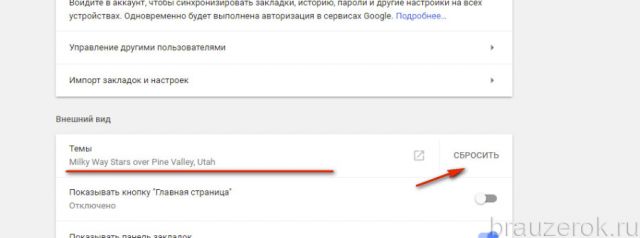
Чтобы вернуть Google Chrome дизайн по умолчанию, выполните следующее:
1. Откройте меню (кнопка «три полоски») и перейдите в раздел «Настройки».
2. В подразделе «Внешний вид», в опции «Темы», щёлкните команду «Сбросить». И браузер примет свой первоначальный вид: будет таким, как сразу после установки.
Можно ли самому создать тему?
Представьте себе, да. Более того — и навыков никаких специальных для этого иметь не нужно (программирование, веб-технологии и т.д.). Возможность корпеть самостоятельно над внешним видом Хрома предлагают различные дополнения и онлайн-сервисы. Их много, но мы познакомимся только с одним, в качестве примера. Это мольберт для тем — Theme Creator. Он есть в магазине приложений.
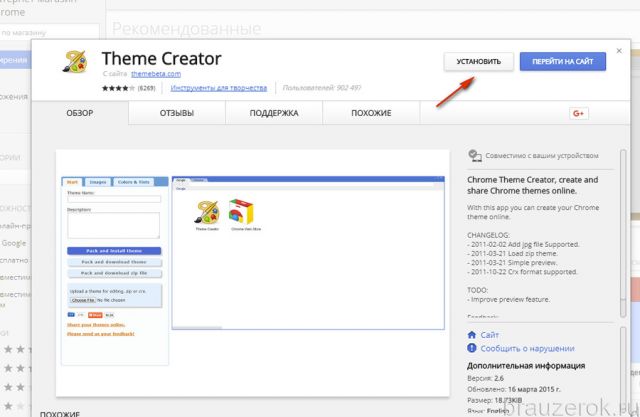
Посредством команды «Установить» иконку-ссылку на сервис можно разместить в сервисной панели Google Chrome.
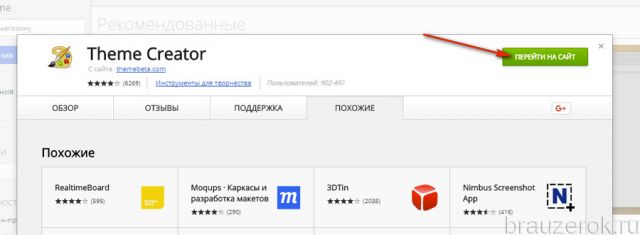
А если кликнуть кнопку «Перейти… » на страничке, сразу же можно попасть на сайт-редактор (themebeta.com).
Процедура же самостоятельного создания графического оформления сводится к следующим действиям:
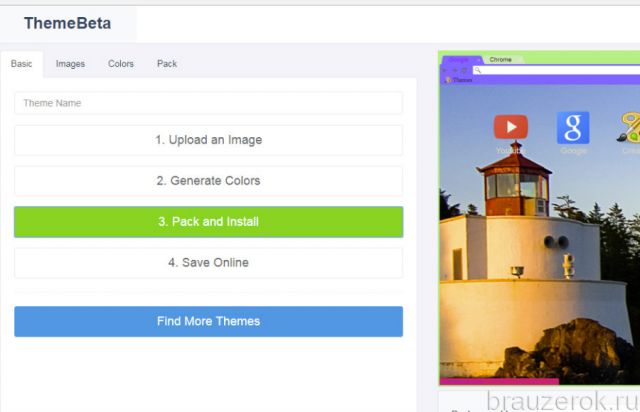
1. На страничке редактора клацните кнопку «Upload an image». Загрузите с компьютера картинку для фона.
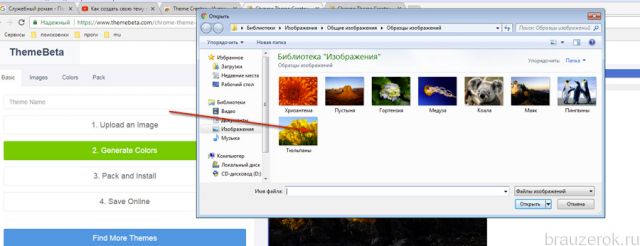
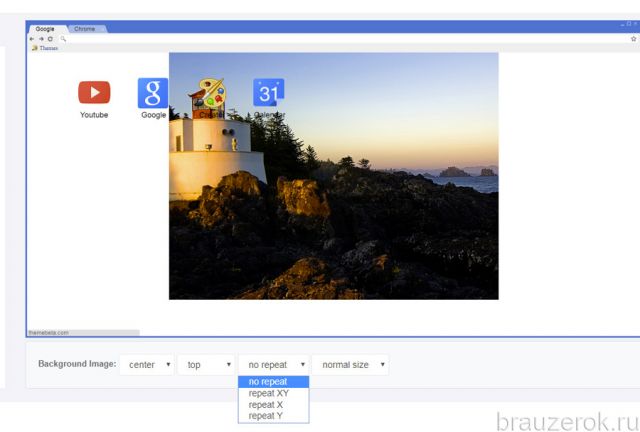
При помощи опций рабочего стола (панель Background Image внизу) отрегулируйте расположение картинки и её размер (size) на вкладке.
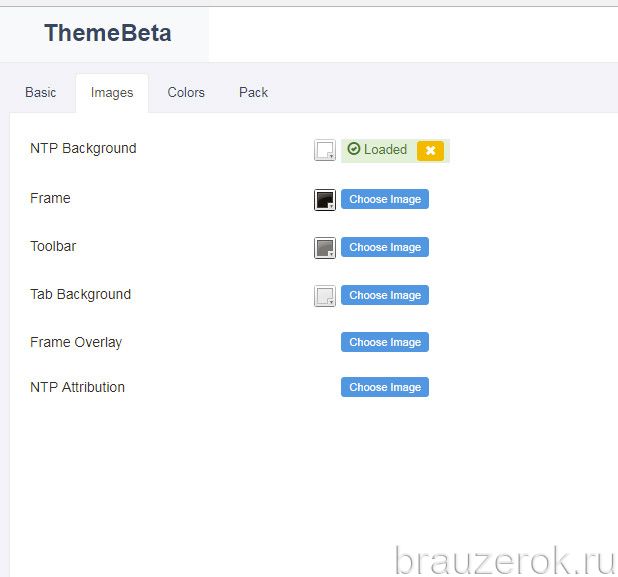
2. В меню слева (где шаги действий) кликните вкладку «Images». При помощи опции Choose Image загрузите картинки для компонентов интерфейса (тулбар, вкладки).
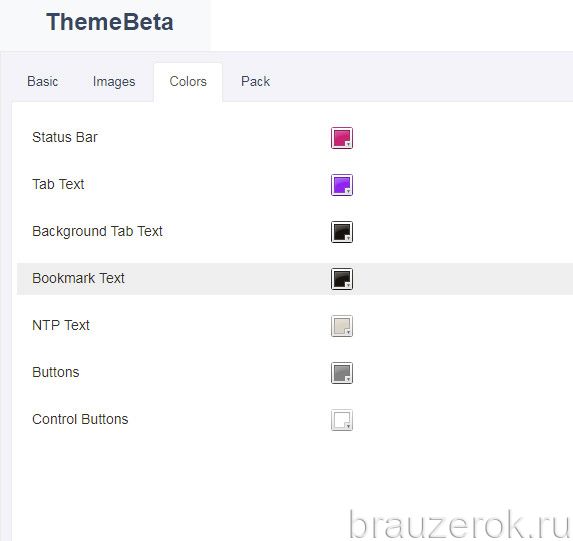
3. Перейдите на вкладку «Colors» и задайте цветовую схему.
4. Когда тема будет готова, на вкладке «Basic» нажмите «Pack and Install» для упаковки темы в файл.
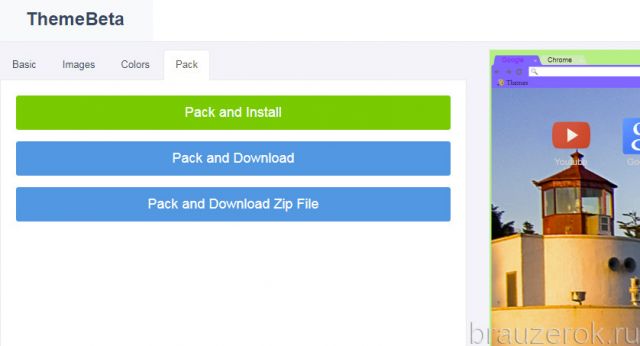
Если вас интересуют другие способы упаковки темы, воспользуйтесь вкладкой Pack.
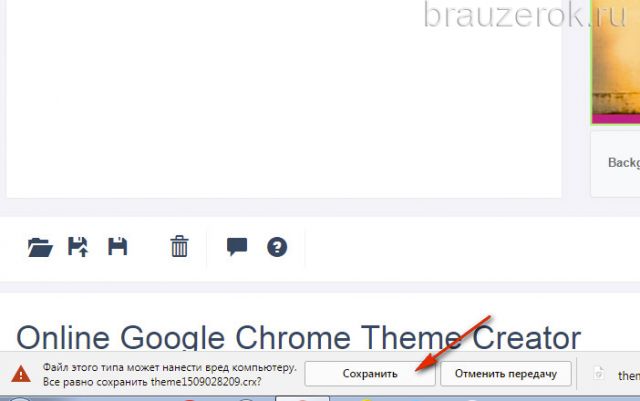
Внимание! При скачивании файла темы Google Chrome может выдать сообщение о потенциальной угрозе безопасности. Чтобы обойти это уведомление, выберите в панели ответ «Сохранить».
5. В браузере откройте вкладку «Расширения» и перетащите в неё скачанный файл с созданным дизайном.
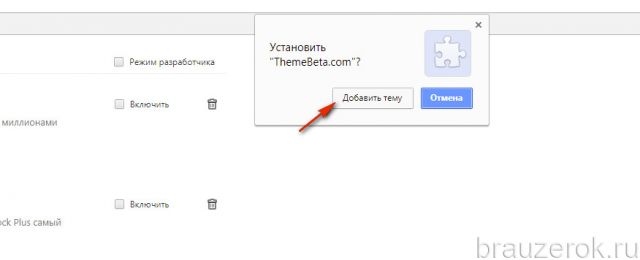
6. Подтвердите установку: в окне запроса клацните «Добавить тему».
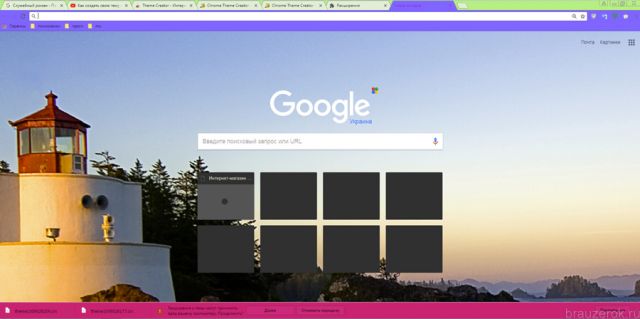
7. После установки вы увидите интерфейс браузера в вашем собственноручно созданном оформлении.
Браузерные темы — это часть пользовательского креатива, отличная возможность индивидуализировать Хром в соответствии со своей деятельностью, настроением, мимолётным эмоциональным капризом. Попробуйте преобразить Google Chrome в другие оттенки и цвета. Вам понравится. И потом эксклюзивный вид обозревателя отчасти улучшает комфорт веб-сёрфинга.
Создаем собственную тему для браузера Google Chrome

Наступает время и привычный Google Chrome надоедает, хочется внести изюминку в самый популярный браузер и такой «уникальной фишкой» в Chrome может стать «тема», и не скаченная с официального интернет магазина, а собственная, ни на кого не похожая.
Содержание [Показать]
- Создание темы вручную, с возможностью тонкой настройки
- Тестирование темы
- Загрузка в интернет магазин Chrome
- Создание с помощью онлайн сервиса
Как вы могли уже понять, сегодня мы разберем вопрос про создание собственных тем для браузера Google Chrome.
Для создания нам понадобятся:
- Простейший графический редактор (подойдет даже Paint);
- Наша подробнейшая инструкция;
- Немножечко желания.
И я не пытаюсь вас обмануть, самые крутые темы для браузера Chrome создаются в считанные минуты, но перейдем от слов к делу.
Существует два способа создать тему для Google Chrome:
- Написать с нуля (создав один текстовый документ и несколько картинок);
- Использовать специализированный онлайн-сервис.
Пока вы решаете, каким способом воспользоваться – я начну с самого «тяжелого».
Создание темы для Google Chrome с нуля
Темы, как и расширения для браузеров на движке «chromium» основываются на файле manifest.json.

Manifest.json – текстовый документ, хранящий в себе настройки тем и расширений, а так же название, описание и прочую служебную информацию.
Давайте создадим на рабочем столе новую папку с названием нашей будущей темы, у меня она будет называться «Do not do it!», а внутри её создадим текстовый документ – manifest.json, где manifest – название документа, а json – его расширение. В дополнение, создайте пустую папку с названием «images», которая будет содержать в себе все графические элементы нашей темы.

Следующим этапом в создании темы, будет подготовка изображений.
Вы можете использовать уже готовые картинки, скаченные из интернета или сделать свои, я буду делать полностью уникальные изображения, для последующей заливки темы в интернет-магазин Chrome.
Нам понадобятся изображения следующих размеров:
1. 1920x1080px (HD формат) – для использования в качестве основного фона в браузере.

2. 30x256px – данная картинка будет использована в качестве оформления окна Chrome.

3. 1100x40px – это изображение будет выступать в качестве заставки в левом верхнем углу браузера (не знаю зачем отдельно использовать в данном месте дополнительную картинку – можете использовать ее для дополнительной «кастомизации» темы, написав там что-нибудь).

4. 30x200px – оно будет выступать в качестве заливки неактивных открытых вкладок браузера.

5. 30x256px – данное изображение будет использовано для заливки активной открытой вкладки и панели закладок Chrome.

Внимательно отнеситесь к изображениям, в частности к их размерам, если вы не знаете, как сделать картинку именно такого размера и формы – изучите одну из наших предыдущих статей.
Ну а если у вас уже все готово – следуем дальше и составляем файл manifest.json.
Вы можете скачать заполненный файл, подготовленный мною в качестве образца – hyperione.com/save/manifest.json или составить его самостоятельно по предложенной ниже инструкции.

Документ, в котором будет описан код нашей темы начинается с фигурной скобки «
Далее необходимо указать пути к картинкам, используемым при оформлении темы:
"theme":< "images":< "theme_frame": "images/theme_frame.jpeg", // изображение используемое в оформлении окна браузера; "theme_toolbar": "images/theme_toolbar.jpeg", // изображение используемое в качестве заливки активной открытой вкладки; "theme_tab_background": "images/theme_tab_background.jpeg", // заливка неактивных открытых вкладок; "theme_ntp_background": "images/theme_ntp_background.jpeg", // основной фон нашей темы; "theme_frame_overlay": "images/theme_frame_overlay.jpeg">, // заливка в левом верхнем углу.
В коде, на данной странице, используется символ – «//», он необходим для «комментирования» кода. Непосредственно в файле manifest.json – его можно удалить.
Указав пути к картинкам, следует прописать цвета шрифтов и элементов интерфейса. В manifest.json используются цвета RGB – их коды вы можете получить в любом онлайн конвертере.
"colors":< "frame":[0,0,0], // Заполняет указанным цветом пустое пространство основного фона; "toolbar":[0,0,0], // Заполняет область в левом нижнем углу, на месте отображения «url» сайта; "tab_text":[255,255,255], // Цвет шрифта активной открытой вкладки; "tab_background_text":[167,167,167], // Цвет шрифта неактивной открытой вкладки; "bookmark_text":[167,167,167], // Цвет шрифта закладок на панели браузера; "ntp_background":[0,0,0], // Цвет заливки фона под иконками «приложений» в браузере; "ntp_text":[167,167,167], // Цвет шрифта названий приложений; "button_background":[255,255,255]>, // Цвет кнопок «Закрыть», «Свернуть», «Во весь экран», в правом верхнем углу.
Осталось задать позиционирование основного изображения фона и пару дополнительных настроек.
"tints":< "buttons":[0,1,0.5] // Указываем оттенки используемых цветов (оставьте значения указанные здесь); >, "properties": < "ntp_background_alignment":"bottom", // Указываем относительно какого края окна будет расположено основное изображение (bottom – нижний, top – верхний); "ntp_background_repeat":"no-repeat" // Указываем необходимо ли «заполнять» нашим изображением все пространство окна браузера, в случае если оно больше по размеру, чем наше основное изображение. >>
Вы проделывали все действия вместе со мной? Отлично, можно закрывать файл манифеста с сохранением и приступать к тестированию получившейся темы, предварительно загрузив созданные ранее картинки в папку «images».
Тестирование темы для Chrome
Тестирование – звучит слишком громко, на самом деле, нам нужно проверить – не допустили ли мы ошибок в работе.
У вас уже установлена тема в браузере и ее необходимо немного видоизменить? Не проблема! Файлы уже установленных тем в Chrome хранятся по адресу C:\Users\Имя_Пользователя\AppData\Local\Google\Chrome\User Data\Profile 1\Extensions
Откройте браузер и перейдите в «Настройки» на вкладку «Расширения» и нажмите «Загрузить распакованное расширение». Обязательно проследите, чтобы был отмечен пункт «Режим разработчика».

В появившемся окне выберите папку с вашей темой для Chrome и нажмите «Ok» – в моем случае, это папка «Do not do it!».

Поздравляю! Тема в браузере должна была измениться на вашу, если нет – значит возвращайтесь к коду выше и ищите ошибки у себя в файлах, и разрешениях картинок или скачайте архив с моими файлами по ссылке – hyperione.com/save/Do_not_do_it.zip и сравните со своими.

Теперь можно наслаждаться собственной темой для Google Chrome, но в каждой бочке меда, найдется ложка сами знаете чего.
При каждом открытии браузера, в правом верхнем углу будет появляться окно, информирующее вас, что одно из установленных расширений или тем, было скачано не из официального магазина. Есть всего один способ избежать этого – загрузить свою тему в официальный интернет магазин Chrome и установить ее в браузер оттуда.
Как загрузить тему в магазин Chrome
В загрузке темы в магазин Chrome есть, как положительные моменты – «спокойное» использование собственной темы и возможность поделиться ею с другими пользователями, так и отрицательные – для создания аккаунта разработчика, необходимо внести платеж в размере 5$ со своей карты, в пользу Google, таким образом компания решила бороться со спамерами и другого рода мошенниками.
Если вы решились расстаться с кровно заработанными деньгами – пройдите простую регистрацию в интернет магазине по ссылке https://chrome.google.com/webstore/category/extensions.
Создав красивую и уникальную тему, можно сделать установку платной для пользователей – таким образом вы получите небольшой пассивный заработок.
После регистрации и оплаты аккаунта разработчика, вам станет доступна возможность загрузки собственных расширений и тем в магазин с небольшими ограничениями – не более 20 расширений для аккаунта, количество тем – не ограниченно.

В первую очередь упакуйте файлы темы в zip архив и загрузите его в магазин Chrome, как показано на скриншоте.

Если не произошло ошибок, на главной странице панели разработчика появится информация о вашей теме со ссылкой на страницу настроек, где вы измените описание, добавите иконку и опубликуете тему.

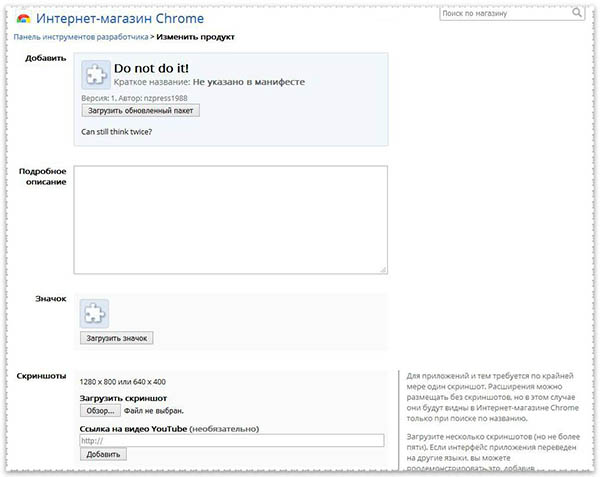
Я не буду описывать все поля доступные для заполнения – они, итак, хорошо прокомментированы – в случае появления проблем, напишите комментарий под постом и я постараюсь вам помочь.
Создание темы для Chrome с помощью онлайн сервиса
В первой части статьи я описал «сложный» метод создания тем для браузера Google Chrome, сейчас перейдем к более простому, не требующему надобности копаться в коде и создавать множество дополнительных изображений. Все что вам понадобиться – зайти на сайт – www.themebeta.com/chrome-theme-creator-online.html с заранее подготовленным фоном большого размера.
Браузеры на платформе Chromium не поддерживают анимированных тем, в отличие от Opera.
Попав на сервис, к слову – никоим образом официально не относящимся к корпорации Google, вы увидите рабочую область, где слева расположены инструменты с комментариями (на англ. Языке), справа – визуализированное окно браузера Chrome, в котором будут отображаться все вносимые изменения, а внизу располагаются кнопки позиционирования вашего изображения относительно окна браузера.

Введите название темы и загрузите фоновое изображение. Сразу же – произведите настройки позиционирования или оставьте их по умолчанию.

На вкладке «colors» можно задать цвета шрифтов, используемых в разных местах браузера. Наведите курсор на любой из предложенных вариантов слева и место изменения будет подсвечено красным цветом в визуализированном окне. Вам остается лишь поработать с палитрой цветов, чтобы подобрать необходимые.

Не загружая множество дополнительных изображений, рассмотренных в выше, окно вашего браузера будет отражать установленную цветовую схему Windows, т.е. для полной «кастомизации» темы – необходимо загрузить все предложенные изображения во вкладке «images», согласно размерам озвученным в первой части статьи.

Перейдя на вкладку «Pack», вам будет предложено на выбор три действия:
- Установить получившуюся тему в браузер (вспомните про недостаток с окном при открытии браузера).
- Упаковать тему в файл формата crx и скачать его на компьютер (этот файл является установочным для тем и расширений в браузере Chrome).
- Скачать «исходники» темы в zip архиве (вы сможете сразу загрузить готовую тему в интернет магазин).

Отмечу, что при использовании данного сервиса – ваша тема будет помещена в каталог и станет доступна для скачивания и установки другими пользователями.
Такой простой и одновременно сложной, была процедура создания собственных тем для браузера Google Chrome, что получилось у меня, можете посмотреть по ссылке – https://chrome.google.com/webstore/detail/do-not-do-it/gdgioifamcapblkeifgeafegdcnpaeol.
Если будет интересно, в следующих постах я опишу процесс создания анимированных тем для браузера Opera.
Поделиться
3 Комментарии
Андрей говорит 4 года тому назад
Добрый день, информация о первом варианте создании темы на сегодняшний день не актуальна, браузер вылетает при попытке установить вашу тему из архива. Вы не могли бы рассказать в чем причина и как сейчас создать свою тему не используя сторонние ресурсы? Буду признателен за ответ)
admin говорит 4 года тому назад
Здравствуйте. К сожалению, на данный момент нет времени на тестирование. Как только смогу – внесу правки в статью. Вы можете самостоятельно найти файлы любой установленной темы (они находятся в папке с профилем Chrome), скопировать их и отредактировать на свой вкус. P.S. Странно, что у вас не работает, так как эта же тема отлично устанавливается из магазина Chrome. Файлы полностью совпадают с опубликованными в статье.
Как самому сделать тему для google chrome
Chrome 77 позволяет легко создавать собственные темы браузера всего за несколько кликов. У вас есть возможность выбрать любимые цвета для панели инструментов браузера Chrome и установить шикарное фоновое изображение.
Новые инструменты для настройки темы
Как пользователь, вы можете не увидеть функции, находящиеся на экспериментальной стадии, и большинство из них могут даже не внедрить в браузер в будущем. Тем не менее, на сегодня вам доступна такая интересная функция, как флаги. Помните, что функция все еще находятся в стадии разработки и может не работать идеально в каждой ситуации и может быть удалена из Chrome в любое время.
Флаги Chrome, как правило, можно добавить или удалить в любое время. Вы можете получить доступ к ним, набрав в адресной строке chrome://flags/. Чтобы применить их для создания темы, вам нужно выбрать подходящую вам функцию, изменить значение с «По умолчанию» на «Включено» и перезапустить Chrome. После того, как вы зашли на страницу, введите «NTP» в поле поиска.

Чтобы выбрать подходящие вам цвета для темы, активируйте флаги «Меню цветов Chrome» и «Меню настройки NTP версия 2». Просто кликните на значок справа от каждого из них и измените значение на «Включено».


Настройка браузера Chrome
Теперь вы можете настроить тему браузера Chrome. Темы браузера Full Chrome все еще доступны, и теперь вы можете быстро и легко персонализировать свой Chrome, выбирая цвета, которые вам нравятся.
Чтобы начать, нажмите кнопку «Настроить» в правом нижнем углу страницы «Новая вкладка» браузера Chrome.

Здесь вы увидите варианты выбора цвета и темы вашего браузера, фонового изображения и ярлыка.

Чтобы выбрать цвет для темы, нажмите «Цвет и тема» и выберите одну из цветовых комбинаций. Если вам не нравится ни одна из предложенных комбинаций, вы можете щелкнуть на значок пипетки в левом верхнем углу списка цветов, чтобы получить палитру цветов. Это позволит вам выбрать любой цвет, который вы предпочитаете. Chrome автоматически выберет более светлый оттенок выбранного вами цвета, чтобы он точно соответствовал теме.

Чтобы выбрать фоновое изображение для «Новой вкладки», нажмите на «Фон» на левой панели и выберите изображение. Вы можете выбрать категорию и отдельное изображение или включить опцию «Обновить ежедневно», чтобы ежедневно получать новые фоновые изображения.
Вы также можете выбрать опцию «Загрузить с устройства» и выбрать любое фоновое изображение, которое вы предпочитаете, или оставить страницу «Без фона» для более чистого вида. Если вы выберете «Без фона», Chrome установит цвет фона из вашей темы.
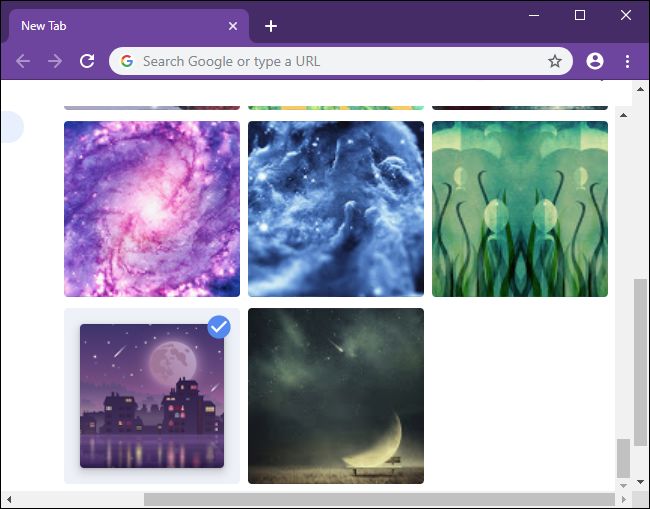
Наконец, вы можете выбрать способ отображения ярлыков под окном поиска. Перейдите во вкладку «Мои ярлыки», чтобы выбрать свои собственные, а также «Самые посещаемые сайты», чтобы Chrome автоматически размещал здесь самые посещаемые вами страницы, или «Скрыть ярлыки», чтобы полностью отключить ярлыки для более чистого вида.

Вы не можете немедленно скрыть окно поиска на странице новой вкладки. Был флаг под названием «Удалить fakebox из NTP», который скрывал это поле в предыдущих версиях браузера, но в Chrome 77 он не включен.
Тема представляет собой архив, в который упакованы несколько картинок, которые определяют внешний вид браузера. Можно их изменить вручную, а можно воспользоваться онлайн сервисом для создания тем Themebeta .
Можно, конечно, зайти в магазин веб-приложений Гугла или на другой сайт и выбрать себе подходящую тему, а можно создать тему самому и гордиться своей работой. Также, с помощью этого онлайн редактора вы можете загрузить уже имеющуюся у вас тему и изменить ее.
Если вы решили создать тему для Google Chrome, то для начала, вам понадобятся несколько картинок, сопоставимых по разрешению с вашим монитором и любопытность, чтобы разобраться что к чему.
Перейдя по этому адресу Themebeta , перед вами появится простой редактор тем. Вариантов создания тем есть два: простой(Basic) и продвинутый(Advanced). В простом варианте тема создается в два шага, на третий шаг происходит загрузка и установка темы.

1. Нажатием на первую зеленую кнопку загружается фоновый рисунок для пустой вкладки. Картинку желательно брать с одной стороны, соразмерную по разрешению с вашим монитором, с другой, не слишком большую, так как может замедлиться загрузка новой вкладки.
2. На втором шаге нужно выбрать цвет рамки окна и верхней панели. На выбор есть немного предустановленых вариантов цветов. Если вы не нашли для себя подходящий, тогда нужно будет поработать с расширенным редактором.
3. Все готово для загрузки и установки темы. При нажатии на синюю кнопку тема скачается, после чего у вас на экране появится предложение добавить тему. Оценив полученный результат, вы можете оставить ее или отменить ее применение.
Самая последняя кнопка позволяет закачать на сайт какую-нибудь тему и изменить ее на свой вкус.
Продвинутые настройки появляются при нажатии на вкладку Advanced и находятся на трех последующих вкладках, после первой. Основные возможности сосредоточены на первых четырех пунктах вкладки Images.

NTP Background – New Tab Page Background. Это фоновый рисунок новой страницы новой вкладки. Этот параметр равнозначен первой кнопке из базового режима, но в отличие от него, позволяет выровнять фон и задать его повторение, если картинка представляет собой узор или она небольшого размера.
Frame – это рамка окна. Можно задать как цвет, так и изображение. Обычно, я задаю изображение. Его размер тоже можно взять большой.
Toolbar – это верхняя панель, где сосредоточены вкладки, адресная строка, панель плагинов и закладок. С тулбаром тоже можно пофантазировать, задав ему изображение или просто цвет.
Tab Background – цвет фоновых вкладок. Здесь все также, как и в предыдущих пунктах.
На следующей вкладке Colors можно задать цвета для любого текста в интерфейсе браузера. Я их описывать не буду, так как они подсвечиваются при наведении на них мышкой в панели предпросмотра.
Последняя, четвертая, вкладка Pack позволяет:
После нажатия на первую кнопку тема скачается, установится непонятно куда, поэтому можно воспользоваться второй кнопкой и сначала скачать тему, а потом установить ее.
Последняя кнопка пригодится вам, если вы захотите показать кому-то свой ново созданный шедевр, как вот я сейчас покажу вам, что у меня вышло:

Моя экспериментальная тема
Поупражнявшись с этим онлайн-редактором тем, у вас начнут получатся довольно интересные темы, которые будет нестыдно показать другим.
Кстати, если вы захотите углубиться в тонкости создания тем, то пролистав страницу онлайн-редактора вниз, вы увидите подробное описание, из чего состоит тема и какие по размеру изображения нужны для идеальной подгонки темы под экран. Там все на английском, но плагин Instant Translate поможет перевести незнакомые слова. Но сначала нужно скачать толстую пачку обоев для экрана, чтобы было из чего творить 🙂
Для этого понадобится специальный веб-конструктор тем, немного вдохновения и несколько минут свободного времени. Хотя если вы страдаете перфекционизмом, то можете потратить и несколько часов. Мы вас предупредили. 🙂
Итак, откройте веб-приложение ThemeBeta. Вы увидите вкладки с инструментами для создания тем в левой части окна и область для предварительного просмотра результата в правой.
Этот конструктор позволяет создавать темы в полуавтоматическом режиме. Но вы также можете настроить всё вручную, чтобы итог полностью соответствовал вашему вкусу.
1. Простой способ
Суть в следующем: вы загружаете в конструктор любую понравившуюся картинку, а ThemeBeta использует её как основной фон для новой темы и автоматически подстраивает под него все цвета оформления.
Чтобы добавить свою картинку, под вкладкой Basic нажмите Upload an Image и выберите нужное изображение на компьютере. Затем, чтобы редактор настроил цвета темы, кликните Generate Colors.
Если результат вас устроит, нажмите Pack and Install и подтвердите скачивание, а затем и добавление темы в Chrome. Браузер сразу активирует новое оформление.
Если же после автоматической настройки вы захотите изменить цвета или добавить отдельные фоны для разных элементов темы, вам понадобятся инструменты под другими вкладками. Подробнее о них — в следующем пункте статьи.
2. Продвинутый способ
Этот способ заключается в ручной настройке фонов и цветов текста для новой темы.
Чтобы выбрать картинки или цвета в качестве фонов для разных элементов оформления, используйте инструменты под вкладкой Images. Достаточно навести курсор на любой инструмент, как в окне справа конструктор покажет, какую часть темы тот изменяет. Например, NTP Background служит для настройки основного фона. А Tab Background позволяет выбрать фон заголовка сайта.
Разобравшись с фонами, вы можете настроить цвета текста на вкладке Colors. Здесь всё работает аналогичным образом. Есть список инструментов, наведите на любой из них — и в окне справа увидите, за что он отвечает.
Когда завершите с фонами и цветами текста, откройте вкладку Pack и нажмите Pack and Install, чтобы скачать и применить выбранную тему.
Кроме того, вы всегда можете выбрать и установить одну из множества уже готовых тем из базы ThemeBeta или официального каталога Google. Если в будущем захотите вернуться к стандартному оформлению, зайдите в настройки Chrome и напротив пункта «Темы» кликните «Масштаб по умолчанию».
Если раньше создавать темы для Хрома можно было только с помощью специальных плагинов, то теперь это стало намного проще с инструментом Themebeta. Можно поменять практически что угодно — начиная от фонового изображения и заканчивая цветом шрифтов и вкладок. Кроме того, свою тему можно опубликовать в каталоге тем, чтобы и другие пользователи могли ее установить себе. В этой небольшой статье рассмотрим, как создать тему для Гугл Хром или Chromium.

Функционал ThemeBeta достаточно прост и понятен: сразу открывается страница редактирования темы, на которой можно загрузить фоновое изображение и выбрать цвета. Поэтому перейдем к пункту 1 и загрузим изображение.

Если вашей целью было лишь поменять фоновое изображение Хрома, то можно сразу нажимать Pack&Install для сохранения и установки темы, но мы рассмотрим более тонкую настройку. Далее предлагается сгенерировать цвета автоматически на основе цветов загруженного фото. Иногда цвета генерируются удачно, а иногда нет. Не стоит забывать, что скрипт не обладает собственным вкусом и просто берет подходящие цвета с изображения.

Если цвета не устраивают, как в данном случае, переходим на вкладку Images для более тонкой настройки. Здесь тоже нет ничего сложного — на вкладе Images настраиваются цвета и изображения интерфейса темы, на вкладке Colors настраиваются цвета шрифтов, а также цвет строки состояния и панели закладок. Для удобства редактируемые области подсвечиваются красным.

На вкладке Colors настраиваем цвета шрифтов, панели закладок и панели состояния:


После сохранения темы можно опубликовать ее для общего доступа в каталоге созданных тем. Пользователи будут видеть имя создателя темы и даже могут ставить лайки. Для этого возвращаемся на самую первую вкладку Basic и нажимаем Save Online. В появившемся окне надо указать название темы, категорию, теги через запятую, а также при желании добавить описание и загрузить скриншот темы.

После нажатия Save, тема будет сохранена, но не опубликована в каталоге тем. В этом есть определенные плюсы — есть возможность все еще раз проверить перед выкладыванием в общий доступ. Убедившись, что все в порядке, щелкаем на ссылку Publish для размещения темы в каталоге. После этого можно будет наблюдать свою тему среди новых тем каталога.

Такие мелочи, как новый фон рабочего стола или новая тема браузера кажутся нам ерундой, но, как ни странно, могут влиять на наше настроение и самочувствие. Поэтому не будем пренебрегать этой простой возможностью разнообразить окружающую обстановку, тем более, теперь можно настраивать внешний вид браузера Google Chrome или Chromium практически как угодно.
Если раньше создавать темы для Хрома можно было только с помощью специальных плагинов, то теперь это стало намного проще с инструментом Themebeta. Можно поменять практически что угодно — начиная от фонового изображения и заканчивая цветом шрифтов и вкладок. Кроме того, свою тему можно опубликовать в каталоге тем, чтобы и другие пользователи могли ее установить себе. В этой небольшой статье рассмотрим, как создать тему для Гугл Хром или Chromium.
Функционал ThemeBeta достаточно прост и понятен: сразу открывается страница редактирования темы, на которой можно загрузить фоновое изображение и выбрать цвета. Поэтому перейдем к пункту 1 и загрузим изображение.
Если вашей целью было лишь поменять фоновое изображение Хрома, то можно сразу нажимать Pack&Install для сохранения и установки темы, но мы рассмотрим более тонкую настройку. Далее предлагается сгенерировать цвета автоматически на основе цветов загруженного фото. Иногда цвета генерируются удачно, а иногда нет. Не стоит забывать, что скрипт не обладает собственным вкусом и просто берет подходящие цвета с изображения.
Если цвета не устраивают, как в данном случае, переходим на вкладку Images для более тонкой настройки. Здесь тоже нет ничего сложного — на вкладе Images настраиваются цвета и изображения интерфейса темы, на вкладке Colors настраиваются цвета шрифтов, а также цвет строки состояния и панели закладок. Для удобства редактируемые области подсвечиваются красным.
На вкладке Colors настраиваем цвета шрифтов, панели закладок и панели состояния:
После сохранения темы можно опубликовать ее для общего доступа в каталоге созданных тем. Пользователи будут видеть имя создателя темы и даже могут ставить лайки. Для этого возвращаемся на самую первую вкладку Basic и нажимаем Save Online. В появившемся окне надо указать название темы, категорию, теги через запятую, а также при желании добавить описание и загрузить скриншот темы.
После нажатия Save, тема будет сохранена, но не опубликована в каталоге тем. В этом есть определенные плюсы — есть возможность все еще раз проверить перед выкладыванием в общий доступ. Убедившись, что все в порядке, щелкаем на ссылку Publish для размещения темы в каталоге. После этого можно будет наблюдать свою тему среди новых тем каталога.
Такие мелочи, как новый фон рабочего стола или новая тема браузера кажутся нам ерундой, но, как ни странно, могут влиять на наше настроение и самочувствие. Поэтому не будем пренебрегать этой простой возможностью разнообразить окружающую обстановку, тем более, теперь можно настраивать внешний вид браузера Google Chrome или Chromium практически как угодно.
Читайте также:
- Горит run на моноблоке
- Как узнать координаты в яндекс картах на компьютере
- Плеер не видит карту памяти
- Список oidов улучшенного ключа файла запроса не совпадает со списком oidов заявки
- Как поставить обложку на видео в ютубе с телефона без компьютера
Делаем Google Chrome красивым / Кастомизация, оформление и плагины

Google Chrome является одним из наиболее популярных браузеров в мире. Мы сделаем его красивым, изменим дизайн браузера до неузнаваемости, а также рассмотрим несколько полезных плагинов для него.
Меняем внешний вид
Все знают что в Google через стандартные настройки можно изменить тему и установить фоновое изображение. Это все достаточно просто и такое вы можете сделать сами.
Мы же с вами будем менять внешний вид браузера за счет расширения Night Tab .
Вот что вам нужно сделать:
- Зайдите в магазин расширений для Google Chrome;
- Найдите там расширение Night Tab;
- Установите расширение в браузере;
- После установки откройте новую вкладку, где у вас спросят хотите ли вы оставить изменения. Нажмите на кнопку «Оставить».

После этого вы заметите как сильно преобразовалась ваша основная страница, но и это ещё не все.
Если нажать на иконку шестеренки, то там вы сможете установить дополнительные настройки: цвет заднего фона, цвет обводки, формат шрифта, вы сможете установить тени, округление углов, установить прозрачность и многое другое.

На главной странице должны быть лишь те сайты, что интересны вам. Дабы добавить новые сайты, переместить их с места на место, удалить или же проделать какую-либо другую операцию, вам достаточно нажать на иконку карандаша и далее вы можете менять вкладки с сайтами на свое усмотрение.

К такому крутому стартовому экрану, конечно же, нужна и крутая тема для Google Chrome. Чтобы добавить темную тему зайдите обратно в магазин расширений и перейдите на вкладку темы. Здесь вы сможете выбрать любую темную тему или если хотите такую же, то для этого стоит установить тему Material Dark .
Если вам интересно более детально ознакомиться с этим плагином, то рекомендуем посмотреть видео ниже:
Теперь ваш браузер явно выглядит куда круче!
Плагины для Google Chrome
Изменить тему браузера и стартовую страницу – это безусловно круто. Но для полного удовлетворения не хватает установки плагинов.
Для браузера было разработано огромное количество плагинов. Большинство из них пустышки, но есть и те, что по истине интересны. Кстати, если вам интересно сделать свой плагин, то зацените видео ниже:
Мы же с вами пройдёмся по нескольким плагинам, которые вы можете установить прямо сейчас и изменить ваш браузер до неузнаваемости.
The great suspender
Установив новую тему и добавив плагинов, вы заметно усилите прожорливость браузера к памяти вашего ПК. Дабы браузер работал лучше, стоит установить расширение The great suspender. Оно позволяет отключить неиспользуемые вкладки и тем самым потребляемая мощность браузера снижается до минимума.
Dark Reader
Поскольку мы установили темную тему для всего браузера, то вполне разумно сделать аналогичное действие для всех существующих сайтов в интернете.
Сделать это можно за счет плагина Dark Reader. Он позволяет включить темную тему для любого сайта в интернете. Таким образом нагрузка на глаза будет снижена и вы спокойно сможете сидеть за компьютером ночью без опаски открыть супер светлый веб сайт.
Checker for Gmail
Также рассмотрим несколько полезных плагинов, что позволят вам систематизировать вашу работу. Первый такой плагин называется «Checker for Gmail». Он помогает вам с вашей почтой. Каждый раз когда вам будет приходить письмо у вас будет уведомление и будет возможность быстро ознакомиться с письмом в специальной форме.
Очень удобное расширение и точно рекомендую его вам установить.
WhatFont
Этот плагин понравиться всем разработчикам веб сайтов. За счет плагина WhatFont вы можете быстро определить какой шрифт находится на странице. Узнав его название вы быстро сможете найти его в интернете и скачать себе.
Максимально удобный плагин для верстальщиков и дизайнеров.
Fake Filler
Как часто вам приходится заполнять различные формы на сайтах, хотя вам совершенно не охота этого делать? Плагин Fake Filler позволяет заполнить любую форму на сайте за счет фейковых (ненастоящих) данных.
Плагин поможет сократить вам время в будущем.
Wappalyzer
А вам бывало интересно узнать на чем написан сайт? При помощи плагина Wappalyzer вы сможете быстро узнать на чем написан веб сайт и сможете посмотреть какие технологии были использовать при его создании.
Плагин позволяет определить не только язык, но также показывает какие технологии и для чего были использованы на странице.
ColorPick
При помощи плагина ColorPick вы можете быстро обнаружит какой цвет используется на сайте. Плагин позволяет определить любой пиксель на странице и получить его цвет. По итогу он показывает цвет в формате HEX.
Больше интересных новостей

Какие языки программирования через 10 лет потеряют востребованность?

Распознавание объектов на Python / Глубокое машинное обучение

Как происходит взлом сайта? Как от него защититься?

Расширения для Google Chrome. Пишем свой AdBlock
Комментарии (1)
Мурад 11 июля 2023 в 03:01