[CDR 2017-2020] Не получается сделать контур для резки стикеров
День добрый всем.
Здравствуйте. Большое спасибо за ваши видеоуроки. Подскажите , можно ли в Corel Draw сделать обводку такого котика контуром? Данное изображение было полученно при помощи программы https://ru.vectormagic.com. Сразу оговорюсь, что данное изображение состоит из очень большого количества мелких объектов и выделить чисто внешний контур, мне не удается, без ручного удаления всех остальных , при этом часть внешнего контура остается внутри. Последний файл попытка использовать функцию контур — Corel начинает ругаться на смещение, не знаю , что нужно настроить )?
Вложения
2021-12-18_16-18-35.png
Как создать контур реза стикера нестандартной формы в программе CorelDRAW.
Контурные стикеры сейчас широко распространены и пользуются большой популярностью. Мы подготовили небольшую шпаргалку по отрисовке контура реза для стикеров нестандартной формы. Это сэкономит время на резку и расходы на макет, если отрисовывать контур вам будет дизайнер.
Шаг 1. Открыть программу CorelDraw. Сделать размер листа форматом А4.
Разместить одно или несколько изображений на этом листе с небольшим запасом друг от друга (Если это несколько изображений) Сгруппируйте их.
Шаг 2. Инструментами «Свободная форма» или «Перо» отрисуйте нужный контур вокруг рисунка с небольшим запасом от изображения, повторить данную операцию ко всем остальным рисункам. (При наличии разной формы остальных изображений).
Шаг 3. Скопируйте весь контур (кроме самих изображений) на вторую страницу документа, не изменяя местоположения объектов.
Обязательно убедитесь, что вы создаете замкнутые контуры. Контуры не должны быть в виде сплошной плоскости.
Выдерживайте расстояние между контурами резки не менее 2мм.
И между контуром резки и готовым форматом тоже не менее 2мм.
Надеемся, что данная шпаргалка поможет вам при формировании файла для последующей резки.
CorelDRAW. Плоттерная резка. Подготовка макета изображения с последующей резкой по контуру.
В данном уроке вы узнаете, как правильно сделать макет изображения с последующей вырезкой по контуру.
Вот основные моменты:
1. Для того, чтобы учесть погрешности резки, контур реза должен быть
а) внутри наклейки на 3 мм (желательно), если рез по контуру изображение
б) выступать за пределы наклейки на необходимое расстояние, если у изображения будет рамка, по которой пройдет рез
2. Макеты должны быть в векторном формате CorelDRAW
3. Масштаб 1:1
4. При наличии все шрифты должны быть переведены в «кривые» (Сonvert Тo Сurves)
5. Линии должны иметь «нитяную» (сверхтонкий абрис) толщину (hairline)
6. Макет не должен содержать двойных линий, незамкнутых и пересекающихся контуров.
7. Количество узлов должны быть минимальным для получения ровного реза.
8. Макет должен состоять из 2 частей: один — для печати, второй — для контурной резки
9. На первом должно быть только изображение для печати (допускается вставка растровых изображений), на втором – только линии реза нитяной толщины.
10. Для более качественного реза на печати желательно сделать вылеты по 2-3 мм с каждой стороны.
11. Макет должен быть заключен в черную рамку толщиной 0.5 мм. Расстояние от рамки до вырезаемых объектов – не менее 1 см. Макет должен быть напечатан вместе с рамкой.
12. Два и более изображения можно комплектовать в блоки шириной не более 1213 мм и длиной не более 1000 мм (желательно, при необходимости можно и длиннее, по предварительной договоренности)
13. При печати расстояние между блоками должно быть не менее 25 см.
Подготовка контура для плоттерной порезки
Подготовка контура для порезки фигурных изделий требует особого внимания, т.к. каждый элемент созданного в электронном виде контура является командой управления движения режущей или бигующей головки плоттера.
Плоттеры бывают планшетными и рулонными. Компания Фастпринт имеет в своем парке оборудования четыре планшетных режущих плоттера.
В планшетном плоттере используемый материал строго фиксируется на планшете, а режущие инструменты подвижны. Благодаря этим «умным» ножам, четко исполняющим программные задачи с компьютера, режутся задуманные фигуры. Такие машины используются как для производства различных фигурных изделий, самоклеек, а также для биговки либо же разрезки картона, пластика, винила, плотной бумаги, ну и других типов материала. Традиционно планшетные плоттеры используются для сквозной прорезки тех или иных листов. В таких плоттерах используется так называемый флюгерный нож.
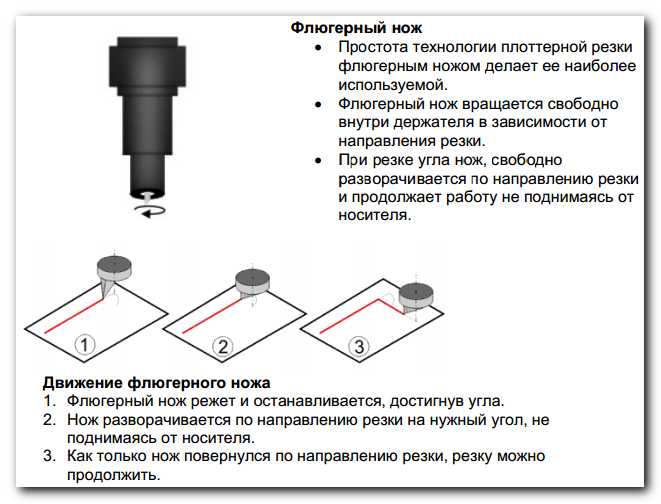
Подготовка контура для порезки фигурных изделий с помощью таких плоттеров требует особого внимания, т.к. каждый элемент созданного в электронном виде контура является командой управления движения режущей или бигующей головки плоттера.
При подготовке контура для плоттерной порезки необходимо учитывать следующее:
- контур должен быть подготовлен в векторном виде (Adobe Illustrator, CorelDRAW)
- контур должен находится в отдельном слое
- контур должен содержать в себе только сплошные линии
- контур должен быть максимально замкнутым
- контур должен содержать минимальное количество узлов и минимальное количество линий
- желательно учитывать направление линий контура — начальную и конечную точки линий
- желательно избегать использование острых углов в контуре
Рассмотрим подробнее каждое из требований.
Контур принимается в работу созданный в векторном виде в программах Adobe Illustrator или CorelDRAW в отдельном слое. Рассмотрим на примере программы Adobe Illustrator.
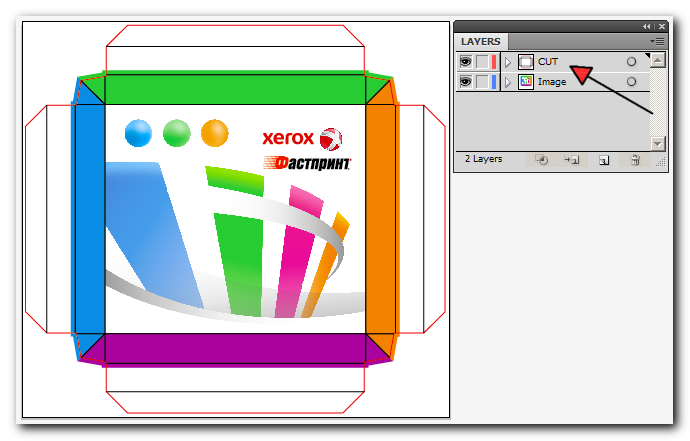
Все линии в контуре должны быть сплошными. Если в контуре присутствуют линии биговки и порезки, то их необходимо выделить разными цветами: порезка — красным , биговка — черным цветом. Желательно не использовать для обозначения биговки штрихпунктирные линии. Толщина линий контура значения не имеет и используется лишь для комфортного визуального восприятия контура на экране монитора (как правило это 0,5-2 пункта)
Контур должен быть максимально замкнутым. На этом моменте остановимся поподробнее. Каждая линия контура определенного цвета — это команда управления режущими или бигующими элементами плоттера. В начальной точке каждой линии контура режущая головка опускается на материал, осуществляется порезка или биговка (зависит от цвета линии в контуре) и в конечной точке линии контура головка подымается. Далее происходит перемещение к начальной точке следующей линии контура и так далее. Именно по этому замкнутость очень важна при подготовке контура для порезки и позволяет производить порезку быстро и не подымая головку от материала.
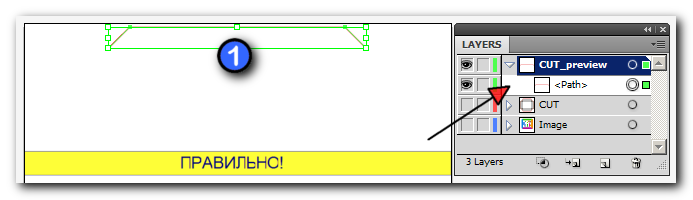
На рисунках ниже показана правильнось подготовки контура. На рис.3 (неправильный вариант) контур состоит из 3 линий, хотя визуально он кажется замкнутым, и в процессе порезки такого контура режущая головка будет осуществлять три цикла опускания-поднятия ножа, и в этих местах возможны зацепки на материале, что ухудшит качество порезки, и в следствии, чего внешний эстетический вид вырезаемого изделия. Для контроля замкнутости контура и количества элементов в нем, рекомендуется использовать окно Слои (Layers), как показано на рис.3 и рис.4. Для объединения нескольких линий в одну, существует команда Объединить (Join, Ctrl+J) и после ее применения на рис.4 мы видим, что линия контура теперь одна и ее порезка будет осуществляться непрерывно без поднятия ножа в угловых точках.

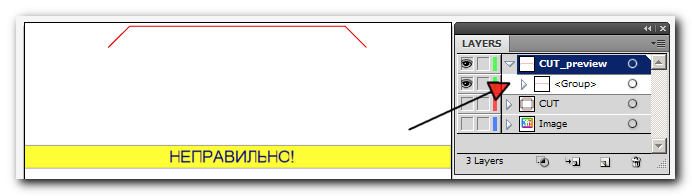
ВНИМАНИЕ! Не путайте замкнутость конутра с группировкой элементов в Adobe Illustrator. (рис.5). В контуре не должно присутствовать сгруппированных элементов (все группы должны быть разгруппированы).
Контур должен содержать минимальное количество узлов и минимальное количество линий. Иногда при создании или экспорте в формат Adobe Illustrator (.eps или .ai) в контуре могут появится лишние узловые точки и двойные линии (наложение), а ведь каждый узел и каждая линия или кривая — это команда управления головкой плоттера. Наличие таких наложений или «пустых» (отдельновисящих) узлов нужно проверить в окне Слои (Layers) и лишнее удалить. Также можно воспользоваться командой Очистка (Clean Up) в меню Объект -> Контур (Object -> Path) как показано на рис.6.

Желательно учитывать направление линий контура. Каждая линия или кривая контура имеет свое начало, направление и конец (и даже замкнутый контур). Более наглядно это можно увидеть, открыв контур .eps в программе CorelDRAW. Выделив весь контур, выберите инструмент Shape Tool (F10). На рис.7 и рис.8 показано визуально начало и конец каждой линии или кривой контура.
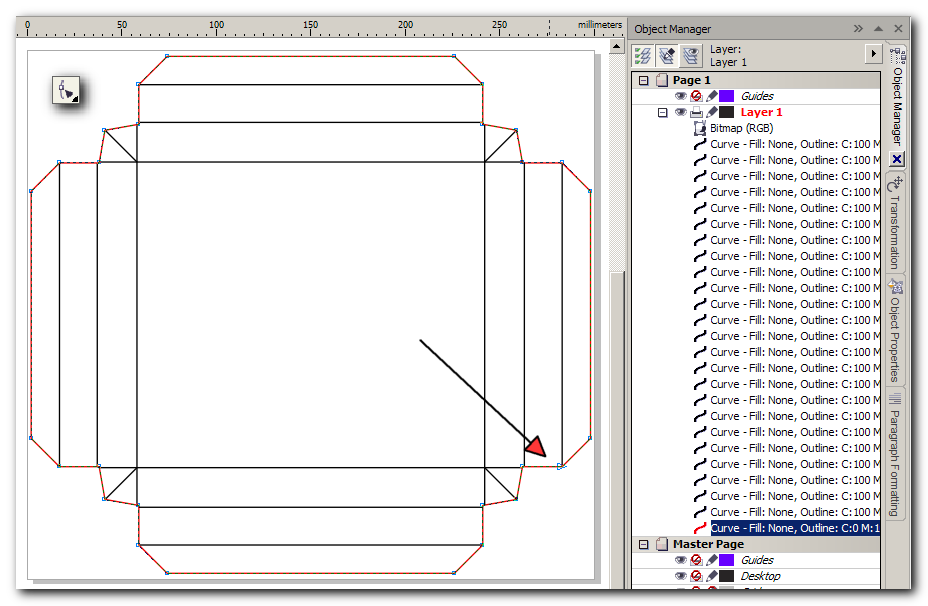
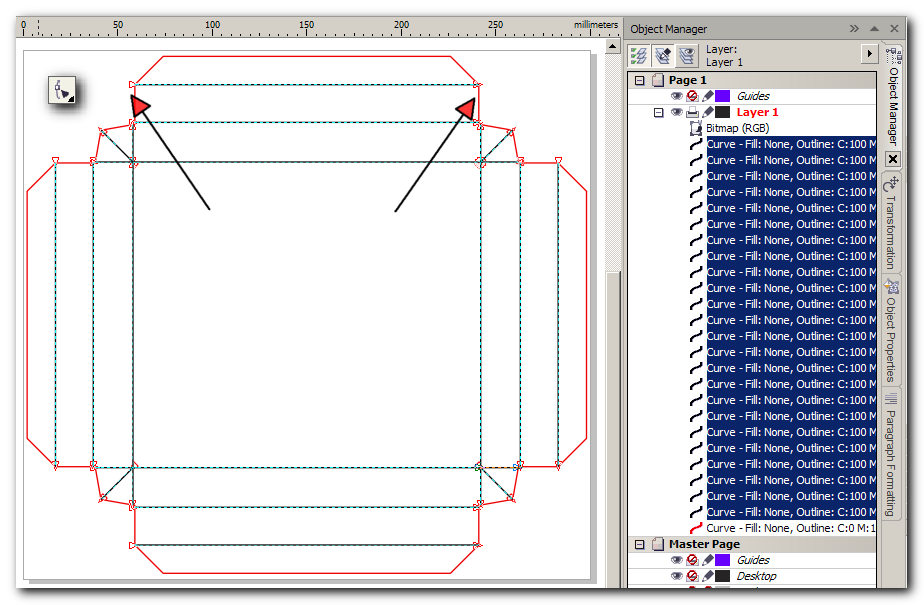
Так как режущий флюгерный нож при порезке поворачивается по направлению движения головки плоттера, при подготовке контура желательно максимальное количество параллельных линий создавать в одном направлении. Это позволит избежать поворотов ножа при порезке таких линий на 180°, потому как в месте разворота ножа на материале образуется зацепка или подрыв.
Желательно избегать использование острых углов в контуре по той же причине — нож при порезке не может резко развернуться по острому углу и пойти в другом направлении — существует некая инерция при повороте ножа. Качество острых углов также зависит от материала, который используется при порезке.