Общий доступ и совместная работа в веб-приложении PowerPoint
Вы также можете выбрать команду получить ссылку , чтобы создать ссылку, которую можно скопировать в сообщение электронной почты.
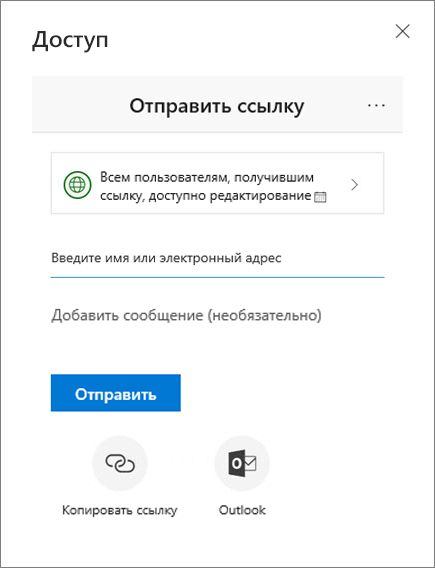
Совместное редактирование презентации
Поделившись файлом, вы можете работать над ним одновременно с другими пользователями.
- В разделе общий доступ отображаются имена пользователей, которые также редактируют файл.
- То, где работает каждый из пользователей, обозначается цветными флажками.

Примечания в презентациях
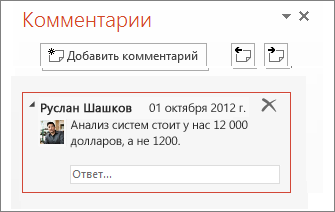
- Нажмите кнопку Просмотр , >создать Примечание. Если область Комментарии уже открыта, вы также можете нажать кнопку Добавить комментарий.
- В области Комментарии введите в поле текст примечания и нажмите клавишу ВВОД.
- Нажмите кнопку ответить и введите ответ.
- С помощью кнопок Следующее и Предыдущее можно перемещаться между комментариями и слайдами.
- Выберите X в верхнем углу примечания.
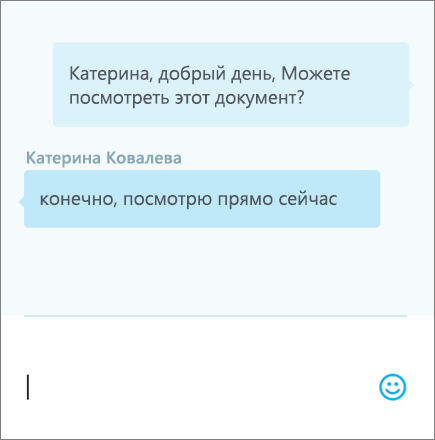
Беседа в процессе редактирования
- Если вы уже редактируете файл другим пользователем, выберите его имя в правом верхнем углу, чтобы открыть окно чата.
- Введите текст и нажмите клавишу ВВОД.
Примечание: При закрытии файла беседы не сохраняются.
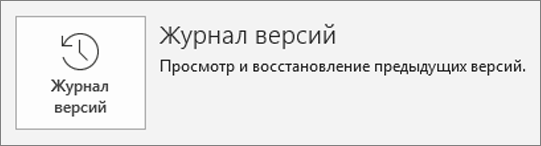
Журнал версий
- Выберите файл >сведения >Журнал версий.
- В области журнал версий выберите версию, которую нужно открыть, и просмотрите ее в отдельном окне.
Примечание: Эта страница переведена автоматически, поэтому ее текст может содержать неточности и грамматические ошибки. Для нас важно, чтобы эта статья была вам полезна. Была ли информация полезной? Для удобства также приводим ссылку на оригинал (на английском языке).
Предоставление общего доступа к презентации PowerPoint в Lync Web App
Вы можете предоставить общий доступ к презентации PowerPoint только тогда, когда вы являетесь выступающий.
- Наведите указатель мыши на значок «Общий доступ» и нажмите кнопку PowerPoint.
- В диалоговом окне Выбор файл PowerPoint для презентации нажмите кнопку Обзор и найдите нужную презентацию.
- Выберите презентацию и нажмите кнопку Открыть.
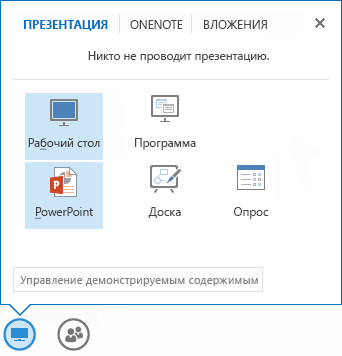
Презентация, к которой предоставлен общий доступ, отображается на сцене собрания. В этом окне можно выполнять указанные ниже действия.
- С помощью навигационных стрелок под презентацией можно перемещаться по слайдам.
- Нажмите кнопку Эскизы, чтобы отобразить снимки всех слайдов. Чтобы выбрать определенный слайд, щелкните его.
- Нажмите кнопку Заметки, чтобы просмотреть заметки выступающего для всех слайдов. Другие участники собрания не могут их видеть.
- Чтобы добавить к слайдам примечания, щелкните значок «Примечание» в верхней правой части презентации и используйте панель примечаний.
В общей презентации можно переходить по встроенным ссылкам. Но если в презентации есть примечания, то сначала их нужно скрыть. На панели примечаний нажмите кнопку «Дополнительные параметры» (многоточие), а затем нажмите кнопку Скрыть примечания.
Дополнительные сведения об общем доступе к презентациям
Чтобы сменить выступающего во время презентации, выберите команду Принять роль выступающего, если вы являетесь выступающим. Иначе другой выступающий должен щелкнуть правой кнопкой мыши ваше имя в списке участников и выбрать команду Сделать выступающим, тогда вы сможете занять место выступающего.
Чтобы лично просмотреть слайд, который в данный момент не показывается выступающим, можно воспользоваться стрелками под презентацией или нажать кнопку Эскизы и выбрать нужный слайд. Эта возможность доступна только выступающим.
Чтобы переименовать презентацию, наведите указатель мыши на значок «Общий доступ» и выберите команду Управлять содержимым для показа. В диалоговом окне Содержимое презентации нажмите кнопку «Дополнительные параметры» (многоточие), а затем выберите команду Переименовать. Введите новое имя презентации и нажмите кнопку ОК.
Чтобы установить разрешения на сохранение презентации, наведите указатель мыши на значок «Общий доступ» и выберите команду Управлять содержимым для показа. В диалоговом окне Содержимое презентации нажмите кнопку Разрешения для нужной презентации, а затем выберите Выступающиеили Все.
Чтобы сохранить копию презентации, наведите указатель мыши на значок «Общий доступ» и выберите команду Управлять содержимым для показа. В диалоговом окне Содержимое презентации нажмите кнопку Сохранить для нужной презентации. Если у вас нет необходимых разрешений, то кнопка Сохранить будет отключена (она будет затемнена).
Чтобы прекратить общий доступ к презентации, нажмите кнопку Остановить показ.
Общий доступ к презентации

Поделитесь PowerPoint презентацией, сэкономив ее в облаке и отправив другим людям.
- Нажмите кнопку Поделиться.
- Укажите облачное хранилище, в котором нужно сохранить презентацию.
- Выберите уровень разрешений.
- Нажмите кнопку Применить.
- Введите имена и сообщение.
- Нажмите кнопку Отправить.
Хотите узнать больше?


Нужна дополнительная помощь?
Нужны дополнительные параметры?
Изучите преимущества подписки, просмотрите учебные курсы, узнайте, как защитить свое устройство и т. д.




В сообществах можно задавать вопросы и отвечать на них, отправлять отзывы и консультироваться с экспертами разных профилей.
Предоставление общего доступа к презентации PowerPoint
Сведения о совместной работе над документом с другими пользователями см. в статье Совместная работа над презентациями PowerPoint.
Предоставление общего доступа с помощью традиционного вложения электронной почты:
Если вы не хотите предоставлять доступ к документу другим пользователям для совместной работы, используйте традиционное вложение в электронном письме для отправки презентации другим пользователям.
В OneDrive для бизнеса или SharePoint вы можете предоставить общий доступ к PDF-файлу или копии презентации по электронной почте
Эта функция доступна только при наличии подписки на Microsoft 365. Если вы являетесь подписчиком Microsoft 365, убедитесь, что у вас установлена последняя версия Office.
- Чтобы отправить копию презентации или PDF-файл, нажмите Поделиться.
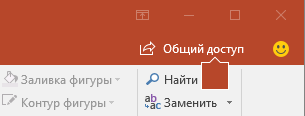
- Нажмите Вложить копию в качестве замены в диалоговом окне Общий доступ

- Выберите Отправить презентацию PowerPoint или PDF.
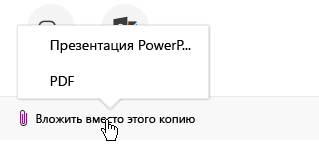 PowerPoint откроет ваше почтовое приложение и вложит файл в новое сообщение. Введите сведения о получателях и добавьте небольшое сообщение, а затем нажмите Отправить.
В OneDrive предоставьте общий доступ к PDF-файлу или копии презентации через электронную почту
Эта функция доступна только при наличии подписки на Microsoft 365. Если вы являетесь подписчиком Microsoft 365, убедитесь, что у вас установлена последняя версия Office.
- Чтобы отправить копию презентации или PDF-файл, нажмите Поделиться.
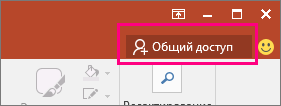
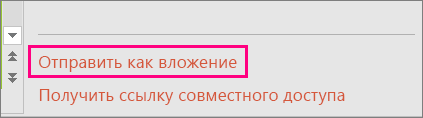
- Выберите Отправить как вложение на панели Общий доступ.
- Выберите либо Отправить копию, либо Отправить как PDF.
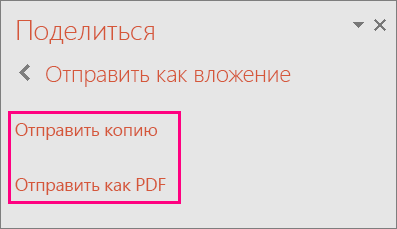 PowerPoint откроет ваше почтовое приложение и вложит файл в новое сообщение. Введите сведения о получателях и добавьте небольшое сообщение, а затем нажмите Отправить.
В PowerPoint для macOS вы можете делиться презентациями и работать над ними вместе с другими пользователями. При совместном редактировании презентации изменения, внесенные соавторами, объединяются. Если вы хотите поделиться презентацией, вы можете:
- пригласить людей для просмотра или изменения файла, который хранится в облаке, например в OneDrive;
- отправить ссылку на файл, сохраненный в облаке;
- отправить копию файла в виде почтового вложения.
Примечание: Сведения о сохранении презентации в формате JPEG или PDF см. в статье Форматы файлов, поддерживаемые в PowerPoint.
Важно: Презентации в формате PPTX или PPSX, которые хранятся в OneDrive или на сервере с установленным Microsoft SharePoint Server 2010 или более поздней версии, можно редактировать одновременно с другими пользователями. Для работы с SharePoint в Office для Mac требуется Microsoft Office 2011 для Mac (выпуск для дома и бизнеса, академический выпуск или стандартный выпуск) или более поздней версии.
Приглашение людей для просмотра или изменения презентации
Сохраните файл в облаке, а затем пригласите пользователей для его просмотра или редактирования. В результате при каждом обновлении файла всем, кому вы предоставили доступ, будет доступна его последняя версия.
- В правом верхнем углу щелкните значок Поделиться и выберите команду Пригласить людей.
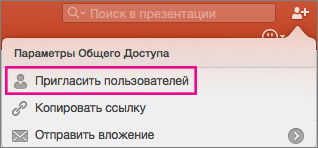 Если файл находится на вашем устройстве, вам будет предложено сначала отправить его в облако.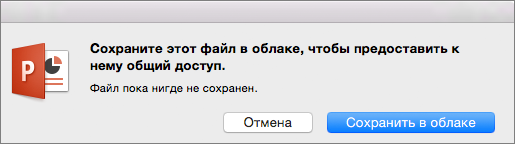
- Пригласите пользователей, добавив их адреса электронной почты в поле приглашения. Если вы добавляете имена в первый раз, PowerPoint запросит доступ к сведениям о контактах.
- Чтобы разрешить пользователям изменять файл, установите флажок Может вносить изменения. Добавьте примечания в соответствующее поле и нажмите кнопку Поделиться.
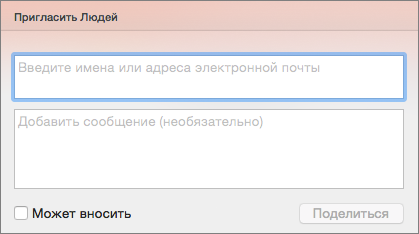 Получателям будет отправлено сообщение электронной почты, содержащее ссылку на общий файл.
Отправка ссылки на презентацию
Можно скопировать ссылку на презентацию и вставить ее в другой общий файл или в сообщение электронной почты.
- В правом верхнем углу щелкните значок Поделиться и выберите команду Копировать ссылку.
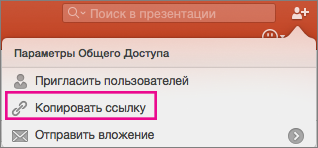 Если файл находится на вашем устройстве, вам будет предложено сначала отправить его в облако.
 - Вставьте ссылку в нужное место.
Отправка презентации в виде почтового вложения
Если вы не хотите сохранять файл в облаке, то можете отправить его в виде вложения по электронной почте.
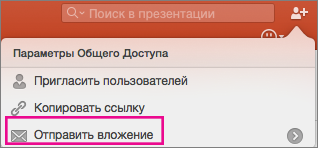
- В правом верхнем углу щелкните значок Поделиться и выберите команду Отправить как вложение.
- Выберите пункт Презентация или PDF.
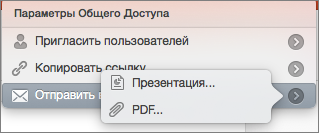
- PowerPoint откроет ваше почтовое приложение и вложит файл в новое сообщение. Вам останется только указать адреса электронной почты и добавить короткий текст, а затем нажать кнопку Отправить.