Как отправить ссылку-приглашение в Zoom
До пандемии такого количества интересующихся как сделать ссылку в Зуме на созвон, конференцию, онлайн-встречу не было. Сейчас потребности в онлайн-созвонах резко возросли: это и переговоры коллег, и общение друзей, и мастермайнд-группы. В условиях роста популярности онлайн-обучения возможностей переписок в мессенджерах и социальных сетях, видео в YouTube уже не хватает. Поэтому огромное количество людей стали пользователями программы Zoom.
ZOOM — это облачная платформа для проведения онлайн мероприятий в видеоформате: пресс-конференции, лекции, вебинары, мастермайнды, курсы. Бесплатно программа позволяет проводить встречи, длящиеся до 40 минут, собирающие до ста пользователей.
Как сформировать ссылку на конференцию
После входа в Зум на главном экране увидите четыре кнопки. В данной статье нас интересуют две: «Новая конференция», «Запланировать».
Раздел «Новая конференция»
Опция позволяет запустить трансляцию сразу же. В процессе можно пригласить других участников:
1. Из списка контактов (левая вкладка верхней части экрана)
Теперь при планировании созвона можно просто открывать панель «Участники» и разсылать приглашения, щелкая по иконке «Управлять участниками» или приглашать участников во время трансляции. Планируете встречаться с одними и теми же людьми? Создайте список контактов:
— Раздел «Контакты»
— Слева две вкладки: «Контакты», «Каналы» и рядом иконка плюсика
— Нажмите на «плюс» — откроется меню, предлагающее пригласить контакт в Zoom, создать или подключиться к каналу
— Выберите первую опцию
— Отправьте запрос на электронную почту
2. Отправленным письмом на электронную почту: правая вкладка в верхней части экрана. На открывшейся вкладке представлены три пиктограммы: «Электронная почта по умолчанию», «Gmail» или «Yahoo Mail». Выберите нужную и кликните по ней. Значок «Электронная почта по умолчанию» откроет почтовый клиент, «Gmail» — аккаунт в Гугле для входа в Гмэйл. Третий значок почты «Yahoo» скорее всего не пригодится, так как в русскоязычном интернете эта поисковая сиситема практически не используется.
3. Копировать link приглашения. Только адрес для адресной строки.
4. Копировать приглашение. Адрес плюс текст. Подробнее об этом ниже.
Раздел «Запланировать»
В этом разделе можно написать название темы, указать дату, время, создать отметку в календаре. Линк на трансляцию автоматически сохранится в буфере обмена, можно отправлять коллегам или ученикам. Подробнее — в видеоинструкции.
Сформируется инвайт:
Напоминание о мероприятии сохранится в выбранном календаре. Для этого в настройках активировать пункт выбрать Google-календарь. Если выбрать «Другие календари», напоминание внесется в календарь на компьютере.
Приглашение — где скопировать
Чтобы добавить людей на online-встречу нужно отправить приглашение. Это можно сделать в разделе «Конференция». Там указан ваш идентификационный номер и пригласительная ссылка.
Можно скопировать только ее, а можно сначала отредактировать. В настройках указывают правила для включение микрофона, камеры при входе в Зум.
Скопированный в буфер обмена линк можно передать участникам любым удобным для вас способом:
— В мессенджерах WhatsApp, Viber, Telegram и других
— Опубликовать в социальных сетях
— Разместить на личном сайте
В инвайте уже заложен link на мероприятие, уникальный идентификатор персональной конференции и пароль. То есть пользователю не нужно вводить цифры вручную — все происходит автоматически.
Удобный способ делиться ссылкой
Если вы регулярно проводите встречи мастермайнд-групп, онлайн-лекции, созвоны с учениками в рамках курса, необходимо придумать, как передать линк максимальному количеству из них. Перед началом встречи нужно напомнить о ней фолловерам через все каналы связи:
— Сторис в Инстаграм
— Пост в Телеграм-канале
— Твит в twitter
— Пост и история в Facebook
Для надежности стоит размещать не только в социальных сетях, но и на личной сайте. Так подписчики будут знать, где всегда можно найти нужный линк.
Нет своего сайта? Это можно исправить за несколько минут. Сделайте мини-лендинг на Hipolink.
Здесь можно разместить все важные ссылки. В виде кнопок, картинок. Удобство сервиса в том, что все будет находится в одном месте, подписчики запомнят, привыкнут искать актуальную информацию на вашем личном сайте.
Как размещать актуальную ссылку на ZOOM в сервисе Hipolink
В Хиполинк есть специальный блок «Ссылки». С его помощью можно сделать кнопку, поместить в ней URL-адрес, сделать описание.
— Нажмите на блок
— На рабочем экране появится прямоугольник
— Справа в области редактирования увидите вкладку «Настройки»
— Впишите в область «Текст на кнопке» описание, например как на скриншоте
— Выберите шрифт, цвет и размер текста
— Есть возможность добавить иконку кнопки. Для этого нужно подготовить картинку и загрузить ее в поле «Иконка»
— Далее выберите вкладку «Ссылка» (также предлагаются «Телефно», «Почта»)
— Первое поле — область для url. Скопируйте в Зуме link на конференцию и вставьте в это поле.
— Отредактируйте внешний вид кнопки: задайте цвет, степень скругления углов, размер (во всю ширину, половину ширины и так далее)
Перед началом каждой онлайн-встречи можно делать так:
— Обновлять адрес во вкладке «Настройки»
— После окончания сессии размещать адрес на страницу своего Хиполинка на которой будет написано «На данный момент конференции не проводятся. Следующая планируется N числа», и разместить календарь с расписанием трансляций.
— Удалять кнопку после окончания и возвращать перед проведением созвона, вебинара, лекции.
Чем еще полезен Hipolink
Изначально сервисы мультиссылок использовались как место хранения актуальных ссылок и мессенджеров в одном месте.
Теперь можно создать полноценный сайт с кучей функций:
— Выпадающий блок
Удобная опция. Когда нужно уместить много текста и дополнительного описания. Аналогичные сервисы не предлагают такой функции. Можно только вписать Html-код, которым не владеет большинство пользователей.
— Онлайн-сервисы
Хиполинк предлагает подключить на сайт 83 онлайн-сервиса. Среди них Google Диск, Яндекс Диск, DropBox и другие облачные хранилища. С их помощью вы можете предлагать подписчикам скачивать документы и файлы. Также можно подключить PayPal, Qiwi, WebMoney. Список постоянно пополняется.
— Кнопки с адресами социальных сетей
— Набор виджетов
— Форма заявок
— Каталог для интернет-магазинов
— Блок HTML-кода
Сервисы мультиссылок стали такими же популярными как и конференции в Зум. Если в своей деятельности вы используете видео-лекции и созвоны, организуете мастермайнд-общение, для повышения эффективности продвижения используйте Zoom в связке с Hipolink.
Ссылки на онлайн-занятия, вебинары, конференции и стримы
Для того чтобы студенты могли переходить в конференцию в Zoom, Pruffme, на стрим в youtube или FB и на другие платформы сразу из личного кабинета crm, нужно разместить ссылку для входа на платформу онлайн-занятий, которую вы используете, в ЛК учеников. Так как в разных учебных центрах и на разных платформах вход на занятие организован по-разному (каждое занятие новая ссылка для входа, группа всегда входит по одной и той же ссылке, ссылка меняется в зависимости от педагога и т.п.), поэтому в срм также есть несколько вариантов размещения ссылок для перехода:
Вариант 1. Поместить ссылку в Домашние задания
Подойдет, если ссылка для входа на каждое занятие своя.
Домашние задания можно добавить для группы и курса индивидуальных занятий. ДЗ отображаются на главной странице в ЛК ученика, для всех учеников группы одинаково.
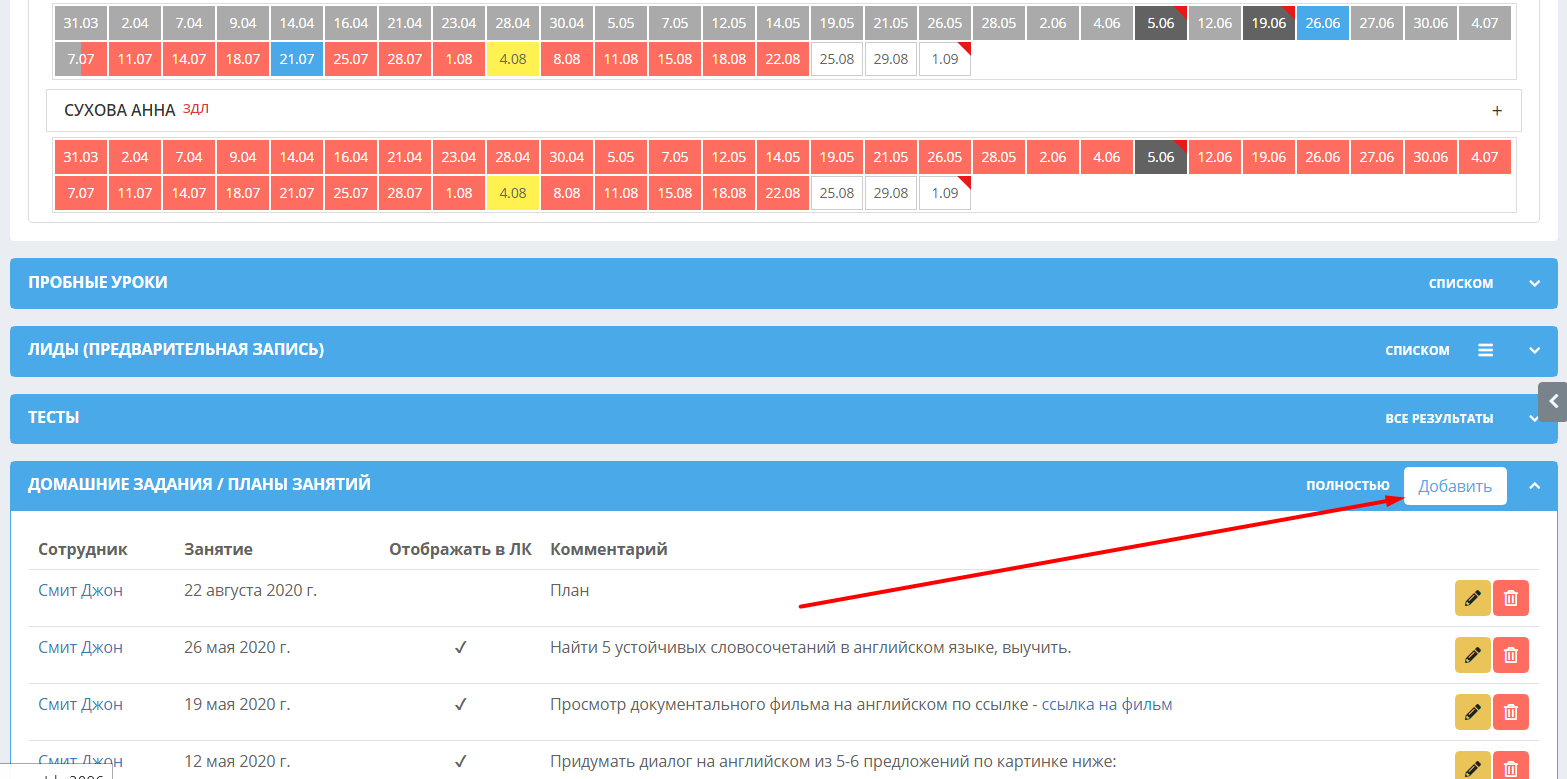
Чтобы добавить ссылку в ДЗ, перейдите на страницу группы или индивидуальных занятий и нажмите кнопку Добавить в блоке Планы занятий/Домашние задания:
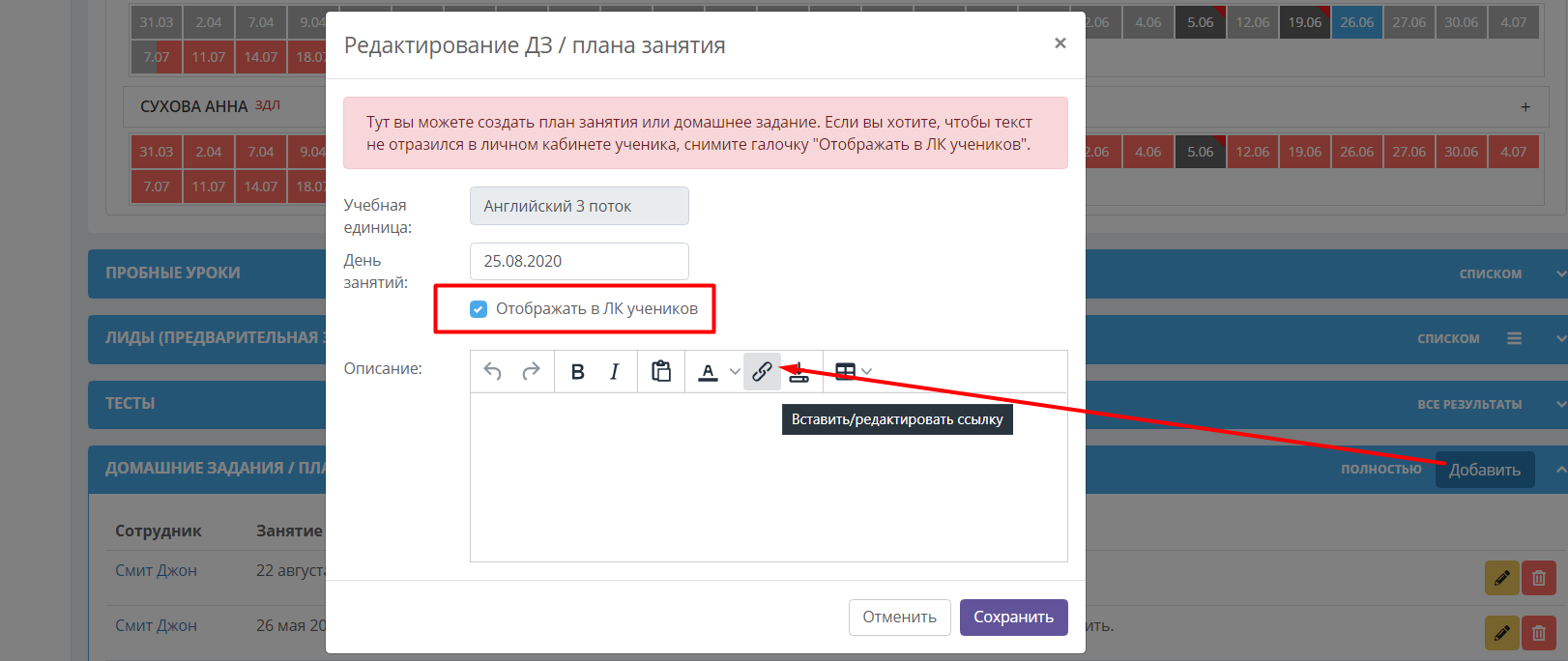
В открывшемся окне выберите дату занятия, для которого Вы размещаете ссылку, галочку «Отображать в ЛК» оставьте установленной и нажмите на кнопку для вставки ссылки:
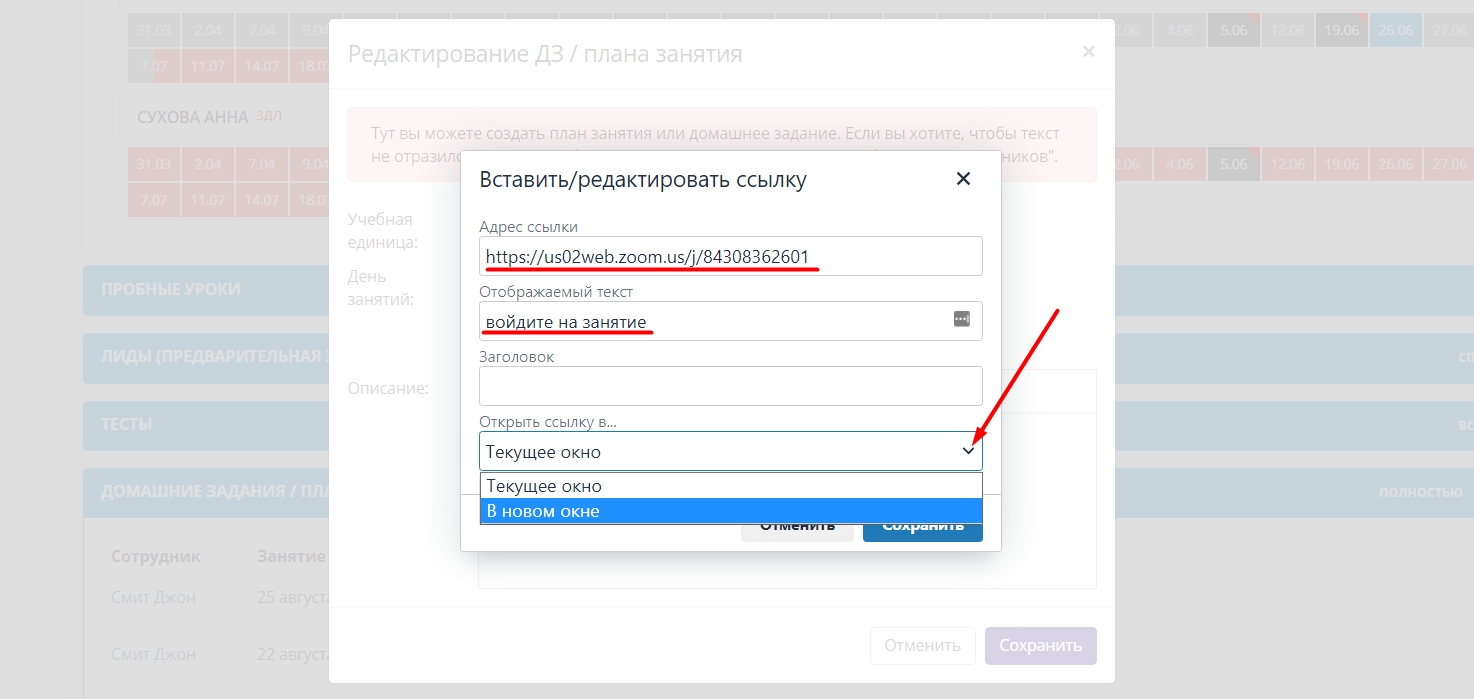
Далее, заполните поля формы: поместите ссылку на онлайн-занятие в поле «Адрес ссылки», в поле «Отображаемый текст» наберите слово или предложение, которое будет отображаться вместо ссылки, в поле «Открыть ссылку в. » можно выбрать, открывать ли ссылку в том же окне (вкладке браузера) или в новом. В случае с новым окном у ученика откроется соседняя вкладка браузера и переход по ссылке осуществится в ней. получится 2 вкладки — ЛК и онлайн-занятие.
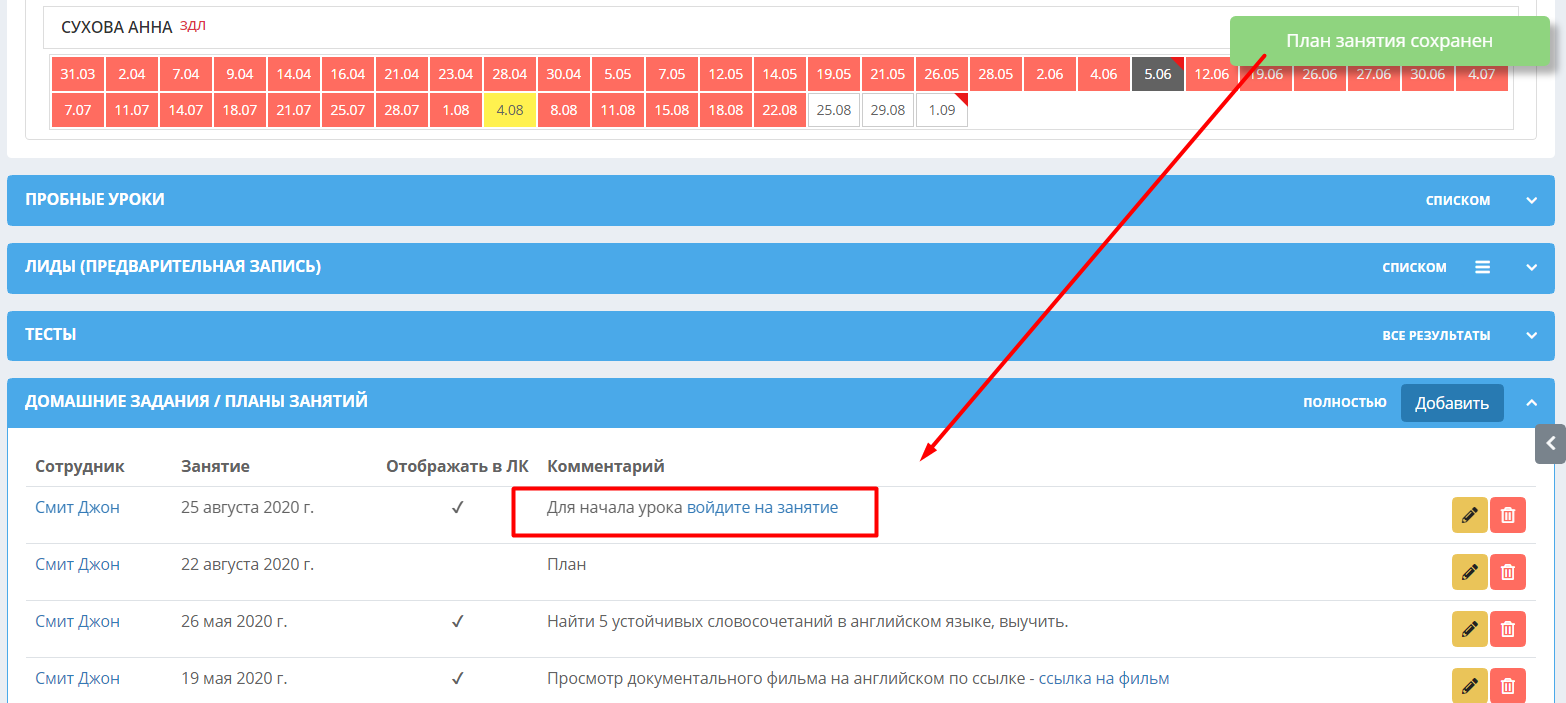
Далее нажмите Сохранить форму, а затем Сохранить Домашнее задание.
Вариант 2. Разместить ссылку-аудиторию
Подходит, если ссылка для входа на онлайн-занятие всегда или почти всегда одна и та же.
Для этого можно либо создать новые аудитории, либо пользоваться старыми аудиториями, лишь добавив к ним ссылки для входа. Работать с такими аудиториями можно так же, как и с обычными, т.е. учитывать занятость, подменять одну на другую, редактировать расписание, составлять сложное расписание, когда в разные дни недели группа занимается на разных онлайн-платформах или разных конференциях, доступным по разным ссылкам, с разными преподавателями и т.д. Ссылка на аудиторию будет отображаться в расписании на странице ученика и преподавателя, а также в личном кабинете ученика в «Ближайшем занятии».
Для того чтобы добавить ссылку, перейдите в раздел Компания-Филиалы в меню слева:
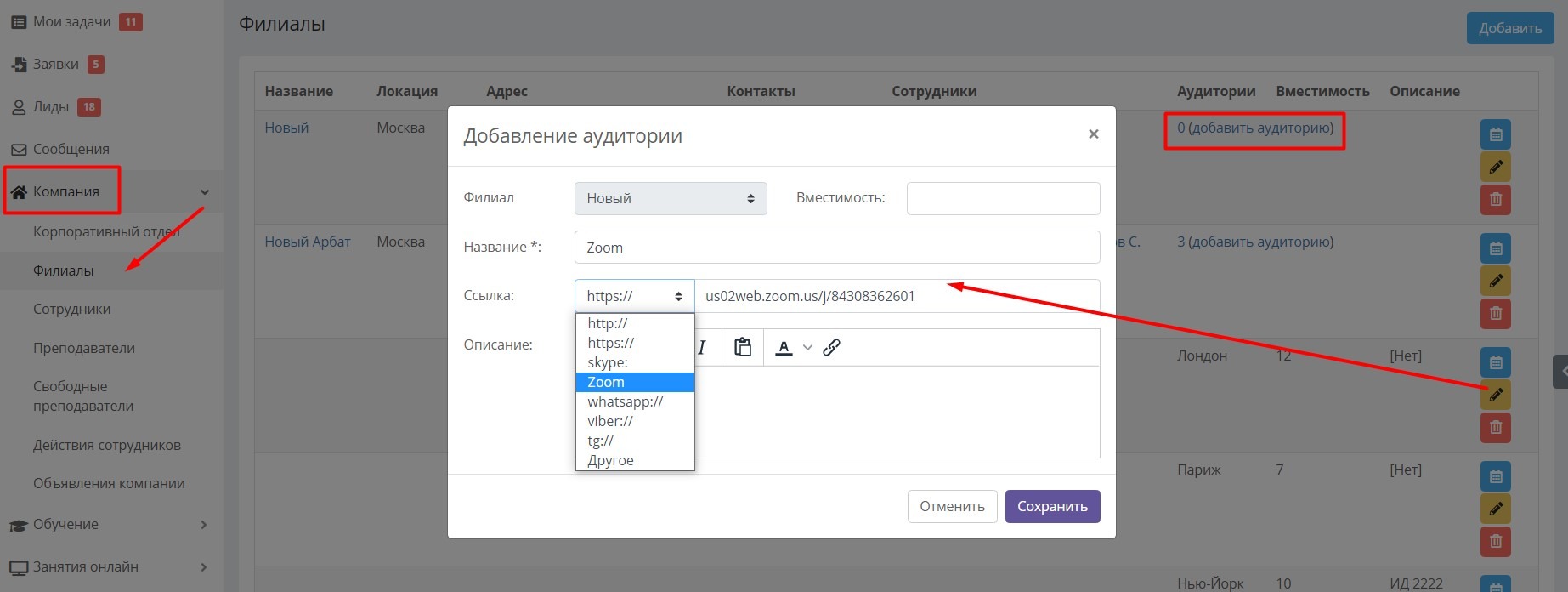
Справа в списке филиалов отображаются названия аудиторий филиала. Найдите аудиторию, к которой необходимо добавить ссылку, либо создайте новую аудиторию. Затем нажмите на иконку редактирования справа от названия аудитории (жёлтый карандаш). В открывшемся окне можно отредактировать название аудитории (по необходимости) и указать ссылку на онлайн-конференцию/вебинарную/другую платформу онлайн-занятий.
Можно указать ссылку на любую страницу, на Skype, Zoom, WhatsApp, Viber, Telegram и др. (например, ftp://). После заполнения нажмите Сохранить.
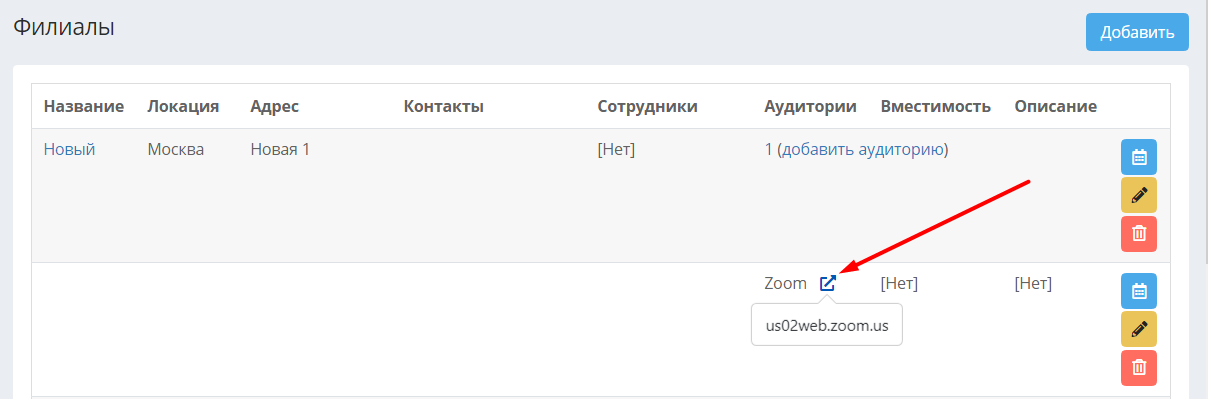
После сохранения около названия аудитории появится иконка, нажав на которую можно перейти по ссылке:
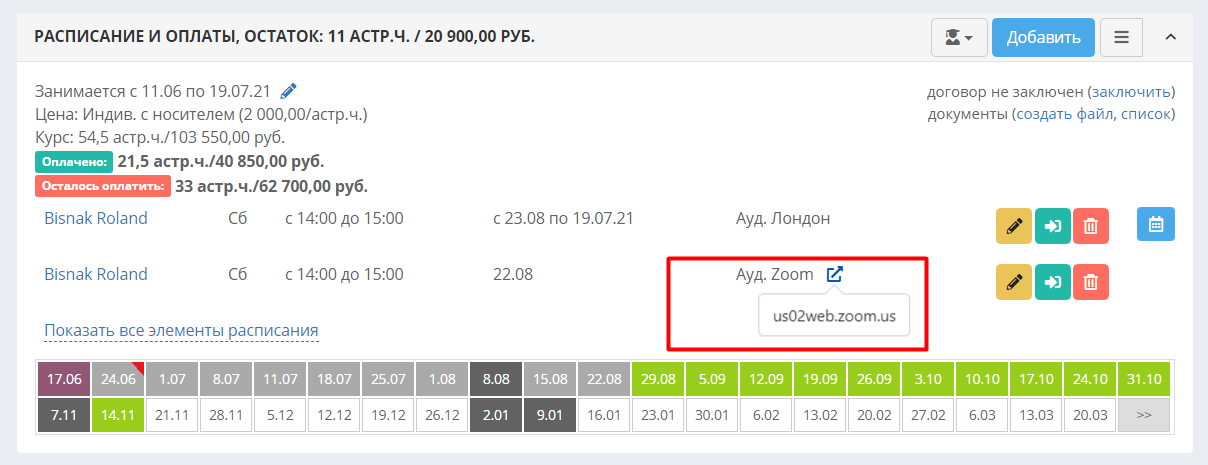
Ссылка также видна в расписании в карточке преподавателя, ученика и карточке группы/индивидуальных занятий:
В личном кабинете ученика ссылка на занятие будет указана в «Ближайшем занятии»:
Интеграция с Zoom
Zoom — сервис для проведения видеоконференций, онлайн-встреч и дистанционного обучения. Организовать встречу может любой создавший учетную запись в Zoom
Можно выбрать бесплатный доступ или купить тариф.
Ваша amoCRM уже интегрирована с Zoom!
Вы можете прямо из карточки сделки создать ссылку конференции, отправить ее участникам и сохранить ссылку на запись в истории работы. А также вы можете настроить автоматические триггеры Zoom в Digital-pipeline
Как подключить интеграцию:
— перейдите в раздел Настройки — Интеграции;
— Zoom;
— установить;
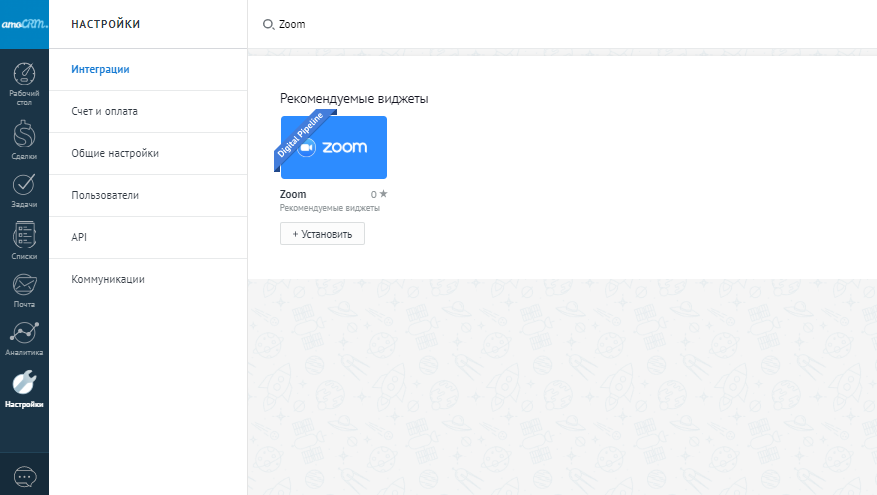
Выбрать способ авторизации в вашей учетной записи Zoom. Вы можете заранее пройти регистрацию.
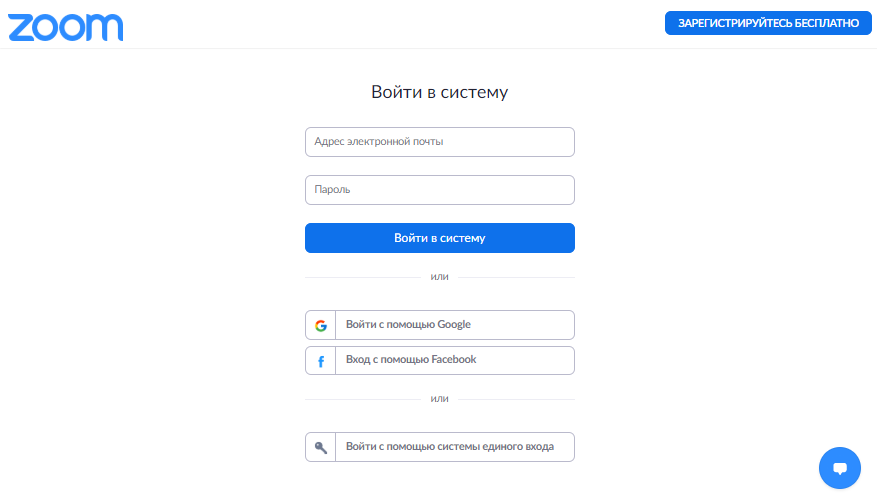
В личном кабинете Zoom вы можете выслать приглашения пользователям. После принятия приглашения, пользователи будут отображены в настройках виджета.
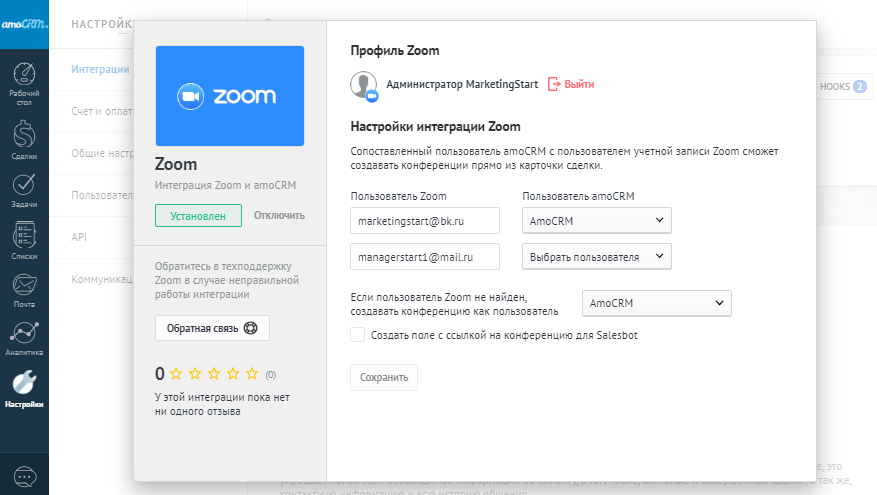
Далее сопоставьте пользователей в виджете amoCRM.
Также здесь предложен чек-бокс для создания поля, в котором будут сгенерированы ссылки для работы с Salesbot.
При корректном подключении виджет появится в карточке Сделки
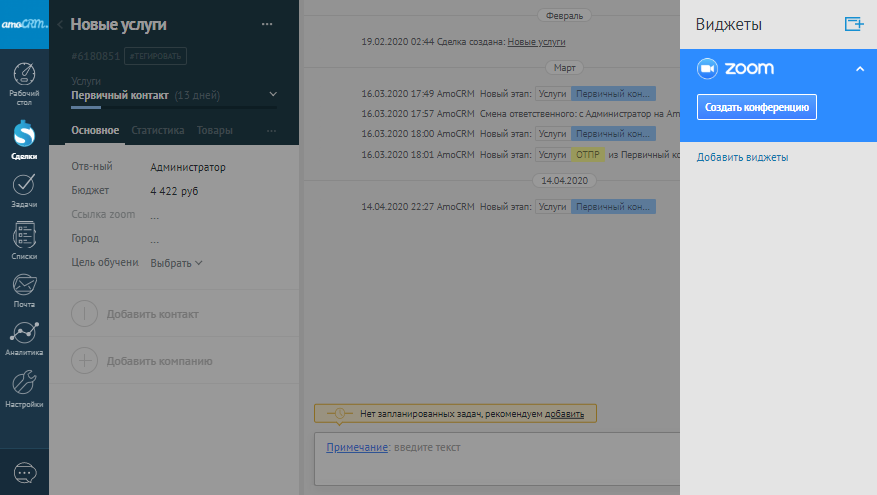
Внимание! Если пользователя нет в аккаунте Zoom и он не сопоставлен в виджете, конференция будет создана от пользователя выбранного в графе “Если пользователь Zoom не найден”.
Сами конференции проходят на стороне сервиса Zoom. По окончанию конференции создастся примечание в карточке Сделки
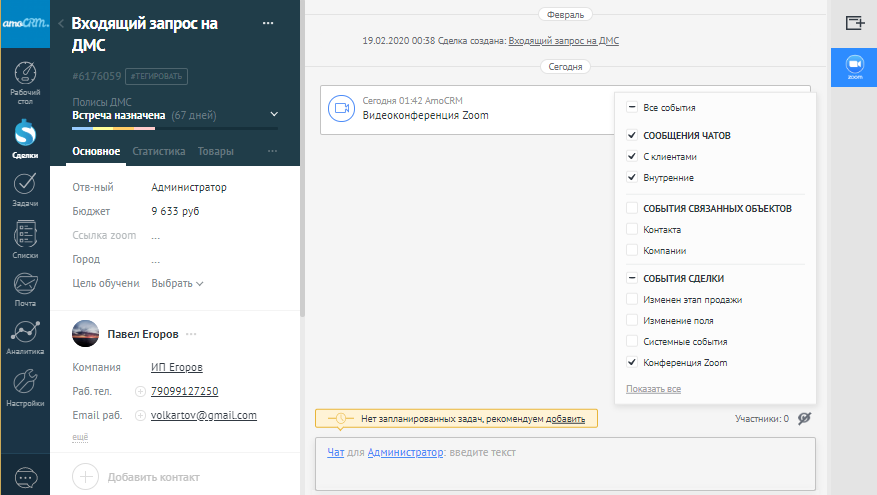
Обратите внимание:
1. примечание будет отображаться, если включено отображение события интеграции Zoom.
2. в карточках фиксируются только те конференции, которые созданы из карточки.
Записи видеоконференций будут доступны для просмотра и загрузки. Важно! Хранение таких записей базируется в облаке и доступны начиная с профессионального тарифа Zoom.
Как настроить Zoom в Digital Pipeline
— перейдите в раздел Сделки
— настроить воронку
— любой этап воронки, выбрать виджет Zoom
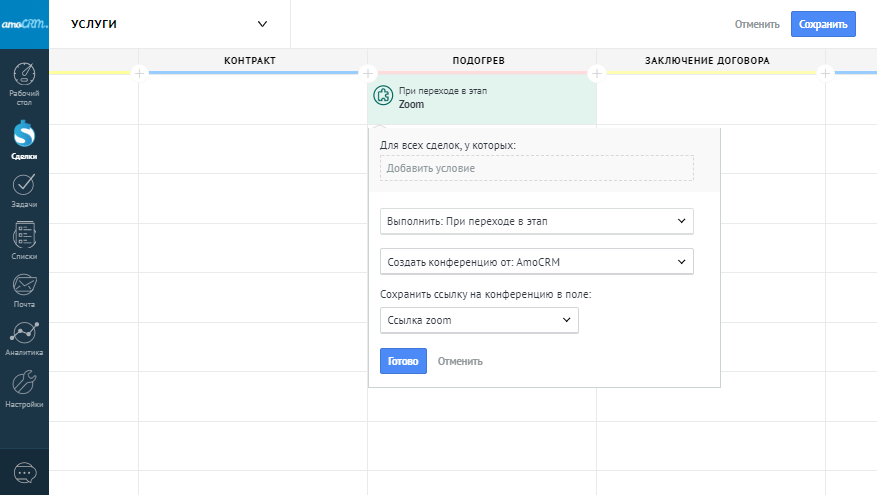
В триггере вы можете настроить:
— условие срабатывания;
— от какого пользователя создается конференция (в соответствии с настройкой сопоставления в самом виджете);
— выбрать поле, где будет сформирована ссылка;
Значение этого поля можно будет использовать для рассылок клиентам в мессенджеры, используя Шаблоны Коммуникаций и также при работе с Salesbot.
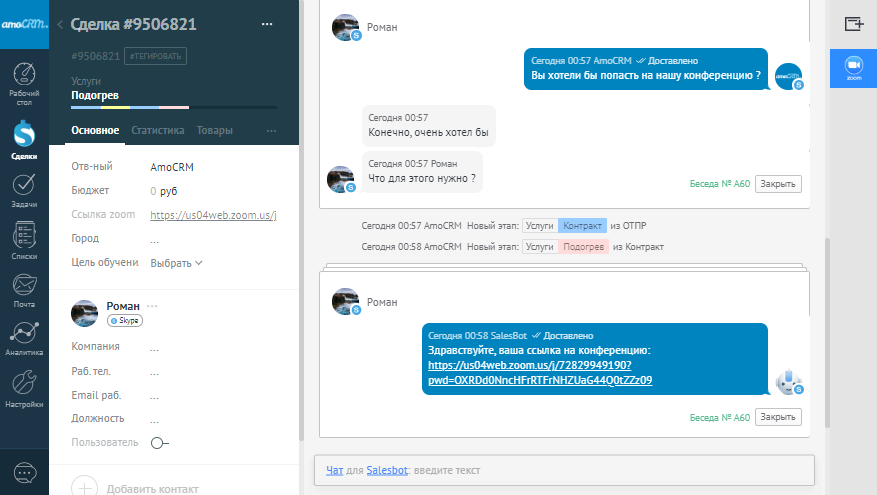
Важно! Для одного пользователя нет возможности проводить одновременно несколько конференций. Также есть ограничение — не более 100 конференций для одного пользователя в сутки.
- Последние обновления
- Последние обновления
- Апрель 2017
- Октябрь 2017
- Апрель 2018
- Ноябрь 2018
- Март 2019
- Ноябрь 2019
- Май 2020
- Декабрь 2020
- Зима 2020: Авито.Работа
- Весна 2021: СберБизнес Эквайринг
- Весна 2021: АльфаБизнес Эквайринг
- Весна 2021: Тинькофф Эквайринг
- Весна 2021: Яндекс Метрика
- Апрель 2021
- Осень 2021: Магазин ВКонтакте
- Весна 2022