Studio music — garage band на ПК с Windows
Предварительный просмотр приложения ([увидеть все 8 скриншоты])
Ищете способ скачать Studio music — garage band для ПК с Windows 11/10/8/7? Значит, вы находитесь в правильном месте. Продолжайте читать эту статью, чтобы узнать, как загрузить и установить одну из лучших Музыка и аудио Приложение Studio music — garage band для ПК.
Большинство приложений, доступных в Google Play Store или iOS Appstore, созданы исключительно для мобильных платформ. Но знаете ли вы, что по-прежнему можете использовать любое из ваших любимых приложений для Android или iOS на своем ноутбуке, даже если официальная версия для платформы ПК недоступна? Да, они выходят из нескольких простых приемов, которые вы можете использовать для установки приложений Android на машины Windows и использования их, как вы используете на смартфонах Android.
В этой статье мы перечислим различные способы Скачать Studio music — garage band на ПК в пошаговом руководстве. Итак, прежде чем приступить к делу, давайте посмотрим на технические характеристики Studio music — garage band.
Studio music — garage band для ПК — Технические характеристики
| Имя | Studio music — garage band |
| Установки | 50 000+ |
| Разработано | VencaSoft |
Studio music — garage band находится в верхней части списка Музыка и аудио категория приложений в Google Playstore. У него действительно хорошие рейтинги и отзывы. В настоящее время, Studio music — garage band для Windows перешла 50 000+ Приложение установки and 2.2 звезда средний совокупный рейтинг пользователей.
Studio music — garage band Скачать для ПК Windows 11/10/8/7 Ноутбук:
Большинство приложений в наши дни разрабатываются только для мобильной платформы. Игры и приложения, такие как PUBG, Subway surfers, Snapseed, Beauty Plus и т. Д., Доступны только для платформ Android и iOS. Но эмуляторы Android позволяют нам использовать все эти приложения и на ПК.
Так что даже если официальная версия Studio music — garage band для ПК недоступен, вы все равно можете использовать его с помощью эмуляторов. В этой статье мы представим вам два популярных эмулятора Android для использования Studio music — garage band на ПК.
Studio music — garage band Скачать для ПК Windows 11/10/8/7 – Метод 1:
Bluestacks — один из самых крутых и широко используемых эмуляторов для запуска приложений Android на вашем ПК с Windows. Программное обеспечение Bluestacks доступно даже для Mac OS. Мы собираемся использовать Bluestacks в этом методе для загрузки и установки Studio music — garage band для ПК Windows 11/10/8/7 Ноутбук. Начнем с пошагового руководства по установке.
- Шаг 1: Загрузите программное обеспечение Bluestacks по приведенной ниже ссылке, если вы не устанавливали его ранее – Скачать Bluestacks для ПК
- Шаг 2: Процедура установки довольно проста и понятна. После успешной установки откройте эмулятор Bluestacks.
- Шаг 3: Первоначальная загрузка приложения Bluestacks может занять некоторое время. После его открытия вы должны увидеть главный экран Bluestacks.
- Шаг 4: Магазин Google Play предустановлен в Bluestacks. На главном экране найдите Play Store и дважды щелкните значок, чтобы открыть его.
- Шаг 5: Теперь поищите Приложение вы хотите установить на свой компьютер. В нашем случае ищите Studio music — garage band установить на ПК.
- Шаг 6: После того, как вы нажмете кнопку «Установить», Studio music — garage band будет автоматически установлен на Bluestacks. Вы можете найти Приложение под список установленных приложений в Bluestacks.
Теперь вы можете просто дважды щелкнуть по значку Приложение значок в bluestacks и начните использовать Studio music — garage band Приложение на вашем ноутбуке. Вы можете использовать Приложение так же, как вы используете его на своих смартфонах Android или iOS.
Если у вас есть файл APK, то в Bluestacks есть возможность импортировать файлы APK. Вам не нужно заходить в магазин Google Play и устанавливать игру. Однако рекомендуется использовать стандартный метод для установки любых приложений Android.
Последняя версия Bluestacks обладает множеством потрясающих функций. Bluestacks4 буквально в 6 раз быстрее, чем смартфон Samsung Galaxy J7. Поэтому рекомендуется использовать Bluestacks для установки Studio music — garage band на ПК. Для использования Bluestacks у вас должен быть компьютер минимальной конфигурации. В противном случае вы можете столкнуться с проблемами загрузки при игре в высококачественные игры, такие как PUBG
Studio music — garage band Скачать для ПК Windows 11/10/8/7 – Метод 2:
Еще один популярный эмулятор Android, который в последнее время привлекает большое внимание, — это MEmu play. Он очень гибкий, быстрый и предназначен исключительно для игровых целей. Теперь посмотрим, как Скачать Studio music — garage band для ПК с Windows 11 или 10, 8 или 7 ноутбуков с использованием MemuPlay.
- Шаг 1: Скачать и Установить MemuPlay на вашем ПК. Вот вам ссылка для скачивания – Веб-сайт Memu Play. Откройте официальный сайт и скачайте программу.
- Шаг 2: После установки эмулятора просто откройте его и найти Google Play Store Приложение на главном экране Memuplay. Просто дважды нажмите на него, чтобы открыть.
- Шаг 3: Теперь Ищи Studio music — garage band Приложение в магазине Google Play. Найдите чиновника Приложение из VencaSoft разработчика и нажмите кнопкуУстановить.
- Шаг 4: После успешной установки вы можете найти Studio music — garage band на главном экране MEmu Play.
MemuPlay — это простое и удобное приложение. Он очень легкий по сравнению с Bluestacks. Поскольку он разработан для игровых целей, вы можете играть в высококлассные игры, такие как PUBG, Mini Militia, Temple Run и т. Д..
Studio music — garage band для ПК — Заключение:
Studio music — garage band получил огромную популярность благодаря простому, но эффективному интерфейсу. Мы перечислили два лучших метода установки Studio music — garage band на ПК с Windows, ноутбуком. Оба упомянутых эмулятора популярны для использования приложений на ПК. Вы можете использовать любой из этих методов, чтобы получить Studio music — garage band для ПК с Windows 11 или Windows 10.
Мы завершаем эту статью Studio music — garage band Скачать для ПК с этим. Если у вас есть какие-либо вопросы или проблемы при установке эмуляторов или Studio music — garage band для Windows, дайте нам знать через комментарии. Будем рады вам помочь!
Garageband на компьютер

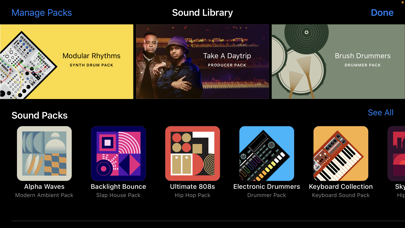
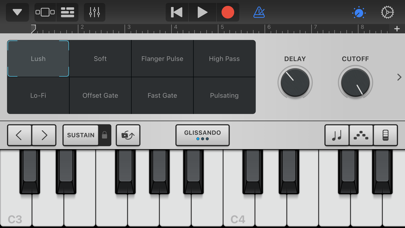
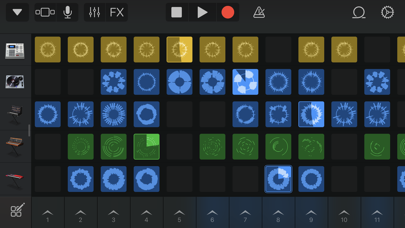
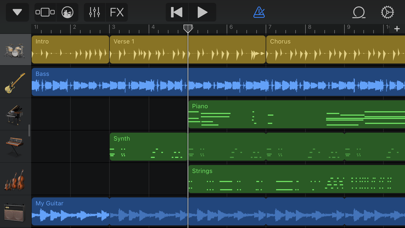
GarageBand для windows превратит Ваш iPad или iPhone в коллекцию музыкальных Touch-инструментов и полномасштабную студию звукозаписи — и Вы сможете создавать музыку где угодно. Благодаря лупам Live Loops каждый может создавать музыку как диджей. Пользуйтесь жестами Multi-Touch для игры на клавишных и гитаре и создавайте партии ударных с профессиональным звучанием, даже если Вы никогда не играли прежде. Подключите электрогитару или бас-гитару и играйте с классическими усилителями и педалями эффектов. Играйте на Touch-инструменте или гитаре и используйте встроенный микрофон, одновременно записывая свое выступление. Запись может содержать до 32 дорожек. Загружайте дополнительные бесплатные инструменты, лупы и пакеты звуков в обновленной фонотеке. Воспроизводите, записывайте и микшируйте инструменты и эффекты сторонних разработчиков в GarageBand с помощью расширений Audio Units в iOS 13. Делитесь своей музыкой с друзьями и родственниками.


- Запускайте ячейки или группы ячеек Live Loops.;
- Начните со встроенного шаблона или создайте собственную сетку.;
- Записывайте лупы напрямую в ячейки с помощью Touch-инструментов.;
- Используйте Remix FX, чтобы, как диджей, накладывать фильтры и репитеры.;
- Коснитесь кнопки записи, чтобы записать исполнение Live Loops.

При первом запуске программа скачает основной пакет самых необходимых музыкальных инструментов. Это займет совсем немного времени. Дополнительный расширенный пакет можно скачать позднее бесплатно. Он будет весить около семи гигабайт. При открытии GarageBand вы увидите окно с пресетами проектов. В расширенных настройках проекта можно задать темп и тональность будущей композиции. Так же есть возможность запустить уроки игры на гитаре и клавишных. В этом же разделе можно купить дополнительные видеоуроки от известных музыкантов, которые научат вас играть свои песни на гитаре или клавишных.

И вот вы запустили GarageBand. По умолчанию в пустом проекте будет открыт один инструмент — классическое электропианино. Слева вы увидите раздел «Библиотека», в котором можете выбрать желаемый инструмент. Нажав на кнопку со знаком «+» над дорожками, вы увидите окно с выбором типа нового инструмента. Это будет виртуальный инструмент, запись аудио и «Барабанщик». Когда вы выбираете дорожку не с виртуальным инструментом, а с возможностью записи аудио, в окне библиотеки появляются пресеты с аудиоэффектами. Это будут настройки для записи голоса и гитар. «Барабанщик» — это смарт-инструмент для быстрого создания дорожки с барабанами. В нем присутствуют очень гибкие настройки, не концентрирующиеся на технической составляющей, а позволяющие общаться с ним, как с живым музыкантом. Например, с помощью специальной панели просто попросите его играть чуть потише и использовать рисунок чуть посложнее — и он тут же это сделает! Если вы хотите записать голос, гитару или любой другой настоящий музыкальный инструмент, вы можете сделать это с помощью встроенного микрофона, подключить внешний микрофон или инструмент в аудио-вход компьютера, или же воспользоваться внешним аудио-интерфейсом, о чем расскажу чуть позже.


>512МБ ОЗУ, >512 мб видеопамяти, >1ГБ на жестком диске.
GarageBand на пк


✔ ✔ ✔ GarageBand для ПК: Как скачать и установить на ПК Windows
Загрузите приложение, например GarageBand, на ПК с Windows! Прямая загрузка ниже:
| SN | Приложение | Скачать | Рейтинг | Разработчик |
|---|---|---|---|---|
| 1. | learning garageband 11 | скачать | /5 0 рейтинг |
|
| 2. | Learning GarageBand ’11 | скачать | 1.6/5 27 рейтинг |
AppDesigner.com |
| 3. | beginners guide for garageband | скачать | /5 0 рейтинг |
Кроме того, следуйте приведенным ниже инструкциям, чтобы использовать GarageBand на своем ПК:
Чтобы получить GarageBand работать на вашем компьютере легко. Мы поможем вам скачать и установить GarageBand на вашем компьютере в 4 простых шага ниже:
- Загрузить эмулятор приложения Andriod
Эмулятор имитирует / эмулирует устройство Android на вашем компьютере, облегчая установку и запуск приложений Android, не выходя из вашего ПК. Для начала вы можете выбрать одно из следующих приложений:- Nox App.
- Bluestacks.
- Нажмите на приложение эмулятора Android. Начнется процесс установки.
- Примите условия лицензионного соглашения и следуйте инструкциям на экране. Программное обеспечение будет установлено.
- На компьютере откройте эмулятор и выполните поиск GarageBand.
- Нажмите «GarageBand» » «Установить», чтобы установить приложение.
- Чтобы использовать приложение GarageBand, откройте эмулятор » «Все приложения».
Другие источники загрузки
12 подробностей о GarageBand
1. GarageBand превратит Ваш iPad или iPhone в коллекцию музыкальных Touch-инструментов и полномасштабную студию звукозаписи — и Вы сможете создавать музыку где угодно.
2. Пользуйтесь жестами Multi-Touch для игры на клавишных и гитаре и создавайте партии ударных с профессиональным звучанием, даже если Вы никогда не играли прежде.
3. • Начинайте со встроенных шаблонов или создавайте собственные сетки с нуля с помощью лупов Apple Loops.
4. • Используйте жесты Multi-Touch, чтобы касаниями запускать ячейки или группы ячеек Live Loops.
5. Играйте на Touch-инструменте или гитаре и используйте микрофон, одновременно записывая свое выступление.
6. • Воспроизводите аккорды и используйте шаблоны автовоспроизведения для акустической или электронной гитары Smart Guitar.
7. • Удаленно добавляйте новые дорожки со своего iPhone или iPad в проект Logic Pro через iCloud.
8. • Воссоздавайте звучание легендарных электрогитар или бас-гитар с помощью виртуальных усилителей и педалей эффектов.
9. • Обновляйте песни, созданные в GarageBand, на всех своих устройствах iOS с помощью iCloud Drive.
10. • Загружайте бесплатные инструменты, лупы и пакеты звуков для GarageBand в фонотеке.
11. Благодаря лупам Live Loops каждый может создавать музыку как диджей.
Если вам нравится GarageBand, вам понравятся Music такие приложения, как; Calvary Radio New Zealand; Music Ringtones for iPhone; Rock Radio — Curated Music; iFretless Bass; Guitar Tabs — Песни под гитару; Fan Quiz One Direction Edition; Онлайн радио 101.ru; Радио и Музыка Онлайн (Radio); Караоке русские песни от МТ; Rap Fame — Rap Music Studio; Harmonizer audio effect; Shazam Encore; All to MP3 Audio Converter; Wicks Looper; Emoji Holidays Face-App Filter; Пианино — Симулятор фортепиано; Capriccio (Каприччио); Хроматический тюнер укулеле; AutoFugue; Авторадио;
Скачать GarageBand для ПК Windows 7,8,10 и Mac бесплатно
Garageband — известная музыкальная программа для ОС iOS.. Если вы ищете лучший способ загрузить и установить Garageband на свой ПК Windows 7/8/10, то вы должны прочитать эту статью.
В этой статье вы узнаете, как использовать функцию загрузки и Приложение GarageBand для ПК и рабочего стола за бесплатно. Пошаговый метод я покажу вам, как шаги для загрузки и установки GarageBand для ПК с Windows 7, 8, 10, и Mac.
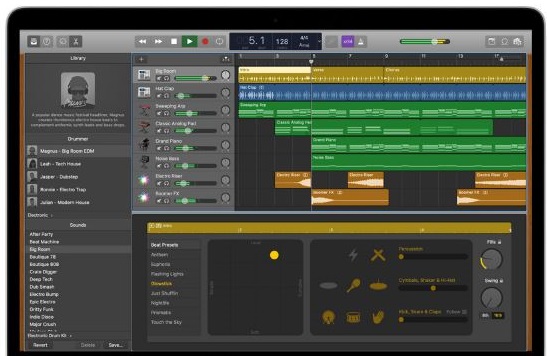
GarageBand для ПК с Windows 10/8/7
GarageBand — это полностью разработанная студия для создания музыки, встроенная в ваш MacBook и поставляемая с полной библиотекой звуков, включая предустановки для инструментов., гитары, голос, а также невероятное разнообразие сессионных барабанщиков.
Благодаря функциям Touch Bar для MacBook Pro и его современному дизайну, и легко освоить, создавайте или записывайте, а затем делитесь своими любимыми песнями со всем миром.
Зачем загружать GarageBand для ПК и Mac / Windows?
- Вы можете подключить внешнюю клавиатуру или виртуальную клавиатуру для подключения к GarageBand Apk с помощью USB-кабеля..
- Вы можете сделать более миллиона реалистичных грувов.
- Вы можете записать, создавайте и играйте свою музыку со всем миром.
- GarageBand предоставляет функции мультитач, а также триггерный выбор живых петель..
- Интерфейс для пользователей прост и понятен.
- С помощью этой программы можно создать оригинальный музыкальный трек или песню..
- Это приложение отлично подходит для музыкантов, которые являются профессионалами.
- Эффекты в стиле DJ, такие как фильтры, репитеры и скретчинг на виниле можно найти в этой программе.
- Вы можете выбрать из акустических барабанщиков, или девять электронных инструментов вместе с их характерным звуком.
Требования для GarageBand в Windows
- Windows 7 или выше ОС.
- Процессоры Intel i5 или выше
- по меньшей мере 4 ГБ ОЗУ больше
- Минимум 2 ГБ дискового пространства
Загрузите GarageBand на свой компьютер с помощью iPadian.
- Вы должны купить iPad, используя Paypal. После того, ты единственный, кто может его скачать.
- После того, как вы скачали файл, он устанавливается для запуска эмулятора iPadian
- После установки, запустите эмулятор iPadian, а затем перейдите к «Магазин приложений’
- Найдите приложение GarageBand в строке поиска., затем нажмите ввод.
- Выберите параметр GarageBand, чтобы загрузить его, и начните загрузку..
- После того, как вы загрузили приложение, вы сможете использовать GarageBand для запуска ОС Windows с помощью этого эмулятора iPadian.
Как установить GarageBand на компьютер с помощью nox App Player?
- Установить Плеер приложений Nox на вашем ПК
- Это эмулятор Android. После установки, Нокс игрок, откройте его на своем ПК и войдите в свою учетную запись Google.
- Искать GarageBand. Приложение GarageBand.
- Вы можете установить GarageBand на свой эмулятор Nox.
- После завершения установки после установки, вы сможете запустить GarageBand на своем персональном компьютере.
Альтернативы GarageBand для видео на ПК
Вот как начать загрузку и установку GarageBand для Windows 7/8 10, и Macдля вопросов и проблем, пожалуйста, используйте раздел комментариев ниже.