Удаляем браузер Opera с компьютера полностью
Если вы не пользуетесь браузером Opera, то нужно его удалить. Желательно сделать это так, чтобы следов на компьютере не осталось. В противном случае временные файлы будут занимать место, а при потенциальной установке в следующий раз могут возникнуть ошибки.
Как удалить Opera в Windows
Для уничтожения большей части файлов браузера Opera обычно хватает стандартных средств деинсталляции Windows. Важно понимать, что отправка иконки с рабочего стола в корзину — это не удаление самой программы. Если нужно избавиться от Opera на Windows 10, то это делается так:
- Открываем «Параметры». Можно запустить их через меню «Пуск» или воспользоваться сочетанием клавиш Win+I.
- Переходим в раздел «Приложения».
- Пролистываем список установленных программ и находим Opera.
- Выделяем браузер левой кнопкой и нажимаем «Удалить».

В списке установленных программ мы нашли браузер, который хотим удалить

Так выглядит окно мастера деинсталляции Opera
На Windows 8 и более ранних версиях системы «Параметров» нет, поэтому используем «Панель управления». На «десятке» этот способ тоже сработает, так что можно считать его универсальным.
- Открываем «Панель управления».
- Находим инструмент «Установка и удаление программ».
- Ищем в списке Opera.
- Выделяем и нажимаем «Удалить».

Удаление через Панель управления работает на всех версиях Windows
Это стандартная процедура деинсталляции, рекомендуемая корпорацией Microsoft.
Как удалить Opera в macOS
На Windows перетягивание иконки в корзину не работает как удаление программы, но на macOS ситуация обратная. Если захватить значок Opera на Launchpad и переместить его в корзину, то начнётся деинсталляция браузера. Чтобы окончательно избавиться от файлов приложения, нужно очистить корзину.

Самый простой способ удалить Opera на macOS – отправить браузер в корзину
Есть и другой способ удаления Opera, который заключается в использовании Finder. В окне управления графической оболочкой есть раздел «Программы», при нажатии на который появляется список установленных приложений. Нам остаётся лишь найти браузер Opera, щёлкнуть по нему правой кнопкой мыши и выбрать пункт «Переместить в корзину». Для завершения деинсталляции через Finder также необходимо очистить корзину.
Использование программ для удаления браузера
Удаление Opera с помощью CCleaner
Я не пользуюсь системными инструментами деинсталляции и выбираю для удаления программ утилиту CCleaner. Это чистящее приложение, которое позволяет следить за состоянием системы. В составе её инструментов есть встроенный деинсталлятор.
- Запускаем бесплатную программу CCleaner.
- Переходим на вкладку «Инструменты» и выбираем раздел «Удаление программ».
- Находим Opera, нажимаем «Удалить».
- При необходимости отмечаем удаление пользовательских данных и нажимаем «Удалить» в окне мастера деинсталляции.

CCleaner умеет удалять не только лишние файлы, но и программы
Удаление браузера Opera с помощью Revo Uninstaller
Главная проблема при удалении программ на Windows — огромное количество временных файлов, настроек и других следов, которые остаются в системе. Можно чистить жёсткий диск в ручном режиме, но это неудобно. Я предпочитаю пользоваться утилитой Revo Uninstaller, которая не только удаляет саму программу, но и затем проводит сканирование компьютера — ищет временные файлы и стирает их с диска.
- Запускаем Revo Uninstaller. Можно скачать бесплатную портативную версию программы.
- Выбираем в списке Opera и нажимаем кнопку Uninstall на верхней панели.
- Ждём, пока программа создаст точку восстановления.

Перед запуском деинсталляции программа сохраняет состояние системы

Выбираем продвинутое сканирование, чтобы удалить все следы браузера
После такой чистки на компьютере не останется никаких следов Opera, как будто браузер никогда на него не устанавливали.
Удаление браузера Opera c компьютера
- Примените комбинацию клавиш «Windows» + «R». В отобразившемся поле напечатайте команду appwiz.cpl и кликните на кнопку «ОК». Запустится консоль для удаления установленных приложений.

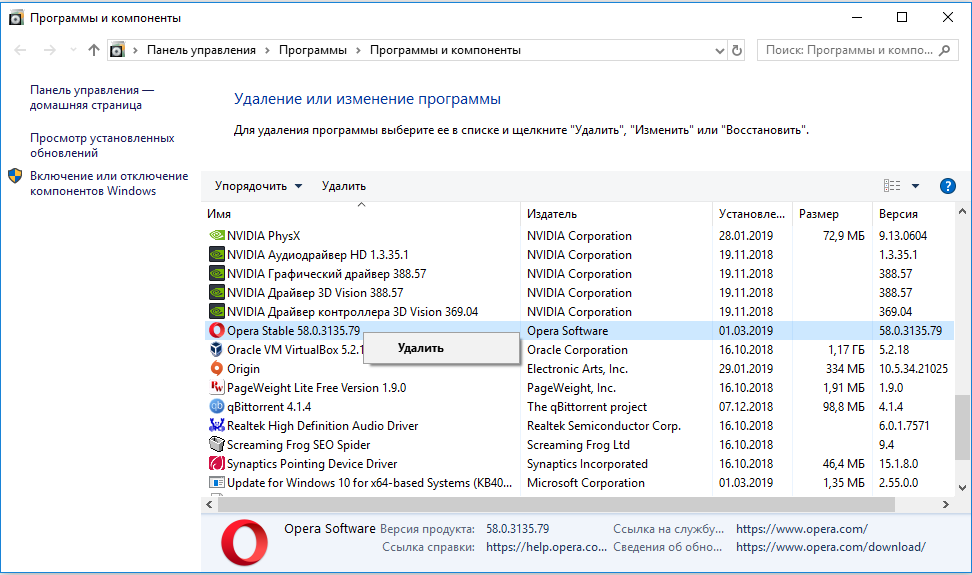
- Среди перечня софта найдите «Opera», нажмите на название программы правой кнопкой мышки и выберите «Удалить».
- Если вы желаете удалить пользовательские файлы, поставьте галочку напротив пункта «Удалить мои пользовательские данные Opera».
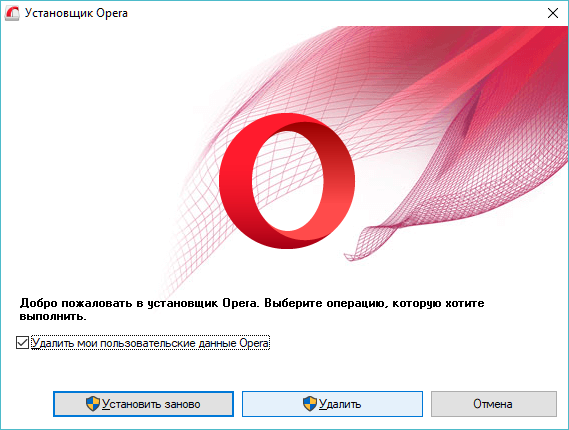
- Нажмите «Удалить».
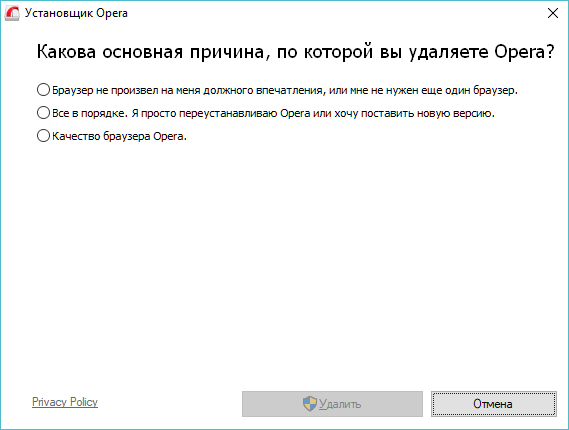
- Укажите причину, по которой вы хотите деинсталлировать программу и кликните на кнопку «Удалить».
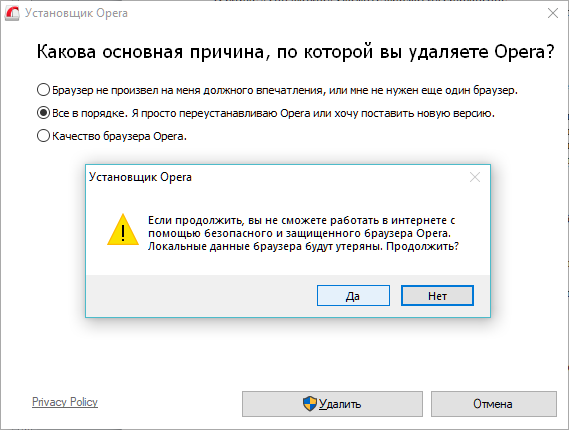
- Подтвердите удаление – нажмите кнопку «Да».
- Дождитесь окончания процесса деинсталляции.
Отзывы пользователей
Отзывов пока нет. Будь первым!
Добавить отзыв Отменить ответ
Неофициальный сайт программы Opera Browser. Все права принадлежат правообладателям.
Копирование материалов данного сайта запрещено.
Как убрать пароль в Windows 11

Сегодня в компьютерных устройствах у пользователей хранится большое количество персональной и конфиденциальной информации, в том числе доступ к управлению финансами. Лучший способ обезопасить систему от несанкционированного доступа — это установить пароль на вход при загрузке. Так можно исключить или ограничить доступ к своей учетной записи в ОС Windows 11. Но что делать, если по тем или иным причинам пароль неизвестен или утерян, либо в нем нет необходимости? Рассмотрим, как можно убрать или поменять пароль при входе в Windows 11.
Типы учетных записей ОС Windows
Для входа и работы в операционной системе Windows 11, как, впрочем и других релизах операционки, можно использовать разные варианты доступа. Первый — это создание единой учетной записи Microsoft, через которую можно управлять системой на разных устройствах и пользоваться облачными сервисами Майкрософт. Второй — локальная учетная запись, которая привязана к одному устройству. Причем она может быть с полными правами администратора или ограниченная «гостевая».
Для локальной учетки вход без пароля настроить довольно легко. А вот с общим аккаунтом Microsoft, чтобы организовать автоматический вход без пароля, нужно применить дополнительные настройки или использовать специальную утилиту.
Обычно пароль или ПИН-код отключают на стационарных компьютерах, которыми пользуется один человек. В такой ситуации ПИН-код или пароль при загрузке операционной системы становятся излишним функционалом, и как минимум раздражают. А вот убирать пароль на переносных устройствах, ноутбуках и планшетах, я бы не рекомендовал. Также не стоит отключать пароль на вход в Windows на компьютерах, которыми пользуются несколько человек, особенно, если доступ к нему имеет ребенок или другой неподготовленный юзер. В этом случае лучше настроить несколько учетных записей, защитив паролем админовскую.
Отключение пароля при входе в Windows 11 в параметрах учетных записей
Вначале отключим пароль на вход учетной записи Microsoft и рассмотрим, как убрать ПИН-код в Windows Hello, вернее, отключение этой функции операционной системы. Все действия выполняются с правами Администратора.
1. Откройте приложение «Параметры» нажатием клавиш «Win» + I» или через меню «Пуск». Здесь перейдите в раздел «Учетные записи».

2. Откройте раздел «Варианты входа», а в нем в «Дополнительных параметрах» напротив записи «Для повышения безопасности разрешите вход Windows Hello для учетных записей Майкрософт на этом устройстве (рекомендуется)» передвиньте ползунок в положение «Откл». Если этот параметр неактивен (нет возможности отключения), то сразу переходите к пункту 7 данной инструкции, а затем вернитесь к текущему.

3. Чтобы не вводить пароль при выходе системы из спящего режима и режима гибернации в опции «В случае вашего отсутствия через какое время Windows должна потребовать выполнить повторный вход?» установите вариант «Никогда».

4. Запустите функцию Windows «Выполнить» нажав одновременно клавиши «Win + R» или кликнув правой кнопкой мыши по меню «Пуск». В окно скопируйте и вставьте командную запись «netplwiz» или «control userpasswords2», подтвердите ее выполнение.
5. В открывшемся окне «Учетные записи пользователей» выберите аккаунт, для которого хотите изменить параметры входа в систему. Уберите метку в окошке «Требовать ввод имени пользователя и пароля».

6. Нажмите «Применить» или «ОК». В открывшемся окне «Автоматический вход в систему» потребуется дважды ввести текущий пароль от аккаунта и нажать «ОК».

7. Если на компьютере деактивирована функция для входа Windows Hello, то необходимо открыть окно терминала. Щелкните ПКМ по меню «Пуск» и выберите пункт «Терминал Windows (Администратор)».
8. В открывшемся окне терминала вставьте следующую командную строку:
reg ADD «HKLM\SOFTWARE\Microsoft\Windows NT\CurrentVersion\PasswordLess\Device» /v DevicePasswordLessBuildVersion /t REG_DWORD /d 0 /f

9. Нажмите на «Enter» и перезагрузите компьютер. Если вы перешли к п. 7 из п. 2 данной инструкции, то вернитесь к началу гайда и проделайте все последующие операции до седьмого пункта.
Отключение запроса пароля на вход в Windows 11 через реестр системы
Деактивировать функцию запроса пароля при входе в Виндовс можно внесением изменений в записи реестра системы.
1. Откройте окно «Выполнить» одним из способов, который описан в пункте 1 предыдущего раздела инструкции.
2. Введите и запустите команду «regedit», чтобы открыть терминал реестра.

3. Введите в адресную строку или перейдите по следующему пути «Редактора реестра»:
4. Откройте параметр (файл) «DevicePasswordLessBuildVersion». Измените установленное по умолчанию значение «2» на «0», чтобы при входе в систему не требовалось вводить пароль.

5. Нажмите «ОК» и перезагрузите компьютер.
Отключение пароля в Windows 11 с помощью утилиты Sysinternals Autologon
На сайте Microsoft есть бесплатная утилита «Автологон», которая запускает программу для деактивации запроса пароля и ПИН-кода при входе в систему.
1. Скачайте архивный файл на компьютер или запустите программу через исполняемый файл Autologon.exe нажав на строку Sysinternals Live.

2. Запустите программу. Появится окошко с именем текущей учетной записи пользователя и доменным именем компьютера. Введите действующий пароль на вход в систему (в зависимости от способа авторизации это может быть пароль от локальной учетки или учетной записи Microsoft), нажмите «Enable».

3. Программа автолога автоматически отключит функцию запроса пароля при входе в Windows 11. Перезагрузите компьютер, чтобы изменения вступили в силу.
Удаление пароля Windows 11 для локальной учетной записи
Предыдущие способы отключают функцию запроса пароля на вход в систему для конкретной учетной записи, но не удаляют его. Чтобы полностью убрать пароль проделайте следующие шаги.
1. Откройте приложение «Параметры», перейдите в раздел «Учетные записи», далее выберите «Ваши данные». Здесь активируйте параметр «Войти вместо этого с локальной учетной записью» напротив записи «Учетная запись Майкрософт».

2. Подтвердите согласие на переключение на локальную учетную запись нажав «Далее», предварительно ознакомившись с последствиями такого решения.

3. В открывшемся окне авторизации введите пароль от аккаунта Microsoft или ПИН-код для подтверждения личности. Вход можно выполнить другим способом в параметре «Больше вариантов».

4. В следующем окне «Введите данные локальной учетной записи» все поля, кроме имени пользователя, оставьте пустыми и нажмите «Далее».

5. Подтвердите переход на локальную учетную запись, нажав на кнопку «Выйти из системы и закончить работу».
Как удалить пароль локальной учетной записи через командную строку
В ОС Windows 11 удалить пароль от локальной учетной записи можно также с помощью командной строки.
1. Откройте «Терминал Windows (Администратор)». Как это сделать я написал выше. Введите команду «net user имя_пользователя «»», где «имя_пользователя «»» — это текущее имя локальной учетной записи.

2. Выполните команду нажав «Enter» и закройте окно терминала. Изменения на отмену запроса пароля вступят сразу.

Дополнительные советы по отключению пароля в ОС Windows 11
Иногда пароль бывает установлен на вход в BIOS/UEFI. Если вы его знаете, то просто войдите в БИОС и отключите необходимость авторизации в настройках соответствующего раздела. В зависимости от версии прошивки BIOS/UEFI названия разделов могут быть разными, например, «Bios Setting Password». В любом случае должно присутствовать слово «Password». Войдите в раздел, введите текущий пароль, а окошко с новым оставьте пустым, сохраните изменения.
Все немного сложнее, когда вы не знаете пароль от входа в BIOS/UEFI. Придется открывать крышку системного блока стационарного ПК, а в случае с ноутбуком разбирать его. Далее выньте батарейку SMOS BIOS на некоторое время. Должен произойти сброс параметров БИОС, в том числе необходимость введения пароля.
Бывает так, что на компьютере существуют файлы, привязанные к учетной записи с правами администратора, но сама учетка удалена или у вас к ней нет доступа (не знаете пароль). Такое случается, если вы приобрели ноутбук или ПК с рук или компьютер ранее был в сети и помимо локальной авторизации на нем установлен удаленный доменный доступ через сервер. Такие файлы находятся в папке «Пользователи» — «Все пользователи» на системном диске: «C:\Users\All Users». При попытке открыть или удалить раздел в соответствующей папке вам будет отказано в доступе.

Чужие пользовательские файлы могут занимать много места, но удалить их не получится даже с правами администратора. В такой ситуации выход только один — переустановка системы с полным форматированием жесткого диска. Процедура непростая, но вполне выполнимая. Главное, предварительно сохраните все свои данные на стороннем носителе или в облаке. Хотя, перед тем как это делать можно попробовать избавиться от залоченных файлов с помощью специальных утилит, таких как Unlocker.
Если для защиты доступа у вас используе тся код ПИН, то его также можно отключить. Зайдите в «Параметры» → «Изменить ПИН-код» и нажмите «Удалить». Если эта кнопка неактивна, то следует проделать процедуры, описанные в разделе « Отключение запроса пароля на вход в Windows 11 через реестр системы» данного мануала.
И напоследок. Деактивация функции запроса пароля при входе в Windows 11 не означает его удаление. Поэтому обязательно сохраните пароль, ПИН-код в надежном месте. Это может пригодиться при переустановке системы или работе с глубокими настройками операционки. Впрочем, даже удалив пароль одним из описанных способов, не спешите его забывать. ОС Windows — сложная и довольно капризная система. Может так случиться, что админский пароль вам в какой-то ситуации понадобится.
Опера не удаляется через панель управления
От любви до ненависти один шаг – это справедливо для человеческих отношений, а также работы с программным обеспечением. Как это жестоко не звучит, но после выполнения утилитой своих задач с ней нужно расстаться. Сегодня мы поговорим о том, как удалить Оперу с компьютера полностью, также в процессе повествования рассмотрим особенности процесса для разных ОС.
Инструкция
Существует немало способов очистить компьютер или ноутбук от браузера. От пользователя требуется знание особенностей операционной системы и файловых менеджеров. Для удобства восприятия разобьем дальнейшее повествование на несколько логических блоков.
Windows
Наиболее популярная ОС давно показала, как нужно бороться с неугодными программами. Для решения проблемы достаточно воспользоваться следующей пошаговой инструкцией:
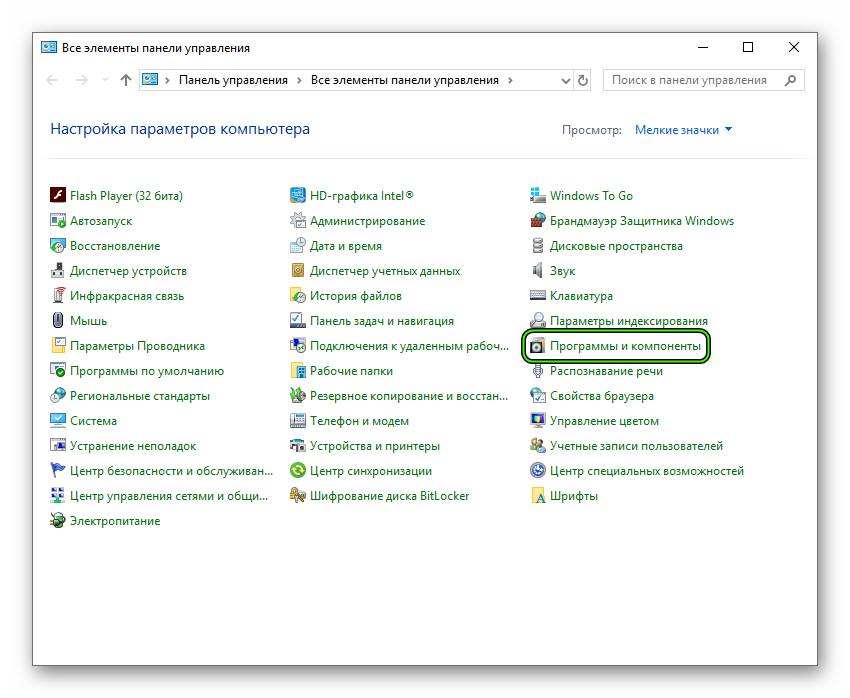
- Открываем Панель Управления и переходим в раздел «Программы и компоненты».
- В новом окне представлен весь перечень установленных приложений.
- Прокручиваем список до нахождения Opera, выделяем пункт ПКМ и кликаем на кнопку «Удалить», которая появится в контекстном меню.
- Система начинает деинсталляцию, подтверждаем серьезность намерений и ждем завершения процедуры.
Для полного удаления Оперы с компьютера под управлением Windows важно также очистить платформу от остаточного мусора. Для этого воспользуемся чистильщиком CCleaner:
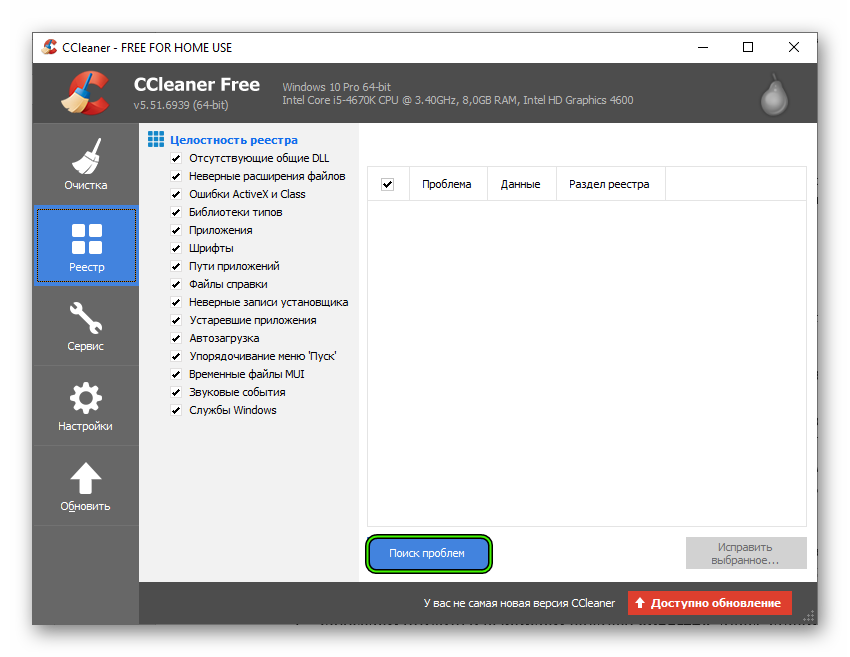
- Запускаем утилиту и выбираем вкладку «Реестр», здесь ставим галочки напротив всех пунктов.
- Наводим курсор на кнопку «Поиск проблем», алгоритмы покажут точный объем удаляемой информации.
- Подтверждаем серьезность намерений кликом по «Исправить выбранное…».
Mac OS
Сегодня известно, как минимум четыре эффективных способа удаления Opera силами Mac OS. Примечание: процедура в корни отличается от описанных выше методик из-за разного подхода к организации операционной системы.
Для удобства восприятия разобьем дальнейшее повествование на несколько логических блоков.
Удаление из Launchpad
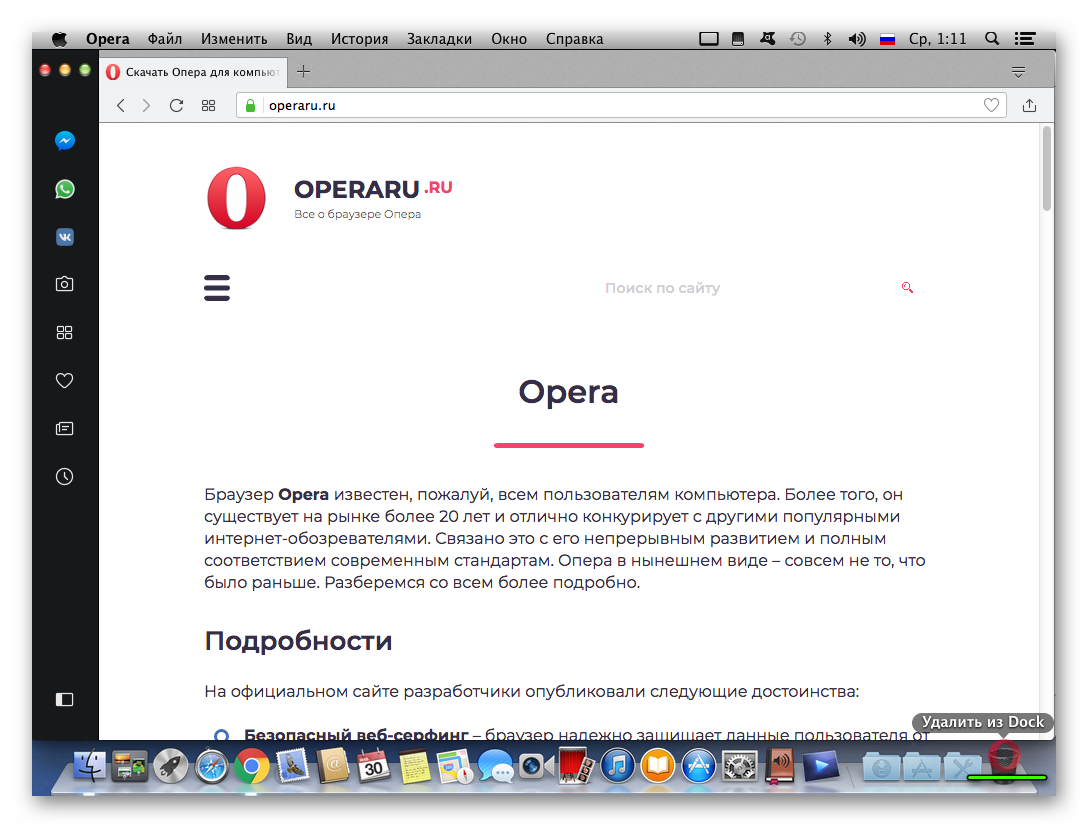
На стартовой панели находятся ярлыки всех программ, установленных на платформе. Для очистки системы от неугодной утилиты достаточно выделить объект и перетянуть его в Корзину.Для окончательной деинсталляции очищаем временное хранилище провинившихся приложений.
Finder
Эта милая утилита отвечает за графическую оболочку Mac OS, но помимо выполнения этой важной задачи, с его помощью также можно искать и удалять приложения.
Для этого используем следующую последовательность шагов:
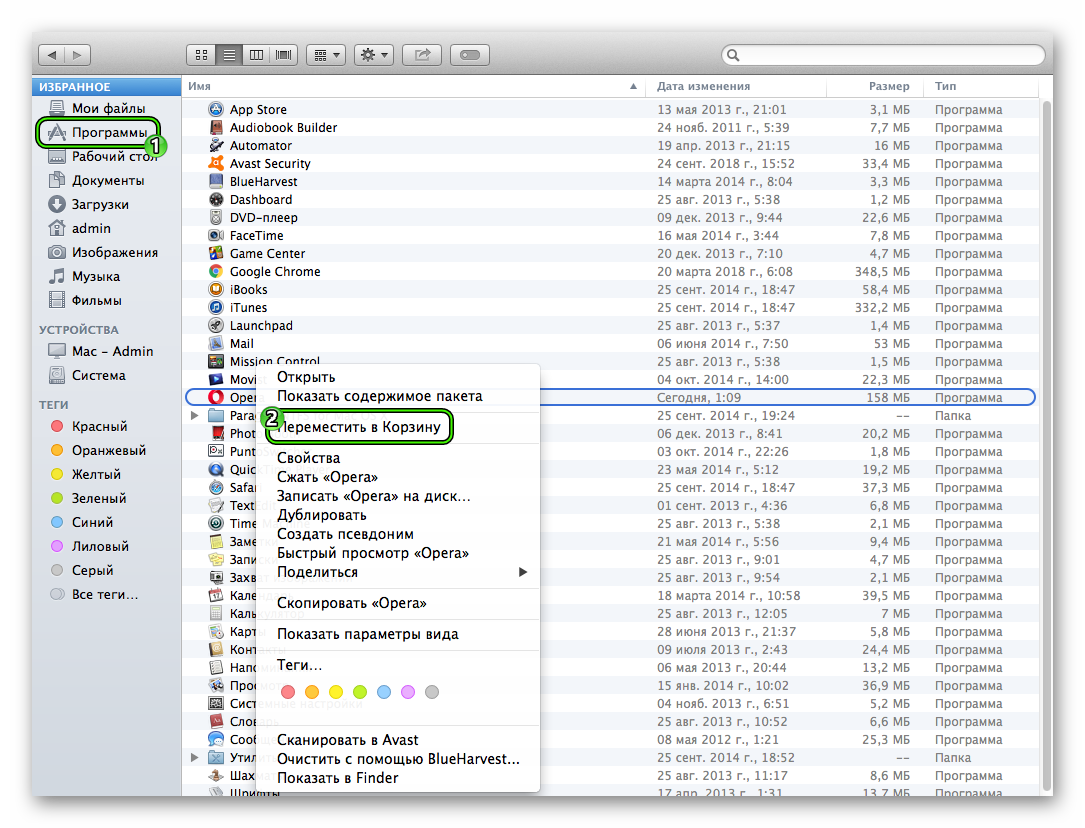
- Кликаем по знакомому ярлыку на панели инструментов.
- В окне управления выбираем раздел «Программы», правая часть интерфейса заменится на перечень имеющихся программ.
- Выделяем Opera ЛКМ, вызываем контекстное меню ПКМ и выбираем пункт «Переместить в Корзину».
- Системная память при этом не освобождается, так как для удаления нужно очистить вышеназванное хранилище для провинившихся.
Подведем итоги
От операционной системы зависит многое – начиная от организации работы файлового менеджера и заканчивая процедурой установки и деинсталляции приложений. Однако разработчики делают все возможное, дабы упростить процедуру и сделать ее наименее затратной по времени.
Как удалить Opera

В процессе очистки системы можно столкнуться с таким вопросом, как удалить Opera? На практике, в процессе деинсталляции данной утилиты нет ничего сложного, и справиться с этим сможет абсолютно каждый пользователь. Однако, несмотря на простоту процедуры, многие умудряются допустить ряд ошибок. Именно по этой причине, здесь, предстоит наглядно рассмотреть, как удалить браузер Опера с компьютера или ноутбука полностью, включая все системные папки.

Пошаговая инструкция по удалению браузера Опера с ПК
Чтобы полностью удалить эту программу со своего устройства. Придется придерживаться соответствующего порядка действий. На практике, эта операция несколько отличается в зависимости от операционной системы, из-за чего, потребуется разобрать два ключевых момента, а именно:
- Удаление программы и компонентов с ОС Виндовс 10.
- Деинсталляция утилиты с OC Windows 7.
Читать еще: Como cambiar el idioma en firefox
Суть самой процедуры и в том и другом случае схожа, однако, присутствуют некоторые отличительные особенности, из-за чего каждый отдельный пункт предстоит рассмотреть детально, чтобы впоследствии, пользователи не допускали ошибок, а кроме того иных ненужных действий.
Важно! Перед деинсталляцией этого обозревателя, рекомендуется проверить свое железо на вирусы, чтобы в процессе удаления ни что не помешало выполнить все необходимые действия.
Для Windows 10
Разумеется, вы можете произвести очистку персонального компьютера или ноутбука при помощи вспомогательных файловых менеджеров, однако это не всегда доступно для рядового пользователя. Как правило, для деинсталляционного процесса, требуется открыть меню «Пуск», после чего выбрать «Программы и компоненты». Здесь предстоит отыскать системный файл программы, обеспечивающей доступ к интернету. На завершающем этапе остается только нажать на соответствующую опцию, и подтвердить внесение изменений в систему. После окончания процедуры, рекомендуется перезагрузить систему.
Для Windows 7
Что касается этой более старой операционной системы, то процедура очистки памяти от интернет-обозревателя выглядит несколько иначе. Вам потребуется открыть раздел «Пуск», а после отыскать папку с соответствующей программой. Здесь будет расположен ярлык для удаления. Его требуется запустить, а после подтвердить предстоящее внесение изменений в ОС. По завершению манипуляций, вам также следует перезагрузить компьютер или ноутбук, чтобы не допустить появления сбоев или ошибок при последующей работе.
Возможные трудности и ошибки при удалении браузера: Почему Опера не удаляется
Стоит отметить, что пользователи могут столкнуться с проблемой, когда обозреватель не удаляется указанными ранее методами. На практике, подобное происходит по следующим причинам:
- По прописанному адресу отсутствует системная папка.
- Файлы обозревателя были повреждены.
- На компьютере или ноутбуке присутствуют вирусы.
Чтобы избавиться от этой проблемы, предстоит очистить систему с помощью антивируса, а кроме того попробовать ручное удаление всех компонентов браузера через жесткий диск, куда установлена ОС.
Важно! После окончания деинсталляции, вам также следует полностью стереть все папки, которые могли сохраниться в памяти устройства.
В настоящее время далеко не все пользователи пребывают в глубоком восторге от интернет-обозревателя Опера. Многие напротив стараются его сразу стереть, чтобы пользоваться иной версией программы такой, как Firefox. На практике, можно осуществить процедуру любыми простыми методами, однако, наиболее действенный способ, это прямой запуск деинсталляционного файла из папки утилиты от имени администратора.
Как удалить Оперу с компьютера полностью
Несмотря на все заслуги и привлекательность поисковой системы Опера, от передовых норвежских разработчиков компании OperaSoftware, иногда бывают ситуации, когда перед пользователем сети интернет стоит задача удалить программу со своего персонального компьютера. Причины могут быть разные. Это и субъективные разочарования в прогрессивном поисковике, удаление с целью корректной переустановки, снос временно использовавшегося программного обеспечения на сторонних компьютерных машинах и так далее и тому подобное. Мотивы разные, способ верный.
Как удалить браузер опера с компьютера на примере операционной системы Windows7
Нажать на кнопку «Пуск» и в открывшемся меню доступа выбрать вкладку «Панель управления».
Читать еще: Блокировать рекламу в firefox

В настройке параметров компьютера выбрать объект «Программы».

Нажать на «Программы и компоненты».

Выбрать программу Opera Stable. Двойным кликом левой кнопкой мыши выбрать удаление программы.

Установщик Опера даст шанс одуматься и поменять решение. Если оно непоколебимо, надо поставить “галочку” и нажать кнопку «Удалить».

После удаления в пользовательском браузере по умолчанию откроется сайт Opera.com, с возможностью заново установить лучший в мире интернет-обозреватель.

Браузер Опера удалён, но информация о программе фигурирует на пользовательском компьютере.
Как полностью удалить Оперу с компьютера?
Для окончательного удаления всей информации о браузере Опера необходимо почистить две папки.
1. В директории C:Program Files найти папку Opera и удалить её.

2. В директории C:UsersUserAppDataRoaming удалить папку Opera Software.

Примечание: Не все люди владеют расширенными знаниями в тонкостях и особенностях операционных систем. Большинство являются пользователями, и выполнить удаление второй папки, вероятнее всего, самостоятельно не смогут. Так папка AppData скрыта по соображениям компьютерной безопасности (чтобы пользователь случайно не удалил что-нибудь важное, что может привести к неисправности всей системы).
Чтобы сделать видимыми скрытые файлы надо выполнить следующее:
Мой компьютер. В левом верхнем углу нажать на вкладку «Упорядочить». В окне «Параметры папок» выбрать вкладку «Вид». В самом низу выбрать пункт «Показывать скрытые файлы, папки и диски». Нажать кнопку «Применить».

Окно слева до изменения параметров папок, справа – после.

Удалив лишнюю информацию, рекомендуется вернуть настройки в прежний вид. Можно сделать это нажав на кнопку «Восстановить умолчания».

После выполнения данных манипуляций, вся информация о браузере Опера, будет удалена с пользовательского ЭВМ.
Оно само установилось, или как наверняка снести браузер Opera

Здравствуйте, дорогие читатели моего блога. Сегодня я затрону тему, которая одно время доставляла мне массу неудобств. А недавно мой друг звонит и говорит, мол, не могу удалить оперу, остаются какие-то файлы в разных папках. Поверьте мне, даже если вы толковый программист, такие вот «фокусы» отнимают драгоценное время.
Кстати, бывает так, что во время установки программы, устанавливаются какие-то примочки, типа ненужного браузера. Говорить о том, что во время работы нужно следить, куда вы нажимаете, не стоит. Знаете, почему?
Я сам иногда в спешке нажимаю кнопочку «далее», а потом понимаю, что назад дороги нет. Я расскажу, как полностью удалить оперу с компьютера. Это поможет вам при удалении многих компонентов, потому что алгоритм в принципе, один и тот же. Советую запастись терпением и не опускать руки, всё поправимо.
Хотя Опера считается одним из самых популярных браузеров, есть те, кому он не нравится. Причин может быть много, банально может просто не нравится интерфейс. Иногда виндовс сбоит, и для стабильной дальнейшей работы, оперу необходимо переустановить. Рассмотрим, как удалить этот браузер с вашего компьютера.
Инструменты для работы
Самый элементарный способ, который поможет удалить оперу – это встроенные инструменты Windows 7. Чтобы ими воспользоваться, идём в меню «Пуск», выбираем панель управления.

В этом окне нажимаем «Удаление программ и компонентов»

В открывшемся списке ищем браузер Опера. Затем кликаем по названию и нажимаем «Удалить».
Читать еще: Опера вход в контакт

Должен запуститься встроенный деинсталлятор. Если вы хотите удалить все компоненты, включая пароли, то смело жмите «удалить пользовательские данные Opera». Галочку поставили, нажимаем кнопку «удалить».

Если с паролями у вас возникают трудности, сложно придумать, или вы их частенько забываете, рекомендую вот такую интересную вещь: www.roboform.com — программа для хранения и придумывания паролей. Это хорошая альтернатива классическим блокнотам и бумажкам, которые можно потерять или случайно выбросить.
Процесс пошёл, ждём окончания, браузер будет удалён.

Но иногда все эти манипуляции не помогают. Стандартный деинсталлятор не всегда начисто сносит браузер. Остаются кое-какие данные и файлы, которые занимают место и грузят систему. Поэтому я предлагаю использовать программу Uninstall Tool . Это до безобразия понятная утилита, с ней сможет справиться даже ребёнок. Итак, приступим. Открываем программу, нажимаем «деинсталлятор», выбираем нужный браузер и кликаем на кнопку «Деинсталляция».

Теперь по привычному сценарию запускается встроенный деинсталлятор, проделываем всё то же самое, о чём я говорил выше.
После удаления программы, утилита просканирует компьютер на наличие файлов и папок, которые остались от Оперы.

Uninstall Tool предложит вам удалить эти файлы, без сомнений нажимайте «удалить».

Утилита почистит компьютер, после чего сообщит вам об успешном выполнении данного процесса. Браузер полностью удалён.

С чем ещё возникают сложности
Хочу рассказать вам о моём «любимчике». Это своего рода вирус, одни могут быть очень активными, другие долгое время не дают о себе знать. При этом, они потихоньку вносят в ПК такое количество изменений, что диву даёшься! Казино Вулкан – это известный сервис для игр, он просто обожает «кушать» трафик. Вулкан снабдит ваши браузеры столькими вредоносными расширениями, что спокойно посидеть в интернете будет просто нереально.
Поэтому, как только у вас появились подозрения на наличие этого «гада», нужно принимать меры. Прежде всего, сносим программу с компьютера при помощи утилиты Uninstall Tool. Алгоритм работы описан выше на примере браузера. Пока программа будет удаляться, вы заходите в «мой компьютер», в поиске по системе ищем всё, что связано с Вулканом. Всё это удаляем, и пусть вас не мучает совесть.
Вернитесь в деинсталлятор, он найдёт еще много упоминаний о «казино Вулкан», снова удаляем. Теперь перезагружаем компьютер! Это очень важно, пожалуйста не пренебрегайте этим пунктом.
Чтобы удалить Вулкан из браузера Google Chrome, нужно удалить сам ярлык с рабочего стола. Потом создать новый и открыть браузер. Заходим в настройки, выбираем «расширения».

Ищем в списке «Вулкан», удаляем. Браузер перезагружаем. Всё готово, Google Chrome чист.
Хочу добавить, что при установке программ или игр, нужно быть очень внимательным. Старайтесь не пользоваться подозрительными утилитами, не посещайте ненадёжные источники, ах да, избегайте всплывающих окон.
Но даже если, вы что-то упустили, при должном подходе, весь «мусор» удаляется с вашего компьютера. Заразить компьютер вирусом легко, а вот избавиться от него не совсем. Я надеюсь, что мои рекомендации помогут всем, кто столкнулся с подобной проблемой.

Подписывайтесь на мой блог, рассказывайте о нём друзьям, вдруг у них есть вопросы, на которые у меня есть ответы.
До скорой встречи! Развивайтесь и верьте в свои силы.