Установка AutoCAD 2014
Установка AutoCAD 2014 не вызовет никаких трудностей у любого, кто хоть раз устанавливал какие-либо программы. Здесь все происходит обычным, стандартным способом.
Прежде, чем начинать установку AutoCAD 2014, нужно скачать эту программу. Сделать это можно вполне легально, не прибегая к помощи разных торрентов. Производитель – компания AutoCAD, позволяет зарегистрироваться на сайте и скачать студенческую версию, которая обладает полным функционалом, и имеет лицензию на 3 года. Единственное ограничение – надпись на полях распечатанного чертежа, что он сделан в студенческой версии, но эта проблема при желании тоже решается.
После скачивания программы нужно найти её в папке загрузок и запустить. Установка AutoCAD 2014 начинается с распаковки файлов во временную папку. Этот процесс может занять некоторое время, в зависимости от мощности процессора, так как дистрибутив весит несколько гигабайт. После этого запускается собственно процесс установки. На этом этапе нужно просто указать папку для установки – можно оставить, как рекомендуется, и дальше следовать пошаговой инструкции. На этапе выбора компонентов, если не знаете, для чего они нужны, можно оставить все, как они выбраны по умолчанию.
При регистрации на сайте выдается лицензионный номер, который потребуется ввести в ходе установки. Это дает право пользоваться программой 3 года, иначе этот срок будет ограничен 31 днем. После установки на рабочем столе создается ярлык, с помощью которого можно запустить программу.
В видеоуроке кратко рассказывается, из каких этапов состоит установка AutoCAD 2014.
Установка AutoCad 2014
После установки в списке «программы и компоненты» появилось слишком много «AutoCad». При установке ничего не менял. Пользуюсь первый раз. Поэтому прошу подсказать, может какие то компоненты не нужны вовсе и их можно снести?
P.S. работать буду один за 1 ПК. т.е ничего перекидывать по сети и запускать проект с разных машин не нужно. В обновлениях не нуждаюсь. для моих задач (рисование схем) того, что есть — более чем достаточно.
вот список установленного:
SketchUP Import For AutoCAD 2014
FARO LS 1.1.501.0
+ (на скрине)
94731 / 64177 / 26122
Регистрация: 12.04.2006
Сообщений: 116,782
Ответы с готовыми решениями:
Не получается скачать AutoCAD 2014 для студентов для windows XP
Друзья! Я студент и хочу скачать AutoCAD 2014 для студентов. Зарегался тут .
Установка Autodesk AutoCad 2004 (en)
ОЧЕНЬ нужен Autodesk AutoCad 2004 (en) Скачал в двух местах. У меня Win7 64. В обоих случаях прога.
Установка AutoCad, белая пустая форма и иногда несколько радио-кнопок
Устанавливаю AutoCad на Win7 дохожу до регистрация и ввода ключа и появляется белая пустая форма и.
87844 / 49110 / 22898
Регистрация: 17.06.2006
Сообщений: 92,604
Помогаю со студенческими работами здесь
Постоянные сбои при работе в AutoCAD 2014
Так как по корпоративным правилам есть только защитник Windows хочу проверить есть ли проблемы на.
Открыть AutoCad 2014 и создать в нем трехмерную фигуру
Моя задача состоит в том чтобы создать в VB приложение, которое после нажатия кнопки откроет.
Установка ms sql server 2014
Всем привет. при установке ms sql 2014 возникли следующие ошибки 1. "Локальный компьютер не.
Некорректная установка SQL Server 2014 Express
Приветствую. Устанавливаю SQL Server 2014, при установке вылезают ошибки, когда установка.
Установить Автокад 2014 бесплатно
Как установить Автокад 2014 бесплатно. Решил выложить для вас видео, в котором расскажу, где скачать и как установить Автокад 2014 бесплатно. Это абсолютно легально. Вы получаете рабочую версию, которая ограничена лишь надписью «Сделано в студенческой версии». Если вы только начинаете осваивать Автокад, или работаете дома, то это лучший вариант для вас. Что бы установить Автокад 2014 бесплатно смотрите видео и выполняйте все действия!
В данном видеоуроке подробные инструкции где надо скачивать Автокад, как заполнять все поля и процесс установки программы. Все легко и просто. Установить Автокад 2014 бесплатно может каждый. На этом все, желаю Вам легкой работы в Автокад. Если материал оказался полезным для Вас, оставляйте свои комментарии ниже. Спасибо!
Похожие посты:
Older Posts
Другие полезные уроки
Комментарии (5)
2013/08/23 в 8:28
Здравствуйте!
У меня сейчас стоит на ПК AutoСad 2012, английская версия.
Не помешает ли этой версии установка AutoCad 2014 на русском.
Спасибо.
2013/08/23 в 9:14
Administrator
Лучше удалить 2012 и установить 2014. Но можно и совместить оба автокада.
2013/08/23 в 8:31
В дополнении, возможна ли установка параллельно AutoCad 2012 (английская версия) и AutoCad 2014 на русском? Не будут ли они мешать друг другу?
2013/08/23 в 10:14
Мне на почту не пришла ссылка для авторизации на сайте autodesk, как быть .
2013/08/23 в 10:26
Administrator
Бывает, что ссылка приходит не сразу. Подождите. Если в течение 2-х часов не придет, зарегистрируйтесь заново.
Как установить и активировать Автокад 2012, 2013, 2014, 2015, 2016?

Процесс установки Автокад на локальный компьютер необходимо выполнять под администраторской учетной записью, поэтому требуется убедиться, что вы входите в Windows как администратор. С ограниченной учетной записью процесс установки Autocad невозможен.
Как установить Автокад 2012?
- Для инсталляции Автокада требуется вставить установочный диск в дисковод, открыть его и двойным щелчком кликнуть на файле setup.exe. Если же вы скачали программу, то сразу войдите в папку его хранения и запустите setup.exe.
- Через некоторое время после запуска инсталлятора откроется диалоговое окно.
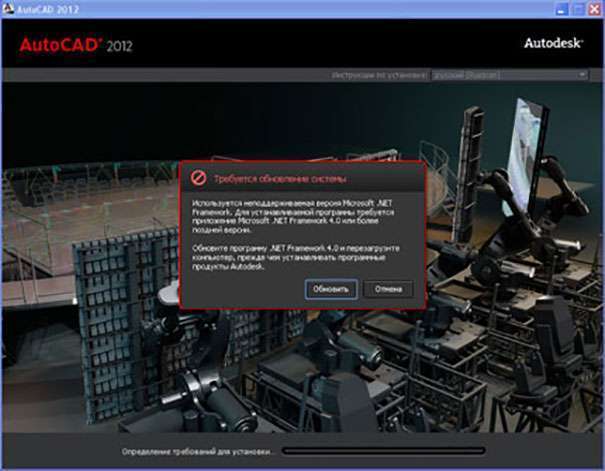
- Следует нажать на большую кнопку «Установка», и установочная программа запустит процесс проверки на наличие необходимой версии Microsoft Net Framework. В случае отсутствия необходимой версии откроется соответствующее сообщение.
- Далее следует нажать «Обновить» для запуска процесса обновления Frameworkа:
- В появившемся окошке согласитесь с условиями лицензионного соглашения, поставьте галочку и нажмите «Установить». Последует процесс обновления Frameworka .
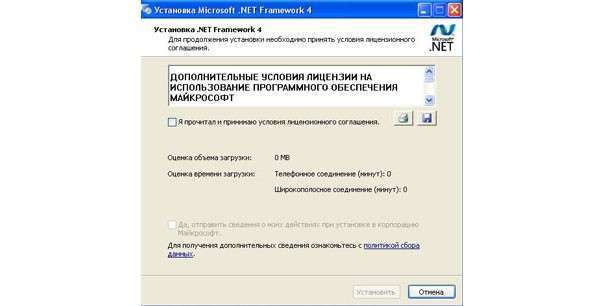
- После появления сообщения нужно нажать кнопку «Готово».
- После того как Framework обновится, перезагрузите компьютер, после чего необходимо повторно запустить файл setup.exe и нажать клавишу «Установить». Далее появится экран, в котором требуется дать согласие на соглашение о предоставлении лицензии. Для этого переведите точку в пункт I Accept и нажмите кнопку «Далее». В тех системах, которые не нуждаются в обновлении Microsoft Net Framework, следующее окно появится сразу без предыдущих действий.
- В открывшемся окне введите Ключ продукта и Серийный номер, которые можно найти на коробке с диском Autocad 2012 (если вы скачиваете этот продукт, убедитесь, что ключ также прилагается).
- В случае корректного ввода данных в следующем окне напротив каждой строки будет появляться зеленая галочка. После ввода данных следует нажать «Далее».
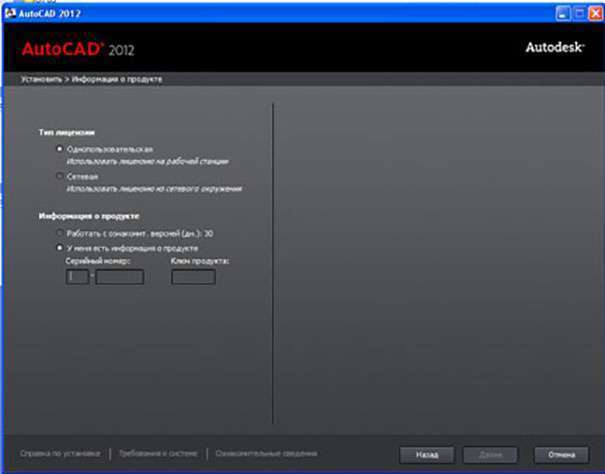
- В открывшемся окне выберите необходимые программы для установки, проставив в нужных пунктах галочки. Выберите Autocad 2012, и, в случае необходимости, дополнительное ПО. Кроме этого, требуется проверить путь установки программы.

- Программа начнет устанавливаться на компьютер.
- Перед тем как приступить к установке любого ПО, рекомендуется закрыть все ненужные программы, поскольку они могут блокировать процесс установки. Например, инсталлятор Автокад может потребовать закрытия приложения Adobe Photoshop. После закрытия указанного приложения нажмите кнопку «Повторить», после чего Autocad продолжит установку программы.
- После того как установка завершится, нажмите «Готово». Затем необходимо запустить Autocad 2012 с ярлыка, который появился на рабочем столе.
Как активировать Автокад 2012?
- Установленную программу можно использовать в течение 30 дней, не активируя её, а только нажав «Попробовать». Для активации требуется нажать кнопку «Активировать».
- В открывшемся окне необходимо ознакомиться со всеми положениями, согласиться и нажать кнопку «Продолжить»
- На появившемся экране появятся данные, среди которых будет и Код запроса.

- Сообщите его поставщикам Автокад 2012, используя электронную почту или любой другой способ, после чего введите его через буфер обмена Windows. После проделанных действий откроется следующее окно:

- Активация завершена. После того, как вы нажмете клавишу «Готово», откроется рабочий интерфейс программы.
Видео о том, как установить и активировать Автокад 2013
Как установить Автокад 2014?
Программа Автокад 2014 может работать со следующими операционными системами:
- Windows 7.
- Windows XP SP3.
- Apple®OS®Xv10.6.8.
- OSXv10.7.2.
- OSXv10.8.
Операционную систему WindowsVistaАвтокад 2014 не поддерживает.
Если возник вопрос как установить программу Автокад 2014, необходимо ознакомиться со следующим материалом:
Программу установить достаточно просто. Инсталлировать её возможно, как загрузив из Интернета, так и с DVD-диска. Если загружать из Интернета, дистрибутив программы сохранится в виде одного файла, представляющего собой образ диска. Устанавливая Автокад 2014 с iso-файла, необходим виртуальный DVD-привод. Как правило, данная программа инсталлируется с DVD-диска с уже записанными установочными файлами. После того как диск будет установлен в DVD-привод, начнется автоматический запуск установки.
Если автоматический запуск установки не начинается, необходимо открыть содержимое диска и запустить файл Setup.exe. После этого программа начнет устанавливаться и появится первое окно.
После того как будут скопированы необходимые для установки файлы, откроется диалоговое окно для выбора типа установки. Для того чтобы установить программу, необходимо следовать всем инструкциям по установке.
Видео о том, как установить Автокад 2014 на Windows 7 и Windows8, а также как активировать Автокад 2014:
Как установить Автокад 2015?
Установка Autocad 2015 на Windows 10, если возникает ошибка
Как установить Автокад 2015 на Windows 10, когда, зачастую, при её инсталляции, появляется следующее окно:
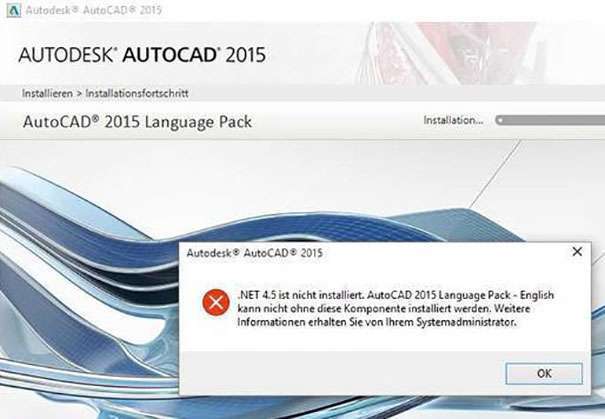
Такая проблема возникает при установке немецкой версии Autocad в результате ошибки установки языкового пакета на английском языке. Чтобы обойти эту проблему, следует попытаться отредактировать реестр Windows, однако нужно отметить, что такая операция довольно опасна, и в результате допущенных ошибок будет невозможно загрузить программу повторно.
- Откройте редактор реестра, выбрав Regedit в поле поиска в левом нижнем углу экрана и нажмите «Ввод».
- Здесь вы увидите запись с ключом «Версия». Приведем пример со значением «4.6.00076», однако в каждом случае значения будут отличаться. Необходимо записать этот ключ, поскольку он пригодится для дальнейших действий.
- Далее, при попытке изменить это значение на «4.5.0», всплывает окно с сообщением об отсутствии права доступа. Теперь следует правым щелчком мыши на элементе клиента в левой стороне выбрать «Разрешения».
- Здесь выберите «Дополнительно».
- Теперь нажмите на ссылку «Изменить», которая находится рядом с TrustedInstaller. В открывшемся диалоговом окне необходимо выбрать пользователя или группу, которая изменит запись. В данном случае выберите группу Adminstrators.
- Закройте диалоговые окна и измените значение параметра Version 4.5.0.
- Редактор реестра закрывать пока не нужно, поскольку он понадобится позже для того, чтобы отменить изменения. Теперь Автокад 2015 должен установиться без проблем.
- И на последнем этапе, после того как программа успешно установилась, необходимо отменить изменения в реестре. Для этого следует вернуться к HKEY_LOCAL_MACHINE\SOFTWARE\Microsoft\NETFrameworkSetup\НПР\v4\Client и изменить значение на прежнее. Теперь можно закрыть редактор и начинать работать в программе Автокад 2015, установленную на Windows 10.
Как установить Автокад на Windows 10, вы уже знаете, но как установить Автокад 2015 на другие платформы Windows?
Обычная установка Автокад 2015
Если возникают проблемы с установкой, проверьте установку/активацию данной программы, использовав другой компьютер, поскольку может быть, что проблемы ОС связаны с потребностью переустановить ваш компьютер.
- Выполните монтирование образа ISO/ISZ и виртуального привода.
- Запустите установку программы, использовав для этого setup.exe.
- После процесса инициализации настройки (копирования установочных файлов во временную папку компьютера), появится следующее окно:
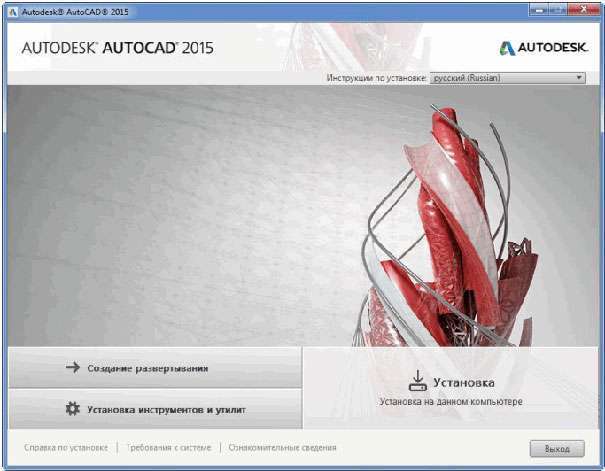
- На данном этапе следует выбрать «Установка».
- Далее необходимо принять «Лицензионный договор» и нажать клавишу «Далее».
- В появившемся окне требуется ввести необходимую информацию:
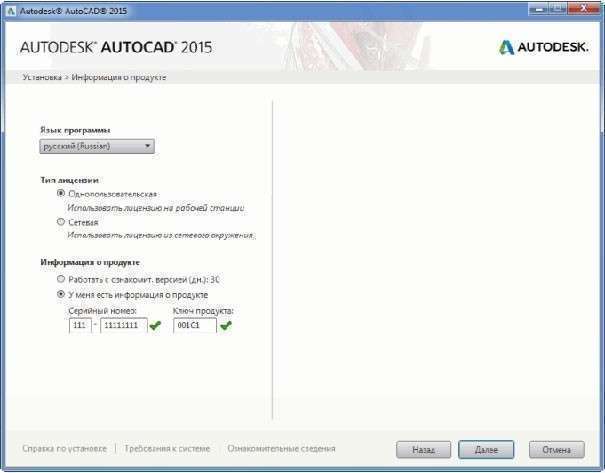
- Здесь выполните выбор языка программы, типа лицензии, ввода серийного номера и ключа продукта. Рекомендуется выбирать такой язык программы, который будет совпадать с языком инсталлятора. Следует знать, что ключи продукта зависят от той программы, которая устанавливается, поэтому серийные номера могут иметь разный вид.
- После нажатия кнопки «Далее» появится окно, и, развернув спойлеры, настраивайте установки.
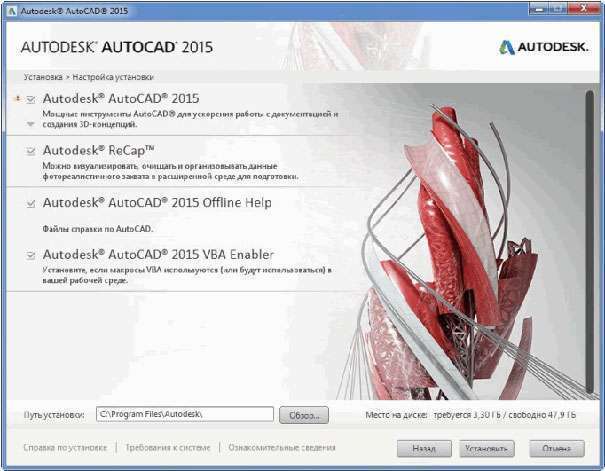
- Если имеются доступные обновления, инсталлятор может предложить вариант включения их в общую установку, чего делать не рекомендуется во избежание возникновения возможных проблем с активацией.
- После выполнения необходимых настроек следует выбрать «Установить».
- Программа может инсталлироваться достаточно долго, поскольку, кроме неё самой, системе требуется время для установки и необходимых для её корректной работы компонентов.
- После того как установка программы будет завершена, появится окно:

- Также возможно появления окна, предлагающего перезагрузить компьютер. Обязательной эта процедура не является, поэтому можно сразу приступать к активации.
- Для того чтобы запустить фоновую службу Autodesk Application Manager, примите соглашение.
Видео о том, как установить и активировать Автокад 2016
Какую версию Автокада Вы устанавливаете себе, и почему? Расскажите об этом в комментариях.