Как установить игры без Google Play и обойти ограничения Android
Наверное, вы заметили, что в 2022 году из Google Play пропали многие игры и приложения. Отдельные разработчики попросту запретили скачивать свои проекты пользователям из России. Поэтому сама жизнь заставляет нас вспомнить, что из себя представляют игры с кэшем. Это мобильные приложения, для установки которых не удается отделаться одним лишь APK-файлом. Кроме инсталляции программного обеспечения нужно скачать кэш — дополнительные файлы ПО, необходимые для его функционирования.
Расскажем, как устанавливать игры, которых нет в Google Play и других магазинах приложений
Как установить APK-файл
Чтобы установить игру, которой нет в Google Play, нужно загрузить на мобильное устройство 2 файла:
- APK (установочный пакет);
- OBB (кэш с дополнительными ресурсами).
Как правило, подобные файлы размещаются на неофициальных ресурсах, поэтому вы действуете на свой страх и риск. Вне зависимости от того, дополняется ли игра кэшем, первым делом необходимо установить APK-файл:
- Скачайте APK из любого источника, которому вы доверяете.
- Откройте загруженный файл.
- Подтвердите установку.
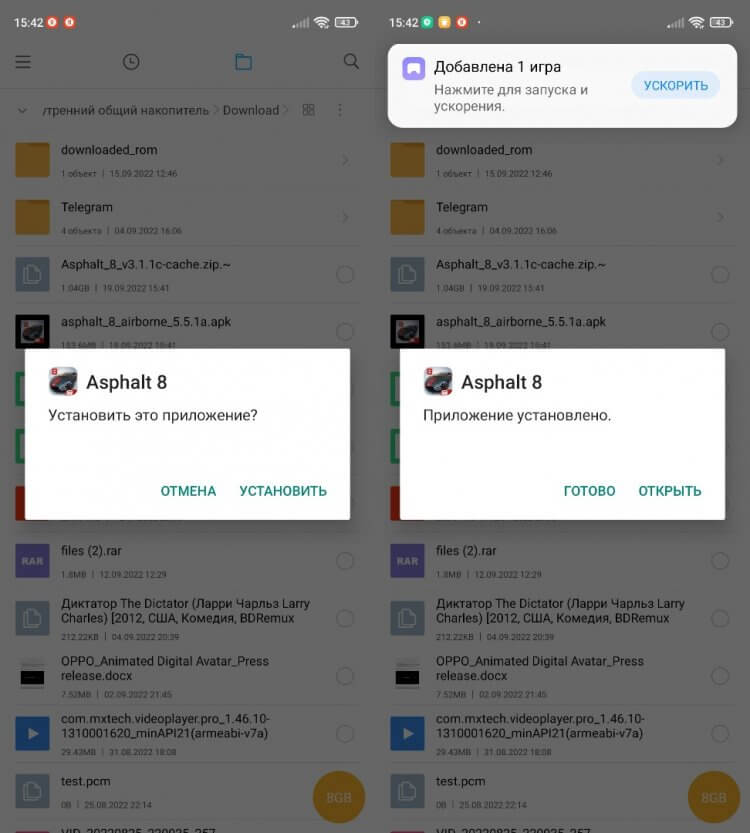
Сначала нужно установить APK
Обратите внимание, что по умолчанию на всех смартфонах с операционной системой Android запрещена установка приложений из неизвестных источников. Поэтому при первом запуске файла вам понадобится выдать соответствующее разрешение.
⚡ Подпишись на Androidinsider в Дзене, где мы публикуем эксклюзивные материалы
Если игра дополняется кэшем, представленным в виде файла с расширением «.obb», не спешите запускать приложение, иначе весь процесс установки придется выполнять заново. После инсталляции APK останется распаковать кэш.
Игры с установленным кэшем
Первым делом нужно разобраться, зачем нужен кэш. По сути, это файлы приложения, которые автоматически загружаются после его установки. Объем данных порой достигает нескольких гигабайтов. И, если игры нет в Google Play, то скачать кэш через само приложение не получится. Поэтому нам приходится обращаться к обходному варианту, вручную распаковывая пакет вспомогательных данных.
Несмотря на то, что кэш представлен файлом в расширении «.obb», обычно его размещают в виде архива формата «.zip» или «.rar». Такой файл нуждается в дополнительной распаковке через архиватор. Кроме того, чтобы игра распознала его, кэш должен находиться в определенной папке. Какой именно — сейчас об этом и поговорим.
�� Загляни в телеграм-канал Сундук Али-Бабы, где мы собрали лучшие товары с АлиЭкспресс
Как установить игру с кэшем
Итак, инсталляция тяжелой игры выполняется в 2 этапа. Первый мы уже прошли, разобравшись, как установить APK. Теперь мы переходим ко второму этапу. Наша задача — узнать, как установить кэш. В целом, здесь нет ничего сложного, и мы рассмотрим алгоритм на примере файла с данными игры, который был загружен в формате архива.
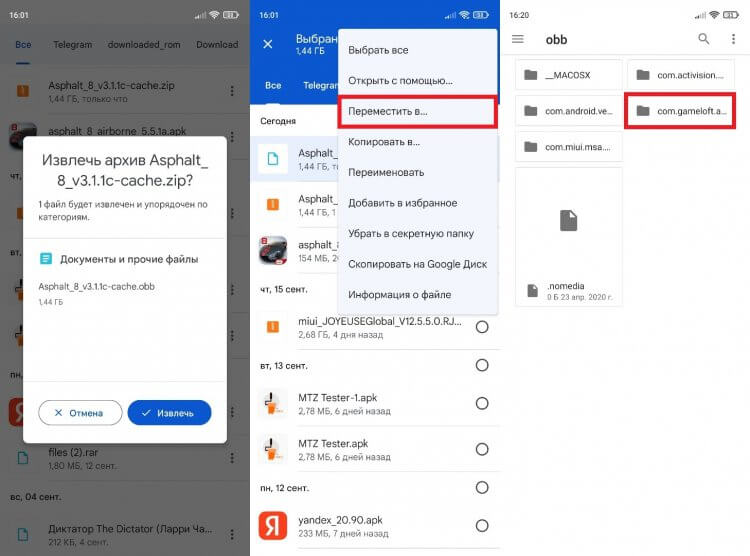
Корневая папка игры появится после установки APK
Вам понадобится извлечь его содержимое по пути android/obb, а точнее — в папку игры, которая здесь и располагается. В случае с игрой Asphalt 8, рассматриваемой в качестве примера, речь идет о каталоге com.gameloft.android.ANMP.GloftA8HM. Но название папки вашей игры будет отличаться.
Кэш в папке obb
Изложенная выше инструкция актуальна только для смартфонов на Android 10 и ниже. Начиная с Android 11, компания Google, которая занимается разработкой операционной системы, закрывает доступ к obb, куда необходимо копировать кэш. В Android 13 ограничения достигли апогея. Впрочем, обо всем по порядку.
❗ Поделись своим мнением или задай вопрос в нашем телеграм-чате
Если вы решите скопировать кэш в нужный каталог на смартфоне с Android 11 или 12, используя встроенный «Проводник», то увидите на экране сообщение «Содержимое этой папки не может быть отображено здесь». В качестве альтернативного варианта действий будет предложено открыть папку в приложении Файлы Google.
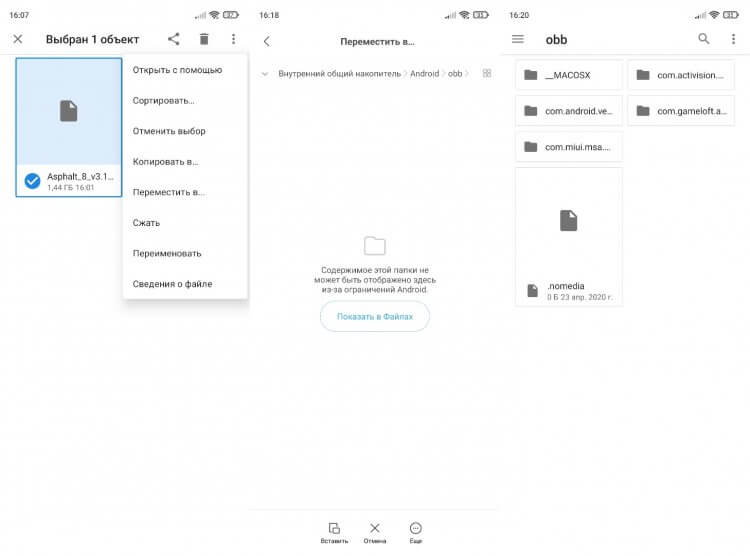
На Android 11 переместить кэш в нужную папку не получится
Но загвоздка заключается в том, что ваш смартфон все равно не перемещает в obb кэш, поскольку папка доступна только для чтения. Правда, из сложившейся ситуации есть выход. Вы можете воспользоваться сторонним проводником MiXPlorer:
- Запустите приложение после предварительной установки.
- Откройте папку android/obb и разрешите MiXPlorer доступ ко всем каталогам, содержащимся здесь.
- Распакуйте или переместите распакованный кэш в нужную папку.
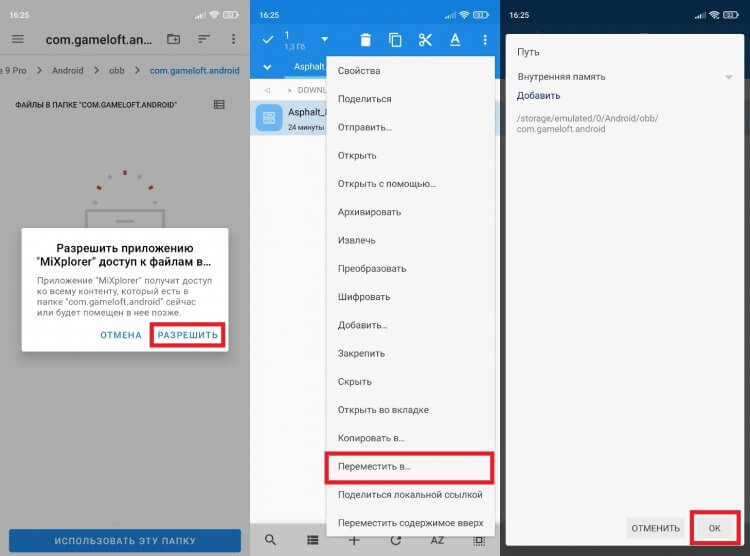
Предварительно нужно разрешить приложению MiXPlorer доступ к папке Android и ее содержимому
В Android 13 разработчики операционной системы пошли еще дальше. Мало того, что они разрешили доступ к содержимому папки obb только через Файлы Google, ограничив действия пользователя просмотром без возможности редактирования, так еще заблокировали возможность скопировать сюда кэш даже через сторонние приложения вроде MiXPlorer.
⚡ Подпишись на Androidinsider в Пульс Mail.ru, чтобы получать новости из мира Андроид первым
Поэтому перед тем, как установить игру с кэшем на Android 13, вам необходимо подключить телефон к компьютеру, предварительно скачав на ПК пакет ADB:
-
В разделе настроек смартфона «Для разработчиков» активируйте отладку по USB.
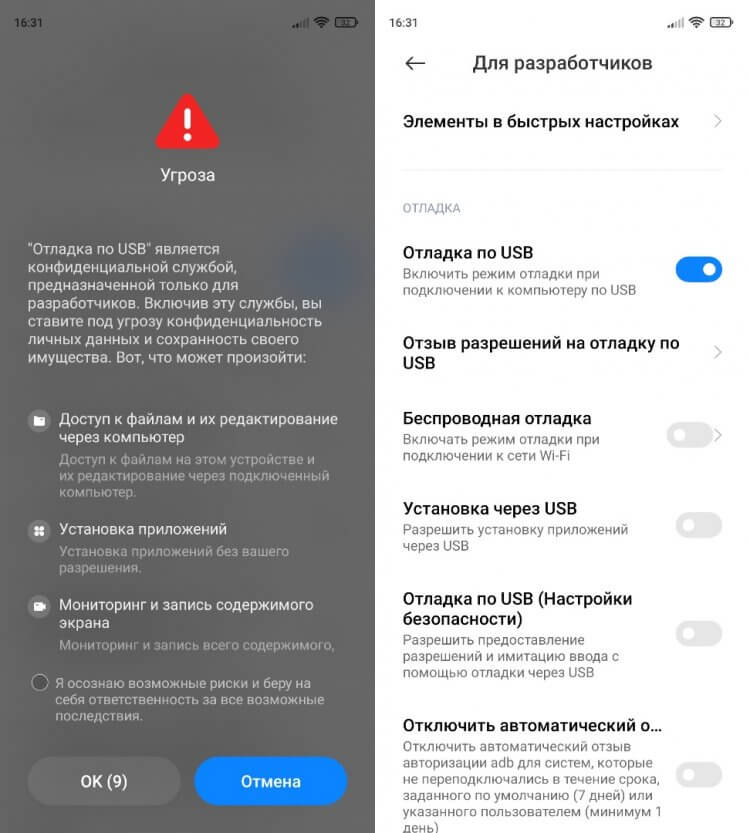
Сначала не забудьте активировать отладку по USB
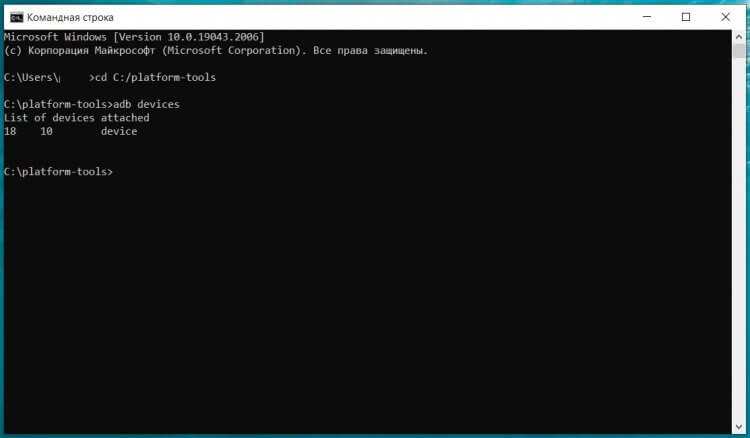
Перемещение файла займет некоторое время
Если все сделано верно, то начнется перемещение файла с компьютера на смартфон, и в конечном итоге кэш появится в нужной папке. Думаю, вы согласитесь, что рассмотренный вариант нельзя охарактеризовать никак иначе, кроме «костыли». Разработчики Google действительно создали немало трудностей пользователям для взаимодействия с папками, расположенными по пути android/obb, фактически заблокировав установку игр с кэшем. В этой связи невольно возникает вопрос, а будете ли вы пользоваться таким сложным методом установки, если нужного приложения не окажется в Google Play?

Теги
- Google Play
- Игры для Android
- Новичкам в Android
Наши соцсети
Новости, статьи и анонсы публикаций
Свободное общение и обсуждение материалов
Лонгриды для вас

Смартфон является универсальным устройством, способным решать огромное количество задач. В частности, с его помощью мы потребляем текстовую информацию: читаем электронные книги, скролим ленту соцсетей, изучаем статьи в браузере. Все это негативно сказывается на состоянии наших глаз, ведь при длительном использовании гаджета они сильно устают, что в итоге приводит к снижению зрения. Если вы хотите продолжать читать на смартфоне, но в то же время желаете сохранить здоровье зрительных органов, воспользуйтесь нашими полезными советами.

Каждое лето крупные города России наполняют электросамокаты. Это отличное средство передвижения в мегаполисе, позволяющее сравнительно быстро добраться до пункта назначения, невзирая на пробки, да и просто весело скоротать время. Чтобы его арендовать, в обязательном порядке нужно установить приложение для самокатов. Какое — разберемся сегодня, взглянув на самые популярные сервисы, а также сравнив их цены и зоны покрытия на территории нашей страны.
Наверное, ни для кого не секрет, что на смартфонах HUAWEI нет Google-сервисов, включающих в себя Play Маркет — магазин, через который подавляющее большинство владельцев Android-устройств скачивает приложения. Китайцы ловко вышли из ситуации, выпустив альтернативу Google Play под названием AppGallery. Она по умолчанию присутствует на всех смартфонах HUAWEI. Однако смысл пользоваться магазином приложений AppGallery есть и у владельцев устройств других производителей.
Установка Android-приложений без Google Play Маркета
Изначально на Android-устройствах возможность установки приложений из отличных от Google Play Маркета источников блокируется ОС. Снять такой запрет потребуется для эффективной реализации любого из предложенных далее способов инсталляции мобильного софта, но останавливаться подробно на этом в настоящей статье мы не будем, так как соответствующие инструкции для разных версий операционки уже представлены в отдельном материале на нашем сайте, — рекомендуется ознакомиться заранее:
Подробнее: Как разрешить установку Android-приложений из неизвестных источников
Способ 1: Установочные пакеты
По сути, единственной альтернативой использованию Google Play Маркета или другого автоматизированного средства (Магазина) для получения Android-приложений является скачивание мобильного софта в виде установочного пакета (файла APK (основной на сегодня формат дистрибутивов софта для Android), Split APK (APKS), XAPK, APKM) и затем его развёртывание на девайсе при помощи системного либо стороннего инструментария. Несмотря на возможно кажущуюся сложность, указанный подход доступен к реализации пользователем с любым уровнем подготовки, но действовать следует внимательно.
Скачивание пакетов Android-приложений
Первым делом на пути к инсталляции Андроид-приложения из файла-архива, необходимо получить этот самый файл и поместить его в память устройства, на котором планируется выполнить развёртывание. В сети существует множество самых разнообразных источников APK (и производных формата) файлов (сайты, форумы, каналы в мессенджерах и т.п.), но с точки зрения безопасности, скачивать их стоит исключительно с проверенных ресурсов!
Кроме прочего, перед поиском и загрузкой подходящего для развёртывания на Android-девайсе «дистрибутива» приложения стоит выяснить данные архитектуры процессора первого (чаще всего – ARM). Так, в отдельных ситуациях придётся выбирать конкретный тип одного и того же доступного в источнике APK-пакета, а знание версии ARM (ABI) позволит точно определить подходящий собственному девайсу вариант файла.
Подробнее: Определяем версию ARM на Android
В общем случае, с целью поиска и скачивания установочного пакета определённого мобильного приложения, рекомендуется идти следующим путём:
- Самый надёжный и безопасный источник любого софта — это официальный сайт его разработчиков, что в полной мере справедливо и для Android-приложений, особенно предназначенных для выполнения финансовых операций (клиенты банков, электронные кошельки и т.п.). Поэтому в первую очередь идём на официальный веб-ресурс выпустившей целевое приложение компании и ищем возможность скачать APK-пакет именно с него. Здесь нет единого сценария, но обычно пакет предлагается в разделе «Скачать» («Загрузки») или «Приложения» сайта. К примеру, чтобы скачать APK-файл с официального веб-ресурса мессенджера Телеграм, потребуется переместиться на его вкладку «Приложения», перейти по ссылке «Telegram for Android»
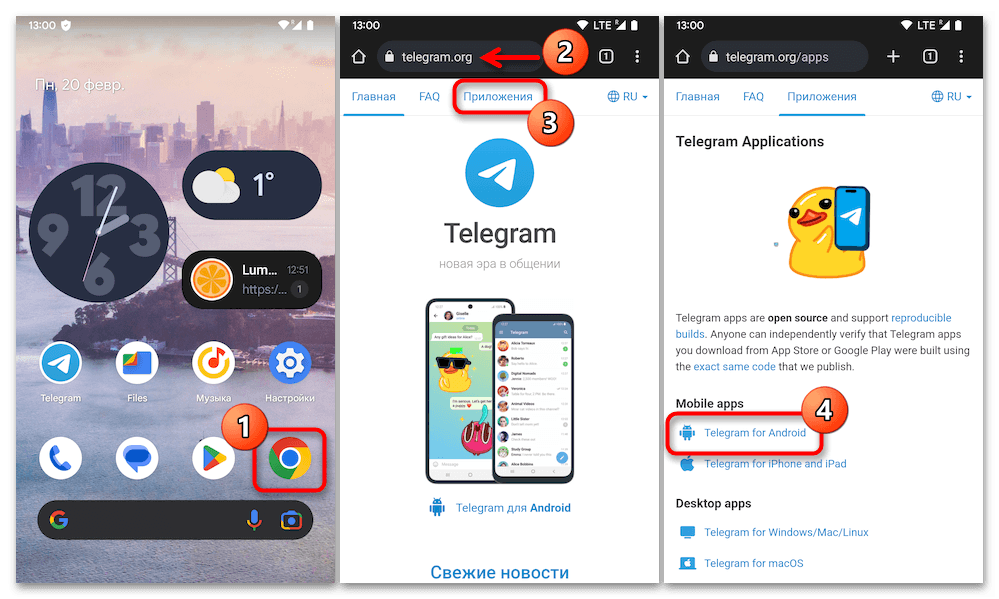 и тапнуть «Загрузить».
 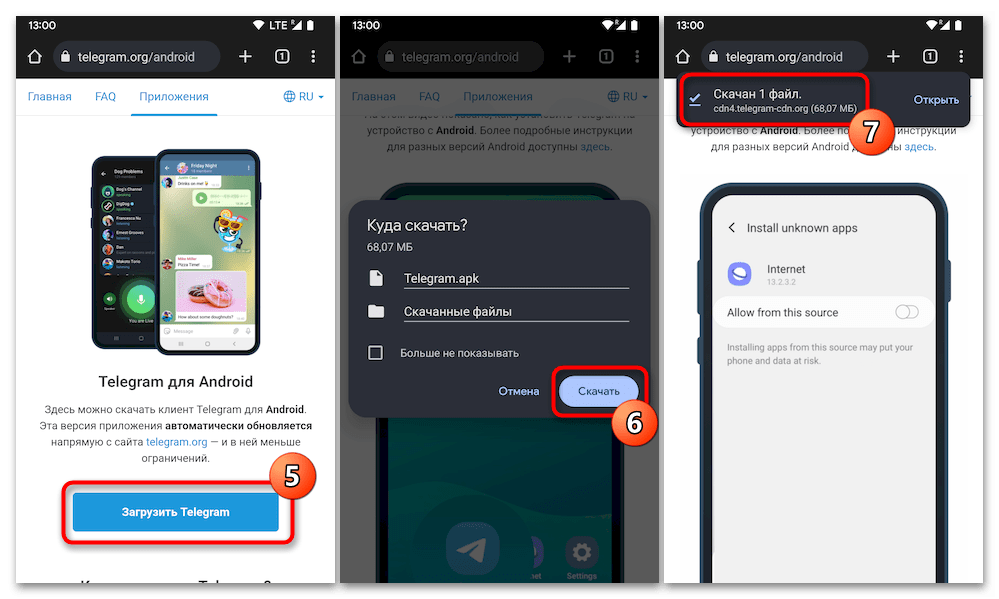 Читайте также: Установка приложения Telegram на устройства с Android Ещё один пример: с целью получения пакета приложения «СберБанк Онлайн» потребуется перейти на официальный сайт банка, вызвать его главное меню, развернуть в нём категорию «Поддержка», затем тапнуть «Мобильное приложение»,
 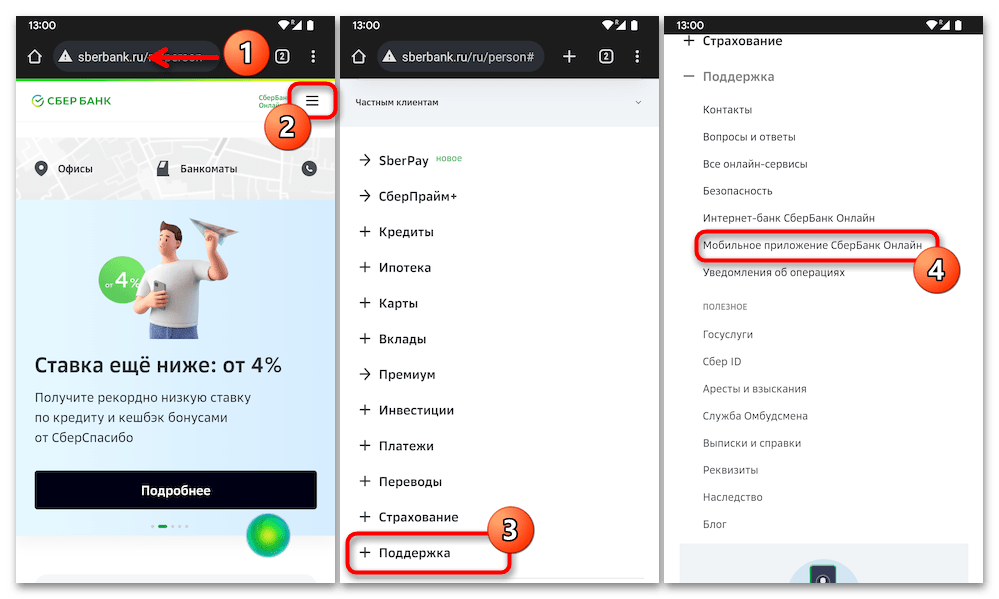 а далее последовательно нажать на кнопки «Скачать версию …» и «Скачать для Android».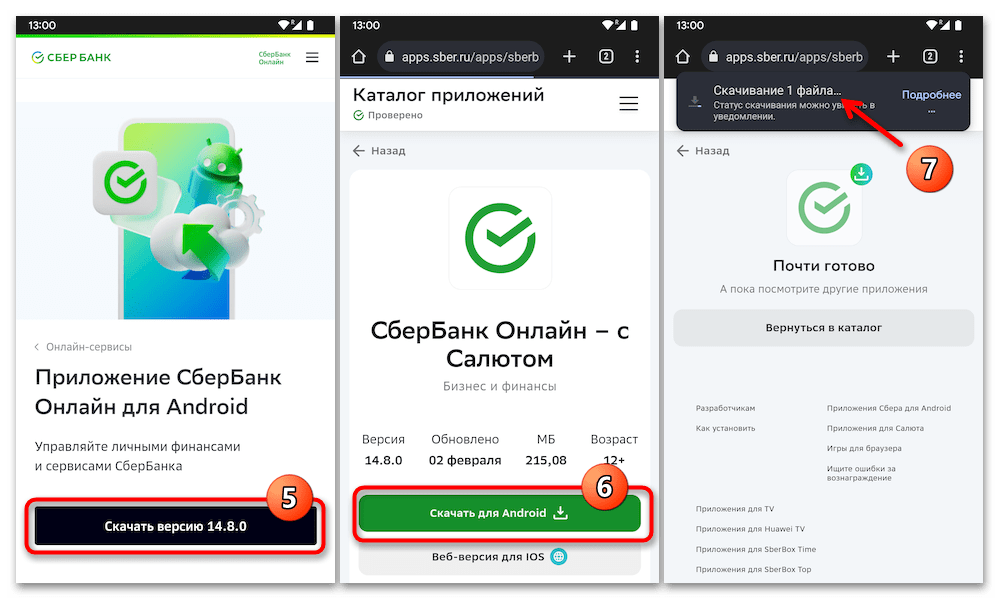
- Следующая возможность получения APK-файла – его загрузка из хранилища Google Play Маркета. Это не задокументированная ресурсом возможность, но реализовывать её несложно при помощи одного из специализированных онлайн-сервисов:
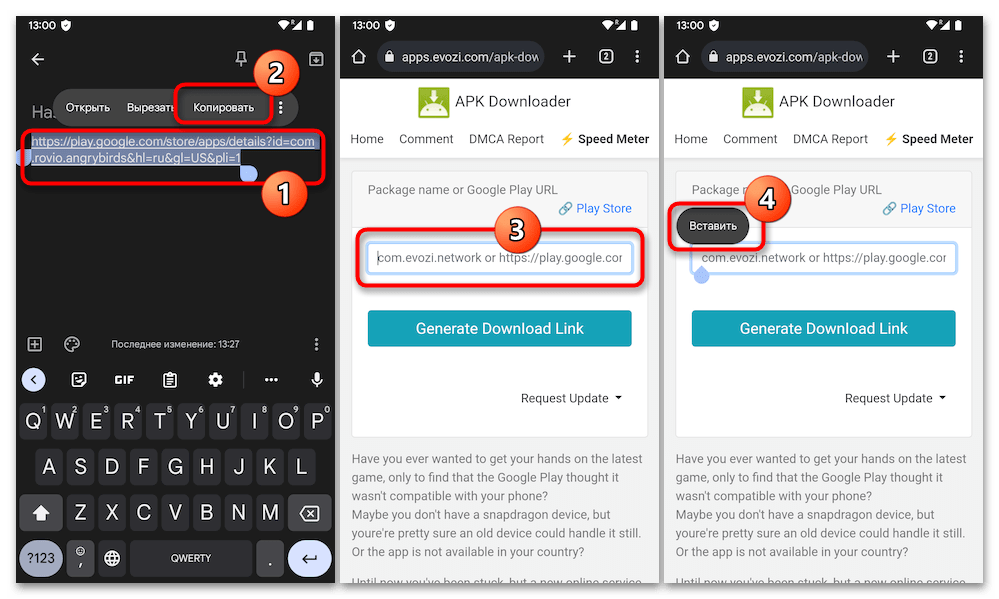
- Сначала получаем и копируем в буфер обмена Android либо сохраняем в любом пригодном для дальнейшего «извлечения» месте (например, «Заметках») ссылку на страницу целевого приложения в Гугл Плей Маркете. Указанную операцию проще всего выполнить с помощью любого браузера и интернет-поисковика: вводим в поисковую систему запрос по типу Скачать Название_приложения из Google Play , ищем в результатах содержащую play.google.com/store/apps… ссылку,
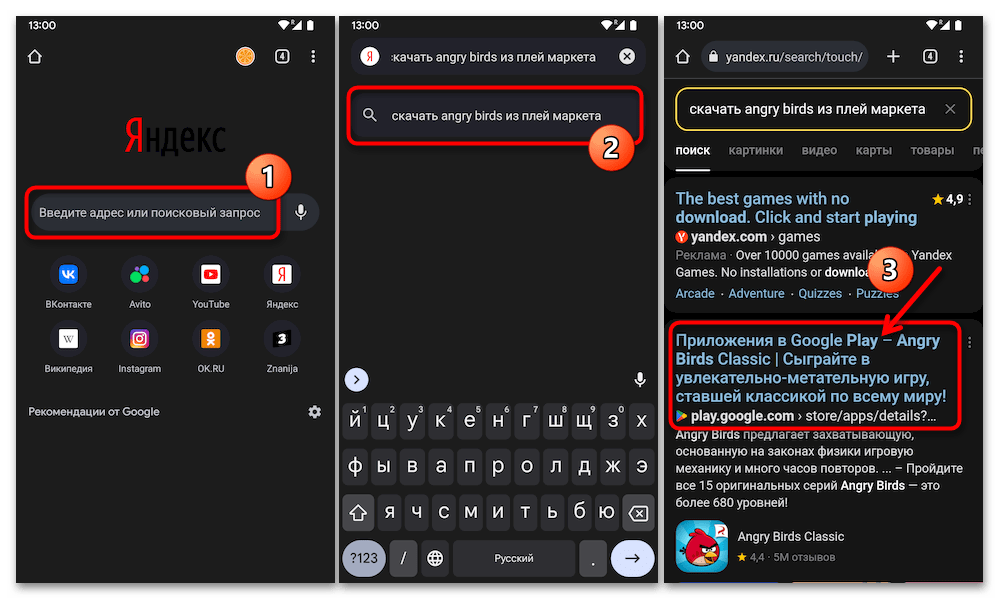 и затем либо переходим по ней и копируем сведения из адресной строки браузера;
 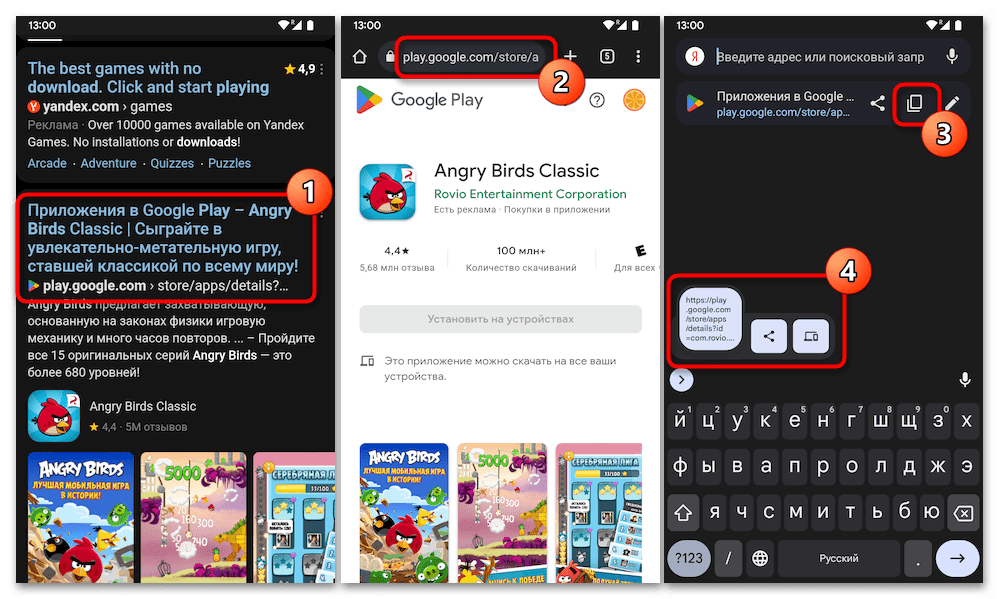 либо, не открывая, а нажав на ссылку длительно, вызываем функцию «Копировать адрес ссылки» из открывшегося в обозревателе меню.
  Другой вариант получения необходимой нам ссылки – открыть страницу целевого приложения в Гугл Плей Маркете на том устройстве, где Магазин доступен, вызвать функцию «Поделиться»
 и передать интернет-адрес на конечный девайс, к примеру, через мессенджер или email. (Если операция выполняется в пределах одного смартфона/планшета, можно сохранить сведения в «Заметках»).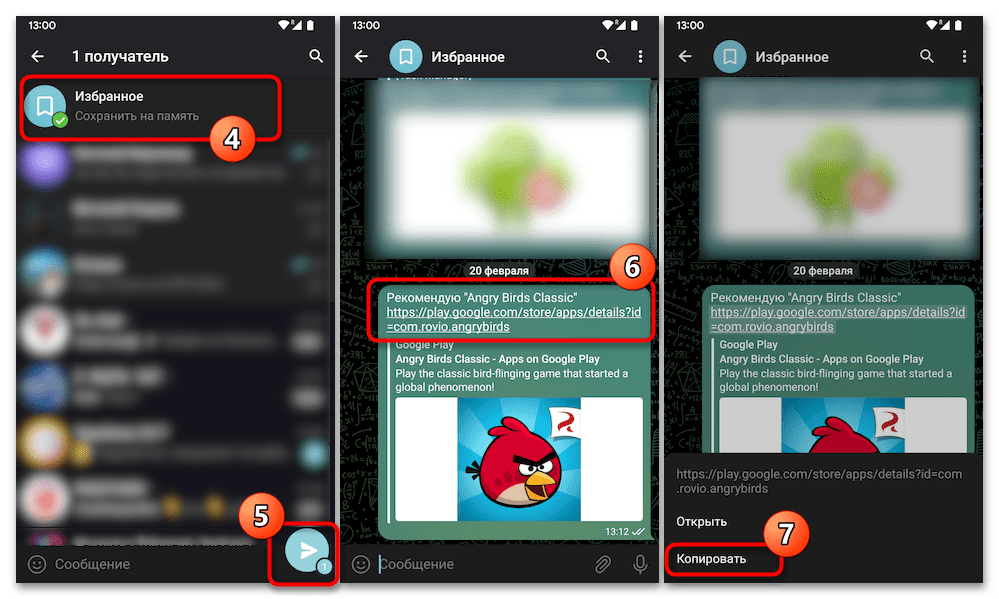
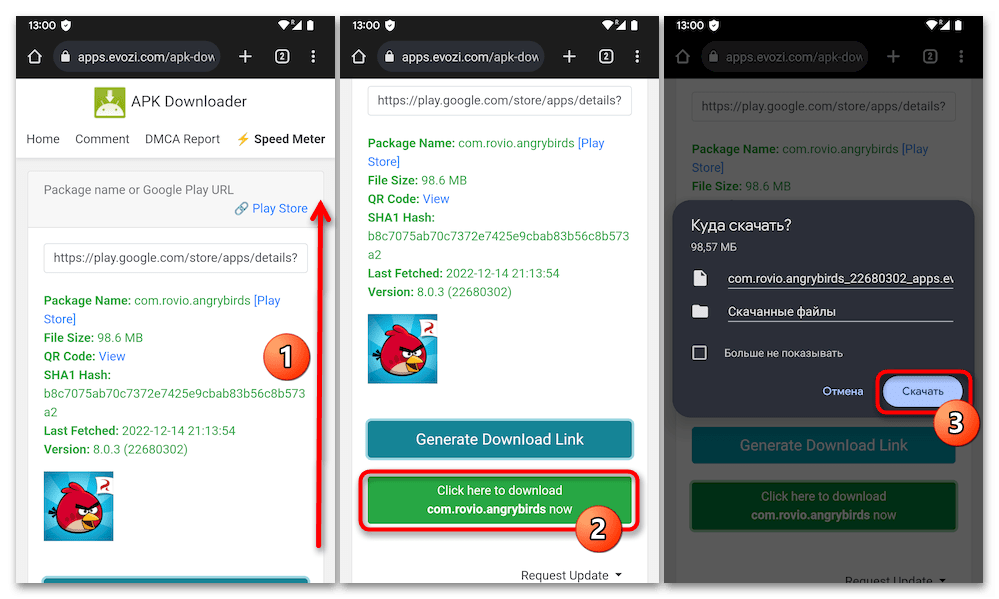
- Скопировав ссылку на страницу скачиваемого далее приложения в Google Play Маркете, открываем в браузере специализирующийся на скачивании APK-файлов из хранилища последнего сервис. Таковых существует несколько, а ссылка на самый популярный из них и демонстрируемый в примере далее — APK Downloader — представлена перед этой инструкцией (в качестве альтернативы можно предложить apk-dl.com).
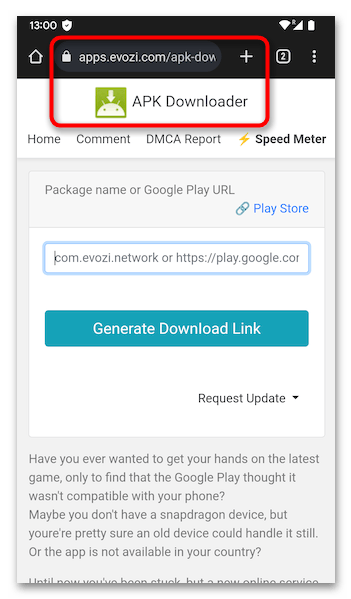


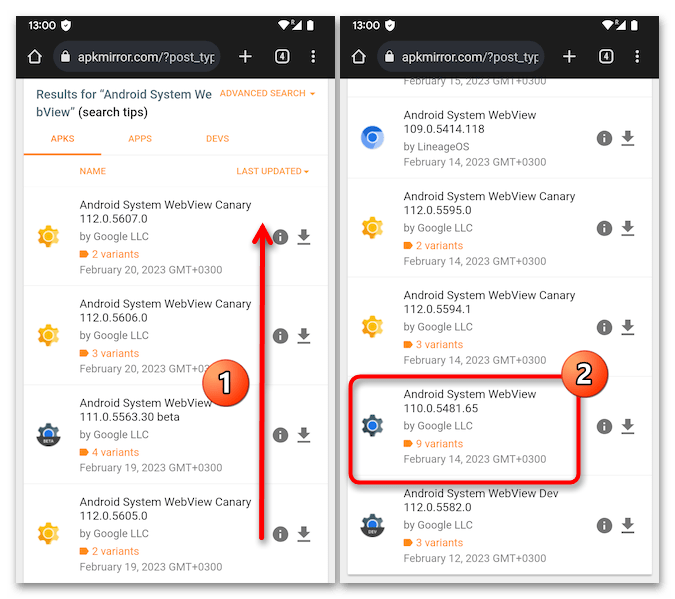
- Перейдя по второй из представленных перед этой инструкцией ссылке, открываем веб-ресурс APK Mirror в любом браузере для Android. Тапаем по значку «Поиск» в верхней секции главной страницы сайта, вводим наименование требуемого приложения в отобразившееся поле, после чего нажимаем «Готово» на виртуальной клавиатуре девайса.

- Пролистываем список доступных к скачиванию версий искомого Android-приложения в представленном сервисом по результату поиска перечне, нажимаем на наименование подходящей в своём случае.
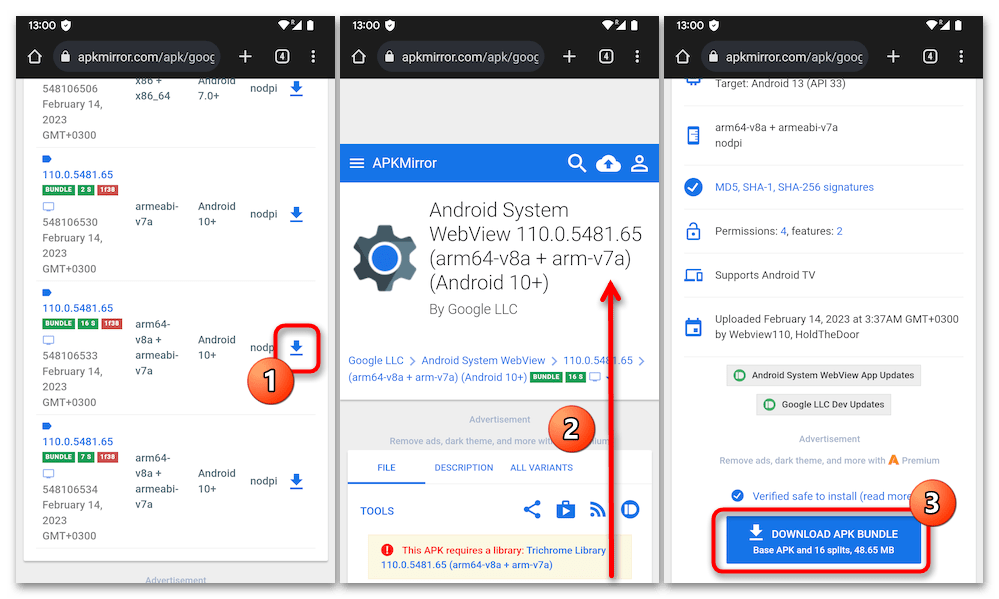
- На следующей странице тапаем по кнопке «SEE AVIABLE DOWNLOADS», после чего изучаем отобразившийся список «Download» — в нём необходимо найти ссылку на загрузку пакета подходящего формата («обычный APK», BUNDLE (APKS, APKM), возможны и другие варианты). Также важно, чтобы скачиваемый далее файл соответствовал архитектуре процессора конечного для установки Android-софта девайса.
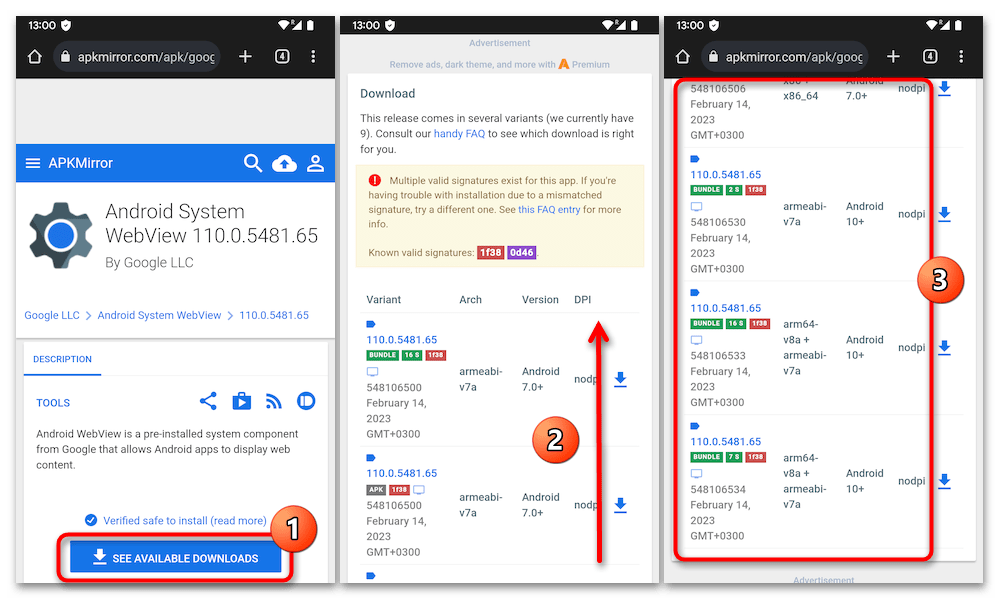
- Нажимаем на значок «Скачать» в блоке с данными подходящего «дистрибутива», прокручиваем информацию о загружаемом файле на следующей странице, нажимаем на кнопку «DOWNLOAD APK (BUNDLE)».
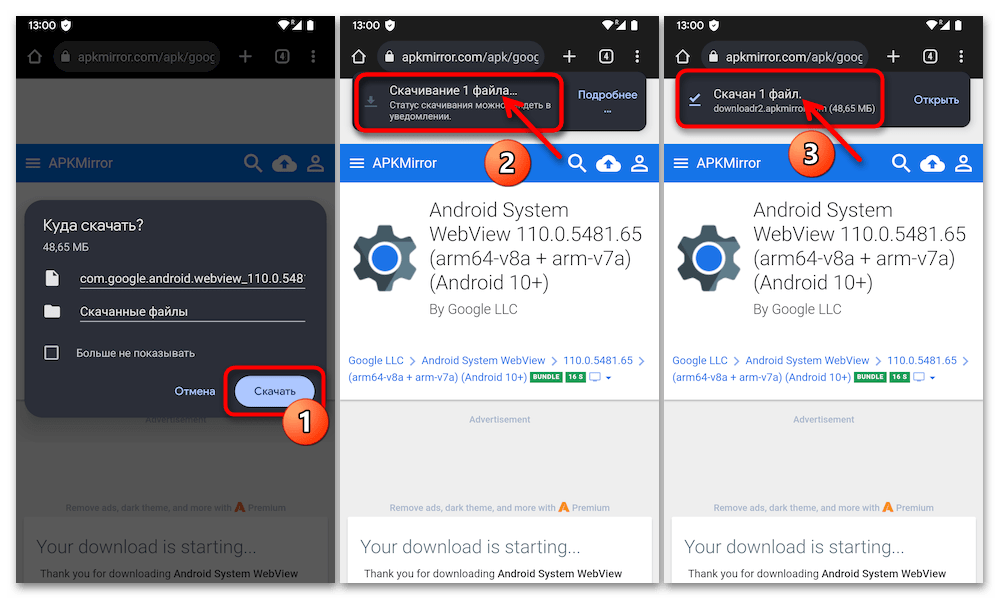
- Подтверждаем старт процедуры сохранения файла в память Android-устройства, ожидаем её завершения.
Вариант 1: Системный установщик пакетов Android
Инсталлировать запакованное в файл-архив Android Package Kit приложение на смартфон или планшет в действительности несложно, и данный процесс не требует никаких, помимо интегрированных в мобильную операционку средств, но стоит отметить, что касается это только пакетов в стандартном формате — APK (для развёртывания софта, полученного в виде файлов APKS, XAPK, APKM потребуется задействовать сторонний установщик, как описано в следующей — «Вариант 2» — инструкции из этой статьи).
- Чтобы запустить установку Андроид-софта из пакета, достаточно открыть его в любом приложении, которое способно отображать загруженные в память девайса файлы. Три примера:
- Задействованный для загрузки APK веб-браузер (Chrome). Тапаем «Открыть» в окошке с уведомлением о завершении скачивания пакета,
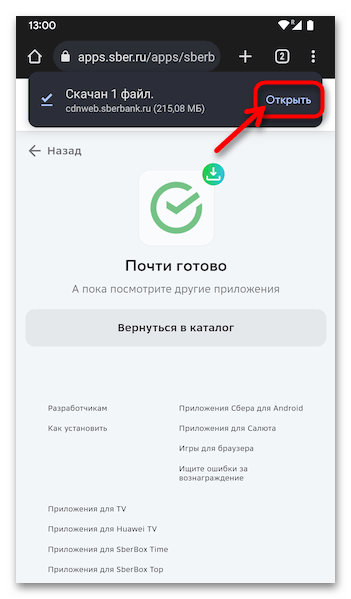 или же переходим в «Скачанные файлы» из меню обозревателя и нажимаем на наименование файла.
- Любой файловый менеджер для Android — переходим в каталог, куда помещён APK-файл, тапаем по его имени или значку.
 Читайте также: Файловые менеджеры для Android
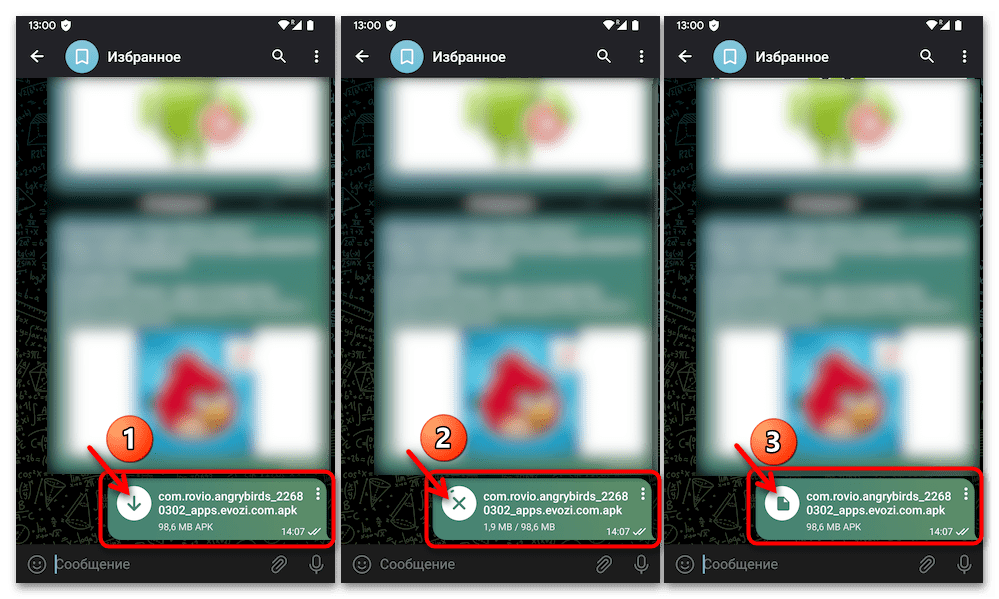
 - Мессенджер (Telegram), через который, к примеру, архив приложения передан на текущее устройство другим пользователем. Просто тапаем в области сообщения с прикреплённым APK-файлом в чате, дожидаемся его сохранения в памяти девайса и затем открываем повторным нажатием.
- Задействованный для загрузки APK веб-браузер (Chrome). Тапаем «Открыть» в окошке с уведомлением о завершении скачивания пакета,
- В результате открытия APK впервые из любого задействованного для этого приложения появится уведомление о запрете установки софта на девайс из «неизвестных источников» — снимаем его
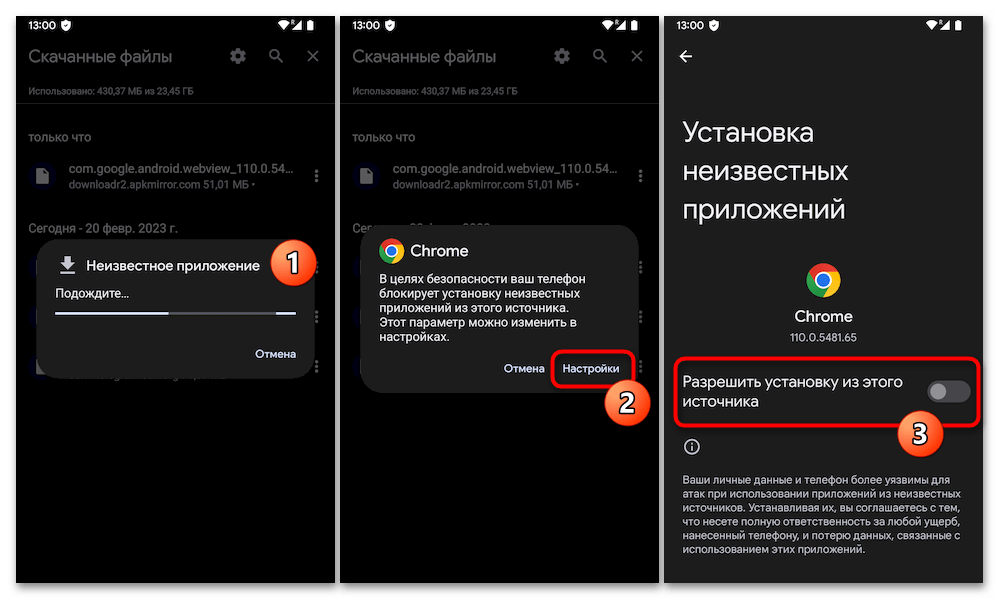 (см. первый абзац этой статьи).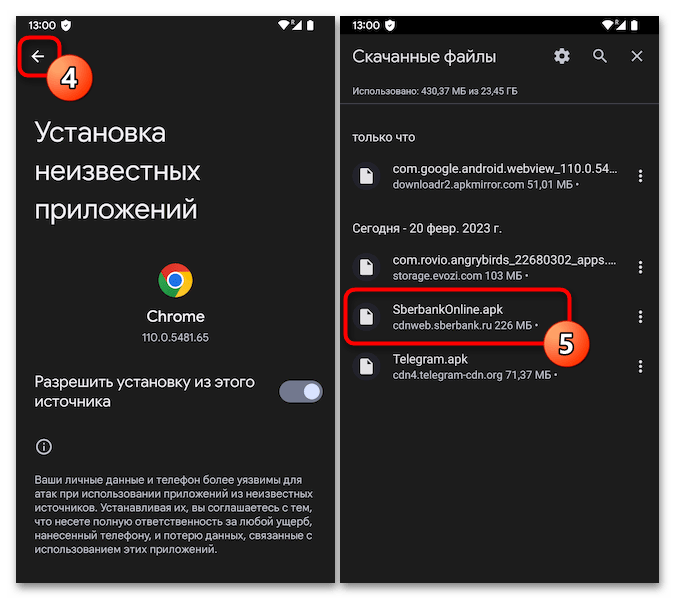
- Дале нажимаем «Установить» в окошке запустившегося системного установщика пакетов, ожидаем завершения процедуры инсталляции.
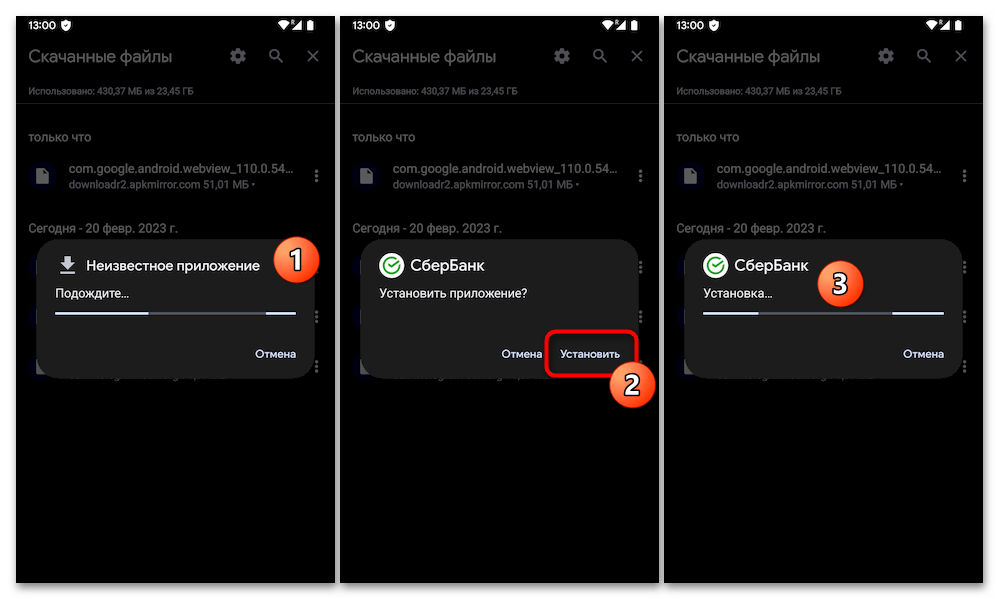
- В результате успешного развёртывания APK файла на устройстве получаем оповещение «Приложение установлено», после чего можно сразу «Открыть» последнее.
 (Либо касаемся «Готово», чтобы завершить работу инсталлятора, а полученный софт в последствии запускаем путём открытия его ярлыка на «Домашнем экране» или в «Меню приложений» Android).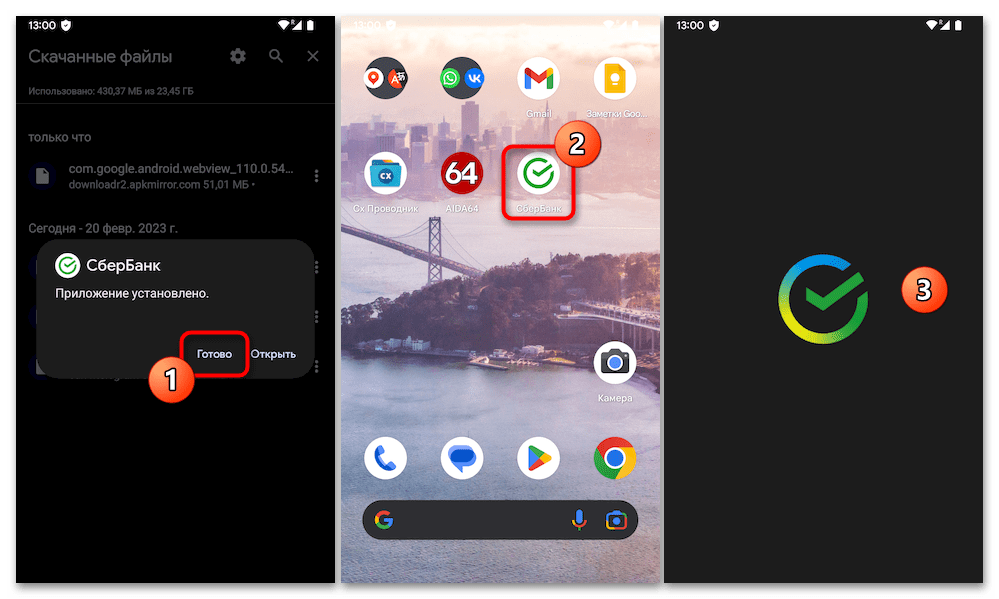
Вариант 2: Сторонний инсталлятор Android-пакетов
При возникновении каких-либо проблем с инсталляцией обычных APK и/или необходимости развернуть Android-приложение из пакетов других (более современных и продвинутых) форматов потребуется задействовать специализированный софт от сторонних разработчиков. Далее разберём алгоритм использования таких инструментов на примере одного из самых эффективных и многофункциональных решений — SAI (Split APKs Installer), установив с его помощью ПО из файла APKS по простейшему из возможных сценарию.
- Конечно, прежде чем получить доступ к возможностям установщика SAI, его самого необходимо инсталлировать на Android-девайс. Это реализуемо из Google Play Маркета, а за неимением такового, — путём скачивания и развёртывания APK файла приложения. Во втором случае, по сути, нужно выполнить изложенное в этой статье ранее, коротко повторимся:
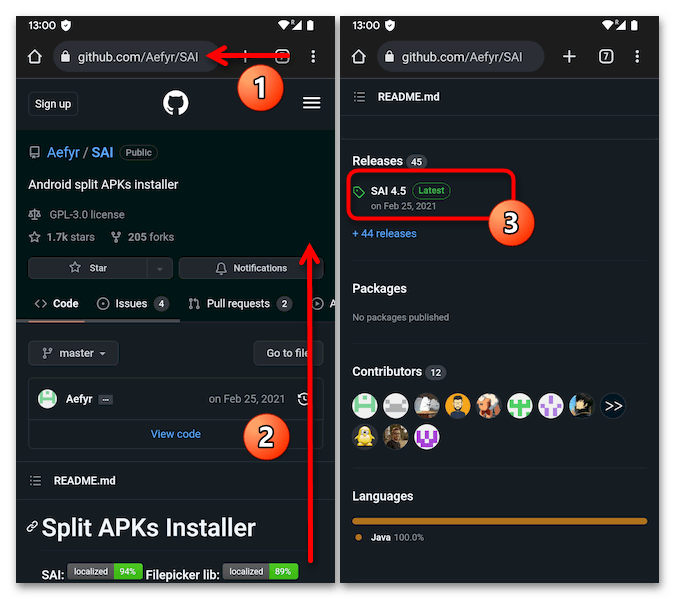
- По второй из размещённый перед этой инструкцией ссылке переходим на официальную и размещённую в рамках веб-ресурса Github страницу Split APKs Installer, пролистываем информацию и нажимаем «Latest» в блоке «Releases».
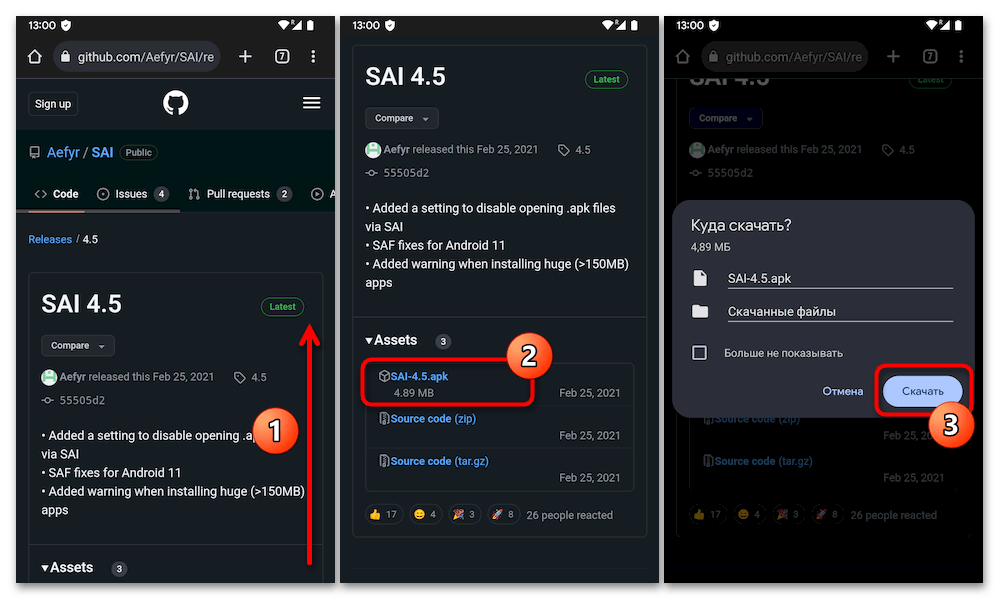
- На следующей странице перемещаемся в область «Assets», тапаем по имеющейся в ней ссылке «SAI-4.5.apk», скачиваем пакет приложения в память устройства.
- Открываем полученный APK, нажимаем «Установить» в ответ на запрос системного инсталлятора и затем, дождавшись окончания развёртывания SAI на девайсе, нажимаем «Готово».

- По второй из размещённый перед этой инструкцией ссылке переходим на официальную и размещённую в рамках веб-ресурса Github страницу Split APKs Installer, пролистываем информацию и нажимаем «Latest» в блоке «Releases».
- Запускаем Split APKs Installer, нажимаем на кнопку «Установить APK» внизу его главного экрана (вкладка «Установка»).
 В открывшемся меню выбираем, какой из предлагаемых SAI диспетчер файлов будет задействован далее для выбора инсталлируемого архива (по большому счёту не имеет значения, но стоит учитывать, что «Встроенный файлпикер» из примера далее не даёт возможности выбирать Android-пакеты на съёмном накопителе устройства).
- Перемещаемся в каталог, где сохранён пакет с компонентами устанавливаемого приложения, коснувшись области с наименованием выделяем его, а затем нажимаем на кнопку «Выбрать» внизу справа.
 Далее немного ожидаем, пока SAI «прочитает» файл.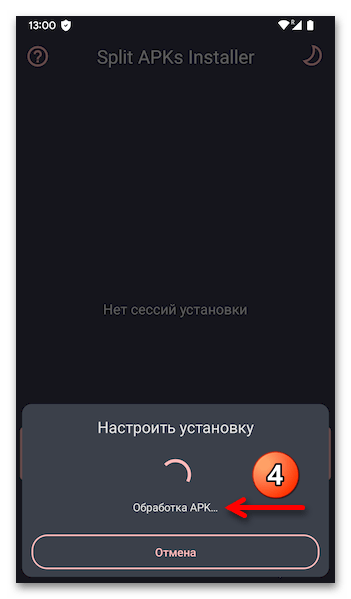
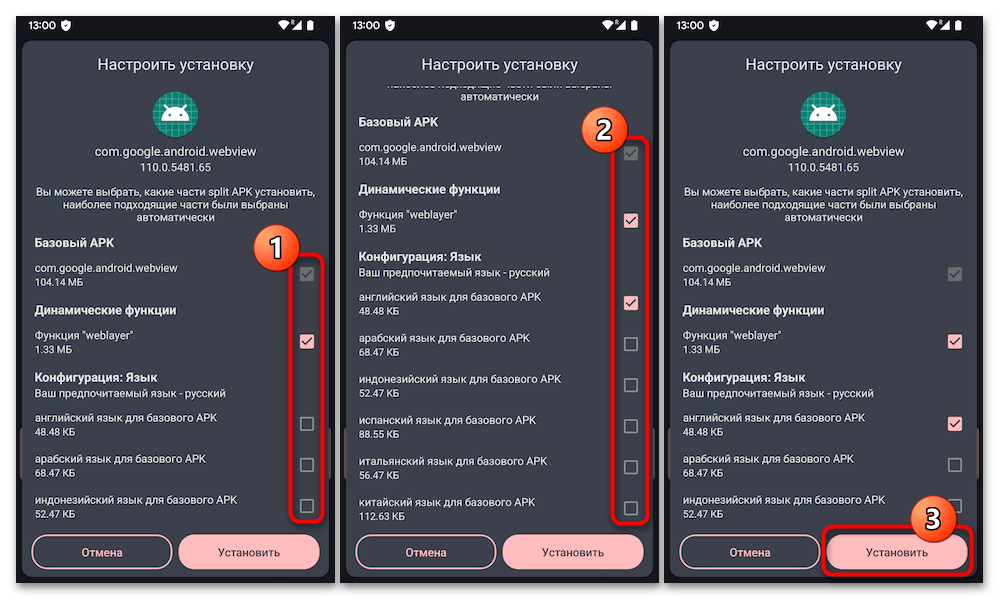
- При необходимости, путём расстановки в открывшемся списке отметок в чекбоксах справа от названий входящих в выбранный пакет компонентов конечного приложения настраиваем процесс инсталляции, после чего тапаем «Установить».
- Если это ещё не сделано, активируем системную функцию «Установка неизвестных приложений». Далее нажимаем «Установить» (или «Обновить», если инсталляция софта производится поверх его другой версии) в отобразившемся окошке-запросе.
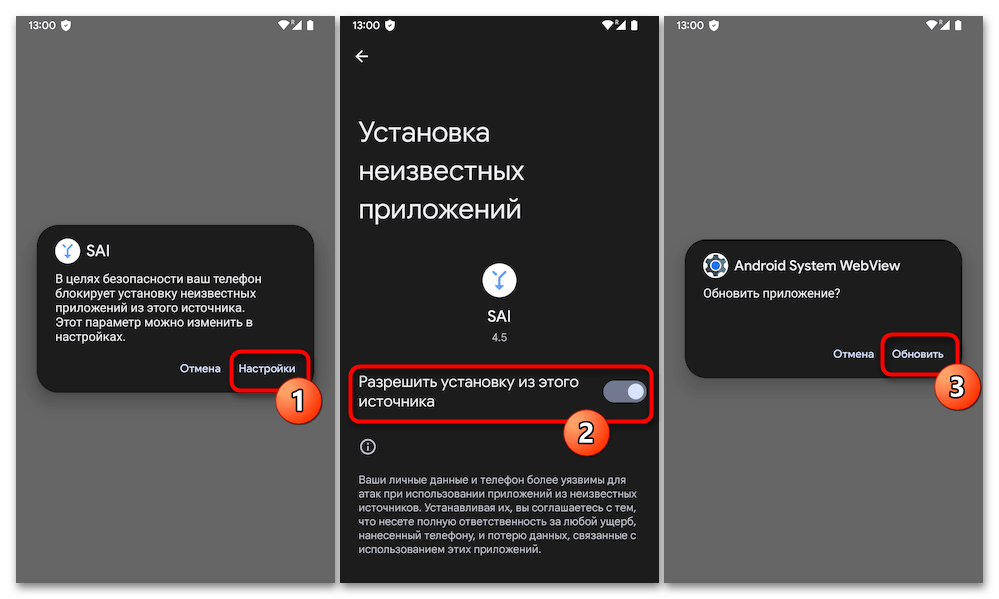
- Далее просто ожидаем, — Split APKs Installer выполнит инициированные операции автоматически и без нашего вмешательства. Завершается процедура отображением подтверждающего успех установки Android-софта уведомления SAI, — тапаем «ОК» в демонстрирующем его окошке.
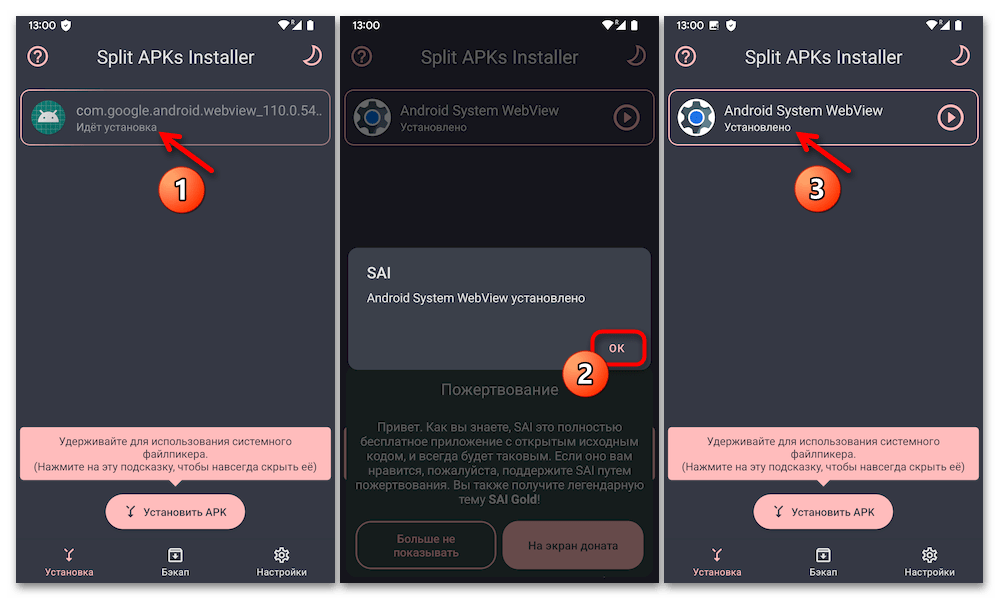
- На этом всё, продолжаем работу в Split APKs Installer с целью развёртывания других Android-пакетов либо закрываем установщик и переходим к запуску и эксплуатации инсталлированного с его помощью на устройство приложения.
Способ 2: Магазины софта от производителей девайсов
Хотя бы с точки зрения необходимости регулярного и автоматизированного обновления мобильных приложений, практически на каждом Android-девайсе, можно сказать, необходим функционирующим аналогично Google Play Маркету сервис. Стоит отметить, что практически все известные производители смартфонов и планшетов обеспечивают указанное, устанавливая на девайсы собственные маркеты софта, а далее в статье представлено три примера таких альтернатив Магазину Андроид-приложений от Гугл.
Вариант 1: Samsung Galaxy Store
Galaxy Store — магазин приложений, разработанный Samsung и доступный на всех Android-устройствах компании (и только на них). В каталоге данного маркета представлен широкий выбор приложений, игр, виджетов и прочего необходимого софта, есть специально оптимизированные для девайсов Samsung и эксклюзивные предложения. Принцип установки приложений здесь практически полностью повторяет таковой в Google Play.
Предварительным условием получения доступа ко всем возможностям Galaxy Store является наличие аккаунта в экосистеме Samsung и выполненный в неё вход с Android-девайса. Поэтому, указанную учётную запись следует создать и внести в настройки смартфона/планшета заранее.
Подробнее: Как создать учётную запись в экосистеме Samsung с Android-смартфона производителя
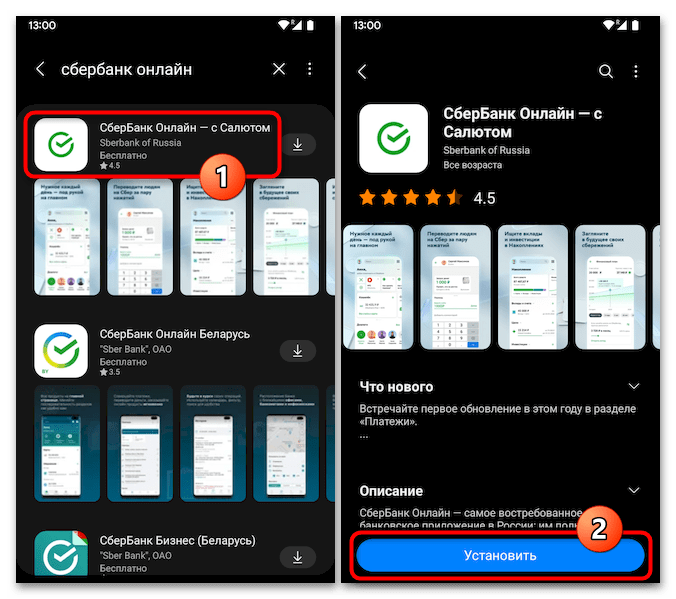
- Открываем приложение Galaxy Store.
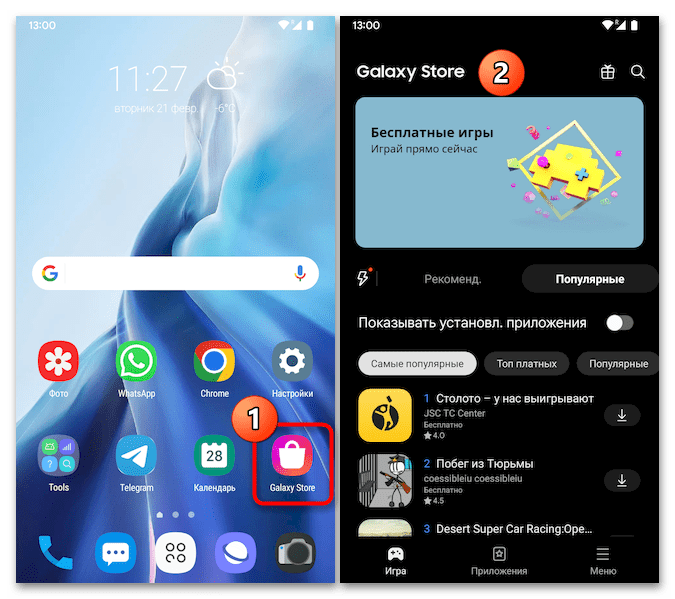
- Нажимаем на расположенный в верхней части экрана справа значок «Поиск». Вводим название искомого софта или соответствующие его предназначению ключевые слова в отобразившееся поле.
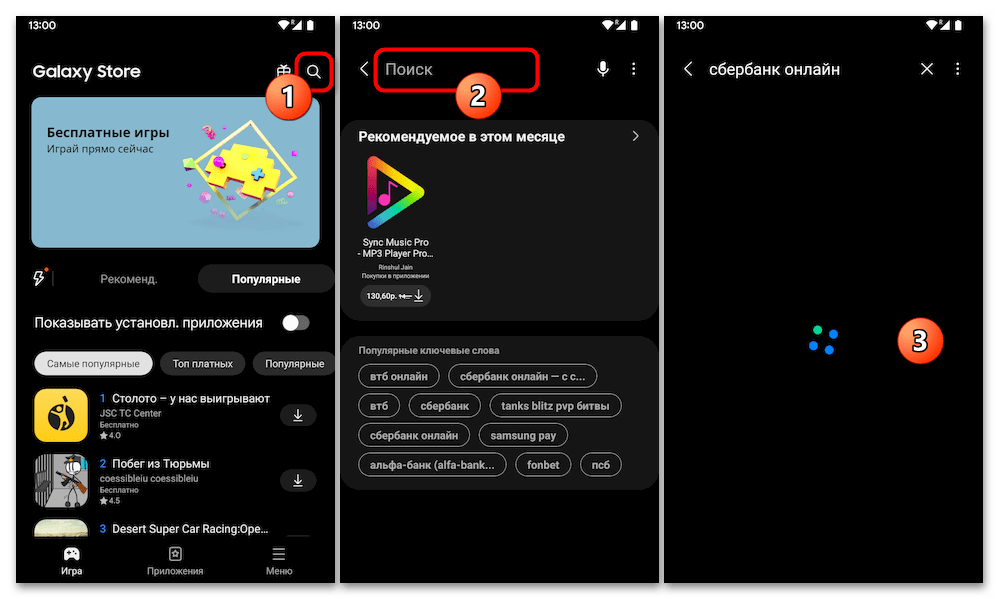
- Обнаружив нужное приложение в результатах поиска, нажимаем на его наименование — это откроет страницу с подробной информацией о софте и кнопкой «Установить» внизу, — тапаем по ней.
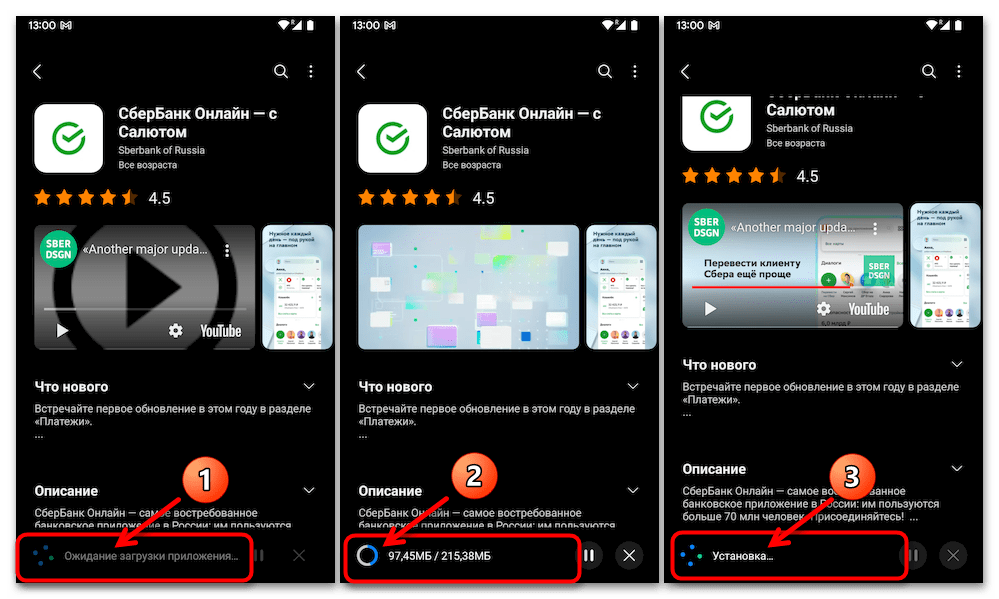
- Далее просто ожидаем, пока приложение будет автоматически загружено и инсталлировано на смартфон либо планшет.
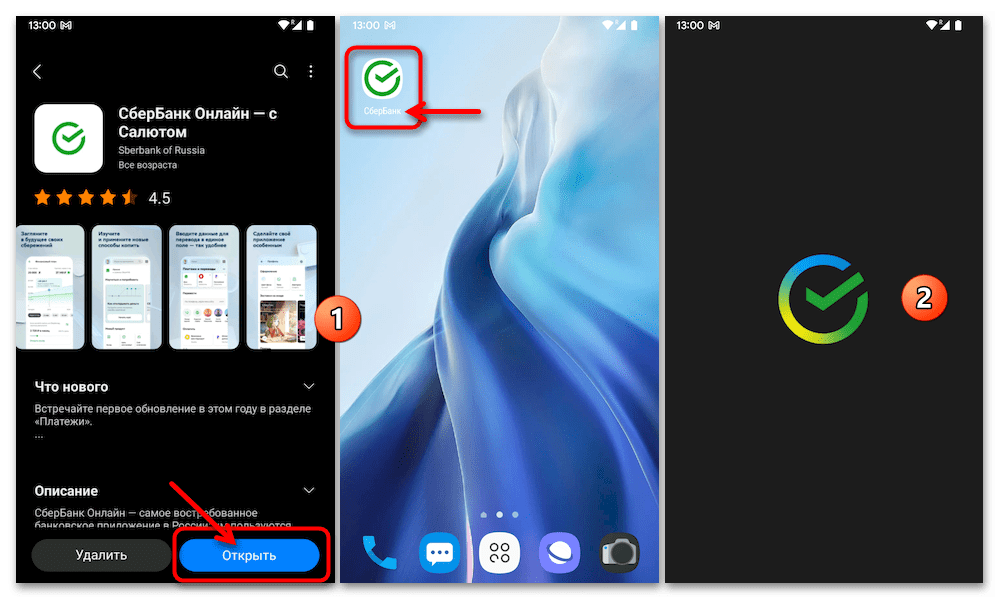
- Когда процедура инсталляции завершится, нажимаем на кнопку «Открыть», чтобы сразу запустить полученное программное средство. Другой вариант — выходим из Гэлакси Стора, а полученный из него софт впоследствии открываем с ярлыка на «Домашнем экране» или в меню установленных на устройстве приложений.
Вариант 2: Xiaomi GetApps
GetApps — это маркетплейс мобильного софта, входящий в состав управляющей практически всеми Android-девайсами Xiaomi (Mi) и суббрендов компании (Redmi, POCO) операционной системы MIUI. Как и рассмотренный выше Galaxy Store от Samsung, несколько уступает Google Play Маркету в плане количества представленных приложений, но в остальном является отличной заменой последнему (к тому же, доступной всем пользователям девайсов Xiaomi «из коробки» и без необходимости регистрации в какой-либо экосистеме).
-
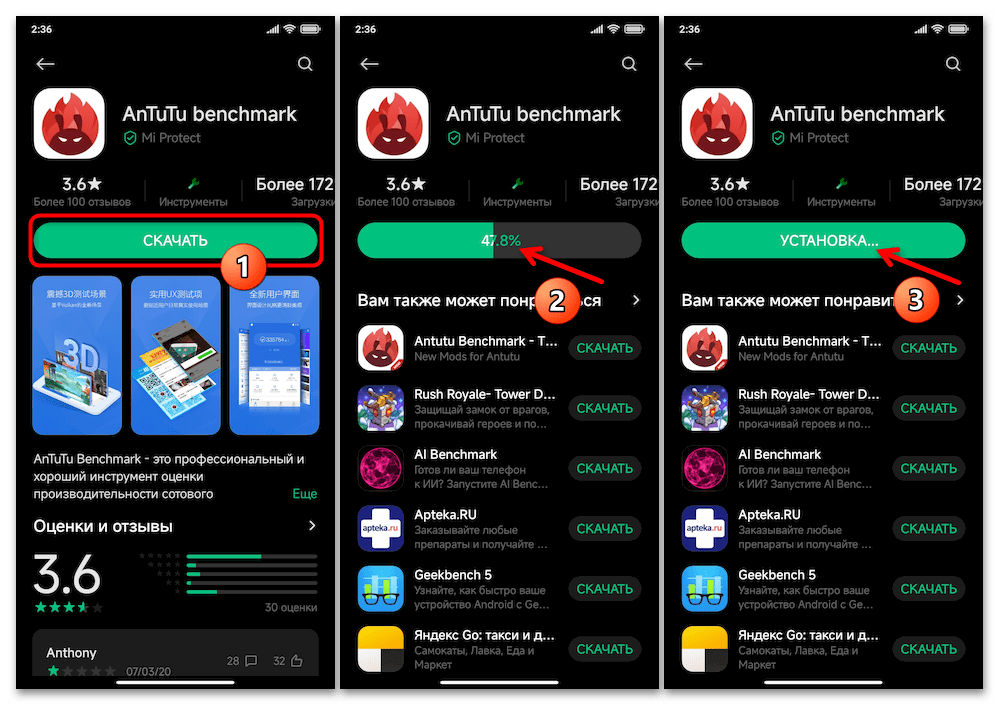
Ищем иконку приложения GetApps на одном из «Домашних экранов» управляемого ОС MIUI смартфона либо планшета, нажимаем на неё, чтобы открыть предлагаемый Сяоми каталог софта.
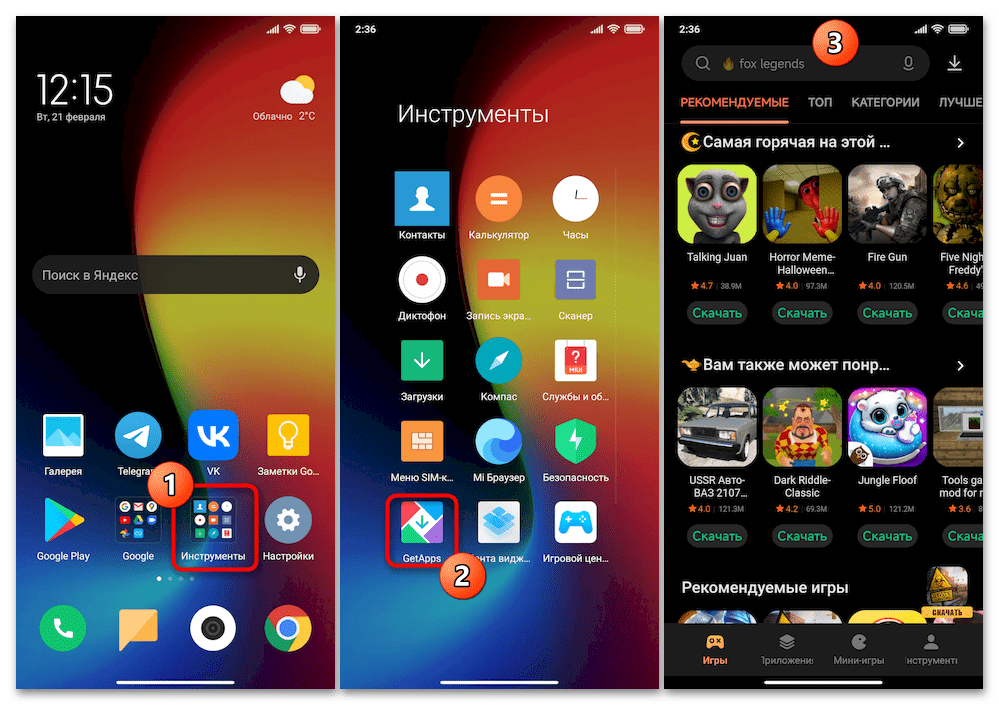
 Подбор подходящего для решения собственных задач и доступного на просторах GetApps инструмента можно осуществить и путём ввода относящихся к его функциональности ключевых слов и/или фраз в «Поиск»; а также изучая категории предложений магазина, — тапаем по их названиям в меню вверху экрана после перехода в один из разделов через панель внизу («Игры», «Приложения», «Мини-игры»).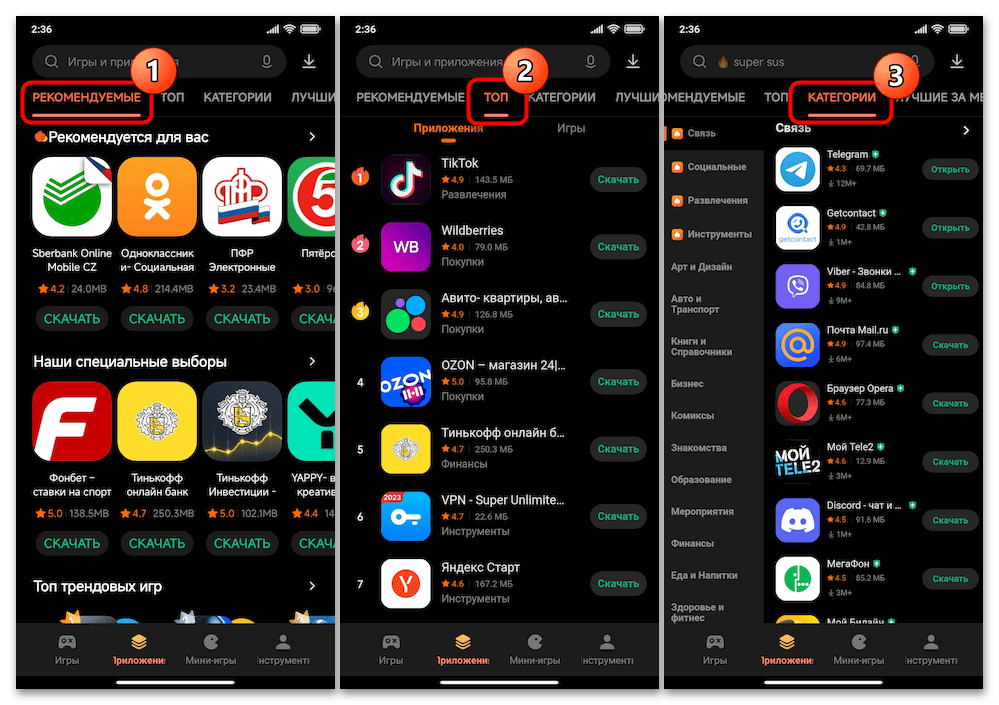

Вариант 3: Huawei AppGallery
Поставляемый вместе с устройствами Huawei и Honor маркет приложений способен закрыть большинство потребностей современных пользователей Android в плане доступа к получению и обслуживанию мобильного софта. Кроме прочего, AppGallery и необходимые для его функционирования компоненты экосистемы Huawei Mobile Services (HMS) можно установить фактически на любой Android-девайс, и именно на этом мы остановимся подробнее в следующей инструкции (владельцы смартфонов Huawei и Honor могут сразу переходить к её пункту №4).
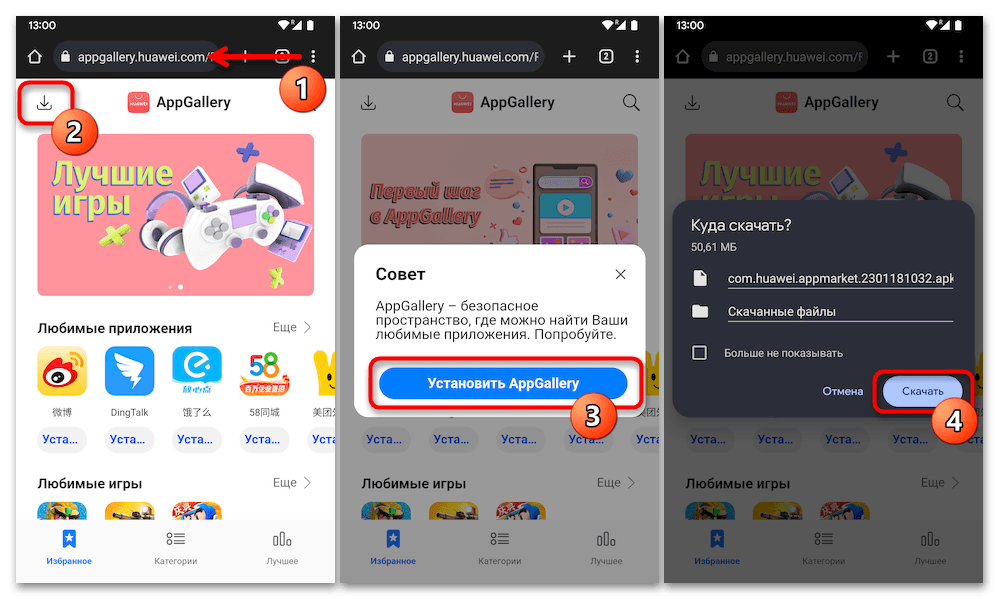
- Открываем доступную по ссылке выше веб-версию Huawei AppGallery. Тапаем по значку «Скачать» вверху слева главной страницы сайта, после чего нажимаем на кнопку «Установить AppGallery» в отобразившемся окошке – это инициирует скачивание APK-файла приложения магазина в память девайса.
- Сохранив установочный пакет на устройстве, открываем его и инсталлируем Android-клиент магазина мобильного софта от Huawei
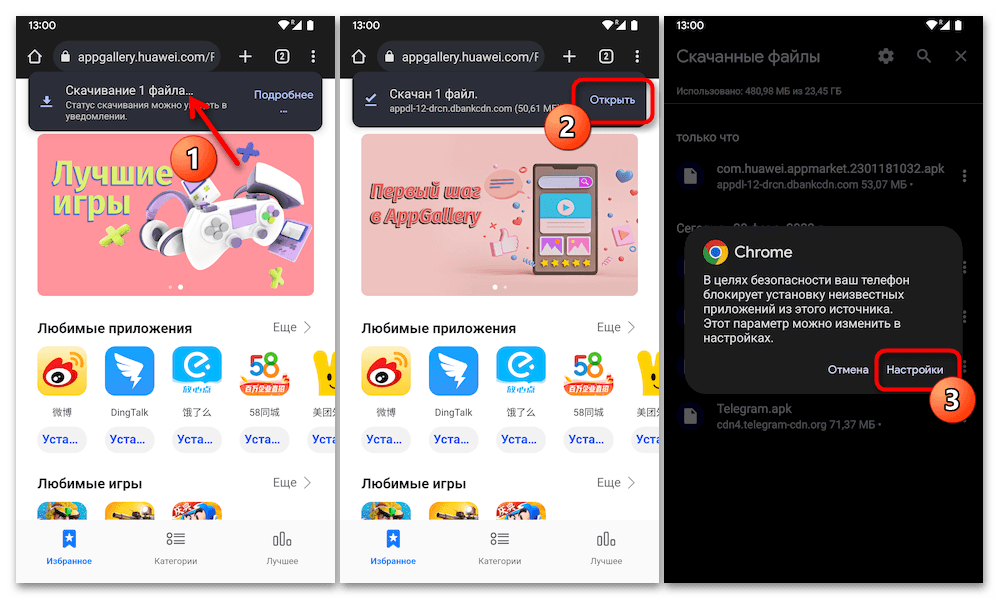 (подробнее см. «Способ 1 – Вариант 1» в этой статье выше).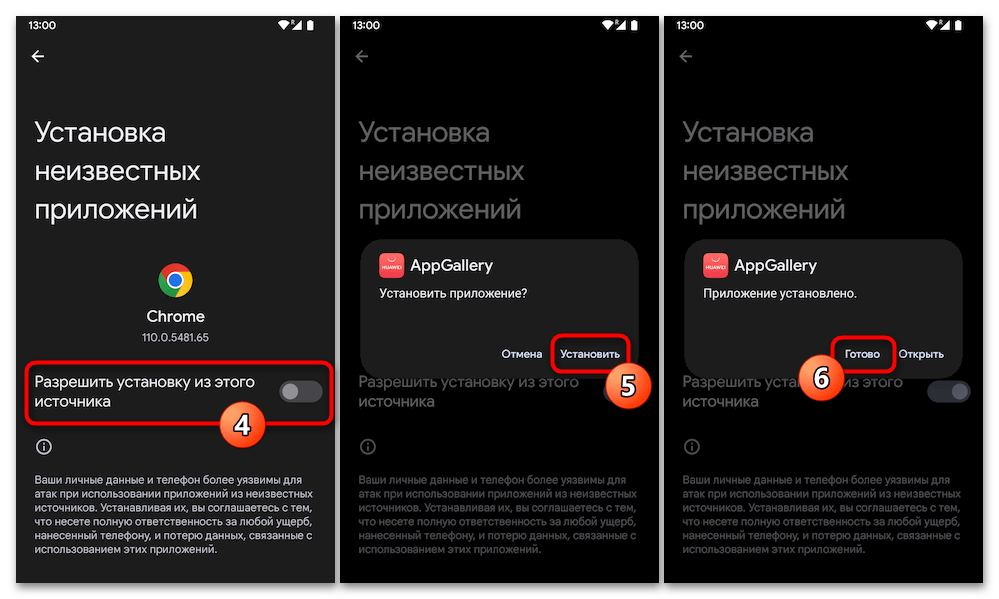
- Запускаем приложение AppGallery с «Домашнего экрана» или меню доступного на девайсе софта. При первом открытии средства появится запрос на скачивание и инсталляцию сервисов «HMS Core» — нажимаем под ним «Установить».
 Далее ждём завершения «Загрузки» пакета компонентов, затем активируем системную функцию «Установка неизвестных приложений», инициируем развёртывание пакета «HMS Core» на устройстве и дожидаемся окончания этой процедуры.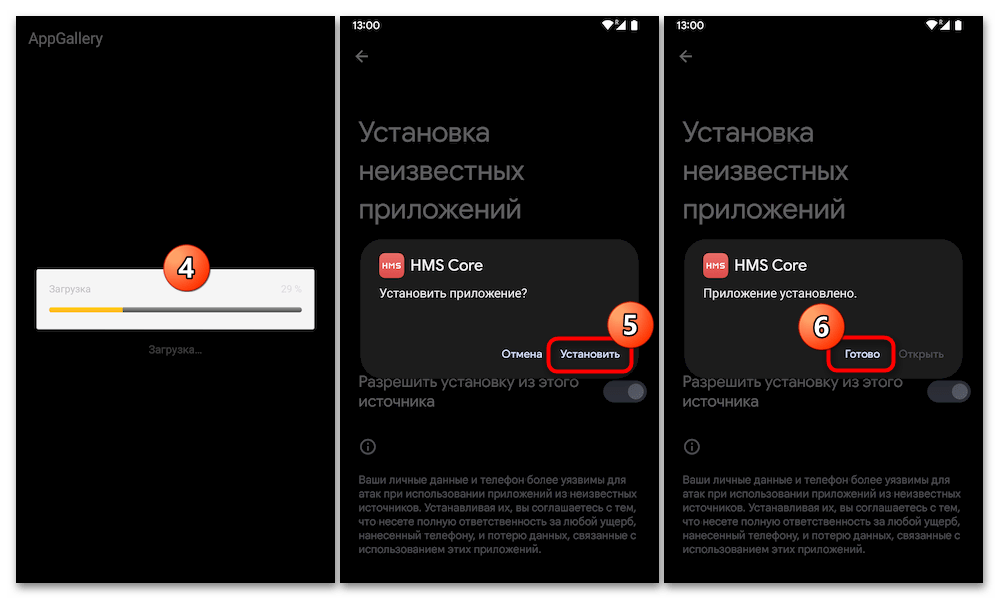
- Завершающий шаг на пути к получению возможностей поиска и скачивания приложений из Huawei AppGallery, — это создание аккаунта в экосистеме разработчика сервиса и авторизация:
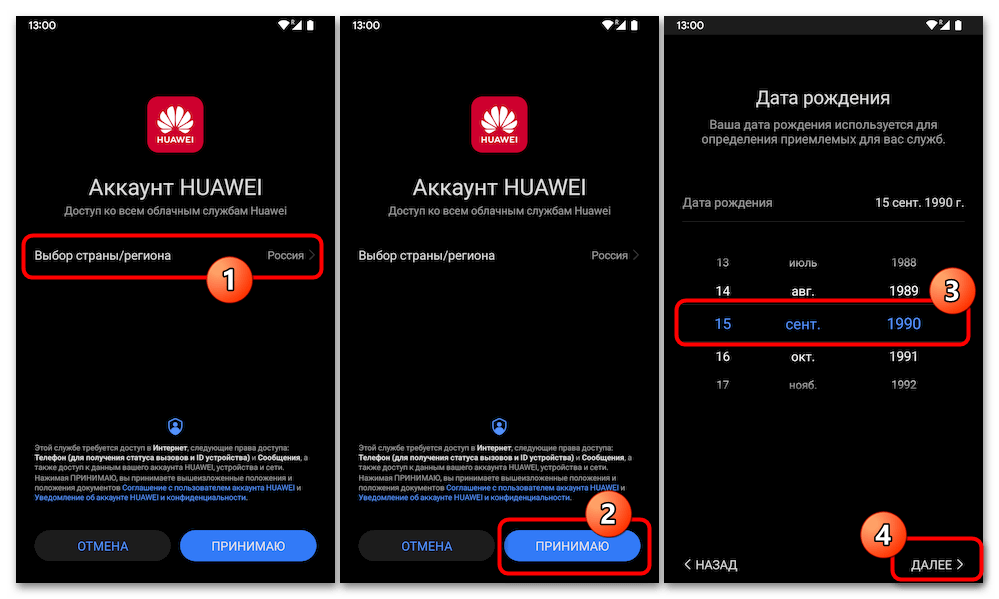
- Нажимаем «Регистрация» внизу экрана «Аккаунт HUAWEI», выбираем страну эксплуатации сервисов, принимаем «Условия использования» системы, вводим дату своего рождения, тапаем «ДАЛЕЕ»
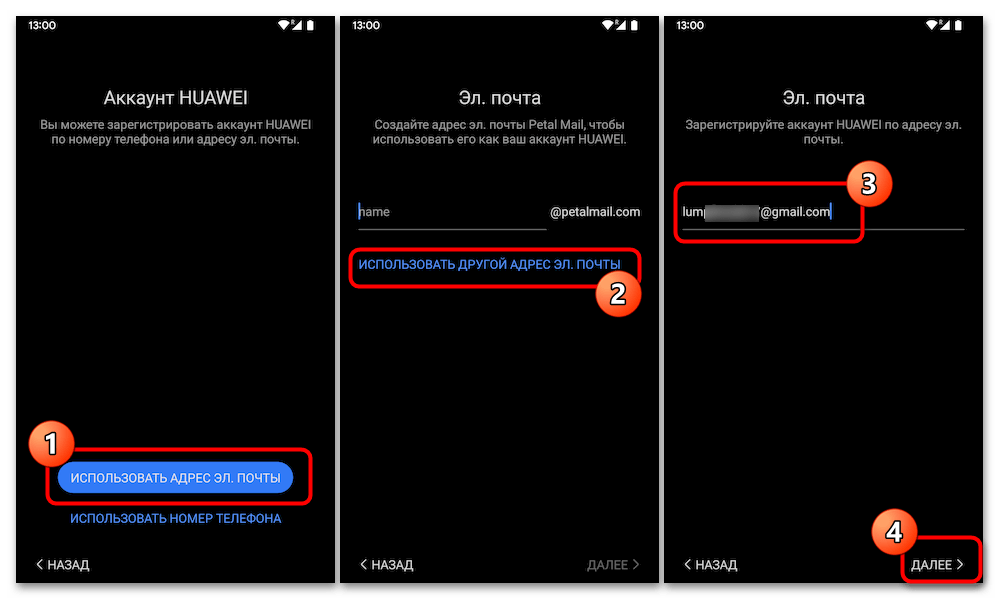
- Выбираем, каким образом будет выполнена регистрация – по эл. почте или номеру телефона (второй привязать к сервису всё равно придётся, поэтому первая предпочтительнее) — нажимаем на соответствующую кнопку внизу экрана. Далее вводим идентификатор (email или номер мобильного), придумываем и дважды пишем в соответствующие поля пароль для доступа в сервис в дальнейшем, нажимаем «ДАЛЕЕ».
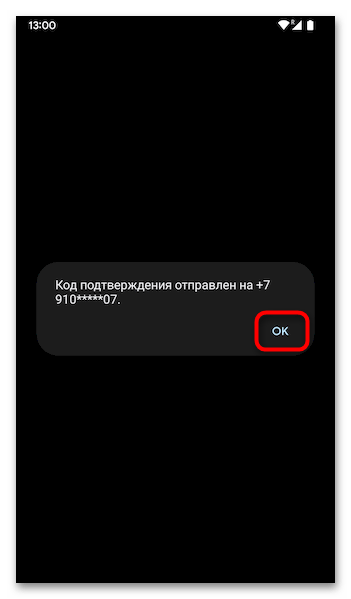
- Подтверждаем номер телефона путём предоставления пришедшего в SMS от отправителя «HUAWEI_RUS»«Кода подтверждения», тапаем «ГОТОВО».
- Практически всё, осталось подтвердить электронную почту. Открываем указанный при регистрации ящик, переходим к просмотру письма от отправителя HUAWEI, нажимаем на имеющуюся в нём ссылку «Проверить».
 Получив уведомление «Аккаунт активирован» в браузере, возвращаемся в AppGallery, нажимаем «ПОДТВЕРЖДЕНО».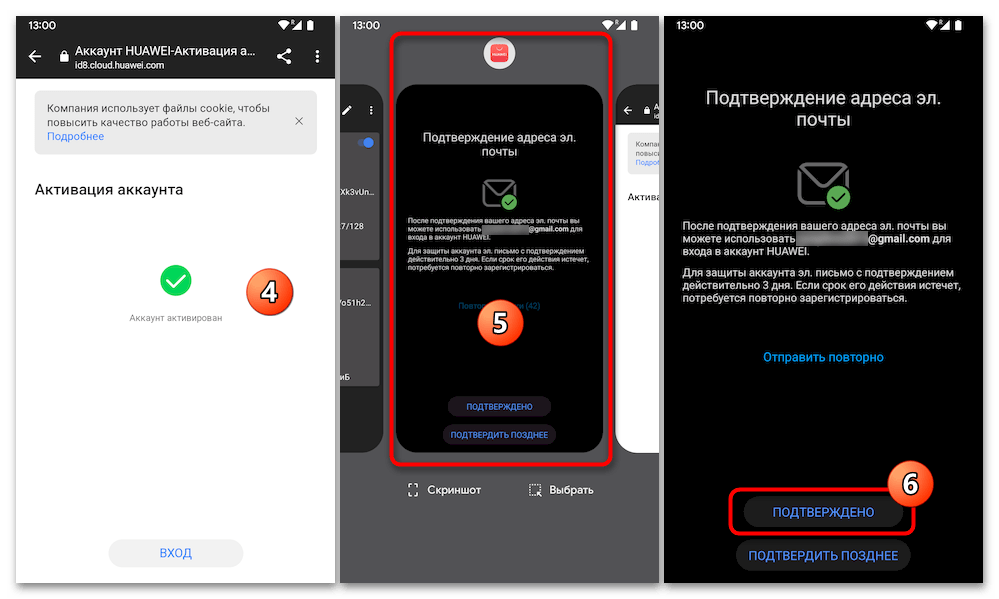
- Нажимаем «Регистрация» внизу экрана «Аккаунт HUAWEI», выбираем страну эксплуатации сервисов, принимаем «Условия использования» системы, вводим дату своего рождения, тапаем «ДАЛЕЕ»
- Чтобы установить конкретное приложение на Android-девайс средствами Huawei AppGallery, открываем магазин, находим ссылку на страницу целевого средства через «Поиск» (поле вверху экрана любого из разделов каталога), переходим по ней и нажимаем «УСТАНОВИТЬ».
 (Конечно же, можно перейти на страницу подходящего для собственных целей приложения и в процессе просмотра категорий приложений, а также рекомендаций в АппГэлери.)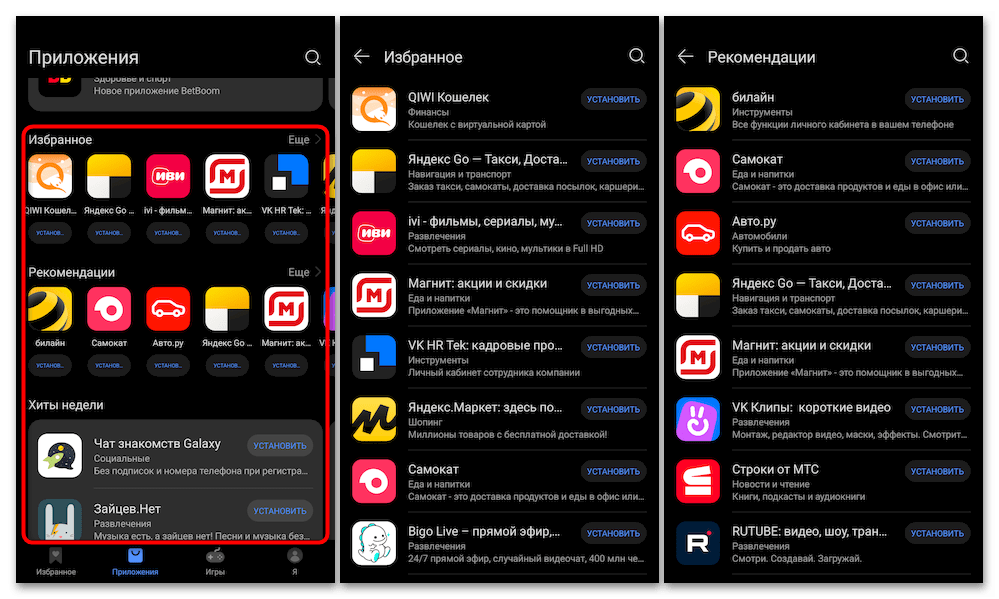
- Ожидаем завершения скачивания файлов софта из сети, подтверждаем инициацию установки и вновь ждём –
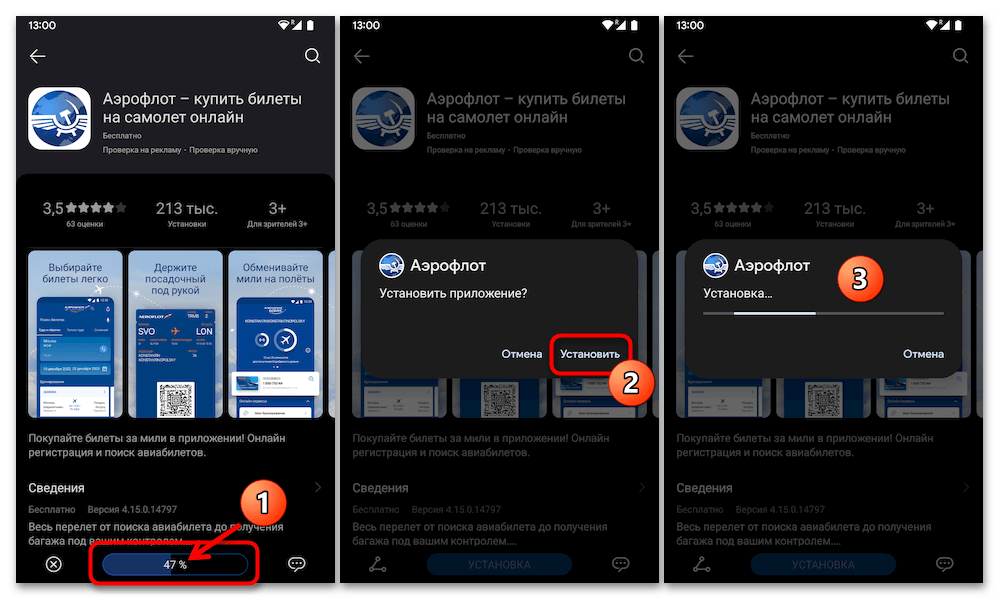 по результату на странице приложения отобразится кнопка «ОТКРЫТЬ», которую можно использовать для его запуска.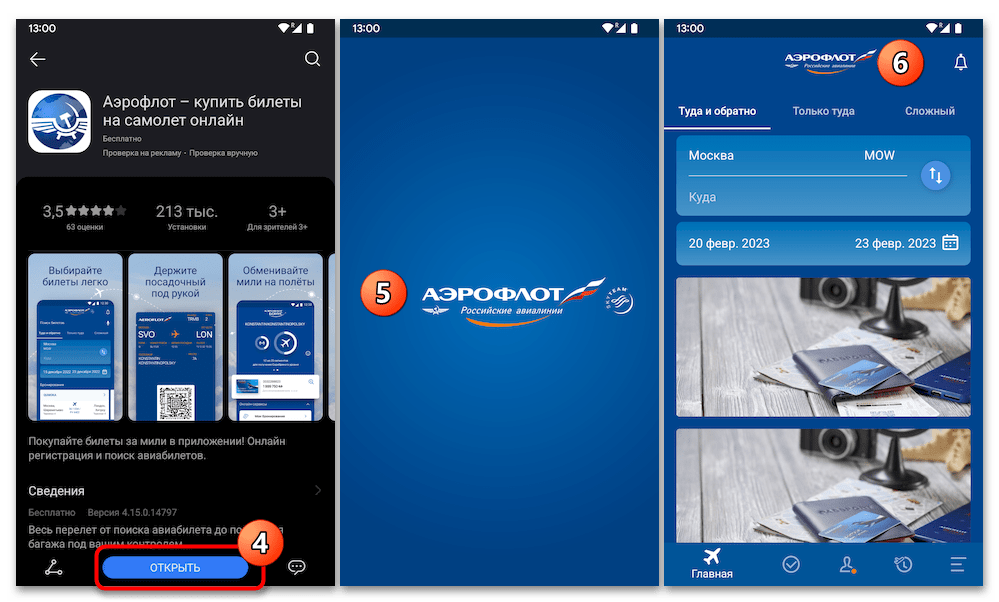
Способ 3: Российские магазины Android-приложений
Если необходимость поиска альтернативного обеспечиваемому Google Play Маркетом пути к получению Android-приложений возникла ввиду исчезновения из первого необходимых большинству пользователей РФ средств доступа к отечественным онлайн-сервисам (например, предоставляемых финансовыми организациями), лучшим решением будет установка одного или нескольких не так давно запущенных отечественных Магазинов мобильного софта.
Вариант 1: RuMarket
Первым из российских каталогов Android-софта с функциями автоматического скачивания, установки и обновления приложений рассмотрим RuMarket – это одно из наиболее легковесных и простых (регистрация не обязательна) решений задачи из заголовка статьи, но и не без недостатков – перечень предложений здесь немногочисленный, даже в сравнении с другими отечественными маркетами.
Скачать RuMarket для Android с официального сайта
- Открываем доступный по ссылке выше официальный сайт (к слову, являющийся одновременно веб-версией сервиса) РуМаркета на мобильном девайсе, тапаем по трём чёрточкам вверху справа. Внизу открывшегося экрана с меню нажимаем на кнопку «Скачать RuMarket», и таким образом инициируем загрузку APK-файла приложения магазина в хранилище девайса.

- Открываем market.ruplay.store.apk, устанавливаем содержащийся в нём софт на девайс.
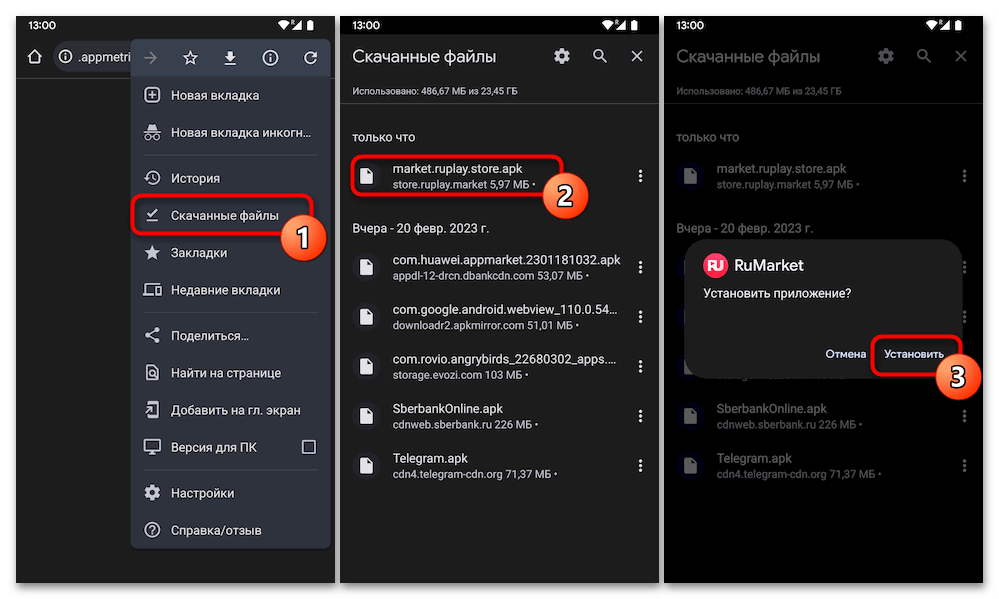
- Тапаем «Открыть» в завершающем инсталляцию Магазина окне системного установщика APK либо открываем «RuMarket» путём перехода по его ярлыку на одном из «Домашних экранов» и/или в «Меню приложений» девайса. После этого можно переходить к установке приложений из предложенных в каталоге.

- Вводим название нужного софта в поле «Поиск игр и приложений» или ищем подходящее решение, просматривая категории каталога.

- Перейдя на страницу планируемого у инсталляции приложения, нажимаем «Установить». При первом использовании РуМаркета для установки софта, выдаём ему соответствующее разрешение в системных «Настройках»,
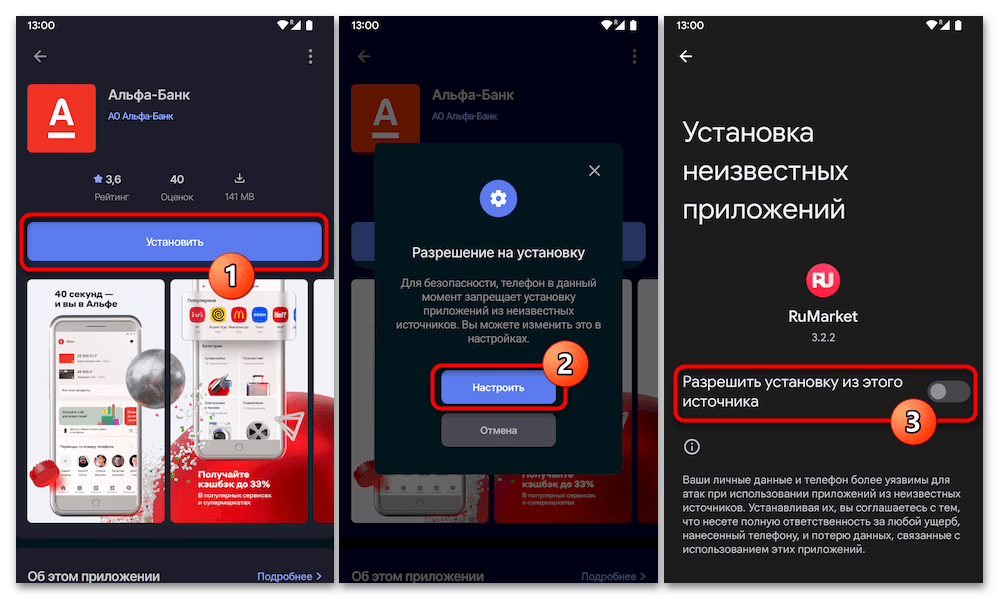 нажимаем «Установить» ещё раз.
- Далее ожидаем окончания загрузки пакета софта, коснувшись «УСТАНОВИТЬ» в окошке системного установщика пакетов Android, подтверждаем инициацию его развёртывания, а затем вновь ждём –
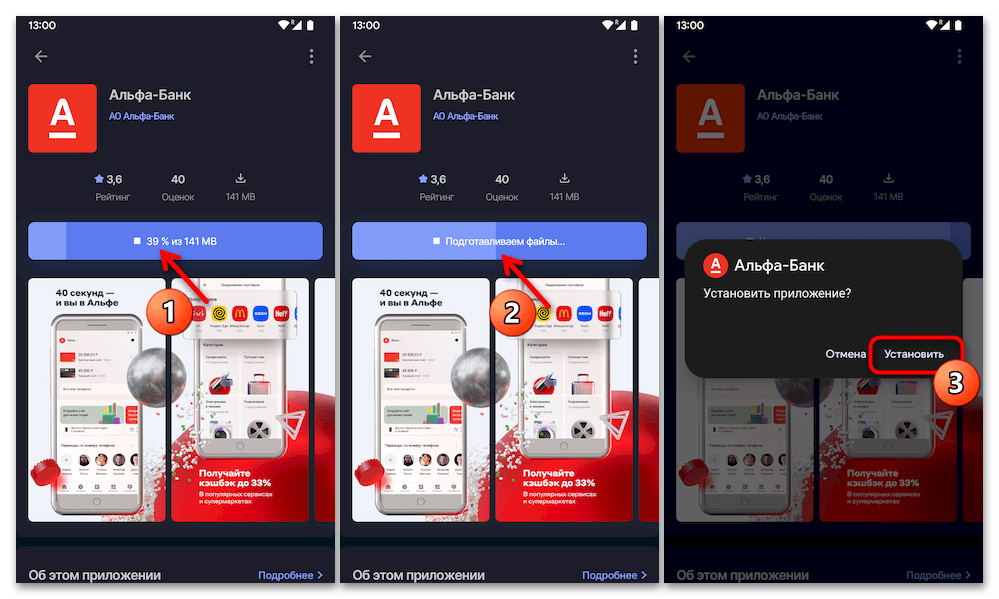 теперь уже завершения инсталляции приложения на девайс непосредственно.
- Запуск полученного из RuStore софта осуществляется, как и в случае со всеми другими маркетами, — тапом по кнопке «Открыть» на странице приложения в каталоге или путём открытия его ярлыка на «Домашнем экране»/«Меню приложений» Android-устройства.
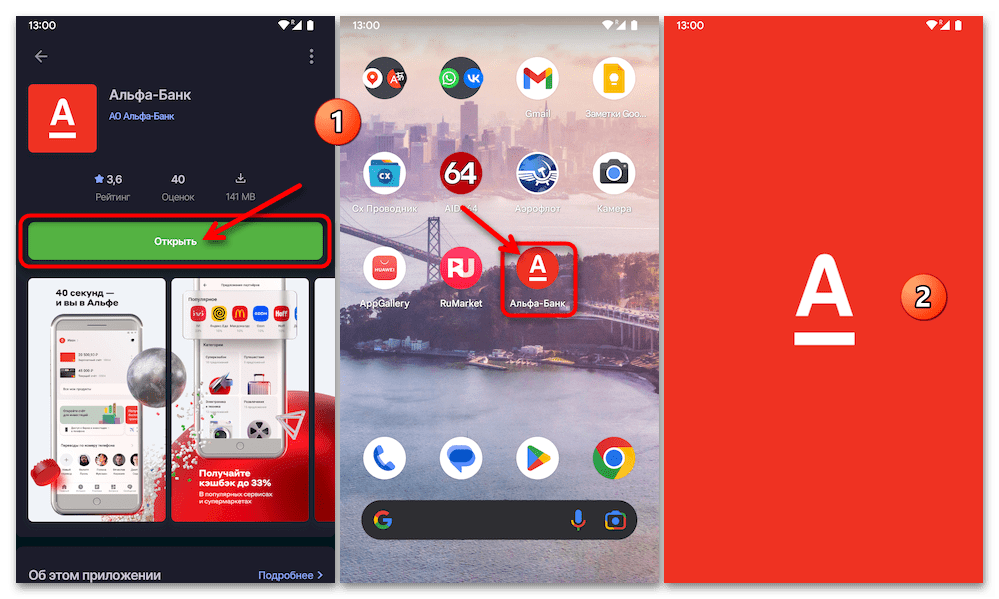
Вариант 2: RuStore
RuStore создан корпорацией VK при поддержке Минцифры РФ, представлен и запущен в 2022 году, а на момент написания этой статьи считается самым продвинутым в плане набора функций и перспективным из российских магазином мобильных приложений и другого контента.
Скачать RuStore для Android с официального сайта
- Чтобы установить РуСтор на устройство, следует идти по стандартному и неоднократно предложенному ранее в этом материале алгоритму: скачиваем APK клиента магазина с официального сайта его разработчиков (ссылка выше перед настоящей инструкцией),
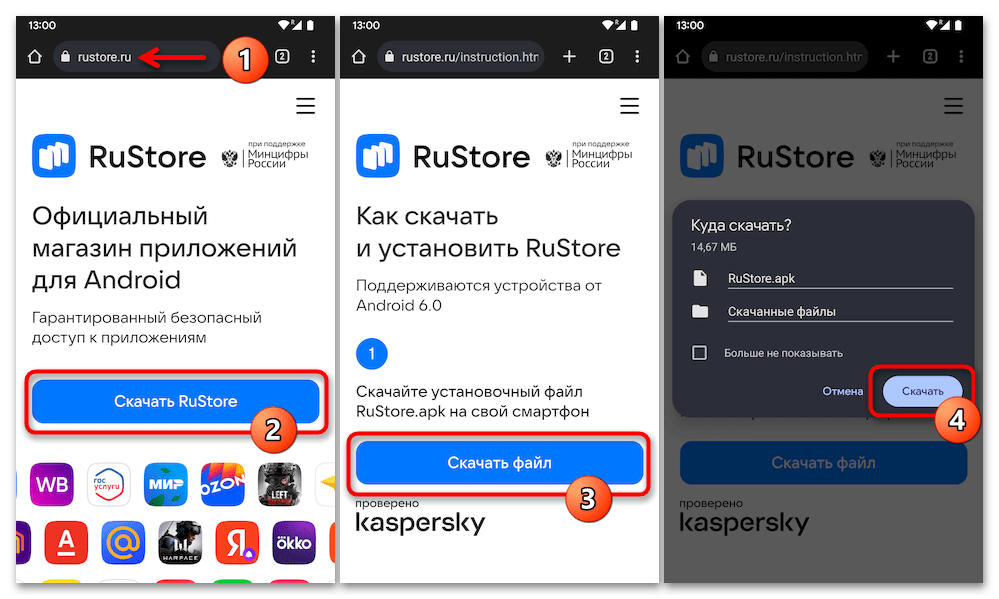 открываем пакет, инсталлируем содержащееся в нём приложение.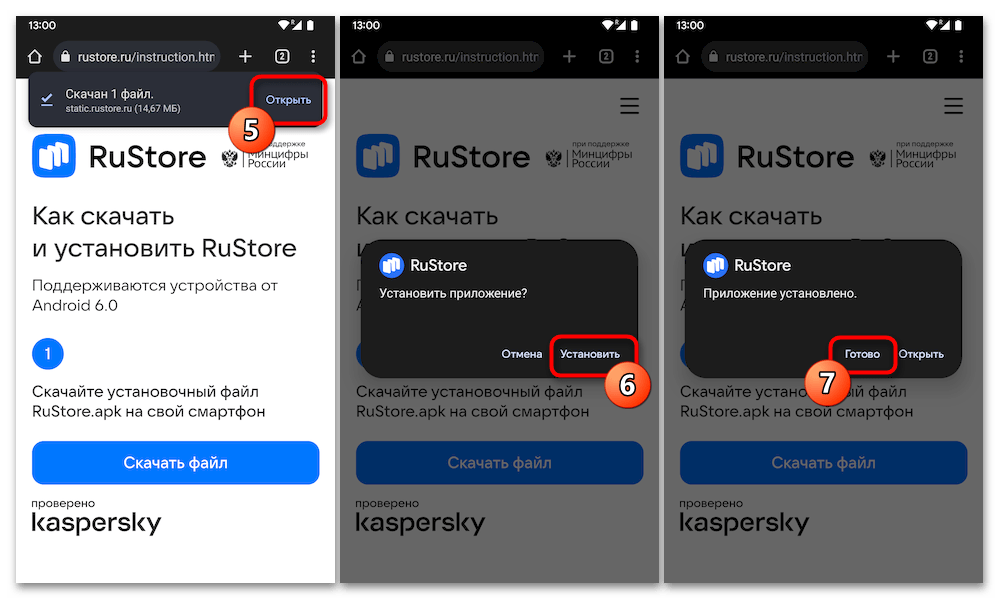
- По завершении установки запускаем RuStore, на отобразившемся после первого его открытия экране нажимаем «Войти»,
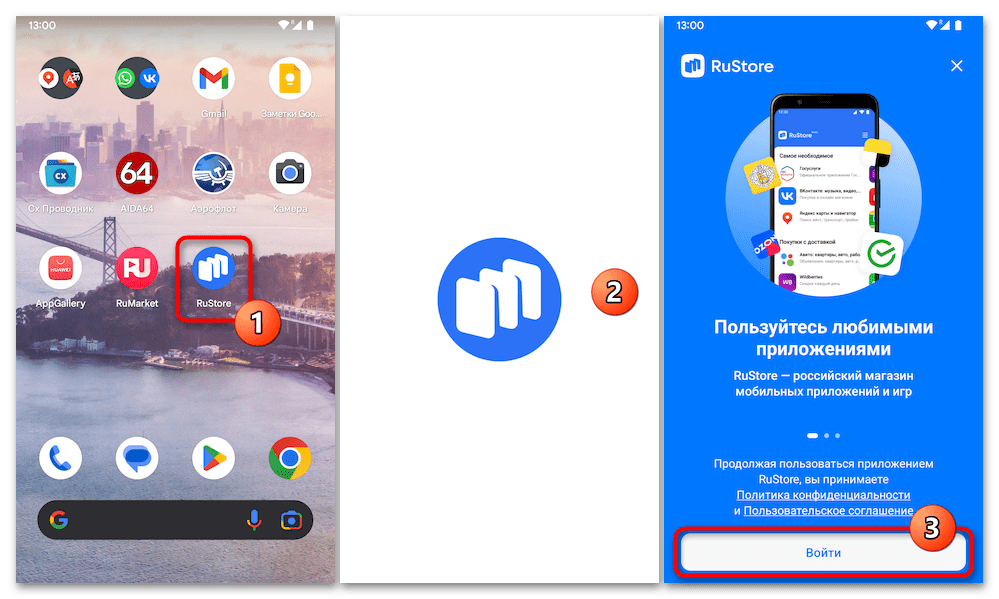 и затем «Войти в другой аккаунт». В результате получаем возможность авторизоваться в сервисе через VK ID, Сбер ID или Яндекс ID, — если один из этих аккаунтов имеется, используем указанную возможность.
 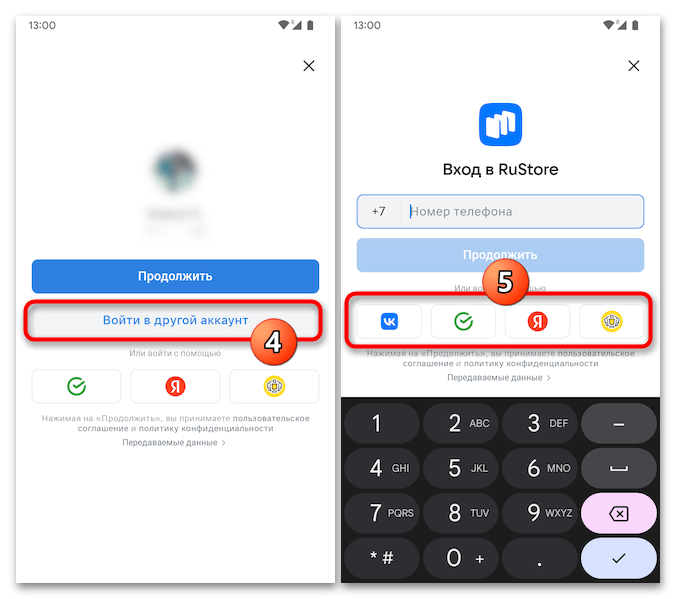 Если учётки в предлагаемых для входа РуСтор сервисах ещё нет, можно быстро создать VK ID и через него же авторизоваться в Магазине приложений: вводим свой номер телефона в поле на экране авторизации, тапаем «Продолжить», подтверждаем владение мобильным идентификатором путём ввода кода из поступившего на него SMS.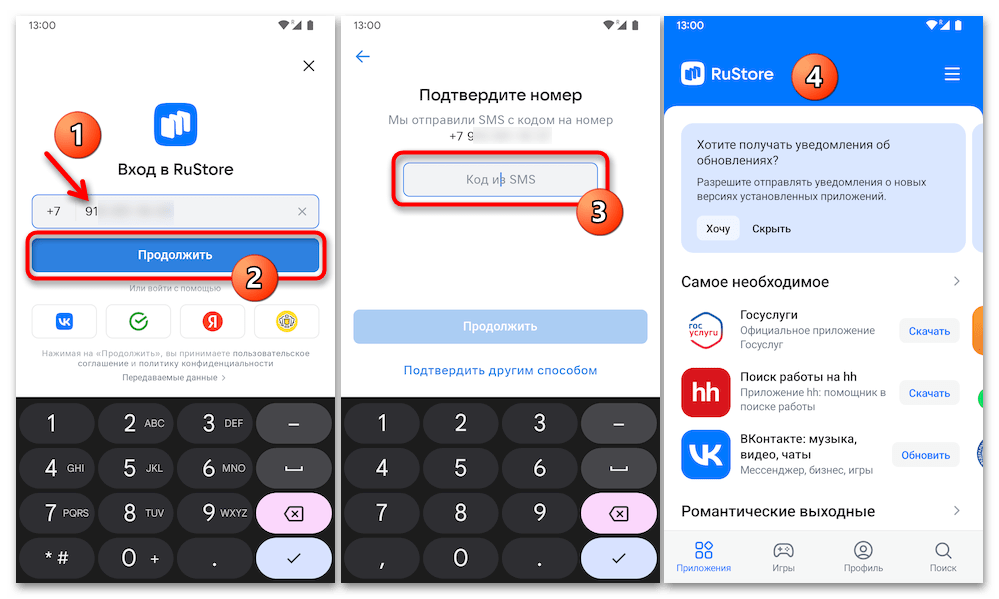
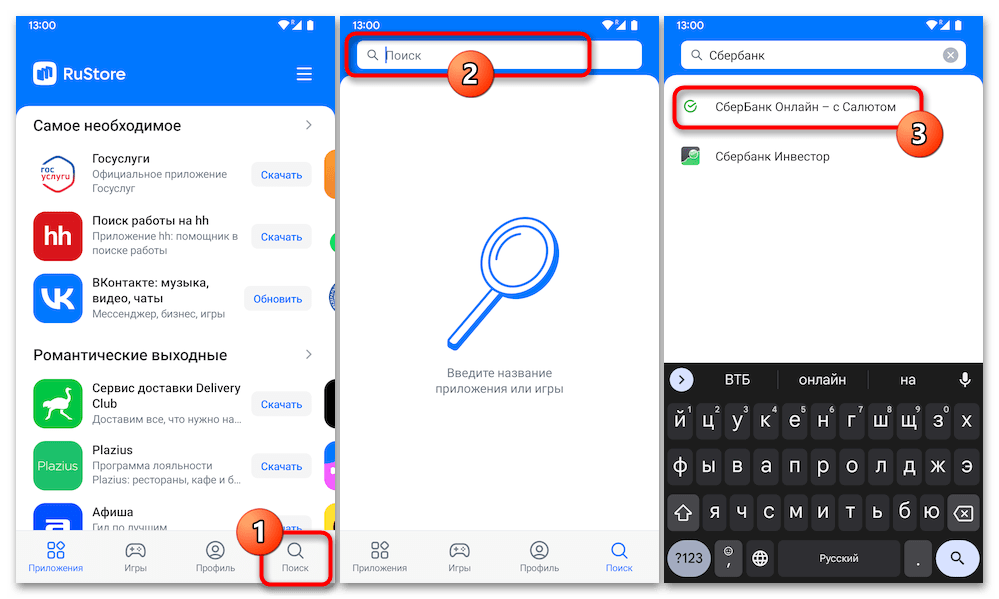
- На этом доступ к установке приложений из каталога RuStore считается полученным. Далее ищем подходящее для решения своих задач средство с помощью инструментария «Поиск» на панели внизу экрана магазина или просматривая разделы и категории предложений, переходим на страницу интересующего программного продукта.
- Нажимаем «Установить» на экране с описанием приложения, в первый и единственный раз активируем в отношении RuStore системную функцию «Установка неизвестных приложений»,
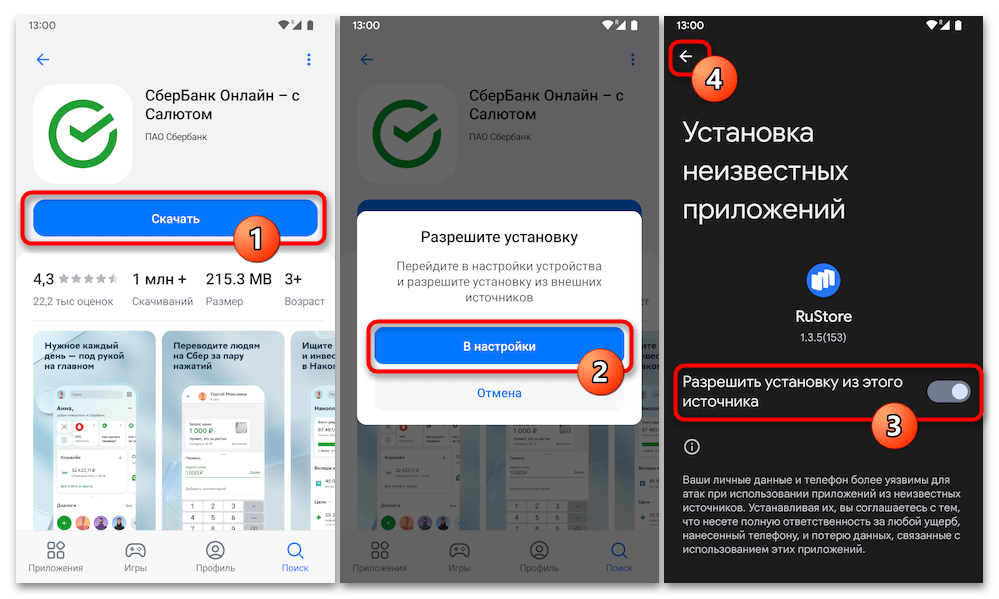 дожидаемся окончания процедуры инсталляции, после чего запускаем целевое мобильное ПО.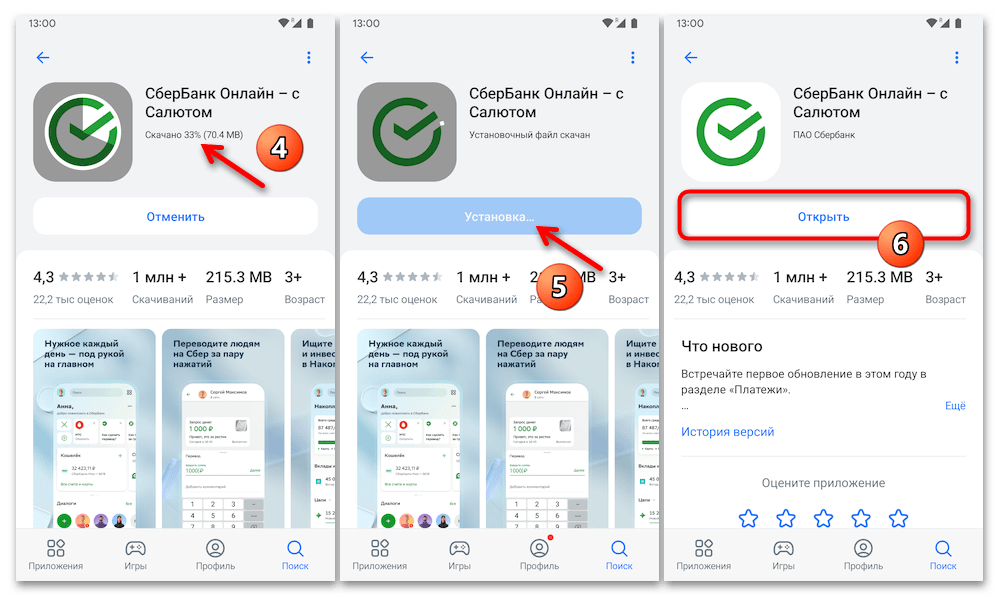
Вариант 3: NashStore
Ещё одна российская альтернатива Google Play Маркета, позиционируемая своими создателями как независимый и надёжный источник получения и обслуживания в первую очередь отечественного, но в целом любого мобильного софта, недоступного на других платформах.
Скачать NashStore для Android с официального сайта
- Получению возможности установки приложений из NashStore, конечно же, предшествует инсталляция и настройка самого источника софта, что реализуется очень просто:
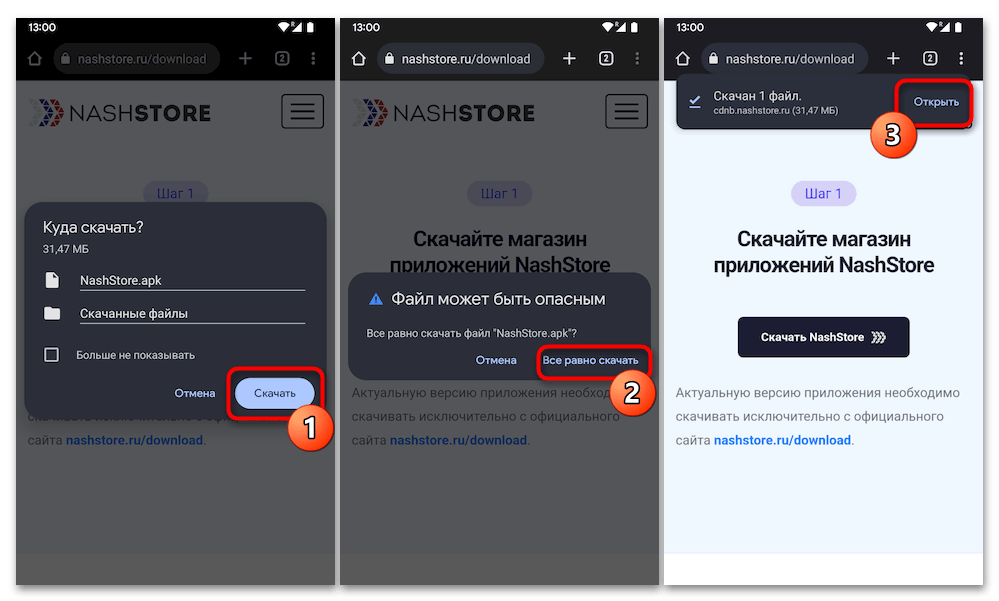
- Переходим по представленной перед этой инструкцией ссылке на официальный сайт сервиса, нажимаем кнопку «Скачать NashStore» на его главной, и затем следующей открывшейся страницах.

- Скачиваем файл NashStore.apk в память устройства, после чего открываем пакет прямо в браузере или средствами файлового менеджера.
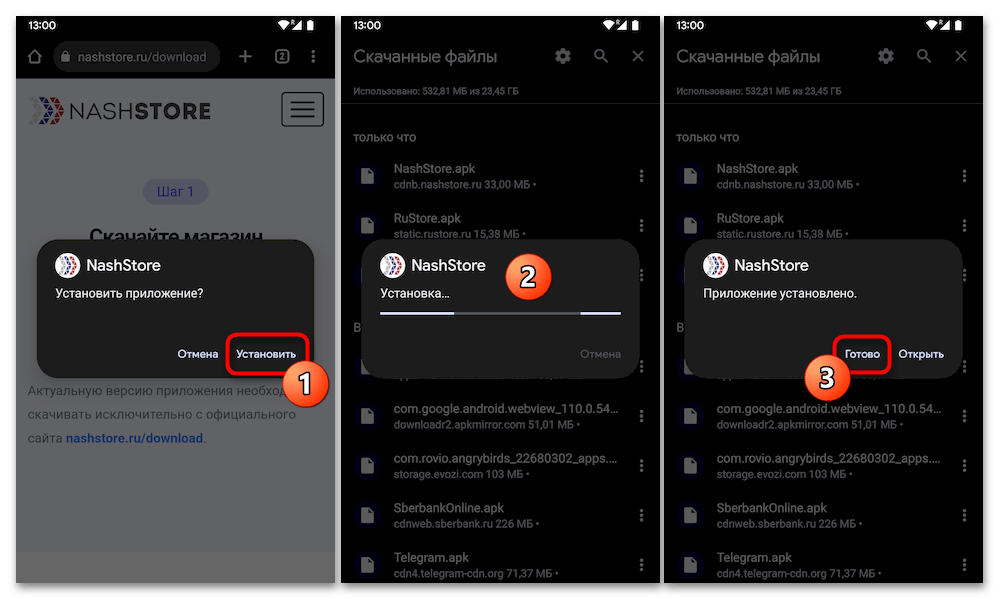
- Подтверждаем запуск инсталляции приложения-клиента маркета, ожидаем окончания данной процедуры, нажимаем «Готово».
- Следующий этап, без которого получить доступ в рассматриваемый каталог Android-приложений не получится – регистрация аккаунта. Открываем НашСтор, касаемся ссылки «Зарегистрироваться» на открывшемся после первого запуска платформы экране.
 Заполняем поля формы «Регистрация в NashStore», ставим галочку в чекбоксе «Я принимаю условия…», тапаем по кнопке «Зарегистрироваться».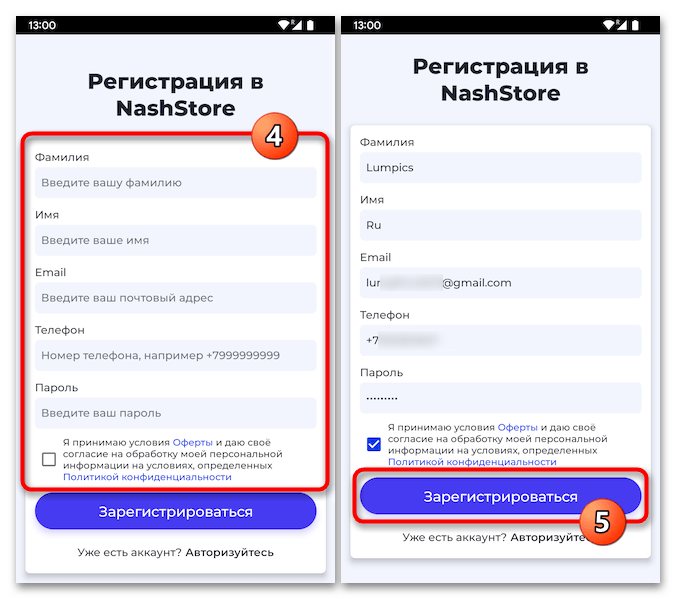
- После выполнения вышеперечисленного останется осуществить последний из необходимых для открытия доступа ко всем функциям НашСтора шаг: переходим в указанный при вводе регистрационных сведений почтовый ящик, открываем письмо от «NashStore» и следуем содержащейся в нём рекомендации: «Для подтверждения профиля перейдите по ссылке: подтвердить».
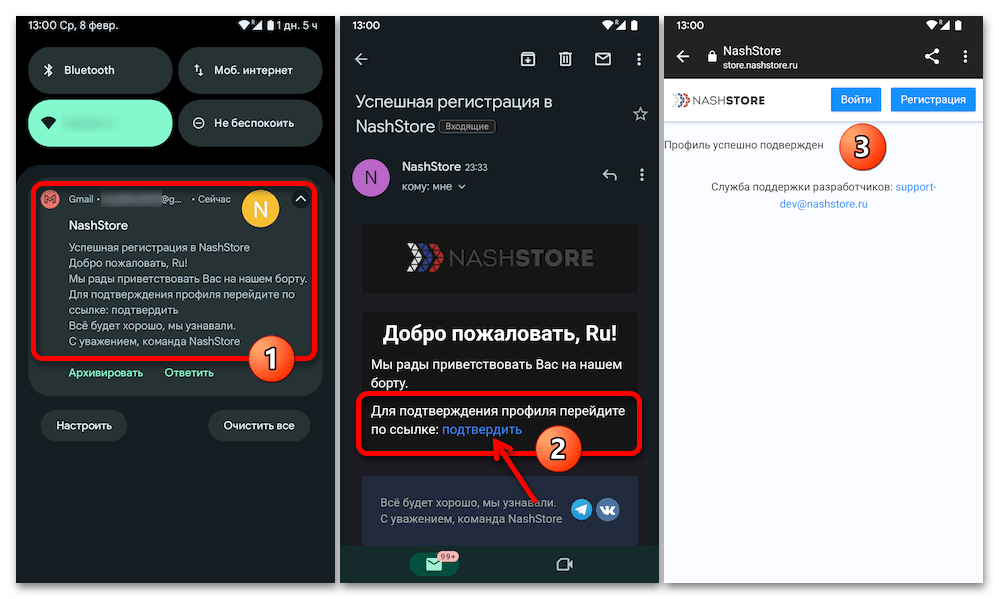
- Переходим по представленной перед этой инструкцией ссылке на официальный сайт сервиса, нажимаем кнопку «Скачать NashStore» на его главной, и затем следующей открывшейся страницах.
- Далее можно переходить к скачиванию и установке приложений из каталога Nash Store. Здесь всё в общем-то стандартно:
- Вводим запрос в виде наименования софта в расположенное вверху экрана маркета поле «Поиск…» либо изучаем предлагаемые им категории, перемещаемся на страницу целевого средства.


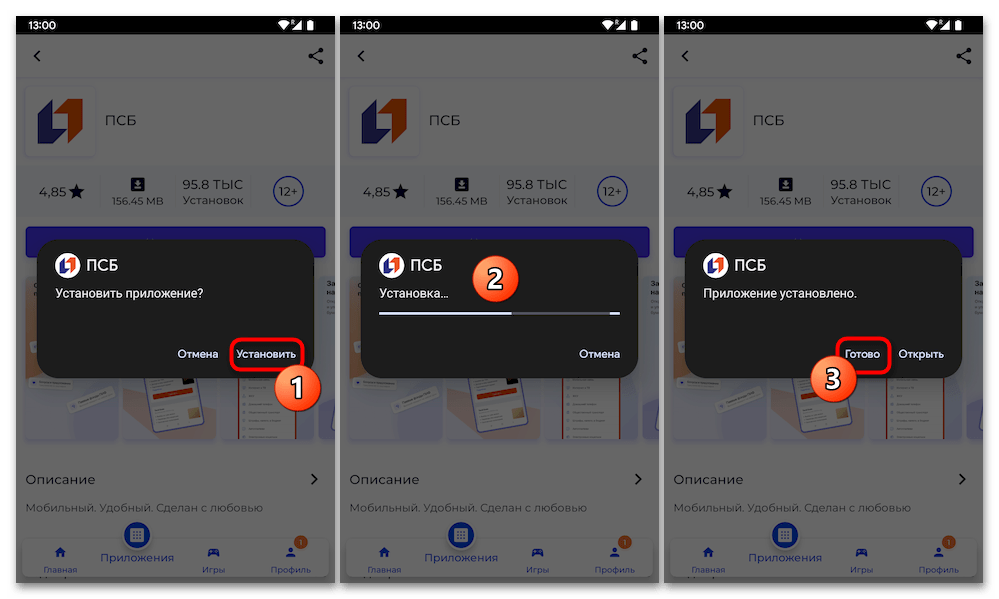 после чего открываем его прямо со страницы в Магазине или путём нажатия на добавленную теперь на «Домашний экран» и/или в «Меню приложений» ОС Андроид иконку.
Способ 4: Альтернативные маркеты
Помимо условно выделенных выше в статье в отдельные «Способы №3 и №4» предустановленных производителями девайсов и отечественных маркетов Android-софта, существует достаточно большое количество иных популярных и не очень сервисов с похожими на предоставляемые Google Play Маркетом возможностями.
Наиболее востребованные пользователями альтернативные магазины мобильных приложений перечислены и описаны в материале по ссылке выше, чтобы получить их на своём девайсе и задействовать для удовлетворения собственных потребностей в Android-софте используем «Способ 1» и действуем по аналогии с последующими рекомендациями из этой статьи.
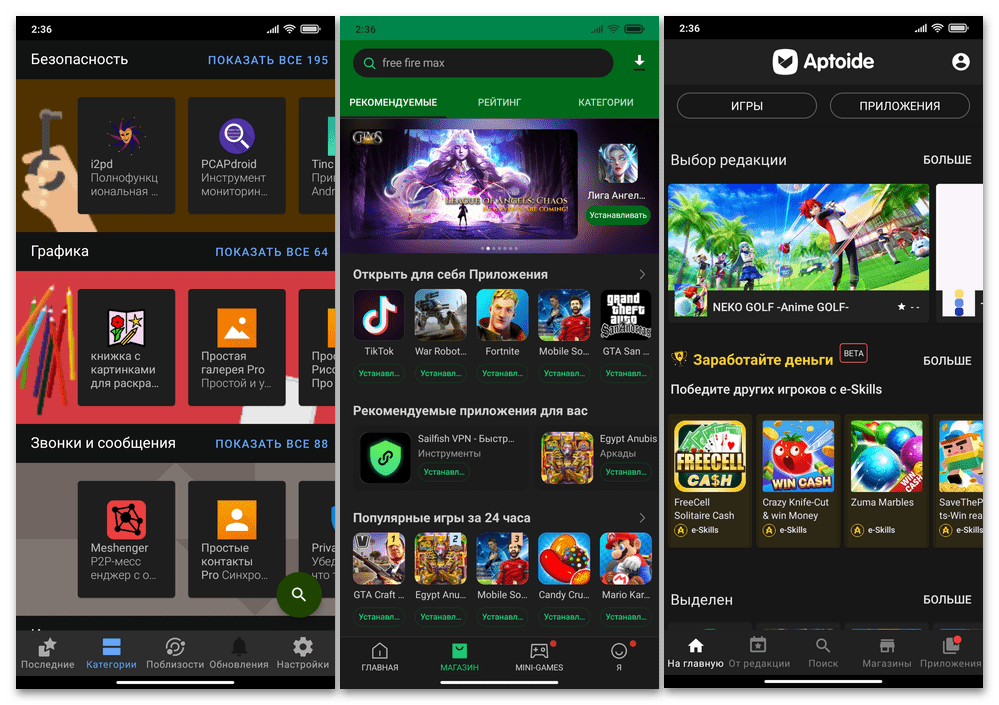
Далее и подробнее мы остановимся на одном из примечательных среди источников Android-приложений решении — Aurora Store. Это сервис, который позволяет загружать и обновлять приложения из магазина Google Play, без необходимости иметь доступ к его клиенту и владеть учетной записью Google. Aurora Store не имеет собственного репозитория софта, как другие маркеты, а использует для получения данных о приложениях и их скачивания API Google Play (+ F-Droid). Кроме прочего, предоставляет возможность полностью анонимной (и с подменой ID устройства) эксплуатации ресурсов Маркета от Google, что, к примеру, позволяет обойти региональные и другие ограничения данной платформы.
- С целью получения доступа к возможностям Aurora Store на своём устройстве переходим по представленной перед данными рекомендациями ссылке, скачиваем APK-файл приложения сервиса (кнопка «Download AuroraStore X.Y.Z (Stable)» и затем
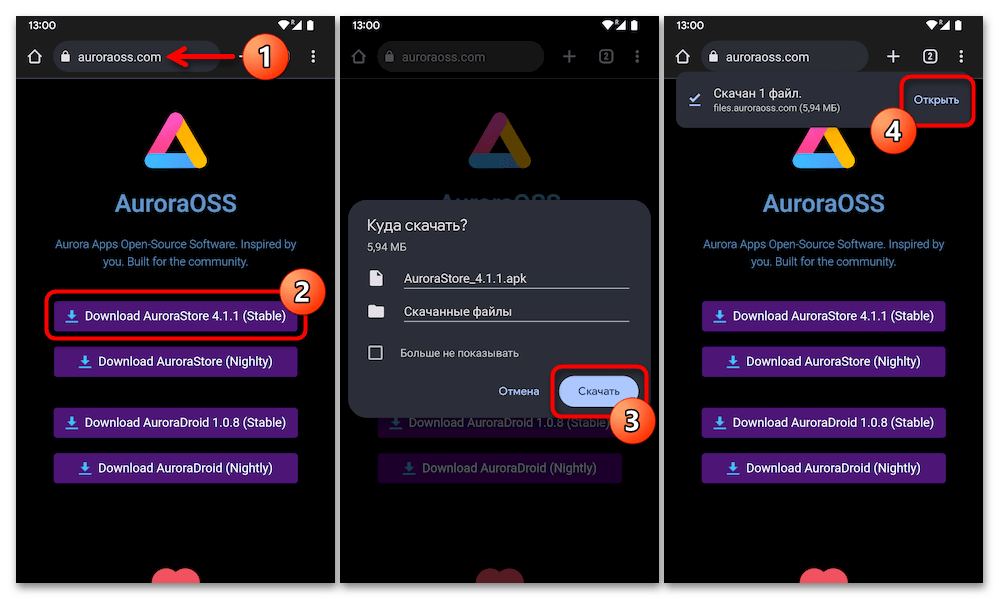 устанавливаем его.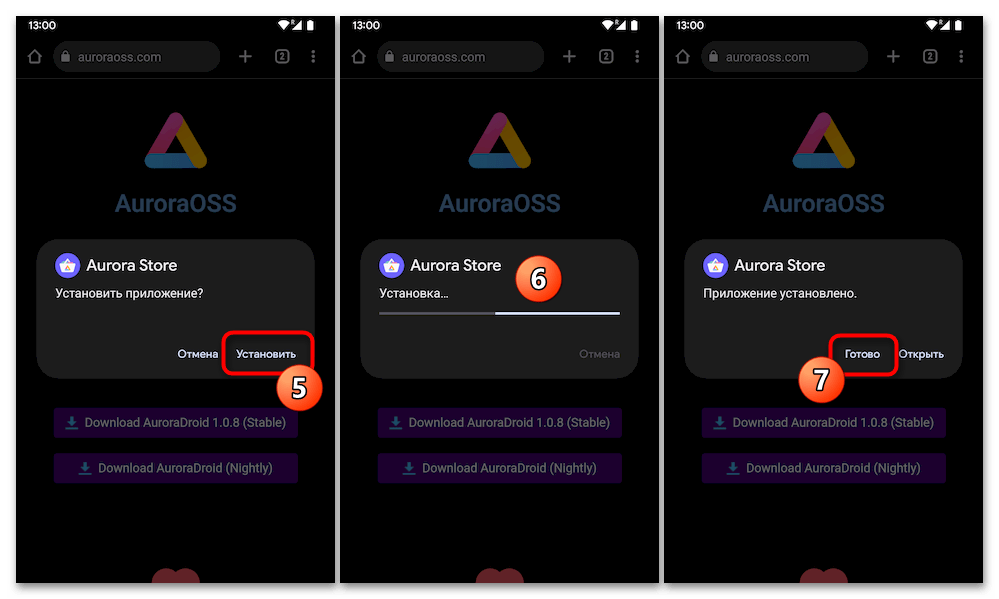
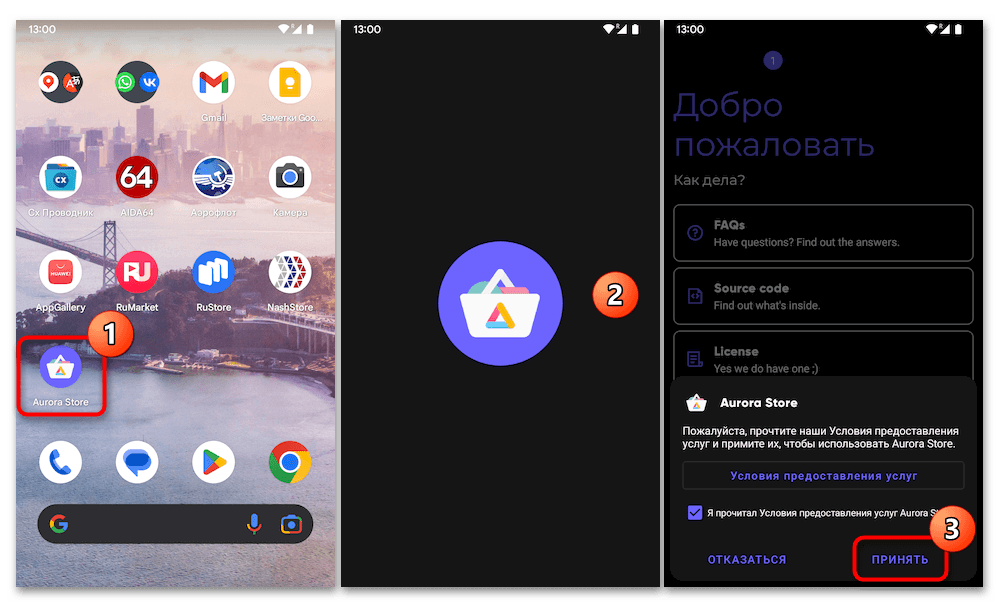
- Открываем Aurora Store, изучаем «Условия предоставления услуг» и принимаем их, пролистываем приветственные экраны и определяем основные настройки работы приложения.
 Главное – выдаём все требуемые софтом разрешения.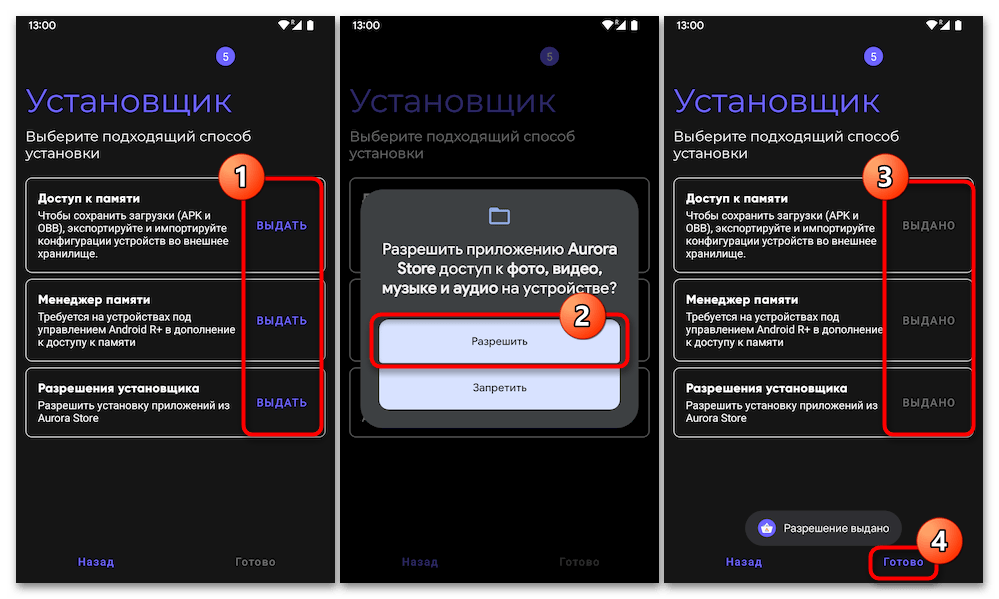
- Определяем способ входа в сервис (впоследствии несложно сменить): в Aurora Store можно авторизоваться через имеющуюся учётную запись Google, но чаще всего наиболее предпочтительным будет выбрать в списке «Войти с помощью» второй пункт – «Анонимный».

- Чтобы найти нужное приложение средствами Aurora Store, используем «Поиск» (круглая кнопка внизу справа на главном экране приложения) или просматриваем категории каталога. Перемещаемся на страницу целевого мобильного софта, где представлена информация о нём, оценки и комментарии других пользователей и прочее.

- Нажимаем «Установить» в нижней части страницы получаемого приложения, ждём, пока Аврора Стор получит его метаданные из Google Play и оттуда же скачает пакет компонентов софта на девайс.

- Подтверждаем инициацию инсталляции средства на устройство, ожидаем завершения этого процесса. В результате на экране Aurora Store отобразится кнопка «Открыть», а полученный средствами сервиса софт станет доступным для запуска и использования на нашем Android-устройстве.
Как устанавливать и обновлять приложения без Google Play
https://secure.gravatar.com/avatar/f70c20cac52f4fead6c2d81412958614?s=96&r=g&d=https://itc.ua/wp-content/uploads/2023/06/no-avatar.png *** https://secure.gravatar.com/avatar/f70c20cac52f4fead6c2d81412958614?s=96&r=g&d=https://itc.ua/wp-content/uploads/2023/06/no-avatar.png *** https://itc.ua/wp-content/themes/ITC_6.0/images/no-avatar.svg
Большинство пользователей, как правило, устанавливают приложения на свои мобильные устройства из официальных источников. В случае с ОС Android – это магазин Google Play. Главное преимущество такого метода установки программ – регулярные обновления. Google не рекомендует, но все же позволяет устанавливать приложения на смартфон или планшет, загруженные из других источников. Однако при этом вы теряете возможность получать для них обновления. Как оказалось, и здесь существуют решения, как всегда иметь актуальные версии приложений на своем устройстве.
Поможем врагу с билетами на кобзона. Собираем на Mavic для наших защитников
Зачем загружать приложения из других источников?
Причин для этого может быть несколько. Например, одни разработчики не желают публиковать свои программы в Google Play, другим запрещает это делать компания Google, если их программный продукт противоречит правилам размещения. Зачастую крупные компании по той или иной причине могут устанавливать региональные ограничения доступа к своим приложениям — ярким примером такого случая является игра Pokémon GO или официальный клиент музыкального стримингового сервиса Spotify, которые до сих пор не доступны в украинском сегменте магазина приложений.
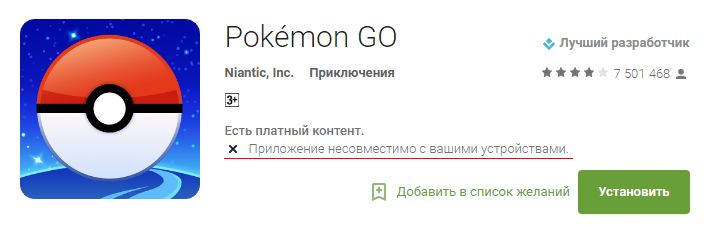
Не стоит исключать и того факта, что в некоторых странах, включая Китай, не работает Google Play. Соответственно, фирменные оболочки китайских мобильных устройств, предназначенных для продажи на внутреннем рынке, не содержат сервисы Google. И последняя причина – это то, что в последнее время пользователи смартфонов и планшетов самостоятельно отказываются от сервисов Google в пользу увеличения автономности устройства.
Единственный способ установить приложение на смартфон или планшет в подобных случаях – загрузить его APK-файл из других ресурсов.
Вакансии
Где брать приложения для Android, кроме Google Play?
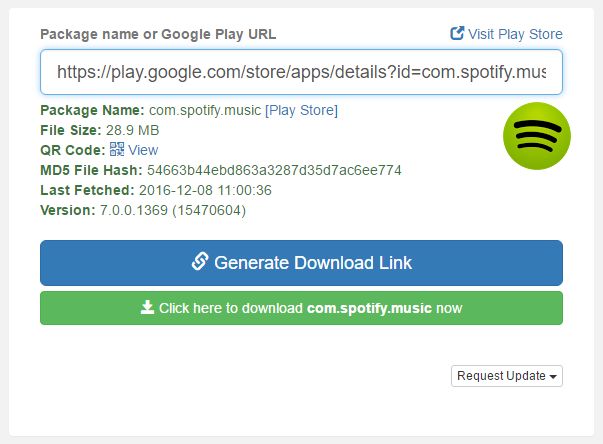
Таких ресурсов в сети предостаточно, но авторитетных и, что немаловажно, безопасных – не так уж много. Одним из наиболее популярных является веб-сервис APK Downloader, который позволяет скачивать из магазина Google Play установочные файлы приложений. Для этого достаточно вставить в поисковую строку адрес страницы нужной программы в Google Play и нажать кнопку «Generate Download Link». APK Downloader загрузит приложение и выдаст прямую ссылку на APK-файл.
Другими источниками для загрузки программ являются ресурсы APKMirror и APKPure. Сразу оговоримся, эти сайты не содержат платных программ, а представляют собой репозитории бесплатных приложений, по сути своеобразное «зеркало» Google Play. APKMirror, в свою очередь, включает неопубликованные в официальном магазине программы, а также экспериментальные версии приложений.
Курс Frontend.
Онлайн курс з працевлаштуванням, ставай суперніндзя, який може з нуля створити сайт.
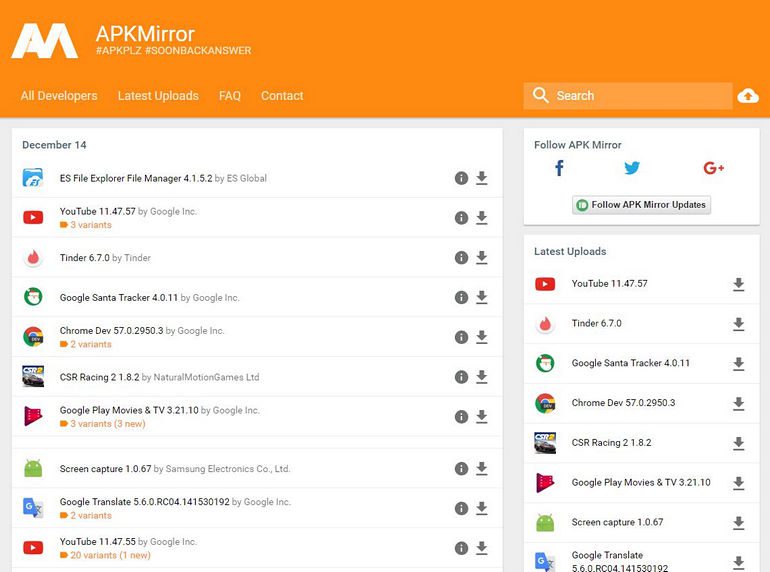
Независимо от того, какой ресурс вы выберете, в настройках вашего устройства необходимо разрешить установку приложений из неизвестных источников.
Как обновлять приложения, установленные из неофициальных источников?
Единственная проблема при установке приложений из сторонних источников заключается в том, что вы не будете получать обновления. Это касается тех случаев, когда у вас отсутствуют сервисы Google или установленное приложение в вашем регионе не доступно. Поэтому, чтобы обновить программу, придется заново скачивать новую версию. Но есть способ лучше – это специальные приложения.
APKUpdater
APKUpdater – небольшая утилита, которая ищет обновления для всех установленных приложений на устройстве и уведомляет об их наличии. В программе всего две вкладки: на первой отображен список всех имеющихся приложений, на второй — доступные для них обновления.
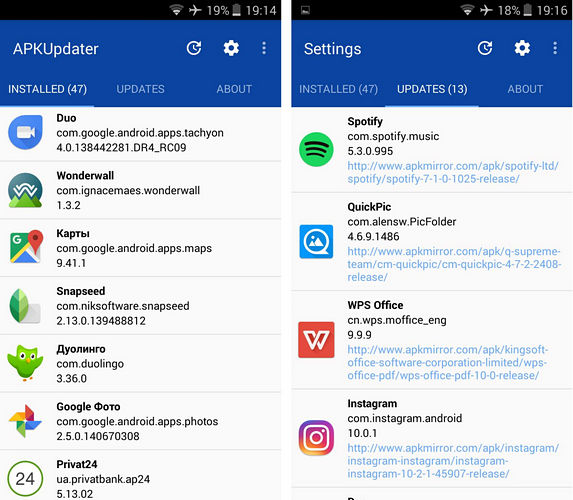
Если существует новая версия приложения, утилита показывает ссылку на ее загрузку. APKUpdater ищет обновления не только в официальном магазине Google Play (через APK Downloader), но и на ресурсах APKMirror и APKPure. Таким образом можно в пару кликов обновить все приложения, установленные из неофициальных источников, и даже тех, которых нет в Google Play.
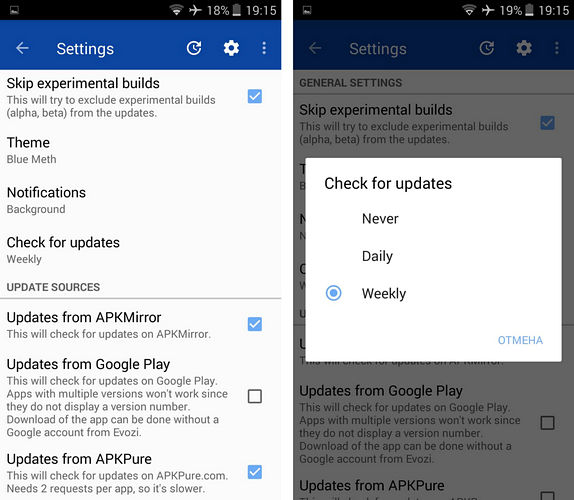
В настройках APKUpdater можно выбрать или исключить определенные источники: Google Play, APKMirror и APKPure. Кроме релизных обновлений, утилита позволяет получать альфа- и бета-версии приложений. APKUpdater умеет проверять обновления в фоновом режиме и уведомлять об этом пользователя. Такое действие можно настроить на ежедневное или еженедельное повторение.
В целом, APKUpdater выступает больше как инструмент для поиска новых версий установленных приложений, с помощью которого можно всегда держать программы на смартфоне или планшете в актуальном состоянии. Если бы при этом утилита умела самостоятельно обновлять приложения, это было бы идеальным решением.
APKPure App
APKPure App — это альтернативный магазин приложений, который является официальным клиентом сервиса APKPure. В отличие от APKUpdater, утилита позволяет искать и загружать APK-файлы игр и приложений только из одного источника.
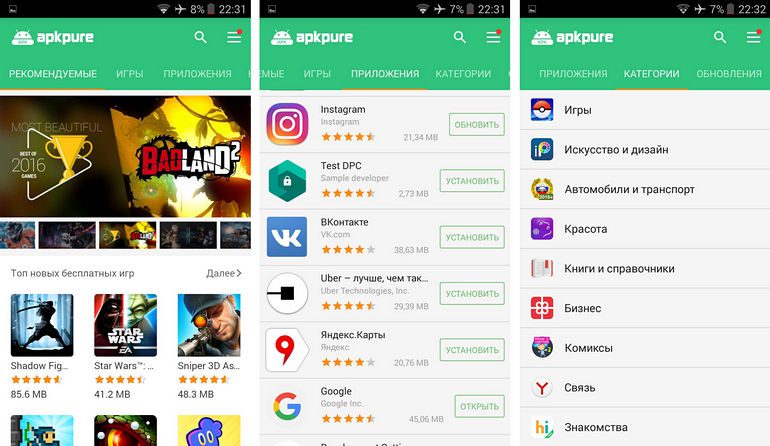
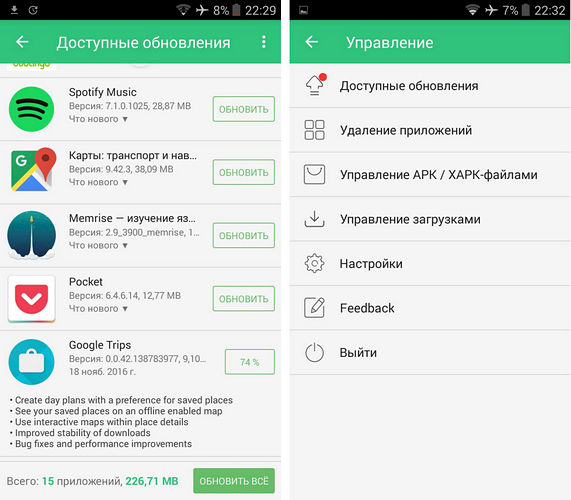
APKPure имеет простой классический интерфейс и удобную структуру контента. Главным преимуществом приложения является возможность обновлять установленные программы. Утилита автоматически определяет наличие новых версий приложений и уведомляет об этом пользователя. Кроме того, в APKPure есть функция автоустановки загруженных APK-файлов и удаления программных пакетов после их инсталляции.
Курс Project Manager.
Впроваджуйте покроковий алгоритм управління проєктами вже зараз. У цьому вам допоможе Павло Харіков — Head of IoT у Veon Group (Kyivstar).
Как видите, существуют достойные альтернативы магазину Google Play, так что в случае отсутствия последнего вы всегда сможете установить на свой смартфон или планшет практически любое приложение.
Как установить любое приложение на телефон Android
Ни один смартфон не в состоянии решать даже базовые задачи без специальных приложений. Именно программное обеспечение позволяет нам, в частности, задействовать камеру устройства, выполнять банковские переводы, читать книги, смотреть фильмы и общаться. Поэтому каждый без исключения владелец смартфона должен знать, как установить приложение на Андроид. Сегодня мы разберем все способы, которые вы без труда сможете реализовать.
Смартфон без приложений — бесполезный брусок
Где скачивать приложения на Андроид
Прежде чем установить приложение, его нужно скачать. А самым удобным местом, где доступны игры и программы, является магазин Google Play, по умолчанию доступный на всех смартфонах кроме HUAWEI.
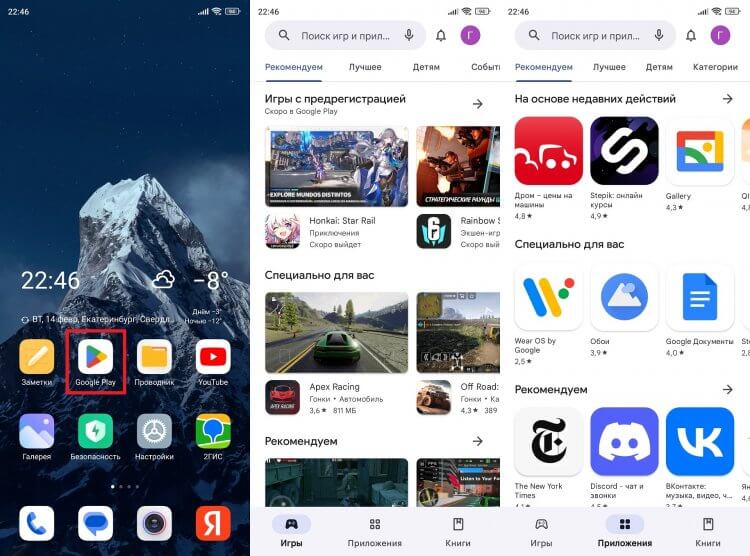
Google Play — стандартный магазин, который есть почти на всех смартфонах
С его помощью вы можете скачивать приложения на телефон бесплатно, а также обновлять их по мере выхода апдейтов. Но, несмотря на все удобство, богатство выбора и безопасность, у магазина Google Play есть недостатки. К примеру, за последний год из него исчезли многие приложения российских банков, а функция оплаты покупок оказалась заблокированной для пользователей из нашей страны.
⚡ Подпишись на Androidinsider в Дзене, где мы публикуем эксклюзивные материалы
Магазины приложений на Андроид
Вышеперечисленные недостатки Google Play заставляют рассматривать альтернативные магазины бесплатных приложений. Во-первых, каждый производитель смартфонов устанавливает на свои устройства дополнительный каталог игр и программ. На Xiaomi это GetApps, на Samsung — Galaxy Store, а на HUAWEI — AppGallery.
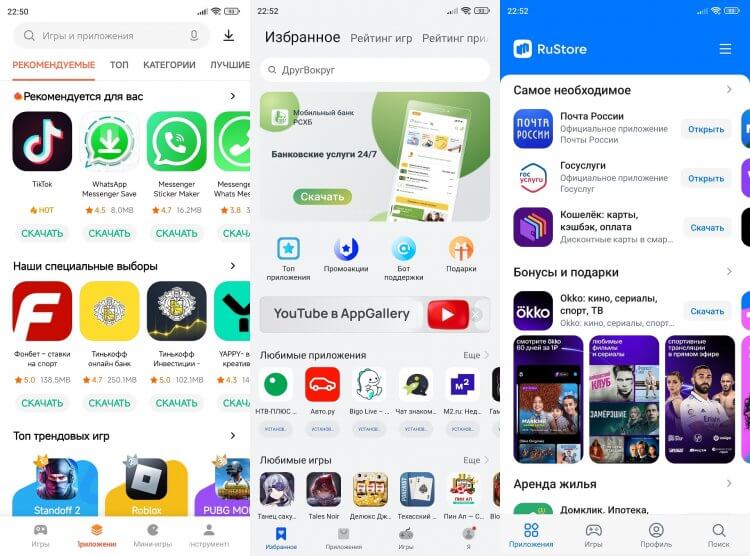
У Google Play есть много альтернатив от других разработчиков
Во-вторых, существуют российские магазины приложений, которые можно установить самостоятельно, используя их потом в качестве отдельных каталогов. Это и RuStore, и NashStore, и RuMarket. Словом, выбор есть, но, откровенно говоря, ни один из сторонних аппсторов для Android не в состоянии переплюнуть Google Play в плане контента и удобства взаимодействия с ним.
❗ Поделись своим мнением или задай вопрос в нашем телеграм-чате
Как установить приложение на телефон
Самый простой способ установить приложение на телефон Андроид бесплатно — воспользоваться магазином. Не важно, будет это Google Play, AppGallery или RuStore. Во всех случаях действует одна и та же инструкция. После первого запуска нужно создать аккаунт внутри магазина или войти одним из предложенных способов, а затем выполнить несколько простых шагов:
- Найти нужное приложение, используя поиск, разбивку по категориям или рекомендации на главной странице.
- Нажать кнопку «Установить».
- Дождаться окончания загрузки и установки.
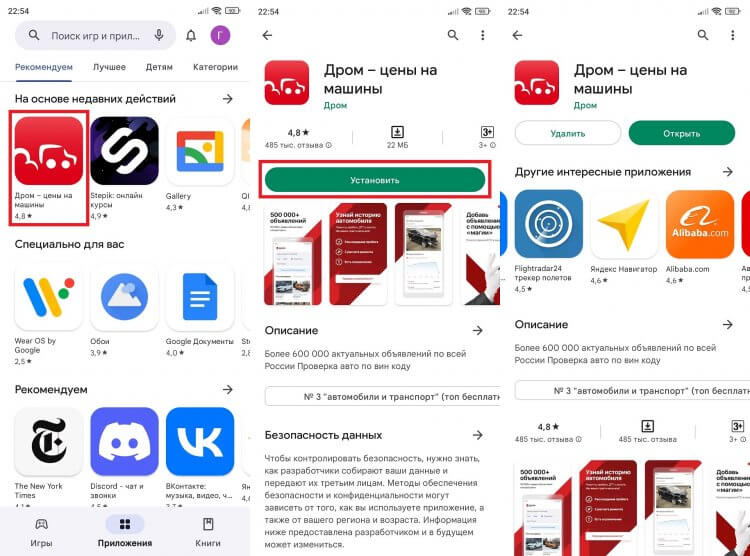
Для установки приложения через магазин достаточно одного клика
Скорость загрузки зависит от качества интернет-соединения, а установки — от типа используемой памяти. Чем более современный накопитель находится под крышкой смартфона, тем быстрее устанавливаются игры и приложения.
Установка APK на Андроид
Кроме того, каждому владельцу Андроид-смартфона доступна ручная установка приложений. Для этого вам нужно скачать APK. Сделать это можно на сайте интересующей вас программы (к примеру, специальная страница есть у СберБанк Онлайн).
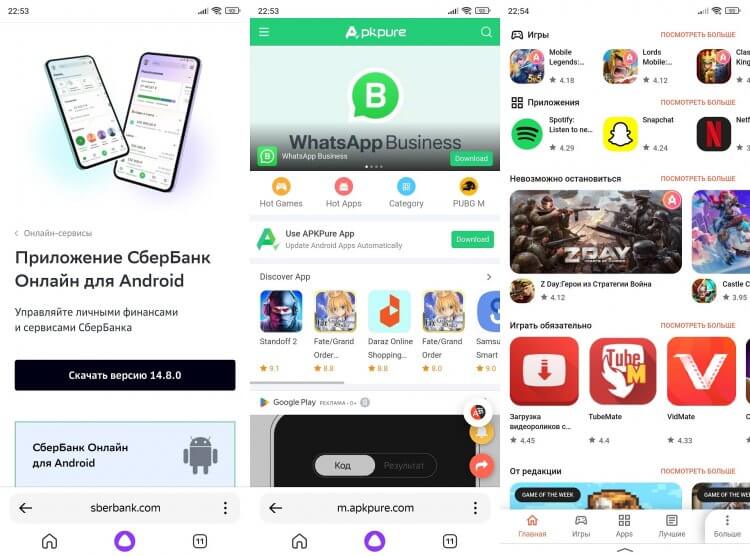
Приложения можно устанавливать вручную, используя APK-файлы
Также есть магазины APK, в числе которых стоит выделить APKPure и Aptoide. После того, как вы нажмете кнопку «Скачать», дождитесь окончания загрузки установочного пакета. Скорее всего, он окажется в папке «Download», доступной через стандартное приложение «Проводник» или «Менеджер файлов». Найдите его, сделайте тап и действуйте по инструкции:
- Если ранее вы никогда не имели дело с APK, система попросит дать разрешение на установку из неизвестных источников. Нажмите кнопку «Настройки».
- Дайте необходимое разрешение, активировав функцию в открывшемся окне.
- Нажмите кнопку «Установить».
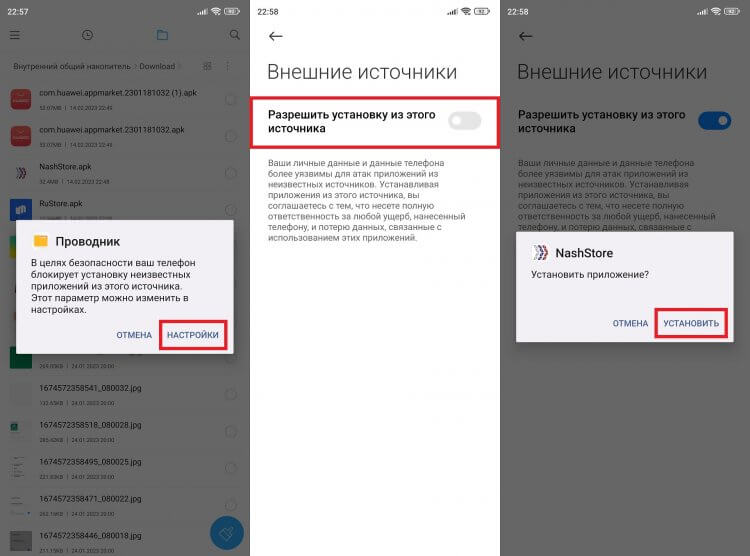
В первый раз нужно дать разрешение на установку из неизвестных источников
Устанавливая приложения через APK, вы можете столкнуться с проблемой их дальнейшего обновления. Иногда такая функция встраивается в программу, но чаще всего приходится самостоятельно скачивать APK-файл новой версии. Старую сборку приложения удалять не нужно. Просто откройте свежий APK и нажмите «Обновить».
�� Загляни в телеграм-канал Сундук Али-Бабы, где мы собрали лучшие товары с АлиЭкспресс
Как установить приложение через компьютер
Заключительный способ установки приложений на телефон предполагает наличие вспомогательного устройства — компьютера. Так, если вы обращаетесь к магазину Google Play для загрузки программ, откройте его в браузере на ПК, войдите в аккаунт и нажмите кнопку «Установить» на странице интересующего приложения.
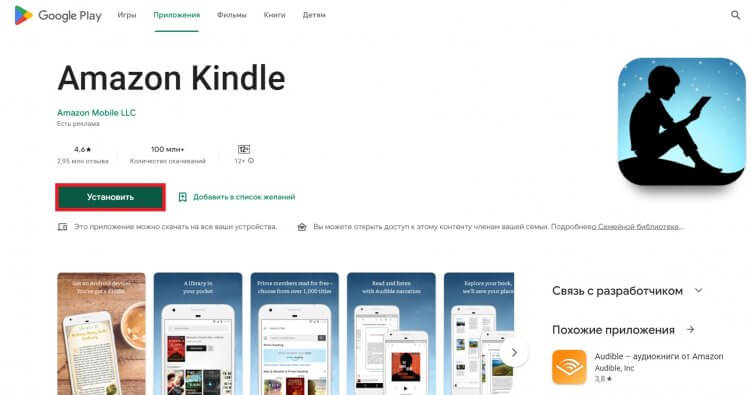
В России сайт Google Play открывается только через VPN
Если одна и та же учетная запись задействована на нескольких устройствах, Google предложит выбрать, на какой смартфон нужно установить программу. При использовании двухфакторной аутентификации понадобится подтвердить действие на телефоне, открыв всплывающее уведомление.
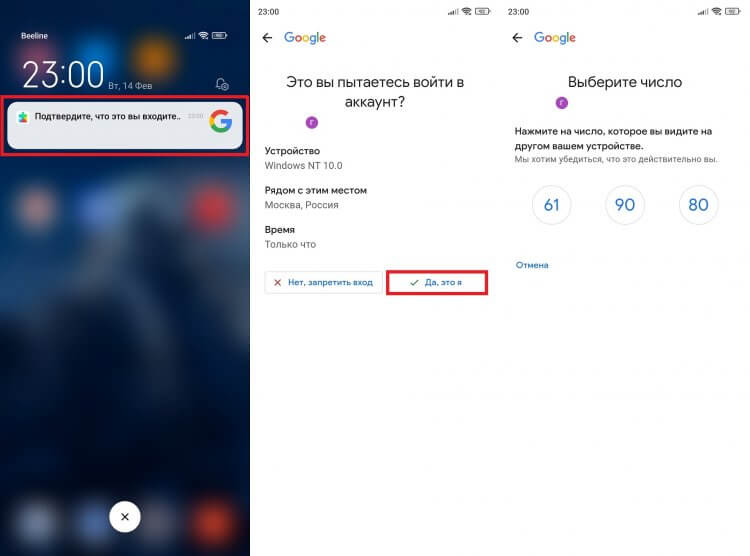
Дополнительно нужно подтвердить установку на смартфоне
⚡ Подпишись на Androidinsider в Пульс Mail.ru, чтобы получать новости из мира Андроид первым
Также можно установить приложение на телефон через компьютер вручную, используя Android Debug Bridge. Прочитайте отдельный материал, если не знаете, что это. А сейчас лишь краткая инструкция для тех, кто уже познакомился с ADB:
- Включите отладку по USB на смартфоне.
- Подключите телефон к ПК через USB-кабель.
- Скачайте на компьютер APK-файл приложения, разместив его в той же папке, что и содержимое архива с ADB.
- Откройте командную строку (ее можно найти через поиск Windows).
- Введите команду «adb devices» и нажмите «Enter».
- На экране смартфона подтвердите соединение с компьютером.
- Введите запрос формата «adb install XXX», используя вместо «XXX» имя файла приложения (например, «adb install NashStore.apk»).
- Нажмите клавишу «Enter».
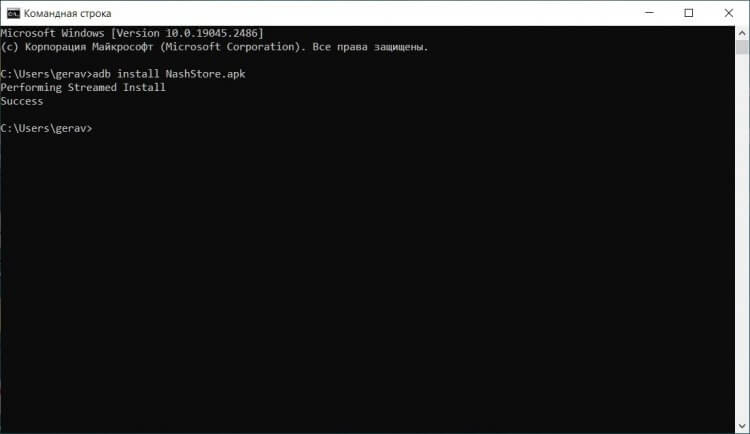
Чтобы научиться пользоваться ADB, нужно потратить 20-30 минут, но потом вы будете выполнять любые действия на автомате
В этот момент на экране смартфона появится запрос на установку приложения по USB. Дайте разрешение и подождите несколько секунд, после чего программа будет готова к использованию на мобильном устройстве.
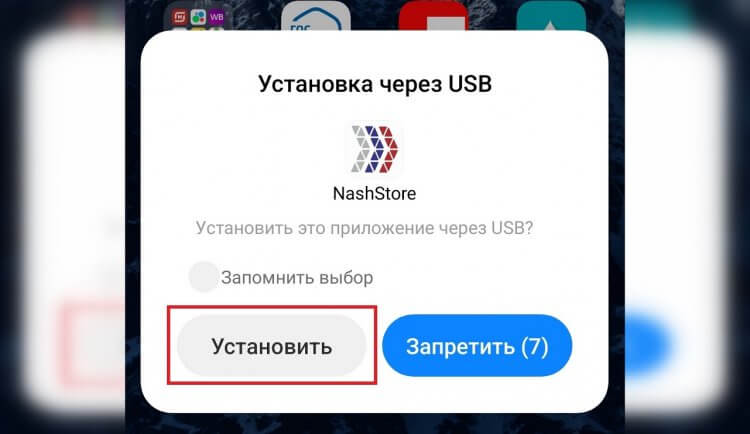
Смартфон запросит разрешение на установку
При возникновении проблем советую ознакомиться с текстом про то, почему на Андроиде не устанавливаются приложения. Там вы найдете ответы на все интересующие вопросы. За уточнениями отправляйтесь в наш телеграм-чат, где помогают каждому.

Теги
- Google Play
- Новичкам в Android
- Операционная система Android
- Приложения для Андроид
Наши соцсети
Новости, статьи и анонсы публикаций