Как установить сторонние приложения на модуль Яндекс
Модуль Яндекс – это мощный инструмент, который позволяет добавить в Яндекс новые функции и возможности. С его помощью вы можете установить сторонние приложения, которые расширят функциональность поисковика и дополнят его возможности.
Для установки сторонних приложений на модуль Яндекс вам потребуется зайти в специальный раздел, доступный в настройках поисковика. В этом разделе вы сможете найти и установить любые приложения, которые предлагаются разработчиками для использования в Яндексе.
Процесс установки сторонних приложений на модуль Яндекс очень простой и займет всего несколько минут. Вам нужно будет выбрать интересующее вас приложение из списка доступных, подтвердить его установку и дать разрешение на его использование. После этого приложение будет доступно для использования в Яндексе и добавит новые возможности к вашему поисковику.
Установка сторонних приложений на модуль Яндекс – это отличный способ настроить поисковик под свои нужды и получить доступ к новым удобным функциям. Попробуйте установить несколько приложений и наслаждайтесь расширенными возможностями Яндекса.
Запуск приложения на модуле Яндекс
Установка и запуск сторонних приложений на модуле Яндекс может быть удобным способом расширить возможности этого устройства. Следуя нескольким простым шагам, вы сможете установить и использовать любые приложения на своем модуле Яндекс.
- Убедитесь, что ваш модуль Яндекс подключен к интернету. Для этого убедитесь, что у вас есть активное подключение Wi-Fi или Ethernet.
- Откройте браузер на модуле Яндекс и найдите нужное вам приложение. Можно воспользоваться поисковым движком или перейти на страницу загрузки приложения по прямой ссылке.
- Вам будет предложено скачать установочный файл приложения. Нажмите на ссылку загрузки и дождитесь окончания загрузки файла.
- После загрузки установочного файла найдите его на модуле Яндекс в папке «Загрузки». Это может быть специальная папка или же обычная директория, в которую сохраняются скачанные файлы.
- Откройте файл установки приложения. Может потребоваться разрешение на установку из неизвестного источника, в таком случае разрешите это действие.
- Следуйте инструкциям установщика и дождитесь завершения установки приложения.
- Если установка прошла успешно, значок приложения появится на главном экране модуля Яндекс, или в меню «Приложения» (в зависимости от версии модуля).
- Нажмите на значок приложения для запуска.
Теперь вы можете наслаждаться использованием установленного приложения на модуле Яндекс. Помните, что не все приложения предназначены для работы на этом устройстве, поэтому может возникнуть несовместимость или неполадки в работе некоторых приложений. При возникновении проблем рекомендуется обратиться к разработчику приложения или попробовать найти аналогичные приложения, специально разработанные для модуля Яндекс.
Регистрация аккаунта в Яндекс
Для использования модуля Яндекс и установки сторонних приложений необходимо зарегистрировать аккаунт в Яндексе. Регистрация аккаунта позволит вам получить доступ к различным сервисам и функциям, предоставляемым Яндексом.
Процесс регистрации аккаунта в Яндексе довольно прост и занимает всего несколько минут:
- Откройте веб-браузер и перейдите на страницу регистрации Яндекса.
- Нажмите на кнопку «Создать аккаунт».
- Заполните поля формы регистрации, включая имя, фамилию, логин и пароль для вашего аккаунта. Обратите внимание на то, что некоторые поля могут быть обязательными.
- При желании вы можете указать дополнительные данные, такие как телефонный номер или электронную почту, чтобы обеспечить безопасность вашего аккаунта и восстановление доступа в случае его потери.
- Прочитайте и принимайте условия использования сервисов Яндекса, а также политику конфиденциальности.
- Нажмите на кнопку «Зарегистрироваться», чтобы завершить процесс регистрации аккаунта.
После успешной регистрации вы получите доступ к вашему личному кабинету в Яндексе, где сможете управлять своим аккаунтом, настраивать различные сервисы и использовать модуль Яндекс со сторонними приложениями.
Не забывайте сохранять данные вашего аккаунта в надежном месте и не передавать их третьим лицам, чтобы обеспечить безопасность и сохранность ваших данных.
Подтверждение аккаунта через почту
Для использования сторонних приложений на модуле Яндекс необходимо пройти процедуру подтверждения аккаунта через почту. Это важная мера безопасности, которая позволяет обезопасить вашу персональную информацию и предотвратить несанкционированный доступ к вашему аккаунту.
В процессе подтверждения аккаунта на Вашу электронную почту будет отправлено письмо с инструкцией по подтверждению. Чтобы успешно завершить подтверждение аккаунта, следуйте этим шагам:
- Откройте свой почтовый ящик, указанный при регистрации аккаунта на модуле Яндекс.
- Найдите письмо с темой «Подтверждение аккаунта на модуле Яндекс».
- Откройте письмо и найдите в нем ссылку для подтверждения.
- Нажмите на ссылку и перейдите по ней.
- В новой вкладке откроется страница с подтверждением аккаунта.
- Вернитесь на страницу модуля Яндекс и войдите в свой аккаунт.
Если письмо с инструкцией не пришло или вы не можете его найти, проверьте папку «Спам» в вашем почтовом ящике. Если письмо все равно не найдено, свяжитесь с технической поддержкой модуля Яндекс для получения дополнительной помощи.
После успешного подтверждения аккаунта вы сможете установить и использовать сторонние приложения на модуле Яндекс, расширяющие функционал и улучшающие пользовательский опыт.
Создание проекта в Яндекс
Проект в Яндекс предоставляет удобное и надежное пространство для работы с различными приложениями, включая сторонние. Чтобы создать проект в Яндекс, следуйте этим простым шагам:
- Зайдите на портал Турбостраниц Яндекса.
- Нажмите на кнопку «Создать проект».
- В открывшемся окне введите название проекта и выберите тему, которая наилучшим образом отражает его содержание.
- Далее, выберите настройки доступа к проекту. Вы можете выбрать между тремя уровнями доступа: «Публичный» — проект будет виден всем пользователям Яндекса, «Приватный» — только для вас и тех, кому вы предоставите специальную ссылку на проект, «Только для себя» — проект будет недоступен другим пользователям Яндекса.
- После того, как вы завершили все настройки, нажмите кнопку «Создать».
Рекомендуем к прочтению → Почта России объявляет о банкротстве в 2023 году: последствия и перспективы
Поздравляю! Вы только что создали новый проект в Яндекс. Теперь у вас есть удобное пространство для работы со сторонними приложениями, а также для создания собственных приложений с использованием различных инструментов и сервисов Яндекса.
Не забудьте поделиться вашим проектом с коллегами или друзьями, чтобы они могли дать свои комментарии и предложения!
Выбор модуля для установки
Перед началом установки стороннего приложения на модуль Яндекс, важно правильно выбрать модуль, который будет использоваться. При выборе модуля рекомендуется учитывать следующие критерии:
- Компатибельность: Приложение должно быть совместимо с модулем Яндекс. Обратите внимание на версии модуля и поддерживаемые операционные системы.
- Надежность: Важно выбирать модуль, который имеет положительные отзывы от пользователей. Исследуйте оценки, комментарии и рекомендации, чтобы определить надежность модуля.
- Функциональность: Предварительно определите, какие функции вам требуются от стороннего приложения. Убедитесь, что выбранный модуль поддерживает эти функции и соответствует вашим потребностям.
- Доступность: Проверьте, доступен ли выбранный модуль для загрузки. Убедитесь, что он доступен на официальных сайтах разработчиков или в магазинах приложений, таких как Яндекс.Маркет.
Сравнение модулей
Это лишь пример сравнения модулей. Вам следует сделать свой выбор, ориентируясь на ваши индивидуальные потребности и требования.
Поиск стороннего приложения
Если вы хотите установить сторонние приложения на модуль Яндекс, вам нужно будет использовать функцию поиска приложений, доступную в магазине Яндекс. Процесс поиска стороннего приложения в Маркете Яндекс прост и удобен, позволяя пользователям легко находить нужное им приложение.
Для поиска стороннего приложения в Маркете Яндекс просто выполните следующие шаги:
- Откройте Маркет Яндекс на своем устройстве.
- Найдите поле поиска, которое находится обычно в верхней части экрана, и нажмите на него.
- Введите название или ключевые слова, связанные с приложением, которое вы ищете, в поле поиска.
- Нажмите кнопку «Поиск» или клавишу «Enter» на клавиатуре.
После того, как вы выполните эти шаги, Маркет Яндекс начнет поиск приложений, соответствующих вашему запросу. Вам будет представлен список найденных приложений, с описанием их функций и возможностей. Вы сможете просмотреть отзывы других пользователей и рейтинг каждого приложения, чтобы оценить его полезность и качество.
Если вы нашли желаемое приложение, вы можете нажать на него, чтобы узнать больше информации или установить его на свой модуль Яндекс. Чтобы установить стороннее приложение, просто следуйте инструкциям, указанным на странице приложения.
Теперь вы знаете, как найти и установить стороннее приложение на модуль Яндекс. Это дает вам возможность расширить функциональность устройства и наслаждаться новыми возможностями и удобством использования.
Загрузка приложения на модуль Яндекс
Модуль Яндекс – это устройство, созданное компанией Яндекс для домашнего использования. Оно позволяет быстро получать доступ к различным интернет-сервисам, а также управлять другими умными устройствами в доме. Одним из главных преимуществ этого модуля является возможность установки сторонних приложений. В этой инструкции мы покажем, как загрузить приложение на модуль Яндекс.
- Перед загрузкой приложения на модуль Яндекс, убедитесь, что ваш модуль подключен к интернету. Для этого устройство должно быть подключено к Wi-Fi или к Ethernet-кабелю.
- На экране модуля откройте главное меню, нажав на иконку соответствующего приложения или свайпнув по экрану снизу вверх.
- Выберите раздел «Приложения». В нем вы найдете список всех доступных приложений.
- Найдите интересующее вас приложение и нажмите на его иконку.
- Нажмите кнопку «Установить», чтобы начать загрузку приложения.
- После завершения загрузки приложение появится в списке установленных приложений на модуле Яндекс.
Примечание: Приложения для модуля Яндекс можно устанавливать только из официального магазина приложений Яндекс. Из соображений безопасности модуль не поддерживает установку и загрузку приложений из других источников.
Теперь вы знаете, как загрузить приложение на модуль Яндекс. Установка сторонних приложений позволит вам расширить функциональность модуля и создать настраиваемую интеллектуальную систему в своем доме.
Установка необходимых зависимостей
Перед установкой сторонних приложений на модуль Яндекс необходимо убедиться, что на устройстве установлены все необходимые зависимости. Это поможет гарантировать правильную работу приложений и предотвратить возможные проблемы.
Вот список основных зависимостей, которые нужны для установки сторонних приложений:
- Yandex Home — основное приложение, которое должно быть установлено на модуле Яндекс. Оно позволяет управлять устройством и устанавливать дополнительные приложения;
- Яндекс.Станция — приложение, которое позволяет настроить модуль Яндекс и добавить его в свою учетную запись Яндекс;
- Яндекс.Музыка — приложение для прослушивания музыки. Если вы планируете использовать Яндекс.Музыку на модуле Яндекс, то это приложение также должно быть установлено;
- Яндекс.Радио — приложение для прослушивания радиостанций;
- Яндекс.Погода — приложение для получения прогноза погоды;
- Яндекс.Новости — приложение для чтения новостей.
После установки этих зависимостей вы будете готовы к установке сторонних приложений на модуль Яндекс. В дальнейшем вы также можете устанавливать дополнительные приложения для удовлетворения своих потребностей и предпочтений.
Конфигурация приложения
Для успешной установки и работы стороннего приложения на модуле Яндекс необходимо правильно настроить его конфигурацию. Конфигурация приложения включает в себя ряд параметров, которые определяют его поведение и настройки.
Основные параметры конфигурации приложения:
- Идентификатор приложения — уникальный идентификатор приложения, который присваивается при его регистрации. Этот идентификатор необходим для авторизации и взаимодействия с API модуля Яндекс.
- Секретный ключ — код, используемый для аутентификации и шифрования данных при обмене информацией между модулем Яндекс и приложением.
- URL-адрес приложения — адрес, по которому доступно ваше приложение. Этот адрес используется для обратного вызова, авторизации и других взаимодействий с модулем Яндекс.
- Права доступа — указываются права, которые приложение запрашивает у пользователя для работы. Например, доступ к геолокации, календарю, контактам и др.
- Настройки интерфейса — параметры, определяющие внешний вид и поведение интерфейса приложения. Например, цветовая схема, расположение элементов, размеры и др.
При настройке конфигурации приложения необходимо учитывать требования и рекомендации разработчиков модуля Яндекс. Также следует обеспечить безопасность и защиту данных пользователей, правильно использовать API и специфические возможности модуля.
Рекомендуем к прочтению → Сколько выпускников 9 класса будет в 2023 году в Иванове? | Новости образования
| Параметр | Описание |
|---|---|
| Идентификатор приложения | Уникальный идентификатор, присваиваемый при регистрации приложения |
| Секретный ключ | Код, используемый для аутентификации и шифрования данных |
| URL-адрес приложения | Адрес, по которому доступно приложение |
| Права доступа | Права, которые приложение запрашивает у пользователя |
| Настройки интерфейса | Параметры внешнего вида и поведения интерфейса |
Привязка домена к приложению
В модуле Яндекс.Директ есть возможность привязать свой собственный домен к созданному приложению. Такая привязка позволяет пользователям использовать свой собственный домен для доступа к приложению, вместо стандартного поддомена от Яндекса.
Привязка домена осуществляется в несколько этапов:
- Выбор и регистрация домена. Пользователь самостоятельно выбирает и регистрирует доменное имя, которое будет использоваться для привязки.
- Настройка DNS-записей. После регистрации домена необходимо перейти в настройки DNS-записей у регистратора домена и указать соответствующие DNS-записи. Эти записи позволят направлять запросы по выбранному домену на сервера Яндекс.Директ, где располагается приложение.
- Проверка привязки. После настройки DNS-записей необходимо выполнить проверку привязки домена, чтобы убедиться, что все настройки были выполнены правильно.
- Прикрепление домена к приложению. На этом этапе пользователь привязывает выбранный домен к созданному приложению в модуле Яндекс.Директ.
После успешного завершения всех указанных этапов привязка домена к приложению будет завершена, и пользователи смогут обращаться к приложению по выбранному домену. Важно отметить, что процедура привязки домена может занимать некоторое время и требовать некоторой технической подготовки.
Управление приложениями на модуле Яндекс
Модуль Яндекс — это специальное устройство, которое позволяет управлять домашними задачами, получать информацию, слушать музыку и многое другое. Одним из важных элементов модуля Яндекс являются сторонние приложения, которые можно установить на устройство для расширения его функциональности.
Использование сторонних приложений на модуле Яндекс очень просто. Вот несколько шагов, которые нужно выполнить для установки и управления приложениями:
- Перейдите в Магазин приложений Яндекса. Это можно сделать, открыв меню модуля и выбрав соответствующий пункт.
- В Магазине приложений вы можете найти множество различных приложений для установки. Используйте поиск или просматривайте разделы и рекомендации, чтобы найти нужное вам приложение.
- После того, как вы нашли нужное приложение, перейдите на его страницу и нажмите кнопку «Установить».
- После завершения установки приложение появится на экране модуля Яндекс. Вы можете перемещать приложения, перетаскивая их по экрану.
- Чтобы запустить установленное приложение, щелкните на его иконку на экране модуля.
- Для управления приложениями вы можете использовать меню модуля. Вы можете закрывать приложения, перемещать их по экрану, удалять или обновлять.
Управление приложениями на модуле Яндекс очень просто и удобно. Вы можете устанавливать и удалять приложения в любое время, чтобы настроить функциональность модуля по своему вкусу. Откройте для себя многочисленные приложения в Магазине Яндекса и получите новые возможности для своего модуля Яндекс.
Обновление стороннего приложения
При установке стороннего приложения на модуль Яндекс необходимо регулярно обновлять его, чтобы получить последние версии функций, исправления ошибок и новые возможности.
Для обновления стороннего приложения на модуль Яндекс можно воспользоваться следующими шагами:
- Откройте Магазин приложений Яндекс на своем модуле Яндекс.
- В разделе «Мои приложения» найдите нужное стороннее приложение.
- Нажмите на кнопку «Обновить» рядом с названием приложения.
- Модуль Яндекс автоматически загрузит и установит последнюю версию приложения.
Кроме того, можно воспользоваться автоматическим обновлением приложений:
- В настройках модуля Яндекс найдите раздел «Обновление приложений».
- Активируйте автоматическое обновление приложений.
Теперь стороннее приложение на вашем модуле Яндекс будет автоматически обновляться, когда доступна новая версия. Вы всегда будете иметь свежие и актуальные функции и исправления.
Обновление стороннего приложения на модуле Яндекс является важной частью поддержки и обеспечивает его бесперебойную работу. Регулярные обновления помогут вам получить лучший опыт использования приложений на своем модуле Яндекс.
Отзывы и рейтинг приложений
При выборе сторонних приложений для установки на модуль Яндекс, полезно ознакомиться с отзывами пользователей и рейтингом приложений. Это позволит оценить качество и полезность приложения, а также узнать о возможных проблемах или недостатках, которые могут возникнуть при использовании.
Отзывы пользователей
Отзывы пользователей являются одним из основных источников информации о приложении. Обычно они содержат оценку приложения и комментарий с подробным описанием опыта использования. Отзывы пользователей могут показать, насколько удобным, полезным и стабильным является приложение. Однако следует учитывать, что мнения пользователей могут быть субъективными и зависеть от индивидуального опыта
Чтобы ознакомиться с отзывами пользователей, можно использовать соответствующие разделы и комментарии на сайте, где предлагается скачать приложение, а также других платформах и сайтах, где пользователи могут оставлять свои мнения о нём.
Рейтинг приложений
Рейтинг приложений — это численная оценка, которую пользователи присваивают приложению и которая позволяет определить его популярность и качество. При выборе приложения для установки на модуль Яндекс важно обратить внимание на его рейтинг, чтобы получить представление о нём как о продукте.
Рейтинг можно найти на различных платформах и сайтах, предлагающих приложения для скачивания. Часто рейтинг выставляется в форме звёздочек, где высокие оценки (например, 4 или 5 звёздочек) указывают на высокое качество с точки зрения пользователей. Также рейтинг может сопровождаться комментариями, которые помогут более подробно определить, насколько приложение соответствует ожиданиям.
Советы при выборе приложений
Вот несколько советов, которые могут помочь выбрать сторонние приложения:
- Ознакомьтесь с отзывами разных пользователей, чтобы понять, какие проблемы могут возникнуть при использовании приложения.
- Обратите внимание на рейтинг приложения и количество пользователей, которые им воспользовались. Чем больше пользователей и чем выше рейтинг, тем выше вероятность, что приложение достойное.
- Попробуйте найти информацию о разработчике приложения. Узнайте, есть ли у него опыт и отзывы пользователей о других его программах.
- Используйте рекомендации и отзывы знакомых или коллег, которые уже имеют опыт использования подобных приложений.
- Если возникают вопросы, постарайтесь обратиться к разработчику приложения или найти ответы в документации.
Учитывая мнение других пользователей и анализируя рейтинги приложений, можно сделать более информированный выбор сторонних приложений для использования на модуле Яндекс.
Аналитика использования сторонних приложений
В модуле Яндекс предусмотрена возможность установки сторонних приложений, что значительно расширяет его функциональность. Однако, чтобы оценить эффективность использования таких приложений, полезно проводить аналитику и собирать соответствующие данные.
Рекомендуем к прочтению → Что такое Вилд рифт маркет и стоит ли там делать донат?
Основные метрики и инструменты аналитики
Для оценки использования сторонних приложений можно использовать следующие метрики:
- Количество установок приложений — данная метрика позволяет определить, насколько популярны и востребованы конкретные сторонние приложения.
- Активность пользователей — оценивается на основе количества запусков сторонних приложений или частоты их использования.
- Общая длительность использования — показывает, сколько времени пользователи проводят в сторонних приложениях.
- Соотношение пользователей, установивших и удаливших приложение — важная метрика, которую следует анализировать для оценки удовлетворенности пользователей и качества приложения.
Для проведения аналитики использования сторонних приложений можно использовать следующие инструменты:
- Яндекс.Метрика — известный сервис для аналитики веб-сайтов, который также может быть использован для отслеживания активности пользователей в сторонних приложениях.
- Google Analytics — другой популярный инструмент аналитики, который позволяет отслеживать использование приложений и собирать статистические данные о пользователях.
- Собственные инструменты разработчика — некоторые разработчики сторонних приложений предоставляют свои собственные инструменты аналитики для отслеживания активности пользователей. Часто это реализовано через механизмы анонимной статистики или отслеживания событий в приложении.
Анализ результатов и улучшение процесса
После сбора данных и проведения аналитики использования сторонних приложений можно приступить к анализу результатов и их использованию для улучшения процесса. На основе полученных метрик можно принять следующие меры:
- Оценить эффективность каждого установленного приложения и их влияние на активность пользователей.
- Провести сравнительный анализ популярности разных сторонних приложений и определить, какие приложения используются чаще и с большим удовлетворением пользователей.
- Внести изменения в список установленных приложений на основе анализа и предпочтений пользователей.
- Выявить проблемные места или неудовлетворенные потребности пользователей и разработать план действий для их удовлетворения.
Важно подчеркнуть, что для более точной аналитики использования сторонних приложений рекомендуется сочетать данные от нескольких источников аналитики, чтобы получить полную картину активности пользователей.
Заключение
Аналитика использования сторонних приложений является важным инструментом для оценки эффективности и популярности таких приложений. Она позволяет разработчикам и владельцам модуля Яндекс принимать информированные решения и улучшать процесс установки и использования сторонних приложений.
Поддержка и связь с разработчиками
Модуль Яндекс позволяет устанавливать сторонние приложения на устройства с поддержкой данной функции. Если у вас есть вопросы, проблемы, или вы хотите давать обратную связь разработчикам, вы можете воспользоваться следующими способами связи:
- Официальный форум поддержки: на форуме вы сможете задать вопросы, найти ответы на уже существующие вопросы, составить отчет о найденной ошибке или предложить улучшение функционала. Перед созданием новой темы на форуме рекомендуется поискать подобную тему, возможно, ваш вопрос уже был решен ранее.
- Электронная почта: вы можете отправить письмо на указанный электронный адрес, чтобы задать свои вопросы или рассказать о проблеме, с которой вы столкнулись при установке и использовании стороннего приложения. Убедитесь, что в вашем письме содержится максимально подробная информация о проблеме (название устройства, версия модуля Яндекс, описание действий, которые вы предприняли перед возникновением проблемы и т. д.), чтобы помочь разработчикам разобраться с ситуацией.
При связи с разработчиками рекомендуется быть вежливым и четко формулировать суть вопроса или проблемы. Это сэкономит время разработчиков и повысит вероятность оперативного решения вашего вопроса или проблемы.
Ограничения и правила публикации приложений
1. Соблюдение законодательства
Приложения, предлагаемые для публикации в модуле Яндекс, должны соблюдать все действующие законы и требования в странах, где они будут доступны. Это включает в себя авторское право, закон о защите персональных данных, законы о размещении информации, ограничения на распространение запрещенного контента (например, физической, насильственной или порнографической природы) и другие положения, определяющие ограничения и правила для публикации контента.
2. Функциональность и корректность
Приложения, размещаемые в модуле Яндекс, должны быть функциональными и работоспособными. Они должны предоставлять пользователю необходимую функциональность и не должны вызывать ошибок или аварийное завершение при выполнении основных операций.
3. Форматы и типы приложений
Модуль Яндекс поддерживает публикацию разнообразных типов приложений, включая веб-приложения, чат-боты, игры и другие. Приложения могут быть написаны на разных языках программирования, включая JavaScript, Python, Ruby и т.д.
4. Код и безопасность
Приложения должны быть написаны с соблюдением защиты от внешних угроз, а также выполнять требования безопасности. Это включает в себя защиту от взлома, утечки данных и злоупотребления привилегиями.
5. Верификация и модерация
Все приложения, которые предлагаются для публикации в модуле Яндекс, проходят процедуру верификации и модерации. Это означает, что приложения будут проверены на соответствие указанным требованиям и правилам. Приложения, не соответствующие требованиям или правилам, могут быть отклонены или удалены.
6. Интерфейс пользователя
Приложения в модуле Яндекс должны иметь простой и удобный интерфейс, который позволяет пользователям легко пользоваться функциональностью и осуществлять необходимые действия. Интерфейс должен быть понятным, интуитивно понятным и удобным для навигации.
7. Условия использования
Все приложения размещаются в модуле Яндекс, проходят проверку на соответствие условиям использования модуля. Таким образом, необходимо убедиться, что ваше приложение соответствует требованиям, установленным Яндексом, включая политику конфиденциальности
Безопасность и контроль доступа к приложениям
Установка сторонних приложений на модуль Яндекс предоставляет значительные возможности расширения функций модуля. Однако, при этом необходимо учитывать вопросы безопасности и контроля доступа к приложениям.
Важно обратить внимание на следующие моменты:
- Проверка и установка приложений только из официальных и надежных источников. Это позволит избежать установки вредоносного или небезопасного приложения на модуль Яндекс.
- Разрешение доступа только к необходимым для работы приложения функциям и данным. Необходимо по возможности ограничить доступ к конфиденциальным данным и установить необходимые политики безопасности.
- Регулярное обновление и проверка установленных приложений на наличие обновлений и патчей безопасности. Это позволит избегать известных уязвимостей и проблем безопасности приложений.
- Контроль и мониторинг активности приложений на модуле Яндекс. Необходимо вести логирование и анализировать доступ к модулю, чтобы выявить и предотвратить возможные атаки или злоупотребления.
- Установка и использование антивирусного программного обеспечения для модуля Яндекс, чтобы обеспечить дополнительные меры защиты от вредоносных программ и атак.
Соблюдение указанных мер безопасности поможет обеспечить защиту модуля Яндекс от возможных угроз и проблем безопасности при использовании сторонних приложений.
Как на яндекс модуль установить сторонние приложения
Как установить apk на яндекс модуль: пошаговая инструкция
Yandex Module — это устройство, которое позволяет получить доступ ко многим сервисам Yandex, таким как Яндекс.Музыка, Яндекс.ТВ и Яндекс.Радио, на вашем телевизоре. Однако, не все приложения доступны на Yandex Module. Что делать, если вы хотите установить любимое приложение в формате APK на свой Yandex Module?
В этой статье мы расскажем, как установить APK на Yandex Module пошагово. Следуйте нашей инструкции, и вы сможете установить любое приложение на ваш Yandex Module без каких-либо проблем.
Для установки APK на Yandex Module вам нужно сделать несколько подготовительных шагов. Первым делом, включите ваш Yandex Module и убедитесь, что устройство подключено к интернету. Затем перейдите к следующему шагу.
Подготовка устройства
Перед установкой apk на Яндекс Модуль необходимо выполнить несколько предварительных действий.
- Проверить наличие доступа к интернету. Яндекс Модуль требует постоянного интернет-соединения для работы, поэтому убедитесь, что ваше устройство подключено к интернету.
- Разрешить установку программ из незнакомых источников. По умолчанию, Яндекс Модуль блокирует установку apk-файлов из сторонних источников. Чтобы разрешить установку, нужно перейти в настройки безопасности и активировать опцию «Неизвестные источники».
- Убедиться в достаточном объеме памяти. Перед установкой приложения, проверьте, достаточно ли свободного места на устройстве для хранения apk-файла и его дальнейшей работы.
После выполнения всех этих действий вы можете приступать к установке apk-файла на Яндекс Модуль. Следуйте инструкциям по установке и наслаждайтесь пользованием вашего устройства!
Скачивание apk-файла
Для установки apk-файла на яндекс модуль, нужно сначала скачать его на устройство. Как правило, apk-файлы скачиваются с различных интернет-ресурсов. Однако перед скачиванием рекомендуется убедиться в безопасности ресурса и файла.
Чтобы скачать apk-файл, нужно найти его на нужном ресурсе и нажать на кнопку «скачать». Файл скачается на устройство в папку загрузок. Чтобы найти его, необходимо открыть приложение «Файлы» и перейти в папку «Downloads», либо использовать любой файловый менеджер.
Также существуют специальные приложения для загрузки apk-файлов, например, «APKMirror». Они позволяют искать apk-файлы и загружать их безопасно и без посторонних рекламных элементов.
Разрешение на установку
Когда вы пытаетесь установить apk файл на свой яндекс модуль, может возникнуть предупреждение о безопасности. Это происходит потому, что модуль не является официальным магазином приложений. Чтобы установить apk, необходимо предоставить разрешение.
Для того, чтобы разрешить установку apk файлов, необходимо перейти в настройки вашего модуля. Затем найдите пункт «Безопасность» и включите «Неизвестные источники». Таким образом, вы сможете устанавливать приложения не только из официального магазина, но и из других источников.
Однако, не стоит забывать о безопасности. Установка приложений из ненадежных источников может привести к заражению вирусами и ущербу вашему устройству. Поэтому, не рекомендуется устанавливать apk файлы из непроверенных источников.
Установка apk-файла
APK-файл – это пакет приложения, который можно установить на Андроид устройство вручную. Обычно вы скачиваете это приложение с интернета, а для установки вам нужно разрешить устройству установку из неизвестных источников.
Вот несколько простых шагов, которые нужно выполнить, чтобы установить APK-файл на ваше устройство:
- Скачайте APK-файл из надежного источника.
- Откройте «Настройки» на вашем устройстве.
- Перейдите в раздел «Безопасность».
- Включите опцию «Неизвестные источники».
- Запустите APK-файл и следуйте инструкциям на экране для завершения установки.
Обратите внимание, что эта процедура может отличаться на разных версиях Андроид и на разных устройствах.
Кроме того, после установки APK-файла на ваше устройство, рекомендуется отключить опцию «Неизвестные источники», чтобы избежать возможных угроз безопасности в будущем.
Проверка установки
После установки apk файла на Яндекс.Модуль остается проверить, успешно ли прошла установка. Существует несколько способов это сделать.
- Запустите приложение. Если оно запустилось и работает без ошибок, значит установка прошла успешно.
- Перейдите к списку приложений на Яндекс.Модуле и найдите установленное приложение. Если оно отображается в списке, значит оно успешно установлено.
- Проверьте размер apk файла в папке /usr/local/packages. Если размер файла совпадает с размером исходного apk файла, то установка прошла успешно.
Если при проверке вы обнаружили проблемы, повторите процедуру установки или обратитесь за помощью к человеку, знакомому с Яндекс.Модулем и установкой apk файлов.
Ошибки и их решение
Ошибка «Неизвестный источник»
Эта ошибка возникает, когда вы пытаетесь установить apk-файл с неизвестного источника. Чтобы решить эту проблему, нужно разрешить установку приложений из неизвестных источников в настройках устройства. Для этого перейдите в «Настройки» -> «Безопасность» -> «Неизвестные источники», и разрешите установку из неизвестных источников.
Ошибка «Ошибки разбора пакета»
Эта ошибка возникает, когда apk-файл поврежден или неправильно скачан. Чтобы решить эту проблему, попробуйте скачать apk-файл еще раз. Если это не помогает, проверьте, не блокирует ли какое-то ПО скачивание или установку apk-файла.
Ошибка «Не удалось установить приложение»
Эта ошибка может возникнуть, если на устройстве нет достаточно места для установки приложения. Удалите ненужные файлы или приложения, чтобы освободить место. Также возможно, что проблема связана с ошибками на уровне ОС. Попробуйте перезагрузить устройство и повторить установку.
Ошибка «Совместимость версий»
Эта ошибка может возникнуть, если apk-файл несовместим с версией операционной системы на вашем устройстве. Проверьте, соответствует ли версия apk-файла версии вашей операционной системы. Если это не помогает, можете попробовать установить более старую версию приложения.
Как на яндекс модуль установить сторонние приложения
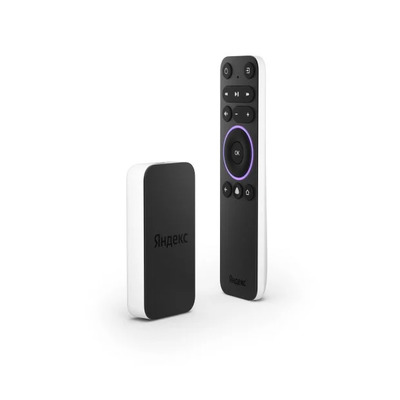
- Модель
YNDX-00251 - Операционная система
Android 9.0 - Оболочка
Яндекс ТВ - Процессор
AMLogic S905Y2 - Оперативная память
2 ГБ - Встроенная память
32 ГБ - Стандарт Wi-Fi
802.11 b/g/n/ac - Диапазон частот Wi-Fi
2.4 ГГц, 5 ГГц - Bluetooth
5.0 - HDMI 2.0 c поддержкой HDCP 2.2 и HDCP 1.4.
- Форматы видео
Разрешения: 1280 × 720 (HD Ready), 1920 × 1080 (Full HD), 3840 × 2160 (Ultra HD 4K). 4K 60p 4:2:2 / 4K 60p 4:2:0. HDR10 Static, HDR10 Dynamic, Dolby Vision. HDCP 1.4 / HDCP 2.2. - Питание от порта USB 5 В с разъёмом USB Type-C.
- номинальное напряжение
100–240 В - номинальная частота
50–60 Гц - максимальный ток
500 мА
Выходные характеристики адаптера: - номинальное напряжение
5 В - номинальный ток
1,5 А - Габариты, вес
- Ширина
45 мм - Глубина
16 мм - Высота
90 мм - Вес
0.06 кг - Комплектация:
Кабель питания , пульт ДУ , адаптер питания , документация , кабель HDMI


Сообщение отредактировал Silver8025 — 29.05.23, 01:58
Мне как бывшему владельцу первого Модуля, интересно посмотреть интерфейс и возможность просмотра подписки Ютуба. Ну и характеристики интересуют, проц и объем памяти (оперативной и постоянной).
Как установить приложение на Яндекс ТВ
Сейчас на полках магазинов полным полно различных телевизоров со Smart TV: кто-то предпочитает вариант подороже и приобретает устройство с Tizen OS или WebOS, а те, кто хочет сделать из телевизора еще один умный гаджет наподобие компьютера — Android TV. Несмотря на большие возможности кастомизации, рано или поздно даже эта операционка надоедает, поэтому многие выбирают телевизор на российской системе Яндекс.ТВ. Но что она из себя представляет? Как работает? Можно ли установить стороннее приложение на телевизор с Яндекс.ТВ? Сейчас всё расскажем.
Объясняем, что умеет платформа Яндекс ТВ и как на на нее устанавливать приложения
Что такое Яндекс ТВ
Фактически, Яндекс ТВ — это лаунчер для Android TV, практически как Google TV. В ней упор сделан на сервисы Яндекса, в основе которого лежит Алиса и Кинопоиск. Для российских пользователей она этим как раз и хороша, так как все приложения на русском языке, контент — тоже. В отличие от «чистого» Android TV, здесь практически нет десятков бесполезных встроенных приложений, наоборот — только самые нужные, знакомые отечественной аудитории.
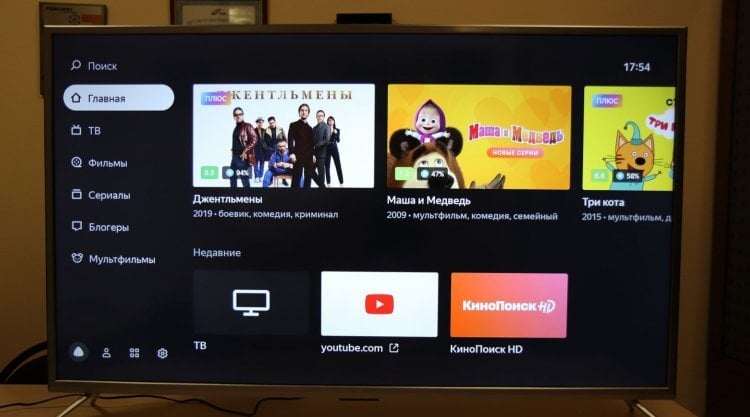
Яндекс.ТВ — это оболочка для Android TV, оптимизированная под недорогие телевизоры
При входе здесь используется аккаунт Яндекса, так что, не нужно вводить данные от Google-аккаунта, скачивать приложения Яндекса, а затем снова в них входить под своей учетной записью. Так что, во многом такой телевизор — еще один паззл в экосистеме Яндекса. Конечно, если вы ею пользуетесь.
Еще одна фишка — это Алиса вместо Гугл Ассистента в Android TV: работает она довольно шустро, не ломает работу телевизора и слышит вас с первого раза. Поддерживает ровно те же навыки, что и Яндекс.Станция. Можно сказать, что система Яндекс ТВ хорошо оптимизирована, так как работает без сбоев и лагов. Систему предустанавливают на свои телевизоры OEM-производители, но на бюджетных моделях работает оболочка хорошо.
Как установить приложение на Яндекс ТВ
Некоторые приложения уже есть в телевизоре с Яндекс.ТВ, другие можно установить из раздела «Приложения»: на мой взгляд, там реально собрано реально все только самое нужное. Игр в Яндекс.ТВ нет, зато есть встроенный браузер Яндекса. Google Play в Яндекс.ТВ нет, но это не проблема: можно установить любой другой магазин приложений.
Проблема в том, что программы могут быть не оптимизированы для Яндекс.ТВ, так как платформа чисто развлекательная. Это еще одно отличие, поэтому вряд ли получится сделать из телевизора с Яндекс.ТВ еще один компьютер. Впрочем, попробовать явно стоит, так как система не имеет ограничений, поэтому в телевизор с Яндексом можно установить стороннее приложение.
- Скачайте apk-файл приложения на флэшку или любой другой носитель.
- Подключите его к телевизору.
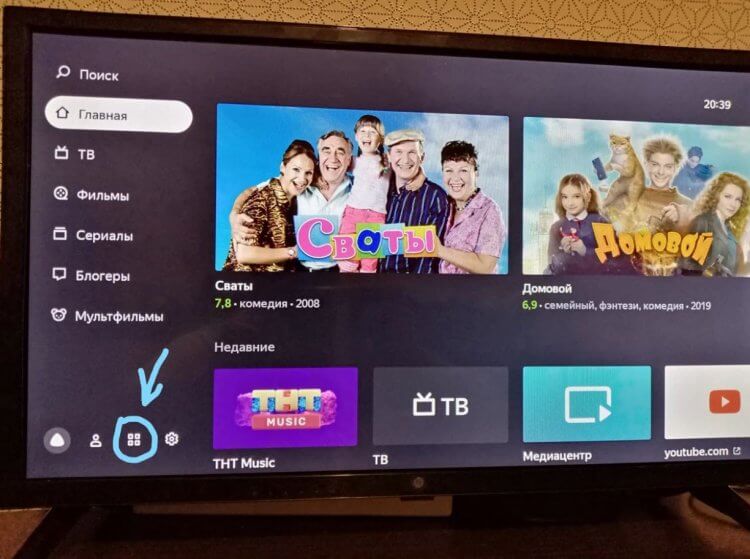
Зайдите в приложения и найдите файловый менеджер
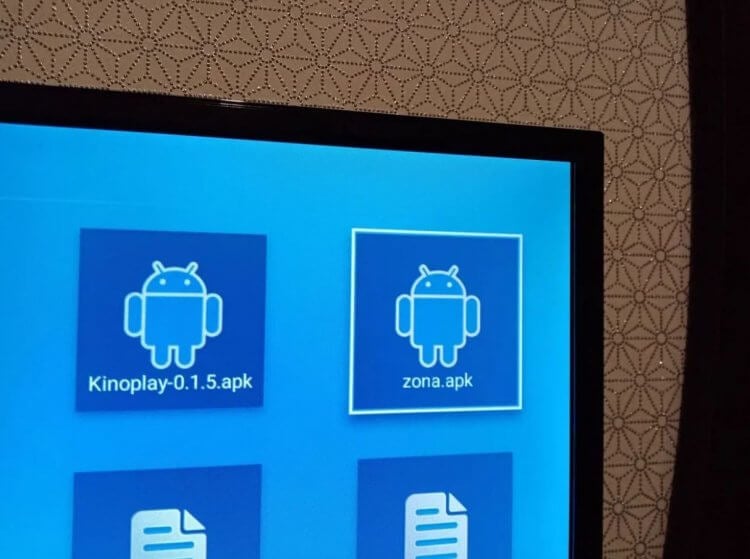
Просто откройте в файловом менеджере нужное приложение
Обратите внимание на то, что при подключении флешки Яндекс.ТВ молчит и не предлагает никаких действий. На самом деле, в этом нет ничего необычного, но после Android TV немного непривычно.
Как установить магазин приложений на Яндекс ТВ
Как уже говорилось выше, в телевизоре с Яндекс.ТВ нет своего магазина приложений, только небольшой набор программ. Но это не значит, что вы не сможете скачивать приложения из одного проверенного источника: так как Яндекс.ТВ — по сути, тот же Android TV, вы можете установить в систему сторонний магазин приложений Aptoide TV — это каталог бесплатных программ, который с лихвой вам заменит Google Play.
Он отлично работает на недорогих моделях телевизоров, а значит, должен без проблем запускаться на Яндекс.ТВ. Единственный нюанс — в нем вам нужно будет войти в свой аккаунт Google, после чего можно установить практически любое приложение.
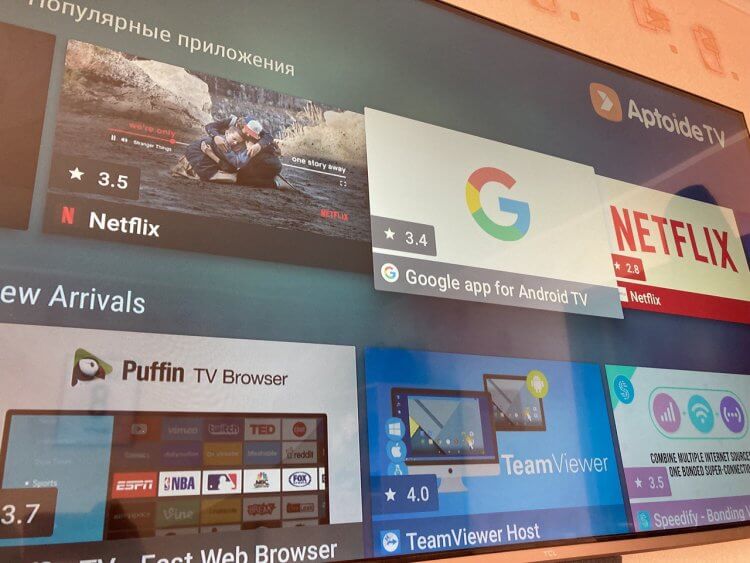
В Aptoide TV есть все популярные приложения для телевизора
- Зайдите через Яндекс.Браузер на телевизоре или с компьютера на сайт tv.aptoide.com
- Нажмите «Загрузить Aptoide TV» и после скачивания перекиньте файл на флешку, если делали это на компьютере.
- Зайдите в файловый менеджер, откройте нужную папку и запустите установку, дав разрешения при необходимости.
- Магазин приложений должен работать без проблем, так как он специально оптимизирован под телевизоры с Android TV. Приложения можно устанавливать удаленно — прямо со смартфона, а также отфильтровать приложения для использования с геймпадом.
Как видите, Яндекс ТВ — неплохая платформа, в которой практически нет ограничений как и в Android TV, а нехватка приложений восполняется установкой с флешки или стороннего магазина приложений.

Теги
- Android TV
- Китайские гаджеты
- Умный дом
Наши соцсети
Новости, статьи и анонсы публикаций
Свободное общение и обсуждение материалов
Лонгриды для вас

На любой работе рано или поздно можно столкнуться с забитыми и уставшими мышцами. Для тех, кто большую часть дня проводит за компьютером в положении сидя, основной проблемой могут стать шея и спина. Если же приходится работать на ногах, то не удивляйтесь их постоянной усталости. Зачастую после тяжелого дня очень сложно найти в себе силы пойти на следующий день на работу, особенно когда усталость ощущается во всем теле. Но эту проблему можно очень легко решить. Для этого вам нужен перкуссионный массажер и немного свободного времени, чтобы привести себя в порядок.

Я из тех, кто до 2023 года не пользовался электрической зубной щеткой. Во-первых, еще с детства была привычка отдавать предпочтение мануальным моделям. Во-вторых, электрические аналоги казались чем-то неоправданно дорогим, а мнения экспертов относительно их эффективности не вызывали доверия. Но однажды интерес перевесил домыслы в моей голове, и я решил изменить процесс чистки зубов, выбрав по-настоящему умный и в то же время недорогой гаджет. Рассказываю, какую электрическую щетку купить в 2023 году, основываясь на собственном опыте взаимодействия с этим аксессуаром для ухода за полостью рта.

Автомобиль занимает второе место после смартфона по уровню желания людей прикупить для него что-то новенькое. Некоторые скажут, что его опережает еще геймерский компьютер, а другие возразят, что автомобиль опережает смартфон. В любом случае для него есть огромное количество гаджетов, аксессуаров и просто приятных мелочей, которые можно и нужно купить. Многие из них продаются на AliExpress, и в этой подборке мы аккуратной стопочкой сложим то, на что действительно стоит обратить внимание настоящему любителю своего автомобиля. Поэтому усаживайтесь поудобнее и выбирайте на здоровье.
Как установить приложение на яндекс модуль
Кастомные прошивки и модификации Модуля с Яндекс ТВ
TV Stick
Обсуждение » | Кастомные прошивки и модификации » | Клуб владельцев устройств от Яндекса »
Характеристики
• Общие параметры и питание:
• Тип
медиаплеер
• Модель
YNDX-00251
• Питание
от порта USB 5 В с разъёмом USB Type-C.
Входные характеристики адаптера:
• номинальное напряжение
100–240 В
• номинальная частота
50–60 Гц
• максимальный ток
500 мА
Выходные характеристики адаптера:
• номинальное напряжение
5 В
• номинальный ток
1,5 А
• Класс защиты
2
Интерфейсы:
HDMI 2.0 c поддержкой HDCP 2.2 и HDCP 1.4.
USB Type C , Bluetooth 5.0
Беспроводное подключение:
• Wi-Fi
встроенный
• Стандарт Wi-Fi
802.11 b/g/n/ac
• Диапазон частот Wi-Fi
2.4 ГГц, 5 ГГц
• Bluetooth
4.2 / 5.0, BLE
• Форматы видео
Разрешения: 1280 × 720 (HD Ready), 1920 × 1080 (Full HD), 3840 × 2160 (Ultra HD 4K). 4K 60p 4:2:2 / 4K 60p 4:2:0. HDR10 Static, HDR10 Dynamic, Dolby Vision. HDCP 1.4 / HDCP 2.2.
Платформа:
• Операционная система
Android 9.0
• Оболочка
Яндекс ТВ
• Название процессора
AMLogic S905Y2
• Объем оперативной памяти
2 ГБ
• Встроенная память
8 ГБ
• Пульт ДУ
есть
• Габариты
154 × 42 × 17 мм.
• Масса нетто (без батареек)
50 г.
• Кнопки
16 шт.
• Микрофон
1 шт
Комплектация:
Кабель питания , пульт ДУ , адаптер питания , документация , кабель HDMI
• Габариты, вес
• Ширина
45 мм
• Глубина
16 мм
• Высота
90 мм
• Вес
0.06 кг
- Установка сторонних приложений
- Видеоинструкция по установке сторонних приложений
- Отключение обновления модуля
- Список рекомендуемых к установке приложений
- Квк смотреть через VLC фильмы
- Драйвера ADB
На данный момент способа установки сторонних приложений нет!
Куратор темы
Ellarair
Сообщение отредактировал Еllarair — 06.11.23, 14:04
Причина редактирования: Смена куратора
30.10.21, 10:44 | #2
●
Куратор темы
Куратор
Реп: ( 477 )
slavo4ek, arlion07, после последнего обновления метода больше не существует.
30.10.21, 22:38 | #3
●
Начинающий
Реп: ( 5 )
Установка сторонних APK (первая прошивка)
Инструкция:
1. Поставить питон: https://www.python.org/downloads/
Ставим галочку «Add to PATH» при установке, а также жмем Disable path length limit (это на всякий случай)
2. Скачать архив и распаковать в папку
3. Положить в папку APK-файл
4.
4.1 Запустить start.cmd (Windows)
или
4.2 Запустить скрипт sudo python3 script.py (Linux и прочие)
5. Установить 24ТВ на модуль
6. Зайти в 24ТВ в Настройки — Поддержка
6. В настройках WiFi на модуле прописать DNS сервером адрес компьютера (он будет в окне консоли) или настроить в роутере
7. Обновить 24ТВ используя его внутреннее меню
8. Если в 24ТВ показывает версию 3000 значит все ок — после «обновления» установится нужная АПКшка (загрузка 100% может висеть какое то время, но все качается)
9. Дополнение
APK-файл можно использовать любой с любым именем
Прикрепленные файлы
Сообщение отредактировал Silver8025 — 31.10.21, 16:46