Какая у меня версия Office?
Примечание: Если вы не видите вкладку Учетная запись или у вас уже есть открытый файл или документ, выберите в меню Файл и выберите Учетная запись или Справка в списке в левой части экрана.
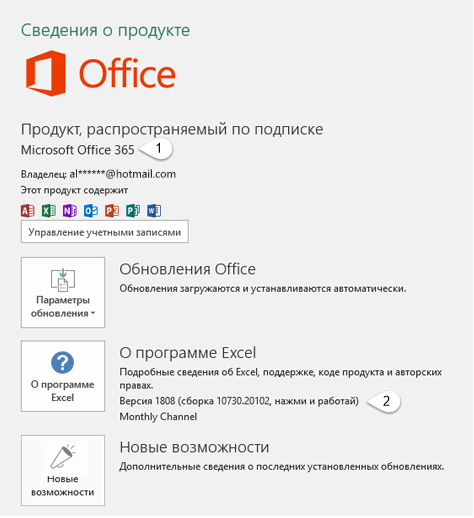
- 1 — название продукта, например Microsoft 365 профессиональный плюс или Office для дома и учебы.
- 2 — номер версии, который включает в себя версию, номер сборки и тип установки, например нажми и работай или из магазина Windows.
См. также
- Какая у меня версия Outlook?
- Как узнать, какая версия Windows установлена компьютере — 32-разрядная или 64-разрядная

- Откройте любое приложение Office, например Word, и создайте документ.
- Например, перейдите в Word и нажмите кнопку О программе Word.
- В открывшемся диалоговом окне можно просмотреть номер версии, а также тип лицензии. В примере ниже номером версии является 16.18, а лицензия является единовременной покупкой Office 2019 для Mac.
См. также
- Журнал обновлений Office для Mac
- Заметки о выпуске Office для Mac
Все еще не уверены?
Если инструкции выше не подошли, возможно, вы пользуетесь более ранней версией Office. О том, как определить используемую версию: Поиск сведений о программе в других версиях Office.
Как узнать версию PowerPoint
Microsoft PowerPoint — одно из самых популярных приложений для создания и презентации слайдов. Версии PowerPoint могут отличаться по функциональности и возможностям, поэтому важно знать, какая версия установлена на вашем компьютере. В этой статье мы рассмотрим подробную инструкцию о том, как узнать версию PowerPoint.
Шаг 1. Откройте PowerPoint
Чтобы узнать версию PowerPoint, вам необходимо открыть само приложение. Для этого найдите ярлык PowerPoint на рабочем столе или в меню «Пуск» и запустите программу.
Шаг 2. Найдите вкладку «Файл»
После того, как вы открыли PowerPoint, найдите в верхней части экрана вкладку «Файл» и кликните на нее. В меню, которое откроется, выберите пункт «Справка».
Шаг 3. Подробная информация о версии PowerPoint
В окне «Справка» вы увидите подробную информацию о вашей версии PowerPoint. Здесь будет указан номер версии, а также другие важные данные, например, язык интерфейса, 32- или 64-битная версия, а также номер сборки.
Теперь у вас есть инструкция о том, как узнать версию PowerPoint. Эта информация может быть полезна при интерактивной работе с другими пользователями, а также при решении возможных проблем и ошибок.
Определение версии PowerPoint
Для определения версии PowerPoint можно воспользоваться несколькими простыми шагами:
- Откройте PowerPoint.
- В верхнем левом углу нажмите на вкладку «Файл».
- В открывшемся меню выберите пункт «Справка».
- На странице «Справка» найдите раздел «О программе PowerPoint».
- В этом разделе будет указана версия PowerPoint, которую вы используете.
Обратите внимание, что шаги могут немного отличаться в разных версиях PowerPoint. Но обычно определение версии можно найти в меню «Файл» или «Справка».
Как узнать версию программы на компьютере?
Узнать версию программы на компьютере можно следующим образом:
- Откройте программу, для которой вы хотите узнать версию.
- В верхнем меню программы найдите раздел «Справка» или «О программе».
- В разделе «Справка» или «О программе» обычно будет указана версия программы.
- Помимо версии программы, в этом разделе также может содержаться информация о лицензии, разработчике и других параметрах.
Если вы не можете найти раздел «Справка» или «О программе» в верхнем меню программы, обратитесь к документации программы или посетите веб-сайт разработчика для получения более подробной информации о том, как узнать версию программы.
Как узнать версию PowerPoint на Windows
Узнать версию PowerPoint на компьютере с операционной системой Windows можно несколькими способами:
-
Метод 1: Используйте раздел «Сведения о программе»
1. Запустите PowerPoint.
2. Нажмите на вкладку «Файл» в верхнем левом углу программы.
3. В открывшемся меню выберите «Сведения о программе» в левой части.
4. На странице «Сведения о программе» вы увидите информацию о версии PowerPoint.
1. Запустите PowerPoint.
2. Найдите иконку PowerPoint на панели задач Windows (нижняя часть экрана).
3. Щелкните правой кнопкой мыши на иконке PowerPoint.
4. В открывшемся контекстном меню выберите «Сведения».
5. В появившемся диалоговом окне вы увидите информацию о версии PowerPoint.
1. Запустите PowerPoint.
2. Нажмите на вкладку «Файл» в верхнем левом углу программы.
3. В открывшемся меню выберите «Система» в левой части.
4. В разделе «Общие сведения о компьютере» вы увидите информацию о версии PowerPoint.
Теперь вы знаете несколько способов узнать версию PowerPoint на компьютере с операционной системой Windows.
Способы определить версию PowerPoint
Если вам нужно определить версию программы Microsoft PowerPoint, то это можно сделать несколькими способами. Здесь мы рассмотрим несколько методов, которые помогут вам узнать версию PowerPoint.
1. Метод 1: Использование интерфейса программы
Первый способ определить версию PowerPoint — это использование самой программы и ее интерфейса. Для этого:
| 1. | Откройте PowerPoint на вашем компьютере. |
| 2. | На верхней панели выберите вкладку «Файл». |
| 3. | В открывшемся меню выберите пункт «Справка». |
| 4. | В правой части экрана появится окно «Сведения о продукте». Здесь вы сможете увидеть версию PowerPoint. |
2. Метод 2: Использование параметров системы
Второй способ определить версию PowerPoint — это использование параметров системы вашего компьютера. Для этого:
| 1. | Зайдите в «Панель управления» вашей операционной системы. |
| 2. | Выберите «Программы и компоненты» или «Установка и удаление программ». |
| 3. | Найдите Microsoft PowerPoint в списке установленных программ. |
| 4. | Нажмите правой кнопкой мыши на названии программы и выберите «Свойства». |
| 5. | В открывшемся окне «Свойства» вы сможете увидеть версию PowerPoint. |
Это два простых способа определить версию PowerPoint. Независимо от того, какой метод вы выберете, вы сможете быстро и легко получить нужную информацию о версии программы.
Проверка версии PowerPoint в настройках программы
Чтобы узнать версию PowerPoint, вы можете воспользоваться настройками программы:
| Шаги | Действия |
|---|---|
| Шаг 1 | Откройте PowerPoint на своем компьютере. |
| Шаг 2 | Нажмите на кнопку «Файл» в верхнем левом углу программы. |
| Шаг 3 | Выберите пункт «Справка» в меню. |
| Шаг 4 | На странице «Справка» найдите раздел «О PowerPoint» и щелкните на нем. |
| Шаг 5 | В этом разделе вы увидите информацию о вашей версии PowerPoint, включая номер версии и битность программы. |
Теперь вы знаете, как узнать версию PowerPoint, используя настройки программы. Эта информация может быть полезной при работе с другими пользователями или при установке дополнительных плагинов или шаблонов для соответствующей версии программы.
Как узнать версию PowerPoint на Mac
Если вы используете PowerPoint на Mac и хотите узнать, какая версия программы у вас установлена, следуйте этим простым шагам:
- Откройте PowerPoint, щелкнув на его значке в папке «Программы» или в Dock.
- Выполните следующие действия в меню: PowerPoint > О программе PowerPoint. Это откроет окно, содержащее информацию о версии PowerPoint.
- В окне «О программе PowerPoint» вы увидите номер версии программы, например «Microsoft PowerPoint для Mac версии 16.49».
Вы также можете увидеть информацию о версии PowerPoint, щелкнув на значке PowerPoint в Dock с зажатой клавишей «Option». Всплывающая подсказка покажет текущую версию программы.
Теперь вы знаете, как узнать версию PowerPoint на Mac. Эта информация может быть полезной, например, при обновлении программы или устранении ошибок.
Как узнать версию PowerPoint
PowerPoint – одна из самых популярных программ для создания и презентации слайдов. Она предоставляет множество возможностей для создания профессиональных и впечатляющих презентаций. Однако, иногда возникают ситуации, когда необходимо узнать, какая версия PowerPoint установлена на вашем компьютере.
Узнать версию PowerPoint можно несколькими способами. Один из самых простых способов — воспользоваться интерфейсом программы. Для этого откройте PowerPoint и в верхнем левом углу экрана найдите вкладку «Справка». Нажмите на нее и в раскрывшемся меню выберите пункт «О PowerPoint». В новом окне отобразится информация о версии, а также о номере сборки программы.
Если вы предпочитаете использовать командную строку, есть и другой способ. Для этого нажмите комбинацию клавиш Win + R на клавиатуре, чтобы открыть «Выполнить». Введите «powerpnt.exe /safe» и нажмите «OK». Откроется PowerPoint в безопасном режиме. Затем выберите вкладку «Файл» в верхней левой части экрана и нажмите «Справка». В открывшемся окне вы найдете информацию о версии PowerPoint.
Узнав версию PowerPoint, вы сможете подобрать соответствующие инструкции и узнать все возможности, доступные в вашей версии программы. Это поможет вам создавать еще более эффективные и качественные презентации.
Как определить версию PowerPoint
Определение версии PowerPoint может быть полезно, когда вам необходимо совершить определенные действия или проверить совместимость с другими программами. В этом разделе вы найдете подробную инструкцию о том, как определить версию PowerPoint на вашем компьютере.
Существует несколько способов определить версию PowerPoint. Один из самых простых способов — это проверить информацию о версии в программе PowerPoint. Для этого выполните следующие шаги:
Шаг 1:
Откройте PowerPoint на вашем компьютере.
Шаг 2:
Нажмите на вкладку «Файл» в верхнем меню программы.
Шаг 3:
Выберите «Справка» в левой панели.
Шаг 4:
На странице «Справка» найдите информацию о версии PowerPoint. Обычно она указана рядом с надписью «О PowerPoint» или «О программе».
Шаг 5:
Запишите или запомните версию PowerPoint для дальнейшего использования.
Еще один способ определить версию PowerPoint — это посмотреть свойства файла презентации PowerPoint. Чтобы это сделать, выполните следующие шаги:
Шаг 1:
Откройте папку с файлом презентации PowerPoint.
Шаг 2:
Нажмите правой кнопкой мыши на файле презентации и выберите «Свойства» в контекстном меню.
Шаг 3:
Во вкладке «Общие» найдите раздел «Создано в:» или «Версия PowerPoint». Там будет указана версия PowerPoint, используемая для создания файла.
Шаг 4:
Запишите или запомните версию PowerPoint для дальнейшего использования.
Теперь вы знаете, как определить версию PowerPoint на вашем компьютере. Эта информация может быть полезна во многих случаях, например, при работе с файлами презентаций из разных версий PowerPoint или при совместной работе с другими пользователями.
Используйте интерфейс программы
Если у вас уже открыта программа PowerPoint, вы можете легко узнать версию, используя интерфейс программы.
- Откройте программу PowerPoint.
- Нажмите на вкладку «Файл» в верхнем левом углу экрана.
- В открывшемся меню выберите пункт «Сведения».
После выполнения этих действий появится окно «Сведения о Microsoft PowerPoint», в котором будет указана версия программы PowerPoint.
Обычно версия указывается в формате «Microsoft PowerPoint [год выпуска]». Например, «Microsoft PowerPoint 2016» или «Microsoft PowerPoint 2019».
Запомните или запишите версию программы для дальнейшего использования.
Просмотрите свойства файла
- Перейдите к файлу PowerPoint, версию которого вы хотите узнать.
- Щелкните правой кнопкой мыши по файлу и выберите «Свойства» в контекстном меню.
- В открывшемся окне выберите вкладку «Детали».
- Найдите поле «Версия программы» или «Версия приложения». Здесь будет указана версия PowerPoint, с которой был создан файл.
Если вы используете PowerPoint 2016 или более новую версию, можно также посмотреть версию программы, открыв PowerPoint, выбрав вкладку «Файл» в верхнем левом углу экрана, а затем «Сведения». В открывшемся окне будет указана версия PowerPoint и другие сведения о программе.
Просмотр свойств файла или информации о программе — простой способ узнать версию PowerPoint и быть уверенным в том, что вы используете последнюю версию программы для работы с презентациями.
Используйте онлайн-инструменты
Если вы не хотите или не можете использовать PowerPoint для определения версии программы, можно воспользоваться онлайн-инструментами, которые помогут справиться с этой задачей. Существуют различные веб-сервисы, которые автоматически распознают версию PowerPoint на основе загруженного файла.
Для того чтобы воспользоваться такими сервисами, вам нужно загрузить файл с расширением .ppt или .pptx на соответствующем сайте. После загрузки, сервис автоматически проанализирует файл и выдаст вам информацию о его версии. Это может быть полезно, если вы получили презентацию от кого-то и хотите узнать, в какой версии PowerPoint она была создана.
Одним из таких сервисов является «PowerPoint Online Viewer». Для использования его необходимо зайти на сайт https://www.docspal.com/viewer/powerpoint и загрузить файл, версию которого вы хотите определить. После загрузки, сервис отобразит информацию о версии PowerPoint, используемой для создания файла.
Таким образом, воспользовавшись онлайн-инструментами, вы сможете легко и быстро определить версию PowerPoint, используемую для создания презентации.
Оцените статью
Как узнать версию PowerPoint?
На чтение 5 мин Опубликовано 29.03.2023 Обновлено 29.09.2023
PowerPoint — одна из самых популярных программ для создания и презентаций, разработанная корпорацией Microsoft. Каждая новая версия программы включает новые функции и улучшения, поэтому знание версии PowerPoint может быть полезным при работе с другими пользователями или при решении проблем. Узнать версию PowerPoint весьма просто и не требует особых навыков или сложных действий. Давайте рассмотрим несколько простых и понятных инструкций, которые помогут вам узнать версию PowerPoint на вашем компьютере.
Существует несколько способов узнать версию PowerPoint. Один из самых простых способов — это использовать меню программы. Чтобы узнать версию PowerPoint с помощью меню, вам нужно открыть программу, найти меню «Справка» и выбрать «О программе PowerPoint». В появившемся окне вы увидите информацию о версии PowerPoint, включая номер версии и дату выпуска.
Кроме того, вы можете узнать версию PowerPoint через системные настройки вашего компьютера. Для этого откройте «Параметры» в меню «Пуск» и выберите «Система». В разделе «О системе» вы найдете информацию о версии операционной системы, а также версию установленного Office, которая включает PowerPoint.
Важно помнить, что номер версии PowerPoint может отличаться в зависимости от вашей операционной системы и дистрибутива программного обеспечения. Проверьте официальную документацию Microsoft или посетите сайт поддержки, чтобы узнать наиболее точную информацию о вашей конкретной версии PowerPoint.
Теперь, когда вы знаете несколько простых способов узнать версию PowerPoint, вы можете легко помочь коллегам или технической поддержке в случае проблем или несоответствия версий программного обеспечения. Удачи в использовании PowerPoint!
Как определить версию программы PowerPoint
Если вам нужно узнать версию программы PowerPoint, чтобы проверить совместимость файлов или использовать определенные функции, есть несколько способов определить версию программы.
Следуйте этим инструкциям, чтобы узнать версию PowerPoint:
- Откройте программу PowerPoint.
- На верхней панели инструментов перейдите к разделу «Файл».
- В выпадающем меню выберите «Справка».
- В разделе «Сведения о программе» вы увидите информацию о версии PowerPoint.
- Обратите внимание на номер версии, который будет указан рядом с названием программы.
Также, если вы используете Windows, вы можете следовать этим шагам, чтобы узнать версию PowerPoint:
- Откройте программу PowerPoint.
- Щелкните правой кнопкой мыши на ярлыке программы PowerPoint на рабочем столе или в меню «Пуск».
- В контекстном меню выберите «Свойства».
- В открывшемся окне выберите вкладку «Сведения».
- Найдите строку «Версия продукта» и в ней будет указан номер версии PowerPoint.
Теперь вы знаете, как определить версию программы PowerPoint, используя несколько простых шагов. Эта информация может быть полезна для различных целей, связанных с работой в PowerPoint.
Откройте программу PowerPoint
1. Найдите ярлык программы PowerPoint на рабочем столе, панели задач или в меню «Пуск».
2. Щелкните по ярлыку программы PowerPoint, чтобы запустить приложение.
3. Если у вас установлена более одной версии программы PowerPoint, выберите нужную версию из списка при запуске.
4. После запуска программы PowerPoint вы увидите главное окно с панелью инструментов и меню вверху.
Теперь вы готовы узнать версию PowerPoint и получить доступ ко всем возможностям программы.
Проверьте версию в настройках программы
Если вы хотите узнать версию PowerPoint, вы можете проверить ее в настройках программы. Это можно сделать, следуя простым инструкциям:
- Откройте PowerPoint.
- Нажмите на вкладку «Файл» в верхнем левом углу окна программы.
- Выберите «Сведения».
- В правой части окна вы увидите информацию о версии PowerPoint, которую у вас установлена.
Обратите внимание, что у вас может быть установлена как стандартная, так и подписочная версия PowerPoint, и ваша версия может отличаться от той, которая перечислена в этой статье.
Просмотрите информацию о версии в справке программы
Если вы хотите узнать версию программы PowerPoint, вы можете просмотреть эту информацию в разделе «Справка» программы. Вот простые инструкции о том, как это сделать:
- Откройте программу PowerPoint на вашем компьютере.
- Нажмите на вкладку «Справка» в верхней панели меню программы.
- В открывшемся меню выберите «О программе PowerPoint».
- В появившемся окне «О Microsoft PowerPoint» вы увидите информацию о версии программы, включая номер версии и дату выпуска.
Теперь вы знаете, как узнать версию PowerPoint, используя справку программы. Эта информация может быть полезной для обновления программы или проверки совместимости файлов PowerPoint с другими версиями программы.
Узнайте версию PowerPoint с помощью командной строки
Если вы предпочитаете использовать командную строку для выполнения задач, связанных с программами, то есть способ узнать версию PowerPoint с помощью командной строки. Следуйте следующим инструкциям:
| Шаг 1: | Откройте командную строку, нажав «Пуск», введите «cmd» в поле поиска и нажмите клавишу «Enter». |
| Шаг 2: | В командной строке введите следующую команду и нажмите клавишу «Enter»: |
| powerpoint.exe /version | |
| Шаг 3: | В результате появится окно с информацией о версии PowerPoint. |
Теперь вы знаете, как узнать версию PowerPoint с помощью командной строки. Этот метод быстр и прост, и подходит для тех, кто предпочитает использовать командную строку для выполнения задач.
Какая версия PowerPoint у меня есть? какая последняя версия?
Видео: �� Получи лицензионный Office 2019 бесплатно! �� (Ноябрь 2023)

Существует три основных почтовых сервера, которыми пользуется большинство людей: системная электронная почта, электронная почта POP3 или клиента или сетевая электронная почта. Работаете ли вы дома или хотите проверить .
Какая версия macos у меня есть?

Как посмотреть версию macOS, установленную на вашем Mac? Какой номер версии macOS? Посмотрите, какие macOS вы используете.
Какая версия Google Chrome у меня есть? 7 способов узнать!

Как узнать, какая версия Google Chrome установлена на вашем ПК с Windows, смартфоне Android, iPhone или iPad. Все методы, которые вы можете использовать, чтобы увидеть версию Google Chrome.