Включите таймеры JavaScript в Edge и Chrome, чтобы снизить нагрузку на процессор
Chromium, проект с открытым исходным кодом, который используется как в браузерах Google Chrome, так и в Microsoft Edge, получил новую функцию, которая позволяет регулировать таймеры JavaScript в фоновом режиме. Этот параметр, когда он включен, значительно снижает нагрузку на ЦП и продлевает срок службы батареи устройства.
И Edge, и Chrome поставляются с новой опцией, которую вы можете включить.
После включения параметр Throttle JavaScript Timers улучшит производительность устройства за счет снижения нагрузки на процессор и, как следствие, энергопотребления аккумулятора. Это может сэкономить до 30% заряда батареи для пользователей, которые держат много вкладок открытыми в браузере.
Итак, что именно делает этот вариант? Он приостанавливает таймеры JavaScript для вкладок, открытых в фоновом режиме (неактивных) вкладок, которые не используются вами в течение 5 минут и более. Для таких вкладок таймерам будет разрешено выполнять свой код только один раз в минуту.
Давайте рассмотрим, как активировать его в Google Chrome и Microsoft Edge. Оба браузера имеют эту опцию в своих каналах Canary на момент написания этой статьи, поэтому вам необходимо установить их версии Canary, чтобы попробовать.
Чтобы включить таймеры JavaScript в Microsoft Edge,
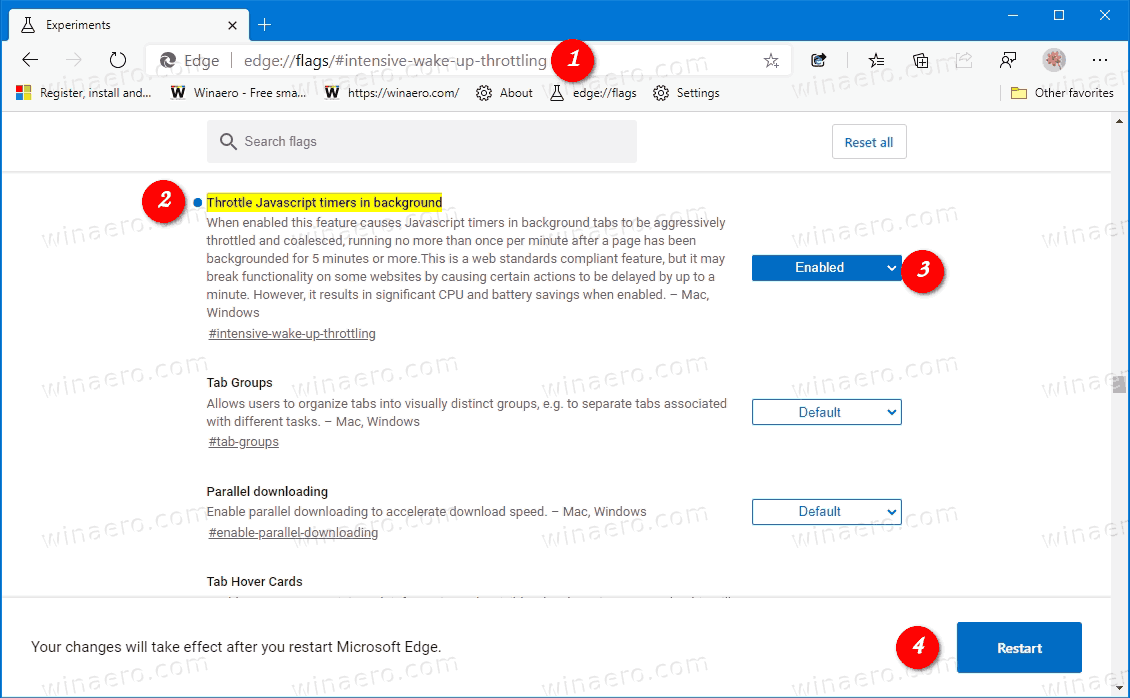
- Откройте Microsoft Edge.
- Введите в адресную строку следующее: edge: // flags / # интенсивное пробуждение-дросселирование .
- Выбрать Включено сразу послеЗадержка таймеров Javascript в фоновом режимевариант.
- При появлении запроса перезапустите браузер.
Вы сделали! Теперь вы можете попытаться открыть веб-сайты, на которых в фоновом режиме выполняется много кода JavaScript, и посмотреть, перестал ли браузер потреблять ресурсы ЦП после 5 минут нахождения в фоновом режиме для этих вкладок.
То же самое можно сделать в Google Chrome. Опять же, шаги, описанные ниже, я делаю в своей канарской версии.
Чтобы включить таймеры Throttle JavaScript в Google Chrome,
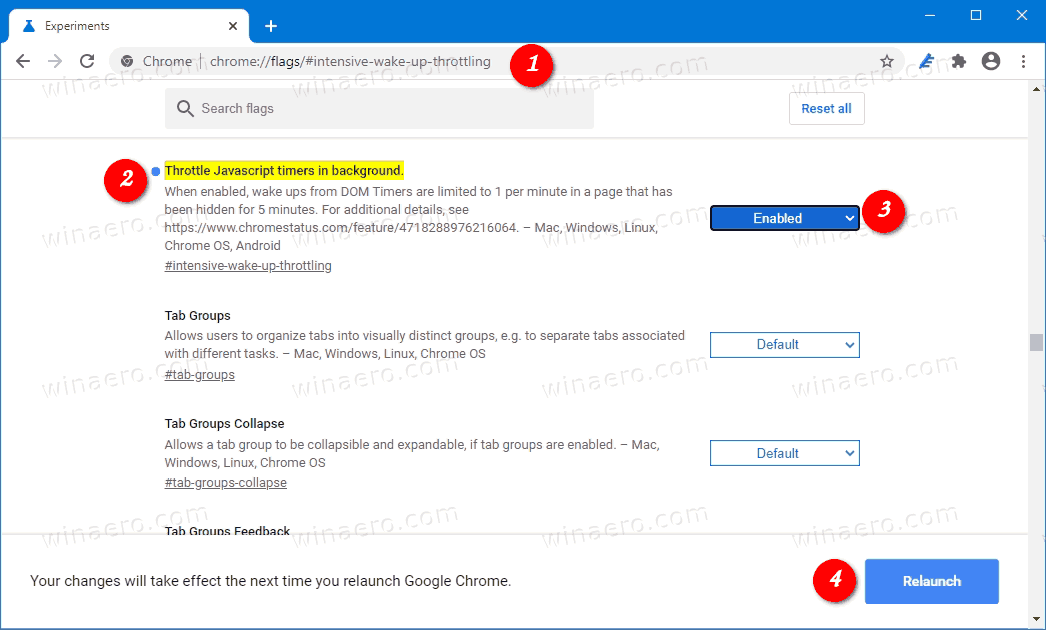
- Откройте Google Chrome.
- Введите в адресную строку следующее: хром: // флаги / # интенсивное пробуждение-дросселирование .
- Установите флаг наВключеновыбрав соответствующее значение изЗадержка таймеров Javascript в фоновом режимепадать.
- При появлении запроса перезапустите браузер.
Интересные статьи
Загрузите редактор панели инструментов проводника — мощное программное обеспечение, которое может добавлять / удалять кнопки на панели инструментов проводника
Отключить JavaScript в Chrome, Edge, Firefox, Opera, Internet Explorer
Несколько дней назад мы увидели разницу между Java и JavaScript и то, как отключить Java. В этом уроке мы увидим, как отключить JavaScript в браузерах Microsoft Edge, Internet Explorer, Chrome, Firefox и Opera в Windows 10.
Последствия отключения JavaScript в вашем браузере
JavaScript – это стандартный язык веб-программирования, который предоставляет интерактивные веб-страницы. JavaScript использует преимущества расширенной функциональности и динамических интерфейсов, которые может предложить веб-сайт.
Если вы отключите его, ваша скорость просмотра обязательно значительно улучшится. Вы обнаружите, что ваши веб-страницы загружаются очень быстро. Но это также может нарушить работу многих интересных интерактивных функций на ваших любимых веб-сайтах, таких как меню, звуки, кнопки обмена, реклама и т. Д. Вы не сможете войти на веб-сайты или форумы. В отличие от «отключателей Java», очень мало людей отключают JavaScript – вероятно, менее 5%. Но если вы хотите отключить его, читайте дальше.
Отключить JavaScript в Microsoft Edge
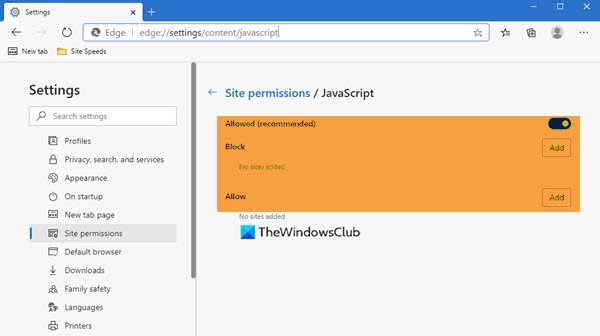
Чтобы отключить JavaScript в браузере Microsoft Edge Chromium, в адресной строке введите следующее и нажмите Enter:
edge://settings/content/javascript
В открывшемся окне переключите переключатели в положение «Выкл.» Или «Вкл.». Здесь также можно управлять исключениями.
Нажмите ОК и перезапустите Edge.
Отключить JavaScript в Chrome
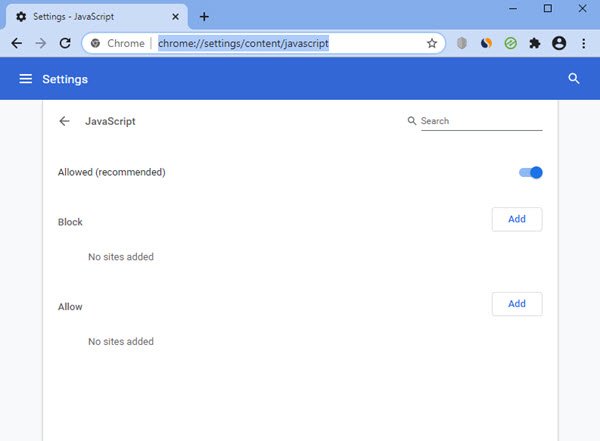
Если вы хотите отключить JavaScript в Google Chrome, введите в адресной строке следующее и нажмите Enter:
chrome://settings/content/javascript
В открывшемся окне переключите переключатели в положение «Выкл.» Или «Вкл.». Здесь также можно управлять исключениями.
Нажмите ОК и перезапустите Chrome.
Отключить JavaScript в Firefox
В Firefox теперь удалена возможность отключить JavaScript через Параметры> Содержимое> Включить JavaScript.
Теперь, чтобы отключить JavaScript в Firefox, вам нужно будет ввести about: config в адресной строке и нажмите Enter.
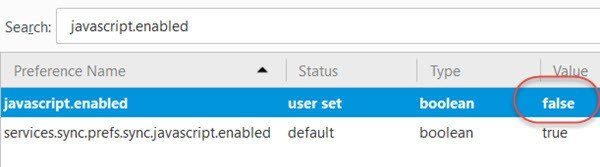
Ищи javascript.enabled и дважды щелкните по нему, чтобы переключить его значение на Ложь. Перезагрузите Firefox.
Чтобы повторно включить JavaScript, установите для параметра javascript.enabled значение True.
КОНЧИК: QuickJava добавить для Firefox позволит вам мгновенно отключить, включить Java, JavaScript, Flash на лету.
Отключить JavaScript в Opera
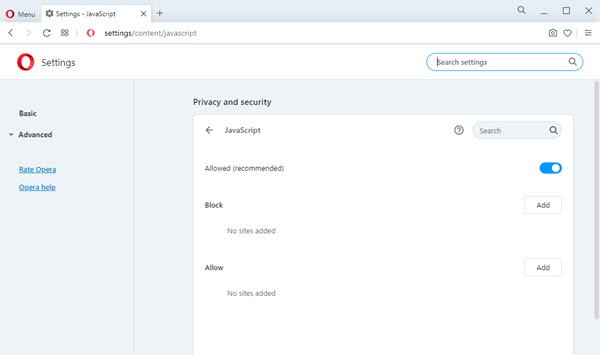
Чтобы отключить JavaScript в браузере Opera, в адресной строке введите следующее и нажмите Enter:
opera://settings/content/javascript
В открывшемся окне переключите переключатели в положение «Выкл.» Или «Вкл.». Здесь также можно управлять исключениями.
Нажмите ОК и перезапустите Opera.
Отключить JavaScript в Internet Explorer
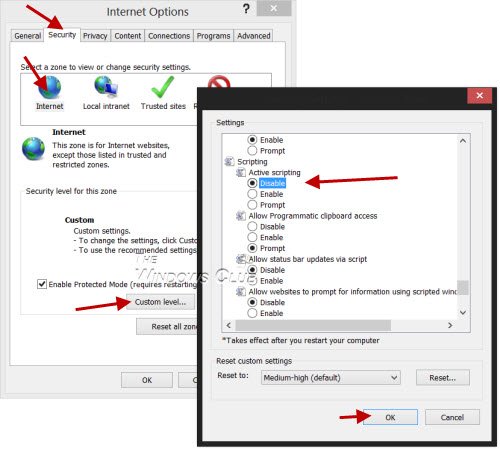
Чтобы отключить JavaScript в Internet Explorer, откройте Свойства обозревателя> вкладка Безопасность> Выберите зону Интернета> Щелкните Другой уровень.
В открывшихся окнах отключите Активные сценарии. Нажмите Применить / ОК и перезапустите Microsoft Internet Explorer.
Надеюсь, это поможет!
- Теги: Браузеры, JavaScript
Разрешение использования JavaScript и файлов cookie в вашем браузере
При совершении покупок в магазине Avast вы можете получить уведомление о том, что вам необходимо разрешить использование JavaScript и/или файлов cookie в своем браузере. Это связано с тем, что магазин Avast не может загружаться и правильно работать без включения этих настроек.
Чтобы разрешить использование JavaScript и/или файлов cookie, обратитесь к информации в соответствующем разделе ниже в зависимости от вашего браузера.
Google Chrome
Разрешение использования JavaScript
Инструкции по разрешению использования JavaScript на всех сайтах, которые вы посещаете с помощью Google Chrome, приведены в разделе Шаг 1. Включите JavaScript справочной статьи Google Chrome, приведенной ниже.
Если вы хотите включить JavaScript только для веб-страниц домена avast.com, выполните следующие действия.
- Откройте ⋮ Меню (три точки) ▸ Настройки.
- Нажмите Конфиденциальность и безопасность ▸ Настройки сайта.
- В меню Содержимое нажмите JavaScript.
- Щелкните кнопку Добавить рядом с элементом Разрешить сайтам использовать JavaScript.
- Введите [*.]avast.com и нажмите Добавить.
Пункт [*.]avast.com появится в вашем списке Разрешить сайтам использовать JavaScript. Это означает, что для всех веб-страниц с адресом, начинающимся с avast.com (например, www.avast.com/store), будут разрешено использование JavaScript.
Разрешение использования файлов cookie
Инструкции по управлению настройками файлов cookie в Google Chrome приведены в разделе Как изменить настройки файлов cookie справочной статьи Google Chrome, приведенной ниже.
Mozilla Firefox
Разрешение использования JavaScript
По умолчанию использование JavaScript разрешено в Mozilla Firefox для всех сайтов. Если вы отключили JavaScript с помощью расширения браузера, которое позволяет настраивать параметры JavaScript, вам необходимо повторно включить JavaScript с помощью этого расширения. Более детальную информацию о настройках JavaScript в Mozilla Firefox можно найти в статье из поддержки Mozilla ниже.
Разрешение использования файлов cookie
Инструкции по управлению общими настройками файлов cookie для всех сайтов, которые вы посещаете с помощью Mozilla Firefox, приведены в статье поддержки Mozilla, указанной ниже.
Если вы хотите разрешить файлы cookie только для веб-страниц домена avast.com, выполните следующие шаги.
- Откройте любую страницу домена avast.com в окне своего браузера (любой URL-адрес, который начинается с avast.com).
- Нажмите значок щита слева от адресной строки.
- Нажмите синий (ВКЛ.) ползунок рядом с элементом Улучшенная защита от отслеживания на этом сайте ВКЛЮЧЕНА, чтобы он стал серым (ВЫКЛ.)
Файлы cookie будут разрешены для всех веб-страниц домена avast.com.
Safari
Разрешение использования JavaScript
По умолчанию использование JavaScript разрешено в Safari для всех сайтов. Если вы самостоятельно отключили JavaScript, выполните следующие действия для включения этой функции.
- Убедитесь, что окно Safari открыто и активно.
- Нажмите Safari ▸ Настройки. в левой части строки меню Apple.
- Выберите панель Безопасность и убедитесь, что рядом с элементом Разрешить JavaScript установлен флажок.
Использование JavaScript будет разрешено для всех сайтов, которые вы посещаете с помощью Safari.
Разрешение использования файлов cookie
В Safari нет возможности разрешить использование файлов cookie для определенных сайтов. Однако вы можете управлять общими настройками файлов cookie, которые применяются ко всем сайтам, посещаемым вами с помощью Safari. Более детальную информацию о доступных вариантах можно найти в статье поддержки Apple, приведенной ниже.
Microsoft Edge
Информация ниже применима к новой версии Microsoft Edge (версия 79.0.309 или новее).
Разрешение использования JavaScript
Чтобы включить JavaScript для всего домена avast.com, выполните следующие действия.
- Откройте . Меню (три точки) ▸ Настройки.
- Нажмите ☰ Настройки в левом верхнем углу.
- Выберите Файлы cookie и разрешения сайтов ▸ JavaScript.
- Щелкните кнопку Добавить рядом с элементом Разрешить.
- Введите [*.]avast.com и нажмите Добавить.
Пункт [*.]avast.com появится в вашем списке разрешений. Это означает, что для всех веб-страниц с адресом, начинающимся с avast.com (например, www.avast.com/store), будут разрешено использование JavaScript.
Разрешение использования файлов cookie
Инструкции по управлению общими настройками файлов cookie, применимыми ко всем сайтам, которые вы посещаете с помощью Microsoft Edge, приведены в справочной статье Microsoft, указанной ниже.
Если вы хотите разрешить файлы cookie только для домена avast.com, выполните следующие шаги.
- Откройте . Меню (три точки) ▸ Настройки.
- Нажмите ☰ Настройки в левом верхнем углу.
- Выберите Файлы cookie и разрешения сайтов ▸ Файлы cookie и данные сайта.
- Щелкните кнопку Добавить рядом с элементом Разрешить.
- Введите [*.]avast.com и нажмите Добавить.
Пункт [*.]avast.com появится в вашем списке разрешений. Это означает, что для всех веб-страниц с адресом, начинающимся с avast.com (например, www.avast.com/store), будут разрешено использование файлов cookie.
Avast Secure Browser
Разрешение использования JavaScript
Чтобы включить JavaScript для всего домена avast.com, выполните следующие действия.
- Откройте ⋮ Меню (три точки) ▸ Настройки.
- Откройте меню Конфиденциальность и безопасность ▸ Настройки сайта.
- В меню Содержимое нажмите JavaScript.
- Нажмите Добавить рядом с элементом Разрешать.
- Введите [*.]avast.com и нажмите Добавить.
Пункт [*.]avast.com появится в вашем списке Разрешать. Это означает, что для всех веб-страниц с адресом, начинающимся с avast.com (например, www.avast.com/store), будут разрешено использование JavaScript.
Разрешение использования файлов cookie
Чтобы разрешить использование файлов cookie для всего домена avast.com, выполните следующие действия.
- Откройте ⋮ Меню (три точки) ▸ Настройки.
- Откройте меню Конфиденциальность и безопасность ▸ Настройки сайта.
- В меню Содержимое нажмите Файлы cookie и данные сайтов.
- Нажмите Добавить рядом с пунктом Сайты, которые всегда могут использовать файлы cookie.
- Введите [*.]avast.com и нажмите Добавить.
Пункт [*.]avast.com будет отображаться в вашем списке сайтов, которые всегда могут использовать файлы cookie. Это означает, что для всех веб-страниц с адресом, начинающимся с avast.com (например, www.avast.com/store), будут разрешено использование файлов cookie.
Opera
Разрешение использования JavaScript
Чтобы разрешить использование JavaScript на всех сайтах, которые вы посещаете с помощью браузера Opera, обратитесь к инструкциям в разделе Управление JavaScript на страницах в статье справки Opera, приведенной ниже.
Если вы хотите разрешить JavaScript только для домена avast.com, выполните следующие шаги.
- Откройте Меню (значок O) ▸ Настройки ▸ Дополнительно.
- Нажмите Конфиденциальность и безопасность ▸ Настройки сайта.
- В меню Содержимое нажмите JavaScript.
- Щелкните кнопку Добавить рядом с элементом Разрешить.
- Введите [*.]avast.com и нажмите Добавить.
Пункт [*.]avast.com появится в вашем списке разрешений. Это означает, что для всех веб-страниц с адресом, начинающимся с avast.com (например, www.avast.com/store), будут разрешено использование JavaScript.
Разрешение использования файлов cookie
Чтобы разрешить использование файлов cookie на всех сайтах, которые вы посещаете с помощью браузера Opera, обратитесь к инструкциям в разделе Управление файлами cookie на страницах в статье справки Opera, приведенной ниже.
Если вы хотите разрешить файлы cookie только для домена avast.com, выполните следующие шаги.
- Откройте Меню (значок O) ▸ Настройки ▸ Дополнительно.
- Нажмите Конфиденциальность и безопасность ▸ Настройки сайта.
- В меню Содержимое нажмите Файлы cookie и данные сайта.
- Нажмите кнопку Добавить рядом с элементом Сайты, которые всегда могут использовать файлы cookie.
- Введите [*.]avast.com и нажмите Добавить.
Пункт [*.]avast.com будет отображаться в вашем списке сайтов, которые всегда могут использовать файлы cookie. Это означает, что для всех веб-страниц с адресом, начинающимся с avast.com (например, www.avast.com/store), будут разрешено использование файлов cookie.
- Все платные продукты Avast в сегменте потребительских решений
- Microsoft Windows 11 Home / Pro / Enterprise / Education
- Microsoft Windows 10 Home / Pro / Enterprise / Education — 32- или 64-разрядная версия
- Microsoft Windows 8.1 / Pro / Enterprise — 32- или 64-разрядная версия
- Microsoft Windows 8 / Pro / Enterprise — 32- или 64-разрядная версия
- Microsoft Windows 7 Home Basic / Home Premium / Professional / Enterprise / Ultimate — SP 1, 32- или 64-разрядная версия
Как включить javascript в edge
Игры Zynga используют JavaScript как клиентскую технологию. Это значит, что ряд процессов в игре происходит на вашем компьютере, а не на наших серверах. Если вы сталкиваетесь с проблемами при загрузке игр или при использовании игровых функций, убедитесь, что в вашем интернет-браузере включен JavaScript.
Пользователям Chrome необходимо выполнить следующие действия:

Нажмите на значок меню в правом верхнем углу браузера.
Нажмите пункт Настройки.
Нажмите «Приватность и защита» на левой навигационной панели.
Прокрутите до «Содержимого» и нажмите на JavaScript.
Или введите chrome://settings/content/javascript прямо в адресной строке и нажмите Ввод.
Установите пункт Разрешены.
Пользователям Firefox необходимо выполнить следующие действия:
-
Нажмите на адресной строке.
Введите about:config и нажмите Ввод.
Нажмите кнопку «Принять риск и продолжить«.
Впишите javascript в поле поиска.
Найдите в списке настройку javascript.enabled.
Дважды нажмите на варианте false в столбце значений, чтобы изменить значение на true.
Пользователям Edge необходимо выполнить следующие действия:

Нажмите на кнопку меню .
Нажмите пункт Настройки.
Нажмите «Файлы cookie и разрешения для сайта» на левой навигационной панели.
Нажмите JavaScript.
Установите пункт Разрешены.
ПользователямSafari необходимо выполнить следующие действия:
Нажмите на панели Safari над значком Apple.
Выберите пункт Настройки.
Выберите вкладку Безопасность.
Установите флажок Включить JavaScript .
Закройте окно Настройки.
Пользователям Internet Explorer необходимо выполнить следующие действия:
Откройте меню Сервис.
Выберите пункт Параметры обозревателя, чтобы открыть соответствующее диалоговое окно.
Выберите вкладку Безопасность.
Нажмите на значок Интернета (глобус).
Нажмите на кнопку Другой. , чтобы открыть диалоговое окно настроек безопасности.
В списке настроек прокрутите вниз до пункта Сценарии.
В разделе Активные сценарии нажмите на переключатель слева от параметра «Включить», чтобы в нем появилась цветная точка.
Если проблема не будет устранена после выполнения вышеуказанных действий, сообщите нам об этом и приведите как можно больше подробностей, связанных с возникшей проблемой.