Почему в гугл фото удаляются фото
Почему при удалении фото и видео из приложения гугл-фото на смартфоне удаляются и из устройства — потому что в данном случае, при разрешении приложению доступа к хранилищу, программа действует как дубликат галереи, то есть, отображает фото и видео и, удаляя из программы, аналогично удаляет из устройства.
- При удалении фото из приложения гугл-фото, они также удаляются из устройства.
- Чтобы не удалять фото с телефона, нужно отключить резервное копирование и синхронизацию в настройках приложения Google Фото.
- Фото могут исчезнуть из галереи смартфона из-за причин, таких как случайное или умышленное форматирование памяти, повреждение карты памяти и действия вредоносного ПО.
- Если фотография была в корзине более 60 дней, то возможно, она была удалена без возможности восстановления.
- Если фото не отображаются в гугл фото, то нужно дождаться завершения загрузки, проверить отображение через браузер и очистить данные и кэш приложения.
- Фотографии хранятся в Google Фото 24 месяца, если у вас закончилось свободное место или вы превысили лимит на хранение данных.
- Чтобы не потерять фото в гугл фото, следует включить автозагрузку и не удалять объекты без возможности восстановления.
- Чтобы восстановить удаленные фото на Андроиде, нужно найти альбом «Корзина» в Галерее или в настройках Корзины.
- Если все фото удалились, то их можно восстановить через приложение Google Фото в разделе Библиотека и Корзина.
- Как сделать чтобы гугл фото не удалял фото с телефона
- Почему фото удаляются сами
- Куда делись фотографии с гугл фото
- Почему не отображаются фото в гугл фото
- Как долго хранятся фотографии в Google Фото
- Как не потерять фото в гугл фото
- Как восстановить фото которые сами удалились
- Что делать если все фото удалились
- Куда исчезли фотографии из галереи
- Почему удаляются фото с гугл диска
- Как восстановить удаленные фото из галереи если их нет в корзине
- Как восстановить удаленные фото с гугл диска
- Как настроить Google Фото
- Что делать если не отображаются изображения
- Почему не сохраняются фото в галерее
- Как удалить фото с гугл фото не удаляя с устройства
- Как отключить синхронизацию галереи с гугл фото
- В чем разница между гугл диск и гугл фото
- Как отменить удаление в гугл фото на андроид
Как сделать чтобы гугл фото не удалял фото с телефона
Отключить резервное копирование и синхронизацию
Для этого откройте приложение Google Фото и нажмите «Меню». гамбургер в правом верхнем углу. Перейти к настройкам. Нажмите на Резервное копирование и синхронизацию и отключите эту функцию на следующем экране.
Почему фото удаляются сами
Причины пропажи фото из галереи смартфона
Случайное или умышленное форматирование памяти; повреждение карты памяти после падения, попадания влаги или неосторожного обращения при изъятии или установке в девайс; воздействие вредоносного ПО; удаление и перезапись фото при движении данных между внутренней памятью и картой.
Куда делись фотографии с гугл фото
Если фотография находилась в корзине более 60 дней, возможно, она удалена без возможности восстановления. Если у вас есть другое приложение для просмотра фотографий, возможно, вы удалили снимки из него до того, как они были загружены в Google Фото.
Почему не отображаются фото в гугл фото
В данном случае необходимо дождаться завершения загрузки, не удаляя фото или видео. При появлении данной ошибки, необходимо перейти на сайт photos.google.com и проверить отображение фото или видео через браузер. Если в браузере всё в порядке, тогда нужно очистить данные и кэш приложения Google Фото.
Как долго хранятся фотографии в Google Фото
С 1 июня 2021 года вступает в силу новое правило: если у вас закончилось свободное место в хранилище или вы превысили лимит на хранение данных, вы не сможете загружать новые фотографии и видео. Если эта ситуация сохранится в течение 24 месяцев, ваш контент может быть удален. Подробнее о лимите на хранение данных…
Как не потерять фото в гугл фото
Чтобы не терять свои фотографии и видео, следуйте нашим рекомендациям:
- Включите автозагрузку и изучите, как настройки автозагрузки влияют на сохранение фотографий и видео в Google Фото.
- Не удаляйте объекты без возможности восстановления и не отправляйте нужные фотографии и видео в архив.
Как восстановить фото которые сами удалились
Где хранятся удаленные фото на Андроиде:
- Откройте приложение Галерея на своем смартфоне.
- Перейдите во вкладку Альбомы, найдите альбом «Корзина» (Недавно удаленное).
- Если альбома «Корзина» нет, нажмите на три точки в верхнем углу, перейдите в Настройки, пролистайте вниз и нажмите на вкладку Корзина (Недавно удаленные).
Что делать если все фото удалились
Как восстановить фотографии и видео:
- Откройте приложение «Google Фото» на телефоне или планшете Android.
- В нижней части экрана нажмите «Библиотека» Корзина.
- Нажмите и удерживайте объект, который хотите восстановить.
- В нижней части экрана нажмите Восстановить. Фото или видео снова появится:
Куда исчезли фотографии из галереи
Когда мы делаем фотографию на Android, она сохраняется во внутреннюю память телефона или на карту памяти в папку DCIM. Чаще всего рядовой пользователь просматривает фотографии и удаляет их не с помощью файловых менеджеров, а во встроенных приложениях «Галерея» или «Фото» (Google Фото).
Почему удаляются фото с гугл диска
Здравствуйте. Смотря как и куда фотографии были загружены. Например, если они хранятся на Google Диске, а в настройках Google Фото стоит чекбокс «отображать фотографии с Диска», значит удалятся. Если на Google Диск загружены дубликаты аналогичных фотографий из Google Фото, значит все будет в порядке.
Как восстановить удаленные фото из галереи если их нет в корзине
Если объекта нет в корзине, его нельзя восстановить.Как проверить, были ли объекты удалены без возможности восстановления:
- Объект удален более 60 дней назад.
- Вы переместили объект в корзину, а затем очистили ее.
- Вы удалили объект из корзины без возможности восстановления.
Как восстановить удаленные фото с гугл диска
Как восстановить файл из корзины:
- На компьютере откройте страницу drive.google.com/drive/trash. Совет.
- Нажмите правой кнопкой мыши на нужный файл.
- Выберите Восстановить.
- Файлы восстанавливаются в исходные папки. Если исходная папка больше не существует, файлы помещаются в раздел «Мой диск».
Как настроить Google Фото
- Откройте приложение «Google Фото» на телефоне или планшете Android.
- Войдите в аккаунт Google.
- В правом верхнем углу экрана нажмите на значок профиля.
- Выберите «Настройки Google Фото» Копирование в облако.
- Включите или отключите параметр Копирование в облако.
Что делать если не отображаются изображения
Перейдите в меню браузера и нажмите Настройки. Затем выберите Сайты и перейдите в Расширенные настройки сайтов. В разделе Отображение картинок передвиньте переключатель в положение Включено.
Почему не сохраняются фото в галерее
Фото с камеры не сохраняются в Галерее
В разделе «Память» или «Хранилище и кэш» очистите данные и кэш приложения. В разделе «Разрешения» убедитесь, что включен доступ к «Память», а в идеале — все разрешения, которые запрашивает приложение, находятся в состоянии «Разрешено».
Как удалить фото с гугл фото не удаляя с устройства
Если подраздела «Фото на устройстве» нет, пробуете открыть Google Диск, открываете «Файлы», находите фото, которые хотите удалить и удаляете. Синхронизация должна быть отключена и приложение предупреждать, что нет синхронизации.
Как отключить синхронизацию галереи с гугл фото
Как включить или отключить копирование в облако:
- Откройте приложение «Google Фото» на телефоне или планшете Android.
- Войдите в аккаунт Google.
- В правом верхнем углу экрана нажмите на значок профиля.
- Выберите «Настройки Google Фото» Копирование в облако.
- Включите или отключите параметр Копирование в облако.
В чем разница между гугл диск и гугл фото
Google Фото — сервис предназначен для хранения, редактирования, обмена фотографиями и видео. Google Диск — сервис предназначенный для хранения файлов, предоставления общего доступа к файлам с функцией совместного редактирования.
Как отменить удаление в гугл фото на андроид
Если вы хотите восстановить удаленный объект, проверьте, есть ли он в корзине:
- Откройте приложение «Галерея» на устройстве Android.
- В нижней части экрана нажмите на значок «Меню».
- Выберите Корзина.
- Выберите фотографии, которые хотите восстановить.
- В нижней части экрана нажмите Восстановить.
23.04.2023 Почему в гугл фото удаляются фото
На сегодняшний день Google Фото является одним из самых популярных приложений для хранения и управления фотографиями и видео на мобильных устройствах. Однако, несмотря на это, пользователи часто сталкиваются с проблемами с удалением, восстановлением и хранением своих фото.
Одной из основных причин, по которой фото удаляются из Google Фото, является тот факт, что приложение действует как дубликат галереи на устройстве и удаляя фото из приложения, оно также удаляет их из устройства. Если вы не хотите, чтобы фото удалялись из устройства, необходимо отключить резервное копирование и синхронизацию в настройках приложения.
Однако, не только удаления пользователи сталкиваются с проблемами. Иногда фото могут пропадать из галереи смартфона по причине случайного или умышленного форматирования памяти, повреждения карты памяти или воздействия вредоносного программного обеспечения. Если фото пропали, необходимо произвести поиск в корзине и настроить автозагрузку, чтобы избежать потерь в будущем.
Стоит также помнить, что Google Фото хранит фотографии и видео в облаке, которые могут быть удалены, если вы превысите лимит на хранение данных или закончится свободное место. Для того, чтобы не потерять свои фото, необходимо следить за настройками автозагрузки и не удалять объекты без возможности восстановления или отправлять нужные фотографии и видео в архив.
К счастью, если фотографии все-таки удалены, их можно попытаться восстановить из корзины приложения Галереи на смартфоне. Для этого нужно перейти во вкладку Альбомы, где находится альбом «Корзина», и восстановить нужное фото или видео. Если корзина отсутствует, можно пролистать настройки вниз и найти соответствующую вкладку.
Таким образом, для того, чтобы избежать потери своих фото и видео, необходимо следить за настройками, не удалять важные объекты и не превышать лимит хранения данных. В случае удаления, можно попытаться восстановить фото из корзины приложения Галереи на смартфоне.
Почему при удалении фото из галереи они удаляются из google фото
Пропали фотографии со смартфона. Можно ли восстановить удаленные фото?
Восстановление удаленных фотографий – реально или нет?

Если фотографии пропали со смартфона, есть все шансы вернуть их не только при помощи сторонних программ, установленных на смартфоне или компьютере, но и покопавшись в некоторых папках на самом мобильном устройстве. При этом важно знать, что чем меньше времени пройдет с момента удаления, тем больше фотографий вы сможете восстановить.
Почему фотографии исчезают со смартфона?
Фотографии могут исчезать со смартфона, как по программным, так и по аппаратным причинам. В первом случае это может быть связано с повреждением кэша «Галереи» или вирусами. Если говорить об аппаратных причинах, то здесь проблемы практически всегда связаны с повреждением устройств хранения. Далее мы рассмотрим самые распространенные причины пропажи фотографий.
Случайное удаление фотографий
В большинстве случаев фотографии пропадают именно по этой причине. Виной тому невнимательность. Нередко бывает так, что при удалении ненужных фото, галочкой случайно помечается важный снимок. Некоторые пользователи путают кнопку «Редактировать» с кнопкой «Удалить», что также приводит к потере важных фотографий.
Сбой карты памяти
Иногда случается так, что на самом деле фото никуда не делись, но мобильное устройство их не видит. Подобные ситуации могут быть связаны со сбоем карты памяти. Если вытащить карту памяти из смартфона и вставить ее в картридер, установленные на ноутбуке, вероятнее всего снимки будут на месте.
Ошибки форматирования
Если в процессе форматирования или записи новых файлов извлечь карту памяти раньше, чем нужно, это приведет к сбою. Из-за него карта памяти может превратиться в бесполезный кусок пластика.
Восстановление удаленных фотографий на iOS
Если вы случайно удалили фотографии с iPhone или iPad, то волноваться не стоит, особенно если вы сделали это недавно. Существует сразу несколько способов исправить ситуацию. Первым делом нужно воспользоваться вариантом, который не требует практически никаких усилий.

Пропали фото из галереи айфона? Проверьте альбом «Недавно удаленные»
Фотографии, которые вы удалили с устройства, работающего на платформе iOS, хранятся в памяти еще 30 дней. Чтобы проверить, есть ли там то, что достаточно зайти в раздел «Фото» и выберите вкладку «Альбомы». Затем нужно будет зайти в альбом «Недавно удаленные», нажать «Выбрать» и отметить все фотографии, которые необходимо восстановить.
А есть ли другие решения? Стоит ли их использовать?
Есть и другие, не менее эффективные, но более сложные решения. Если у вас больше одного устройства в вашей учетной записи iCloud, вы можете найти удаленные снимки на своем iPad или iPod, а также устройствах, работающих на базе операционной системы macOS. Можно попытаться вернуть фотографии с помощью сервиса Google Фото, если вы когда-либо использовали его.

Также можно восстановить снимки с помощью резервной копии. Однако в таком случае содержимое вашего смартфона заменится на более старые файлы, поэтому перед тем, как приступать, на всякий случай создайте свежую резервную копию. Подобный способ стоит использовать только в том случае, если удаленные файлы были очень важны.
Как вернуть удаленные фото на андроиде?
Существует множество способов вернуть фотографии, которые были удалены с устройства, работающего на платформе Android. Это можно сделать даже без сторонних программ, если на смартфоне есть папка с удаленными фотографиями.

Не знаете где хранятся удаленные фото на андроиде? Проверьте «Корзину»!
Первым делом стоит поискать утерянные фото в «Корзине», если она была предусмотрена производителем смартфона. У большинства современных устройств от таких компаний как Samsung, BQ, Huawei и Xiaomi она имеется.
Чтобы проверить ее наличие, откройте «Галерею» и перейдите в «Альбомы». Среди них должен быть альбом «Недавно удаленное». Если такого нет, вернитесь в «Галерею» и перейдите в настройки. На некоторых мобильных устройствах подобный альбом требует активации. Если фотографии уже удалились из корзины, или же на вашем смартфоне нет такой функции, придется использовать сторонние решения.
Восстановление удаленных фотографий с помощью ПК – обзор доступных решений
В возвращении утерянных со смартфона фотоснимков поможет компьютер и специальные программы, установленные на него. Главным преимуществом этого способа является то, что для восстановления фотографий пользователю не потребуется получать root-права. Ниже описаны программы, которые подойдут для решения подобных задач.

Восстановление удаленных фото с помощью программы Recuva
В первую очередь стоит обратить внимание на утилиту Recuva, которая позволяет не только восстановить удаленные фотографии, но и видеозаписи, музыку, документы, электронные письма и другие файлы.
- Можно провести тщательное сканирование.
- Наличие русского языка в пользовательском интерфейсе.
- Работает быстро.
- Не всегда доступна функция предварительного просмотра.
- В результатах сканирования легко запутаться.
Чтобы восстановить фотографии с помощью этого инструмента, скачайте программу с официального сайта и запустите.

Далее нужно будет подключить смартфон к компьютеру с помощью USB-кабеля, затем выбрать тип восстанавливаемых файлов и место, куда их нужно сохранить. Далее выберите глубокое сканирование, нажмите кнопку «Начать» и ожидайте результата.
Как вернуть удаленные фото с телефона с помощью программы UltData for Android?
С помощью этой утилиты вы сможете не только восстановить удаленные фото, но и историю звонков, удаленные контакты, SMS-сообщения и т.д. Программа поможет быстро и бесплатно вернуть большую часть удаленных фотографий.
Чтобы восстановить фотографии, действуйте следующим образом:
- Установите и запустите программу.
- Подключите смартфон к компьютеру с помощью USB-кабеля.
- Включите отладку по USB в параметрах разработчика.
- Подтвердите все необходимые разрешения.
- Выберите то, какой тип файлов нужно восстановить и начните процесс сканирования.
Недостатком данной программы является то, что в некоторых случаях могут понадобиться права суперпользователя (root-права).
Как восстановить удаленные фотографии с телефона с помощью программы 7-Data Android Recovery?
Эта программа ничем не хуже двух предыдущих. Она также быстро и эффективно поможет восстановить удаленные фотографии со смартфона. Интерфейс переведен на русский язык, поэтому будет понятен любому пользователю.
- Программа справляется с восстановлением фотографий, которые были удалены в связи с форматированием или вирусной атакой.
- Работает как с внешней, так и с внутренней памятью мобильных устройств.
- Есть возможность настройки фильтров.
- Возможен предварительный просмотр фотографий.
- Полная версия программы стоит достаточно дорого.
- Бесплатно можно восстановить фотографии, суммарный объем которых не будет превышать 1 Гб.
Скачайте программу с официального сайта и запустите ее. Далее подключите смартфон к компьютеру, настройте фильтры и начните процесс сканирования.

Восстановление удаленных фотографий прямо на смартфоне – обзор доступных решений
Если поблизости нет компьютера, но есть смартфон с доступом в интернет, можно восстановить фотографии с помощью сторонних приложений. Зачастую восстанавливаются далеко не все снимки, да и качество значительно хуже. Но если другого выхода нет, то попробовать стоит.
Как восстановить фотки на телефоне с помощью программы DiskDigger Photo recovery?
Данное приложение позволяет осуществить восстановление удаленных фотографий. Видео, аудио и прочие файлы восстановить не получится. Зато шанс вернуть все нужные фото куда выше, чем у более универсальных программ.

- Можно работать с программой без получения Root-прав.
- Есть шанс восстановить большую часть удаленных фотографий.
- Без root-доступа искать фото можно только в папке «thumbnails».
- Удаленные фотографии восстановятся в плохом качестве.
- Процесс восстановления может длиться до 2 часов, если фотографий слишком много.
Чтобы начать процесс восстановления, необходимо скачать утилиту на смартфон из Play Market, запустить ее и нажать на кнопку «Начать простой поиск изображения» (в случае, если у вас нет root-прав). Если root-доступ есть, нажмите на кнопку «Полное сканирование».

После этого начнется процесс восстановления и нужно будет подождать несколько минут. Дальше потребуется отметить галочками фотографии, которые вы хотите восстановить, а затем нажать на кнопку «Восстановить».
Как вернуть фотографии удаленные с телефона с помощью программы Undeleter?
С помощью данного приложения также можно попытаться восстановить фотографии, которые были удалены по ошибке. Однако у этой программы есть существенных недостатков: во-первых, чтобы полноценно работать с ней, у вас должны быть root-права, а во-вторых, восстановятся далеко не все фотографии.

После получения root-доступа нужно действовать следующим образом:
- Скачайте приложение из Play Market.
- Запустите его, разрешив использовать root -доступ.
- Выберите носитель, на котором нужно искать удаленные файлы.
- Зайдите в настройки и выберите, что именно вы хотите восстановить.
- Запустите процесс сканирования.
- После того, как удаленные фотографии будут найдены, выберите папку, в которую нужно восстановить фото.
Восстановление удаленных фото — советы и выводы
Если вы случайно удалили важные фотографии со смартфона, первым делом стоит проверить папку с удаленными файлами. Если нужных снимков там не нашлось, придется использовать сторонние программы. Лучше всего использовать специализированные программы, устанавливаемые на ПК. Благодаря этому получится восстановить большую часть удаленных фотографий без Root-доступа и в более-менее хорошем качестве. В крайнем случае, можно воспользоваться специальными приложениями доступными в Play Market.
Дайте знать, что вы думаете по этой теме материала в комментариях. Мы очень благодарим вас за ваши комментарии, отклики, подписки, лайки, дизлайки!
Как удалить фото в Google Фото, но оставить их на смартфоне?
Бывает так, что необходимо из облака удалить фотографию или видео, но при этом оставить в памяти смартфона.
Через функцию Архивация
Самый простой способ оставить фото или видео в памяти устройства, но удалить из облака, это использовать функция Архивация в приложении Google Фото. С помощью данной функции Вы сможете оставить файл в памяти устройства, но при этом он будет скрыт из ленты в Google Фото. Но, если удалить этот файл в приложении Google Фото или веб-сервис, то данный файл удалится и из памяти устройства.
Для того, чтобы воспользоваться данной функцией выделите фото или видео нажмите на меню (три точки), далее нажмите отправить в архив.
Отключить синхронизацию определенной папки в Google Фото
Файлы по прежнему будут отображаться в Google Фото, но не будут синхронизированы с облаком. Приложение Google Фото в данный момент так устроено, что все фото и видео отображает в приложении. Однако не все синхронизируются с облаком.
Для настройки автозагрузки / синхронизации папки нажмите на аватарку (верхний правый угол) – Настройки Google Фото.

Далее выберите пункт “Папки на устройстве”.

Отключите синхронизацию не нужных папок на устройстве.

Таким образом вы по прежнему будете видеть фото и видео в приложении Google Фото, однако на сайте https://photos.google.com их не будет. Ваши файлы не будет синхронизированы с облаком Google Фото.
Почему не получится через проводник
Если перемещать файлы, копировать, перекидывать на карту памяти и прочее, то данный подход не сработает, так как приложение Google Фото по умолчанию отображает все фото и видео на устройстве. При перемещении файлов в проводнике вы изменяете путь к файлу. В приложении Google Фото у данного файла также меняется путь месторасположения в памяти устройства. Поэтому он снова будет отображаться на вашем устройстве.
Что случится с вашими фотографиями, если вы удалите Google Фото
Приложение Google Фото предустановлено на практически всех смартфонах под управлением Android. Но даже если производитель по каким-либо причинам заменил его на свое собственное, то большинство пользователей все-равно предпочитает использовать программу от Google. Не в последнюю очередь благодаря отличным функциям и возможностям по синхронизации. Но что будет, если вы решите перейти на другое приложение подобного рода? Что произойдет с фотографиями? Они тоже пропадут? А если нет, то где же в таком случае они хранятся? Сегодня мы ответим на все эти вопросы.
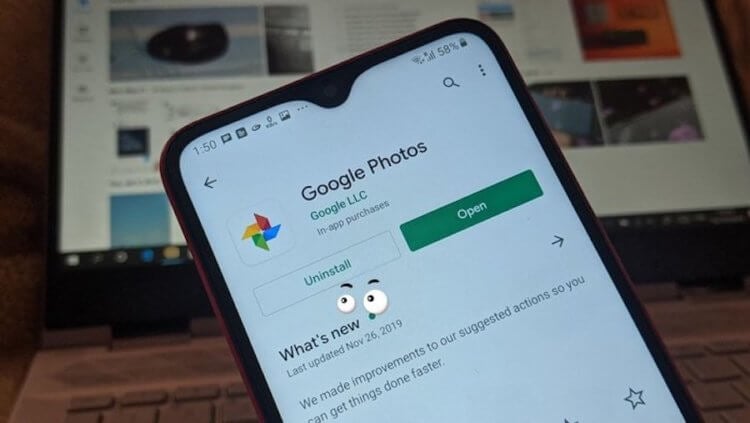
Пропадут ли ваши фото, если вы удалите приложение от Google?
Что такое приложение Google Фото и как оно работает
Приложение Google Photos на Android (можно скачать и на iPhone, если хотите) традиционно представляет собой приложение галереи для просмотра снимков с расширенной функциональностью, позволяющей создавать резервные копии ваших фотографий в облаке, редактировать их, создавать копии и так далее. Во время первого запуска приложения, оно спросит вас, хотите ли вы сохранить резервную копию своих фотографий в облаке. Вы можете либо включить резервное копирование, либо продолжить использовать приложение исключительно офлайн.
Когда функция резервного копирования включена, то все фотографии на вашем телефоне будут синхронизироваться с вашей учетной записью Google, для которой вы включили резервное копирование. Есть еще одна интересная вещь, связанная с синхронизацией, позволяет Google Photos также автоматически синхронизировать (простите за тавтологию) ваши фотографии на всех подключенных устройствах.
Что происходит с фотографиями на телефоне
Если вы используете приложение Google Photos в качестве приложения для просмотра фотографий и не включили настройку резервного копирования и синхронизации, то удаление этого приложения не будет иметь никакого эффекта. То есть, ни одна фотография не будет удалена с вашего телефона как на Android, так и на iPhone (тем более, что на iPhone за синхронизацию отвечает iCloud). Вы можете использовать предустановленное приложение Галерея на Android для просмотра фотографий. Вы также можете установить сторонние приложения галереи для этих целей. А какое приложение для просмотра и редактирования фото предпочитаете вы? напишите об этом в нашем чате в Телеграм.
Если же резервное копирование и синхронизация включены, то, как уже было сказано, ваши фотографии будут храниться в облаке Google Photos. И далее идет очень важный момент. Если вы не удалили копию устройства из настроек Google Фото на странице сервиса, то с вашими фотографиями ничего не произойдет после удаления приложения. Однако, если вы удалили копию устройства, то вы не сможете получить доступ к таким фотографиям на вашем телефоне даже из других приложений галереи.
Это не означает, что фотографии будут удалены навсегда. Они все еще хранятся в облаке Google Photos. Вам нужно будет установить приложение еще раз или посетить photos.google.com чтобы просмотреть эти снимки. Тут же можно и восстановить ваш гаджет для того, чтобы он синхронизировался с облаком.
Удалить приложение Google Фото на Android
Довольно забавный момент ждет вас в том случае, если вы захотите удалить предустановленное приложение Google Фото. Дело в том, что вы фактически не сможете его удалить. Вам под силу только отключить его. Но по-факту это почти то же самое, так что не будем вдаваться в подробности. Для этого откройте приложение «Настройки» на телефоне и перейдите в раздел «Приложения и уведомления» или «Диспетчер приложений» (зависит от модели устройства и версии ОС). Ищите приложение Google Фото, выбирайте его и нажимайте «Отключить».
Как удалить фотографии из фотографий Google, но не с телефона 2022
Google Фото предлагает гораздо больше, чем просто позволяет просматривать и управлять изображениями и видео на нем, как и в других приложениях галереи. Одна из его наиболее важных функций — создание резервной копии ваших изображений и видео в облачном хранилище, которое также доступно на различных общих устройствах.

Тем не менее, приложение Google Фото имеет свои причуды. Помимо отсутствия удовлетворительного пользовательского интерфейса для папок устройства (другие альбомы в галерее), трудно удалить фотографии. Конечно, вы можете просто нажать кнопку удаления, но это удалит фотографию из любого места — телефона и облачного хранилища.
Что если кто-то захочет удалить фотографию только из Google Фото, не удаляя ее со своего телефона? Удивительно, но это не так просто, как щелкнуть выключателем. Это то, что мы собираемся исследовать здесь. Но прежде чем мы начнем, давайте сначала разберемся с работой Google Фото.
Почему Google Фото удаляет фотографии с телефона
По умолчанию опция резервного копирования и синхронизации отключена в Google Фото. При первом включении на телефоне Google Фото сохраняет фотографии и видео, содержащиеся в папке камеры, в облачном хранилище, связанном с вашей учетной записью Google. Любые новые фотографии также будут синхронизированы. Функция резервного копирования и синхронизации отключена для альбомов в галерее, но вы также можете синхронизировать их. Здесь мы сосредоточимся на файлах камеры, но основной принцип остается тем же.

Поэтому, когда изображение или видео синхронизируются через приложение Google Photos, процесс создает две копии — онлайн и на устройстве. Только один виден вам. Если вы хотите сэкономить место на вашем телефоне, вы можете удалить копию устройства, используя встроенную опцию Google Photos. Если вы сделаете это, вы не сможете получить доступ к файлу в любом другом приложении галереи, поскольку у вас останется только онлайн-версия файла. Тем не менее, вы можете просматривать онлайн-копии таких файлов только в приложении Google Фото.
Хотя сохранить файл в Google Фото и удалить его с устройства легко, это не так просто сделать наоборот. Когда вы удаляете синхронизированную фотографию из приложения Google Фото, она стирается с телефона и из облачного хранилища.

Также на

Как удалить WhatsApp Photos из Google Фото
Что происходит при удалении фотографий
Иногда вы хотите удалить фотографии из Google Фото. Вы, должно быть, пытались сделать это и не получили желаемого результата. Вот несколько случаев, которые помогут вам лучше понять вещи.
Случай 1: удаление фотографии на телефоне с включенным резервным копированием и синхронизацией
Если резервное копирование и синхронизация включены, и вы удаляете синхронизированную фотографию из приложения Google Фото, она удаляется отовсюду. Если быть точным, он удаляется из приложения Google Photos, его веб-сайта, галереи телефона и приложения управления файлами.
Случай 2: удаление фотографии на телефоне с отключенным резервным копированием и синхронизацией
После синхронизации фотографии, если вы удалите ее, когда опция резервного копирования и синхронизации отключена, результат будет таким же, как в предыдущем случае. Указанная фотография будет удалена из памяти вашего телефона. Но если вы недавно отключили синхронизацию, фотография все равно будет отображаться на других общих устройствах. При включении резервного копирования и повторной синхронизации на том же устройстве изображение будет удалено со всех общих устройств.

Случай 3: удаление фотографии на веб-сайте с отключенным резервным копированием и синхронизацией
Еще одно, что вы можете сделать, это удалить фотографии на веб-сайте Google Photos, отключив резервное копирование и синхронизацию на мобильном устройстве. Когда вы это сделаете, изображение будет немедленно удалено с других синхронизированных устройств. Поскольку функция резервного копирования и синхронизации на вашем телефоне отключена, изображение продолжает оставаться на вашем телефоне и отображается в приложениях галереи и файловом менеджере.
Теперь, если вы включите резервное копирование и синхронизацию на телефоне, фотография снова появится на веб-сайте Google Photos, поскольку ее исходный файл продолжает храниться на телефоне.
Примечание: иногда изменение не происходит мгновенно. Если это произойдет, выйдите из приложения Google Фото и войдите снова.
Также на
# Как к / Guides
Решение
Единственное решение, которое, кажется, работает, — это переместить файлы в несинхронизированную папку с помощью файлового менеджера.
Шаг 1. Откройте приложение файлового менеджера на своем устройстве и создайте новую папку во внутренней памяти. Давайте назовем это GP Test. Вы можете назвать это как угодно.

Примечание: я использовал приложение Mi File Manager для этого процесса. Вы можете использовать любое приложение файлового менеджера.
Шаг 2 : Затем снова воспользуйтесь файловым менеджером, перейдите во Внутреннее хранилище> DCIM> Камера. В этой папке хранятся снимки, сделанные с помощью камеры телефона.


Шаг 3. Здесь выберите все фотографии, которые вы хотите удалить из Google Фото, и нажмите «Переместить».

Шаг 4: Перейдите в новую папку (GP Test), которую вы создали выше, и вставьте туда файлы.

Как только вы это сделаете, файлы будут автоматически удалены из папки камеры приложения Google Фото на вашем телефоне.
Вы можете получить доступ к этим файлам из только что созданной папки (GP Test), используя Google Photos или любое другое приложение галереи.
Убедитесь, что резервное копирование и синхронизация не включены для новой локальной папки. Для подтверждения перейдите в раздел «Альбомы» приложения «Google Фото» и найдите папку. Значок облака со строкой над ним указывает на то, что папка не синхронизирована.

Шаг 5. Если удаленные фотографии по-прежнему отображаются в веб-версии, их необходимо вручную удалить из Интернета. Для этого запустите веб-сайт Google Photos и удалите фотографии. Удаление их не повлияет на изображения в только что созданной папке (GP Test) на вашем телефоне.
Примечание. В качестве меры предосторожности сначала выполните описанные выше действия с одним или двумя снимками. Как только вы удовлетворены, сделайте это навалом.
В любой момент, если вы хотите восстановить удаленные изображения, откройте корзину в Google Фото и восстановите их.
Отключить резервное копирование и синхронизацию
Приведенное выше руководство предназначено для старых фотографий на вашем телефоне. Если вы не хотите, чтобы новые изображения синхронизировались с Google Фото, отключите резервное копирование и синхронизируйте настройки. Для этого откройте приложение «Google Фото» и коснитесь трехблочного меню в верхнем левом углу. Перейдите в настройки.


Нажмите на Резервное копирование и синхронизация и выключите его на следующем экране.

Также на

Лучшие 11 сочетаний клавиш Google Фото
Бак, Гугл!
Хотелось бы, чтобы все было по-другому, и был простой способ удаления фотографий только из Google Фото. К сожалению, сейчас это недоступно. Вам придется либо отключить резервное копирование и синхронизировать новые изображения, либо использовать описанный выше метод.
Однако не стоит размещать свои фотографии только на телефоне. Ваш телефон может быть украден или перестал работать, и вы потеряете все свои драгоценные воспоминания. Если вы не хотите использовать Google Photos для резервного копирования, вы можете попробовать альтернативные варианты, такие как Prime Photos, Flickr, или использовать облачное хранилище, такое как Google Drive.
Далее: Чем Google Drive отличается от Google Photos? Давайте разберемся.
Как удалить фотографии WhatsApp из фотографий Google

Являются ли бесполезные приложения WhatsApp беспорядочными в Google Фото? Узнайте, как легко находить и удалять такие файлы из Google Фото.
Как удалить фотографии из Google Drive, но не из фотографий Google

Удаление фотографий только с Google Диска без удаления из Google Фото может быть непростой задачей. Вот как это сделать, не потеряв ни одного изображения.
Как перенести фотографии с Facebook на фотографии Google

Перенесите все свои фотографии из Facebook в Google Фото, используя этот изящный прием. Узнайте все о функции загрузки информации в Facebook. Читайте дальше, чтобы узнать .
Похожие публикации:
- Где в гугл почте спам
- Где обналичить чек google adsense
- Как google реклама помогает компании организовать ассортимент для соответствия рекламным целям
- Как в гугл презентации сделать прозрачный фон картинки
Почему при удалении фото из галереи они удаляются с карты памяти
Пропали фотографии со смартфона. Можно ли восстановить удаленные фото?
Восстановление удаленных фотографий – реально или нет?
Если фотографии пропали со смартфона, есть все шансы вернуть их не только при помощи сторонних программ, установленных на смартфоне или компьютере, но и покопавшись в некоторых папках на самом мобильном устройстве. При этом важно знать, что чем меньше времени пройдет с момента удаления, тем больше фотографий вы сможете восстановить.
Почему фотографии исчезают со смартфона?
Фотографии могут исчезать со смартфона, как по программным, так и по аппаратным причинам. В первом случае это может быть связано с повреждением кэша «Галереи» или вирусами. Если говорить об аппаратных причинах, то здесь проблемы практически всегда связаны с повреждением устройств хранения. Далее мы рассмотрим самые распространенные причины пропажи фотографий.
Случайное удаление фотографий
В большинстве случаев фотографии пропадают именно по этой причине. Виной тому невнимательность. Нередко бывает так, что при удалении ненужных фото, галочкой случайно помечается важный снимок. Некоторые пользователи путают кнопку «Редактировать» с кнопкой «Удалить», что также приводит к потере важных фотографий.
Сбой карты памяти
Иногда случается так, что на самом деле фото никуда не делись, но мобильное устройство их не видит. Подобные ситуации могут быть связаны со сбоем карты памяти. Если вытащить карту памяти из смартфона и вставить ее в картридер, установленные на ноутбуке, вероятнее всего снимки будут на месте.
Ошибки форматирования
Если в процессе форматирования или записи новых файлов извлечь карту памяти раньше, чем нужно, это приведет к сбою. Из-за него карта памяти может превратиться в бесполезный кусок пластика.
Восстановление удаленных фотографий на iOS
Если вы случайно удалили фотографии с iPhone или iPad, то волноваться не стоит, особенно если вы сделали это недавно. Существует сразу несколько способов исправить ситуацию. Первым делом нужно воспользоваться вариантом, который не требует практически никаких усилий.
Пропали фото из галереи айфона? Проверьте альбом «Недавно удаленные»
Фотографии, которые вы удалили с устройства, работающего на платформе iOS, хранятся в памяти еще 30 дней. Чтобы проверить, есть ли там то, что достаточно зайти в раздел «Фото» и выберите вкладку «Альбомы». Затем нужно будет зайти в альбом «Недавно удаленные», нажать «Выбрать» и отметить все фотографии, которые необходимо восстановить.
А есть ли другие решения? Стоит ли их использовать?
Есть и другие, не менее эффективные, но более сложные решения. Если у вас больше одного устройства в вашей учетной записи iCloud, вы можете найти удаленные снимки на своем iPad или iPod, а также устройствах, работающих на базе операционной системы macOS. Можно попытаться вернуть фотографии с помощью сервиса Google Фото, если вы когда-либо использовали его.
Также можно восстановить снимки с помощью резервной копии. Однако в таком случае содержимое вашего смартфона заменится на более старые файлы, поэтому перед тем, как приступать, на всякий случай создайте свежую резервную копию. Подобный способ стоит использовать только в том случае, если удаленные файлы были очень важны.
Как вернуть удаленные фото на андроиде?
Существует множество способов вернуть фотографии, которые были удалены с устройства, работающего на платформе Android. Это можно сделать даже без сторонних программ, если на смартфоне есть папка с удаленными фотографиями.
Не знаете где хранятся удаленные фото на андроиде? Проверьте «Корзину»!
Первым делом стоит поискать утерянные фото в «Корзине», если она была предусмотрена производителем смартфона. У большинства современных устройств от таких компаний как Samsung, BQ, Huawei и Xiaomi она имеется.
Чтобы проверить ее наличие, откройте «Галерею» и перейдите в «Альбомы». Среди них должен быть альбом «Недавно удаленное». Если такого нет, вернитесь в «Галерею» и перейдите в настройки. На некоторых мобильных устройствах подобный альбом требует активации. Если фотографии уже удалились из корзины, или же на вашем смартфоне нет такой функции, придется использовать сторонние решения.
Восстановление удаленных фотографий с помощью ПК – обзор доступных решений
В возвращении утерянных со смартфона фотоснимков поможет компьютер и специальные программы, установленные на него. Главным преимуществом этого способа является то, что для восстановления фотографий пользователю не потребуется получать root-права. Ниже описаны программы, которые подойдут для решения подобных задач.
Восстановление удаленных фото с помощью программы Recuva
В первую очередь стоит обратить внимание на утилиту Recuva, которая позволяет не только восстановить удаленные фотографии, но и видеозаписи, музыку, документы, электронные письма и другие файлы.
- Можно провести тщательное сканирование.
- Наличие русского языка в пользовательском интерфейсе.
- Работает быстро.
- Не всегда доступна функция предварительного просмотра.
- В результатах сканирования легко запутаться.
Чтобы восстановить фотографии с помощью этого инструмента, скачайте программу с официального сайта и запустите.
Далее нужно будет подключить смартфон к компьютеру с помощью USB-кабеля, затем выбрать тип восстанавливаемых файлов и место, куда их нужно сохранить. Далее выберите глубокое сканирование, нажмите кнопку «Начать» и ожидайте результата.
Как вернуть удаленные фото с телефона с помощью программы UltData for Android?
С помощью этой утилиты вы сможете не только восстановить удаленные фото, но и историю звонков, удаленные контакты, SMS-сообщения и т.д. Программа поможет быстро и бесплатно вернуть большую часть удаленных фотографий.
Чтобы восстановить фотографии, действуйте следующим образом:
- Установите и запустите программу.
- Подключите смартфон к компьютеру с помощью USB-кабеля.
- Включите отладку по USB в параметрах разработчика.
- Подтвердите все необходимые разрешения.
- Выберите то, какой тип файлов нужно восстановить и начните процесс сканирования.
Недостатком данной программы является то, что в некоторых случаях могут понадобиться права суперпользователя (root-права).
Как восстановить удаленные фотографии с телефона с помощью программы 7-Data Android Recovery?
Эта программа ничем не хуже двух предыдущих. Она также быстро и эффективно поможет восстановить удаленные фотографии со смартфона. Интерфейс переведен на русский язык, поэтому будет понятен любому пользователю.
- Программа справляется с восстановлением фотографий, которые были удалены в связи с форматированием или вирусной атакой.
- Работает как с внешней, так и с внутренней памятью мобильных устройств.
- Есть возможность настройки фильтров.
- Возможен предварительный просмотр фотографий.
- Полная версия программы стоит достаточно дорого.
- Бесплатно можно восстановить фотографии, суммарный объем которых не будет превышать 1 Гб.
Скачайте программу с официального сайта и запустите ее. Далее подключите смартфон к компьютеру, настройте фильтры и начните процесс сканирования.
Восстановление удаленных фотографий прямо на смартфоне – обзор доступных решений
Если поблизости нет компьютера, но есть смартфон с доступом в интернет, можно восстановить фотографии с помощью сторонних приложений. Зачастую восстанавливаются далеко не все снимки, да и качество значительно хуже. Но если другого выхода нет, то попробовать стоит.
Как восстановить фотки на телефоне с помощью программы DiskDigger Photo recovery?
Данное приложение позволяет осуществить восстановление удаленных фотографий. Видео, аудио и прочие файлы восстановить не получится. Зато шанс вернуть все нужные фото куда выше, чем у более универсальных программ.
- Можно работать с программой без получения Root-прав.
- Есть шанс восстановить большую часть удаленных фотографий.
- Без root-доступа искать фото можно только в папке «thumbnails».
- Удаленные фотографии восстановятся в плохом качестве.
- Процесс восстановления может длиться до 2 часов, если фотографий слишком много.
Чтобы начать процесс восстановления, необходимо скачать утилиту на смартфон из Play Market, запустить ее и нажать на кнопку «Начать простой поиск изображения» (в случае, если у вас нет root-прав). Если root-доступ есть, нажмите на кнопку «Полное сканирование».
После этого начнется процесс восстановления и нужно будет подождать несколько минут. Дальше потребуется отметить галочками фотографии, которые вы хотите восстановить, а затем нажать на кнопку «Восстановить».
Как вернуть фотографии удаленные с телефона с помощью программы Undeleter?
С помощью данного приложения также можно попытаться восстановить фотографии, которые были удалены по ошибке. Однако у этой программы есть существенных недостатков: во-первых, чтобы полноценно работать с ней, у вас должны быть root-права, а во-вторых, восстановятся далеко не все фотографии.
После получения root-доступа нужно действовать следующим образом:
- Скачайте приложение из Play Market.
- Запустите его, разрешив использовать root -доступ.
- Выберите носитель, на котором нужно искать удаленные файлы.
- Зайдите в настройки и выберите, что именно вы хотите восстановить.
- Запустите процесс сканирования.
- После того, как удаленные фотографии будут найдены, выберите папку, в которую нужно восстановить фото.
Восстановление удаленных фото — советы и выводы
Если вы случайно удалили важные фотографии со смартфона, первым делом стоит проверить папку с удаленными файлами. Если нужных снимков там не нашлось, придется использовать сторонние программы. Лучше всего использовать специализированные программы, устанавливаемые на ПК. Благодаря этому получится восстановить большую часть удаленных фотографий без Root-доступа и в более-менее хорошем качестве. В крайнем случае, можно воспользоваться специальными приложениями доступными в Play Market.
Дайте знать, что вы думаете по этой теме материала в комментариях. Мы очень благодарим вас за ваши комментарии, отклики, подписки, лайки, дизлайки!
Пожалуйста, оставляйте ваши отзывы по текущей теме материала. Мы очень благодарим вас за ваши комментарии, дизлайки, отклики, подписки, лайки!
Почему на Андроиде не удаляются фото из галереи и как ее очистить навсегда
Каждое открытие галереи сопровождаются нескрываемым удивлением. Порой непонятно, откуда там появляются те или иные фотографии и картинки. После разбора этого скопления становится понятно, что половина файлов прилетела из WhatsApp, Telegram и других мессенджеров. Другие фото были сделаны случайно или ради забавы. Обычно такие кадры сразу летят в корзину, но это не всегда удается сделать. Мы расскажем, почему не удаляются фото из галереи на телефоне с Андроидом.
Почему не удаляются фото из галереи
На самом деле первое знакомство с этой проблемой выглядит довольно забавно, а порой раздражающе. Иногда фотографии успешно удаляются, но появляются снова спустя некоторое время. Это даже не столь пугает, сколь вводит в замешательство. Но больше всего раздражают те случаи, когда пользователь выбирает несколько десятков фотографий, долго ищет их среди других, а после нажатия «Удалить» ловит ошибку выполнения операции.
В общем, нет уместных комментариев к такой ситуации. А возникает она чаще всего по следующим причинам:
- Галерея немного заглючила. В таком случае проблема будет разовая, а при следующем удалении никакой ошибки не появится. Ну, думаем, если вы читаете эти строки, то вряд ли ошибка появлялась только один раз.
- У приложения недостаточно прав для работы с файловой системой. Да, может быть такое, что на уровне настроек галерея лишилась доступа к файлам, а на экране отображает только файлы, сохраненные в кэше, и миниатюры.
- Стоит стороннее приложение, которое синхронизирует файлы обратно. Вы их удаляете, а они снова грузятся из облака. Забавное явление.
- Проблемы с самой ФС. Тут может быть что угодно, начиная от поврежденного формата и заканчивая битыми секторами на диске.
- Вирусы. Не мудрено, что они могли заблокировать папку с картинками на изменение.
Итак, как вы могли заметить, вышеперечисленные причины почти не зависят от действий пользователя. Потому с ними могли столкнуться даже те, кто не менял никаких настроек и не устанавливал странного ПО.
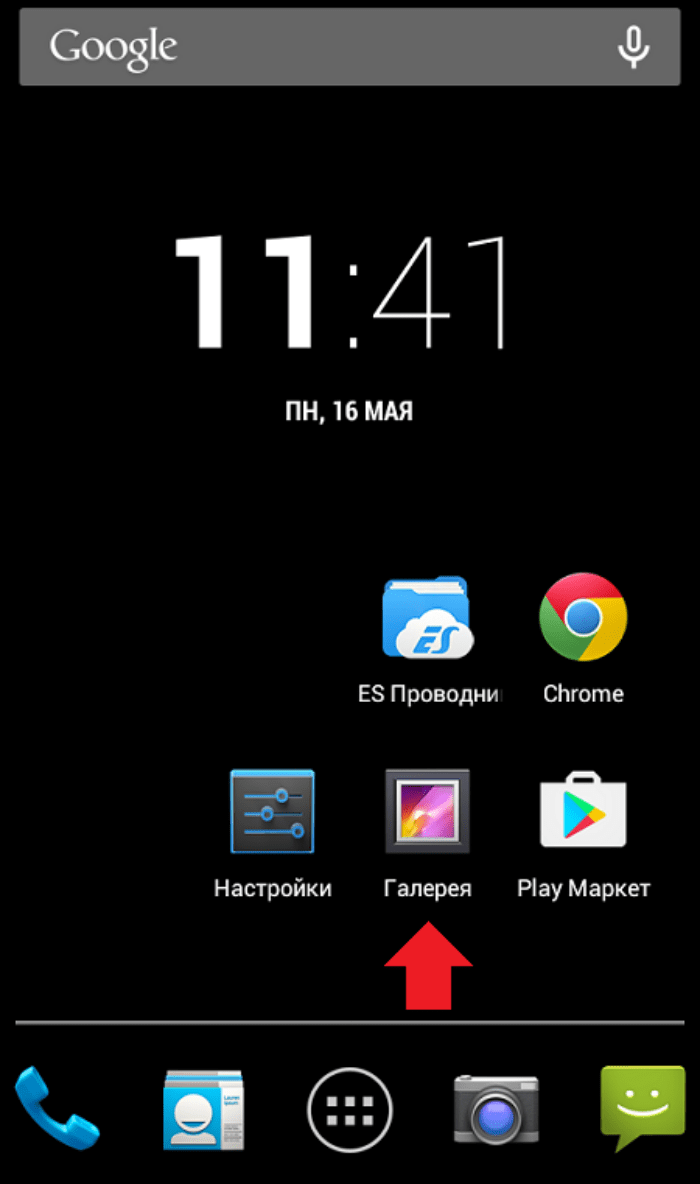
Как удалить фотографии из галереи навсегда
Если не удается решить проблему стандартными средствами галереи, то придется прибегнуть к обходным решениям. Да, их интерфейс и подход будут менее привлекательными, но другого выхода мы не видим. Хотя нет, одно решение есть – сброс настроек галереи. Для этого выполните действия ниже:
- Откройте настройки.
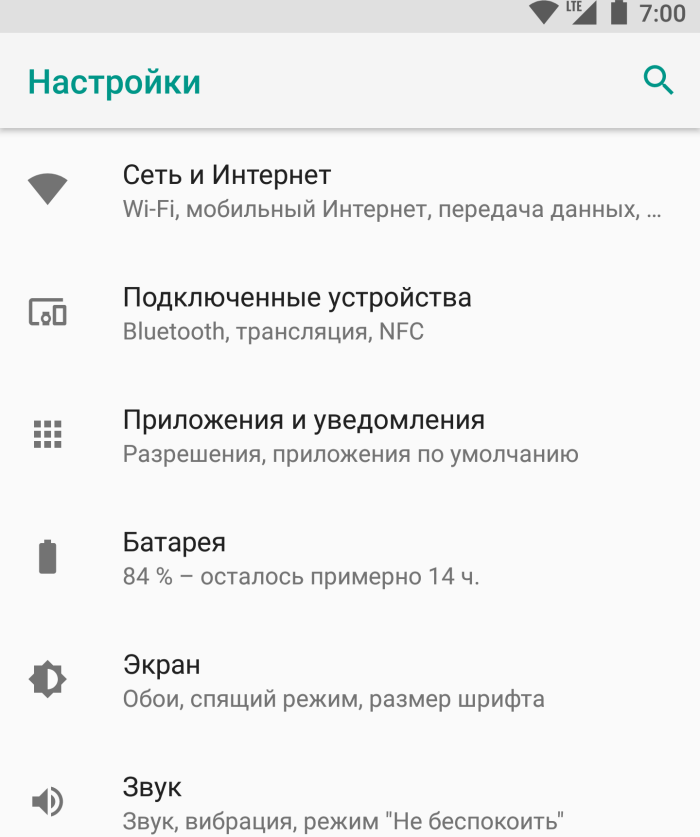
- Перейдите в раздел «Приложения».
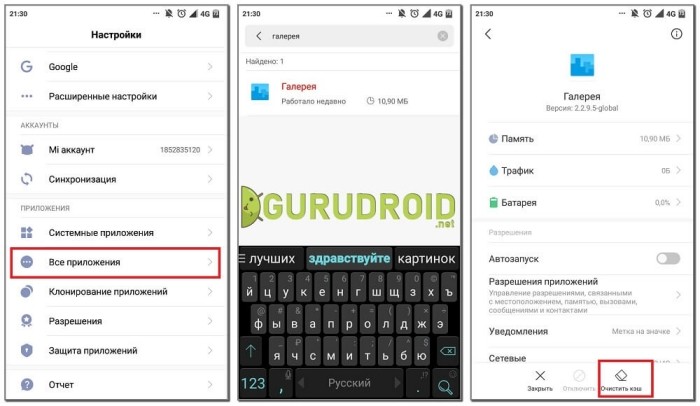
- Найдите приложение «Галерея».
- Откройте страницу о нем, а после кликните по «Закрыть», «Очистить кэш» и «Стереть данные».
Файловый менеджер
Не секрет, что «Галерея», как и остальные приложения, это просто удобный инструмент для просмотра проводника. Потому без нее можно спокойно открывать, переименовывать и удалять файлы через встроенный проводник. Единственный минус такого способа – это необходимость вручную искать папки с фотографиями либо последовательно вводить в поиске «.jpg», «.png», «.tiff», «.gif» и другие форматы фотографий. Но для удобства небольшая сводка:
- Фотографии и видео, сделанные на камеру, хранятся по адресу «Внутренняя память/DCIM/Camera».
- Мессенджеры прячут фотографии либо в папке «Название_мессенджера/Media», либо в «Android/Media» на SD-карте.
- Скачиваемые картинки находятся в каталоге «Downloads» во внутренней памяти устройства.
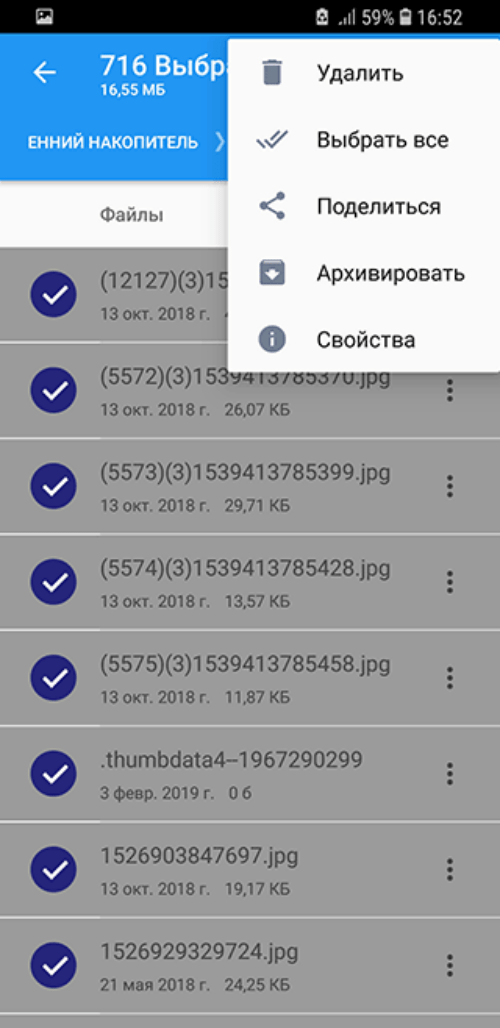
Сам алгоритм удаления довольно простой:
- Откройте проводник.
- Перейдите в папку с проблемным фото.
- Держите на нем палец до появления меню в нижней части.
- Выберите команду «Удалить».
Думаем, вам и до этого приходилось заниматься такой деятельностью.
Через ПК
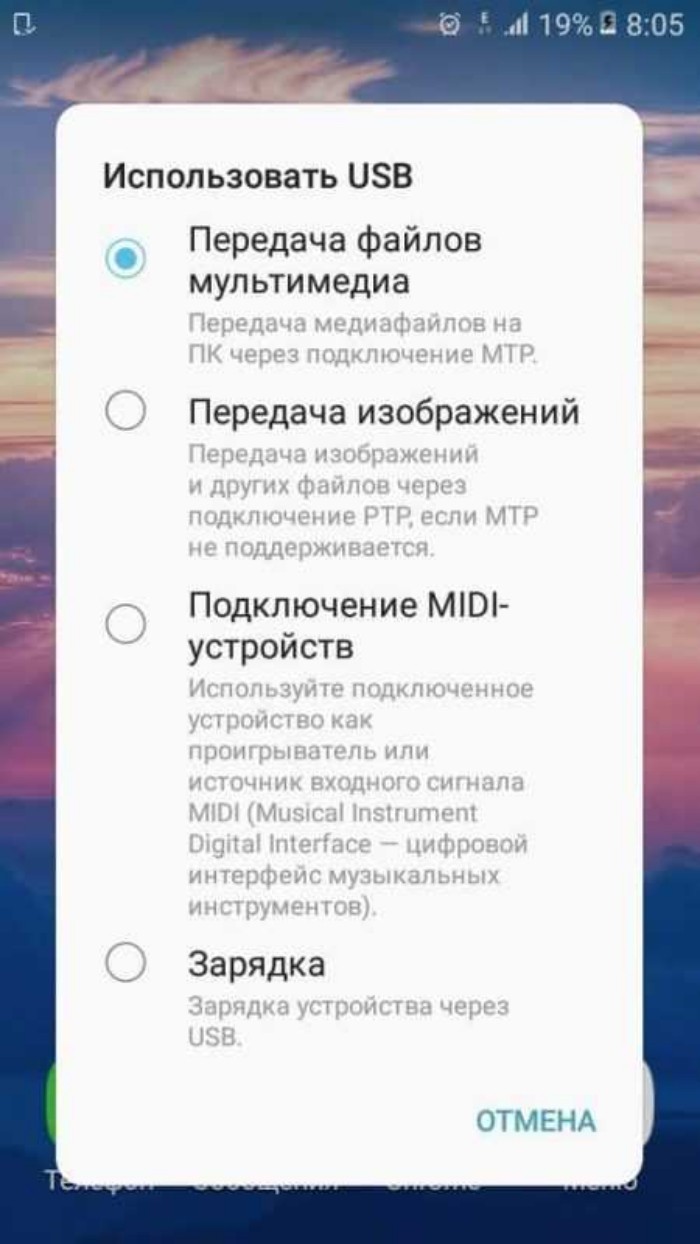
Иногда, если встроенный файловый менеджер не может очистить полностью галерею (а так бывает, ведь даже у него есть ограничения), нужно использовать проводник Windows или другой OS на ПК. В таком случае выполните действия ниже:
- Подключите телефон к компьютеру по USB.

- На телефоне выберите режим «Передача файлов».
- В проводнике откройте появившееся устройство.
- Откроется каталог с двумя подпапками – SD и Emulated. Последняя – это внутренняя память.
- Найдите нужную папку и откройте ее.
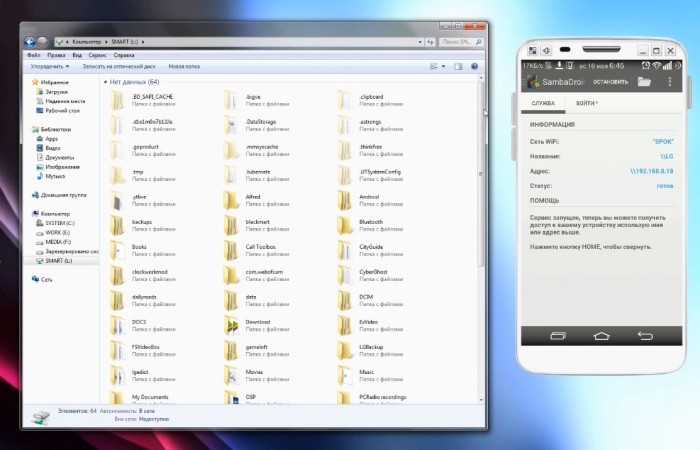
- Кликните по проблемной фотографии.
- Нажмите «Del» для перемещения в корзину или «Shift» + «Del» для безвозвратного удаления.

После останется дождаться завершения операции и отключить телефон. Ни в коем случае не отключайте гаджет раньше окончания удаления, иначе это может сопровождаться проблемами с памятью.
Специальное ПО
Если встроенный проводник не справился с задачей, а компьютера под рукой нет, то можно использовать сторонний файловый менеджер, коих на просторах интернета много. Однако мы рекомендуем использовать проводник Cx Explorer, который отлично выполняет свою задачу и прошел проверку временем. Ссылка для установки тут.
После установки выдайте приложению права на доступ к ФС. Благодаря понятному интерфейсу вы легко найдете нужную фотку. Чтобы удалить ее, достаточно кликнуть по файлу и нажать на значок мусорного ведра.

Удаление синхронизированных фото
И, наконец, тот случай, когда файлы не просто не удаляются, а постоянно восстанавливаются из корзины. Это значит, что они синхронизируются из других ресурсов. В таком случае первым делом необходимо определить, что это за ресурс. После этого достаточно открыть его и удалить проблемный файл именно там, а также запретить автоматическую синхронизацию.
Как удалить удаленные фотографии на телефоне?
Зачастую нам приходится чистить галерею смартфона при просмотре фотографий, например при обнаружении размытых или дублированных кадров. Но, как показывает практика, стандартная процедура удаления не гарантирует полного исчезновения файла. Парадокс заключается в том, что одни пользователи не могут восстановить удаленные фотокарточки, другие — полностью устранить. Любопытная ситуация, не правда ли? В нашей статье мы расскажем, как удалить удаленные фотографии с телефона.
Для начала необходимо понять, почему фото не удаляется со смартфона. Многие пользователи убеждены, что причина может заключаться в наличии вирусов на устройстве. Спешим успокоить: в большинстве случаев проблема кроется в том, что смартфон синхронизирован с облачным хранилищем, откуда удаленные снимки перебрасываются обратно в галерею. Отключить синхронизацию можно в настройках телефона. Однако важно помнить, что, отказавшись от данной функции, вы можете потерять важные файлы, кроме того, в дальнейшем новые фотографии не будут автоматически сохраняться в «облаке».
Как можно удалить фотографии со смартфона: обзор простых способов
Давайте рассмотрим основные способы быстро удалить ненужные фотографии. Каждый из вариантов заслуживает отдельного внимания.
Способ №1. Стандартное удаление из галереи телефона
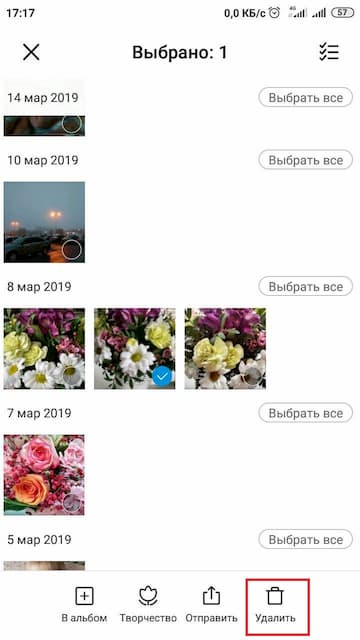
В галерее хранятся все фотографии, которые пользователь сделал или скачал за все время пользования. Снимки группируются по папкам в зависимости от того, откуда они попали в галерею. Чтобы удалить конкретное фото, необходимо открыть конкретную папку и найти файл. При долгом нажатии на изображение появится контекстное меню, где требуется выбрать пункт «Удалить». Если необходимо устранить сразу несколько изображений, потребуется поставить галочки напротив каждого ненужного кадра.
Способ №2. Удаление фото с помощью файлового менеджера
Быстро удалить ненужные сохраненные фотографии можно не только с помощью работы с галереей телефона. Для чистки устройства активно используются различные файловые менеджеры, которые призваны хранить в себе все используемые файлы, начиная от изображений и заканчивая скачанными программами.
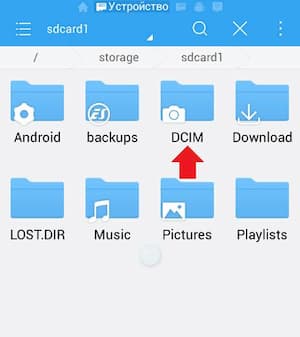
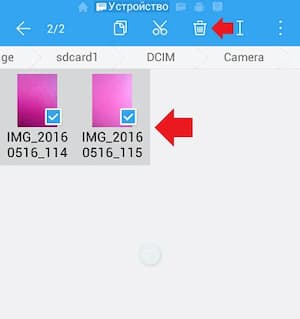
Итак, чтобы в пару кликов чистить свое устройство, необходимо скачать надежный файловый менеджер, например ES проводник. Как с его помощью посмотреть и удалить фотографии? Чистка устройства выполняется в несколько шагов:
- запуск скачанного приложения и выбор конкретного раздела, где хранится папка с искомыми фотокарточками (это может быть память телефона или карта памяти);
- выбор папки, где располагаются снимки (в большинстве случаев она называется DCIM);
- открытие папки «Camera» и выбор необходимых изображений;
- удаление фото.
Способ №3. Удаление синхронизированных фото с устройства
Что такое синхронизированные фото? Это файлы, которые автоматически восстанавливаются после удаления на устройстве. Связано это, как отмечалось выше, с тем, что фотокарточки также хранятся в облачном хранилище, с которым синхронизировано устройство. Вы можете отключить синхронизацию, а можете просто удалить ненужные фотографии в самом «облаке». Для этого необходимо авторизоваться на сайте, выбрать необходимую папку и устранить конкретные файлы. Чтобы наверняка распрощаться с фото можно дополнительно очистить «Корзину».
Способ №4. Удаление с помощью ПК
Удаление фотографий с телефона с помощью компьютера — не самый простой метод, однако довольно надежный. От пользователей потребуется выполнение нескольких шагов:
- подключить устройство к компьютеру с помощью USB и запустить внутреннюю память смартфона;
- найти папку, в которой располагаются ненужные фото;
- отметить фотокарточки, которые требуется устранить.
Способ №5. Специальные приложения
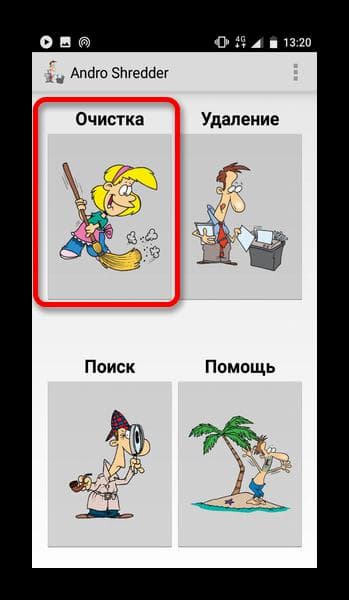
Сегодня для пользователей представлено огромное количество приложений, позволяющих почистить устройство и удалить не только фото из галереи, но и уже удаленные файлы, которые сохранились в памяти после удаления. Выделим некоторые из них:
- Andro Shredder. Максимально простая в использовании программа, которая не требует от пользователей определенных навыков. Чтобы посмотреть и удалить удаленные фотографии, необходимо запустить программу и выполнить обычную очистку устройства или удаление конкретных фалов.
- Google Files. Многофункциональная утилита, с помощью которой можно устранить ненужные файлы, а также освободить место в телефоне, следуя простым рекомендациям программы.
- iShredder. Бесплатная версия приложения имеет довольно ограниченный функционал и позволяет провести только очистку устройства. Но для нашей цели этого достаточно.
Знакомьтесь в нашем блоге с полезными рекомендациями по редактированию фотографий и узнайте о возможностях вашего смартфона.
Похожие публикации:
- Как настроить wan на роутере d link
- Как убрать комментарий в одноклассниках
- Почему фото из инстаграм не публикуются вконтакте
- Что такое автоматическая двусторонняя печать на принтере
Почему при удалении фото из галереи они удаляются из google фото
Почему при удалении фото из галереи они удаляются из google фото
Что случится с вашими фотографиями, если вы удалите Google Фото
Приложение Google Фото предустановлено на практически всех смартфонах под управлением Android. Но даже если производитель по каким-либо причинам заменил его на свое собственное, то большинство пользователей все-равно предпочитает использовать программу от Google. Не в последнюю очередь благодаря отличным функциям и возможностям по синхронизации. Но что будет, если вы решите перейти на другое приложение подобного рода? Что произойдет с фотографиями? Они тоже пропадут? А если нет, то где же в таком случае они хранятся? Сегодня мы ответим на все эти вопросы.
Пропадут ли ваши фото, если вы удалите приложение от Google?
Что такое приложение Google Фото и как оно работает
Приложение Google Photos на Android (можно скачать и на iPhone, если хотите) традиционно представляет собой приложение галереи для просмотра снимков с расширенной функциональностью, позволяющей создавать резервные копии ваших фотографий в облаке, редактировать их, создавать копии и так далее. Во время первого запуска приложения, оно спросит вас, хотите ли вы сохранить резервную копию своих фотографий в облаке. Вы можете либо включить резервное копирование, либо продолжить использовать приложение исключительно офлайн.
Когда функция резервного копирования включена, то все фотографии на вашем телефоне будут синхронизироваться с вашей учетной записью Google, для которой вы включили резервное копирование. Есть еще одна интересная вещь, связанная с синхронизацией, позволяет Google Photos также автоматически синхронизировать (простите за тавтологию) ваши фотографии на всех подключенных устройствах.
Что происходит с фотографиями на телефоне
Если вы используете приложение Google Photos в качестве приложения для просмотра фотографий и не включили настройку резервного копирования и синхронизации, то удаление этого приложения не будет иметь никакого эффекта. То есть, ни одна фотография не будет удалена с вашего телефона как на Android, так и на iPhone (тем более, что на iPhone за синхронизацию отвечает iCloud). Вы можете использовать предустановленное приложение Галерея на Android для просмотра фотографий. Вы также можете установить сторонние приложения галереи для этих целей. А какое приложение для просмотра и редактирования фото предпочитаете вы? напишите об этом в нашем чате в Телеграм.
Если же резервное копирование и синхронизация включены, то, как уже было сказано, ваши фотографии будут храниться в облаке Google Photos. И далее идет очень важный момент. Если вы не удалили копию устройства из настроек Google Фото на странице сервиса, то с вашими фотографиями ничего не произойдет после удаления приложения. Однако, если вы удалили копию устройства, то вы не сможете получить доступ к таким фотографиям на вашем телефоне даже из других приложений галереи.
Это не означает, что фотографии будут удалены навсегда. Они все еще хранятся в облаке Google Photos. Вам нужно будет установить приложение еще раз или посетить photos.google.com чтобы просмотреть эти снимки. Тут же можно и восстановить ваш гаджет для того, чтобы он синхронизировался с облаком.
Удалить приложение Google Фото на Android
Довольно забавный момент ждет вас в том случае, если вы захотите удалить предустановленное приложение Google Фото. Дело в том, что вы фактически не сможете его удалить. Вам под силу только отключить его. Но по-факту это почти то же самое, так что не будем вдаваться в подробности. Для этого откройте приложение «Настройки» на телефоне и перейдите в раздел «Приложения и уведомления» или «Диспетчер приложений» (зависит от модели устройства и версии ОС). Ищите приложение Google Фото, выбирайте его и нажимайте «Отключить».
Что происходит, когда вы удаляете фотографии из Google Фото
Если вы используете приложение галереи на своем телефоне без облачного хранилища, все довольно просто. Эти приложения показывают фотографии, доступные на вашем телефоне. Следовательно, любые действия с этими фотографиями будут ограничены только ими. С Google Фото дело обстоит иначе. Если вы удалите с него фотографию, результаты будут зависеть от многих факторов. В этом посте мы расскажем, что происходит после удаления картинки из Google Фото.

Удаление фотографий — обычная задача на смартфонах. И это не должно быть сложно. К сожалению, когда дело доходит до Google Фото или любого другого облачного сервиса, все становится немного драматичным. Если вы думаете об удалении фотографий из Google Фото, узнайте, что происходит на Android, iPhone и в Интернете.
Проверим результаты. Но прежде чем мы углубимся в это, важно понять, как работает Google Фото.
Как фотографии хранятся в Google Фото
Приложение Google Фото на Android и iOS работает как обычное приложение-галерея, демонстрирующее фотографии на вашем телефоне. Но вы должны знать, что он также действует как служба хранения фотографий. Когда служба включена, изображения с вашего телефона копируются в облако. Сейчас есть две копии — девайс и облачная копия.
Чтобы сэкономить место на телефоне, вы можете удалить копию устройства вручную с помощью параметра «Удалить с устройства» или использовать параметр «Освободить место для хранения». Использование любого из них удалит копию устройства, но сохранит фотографии и видео в облаке Google Фото. Вы по-прежнему можете получить доступ к облачной копии через приложение «Фото».


Чтобы использовать Google Фото в качестве сервиса для хранения фотографий, вы должны включить настройку под названием Резервное копирование и синхронизация в приложении Google Фото.

Его название вводит в заблуждение. Это потому, что он только включает или отключает функцию резервного копирования фотографий с вашего телефона в облако. Таким образом, когда он включен, он сохраняет ваши фотографии в Google Фото, а когда он отключен, они не сохраняются в облаке. Это его единственная работа. Это не имеет ничего общего с синхронизацией, которая включена в фоновом режиме.
Таким образом, если вы добавляете изображения в Google Фото в Интернете или с другого телефона, они автоматически появятся в ваших мобильных приложениях Google Фото как на Android, так и на iOS, даже если резервное копирование и синхронизация отключены. Такие фотографии не будут занимать место на вашем телефоне, поскольку они хранятся в облаке. Вы видите только облачную версию. Однако вы можете загрузить их на свой телефон с помощью кнопки «Сохранить на устройство», доступ к которой можно получить, проведя пальцем вверх по фотографии. Таким образом, у вас будет две копии — одна на вашем телефоне и одна в облаке.

Теперь, когда вы знаете основы Google Фото, давайте посмотрим на последствия удаления из него фотографий.
Что происходит, когда вы удаляете фотографии из приложения Google Фото на Android и iOS
Во-первых, Google предоставляет две разные кнопки удаления в приложении «Фото». Одна кнопка, представленная значком удаления, удаляет фотографию с вашего телефона, учетной записи Google и всех подключенных устройств. Вы можете получить к нему доступ внизу фотографии или вверху, если выберете несколько фотографий.

Вторая кнопка с надписью «Удалить с устройства» удаляет фотографии только с вашего телефона. Он появляется, когда фотография была сохранена в облаке Google Фото. Вы можете получить к нему доступ, проведя пальцем вверх по фотографии или нажав на трехточечный значок фотографии.

Можно подумать, что настройка резервного копирования и синхронизации играет важную роль при удалении фотографий. Но технически настройка не имеет ничего общего с удалением фотографий. Это зависит от местоположения ваших фотографий — сохранены ли фотографии на вашем устройстве, в облаке или в обоих местах. Но для понимания мы разделили случаи на основе настройки резервного копирования и синхронизации.
Давайте проверим различные случаи.
Случай 1. Когда резервное копирование и синхронизация отключены
Если «Резервное копирование и синхронизация» в настоящее время отключено, то при удалении фотографии результат будет зависеть от места хранения фотографии, то есть от того, где она сохранена — в облаке или на вашем телефоне.
Случай A: фото не загружено
Как на Android, так и на iOS, если резервное копирование фотографии не было выполнено в облаке (поскольку резервное копирование отключено), вам будет показан только значок удаления, а не параметр «Удалить с устройства».
На Android удаление таких фотографий приведет к их удалению только с телефона. Таким образом, вы не сможете просматривать их ни в Google Фото, ни в других приложениях-галереях.
На iOS фотографии будут удалены только с вашего телефона, и вы не сможете получить к ним доступ в Apple Photos. Если iCloud Photos включены, они также будут удалены из iCloud.

Случай Б. Фотографии, сохраненные в Google Фото
Если резервное копирование фотографий было выполнено в Google Фото, а затем вы отключили параметр «Резервное копирование и синхронизация», то вы получите две кнопки удаления, как указано выше.
Теперь, когда вы нажмете на обычный значок удаления на Android, вам будет показано всплывающее окно, в котором изображение будет удалено со всех устройств на Android. Когда вы его примете, фотография будет удалена с вашего телефона и из вашей учетной записи Google. Следовательно, вы не можете просматривать его и из других приложений галереи.


В iOS нажатие на обычный значок удаления приведет к удалению фотографии с вашего телефона, учетной записи Google и iCloud.

Однако, если вы выберете «Удалить с устройства» на Android, то на Android будет удалена только копия устройства. Таким образом, вы не можете получить к нему доступ из других приложений галереи. Поскольку облачная копия Google Фото остается нетронутой, она по-прежнему будет отображаться в приложении Google Фото.

В iOS использование опции «Удалить с устройства» удалит его с вашего телефона, что, в свою очередь, удалит копию iCloud, если она включена. Копия Google не будет удалена.
Как узнать, резервная копия фотографии или нет
Найдите значок облака на фотографии вверху, чтобы проверить, сохранена ли фотография в Google Фото или нет. Если он отображается, значит фотография еще не сохранена. Если он не отображается, это означает, что фотография сохранена в облаке.

Случай 2. Когда включено резервное копирование и синхронизация
Когда резервное копирование и синхронизация включено, это означает, что все фотографии, доступные на вашем телефоне, хранятся в облаке. Итак, вы увидите оба варианта удаления. Результат аналогичен случаю B, упомянутому выше.
То есть, если вы воспользуетесь значком удаления, он будет удален как из вашего телефона, так и из аккаунта Google. Но если вы выберете «Удалить с устройства», то будет удалена только копия устройства. В iOS в любом случае удаляется копия iPhone и iCloud (если она включена).
Особый случай: что происходит с синхронизированными фотографиями с других устройств
Как упоминалось выше, приложение Google Фото автоматически показывает синхронизированные фотографии на вашем телефоне независимо от того, включено ли резервное копирование и синхронизация или нет. Эти фотографии не занимают места на вашем телефоне. Вы можете сохранить их на свой телефон, используя опцию «Сохранить на устройство».

У вас есть только один способ удалить такие фотографии. И это нажатием кнопки удаления. Когда вы это сделаете, фотографии будут удалены из вашей учетной записи Google и других подключенных устройств. Если вы сохраните их на свой телефон, вы получите эти два варианта удаления. И тогда в дело вступят два вышеуказанных случая.
Что происходит, когда вы удаляете изображения из Google Фото в Интернете
Другое дело, когда вы удаляете фотографии из веб-версия Google Фото. Это зависит от того, сохранена фотография на вашем телефоне или нет.
Случай 1: Интернет-копирование
Если фотографии были напрямую добавлены на веб-сайт Google Фото или были частью Google Фото с вашего предыдущего телефона, то при удалении таких фотографий они будут удалены только из вашей учетной записи Google. Теперь, как упоминалось ранее, все, что уже доступно в Google Фото, отображается на вашем телефоне, а затем, если вы удалите их в Интернете, они не будут отображаться на вашем телефоне (как Android, так и iOS).

Случай 2: фотографии, сохраненные на вашем телефоне и в облаке
На телефоне Android, если фотография сохранена на вашем телефоне и в Google Фото, результаты ее удаления из Интернета зависят от того, включено ли резервное копирование и синхронизация.
Если он включен, фотография будет удалена как из вашего аккаунта Google, так и из телефона. То есть облако и копии устройства удаляются. Если он выключен, то удаляется только облачная копия. Фотографии все еще можно получить по телефону. А если в будущем включить Резервное копирование и синхронизацию, то фотография снова будет опубликована в облаке Google Фото.
На iOS удаляется только облачная копия Google Фото. Копия телефона остается в обоих случаях. Однако, если резервное копирование и синхронизация отключено, вы не увидите такие фотографии в приложении Google Фото. Но к ним по-прежнему можно получить доступ через другие приложения-галереи или приложение Apple Photos.
Вы случайно удалили фотографии?
Если что-то пойдет не так или вы случайно удалите некоторые фотографии, вы можете восстановить их из корзины или корзины Google Фото в течение 60 дней после их удаления.
Чтобы получить доступ к Корзине в мобильных приложениях, откройте приложение Google Фото и нажмите на значок с тремя полосами вверху. Выберите «Корзина». Выберите фотографии, которые вы хотите вернуть, и нажмите «Восстановить».


В сети Google Фото щелкните значок с тремя полосами в верхнем левом углу и выберите «Корзина».


Нужен легкий путь
Google Фото в сочетании с Apple Photos может свести с ума любого. Это потому, что их работа слишком сложна. Я думаю, что даже Google потерял сюжет. В любом случае, поскольку все продолжает меняться, мы предлагаем сначала удалить только несколько фотографий. Затем проверьте, верно ли вышеперечисленное. Если это так, вы можете пойти и удалить других.
Но я бы хотел, чтобы Google представил простой способ узнать, что происходит, удаляя изображения в Google Фото.
Следующий: Кажется, недостаточно удаления фотографий? Вы хотите удалить приложение Google Фото? Узнайте, что происходит, по указанной ссылке.
Google фото

#1 Me4ta Отправлено 22.08.2017 — 16:28
- Группа: Пользователи
- Сообщений: 1 919
У меня настроена синхронизация фото с камеры в Гугл фото. Но — я удаляю фото с телефона, и оно удаляется из Гугл фото тоже. Везде пишут — после удаления с телефона оно должно оставаться в Гугл фото. У меня же удаляется везде. Я что-то не так понимаю? Я думала — Гугл фото — как Гугл диск. То есть там хранятся фото, которые удалены из телефона, чтоб не занимали места. И их можно в любое время смотреть с любого устройства потом.
#2 yhfd Отправлено 22.08.2017 — 16:39
- Группа: Пользователи
- Сообщений: 296
#3 Me4ta Отправлено 22.08.2017 — 16:42
- Группа: Пользователи
- Сообщений: 1 919
yhfd (22.08.2017 — 16:39) писал:
#4 KindlY Отправлено 22.08.2017 — 16:52
- Группа: Пользователи
- Сообщений: 1 732
#5 Me4ta Отправлено 22.08.2017 — 17:02
- Группа: Пользователи
- Сообщений: 1 919
Сообщение отредактировал Me4ta: 22.08.2017 — 17:06
#6 Me4ta Отправлено 22.08.2017 — 17:07
- Группа: Пользователи
- Сообщений: 1 919
Когда на телефоне заходите приложение Фото слева в меню надо выбрать «На устройстве» чтобы смотреть что есть именно на телефоне. По умолчанию открывается именно облако.
Там открываются все мои папки, которые я вижу в галерее. Только та, что переносится в гугл фото — без значка перечеркнутого облака, а остальные — со значком перечеркнутого облака.
Не совсем понимаю тогда, что значит это перечеркнутое облако, если я вижу в Гугл фото абсолютно все папки и все фото в них. Хоть с облаком они, хоть нет.
Неправильно написала. Та, у которой включена синхронизация — без значка перечеркнутого облака. А папки с отключенной синхронизацией — с перечеркнутым облаком. Но вижу я их все в полном составе. Тогда какая разница — включена синхронизация или нет, я вижу все мои папки, они просто дублируют галерею, и удаление и добавление происходит во всех местах одновременно
Как удалить фотографии из фотографий Google, но не с телефона 2022
Google Фото предлагает гораздо больше, чем просто позволяет просматривать и управлять изображениями и видео на нем, как и в других приложениях галереи. Одна из его наиболее важных функций — создание резервной копии ваших изображений и видео в облачном хранилище, которое также доступно на различных общих устройствах.
Тем не менее, приложение Google Фото имеет свои причуды. Помимо отсутствия удовлетворительного пользовательского интерфейса для папок устройства (другие альбомы в галерее), трудно удалить фотографии. Конечно, вы можете просто нажать кнопку удаления, но это удалит фотографию из любого места — телефона и облачного хранилища.
Что если кто-то захочет удалить фотографию только из Google Фото, не удаляя ее со своего телефона? Удивительно, но это не так просто, как щелкнуть выключателем. Это то, что мы собираемся исследовать здесь. Но прежде чем мы начнем, давайте сначала разберемся с работой Google Фото.
Почему Google Фото удаляет фотографии с телефона
По умолчанию опция резервного копирования и синхронизации отключена в Google Фото. При первом включении на телефоне Google Фото сохраняет фотографии и видео, содержащиеся в папке камеры, в облачном хранилище, связанном с вашей учетной записью Google. Любые новые фотографии также будут синхронизированы. Функция резервного копирования и синхронизации отключена для альбомов в галерее, но вы также можете синхронизировать их. Здесь мы сосредоточимся на файлах камеры, но основной принцип остается тем же.
Поэтому, когда изображение или видео синхронизируются через приложение Google Photos, процесс создает две копии — онлайн и на устройстве. Только один виден вам. Если вы хотите сэкономить место на вашем телефоне, вы можете удалить копию устройства, используя встроенную опцию Google Photos. Если вы сделаете это, вы не сможете получить доступ к файлу в любом другом приложении галереи, поскольку у вас останется только онлайн-версия файла. Тем не менее, вы можете просматривать онлайн-копии таких файлов только в приложении Google Фото.
Хотя сохранить файл в Google Фото и удалить его с устройства легко, это не так просто сделать наоборот. Когда вы удаляете синхронизированную фотографию из приложения Google Фото, она стирается с телефона и из облачного хранилища.
Также на
Как удалить WhatsApp Photos из Google Фото
Что происходит при удалении фотографий
Иногда вы хотите удалить фотографии из Google Фото. Вы, должно быть, пытались сделать это и не получили желаемого результата. Вот несколько случаев, которые помогут вам лучше понять вещи.
Случай 1: удаление фотографии на телефоне с включенным резервным копированием и синхронизацией
Если резервное копирование и синхронизация включены, и вы удаляете синхронизированную фотографию из приложения Google Фото, она удаляется отовсюду. Если быть точным, он удаляется из приложения Google Photos, его веб-сайта, галереи телефона и приложения управления файлами.
Случай 2: удаление фотографии на телефоне с отключенным резервным копированием и синхронизацией
После синхронизации фотографии, если вы удалите ее, когда опция резервного копирования и синхронизации отключена, результат будет таким же, как в предыдущем случае. Указанная фотография будет удалена из памяти вашего телефона. Но если вы недавно отключили синхронизацию, фотография все равно будет отображаться на других общих устройствах. При включении резервного копирования и повторной синхронизации на том же устройстве изображение будет удалено со всех общих устройств.
Случай 3: удаление фотографии на веб-сайте с отключенным резервным копированием и синхронизацией
Еще одно, что вы можете сделать, это удалить фотографии на веб-сайте Google Photos, отключив резервное копирование и синхронизацию на мобильном устройстве. Когда вы это сделаете, изображение будет немедленно удалено с других синхронизированных устройств. Поскольку функция резервного копирования и синхронизации на вашем телефоне отключена, изображение продолжает оставаться на вашем телефоне и отображается в приложениях галереи и файловом менеджере.
Теперь, если вы включите резервное копирование и синхронизацию на телефоне, фотография снова появится на веб-сайте Google Photos, поскольку ее исходный файл продолжает храниться на телефоне.
Примечание: иногда изменение не происходит мгновенно. Если это произойдет, выйдите из приложения Google Фото и войдите снова.
Также на
# Как к / Guides
Решение
Единственное решение, которое, кажется, работает, — это переместить файлы в несинхронизированную папку с помощью файлового менеджера.
Шаг 1. Откройте приложение файлового менеджера на своем устройстве и создайте новую папку во внутренней памяти. Давайте назовем это GP Test. Вы можете назвать это как угодно.
Примечание: я использовал приложение Mi File Manager для этого процесса. Вы можете использовать любое приложение файлового менеджера.
Шаг 2 : Затем снова воспользуйтесь файловым менеджером, перейдите во Внутреннее хранилище> DCIM> Камера. В этой папке хранятся снимки, сделанные с помощью камеры телефона.
Шаг 3. Здесь выберите все фотографии, которые вы хотите удалить из Google Фото, и нажмите «Переместить».
Шаг 4: Перейдите в новую папку (GP Test), которую вы создали выше, и вставьте туда файлы.
Как только вы это сделаете, файлы будут автоматически удалены из папки камеры приложения Google Фото на вашем телефоне.
Вы можете получить доступ к этим файлам из только что созданной папки (GP Test), используя Google Photos или любое другое приложение галереи.
Убедитесь, что резервное копирование и синхронизация не включены для новой локальной папки. Для подтверждения перейдите в раздел «Альбомы» приложения «Google Фото» и найдите папку. Значок облака со строкой над ним указывает на то, что папка не синхронизирована.
Шаг 5. Если удаленные фотографии по-прежнему отображаются в веб-версии, их необходимо вручную удалить из Интернета. Для этого запустите веб-сайт Google Photos и удалите фотографии. Удаление их не повлияет на изображения в только что созданной папке (GP Test) на вашем телефоне.
Примечание. В качестве меры предосторожности сначала выполните описанные выше действия с одним или двумя снимками. Как только вы удовлетворены, сделайте это навалом.
В любой момент, если вы хотите восстановить удаленные изображения, откройте корзину в Google Фото и восстановите их.
Отключить резервное копирование и синхронизацию
Приведенное выше руководство предназначено для старых фотографий на вашем телефоне. Если вы не хотите, чтобы новые изображения синхронизировались с Google Фото, отключите резервное копирование и синхронизируйте настройки. Для этого откройте приложение «Google Фото» и коснитесь трехблочного меню в верхнем левом углу. Перейдите в настройки.
Нажмите на Резервное копирование и синхронизация и выключите его на следующем экране.
Также на
Лучшие 11 сочетаний клавиш Google Фото
Бак, Гугл!
Хотелось бы, чтобы все было по-другому, и был простой способ удаления фотографий только из Google Фото. К сожалению, сейчас это недоступно. Вам придется либо отключить резервное копирование и синхронизировать новые изображения, либо использовать описанный выше метод.
Однако не стоит размещать свои фотографии только на телефоне. Ваш телефон может быть украден или перестал работать, и вы потеряете все свои драгоценные воспоминания. Если вы не хотите использовать Google Photos для резервного копирования, вы можете попробовать альтернативные варианты, такие как Prime Photos, Flickr, или использовать облачное хранилище, такое как Google Drive.
Далее: Чем Google Drive отличается от Google Photos? Давайте разберемся.
Как удалить фотографии WhatsApp из фотографий Google
Являются ли бесполезные приложения WhatsApp беспорядочными в Google Фото? Узнайте, как легко находить и удалять такие файлы из Google Фото.
Как удалить фотографии из Google Drive, но не из фотографий Google
Удаление фотографий только с Google Диска без удаления из Google Фото может быть непростой задачей. Вот как это сделать, не потеряв ни одного изображения.
Как перенести фотографии с Facebook на фотографии Google
Перенесите все свои фотографии из Facebook в Google Фото, используя этот изящный прием. Узнайте все о функции загрузки информации в Facebook. Читайте дальше, чтобы узнать .
Как удалить свои фото из Google

Некоторые пользователи сталкиваются с проблемой удаления личных фотографий из выдачи поисковика Google. Тут следует сразу понять один момент: Google — это поисковик, он ищет всё, что лежит на сайтах. Если ваши фото продолжают находиться на источнике, будь то сайт или страница соцсети, Гугл всегда будет находить фото. Рассмотрим различные ситуации, связанные с удалением личных фото из Гугла.
Я хочу удалить свои личные фото вообще с интернета .
Удалите фотографии с источника. Если у вас нет доступа к источнику, свяжитесь с администратором сайта.
В очень серьёзных случаях (например, случайно опубликовали скан государственного документа) вы можете попросить администратора сайта не только физически удалить документ, но и в через Search Console сделать экстренное Удаление URL из индекса.
Как удалить свои откровенные фотографии .
Удалить откровенные и непристойные фотографии и материалы, выложенные без вашего ведома можно, заполнив эту форму.
Фотографии из моей страницы в соцсети воруют и используют без моего согласия .
Это уже авторское право. Вы можете удалить фотографии с нежелательных сайтов, отправив DMCA уведомление. Но для этого у вас должен быть сайт-первоисточник с вашими фото.
Я не могу связать с владельцем сайта, на фото конфиденциальная информация .
Личные фото можно удалить, воспользовавшись правом на забвение. Имейте ввиду, что не всегда поисковая система относительно этого права пойдёт вам на встречу.
Я удалил фото с сайта, но Google еще находит мои фотографии .
Поисковик не имеет возможности прямо моментально вносить изменения в свою работу. В течении 1-3 месяцев несуществующий контент еще может находиться через поиск. Так же вы можете сделать запрос на удаление устаревшего контента.
Как удалить фото с телефона но оставить в приложении в Google Фото?
Добрый вечер . Выполните следующие действия , если хотите сначала загрузить фото в облако , а затем удалить его с устройства :
1) Зайдите в приложение » галерея » ;
2) Выберите нужное фото ;
3) Нажмите на значок » поделится » ( или отправить ), который находится в верхней части экрана. Внешний вид значка может отличатся в зависимости от версии используемой операционной системы ;
Похожие публикации:
- Где в скайпе игры
- Где обналичить чек google adsense
- Как google реклама помогает компании организовать ассортимент для соответствия рекламным целям
- Как в гугл почте удалить все письма от одного адресата