ЭЛЕКТРОННЫЙ РЕСПОНДЕНТ
ВНИМАНИЕ! При выполнении JavaScript произошла ошибка. Требуется дополнительная настройка ВНИМАНИЕ! На текущий момент пользоваться данным сайтом можно только в браузере Internet Explorer или в браузере Microsoft Edge в режиме Internet Explorer Для начала работы на веб-портале необходимо настроить браузер Internet Explorer согласно пункту 5 «ТРЕБОВАНИЯ К РАБОЧЕМУ МЕСТУ РЕСПОНДЕНТА», импортировать сертификат Белстата (пункт 4), для операционной системы Microsoft Windows 7 установить накопительное обновление системы безопасности для Internet Explorer 11 (пункт 1).
АВТОРИЗАЦИЯ Авторизация ID-карта Импорт СОС КОНТАКТЫ
ИНФОРМАЦИОННАЯ ПОДДЕРЖКА
Позволяет отслеживать сроки представления государственной статистической отчетности по индивидуально назначенному перечню форм, получать заблаговременные напоминания о сроках и сведения о допущенных нарушениях отчетной дисциплины
ОПЕРАТИВНОСТЬ
Не требует установки дополнительного программного обеспечения, актуальные макеты форм доступны для респондентов онлайн. Обеспечена возможность выполнения контроля отчетных данных как внутри заполняемого отчета, так и с данными других форм и других периодов.
ПРОСТОТА
Интуитивно понятный интерфейс позволяет респонденту работать самостоятельно, без привлечения ИТ-специалистов.
ДОСТУПНОСТЬ И ЭКОНОМИЧНОСТЬ
Доступ к системе осуществляется через сеть Интернет на безвозмездной основе.
ТРЕБОВАНИЯ К РАБОЧЕМУ МЕСТУ РЕСПОНДЕНТА
- Модуль дистанционной поддержки Модуль дистанционной поддержки респондентов TeamViewer: Скачать TeamViewerQS.exe.
1. Операционная система и Интернет
2. Программный комплекс «Комплект Абонента АВЕСТ»
3. Ваш сертификат действителен?
4. Сертификат Белстата
5. Инструкция по настройке браузера Internet Explorer
Используемая версия браузера должна быть Internet Explorer 11.
Выполнить настройки браузера можно с помощью скрипта (пункт 5.1) или вручную (пункт 5.2).
5.1. Настройка браузера Internet Explorer с помощью скрипта
Выполнить настройки браузера Internet Explorer, приведенные в пункте 5.2, можно с помощью скрипта.
Скачать скрипт и выполнить его с помощью программы Microsoft Windows Based Script Host.
5.2. Настройка браузера Internet Explorer вручную
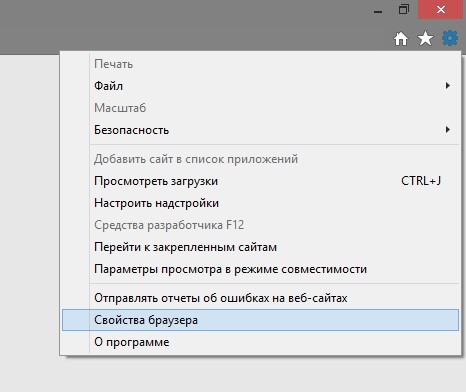
Видеоинструкция по настройке браузера Internet Explorer 11 Запустите Internet Explorer, в правом верхнем углу выберите значок с изображением шестерёнки («Сервис»).
В открывающемся меню выбрать пункт «Свойства браузера».
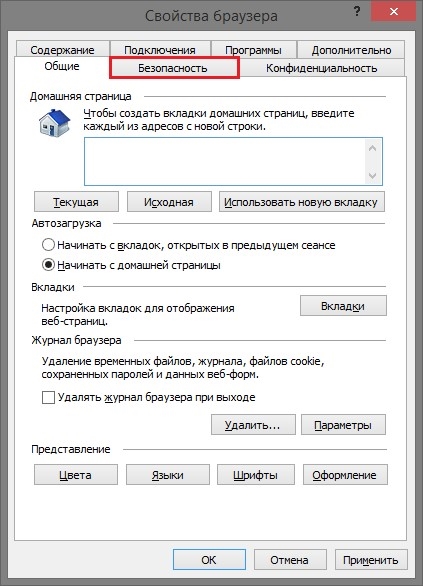
Откроется окно свойств обозревателя/браузера. Выбрать вкладку «Безопасность».
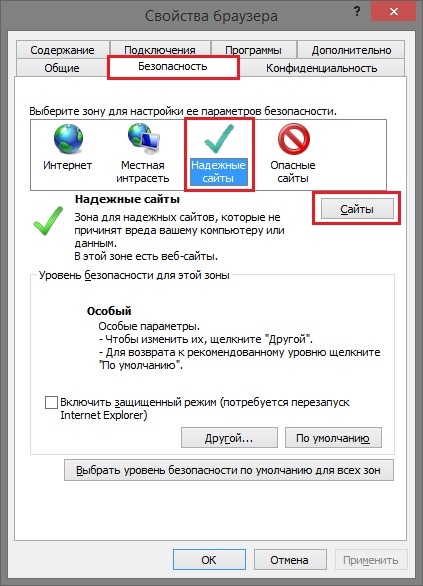
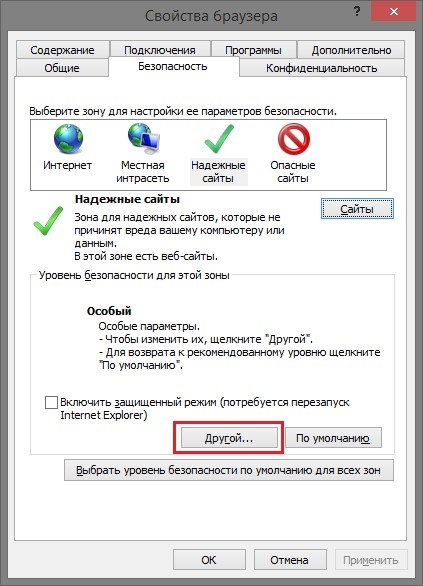
На вкладке безопасность нажать на зеленую галочку «Надежные сайты», а затем на кнопку «Сайты».
Откроется окно «Надежные сайты». В поле «Добавить в зону следующий узел» вписать адреса веб-портала Белстата в следующем виде: http://e-respondent.belstat.gov.by и https://e-respondent.belstat.gov.by. Убрать галочку напротив фразы: «Для всех сайтов этой зоны требуется проверка серверов (https:)» и нажать кнопку «Добавить». После чего адрес появится в списке Веб-узлов. Нажать кнопку «Закрыть». Вновь откроется вкладка «Безопасность». Нажать кнопку «Другой».
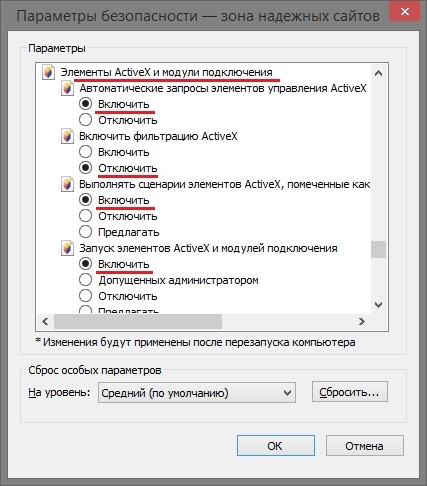
Откроется окно с названием «Параметры безопасности – зона надежных сайтов». Пролистать список вниз до заголовка «Элементы ActiveX и модули подключения». ВСЁ, что относится к этому заголовку за исключением «Включить фильтрацию ActiveX», должно быть ВКЛЮЧЕНО. Пролистать этот список до конца вниз и включить ВСЕ элементы параметров безопасности, относящиеся к элементам ActiveX, за исключением «Включить фильтрацию ActiveX», после чего нажать кнопку «ОК».
После нажатия кнопки «ОК» появится окно с предупреждением: «Вы действительно хотите изменить настройку для этой зоны?». Нажать кнопку «Да».
5.3. Дополнительные настройки браузера Internet Explorer
6. Блокировка доступа к порталу антивирусным ПО
- ESET NOD32 (в зависимости от версии):
- Настройка > Защита доступа в интернет > Веб-протоколы > Настройка модуля сканирования HTTPS > Отключить проверку протокола HTTPS
- Дополнительные настройки > Интернет и электронная почта > SSL/TLS > Включить фильтрацию протокола SSL/TLS (отключить)
- Настройка > Общие параметры > Параметры сети > Проверка защищенных соединений > кнопка «Доверенные адреса» > кнопка «Добавить» > добавить адрес «*.e-respondent.belstat.gov.by/*»
- Настройка > Настройки безопасности > Базовая защита > Интернет-защита > Расширенная настройка > Доверенные веб-адреса > Поставить галочку «Не проверять веб-трафик с доверенных веб-адресов» > Нажать кнопку «Добавить» > Добавить адрес «e-respondent.belstat.gov.by/*» > Нажать кнопку «Сохранить»
- Настройка > Настройки безопасности > Расширенные настройки > Настройки сети > Проверка защищенных соединений > Доверенные адреса > Нажать кнопку «Добавить» > Добавить адрес «e-respondent.belstat.gov.by» > Нажать кнопку «Сохранить» > Нажать кнопку «Сохранить»
- Меню > Настройки > Защита > Основные компоненты защиты > Настройте параметры компонента защиты > вкладка «Веб-защита» > снять галку «Включить сканирование HTTPS».
- для англ. версии Menu > Settings > Protection > Core Shields > Configure shield settings > вкладка Web Shield > снять галку «Enable HTTPS scanning».
Расширения для Интернет Эксплорера
3.Вы можете также открыть ссылку: https://www.microsoft.com/ru-ru/iegallery. Вы попадете в галерею дополнений для Интернет Эксплорер. Через Настройки не всегда можно попасть в Галерею: система может перенаправить на неактуальный сайт.
4.Выберите категорию надстройки из списка опций в столбце, или используйте поиск, чтобы найти конкретное дополнение, расширение или плагин из предоставляемых доступных опций.
5.Нажмите на ссылку с надписью «Добавить в Internet Explorer», чтобы скачать дополнение.
6.Возможно, вам придется перезапустить Internet Explorer, чтобы активировать некоторые надстройки.
Как видно, список доступных расширений небольшой. Однако расстраиваться не стоит – вы сможете устанавливать и другие дополнения на свой стандартный браузер.
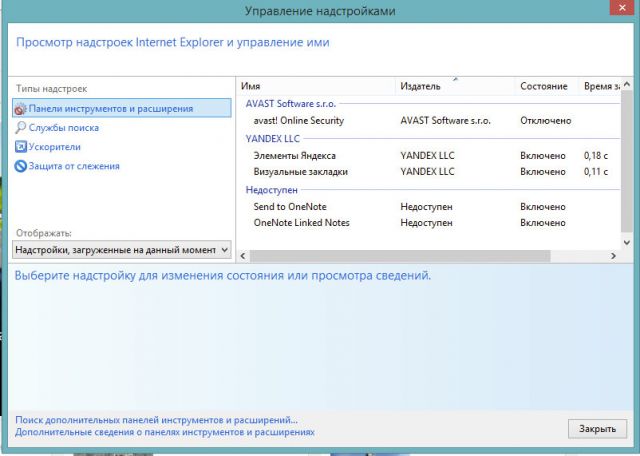
Чтобы включить плагин, нужно зайти снова в окно «Управление надстройками».
- Кликните по нужному расширению, например, Элементы Яндекса.
- В нижней части окна нажмите на кнопку «Включить».
- Нажмите на «Закрыть», чтобы убрать окно. Перезапустите обозреватель.
Включение и отключение расширений необходимо, например, в том случае, когда нужно проверить, не является ли работа дополнения причиной зависаний обозревателя.
В Галерее не так много расширений. Пользователь может увеличить разнообразие, если будет скачивать дополнения из конкретных официальных источников. Как правило, самые популярные и полезные приложения для браузеров имеют свои собственные сайты, однако бывают и исключения. Рассмотрим несколько дополнений, которые могут пригодиться каждому пользователю.
Это расширение поможет вам убрать надоедливую рекламу со страниц: разнообразные баннеры, всплывающие окна и ролики. Преимуществом дополнения является то, что оно не собирает личных данных пользователя. Так, вы повысите уровень безопасности обозревателя.
Как его установить?
- Откройте IE и перейдите по ссылке: https://adblockplus.org/ru/internet-explorer. Это официальный ресурс.
- Нажмите на кнопку «Установите для Internet Explorer».
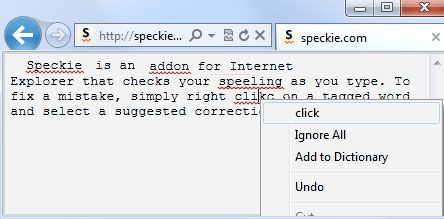
Это приложение для проверки текста на наличие орфографических ошибок. Плагин распознает 32 языка. Вы можете пополнять словарь своими словами.
Официальный сайт приложения для Internet Explorer находится по адресу: http://www.speckie.com/dload. Нажмите на кнопку Download Speckie.
Плагин хранит все пароли от ваших учетных записей от различных сайтов. Если вы забудете пароль, вы можете легко его извлечь из этого диспетчера. Более того, приложение способно само вводить нужные пароли в формы.
Скачать плагин можно на официальном ресурсе: https://www.lastpass.com/ru.
Нажмите на красную кнопку «Получить LastPass Free». Пролистайте вниз и выберите IE, то есть кликните по кнопке «Скачать». На сайте есть также универсальный инсталлятор дополнения для всех браузеров, включая IE.
После установки заведите учетную запись. Без нее вы не сможете пользоваться дополнением.
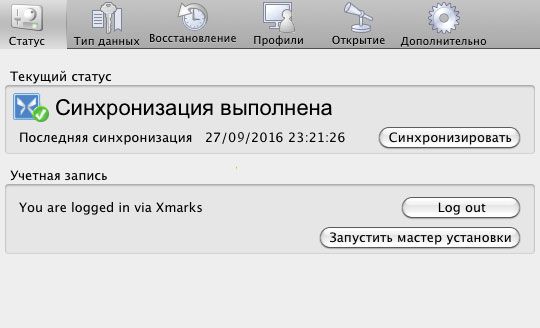
Полезная программа для синхронизации закладок между компьютерами. В приложении хранятся списки со всеми сайтами, которые вы часто посещаете. В интерфейсе программы нет ничего сложного. Главное – вовремя синхронизировать данные, чтобы исключить потери.
Зайдите на страницу: https://download.xmarks.com/download/all. Найдите файл для Internet Explorer и нажмите на кнопку Download XMarks.
Это расширение считается одним из лучших для версии 7. Что оно дает? Увеличивает производительность браузера в разы, блокирует практически все виды рекламных баннеров. С приложением также возможен умный поиск: причем результаты подсвечиваются. Дополнение проверяет ваши текста на наличие орфографических ошибок и автоматически заполняет формы. На этом возможности не заканчиваются.
Официального ресурса у программы нет, поэтому скачивать его придется из сторонних, но надежных источников.

Что делать, если Скайп требует обновить Интернет Эксплорер
Это тулбар для управления музыкальным плеером прямо из обозревателя. Незаменимое расширение для тех пользователей, которые любят, чтобы на фоне всегда играла музыка. Так, вам не потребуется постоянно переходить на плеер, чтобы переключить песню, если вы серфите в интернете. Делайте это в самом браузере.
Дополнение также может искать слова песни, фотографии и другие данные об исполнителе композиции. Программка также не имеет своего официального источника. Загружается она, как правило, из магазина дополнений, но в Галерее IE ее нет, поэтому придется искать ее в опять же на безопасном стороннем сайте.
Приложение дает возможность загружать Flash-анимации с сайтов. Работает во многих браузерах, то есть не только в IE. Также сохраняет и обычные статичные изображения. Картинки можно загружать также из кэша в обозревателе. Нужное приложение для тех, кто любит коллекционировать подобные вещи.
Тулбар дает возможность пользоваться всеми сервисами Google. Серфить в интернете теперь гораздо проще благодаря таким панелям. Аналогичная ей – Элементы Яндекс с Яндекс.Бар.
Просто загрузите расширение для IE на официальном ресурсе: http://toolbar.google.com. Укажите свое месторасположение.
Это дополнение способно легко и быстро открывать страницы в отдельных окнах. Запускаться отдельно могут изображения на страницах, определенные части текста, ролики Flash. С приложением очень удобно читать новости. Далее, всю эту информацию можно быстро распечатать. Скачивать расширение нужно из сторонних, но проверенных источников.
Это загрузчик различных файлов. Скачивание с ним может быть многопоточным. Он сам настраивает скорость закачки, может приостановить ее, то есть осуществляет контроль.
Приложение можно бесплатно загрузить на официальном сайте: http://www.metaproducts.com
Все эти дополнения расширяют возможности стандартного браузера. В самой Галерее IE довольно скудный список расширений, а так как отдельного магазина расширений для этого обозревателя нет, нужно заходить на официальные ресурсы конкретных плагинов и скачивать версии инсталляторов для IE.
Еще можете почитать: Как настроить RDS Bar в Firefox?
Введение электронного документооборота и использование программ для онлайн-деятельности значительно упрощает взаимодействие между государственными структурами и представителями бизнеса. Чтобы отправлять отчеты, декларации и заявления в организации, подписывать накладные и пользоваться возможностями цифровой документации владельцу бизнеса необходимо оформить электронную подпись - цифровой аналог средств заверки документов от руки (привычные нам подписи и печати). Чтобы подпись работала, на компьютере понадобится установить ряд программ, функции которых зависят от их назначения.
Об одной их программных компонент, без которой предприниматель не сможет формировать подпись для веб-форм и электронной документации, поговорим в статье. Рассмотрим, что такое плагин для работы с электронной подписью, и как его настроить для разных браузеров.
Оформим ЭЦП для вашего бизнеса. Поможем установить и настроить в день подачи заявки!Оставьте заявку и получите консультацию в течение 5 минут.
Плагин для работы с электронной подписью: что это
После того как оформлена ЭЦП (получить ее можно в любом удостоверяющем центре, который аккредитован Минкомсвязи), предпринимателю для ее использования необходимо специальное программное обеспечение, которое и будет генерировать саму подпись на основе данных, указанных в ключах сертификата ЭП.
Для каждого направления деятельности и для разных задач по использованию электронной подписи, необходимы различные версии ПО, в зависимости от вида сертификата.
ПО использует шифрование для генерации и проверки ЭЦП, обеспечивая тем самым целостность сведений, безопасность при использовании квалифицированной электронной подписи (КЭП). Чтобы создать подпись, которую можно использовать для заключения договора с ОФД или отправки данных о регистрации кассового аппарата в ФНС, понадобится утилита КриптоПро CSP.
Но для генерации ЭП в веб-браузере, помимо ПО, нужно скачать и установить специальный плагин КриптоПро браузер- компоненту, которая участвует в формировании и проверке КЭП для онлайн-ресурсов. Модуль формирует подпись как дополнение к основному документу или отдельной частью, которая называется отделенной ЭП. При этом процесс генерации подписи происходит не с помощью внешних ресурсов, а на стороне подписанта, что обеспечивает защиту данных, записанных в ключах.
Подпишись на наш канал в Яндекс Дзен — Онлайн-касса!Получай первым горячие новости и лайфхаки!
Для чего устанавливают плагин КриптоПро браузер
Плагин - инструмент, который расширяет функции криптографической программы (СКЗИ). С помощью этого инструмента ПО генерирует и проверяет ЭЦП. Устанавливается для:
- электронных документов и сообщений;
- файлов, созданных на компьютере владельца;
- подтверждения форм регистрации, заявок и заявлений.
Участвуя в создании подписи, модуль выполняет защитные функции: подтверждает подлинность, защищает от редактирования оригинальной версии документа, удостоверяет действительность сертификата, дату и время генерации ЭП. Поэтому компоненту широко применяют для ведения электронного документооборота, отправки форм и документации при работе с системами онлайн-банкинга, электронных торгов, а также при обмене документами с госпорталами.
Устанавливают модуль на компьютер. Он совместим с операционными системами: iOS, Windows, Linux, MacOS. Общий алгоритм установки компоненты для перечисленных ОС выглядит следующим образом:
- Установить или обновить релиз криптопрограммы CSP (подходят версии от 3.6 R2 и выше).
- Запустить процесс инсталляции модуля, который доступен бесплатно на сайте производителя.
- Установить драйверы токена и СКП (сертификат ключа ЭП).
- Провести настройки браузера и проверить работу софта.
Программное решение взаимодействует с разными видами браузеров, которые поддерживают алгоритмы Java Script, однако в каждом случае есть некоторые нюансы. Рассмотрим особенности настройки плагина КриптоПро для Internet Explorer (IE) и нескольких распространенных веб-браузеров.
Плагин КриптоПро для Интернет Эксплорер
Перед настройкой плагина криптоПро для Интернет Эксплорер нужно установить его на ПК. Запустить инсталляцию файла, скачанного с сайта производителя (ссылка в предыдущем разделе). Установка софта (рассмотрим на примере Windows) возможна с доступом администратора, так как понадобится разрешение на внесение изменений:
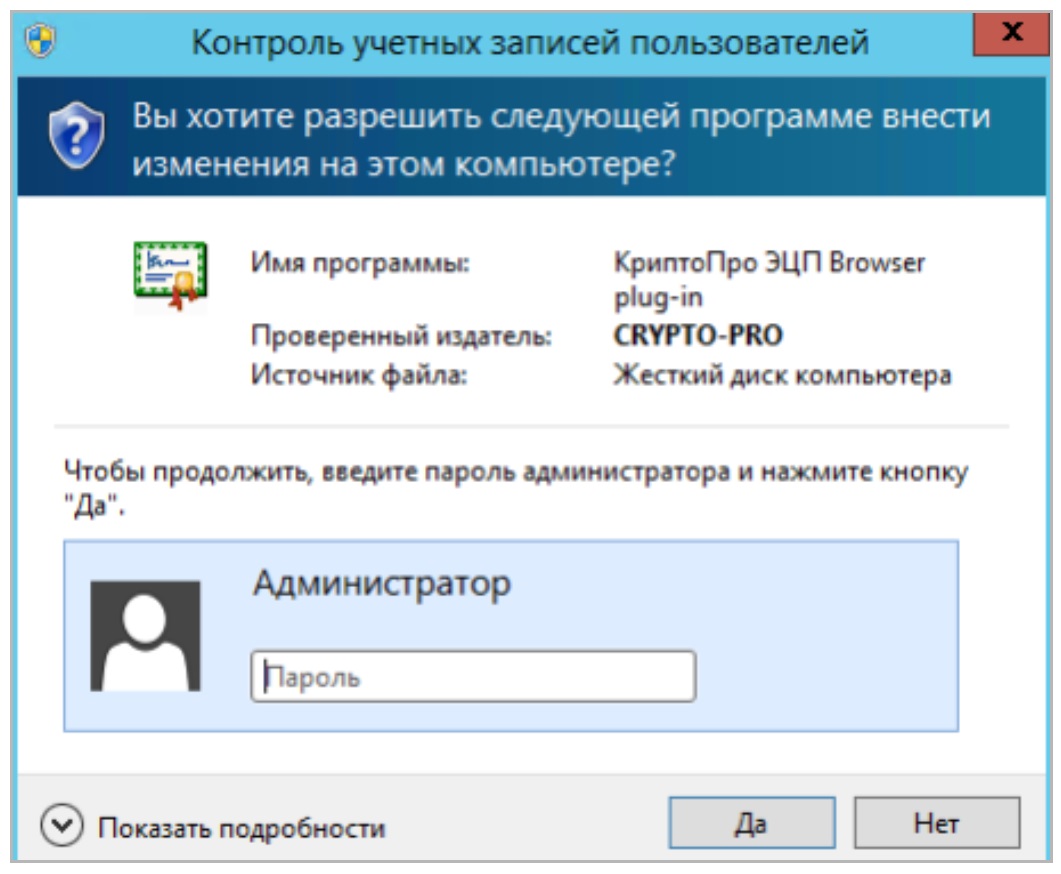
После того как действие будет разрешено, компьютер запустит процесс инсталляции.
По завершении установки система запросит разрешение на следующий шаг: перезапустить браузер. Нужно нажать «ОК».
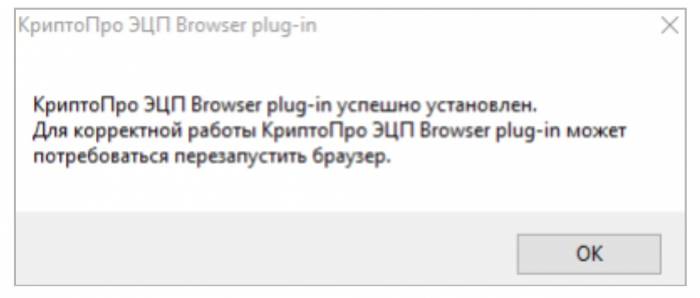
Этот алгоритм применим для взаимодействия с любым браузером на ОС Windows. Обычно утилита корректно работает с IE. Чтобы проверить взаимодействие после установки, пройдите по ссылке. Если установка прошла успешно, система «покажет» сообщение и данные об установленном софте.
Дополнительные настройки могут понадобиться в случае, если браузер не распознает компоненту или проверка ЭЦП не прошла. Тогда необходимо:
- Добавить адрес сайта, для работы с которым необходимо использовать ЭП (например ЕИС, ФНС, госзакупки и т. д.) в список надежных ресурсов в настройках IE.
- Для версий IE 10 или 11 нужно протестировать взаимодействие в режиме совместимости.
- Проверить, добавлен ли адрес нужного сайта в перечень надежных узлов самой программы. Для этого в «Пуск» открыть пункт списка всех программ, выбрать КриптоПро - Настройки ЭЦП Browser Plug in и в открывшемся окне браузера разрешить доступ.
Обращаем внимание, что для Win 10 разработчик рекомендует использовать старый релиз браузера. Для этого достаточно открыть меню в правом верхнем углу окна интернет-обозревателя и выбрать пункт «Открыть в IE».
За 30 минут настроим ЭЦП для работы под ключ.Оставьте заявку и получите консультацию в течение 5 минут.
КриптоПро плагин для Mozilla Firefox: установка и настройка
Установка КриптоПро плагина для Firefox происходит аналогично процессу, описанному в предыдущем разделе, так как сохраняется файл на ПК. Но для корректного взаимодействия модуля с браузером некоторые настройки произвести придется.
КриптоПро браузер плагин для Mozilla Firefox: настройка
После инсталляции файла при проверке КриптоПро браузер плагин для Firefox появится сообщение:
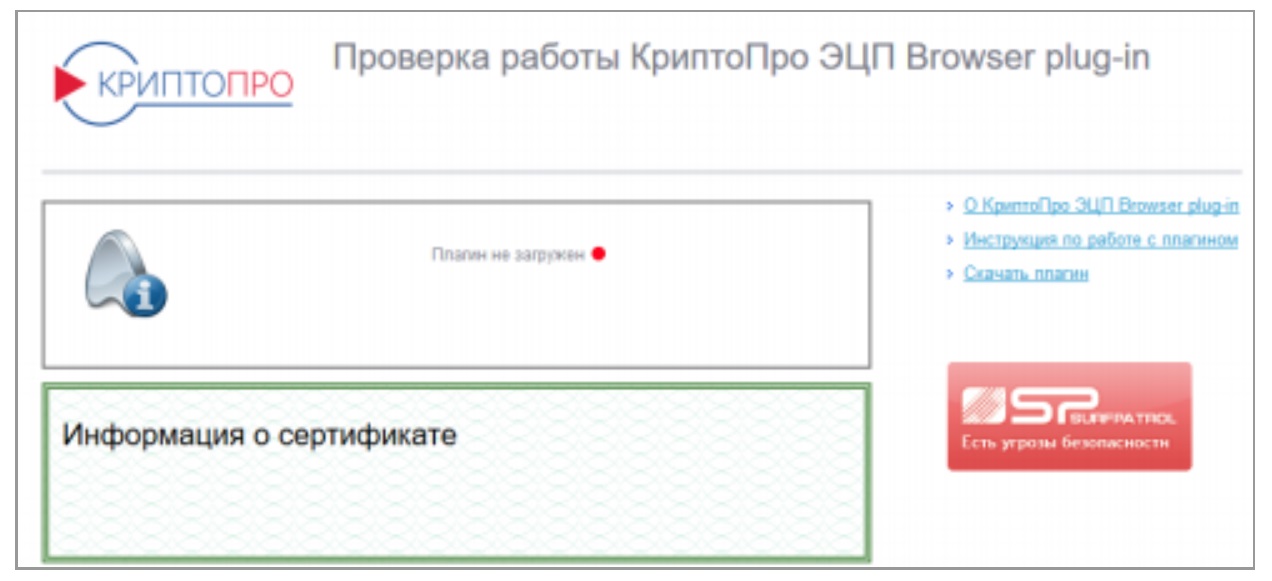
Чтобы модуль мог взаимодействовать с Mozilla, нужно скачать расширение, пройдя по ссылке, включить разрешения:
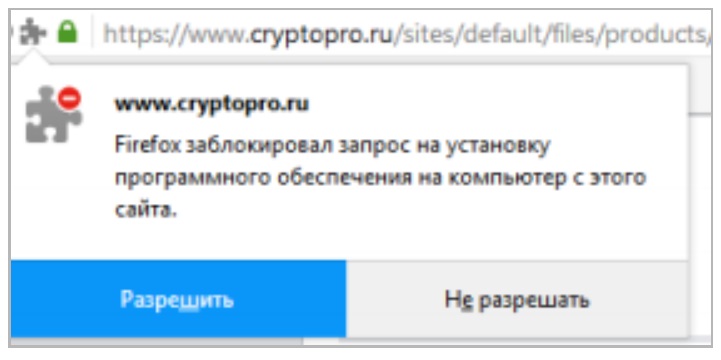
И запустить установку:
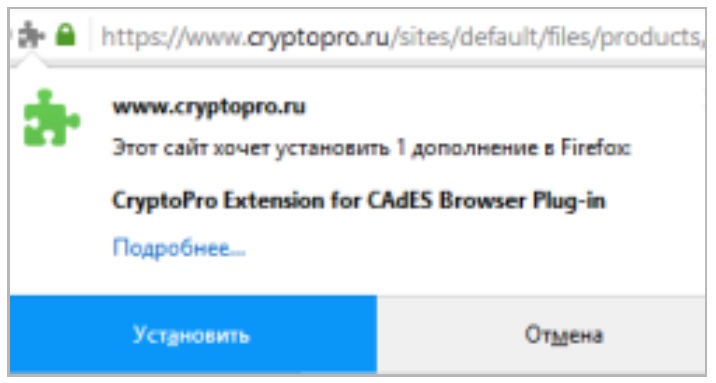
Далее перезагрузить браузер и повторно провести проверку.
Плагин КриптоПро для Мазилы: нюансы
В некоторых случаях плагин криптоПро для Мазилы бывает отключен, а браузер может не запросить разрешение на включение. Поэтому следует «включить» дополнение вручную:
1 способ
В правом углу окна браузера открыть меню настроек (знак ), выбрать пункт «Дополнения» - «Плагины», и в открывшемся списке, напротив названия расширения CryptoPro CAdES NPAPI Browser Plug-in, установить флажок «Всегда включать».
2 способ
Вызвать меню управления сочетанием клавиш Ctrl+Shift+A, перейти в пункт меню «Плагины» и выбрать действие «Всегда включать». Перезапустить Mozilla Firefox и проверить корректность установки программного модуля.
Плагин КриптоПро для Яндекс браузера
Плагин КриптоПро для Яндекс браузера настраивается через расширение, которое работает и для Opera. После того как компонента загружена, пользователю нужно скачать расширение, обновить или перезапустить браузер и провести проверку.
На тематических форумах пользователи отмечают, что для некоторых ресурсов модуль с указанным расширением не запускается. В таком случае нужно проверить версию самой программы (лучше установить последнюю) и удалить все предыдущие версии продукта, которые, возможно, были установлены на ПК. А также можно попробовать установить расширение Хром для плагина КриптоПро, которое также можно применить для Яндекс и Opera.
Плагин КриптоПро для Гугл Хром
Процесс настройки плагина КриптоПро для Гугл Хром ничем не отличается от рассмотренных выше. Как и для остальных браузеров, для корректного взаимодействия утилиты с Chrome необходимо расширение, которое нужно запустить после загрузки модуля. В инструкции разработчика указано, что после инсталляции утилиты достаточно запустить Chrome, дождаться сообщения об установленном расширении и включить его.
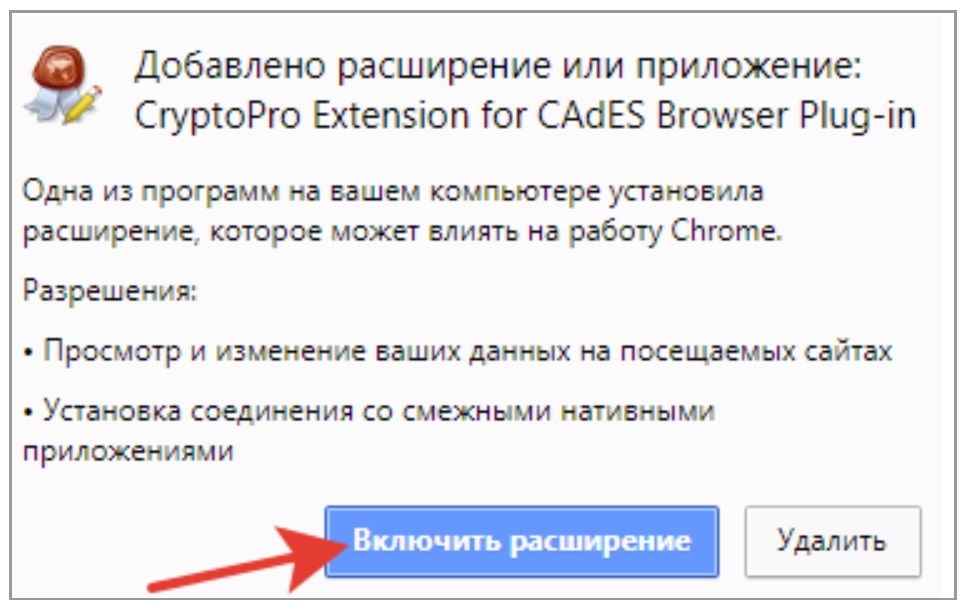
Согласно указанному руководству, отдельный запуск дополнения через магазин приложений Google понадобится, если оно ранее уже было установлено на ПК и удалено. Перед загрузкой не забудьте войти в учетную запись Google.
В целом, процесс настроек и использования модуля несложен, но при работе с разными государственными порталами и торговыми площадками могут возникнут нюансы, которые не рассмотрены в инструкциях разработчика. В этом случае можно найти руководства с необходимым списком алгоритмов для ЭП на конкретном портале или обратиться в службу технической поддержки конкретного ресурса.
Подберем ЭЦП на любой бюджет! Консультация и помощь в течение 24 часов.Оставьте заявку и получите консультацию в течение 5 минут.
Наш каталог продукции
У нас Вы найдете широкий ассортимент товаров в сегментах кассового, торгового, весового, банковского и офисного оборудования. Посмотреть весь каталог
Как установить плагин КриптоПро в Яндекс браузере, Mozilla Firefox, Chrome и Internet Explorer
КриптоПро Фокс — защищенный браузер
Как обновить УТМ ЕГАИС: подробная инструкция
Как зарегистрировать электронную подпись
Электронная подпись для регистрации ИП
Удостоверяющий центр КриптоПро УЦ
Подпишитесь на обновления в один клик. У нас много полезной информации:
Выход в интернет без браузера невозможно представить. Веб-серфер стал рабочим инструментом, своеобразным окном в компьютерный мир, призванным к тому, чтобы удовлетворять все пользовательские потребности. К слову, видов браузеров существует огромное множество со всевозможными настройками, компонентами, возможностями. Один из полезных компонентов, который должен присутствовать в каждом браузере — плагин.
Плагин и его настройки
Давайте рассмотрим само определение. Плагин — встраиваемый блок, расширяющий возможности браузера, не имеющий своего интерфейса и включающийся в специальной директории настроек.
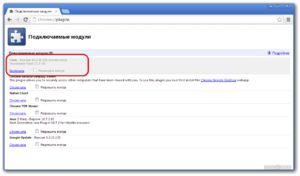
Потребность в загрузке того или иного дополнения обычно определяется автоматически. Браузер предложит загрузить и активировать тот или иной аддон, который необходим для корректной работы с сайтом. Как видно, настроить работу плагина не составит никакого труда. Давайте рассмотрим возможность настройку плагинов в самых популярных интернет-браузерах.
Яндекс.Браузер
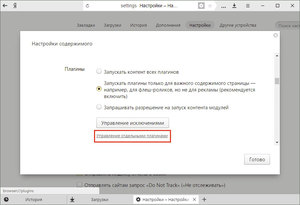
Как посмотреть плагины в яндекс браузере? Для начала необходимо скачать саму программу. Если же она у вас уже присутствует, ее необходимо обновить до новейшей версии. После чего запустить ее. В адресной строке (некоторые ее называют умной) необходимо ввести слово на английском plugins. Откроется соответствующее окно настроек, где вашему вниманию будет представлен список актуальных расширений.
В данной директории у вас будет возможность отключить или же, наоборот, включить необходимое вам расширение. Кстати говоря, для того чтобы каждый раз не выполнять запрос в адресной строке, можно напротив расширения поставить галочку в пункте — запускать всегда. Браузер может также предложить обновить устаревшие расширения/блоки, так как в автоматическом режиме они не обновляются. Я рекомендую сделать это, чтобы обеспечить корректную работу расширения.
Google Chrome
Необходимо зайти на сайт google. На странице будет предложено скачать их фирменную программу для просмотра интернет-страниц Google Chrome. После установки открываете программу и заходите в директорию настроек, где необходимо выполнить следующие действия:
- Открыть панель быстрого доступа;
- Зайти в инструменты;
- Активировать меню расширения.
Откроется список плагинов, которые пользователь может включить/отключить, удалить или же обновить. Если настройка аддона была проведена неправильно, то он может перестать отвечать или же просто не запускаться.
Internet Explorer
Работа со стандартными дополнениями в интернет-обозревателе от компании Майкрософт будет ненамного сложнее. Популярностью данная программа у пользователей не преобладает, но она поставляется вместе с операционной системой. Итак, необходимо зайти в директорию настроек, после чего найти раздел настроек надстроек. Необходимо включить отображение всех надстроек. Проверить работоспособность надстроек вы можете на сайте, для которого они собственно и предназначены.
После этого пользователю будут наглядно доступны все имеющиеся аддоны. Необходимо также помнить, что аддоны могут как положительно влиять на работу вашего компьютера, так и отрицательно. Отрицательная сторона может заключаться в том, что вами будет загружено вредоносное программное обеспечение, с помощью которого злоумышленники могут похитить ваши персональные данные. Перед установкой того или иного плагина убедитесь в его безопасности с помощью антивируса.
Mozilla Firefox
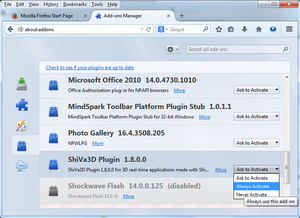
Скачиваете с официального сайта программное обеспечение, устанавливаете, активируете. В открывшейся программе в разделе настроек найдите меню «дополнения». В этом меню будет представлен наглядно весь необходимый список расширений. С помощью достаточно удобной навигации можно будет редактировать содержимое расширений.
В случае если плагины не работают, можно попробовать их переустановить, ну или же на крайний случай перезапустить программу. Это должно решить возникшие проблемы.
Если вы не понимаете как активировать полезные аддоны, то в интернете по запросу «browser plugins включить» будет представлено достаточно много подробнейших инструкций по решению вашей проблемы с указаниями, где находятся плагины.
Opera
Скачиваете актуальную версию программного обеспечения. Заходите в директорию настроек, далее проходите во вкладку расширения. Откроется диалоговое окно, в котором все будет представлено наглядно для пользователя. Помимо того, что вы сможете посмотреть список доступных аддонов, вы также сможете найти интересующий вас плагин. Включение/выключение также доступно в этой вкладке.
Обобщая написанное, можно выделить небольшой список предназначения плагинов:
- Для музыки
- Для видео
- Для изображений
- Для автоматизированного исполнения действий
Я бы рекомендовал каждому пользователю скачать прямо сейчас этих незаметных электронных помощников и убедиться в их полезности на собственном опыте!
Рубрики Это интересно
- Как узнать и восстановить свою учетную запись майкрософт
- Как сделать брошюру в ворде: пошаговая инструкция
- Способы постановки тире в Ворде
- Добавление музыки в презентацию Powerpoint на все слайды
- Построение диаграмм по таблицам и графиков функций в Excel
- https://brauzerok.ru/internet-explorer/rasshireniya
- https://online-kassa.ru/blog/osobennosti-nastrojki-plagina-kriptopro-dlya-internet-explorer-i-drugih-brauzerov/
- https://komp.guru/brauzery/vklyuchenie-i-vyklyuchenie-browser-plugins.html
Отображение документа PDF в браузере | Acrobat, Acrobat Reader
Плагин Acrobat/Acrobat Reader для веб-браузеров работает на межплатформенной архитектуре плагинов NPAPI, которая уже более 10 лет поддерживается всеми основными веб-браузерами. Некоторые браузеры больше не поддерживают архитектуру NPAPI, и, следовательно, плагин Acrobat/Acrobat Reader в них не работает и файлы PDF не открываются. К таким браузерам относятся следующие:
- Mozilla Firefox (версия 52 и более поздние)
- Google Chrome (релиз за сентябрь 2015 года и более поздние)
- Apple Safari (версия 12 и более поздние)
- Microsoft Edge
Internet Explorer
Internet Explorer 11 использует плагин на базе ActiveX. Выполните указанные ниже действия, чтобы настроить Internet Explorer для использования плагина Acrobat/Acrobat Reader для открытия файлов PDF.
Надстройки для internet explorer 11

В IE расширения называются надстройками. Есть специальная Галерея, из которой можно загрузить некоторые плагины. Как ее найти? Можно просто перейти по ссылке либо зайти через Настройки.
Рассмотрим также в этой статье, какие есть полезные расширения для Internet Explorer.
Как найти раздел с расширениями?
Где находятся плагины в Интернет Эксплорер?
1.Нажимаем на иконку шестеренки и выбираем пункт «Настроить надстройки».
2.В новом окне кликаем по ссылке внизу «Поиск дополнительных панелей инструментов и расширений».
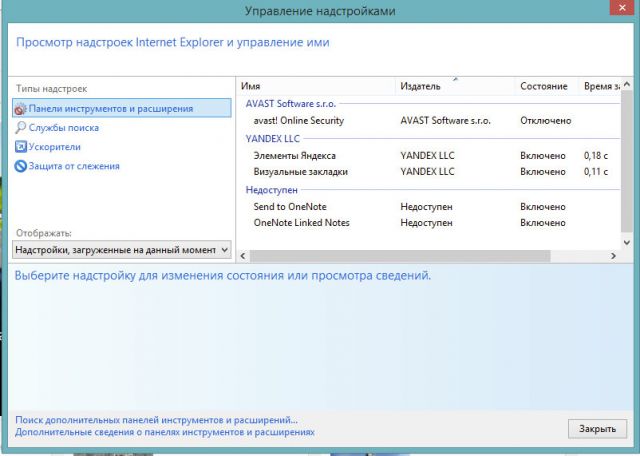
3.Вы можете также открыть ссылку: https://www.microsoft.com/ru-ru/iegallery. Вы попадете в галерею дополнений для Интернет Эксплорер. Через Настройки не всегда можно попасть в Галерею: система может перенаправить на неактуальный сайт.
4.Выберите категорию надстройки из списка опций в столбце, или используйте поиск, чтобы найти конкретное дополнение, расширение или плагин из предоставляемых доступных опций.
5.Нажмите на ссылку с надписью «Добавить в Internet Explorer», чтобы скачать дополнение.
6.Возможно, вам придется перезапустить Internet Explorer, чтобы активировать некоторые надстройки.
Как видно, список доступных расширений небольшой. Однако расстраиваться не стоит – вы сможете устанавливать и другие дополнения на свой стандартный браузер.
Как включить?
Чтобы включить плагин, нужно зайти снова в окно «Управление надстройками».
- Кликните по нужному расширению, например, Элементы Яндекса.
- В нижней части окна нажмите на кнопку «Включить».
- Нажмите на «Закрыть», чтобы убрать окно. Перезапустите обозреватель.
Полезные дополнения
В Галерее не так много расширений. Пользователь может увеличить разнообразие, если будет скачивать дополнения из конкретных официальных источников. Как правило, самые популярные и полезные приложения для браузеров имеют свои собственные сайты, однако бывают и исключения. Рассмотрим несколько дополнений, которые могут пригодиться каждому пользователю.
Adblock Plus
Это расширение поможет вам убрать надоедливую рекламу со страниц: разнообразные баннеры, всплывающие окна и ролики. Преимуществом дополнения является то, что оно не собирает личных данных пользователя. Так, вы повысите уровень безопасности обозревателя.
Как его установить?
- Откройте IE и перейдите по ссылке: https://adblockplus.org/ru/internet-explorer. Это официальный ресурс.
- Нажмите на кнопку «Установите для Internet Explorer».
Speckie
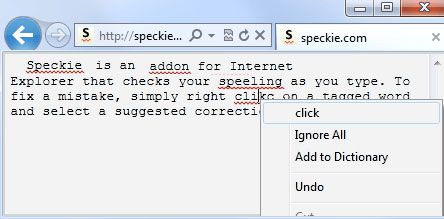
Это приложение для проверки текста на наличие орфографических ошибок. Плагин распознает 32 языка. Вы можете пополнять словарь своими словами.
Официальный сайт приложения для Internet Explorer находится по адресу: http://www.speckie.com/dload. Нажмите на кнопку Download Speckie.
LastPass
Плагин хранит все пароли от ваших учетных записей от различных сайтов. Если вы забудете пароль, вы можете легко его извлечь из этого диспетчера. Более того, приложение способно само вводить нужные пароли в формы.
Скачать плагин можно на официальном ресурсе: https://www.lastpass.com/ru.
Нажмите на красную кнопку «Получить LastPass Free». Пролистайте вниз и выберите IE, то есть кликните по кнопке «Скачать». На сайте есть также универсальный инсталлятор дополнения для всех браузеров, включая IE.
После установки заведите учетную запись. Без нее вы не сможете пользоваться дополнением.
XMarks
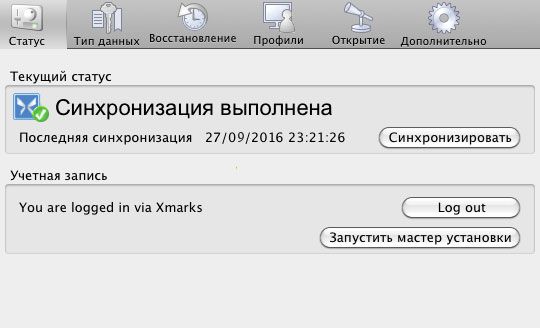
Полезная программа для синхронизации закладок между компьютерами. В приложении хранятся списки со всеми сайтами, которые вы часто посещаете. В интерфейсе программы нет ничего сложного. Главное – вовремя синхронизировать данные, чтобы исключить потери.
Зайдите на страницу: https://download.xmarks.com/download/all. Найдите файл для Internet Explorer и нажмите на кнопку Download XMarks.
IE7Pro
Это расширение считается одним из лучших для версии 7. Что оно дает? Увеличивает производительность браузера в разы, блокирует практически все виды рекламных баннеров. С приложением также возможен умный поиск: причем результаты подсвечиваются. Дополнение проверяет ваши текста на наличие орфографических ошибок и автоматически заполняет формы. На этом возможности не заканчиваются.
Официального ресурса у программы нет, поэтому скачивать его придется из сторонних, но надежных источников.
FoxyTunes
Это тулбар для управления музыкальным плеером прямо из обозревателя. Незаменимое расширение для тех пользователей, которые любят, чтобы на фоне всегда играла музыка. Так, вам не потребуется постоянно переходить на плеер, чтобы переключить песню, если вы серфите в интернете. Делайте это в самом браузере.
Дополнение также может искать слова песни, фотографии и другие данные об исполнителе композиции. Программка также не имеет своего официального источника. Загружается она, как правило, из магазина дополнений, но в Галерее IE ее нет, поэтому придется искать ее в опять же на безопасном стороннем сайте.
Читать еще: Firefox не отображает картинки
Flash Saver
Приложение дает возможность загружать Flash-анимации с сайтов. Работает во многих браузерах, то есть не только в IE. Также сохраняет и обычные статичные изображения. Картинки можно загружать также из кэша в обозревателе. Нужное приложение для тех, кто любит коллекционировать подобные вещи.
Google Toolbar
Тулбар дает возможность пользоваться всеми сервисами Google. Серфить в интернете теперь гораздо проще благодаря таким панелям. Аналогичная ей – Элементы Яндекс с Яндекс.Бар.
Просто загрузите расширение для IE на официальном ресурсе: http://toolbar.google.com. Укажите свое месторасположение.
IE Reader 1.15
Это дополнение способно легко и быстро открывать страницы в отдельных окнах. Запускаться отдельно могут изображения на страницах, определенные части текста, ролики Flash. С приложением очень удобно читать новости. Далее, всю эту информацию можно быстро распечатать. Скачивать расширение нужно из сторонних, но проверенных источников.
Meta Products Download Express
Это загрузчик различных файлов. Скачивание с ним может быть многопоточным. Он сам настраивает скорость закачки, может приостановить ее, то есть осуществляет контроль.
Приложение можно бесплатно загрузить на официальном сайте: http://www.metaproducts.com
Все эти дополнения расширяют возможности стандартного браузера. В самой Галерее IE довольно скудный список расширений, а так как отдельного магазина расширений для этого обозревателя нет, нужно заходить на официальные ресурсы конкретных плагинов и скачивать версии инсталляторов для IE.
Включение надстроек в internet explorer
Надстройки в internet explorer предоставляют пользователи дополнительные возможности. К примеру, благодаря им можно установить дополнительные инструменты, скачать расширения и дополнения. Некоторые надстройки появляются вместе с системой. Кроме того, они скачиваются из интернета или являются частью какого-либо приложения. Как правило, перед установкой программа запрашивает у пользователя разрешение на данное действие.
Как включить надстройки
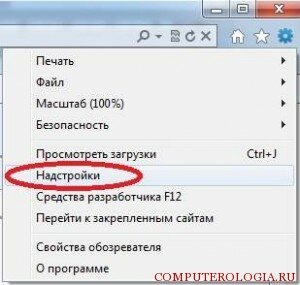
Для того чтобы вызвать окно надстроек, для начала запускаем браузер. Где можно в списке программ можно найти internet explorer думаю вы уже знаете. Далее кликаем на кнопку Сервис в верхнем углу и выбираем Надстройки. По умолчанию отображаются только те дополнения, которые только загрузились. Изменить это можно кликнув на кнопку в левой части экрана Все надстройки. После этого перед пользователем откроется полная информация об установленном программном обеспечении.
Каждый из дополнений имеет определенные характеристики. Пользователь может посмотреть информацию о разработчике, состоянии, времени установки и т. д. Если говорить о том, как включить надстройки internet explorer или отключить их, то сделать действия можно из контекстного меню, которое выпадает после клика правой мышью на названии.
Щелкнув на ссылке Подробнее, пользователь получает возможность получить полные сведения о программном обеспечении. Здесь можно изменить настройки для того, чтобы надстройка работала на всех веб-узлах или на каких-либо определенных. Для этого адрес ресурса следует расположить в специальном поле. Если надстройка необходима всегда, нажимаем кнопку Разрешить на всех узлах.
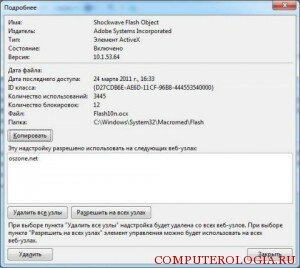
В данном разделе можно включать, отключать и удалять надстройки. Для этого выбираем нужный элемент и кликаем на нем мышью. В вывалившемся контекстном меню выбираем соответственно Включить или Отключить. Некоторые дополнения можно обновлять. Иногда использование устаревшей версии может привести к неполадкам в работе.
Как удалить надстройки
В случае, когда дополнение не используется, его можно удалить. Для элементов типа ActiveX данная процедура может быть проделана непосредственно в окне Подробнее. Для этого здесь существует специальная кнопка. Другие виды надстроек можно удалить, используя дополнительные утилиты. Так, эффективна в такой ситуации ToolBarCop. Эта программа удобна тем, что удаленный элемент будет располагаться в специальной папке приложения. Иначе говоря, при необходимости его всегда можно вернуть.
Другой способ убрать надстройку – удалить ту программу, вместе с которой она была установлена. Для этого в окне Подробнее смотрим название утилиты. Оно будет написано в столбике Издатель. После этого переходим в Пуск, в поиске прописываем программу и удаляем ее. Более подробное описание этой манипуляции вы сможете узнать здесь.
Пользователи могут столкнуться с ситуацией, когда браузер предлагает отключить какие-либо компоненты для более быстрой загрузки страницы. В таком случае можно проигнорировать сообщение, а в открывшемся списке нажать Не отключать. Чтобы все же деактивировать компоненты, следует кликнуть на Выбор надстроек. Здесь рядом с названием компонента находится кнопка Отключить.
Читать еще: Диспетчер закладок firefox
Как вы убедились, в internet explorer достаточно широкий набор возможностей для управления надстройками. Благодаря инструментам пользователь получает возможность самостоятельно контролировать работу дополнений. Это очень удобно, так как вы можете оптимизировать браузер, что позволит сделать просмотр веб-страниц более комфортным. К тому же всегда можно скачать дополнительные надстройки, предназначенные для той или иной цели. К примеру, элементы типа InPrivate предназначены для управления списков заблокированных сайтов.
Windows 7 Надстройки Internet Explorer: вопросы и ответы
Надстройки добавляют веб-обозревателю новые возможности (например, дополнительные панели инструментов, анимированные указатели мыши, биржевые обозначения и блокировка всплывающих окон с рекламой).
Откуда появляются надстройки?
Многие надстройки появляются из Интернета, и перед их загрузкой на компьютер, как правило, требуется разрешение пользователя. Однако некоторые надстройки могут быть установлены без ведома пользователя. Это может произойти, если надстройка является частью другой программы, установленной пользователем. Некоторые надстройки устанавливаются вместе с Microsoft Windows.Можно ли просмотреть установленные надстройки?
-
Запустите обозреватель Internet Explorer: нажмите кнопку Пуск =>Все программы и выберите Internet Explorer.
Нажмите и отпустите на клавиатуре левую кнопку ALT. Нажмите Сервис, выберите пункт Настроить надстройки и щелкните Панели инструментов и расширения.
В поле Отображать выберите один из следующих параметров.
Чтобы отобразить полный список надстроек, установленных на компьютере, нажмите Все надстройки.
- Чтобы отобразить только те надстройки, которые были необходимы для отображения текущей или недавно просмотренной веб-страницы, нажмите Надстройки, загруженные на данный момент.
- Чтобы отобразить надстройки, которые предварительно утверждены корпорацией Майкрософт, изготовителем компьютера или поставщиком услуги, нажмите Запуск без получения разрешения.
- Чтобы отобразить только 32-разрядные элементы управления ActiveX, нажмите Скачанные элементы управления.
Как управлять надстройками, если элемент меню затенен?
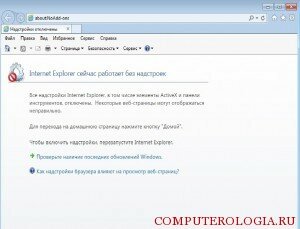
Когда Internet Explorer работает в режиме без надстроек, функция управления надстройками в меню «Сервис» отключена. Надстройками можно управлять с помощью компонента «Свойства обозревателя» на панели управления. Для этого выполните следующие действия.-
Откройте окно «Свойства обозревателя», нажав кнопку Пуск и выбрав пункты Панель управления =>Сеть и Интернет =>Свойства браузераили Управление настройками обозревателя
Как запустить Internet Explorer в «безопасном режиме» (без надстроек)
Бываю ситуации, когда IE необходимо запустить в «безопасном режиме» (например наличие назойливых баннеров которые могли добавить вредоносные программы в надстройки IE).
Для этого необходимо выполнить:Пуск — Все программы — Стандартные — Служебные — Internet Explorer (без надстроек)
Имеется несколько надстроек, перечисленных в диспетчере надстроек, которые не устанавливались пользователем. Как они попали на компьютер?
Некоторые надстройки предварительно утверждены и установлены ранее на компьютере. Предварительно утвержденные надстройки поступили от корпорации Майкрософт, изготовителя компьютера, поставщика услуг Интернета или установлены ранее пользователем или сетевым администратором. Чтобы просмотреть эти предварительно утвержденные надстройки, установленные на компьютере, выполните следующие действия.Просмотр всех предварительно утвержденных надстроек
-
Запустите обозреватель Internet Explorer: нажмите кнопку Пуск =>Все программы и выберите Internet Explorer.
- Некоторые надстройки имеют цифровые подписи, это означает, что в файле имеется специально закодированный тег, позволяющий определить издателя. Если (Не проверено) отображается в столбце Издатель, сама надстройка не имеет цифровой подписи.
- Возможно, некоторые надстройки отключены администратором сети. В этом случае надстройка, возможно, не будет отображаться в списках надстроек или ее не удастся включить. Для использования надстройки необходимо разрешение администратора.
Что делать, если надстройка вызывает неполадки?
Обычно надстройки работают нормально, но иногда могут вызывать неожиданное отключение веб-обозревателя Internet Explorer. Это может случиться, если надстройка была разработана для более ранней версии Internet Explorer или содержит ошибку разработки.Можно выполнить следующие действия.
- Отключить надстройку. Если работа надстройки приводит к повторяющимся неполадкам, отключите ее с помощью средства управления надстройками.
- Отправить отчет о неполадке. Если предложено, можно отправить отчет о неполадке в корпорацию Майкрософт. Отправка выполняется анонимно и не требует ничего, кроме разрешения пользователя. Полученные отчеты используются для улучшения качества продукции корпорации Майкрософт и для обновления и совершенствования изделий других компаний.
Как отключить надстройку обозревателя?
При отключении надстройки обозревателя следует помнить, что некоторые веб-страницы или сам Internet Explorer, возможно, будут отображаться неправильно. Рекомендуется отключать надстройки, только если их работа ведет к периодическому закрытию Internet Explorer.Читать еще: Explorer не загружает страницы
Постоянное отключение надстроек
-
Запустите обозреватель Internet Explorer: нажмите кнопку Пуск =>Все программы и выберите Internet Explorer.
Как снова включить надстройку обозревателя?
Выполнить действия, описанные в (Как отключить надстройку обозревателя?). Только в 4 шаге выберете не отключить, а включить надстройку.Управление надстройками Internet Explorer
Браузер Microsoft Windows Internet Explorer не блещет встроенной функциональностью. Полагаю, это официальная позиция компании. Большинство других браузеров оставляют Internet Explorer (далее просто IE) по этому показателю весьма далеко позади. Но и большинство пользователей вынуждено использовать браузер от Майкрософт в силу разных причин, а отнюдь не его удобства.
Расширить скромную функциональность обозревателя IE можно с помощью сторонних дополнений, которые у этого браузера официально называются надстройками. Их число также несравнимо меньше такового у других распространенных обозревателей, но все же существующие надстройки способны значительно облегчить и даже украсить жизнь пользователя. Об этой возможности незаслуженно забывает основная масса людей.
Надстройки доступны через пункт меню «Сервис -> Надстройки». Со службами поиска и ускорителями все весьма очевидно. Число их невелико, а управление ими достаточно несложно. Поэтому рассмотрим работу с надстройками на примере самой многочисленной их группы — «Панели инструментов и расширения». Выберите этот пункт в списке слева, а в выпадающем списке «Отображать:» внизу выберите «Все надстройки».
Включение, отключение, удаление надстроек соответствующими кнопками достаточно очевидно. Остановимся лишь на том, чем отличается отключение от удаления. Отключают надстройку, если хотят проверить, как она влияет на работу компьютера, обозревателя, загрузку и отображение страницы. Удаляют, если пользователь абсолютно уверен в том, что данная надстройка не нужна. Это действие крайне противопоказано, место на диске надстройки Internet Explorer занимают мизерное, а памяти в отключенном состоянии не занимают вообще.
А вот вернуть удаленную надстройку обратно может быть делом непростым. Многие программы третьих производителей в качестве одного из своих компонентов добавляют в браузеры (среди них и IE) надстройки и дополнения. Особенно это касается различных программ для работы с текстом на веб-страницах, программ для веб-дизайна, веб-разработки, словарей, переводчиков. Причем о таком добавлении может пользователю не сообщаться, а также упоминаться вскользь в очень незаметном месте. Поэтому не спешите удалять незнакомые Вам надстройки. Для их возврата может потребоваться переустановить полностью давно работающую у Вас программу, дистрибутив которой еще нужно найти. Обычно возможность установки надстройки указана в списке устанавливаемых компонентов такой программы, ее нужно отметить флажком.
Надстройки Internet Explorer
Теперь поговорим о более стандартных настройках, содержащихся в так называемой коллекции. Внизу слева диалогового окна «Надстройки» нажимаем на ссылку «Поиск дополнительных. «, в результате чего откроется окно с этой самой коллекцией. Работа с ней несложна, все выбирается из трех доступных списков — категория (слева), релевантность (вверху горизонтально), тип надстройки (выпадающий список вверху справа). Советую выбрать «все», а выражениями «рекомендуется», «самое популярное», «последние» поиск вообще не ограничивать. Как знать, возможно, Ваше понятие о популярности или рекомендациях не совпадает с мнением создателей коллекции, а Вы можете в итоге пропустить что-нибудь стоящее. Так что выберите слева категорию, а справа тип надстройки. Затем найдите и пробуйте то, что пришлось по душе, пока не надоест. Только не удивляйтесь потом, при большом количестве включенных надстроек браузер может начать работать заметно медленней.

И последнее. Как уже упоминалось, стандартная коллекция надстроек не поразит Вас ни разнообразием типов, ни количеством элементов. Но многие сайты самостоятельно будут предлагать Вам установить какую-либо стороннюю или свою собственную надстройку. Обращайте внимание на надписи вверху загруженной веб-страницы. Иногда предложения появляются в виде диалоговых окон, не заметить которые и совсем сложно. Хотя относиться к этому следует с осторожностью, но среди таких надстроек могут быть крайне малоизвестные и весьма полезные. Проверьте готовность своего антивируса и дерзайте. Вторая возможность заполучить интересные и нестандартные надстройки — это набрать в поисковике что-нибудь вроде «надстройки IE скачать» и исследовать найденный список.