Как изменить размер логотипа в css
Сложно представить себе современную компанию без логотипа. Этот символ является важнейшим методом идентификации любого бизнеса. В прошлом их создавали только профессиональные дизайнеры или художники, однако в наши дни разработать качественный лого может любой человек, не владеющий специальными навыками.
Тем не менее, не важно, заказывали вы логотип у дизайнера или создавали самостоятельно: часто возникает потребность загрузить правильный размер логотипа (и фавикон) на сайт, в соцсети, использовать логотип для печати или просто изменить размер. Как это сделать — читайте в нашей статье.
Размер логотипа для соцсетей
Размер логотипа для социальных сетей важно учитывать, потому что логотипы меньше рекомендованного размера «растягиваются» и становятся нечеткими, а лого большего размера могут сжиматься программой и тоже выглядеть хуже, чем в оригинале. Если у логотипа будут отличные от рекомендованных пропорции, то он может обрезаться в неудачном месте.
Если погружаться в тонкости не хочется совсем, запомните один размер: 1024 x 512 px. В большинстве случаев такая картинка будет отображаться корректно. Либо можно воспользоваться сервисом Логастер, который позволяет скачивать логотип сразу под требования самых популярных соцсетей.
Ниже представлена таблица с наиболее важными параметрами основных социальных сетей на 2018 год:
Facebook
Картинка к внешним ссылкам: 1200 x 630 px
Картинка для поста: 1200 x 630 px
Обложка: 820 х 312 px
Фото профиля: 170х170 px
Вконтакте
Картинка к внешним ссылкам: 537 x 240 px
Картинка для поста: 700 x 500 px
Фото профиля: 200 х 500 px
Twitter
Картинка для твита: 1024 x 512 px
Обложка: 1500 х 500 px
Фото профиля: 400 x 400 px
Instagram
Картинка для поста: 1080 x 1080 px
Фото профиля: 110 x 110 px
YouTube
Картинка поверх видео: 1280 x 720 px
Обложка канала: 2560 x 1440 px
Фото профиля: 800 x 800 px
Pinterest
Картинка для пина: 735 x 1102 px
Фото профиля: 165 x 165 px
Linkedin
Картинка к внешним ссылкам: 180 х 110 px
Картинка для поста: 350 x 230 px
Обложка: 646 x 220 px
Фото профиля: 400 х 400 px
Google+
Обложка: 2120 x 1192 px
Фото профиля: 250 х 250 px
OK.ru
Картинка для поста: 1680 х 1680 px
Обложка: 1340 x 320 px
Фото профиля: 190 х 190 px
Как загрузить логотип для каждой соцсети и как оформлять соцсети, читайте в нашей статье.
Размер логотипа для сайта
После того, как вы получили готовый файл (желательно в формате PNG с прозрачным фоном), то наверняка захотите загрузить его на свой сайт.
Чаще всего размер логотипа не слишком большой — 250 пикселей в ширину и 100 в высоту, однако если вы желаете использовать другой размер — всё в ваших руках. Ниже мы расскажем вам, как изменить размер логотипа.
Вот несколько размеров логотипа для сайта:
:
— 250 px x 150 px
— 350 px x 75 px
— 400 px x 100 px
Вертикальная или квадратная ориентация:
— 160 px x 160 px
Как создать логотип для сайта и загрузить его на сайт читайте в этой статье.
Размер фавикона для сайта:
Фавикон – это небольшая иконка, содержащая, как правило, логотип, первую букву бренда или характерное изображение, отражающее тип бизнеса или тематику сайта.
Размеры фавикона:
— 16 px x 16 px
— 32 px x 32 px
— 48 px x 48 px
Что такое фавикон, как создать и загрузить его на сайт, читайте в этой статье.
Размер логотипа для печати:
При печати логотипа наиболее важное значение имеет не сам размер, а то, в каком формате логотип используют. Наилучший вариант — это векторные форматы для логотипа: PDF, SVG, EPS. Дело в том, что векторные логотипы и другая графика очень легко редактируется, как все изображение в целом, так и отдельные его части. Также лого в векторе прекрасно поддается масштабированию; даже при многократном увеличении графика практически не теряет качества, что наиболее важно при печати.
Поэтому, если у вас есть логотип в векторном формате, не стоит беспокоиться в каком размере отправить лого в типографию. Достаточно наличия самого векторного лого или картинки с ним для печати.
Тем не менее, если вы используете не векторную, а растровую картинку (в чем разница между ними — читайте здесь), то чем больше размер картинки, тем лучше.
Поэтому мы рекомендуем использовать логотип с размером не менее 500рх для печати небольших размеров (сувениры, например). В идеале лучше иметь логотип от 1024рх и больших размеров.
Как изменить размер логотипа?
Если вам нужно изменить размер логотипа, то вы можете это сделать:
— самостоятельно с помощью Фотошопа или другой графической программы;
— на сайте Логастер, если вы создали логотип с помощью этого сервиса;
— заказать услуги в фрилансера.
С последним пунктом, думаем, все понятно — ищем фрилансера и за небольшую плату он сможет изменить лого под нужный размер.
Если вы создали логотип на сайте Логастер, то с помощью бесплатного инструмента можно задать нужный размер и скачать уже созданный логотип. Удобно, не так ли?
Если вы решили изменить размер логотипа с помощью графической программы, тогда рекомендуем вам посмотреть следующее видео:
Также вы можете воспользоваться этими онлайн сервисами, которые гораздо проще и лучше подходят для этой цели:
Picresize.com
Resizeimage.net
Sproutsocial.com/landscape
Надеемся, что, приняв во внимание наши советы, вы сможете сохранить эстетичность вашего фирменного знака при загрузке в различные соцсети, на сайт, при печати и на любых других площадках. В этой статье мы собрали информацию о всех необходимых размерах для изображений на самых популярных страницах. Поменять сайз — совсем несложно, а используя онлайн-сервис Логастер — вовсе элементарно. Никаких нелепых обрезок — логотип останется понятным и привлекательным!
Сложно представить себе современную компанию без логотипа. Этот символ является важнейшим методом идентификации любого бизнеса. В прошлом их создавали только профессиональные дизайнеры или художники, однако в наши дни разработать качественный лого может любой человек, не владеющий специальными навыками.
Тем не менее, не важно, заказывали вы логотип у дизайнера или создавали самостоятельно: часто возникает потребность загрузить правильный размер логотипа (и фавикон) на сайт, в соцсети, использовать логотип для печати или просто изменить размер. Как это сделать — читайте в нашей статье.
Размер логотипа для соцсетей
Размер логотипа для социальных сетей важно учитывать, потому что логотипы меньше рекомендованного размера «растягиваются» и становятся нечеткими, а лого большего размера могут сжиматься программой и тоже выглядеть хуже, чем в оригинале. Если у логотипа будут отличные от рекомендованных пропорции, то он может обрезаться в неудачном месте.
Если погружаться в тонкости не хочется совсем, запомните один размер: 1024 x 512 px. В большинстве случаев такая картинка будет отображаться корректно. Либо можно воспользоваться сервисом , который позволяет скачивать логотип сразу под требования самых популярных соцсетей.
Ниже представлена таблица с наиболее важными параметрами основных социальных сетей на 2018 год:
Картинка для твита: 1024 x 512 px
Обложка: 1500 х 500 px
Фото профиля: 400 x 400 px
Картинка для поста: 1080 x 1080 px
Фото профиля: 110 x 110 px
Картинка поверх видео: 1280 x 720 px
Обложка канала: 2560 x 1440 px
Фото профиля: 800 x 800 px
Картинка для пина: 735 x 1102 px
Фото профиля: 165 x 165 px
Google+
Обложка: 2120 x 1192 px
Фото профиля: 250 х 250 px
OK.ru
Картинка для поста: 1680 х 1680 px
Обложка: 1340 x 320 px
Фото профиля: 190 х 190 px
Размер логотипа для сайта
После того, как вы получили готовый файл (желательно в формате PNG с прозрачным фоном), то наверняка захотите загрузить его на свой сайт.
Чаще всего размер логотипа не слишком большой — 250 пикселей в ширину и 100 в высоту, однако если вы желаете использовать другой размер — всё в ваших руках. Ниже мы расскажем вам, как изменить размер логотипа.
Вот несколько размеров логотипа для сайта:
Горизонтальная ориентация:
— 250 px x 150 px
— 350 px x 75 px
— 400 px x 100 px
Вертикальная или квадратная ориентация:
— 160 px x 160 px
Как создать логотип для сайта и загрузить его на сайт читайте в этой
Размер фавикона для сайта:
Фавикон – это небольшая иконка, содержащая, как правило, логотип, первую букву бренда или характерное изображение, отражающее тип бизнеса или тематику сайта.
Размеры фавикона:
— 16 px x 16 px
— 32 px x 32 px
— 48 px x 48 px
Что такое фавикон, как создать и загрузить его на сайт, читайте в этой .
Размер логотипа для печати:
При печати логотипа наиболее важное значение имеет не сам размер, а то, в каком формате логотип используют. Наилучший вариант — это векторные форматы для логотипа: PDF, SVG, EPS. Дело в том, что векторные логотипы и другая графика очень легко редактируется, как все изображение в целом, так и отдельные его части. Также лого в векторе прекрасно поддается масштабированию; даже при многократном увеличении графика практически не теряет качества, что наиболее важно при печати.
Поэтому, если у вас есть логотип в векторном формате, не стоит беспокоиться в каком размере отправить лого в типографию. Достаточно наличия самого векторного лого или картинки с ним для печати.
Тем не менее, если вы используете не векторную, а растровую картинку (в чем разница между ними — ), то чем больше размер картинки, тем лучше.
Как изменить размер логотипа?
Если вам нужно изменить размер логотипа, то вы можете это сделать:
— самостоятельно с помощью или другой графической программы;
— на сайте , если вы создали логотип с помощью этого сервиса;
— заказать услуги в фрилансера.
С последним пунктом, думаем, все понятно — ищем фрилансера и за небольшую плату он сможет изменить лого под нужный размер.
Если вы создали логотип на сайте Логастер, то с помощью бесплатного инструмента можно задать нужный размер и скачать уже созданный логотип. Удобно, не так ли?
Если вы решили изменить размер логотипа с помощью графической программы, тогда рекомендуем вам посмотреть следующее видео:
Также вы можете воспользоваться этими онлайн сервисами, которые гораздо проще и лучше подходят для этой цели:
Picresize.com
Resizeimage.net
Sproutsocial.com/landscape
Надеемся, что, приняв во внимание наши советы, вы сможете сохранить эстетичность вашего фирменного знака при загрузке в различные соцсети, на сайт, при печати и на любых других площадках. В этой статье мы собрали информацию о всех необходимых размерах для изображений на самых популярных страницах. Поменять сайз — совсем несложно, а используя онлайн-сервис Логастер — вовсе элементарно. Никаких нелепых обрезок — логотип останется понятным и привлекательным!
Для изменения логотипа необходимо перейти в панель администрирования, вкладка «Настройки» — «О Магазине»
Для начала необходимо удалить старый логотип, нажав на кнопку «Удалить изображение». Затем выбираем новый файл кнопкой «Добавить изображение» и далее сохранить изменения.
Так же, если логотип уже размещён на каком-либо ресурсе и доступен по ссылке, можно указать ссылку на него нажав кнопку «Добавить изображение по ссылке».
Формат может быть только *.gif, *.png или *.jpg
Создать логотип также можно самостоятельно в панели администрирования сайта. Для этого необходимо перейти в раздел «Настройки»- «О магазине» кнопка «Создать логотип».
В открывшейся форме указываем текст логотипа. Здесь выбираем шрифт, размер, цвет текста, а также положение логотипа (рис. 3).
Если необходимо, добавляем слоган. Для этого переходим на вкладку «Слоган», активируем галочку в поле «Добавить слоган» и производим заполнение настроек (рис.4).
Внимание!
Если текст логотипа или слоган вводится на кириллице, то необходимо выбирать шрифт для кириллицы, если на латинице, то для латиницы (рис. 5)
После внесения настроек нажимаем кнопку «Сохранить». Логотип отобразится на главной странице сайта.
Создание логотипа в графическом редакторе Paint
В статье рассмотрим, как создать простой логотип через стандартный графический редактор Paint.
На своем рабочем компьютере найдите и откройте графический редактор Paint (рис.7).
Для того, чтобы выставить или изменить размер документа, перейдите в «Файл», далее «Свойство» (рис. 8), откроется окно, где измените ширину и высоту (рис. 9).
После того, как поставите курсор на листе редактора, откроется возможность для текста выбрать цвет, шрифт, размер и другие настройки графического редактора для текста. Выбираете необходимые настройки, и в поле текста, введите название логотипа (рис. 11).
Если название состоит из нескольких фраз разных стилей, то ниже введенного текста, проделайте все аналогично описанному выше (рис. 12).
Готово. Простой текстовый логотип создан (рис. 13).
Сохраните документ редактора в формате png.
Создание логотипа через сервис Logaster
В данном разделе мы рассмотрим, как в несколько шагов сформировать и приобрести логотип в сервисе logaster.ru.
2. Нажмите кнопку «Создать логотип» (рис. 14)
3. Введите название вашего магазина, которое будет отображаться на логотипе, а также вид деятельности вашей организации (опционально) (рис. 15)
4. Выберите шаблон вашего будущего логотипа из списка готовых (рис. 16)
5. Отредактируйте логотип в соответствии с вашими предпочтениями (рис. 17)
6. Введите ваш e-mail и пароль, чтобы зарегистрироваться в системе (рис. 18)
7. Скачайте бесплатную версию логотипа (с водяным знаком) либо купите полную версию логотипа (рис. 19)
На этом процесс создания логотипа в сервисе logaster.ru завершён.
Готово. Мы рассмотрели добавление и создание логотипа для интернет- магазина.
CSS изменить размер логотипа : Программирование
Доброго времени суток
давно не пользовался CSS файлами, так как ни надобности не было, да и что скрывать опыта не много.
В общем есть шаблон для Joomla 2.5
У него есть логотип, как его подменить на свой понятно.
Дело в том что он маленький
откопал файл CSS где он упакован — логотип
нашел его параметры
/* LOGO ———*/
#leo-logo
#leo-logo .leo-logo
#leo-logo .leo-logo a
#leo-logo .leo-logo a span
Самое обидное, какие бы цифры ширина, высота я не менял, логотип остается прежний, подскажите может нужно какие то параметры CSS изменить.
Заранее благодарен
Как изменить размер логотипа в css.
Сложно представить себе современную компанию без логотипа. Этот символ является важнейшим методом идентификации любого бизнеса. В прошлом их создавали только профессиональные дизайнеры или художники, однако в наши дни разработать качественный лого может любой человек, не владеющий специальными навыками.
Тем не менее, не важно, заказывали вы логотип у дизайнера или создавали самостоятельно: часто возникает потребность загрузить правильный размер логотипа (и фавикон) на сайт, в соцсети, использовать логотип для печати или просто изменить размер. Как это сделать — читайте в нашей статье.
Размер логотипа для соцсетей
Размер логотипа для социальных сетей важно учитывать, потому что логотипы меньше рекомендованного размера «растягиваются» и становятся нечеткими, а лого большего размера могут сжиматься программой и тоже выглядеть хуже, чем в оригинале. Если у логотипа будут отличные от рекомендованных пропорции, то он может обрезаться в неудачном месте.
Если погружаться в тонкости не хочется совсем, запомните один размер: 1024 x 512 px. В большинстве случаев такая картинка будет отображаться корректно. Либо можно воспользоваться сервисом Логастер, который позволяет скачивать логотип сразу под требования самых популярных соцсетей.
Ниже представлена таблица с наиболее важными параметрами основных социальных сетей на 2018 год:
Facebook
Картинка к внешним ссылкам: 1200 x 630 px
Картинка для поста: 1200 x 630 px
Обложка: 820 х 312 px
Фото профиля: 170х170 px
Вконтакте
Картинка к внешним ссылкам: 537 x 240 px
Картинка для поста: 700 x 500 px
Фото профиля: 200 х 500 px
Twitter
Картинка для твита: 1024 x 512 px
Обложка: 1500 х 500 px
Фото профиля: 400 x 400 px
Instagram
Картинка для поста: 1080 x 1080 px
Фото профиля: 110 x 110 px
YouTube
Картинка поверх видео: 1280 x 720 px
Обложка канала: 2560 x 1440 px
Фото профиля: 800 x 800 px
Pinterest
Картинка для пина: 735 x 1102 px
Фото профиля: 165 x 165 px
Linkedin
Картинка к внешним ссылкам: 180 х 110 px
Картинка для поста: 350 x 230 px
Обложка: 646 x 220 px
Фото профиля: 400 х 400 px
Google+
Обложка: 2120 x 1192 px
Фото профиля: 250 х 250 px
OK.ru
Картинка для поста: 1680 х 1680 px
Обложка: 1340 x 320 px
Фото профиля: 190 х 190 px
Как загрузить логотип для каждой соцсети и как оформлять соцсети, читайте в нашей статье.
Размер логотипа для сайта
После того, как вы получили готовый файл (желательно в формате PNG с прозрачным фоном), то наверняка захотите загрузить его на свой сайт.
Чаще всего размер логотипа не слишком большой — 250 пикселей в ширину и 100 в высоту, однако если вы желаете использовать другой размер — всё в ваших руках. Ниже мы расскажем вам, как изменить размер логотипа.
Вот несколько размеров логотипа для сайта:
:
— 250 px x 150 px
— 350 px x 75 px
— 400 px x 100 px
Вертикальная или квадратная ориентация:
— 160 px x 160 px
Как создать логотип для сайта и загрузить его на сайт читайте в этой статье.
Размер фавикона для сайта:
Фавикон – это небольшая иконка, содержащая, как правило, логотип, первую букву бренда или характерное изображение, отражающее тип бизнеса или тематику сайта.
Размеры фавикона:
— 16 px x 16 px
— 32 px x 32 px
— 48 px x 48 px
Что такое фавикон, как создать и загрузить его на сайт, читайте в этой статье.
Размер логотипа для печати:
При печати логотипа наиболее важное значение имеет не сам размер, а то, в каком формате логотип используют. Наилучший вариант — это векторные форматы для логотипа: PDF, SVG, EPS. Дело в том, что векторные логотипы и другая графика очень легко редактируется, как все изображение в целом, так и отдельные его части. Также лого в векторе прекрасно поддается масштабированию; даже при многократном увеличении графика практически не теряет качества, что наиболее важно при печати.
Поэтому, если у вас есть логотип в векторном формате, не стоит беспокоиться в каком размере отправить лого в типографию. Достаточно наличия самого векторного лого или картинки с ним для печати.
Тем не менее, если вы используете не векторную, а растровую картинку (в чем разница между ними — читайте здесь), то чем больше размер картинки, тем лучше.
Поэтому мы рекомендуем использовать логотип с размером не менее 500рх для печати небольших размеров (сувениры, например). В идеале лучше иметь логотип от 1024рх и больших размеров.
Как изменить размер логотипа?
Если вам нужно изменить размер логотипа, то вы можете это сделать:
— самостоятельно с помощью Фотошопа или другой графической программы;
— на сайте Логастер, если вы создали логотип с помощью этого сервиса;
— заказать услуги в фрилансера.
С последним пунктом, думаем, все понятно — ищем фрилансера и за небольшую плату он сможет изменить лого под нужный размер.
Если вы создали логотип на сайте Логастер, то с помощью бесплатного инструмента можно задать нужный размер и скачать уже созданный логотип. Удобно, не так ли?
Если вы решили изменить размер логотипа с помощью графической программы, тогда рекомендуем вам посмотреть следующее видео:
Также вы можете воспользоваться этими онлайн сервисами, которые гораздо проще и лучше подходят для этой цели:
Picresize.com
Resizeimage.net
Sproutsocial.com/landscape
Надеемся, что, приняв во внимание наши советы, вы сможете сохранить эстетичность вашего фирменного знака при загрузке в различные соцсети, на сайт, при печати и на любых других площадках. В этой статье мы собрали информацию о всех необходимых размерах для изображений на самых популярных страницах. Поменять сайз — совсем несложно, а используя онлайн-сервис Логастер — вовсе элементарно. Никаких нелепых обрезок — логотип останется понятным и привлекательным!
Если Вы хотите придать сайту больше оригинальности, сделать его узнаваемым и запоминающимся, Вам просто необходим хороший логотип. Разместите в шапке сайта эмблему и/или название компании, и пользователи будут восхищены не только уникальным контентом, но и изящным оформлением Вашего сайта.
Чтобы установить, изменить или удалить логотип сайта, войдите в админку, в меню слева выберите раздел «Оформление» , а в нем — пункт «Логотип» . Перед Вами откроется страница редактирования параметров логотипа.
Как установить или поменять логотип сайта
Шаг 1: Разработка логотипа
Для того, чтобы поставить свой логотип в шапку сайта, в первую очередь нужно иметь сам логотип. И даже в двух экземлярах: для полной и для мобильной версий сайта.
Требования к изображению для полной версии сайта : формат — jpeg, jpg, gif, png, ico ; размер не более 10 Мб ; высота не более 400 пикселей .
Требования к изображению для мобильной версии сайта : формат — jpeg, jpg, gif, png, ico ; размер не более 10 Мб ; высота не более 180 пикселей (при этом система допускает загрузку изображений бОльшей высоты, но при отображении на сайте «обрежет» их до 180 px).
При создании логотипа следует не только хорошо продумать его дизайн, но и внимательно отнестись к его графическим свойствам, особенно фону . В идеале фон логотипа должен быть прозрачным, иначе при наложении на шапку получится резкий контур (см. скриншот ниже).
Удалить фон с изображения можно с помощью большинства графических редакторов или специальных сервисов в интернете. Если у Вас нет на это времени, можно просто выбрать шапку без фона : тогда логотип не будет конфликтовать с подложкой шапки.
Шаг 2: Загрузка логотипа на сайт
Теперь, когда у Вас готовы изображения для логотипов, можно добавить их на сайт. Для этого в полях «Изображение для полной версии сайта» и «Изображение для мобильной версии сайта» нажимаем кнопку «Загрузить» , выбираем нужные файлы на компьютере и нажимаем «Открыть» .
Если требования к изображениям (формат, размер, высота) не нарушены, изображения загрузятся на сайт.
Шаг 3: Настройка позиционирования
После загрузки изображений нужно указать, в какой области шапки сайта будет располагаться логотип. Это можно сделать двумя способами: с помощью абсолютных параметров (отступов в пикселях) или относительных (справа/слева/по центру).
Какой бы способ позиционирования Вы ни выбрали, следите за тем, чтобы логотип не перекрывал текст в шапке и хорошо сочетался с фоновым изображением (особенно если оно неоднотонное).
Советы от бывалых: проверенные временем традиции веб-дизайна советуют располагать логотип в левой верхней части страницы , а контактные данные — в правом верхнем углу.
Относительное позиционирование
Если Вы выбрали этот способ, просто укажите, в какой области шапки будет помещен логотип: слева, справа, сверху, снизу или в центре. Также можно установить для логотипа величину отступа (в пикселях), чтобы отодвинуть его от границ шапки или текста.
Абсолютное позиционирование
Этот способ дает возможность более точно указать место логотипа, установив на шапке его верхнюю левую точку. Задайте величины отступов в пикселях или процентах от размера шапки, сохраните изменения, и логотип займет указанную позицию.
Как убрать логотип сайта
Если Вы не хотите использовать логотип на своем сайте, его легко удалить. Можно убрать логотип только из мобильной версии сайта, только из полной или из обеих сразу. Для этого на странице редактирования логотипа («Оформление» -> «Логотип») нажмите кнопку «Удалить» рядом с изображением и сохраните изменения.
Сложно представить себе современную компанию без логотипа. Этот символ является важнейшим методом идентификации любого бизнеса. В прошлом их создавали только профессиональные дизайнеры или художники, однако в наши дни разработать качественный лого может любой человек, не владеющий специальными навыками.
Тем не менее, не важно, заказывали вы логотип у дизайнера или создавали самостоятельно: часто возникает потребность загрузить правильный размер логотипа (и фавикон) на сайт, в соцсети, использовать логотип для печати или просто изменить размер. Как это сделать — читайте в нашей статье.
Размер логотипа для соцсетей
Размер логотипа для социальных сетей важно учитывать, потому что логотипы меньше рекомендованного размера «растягиваются» и становятся нечеткими, а лого большего размера могут сжиматься программой и тоже выглядеть хуже, чем в оригинале. Если у логотипа будут отличные от рекомендованных пропорции, то он может обрезаться в неудачном месте.
Если погружаться в тонкости не хочется совсем, запомните один размер: 1024 x 512 px. В большинстве случаев такая картинка будет отображаться корректно. Либо можно воспользоваться сервисом , который позволяет скачивать логотип сразу под требования самых популярных соцсетей.
Ниже представлена таблица с наиболее важными параметрами основных социальных сетей на 2018 год:
Картинка для твита: 1024 x 512 px
Обложка: 1500 х 500 px
Фото профиля: 400 x 400 px
Картинка для поста: 1080 x 1080 px
Фото профиля: 110 x 110 px
Картинка поверх видео: 1280 x 720 px
Обложка канала: 2560 x 1440 px
Фото профиля: 800 x 800 px
Картинка для пина: 735 x 1102 px
Фото профиля: 165 x 165 px
Google+
Обложка: 2120 x 1192 px
Фото профиля: 250 х 250 px
OK.ru
Картинка для поста: 1680 х 1680 px
Обложка: 1340 x 320 px
Фото профиля: 190 х 190 px
Размер логотипа для сайта
После того, как вы получили готовый файл (желательно в формате PNG с прозрачным фоном), то наверняка захотите загрузить его на свой сайт.
Чаще всего размер логотипа не слишком большой — 250 пикселей в ширину и 100 в высоту, однако если вы желаете использовать другой размер — всё в ваших руках. Ниже мы расскажем вам, как изменить размер логотипа.
Вот несколько размеров логотипа для сайта:
Горизонтальная ориентация:
— 250 px x 150 px
— 350 px x 75 px
— 400 px x 100 px
Вертикальная или квадратная ориентация:
— 160 px x 160 px
Как создать логотип для сайта и загрузить его на сайт читайте в этой
Размер фавикона для сайта:
Фавикон – это небольшая иконка, содержащая, как правило, логотип, первую букву бренда или характерное изображение, отражающее тип бизнеса или тематику сайта.
Размеры фавикона:
— 16 px x 16 px
— 32 px x 32 px
— 48 px x 48 px
Что такое фавикон, как создать и загрузить его на сайт, читайте в этой .
Размер логотипа для печати:
При печати логотипа наиболее важное значение имеет не сам размер, а то, в каком формате логотип используют. Наилучший вариант — это векторные форматы для логотипа: PDF, SVG, EPS. Дело в том, что векторные логотипы и другая графика очень легко редактируется, как все изображение в целом, так и отдельные его части. Также лого в векторе прекрасно поддается масштабированию; даже при многократном увеличении графика практически не теряет качества, что наиболее важно при печати.
Поэтому, если у вас есть логотип в векторном формате, не стоит беспокоиться в каком размере отправить лого в типографию. Достаточно наличия самого векторного лого или картинки с ним для печати.
Тем не менее, если вы используете не векторную, а растровую картинку (в чем разница между ними — ), то чем больше размер картинки, тем лучше.
Как изменить размер логотипа?
Если вам нужно изменить размер логотипа, то вы можете это сделать:
— самостоятельно с помощью или другой графической программы;
— на сайте , если вы создали логотип с помощью этого сервиса;
— заказать услуги в фрилансера.
С последним пунктом, думаем, все понятно — ищем фрилансера и за небольшую плату он сможет изменить лого под нужный размер.
Если вы создали логотип на сайте Логастер, то с помощью бесплатного инструмента можно задать нужный размер и скачать уже созданный логотип. Удобно, не так ли?
Если вы решили изменить размер логотипа с помощью графической программы, тогда рекомендуем вам посмотреть следующее видео:
Также вы можете воспользоваться этими онлайн сервисами, которые гораздо проще и лучше подходят для этой цели:
Picresize.com
Resizeimage.net
Sproutsocial.com/landscape
Надеемся, что, приняв во внимание наши советы, вы сможете сохранить эстетичность вашего фирменного знака при загрузке в различные соцсети, на сайт, при печати и на любых других площадках. В этой статье мы собрали информацию о всех необходимых размерах для изображений на самых популярных страницах. Поменять сайз — совсем несложно, а используя онлайн-сервис Логастер — вовсе элементарно. Никаких нелепых обрезок — логотип останется понятным и привлекательным!
Как изменить размер логотипа в шаблоне?
Устанавливаю логотип, его размер 500х500. Нужно, чтобы он был немного поменьше, но получается 200х75.
В файле style.css я менял значение width в этом коде:
Размер менялся, не не до заданной величины. Потом я еще что-то менял, не помню, и это значение перестало работать.
Смотрел через инструменты разработчика:
https://d.radikal.ru/d36/1902/55/61f125192d5f.jpg
Нашел файл reset-bootsrap.css, в нем был этот код:
Я поменял значение width на 300px и логотип стал шириной 300, но картинка размытая, еще и картинка с надписью Каталог стала шириной 300px.
Как еще можно сделать логотип больше? Может нужно ему задать отдельный стиль и прописать там нужные величины?
Я не нашел, где можно ему прописать отдельный стиль.
P.S. Я еще искал значения из верхнего окна с кодом, где написано Elements, нигде их не нашел, я так понял, что они генерируются и не изменить их никак.
- Тема изменена 2 года, 11 месяцев назад пользователем Omsk .
- Тема изменена 2 года, 11 месяцев назад пользователем Omsk .
- Тема изменена 2 года, 11 месяцев назад пользователем Omsk .
Страница, с которой нужна помощь: [войдите, чтобы увидеть ссылку]
Похожие публикации:
- Что значит в javascript
- Что означает в whatsapp
- Что такое flex css
- Что такое sql инъекция
Как изменить размер логотипа в css
Как использовать object-fit и background-size в CSS
Мы не всегда можем предоставить для HTML элемента изображение нужного размера. Если же мы используем контейнер с шириной и высотой, которые не пропорциональны соотношению сторон изображения, то изображение будет либо сжато, либо растянуто. Это выглядит нехорошо, однако решить эту проблему можно либо применив свойство object-fit к элементу img , либо с помощью свойства background-size .
Для начала давайте определимся с проблемой. Посмотрите на следующий рисунок:
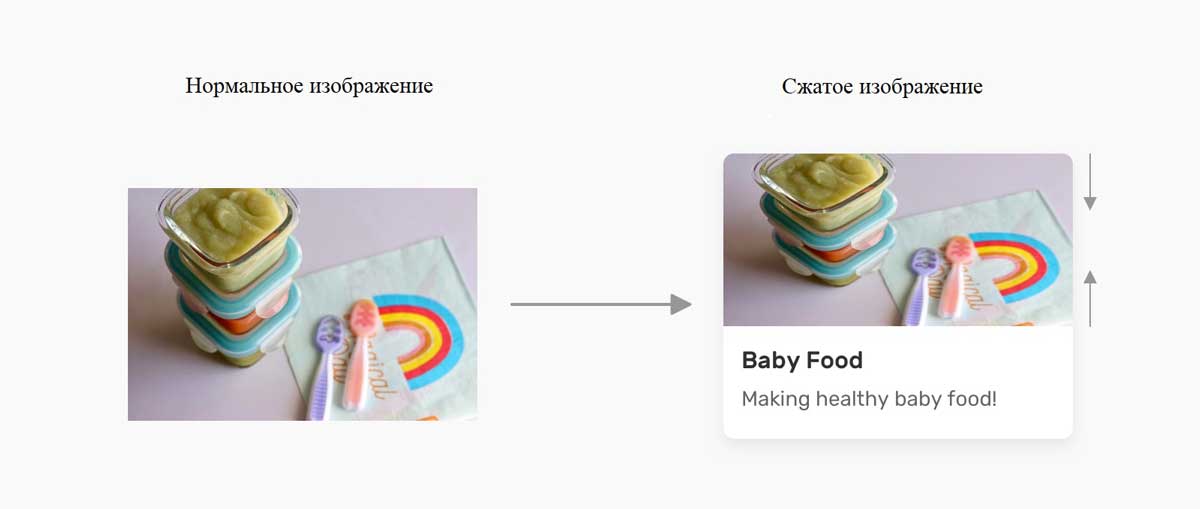
Нормальное изображение, которое сжимается при использовании в HTML компоненте.
Почему это происходит?
Браузер заполняет содержащий изображение элемент заданным изображением. При этом у любого изображения есть свое соотношение сторон. И если соотношение сторон изображения отличается от указанных для него ширины и высоты, то результатом будет либо сжатое, либо растянутое изображение.
Мы видим это на следующем рисунке:
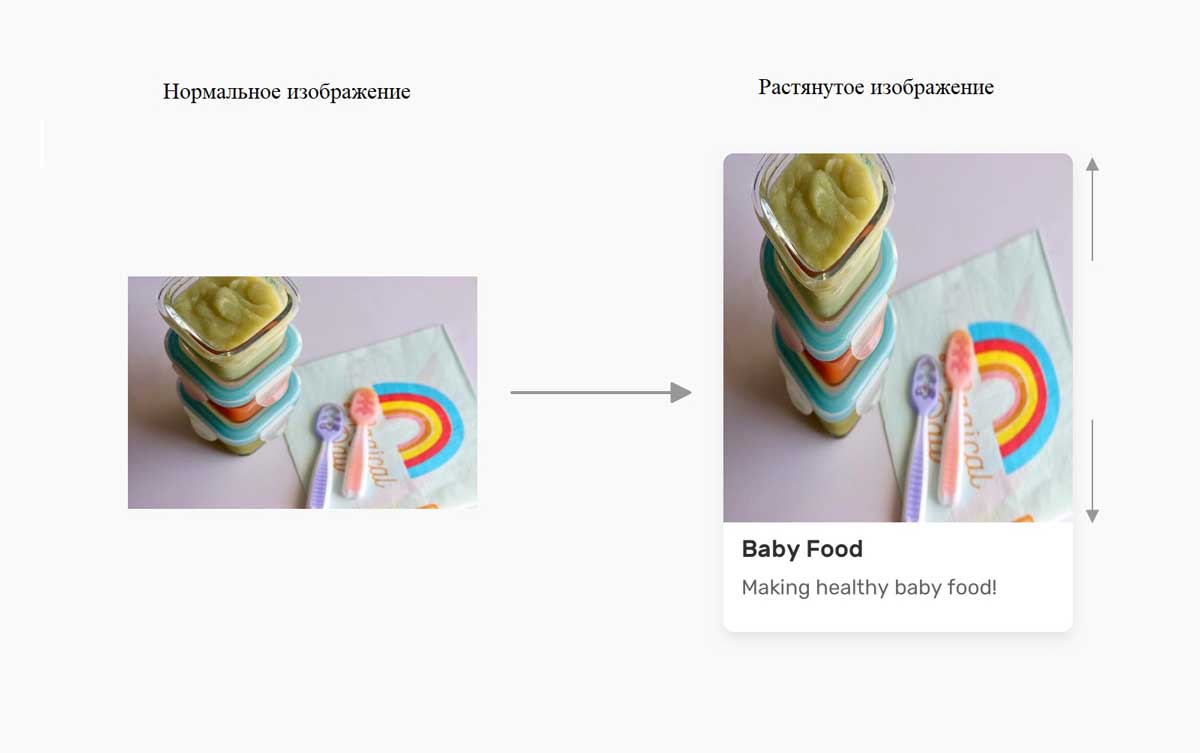
Соотношение сторон изображения отличается от размеров содержащего ее элемента, и изображение выводится растянутым.
Решение проблемы
Нам не всегда нужно добавлять изображение другого размера, если соотношение сторон изображения не совпадает с шириной и высотой контейнера. Прежде чем погрузиться в CSS-решения, мы хотим показать вам, как мы делали это в приложениях для редактирования изображений:
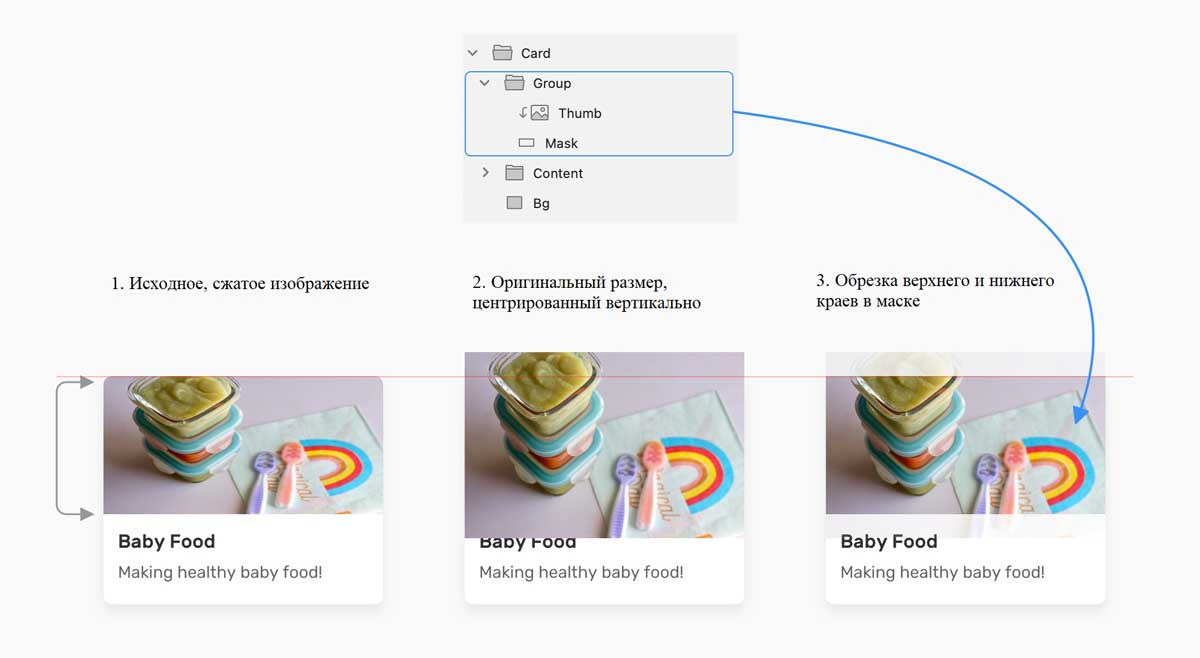
Сначала мы центрируем изображение вертикально, а затем фиксируем его в маске. Это сохраняет соотношение сторон изображения и предотвращает его от сжимания.
Теперь, когда мы понимаем, как это работает, давайте разберемся, как это работает в браузере.
CSS свойство object-fit
Свойство object-fit определяет, как должен измениться размер содержимого заменяемого элемента, например, img или video , чтобы подстроиться под контейнер. По умолчанию object-fit имеет значение fill , что может привести к сжиманию или растягиванию изображения.
Давайте рассмотрим возможные значения.
object-fit: contain
В этом случае размер изображения будет изменен в соответствии с соотношением сторон контейнера. Если соотношение сторон изображения не совпадает с соотношением сторон контейнера, то оно будет дополнено черными каше.
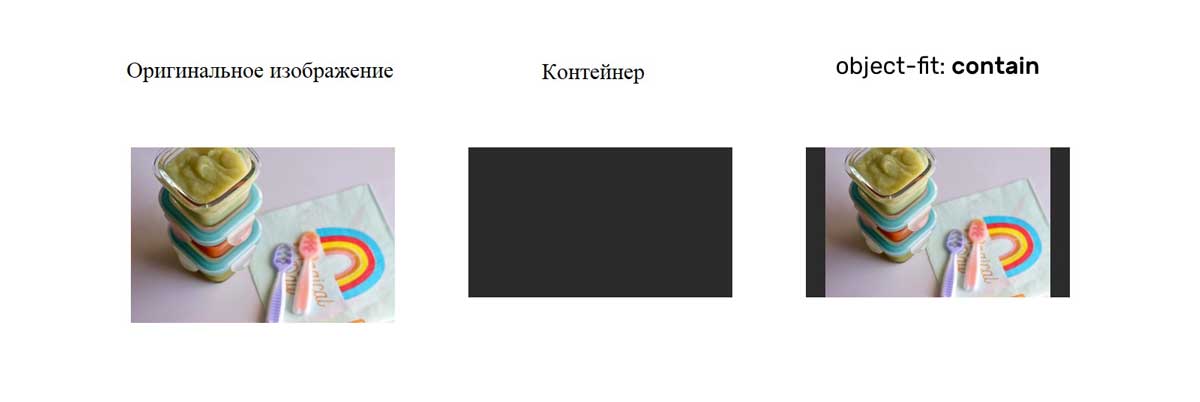
При использовании object-fit: contain изображение будет либо подогнано под размеры контейнера, либо дополнено черными полосами (каше).
object-fit: cover
В этом случае размер изображения также будет изменен в соответствии с соотношением сторон контейнера, и если соотношение сторон изображения не соответствует размеру контейнера, оно будет обрезано по размеру.
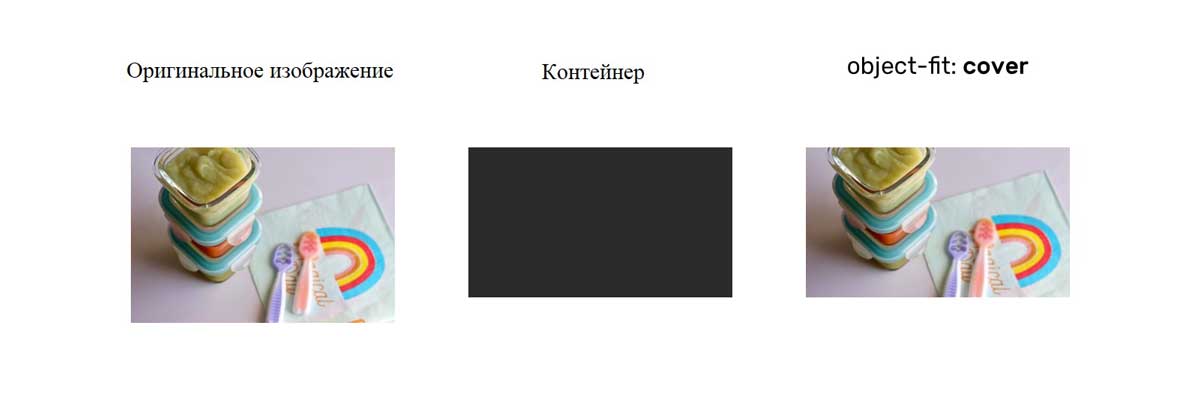
При использовании object-fit: cover изображение будет либо подогнано под размеры контейнера, либо обрезано.
object-fit: fill
При этом значении размер изображения будет изменен в соответствии с соотношением сторон контейнера, и если соотношение сторон изображения не соответствует размеру контейнера, оно будет либо сжато, либо растянуто. Но мы этого не хотим.
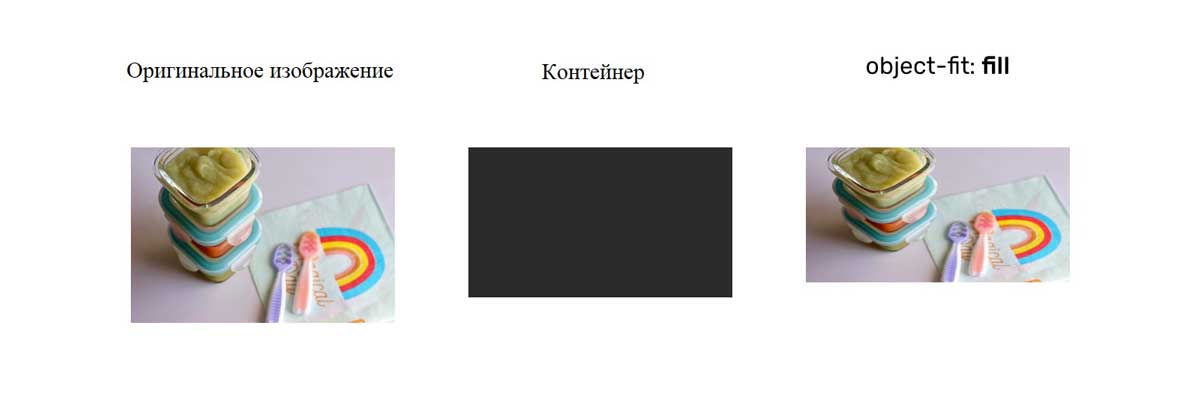
При использовании object-fit: fill изображение будет либо подогнано под размеры контейнера, либо сжато/растянуто.
object-fit: none
В этом случае размер изображения вообще не будет изменен, ни растянут, ни сжат. Это значение работает так же, как значение cover , но при этом не учитывается соотношение сторон контейнера.
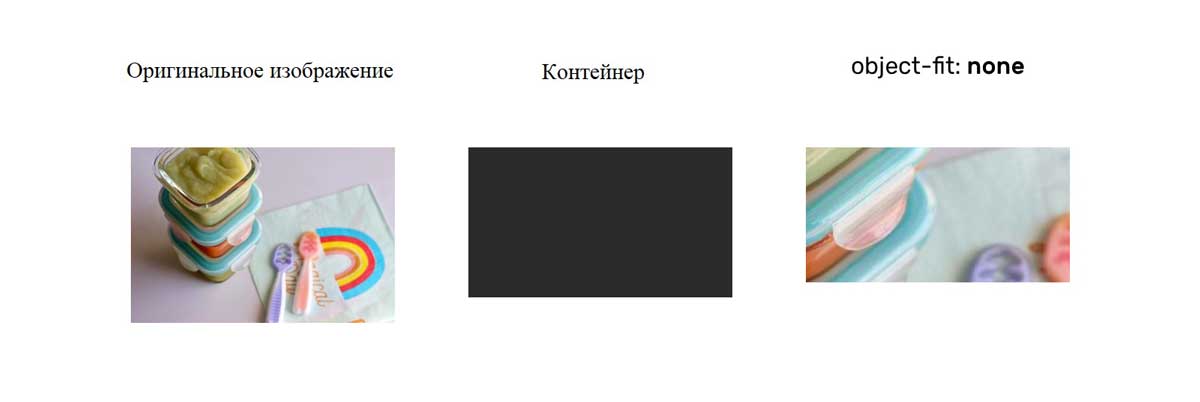
При использовании object-fit: none размер изображения не будет изменен, если он не соответствует размеру контейнера.
Кроме свойства object-fit , еще есть свойство object-position , которое отвечает за положение изображения внутри контейнера.
Возможные значения свойства object-position
Свойство object-position работает аналогично свойству CSS background-position :
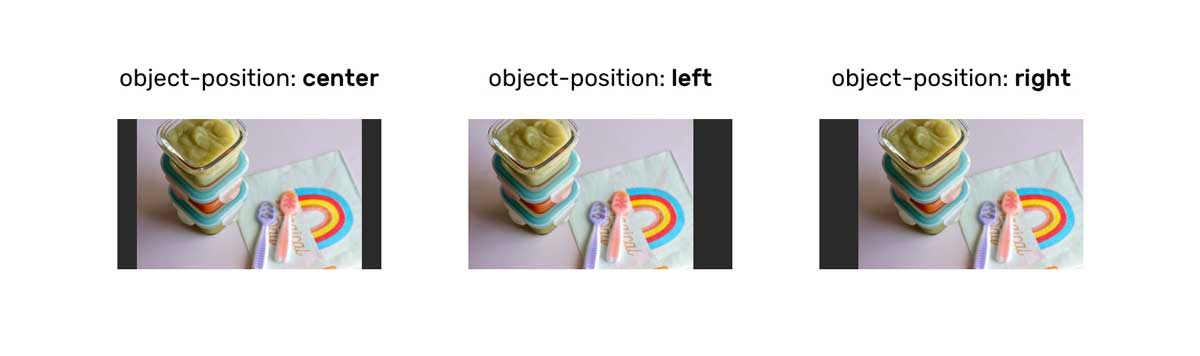
В большинстве случаев используется значение по умолчанию (т. е. «center» или «50% 50%»).
Ключевые слова top и bottom также работают, когда соотношение сторон контейнера по вертикали больше:
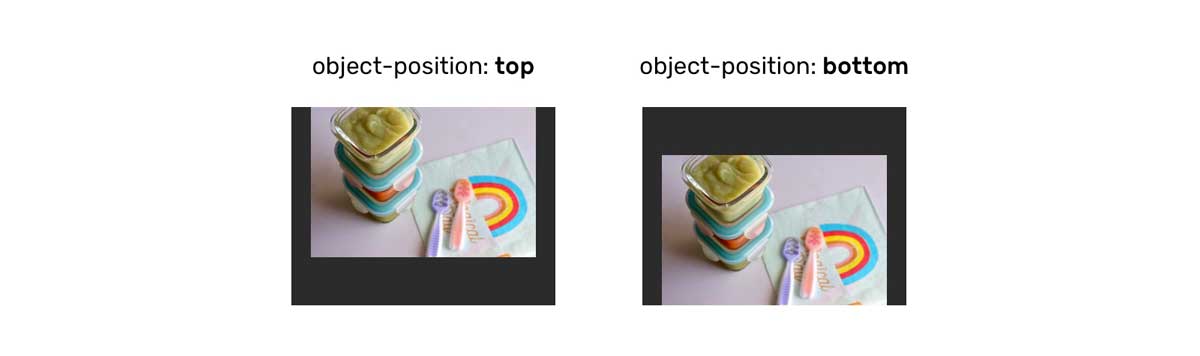
Сравнение object-position: top (слева) и object-position: bottom (справа).
Свойство background-size
Основное отличие свойства background-size заключается в том, что мы имеем дело с фоном, а не с HTML элементом ( img ).
Возможные значения background-size
Свойство background-size может принимать значения auto , contain и cover .
background-size: auto
При значении auto изображение сохраняет свой оригинальный размер:
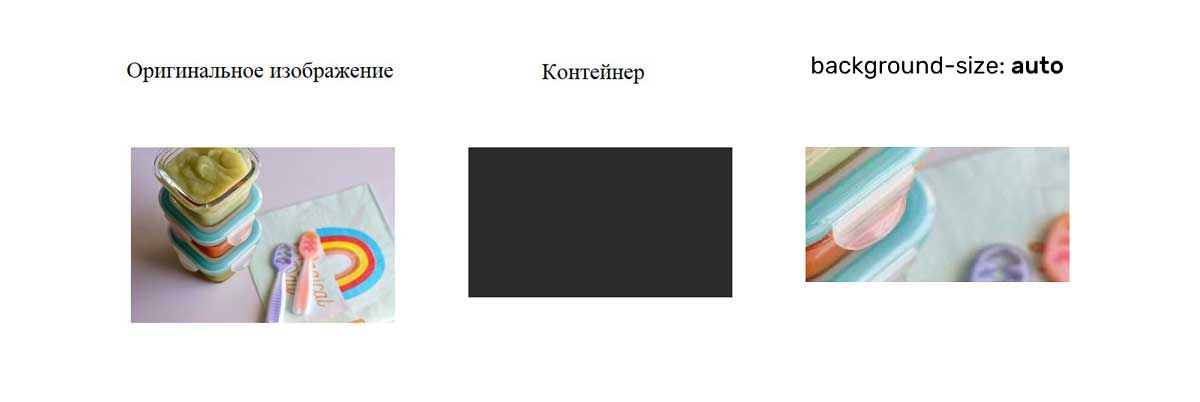
Следует помнить, что размер по умолчанию может привести к размытому изображению (если он слишком маленький).
background-size: cover
В этом случае размер изображения будет изменен таким образом, чтобы оно помещалось в контейнер. Если пропорции не совпадают, то изображение будет обработано таким образом, чтобы оно подошло под размеры контейнера.
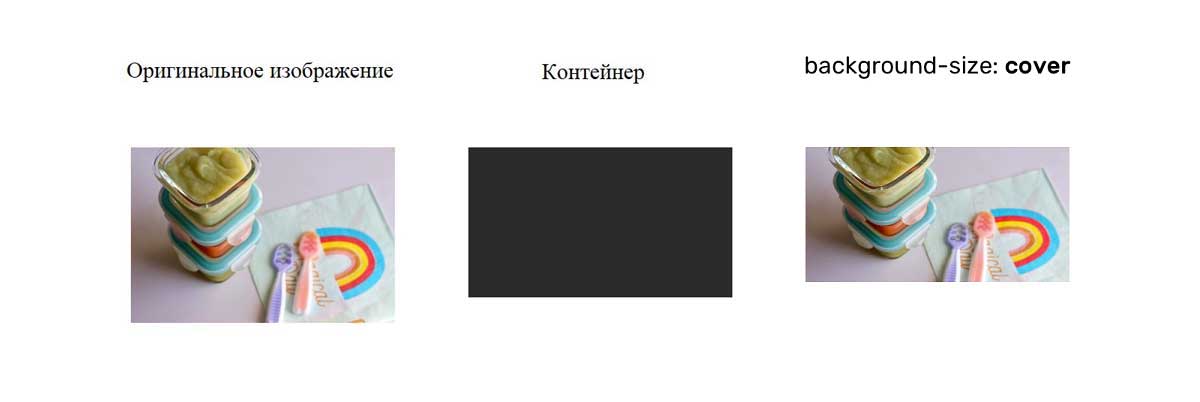
При использовании background-size: cover обязательно учитывайте соотношение сторон изображения.
background-size: contain
В этом случае размер изображения будет изменен таким образом, чтобы оно помещалось в контейнер. Если соотношение сторон не совпадает, то изображение будет дополнено черными полосами (каше), как показано в следующем примере:
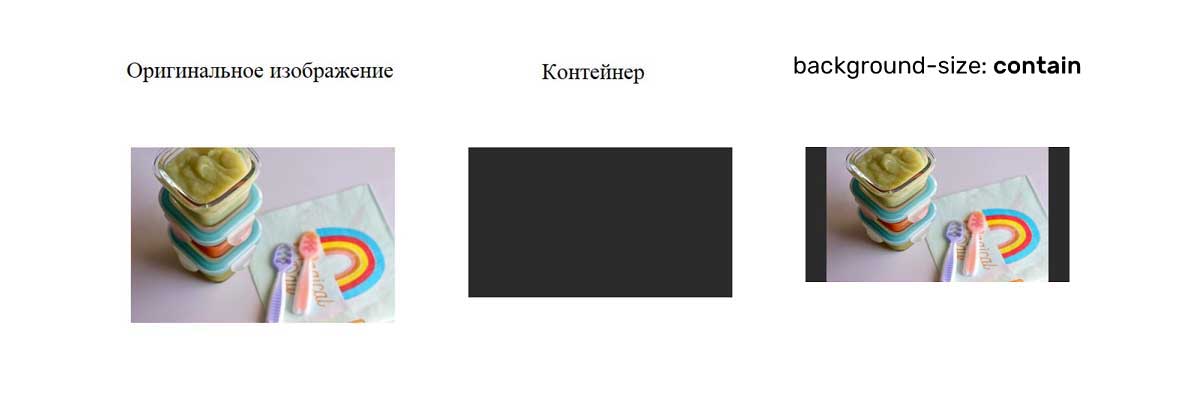
background-size: contain изменяет размер изображение, чтобы оно поместилось в контейнер.
Что касается background-position , то оно работает также, как object-position . Единственное отличие состоит в том, что позиция по умолчанию object-position отличается от позиции по умолчанию background-position .
Когда не следует использовать object-fit или background-size
Если элементу или изображению задана фиксированная высота и установлено свойство background-size: cover или object-fit: cover , то появится момент, когда изображение станет слишком широким, что приведет к потере важных деталей, которые могут повлиять на восприятие изображения пользователем.
Рассмотрим следующий пример, в котором изображению задана фиксированная высота:
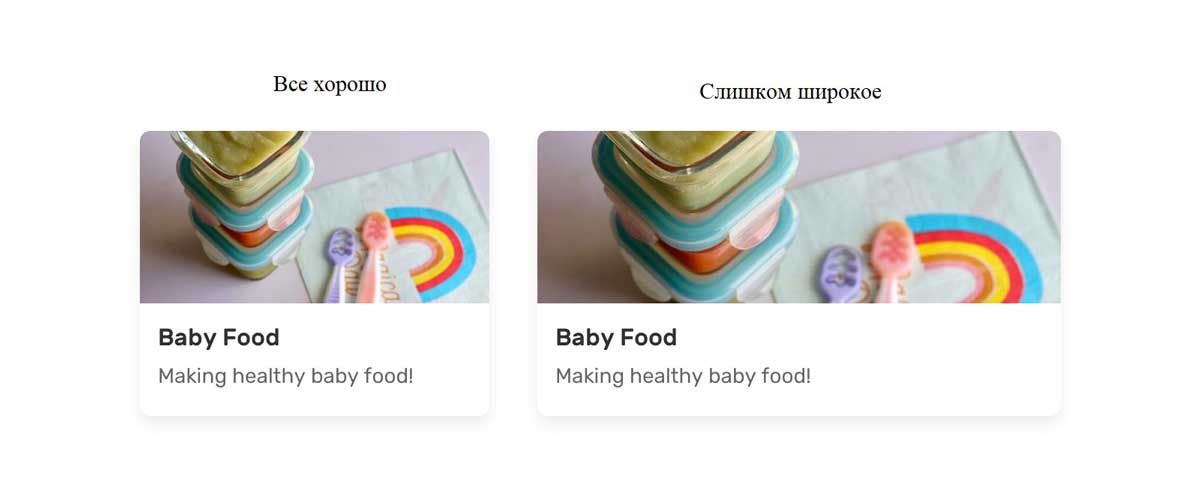
Изображение справа слишком растянуто в ширину из-за фиксированной высоты и слишком широкого контейнера.
Если контейнер слишком широк, это приведет к результату, который мы видим на рисунке справа (изображение слишком широкое). Это происходит потому, что мы не задаем соотношение сторон.
Решить эту проблему можно только двумя способами. Первый — это использовать трюк под названием «padding hack», чтобы создать внутреннее соотношение сторон.
Второй способ это использовать новое CSS свойство aspect-ratio :
Случаи использования и примеры
Аватары пользователей
Идеальный вариант использования object-fit: cover — это аватары пользователей. Обычно соотношение сторон, допустимое для аватара, квадратное. Размещение изображения в квадратном контейнере может исказить изображение.
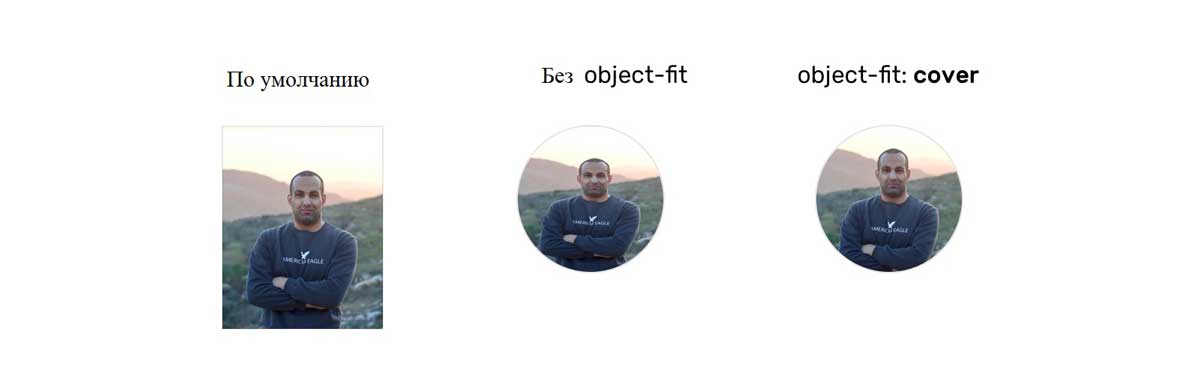
Аватар пользователя без object-fit и с object-fit: cover
Список логотипов
Список клиентов бизнеса имеет важное значение. Обычно для этого используют их логотипы. Поскольку логотипы часто бывают разных размеров, нам нужен способ изменить их размер без искажения.
К счастью, для этого отлично подходит object-fit: contain .

Использование object-fit: contain поможет подогнать под один размер логотипы клиентов не искажая их.
Миниатюра для статьи
Это очень распространенный вариант использования. Контейнер для миниатюры статьи может не всегда содержать изображение с одинаковым соотношением сторон. Эта проблема в первую очередь должна устраняться системой управления контентом (CMS), но это происходит не всегда.
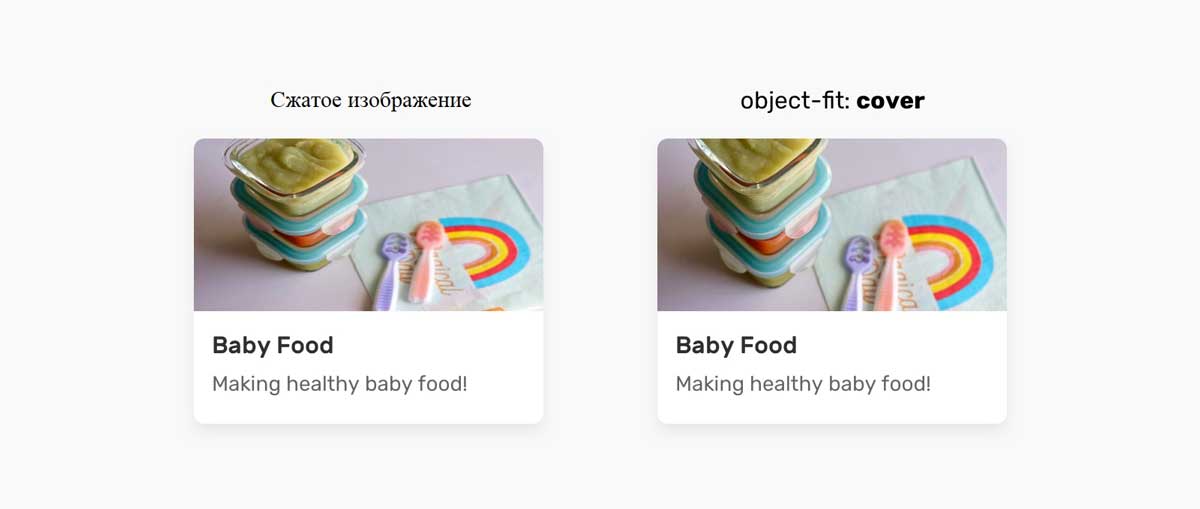
Настройка миниатюры статьи при помощи object-fit: cover.
Задний фон заголовка статьи
В этом случае решение о том, использовать элемент img или фон CSS будет зависеть от следующего:
- Имеет ли изображение важное значение? Если CSS по какой-то причине будет отключен, хотим ли мы, чтобы пользователь видел изображение?
- Или же у изображения просто декоративное назначение?
Основываясь на ответе на эти вопросы, мы можем решить, какой способ использовать. Если изображение важно:
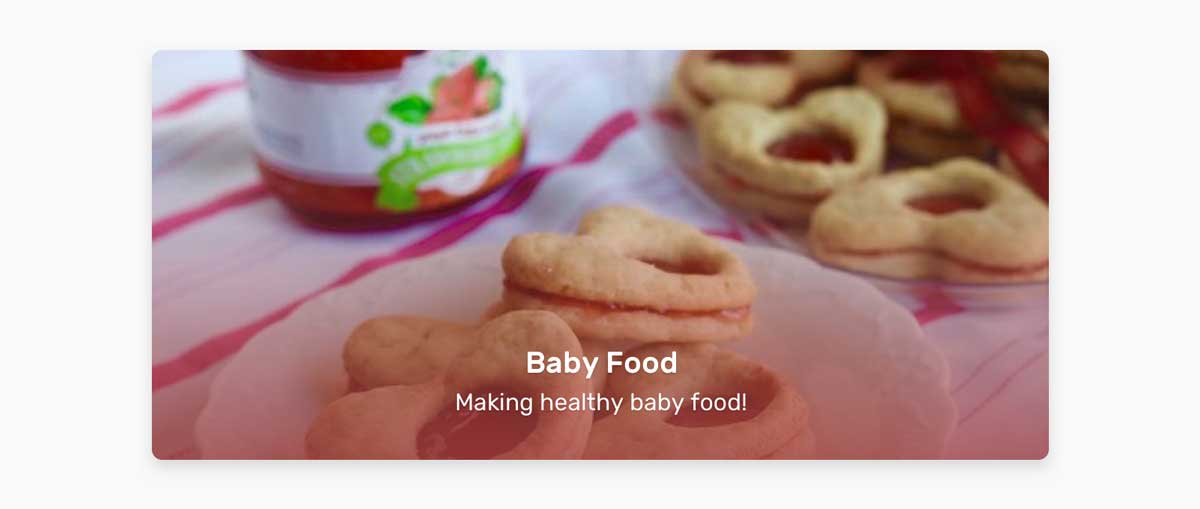
Давайте предположим, что изображение важно, потому что это веб-сайт, связанный с едой.
Если изображение имеет чисто декоративную функцию, то мы можем использовать свойство background-image :
В этом случае код CSS будет короче. Стоит убедиться, что весь текст, отображаемый поверх изображения, хорошо виден.
Добавление фона к изображению при помощи object-fit: contain
А вы знаете, что вы можете добавить цвет фона для img ? Это еще один плюс при использовании object-fit: contain .
В приведенном ниже примере у нас есть сетка изображений. Если соотношение сторон изображения и контейнера отличается, появится цвет фона.
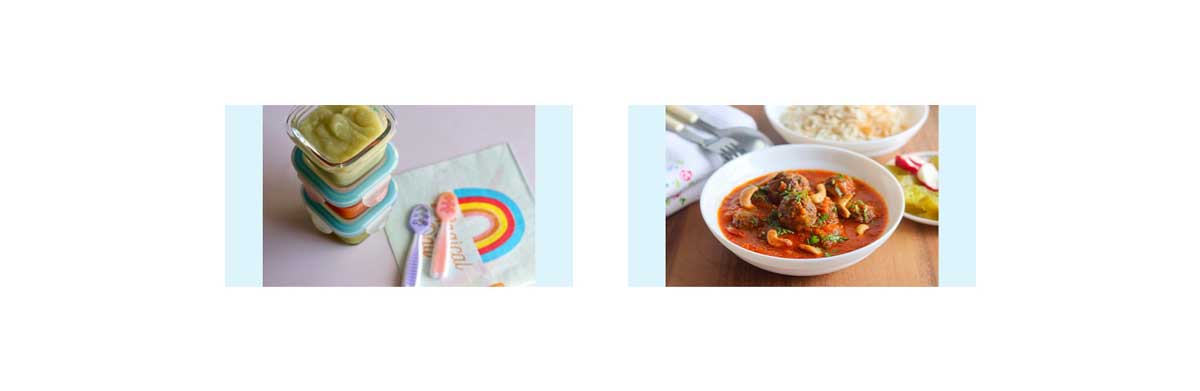
Можно использовать object-fit: contain, чтобы добавить фоновый цвет изображению.
Видеоэлемент
Требовалось ли вам когда-нибудь установить видео в качестве фона? Если да, то вы, вероятно, хотели бы, чтобы оно занимало бы всю ширину и высоту родительского элемента.
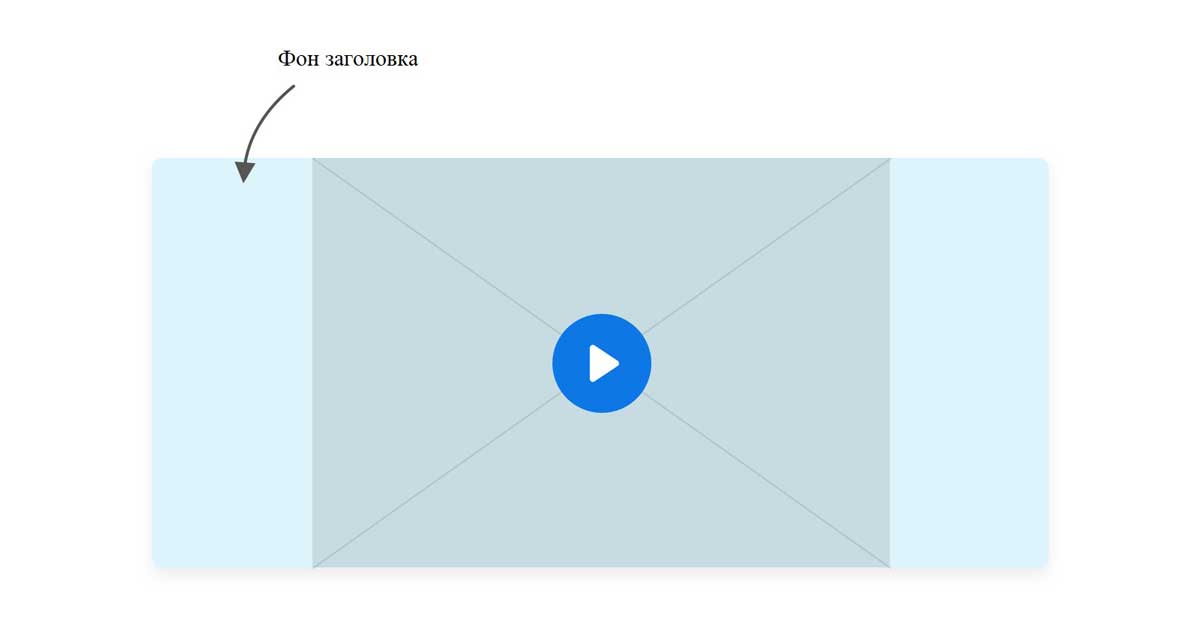
У элемента video по умолчанию стоит значение object-fit: contain. Как видно на рисунке, в этом случае видео не заполняет полностью фон, даже если у него заданы свойства position: absolute, width: 100% и height: 100%.
Чтобы видео полностью заполнило родительский элемент, нам нужно переопределить значение по умолчанию у object-fit :
Заключение
Как вы, наверное, убедились, свойства object-fit и background-size очень полезны для обработки изображений с различными соотношениями сторон. Мы не всегда можем контролировать настройку идеальных размеров для каждого изображения, и именно здесь эти два CSS свойства незаменимы.
И еще стоит дружески напомнить о выборе между элементом img и фоном CSS: Если изображение является чисто декоративным, выбирайте фон CSS. В противном случае более подходит элемент img .
Надеемся, что данная статья была вам полезна. Спасибо, что дочитали ее до конца.
Масштабирование картинок
Если для элемента не задать атрибуты width и height , то браузер самостоятельно определит ширину и высоту изображения после загрузки файла и покажет его в исходном размере. Рисунок в формате SVG браузеры, за исключением IE, выводят на всю доступную ширину.
Изменение масштаба и пропорций изображения делается как через атрибуты , так и через стили.
Использование атрибутов
Любую картинку можно как увеличивать, так и уменьшать в размерах, задавая значение высоты или ширины в пикселях или процентах от размера родителя. Если установлена только ширина или высота, то вторая величина вычисляется автоматически исходя из пропорций картинки. Два заданных значения могут исказить пропорции, особенно если они заданы неверно. В примере 1 показаны разные варианты задания размеров в пикселях.
Пример 1. Размеры в пикселях

В примере использовалась одна и та же фотография, для первого размеры явно не указаны, поэтому браузер добавил изображение в исходном виде. Для второй фотографии указана ширина 400 пикселей, что привело к уменьшению её размеров при сохранении пропорций. Третья фотография искажена, поскольку задана одинаковая ширина и высота, притом, что исходное изображение не квадратное (рис. 1).

Рис. 1. Размеры фотографии
Аналогичным образом задаются размеры в процентах от ширины родительского элемента, таким образом можно установить картинку на всю ширину окна браузера. В примере 2 показано добавление трёх фотографий в ряд, ширина которых привязана к ширине окна.
Пример 2. Размеры в процентах
В данном примере все размеры заданы в процентах, так что приходится пользоваться математикой, чтобы суммарная ширина не получилась больше 100%. Ширину каждого элемента устанавливаем как 27%, к ней добавляется поле слева и справа по 2%, итого каждый элемент занимает 31%, а всего 31х3=93%. Оставшиеся 100-93=7% делим пополам, в итоге 7/2=3.5% — столько получается ширина промежутка между блоками. Для первого отступ слева нам не нужен, поэтому его убираем через свойство margin-left . Результат данного примера показан на рис. 2.

Рис. 2. Масштабирование фотографий
Масштабирование через стили
Стили удобно задействовать, когда нужно массово задать одинаковые размеры для множества изображений, тогда не придётся указывать индивидуальные размеры для каждой картинки через width и height . Но если у вас большое количество иллюстраций разного размера, то стили здесь никак не помогут. Они пригодятся, например, для иконок одинаковой ширины и высоты или когда размеры задаются в процентах, как это показано выше. В примере 3 приведён стиль для изменения размеров всех изображений внутри элемента .
Пример 3. Размеры через стили
Когда для одного элемента одновременно указывается атрибут width и стилевое свойство width , то стили имеют приоритет выше.
Интерполяция
Предположим, что у нас есть растровая картинка размером 200х200 пикселей и мы увеличиваем её пропорционально по ширине в два раза. Площадь изображения и общее количество пикселей вырастет при этом в четыре раза. Новые пиксели добавляются браузером самостоятельно исходя из набора уже имеющихся. Способ получения этих новых пикселей называется интерполяцией изображения. Надо понимать, что качество очень сильно зависит от самого изображения, масштаба и алгоритма, но обычно результат получается хуже оригинала.
Похожее происходит и при уменьшении изображения, только браузеру уже приходится не добавлять, а выбрасывать часть пикселей.
Алгоритм интерполяции заложен в браузер и может быть изменён с помощью свойства image-rendering . К сожалению, браузеры пока слабо поддерживают это свойство, поэтому приходится указывать несколько разных значений. В примере 4 показано изменение алгоритма, чтобы переходы цветов не размывались, а оставались чёткими. В браузерах Chrome и Opera пример пока не работает, ожидается что поддержка свойства появится в новых версиях.
Пример 4. Изменение алгоритма интерполяции
Результат данного примера показан на рис. 3. Для левой картинки применяется алгоритм, заданный по умолчанию; для правой — метод интерполяции по ближайшим точкам.

Рис. 3. Вид картинок после увеличения масштаба
Вписывание картинки в область
Порой изображения необходимо вписать в область заданных размеров, например, для создания слайдшоу — плавной смены нескольких фотографий. Есть два основных способа. Первый метод простой и работает во всех браузерах. Задаём желаемые размеры области и скрываем всё, что в неё не помещается с помощью свойства overflow со значением hidden (пример 5).
Пример 5. Использование overflow
Результат примера показан на рис. 4. Область имеет высоту 400 пикселей и занимает всю доступную ей ширину. Для фотографии внутри устанавливаем ширину 100% и сдвигаем её чуть вверх, чтобы она лучше выглядела. Поскольку высота области фиксирована, то при уменьшении окна браузера до некоторого предела высота фотографии окажется меньше 400 пикселей и под ней появится пустое пространство. Поэтому вводим свойство min-width чтобы этого избежать.

Рис. 4. Фотография внутри области заданных размеров
Второй способ не так универсален, поскольку свойство object-fit не поддерживается в IE, а Firefox его понимает только с версии 36. Зато object-fit позволяет более аккуратно вписать изображение в заданную область. В примере 6 показан стиль для этого. Задействовано значение cover , оно увеличивает или уменьшает изображение так, чтобы оно всегда полностью заполняла всю область.
Похожие публикации:
- Как из программы налогоплательщик выгрузить отчет в pdf
- Как из флешки сделать блютуз адаптер
- Как извлечь музыку из игры
- Как изменится скорость реакции 2no o2 2no2
Как изменить размер логотипа в css
Сохранение соотношения сторон предотвращает искажение изображений из-за растяжения или сжатия. Работая с CSS, вы, вероятно, рано или поздно попадете в ситуацию, когда вам будет нужно сохранить исходное соотношение сторон изображения. Очень часто для решения этой проблемы используется CSS-свойство background-image. Есть и более современный подход – это свойство object-fit.
В этом руководстве мы поговорим о таких значениях object-fit, как fill, cover, contain, none и scale-down. Мы обсудим, как они влияют на изображение в целом, а также как с их помощью можно обрезать и масштабировать изображения. Кроме того, вы изучите свойство object-position и увидите, как оно может смещать изображения.
Требования
- Чтобы выполнить этот мануал, вам нужно знать, что такое свойства и значения CSS.
- Вы должны уметь использовать декларации CSS, встроенные в свойство style.
- Редактор кода.
- Современный веб-браузер, поддерживающий object-fit and object-position.
Стандартное поведение изображений
В этом руководстве мы рассмотрим следующий код:
В результате он выдает:
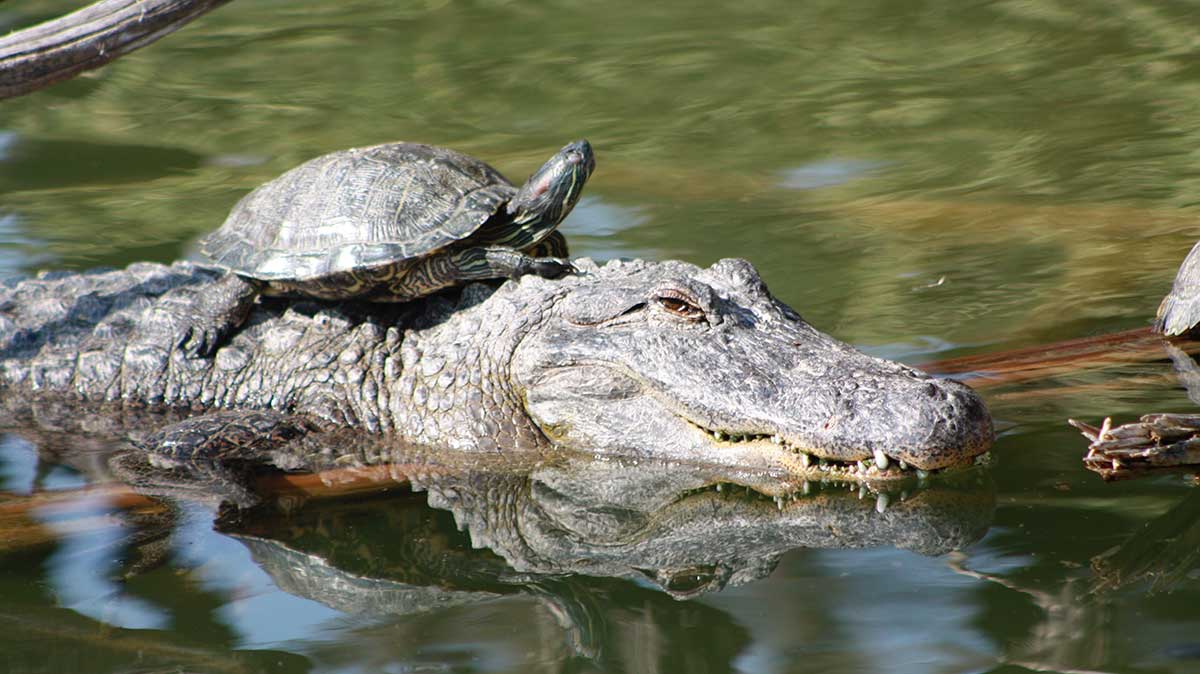
Исходная ширина этого изображения – 1200 пикселей, высота – 674 пикселей. С помощью атрибута img этим параметрам были присвоены значения 600 и 337 – это половина исходных размеров с сохранением соотношения сторон.
Давайте теперь предположим, что у нас есть макет, который ожидает, что изображения будут иметь ширину в 300 пикселей и высоту в 337 пикселей:
В браузере этот код покажет следующий результат:
Полученное изображение больше не сохраняет исходное соотношение сторон и кажется визуально сжатым.
Как работает object-fit: fill
fill – это начальное значение object-fit. Оно не сохраняет исходное соотношение сторон.
Этот код выдаст в браузере следующий результат:
Поскольку это исходное значение для движков рендеринга в браузерах, внешний вид масштабированного изображения не меняется. Полученное изображение по-прежнему выглядит сжатым.
Как работает object-fit: cover
Значение cover сохраняет исходное соотношение сторон изображения, но изображение занимает все доступное пространство.
Данный код покажет в браузере такой результат:
В определенных ситуациях object-fit: cover может обрезать изображение. В этом примере некоторые части исходного изображения (слева и справа) не отображаются, потому что они не умещаются в пределах заявленной ширины.
Как работает object-fit: contain
Значение contain сохраняет исходное соотношение сторон, но при этом изображение не может выходить за пределы доступного пространства.
Этот код выдаст в браузере следующий результат:
В некоторых ситуациях object-fit: contain приводит к тому, что изображение не может заполнить все доступное пространство. Как вы видите в данном примере, над и под изображением есть пустое горизонтальное пространство, потому что заявленная доступная высота больше, чем высота масштабированного изображения.
Как работает object-fit: none
Значение none вообще никак не изменяет размер изображения.
Этот код выдаст в браузере следующий результат:
Если изображение больше доступного места, оно будет обрезано. В нашем примере некоторые части исходного изображения слева, справа, сверху и снизу не отображаются, потому что они не помещаются в границах заявленных ширины и высоты.
Как работает object-fit: scale-down
Значение scale-down будет отображать картинку либо как contain, либо как none – в зависимости от того, что именно выдаст наименьшее изображение.
Этот код выдаст в браузере следующий результат:
В этом примере изображение было уменьшено по принципу contain.
Как работают свойства object-fit и object-position
Если в результате object-fit выдает обрезанное изображение, оно по умолчанию будет центрировано. Для изменения точки фокуса можно использовать свойство object-position.
Вернемся к примеру object-fit: cover.
Теперь давайте изменим положение видимой части изображения по оси X, чтобы показать правый край изображения:
Этот код покажет следующий результат:
В этом примере фрагмент изображения с черепахой вырезан.
А теперь давайте посмотрим, что произойдет, если указать позицию за пределами доступного пространства:
В результате получится:
В этом примере изображение сдвинуто так, что мы видим только его левую часть. Кроме того, слева мы видим интервал, который составляет 20% доступного пространства.
Заключение
В этой статье мы рассмотрели доступные значения свойств object-fit и object-position.
Прежде чем использовать свойство object-fit в своем проекте, убедитесь, что ваша целевая аудитория пользуется браузерами, которые его поддерживают.
How to Resize Images Proportionally for Responsive Web Design With CSS
One of the main parts of responsive web design is resizing the image automatically to fit the width of its container. Since nowadays people use different kinds of desktops, our web pages must be appropriate for all types of screens.
So, let’s learn three ways of resizing images and making responsive images with only HTML and CSS.
Resize images with the HTML width and height attributes
Apply the width and height attributes for your tag to define the width and height of the image. See an example below.
Example of resizing an image proportionally with the width and height attributes:
Result
Original image size:
Resize images with the CSS width and height properties
Another way of resizing images is using the CSS width and height properties. Set the width property to a percentage value and the height to «auto». The image is going to be responsive (it will scale up and down).
Example of resizing an image proportionally with the width and height properties:
Resize images with the CSS max-width property
There is a better way for resizing images responsively. If the max-width property is set to 100%, the image will scale down if it has to, but never scale up to be larger than its original size. The trick is to use height: auto; to override any already present height attribute on the image.
Как уменьшить логотип? [закрыт]
Вопросы с просьбами помочь с отладкой («почему этот код не работает?») должны включать желаемое поведение, конкретную проблему или ошибку и минимальный код для её воспроизведения прямо в вопросе. Вопросы без явного описания проблемы бесполезны для остальных посетителей. См. Как создать минимальный, самодостаточный и воспроизводимый пример.
Закрыт 1 год назад .
я только начал учится верстать. Подскажите пожалуйста как уменьшить логотип, я его добавил в png, а он большой что то
[в закладки] Работа с изображениями в веб
Одно из решений, которые приходится принимать фронтенд-разработчику при создании сайта, касается выбора способа включения изображений в состав веб-страниц. Этот способ может заключаться в использовании HTML-тега . Это может быть применение CSS-свойства background или тега элемента . Выбор правильного подхода к работе с изображениями весьма важен, так как это может очень сильно повлиять на производительность и доступность проекта.
Материал, перевод которого мы сегодня публикуем, посвящён изучению различных способов включения изображений в состав веб-страниц. Здесь будут обсуждены преимущества и недостатки этих способов. Кроме того, мы поговорим о том, когда и почему их обычно используют.
HTML-элемент
Элемент в простейших вариантах его использования содержит лишь необходимый для его правильной работы атрибут src :
▍Настройка атрибутов width и height
Если не будут настроены ширина и высота изображения, то при загрузке странице с последующей загрузкой изображения макет страницы может понадобиться перестроить. Для того чтобы этого избежать, можно задать атрибуты width и height тега :
Хотя кому-то такой подход может слегка напомнить, так сказать, «старую школу», он, на самом деле, довольно полезен. Давайте, чтобы лучше в этом разобраться, продемонстрируем вышесказанное примером. А именно, я предлагаю вам посмотреть это короткое видео.

Кадр из видео. У изображения слева ширина и высота не заданы. У изображения справа — заданы
Здесь показана панель Network инструментов разработчика браузера и продемонстрирован процесс загрузки пары изображений. Одно из них, расположенное слева, представлено тегом , у которого атрибуты width и height не заданы. У другого значения этих атрибутов заданы.
Вы заметили, что на странице место под правое изображение резервируется ещё до того, как это изображение будет загружено? Всё дело в заданных атрибутах width и height . Обратите внимание и на то, что происходит с подписями к изображениям в процессе их загрузки. Это — наглядная демонстрация силы атрибутов width и height .
▍Скрытие изображения средствами CSS
Изображение можно скрыть с помощью CSS. Правда, такое изображение всё равно загружается при загрузке страницы. Поэтому, поступая так, следует соблюдать осторожность. Если некое изображение нужно скрыть, то оно, возможно, используется лишь в декоративных целях.
Вот CSS-код, скрывающий изображение:
Повторюсь: при таком подходе браузер будет загружать изображение, делая это даже в том случае, если оно оказывается невидимым. Дело тут в том, что элемент считается замещаемым элементом, поэтому наши возможности по управлению таким элементом из CSS ограничены.
▍О доступности контента
Доступность изображений, выводимых на страницах с помощью HTML-элемента , обеспечивается их атрибутами alt . В таком атрибуте должно содержаться понятное описание изображения. Это может очень пригодиться пользователям, применяющим средства для чтения с экрана.
Однако в том случае, если в alt -описании изображение не нуждается, этот атрибут, всё равно, удалять не рекомендуется. Дело в том, что если это сделать, то «озвучено» будет содержимое атрибута src . Это очень плохо для доступности контента.
Но атрибут alt полезен не только в вышеописанном случае. Если по какой-то причине изображение не будет загружено, и у него имеется атрибут alt , то текст из этого атрибута будет выведен вместо изображения. Хочу проиллюстрировать вышесказанное следующим примером.
У нас есть пара изображений:
https://amdy.su/wp-admin/options-general.php?page=ad-inserter.php#tab-8
В атрибуте src записан неправильный адрес к графическому файлу, этот файл не может быть загружен браузером. У первого нет атрибута alt , а у второго есть такой атрибут, в который записана пустая строка. Как вы думаете, как эти элементы будут выведены на странице?

Слева — изображение без атрибута alt. Справа — с пустым атрибутом alt
Под изображение без атрибута alt резервируется пространство страницы, что может запутать пользователя и ухудшить доступность контента. А другое изображение занимает совсем мало места, которое нужно для вывода «содержимого» пустого атрибута alt . В результате оно больше похоже на точку, а не на изображение. Происходит это и-за настроек свойства border изображения.
Правда, когда в атрибут alt что-то записано, изображение будет выглядеть уже по-другому.

Справа — изображение, в атрибут alt которого записан текст
Это гораздо лучше, чем ничего. Кроме того, если не удаётся загрузить файл, выводимый в , можно добавить к нему псевдо-элемент.
▍Отзывчивые изображения
Изображения разных размеров
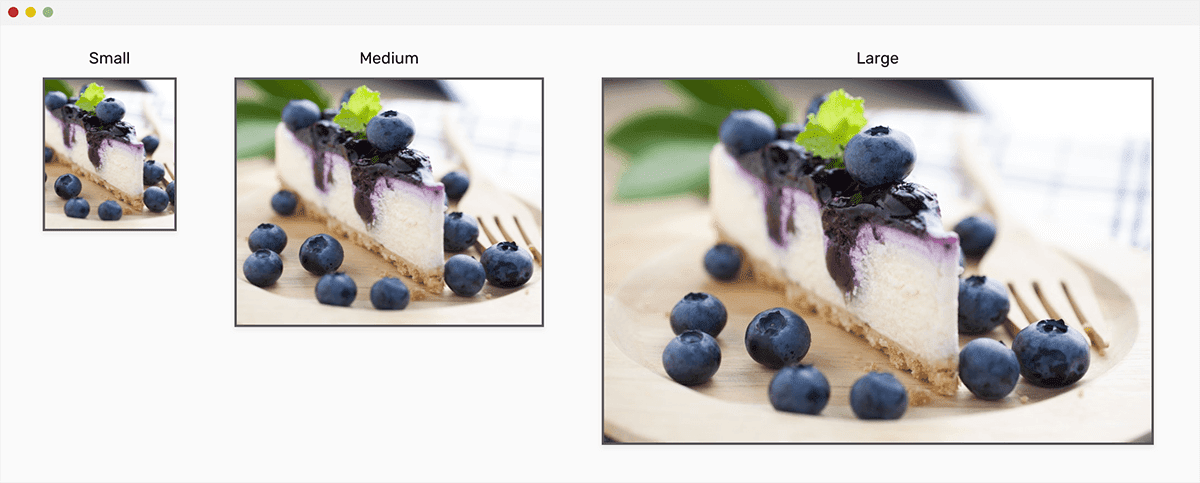
Элемент хорош тем, что его можно настроить так, чтобы он выводил бы разные версии изображения в областях просмотра страницы разного размера. Это, например, можно использовать для изображений, применяемых в статьях.
Отзывчивый набор изображений можно настроить двумя способами.
1. Атрибут srcset
Вот код изображения, в котором используется атрибут srcset :
Это — простой пример. Я не считаю идеальным решением использование srcset для описания изображений разных размеров, выводимых на экранах с разными характеристиками. Дело в том, что в такой ситуации последнее слово остаётся за браузером, а разработчик на выбор браузера повлиять не может.
2. HTML-элемент picture
Вот код, в котором используется элемент :
Другой вариант создания отзывчивых изображений заключается в использовании элемента . Мне больше нравится этот подход из-за того, что он проще, и из-за того, что он даёт более предсказуемые результаты.
Вот демонстрационный проект к этому разделу.
▍Изменение размеров изображений
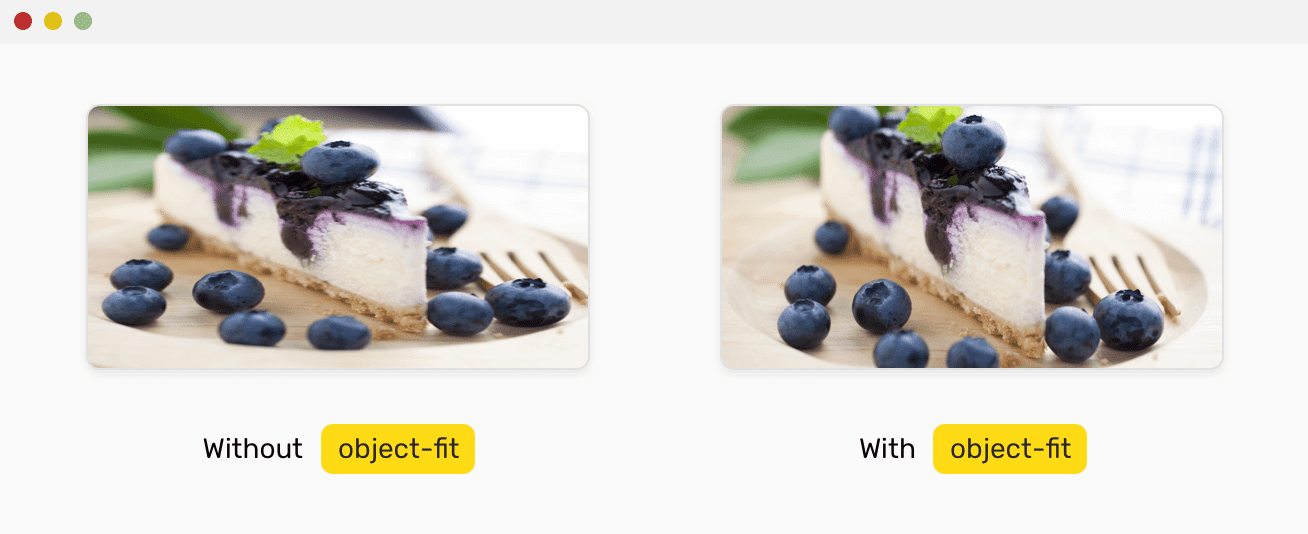
Слева — изображение, у которого не задано CSS-свойство object-fit. Справа — изображение, у которого это свойство задано
CSS-свойства object-fit и object-position — это замечательные инструменты, которые можно использовать с элементом . Они дают нам контроль над тем, как изменяется и позиционируется содержимое элемента
. Это напоминает работу с CSS-свойством background .
Свойство object-fit может иметь следующие значения: fill , contain , cover , none , scale-down .
Вот как им пользоваться:
Теперь, когда мы немного разобрались с элементом , пришло время двигаться дальше и осваивать следующую методику работы с изображениями.
Изображения, задаваемые CSS-свойством background
Когда для вывода изображений используют CSS-свойство background , нужно, чтобы это свойство применялось бы к элементу с неким содержимым, или к элементу, у которого заданы размеры. Обычно главной сферой использования этого свойства являются декоративные элементы.
▍Как пользоваться CSS-свойством background
Для того чтобы воспользоваться CSS-свойством background , нам сначала понадобится элемент:
Потом понадобится стиль:
▍Задание нескольких изображений в свойстве background
Приятное свойство изображений, выводимых средствами CSS-свойства background , заключается в том, что таких изображений может быть несколько. Этими изображениями можно управлять средствами CSS:
▍Скрытие изображения
Средствами CSS можно скрывать и показывать изображения в конкретной области просмотра. При этом изображения, которые не будут выводиться, не будут и загружаться. Если изображение в CSS не настроено как видимое, то и загружаться оно не будет. Это — дополнительное преимущество CSS-свойства background перед элементом .
В этом примере описано фоновое изображение, которое выводится только в том случае, когда ширина области просмотра больше 700px .
▍О доступности контента
Если изображениями, выводимыми с помощью CSS-свойства background , пользоваться неправильно, это может повредить доступности контента. Например, доступность может пострадать при использовании такого изображения для закладки статьи, которая жизненно важна при работе со статьей.
▍Сложности с загрузкой background-изображений обычными пользователями
Обычные пользователи знают о том, что если нужно сохранить некое изображение — достаточно щёлкнуть по нему правой кнопкой мыши и выбрать соответствующую команду контекстного меню. Может, это покажется вам забавным, но с изображениями, задаваемыми с помощью CSS-свойства background , этот приём не работает. Такое изображение обычным способом не загрузить. Для его загрузки потребуется исследовать код элемента в инструментах разработчика и воспользоваться ссылкой из url .
▍Псевдо-элементы
Псевдо-элементы можно использовать и с изображениями, задаваемыми CSS-свойством background . Например — для показа одного изображения поверх другого. В случае с элементом этого можно достичь только с использованием дополнительного элемента, накладываемого на другой элемент.
Теперь поговорим об использовании SVG-изображений
SVG-изображения
Основной сильной стороной SVG-изображений считается возможность их масштабирования без потери качества. Более того, элемент может выводить, помимо SVG-изображений, ещё и файлы формата JPG и PNG. Вот HTML-код SVG-изображения:
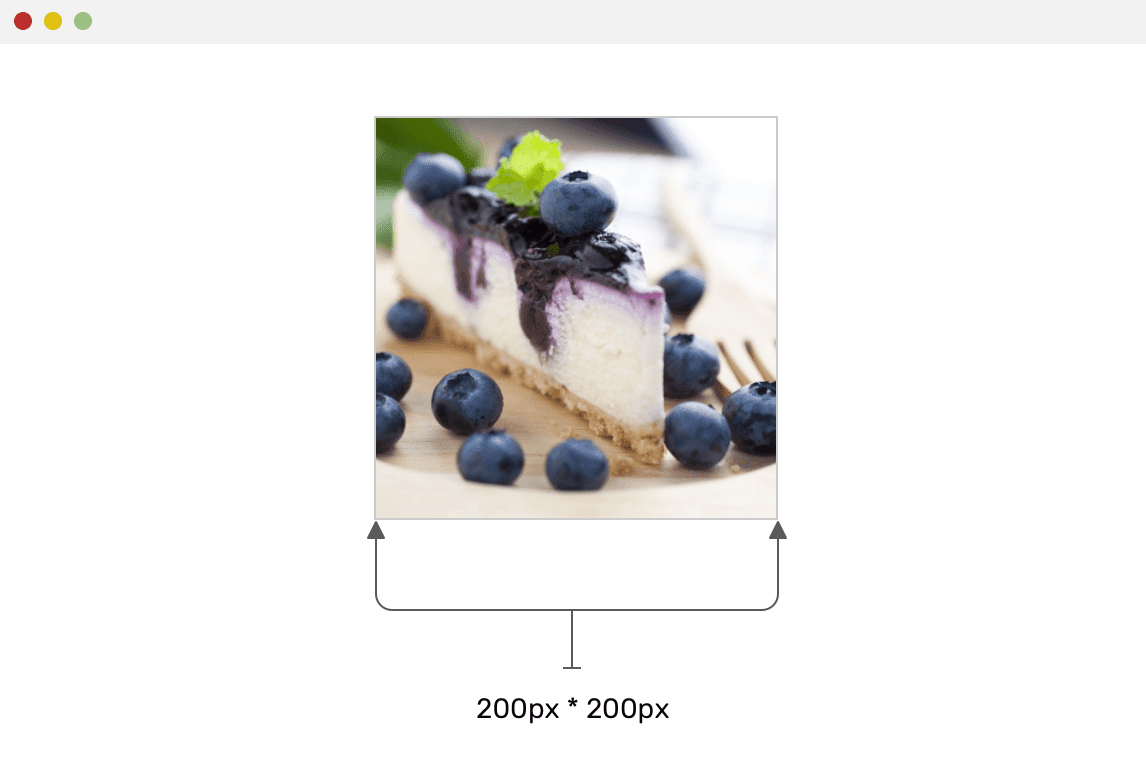
JPG-изображение, выведенное средствами элемента SVG
Обратили внимание на атрибут preserveAspectRatio ? Благодаря ему изображение занимает полную ширину и высоту элемента , не растягиваясь и не сжимаясь.
Если ширина элемента больше, оно заполнит родительский элемент ( ) по ширине, но при этом не будет растягиваться.
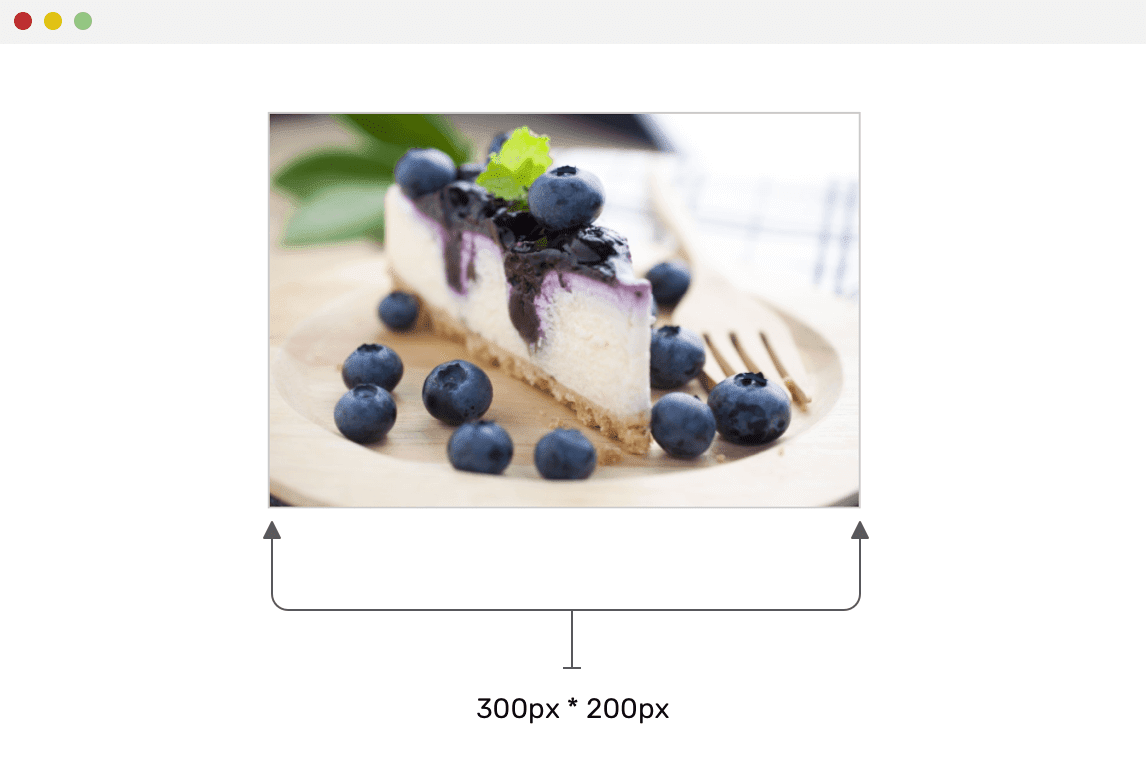
Изображение не растягивается
Это очень похоже на то, как работают CSS-свойства object-fit: cover или background-size: cover .
▍О доступности контента
Если говорить о доступности контента при использовании SVG-изображений, то могу сказать, что такой разговор сразу напоминает мне об элементе . Ниже показан пример кода, в котором к изображению, выводимому средствами , добавлен такой элемент:
Тут, более того, можно воспользоваться и элементом :
▍Сложности с загрузкой -изображений обычными пользователями
Изображение, выведенное с помощью , можно загрузить, лишь проанализировав его код и добравшись до ссылки на изображение. Это минус, но в том случае, если некто хочет ограничить возможности обычных пользователей по загрузке изображений, эта особенность может и пригодиться. По меньшей мере, это снизит шансы на загрузку такого изображения.
→ Вот пример к этому разделу
Сценарии использования разных способов вывода изображений
▍Раздел страницы, выводимый в её верхней части
Проектируя раздел страницы, находящийся в её верхней части (такой раздел называют «Hero Section»), иногда нужно сделать так, чтобы в нём выводилось бы изображение, поверх которого выводится заголовок и какие-то другие данные о странице. Выглядеть это может примерно так, как показано ниже.
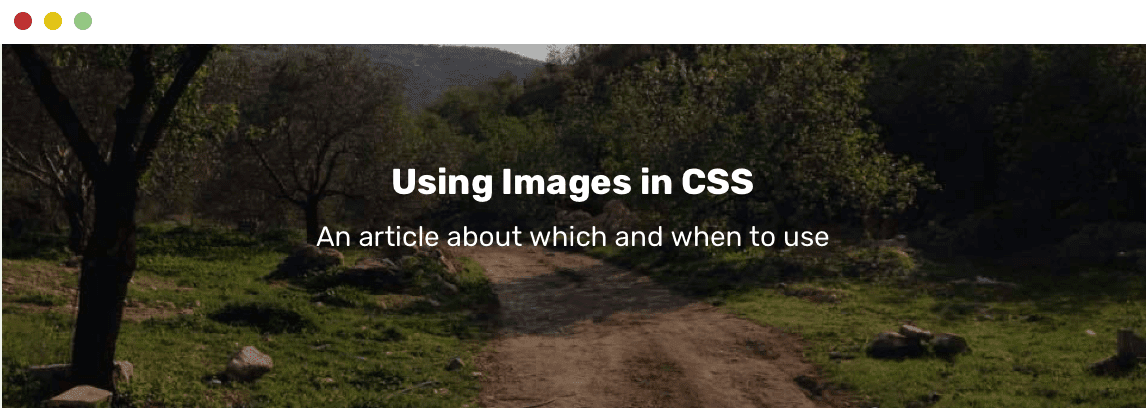
Верхняя часть страницы с изображением и надписями
Обратите внимание на то, что тут имеется фоновое изображение. Как бы вы подошли к разработке подобного раздела страницы? Но, прежде чем вы ответите на этот вопрос, позвольте мне сформулировать некоторые требования:
- Изображение должно поддерживать лёгкую динамическую смену при интеграции страницы с бэкенд-CMS.
- Поверх изображения должен быть наложен элемент, упрощающий чтение текста.
- Нужно поддерживать вывод изображения в трёх размерах: в маленьком, среднем и большом. Каждый из них предназначен для собственной области просмотра.
- Важно ли это изображения с точки зрения пользователя, или он ничего не потеряет в том случае, если оно будет не видно?
- Нужно ли, чтобы это изображение выводилось в областях просмотра всех размеров?
- Является ли это изображение статическим, или оно динамически меняется (из CMS, например)?
Первый вариант решения задачи
Используя CSS-свойство background с несколькими заданными в нём изображениями, одно из них можно использовать для элемента, накладываемого на основное изображение, а другое — для представления самого изображения. Взгляните на этот CSS-код:
Этот подход позволяет достичь желаемого, background-image можно менять средствами JavaScript:
Свойство background я определил во встраиваемом стиле. Хотя это и рабочий код, выглядит он плохо и отличается непрактичностью.
Может быть, можно воспользоваться здесь CSS-переменными?
Вот результат исследования стиля.

Исследование стиля элемента
Теперь для изменения фонового изображения нам достаточно поменять переменную —bg-url . Это в миллион раз лучше, чем встроенные стили.
Анализ
- Предложенный здесь вариант решения задачи хорош лишь в том случае, если изображение не особенно важно.
- Он может подойти в том случае, если изображение не планируется менять динамически, средствами CMS, используемой на бэкенде проекта.
Второй вариант решения задачи
Здесь мы воспользуемся HTML-средствами вывода изображения:
В CSS надо настроить абсолютное позиционирование изображения, расположив его под текстом. Кроме того, тут нам понадобится псевдо-элемент, который будет играть роль элемента, накладываемого на изображение:
Это решение хорошо тем, что при его использовании очень легко поменять атрибут изображения src . Кроме того, оно лучше для того случая, когда выводимое изображение важно.
Кроме того, отмечу, что мне нравится в -изображениях то, что при их использовании можно использовать резервные механизмы, срабатывающие в том случае, если файл изображения загрузить не удаётся. Такой вспомогательный механизм, скажем, вывод вместо изображения простого цветного фона, по крайней мере, позволит пользователям прочитать текст:

Фоновый цвет, выводимый в том случае, если изображение загрузить не удаётся
Здесь хорошо то, что фоновый цвет выведется только в том случае, если не удастся загрузить изображение. Это нас устроит.
▍Логотип веб-сайта
Логотип — это очень важно. Логотипы добавляют сайтам уникальности. Для того чтобы вывести на странице логотип, мы можем прибегнуть к нескольким возможностям:
- Элемент
, выводящий PNG, JPG или SVG-изображение.
- Встроенное SVG-изображение.
- Фоновое изображение.
Логотип с множеством деталей
Если логотип имеет множество деталей или содержит много фигур, вывод его с использованием встроенного SVG-изображения может оказаться не такой уж хорошей идеей. В такой ситуации я рекомендую использовать тег , средствами которого выводится PNG, JPG или SVG-изображение.
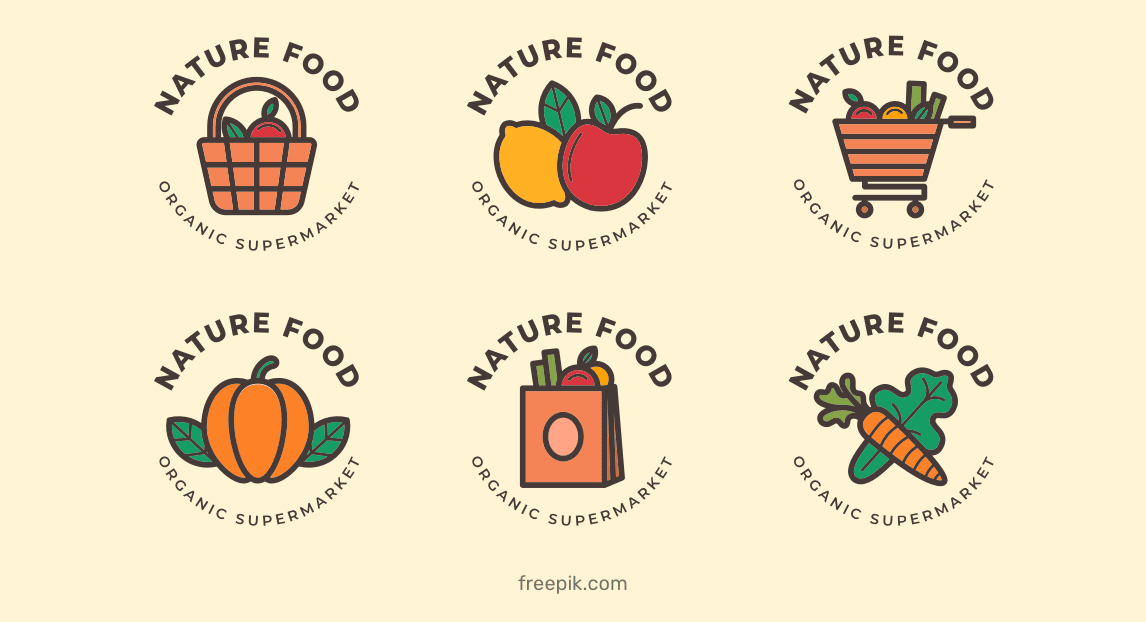
Разные логотипы
Вот код для вывода подобного логотипа, хранящегося в формате SVG:
Простой логотип, который нужно анимировать

Простой анимированный логотип
Рассмотрим ситуацию, когда имеется простой логотип, содержащий некую фигуру или текст. При наведении на него указателя мыши нужно изменить цвет фигуры и текста. Как это сделать? Мне кажется, что в этой ситуации лучше всего воспользоваться встроенным SVG-изображением:
Вот демонстрационный проект к этому разделу:
Отзывчивый логотип
Когда я подумал об отзывчивых логотипах, то вспомнил логотип Smashing Magazine. Мне нравится то, как меняется его размер. Вот макет, иллюстрирующий базовый логотип и логотип, выводимый в больших областях просмотра.
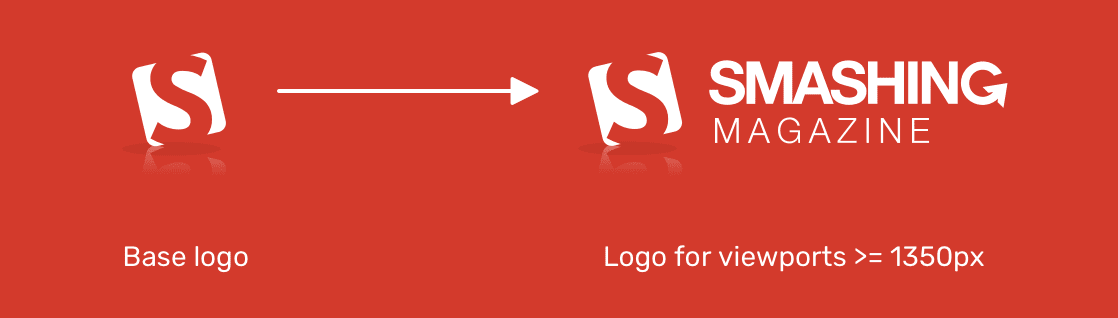
Отзывчивый логотип
Для реализации такого поведения логотипа идеально подойдёт элемент , который позволяет описать две версии логотипа:
В CSS нужно поменять ширину логотипа в том случае, если ширина область просмотра будет равной или большей 1350px :
Перед нами — простое и понятное решение проблемы отзывчивых логотипов.
→ Вот рабочий пример к этому разделу
Логотип с градиентом

Пример логотипа с градиентом
Работая с логотипами, на которых имеется градиент, нужно знать о том, что экспорт подобного логотипа из приложения для дизайна, вроде Adobe Illustrator или Sketch, может завершиться далеко не идеально. В ходе этого процесса что-то в логотипе может «поломаться».
При использовании формата SVG можно легко применить к логотипу градиентный цвет. В следующем примере я использовал , настроив с его помощью атрибут текста fill :
▍Аватар пользователя
Бывают аватары самых разных форм, но обычно используются квадратные или круглые аватары. В данном примере мне хочется поделиться одним важным советом, который вы, вполне возможно, сочтёте полезным.
Для начала взгляните на следующий макет. Обратите внимание на то, что там представлены два аккуратных аватара с чёткими краями.

Пара удачных аватаров
А что если пользователь, в качестве аватара, решит использовать картинку с почти белым фоном? Если так — то аватар будет выглядеть уже далеко не так хорошо.
Неудачный аватар
Обратите внимание на то, что на предыдущем рисунке изображён аватар с очень светлым фоном. В результате для того чтобы понять то, что он имеет круглую форму, к нему приходится присматриваться. Это плохо. Для того чтобы исправить эту проблему, нужно добавить к аватару внутреннюю границу. Эта граница будет использоваться в качестве вспомогательного решения, применяемого в том случае, когда изображение оказывается слишком светлым.

Слева — аватар со слишком светлым фоном. Справа — результат решения этой проблемы
Решить эту задачу можно несколькими способами:
- С использованием
.
- С использованием
и вспомогательного элемента .
- С использованием и CSS-свойства background .
- С использованием в .
Использование
Как решить эту задачу? Может — просто настроить границу элемента? Исследуем эту возможность (сразу извиняюсь за то, что ниже вы часто будете видеть мою фотографию).
Вот как это выглядит.

Результат оказался не таким, как ожидается: тёмная граница расположена за пределами границ изображения
То, что получилось, нас не устраивает. Нам надо, чтобы у изображения была бы внутренняя граница, которая сливается с тёмным изображением. В результате оказывается, что настройка границы элемента нам тут не поможет.
Использование и вспомогательного элемента
Напомню, что перед нами стоит задача добавления к изображению внутренней тени. Эту задачу мы не можем решить с помощью внутренней тени ( box-shadow ) и ключевого слова inset , так как HTML-элементы внутреннюю тень не поддерживают. Для решения этой задачи нужно поместить аватар в элемент и воспользоваться ещё одним элементом, единственное предназначение которого — вывод внутренней границы.
Если у элемента имеется граница, окрашенная в 10%-й чёрный цвет, это обеспечит нам то, что такая граница на тёмном изображении будет не видна, а на светлом будет заметна, выделяя его границу. Вот как это выглядит.
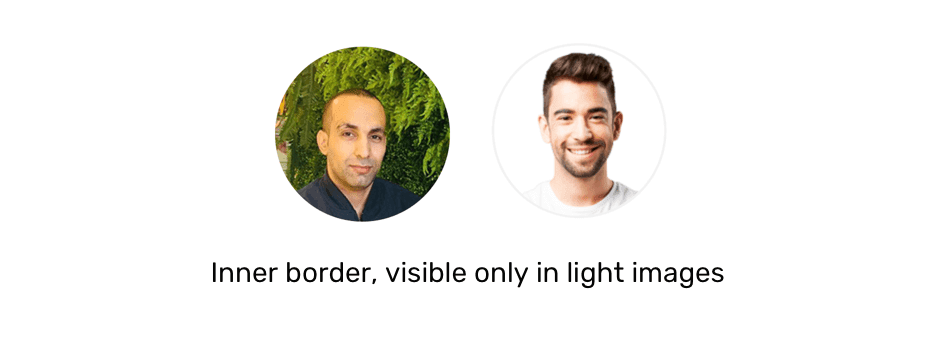
Внутренняя граница, видимая только на светлых изображениях
→ Вот пример к этому разделу
Использование и CSS-свойства background
Если бы я использовал для вывода аватара элемент , то это, возможно, значило бы, что изображение играет декоративную роль. Мне тут приходит в голову один пример, показанный ниже. Здесь разные аватары просто разбросаны по странице.

Аватары, разбросанные по странице
HTML-код здесь будет таким:
Здесь можно найти работающий пример.
Использование в
Я полагаю, что это — наиболее интересное решение нашей задачи. Я обнаружил этот приём, изучая новый дизайн Facebook.
Сначала разберём этот код. Вот что тут есть:
- Маска, обрезающая изображение в виде круга.
- Группа, к которой применяется маска.
- Само изображение с атрибутом preserveAspectRatio=«xMidYMid» .
- Круг, который используется в роли внутренней границы.
→ Здесь можно найти пример
С аватарами мы на этом разобрались. Поэтому идём дальше.
▍Поле ввода с иконкой
Вот пример поля ввода с иконкой.

Поле ввода с иконкой
Такие поля встречаются довольно часто. Как оснастить поле иконкой? Что происходит при получении таким полем фокуса? Исследуем эти вопросы.
Я полагаю, что лучшее решение этой задачи заключается в использовании фоновых изображений, задаваемых средствами CSS. Это просто, быстро и не требует привлечения дополнительных HTML-элементов:
Для изменения цвета иконки при получении полем фокуса можно использовать URL-кодированное SVG-изображение. Сделать это очень легко. Например, для этого предназначен данный инструмент, разработанный Yoksel.
▍CSS-стили для печати
Посетителю страницы может понадобиться распечатать её на принтере. Предположим, на странице имеется кулинарный рецепт, и его нужно распечатать, сделав это для того, чтобы на кухне не приходилось бы постоянно заглядывать в телефон или в компьютер.
Если в рецепте есть шаги, проиллюстрированные картинками, важно, чтобы они попали бы в его печатную версию, иначе тот, кто выведет страницу на печать, не сможет воспользоваться рецептом.
Постарайтесь не включать в страницы, предназначенные для печати, изображения, выводимые с помощью CSS-свойства background
Если изображение включается в состав страницы с помощью CSS-свойства background , тогда на печать оно выводиться не будет. То место, где оно отображалось, при печати окажется пустым. Вот о чём я говорю.

Пустые места вместо изображений, включённых в страницу с помощью CSS-свойства background
От такой печатной версии рецепта будет мало пользы. Исправить это можно, заставив браузер выводить подобные изображения в печатной версии страницы. Но этот подход не работает в Firefox и в IE. Вот как это выглядит в CSS:
В подобных ситуациях лучше всего пользоваться HTML-элементом . Изображения, включённые в страницу с помощью этого элемента, выводятся на печать без проблем.
Итоги
Сегодня мы поговорили о разных способах включения изображений в состав веб-страниц, обсудили их плюсы и минусы, рассмотрели сценарии их использования. Надеемся, вам пригодится то, о чём вы сегодня узнали.
Уважаемые читатели! Сталкивались ли вы с проблемами при выводе изображений на веб-страницах?
Похожие публикации:
- Как дублировать приложение на пк
- Как сделать куки на сайте
- Как убрать n оставив r n python
- Как запустить jar файл в powershell
Как эффективно изменить размер логотипа с помощью Photoshop и без него
Вам нужно изменить размер логотипа или фотографии по разным причинам. Обратите внимание, что когда логотип имеет слишком большой размер файла, он загружается медленно, особенно на веб-сайте. Это может дать не очень хороший опыт вашим посетителям. Другими словами, размер ваших фотографий определяет, быстро или медленно они загружаются на веб-сайт.
В некоторых случаях увеличение логотипа необходимо при проведении презентации. Это очень важно, потому что вы обсуждаете детали логотипа и значение каждого элемента. Независимо от того, уменьшаете вы или увеличиваете свой логотип, есть программы, предназначенные для таких нужд. Прочтите и узнайте больше об этих инструментах и о том, как их можно использовать для изменить размер логотипа.
- Часть 1. Как изменить размер логотипа онлайн
- Часть 2. Как изменить размер логотипа в Photoshop
- Часть 3. Часто задаваемые вопросы об изменении размера логотипа
Часть 1. Как изменить размер логотипа онлайн
В этом разделе поста показаны методы, которые вы можете использовать для масштабирования изображений, сжатия и сжатия, а также обрезки логотипов. Самое приятное то, что все они работают онлайн, то есть вам не нужно ничего устанавливать на свое устройство. Другими словами, вы можете обрабатывать логотипы и фотографии прямо из Интернета.
1. Aiseesoft Image Upscaler онлайн
Эффективная и действенная программа необходима при увеличении логотипа или фото для презентации. Aiseesoft Image Upscaler онлайн рекомендуемая программа, которая поможет вам в этом процессе. Он оснащен сверхискусственной технологией, которая позволяет пользователям увеличивать и увеличивать логотипы, сохраняя качество логотипа. Кроме того, этот инструмент может дать вам четыре результата масштабирования, поскольку он доступен с коэффициентами увеличения 2X, 4X, 6X и 8X. Чем выше высококлассный фактор, тем больше становится логотип.
Вот пошаговый процесс изменения размера логотипа для презентации:
Для начала запустите браузер, который вы обычно используете, и посетите официальную страницу программы. На главной странице нажмите кнопку Загрузить фото и выберите целевой логотип из папки с файлами. В качестве альтернативы вы можете разместить свой логотип прямо на веб-странице.
После загрузки вашего логотипа он будет увеличен в 2 раза. Вы можете навести курсор на первое и полученное изображение, чтобы увидеть разницу в деталях. Если вам не нравится внешний вид, вы можете выбрать другой коэффициент увеличения, чтобы получить желаемый результат. Вы также можете проверить Оригинал и вывод Размеры для справки.
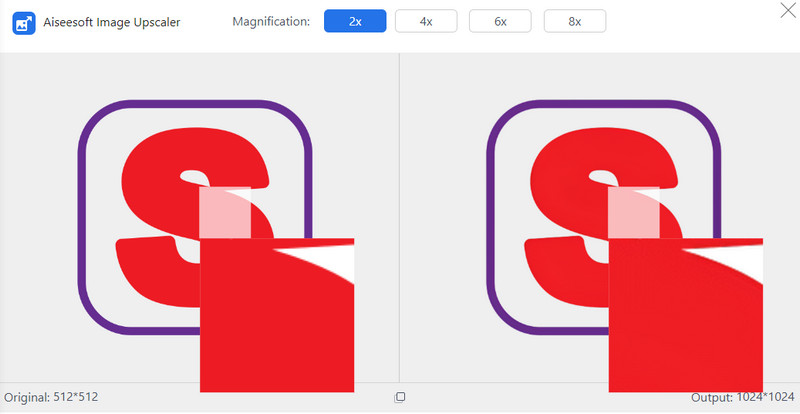
Теперь нажмите Save. кнопку, чтобы загрузить окончательный вариант логотипа. Результат может быть расположен в папке «Загрузки» на вашем компьютере. Вы можете обработать другой, нажав кнопку Новое изображение кнопку.
2. Aiseesoft Image Compressor онлайн
Компрессор Aiseesoft Imager онлайн это отличный инструмент, который поможет вам изменить размер фотографий до меньшего размера файла. Точно так же программа поддерживается технологией искусственного интеллекта, которая делает процесс сжатия быстрым и легким. Кроме того, с помощью этого инструмента вы можете загружать и изменять размер нескольких логотипов. В основном вы можете обрабатывать до 40 изображений. Кроме того, он уменьшает размер файла логотипа или фотографий до 90% с сохранением качества. Если вы хотите узнать больше об этой программе и о том, как изменить размер логотипа без потери качества, обратитесь к руководству ниже.
Откройте браузер и посетите веб-сайт инструмента, введя его имя в адресной строке браузера.
Затем нажмите Добавить изображения кнопку на главной странице и выберите целевой логотип для уменьшения.

После загрузки логотипа программа мгновенно уменьшит его размер без каких-либо настроек. Наконец, нажмите на Скачать кнопку, чтобы сохранить и загрузить ваш ограниченный логотип.
3. IMG2Go.com
Если вам нужно обрезать фотографию, чтобы удалить ненужные области на внешних краях, вы можете положиться на IMG2Go.com. Что отличает эту программу от вышеупомянутых программ, так это то, что вы можете импортировать файлы из Dropbox и Google Drive. Кроме того, вы можете загружать из своих локальных папок. Кроме того, вы можете применять различные соотношения сторон для обрезки логотипа. Вы можете использовать 3:2, 5:3, 4:3, 10:8 и многие другие. Кроме того, вы можете настроить соотношение сторон с помощью маркеров обрезки. С другой стороны, вы можете узнать, как изменить размер логотипа для подписи электронной почты, следуя приведенному ниже руководству.
Перейдите на официальную веб-страницу IMG2Go.com, используя любой браузер на вашем компьютере. Затем выберите Обрезать изображение вариант с главной страницы.
После этого нажмите Выберите Файл и импортируйте желаемый логотип для обрезки. Затем отрегулируйте область обрезки с помощью маркеров или предустановленного соотношения сторон в меню выше.
Наконец, нажмите Сохранить как и выберите целевой формат. Переименуйте файл и нажмите СПАСТИ чтобы загрузить выходной логотип.
Часть 2. Как изменить размер логотипа в Photoshop
С помощью Photoshop пользователи могут создавать, редактировать, обрезать и изменять размер логотипов или фотографий. Большинство профессиональных редакторов используют комплексный инструмент благодаря обширному набору инструментов редактирования. Вы можете отретушировать и исправить поврежденные фотографии с помощью изменение цвета фона, районы и многое другое. Ознакомьтесь с инструкциями, чтобы узнать, как изменить размер логотипа в Photoshop.
Установите и запустите Photoshop на своем компьютере. После этого загрузите целевой логотип, чтобы изменить его размер. Затем вы попадете в основной интерфейс редактирования программы.
Затем перейдите к Изображение> Размер изображения . Сразу после этого появится диалоговое окно «Размер изображения».
Наконец, нажмите Сохранить как и выберите целевой формат. Переименуйте файл и нажмите СПАСТИ чтобы загрузить выходной логотип.
Часть 3. Часто задаваемые вопросы об изменении размера логотипа
Как я могу отредактировать существующий логотип?
Если вы хотите отредактировать существующий логотип, мы рекомендуем использовать Photoshop из-за гибкости инструментов и функций редактирования. Тем не менее, если вы ищете бесплатную программу, GIMP — отличная альтернатива.
Как сохранить логотип без фона?
После создания логотипа не забудьте сохранить фотографию в формате PNG, чтобы у фотографии был прозрачный фон. Если фон уже есть, вы можете использовать средство для удаления фона, чтобы сделать его фон логотипа прозрачный.
Как отредактировать логотип в Illustrator?
Illustrator — это программный продукт, предлагаемый Adobe, который поможет вам редактировать дизайн логотипов HD. Вы можете изменить цвет элемента и текста. Вы также можете добавить фотографию или значок, как вам нравится, используя программу.
Вы можете выбрать размер логотипа из приведенных выше, который вам нравится больше всего. В общем, онлайн-программы — это практичные инструменты, потому что вы можете изменить размер логотипов без установки программного обеспечения на ваше устройство. Тем не менее, Photoshop может быть правильным выбором, если вам нужен стабильный инструмент. Тем не менее, многие пользователи считают его дорогим. Тем не менее, последнее слово за вами.
Что вы думаете об этом посте.
Рейтинг: 4.9 / 5 (на основе голосов 300) Подпишитесь на нас в
Более Чтение

Оставьте свой комментарий и присоединяйтесь к нашему обсуждению
Изменить разрешение изображения

Видео конвертер Ultimate
Video Converter Ultimate — отличный видео конвертер, редактор и энхансер для преобразования, улучшения и редактирования видео и музыки в 1000 и более форматах.