Оптимизация и настройка SSD диска для Windows 10

SSD- диск позволит вам увеличить производительность компьютера, ускорить запуск программ, защитить данные. Твердотельные накопители с каждым годом становятся все доступнее и дешевле, но не все знают как с ними работать.
Оптимизация SSD Windows 10:
- Включаем AHCI. Главная функция, позволяющая операционной системе корректно работать с новым диском. Для активации переходим в BIOS (требуется нажать кнопку Del при загрузке ПК), находим параметр «SATA Operation», переключаем его на AHCI.

- Убедитесь, что команда TRIM активна. По умолчанию Windows 10 включает данную функцию, но стоит проверить. Команда открывает доступ операционной системе к жесткому диску. Чтобы убедиться, открываем раздел «Пуск» и в командной строке введите Запускаем файл cmd.exe от имени администратора, в командной строке вписываем: fsutil behavior query DisableDeleteNotify. Появится новое сообщение, смотрим на последнюю цифру. Если это 0, TRIM работает исправно. Если 1 –команда выключена.

- Включаем высокую производительность. Это позволит оптимизировать SSD в Windows 10 и ускорить загрузку после выключения/«Сна». Для этого зажимаем кнопки Win и R, в появившейся командной строке пропишите exe powercfg.cpl. Во вкладке «Электропитание» выбираем высокую производительность.

- Отключаем индексирование для увеличения скорости чтения. Переходим к SSD-диску, открываем «Свойства» (нажимая правой кнопкой мыши). Снимаем галочку напротив «Разрешить индексировать содержимое на этом диске в дополнение к свойствам файла».

- Убираем автоматическую очистку буфера кэша. Это лишняя функция для SSD-дисков, после отключения повысится производительность работы накопителя. Для деактивации открываем «Диспетчер устройств», находим накопитель и открываем его свойства (два щелчка правой кнопкой мыши). В разделе «Политика» ставим галочку напротив «Отключить очистку буфера кэша записей Windows для этого устройства».

- Отключаем гибернацию. Так можно освободить место на диске. В командной строке вводим cmd, открываем файл от имени Администратора. Вводим powercfg -h off. Ждем, когда команда будет выполнена.

Настройка SSD диска для Windows 10
Для полноценной работы SSD-диска требуется изменить некоторые параметры по умолчанию. После сохранения новых настроек вы сразу же заметите разницу!
Настройка Windows 10 для SSD:
- Обновляем прошивку. Для корректной работы и увеличения производительности ваша прошивка должна иметь последнюю доступную версию. Скачать обновление можно с сайта производителя (автоматически накопитель не обновляет эти данные).
- Переносим объемные файлы и папки на стандартный жесткий диск (например, фильмы, музыкальные плейлисты, архивы). Это поможет «разгрузить» твердотельный накопитель, продлить его срок эксплуатации.
- Восстановление системы. Также при настройке Windows 10 под ssd стоит проверить включено ли восстановление системы. Некоторые накопители могут убирать эту функцию. Проверить можно в разделе «Система», вкладка «Защита системы».
- Отключаем службу поиска. Эта функция используется редко, не стоит нагружать SSD-диск лишними настройками. Деактивацию можно произвести в панели управления, выбрав раздел «Службы», потом «Свойства» и в графе «Тип запуска» кликнуть на вариант «Отключить».
Заключение
Теперь вы знаете больше о настройке и оптимизации Windows 10 под SSD: какие функции лучше оставить, какие отключить, что поможет увеличить производительность и скорость прогрузки. Если вам не удалось найти нужные параметры или сохранить новые настройки, опишите свою проблему в комментариях.
7 простых настроек, которые сохранят ресурс вашего SSD и продлят срок его службы
Новые игры и софт все активнее используют SSD, что буквально на глазах пожирает ресурс бюджетных моделей. Вносит свой вклад и Windows, которая становится все менее оптимизированной.
23 января 2023, понедельник 07:08
Zystax [ ] для раздела Блоги
реклама
На заре начала популярности SSD-накопителей, около 10-12 лет назад, пользователи были сильно озабочены тем, как сохранить их ресурс. Спустя годы эти попытки стали выглядеть довольно наивно, ведь SSD-накопители, ресурс которых они пытались сберечь, модели объемом 60-120 ГБ, в массе своей успели быстрее устареть морально, чем выработать ресурс. А сегодня цена бюджетных накопителей на 120 ГБ настолько низка, что можно не заморачиваться сохранением их ресурса, а просто покупать новый, когда потребуется.

реклама
Но если взглянуть на более емкие модели, мы видим довольно неприятную картину, которая заставляет задуматься. Во-первых, несмотря на технический прогресс, цена моделей популярного объема в 500-1000 ГБ практически не снижается. Как стоил качественный накопитель объемом 1000 ГБ около 7000-10000 рублей года три назад, примерно так стоит он и сейчас. И ждать тех времен, когда массовые накопители совершат скачок размера в 10 раз, как с 120 ГБ до 1000 ГБ ранее, теперь придется очень и очень долго.

Во-вторых, параметр Total Bytes Written (TBW) практически не растет у моделей среднего ценового диапазона, несмотря на прогресс в развитии NAND-памяти. В-третьих, все чаще в популярных моделях заметны удешевления и упрощение технических решений: отказ от DRAM-буфера, использование дешевой и не очень выносливой памяти TLC и QLC.
реклама

В-четвертых, если 10 лет назад игры, Windows и прикладные программы были рассчитаны на то, что будут работать на обычном HDD и имели соответствующие оптимизации, то сегодня они используют накопитель на порядок активнее. Чтобы это понять, достаточно попробовать установить Windows 10 и Windows 11 на обычный HDD, и вы сразу поймете, что они постоянно используют накопитель для своих нужд — телеметрии, индексации и кеширования.
А размеры игр увеличились просто до невообразимых размеров — обычная игра уже требует около 80-120 ГБ на накопителе и каждая установка такой объемной игры съедает его ресурс. И если сегодня в среде не особо технически подкованных пользователей ПК сохраняется пренебрежительное отношение к попыткам сохранить ресурс SSD, то стоит только почитать, что пишут опытные пользователи, например, на нашей конференции, то становится понятно, что попытаться сохранить его ресурс совсем не помешает.
Например, попадаются посты, где пользователи пишут о том, что работа с программами обработки изображений или кодирования видео попросту за месяцы уничтожает ресурс бюджетных SSD, который и без того небольшой.

реклама
В комментариях к моей недавней статье, в основном посвященной техническим аспектам продления срока службы SSD-накопителей, пользователи делились своим опытом сохранения ресурса SSD и сегодня возьмем лучшие из них и разберем самые действенные настройки софта и Windows, которые помогут продлить жизнь SSD.
Разбираемся с кешем браузера

Чтобы понять, что съедает ресурс вашего SSD, нужно запустить программу мониторинга, например, Process Explorer. Всего за час браузер Firefox с несколькими активными вкладками записал на мой SSD 5.1 ГБ данных.

реклама
Но с быстрым широкополосным интернетом нужда в таком кешировании данных уже не критична и можно отключить кеш браузера полностью. Для Firefox нужно запустить команду about:config и вписываем следующие параметры: network.http.use-cache; browser.cache.offline; browser.cache.disk; browser.cache.memory, меняя их значение с true на false.

Пользователям Google Chrome нужно нажать комбинацию клавиш Ctrl+Shift+i. Появится окно, в верхнем правом углу которого отыщите кнопку «Settings» – «Настройки». Отметьте чекбокс “Disable cache” (Отключить кэш). Как вариант, при наличии достаточного количества ОЗУ можно создать RAM-диск и перенести кеш браузера в него.
Устанавливаем фиксированный размер файла подкачки
Постоянно меняющийся в размере файл подкачки заметно съедает ресурс SSD, даже если запись в него не особо активна. Сделать его фиксированный размер можно в «Дополнительных параметрах системы» — «Дополнительно» — «Быстродействие» — «Параметры» — «Дополнительно» — «Виртуальная память» — «Изменить». При достаточном объеме ОЗУ можно установить минимальный размер файла подкачки и перенести его на HDD — так мы избежим проблем, которые могут возникнуть при его полном отключении.

Отключаем SysMain (SuperFetch)
Служба SysMain (SuperFetch) призвана оптимизировать производительность ПК, но с быстрым SSD увидеть результат ее работы практически невозможно, а вот его ресурс она съедает. Отключить ее можно в «Службах». Прокрутите список служб и щелкните правой кнопкой мыши по службе SysMain, затем выберите пункт «Остановить». Щелкните правой кнопкой мыши по SysMain, выберите пункт «Свойства». На вкладке «Общие» в разделе «Тип запуска» выберите значение «Отключено».

Отключаем гибернацию
Еще одна фукция — наследница древних времен, призванная ускорить запуск ПК с жестким диском, но практически бесполезная с SSD — гибернация. А вот ресурс SSD она съедает, особенно если размер ОЗУ большой, да и место на накопителе файл pagefile.sys зря занимает. Отключаем ее командой powercfg -h off в командной строке.

Отказываемся от NVIDIA GeForce Experience
Еще один пожиратель ресурса SSD — драйвера NVIDIA, которые теперь собирают телеметрию и превратились в раздутый код, которые держит несколько процессов в памяти и постоянно пишет на SSD. Если вы не записываете ролики из игр, и не снимаете скриншоты с помощью GeForce Experience, можно отказаться от этой функции при установке драйверов.

Еще эффективнее вырезать лишнее из драйверов поможет утилита NVSlimmer.

Отключаем телеметрию в Windows 10 и Windows 11
Еще один способ сохранить ресурс SSD — отключить телеметрию, которую постоянно собирают Windows 10 и Windows 11. Самый простой способ — с помощью утилиты O&O ShutUp10++, про которую я недавно писал в блоге «10 утилит, которые помогут взять Windows 10 и Windows 11 под полный контроль». Главное — использовать свежую версию утилиты и сделать бэкап системы перед отключением.

Следим за тем, чтобы на SSD оставалось достаточно свободного места
Если ваш SSD забит под завязку и активно используется, можно уничтожить ресурс перезаписи части ячеек памяти с катастрофической скоростью. Например, такой сценарий, когда на системном разделе SSD осталось 10 ГБ свободного места, в которые активно пишет данные браузер. Можно сразу отделить от SSD небольшой участок при разметке диска, 20-30 ГБ, и не размечать его как логический диск — это даст достаточный запас ячеек памяти контроллеру SSD для замены.
Меньше беспокоиться о ресурсе SSD поможет покупка модели с высоким параметром Total Bytes Written (TBW). Например, вот три популярные модели SSD объемом 1 ТБ с TBW, равным 600 ТБ из Ситилинка: Samsung 870 EVO MZ-77E1T0B/EU, A-Data Gammix S5 AGAMMIXS5-1TT-C и WD Blue SN570 WDS100T3B0C.

Итоги

Эти простые настройки, которые можно сделать за несколько минут, заметно сохранят ресурс вашего SSD и сэкономят вам немало средств. Пишите в комментарии, а вы заботитесь о ресурсе SSD?
Настройка Windows 10 под SSD-диск
Прежде всего отметим, что специальная настройка Windows 10 под SSD при «чистой» установке на этот носитель операционной системы обычно не требуется. В службе поддержки Microsoft заявляют, что «десятка» полностью адаптирована под SSD-диски, а оптимальные для ее функционирования параметры будут применены еще на этапе установки.
Ручная настройка может отрицательно повлиять на производительность компьютера и даже привести к преждевременному выходу из строя твердотельного накопителя. Но если в процессе настройки Windows произошел сбой или системный раздел был перенесен со старого накопителя, некоторые параметры все же придется изменить вручную.
Обновление прошивки твердотельного накопителя
На твердотельном накопителе должна быть установлена новейшая версия прошивки. Только в таком случае гарантируется максимальная его производительность и стабильность работы.
Универсальных рекомендаций по обновлению прошивки дать нельзя: каждый производитель твердотельных накопителей использует для этого свои способы. Уточнить порядок проведения такой процедуры можно, посетив сайт вашего производителя SSD. Версию имеющейся прошивки удобно смотреть с помощью утилит, показывающих сведения о параметрах и технических характеристиках винчестеров и твердотельных накопителей. Одной из таких программ является CrystalDiskInfo.
Включение AHCI
Перед тем, как приступать к установке Windows на новый накопитель, следует войти в BIOS и настройках SATA включить режим AHCI. Активация этого параметра позволит использовать все возможности вашей машины, которые добавляются после подключения SSD. Уточнить, в каком разделе меню находится нужная команда, можно в руководстве пользователя материнской платы.
Если системный раздел был клонирован с винчестера и перенесен на твердотельный накопитель, необходимо удостовериться, что дисковый контроллер, к каналу которого он подключен, функционирует в режиме AHCI. Режим совместимости с жесткими дисками не подойдет, поскольку это отрицательно скажется на быстродействии устройства и может стать причиной нестабильности его работы.
Выполнить проверку можно с помощью стандартных инструментов Windows. Для этого потребуется поочередно пройти через следующие шаги:
Вывести на экран окно «Система». Это можно сделать, запустив одноименную команду в Панели управления, или нажав клавиатурную комбинацию Windows-Pause.
Кликнуть по ссылке «Диспетчер устройств».
Диспетчер устройств
Перейти к пункту «Контроллеры IDE/ATA» и открыть его щелчком мыши по стрелке слева от строки.
Посмотреть, есть ли в списке AHCI-контроллер. Его присутствие в списке устройств означает, что активация соответствующего режима уже выполнена. Если же такого контроллера не окажется, это означает, что используется режим совместимости со старыми накопителями.
Режим AHCI включен
Не следует активировать режим AHCI с помощью инструментов операционной системы. Это может привести к выходу из строя операционной системы.
Включение trim
Запись на SSD осуществляется по иным принципам, чем на винчестер. В частности, сохранение данных на твердотельный накопитель возможно только после того, как будет выполнена операция физического стирания информации.
Выполнение операции удаления данных с диска еще не означает, что они физически перестают существовать. Сами файлы сразу после стирания никуда не деваются, просто Windows очищает указатели на них, тем самым открывая возможность их перезаписи новой информацией.
Поскольку новые данные пишутся на носитель только после выполнения очистки от прежних записей, это значительно замедляет процесс сохранения файлов. Кроме этого, данная особенность приводит к сокращению срока службы твердотельного накопителя, поскольку число циклов перезаписи на него ограничено.
Проблем можно избежать, если в системе включена команда trim. Она входит в число команд ATA, предназначенных для низкоуровнего управления накопителями. Trim отвечает за освобождение готовых к записи ячеек SSD.
Обычно включать эту команду пользователю не приходится, поскольку Windows 10 после установки вносит ее в планировщик заданий. В дальнейшем trim выполняется автоматически по расписанию.
Однако в случае переноса системного раздела с жесткого диска эта команда может оказаться не активированной. Для ее запуска в ручном режиме пользователю потребуется:
Открыть меню пользователя, введя клавиатурную комбинацию Windows-X.
Перейти к пункту «Командная строка (администратор)» и запустить консоль для ввода команд кликом левой кнопки мыши.
Ввести команду fsutil behavior query disableDeleteNotify и подтвердить ее выполнение нажатием Enter.
Команда, которую требуется ввести в предыдущем пункте, выполняет проверку, активирована ли trim. Если в результате ее выполнения на экран выводится строка DisableDeleteNotify = 1, это означает, что режим trim не включен.
Для активации trim следует ввести в консоль строку fsutil behavior set DisableDeleteNotify 0 и подтвердить команду клавишей Enter.
Производители всех выпускаемых сейчас твердотельных накопителей создают для них утилиты, выполняющие автоматическое включение режима trim, включающие режим ACHI для контроллеров SATA, а также показывающие сведения о фактическом состоянии носителя и примерный срок его службы (с учетом динамики отмеченных изменений).
Активация функции восстановления Windows
Несколько лет назад большинство IT-специалистов советовали отключить функцию создания контрольных точек восстановления, если Windows установлена на SSD. Дело в том, что выпускавшиеся ранее твердотельные накопители не были надежны и нередко по разным причинам выходили из строя. Если такую функцию отключить, значит, и нагрузка на носитель информации уменьшится.
Для новых моделей SSD приведенная рекомендация уже не актуальна, поскольку носители информации стали намного надежнее. Отключать автоматическое восстановление системы или нет — решать вам. Но в случае отключения этой функции все же следует воспользоваться одной из утилит резервного копирования системного раздела (такие программы позволяют сохранять состояние диска с Windows до и после вносимых изменений по заданному расписанию на другом носителе, почти не влияя на производительность системы при выполнении операции резервирования).
Изменить параметры восстановления Windows можно, зайдя на вкладку «Защита системы» окна «Свойства системы». Затем следует выбрать нужный диск и щелкнуть по кнопке «Настроить». После того, как откроется новое окно, пользователю остается указать выбранные параметры и кликнуть по кнопке «Применить».
При использовании некоторых утилит, созданных разработчиками твердотельных накопителей (к их числу принадлежит и Samsung), будет выполнено автоматическое отключение функции восстановления системы.
Отключение индексирования файлов
Функция индексирования файлов позволяет значительно ускорить поиск на диске нужной информации. Процедура по умолчанию выполняется каждый раз после сохранения на носитель нового файла. Она весьма полезна, но только в том случае, когда вся пользовательская информация хранится на SSD. Если это не так, данная функция будет только мешать, поскольку немалая часть производительности накопителя расходуется на выполнение индексирования.
Многие привыкли создавать и сохранять файлы в большом количестве на рабочем столе и в системной директории «Документы». Так делать не рекомендуется. Лучше операционную систему, драйверы, приложения и игры устанавливать на один носитель (или раздел диска), а документы, графику, аудиофайлы, установочные пакеты программ и т. д. хранить на другом. Это не только позволит избежать проблем с настройками, но и положительно скажется на производительности системы. К тому же можно не беспокоиться за потерю данных, если понадобится переустанавливать Windows.
Для отключения индексирования понадобится:
С помощью щелчка правой кнопкой мыши по значку твердотельного накопителя вызвать его контекстное меню. Выбрать из открывшегося списка строку «Свойства».
На вкладке «Общие» (вы попадете на нее автоматически) снять галочку слева от строки «Разрешить индексировать содержимое файлов на этом диске…». Подтвердить операцию кликом по кнопке «Применить».
Нужно ли отключать службы Prefetch и Superfetch
Функция Prefetch позволяет увеличить скорость запуска часто используемых приложений, а Superfetch определяет, какую программу намерен запустить пользователь. Функционирование этих служб обеспечивается за счет помещения в оперативную и виртуальную память компонентов этих программ. Так как виртуальная память использует дисковое пространство SSD, дополнительно расходуются и его ресурсы. После выполнения установки Windows эти службы отключаются автоматически, но при переносе системного раздела с другого диска они остаются активными.
У производителей твердотельных накопителей нет единого мнения о функциях Prefetch и Superfetch. Большинство из них считают, что эти службы можно оставить включенными, но Samsung настаивает на их деактивации. Перед тем как принять решение насчет этих опций, следует посетить сайт производителя вашего SSD и посмотреть соответствующую информацию. Их отключение в любом случае следует считать целесообразным, если:
на компьютере установлено не более 4 ГБ оперативной памяти;
производительность вашего твердотельного накопителя нестабильна;
скорость работы системы заметно снижается при выполнении программ, потребляющих большое количество оперативной памяти.
Если технические характеристики SSD не позволяют обрабатывать информацию с высокой скоростью, деактивация Prefetch и Superfetch не даст почти никакого эффекта.
Эти функции удобно отключать с помощью редактора реестра. Порядок отключения таков:
Вызвать с помощью комбинации Windows-R окно «Выполнить».
Выполнить запуск редактора реестра, используя команду regedit.
Открыть ветку HKEY_LOCAL_MACHINE SYSTEM CurrentControlSet Control SessionManager MemoryManagement PrefetchParameters затем поочередно перейти к ключам EnablePrefetcher и EnableSuperfetch.
Задать значения обеих ключей равными нулю.
Выполнить перезапуск компьютера.
Но отключения в реестре недостаточно. Для полного отключения служб Prefetch и Superfetch понадобятся дополнительные действия:
Снова открыть окно «Выполнить» и ввести команду services.msc.
В окне «Службы» найти оба компонента (они называются Windows Search и Superfetch (или SysMain)).
Поочередно перейти к обеим службам двойным щелчком мыши по строке.
В появившемся окне «Свойства» нажать кнопку «Остановить», а затем — «Применить».
Настройка кэширования
В некоторых случаях негативное влияние на производительность твердотельного накопителя может оказывать функция кэширования записей. Чтобы проверить, мешает ли эта функция работе диска, следует ее отключить и посмотреть на результат. Вернуться к прежним параметрам не составит большого труда.
Отключение производится в следующем порядке:
Зайти в панель управления и запустить диспетчер устройств.
Открыть раздел «Дисковые устройства» и найти в нем твердотельный накопитель.
Кликнуть по строке с SSD правой кнопкой мыши и выбрать строку «Свойства».
Открыть вкладку «Политика». В разделе «Политика кэширования записей» снять галочку со строки «Разрешить кэширование записей для этого устройства». Нажать OK.
Деактивация файла подкачки
Swap-файл используется операционной системой для временного хранения считанной из оперативной памяти информации. В нем находятся данные приложений, которые работают в фоновом режиме (пользователь их временно свернул). Это позволяет компьютеру работать в режиме многозадачности даже на машинах с малым количеством оперативной памяти.
Серьезным недостатком такой технологии является многократная перезапись информации в одну и ту же область твердотельного накопителя. Это приводит к ощутимому сокращению ресурса диска. Поэтому при достаточном объеме установленной в системе оперативной памяти файл подкачки следует деактивировать.
Для обеспечения стабильной работы системы отключать файл подкачки рекомендуется только в случае, если объем оперативной памяти компьютера не менее 8 ГБ. В противном случае при одновременном использовании нескольких приложений или открытии 15—20 сайтов в браузере свободная память быстро исчерпается.
Отключается swap-файл так:
Зайти в панель управления и запустить утилиту «Система».
Кликнуть по ссылке «Дополнительные параметры системы».
Открыть закладку «Дополнительно» и в секции «Быстродействие» нажать кнопку «Параметры».
После того как окно параметров откроется, перейти на вкладку «Дополнительно».
В секции «Виртуальная память» кликнуть по кнопке «Изменить».
Снять галочку со строки «Автоматически выбирать объем файла подкачки», поставить переключатель в положение «Без файла подкачки» и нажать на кнопку «Задать». Подтвердить изменение параметров, кликнув OK.
Отключение гибернации
Гибернация позволяет системе запомнить и восстановить состояние компьютера на момент выключения. При запуске этого режима все данные из оперативной памяти переписываются в специальный файл на диске. После выхода из гибернации информация вновь копируется в оперативную память. В отличие от режима сна, при использовании гибернации компьютер выключается полностью.
Чтобы предотвратить ускоренный износ SSD, эту функцию рекомендуется отключить. Рассмотрим порядок ее деактивации:
Вывести на экран меню пользователя с помощью клавиатурной комбинации Windows-X.
Запустить с административными полномочиями командную строку.
Выполнить запуск команды powercfg -h off.
Перезагрузить Windows.
Настройка параметров электропитания
После выхода машины из спящего режима может наблюдаться некоторое замедление ее работы. Настройка Windows под SSD предполагает в том числе и повышение производительности компьютера при использовании любых режимов.
Для изменения настроек следует:
Открыть панель управления и выполнить запуск компонента «Электропитание».
Поставить переключатель схем электропитания в положение «Высокая производительность».
Как быть с дефрагментацией
Твердотельные накопители не нужно дефрагментировать. Такая процедура для них не только бесполезна, но и небезопасна. Она может привести к быстрому износу диска.
Во всех предыдущих версиях операционной системы эту функцию надо было отключать. Но при разработке Windows 10 были учтены особенности ее использования на SSD. Утилита для выполнения дефрагментации была модернизирована и теперь называется «Оптимизация».
Программа оптимизации автоматически запускается на Windows 10 один раз в месяц, если не отключено теневое копирование системы. Утилита сама определяет, что на компьютере используется твердотельный накопитель. Такой диск она не станет дефрагментировать классическим способом, а запустит команду retrim. Она позволяет очистить блоки SSD и подготовить их к записи новых файлов. Таким образом, оптимизацию твердотельного накопителя отключать не следует.
Что касается сторонних программ, предназначенных для дефрагментации винчестеров, но «ничего не знающих» о SSD, пользоваться ими небезопасно. Такие утилиты могут нанести необратимый ущерб вашему накопителю.
Перенос папки для хранения временных файлов (TEMP)
При каждом использовании компьютера Windows создает большое количество временных файлов, в которых хранится служебная информация. Они сохранятся в директории, расположенной на системном диске. В результате ускоряется износ твердотельного накопителя.
Отключить функцию, ответственную за создание временных файлов, невозможно. Но папку для их хранения можно перенести на другой физический диск.
Если директория, предназначенная для хранения временных файлов, будет перемещена на винчестер, SSD станет работать немного медленнее. Такова расплата за продление срока его службы.
Чтобы перенести системную папку TEMP, необходимо:
С помощью контекстного меню «Компьютера» вызвать окно «Свойства системы» (Свойства Дополнительные параметры системы).
Выполнить переход на вкладку «Дополнительно».
Щелкнуть по кнопке в нижней части окна «Переменные среды».
Откроется окно с переменными TEMP. Значение каждой из них надо поочередно отредактировать. Для этого следует кликнуть по кнопке «Изменить…».
На экране отобразится окно редактирования переменной. В качестве значения переменной ввести новый полный адрес, который должен завершаться ее именем. Для сохранения результатов нажать на OK.
После выполнения этих преобразований временные файлы будут сохраняться на жестком диске, не расходуя ресурсы твердотельного накопителя.
Программы автоматической оптимизации
Существуют программы, позволяющие выполнить все описанные процедуры в автоматическом режиме. Это экономит немало времени.
Одной из самых удобных таких программ является утилита SSD Mini Tweaker. Она бесплатна, не требует инсталляции и имеет русскоязычный интерфейс. Настраивать с ее помощью Windows 10 для работы с твердотельным накопителем просто до безобразия. Нужно только отметить галочками нужные пункты и щелкнуть по кнопке «Применить изменения».
Утилита SSD Mini Tweaker разрабатывалась программистами, не имеющими отношения к Microsoft и производству накопителей. Ее официального тестирования не проводилось. Пользователь должен помнить, что использует программу на свой страх и риск.
Настройка SSD под Windows 10
Для повышения производительности работы операционной системы рекомендуется установить на ПК диск SSD вместо привычного HDD.
2020-10-01 04:56:27 609
- Что такое SSD и зачем он нужен?
- Правила эксплуатации SSD
- Настройка SSD под Windows 10
- TRIM
- AHCI
- Индексация файлов
- Поиск
- Prefetch и SuperFetch
- Гибернация
- Файл подкачки
- Оптимизация
Для повышения производительности работы операционной системы рекомендуется установить на ПК диск SSD вместо привычного HDD. Помимо большей скорости чтения и записи данных, у него редко возникают сбои. Но чтобы ощутить все преимущества, необходимо правильно настроить Windows 10 под SSD.
Что такое SSD и зачем он нужен?
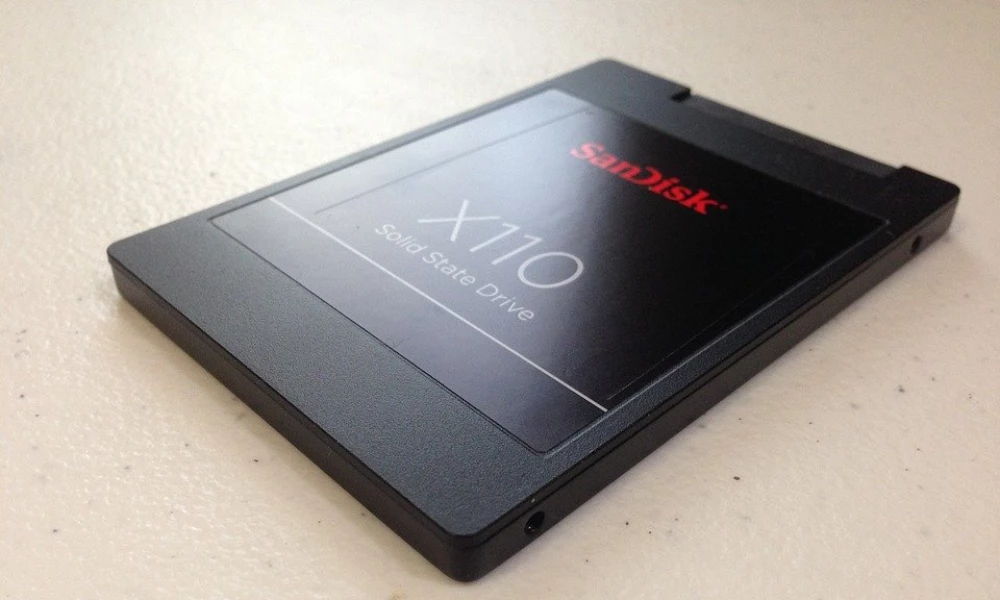
Это – более быстрый вариант жесткого диска, не имеющий движущихся частей. Именно благодаря тому, что не требуется время на передвижение головки и вращение диска, обеспечивается быстродействие компьютера. По сути, это – вместительная флешка.
Среди преимуществ также следует выделить:
- Загрузку ОС за несколько секунд.
- Отсутствие перегрева – температура всегда держится на оптимальном уровне, при этом необязательно использовать кулер.
- Беззвучность работы.
- Низкое энергопотребление.
- Быстрый запуск приложений и игр.
- Быстрый отклик на действия пользователя.
Однако существует один недостаток. Если HDD очищается сколько угодно и может быть переполнен информацией, то на SSD записывается лимитированное количество данных, что стоит учитывать при выборе и покупке накопителя, а после исчерпания лимита диск умирает.
Несколько настроек ОС Windows 10 помогут увеличить срок службы SSD, но главная задача пользователя – правильно эксплуатировать накопитель.
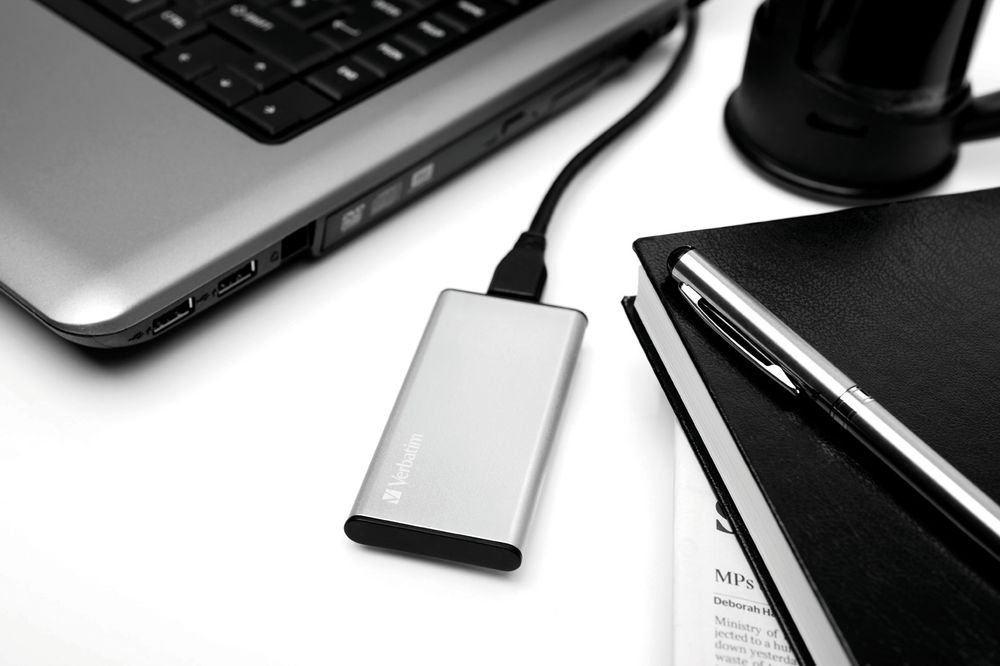
Правила эксплуатации SSD
- Операционная система должна поддерживать команду TRIM (минимальные версии – Windows 7, Mac 10.6.6, Linux 2.6.33).
- Не заполнять диск полностью – минимум 15% от объема нужно держать свободным.
- Режим работы AHCI – позволяет раскрыть все функции по максимально возможной производительности.
- Хранить личные файлы (музыку, фильмы, фотографии), доступ к которым не требует высокой скорости, на другом диске, например, рабочем HDD.
- По возможности увеличить объем оперативной памяти RAM и не использовать файл подкачки (pagefile.sys).
Настройка SSD под Windows 10
Операционная система автоматически определяет установленный накопитель и применяет соответствующие настройки для максимальной производительности. Но если по непонятным причинам диск начинает тормозить или работать медленнее, рекомендуется проверить работу системных служб.
TRIM
Команда TRIM позволяет очищать данные с неиспользуемых ячеек памяти для того, чтобы в дальнейшем операции записи производились с обычной скоростью без предварительного удаления уже имеющихся данных.
По умолчанию команда включена в Windows 10, 8 и 7, но может произойти сбой в системе, поэтому следует проверить ее работу:
- Запустить «Диспетчер задач», кликнув правой кнопкой мышки по свободному месту на панели задач и выбрав одноименную опцию.
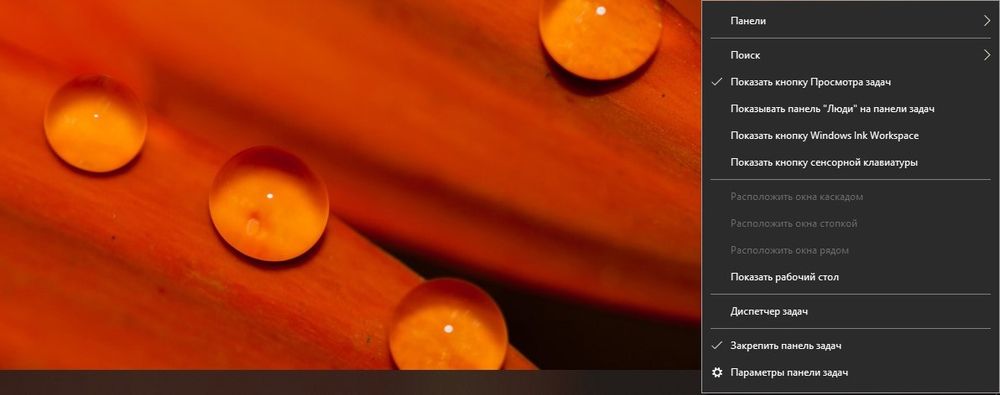
- Клацнуть по меню «Файл» и активировать запуск новой задачи.

- Вписать в поисковую строку команду cmd.exe, отметить галочкой пункт «С правами администраторами». Нажать «Ок».

- Запустится командная строка от имени администратора. Ввести команду «fsutil behavior query disabledeletenotify» без кавычек и нажать «Enter».

- Могут быть следующие результаты:
- NTFS/ReFS DisableDeleteNotify = 0 (отключено) – TRIM включен;
- NTFS/ReFS DisableDeleteNotify = 1 (включено) – TRIM отключен;
- NTFS/ReFS DisableDeleteNotify не установлен – TRIM не установлен, но автоматически включится, когда будет подключен диск с NTFS/ReFS.
Если поддержка TRIM отключена, возможно, ОС не знает, что подключен накопитель. В таком случае необходимо:
- Открыть проводник, кликнуть по накопителю правой кнопкой мышки и выбрать его «Свойства». Перейти во вкладку «Сервис». Нажать «Оптимизировать».
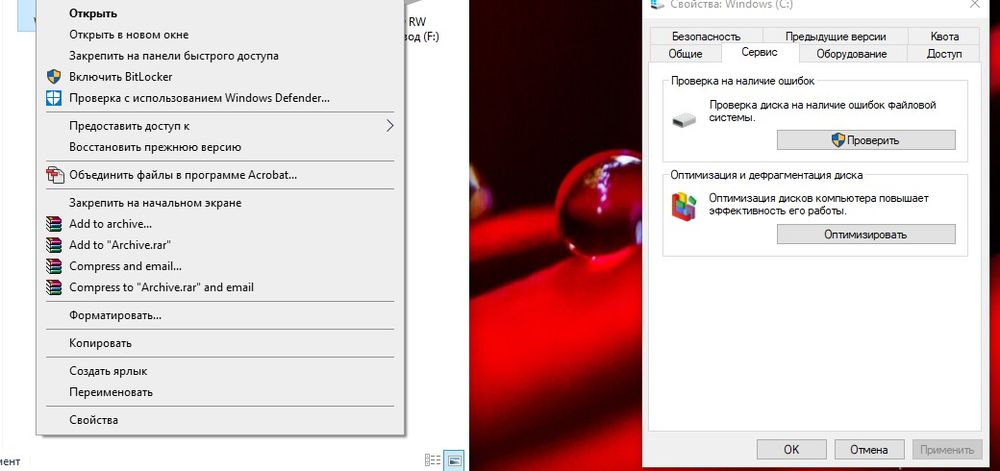
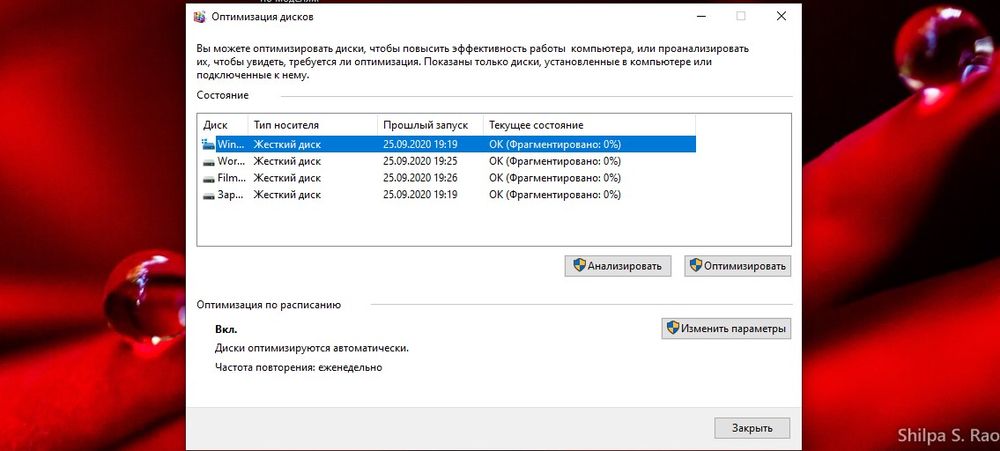
- Посмотреть на тип носителя – должен быть указан «Твердотельный накопитель». Если нет – значит, система не знает, что установлен SSD.
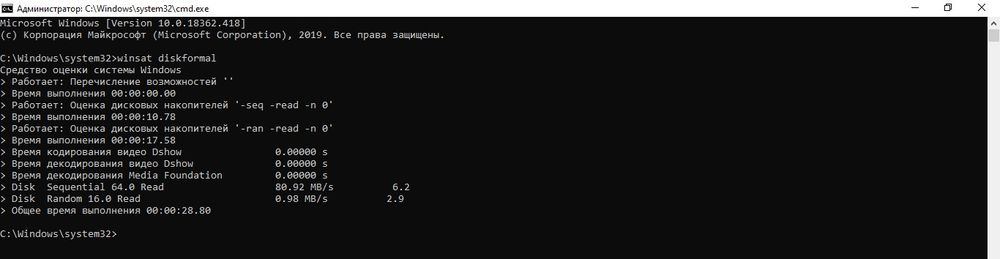
- Чтобы ОС могла определить тип накопителя и включить нужные функции, запустить командную строку от имени администратора, вписать «winsat diskformal» без кавычек — «Enter». Запустится анализ производительности диска.
- Проверить, что указано в окне «Оптимизации».
При необходимости можно вручную включить TRIM через командную строку от имени администратора:
- fsutil behavior set disabledeletenotify NTFS 0 – для файловой системы
- fsutil behavior set disabledeletenotify ReFS 0 – для файловой системы
Чтобы отключить опцию, нужно вместо 0 поставить значение 1.
AHCI
Отключенный режим AHCI влияет не только на производительность накопителя. Также в системе ПК могут возникнуть сбои или даже появиться «синий экран смерти». Для проверки, включен ли режим AHCI, следует:
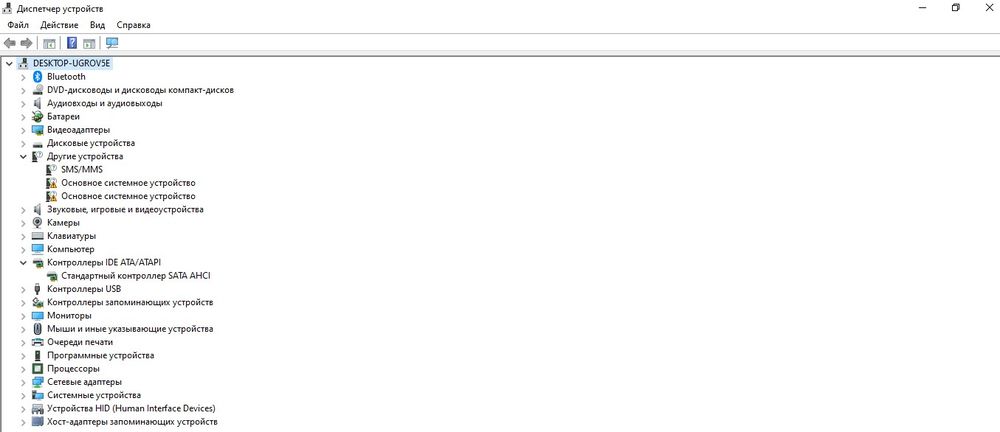
- Зайти в «Диспетчер устройств» — для этого клацнуть правой кнопкой мышки по иконке «Пуск» и выбрать программу из выпадающего меню.
- В списке найти «Контроллеры IDE ATA/ATAPI».
Если в раскрывшемся списке присутствует «AHCI», значит, режим включен. Если есть только «ATA» и «IDE» — отключен.
Для включения режима необходимо:
- Запустить редактор реестра – вызвать командную строку с помощью Win+R и ввести команду regedit. Нажать «Ок».
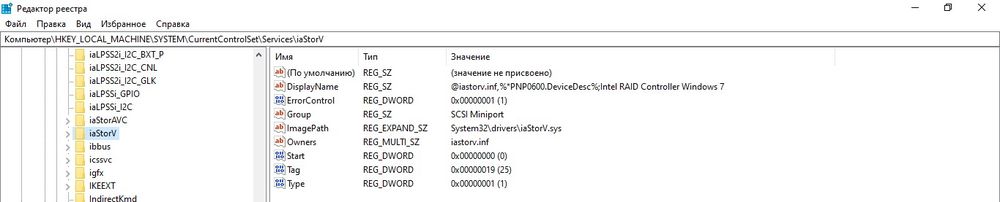
- Перейти по пути «HKEY_LOCAL_MACHINE» – «SYSTEM» – «CurrentControlSet» – «Services» – «iaStorV». Последнюю папку раскрывать не нужно – просто щелкнуть по ней левой кнопкой мышки, а справа отобразится меню.
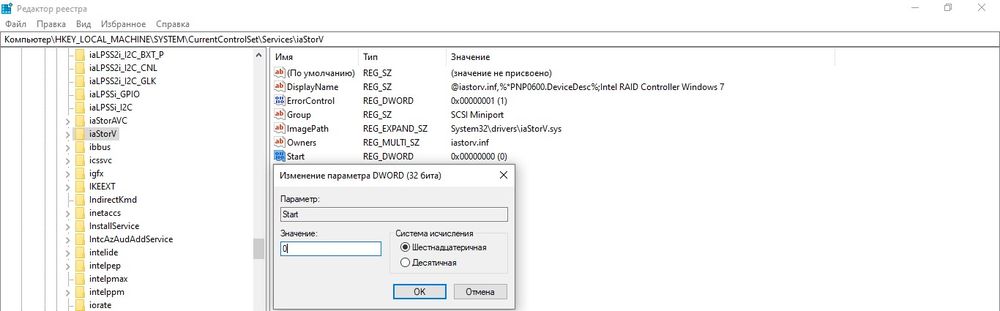
- Найти справа параметр «Start», дважды кликнуть по нему левой кнопкой, установить значение 0 — «Ок».
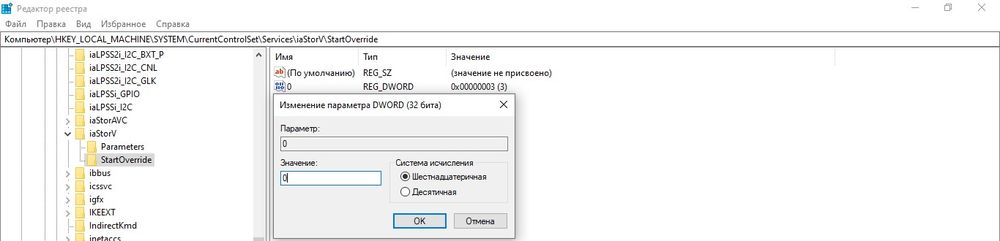
- Раскрыть ветку «iaStorV» и выбрать «StartOverride». Для параметра «0» установить значение 0. Сохранить изменения, нажав «Ок».
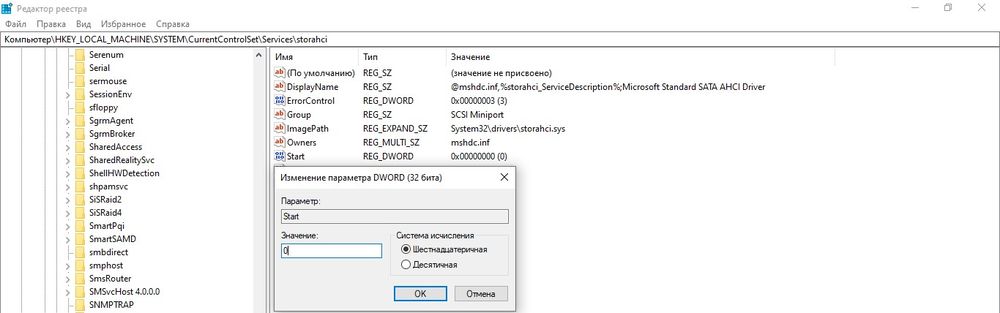
- Перейти в раздел «Services» – «storahci», и для параметра «Start» установить значение 0. Нажать «Ок».
- Раскрыть ветку «storahci» и выбрать «StartOverride». Для параметра «0» установить значение 0. Нажать «Ок».
- Закрыть редактор.
Теперь следует перезагрузить компьютер и зайти в BIOS, используя клавишу F2, Del или другую. В разделе «Main», «Peripherals» или «Advanced» найти параметр «SATA Configuration» и проверить режим работы накопителей – должен быть «AHCI».
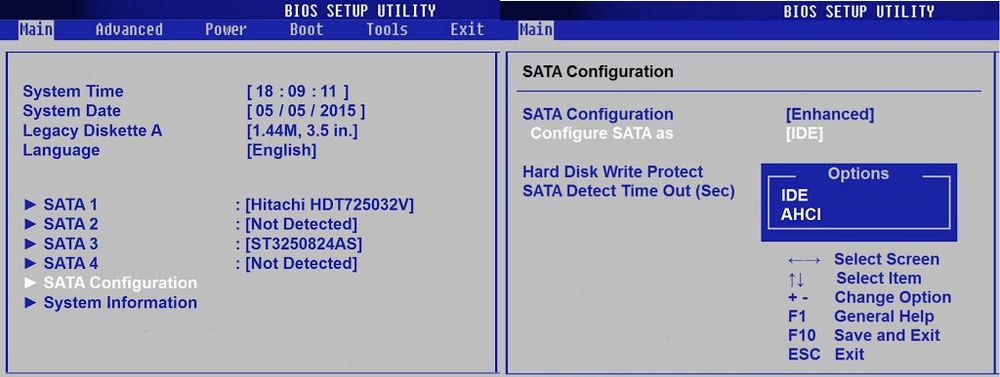
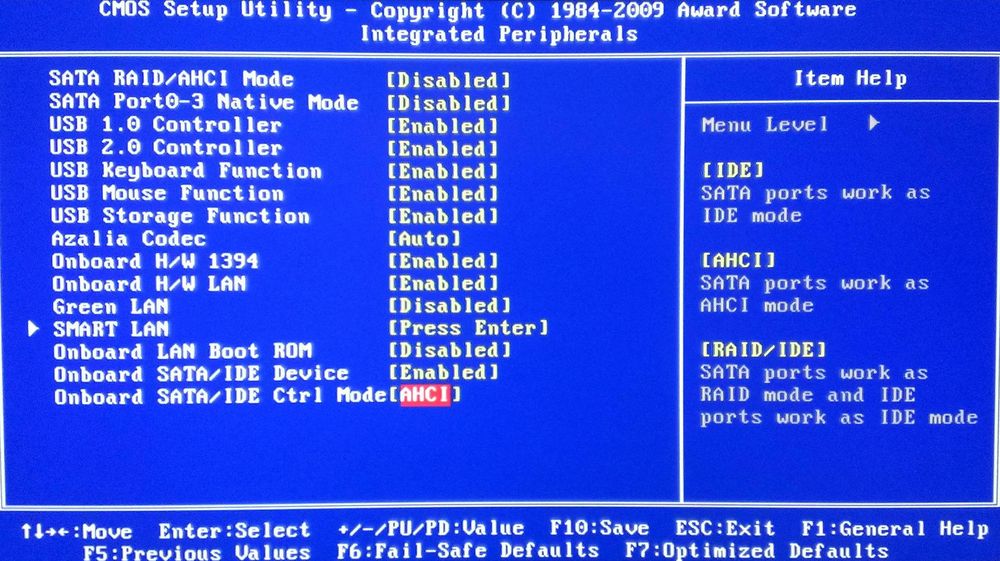
В конце обязательно сохранить настройки и перезагрузить компьютер.
Индексация файлов
Опция обеспечивает быстрый доступ к конкретным файлам, но ее лучше отключить:
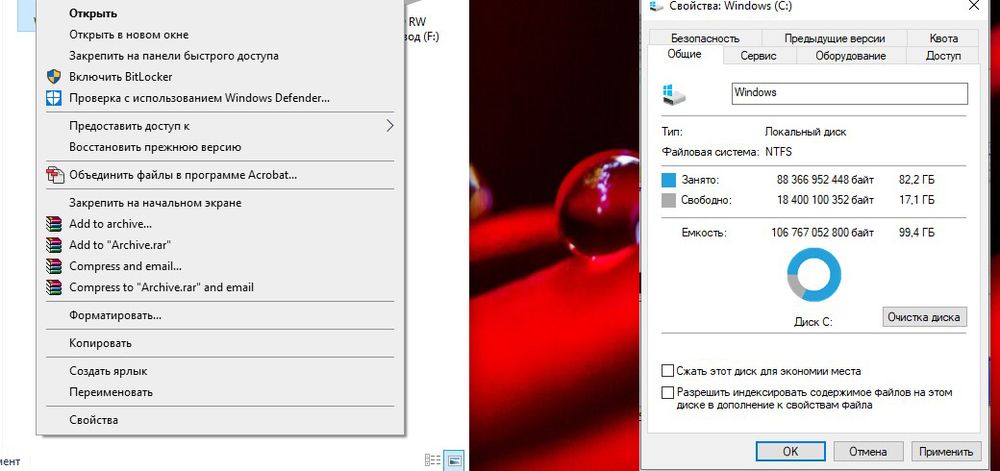
- Зайти в «Проводник», найти SSD-диск, кликнуть по нему правой кнопкой мышки и вызвать его «Свойства».
- Откроется новое окно во вкладке «Общие».
- Убрать галочку с пункта «Разрешить индексирование файлов на этом диске…».
- Нажать «Применить» и «Ок».
Поиск
Данная служба редко используется, поэтому ее также можно отключить:
- С помощью комбинации «Win+I» открыть параметры системы.
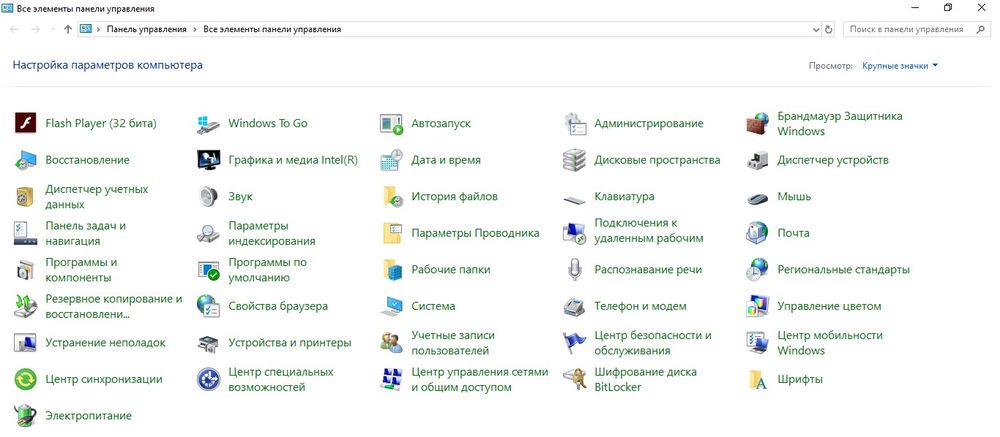
- В поисковую строку ввести «Панель управления» без кавычек и выбрать появившийся вариант, клацнув по нему.
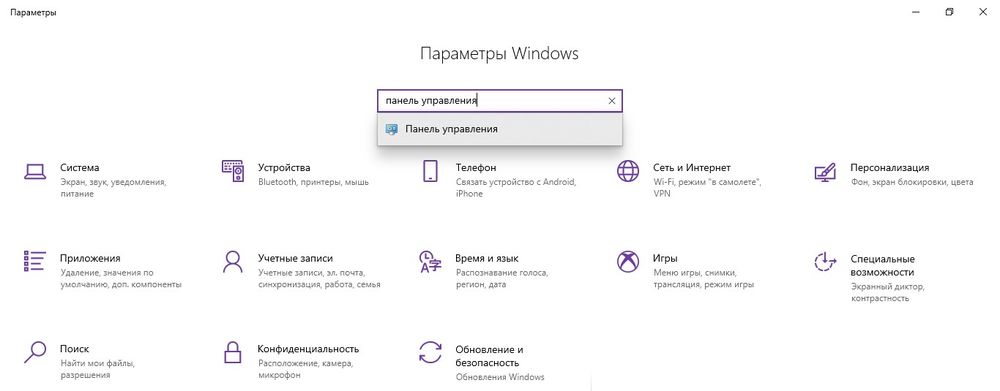
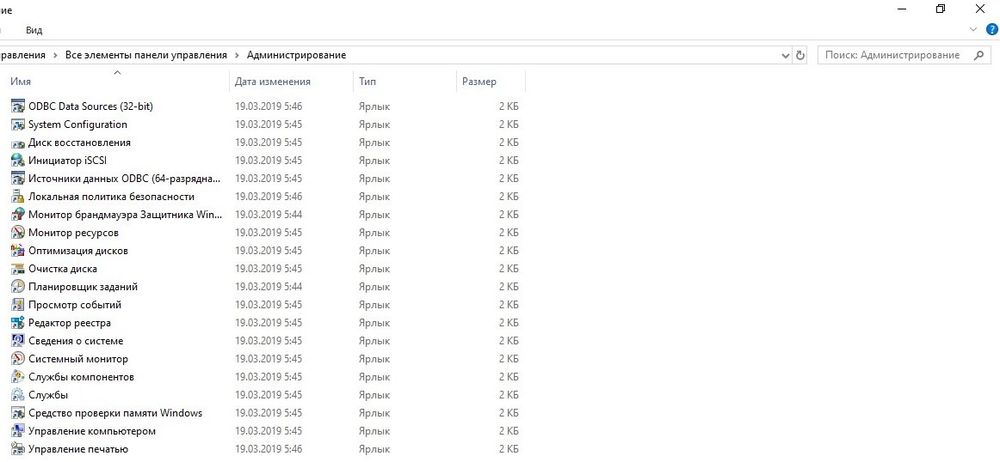
- Кликнуть по опции «Администрирование».
- Откроется новое окно. Найти в списке пункт «Службы», дважды щелкнуть по нему левой кнопкой.
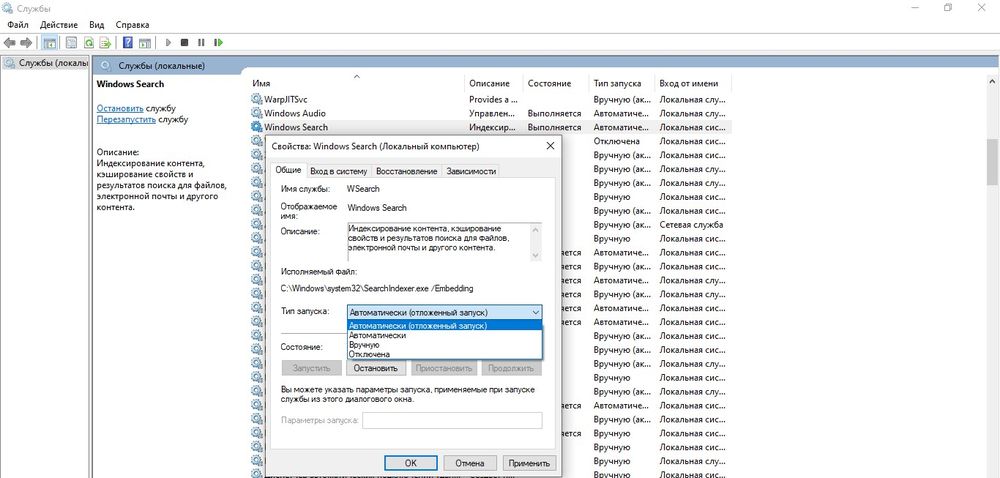
- Найти службу поиска «Windows Search». Для вызова меню клацнуть правой кнопкой мышки и выбрать «Свойства». Установить тип запуска «Отключена». Применить изменения и нажать «Ок».
Prefetch и SuperFetch
Служба Prefetch занимается ускорением включения часто используемых приложений, а SuperFetch предугадывает, какую программу пользователь будет запускать. Их работа не так важна, поэтому данные службы стоит отключить:
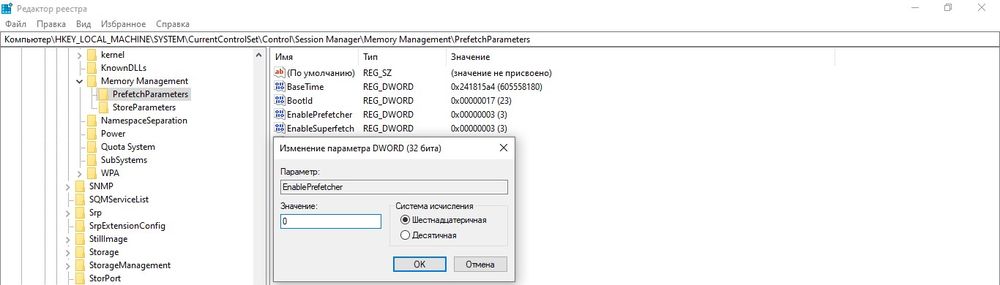
- Запустить редактор реестра (Win+R – окно «Выполнить» – regedit – «Ок»).
- Перейти по пути «HKEY_LOCAL_MACHINE» – «SYSTEM» – «CurrentControlSet» – «Control» – «Session Manager» – «Memory Management» – «PrefetchParameters».
- В параметрах «EnablePrefetcher» и «EnableSuperfetch» установить значения 0.
- Для сохранения изменений в обоих случаях кликнуть по кнопке «Ок». Закрыть редактор.
Гибернация
Это вид спящего режима ПК. Благодаря данной опции сохраненная в оперативной памяти информация записывается в специальный файл, потом снова возвращается в систему, а файл удаляется. Постоянное создание и удаление файла расходует резервы SSD, поэтому нужно деактивировать гибернацию:

- Запустить командную строку от имени администратора – Win+R, в окне «Выполнить» вписать cmd, нажать комбинацию Ctrl+Shift+Enter.
- Вписать команду «powercfg –H off» без кавычек.
- Для выполнения операции нажать «Enter».
Второй способ – через редактор реестра:
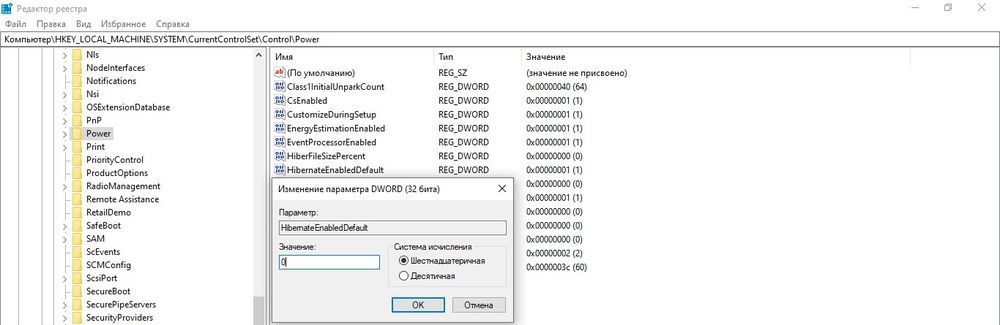
- Win+R – окно «Выполнить» – regedit – «Ок».
- «HKEY_LOCAL_MACHINE» – «SYSTEM» – «CurrentControlSet» – «Control» – «Power».
- Справа найти параметр HibernateEnabled. Дважды кликнуть по нему левой кнопкой для открытия свойств, установить значение 0.
- Сохранить изменения и выйти из редактора.
Файл подкачки
Данная служба используется в ОС, когда не хватает оперативной памяти. Все данные записываются в файл, а когда появляется свободное место – выгружаются, причем сам файл удаляется. Этот процесс расходует резервы SSD. Для отключения опции:
- Открыть свойства системы – кликнуть правой кнопкой мышки по папке «Этот/мой компьютер» и выбрать из меню нужный вариант.
- Перейти в дополнительные параметры.

- Откроется новое окно во вкладке «Дополнительно».
- В поле «Быстродействие» активировать «Параметры». Далее изменить виртуальную память – перейти во вкладку «Дополнительно».
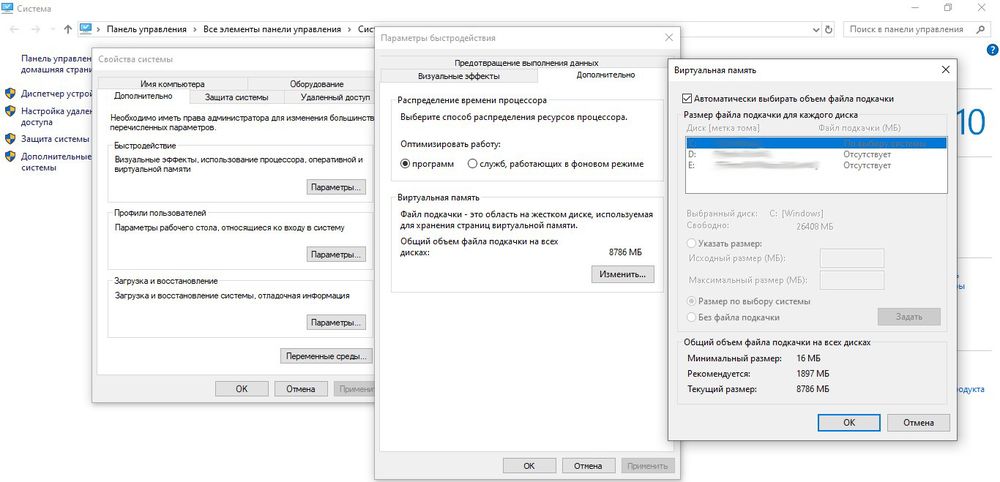
- Убрать галочку с автоматического выбора объема для файла подкачки и отметить пункт «Без файла подкачки».
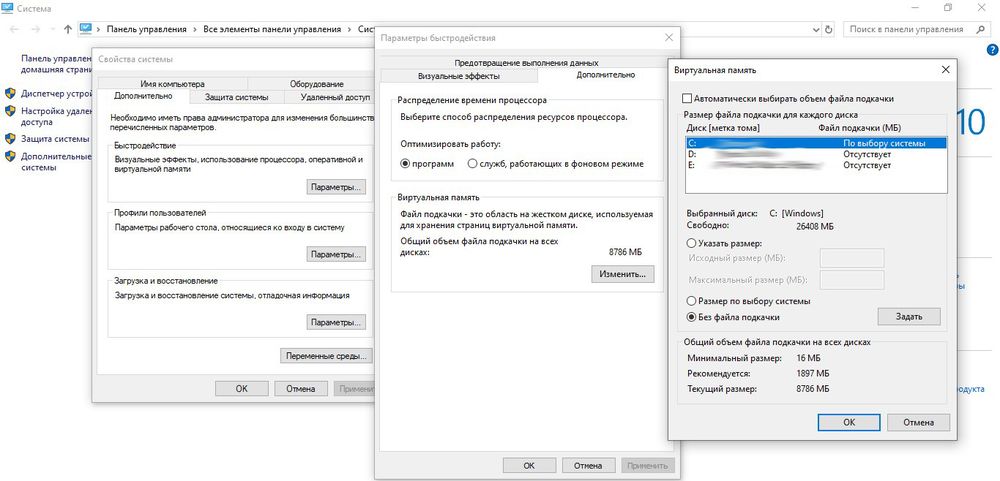
- Нажать «Ок».
Оптимизация
Многие веб-ресурсы советуют оптимизировать накопитель, однако данная опция бесполезна. Оптимизация физически перемещает в одно место фрагменты файлов, которые расположены в разных частях HDD, что неактуально для накопителя.
К тому же по умолчанию в Windows 10 дефрагментация производится раз в месяц (если не заданы другие настройки), и здесь нет ничего страшного. Но при частой активации опции сокращается срок службы диска.