Как обновить браузер Google Chrome до последней версии на компьютере?
Обновить браузер Google Chrome на компьютере под управлением Windows или MacOS достаточно просто. В этой статье мы расскажем о трёх способах обновления браузера Google Chrome.
Обновление браузера с помощью адресной строки
Данный способ подходит для некоторых браузеров на основе проекта Chromium. Например, так можно обновить браузер Microsoft Edge.
-
Скопируйте следующий текст: chrome://settings/help , вставьте его в адресную строку браузера Google Chrome и нажмите кнопку «Enter».
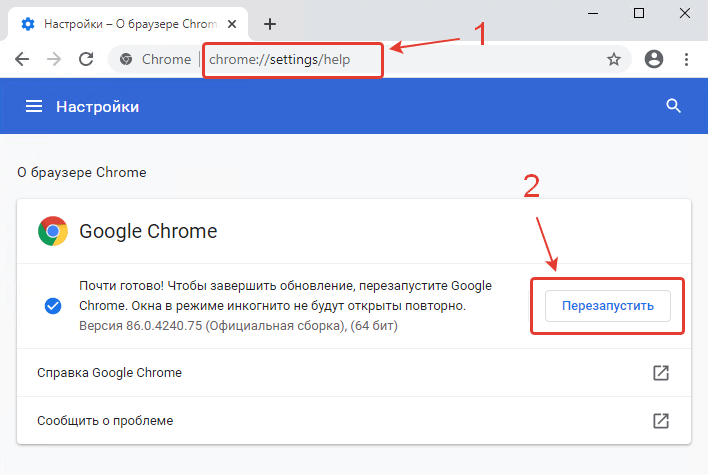
- Браузер закроется и через некоторое время откроется автоматически.
Обновление браузера с помощью меню настроек
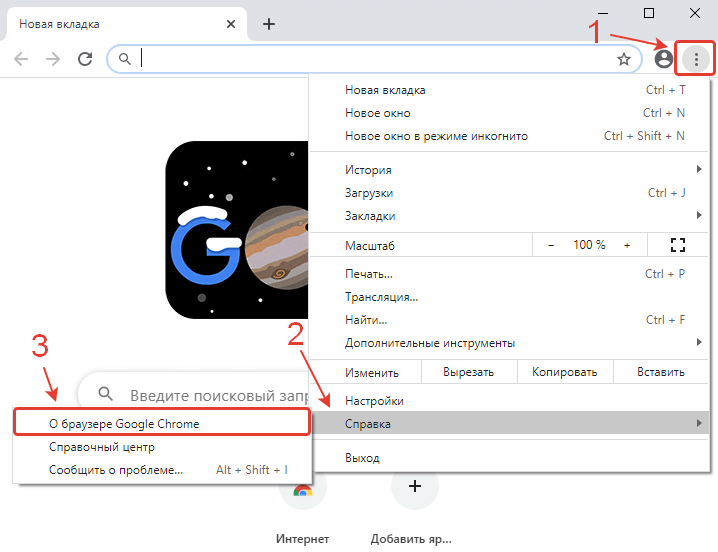
- Нажмите на кнопку с тремя точками, выстроенными вертикально, чтобы перейти в Настройки и управление Google Chrome.
- Наведите мышку на элемент меню «Справка».
- Появится всплывающее окно. Нажмите на элемент меню «О браузере Google Chrome».
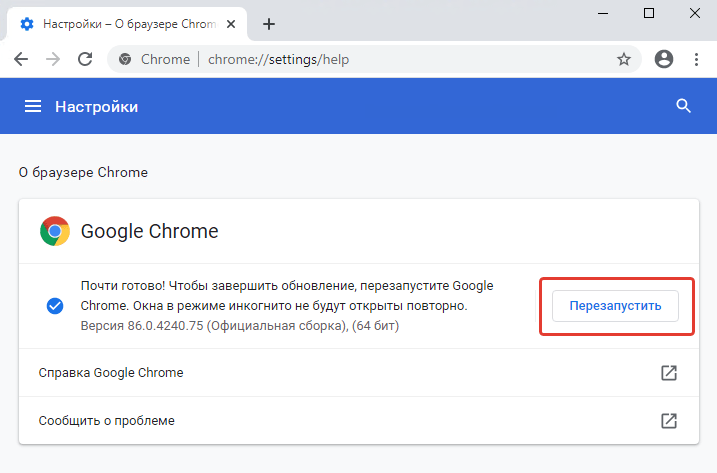
- В браузере Google Chrome откроется новая вкладка с настройками и информацией об установленной версии. В это же время браузер начнёт автоматический поиск обновлений. Если обновление будет найдено, браузер сообщит о необходимости перезапустить Google Chrome, чтобы завершить обновление.
- Нажмите кнопку «Перезапустить».
Обновление браузера с помощью установки новой версии поверх старой
Этот способ обновления браузера Google Chrome может пригодиться, если при использовании стандартных способов обновления возникают различные ошибки. При этом вы не потеряете свои закладки, сохранятся настройки и пароли.
- Перейдите на официальный сайт браузера Google Chrome.
- Нажмите кнопку «Скачать Chrome».
- Закройте браузер Google Chrome, чтобы не возникло ошибок при обновлении.
- Запустите скачанный файл (дважды щелкните мышкой по файлу ChromeStandaloneSetup.exe — для 32-битной операционной системы или ChromeStandaloneSetup64.exe для 64-битной ОС).
- Начнётся автоматическая установка новой версии браузера. После завершения обновления браузер запустится автоматически.
Анимированная инструкция по обновлению Google Chrome
Для воспроизведения наших действий возьмем самый простой и удобный способ — обновление браузера Google Chrome с помощью меню настроек. Если посмотрите анимированную инструкцию, вы увидите, что у нас была установлена версия 84.0.4147.135, а после обновления по нашей инструкции стала 87.0.4280.88. Обновление прошло без ошибок и браузер автоматически перезапустился.
Какой способ обновления Google Chrome проще, на ваш взгляд?
Поделитесь своим мнением в комментариях ��
Обновляем Google Chrome: пошаговая инструкция
Рассказываем, как обновить Google Chrome, когда это очень нужно, и что делать, если возникнут трудности.


Alex Drozhzhin
Время от времени в Google Chrome обнаруживают опасные уязвимости, которые могут быть использованы злоумышленниками для кражи данных пользователей браузера или заражения их компьютеров чем-нибудь неприятным. В особенно суровых случаях находят такие дыры, которые преступники уже начали использовать. Когда такое происходит, Google обычно оперативно выпускает экстренное обновление, которое стоит установить как можно быстрее.
Как экстренно обновить Google Chrome
В нормальной ситуации Google Chrome устанавливает обновления автоматически и предлагает вам перезагрузиться, чтобы они вступили в силу. В этот момент в правом верхнем углу окна браузера на месте кнопки меню появляется зеленая кнопка «Обновить». Через пару дней она становится оранжевой, а через неделю — красной (лучше до этих «опасных оттенков» не доводить и обновляться сразу).
Но что делать, если вы увидели где-то информацию о новой уязвимости в Google Chrome, а заветной кнопки «Обновить» нет? Это нормально: кнопка появляется далеко не сразу после выхода обновления. Если уязвимость опасная, то лучше форсировать события и немного помочь браузеру быстро установить обновление. Ничего сложного для этого не потребуется — вот что нужно сделать:
- Нажмите на кнопку с тремя точками в правом верхнем углу экрана и в выпадающем списке выберите Настройки.
- Зайдите в раздел О браузере Chrome.

Где найти обновление Google Chrome: три точки → Настройки → О браузере Chrome
- Если вы видите надпись У вас установлена последняя версия Chrome — все в порядке и ничего делать не требуется.
- Если обновление доступно, то Chrome сразу начнет его скачивать и устанавливать. Поддержка Google утверждает, что рядом с номером версии должна появиться кнопка «Обновить», которую надо нажать. Но обычно никакой кнопки нет, и скачивание начинается автоматически.
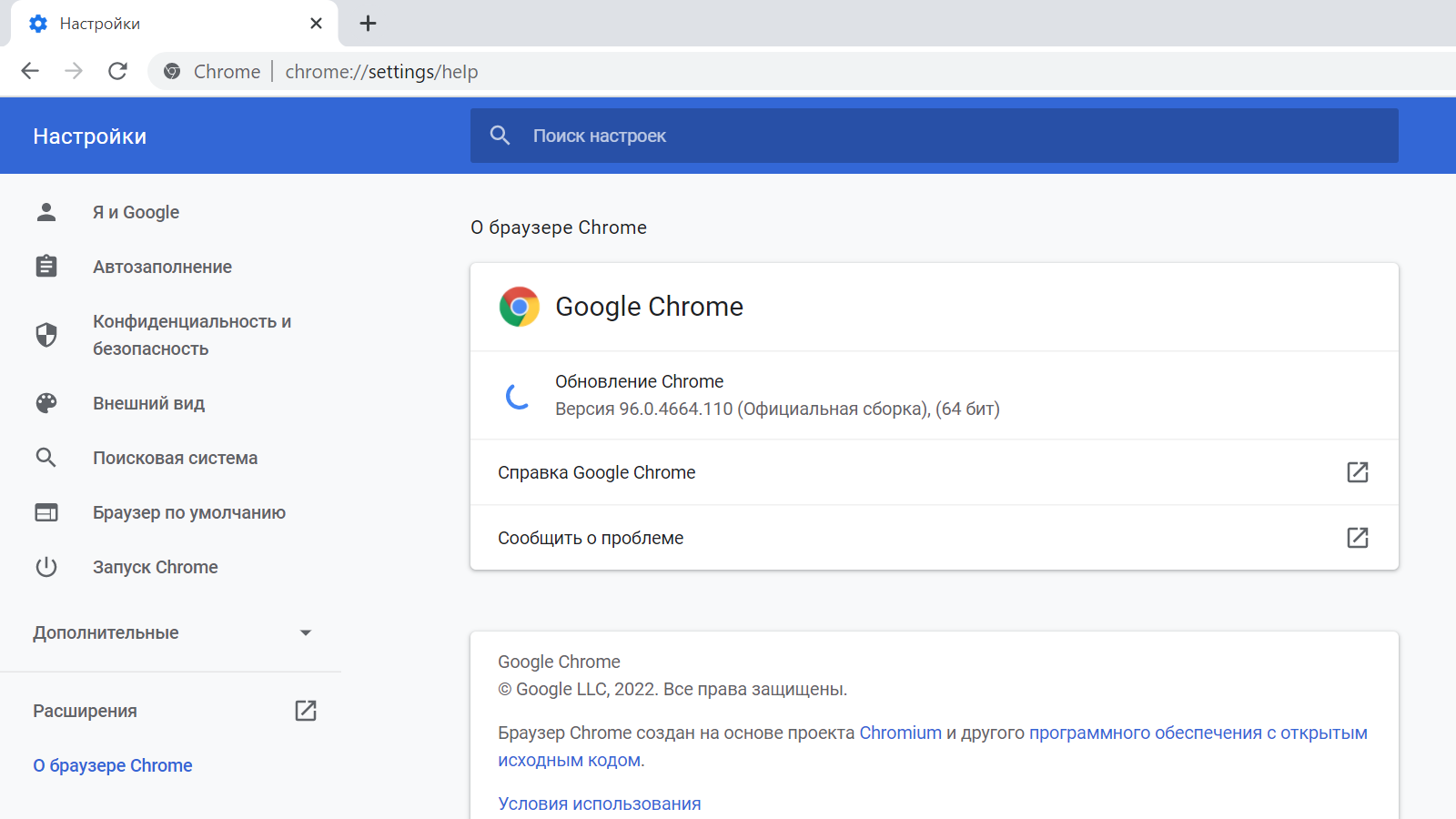
После входа в нужный пункт настроек обновление Google Chrome начнется автоматически
- Когда обновление будет загружено, появится надпись «Почти готово! Чтобы завершить обновление, перезапустите Chrome» и кнопка Перезапустить.
- После этого надо обязательно перезапустить браузер, иначе обновление не вступит в силу.
- Можете не переживать о том, что при перезапуске пропадет что-то важное: после обновления все открытые окна и вкладки восстановятся (кроме вкладок в режиме «Инкогнито», они закроются).
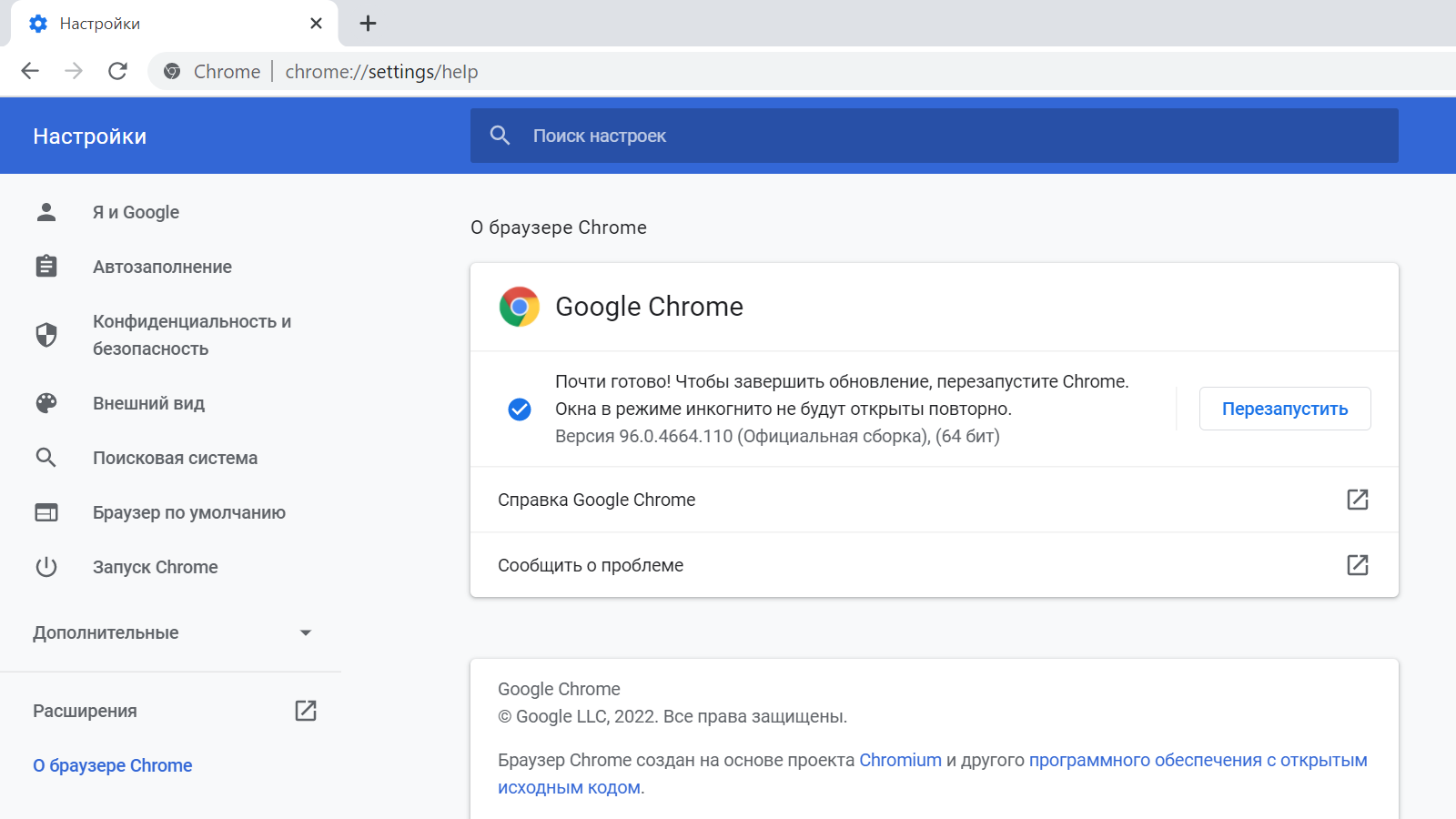
После установки апдейта браузер надо обязательно перезапустить, иначе обновление не вступит в силу
Что делать, если возникли проблемы с обновлением Google Chrome
Google Chrome — самый популярный браузер на планете, им пользуются миллиарды людей. И когда они одновременно пытаются обновиться, то у Google может не хватать ресурсов на то, чтобы сразу обслужить всех. Поэтому иногда возможны задержки с доступностью обновления.
Чаще всего это происходит как раз тогда, когда уязвимость найдена по-настоящему опасная и обновление действительно важное: очень много пользователей пытаются установить его одновременно. В таком случае надо немного подождать, периодически повторяя шаги из инструкции выше.
Если прошло уже много времени, а обновить Google Chrome все равно не получается, попробуйте последовать советам разработчиков браузера.
Предупрежден — значит вооружен
Теперь вы знаете, как установить последнюю версию Google Chrome, даже если браузер не спешит признаваться в том, что обновление уже доступно. Также не забывайте обновлять другие важные приложения и пользуйтесь надежным защитным решением, которое обеспечит безопасность ваших устройств и личных данных.
Откройте для себя весь мир с браузером от Google
Google создает мощные инструменты, которые помогают людям работать, общаться, играть и отдыхать. Все они поддерживаются в Chrome.
Эффективная работа даже без подключения к интернету
Благодаря офлайн-интеграции с приложениями, например с Gmail и Google Документами, вы можете эффективно работать даже без доступа к сети Wi-Fi.
Gmail
Google Документы


Gmail
Используя Chrome, вы можете проверять почту в Gmail, искать сообщения и даже отвечать на них без подключения к интернету.


Google Документы
Если вы работаете в Chrome, то можете создавать, просматривать и редактировать файлы в Документах, Презентациях, Таблицах и на Диске даже без подключения к интернету.
Работать в Chrome очень просто
С браузером Chrome вы можете работать эффективно как на устройствах Android, так и на устройствах iOS.


Google Pay
С Google Pay можно оплачивать покупки прямо в Chrome. Это удобно и безопасно. Войдите в Chrome, чтобы использовать способы оплаты, сохраненные в вашем аккаунте Google.

Mεταφράστε με ένα κλικ
Η Μετάφραση μπορεί να σας βοηθήσει να επικοινωνήσετε με τον κόσμο γύρω σας και να τον κατανοήσετε.
Перевод на другой язык одним нажатием
Благодаря Google Переводчику вы можете легко общаться с людьми на любых языках.
Перевести на русский
Оригинал (на греческом)


Google Переводчик
Μεταφράστε έναν ολόκληρο ιστότοπο με ένα μόνο κλικ. Αποκτήστε πρόσβαση στη Μετάφραση Google απευθείας από τη γραμμή αναζήτησης του Chrome ή κάνοντας απλώς δεξί κλικ σε οποιαδήποτε σελίδα θέλετε να μεταφράσετε.
Переведите целый сайт одним нажатием. Откройте Google Переводчик прямо из строки поиска Chrome или нажмите правой кнопкой мыши на странице, которую хотите перевести.
Значок Chromecast
Браузер Chrome на большом экране
Вам нужны только устройство Chromecast и браузер Chrome – подключайтесь и начинайте трансляцию.


Значок Chromecast для карточки
Chromecast
Используя Chrome, вы можете транслировать контент со своего устройства на Chromecast или телевизор со встроенной технологией Chromecast. Можно транслировать как весь экран, так и определенную вкладку.
Как обновить chrome на ubuntu
Хотите обновить Google Chrome на Ubuntu? В этой статье вы узнаете, как это сделать легко и быстро. Мы поделимся шаг за шагом инструкцией и поясним все тонкости обновления браузера на Ubuntu. Следуйте нашим инструкциям, чтобы всегда быть в курсе последних обновлений Chrome.
Google Chrome – один из самых популярных браузеров на сегодняшний день. Версии браузера регулярно обновляются, внося изменения в интерфейс и улучшая производительность. Если вы используете Ubuntu Linux и хотите быть уверены в том, что ваш браузер обновлен до последней версии, то эта статья для вас.
Обновление Google Chrome на Ubuntu доступно несколькими способами. Один из них – использование официального репозитория Chrome от Google. Данный репозиторий позволяет получать обновления браузера сразу после их выхода. Необходимо отметить, что использование репозитория требует наличия прав администратора.
Еще один способ – установка браузера через пакетный менеджер Ubuntu. Если вы выберете этот способ, то Google Chrome будет автоматически обновляться вместе с другими программами вашей ОС. Однако версия, которая будет установлена, может быть несколько устаревшей по сравнению с той, что доступна на официальном сайте Google.
Как обновить Google Chrome на Ubuntu
Google Chrome является одним из самых популярных веб-браузеров, и многие пользователи Ubuntu используют его для обеспечения безопасного и стабильного веб-серфинга. Тем не менее, важно регулярно обновлять браузер, чтобы получить последние исправления ошибок, новые функции и улучшения производительности.
Обновление Google Chrome на Ubuntu довольно простое и может быть выполнено несколькими способами.
-
- Обновление через терминал: этот метод наиболее предпочтителен для продвинутых пользователей Ubuntu, которые предпочитают использовать команду в терминале. Для обновления Google Chrome введите следующую команду:
sudo apt-get update
Читать далее«title»: Что делать после шпаклевки стен: этапы и рекомендации.
sudo apt-get install google-chrome-stable
- Обновление через менеджер пакетов Ubuntu: это более простой метод для обычных пользователей. Откройте менеджер пакетов Ubuntu, найдите Google Chrome и нажмите «Обновить».
- Автоматическое обновление: Google Chrome может автоматически обновляться, если настроено правильно. Для этого откройте браузер и перейдите в меню настроек, выберите «О Google Chrome», затем убедитесь, что функция «Автоматически обновлять Google Chrome для всех пользователей» включена.
Независимо от того, какой метод обновления вы выбираете, важно регулярно обновлять Google Chrome на Ubuntu, чтобы получать последние функции и исправления ошибок, которые обеспечат более безопасный и быстрый веб-серфинг.
Проверить текущую версию Chrome

Чтобы проверить текущую версию Chrome на Ubuntu, нужно выполнить несколько простых шагов. Во-первых, откройте браузер и нажмите на три точки в правом верхнем углу экрана, чтобы открыть меню.
В меню выберите «Справка» и затем «О Google Chrome». В появившемся окне будет указана текущая версия браузера. Если вы используете старую версию Chrome, рекомендуется обновить ее до последней версии.
Обновление Chrome на Ubuntu можно выполнить через терминал командой «sudo apt-get update» и «sudo apt-get upgrade google-chrome-stable». После обновления браузера перезагрузите его, чтобы изменения вступили в силу.
Важно не забывать обновлять Chrome на регулярной основе, чтобы использовать самые последние функции и исправления безопасности, которые будут усиливать защиту вашего компьютера и вашей конфиденциальности в сети.
Добавить репозиторий Google Chrome

Для того, чтобы обновить Google Chrome на Ubuntu, нужно добавить официальный репозиторий браузера. Это позволит получить обновления наиболее быстро и удобно.
Для добавления репозитория нужно открыть терминал и ввести команду:
sudo sh -c ‘echo «deb [arch=amd64] http://dl.google.com/linux/chrome/deb/ stable main» >> /etc/apt/sources.list.d/google-chrome.list’
Читать далее«Арбуз кримсон руби F1: отзывы, сроки и правила посадки».
Эта команда добавляет репозиторий в файл sources.list.d, который хранит информацию о том, какие источники пакетов нужно использовать при установке новых программ в Ubuntu.
После того, как репозиторий добавлен, нужно обновить информацию о доступных пакетах с помощью команды:
sudo apt-get update
После выполнения этой команды можно установить последнюю версию Google Chrome с помощью команды:
sudo apt-get install google-chrome-stable
Теперь вы можете наслаждаться новыми возможностями Google Chrome на Ubuntu.
Обновить индекс пакетов Ubuntu
Обновление индекса пакетов Ubuntu — важный шаг для установки и обновления программного обеспечения. Индекс пакетов содержит список доступных программных пакетов и их версий, что позволяет скачивать и установить нужное программное обеспечение на вашу систему.
Для обновления индекса пакетов в Ubuntu достаточно выполнить следующую команду в терминале:
sudo apt-get update
Когда вы вводите эту команду, терминал начинает проверять обновления для системных пакетов и загружает список всех новых пакетов, доступных для установки.
Обновление индекса пакетов рекомендуется выполнять регулярно, чтобы быть уверенным, что у вас установлена последняя версия всех пакетов, включая безопасность и исправления ошибок.
После завершения обновления индекса пакетов, можно перейти к установке или обновлению программного обеспечения с помощью команды sudo apt-get upgrade.
Теперь вы знаете, как обновить индекс пакетов в Ubuntu и готовы к установке новых программ и обновлений на вашей системе.
Установить Google Chrome
Google Chrome — один из самых популярных браузеров в мире, который обладает широкими возможностями и высокой скоростью работы. Установка Google Chrome на Ubuntu может занять всего несколько минут, если вы следуете следующим инструкциям.
Сначала нужно добавить репозиторий Google Chrome в систему. Для этого откройте терминал и введите следующую команду:
- wget -q -O — https://dl-ssl.google.com/linux/linux_signing_key.pub | sudo apt-key add —
- sudo sh -c ‘echo «deb [arch=amd64] http://dl.google.com/linux/chrome/deb/ stable main» >> /etc/apt/sources.list.d/google.list’
Далее обновите список доступных программ с помощью команды:
sudo apt-get update
Теперь вы можете установить Google Chrome с помощью команды:
sudo apt-get install google-chrome-stable
После установки Google Chrome можете открыть его из меню приложений или введя команду «google-chrome-stable» в терминале.
Проверить установленную версию
Перед тем, как обновить Google Chrome на Ubuntu, необходимо убедиться, что на компьютере установлена версия браузера, которую нужно обновить.
Для этого необходимо запустить Google Chrome и нажать на значок в правом верхнем углу экрана. Откроется выпадающее меню, в котором нужно выбрать пункт «Справка» и затем «О Google Chrome».
В открывшемся окне будет указана текущая версия браузера. Если эта версия не является последней доступной версией Google Chrome, то необходимо обновить браузер.
Для проверки версии Google Chrome можно использовать также команду в терминале:
- открыть терминал (Ctrl+Alt+T);
- ввести команду google-chrome —version;
- нажать клавишу Enter.
В результате будет выведена текущая установленная версия Google Chrome.
Использовать команду apt-get update
Для обновления Chrome на Ubuntu рекомендуется использовать команду apt-get update. Эта команда обновляет список пакетов в вашей системе и позволяет произвести обновление возможных зависимостей.
Для начала откройте терминал Ubuntu и введите следующую команду:
sudo apt-get update
После запуска этой команды ваша система начнет обновляться. Обновление может занять некоторое время, в зависимости от количества обновлений, которые необходимо установить.
После завершения обновления список пакетов будет в полной готовности для установки актуальных версий программного обеспечения, включая браузер Chrome.
Важно помнить, что после обновления списка пакетов необходимо выполнить команду для установки новой версии Chrome. Для этого используйте команду:
sudo apt-get install google-chrome-stable
Эта команда установит актуальную версию браузера Chrome, включая все необходимые зависимости, необходимые для его работы на вашей системе Ubuntu.
Вот и все! Теперь вы знаете, как обновить Chrome на Ubuntu, используя команду apt-get update. Не забывайте проводить регулярную проверку на обновления для всех установленных программ в вашей системе, чтобы оставаться безопасным и обеспечивать максимальную производительность.
Обновить Chrome через командную строку
В Ubuntu есть специальная командная строка, называемая терминал. С ее помощью можно управлять операционной системой и устанавливать программы. Для обновления Chrome через терминал нужно выполнить несколько простых шагов.
- Откройте терминал. Можно использовать горячие клавиши Ctrl + Alt + T или найти его в меню приложений.
- Обновите индекс пакетов. Для этого введите команду: sudo apt update
- Запустите обновление Chrome. Введите команду: sudo apt install google-chrome-stable
Эти команды обновят индекс пакетов и установят последнюю версию Google Chrome на ваше устройство. Обновление может занять некоторое время, в зависимости от скорости интернет-соединения и мощности компьютера.
Важно помнить, что команды нужно вводить с правами администратора. Поэтому перед каждой командой нужно добавлять слово sudo. Кроме того, убедитесь, что ваша операционная система совместима с последней версией Google Chrome.
Использовать команду apt-get upgrade
Одним из способов обновления браузера Chrome на Ubuntu является использование команды apt-get upgrade.
apt-get – это утилита, которая используется для управления пакетами в операционных системах на базе Debian, таких как Ubuntu. Команда upgrade обновляет уже установленные пакеты до последних версий.
Чтобы использовать эту команду, нужно открыть терминал и выполнить следующие шаги:
- Обновить список доступных пакетов: sudo apt-get update
- Обновить установленные пакеты: sudo apt-get upgrade
После выполнения команды apt-get upgrade, система проверит доступность обновлений для всех установленных пакетов, включая браузер Chrome, и предложит обновить их до последних версий.
Обновление браузера Chrome с помощью apt-get upgrade может занять несколько минут, в зависимости от скорости интернет-соединения и объема обновлений. После успешного обновления можно запустить браузер Chrome снова и убедиться в наличии последней версии.
Удалить старую версию Chrome
Перед установкой новой версии браузера Chrome на Ubuntu, необходимо удалить предыдущую. Но прежде, чем удалять старую версию Chrome, убедитесь, что у вас есть последняя версия резервной копии всех важных данных, хранящихся в браузере.
Чтобы удалить старую версию Chrome, выполните следующие действия:
-
- Откройте терминал. Нажмите на сочетание клавиш «Ctrl+Alt+T» или выберите терминал из меню «Приложения».
- Убедитесь, что все процессы Chrome остановлены. Для этого введите команду:
-
- Удалите пакет Google Chrome. Введите команду:
sudo apt-get remove google-chrome-stable
sudo rm -rf /etc/apt/sources.list.d/google-chrome.list*
Эта команда удалит оставшиеся файлы, связанные с Google Chrome.
-
- Удалите кеш и настройки Chrome. Введите команду:
rm -rf ~/.cache/google-chrome && rm -rf ~/.config/google-chrome && rm -rf ~/.config/google-chrome*
Эта команда удалит кеш и настройки Chrome, сохраненные в вашей домашней папке.
После перезагрузки ваша Ubuntu будет готова к установке новой версии браузера Chrome.
Почистить систему после обновления

После обновления любой операционной системы, в том числе и Ubuntu, желательно провести чистку системы. Это позволит удалить ненужные файлы и освободить место на жестком диске.
Первым шагом необходимо очистить кеш пакетов. Для этого в терминале нужно выполнить следующую команду:
sudo apt-get clean
Данная команда удалит загруженные пакеты из кеша, но не удалит установленные приложения.
Далее желательно удалить ненужные пакеты, которые остались после обновления. Для этого можно использовать команду:
sudo apt-get autoremove
Эта команда удалит неиспользуемые пакеты, которые были установлены в прошлом и больше не нужны системе.
Также стоит проверить жесткий диск на наличие ненужных файлов. Для этого можно использовать программу BleachBit, которая производит глубокую очистку системы, удаляя кэши, историю браузера и множество других ненужных файлов.
В целом, проведение чистки системы после обновления позволит снизить нагрузку на систему и улучшить ее производительность.
Проверить работу Chrome после обновления
После обновления Chrome на Ubuntu, стоит проверить его работу, чтобы убедиться, что он работает без ошибок и проблем.
Во-первых, откройте браузер и убедитесь, что он запустился корректно. Если браузер запускается быстрее, чем раньше, значит обновление прошло успешно.
Во-вторых, протестируйте работу веб-страниц и расширений. Убедитесь, что все страницы загружаются корректно, и что расширения работают так, как вы ожидали.
Также проверьте наличие новых функций в браузере, которые могли добавиться после обновления. Может быть, появился новый дизайн вкладок или функция блокировки рекламы.
Если вы обнаружили какие-либо проблемы с работой браузера после обновления, попробуйте переустановить его или обратитесь к поддержке Google Chrome.
В целом, проверка работоспособности браузера после обновления на Ubuntu не займет много времени, но может предотвратить множество проблем в будущем.
Видео по теме:
Как узнать текущую версию chrome на ubuntu?
Введите в терминале команду «google-chrome —version» и нажмите Enter. В ответ появится строка с номером версии.
Можно ли обновить chrome на ubuntu с помощью apt-get?
Нет, для обновления chrome на ubuntu нужно загрузить обновление с официального сайта и установить его вручную.
Где скачать последнюю версию chrome для ubuntu?
Последнюю версию chrome для ubuntu можно скачать с официального сайта Google Chrome: https://www.google.com/chrome/.
Могу ли я сохранить свои закладки и пароли при обновлении chrome на ubuntu?
Да, закладки и пароли обычно сохраняются при обновлении chrome на ubuntu. Однако, для сохранности рекомендуется сделать резервную копию перед обновлением.