Как очистить историю в internet explorer
Здравствуйте уважаемый посетитель сайта! Если вы хотите знать, как очистить историю в explorer, то тогда вам сюда в этой инструкции я подробно и пошагово расскажу вам, как удалить историю explorer.
И так чтобы удалить историю в браузере internet explorer, вам нужно на своем компьютере запустить браузер internet explorer, затем навести курсор мыши на кнопку «Звездочка» и один раз нажать левую кнопку мыши.
Или для быстрого открытия журнала историй нажмите комбинацию клавиш Ctrl+H или Ctrl+Shift.
Когда вы нажмете на кнопку «Звездочка» или нажмете комбинации клавиш Ctrl+H или Ctrl+Shift, на вашем компьютере откроется журнал историй.
Обратите внимание: В браузере explorer, вы можете очистить часть журнала, так и за все время.
И так в открытом журнале историй в специальном окошке выставляем пункт «Просмотр по дате», после чего в журнале историй отобразится период времени, за который вы можете посмотреть и удалить журнал историй за определение время.
Для примера я зайду в журнал историй за сегодня и удалю историю определённого сайта.
И так наводим курсор мыши на пункт «сегодня» и один раз нажимаем левую кнопку мыши, после чего раскроется журнал просмотра за сегодняшний день.
И так чтобы удалить определённый сайт, вам нужно навести курсор мыши на тот сайт, который вы хотите удалить с журнала историй и один раз нажать правую кнопку мыши, после чего раскроется дополнительное контекстное меню, в котором вам нужно выбрать пункт «Удалить».
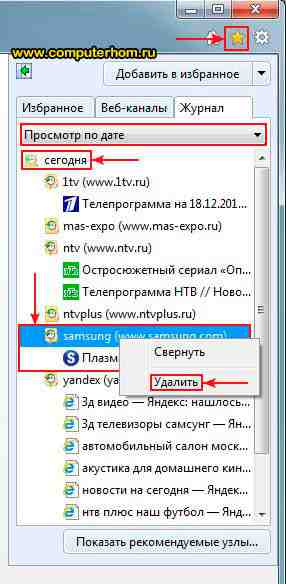
Когда вы выберите пункт «Удалить», на вашем компьютере откроется оповещающее окошко с сообщением, действительно ли вы хотите удалить данный сайт из журнала историй.
тобы продолжить и удалить запись истории, вам нужно нажать на кнопку «Да».
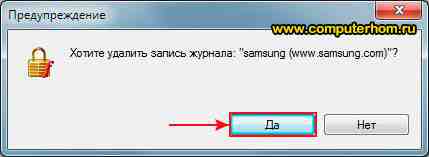
Когда вы нажмете на кнопку «Удалить», то запись в журнале вашего браузера будет удалена.
Теперь давайте удалим историю explorer за сегодня, для этого наводим курсор мыши на пункт «Сегодня» и один раз нажимаем правую кнопку мыши, затем в раскрывшемся меню выбираем пункт «Удалить».
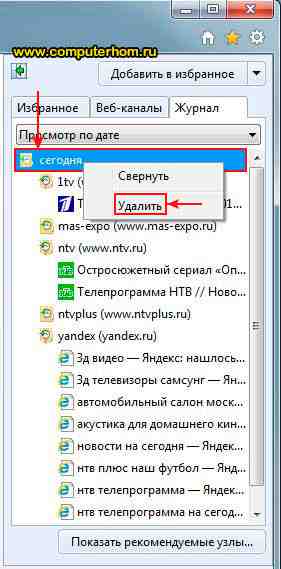
Когда в ы нажмете на кнопку «Удалить», на вашем компьютере откроется окошко, в котором вам нужно нажать на кнопку «Да».
Когда вы нажмете на кнопку «Да» запись в журнале explorer за сегодняшний день будет удалена.
На этом у меня все, всем пока, удачи! До новых встреч на сайте computerhom.ru.
Как очистить историю Internet Explorer
Корректное использование веб-браузера требует постоянного контроля над историей Вашего просмотра. Но иногда может возникнуть необходимость удалить историю, и вот здесь Internet Explorer (IE) предлагает несколько простых и удобных способов очистить историю.
Во-первых, чтобы начать процесс очистки, откройте интернет-браузер IE и щелкните по значку “Инструменты” в правом верхнем углу. В появившемся меню выберите “Удалить историю просмотра”. Далее откроется новое окно, в котором можно выбрать типы данных, которые Вы хотите удалить.
Во-вторых, стоит отметить, что IE предлагает возможность выбрать период времени, за который Вы хотите удалить историю. Если Вы хотите удалить историю просмотра за всё время, просто выберите “Весь период”. Если же Вам необходимо удалить историю только за последний час, день или неделю, выберите соответствующую опцию.
В-третьих, возможно, Вам также захочется удалить и сохраненные пароли, сохраненные данные формы или куки. Для этого просто отметьте соответствующие пункты в списке и нажмите кнопку “Удалить”. Затем подтвердите свое намерение, нажав “Да”. Получается, что очистить историю Internet Explorer достаточно просто и удобно!
Почему важно очистить историю в Internet Explorer
В первую очередь, очистка истории в Internet Explorer поможет нам защитить нашу конфиденциальность. Удаление этих данных поможет предотвратить возможность несанкционированного доступа к нашим личным данным и информации, которую мы ранее вводили на сайтах. Когда мы посещаем веб-сайты, вводим логины и пароли, или заполняем формы с личными данными, эта информация сохраняется в истории браузера. Если мы не очистим эту историю, кто-то может получить доступ к ней и использовать нашу личную информацию без нашего согласия.
Кроме того, очистка истории в Internet Explorer поможет улучшить производительность нашего компьютера. Хранение большого количества исторических данных в браузере может привести к замедлению работы системы. Кеш и временные файлы, сохраненные в истории браузера, занимают драгоценное место на жестком диске, и чем меньше свободного пространства у нас есть, тем медленнее работает компьютер. Поэтому регулярная очистка истории позволяет освободить место на диске, ускорить загрузку веб-страниц и оптимизировать производительность компьютера в целом.
Таким образом, очистка истории в Internet Explorer является важной мерой по обеспечению безопасности, конфиденциальности и производительности во время использования веб-браузера. Поэтому рекомендуется регулярно удалять исторические данные, чтобы предотвратить возможность несанкционированного доступа к нашим личным данным, улучшить производительность компьютера и предотвратить накопление ненужных файлов на жестком диске.
Шаги для очистки истории Internet Explorer
1. Откройте Internet Explorer
Для начала очистки истории, откройте Internet Explorer, нажав на его значок на рабочем столе или в меню “Пуск”.
2. Откройте “Настройки”
Как только вы открыли Internet Explorer, откройте главное меню, нажав на значок шестеренки в правом верхнем углу окна браузера.
3. Выберите “Безопасность”
После открытия меню настроек, выберите вкладку “Безопасность” для получения доступа к настройкам безопасности Internet Explorer.
4. Очистите историю
На странице “Безопасность” найдите раздел “История просмотра” и нажмите на кнопку “Очистить”.
5. Выберите данные для очистки
В открывшемся окне “Очистка истории” вы можете выбрать, какие данные вы хотите очистить. Это может включать историю просмотра, кэш, файлы cookie и другие. Установите флажки рядом с данными, которые вы хотите удалить, и нажмите кнопку “Удалить”.
6. Подтвердите очистку
После выбора данных для очистки, вам может быть задан вопрос о подтверждении. Нажмите “OK” или “Да”, чтобы начать процесс очистки.
После завершения этих шагов ваши данные и история будут очищены, и ваш браузер Internet Explorer будет готов использоваться с чистым листом. Повторяйте эти шаги регулярно, чтобы поддерживать конфиденциальность и производительность вашего браузера.
Открыть настройки Internet Explorer
Чтобы открыть настройки Internet Explorer, вам необходимо выполнить несколько простых шагов. Во-первых, откройте сам браузер Internet Explorer на вашем устройстве. Вы можете найти его в меню “Пуск” или на рабочем столе, если ярлык был создан при установке.
После открытия браузера Internet Explorer вам нужно найти кнопку “Настройки”. Обычно она находится в верхнем правом углу окна и выглядит как шестеренка или иконка с флажком. Нажмите на эту кнопку, чтобы открыть выпадающее меню с настройками.
Внутри выпадающего меню вы увидите различные категории настроек, которые вы можете изменить. Например, вы можете настроить домашнюю страницу, управлять расширениями и добавками, очистить данные браузера и многое другое. Щелкните на нужной категории, чтобы открыть соответствующие настройки.
В зависимости от версии Internet Explorer на вашем устройстве может быть немного различий в интерфейсе и расположении настроек. Однако, в целом, вы всегда сможете найти кнопку “Настройки” и открыть нужные настройки, чтобы настроить браузер под свои нужды.
Выбрать пункт “Интернет” в меню настроек
Опция “Интернет” является важной частью настроек Internet Explorer и предоставляет доступ к различным функциям и параметрам, связанным с подключением к Интернету. Чтобы открыть эти настройки, пользователь должен сделать следующее:
- Шаг 1: Запустить браузер Internet Explorer.
- Шаг 2: Найти и щелкнуть на пиктограмме настроек браузера, которая обычно расположена в правом верхнем углу окна (в виде шестеренки или трех горизонтальных линий).
- Шаг 3: В открывшемся меню выбрать пункт “Настройки” или “Интернет-опции”.
- Шаг 4: В открывшемся окне настроек найти и выбрать пункт “Интернет”.
После выбора опции “Интернет” пользователь получает доступ к дополнительным настройкам браузера Internet Explorer, включая возможность очистки истории просмотра веб-страниц и файлов cookie, а также изменение других параметров безопасности и подключения к Интернету. Использование правильных настроек и регулярное обновление браузера помогают поддерживать высокую производительность и защиту от различных угроз в онлайн-среде.
Очистка истории Internet Explorer
Чтобы найти кнопку “Очистить историю” в браузере Internet Explorer, вы должны открыть меню Инструменты, которое расположено в правом верхнем углу окна браузера. После этого выберите вкладку “Безопасность” и найдите раздел “Удаление истории просмотра”. Там вы увидите кнопку “Очистить”, на которую и нужно кликнуть.
Выбрать нужные опции для очистки
При очистке истории в Internet Explorer есть несколько опций, которые нужно выбрать, чтобы удалить различные данные и файлы, сохраненные в браузере.
Первая опция – “История посещений”. Выбрав эту опцию, вы удалите список всех посещенных вами веб-страниц, сохраненных в истории браузера. Это позволит убрать следы вашей активности в Интернете.
Вторая опция – “Файлы cookie и данные сайтов”. При выборе этой опции будут удалены файлы cookie, которые сохраняются на вашем компьютере, чтобы веб-сайты могли запомнить информацию о вас, а также другие данные, связанные с посещенными сайтами.
Третья опция – “Формы и пароли”. Если вы выберете эту опцию, то все введенные вами ранее данные в онлайн-формах, такие как имена, адреса или пароли, будут удалены. Это может быть полезно, если вы хотите избежать сохранения личной информации на общедоступном компьютере.
Наконец, вы можете выбрать опцию “Сохраненные пароли”. Если вы хотите удалить все сохраненные вами пароли, выберите эту опцию. После очистки, вы должны будете заново вводить пароли для входа на сайты.
Как очистить историю Internet Explorer?
Если вы хотите очистить историю вашего браузера Internet Explorer, вам потребуется найти и нажать на соответствующую кнопку “Удалить”. Это довольно простая процедура, которая позволяет удалить все записи и следы вашей активности в Интернете.
Чтобы найти кнопку “Удалить” в Internet Explorer, откройте браузер и найдите меню инструментов, которое обычно расположено в верхней части окна браузера. Нажмите на эту кнопку, чтобы открыть выпадающее меню. В меню выберите пункт “Интернет-параметры”.
После открытия окна “Интернет-параметры” вы увидите несколько вкладок в верхней части окна. На одной из этих вкладок, обычно называемой “Общие”, найдите секцию “История просмотра” или “История браузера”. В этой секции будет располагаться кнопка “Удалить”. Нажмите на нее, чтобы продолжить процесс очистки истории.
После нажатия кнопки “Удалить” вам может потребоваться выбрать определенные категории записей, которые вы хотите удалить. Обычно варианты включают историю просмотра, кэш сайтов, файлы cookie и формы для заполнения. Убедитесь, что вы выбрали все нужные категории и нажмите кнопку “Удалить” или “ОК”.
После завершения процесса очистки вам будет предоставлена информация о том, что ваша история успешно удалена. Теперь вы можете быть уверены, что никакая информация о вашей активности в Интернете не останется на вашем компьютере. Это важно для обеспечения вашей конфиденциальности и безопасности в сети.
Правила для регулярной очистки истории Internet Explorer
1. Периодически очищайте историю просмотра
Регулярная очистка истории просмотра позволяет удалить записи о посещенных вами веб-сайтах. Чтобы очистить историю в Internet Explorer, откройте меню “Инструменты”, выберите “Интернет-опции” и перейдите на вкладку “Основные”. Нажмите кнопку “Очистить” в разделе “История просмотра” и выберите необходимые опции для удаления истории.
2. Удаляйте файлы временного интернета
Файлы временного интернета – это временные файлы, которые сохраняются на вашем компьютере в процессе посещения веб-сайтов. Они могут занимать много места на жестком диске и повышать риск безопасности. Чтобы удалить файлы временного интернета, откройте меню “Инструменты”, выберите “Интернет-опции” и перейдите на вкладку “Общие”. Нажмите кнопку “Удалить файлы” в разделе “Временные файлы интернета” и подтвердите удаление.
3. Очистите историю посещенных сайтов
Для повышения конфиденциальности вы можете очистить список посещенных сайтов. Чтобы это сделать, откройте меню “Инструменты”, выберите “Интернет-опции” и перейдите на вкладку “Содержание”. Нажмите кнопку “Очистить историю” в разделе “Персональные данные” и выберите опции, которые вы хотите очистить.
- Включить автоматическую очистку: Вы также можете включить автоматическую очистку истории Internet Explorer. Для этого перейдите на вкладку “Основные” в меню “Интернет-опции” и нажмите кнопку “Настройка” в разделе “История просмотра”. Установите галочку рядом с опцией “Удалять файлы временного интернета при закрытии браузера” и нажмите “ОК”. Теперь файлы временного интернета будут автоматически удаляться при закрытии браузера.
- Удаление других данных: Кроме истории просмотра и файлов временного интернета, Internet Explorer также сохраняет другие данные, такие как данные автозаполнения и пароли. Если вы хотите удалить эти данные, вы можете перейти на соответствующие вкладки в меню “Интернет-опции” и выбрать опции для удаления.
Следуя этим простым правилам и регулярно очищая историю Internet Explorer, вы можете поддерживать свою безопасность и конфиденциальность в интернете.
Дополнительные способы очистки истории Internet Explorer
Очистка истории Internet Explorer может быть важной процедурой для поддержания чистоты вашего браузера и защиты вашей конфиденциальности. Помимо основных способов, таких как использование встроенных функций очистки и настройке автоматического удаления данных, существуют и другие методы удаления истории в Internet Explorer.
Один из дополнительных способов очистки истории Internet Explorer – использование сторонних программ. Некоторые программы для борьбы с рекламными объявлениями и улучшения производительности, такие как CCleaner, также могут удалять историю браузера. Эти программы предлагают более подробные настройки и позволяют очищать не только историю, но и файлы кэша, файлы cookie и другие временные файлы. Они могут предложить дополнительные опции и функции, которые могут быть полезны при работе с историей браузера.
- Расширения браузера: Другим способом удаления истории Internet Explorer является использование расширений браузера. Некоторые расширения могут предоставить дополнительные функции очистки истории, такие как выбор определенных типов данных для удаления или настройка автоматического расписания очистки.
- Вручную удалите файлы: Если вам нужно удалить конкретные файлы или данные из истории браузера, вы можете сделать это вручную. Для этого откройте папку с файлами временного интернета в вашей системе и удалите нужные файлы или папки.
В общем, удаление истории Internet Explorer является неотъемлемой частью обслуживания вашего браузера. Хотя встроенные средства очистки обычно достаточно эффективны, использование дополнительных способов очистки может предоставить вам больше контроля над процессом очистки истории браузера.
Использование специальных программ для очистки истории Internet Explorer
Существуют специальные программы, которые позволяют удалить или очистить историю веб-браузера Internet Explorer. Такие программы предлагают различные функции для безопасной и полной очистки данных, а также для управления файлами и настройками браузера.
Одной из таких программ является CCleaner, которая имеет простой и интуитивно понятный интерфейс. Она позволяет удалить временные файлы, куки, историю посещений, формы автозаполнения и другие данные, связанные с активностью в интернете. В CCleaner также есть возможность настройки программы под ваши индивидуальные потребности и установка расписания очистки истории автоматически.
Еще одной полезной программой является Auslogics BoostSpeed. Она предлагает множество инструментов для очистки и оптимизации системы, включая удаление истории интернет-браузеров. В Auslogics BoostSpeed можно выбирать, какие данные нужно удалить, такие как история посещений, кешированные файлы, загрузки и другие временные файлы. Кроме того, программа предлагает функцию “глубокого очищения”, которая позволяет найти и удалить дубликаты файлов и ненужные резервные копии.
- CCleaner – программа для безопасной и полной очистки истории веб-браузера Internet Explorer.
- Auslogics BoostSpeed – многофункциональная программа для удаления истории и оптимизации системы.
Учебник для просмотра и очистки истории Internet Explorer
Недавно некоторые люди жаловались, что их Internet Explorer работает медленнее и медленнее. Это значит, что вы накопили слишком много истории. Другими словами, все веб-сайты, страницы и файлы cookie, которые вы просматривали, будут храниться в папке истории. Они будут загружаться автоматически при следующем открытии Internet Explorer.

Согласно нашему исследованию, люди чувствуют, что их трудно увидеть или очистить историю в Internet Explorer , потому что Microsoft переработал макет Internet Explorer. В этом руководстве мы покажем вам, как управлять историей просмотра в различных версиях Internet Explorer.
- Часть 1: Как вы просматриваете историю в Internet Explorer?
- Часть 2: Как удалить историю просмотров в Internet Explorer
- Часть 3: Как быстро и безопасно удалить историю IE на Mac
- Часть 4. Часто задаваемые вопросы об истории просмотров в Internet Explorer
Часть 1 , Как вы просматриваете историю в Internet Explorer?
В Windows 10 Microsoft Edge является браузером по умолчанию, который является преемником Internet Explorer. Способы просмотра истории в Internet Explorer и Microsoft Edge немного отличаются.
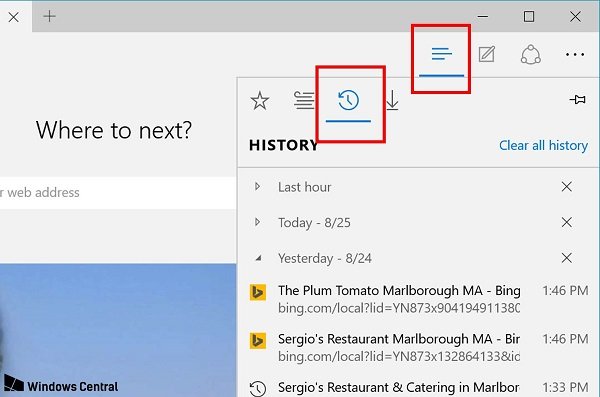
Как просмотреть историю в Microsoft Edge
Откройте окно Microsoft Edge и нажмите кнопки Ctrl + H, чтобы открыть меню истории.
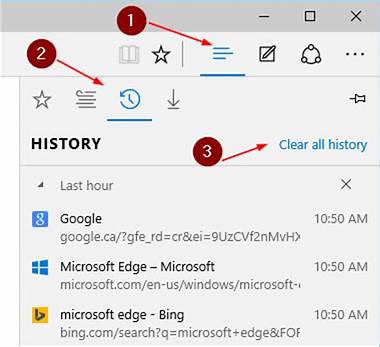
Нажмите кнопку Hub в правом верхнем углу окна браузера Microsoft Edge. Затем щелкните значок истории, чтобы открыть меню истории.
Теперь вы можете просматривать страницы, которые вы открыли в вашем браузере.
Как просмотреть историю в Internet Explorer 10 / 9 / 8 / 7
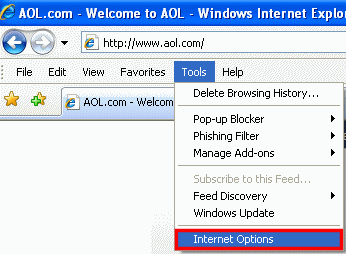
Шаг 1 : Запустите окно Internet Explorer и щелкните значок «Инструменты» в правом верхнем углу. Затем выберите Свойства обозревателя из раскрывающегося списка.
Шаг 2 Перейдите на вкладку «Общие» и нажмите кнопку «Настройки» в разделе «История просмотра».
Шаг 3 Затем нажмите кнопку «Просмотр файлов» на вкладке «Временные файлы Интернета», чтобы открыть папку истории. Здесь вы можете просмотреть всю историю в Internet Explorer.
Как просмотреть историю в Internet Explorer 6 и более ранних версиях
Шаг 1 : Запустите окно Internet Explorer 6 и откройте меню «Инструменты» в верхней части окна.
Шаг 2 : Зайдите в Свойства обозревателя -> Настройки и нажмите кнопку «Просмотр файлов», чтобы отобразить всю историю просмотров.
Часть 2 , Как удалить историю просмотров в Internet Explorer
Видимо, методы просмотра истории просмотра в разных версиях Internet Explorer разные, как и методы очистки истории в Internet Explorer.
Как очистить историю Internet Explorer в Microsoft Edge
Шаг 1 : Перейдите в меню истории и нажмите «Очистить всю историю».
Шаг 2 : Установите флажок рядом с каждым типом данных, который вы хотите удалить, например, с историей просмотра.
Шаг 3 : Нажмите Показать больше для дополнительных параметров, чтобы отобразить другие параметры.
Шаг 4 После выбора всех нужных типов данных нажмите кнопку «Очистить», чтобы очистить историю Internet Explorer.
Шаг 5 : Чтобы автоматически удалять историю посещенных страниц, установите флажок Всегда снимать это, когда я закрываю браузер. Затем нажмите кнопку Hub, чтобы подтвердить это.
Как удалить историю в Internet Explorer 7 и выше
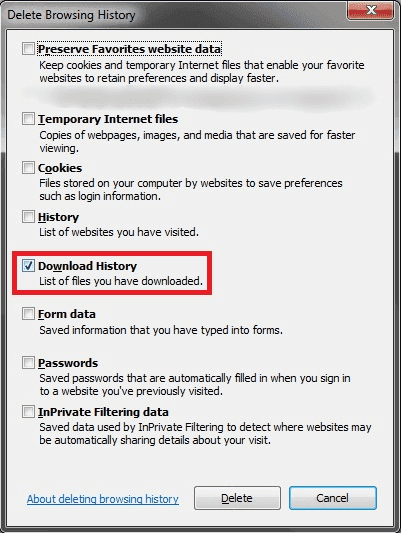
Шаг 1 : В окне браузера Internet Explorer нажмите кнопки Ctrl + Shift + Del, чтобы открыть окно истории Internet Explorer.
Шаг 2 : Установите флажки рядом с историей просмотра и другими нужными типами данных, а затем нажмите кнопку «Удалить».
Как удалить историю в Internet Explorer 6 / 5
Шаг 1 : Следуйте инструкциям по просмотру истории в Internet Explorer 6, пока не появится раскрывающееся меню.
Шаг 2 Выберите «Свойства обозревателя» и нажмите кнопку «Очистить историю браузера».
Шаг 3 Затем нажмите кнопку «Удалить файлы» и нажмите «ОК» для подтверждения.
В Internet Explorer 4 вы можете щелкнуть значок «Журнал», а затем нажать «Очистить историю Интернета», чтобы напрямую удалить историю просмотров.
Если вы используете iPhone, просто перейдите к очистить историю на iPhone здесь.
Часть 3 , Как удалить историю IE на Mac быстро и безопасно
Если вы используете IE на компьютере Mac, мы рекомендуем вам использовать Apeaksoft Mac Cleaner очистить историю Internet Explorer.
- Удалите историю посещений, ненужные файлы, данные кэша и многое другое в один клик.
- Быстро избавьтесь от дублированных файлов, больших или старых файлов.
- Проверьте процессор Mac, память и диск бесплатно.
- Ускорьте свой компьютер Mac и улучшите производительность.
Как очистить историю Internet Explorer с помощью Mac Cleaner
Шаг 1 : Получите лучшее приложение для очистки истории IE
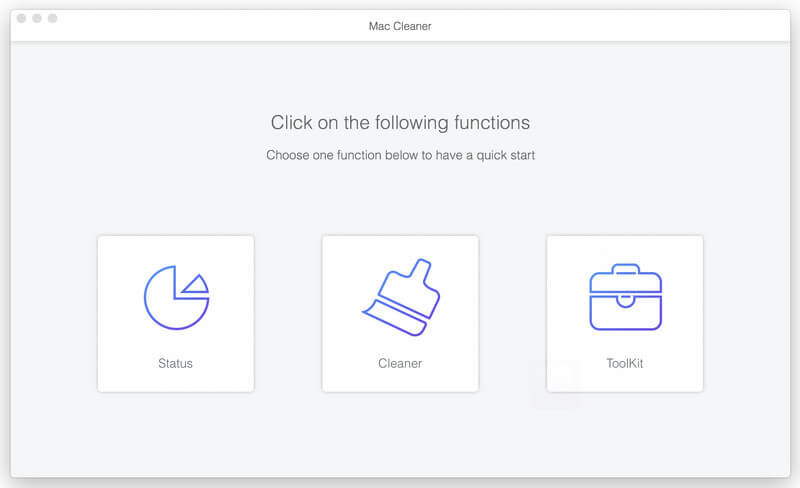
Mac Cleaner можно загрузить и использовать бесплатно. Когда необходимо очистить историю IE, вы можете запустить ее на своем компьютере Mac после установки и проверить состояние памяти и диска в домашнем интерфейсе. Это скажет вам, сколько места осталось на вашем компьютере.
Шаг 2 : Просмотр файлов истории перед удалением
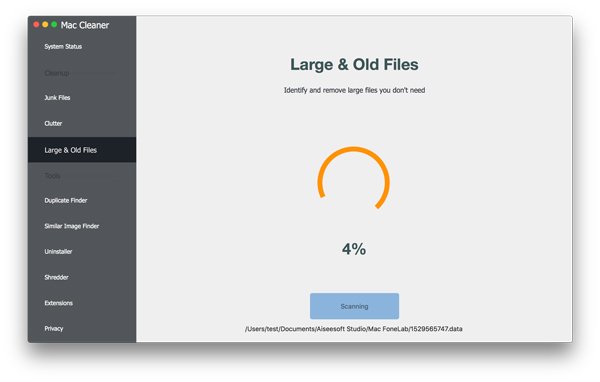
Есть несколько способов найти ненужные файлы истории на левой боковой панели, например, ненужные файлы, большие и старые файлы, поиск дубликатов и т. Д. Чтобы очистить историю IE, мы предлагаем вам перейти на вкладку нежелательные файлы или большие и старые файлы. таб. После нажатия кнопки «Сканировать» очиститель начнет поиск ненужных файлов.
Чтобы найти больше файлов, вы можете нажать кнопку «Пересканировать» после стандартного сканирования, чтобы выполнить глубокое сканирование.
Шаг 3 : Очистить историю в IE просто
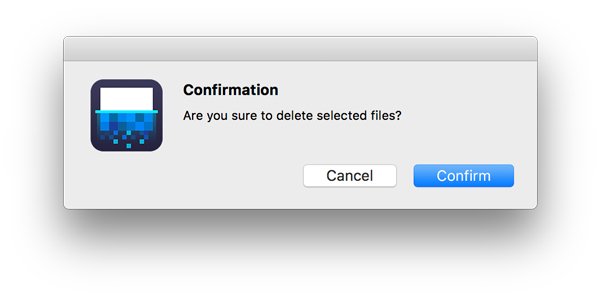
После завершения сканирования просмотрите файлы истории по размеру, времени или имени файла. Затем выберите ненужные файлы истории и нажмите кнопку «Очистить». Далее вам будет предложено подтвердить, что вы хотите удалить выбранные файлы. Нажмите кнопку «Подтвердить» и Mac Cleaner сделает всю остальную работу.
Часть 4 : Часто задаваемые вопросы по истории просмотров в Internet Explorer
Хорошо ли очищать историю просмотров?
Очистка истории просмотров, кешей или файлов cookie — это всегда хорошая идея, которая может защитить вашу конфиденциальность и улучшить работу вашего браузера.
Как часто мне следует очищать историю просмотров?
Если вы хотите обезопасить свою конфиденциальность, вы можете удалять историю просмотров после каждого сеанса.
Ускоряет ли удаление истории просмотров ваш компьютер?
Удаление временных файлов, таких как история Интернета, файлы cookie и кеши, освободит место на жестком диске и сделает ваш компьютер быстрее.
Заключение
Мы говорили о том, как очистить историю в Internet Explorer. Поскольку люди все чаще полагаются на Интернет для выполнения различных задач, веб-браузеры стали самым загруженным инструментом на нашем компьютере. Более того, управление и удаление истории посещений становится важным навыком для освобождения дискового пространства, а также для сохранения конфиденциальности вашей истории посещений. Учитывая, что процесс просмотра и очистки истории в новых версиях IE несколько отличается от старых версий, мы разделили инструкции по отдельности.
С другой стороны, некоторые люди предпочитают использовать IE или Microsoft Edge на компьютере Mac. Тем не менее, трудно управлять историей просмотра. Вот почему мы поделились Apeaksoft Mac Cleaner. Это универсальное чистящее приложение для владельцев компьютеров Mac. Люди могут наслаждаться различными способами просмотра и очистки истории IE на компьютерах Mac в Mac Cleaner.
- Data Eraser
- [Решено] Как удалить сообщения в Hangouts / историю разговоров
- Конкретное руководство по удаленному удалению iPhone без функции «Найти мой iPhone»
- Очистить историю буфера обмена на телефоне Android (Samsung Galaxy)
- Как очистить корзину на iPhone/iPad/iPod (поддерживается iOS 17) навсегда
- Полное руководство по Android Backup File Extractor
- Как удалить историю инкогнито на Windows / Mac / iOS / Android
- 3 Easy Ways для удаления фильмов или телешоу из iTunes
- Как удалить (одно / несколько / все) сообщения Facebook (обе стороны)
- 4 способа найти и восстановить удаленную историю на iPhone (поддерживается iOS 16)
- Как удалить наиболее посещаемые сайты на iPhone или компьютере
- [2023] Как отменить / обновить обновление приложения на iPhone и Android
- 100% рабочие решения для очистки данных кэша Waze на iPhone/iPad
- Все, что вам нужно, чтобы удалить загрузки на Mac в 2023
- 6 способы безопасного и постоянного удаления мусора на Mac
- У вас нет разрешения на удаление этого файла iPhone — исправлено

- [Решено] Очистить историю карт и пункты назначения на iPhone 15/14/13/12/11/X

- 3 Лучшие методы для очистки истории поиска Facebook на ПК / Mac, iPhone и Android

- Как очистить историю на Android (Google Chrome и Firefox & More)
- Центр загрузок
- Апексофт Магазин
- Компания
- О Нас
- Свяжитесь с нами
- Пользовательское соглашение
- Персональные данные
- Лицензионное соглашение
- Продукт
- Восстановление данных iPhone
- Android Восстановление данных
- Передача iPhone
- iPhone Eraser
- Восстановление данных
- Поддержка
- Центр поддержки
- Решения
- Карта сайта
- FAQ
как очистить историю Internet Explorer
если я тебя правильно поняла, то нужно зайти в меня Пуск/ панель управления/ сеть и подключение к инету/ свойства обозревателя и там уже есть кнопки удаления. А еще проще при открытом Explorer зайти в закладку «Сервис» / свойства обозревателя .
браузер_сервис_история_очистить (можно сразу настроить)
neoutils.ru
Поставь Opera, там эта процедура проще. Да и вообще выкинь Эксплорер.
пуск-свойства-настроить-дополнительно-очистить список..
Источник: bond
«Если вы хотите знать, как очистить историю в explorer, то тогда вам сюда, в этой инструкции я подробно и пошагово расскажу вам, как удалить историю explorer»: http://www.computerhom.ru/uroki_internet/explorer/kak_udalit_istoriu_v_explorer.htm
Если на звездочку (настройки) — безопасность — удалить журнал браузера.
Похожие вопросы
Ваш браузер устарел
Мы постоянно добавляем новый функционал в основной интерфейс проекта. К сожалению, старые браузеры не в состоянии качественно работать с современными программными продуктами. Для корректной работы используйте последние версии браузеров Chrome, Mozilla Firefox, Opera, Microsoft Edge или установите браузер Atom.