Как оформить сайт: принципы создания макета и графики
Как оформить сайт: принципы создания макета и графики

Информация на сайтах воспринимается за счет ее подачи и оформления страниц. Статистика сообщает, что 60% восприятия попадает на визуал. Если посетителю не понравится подача материала, он не станет читать даже самую полезную информацию. Грамотное оформление сайта помогает удерживать читателей и не терять потенциальных заказчиков. Предлагаем поподробнее рассмотреть ключевые аспекты визуального построения сайтов и узнать, каким дизайн привлекает аудиторию.
Категории и задачи оформления сайтов
Внешний вид страниц – это своего рода приветствие и возможность произвести первое впечатление. Будь-то главная страница сайта или странички разделов, они должны эффективно выполнять свою роль:
- удерживать читателя;
- давать полную информацию;
- выражать характер компании;
- подталкивать к принятию решения.
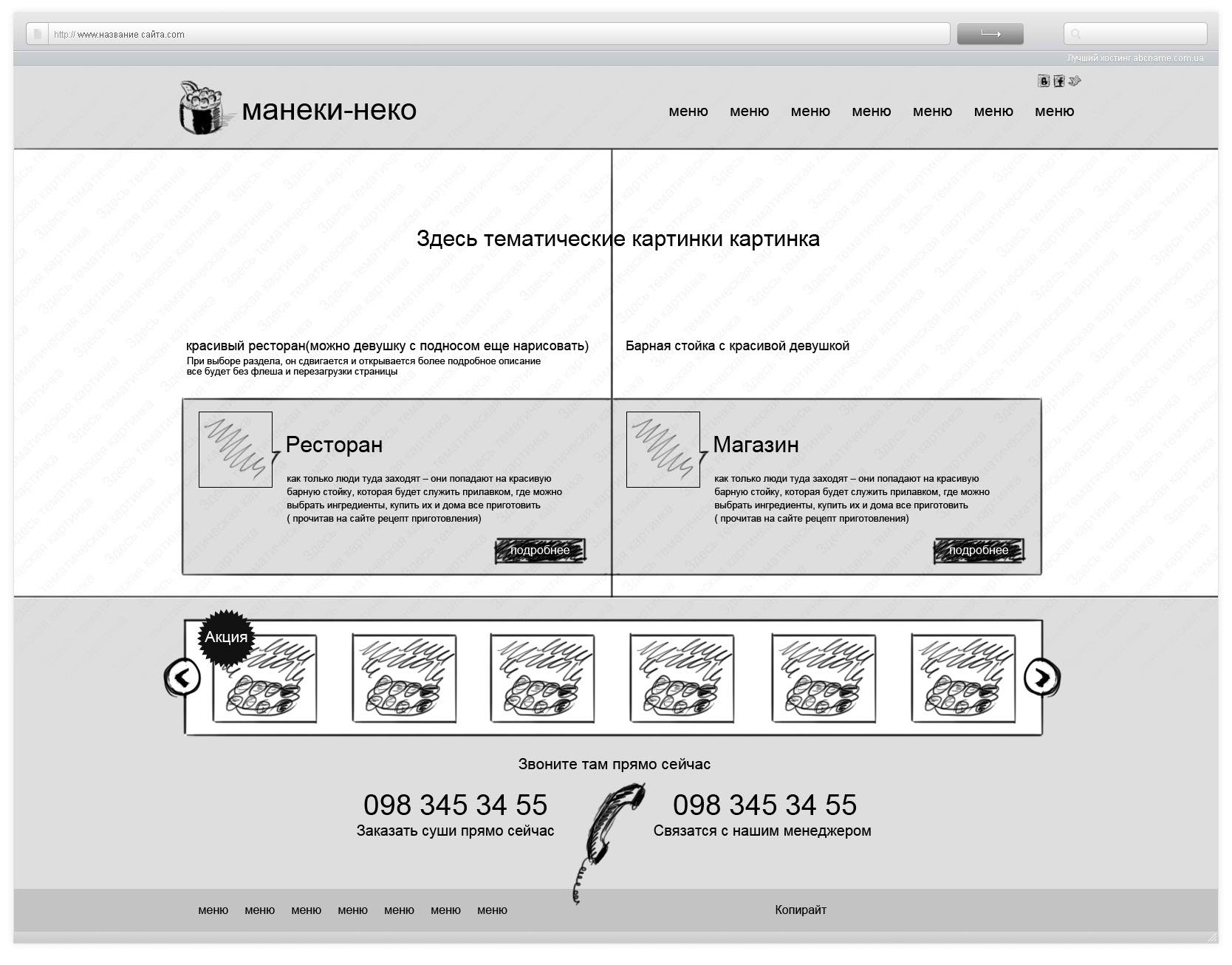
Визуальные элементы позволяют правильно управлять вниманием и ненавязчиво подводить к действию. Посмотрим на примеры из нашего портфолио и определим основные элементы создания общей картинки.
Как создать основную структуру сайта
Фирменный стиль компании отыгрывает значимую роль в оформлении сайта – определяет цвет и тона, содержание картинок, стилистику графики, вид элементов и построение всех блоков. Чтобы создать макет, ориентируются на формат сайта:
- Дизайн сайта-визитки может быть более ярким и красочным, чтобы экспрессивно выражать суть предприятия. Но ключевые данные следует подчеркнуть и не позволить слиться с графикой. Структура простая – фон, наличие текста, графическое дополнение.
- Для дизайна каталога применяют стандартизированные структуры с ячейками под товары, а стилизованное оформление заключается лишь в шрифтах и дополнительных деталях. Главная задача – выразить продукцию и сделать все лаконичным и доступным для восприятия. Таких же принципов придерживаются в создании дизайна интернет-магазина.
Макет выбирают из предложенных на платформе вариантов или индивидуально разрабатывают. В этом поможет фотошоп, в котором создадут форму со всеми элементами структуры – колонтитулы, заголовки, картинки, тексты. Существуют различные уроки, которые помогают научиться делать в программе стандартные структуры с внесением корректив.
Также концепцию оформления можно заказать у специалистов, чтобы опытные дизайнеры разработали для вашего сайта фирменные шрифты и графику.
Заголовки, текст и картинки как ключ к вниманию
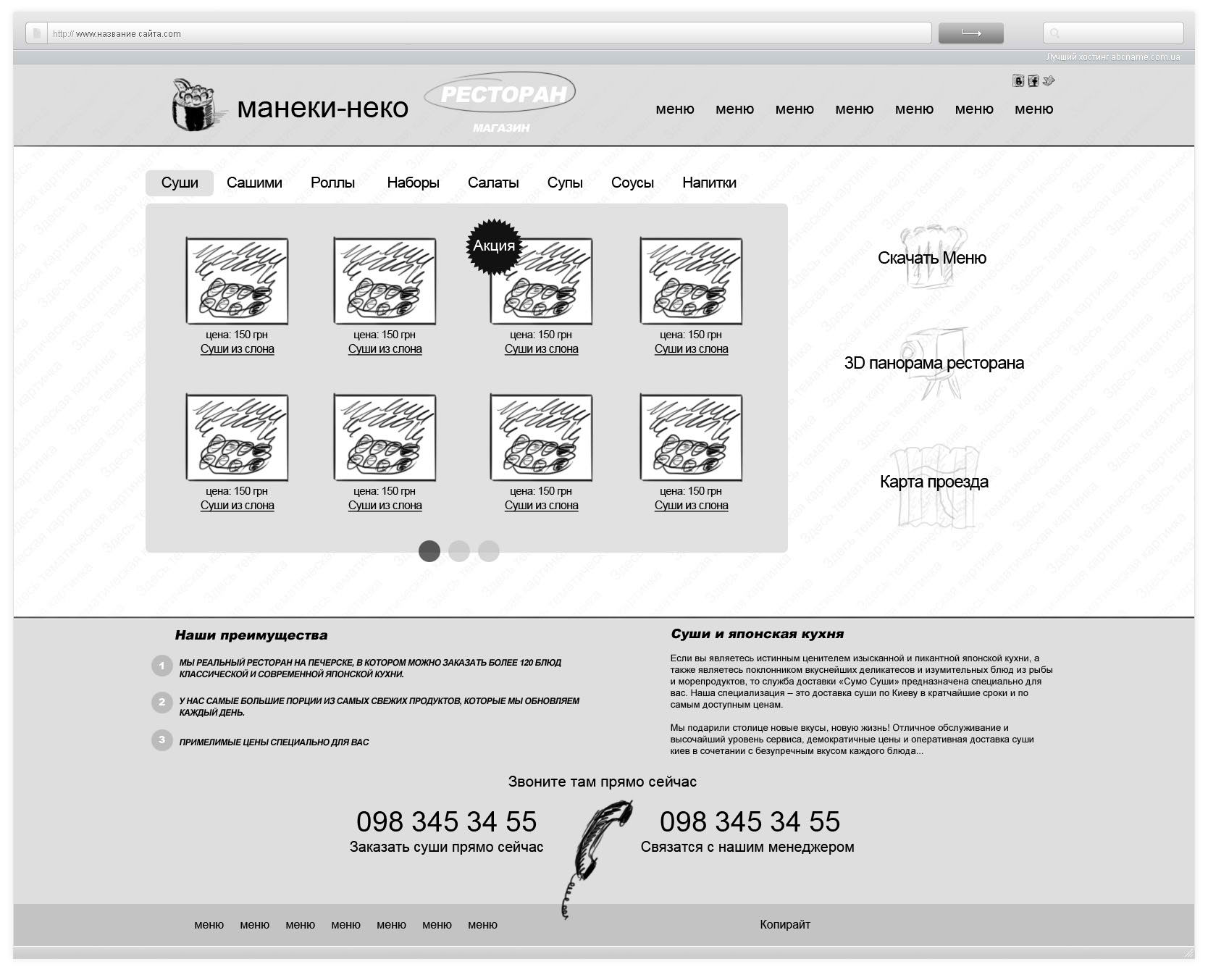
Макет лишь дает шаблон, на который нужно «надеть» детали структуры – заголовки, текст и картинки.
Заголовки привлекают взгляд и дают понять, о чем речь в тексте. Также они нужны для продвижения сайта. При оформлении таких элементов важно придерживаться следующих принципов:
- выразительный шрифт;
- четкий цвет;
- доступный размер.
Они должны легко восприниматься глазами, не мельчить и не сливаться с фоном. Текст также необходимо привлекательно распределить, разбить на абзацы и отдельные структуры гармонично разместить по странице. Рекомендуется предусмотреть обзор с разных устройств и заранее создать дизайн для мобильных устройств, чтобы и на экранах смартфонов текст и картинки приятно выглядели.
Команда ABCname создает дизайнерское оформление для сайтов разных видов и тематики. Разработаем для вас фирменный стиль и набор визуальных элементов, которые подчеркнут имидж предприятия. Сделаем страницы интересными и легкими для просмотра, чтобы читателей не отталкивала сложная подача. Для изготовления используем современные технологии – анимацию, выразительные графические материалы и визуальные фишки.
Заказывайте оформление сайта от ABCname и привлекайте больше клиентов, благодаря удачным дизайнерским решениям.
Дизайн и код вашего первого сайта по шагам, простым и понятным
В этом уроке мы сделаем дизайн и код нашего первого веб-сайта простым и лёгким способом. Урок рассчитан на новичков с надеждой дать вам инструменты для написания собственных сайтов согласно принятым стандартам! Начало новой недели; возможно, время получить новый навык!

Шаг 1. Что мы делаем
Делаем дизайн и кодируем этот очень простой веб-сайт. Не совсем эффектный дизайн, но очень эффективный для обучения основным методам кодирования.


Шаг 2 — Подготовка
Что потребуется
Предполагается, что вы никогда не кодировали сайт раньше или делали это только пару раз. Тем не менее, для выполнения урока вам понадобится следующее:
- Photoshop или аналогичный редактор изображений
- Редактор кода (подробнее об этом позже)
- Базовое понимание того, как работает html, базовый синтаксис и теги. Для ускорения ознакомьтесь с официальным ресурсом w3 Schools, где вы найдёте все основы, необходимые для урока.
- Ditto для css, вы должны понимать, как работают селекторы и быть знакомы с основными свойствами. Опять же, смотрите лучший ресурс w3 Schools
- Очевидно, браузер. Я использую Firefox и вы, если хотите, чтобы ваш сайт повторял мои скриншоты на каждом шаге
Макет
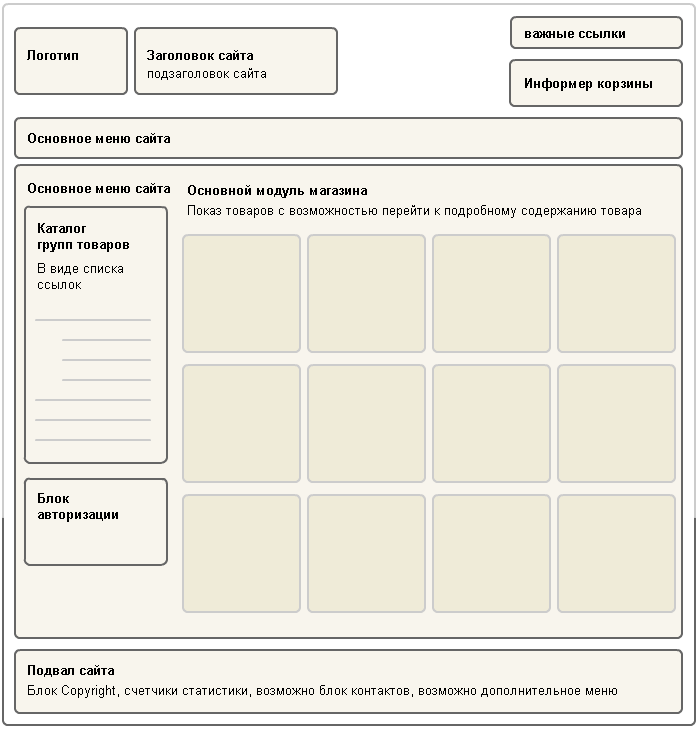
Мы создадим очень простой веб-сайт с четырьмя основными элементами: header, content, sidebar и footer, макет будет выглядеть примерно так:


Хорошо бы зафиксировать макет вашего дизайна, прежде чем начнете, на бумаге или в Photoshop, чтобы оптимизировать процесс и организовать свои идеи.
Шаг 3 — Начало работы
Откройте чистый новый документ Photoshop, скажем, 1000px на 1200px. Мы всегда сможем его подрезать. Я делаю его довольно узким, потому что работаю на ноутбуке, но вы не стесняйтесь, если место позволяет.
Здесь я не буду спорить о разрешениях экрана и оптимальной ширине сайта. Вам нужно знать, что content нашей страницы будет шириной 800 пикселей, и всё. Итак, в нашем документе шириной 1000px мы будем перетаскивать направляющие по меткам 100 и 900px, чтобы установить ширину. У нашего дизайна есть sidebar и я решила сделать её на треть ширины страницы. Две трети от 800 составляет около 530, поэтому давайте добавим еще одну направляющую на 630px. Установим приятный цвет фона # ebe8e8.


Шаг 4 — Header
Возьмите инструмент rectangle и нарисуйте большой голубой прямоугольник в верхней части документа, мой — высоты около 170px , а цвет — 23b6eb. Затем нарисуем худенький тёмно-серый bar в самой верхней части страницы, я использовал # 5d5a5a


Шаг 5 — Highlight
Теперь мы добавим немного светового эффекта в синюю область header . Создайте обтравочную маску над синим слоем, затем возьмите большую мягкую кисть (шириной 400 пикселей) и выберите цвет немного светлее, чем синий фон.
Теперь слегка нажмите кончиком кисти прямо под панелью, вокруг центра документа. Старайтесь не допустить, чтобы более светлый цвет достиг края страницы (будет понятно позже). И установите режим смешивания на screen.


Шаг 6 — Navigation Bar
Теперь мы добавим еще один bar к нижней части синего, он будет серым с наложением градиента, так что точность не имеет большого значения.
На панели стилей слоев добавьте градиент от # e2e3e4 до #bebdbd на 90 градусов.


Шаг 7 — Footer
Давайте нарисуем серый квадрат внизу страницы, я выбрала цвет немного темнее, чем серый, расположенный сверху панели.


Step 8 — Logo
Задний план
Для логотипа мы нарисуем прямоугольник, добавим ещё одну опорную точку и перетащим её в сторону. Чтобы избавиться от округления, нажмите на точку правой кнопкой мыши.


Затем добавьте стили слоя: наложение градиента и 1px штрих: градиент от # aec457 до # cdf399


Текст
Теперь текст: большой и полужирный.
- Шрифт: Myriad Pro
- Стиль: Bold
- Размер: 60px
- Цвет: #36809a
Для придания глубины добавьте внутреннюю тень:


Step 9 — Слоган
Затем я просто добавила короткую строку:
- Font: Arial
- Style: Bold
- Size: 30pt
- Color: #e4dfdf


Шаг 10 — Навигация
Пишите ссылки хорошо и крупно, расставьте и разместите их равномерно.
- Font: Arial
- Style: Bold
- Size: 30pt
- Color: #676666


Шаг 11 — Основное содержимое
Время вставлять макет контента. Я использовала размер заголовка h2, а меньший будет h3 ссылкой на html ipsum.
Сделайте текстовые поля шириной около 2/3 страницы. Стили текста:
- Font: Arial
- Style: Bold
- Size: 36pt
- Color: #0e5d7a
- Font: Arial
- Style: Bold
- Size: 24pt
- Color: #444444
- Font: Arial
- Style: Normal
- Size: 14pt
- Color: #595858


Данные в разделе «latest updates» будут помещены в маленький тег, шрифт такой же, как в абзаце, но 12pt. Я дважды копирую новость из лени.


Step 12 — Sidebar
Ссылки
Затем нарисуем тощий прямоугольник над областью sidebar, цвет # d4d6d3, с 1px строкой #bebdbd
Заполните sidebar фиктивным контентом с иконками, которые я тут использовала. Шрифты такие:
- Font: Arial
- Style: Normal
- Size: 24pt
- Color: #044055
- Font: Arial
- Style: Normal
- Size: 18/14pt
- Color: #373737


Кнопка
Затем мы добавим кнопку «join our team» под ссылками участников. Кнопка — просто прямоугольник с градиентом, что и у логотипа и строкой 1px цвет c7c7c7. Для текста:
- Font: Arial
- Style: Normal
- Size: 24pt
- Color: #434343


Шаг 13 — Footer
Заканчивая макет, добавьте немного фиктивного текста или что хотите, к нижнему колонтитулу. Шрифт:
- Font: Arial
- Style: Normal
- Size: 14pt
- Color: #e0e2e2


С дизайном страницы всё, ничего особенного, но его простота поможет вам следовать за остальной частью процесса.
Нарезка PSD
Теперь, когда у нас есть прекрасный PSD, пришло время разбить его на части, которые будем использовать. Идея здесь в том, чтобы использовать как можно меньше изображений как можно меньшего размера. Okay, начнём с header. Мы хотим растянуть его на весь экран, независимо от его ширины. Для этого мы собираемся вырезать маленький кусочек header и повторять его по экрану, сколько понадобится.
Шаг 14 — The Slice Tool
Может, вам не приходилось использовать slice tool раньше, но это действительно очень просто. Это позволяет вам нарезать файл в крошечные кусочки, которые можно экспортировать в Интернете.
Header
Итак, давайте вырежем небольшой кусочек нашего header. Нажмите и перетащите, чтобы создать срез так же, как инструмент прямоугольной области выделения. Будьте осторожны, чтобы не срезать со стороны изображения, а то не получите ни одного highlight.

Теперь, когда у нас есть эта полоска, мы можем повторить её по оси X. Однако highlighted область не повторяется, поэтому мы должны всё это вырезать . Нарежьте часть header между двумя направляющими, на ширину заявленных 800px .


Footer
Для нарезки footer повторите тот же процесс с узким фрагментом footer.


Всё остальное
Нам понадобятся несколько изображений: иконки «subscribe» и кнопка «join our team».
Поскольку значки и логотип имеют неправильную форму, мы сохраним их как прозрачные .png-файлы, поэтому мы вернемся и возьмём их отдельно.
Итак, чтобы нарезать кнопку, мы можем использовать ту же технику, что с header и footer, но на этот раз нам нужен только один тонкий срез. Когда делаете срез, не забудьте включить 1px строку (добавим позже), вам может понадобиться увеличить масштаб.


Шаг 15 — Экспорт в интернет
Теперь, когда у нас есть снимки, давайте сохраним их как оптимизированные jpeg и поместим их в нужное место.
Перейдите в меню File/Save for web и устройств . В появившемся окне, удерживая клавишу shift, щёлкните, чтобы выбрать каждый фрагмент (опять же, можете увеличить масштаб). Убедитесь, что в раскрывающемся меню «preset» установлено значение JPEG-High, снимите флажок «convert to srgb» и нажмите «save»


В следующем окне выберите имя и место для ваших изображений, я пока сохраняю на рабочий стол.
Убедитесь, что установлено значение «images only», «default settings» и «selected slices only.»


Затем проверьте место, где были сохранены ваши файлы. Вместо поиска отдельных images, найдите папку, помеченную «images», где будут все ваши изображения. Компьютер даст каждому изображению номер, который не очень нужен. Убедитесь, что у вас правильные изображения, затем назовите их соответствующим образом.
Теперь вернёмся к этим надоедливым иконкам и логотипу. Обязательно скройте слои фона, затем снова вытащите slice tool и вырежьте красивые квадратики вокруг каждого значка и логотипа.


Теперь мы проходим ту же процедуру экспорта в web, что и в случае с jpeg, только на этот раз обязательно выберите PNG-24 из выпадающего меню «preset» и отметьте флажком «transparency». Переименуйте и эти файлы и папка с изображениями будет выглядеть примерно так:


Вот и всё, мы закончили работу над нашим PSD и у нас есть все нужные изображения. Пока не закрывайте Photoshop, нам всё равно нужно выбирать цвета, шрифты, размеры и прочее.
Часть 3 — HTML
Шаг 16 — Начало работы
Хорошо, займёмся html. Первое, что вам понадобится, это какой-нибудь редактор кода. Это из области личных предпочтений,
Но я рекомендую начать с бесплатного. Для Mac и ПК я настоятельно рекомендую Komodo в качестве первого редактора кода. Он имеет множество функций, которые идеально подходят для любых пользователей.
Одна из лучших особенностей — синтаксическая проверка, похожая на проверку правописания в текстовых процессорах, она выявит и объяснит небольшие ошибки.
Для ПК есть гораздо больше опций, ни одна из которых мне не знакома, но есть статья Andrew Burgess 22 Neat Code Editors for Windows
В этом уроке мы будем использовать редактор Komodo, но принципы одинаковы в каждом.
Шаг 17 — Настройка папок
Во-первых, нам нужно создать место хранения всех файлов, связанных с нашим сайтом. Создайте папку сайта, моя называется «MySite», внутри этой папки создайте другую папку, содержащую только что вырезанные изображения.
Назовите её «images». Теперь мы открываем редактор кода, эта часть будет зависеть от того, какой software вы используете:
Если это Komodo, выберите «create new project» и сохраните/переместите файл .kpf в папку «MySite» . Когда вы открываете файл, браузер файлов от Komodo должен отображать содержимое папки.
Затем щёлкните правой кнопкой мыши на файле проекта и выберите «add» и «new file». В появившемся окне выберите «html (xhtml)» и назовите файл «index.html».


Если у вас другой редактор, процесс будет схожим, но основные моменты остаются теми же: вам нужно создать файл index.html, и он должен находиться в папке «MySite» вместе с папкой с изображениями.
Шаг 18 — Настройка файла index.html
Первое, что нам нужно сделать, это объявить тип документа, кодировку символов и создать теги. Во многих редакторах это должно выглядеть примерно так:
xmlns="http://www.w3.org/1999/xhtml" xml:lang="en" lang="en">
Между тегами html нам нужен раздел «head», который содержит всю важную информацию о сайте, которая не отображается внутри body сайта.
На этом этапе всё его содержимое, это заголовок страницы, например:
MySite
Ниже head, логически, мы добавляем body, также заключённое в тегах . Хорошо, теперь мы имеем:
xmlns="http://www.w3.org/1999/xhtml" xml:lang="en" lang="en">
MySite
Это базовая настройка страницы, вы можете сохранить этот штамп для будущего использования.
Помните, мы говорили, что у нас есть разделы header, content, sidebar и footer?
Хорошо, теперь каждый из них будет заключён в свой и ему будет присвоен соответствующий id.
id="header">
id="content">
id="sidebar">
id="footer">
ПРИМЕЧАНИЕ. Хорошо бы, особенно при первом запуске, добавлять комментарии в каждом
, чтобы отслеживать иерархию.
Теперь давайте еще раз взглянем на наш psd — мы хотим, чтобы срезы footer и header бесконечно повторялись по сторонам?
Нам понадобится способ растянуть эти элементы, но в то же время чтобы основной контент («content» «sidebar»)
оставался в пределах заданной ширины в центре экрана.
Чтобы справиться с этим, нам нужен большой div, содержащий расширяющиеся элементы, и div под основное содержимое.
Мы должны заметить, что текст footer также центрирован, поэтому нам нужно повторить тот же процесс для footer.
Чтобы сделать это, нам нужно обернуть несколько divs теми, которые у нас уже есть. У нас есть два основных раздела, main section и footer .
Каждый из них будет содержаться внутри одного большого неуправляемого div неопределённой ширины,
и содержимое каждого из них будет заключено в отдельные div, которые определяют ширину и центрирование.
Мы хотим использовать те же правила для main и footer содержимого, поэтому вместо (или в дополнение к) id’s они будут иметь определённые классы,
что означает, что вы можете создать набор правил для определения всех div с тем же классом.
Таким образом, основное содержимое будет заключено в div с id «main» а нижний колонтитул будет заключен в div с id «footer.» Вот схема для наглядности:


И разметка будет выглядеть так:
id="main">
Как сделать правильную главную страницу сайта
Создание главной страницы — важный процесс, который включает в себя работу над дизайном, юзабилити, текстом, логотипом, навигацией и многим другим. Здесь важно учитывать и интересы целевой аудитории, и актуальность информационного наполнения, и даже особенности цветового оформления.
В данной статье вы узнаете: как оформить главную страницу, что на ней отобразить, зачем нужны те или иные элементы, и где их лучше расположить.
Основная цель главной страницы сайта
Главная страница сайта — своеобразная визитная карточка интернет-ресурса, на которой должна быть изложена важная информация для клиента: сведения о компании, контактные данные, предложения и преимущества. Таким образом, к основным целям главной страницы относятся: презентация компании, привлечение аудитории и представление возможных услуг и/или товаров.
Виды главных страниц
Наполнение главной страницы непосредственно зависит от направленности сайта (продажа товаров, предоставление услуг, раскрутка бренда, блог, изложение информации и т. д.). Соответственно, существует множество видов главных страниц. Рассмотрим основные виды.
Главная страница интернет-магазина
Сайт-магазин, как правило, имеет более десятка страниц и сложную структуру. Правильная главная страница такого ресурса должна иметь следующие блоки информации:
- каталог товаров (в котором товар разветвляется за счет фильтров: «цена», «бренд», «материал», «сезон» и т. д.)
- сами товары (чаще всего представляются Топ-товары или Топ-объявления, по несколько представителей из каждой рубрики)
- акционные предложения (скидки, уцененный товар, несколько вещей по цене одной и т. д.)
- контакты для заказа и покупки (ссылка на бланк заказа, номера телефонов)
- адрес (чаще всего указывается адрес главного офиса)
Данный вид сайтов отличается наличием программных модулей, рассчитанных на автоматизацию процесса продаж. Рациональным будет также добавить на главную интернет-магазина услугу «Помощь специалиста», или «Задайте вопрос».
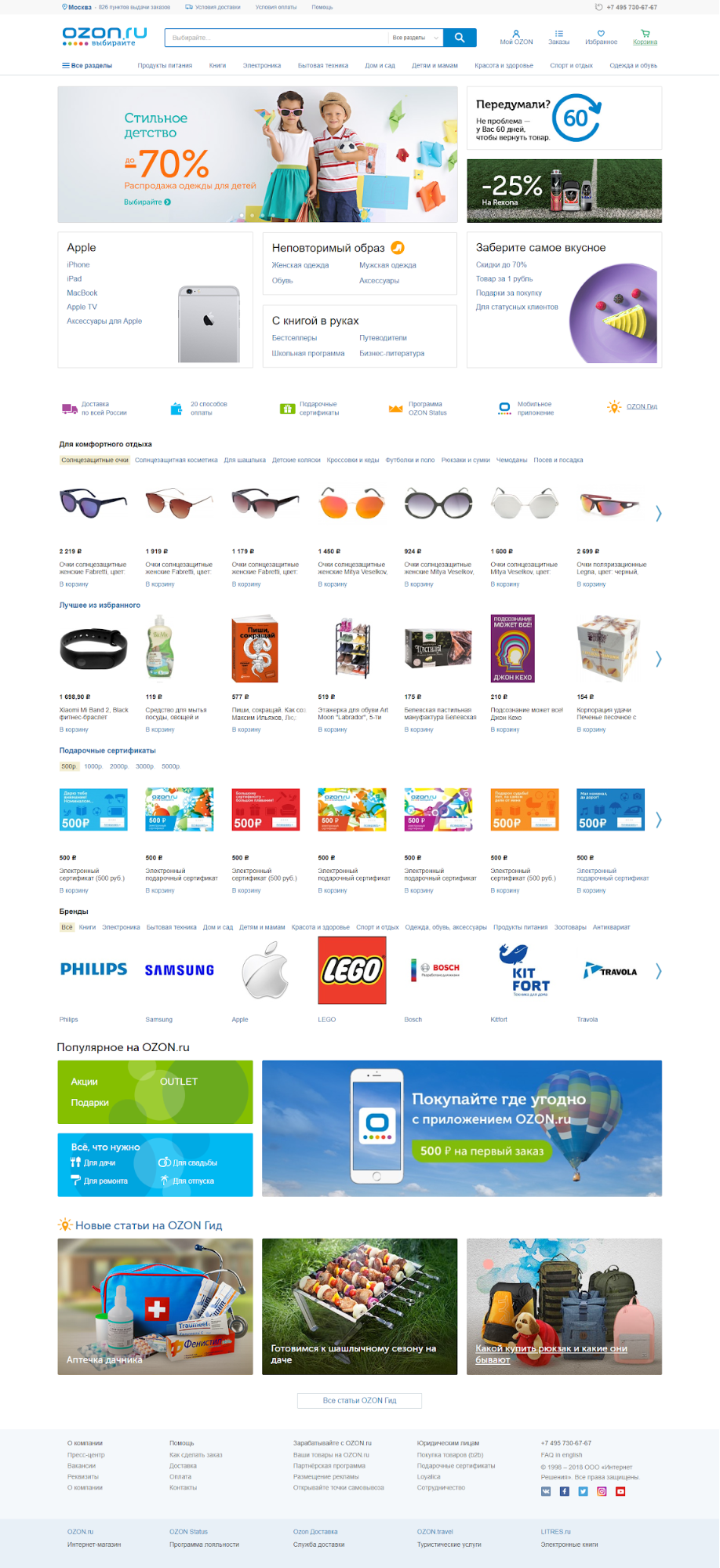
Важно!
Читайте мега гайд о продвижении сайта интернет-магазина и тренды e-commerce. Рассмотрены все каналы привлечения трафика.
Главная страница сайта услуг
Второй по популярности вид Интернет-ресурсов — сайт услуг. Он рассчитан на презентацию списка услуг и всевозможных преимуществ компании-исполнителя. Здесь главная страница должна содержать такие блоки:
- каталог услуг с перелинковкой на страницы, где они более детально представлены (если услуга одна, она максимально описывается на главной странице)
- прайс (лучшие цены и предложения выносятся на главную, а полный список цен на услуги можно подать на другой странице, куда и ведет посетителя кнопка «Прайс»)
- портфолио (фотографии выполненных компанией работ внушают доверие аудитории)
- достоинства (необходимо убедить клиента, что лучше компанию он не найдет: здесь можно сроки выполнения работ, высококачественное редкое оборудование или указать стаж специалистов, их фотографии, образование и т. п.)
- адрес (важно указать, где расположен главный офис, так как компания без офиса может смутить)
Кроме этого, множество сайтов выделяет на главной странице «Используемые инструменты», или «Для работы мы используем такие инструменты». Например, для услуги резки металла можно указать марку станков, их мощность, скорость работы и т. п.

Главная страница сайта продукта
Сайт отдельного продукта направлен на захват внимания пользователей и их стимулирование выполнить целевое действие: оформить заказ, позвонить в компанию, заполнить бланк с контактными данными. Главная страница такого сайта должна содержать следующие блоки информации:
- детальное описание продукта
- сведения о компании (если сайт продукта это отдельный проект полноценного интернет-магазина, стоит также предоставить ссылку на главный ресурс)
- прайс основного интернет-ресурса
- контактные данные
- четко выделенный призыв к действию «Купить» или «Заказать»
- несколько фотографий продукта
- видео-обзор продукта
- отзывы о товаре
- акционные предложения

Что должно быть на любой главной?
Сделать главную страницу сайта правильной, можно только учитывая обязательные составляющие:
- заголовок и текст, описывающий услугу или продукт
- контактные данные, формы обратной связи и т. п.
- призыв к действию и возможность выполнить это действие
- удобный и понятный дизайн, сочетающийся с внутренними страницами, хорошее юзабилити
- логотип
- простую и удобную навигацию
- шапка с лого и футер с технической информацией
- приятная цветовая гамма
- графику и мультимедиа
- товарные новинки / последние новости
- фото компании/команды
Заголовок и текст
Создавая текст для главной страницы, важно учитывать такие факторы:
- читабельность (структурированность, грамотность, лаконичность, например, слишком длинные предложения утомляют читателя);
- отсутствие бесполезной информации (читателю должно быть интересно: пишем о главном);
- актуальность информации (сайт должен быть живым — последняя запись 2013 года не будет способствовать появлению интереса);
- преимущество товара/услуги; наличие перелинковки (ссылок на другие страницы сайта).
Хороший текст поможет с продвижением сайта в поисковиках (например, содержать актуальные для продвижения услуги ключевые слова), а также поможет убедиться пользователю о правильности выбора.

Информация должна обновляться как можно чаще. Устаревшая информация не только не даст должного результата, но может и разочаровать многих посетителей.
Большое внимание стоит уделить заголовку. Он должен занимать не более одного короткого предложения и отображать суть бизнеса. Есть несколько типов заголовков, которые можно использовать:
- заголовок-вопрос
- заголовок-лозунг
- заголовок-заявление
- информационный заголовок
- креативный заголовок
- заголовок-цитата
В погоне за ответом на вопрос «Как должна выглядеть главная страница?» многие забывают о необходимости качественно прописать мета-теги Title и Description, задача которых отобразить суть сайта в сниппете поисковой выдачи. Поэтому рекомендуем прочитать статью о правильном составлении Title.
Контактные данные, формы обратной связи
Предоставить возможность клиенту быстро и бесплатно связаться с представителем компании — одна из основных задач любой компании. Контакты лучше разместить в шапке страницы, номера могут быть легкими (с повторяющимися цифрами) и запоминающимися.
Форма связи часто представляется в виде всплывающего окна с предложением «Закажите звонок, и наш менеджер свяжется с вами», «Задайте вопрос», и т. д. Но лучше представить такую функцию в форме вертикальной полосы, расположенной справа от основного текста (чтобы не закрывала контент сайта). Некоторые сайты оформляют для этого отдельную страницу.
Призыв к действию и возможность легкого выполнения действия
Любой сайт должен иметь ярко выделенную кнопку и короткое описание определенного действия: «просмотреть текст», «купить часы», «открыть вкладку». Такой призыв к действию должен быть убедительным и подталкивающим, например «чтобы ознакомиться с инструкцией, перейдите по ссылке».
Главная задача здесь — вызвать желание у клиента осуществить целевое действие. Текст на кнопке должен быть коротким и максимально информативным (желательно ограничится несколькими словами).

Удобный и понятный дизайн, хорошее юзабилити
Страница должна быть удобной, легкой в навигации. Не обязательно использовать «кричащие» объекты, например, флэш-баннеры, анимации или другие чересчур сложные элементы. Многие современные сайты оптимизированы для разных девайсов и гаджетов, что очень важно в сегодняшнем веб-маркетинге, и не всегда подобные баннеры отображаются корректно на всех устройствах.
Главное правило хорошего дизайна — «Дизайн не должен отвлекать клиента». Главной его задачей является оптимизация материала и функций сайта. Чтобы определится, какой дизайн лучше, важно четко определить целевую аудиторию.
Логотип
Именно логотип первым должен отвечать на вопрос гостя: «Что это за сайт?». Кроме того, его используют в качестве навигационной основы, с помощью которой юзер в любой момент может вернуться на главную страницу. Он размещается в верхнем углу страницы, реже по центру.
Советы по главной странице бывают разные, но в ситуации с логотипом большинство мнений совпадает: он должен быть простым и запоминающимся (его должны узнавать из тысячи). Это может быть какой-то символ, необычно оформленное название компании или даже роспись, главное чтобы было креативно.
Навигация
Проектируя навигацию, важно помнить, что практически все посетители сайта — юзеры, которые знакомы со стандартными схемами расположения элементов на странице. Именно поэтому не желательно креативить с размещением меню и других кнопок, так как главным заданием хорошей навигации является организация простого и быстрого перехода по страницам.
Шапка с логотипом и футер с технической информацией
Первое, что мы делаем, создавая страницу, — оформляем «шапку» и «подвал» (футер) ресурса. «Шапка» может содержать логотип компании, контактную информацию, меню. Многие забывают о «подвале», то есть нижней части, а зря! Дело в том, что многие посетители, прочитав весь текст, само собой опускаются вниз страницы, в надежде просмотреть еще что-то интересное или просто оценить веб-сайт. Поэтому, мы советуем поместить в футер (подвал) тематические и полезные ссылки, которые могут пригодиться посетителю.
Хорошая цветовая гамма главной
Выбор цветовой гаммы должен основываться на таких правилах:
- на странице не должно быть слишком много разных цветов (не более пяти), иначе это будет сильно отвлекать или даже раздражать посетителя
- используемые цвета и оттенки должны гармонировать друг с другом
- все элементы сайта рекомендовано оформлять одним и тем же набором цветов (это своеобразный опознавательный знак сайта)
Важно, чтобы дизайн главной пересекался с внутренними страницами сайта. Таким образом, посетитель неосознанно понимает, что все еще находится на данном сайте.
Графика и мультимедиа
Использование одного лишь текста на странице — сухо и не интересно. Правильно оформить главную страницу сайта — это значит обогатить ее иллюстрациями в виде картинок, таблиц, графиков, коротких видео роликов. Стоит избегать большого количества данных вспомогательных элементов, чтобы не рассеять внимание зрителя (слишком много картинок отвлекают от текста). Важно использовать только высококачественные материалы с хорошим разрешением.
При поиске графики для сайта важно соблюдать авторские права. Для этого стоит использовать специальные стоки, где можно купить иллюстрации.
Что может быть на главной и не будет лишним
Значительно усилят симпатию посетителя к сайту такие элементы как:
- видео-контент с кратким описанием сайта
- товарные новинки / последние новости
- фото компании / команды
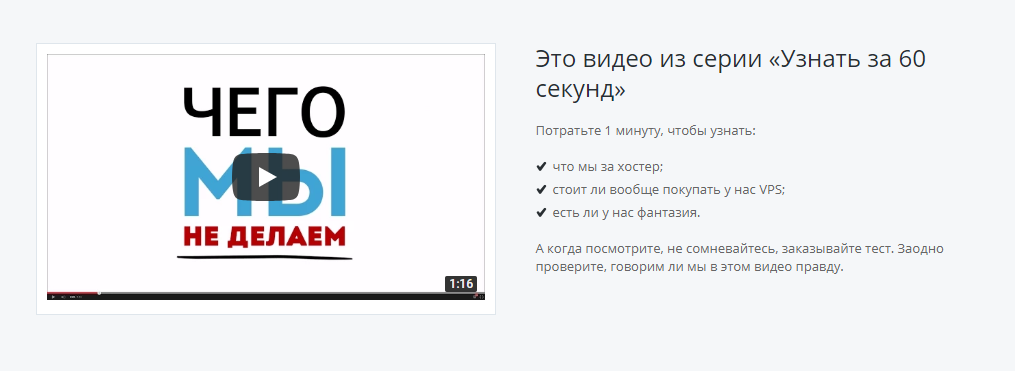
Многие люди с уверенностью скажут: «лучше посмотреть видео, нежели читать». Это в особенности касается описания сайта. Для создания такого видео стоит пользоваться услугами профессионалов, так как эта презентация — лицо сайта.
Использование товарных новинок и актуальных новостей подчеркнет тот факт, что сайт живой.
Изображение компании или коллектива значительно увеличивает доверие к сайту. Человеку свойственно больше доверять тому, что он видит, а не читает. Имеет место быть и отдельная фотография руководства.
Топ 5 лучших примеров главных страниц интернет магазинов
Находить решения для главной страницы можно на сайтах известных брендов. Здесь можно найти неплохие идеи и трансформировать их на свой лад. Примеры дизайна главной страницы сайта — это также лучший способ ознакомится с советами на деле.
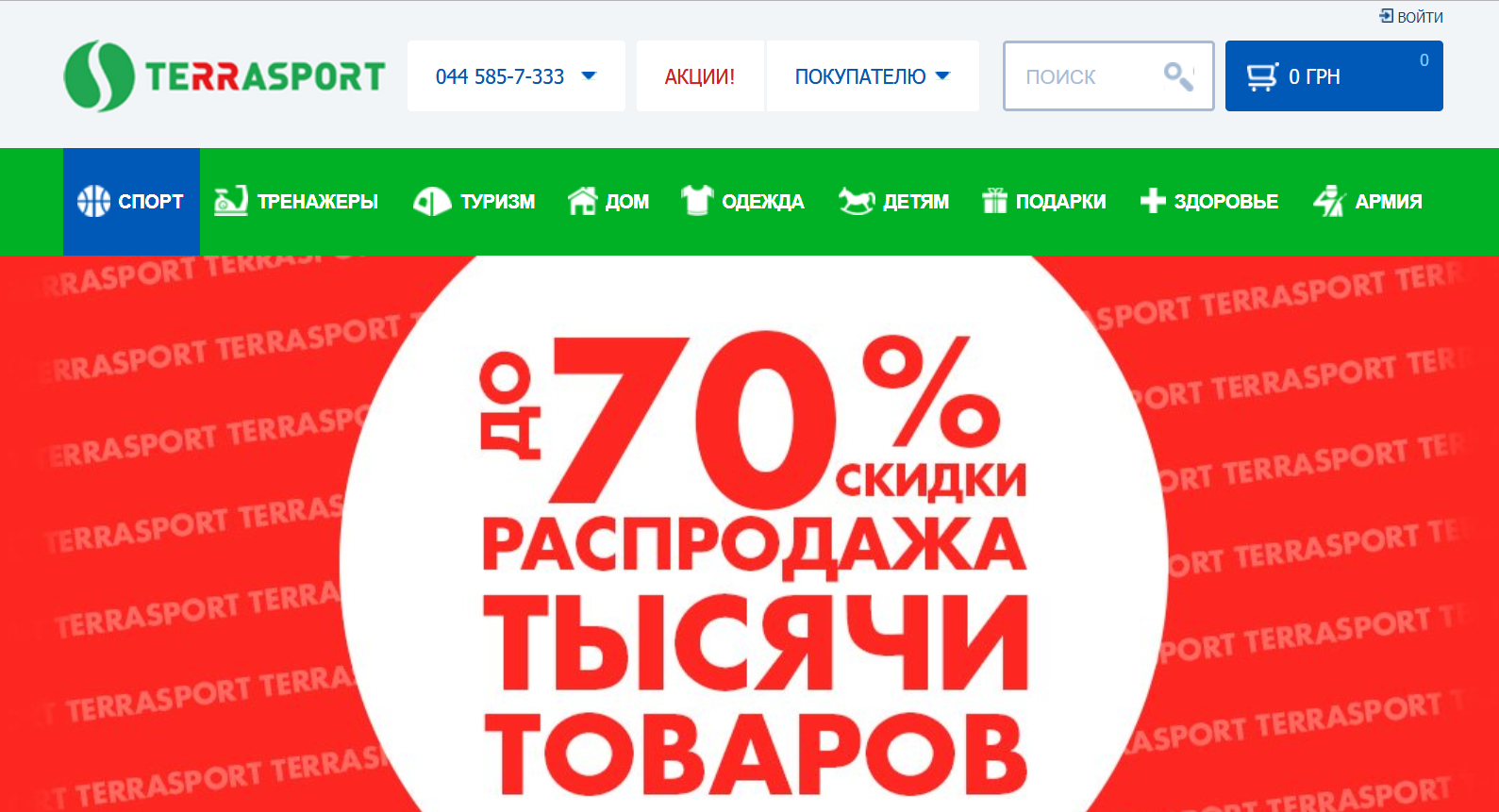
1. Terrasport. Этот сайт может продать все что угодно. Здесь представлены наиболее яркие и привлекательные рекламные объявления. Кроме общих обязательных, грамотно расположенных элементов, здесь можно увидеть фильтры по увлечениям, популярным категориям и даже распродажам. Данный сайт имеет множество страниц, что при правильной структуре является огромным плюсом.
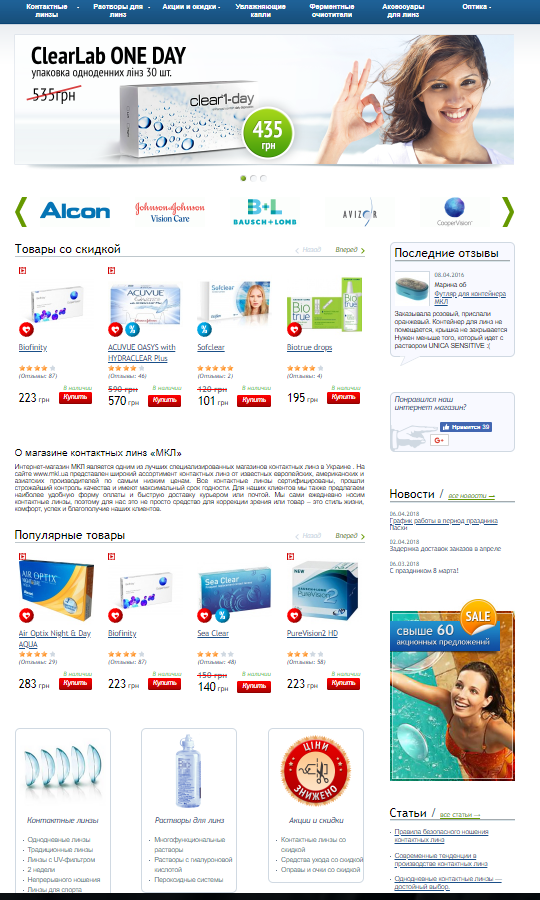
2. МКЛ. Сайт МКЛ — это яркий пример главной страницы сайта — простой и эффективный.
- простым и запоминающимся логотипом
- четкой структурой
- ограниченным количеством цветов
- динамической рекламой
На странице расположен краткий текст о продукте, специальные акции и предложения, есть возможность перевести сайт на удобный для посетителя язык, оптимально расположены контакты и предложение «Перезвоните мне». Также имеется поисковая строка, что очень важно, когда необходимо найти конкретный товар.
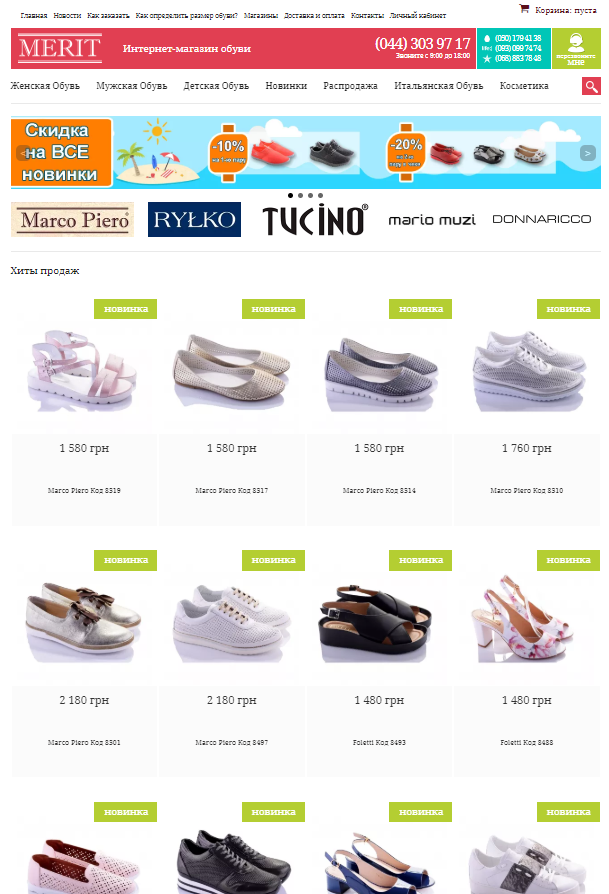
3. Merit. Данный интернет-магазин является примером сложно структурированного сайта. Здесь достаточно много всего: отдельными блоками выделены бренды, акции, новинки и т. д. Главным преимуществом страницы является динамичность и удачное расположение всех элементов. Контакты представлены тремя номерами разных мобильных операторов, а также стационарным номером. Четко разграниченные разделы для быстрой навигации по товарам.
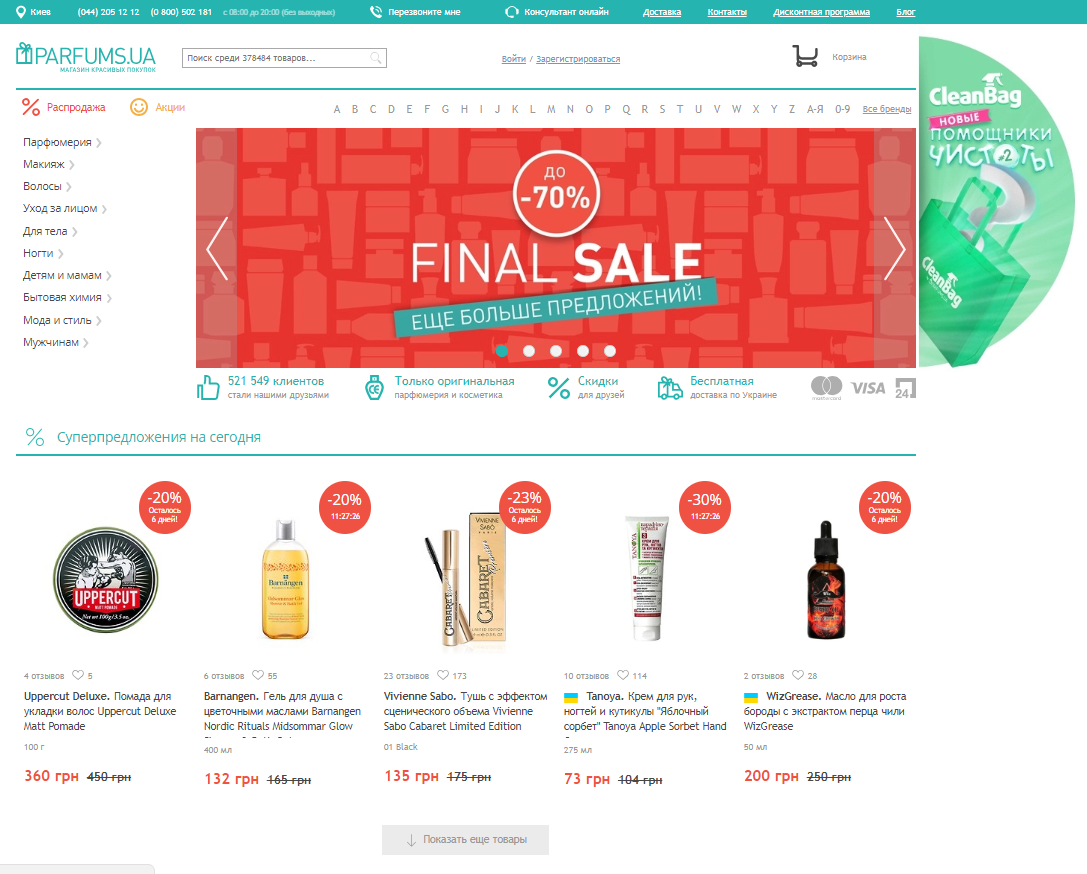
4. Parfums. Простой дизайн и четкая структура данного ресурса направлены на акцентированное внимание на парфюм, подчеркивание его красочности. Это способствует направлению внимания только на товар, а не на сайт, что дает свои результаты. Страниц здесь очень много, но запутаться достаточно сложно, из-за наличия четких фильтров.
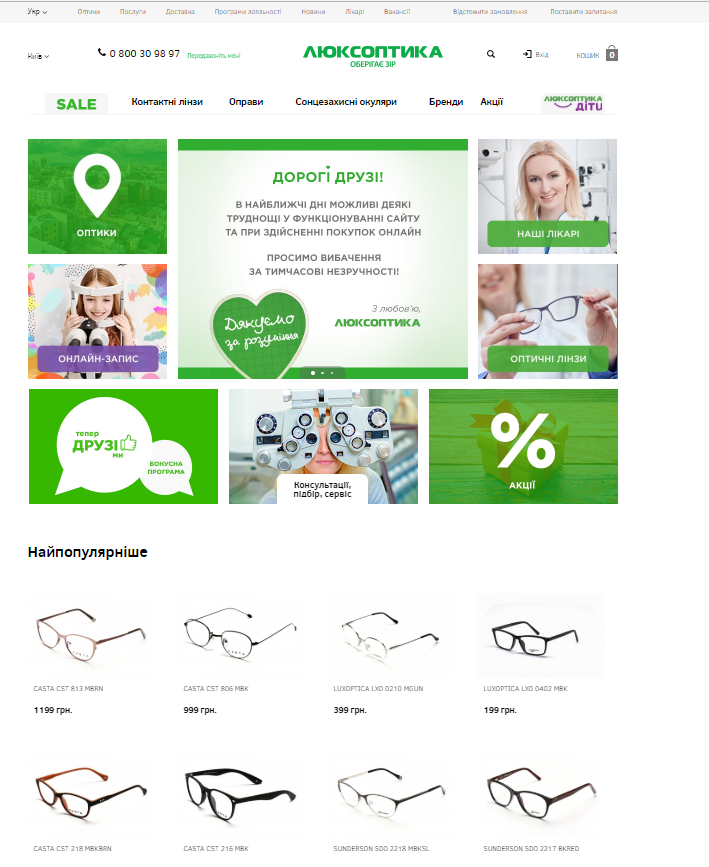
5. Люксоптика. Это хороший пример главной страницы интернет-магазина: приятная цветовая гамма сайта, предоставленные в центре страницы акционные предложения, фильтр по категориям и популярные товары. Также на главной выведены все необходимое для клиента этой сети — список врачей, оффлайн салоны Люксоптики, онлайн-запись и т. д.
Топ 5 лучших примеров главных страниц продуктов/услуг
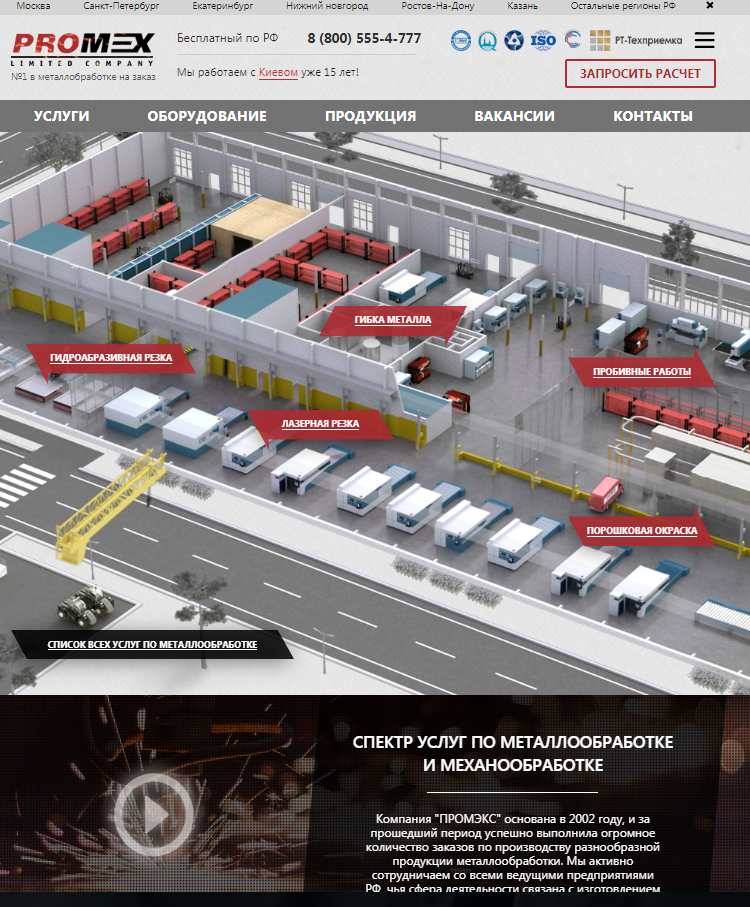
1. Promex. Почему главная компании Промэкс лучшая?
- использованы все обязательные составляющие главной страницы
- привычное расположение элементов (логотип, контактные данные, запрос на расчет и отправку сообщения, и т. д.)
- необычная динамичная картинка, которая запомнится многим посетителям
- запоминающийся логотип
- наличие сертификатов
- возможность выбрать свой город
- наличие преимуществ и примеров работ
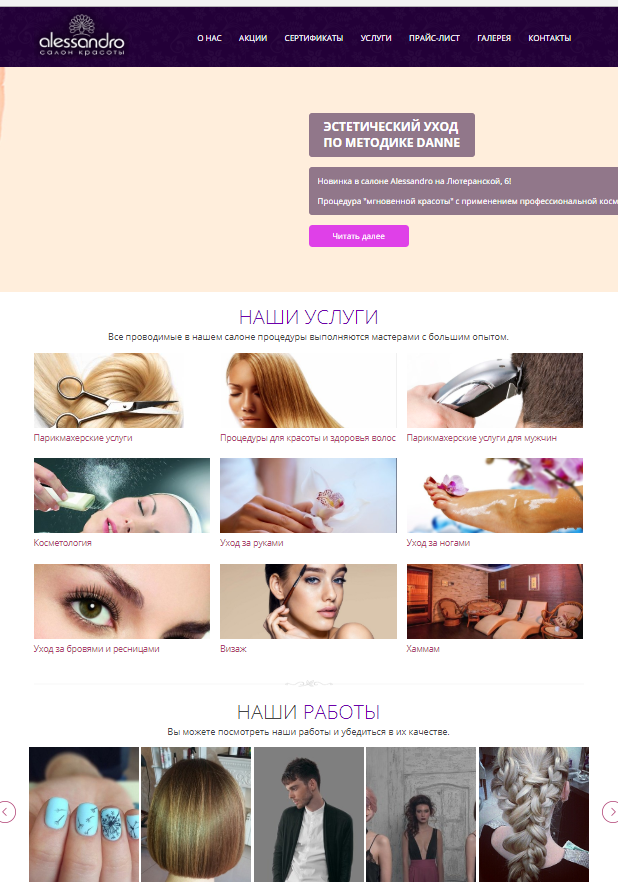
2. Alessandro. Этот сайт представлен в мягком ненавязчивом тоне, соответственно, к услугам, которые он представляет. Оригинально представленный список услуг: короткий текст под тематической картинкой, кликнув на которую можно перейти на отдельную услугу и детально ознакомится с ней. Меняющаяся главная картинка с особыми предложениями, высветленными в лучших красках. Здесь также представлены работы мастеров и текст о компании.
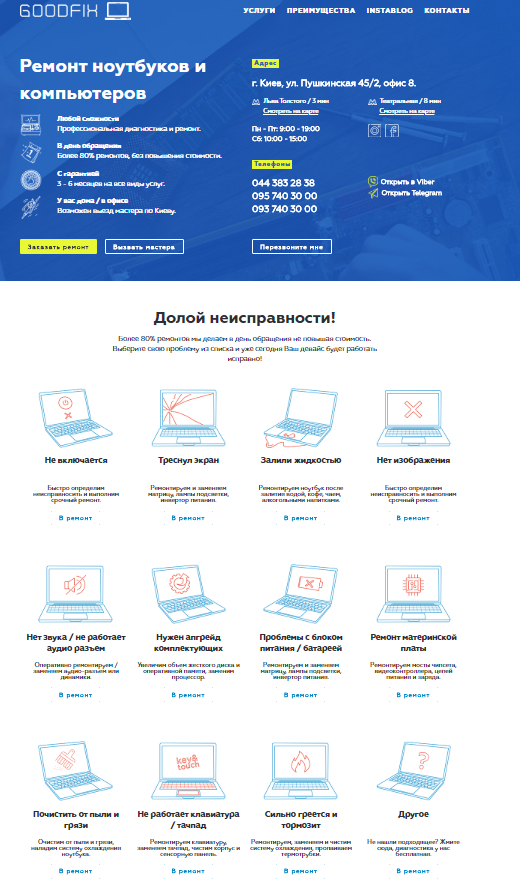
3. Goodfix. На сайте нет ничего лишнего: сразу к делу! Невооруженным взглядом видно, что страница создавалась с целью заинтересовать и оставить человека, которому нужен ремонт ноутбука или ПК.
На главной представлен список предлагаемых услуг с интересной визуальной подачей, ценовая политика, основные преимущества, адрес. Также есть сразу две кнопки для связи с представителем «Заказать звонок» и «Напишите нам, мы онлайн», что подталкивает клиента сделать нужное действие. Стоит также отметить широкий диапазон контактов: Вайбер, Телеграм, Инстаграм и т. д.
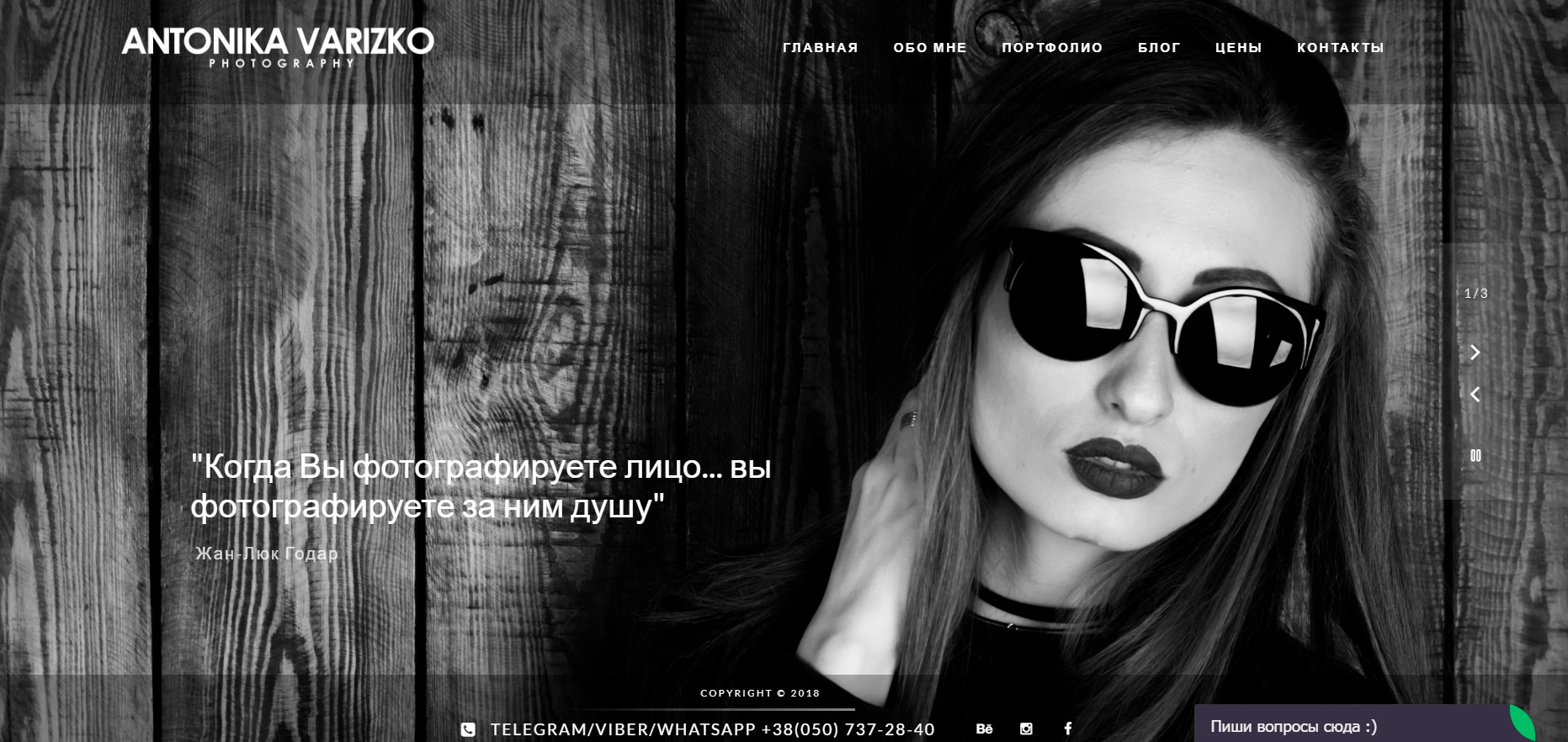
4. Antonika Varizko Photografy. Данный сайт информирует об услугах фотографа. На странице несложный, но креативный дизайн и привычное расположение навигации, которое помогает клиенту быстрее совершить необходимое действие.
Заходя на страницу, сразу бросается в глаза слайд-шоу из работ — еще один трюк, с помощью которого посетитель получает не только эстетическое удовольствие, но и понимает уровень и стиль фотохудожника. Кроме этого, есть такие разделы: портфолио, цены и контакты — информация, отвечающая на все вопросы клиента. Также есть переход к блогу и личной информации — акцент на открытость исполнителя.
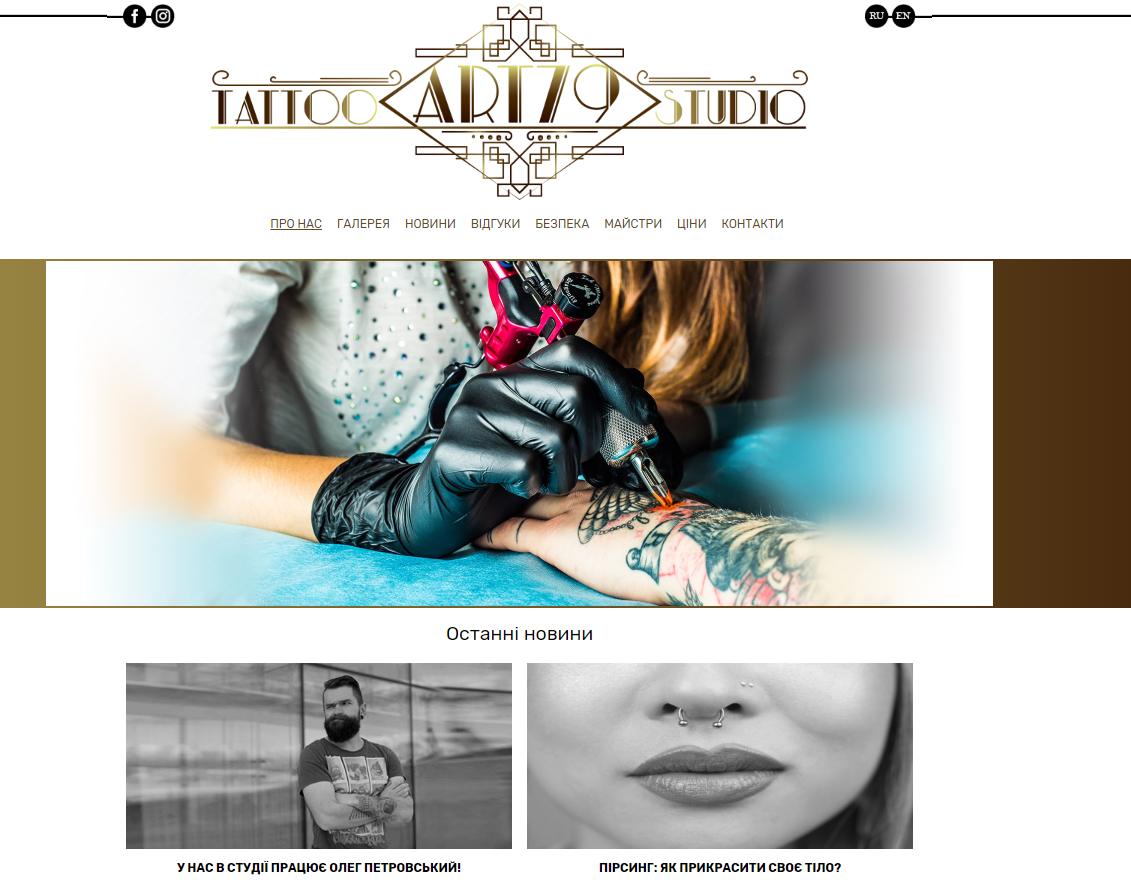
5. Art 79. Пример бюджетного сайта, который отвечает на все вопросы посетителя. Это доказательство того, что даже с минимальным бюджетом можно сделать полезный сайт.
Заключение
Лучшие главные страницы — это всего лишь пример качественного оформления, не ограничивайтесь этими идеями. Ваша фантазия — главное средство достижения идеального результата.
В погоне за совершенством избегайте ловушек: не перегружайте домашнюю страницу лишними элементами.
Используйте «Вебвизор», чтобы понять поведение и потребности посетителей. Внедряйте наши советы и у вас получиться создать работающее лицо вашего онлайн-ресурса!
Как верстать сайт предпринимателю? HTML и CSS для владельцев сайтов
Статья поможет внести правки в оформление своего сайта. Эти же знания помогут скачать какой-нибудь шаблон на themeforest.net и смастерить из него лендинг для проверки своих гипотез.
Оформление любого сайта состоит из двух частей. Это HTML и CSS. В HTML находится структура страницы сайта, а в CSS ее оформление. Поскольку мы не планируем создавать новые сайты, а только хотим внести правки в существующие, нам не понадобятся долгие образовательные курсы. Достаточно знать основные базовые принципы и несколько правильных вещей, о которых мы сейчас и расскажем.
Введение в HTML
Основа любого сайта – это HTML код. Чтобы посмотреть, как он выглядит, откройте браузер Chrome (здесь и далее мы будем смотреть все в нем), нажмите правой кнопкой мыши по странице и в контекстном меню выберите пункт «Просмотр кода страницы» (View Page Source).
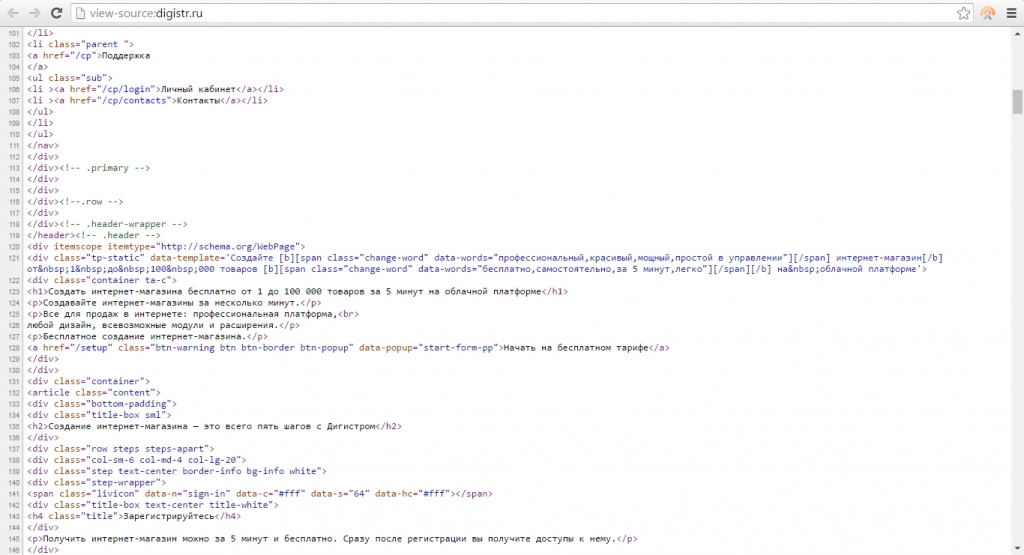
Все это все такое – это и есть HTML код. Если начать в него всматриваться, то будет видно, что все непонятное находится в треугольных скобках <так>, иногда со слешем .
Такие конструкции называются тегами. В HTML тег, который без слеша обозначает начало какого-либо объекта, а со слешем – его конец. Можно считать, что вся страница состоит из таких объектов, вложенных друг в друга. Тег начала называется открывающим тегом, а конца со слешем – закрывающим тегом.
Это выглядит примерно так:
Знаки табуляции здесь только для примера, вложенность объектов зависит только от «открытия» и «закрытия» тега.
Тег, который был открыт раньше, должен закрываться позже. И наоборот: если тег открыт позже, то должен закрыться раньше. Не должно быть пересечений в открытии и закрытии тегов.
Основные теги
Каждый тег выполняет определенную команду. Сейчас мы рассмотрим основные из них.
– это служебные теги, обозначающие начало страницы. Они, обычно, не отображают никакой информации в браузере. Они используются для того, чтобы внутри с помощью других тегов указать SEO параметры (keywords, description), заголовок страницы (title), Favicon, подключить файлы CSS и т.п. Если нужно отредактировать указанные параметры, то искать их нужно именно в части .
– теги, которые должны быть сразу после тега . В них содержится вся информация, которая должна отображаться в браузере. Закрывающий тег