Как снять пароль блокировки экрана с самсунга
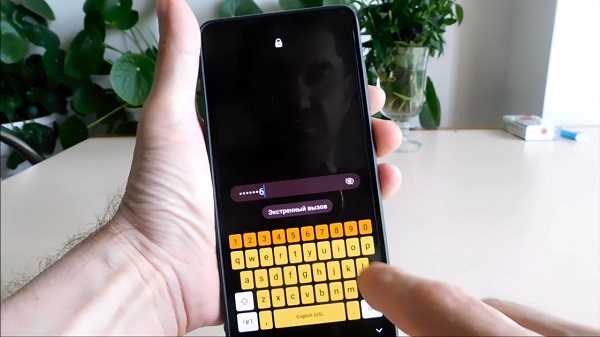
Если вы один собственник смартфона самсунг а51, а11, а50, а10, а01, а31, а30, а21s, а32, а52, а72, дуос а5, а3, j1, j2, j3, то можете без опасений снять графический или цифровой пароль блокировки экрана.
Сразу вижу скептические улыбки, типа, а если украдут, тогда как. Я отвечу. А что вам даст пароль блокировки экрана если ваш самсунг украдут или потеряете?
Можете мне поверить, ничего. Заявите в полицию? Уверяю вас, только вид сделают что будут искать, но никто этого делать не будет.
Впрочем, даже если найдут, то вы его не получите. Тот, у кого найдут скажет купил на базаре, разве это запрещено. Или может вы думаете, что если не снять пароль экрана, то и телефоном никто пользоваться не сможет.
Да нет, сегодня сныть пароль блокировки с любого самсунга можно за 2-3 минуты. А как же мои личные данные спросите?
А данные вы можете в любой момент стереть удаленно. Для этого достаточно на любом устройстве войти в учетную запись и там есть пункт стереть все и заблокировать телефон.
Да и что там у вас есть такого важного, что кому-то будет интересно. Да, если кто-то украдет, то быстрее от них сам избавится, а ко всем банковским операциям обязательно нужен другой пароль, которые только вы держите в голове.
Лично я пароль никогда не ставлю, так как считаю, что это лишь трата своего времени. Ну, что же если поговорили, тогда давайте снимать.
Как со смартфона самсунг а51, а11, а50, а10, а01, а31, а30, а21s, а32, а52, а72, дуос а5, а3, j1, j2, j3 снять пароль графический или цифровой пароль
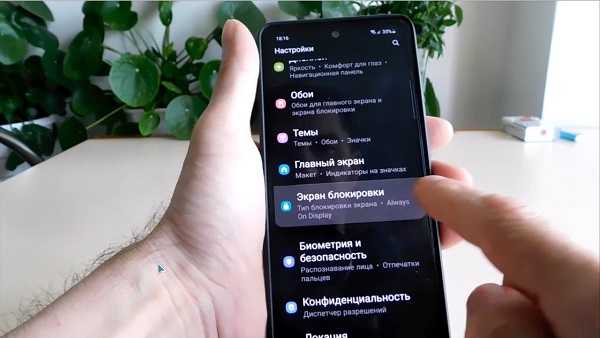
Итак, если вас достало все время вводить пароль, а это со временем как правило достает всех, тогда перейдите в настройки и выберите экран блокировки.
ПРИМЕЧАНИЕ: здесь я показываю если помните пароль, если же забыли, тогда повторять действия не буду, так как этот процесс уже описан здесь.
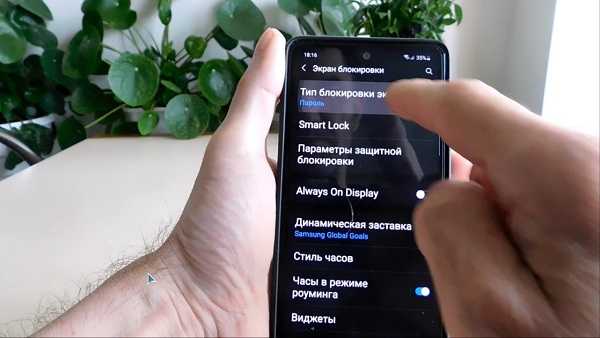
Затем выберите первый раздел – тип блокировки, в ваше случае это должен быть пароль.
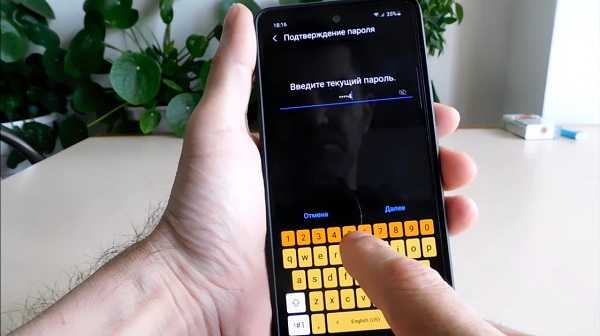
Далее введите установленный пароль если помните. Если забыл, то смотрите процедуру по ссылке выше.
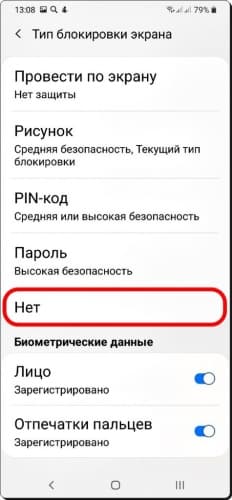
Теперь выберите «Нет».
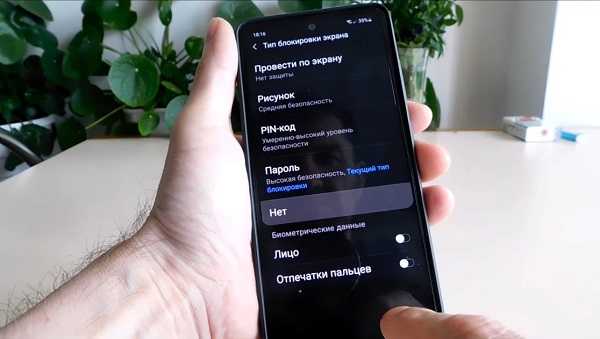
Все больше вас беспокоить защита экрана не будет. Надеюсь, я вам помог. Правда выше описано для а51, а11, а50, а10, а01, а31, а30, а21s, а32, а52, а72
В более старых смартфонах самсунг дуос а5, а3, j1, j2, j3 настройки немного отличаются, но принцип тот же.
Кстати, если забыли, то снять пароль можно, но только с потерей своих личных файлов как фото видео, контакты.
Только если не отключали синхронизацию, то они возвратятся, правда лишь если войдете под той же учетной записью. Успехов.
Один комментарий к “Как снять пароль блокировки экрана с самсунга”
Спасибо!! Вы очень хорошо рассказали и показали пороль пропал всё работает о то я задолбалась вводить пороль советую всем
Не снимается пароль, пин-код или рисунок с экрана блокировки на Samsung Galaxy
Если вы пытаетесь снять блокировку экрана, но в меню можно выбрать только пин-код, пароль или рисунок, остальные пункты недоступны, то в этой статье вы узнаете, что делать, чтобы снять блокировку, если вы помните пин-код, пароль или рисунок.
Почему не снимается блокировка
В Андроиде есть несколько настроек, которые могут не давать убрать блокировку экрана. Кроме настроек, снятию блокировки могут мешать установленные приложения.
Как снять блокировку
Неизвестно, что именно мешает убрать блокировку в вашем случае. Поэтому пробуйте советы ниже по порядку до тех пор, пока блокировка не снимется.
1 Удалите VPN
Упрощенно, VPN — это более защищенное, по сравнению с обычным подключением, соединение с интернетом.
Чтобы добавить VPN на устройство, нужно заблокировать экран пин-кодом, паролем или рисунком. Поэтому до тех пор, пока VPN будет добавлено на устройстве, разблокировать дисплей не получится.
Чтобы снять блокировку, удалите программу VPN, которой вы пользуетесь, или тот VPN, который вы вносили в настройках вручную.
Чтобы отключить VPN, внесенные вручную, следуйте пути:
Настройки > Подключения > Другие настройки > VPN > нажмите на шестеренку рядом с названием VPN, а затем кнопку Удалить.
Как снять блокировку экрана на телефоне Самсунг
Убрать блокировку экрана на Самсунге — простая задача, совершаемая за пару шагов. Нужно всего лишь знать пароль, установленный на устройстве. Отключение мер безопасности может понадобиться в разных ситуациях: продажа телефона, передача на время в чужие руки или нежелание постоянно вводить код безопасности. Далее в статье рассмотрены все необходимые шаги для снятия блока.
Как убрать блокировку экрана на смартфоне Самсунг
Процесс идентичен на всех современных версиях Android. Названия пунктов меню настроек могут отличаться, но по смыслу они одинаковы.
Нужно разблокировать устройство и войти в настройки. Там необходимо найти меню « Экран блокировки », открыть пункт « Тип блокировки экрана ». Она основывается на биометрических данных и/или привычных видах паролей:
- лицо;
- отпечаток пальцев;
- PIN-код,
- пароль;
- графический рисунок.
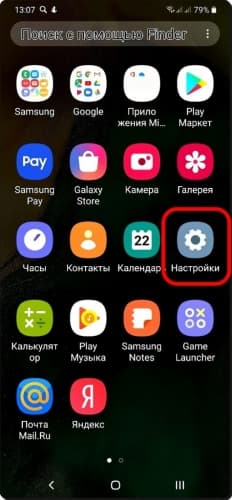
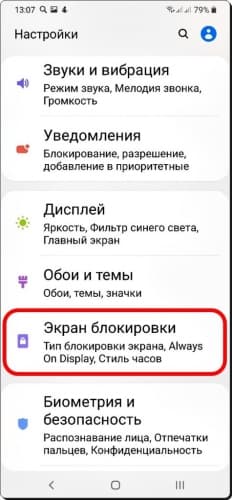
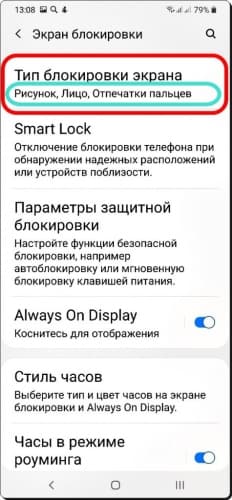
- Выбрав требуемый пункт, нужно вновь ввести установленный пароль. Это сделано, чтобы злоумышленники не смогли снять защиту телефона Samsung, когда устройство уже разблокировано.
- Откроется меню выбора типа пароля. В нём выбрать пункт « Нет ».
- Высветятся два сообщения об удалении биометрических данных. В целях безопасности необходимо подтвердить удаление.
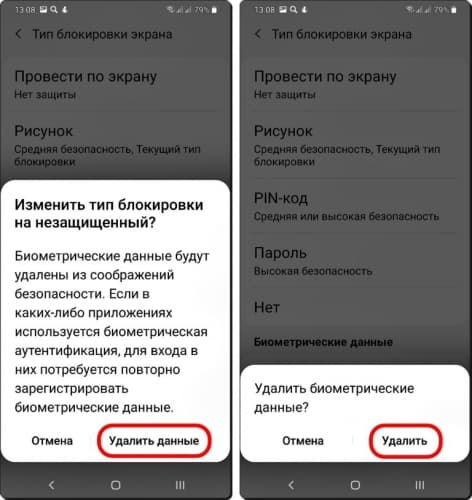
Теперь можно попасть в смартфон без необходимости ввода защитных и биометрических данных. Нужно просто нажать на кнопку включения, и телефон в полном распоряжении.
Без пароля отключить блокировку традиционным методом на Андроиде невозможно. Придётся использовать специфичные для ситуации и модели гаджета методы восстановления кода или же сбрасывать операционную систему до заводских настроек. Стоит помнить: процедура приведёт к полной утрате личных файлов без возможности восстановления.
Для удобства можно включить или выключить отображение полезной информации, такой как время, уведомления, погода и других виджетов. Это позволит посмотреть некоторые необходимые данные без необходимости в разблокировке смартфона.
Устройство без пароля абсолютно беззащитно, и все личные данные будут доступны в случае кражи. Но если необходимость вводить код безопасности при каждом включении раздражает, но смартфон необходимо обезопасить, можно использовать функцию « Тайм-аут экрана ».
Как отменить блокировку с помощью функции «Тайм-аут экрана»
Эта опция позволит лишний раз не вводить код безопасности, чтобы снять блокировку на телефоне Самсунг, сохранив защищённость персональной информации.
Чтобы включить эту опцию, нужно:
- Зайти в настройки устройства.
- Открыть пункт « Дисплей ».
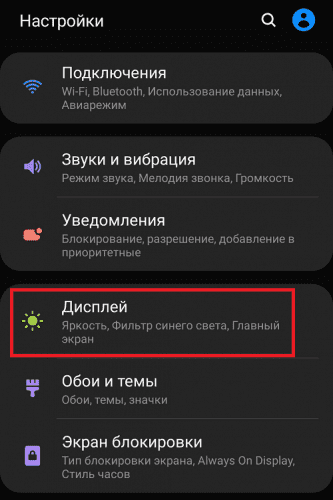
- В появившемся меню нужно найти « Тайм-аут экрана ». Есть несколько временных периодов, от 15 секунд до 10 минут . Самым оптимальным решением будет поставить 1-2 .
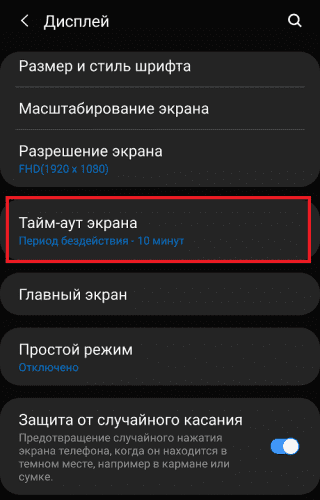
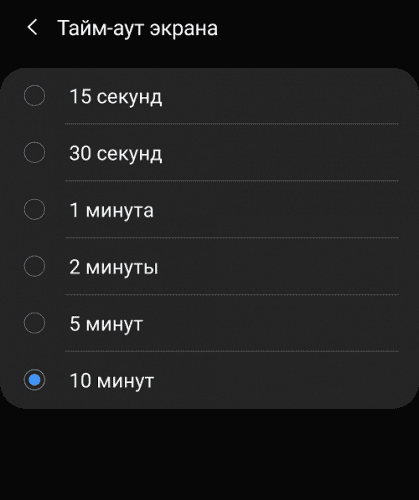
Девайс не будет входить в режим блокировки на указанное время или до ручного выключения. Если дисплей устройства выключился, то пароль всё равно необходим.
Заключение
Ввод пароля может быть надоедливым, особенно если он длинный и сложный. Отключение ЭБ позволит обойти это, но оставит данные открытыми злоумышленникам. Логичней будет прибегнуть к использованию функции тайм-аута.
Как убрать блокировку экрана на Самсунг
Блокировка экрана является способом защиты смартфона от несанкционированного доступа сторонними лицами. Эта опция присутствует по умолчанию на всех Android устройствах, в том числе и телефонах Samsung. Правда, сама по себе блокировка экрана не является защитой, а лишь предотвращает случайные нажатия если, к примеру, в кармане случайно нажимается клавиша разблокировки. Чтобы блокировка экрана служила защитой устройства, дополнительно используют пин-код, пароль или, к примеру, графический ключ. Но, иногда возникает необходимость убрать блокировку, к примеру, если пароль забыт. Как это сделать, подробно расскажем ниже.

Блокировку экрана можно отключить в настройках смартфона
Как снять блокировку экрана на Самсунг в настройках
Если вы не забыли пароль или графический ключ, то есть можете разблокировать смартфон, отключить блокировку, чтобы больше смартфон не запрашивал ввода данных, можно в настройках. Для этого необходимо выполнить лишь несколько простых действий:
- Зайдите в “Настройки»
- Тапните по разделу “Экран блокировки”.
- Выберите пункт “Тип блокировки”.
- Введите текущий пин-код или пароль, установленные на экран блокировки.
- Среди возможных вариантов блокировки тапните по строчке “нет”.

Выберите вариант «Нет»
В результате экран блокировки будет вообще отключен, то есть при нажатии клавиши разблокировки, будет сразу включаться рабочий стол. Также можно выбрать вариант “Провести по экрану”. В этом случае экран блокировки не будет отключен, однако для разблокировки достаточно выполнить свайп снизу вверх.
Как снять блокировку экрана на Samsung , если код забыт
Что делать, если вы забыли пин-код и не можете разблокировать смартфон? В таком случае можно сбросить настройки до заводских при помощи сервиса Google “Где мой телефон”. Для этого выполните на ПК или любой другом устройстве с браузером и доступом в интернет такие действия:
- Перейдите на страницу сервиса по ссылке.
- Введите логин и пароль от той учетной записи, к которой привязан смартфон.
- Выберите вариант “Очистить устройство”.
- Подтвердите действие.
Также удалить данные можно через специальный сервис Samsung. Как воспользоваться этим сервисом мы рассказывали в статье о том, как найти телефон. Имейте в виду, дистанционно сбросить настройки получится только в том случае, если смартфон подключен к интернету. Ели же у вас не получается убрать блокировку экрана, обращайтесь в СЦ Fixpoint, где наши специалисты быстро решат данную проблему.