Как перенести данные с Xiaomi на Xiaomi — самые простые способы
Когда смартфон используется длительное время, на нем накапливаются личный файлы, контакты, документы и различный другой важный контент. Поэтому при смене старого смартфона на новый возникает необходимость перенести данные на новое устройство, но как это сделать? Разработчики Xiaomi это предусмотрели, и создали специальные утилиты, которые позволяют быстро перенести информацию. Подробнее о том, как как это сделать, расскажем ниже.

Перенести информацию с Xiaomi на Xiaomi можно несколькими способами
Перенос данных по Bluetooth
Если речь идет о передаче файлов, проще всего воспользоваться Bluetooth. Для этого нужно выполнить всего несколько действий:
- Включить Bluetooth на обоих устройствах.
- Выделить файлы, которые вы хотите передать.
- Коснитесь значка “Передать”.
- Выберите Bluetooth.
- Укажите устройство, на которое хотите передать данные.
- На новом смартфоне подтвердите прием файлов.
Следует отметить, что данный способ достаточно медленный, подходит для передачи небольших объемов информации. К примеру, можно передать записную книгу, документы и т.д. Если же необходимо передать несколько гигабайтов информации, лучше воспользоваться другим способом.
Все данные с Xiaomi на Xiaomi через Mi Mover
Если вам необходимо быстро предать большие объемы информации, воспользуйтесь приложением Mi Mover, которое обеспечивает быстрое копирование информации, разработанное Xiaomi. Его можно использовать для всех телефонов данного производителя, независимо от модели. Приложение имеется в MIUI по умолчанию. Если в вашем смартфоне его нет, установите из Google Play.

Mi Mover — один из самых удобных способов переноса данных
Процесс переноса файлов осуществляется в такой последовательности:
- Запустите приложение.
- На новом смартфоне, который будет принимать файлы, коснитесь кнопки “Я получатель”, в результате чего появится QR-код.
- На старом смартфоне, с которое передаете файлы, коснитесь кнопки “Я отправитель”, введите пароль, после чего отсканируйте QR-код.
- Укажите данные, которые хотите скопировать, затем коснитесь кнопки «Отправить».
После этого вам останется лишь дождаться окончания процесса переноса данных. На обоих смартфонах будет указано оставшееся время. Скорость копирования достаточно высокая.
Перенос данных при помощи утилиты ShareMe (Mi Drop)
Xiaomi предлагает еще одну утилиту для переноса данных, которая называется ShareMe. Если в вашем смартфоне по умолчанию она не установлена, вы можете скачать ее с магазина приложений Google Play. Принцип работы с ней аналогичен описанному выше:
- Запустите утилиту на обоих смартфонах.
- На каждом смартфоне укажите его роль (отправитель или получатель).
- На смартфоне-отправителе укажите файлы, которые собираетесь передать.
- Тапните по кнопке “Отправить”.
- Одобрите прием файлов на втором смартфоне.
Данная утилита использует для передачи данных Wi-Fi. Один смартфон служит точкой доступа, а второй к ней подключается, в результате чего образуется сеть, что позволяет на высокой скорости передавать данные.

Создайте резервную копию, чтобы перенести данные на новый смартфон
Передача данных при помощи резервного копирования
Наиболее простой способ переноса данных — через облачное хранилище. При наличии скоростного интернет-соединения, его можно использовать для переноса файлов любого объема. Последовательность действий такая:
- На старом смартфоне создайте резервную копию данных в облаке iCloud. Как это сделать, мы рассказывали ранее.
- Откройте “Настройки” на новом смартфоне, перейдите в раздел “Mi аккаунт” и авторизируйтесь в своем профиле, чтобы привязать аккаунт к смартфону.
- Восстановите данные на смартфоне из резервной копии.
Напоследок отметим, что существуют и другие способы переноса, однако они требуют наличия дополнительных аксессуаров. К примеру, если вы используете флэш-карту, можно на нее перенести все данные со старого смартфона, воспользовавшись приложением “Проводник”, а затем вставить карту в новый смартфон и скопировать файлы в память телефона.
Также можно перенести данные при помощи USB кабеля и компьютера. Для этого нужно подключить старый смартфон к ПК или ноутбуку и скопировать файлы. Затем точно так же подключить новый смартфон и перенести данные.
Как перенести данные с одного смартфона Xiaomi на другой
В среднем цикл жизни смартфона на Андроид составляет 3 года. По истечении этого срока большая часть людей меняют гаджеты на новые. Это логичная цифра, ведь примерно за такое время телефоны проходят достаточный путь развития, чтобы предложить что-то новое покупателю, а не слегка улучшенное старое.
Смартфоны стали частью жизни почти каждого человека. Они заменили ежедневники, фотоаппараты, телевизоры, а местами даже компьютеры. В памяти телефона хранятся важные моменты жизни его пользователя, которые копятся на протяжении всего цикла жизни аппарата в одних руках. Из этого вытекает ситуация, при которой взять и избавиться от старого смартфона нельзя – необходимо сохранить фото, видео, переписки, контакты и т. п. Однако искать все файлы в памяти по отдельности придется долго. Также копаться в куче системных файлов при переносе на внешний носитель всего, что есть на гаджете, вряд ли у кого-то есть желание. На выручку приходят программы, которые позволяют перенести необходимые данные со старого телефона на новый.

Перенос с Xiaomi на Xiaomi при помощи Mi Cloud
На гаджетах Сяоми есть сразу 3 способа переноса данных. Они рассчитаны как на одиночные файлы, так и на целые категории или полное копирование системы с одного Xiaomi на другой. Приложение Mi Cloud разработано специально для аппаратов компании. Помимо 5 Гб бесплатного облачного хранилища, пользователи могут обмениваться данными любого объема между гаджетами Сяоми. Скопированные в облако данные скачиваются даже на компьютер. Так, например, удобно отправлять фотографии для длительного хранения или обработки.
Также можно настроить автоматическую синхронизацию некоторых данных с Mi Cloud:
- Открыть настройки.
- Найти пункт «Синхронизация».
- В разделе «Объекты синхронизации» выбрать нужные объекты.
Таким образом можно сохранить любую информацию: СМС-переписки, контакты, заметки, фото, журнал вызовов. Чтобы все синхронизированные данные появились на новом гаджете, необходимо войти в свой Mi-аккаунт и скачать их. Они автоматически определятся в нужные приложения.
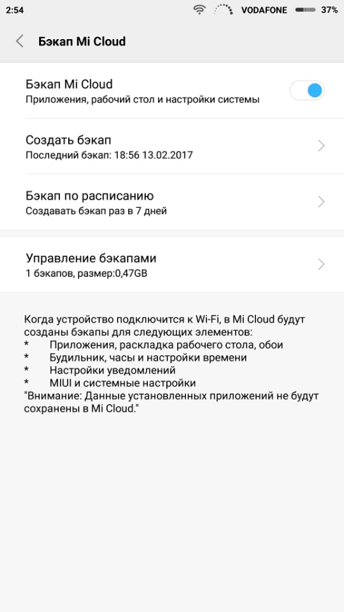
Чтобы перенести всю систему сразу, нужно сделать бэкап. Для этого:
- В Mi Cloud старого устройства найти пункт «Бэкап устройства».

- Активировать опцию при помощи ползунка.
- Можно создать бэкап вручную при помощи кнопки «Создать бэкап».
- Посредством настройки «Бэкап по расписанию» можно выбирать, как часто система будет автоматически сохранять резервную копию в облаке.
- На новом устройстве войти в Mi-аккаунт.
- Открыть приложение Mi Cloud.
- Зайти в раздел «Бэкап Mi Cloud».

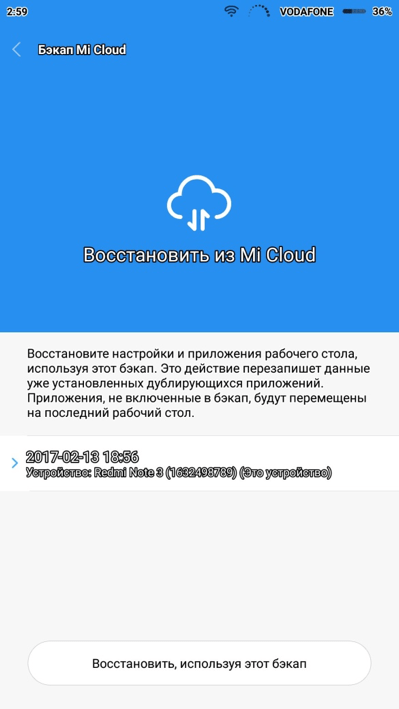
- Нажать кнопку «Восстановить из Mi Cloud».
- Выбрать нужную точку восстановления, если их несколько.
Так будут перенесены:
- заметки;
- приложения;
- раскладка иконок и виджетов на рабочем столе;
- настройки будильников, времени, часовые пояса;
- параметры уведомлений;
- настройки системы.
К плюсам приложения Mi Cloud относятся:
- удобство использования;
- перенос сразу большей части системы;
- автоматическое сохранение резервной копии.
К минусам же относится возможность перенести данные только с Xiaomi на Xiaomi. Перенести с устройства другого производителя не получится. Также стоит помнить, что при восстановлении с резервной копии на новый телефон не будут перенесены настройки и данные приложений. Еще потребуется аккаунт в системе Xiaomi, который есть не у всех пользователей техники бренда.
ShareMe (Mi Drop)
Еще одно приложение от Ксиоми, которое позволяет обмениваться информацией между устройствами. Главных отличий от Mi Cloud здесь два:
- Непосредственный обмен данными между устройствами без предварительного сохранения в облако.
- Возможность использования на смартфонах любых брендов.
Программа обладает следующим функционалом:
- Прием и передача данных с другого устройства.
- Обмен информацией с ПК.
- Отправка приложений.
- Выбор как отдельных файлов, так и категорий. К примеру, можно отправить все программы в разделе «Популярные приложения» или папку с видео из WhatsApp.
- Отправка целых альбомов с фотографиями.
- Передача музыки по исполнителям, альбомам, папкам.
Для начала обмена файлами нужно дать необходимые разрешения для работы приложения. Если нужно передать, то алгоритм действий следующий:
- Выбрать нужные файлы.
- Нажать кнопку «Отправить».
- Здесь при первом использовании появится запрос на разрешения.
- Просканировать код с экрана принимающего устройства или выбрать его в списке доступных к передаче.
Для поиска аппаратов поблизости программа использует блютуз, который включится сам. Также автоматически отключится вайфай и мобильный интернет.
Чтобы принять файлы, необходимо нажать соответствующую кнопку и дать передающему устройству просканировать свой QR-код.
Таким образом можно скопировать все нужные данные на компьютер или другой телефон. Недоступны будут только контакты, СМС, настройки. Причем первые два можно перенести, сохранив их в памяти sim-карты.
Скачать ShareMe можно из Play Market. На телефонах Сяоми программа установлена с завода. Если оно не обновлялось, то называться будет Mi Drop.

Mi Mover
Эта утилита для переноса данных позволит отправить файлы с любого устройства, но только на гаджеты Xiaomi. Чтобы открыть программу на устройстве компании, нужно:
- открыть настройки;
- найти раздел «Расширенные настройки»;
- внизу открыть пункт «Mi Mover».

В открывшемся окне нужно выбрать один из пунктов. Выбор зависит от того, старое устройство или новое.
Для телефонов других брендов необходимо скачать утилиту из Play Market. В ней будет только кнопка «Я отправитель», так как переносить не на Xiaomi нельзя.
Далее при помощи старого аппарата нужно просканировать QR-код на экране нового. Пройдет сопряжение. После этого появится возможность выбора типа данных, которые будут перенесены. Доступны:
- приложения;
- журнал звонков;
- контакты;
- СМС-переписки.
По функционалу программа похожа на Mi Cloud, но без посредника в виде облачного хранилища, а также с возможностью переноса с любого устройства, а не только с Сяоми.
К сожалению, приложения переносятся так же, в чистом виде, без кэша и настроек.
Bluetooth
Вариант переноса информации по блютуз проще остальных. Он не требует установки никаких дополнительных приложений. Нет и ограничений на тот или иной бренд смартфона в любом направлении. Для передачи файла по Bluetooth нужно:

- Выбрать нужный файл. Передать можно практически что угодно: фото, видео, аудио, текстовый файл и т. д.
- Зажать выбранный файл, пока не появится возможность отметки нескольких пунктов, а также контекстное меню, в котором нужно нажать кнопку «Отправить».
- Включить блютуз на втором устройстве.
- Убедиться, что на нем включена опция видимости.
- Вернуться к первому устройству и на нем в меню выбора способа отправки нажать «Bluetooth».
- Найти в списке устройств то, на которое нужно отправить файл.
- Дождаться отправки.
Этот способ переноса данных на новый смартфон самый медленный из представленных. Использовать его для передачи больших файлов не стоит без необходимости. Также не получится передавать приложения. Разве что сделав из них предварительно апк-файл. Но кэш передаваться все равно не будет.
Для переноса всех данных блютуз, следовательно, тоже не подойдет.
Как перенести данные установленных приложений
Как можно заметить, ни один из предыдущих способов не позволяет передавать приложения, сохраняя их внутренние данные. Здесь имеются в виду конкретные настройки, прогресс в играх и тому подобное. Способ, который поможет не потерять эти данные, – синхронизация через гугл аккаунт. Практически каждая программа и игра связывается через него. Стоит только найти ее в настройках и активировать.
Чтобы сохранить свои данные в приложении, нужно:
- Войти в тот же гугл-аккаунт, который используется на прошлом аппарате.
- Скачать нужное приложение.
- Если при первом входе программа сама не предложит синхронизировать пользовательские данные, то следует сделать это самостоятельно через настройки.
Аккаунт гугл универсален, но не все люди помнят от него пароль. Восстановить его также не всегда получается, и становится проще завести новый профиль.
Чтобы избежать этого, пользователям социальной сети Facebook подойдет вариант синхронизации через нее. Она также активируется через настройки, как и в случае с гугл-аккаунтом. Можно создать свежий профиль, если его нет, и привязать нужные приложения перед переходом на новый смартфон. Но подходит это чаще всего только для игр.
Переносим данные с Xiaomi на другой Xiaomi телефон
Популярность китайского производителя смартфонов Xiaomi растет с каждым днем, а потому возникла вполне закономерная проблема: перенос информации между двумя устройствами. Наверняка большинство владельцев современных смартфонов сталкивались с проблемой, когда долго и нудно приходится восстанавливать все, что содержалось на утерянном или сломанном смартфоне. В статье речь пойдет о том, как перенести данные с Xiaomi на Xiaomi двумя основными способами: системная функция «Трансфер» и посредством резервного копирования.
Трансфер данных между устройствами
В версии прошивки MIUI 7 функция так и называется «Трансфер». Работает лишь в том случае, когда имеется на обоих устройствах. Перенос осуществляется посредством соединения через Bluetooth.
Для людей, использующих смартфоны с данной версией операционной системы, работает следующий алгоритм:
- Пройти в меню «Настройки» – «Другие (Дополнительные)» – «Трансфер».

- Затем нужно выбрать из двух пунктов: «Я отправитель», «Я получатель».
- Отправитель должен после нажатия соответствующей кнопки определить категории, которые будут копироваться. Это могут быть системные настройки, приложения, контакты, файлы с карты памяти.

- Затем следует выбрать устройство, для которого будет осуществляться перенос, и процесс бэкапа начнется автоматически.

- Для скачивания выбирается статус получателя.

- Телефон подключается к тому, на котором выполнялся бэкап.
- После подключения начинается отправка, которая выполняется автоматически с внедрением перенесенных контактов, настроек и т.д.
Современная версия функции трансфера данных
На сегодняшний день в последних версиях прошивки MIUI 8.x функция получила другое название – «Mi Mover». Принцип ее работы также изменился и теперь бэкап осуществляться может по расписанию, а передача их впоследствии в нужное время производится за счет формирования отправителем QR кода и его расшифровки получателем.
Как пользоваться Mi Mover:
- Найти функцию можно по следующему пути: меню «Настройки» – блок «Система и устройство» – пункт «Дополнительно» – Mi Mover.
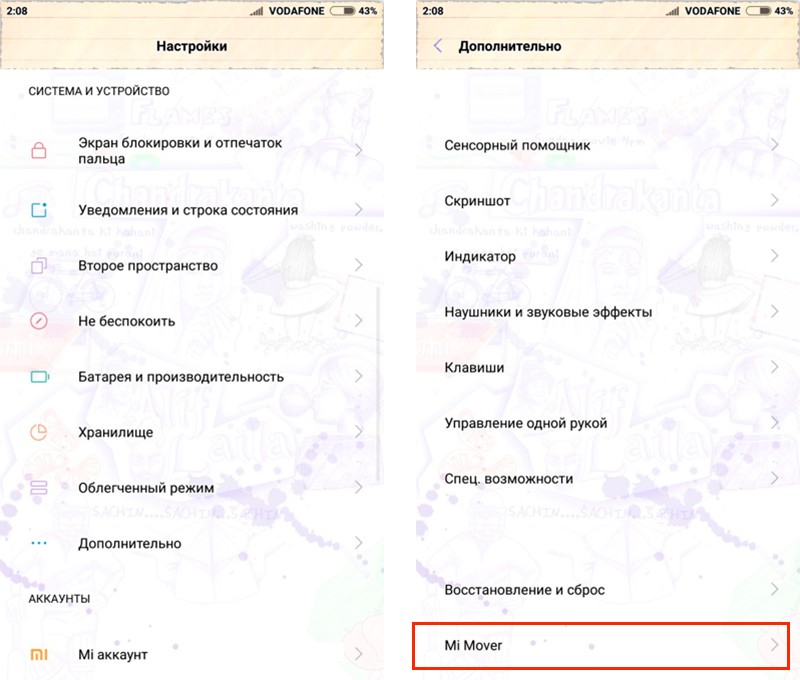
- В открывшемся окне на выбор предлагается статус получателя или отправителя.
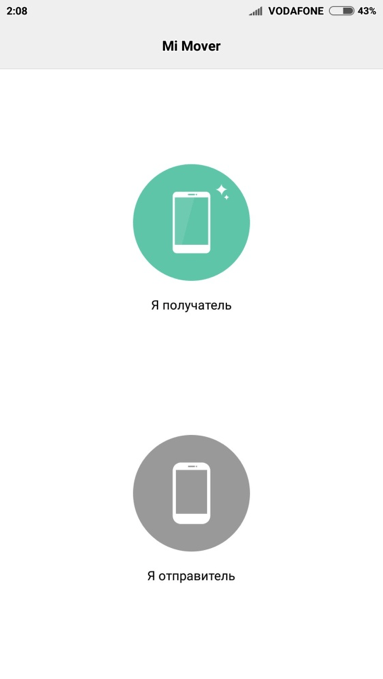
- Нажимая «Я получатель» пользователь видит на экране QR код, который должен быть считан на телефоне, на который нужно перенести данные.

- Отправителю открывается сканер QR кодов, который необходим, чтобы расшифровать созданный выше код и загрузить данные. Для загрузки на передающем и принимающем устройстве обязательно должен быть подключен интернет (Wi-Fi).
Выбор данных для передачи:
- Войдя в Mi Mover, нужно зажать функциональную сенсорную кнопку под дисплеем (три горизонтальные черточки).
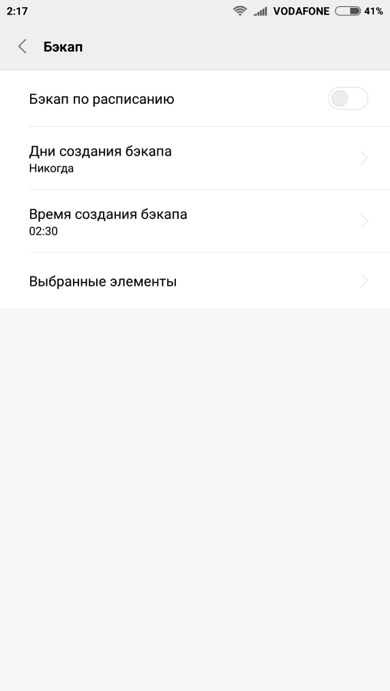
- Открывшееся меню называется «Бэкап» и в нем можно установить расписание бэкапа данных (дни недели, время), а также определить, что именно будет подвергаться резервному копированию (системные настройки, приложения).
- Шифроваться будет именно то, что выбрано в этом пункте.
Price: Free
Трансфер данных через бэкап
Еще один способ того, как перенести нужные данные с Xiaomi на Xiaomi, предполагает синхронизацию обоих смартфонов с одним Mi аккаунтом.
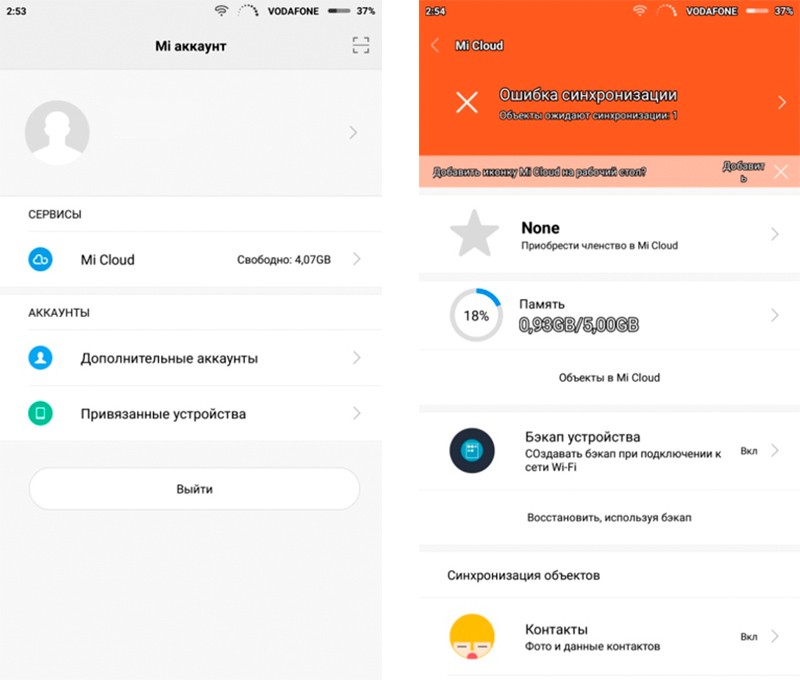
На сегодняшний день достаточно просто войти в Mi аккаунт (Mi Cloud) и по аналогии с предыдущим пунктом создать набор правил для резервного копирования в пункте «Бэкап устройства».
Затем же при необходимости можно будет нажать «Восстановить, используя бэкап» и выбрав нужную точку восстановления, произвести загрузку данных на другом смартфоне, использующим этот же mi cloud аккаунт.
Итог
Таким образом, перенос данных между двумя смартфонами от Xiaomi осуществляется очень просто. Важно не забывать о такой функции как резервное копирование, чтобы по каким-либо причинам не утерять важнейшие данные, файлы, настройки и т.д.
Информация помогла 32
Информация не помогла 27
Оцените статью
Добавить комментарий Отменить ответ
Приложение не РАБОТАЕТ. Передача с Huawei G630 ==> RedMi 5A.
Телефоны опознают друг друга, Huawei считывает QR код с RedMi 5A, потом показывает список
данных котоые можно передать на RedMi 5A. Говорим «старт» идет передача данных
с Huawei G630 на RedMi 5A. На обоих телефонах отображается количество переданных данных.
После завершения передачи на Huawei выводится сообщение — преданы следующие данные и внизу ФИНИШ. На RedMi показывается информация что данные получены и ожидается их восстановление и внизу «назад». После этого на RedMi появляется сообщение что данные не были переданы.
И так по кругу до бесконечности. Передается минимальный объем данных — только КОНТАКТЫ и все равно «нулевой» эффект. Хотя все идет по сценарию : телефоны устанавливают контакт, один передает другой принимает данные, после получения телефон ожидает какого-то «восстановления» полученных данных?! до посинения И ВСЁ, если нажать «назад» то Mi Mover закрывается и появляется сообщение что данные не были переданы. И все больше никакого ВЫБОРА действий нет повторял процедуру много раз- результат нулевой: данные переданы-получены, ждут восстановления-получение данных не удалось.
Как перенести данные с Xiaomi на другой телефон Android
Как перенести данные с Xiaomi на другой телефон Android
Если вы поменяли одну модель телефона Xiaomi на другую, вам наверняка не захочется вручную переписывать контакты и составлять список приложений. Хорошая новость — делать этого не придется, так как существует несколько способов автоматического переноса данных, а ещё у этого бренда есть специальные инструменты переноса. Рассказываем, как легко выполнить перенос данных с Xiaomi на другой телефон.
Перенос данных на новый Xiaomi по Bluetooth
- активировать на обоих телефонах через свайп сверху Bluetooth;
- выбрать файл и нажать Отправить;
- выбрать второй телефон из списка обнаруженных рядом устройств;
- выбрать способ передачи Bluetooth;
- на втором телефоне нажать Принять.
Файлы передаются достаточно медленно и попадают в те папки, в которых содержится данный тип контента (фото и видео — в Галерею). Способ подходит для любых направлений переноса: с Xiaomi на Samsung, с Xiaomi на iPhone и в обратных направлениях — любые устройства, где есть модуль Bluetooth.
Перенос через Mi Mover
У смартфонов Xiaomi есть собственные учетные записи, оболочки и инструменты, поэтому для переноса данных разработана отдельная программа Mi mover. Она позволяет переносить практически все виды данных: от изображений и контактов до заметок, будильников, приложений.
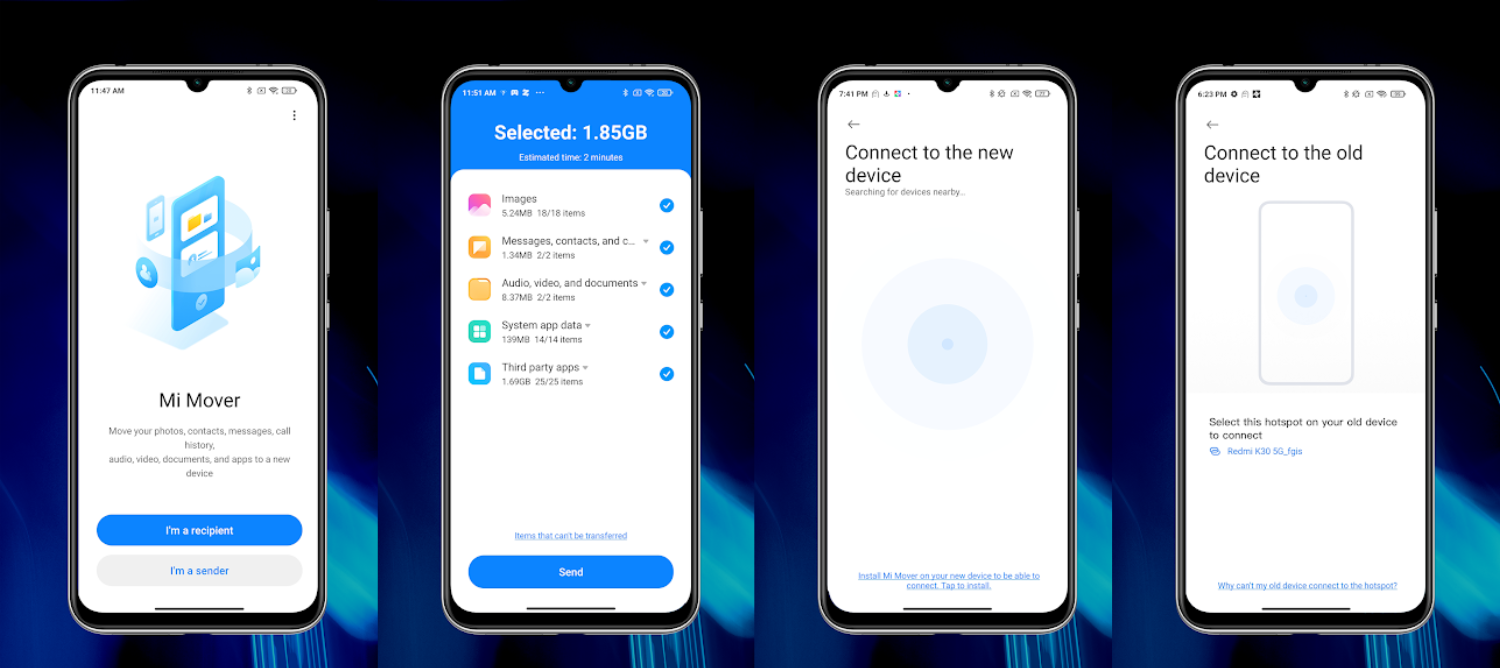
Приведем пошаговое описание процесса:
- на оба смартфона Android скачиваем приложение Mi mover из Google Play;
- на старом телефоне нажимаем в программе кнопку «Я отправляю», на новом — «Я получаю»;
- если система запрашивает, вводим код экрана блокировки на старом девайсе;
- далее на старом девайсе выбираем данные для переноса — чем больший объем, тем большее время это займет;
- нажимаем кнопку Отправить и отправляемся пить чай — по оценкам пользователей, 50 Гб передаются примерно за час.
Плюс программы в том, что передача идет через wi-fi, не нужен кабель или компьютер. Можно выбрать большинство видов данных, в том числе приложений. Некоторые из них не будут перенесены из-за настроек безопасности системы Android, их нужно отдельно скачать на новый телефон. Способ подходит для передачи с Xiaomi на Honor, Realme и другие бренды Android.
Как перенести данные с одного Xiaomi на другой телефон через сервис Share me
По сути, аналогичный вышеописанному способ, лишь с той разницей, что Share me — предустановленная на многих моделях телефонов программа для переноса, в то время как Mi mover надо скачивать. Раньше Share me называлась Mi Drop.
Вот какой функционал предоставляет сервис Share me:
- передача файлов через wi-fi — обмен видео, музыкой, приложениями и документами с любыми устройствами Android;
- передача файлов без интернета;
- передача файлов частями — если загрузка остановилась, ее можно продолжить позже;
- обмен большими файлами за короткое время.
Это достаточно универсальное приложение, оно позволяет передать данные не только на другие телефоны Android, но и на iPhone или персональный компьютер. Принцип работы тот же: на старом телефоне выбрать нужные файлы для передачи, нажать кнопку Отправить. Программа проведет поиск устройств рядом по сети Bluetooth. Разрешить прием файлов на новом телефоне, при необходимости отсканировать QR-код со старого телефона.
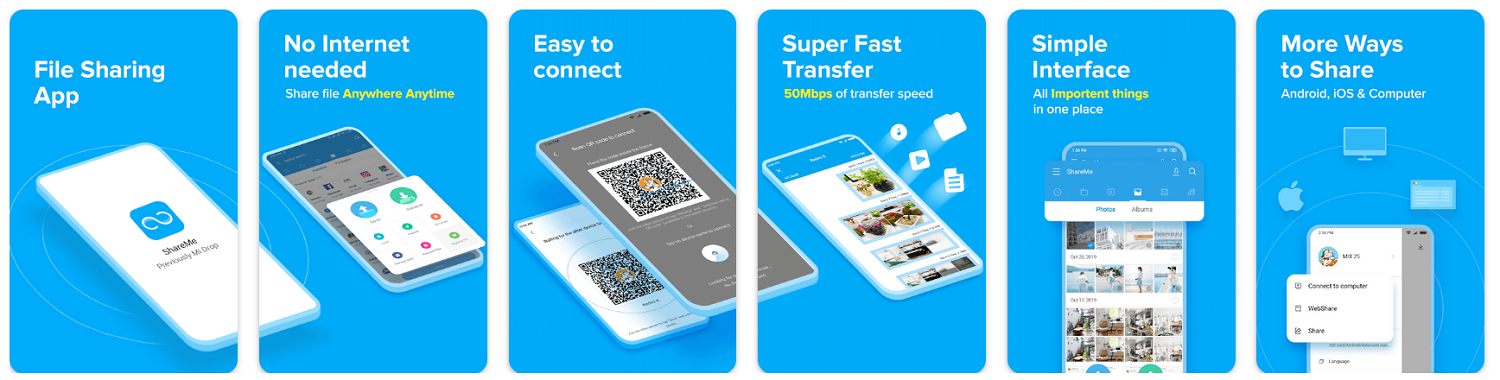
Интерфейс программы простой и удобный, если следовать инструкциям, перенос произойдет быстро и эффективно. Эта программа не переносит контакты — их нужно перенести через синхронизацию аккаунта Google или Mi. Также она не способна перенести смс-сообщения — их лучше сохранить на сим-карту в настройках сообщений, чтобы без проблем читать на новом телефоне.
Как перейти с Xiaomi на Xiaomi
Если вы просто переходите на более новую модель «Сяоми», легко обойтись предустановленными в оболочке MIUI инструментами. Как известно, у этого производителя есть собственное облачное хранилище Xiaomi Cloud. Чтобы зайти в него, необходимо иметь Mi аккаунт — аналог аккаунта Google, только на серверах Xiaomi.
- На старом телефоне войдите в раздел настроек Xiaomi Cloud и включите синхронизацию для всех типов контента, который вам нужно перенести.
- Установите флажок на опции Авторезервирование, это позволит сохранить настройки телефона и перечень установленных приложений.
- На новом телефоне авторизуйтесь в Xiaomi Cloud с теми же входными данными и отметьте те же объекты для синхронизации.
- Далее для восстановления приложений следует перейти в раздел Резервные копии и нажать Восстановить из облака.
Так вы получите точную копию предыдущего смартфона. Если вы впервые включаете только что купленный телефон, на экране будут подсказки, следуя которым, вы легко перенесете данные.
Как перенести данные с Android на Xiaomi через Google
К каждому телефону привязан аккаунт Google, который синхронизирует данные между устройствами, если войти в один и тот же аккаунт. Это означает, что если на новом телефоне не создавать дополнительный аккаунт, а войти в старый, большая часть информации перейдет в него автоматически.
Чтобы точно знать, какой контент можно перенести через Google, на старом телефоне или на компьютере проверьте настройки синхронизации:
- войдите в Настройки — Учетные записи и архивация — Управление учетными записями;
- выберите свой аккаунт Google из списка;
- нажмите Синхронизация учетной записи;
- отметьте данные для синхронизации: документы, контакты, календарь, данные контактов, заметки Google Keep, Диск, Gmail.
Теперь после входа в аккаунт на новом телефоне Xiaomi появится книга контактов, почта, события календаря и все, что вы отметили для синхронизации. Способ точно сработает между двумя смартфонами на Android, будь то два «Сяоми» или совсем разные бренды.
Как перенести контент с Xiaomi на SD-карту
Возможно, перед переносом вы захотите сохранить часть контента на физическом носителе, чтобы не загромождать внутреннюю память смартфона. SD-карты подходят для самых объемных файлов: музыки, видеороликов, документов, игровых приложений.
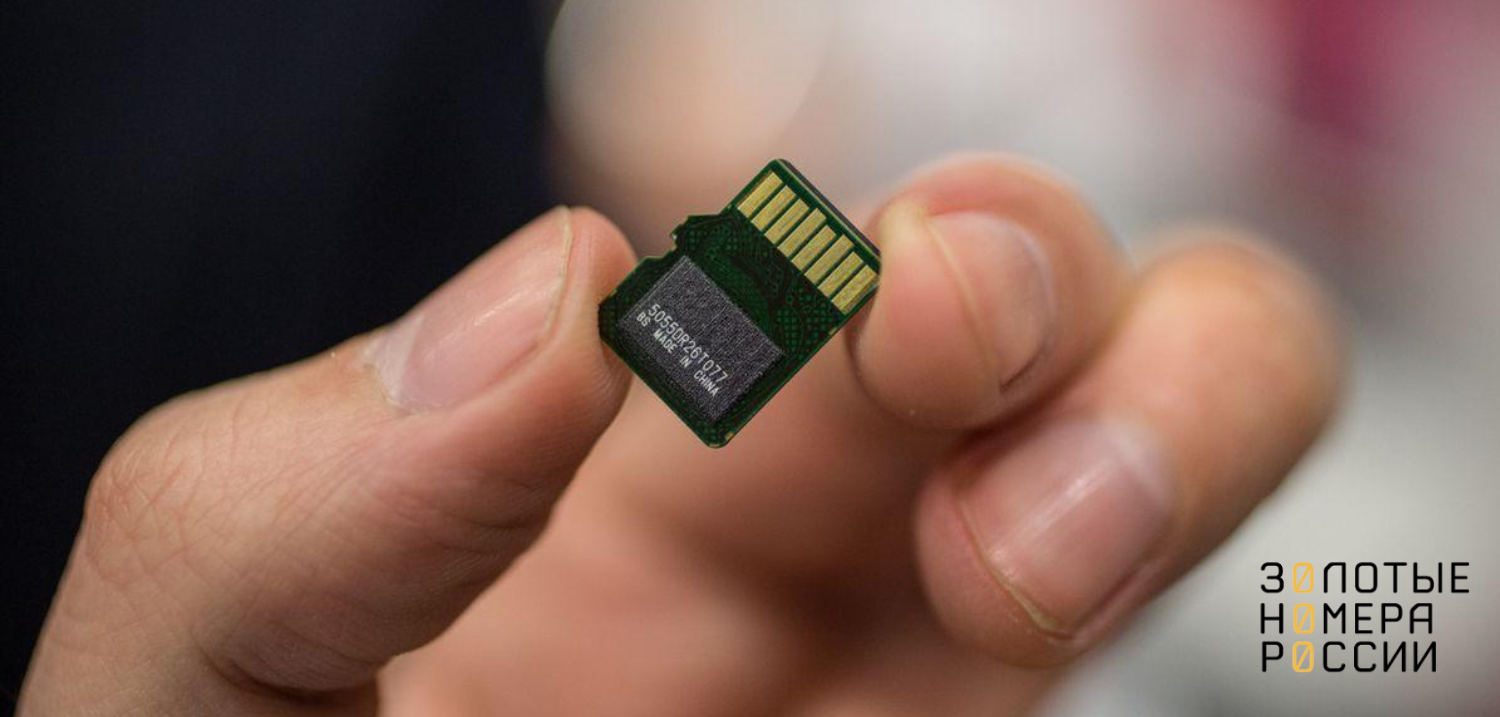
Чтобы перенести данные из памяти смартфона на карту, потребуется отдельное приложение Activity Launcher. Перед его использованием отформатируйте карту памяти через компьютер или настройки телефона. Затем можно приступать к переносу:
- заходим Настройки — Приложения;
- выбираем приложение, которое хотим перенести на карту;
- нажимаем Хранилище — Внешний накопитель.
Это все, что нужно сделать, чтобы сохранить приложение на карте и освободить внутреннюю память.
Для сохранения отдельных файлов на SD-карте необходимо использовать штатный менеджер файлов, который на разных моделях может называться Мои файлы, Проводник, Диспетчер и др.
В файловом менеджере выбираем нужные файлы из категорий: изображения, документы, аудио, установочные и т.д. Далее возвращаемся на главный экран файлового менеджера и жмем Карта памяти. Менеджер откроет разделы карты памяти, можно создать новую папку или просто оставить их в корневом каталоге. Теперь выбранные файлы будут храниться только на SD-карте.
Такой способ переноса сработает со всеми смартфонами, у которых есть внешний носитель информации.
Перенос данных с Xiaomi на компьютер
Если во внутренней памяти телефона хранится много медиафайлов, контактов, заметок и другого контента, иногда проще сохранить этот объем важной информации на компьютере.
С Android это не составляет никаких проблем: понадобится только кабель USB, поставляемый в комплекте с телефоном или купленный отдельно. Соединяем кабелем телефон и компьютер, далее опускаем верхнюю шторку и выбираем режим работы USB: передача фото или передача файлов. На компьютере тоже начнут появляться инструкции, следуйте им, чтобы начался процесс переноса.
Перенос данных с Samsung на Xiaomi
Это два популярных бренда сотовых телефонов, поэтому пользователи часто задают этот конкретный вопрос.
Так как оба смартфона относятся к Android, между «Самсунгом» и Xiaomi передачу можно выполнить следующим образом:
- Стандартным переносом аккаунта Google — сначала синхронизировать профиль на Samsung, затем войти в аккаунт на «Ксиоми» и разрешить синхронизацию. Этот метод перенесет все, кроме фотографий, документов и музыки.
- Переносом через Mi mover — программу необходимо скачать на оба гаджета, здесь получится передать все типы файлов, включая приложения.
Комбинируя оба способа переноса, вы добьетесь полного клонирования информации на новом телефоне.
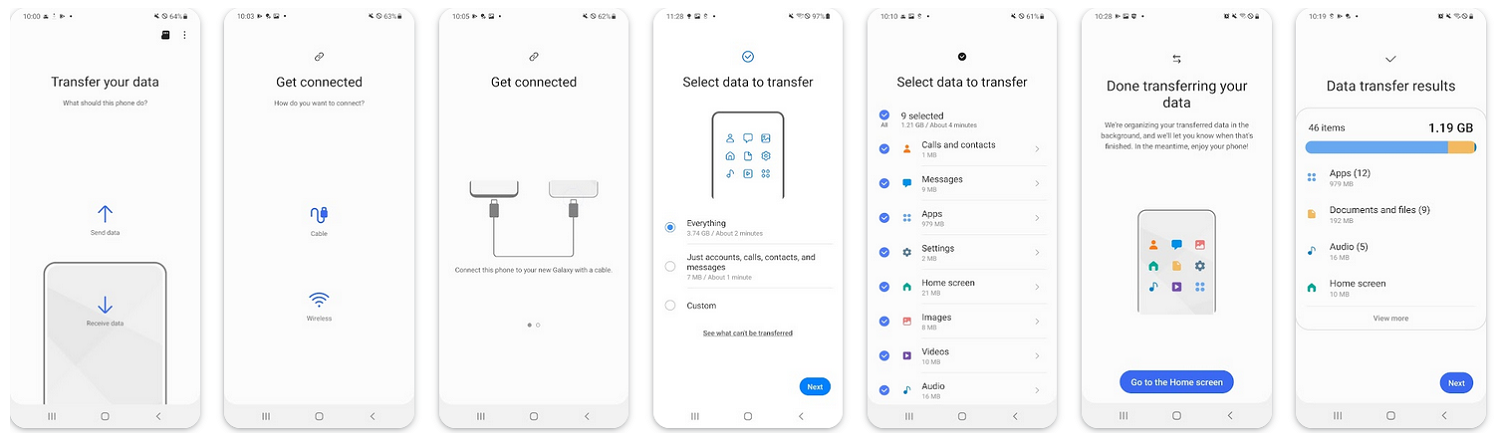
Вместо Mi mover можно использовать «родное» приложение Samsung — оно называется Smart Switch. На «Самсунге» оно будет установлено по умолчанию, а на «Сяоми» можно скачать из Play Market. Далее действуем следующим образом:
- запускаем приложение на обоих телефонах;
- сопряжение устройств произойдет автоматически;
- на Samsung выберите Устройство Android;
- нажмите Старт и действуйте по инструкции на экране;
- выберите данные для передачи.
Программа позволяет перенести контакты, приложения, журнал вызовов, другие элементы контента.
Как перенести данные с «Айфона» на Xiaomi
Вопреки заблуждениям, многие решаются на переход с «Яблок» на «Андроиды», желая получить большую свободу действий в отношении установки приложений и кастомизации смартфона. В случае перехода с iOS на Android процесс обмена данными проходит не так легко, как между двумя Android, но тем не менее, всегда заканчивается успешно.
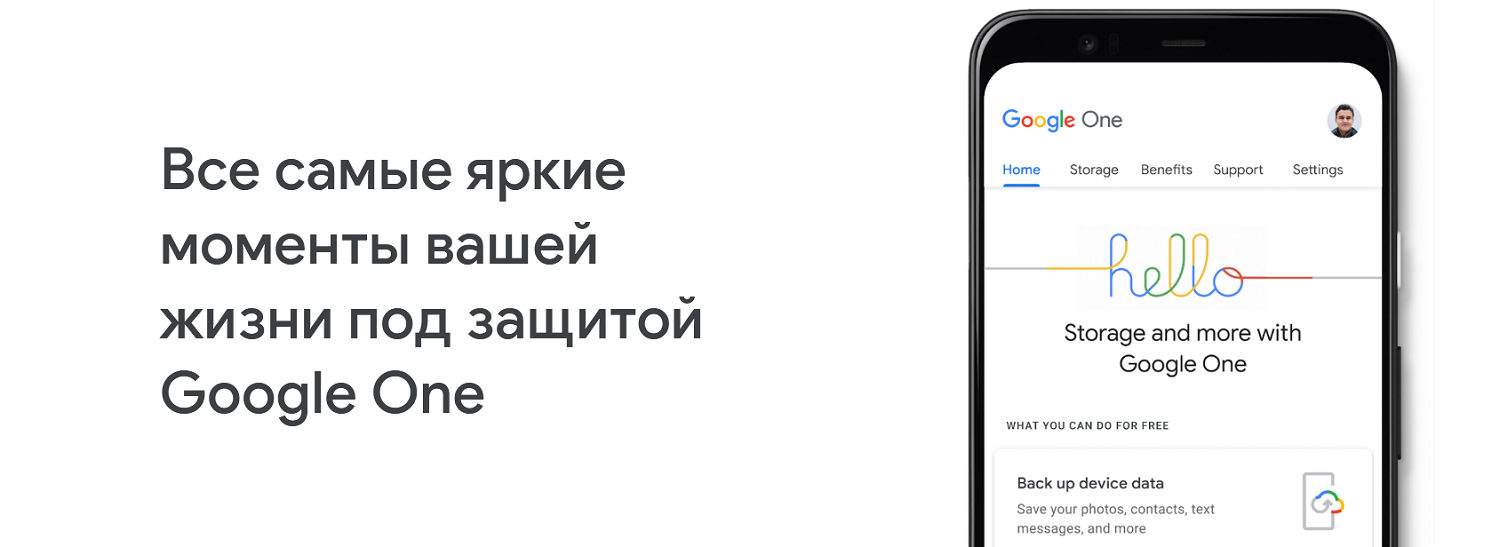
Контакты, фото и календарь событий — самые важные данные, которые нужны на новом телефоне. Для их трансфера с iPhone необходимо скачать программу Google One — облачное хранилище. Войдите в нее с учетной записью Google и создайте резервные копии всех нужных типов файлов, которые может предложить приложение. Резервное копирование занимает определенное время, в течение которого телефон должен быть подключен к wi-fi, стоять на зарядке и быть свободным от использования.
После создания резервной копии на новом телефоне Android войдите в ту же учетку Google. После входа данные автоматически загрузятся в новый Xiaomi.
 Где купить mac