Как правильно подключить телефон к колонкам музыкального центра
Как бы банально ни звучало, но с музыкой жить веселее. Мы включаем ее не только во время отдыха и праздников, но и во время выполнения различной работы по дому: и работа «кипит», и время проходит незаметно. Зачастую мы включаем музыку на телефоне. Но порой хочется включить ее громче, да и качество звучания не помешало бы улучшить. Проблему эту можно решить применением внешней акустики. Для этого нужно знать, как подключить смартфон к колонкам музыкального центра. Именно об этом и пойдет речь ниже.
Проводное подключение
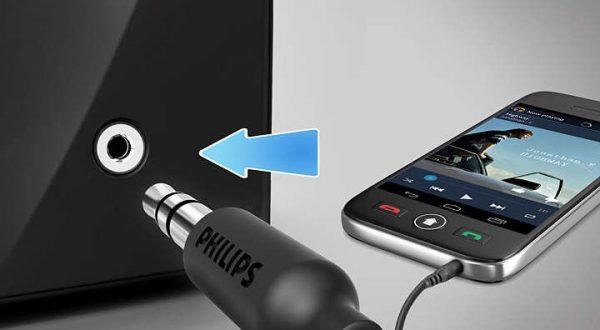
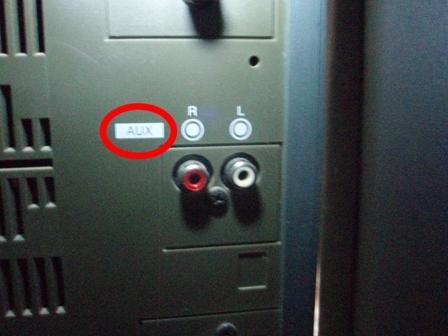
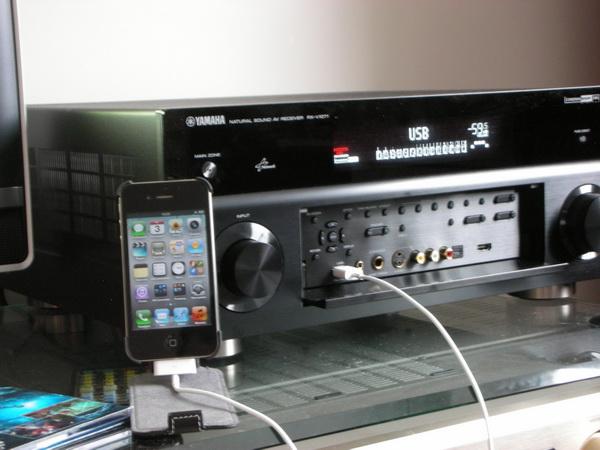
Есть два способа подключить кабелем мобильный телефон к аудиосистеме. AUX– самый простой и удобный способ. Для того чтобы выполнить такое соединение, оба устройства должны быть оборудованы аудио выходом. У акустической системы он может быть вынесен на переднюю панель и представлен разъемом 3,5 или 6,5, но гораздо чаще он находится сзади в виде 2 выходов RCA («тюльпан» красного и белого цвета). Для соединения потребуется кабель jack – jack/2 RCA/6,5. Если музыкальный центр поддерживает воспроизведение аудио с флешек, и в нем есть разъем USB, то в качестве альтернативы может выступить мобильник. Необходимо воспользоваться шнуром USB – microUSB и вставить его соответствующими концами в оба устройства.
Пошаговый алгоритм
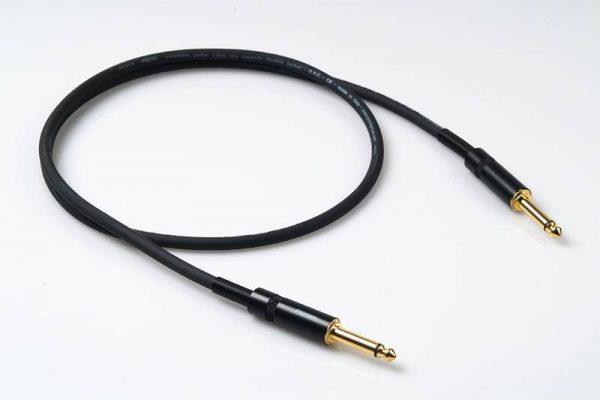
- Купить в магазине кабель jack-jack/6,5/2 RCA. Достаточно часто в случае с 6,5 проще купить переходник на 3,5.
- Один конец вставляется в разъем для наушников на телефоне.
- Второй конец вставляется в разъем 3,5 на аудиосистеме.
- На музыкальном центре находим переключатель источников сигнала и выбираем AUX.
- В плеере гаджета находим нужный трек и включаем.
Важно! Для такого типа соединения необходим вход с надписью AUX или AUDIO IN. Аналогичный разъем для подключения наушников не подойдет.
Соединение через USB.
- Покупаем или используем кабель USB – microUSB/type-С из комплекта смартфона.
- Вставляем штекер microUSB/type-C в телефон.
- Второй стороной вставляем шнур в аудиосистему.
- Выбираем источник сигнала – USB.
- На смартфоне, отпустив шторку вниз, выбираем тип синхронизации «передача данных».
- Выбираем нужную песню и включаем воспроизведение.
 Полезные советы
Некоторые пользователи допускают ошибки и совершают ненужные действия для того, чтобы подключить смартфон к музыкальному центру. Прежде чем идти в магазин за покупкой подходящих аксессуаров стоит изучить советы ниже.
- Подключение телефона к центру возможно как для техники с ОС Android, так и с iOS.
- При подключении через 3,5 батарею стоит заранее зарядить.
- Для подключения через USB подойдет кабель из комплекта гаджета, который обычно используется для зарядки – не стоит спешить в магазин.
- Перед покупкой шнура изучите оба гаджета, может оказаться, что смартфон оборудован современным type-C, или музыкальный центр не имеет только выход 3,5. Покупайте кабель, исходя из имеющихся интерфейсов.
- Никакими особенными свойствами шнур для синхронизации обладать не должен – подойдет самый бюджетный вариант из ближайшего магазина электроники.
Беспроводное соединение
Современная аудиотехника широко использует для синхронизации с другими устройствами беспроводные модули. NFC – более удобный вариант, но менее распространенный. Он обеспечивает большую дальность соединения, качественный сигнал, а кроме того, само по себе подключение не требует большого количества действий. Для качественной передачи данных по Bluetooth нужна поддержка кодеков AptX и LDAC (передача аудио без потери качества). Также здесь ограничена дальность действия – около 15 метров.
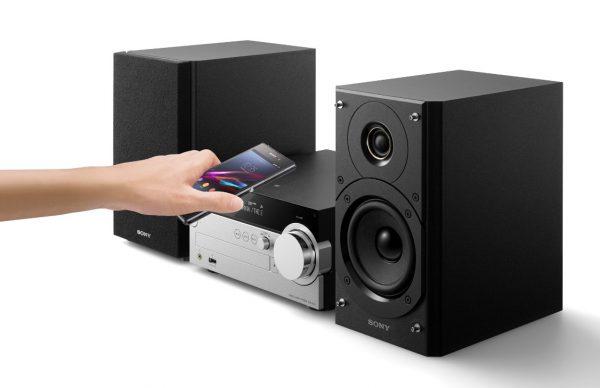
Синхронизация по Bluetooth.
- Аудиоустройство необходимо включить в режим поиска Bluetooth-устройств – для этого на передней панели есть соответствующие кнопки.
- В телефоне следует опустить шторку, найти кнопку Блютуз и открыть расширенные настройки, чтобы увидеть список доступной для синхронизации техники.
- После отображения перечня устройств выбрать нужное и подтвердить соединение.
- Остается включить любимую музыку, и можно наслаждаться качественным и громким воспроизведением.
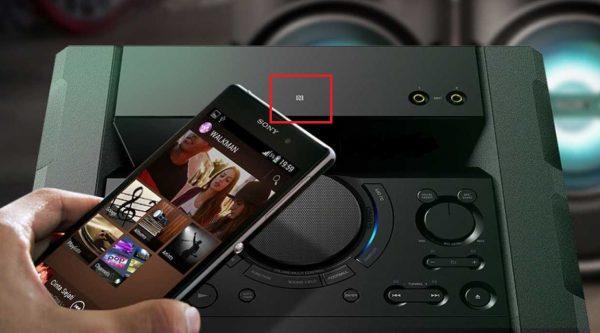
Синхронизация по NFC.
- Для выполнения подобного соединения оба устройства должны быть оборудованы соответствующим модулем.
- Оба девайса включаются в режим синхронизации по NFC. У центра для этого есть специальная кнопка (иногда режим нужно искать в источниках сигнала), на мобильнике следует опустить шторку и найти символ NFC.
- Активировав оба устройства, достаточно приложить смартфон к центру – у него есть площадка с символом NFC. Произойдет автоматическое подключение.
- В плеере запускаем любимые треки.
Подсоединение к колонкам от телевизора
Усилить громкость воспроизводимой с телефона музыки, можно через телевизионные колонки. Если вы умеете подсоединять смартфон к музыкальному центру, то и это подключение не составит труда. Для телевизора нужен кабель jack-2RCA («тюльпан»). Конец на 3,5 подсоедините к мобильнику (туда, где наушники), другой – к телевизору, соотнеся штекеры цвет в цвет с существующими разъемами.
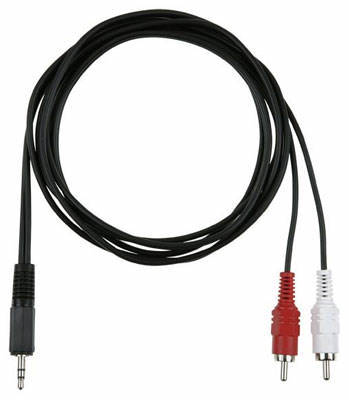
Выберите на телевизоре режим AV1 или AV2 и включите музыку на телефоне. Регулировать громкость звучания можно на обоих устройствах.
Подключение к переносной колонке
Для работы вышеперечисленных устройств необходимо наличие электрической сети. Если же вы хотите послушать громкую музыку на природе, вдали от электричества, вас выручит автономная колонка с питанием от батареек. К телефону она подключается двумя способами:
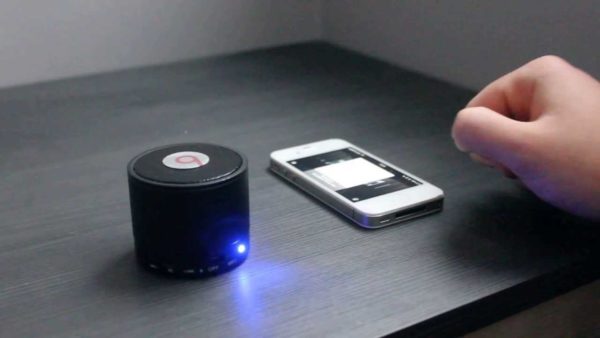
- Через Bluetooth – канал беспроводной связи (для тех колонок, которые поддерживают эту функцию). Для подключения нужно включить колонку. Затем в телефоне сделать активной функцию Bluetooth. После, запустить обнаружение блютуз устройств. Когда смартфон обнаружит вашу колонку, подтвердите ее подключение. Если устройство запросит код, то введите стандартный – «0000».
- При помощи кабеля. Принцип подключения такой же, как подсоединение смартфона к музыкальному центру. Необходимо только подобрать подходящий штекер.
Как видите, усиливать звуковые возможности телефона можно различными способами. Главное – иметь под рукой соответствующие кабели.
kenwood магнитола подключение к телефону
Сегодня смартфон стал практически для каждого «центром мира» — соцсети, звонки, фото, полезные приложения и, конечно же, музыка. Многие хранят свой плейлист на гаджете либо пользуются популярными музыкальными сервисами от «Вконтакте», «Яндекс.Музыки», Spotify, Apple Music и т.д. Все это дает возможность наслаждаться хитами в машине, подсоединив девайс ко встроенной аудиосистеме автомобиля. Но как подключить телефон к магнитоле?
?Популярные магнитолы?

Как подключить телефон к магнитоле через Bluetooth?
Но как подключить через телефон к магнитоле? Известнейший и простейший способ коннекта: телефон связывается с магнитолой посредством беспроводного соединения — звуки с гаджета выводятся на динамики аудиосистемы. В зависимости от типа магнитолы, также возможно:
Что касается самого процесса коннекта, он аналогичен подключению девайса к беспроводным «ушам» или колонкам. Важно, чтобы магнитола была оборудована блютуз-модулем. Это возможно узнать как из инструкции к устройству, так и на сайте производителя. На многих магнитолах в зоне панели изображен значок Bluetooth.
Как подключить телефон к магнитоле через блютуз? Общий алгоритм связки следующий:
Как подключить Android к магнитоле? Уточним, что инструкция подходящая как для iPhone, так и Android.
Подключение телефона к магнитоле через USB
Разберем, как подключить телефон к магнитоле USB. Как вы уже догадались, при этом подключении девайс выступит в роли флешки, накопителя данных. Через магнитолу будет проигрываться музыка, находящаяся во внутреннем хранилище или на карточке памяти гаджета.
Минус способа один, но значительный — не все магнитолы устанавливают прямой коннект через USB. К примеру, отдельные модели для такой связки требуют установки спецприложения.
Как подключить «андроид» к магнитоле через USB? Перед подсоединением по кабелю обратите внимание на такие рекомендации:
Как подключить магнитолу к телефону через USB? Алгоритм связки следующий:
Как подключить телефон к магнитоле через AUX?
Следующий лайфхак для простого коннекта. В отличие от беспроводного, подходит для старомодных магнитол — даже «древние» устройства снабжены AUX-выходом. Что ж касается телефонов, многие модели имеют 3,5 мм стандартный аудио-выход. Если его нет (как в последних моделях айфонов), то в вместе с гаджетом идет соответствующий переходник.
Первая задача — найти стандартный 3,5 мм порт на магнитоле. Если оборудование штатное, он находится в бардачках, подлокотниках или иных «карманах».
Вторая задача — приобрести шнур, посредством которого телефон подключается к магнитоле. Требуется модель с двумя одинаковыми штекерами 3,5 мм jack—3,5 мм jack. Такие кабели можно найти в отделах электроники, радиотоваров или цифровой техники по приемлемой цене.
Как подключить телефон к магнитоле в машине подобным методом? Само подключение выполняют по простому гайду:
Подключение к магнитоле через радио-трансмиттер
FM-трансмиттер — удобное приспособление, которое способно получить аудио с смартфона через блютуз или AUX и передать на автомагнитолу посредством ФМ-тюнера. Таким образом, вам нужно настроить автомобильный проигрыватель на частоту, на коей работает трансмиттер, и наслаждаться треками с телефона. Способ хорош для старых магнитол, которые только ловят радио, «видят» лишь кассеты или CD-диски.
Важные характеристики ФМ-трансмиттеров:
Как подключить телефон к штатной магнитоле? Инструкция подключения через ФМ-трансмиттер выглядит так:
Подключение телефона к магнитоле через блютуз-трансмиттер
Эта инструкция беспроводной связки с телефоном для владельцев магнитол, не имеющих собственного Bluetooth-модуля. Поэтому для связки будут нужны:
Вы можете купить как трансмиттер, так и ресивер — оба устройства подойдут. Различия между ними лишь в следующем:
Как подключить смартфон к магнитоле? В ситуации с магнитолой действуют по нескольким шагам:
Что, если не работает микрофон наушников на ноутбуке? Путей решения проблем с микрофоном от беспроводной аппаратуры несколько. Чаще всего в разделе «Параметров» «Bluetooth и другие» рядом с названием гарнитуры светится лишь надпись «Подключенная музыка» или всплывает знак «Отключено», «Прерванное соединение». В таких случаях поступают так:
Подключение к магнитоле через Apple CarPlay и Android Auto
Данная связка — самая удобная, легкая и современная на сегодня. Но немаловажно, чтобы сам автомобиль, сама аудиосистема поддерживала ее. Тогда вы сможете на дисплее автомагнитолы работать с картами, мессенджерами, календарем, слушать не только песни, но и подкасты, аудиокниги, пользоваться голосовым помощником.
На сегодня коннект поддерживают последние модели магнитол от:
Что касается авто, то поддержка коннекта с современными смартфонами начала появляться с 2016 года выпуска. Сегодня это свыше 500 моделей:
Что же касается телефонов, подключение поддерживают модели:
Руководство для подключения самое легкое — подсоедините гаджет к магнитоле посредством USB-шнура. Устройство самостоятельно настроится — вы сможете управлять музыкой как на гаджете, так и на автомагнитоле.
Kenwood магнитола подключение к телефону
Возможно только управление с помощью одного пальца, такое как «Tap» (Нажать) или «Drag» (Перенести), на сенсорной панели мультимедийного ресивера.
Кнопка HOME (ИСХОДНАЯ)/BACK (НАЗАД)/TASK (ЗАДАЧА):
Кнопка HOME (ИСХОДНАЯ) / BACK (НАЗАД) / TASK (ЗАДАНИЕ) будет отображаться на экране мультимедийного ресивера, и ее можно перемещать в пределах экрана путем переноса. Кроме того, можно уменьшить эти клавиши, когда они не нужны.
Кнопка HOME (ИСХОДНАЯ)/BACK (НАЗАД)/TASK (ЗАДАЧА)
Экран установится на отображение режима ландшафта, а функция экрана сна будет отключена:
Пока устройство на платформе Android подключено к мультимедийному ресиверу, экран будет зафиксирован на режим отображения ландшафта, а функция экрана сна будет автоматически отключена.
Настройка энергосбережения:
Примечания:
Схема подключения
Дополнительный кабель преобразования HDMI-MHL (KCA-MH100 : продается отдельно) или удлинитель HDMI (KCA-HD100: продается отдельно) необходим для подключения к мультимедийному ресиверу.
Порядок установки
См. «Схема соединения» и руководство по эксплуатации мультимедийного ресивера относительно инструкций по подключения устройства на платформе Android и мультимедийного ресивера.
Убедитесь, что мультимедийный ресивер обновлен до новейшей версии прошивки для возможности использования функции «KENWOOD Smartphone Control» (Управление смартфоном KENWOOD).
* См. раздел относительно Bluetooth в инструкции по эксплуатации мультимедийного ресивера.
** См. раздел Настройки в инструкции по эксплуатации мультимедийного ресивера.
* Калибровка экрана необходима только, когда соединение выполняется в первый раз. Повторная калибровка необходима только, когда размер выхода на экран устройства на платформе Android изменен.
• Android, and Android logo are trademarks of Google Inc.
Воспроизведение музыки через USB для устройств Android
Поддерживаемые модели ресиверов KENWOOD для воспроизведения музыки с устройств Android.
DDX23BT, DDX24BT,
DDX3016, DDX316, DDX316M, DDX3170, DDX317BT, DDX340BT, DDX373BT, DDX374BT, DDX393, DDX394,
DDX4016BT, DDX4016BTR, DDX4016DAB, DDX4017BT, DDX4017BTR, DDX4017DAB, DDX416BT, DDX416BTM, DDX417BT, DDX417BTM,
DDX517BT, DDX573BH, DDX574BH, DDX593, DDX594,
DDX6016, DDX6016BT, DDX6016BTM, DDX6016BTR, DDX6016W, DDX616WBT, DDX616WBTM, DDX6170, DDX6170BT,
DDX7017BT, DDX7017BTM, DDX7051BT, DDX717WBT, DDX717WBTM, DDX751WBTL, DDX773BH, DDX774BH, DDX793, DDX794,
DPX-3000U, DPX-5000BT, DPX-7000DAB, DPX-U5140, DPX-U5140BT, DPX-U520, DPX-U530, DPX-U720BT, DPX-U730BT,
DPX206U, DPX3002U, DPX301U, DPX302U, DPX306BT, DPX406DAB, DPX5002BT, DPX501BT, DPX502BT, DPX520BT, DPX530BT, DPX592BT, DPX702BH, DPX791BH, DPX792BH,
KDC-100UA, KDC-100UB, KDC-100UBS, KDC-100UG, KDC-100UR, KDC-100UW, KDC-1010U, KDC-1020U, KDC-102U, KDC-102UR, KDC-10UR, KDC-110U, KDC-110UB, KDC-110UG, KDC-110UR, KDC-115U, KDC-11UR, KDC-121RY, KDC-122U, KDC-125U, KDC-131Y, KDC-138U, KDC-150RY, KDC-151RY, KDC-151UBM, KDC-152UM, KDC-161URM, KDC-162U, KDC-164UB, KDC-164UG, KDC-164UR, KDC-165U, KDC-168U, KDC-170Y, KDC-181UWM,
KDC-200UB, KDC-200UV, KDC-210UI, KDC-220U, KDC-230U, KDC-262U, KDC-264UB, KDC-265U, KDC-268U,
KDC-300UV, KDC-300UVM, KDC-364U,
KDC-BT21, KDC-BT265U, KDC-BT268U,
KDC-BT31, KDC-BT330U, KDC-BT35U, KDC-BT362U, KDC-BT365U, KDC-BT368U, KDC-BT39DAB,
KDC-BT420U, KDC-BT45U, KDC-BT49DAB,
KDC-BT500U, KDC-BT5062U, KDC-BT5065U, KDC-BT510U, KDC-BT562U, KDC-BT565U, KDC-BT568U,
KDC-BT600U, KDC-BT6062U, KDC-BT6065U, KDC-BT610U,
KDC-BT700DAB, KDC-BT710DAB, KDC-BT720HD, KDC-BT762HD, KDC-BT765HD, KDC-BT768HD,
KDC-DAB35U, KDC-DAB400U,
KDC-HD262U,
KDC-MP162U, KDC-MP165U, KDC-MP168U,
KDC-MP2062U, KDC-MP2065U, KDC-MP262U,
KDC-MP3062U, KDC-MP3065U, KDC-MP362BT, KDC-MP365BT, KDC-MP368BT,
KDC-U2063, KDC-U2163B, KDC-U2263R, KDC-U2363G, KDC-U263A, KDC-U263B, KDC-U263R, KDC-U363, KDC-U463, KDC-U563BT,
KDC-X300, KDC-X301, KDC-X399, KDC-X500, KDC-X5000BT, KDC-X501, KDC-X5100BT, KDC-X599, KDC-X700, KDC-X7000DAB, KDC-X701, KDC-X7100DAB, KDC-X799,
KMM-1015, KMM-101AY, KMM-101GY, KMM-101RY, KMM-102, KMM-102AY, KMM-102GY, KMM-102RY, KMM-103, KMM-103AY, KMM-103GY, KMM-103RY, KMM-112, KMM-115, KMM-118, KMM-121Y, KMM-122Y, KMM-123Y,
KMM-202, KMM-203, KMM-264, KMM-303BT, KMM-BT203,
KMM-BT3012U, KMM-BT3015U, KMM-BT302, KMM-BT303, KMM-BT312U, KMM-BT315, KMM-BT315U, KMM-BT318, KMM-BT318U, KMM-BT32U, KMM-BT35,
KMM-BT502DAB, KMM-BT515HD, KMM-BT518HD,
KMM-DAB403,
KMM-U11, KMM-U21, KMM-U51BT,
KMR-D362BT, KMR-D365BT, KMR-D368BT, KMR-D562BT, KMR-D765BT, KMR-D768BT, KMR-M312BT, KMR-M315BT, KMR-M318BT,
RDT-171, RDT-181, RDT-191,
U300, U300BT, U300MS, U300R, U310, U310BT, U310R, U320BT, U320L, U320W, U350BT, U360BT,
U400, U400BMS, U400BT, U410BT
Совместимые модели устройств Android™
| Производитель | Модель | Версия Android OS | Воспроизведение музыкальных файлов | Примечания | |
| С Bluetooth-соединением | Без Bluetooth-соединения | ||||
| Samsung | Galaxy S5 | 5.0 | |
|
— |
| Samsung | Galaxy S5 | 4.4.2 | |
|
*1, *5, *10 |
| Samsung | Galaxy S4 | 5.0.1 | |
|
— |
| Samsung | Galaxy S4 | 4.4.2 | |
|
*1 |
| Samsung | Galaxy S4 | 4.3 | |
|
*1 |
| Samsung | Galaxy S3 | 4.3 | |
|
*1 |
| Samsung | Galaxy S2 | 4.1.2 | |
|
*2, *9 |
| Samsung | Galaxy Note 8.0 | 4.2.2 | |
|
— |
| Samsung | Galaxy Note 2 | 4.3 | |
|
— |
| Samsung | Galaxy Note 3 | 4.4.2 | |
|
*1, *10 |
| Samsung | Galaxy Note 3 | 4.3 | |
|
*1, *10 |
| Samsung | Galaxy Tab 2 | 4.2.2 | |
|
*1 |
| Samsung Nexus | 4.3 | |
|
*1 | |
| Samsung Nexus | 4.2.1 | |
|
*1 | |
| Samsung Nexus S | 4.1.2 | |
|
*1, *7 | |
| LG Nexus 5 | 5.1.1 | |
|
*1 | |
| Asus Nexus 7 | 4.4.2 | |
|
*3 | |
| Sony | Xperia Z | 4.4.2 | |
|
*6, *8, *10 |
| Sony | Xperia Z1 | 5.0.2 | |
|
*6, *8, *10 |
| Sony | Xperia Sp | 4.3 | |
|
*6, *8, *10 |
| Sony | Xperia C | 4.2.2 | |
|
*6, *8, *10 |
| Sony | Xperia A | 4.2.2 | |
|
*6, *8, *10 |
| Sony | Xperia Z2 (L50T) | 4.4.2 | |
|
*6, *8, *10 |
| Sony | Walkman NW-F886 | 4.1.1 | N/A | |
*3 |
| HuaWei | Ascend Y511 | 4.2.2 | |
|
*1 |
| HuaWei | Ascend P7 | 4.4.2 | |
|
*2 |
| HuaWei | Ascend P6 | 4.2.2 | |
|
*2 |
| HuaWei | Ascend G6 | 4.3 | |
|
*1 |
| Xiao Mi | Redmi | 4.2.2 | |
|
*1 |
| Xiao Mi | Redmi Note | 4.2.2 | |
|
*1 |
| Xiao Mi | Mi 2 | 4.1.1 | |
|
*2 |
| Xiao Mi | Mi 1S | 4.1.2 | |
|
*2 |
| Xiao Mi | Mi 1 | 4.1.2 | |
|
*2 |
| Motorola | Moto G | 5.0.2 | |
|
*1 |
| HTC | HTC One (M8) | 5.0.1 | |
|
*1 |
| HTC | HTC One | 5.0.2 | |
|
*4 |
| HTC | HTC J One | 4.2.2 | |
|
*2 |
| LG | G2 | 4.4.2 | |
|
— |
| LG | LG isai | 4.2.2 | N/A | |
*3 |
| Fujitsu | Arrows X | 4.4.2 | |
|
*2 |
| OPPO | N1 | 4.2.2 | |
|
*2 |
| Lenovo | Vibe X S960 | 4.2.2 | |
|
— |
| VIVO | Vivo Y11 | 4.2.2 | |
|
— |
| Acer | Liquid S2 | 4.2.2 | |
|
— |
по состоянию на 04 июня 2015 г.
: Воспроизведение доступно
: Воспроизведение недоступно
N/A : Неприменимая функция Bluetooth
* В зависимости от ОС или версии прошивки смартфона, функции Bluetooth могут не работать. См. веб-сайт поставщика смартфона или часто задаваемые вопросы для получения дополнительной информации.
Техническая информация
Данная функция воспроизведения музыкальных файлов использует технологию Android Open Accessory 2.0 (AOA 2.0).
Основные функциональные возможности:
Технология Android Open Accessory (AOA) представлена компанией Google с целью обеспечения связи между разнообразной аппаратурой (такой как аудио-док-станция или другое устройство воспроизведения музыки) и устройствами Android через USB-соединение. После подключения устройства Android к аппаратуре устройство Android рассматривает аппаратуру в качестве стандартного устройства вывода звука и, следовательно, направляет все аудиоданные на аппаратуру.
Подключение устройств bluetooth, Регистрация нового устройства bluetooth – Инструкция по эксплуатации Kenwood DDX35
Страница 50
Регистрация нового
устройства Bluetooth
При первом подключении устройства Bluetooth
к данному устройству выполните сопряжение
между данным устройством и регистрируемым
устройством. Сопряжение необходимо для
обмена данными между устройствами Bluetooth.
• Метод сопряжения отличается в зависимости
от версии Bluetooth регистрируемого
устройства.
– Для устройства с Bluetooth 2.1: Вы
можете выполнить сопряжение между
регистрируемым и данным устройством с
помощью метода SSP (Secure Simple Pairing),
требующего только подтверждение.
– Для устройства с Bluetooth 2.0: Для
сопряжения требуется ввести PIN-код как
на регистрируемом устройстве, так и на
данном устройстве.
• После завершения сопряжения оно остается
зарегистрированным в данном устройстве
даже в случае выполнения сброса настроек
устройства. Всего можно зарегистрировать
до 5 устройств.
• Одновременно могут быть подключены
только одно устройство для телефона
Bluetooth и одно устройство для
аудиопроигрывателя Bluetooth.
• Для использования функции Bluetooth ее
необходимо включить в устройстве.
• Чтобы использовать зарегистрированное
устройство, требуется установить соединение
между ним и данным устройством. (☞ стр. 51)
Сопряжение с устройством
Bluetooth с помощью SSP (для
Bluetooth 2.1)
Если устройство Bluetooth совместимо
с Bluetooth 2.1, с доступного устройства
передается запрос на сопряжение. Подтвердите
этот запрос как на регистрируемом устройстве,
так и на данном устройстве.
Подключение устройств Bluetooth
Сопряжение с устройством
Bluetooth с помощью PIN-кода (для
Bluetooth2.0)
Вам также может быть интересно
амбулатория витязево регистратура телефон
СПРАВОЧНИК АДРЕСОВ И ТЕЛЕФОНОВ ПРЕДПРИЯТИЙ И ОРГАНИЗАЦИЙ ГОРОДА-КУРОРТА АНАПА Амбулатории, медпункты АМБУЛАТОРИЯ (ХУТОР КРАСНЫЙ)
арт сталкер на телефон
Арт сталкер на телефон В эпоху дипфейков и фотошопа сложно найти что-то настоящее. Но
барометр тест на телефон
ТОП-5 барометров анероидов для вашего Андроид-устройства Далеко не каждый пользователь Андроида (даже если он
164 регион какая область какой
64 регион: Саратовская область Главный город (административный центр): Саратов Расстояние от Саратова до Москвы:
honda civic где номер двигателя
Расположение номеров VIN, двигателя и трансмиссии ПРИМЕЧАНИЕ: На рисунке показана модель с левым расположением
авиакомпания алроса официальный телефон горячей
О нас Общая информация АО «Авиакомпания «АЛРОСА» – российская авиакомпания, осуществляющая региональные перевозки в
- Политика конфиденциальности
- Правообладателям
- Политика cookies
Как подключиться к магнитоле Kenwood через USB на Android
Kenwood — один из самых популярных производителей автомагнитол, предлагающий широкий выбор моделей с отличным качеством звука и функциональностью. Если вы хотите подключить свое Андроид устройство к магнитоле Kenwood через USB, мы предоставим вам пошаговую инструкцию.
Шаг 1: Проверьте, что ваша магнитола Kenwood имеет функцию USB-подключения. Обычно, это выглядит как вход с надписью «USB» на лицевой панели или на задней панели магнитолы.
Шаг 2: Установите соединение между вашим Андроид устройством и магнитолой Kenwood с помощью USB-кабеля. Порт USB на вашем Андроид устройстве может быть другого размера (Micro USB или USB Type-C), поэтому помните, что вам может потребоваться соответствующий адаптер.
Шаг 3: Включите магнитолу Kenwood и выберите режим USB на экране. Если у вас нет отдельной кнопки для выбора режима, вы можете использовать навигационные кнопки на магнитоле для прокрутки и выбора пунктов меню.
Шаг 4: После успешного подключения, ваше Андроид устройство будет распознано магнитолой Kenwood, и вы сможете получить доступ к музыкальным файлам, приложениям и другим функциям с помощью экрана магнитолы.
Не забудьте проверить настройки громкости на магнитоле и Андроид устройстве, чтобы гарантировать оптимальную громкость звука при воспроизведении медиафайлов.
Теперь вы знаете, как подключиться к магнитоле Kenwood через USB на вашем Андроид устройстве. Наслаждайтесь удобством совместного использования вашей музыки и приложений с помощью производительного звука Kenwood!
Подключение магнитолы Kenwood через USB на Андроид устройство
Подключение магнитолы Kenwood к Андроид устройству может предоставить вам доступ к вашим медиафайлам и приложениям прямо на дисплее магнитолы. Вам понадобятся следующие шаги, чтобы подключить ваше устройство:
- Убедитесь, что ваша магнитола Kenwood оборудована USB-портом.
- Возьмите USB-кабель, который поставляется в комплекте с вашим Андроид устройством.
- Подключите один конец USB-кабеля к USB-порту магнитолы Kenwood, а другой конец — к USB-порту вашего Андроид устройства.
- Убедитесь, что ваше Андроид устройство разблокировано и находится в режиме «Подключение как устройство для передачи файлов» (MTP). Вы можете включить этот режим в настройках устройства.
- На дисплее магнитолы Kenwood выберите «Источник» или «Mode» и выберите «USB».
- Ваше Андроид устройство будет автоматически распознано магнитолой Kenwood, и вы сможете просматривать и воспроизводить свои медиафайлы с дисплея магнитолы.
Теперь вы готовы наслаждаться своими медиафайлами и приложениями на магнитоле Kenwood через подключение USB на вашем Андроид устройстве!
Подготовка устройства
Перед тем как подключить ваше Андроид устройство к магнитоле Kenwood через USB, вам необходимо выполнить несколько подготовительных шагов:
1. Убедитесь, что ваше Андроид устройство имеет полностью функционирующий USB-порт.
2. Убедитесь, что на вашем Андроид устройстве установлено последнее программное обеспечение. Для этого откройте «Настройки», пролистайте вниз до раздела «О телефоне» или «О планшете», затем выберите «Обновления системы» или «Обновления ПО» и следуйте инструкциям по установке обновлений (если они доступны).
3. Проверьте, что ваше устройство не блокирует подключение через USB. Для этого откройте «Настройки», затем выберите «Дополнительные настройки» или «Дополнительно» и найдите раздел «Подключение по USB». Убедитесь, что опция «Режим периферийного устройства» или «Режим MTP» включена. Если опция выключена, включите ее.
4. Если возможно, скопируйте все важные данные с вашего Андроид устройства на компьютер или другое надежное хранилище. Это предосторожность для случая, если во время подключения могут возникнуть проблемы или спонтанный сброс фабричных настроек.
5. Убедитесь, что ваше Андроид устройство заряжено или подключено к источнику питания. При подключении через USB, дополнительное энергопотребление может снизить заряд батареи.
Выбор USB-порта на магнитоле
Чтобы подключиться к магнитоле Kenwood с помощью USB-кабеля на вашем Android-устройстве, необходимо сначала правильно выбрать USB-порт на магнитоле. Вот несколько простых шагов, которые помогут вам это сделать:
- Убедитесь, что ваше Android-устройство подключено к магнитоле с помощью USB-кабеля.
- На магнитоле найдите разъем USB, обычно расположенный на задней или передней панели.
- Посмотрите на дисплей магнитолы и найдите кнопку или иконку, связанную с USB-портом.
- Нажмите на кнопку или выберите иконку на дисплее, чтобы открыть меню USB-порта.
- В меню выберите нужный порт для подключения Android-устройства. Обычно есть несколько опций, такие как «USB 1», «USB 2» и т. д.
- После выбора USB-порта у вас должна появиться возможность использовать магнитолу для управления музыкой, передачи данных или другими функциями вашего Android-устройства.
Важно помнить, что некоторые магнитолы Kenwood могут иметь свои особенности в выборе USB-порта. Если вы не уверены, какой порт использовать, обратитесь к руководству пользователя вашей магнитолы или свяжитесь с технической поддержкой Kenwood для получения дополнительной информации.
Подключение Андроид устройства
Для подключения Андроид устройства к магнитоле Kenwood через USB, выполните следующие шаги:
- Убедитесь, что у вас есть USB-кабель, подходящий для подключения вашего устройства к магнитоле Kenwood.
- На магнитоле Kenwood найдите USB-порт. В большинстве моделей он располагается на передней панели или на задней стороне магнитолы.
- Подключите один конец USB-кабеля к USB-порту магнитолы Kenwood. Убедитесь, что кабель надежно и плотно подключен.
- Подключите другой конец USB-кабеля к порту USB на вашем Андроид устройстве. Убедитесь, что кабель надежно и плотно подключен.
- На магнитоле Kenwood выберите источник аудиосигнала через USB, используя управляющие элементы на панели или с помощью пульта ДУ.
- На Андроид устройстве разрешите передачу данных по USB, если вам будет предложено сделать это. Обычно это требуется при первом подключении к магнитоле.
- При необходимости отрегулируйте громкость и выберите желаемый трек, плейлист или аудиофайл на магнитоле Kenwood или на вашем Андроид устройстве.
- Теперь вы можете наслаждаться музыкой и другими аудиофайлами с вашего Андроид устройства через магнитолу Kenwood.
Обратите внимание, что настройки магнитолы Kenwood и возможности подключения могут различаться в зависимости от модели. Рекомендуется ознакомиться с инструкцией по эксплуатации магнитолы для получения более подробной информации.
Распознавание устройства
Прежде чем подключить ваше Android устройство к магнитоле Kenwood через USB, необходимо убедиться, что магнитола распознает ваше устройство. Вот как это сделать:
Шаг 1: Убедитесь, что ваше Android устройство включено и разблокировано.
Шаг 2: Подключите ваше Android устройство к магнитоле Kenwood с помощью USB-кабеля.
Шаг 3: После подключения магнитола автоматически должна начать распознавать ваше Android устройство. На дисплее магнитолы вы должны увидеть уведомление о подключенном устройстве.
Шаг 4: Если магнитола не распознает ваше Android устройство, убедитесь, что вы выбрали правильный USB-режим на вашем устройстве. Часто можно выбрать режим передачи файлов (MTP) на Android устройствах с версией Android 6.0 и выше.
Примечание: В некоторых случаях вам может понадобиться разрешить доступ к устройству на вашем Android устройстве. В этом случае на дисплее магнитолы будет отображено соответствующее сообщение, и вам придется разрешить доступ на вашем Android устройстве.
Если магнитола распознает ваше Android устройство, вы можете приступить к использованию различных функций, таких как воспроизведение музыки, звонки и т.д. Чтобы использовать эти функции, обратитесь к инструкции по эксплуатации вашей магнитолы Kenwood.
Как подключить телефон к автомагнитоле и включить музыку в машине

С егодня мы поговорим про способы подключения мобильного телефона (смартфона), айфона и других устройств к автомагнитоле, как включить музыку в машине.
Будут рассмотрены такие популярные методы как USB, Bluetooth, AUX и другие.
Особенности штатных аудиосистем
Все автопроизводители на данный момент свои модели комплектуют штатными аудиосистемами, или хотя бы проводят аудиоподготовку, предоставляя уже самому автовладельцу выбор установки магнитолы.
И вроде бы все просто – установил на авто необходимое оборудование, если оно не шло комплектации с машиной и наслаждаешься музыкой.

Читайте также:

Что такое коаксиальная и компонентная акустика, в чем разница, какая лучше
Но в этом скрывается одна проблема – технологии постоянно совершенствуются, носители музыки – меняются.
К примеру, всего 15 лет назад магнитолы, читающие CD-диски были самыми современными, а сейчас они безнадежно устарели и уступили место устройствам, способными считывать музыкальные файлы с разного рода карт памяти и других носителей, одним из которых является мобильный телефон или смартфон.
И если магнитола для авто приобреталась отдельно и устанавливалась самостоятельно, то еще можно периодически менять ее на более современную модель, способную считывать музыку с разных носителей, то со штатными аудиосистемами так уже не получится.
Зато всегда есть возможность подключить тот же смартфон или другой носитель медиа файлов и наслаждаться любимой музыкой.
Популярное
Об этом мы и поговорим дальше.
Способы подключения смартфона в машине
Сейчас придумано много способов, как соединить мобильный телефон с магнитолой авто. При этом последняя выступает лишь в качестве усилителя звука.
В целом такое соединение очень удобно и позволяет даже на старом кассетном автомобильном магнитофоне слушать музыку, которая есть у каждого меломана на смартфоне, причем не внося каких-либо конструктивных изменений в магнитолу.
Ниже рассмотрим, какие самые популярные способы используются для соединения мобильного телефона или того же MP-3 плеера к аудиосистеме.
Все они разные и зависят в основном от конструктивных особенностей самих магнитол.

Подключаем через USB
Итак, один из самых распространенных методов – это использование USB-разъема. Ни одна современная магнитола уже не выпускается без стандартного USB-выхода на панели.
Такой выход позволяет использовать в качестве носителя музыки обычную компьютерную флеш-карту. Но к нему можно запросто и подключить мобильный телефон через шнур подключения к компьютеру.

Такой шнур на одном конце имеет стандартный USB-штекер, а с другой – выход для подключения к смартфону.
Простые магнитолы не способны интегрироваться с телефоном, и в таком случае последний выступает только как носитель информации, то есть в качестве обычной флешки.
Для воспроизведения музыки достаточно подключить шнур к смартфону и к выходу магнитолы, а после в настройках телефона в пункте «USB-подключение» выбрать «Передача данных», после чего магнитола сможет считывать все музыкальные файлы.
При этом управление музыкальными файлами будет осуществляться только с магнитолы.

Более современные магнитолы интегрируются с телефоном, позволяя управлять музыкой с обоих устройств. При этом возможен запуск приложений на смартфоне, к примеру, какой-то особый проигрыватель, и в таком случае автомагнитола будет выступать как обычный усилитель.
Подключение через USB-шнур – вполне удобное, оно позволяет управлять файлами непосредственно с магнитолы, к тому же многие смартфоны при таком соединении подзаряжаются, хоть и не так быстро, как от обычного зарядного устройства.
И все же получается двойная выгода – и музыка звучит, и телефон хотя бы не разряжается от этого.
Обратите внимание, что не все старые автомагнитолы, даже с наличием разъема USB, поддерживают возможность прослушивания музыки от телефона. Для решения этой проблемы скорее всего придется зайти на официальный сайт производителя и скачать от туда последнюю версию прошивки к вашей модели магнитолы и установить ее через флешку.
А недостатком такого соединения является наличие самого шнура, который придется протянуть к месту расположения телефона. Причем если шнур короткий, то придется каждый раз при звонке отсоединять шнур.

Что нужно сделать, чтобы включить музыку через USB
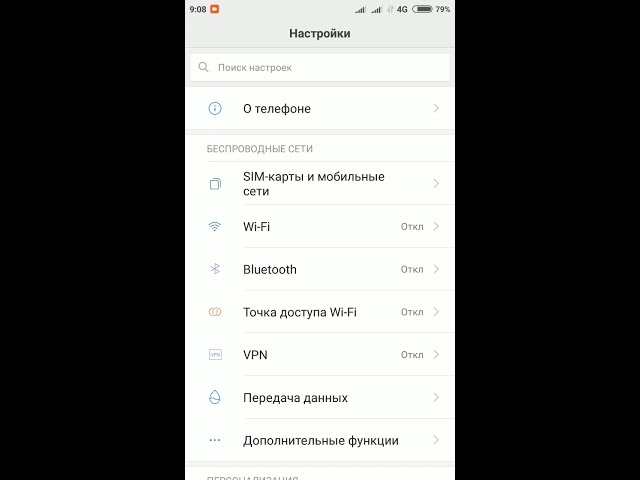
Если магнитола поддерживает возможность прослушивания музыки со смартфона через USB соединение, то последний нужно настроить. Рассмотрим на примере смартфонов Xiaomi.
Для этого зайдите:
В настройки телефона.


Нажмите 7-10 раз на «Версия MIUI» (переходим в режим разработчика).

Заходим в расширенные настройки.


Находим «Конфигурация USB.

Выбираем источник звука.

После этого подключаем телефон к магнитоле и запускаем музыку.
Через AUX
Второй метод подключения смартфона к автомобильному магнитофону – через выход AUX. Это, пожалуй, один из самых первых способов соединения магнитолы со сторонними носителями. Такие выходы имелись еще на кассетных авто проигрывателях, позволяя к ним подключать другие устройства.
Такой выход на панели магнитолы – это не что иное, как обычный круглый разъем на 3,5 мм, который на телефонах используется для подключения наушников. Так вот, в продаже свободно можно купить шнур, на концах которого установлены штекера на 3,5 мм.

И подключение такого шнура довольно простое – вставляем штекеры в смартфон и магнитолу, и можно слушать музыку. Но при таком подключении придется использовать проигрыватель телефона, и управлять музыкой тоже через него.

Магнитола в таком случае выступает только как усилитель, и ею можно будет регулировать только уровень громкости. Это, пожалуй, самый простой способ соединения двух устройств. Недостатками же его являются все то же наличие шнура, неудобство управления, поскольку для переключения трека придется тянуться к телефону, а также неизбежная разрядка батареи.
Посредством Bluetooth
Один из самых последних методов соединения между собой магнитолы и смартфона – это использование беспроводной связи Bluetooth.
Стоит отметить, что далеко не все автомобильные проигрывающие устройства поддерживают данный способ, он доступен по большей части только для мультимедийных систем с сенсорным дисплеем.

Поскольку соединение беспроводное, то никаких шнуров не понадобиться. Достаточно включить Bluetooth на смартфоне и мультимедийной системе, после чего произвести их сопряжение. При этом происходит полная интеграция между устройствами, после чего смартфон можно положить и больше его не трогать. Управление файлами при этом будет осуществляться магнитолой. Bluetooth – один из самых удобных способов подключить телефон к проигрывателю авто. При этом магнитола способна будет не только считывать музыку, но еще и видеофайлы.
Многие модели способны выступать еще и в качестве переговорного устройства – при звонке на телефон, принять вызов и провести переговоры можно через магнитолу, при этом водителю нет необходимости тянуться за телефоном и удерживать его возле уха.
Недостатком же Bluetooth является то, что далеко не все магнитолы поддерживают данное соединение, к тому же автоустройства могут не соединяться с некоторыми моделями телефоном. При воспроизведении файлов больших размеров возможно «подвисание», но это все зависит от модулей Bluetooth в устройствах. И, естественно, такое соединение тоже будет расходовать заряд телефона.
Читайте также:

Рейтинг Автомагнитол, 21 Лучших Моделей текущего года по качеству звука, 1 DIN и 2DIN с навигацией на Андроиде
Трансмиттеры
Последний способ – это использование всевозможных трансмиттеров, или, попросту говоря, – передатчиков. Видов их – большое количество и ниже рассмотрим только пару из них.
FM-трансмиттер к мобильным телефонам
Интересным представителем таких устройств является FM-трансмиттер. Суть его работы очень проста – он получает данные от телефона, преобразует их в волны FM-диапазона, а радиоприемник автомагнитолы их получает.

На деле все выглядит так: трансмиттер – небольшое устройство, которое подключается в разъем 3,5 мм телефона. На смартфоне включается плеер, а на передатчике устанавливается волна для передачи данных.
Остается только на автопроигрывателе включить радиоприемник и найти выбранную FM-волну, чтобы из динамиков машины зазвучала музыка с телефона.
Интересным фактом является то, что некоторые модели мобильных телефонов оснащались встроенными FM-трансмиттерами, но их немного. Такое подключение удобно тем, что никаких проводов особо не нужно, разве только шнур для подзарядки передатчика.
Работать он может вообще с любой магнитолой без каких-либо дополнительных выводов (USB, AUX), главное, чтобы она была оснащена радиоприемником.

К недостаткам же передатчика можно отнести слабое качество звучания (слышны радиопомехи), особенно если устройство дешевое. При этом управление музыкой осуществляется только со смартфона.
Существуют и обычные FM-трансмиттер (модуляторы) с помощью которых можно на прямую слушать музыку в USB носителя. 

 Часто их путают с описанными выше устройствами.
Bluetooth-трансмиттер

Еще один вид таких устройств – Bluetooth-трансмиттер.
Для его подключения потребуется AUX-вывод на магнитоле, поскольку передатчик подключается к ней. А далее все просто, на смартфоне включается плеер и устанавливается передача музыки на Bluetooth-гарнитуру, которой и выступает трансмиттер.
Некоторые модели таких устройств позволяют даже вести переговоры, для этого в их конструкции имеются микрофоны. Но поскольку качество приема у них обычно слабое, то не рекомендуется пользоваться трансмиттерами для разговоров.
Читайте также:

Магнитола не читает флешку, причины, способы устранения проблемы
Передача звука у Bluetooth-устройств выше, чем у FM-передатчиков, но и батарею телефона они сажают быстрее. К тому же управление музыкой опять же ведется только с телефона, а магнитола должна быть оснащена AUX-выводом.

Для того, чтобы не разряжался телефон можно приобрести специальных тройник в прикуриватель с разъемом для подзарядки телефона.
Эмуляторы
Напоследок рассмотрим еще один тип устройств, который могут использоваться с автомобильными магнитолами – эмуляторами. Здесь стоит отметить, что эмулятор предназначен для использования съемных носителей на штатных аудиосистемах.
Чтобы было понятнее, на многих авто, к примеру, той же Toyota Corolla начала 2000-х годов устанавливались системы, считывающие музыку только с CD-дисков, при этом других выходов (AUX, USB) у них нет.

В таком случае остается только либо использовать FM-трансмиттер, либо же установить эмулятор, который станет универсальным средством. Дело в том, что на этом устройстве обычно имеются выводы USB и AUX, позволяя слушать музыку как с флеш-накопителей, так и подключать к нему смартфон или MP-3-плеер. Теперь непосредственно по самому подключению эмулятора к штатной магнитоле авто. Для примера возьмем уже упомянутую Toyota Corolla. На передней панели проигрывателя никаких выходов нет, а вот сзади имеется вывод Iso для подключения внешнего чейнджера, он и будет использоваться.
В комплекте с эмулятором идет шнур, на одном конце которого расположен штекер Iso, а с другой – для подключения эмулятора.
 Поэтому, чтобы провести подключение, придется извлекать магнитолу, и подсоединять к ней шнур. После этого остается только вывести второй конец провода в удобное место и соединить его с эмулятором.
Если будет использоваться компьютерный флеш-накопитель, то управление музыкой будет производиться с магнитолы. Если подключить телефон через USB-шнур, переключать музыкальные файлы тоже можно с автопроигрывателя, поскольку смартфон будет работать в режиме «Передачи данных». А вот при использовании AUX-выхода придется уже все делать с телефона.
В общем, способов подсоединить телефон к автомагнитоле – большое количество. Но лучше выбирать такой из них, который в меньшей степени будет отвлекать водителя от дорожной ситуации.