Как подключить ноутбук к телевизору: 6 способов с кабелем и без
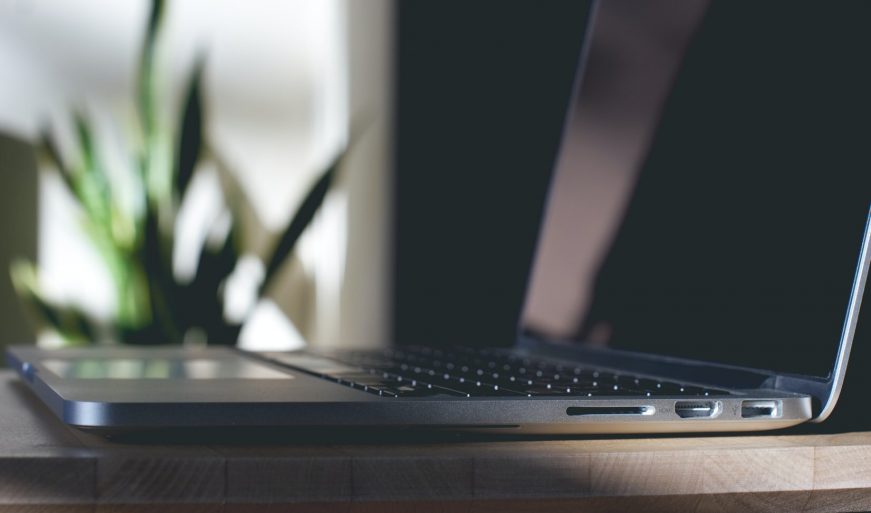
Также расскажем о сопутствующих нюансах и проблемах, с которыми вы можете столкнуться в процессе. Приступаем.
Что нужно, чтобы подключить ноутбук к телевизору по HDMI
Простой, быстрый и удобный способ, который подойдет для большинства современных лэптопов. Вам потребуется шнур HDMI, который не идет в базовой комплектации. Интерфейс этот хорош тем, что передает сразу аудио- и видеосигнал, уменьшая количество проводов, которые нужно тянуть к TV. Он надежен, прост, универсален и обеспечивает высокую пропускную способность (от 5 до 50 Гбит/с, в зависимости от версии).
Чтобы транслировать изображение с дисплея ноутбука на телевизор, соединяете соответствующие разъемы HDMI кабелем. Дальше всё просто:
- кликаем правой кнопкой мыши по рабочему столу, переходим в параметры экрана;
- здесь есть дополнительное меню «Несколько дисплеев», в котором появятся доступные режимы;
- выбираем подходящий.
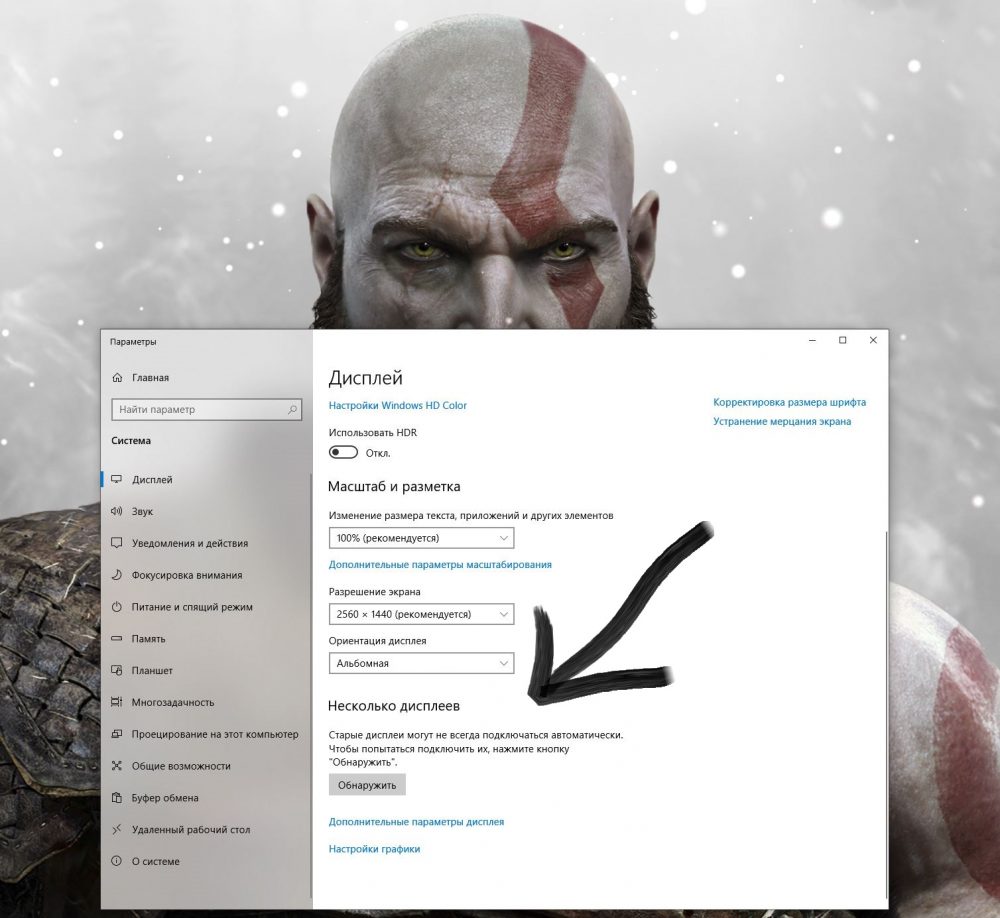
Доступных режимов три:
- Расширить – изображение рабочего стола растягивается на два дисплея, поровну. Этот режим нам не нужен, он для мониторов.
- Второй экран – его можно использовать когда вы полностью хотите переключиться на экран телевизора, и чтобы дисплей лэптопа при этом был выключен.
- Дублировать – на экранах ноутбука и ТВ картинка дублируется.
Скорее всего, вам нужен либо второй, либо третий способ. Если что, не бойтесь экспериментировать, ничего страшного не случится.
Если после подключения на TV ничего не происходит, необходимо перейти в его настройки и в меню «Источники сигнала» выбрать нужный HDMI-порт, к которому был присоединен кабель. Обычно на ЖК-панелях их два: HDMI 1 и HDMI 2.
Вам может быть интересно
Как подключить ноутбук к старому телевизору через VGA
Аналоговый 15-контактный разъем VGA имеет невысокую пропускную способность и способен передавать только видеосигнал, поэтому аудиосистему придется подключать по отдельному кабелю. Итак, для подключения нам потребуется ноутбук и телевизор с разъемом VGA. Если на лэптопах он встречается довольно часто, особенно на старых моделях, то на плазме его вполне может и не оказаться.
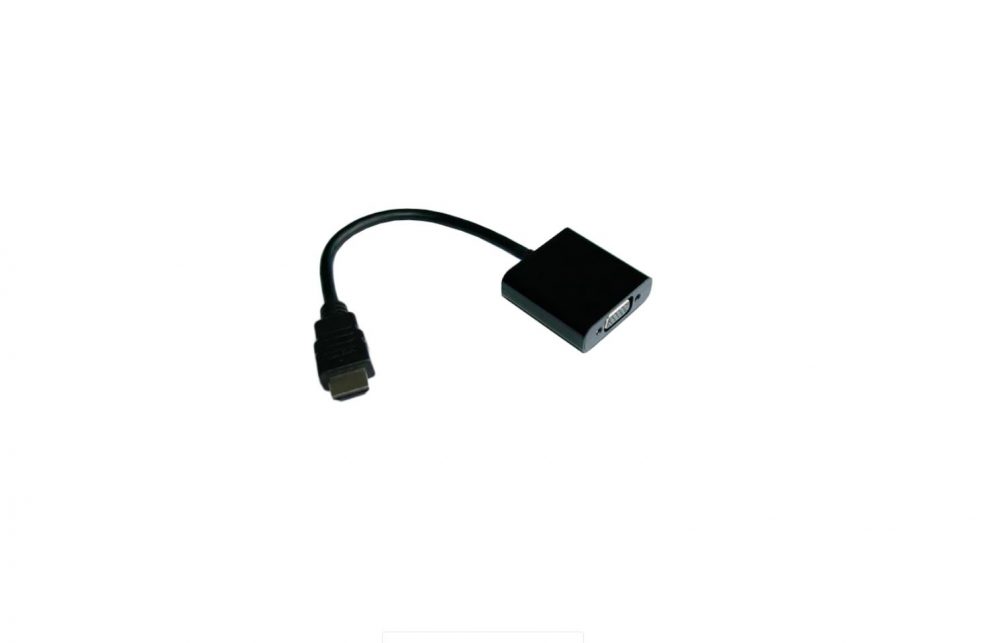
Если его нет, можно использовать специальный адаптер VGA-HDMI. Именно адаптер, способный конвертировать аналоговый сигнал в цифровой. На таких обычно есть еще и аудиовыход, так что можно будет сразу к адаптеру подключить звук. Конвертер самостоятельно объединит входящие сигналы и передаст картинку со звуком на TV через HDMI. Дешевые китайские переходники брать даже не думайте – пустая трата денег. Они не работают. Те, что работают, выглядят примерно так:
Стоит понимать, что из-за низкой пропускной способности максимальное разрешение выходного изображения не превысит 1600х1200 точек. Если больше и не нужно – смело пользуйтесь.
Вам может быть интересно
Как подключить ноутбук к телевизору через кабель DVI
Постепенно устаревающий цифровой разъем, который вытесняется более продвинутыми HDMI и DisplayPort. Пока еще живой и довольно распространенный. Максимальное разрешение выходного изображения по DVI – Full HD, это 1920 x 1080 пикселей при стандартном соотношении сторон 16:9. Исключение составляет совмещенный стандарт DVI-I, у которого выше пропускная способность и, как следствие, максимальное разрешение – 2560х1600 пикселей.
Трудности могут возникнуть по причине того, что интерфейс этот редко встречается на лэптопах – там обычно HDMI, DP или VGA. Опять же, может потребоваться адаптер. А дальше всё то же самое: подключаем, устанавливаем подходящий режим для работы с двумя дисплеями и готово.
Забудем о проводах: как подключить ноутбук к телевизору через WiFi
Самый продвинутый и удобный способ без использования кабелей и прочих неудобных девайсов. Единственное условие – на обоих устройствах должен быть установлен Wi-Fi модуль. С лэптопом проблем точно не возникнет, а вот старый ТВ может и не иметь нужного модуля. Нам потребуется ЖК-панель с поддержкой функций Wi-Fi Direct и DLNA, в противном случае ничего не выйдет.
Если всё это есть, дело остается за малым:
- Подключаем ноутбук и телевизор к одному маршрутизатору (роутеру).
- Активируем Wi-Fi Direct. Для этого перейдите в параметры сетевых настроек ТВ и там найдете нужный пункт.
- Возвращаемся к лэптопу и переходим в параметры дисплея. Там внизу будет пункт «Подключиться к беспроводному дисплею» – он нам и нужен, нажимаем.
- Перед вами откроется меню со списком обнаруженных устройств. На этом этапе, если предыдущие пункты выполнены верно, вы уже сможете видеть название телевизора. Подключаемся, наслаждаемся.
Иногда соединение не удается осуществить с первой попытки – это связано с тем, что TV нужно некоторое время для передачи ключей шифрования. Просто пробуйте еще и все получится.
Вам может быть интересно
Учимся использовать телевизор в качестве беспроводного монитора
Еще один экстравагантный способ подключения ноутбука к TV:
- Активируем Miracast через настройки плазмы. Wi-Fi при этом должен быть включен. Перемещаемся в параметры, находим пункт «устройства» и переходим в «подключенные устройства». Перед вами появится пункт «добавить устройства» – нажимаем. Телевизор готов принимать сигнал.
- Включаем Miracast в Windows 10. Для этого прожимаем комбинацию Win+P и в самом низу выбираем пункт «подключение к беспроводному дисплею». В результате этих действий лэптоп инициирует поиск беспроводных дисплеев – это может быть монитор, ТВ или даже планшет. В списке доступных устройств должна быть ваша плазма.
Обратите внимание, интерфейсы у всех телевизоров разные, поэтому алгоритм поиска нужных настроек может немного отличаться. Найти нужные пункты легко, если описанные технологии вообще поддерживаются вашей моделью.
К сожалению, может возникнуть ситуация, когда два устройства с поддержкой Miracast никак не хотят подключаться друг к другу. Иногда проблема в драйверах, а иногда в банальной несовместимости версий. Если подключение не удается после 3-4 попыток, попробуйте другие способы из этой статьи.
Вам может быть интересно
Метод подключения по DLNA
Простой способ, для реализации которого потребуется организовать полноценную домашнюю сеть с общим доступом. Предварительные условия:
- ТВ должен поддерживать стандарт DLNA;
- лэптоп и телевизор подключены к одному роутеру – по кабелю или по Wi-Fi.
Далее просто ищем любой мультимедийный файл на ПК, нажимаем ПКМ и выбираем строчку «передать на устройство». В предложенном списке будет и ваш TV. Таким образом через ноутбук можно управлять воспроизведением, ставить на паузу, перематывать и т.д.
DLNA хорош тем, что позволяет создать полноценный домашний сервер, и тогда можно будет выбирать контент для просмотра непосредственно на ЖК-панели, не трогая портативный компьютер. Это вполне по силам сторонним программам вроде HMS (Домашний медиа-сервер (UPnP, DLNA, HTTP)). Можно обойтись и без стороннего ПО, благо в Виндовс 10 есть стандартные аналоги:
- Ищем через поиск «Параметры потоковой передачи мультимедиа». Открываем.
- Далее нажимаем «Включить потоковую передачу…». После этого сервер DLNA в Windows 10 быстро настроится и начнет работу. На этапе подготовки нужно указать название сервера, например «Vasyan007».
- Перед вами появится меню, в котором осуществляется управление доступ к потоковому контенту для различных устройств. В рамках домашней сети делать ничего не требуется, ведь все устройства и так принадлежат вам.
- Далее просто выбираем любую папку с фильмами, сериалами или музыкой на ноутбуке, кликаем по ней правой кнопкой мыши и открываем общий доступ. Делается это как на скриншоте ниже.
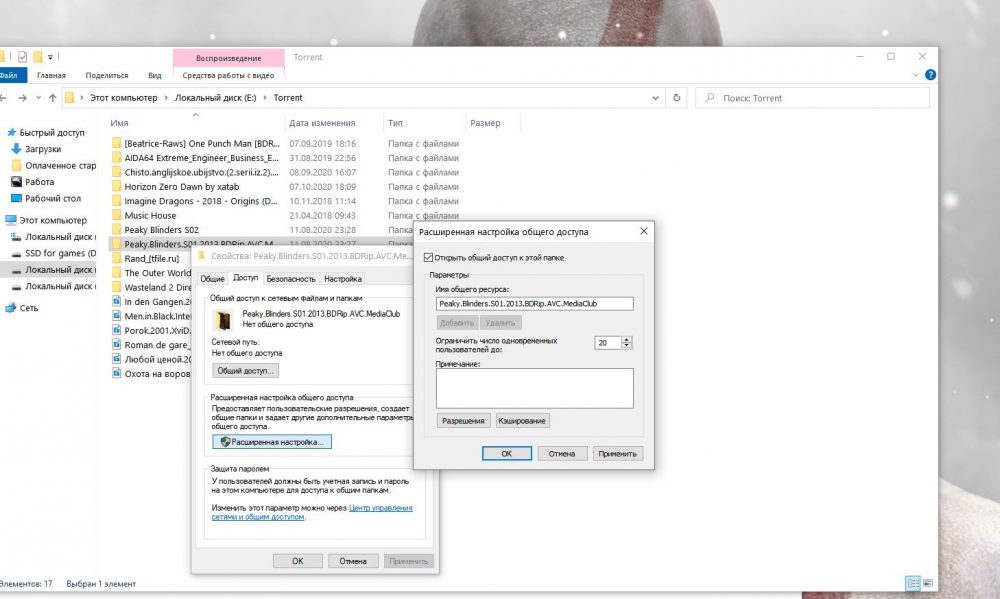
После проделанных действий ТВ можно будет подключить к ноутбуку через запущенный сервер. На некоторых моделях этот контент становится доступен через «Медиа», на других придется еще предварительно переключиться на соответствующий источник сигнала в настройках.
Пара советов напоследок касательно домашнего сервера DLNA:
- транслировать контент на телевизор можно также через стандартный проигрыватель Windows;
- если ноутбук уйдет в режим сна или выключится, воспроизведение прервется, поэтому заранее перейдите в настройки электропитания и отключите автоматический переход в спящий режим.
Вам может быть интересно
Все описанные выше способы на данный момент актуальны и их можно использовать – всё зависит от используемых устройств, их аппаратного и программного обеспечения. Мы постарались комплексно обозреть всё это с учетом сопутствующих нюансов. Удачи!
Фото взяты из источника: unsplash.com
Как подключить ноутбук к телевизору Hisense
Если у вас есть ноутбук и телевизор Hisense, то вы можете с легкостью подключить их друг к другу, чтобы наслаждаться просмотром фильмов, фотографий или презентаций на большом экране. Подключение ноутбука к телевизору Hisense позволяет не только смотреть контент с ноутбука на более крупном экране, но и использовать телевизор в качестве дополнительного монитора для работы или игры.
Существует несколько способов подключения ноутбука к телевизору Hisense. Один из самых простых способов – использование HDMI-кабеля. Этот кабель позволяет передавать как видео-, так и аудио-сигналы. Для подключения ноутбука к телевизору при помощи HDMI-кабеля, вам потребуется один свободный порт HDMI на телевизоре и на вашем ноутбуке. Просто подключите кабель к обоим устройствам, выберите HDMI-вход на телевизоре и уже через несколько секунд вы увидите изображение с ноутбука на экране телевизора.
Подключение ноутбука
Для подключения ноутбука к телевизору Hisense можно использовать несколько способов в зависимости от доступных портов на обоих устройствах.
Вот несколько способов подключения:
-
Подключение с помощью HDMI-кабеля:
Для подключения ноутбука к телевизору с помощью HDMI-кабеля, следуйте следующим шагам:
- Подключите один конец HDMI-кабеля к порту HDMI на ноутбуке.
- Подключите другой конец HDMI-кабеля к порту HDMI на телевизоре.
- Настройте телевизор на входной источник HDMI, соответствующий порту, к которому вы подключили кабель.
- На ноутбуке нажмите комбинацию клавиш, запускающую функцию переключения между экранами (обычно это комбинация “Win + P” для Windows или “Cmd + F1” для Mac).
- Выберите желаемый режим отображения (например, “Расширить” или “Дублировать”), чтобы настроить, какие окна и программы отображаются на телевизоре.
Если ваш ноутбук и телевизор не имеют HDMI-портов, вы можете использовать VGA-кабель для подключения:
- Подключите один конец VGA-кабеля к порту VGA на ноутбуке.
- Подключите другой конец VGA-кабеля к порту VGA на телевизоре. Если ваш телевизор не имеет VGA-порта, вы можете использовать адаптер VGA к HDMI.
- Настройте телевизор на входной источник VGA, соответствующий порту, к которому вы подключили кабель.
- Настройте разрешение экрана на ноутбуке, чтобы соответствовать поддерживаемому разрешению телевизора. Обычно вы можете это сделать, щелкнув правой кнопкой мыши на рабочем столе и выбрав “Разрешение экрана”.
- Проверьте, отображается ли изображение на телевизоре.
Если у вашего ноутбука есть порт USB-C, вы можете использовать адаптер USB-C к HDMI для подключения к телевизору:
- Подключите адаптер USB-C к порту USB-C на ноутбуке.
- Подключите HDMI-кабель к адаптеру USB-C к HDMI.
- Подключите другой конец HDMI-кабеля к порту HDMI на телевизоре.
- Настройте телевизор на входной источник HDMI, соответствующий порту, к которому вы подключили кабель.
- На ноутбуке нажмите комбинацию клавиш, запускающую функцию переключения между экранами (обычно это комбинация “Win + P” для Windows или “Cmd + F1” для Mac).
- Выберите желаемый режим отображения (например, “Расширить” или “Дублировать”), чтобы настроить, какие окна и программы отображаются на телевизоре.
Выберите наиболее подходящий способ подключения в зависимости от доступных портов на вашем ноутбуке и телевизоре Hisense.
Как подключить ноутбук к телевизору Hisense
Подключение ноутбука к телевизору Hisense может быть полезным, если вы хотите показать на большом экране фильмы, играть в видеоигры или просматривать фотографии и презентации. В этом разделе мы расскажем о различных способах подключения ноутбука к телевизору Hisense.
Перед тем как начать, проверьте наличие необходимых разъемов на вашем ноутбуке и телевизоре Hisense. Обычно на ноутбуке есть порт HDMI, VGA или DVI, а на телевизоре Hisense – HDMI, VGA или компонентный видеовход. Если вам необходимо использовать порты, которых нет на вашем ноутбуке или телевизоре, вам понадобится адаптер.
- Подключение ноутбука с помощью кабеля HDMI Самый простой и распространенный способ подключения ноутбука к телевизору Hisense – использование кабеля HDMI. Для этого вам понадобится HDMI-кабель, который подключается к порту HDMI на ноутбуке и к порту HDMI на телевизоре Hisense. Сначала убедитесь, что телевизор и ноутбук выключены. Затем подключите один конец HDMI-кабеля к HDMI-порту на ноутбуке, а другой конец – к HDMI-порту на телевизоре Hisense. После этого включите телевизор и ноутбук. Теперь вам нужно выбрать источник сигнала на телевизоре Hisense. На большинстве телевизоров это можно сделать, нажав кнопку “Источник” или “Инпут” на пульту дистанционного управления. Выберите источник HDMI, соответствующий порту, к которому вы подключили ноутбук.
- Подключение ноутбука через VGA Если ваш ноутбук не имеет порт HDMI, но есть порт VGA, вы можете использовать VGA-кабель для подключения к телевизору Hisense. Следуйте следующим шагам: 1. Выключите ноутбук и телевизор Hisense. 2. Подключите VGA-кабель к порту VGA на ноутбуке и к порту VGA на телевизоре Hisense. 3. Включите телевизор и ноутбук. 4. На телевизоре Hisense выберите источник сигнала VGA, используя кнопки “Источник” или “Инпут” на пульте дистанционного управления. Важно отметить, что VGA-кабель передает только видеосигнал, поэтому вам понадобится отдельный кабель для передачи звука, например, аудио-кабель.
- Подключение ноутбука через беспроводную связь Если у вашего ноутбука и телевизора Hisense есть поддержка беспроводной связи, вы можете использовать эту функцию для подключения. Настройка может немного отличаться в зависимости от модели ноутбука и телевизора, поэтому рекомендуется обратиться к инструкции пользователя. Обычно для подключения ноутбука к телевизору по беспроводной сети вам необходимо выполнить следующие действия:
- Убедитесь, что ваш ноутбук и телевизор находятся в одной Wi-Fi-сети.
- На ноутбуке откройте раздел настройки Wi-Fi и найдите список доступных устройств.
- Выберите свой телевизор Hisense из списка и выполните все инструкции на экране для завершения подключения.
После завершения настройки ноутбук будет подключен к телевизору Hisense и вы сможете передавать видео и звук через беспроводное соединение.
Выберите подходящий способ подключения ноутбука к телевизору Hisense, основываясь на доступных портах и разъемах на ваших устройствах, и наслаждайтесь большим изображением и качественным звуком на телевизоре Hisense.
Соединение ноутбука с телевизором
Вот несколько способов, как можно подключить ноутбук к телевизору Hisense:
- Используя кабель HDMI. Это самый простой и распространенный способ подключения. Вам нужно будет подключить один конец HDMI-кабеля к порту HDMI на ноутбуке, а другой к соответствующему порту HDMI на телевизоре Hisense. После этого выберите на телевизоре соответствующий вход HDMI с помощью пульта дистанционного управления.
- Используя кабель VGA. Если ваш ноутбук не имеет порта HDMI, можете воспользоваться аналоговым кабелем VGA. Подсоедините один конец кабеля к порту VGA на ноутбуке, а другой конец к соответствующему порту VGA на телевизоре Hisense. Также, необходимо выбрать соответствующий вход VGA на телевизоре.
- Используя беспроводное подключение. Если ваш ноутбук и телевизор Hisense поддерживают функцию беспроводной связи, вы можете подключить их через Wi-Fi. Сначала убедитесь, что Wi-Fi включен на обоих устройствах. Затем на телевизоре найдите сеть Wi-Fi и подключитесь к ней. На ноутбуке найдите функцию “Проецирование” или “Подключить к беспроводному экрану” в настройках и выберите ваш телевизор Hisense.
После того, как вы установите соединение между ноутбуком и телевизором Hisense, настройте выходное разрешение на ноутбуке, чтобы соответствовать разрешению телевизора. Это поможет избежать искажений и обеспечит лучшее качество изображения.
Теперь вы можете наслаждаться просмотром фильмов, презентаций или игр на большом экране телевизора Hisense, используя свой ноутбук.
Подключение ноутбука к телевизору Hisense
Существует несколько способов подключить ноутбук к телевизору Hisense и наслаждаться просмотром контента с большего экрана. Это может быть полезно, если вы хотите просматривать фильмы, фотографии или играть в игры на большом экране. В этом разделе мы рассмотрим основные способы подключения ноутбука к телевизору Hisense.
Способы подключения могут зависеть от модели вашего ноутбука и телевизора Hisense, а также от наличия соответствующих портов и разъемов. Важно убедиться, что у вас есть все необходимые кабели и адаптеры для соединения устройств.
- HDMI-подключение: одним из наиболее распространенных способов подключения ноутбука к телевизору Hisense является использование кабеля HDMI. У большинства современных ноутбуков и телевизоров Hisense есть HDMI-порты. Для подключения вам может понадобиться HDMI-кабель длиной, достаточной для соединения ноутбука с телевизором. Подключите один конец кабеля к порту HDMI на ноутбуке, а другой – к порту HDMI на телевизоре. Затем выберите соответствующий источник сигнала на телевизоре, чтобы отобразить изображение с ноутбука.
- Беспроводное подключение: некоторые модели телевизоров Hisense поддерживают беспроводное подключение с помощью Wi-Fi или Bluetooth. Если ваш ноутбук и телевизор Hisense оба поддерживают эти функции, вы можете использовать их для установки беспроводного подключения. Для этого вам может понадобиться установить специальное программное обеспечение или просто следовать инструкциям по настройке беспроводного подключения на обоих устройствах.
- VGA-подключение: если ваш ноутбук или телевизор Hisense не имеют HDMI-портов, вы можете использовать VGA-подключение. В этом случае вам потребуется VGA-кабель, чтобы соединить ноутбук с телевизором. Подключите один конец кабеля к порту VGA на ноутбуке, а другой – к порту VGA на телевизоре. Затем выберите соответствующий источник сигнала на телевизоре. Возможно, вам также потребуется аудиокабель для передачи звука с ноутбука на телевизор.
Необходимые кабели и адаптеры можно приобрести в магазинах электроники или онлайн.
При подключении ноутбука к телевизору Hisense необходимо также убедиться, что оба устройства включены и настроены правильно. Возможно, вам придется настроить разрешение экрана на ноутбуке, чтобы оно соответствовало разрешению телевизора. Также убедитесь, что входной источник на телевизоре выбран правильно, чтобы отобразить изображение с ноутбука.
Оптимальная связь между ноутбуком и телевизором
Существует несколько способов подключить ноутбук к телевизору Hisense для оптимальной передачи видеосигнала. Рассмотрим некоторые из них.
1. Подключение через HDMI-кабель:
- Подключите один конец HDMI-кабеля к ноутбуку, а другой – к телевизору Hisense в соответствующий порт HDMI.
- На телевизоре Hisense выберите соответствующий HDMI-вход с помощью пульта дистанционного управления.
- На ноутбуке откройте настройки дисплея и выберите режим “Расширенный рабочий стол” или “Дублировать”.
- Теперь изображение с ноутбука должно отобразиться на телевизоре Hisense.
2. Беспроводное подключение:
- На ноутбуке и телевизоре Hisense должна быть включена функция Wi-Fi.
- На ноутбуке найдите и откройте настройки Wi-Fi.
- Выберите телевизор Hisense в списке доступных устройств.
- После успешного подключения можно использовать специальное программное обеспечение для передачи изображения с ноутбука на телевизор Hisense.
3. Подключение с помощью VGA-кабеля:
- Подключите один конец VGA-кабеля к ноутбуку, а другой – к телевизору Hisense в соответствующий порт VGA.
- На телевизоре Hisense выберите соответствующий VGA-вход с помощью пульта дистанционного управления.
- На ноутбуке откройте настройки дисплея и выберите режим “Расширенный рабочий стол” или “Дублировать”.
- Теперь изображение с ноутбука должно отобразиться на телевизоре Hisense.
Выберите подходящий способ подключения в зависимости от доступных портов на ноутбуке и телевизоре Hisense, а также от наличия соответствующих кабелей.
Вопрос-ответ:
Какими способами можно подключить ноутбук к телевизору Hisense?
Существует несколько способов подключить ноутбук к телевизору Hisense. Один из самых простых способов – использовать HDMI-кабель для соединения двух устройств. Другой вариант – использовать беспроводное подключение через Wi-Fi или Bluetooth. Также, в некоторых моделях телевизоров Hisense есть функция Screen Mirroring, которая позволяет отображать содержимое ноутбука на экране телевизора.
Как подключить ноутбук к телевизору Hisense по HDMI-кабелю?
Для подключения ноутбука к телевизору Hisense по HDMI-кабелю, вам потребуется HDMI-кабель и доступные порты HDMI на обоих устройствах. Вставьте один конец HDMI-кабеля в порт HDMI на ноутбуке, а другой конец – в порт HDMI на телевизоре Hisense. Затем, используя пульт дистанционного управления телевизором, выберите соответствующий вход HDMI как источник сигнала. Когда соединение установлено, экран ноутбука будет отображаться на телевизоре.
Могу ли я подключить ноутбук к телевизору Hisense без использования кабелей?
Да, возможно подключение ноутбука к телевизору Hisense без использования кабелей. Если оба устройства поддерживают беспроводное соединение, вы можете использовать Wi-Fi или Bluetooth для подключения. Чтобы подключиться по Wi-Fi, вам может понадобиться специальный дополнительный адаптер для телевизора или использование функции Screen Mirroring, доступной на некоторых моделях Hisense. Если у вас есть вопросы о том, как подключиться через Wi-Fi или Bluetooth, обратитесь к руководству пользователя вашего ноутбука и телевизора Hisense.
Как использовать функцию Screen Mirroring для подключения ноутбука к телевизору Hisense?
Если ваш ноутбук и телевизор Hisense поддерживают функцию Screen Mirroring, вы можете использовать ее для беспроводного подключения. Сначала убедитесь, что оба устройства находятся в одной Wi-Fi-сети. Затем на телевизоре Hisense найдите и откройте функцию Screen Mirroring, обычно она находится в настройках или меню экрана. На ноутбуке найдите опцию для подключения к внешнему дисплею или проекции. После этого выберите функцию Screen Mirroring и найдите и выберите телевизор Hisense в списке доступных устройств. Когда соединение установлено, экран ноутбука будет отображаться на телевизоре Hisense.
Как подключить телевизор к компьютеру
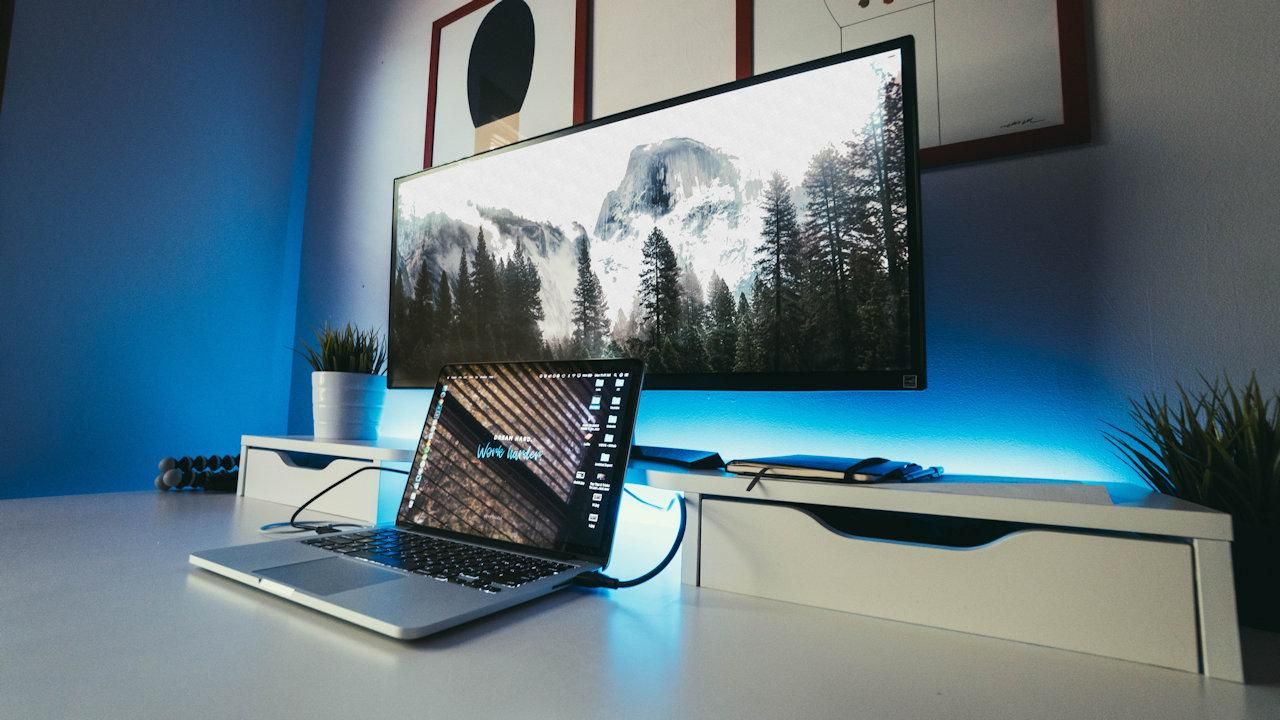
Современные телевизоры способны полностью отображать то, что происходит на экране ПК. Для подключения используются специальные разъемы – HDMI, DVI, VGA и т.д., а также беспроводной интерфейс – Wi-Fi. Если говорить о портах, то самое быстрое и стабильное соединение обеспечивает HDMI. Разъем есть на практически всех компьютерных и ТВ-устройствах.
В статье мы подробно расскажем, как подключается ноутбук к телевизору через Wi-Fi и кабель HDMI. Перед тем, как начать сопряжение, убедитесь, что на двух устройствах есть соответствующие разъемы.
Как подключить телевизор к компьютеру через HDMI
Схема простая и подойдет для проводных соединений остальных типов – DVI, VGA и т.д. Заметим, что инструкция одинаковая для телевизоров любых брендов – Samsung, LG и т.д.
Фактически нужно выполнить 4 действия:
1. Выключите ПК и телевизор, чтобы исключить риск замыкания портов. Возьмите HDMI-шнур и вставьте один его конец в телевизор, а второй – в соответствующий разъем на компьютере или лэптопе. Если у вас есть DVI-провод с переходником на HDMI, пользоваться им нежелательно. Из-за этого качество передаваемого звука и картинки сильно снизится.
2. Включите устройства, когда вставите кабель. Если ТВ-экран начнет незначительно мигать, значит соединение установлено. Предварительно рекомендуем перевести телевизор в AVI-режим. Тогда устройство сможет полноценно принимать сигнал от внешних источников, а не от антенны.
3. Настройка телевизора при использовании Windows 7 и 8. Правой кнопкой мыши вызовите контекстное меню на пустом месте рабочего стола. Перейдите к строке «Разрешение экрана». Откроется меню, в котором вам нужна категория «Экран». В ней из выпадающего списка выберите соответствующий тип устройства. Если ОС автоматически не смогла определить телевизор, нажмите по кнопке «Найти» в правом верхнем углу и вручную выберите модель, а также разрешение после завершения поиска. В верхней части отобразится раздел «Настройка экранов». В этом разделе нужно установить, какой из дисплеев будет основным, а какой дополнительным.
4. Настройка телевизора при использовании Windows 10. С помощью пульта выведите «Список ввода» на телевизоре. Для этого нужно нажать кнопку Input. Появится список интерфейсов и устройств, где нужно выбрать вариант HDMI или HDMI 2. Изображение должно появиться. Если картинка не отобразилась, следует нажать комбинацию клавиш Win + P на компьютере и выбрать тип проецирования – «Повторяющийся», чтобы на мониторах показывалась одинаковая картинка; «Расширенный», чтобы телевизор стал продолжением ПК; «Только второй экран», чтобы компьютерный дисплей прекратил работу.
5. Перезагрузите ноутбук или ПК для автоматического применения настроек.
После проделанных действий, картинка и звук должны отлично работать. Если телевизор не воспроизводит звук, придется сделать еще пару дополнительных манипуляций.

Настройка звука на ТВ
Чтобы ТВ-экран воспроизводил звук, его нужно назначить основным устройством для проигрывания аудио. Это делается таким образом:
– На панели задач компьютера есть иконка в виде динамика или громкоговорителя, кликните по ней правой кнопкой мыши.
– Перейдите в раздел «Устройства воспроизведения».
– В открывшемся новом окне найдите графу «Динамики», рядом с которой вы увидите название подключенного телевизора.
Правой кнопкой мышки кликните по названию ТВ и выберите опцию «Использовать по умолчанию».
Сохраните настройки и проверьте звук еще раз. Теперь динамики должны работать правильно.
Как подключить ноутбук к телевизору через Wi-Fi
Второй способ установить соединение между устройствами – беспроводной Wi-Fi интерфейс. Такое соединение возможно, если у вас Smart TV со встроенным Wi-Fi модулем и поддержкой двух функций – Wi-Fi Direct и DLNA.
Подключение через Wi-Fi Direct
Технология обеспечивает прямое соединение с ноутбуком или компьютером, без использования роутера и настроенной домашней сети. Вам понадобится выполнить такие действия:
– Включите ПК и телевизор.
– На обоих устройствах включите Wi-Fi адаптер.
– Зайдите в меню «Пуск» и пройдите путь «Параметры» – «Система» – «Дисплей».
– На странице будет раздел «Несколько дисплеев», где нужно выбрать опцию «Подключение к беспроводному экрану».
– Из предложенного списка выберите нужное устройство.
– Согласитесь с запросом на подключение, которое отобразится на ТВ-экране.
Иногда изображение не передается с первой попытки. В этом случае нужно выбрать устройство из списка повторно и снова согласиться с запросом на телевизоре. После этого вы сможете делиться изображением, даже если устройства будут находиться в разных комнатах.
Подключение через DLNA
DLNA-технология позволяет с телевизора заходить в папку, которая создана на сетевом хранилище, и воспроизводить из этой папки мультимедийный контент. Процесс синхронизации выполните следующим образом:
– Создайте на жестком диске папку с английским названием.
– Откройте «Свойства» папки и перейдите к разделу «Доступ».
– Выберите опцию «Расширенная настройка» – «Открыть общий доступ» и подтвердите действия, нажав кнопку «Ок.
– Подключите телевизор к Wi-Fi сети, к которой уже подключен ноутбук или компьютер. Это делается на вкладке «Сеть» в настройках.
Как только устройства будут подключены к одной сети, а необходимые папки получат общий доступ, контент можно будет воспроизводить на телевизоре по нажатию кнопки «Воспроизвести».
Выгодно заказать телевизор со всеми современными портами и встроенным модулем Wi-Fi можно в интернет-магазине Фокстрот.
Как подключить ноутбук к телевизору

В этой статье мы поговорим о том, как дать телевизору вторую жизнь, подключив к нему ноутбук, и какими способами это можно сделать. Время прочтения — 7 минут.
Подключение ноутбука к ТВ: в чем польза?
Сейчас вы, скорее всего, задались вопросом: «Для чего мне подключать ноутбук к телевизору, если лэптоп — вполне самостоятельное устройство со своим дисплеем?». Это вполне здравое рассуждение, однако бонусы в этой нехитрой манипуляции есть. Во-первых, подключив ноут к ТВ, приятнее смотреть кино. Сидеть на кресле перед ноутбуком или умаститься на диване перед телевизором — это совершенно разные ощущения. Да и возле телевизора можно собраться семьей или большой компанией.
Во-вторых, игры. Подключив к телевизору ноутбук и вооружившись игровым контроллером, можно максимально удобно расположиться на диване и как следует показать виртуальным врагам «кузькину мать». Да и спина скажет спасибо любителям засиживаться перед играми часами напролет.
В-третьих, это работа. Если вы имеете дело с таблицами и графиками, куда удобней анализировать их на большом экране. В данном ключе телевизор можно использовать как дополнительный монитор, подключив к нему ноутбук. Видеоредакторам, дизайнерам, инженерам и программистам второй экран будет весьма полезен для расширения рабочего пространства.
Ну и в-четвертых, куда же без презентаций и слайд-шоу с фотографиями. На экране телевизора вы сможете во всех подробностях показать фото с отпуска и рассказать о своем путешествии навестившим вас родственникам. Ну, а если серьезно, то можно весьма эффективно готовиться к собеседованию, сдаче проекта или экзамена, запустив на «ящике» слайды с необходимыми материалами.

Характеристики Xiaomi Mi TV UHD 4S 43″ Диагональ 43″ Характеристики экрана LED, разрешение 4K (3840×2160), частота смены кадров 60 Гц, угол обзора по вертикали и горизонтали — 178°/178°, поддержка HDR 10 Операционная система Android TV Разъемы 2×USB 2.0, 3×HDMI, 1×Ethernet-LAN, 1×A/V (композитный), 1×RCA (Y,Pb,Pr), 1×CI Slot, 1×S/PDIF (цифровой), 1×AUX OUT Беспроводные интерфейсы Wi-Fi, Bluetooth КУПИТЬ
Разобравшись с преимуществами, которые дает подключение ноутбука к телевизору, перейдем ко второму вопросу — как это подключение осуществить. Глобально все способы можно разделить на беспроводные и проводные. С последних мы и начнем.
Проводное подключение
Проводные способы подразумевают наличие провода для подключения телевизора к ноутбуку. Кабель же должен подключаться непосредственно к видеовыходу ноутбука и видеовходу телевизора. Для начала нужно понять, какими интерфейсами оснащены оба этих устройства, и соединить их нужным проводом. Разберем варианты разъемов для подключения, которые встречаются обычно.
VGA
VGA является аналоговым интерфейсом для передачи видеопотока. На сегодняшний день его можно назвать устаревшим, но он все еще встречается на большинстве телевизоров и у стареньких ноутбуков. В случае использования последних он является единственным вариантом, чтобы связать ноутбук и телевизор. VGA позволяет передавать видео в максимальном формате 720p, но стоит учесть, что картинка все равно будет немного «замылена». А вот невозможность передачи по VGA аудиосигнала обязывает использовать для его передачи дополнительный аудиопровод с разъемами 3,5 мм.

Характеристики Maxxter VGA 3.0 Интерфейс VGA — VGA Длина кабеля 3 м КУПИТЬ
DVI
Более современный цифровой интерфейс DVI уже позволяет передавать на телевизор видео в формате FullHD. Изображение при этом будет четкое и качественное, но вот звук все так же придется передавать отдельным кабелем. Хотя разъем DVI — редкий гость на ноутбуках и телевизорах, встретить его на некоторых устройствах все же можно.

Характеристики PowerPlant DVI-D 24M-24M Интерфейс DVI — DVI Длина кабеля 1,5 м КУПИТЬ
HDMI
Интерфейс HDMI появился еще в 2002 году, но по сей день является самым распространенным вариантом для подключения телевизора к ноутбуку. Его можно встретить на подавляющем большинстве лэптопов и практически на каждом телевизоре. С помощью HDMI можно передавать видео в формате 4K с качественным аудиосигналом. Стоит заметить, что некоторые миниатюрные ноутбуки оснащаются разъемом mini-HDMI и micro-HDMI. Однако подобрать соответствующий кабель для подключения телевизора труда не составит.

Характеристики PowerPlant HDMI — micro HDMI Интерфейс HDMI — micro HDMI Длина кабеля 2 м КУПИТЬ
DisplayPort
DisplayPort (DP) является прямым конкурентом и аналогом HDMI. Обладая идентичными характеристиками, эти два интерфейса повсеместно встречаются в современной технике. Если ваш лэптоп оснащен разъемом DP или mini-DP, его будет также удобно подключить к телевизору, как и при использовании HDMI. Однако стоит учесть, что в телевизорах (особенно до 2010 года выпуска) DisplayPort не особо распространен.

Характеристики Cablexpert DisplayPort 3.0 м Интерфейс DisplayPort — DisplayPort Длина кабеля 3 м КУПИТЬ
Thunderbolt
Thunderbolt — это современный и перспективный интерфейс, позволяющий передавать видеопоток в формате 8K с многоканальным звуком. Встретить его можно в новых топовых телевизорах и ноутбуках. Владельцам «яблочных» лэптопов тут повезло больше, ведь Apple оснащает интерфейсом Thunderbolt практически все свои ноутбуки уже долгое время.
USB
Интерфейс USB в исполнении USB Type-C также позволяет соединить ноутбук с телевизором, и добиться качества не хуже, чем при использовании выше упоминавшегося. Суть в том, что интерфейсом Thunderbolt могут оснащаться устройства, имеющие физический разъем USB Type-C. Если на вашем девайсе расположен такой порт, проверьте, встроен ли в него интерфейс Thunderbolt.

Характеристики PowerPlant HDMI female — USB Type-C Интерфейс USB Type-C — HDMI Длина кабеля 0,15 м КУПИТЬ
Другие варианты
Даже в стареньком ноутбуке можно встретить какой-либо из перечисленных разъемов, чего не сказать о некоторых телевизорах. Если ваш ТВ не первой свежести, не стоит расстраиваться. Наверняка на нем найдутся другие видеовходы, которые получится задействовать.
Среди таких интерфейсов можно выделить SCART, S-Video, компонентный и композитный разъемы. На лэптопах, конечно же, подобных интерфейсов никогда не было, за исключением S-Video на очень старых ноутбуках. В таком случае для подключения телевизора придется использовать переходники. Например, переходник с компонентных разъемов на VGA или прочие.
Также существуют устройства-конвертеры, позволяющие передавать видеосигнал на большие расстояния, используя кабель Ethernet. Это может пригодится, если ваш телевизор находится в одной комнате, а ноутбук — в другой, и поднести лэптоп поближе по каким-то причинам нельзя.
Беспроводное подключение
Беспроводные технологии для передачи видео между ноутбуком и телевизором, конечно же, более современны и удобны. Нет никакой мороки по подбору и приобретению кабеля, и уж тем более никакого ограничения по его длине. Однако использование передовых технологий требует и современных устройств. Телевизор должен быть «умным» и поддерживать хотя бы один из вариантов беспроводной передачи видеоданных. С ноутбуком все проще — нужен только Wi-Fi и Windows 10, чтобы избежать танцев с бубном. Менее актуальные версии Windows тоже могут подключаться к ТВ без проводов, но мороки с ними куда больше, и в таком случае проще будет воспользоваться кабелем.
Miracast
Если телевизор Smart, то, скорее всего, он поддерживает технологию Miracast, которая является самой распространенной и нетребовательной среди всех существующих. Ограничения касаются только качества видео — тут вам никакого 4K, только FullHD. Передавать видео и аудио, используя Miracast, довольно просто. Достаточно нажать комбинацию клавиш Win+P и выбрать «Подключение к беспроводному дисплею». В раскрывшемся списке нажмите на свой телевизор и задачу можно считать выполненной.
DLNA
С помощью технологии DLNA можно передавать на телевизор видео с разрешением до 4K, но существуют некоторые нюансы ее использования. Во-первых, ноутбук и телевизор должны быть подключены к одной Wi-Fi-сети, а значит обязательно использовать роутер. А, во-вторых, на лэптопе желательно настроить DLNA-сервер.
Но для начала пойдем по пути наименьшего сопротивления и рассмотрим, как можно передавать видео и звук через DLNA без настройки сервера. Для этого кликаем правой кнопкой мыши на нужном видеофайле и выбираем «Передать на устройство…», где нужно выбрать свой телевизор. Стоит заметить, что без настройки сервера такой способ может не работать, тут все зависит от телевизора.
Если такой алгоритм не сработал, то DLNA-сервер придется настраивать. Зачем при таком разнообразии других технологий нужен этот сервер и стоит ли вообще с ним возиться? Ответ прост — это удобно и позволяет расширить стандартные функции, доступные при подключении телевизора к ноутбуку. Один раз настроив DLNA на своем лэптопе, больше не придется совершать никаких камланий с ноутбуком — достаточно будет перейти в меню DLNA на телевизоре и получить доступ ко всей своей медиатеке.
Итак, перейдем к настройке DLNA:
- Находясь на рабочем столе, нажмите клавишу F3 и напишите «Параметры потоковой передачи мультимедиа».
- Откройте появившийся ярлык и нажмите на кнопку «Включить потоковую передачу мультимедиа».
- В графе «Название библиотеки мультимедиа» задайте имя вашему серверу и нажмите кнопку «OK».
- Теперь необходимо заполнить папки «Видео», «Музыка» и «Изображения», находящиеся в каталоге «Мои документы», тем контентом, который в последствии будет доступен на телевизоре.
Собственно, на этом настройка окончена. Теперь вы сможете открывать на телевизоре все доступные на ноутбуке видеофайлы, музыку и изображения. Для этого нужно перейти в меню DLNA на телевизоре и выбрать ваш сервер.
WiDi
Беспроводной интерфейс WiDi — это аналог Miracast от Intel. Из плюсов — поддержка 4K и удобство подключения (по аналогии с Miracast). Из относительных минусов — использование устройств в одной сети и наличие роутера. В принципе, если ваш телевизор имеет разрешение FullHD, то принципиальной разницы нет. Следует отталкиваться от того, какими технологиями располагает ваш телевизор. Если он поддерживает 4K, то, скорее всего, и WiDi в нем предусмотрен.
Apple AirPlay
Если вы обладатель MacBook, ваш выбор невелик — передавать видео и звук вы сможете только на устройства Apple TV или немногочисленные телевизоры с поддержкой AirPlay. Apple не признается о максимальном разрешении передаваемого видео, но, судя по всему, это FullHD. На телевизоры с 4K-видео передается в сжатом формате.
Настройка соединения выполняется «по-эппловски» просто. На Mac достаточно кликнуть по значку монитора в верхней части экрана и выбрать режим работы AirPlay. Это может быть как дублирование экрана, так и использование телевизора как отдельного монитора. AirPlay базируется на технологии DLNA, поэтому телевизор и ноутбук должны быть объединены роутером в одну сеть.

Характеристики Apple MacBook Pro 13 Характеристики дисплея 13,3″, IPS, глянцевое покрытие, 2560×1600 Оперативная и постоянная память LPDDR3 8ГБ, SSD 128 ГБ Процессор Intel Core i5 (1.4 — 3.9 ГГц), 4-ядерный Разъемы 2×Type-C (Thunderbolt 3), аудиовыход 3,5 мм для наушников Беспроводные интерфейсы Wi-Fi, Bluetooth 5.0 Аккумулятор и автономность литий-полимерный аккумулятор 58 Вт/ч, время работы до 10 часов на одном заряде КУПИТЬ
- Не работает тачпад на ноутбуке. Причины и решения
- Как ускорить старый ПК или ноутбук на Windows
- Как выбрать недорогой, но хороший ноутбук в 2020 году
- Чем отличается нетбук от ноутбука: сравнить, чтобы правильно выбрать
- Топ-10 лучших ноутбуков 2019 года