Подключение с помощью Wi-Fi Direct (без беспроводного маршрутизатора)
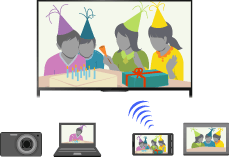
Телевизор можно напрямую подключить к устройству, совместимому с Wi-Fi/Wi-Fi Direct (например, смартфону, компьютеру), которое также поддерживает функцию “DLNA Push-контроллера”. Содержимое устройства, например фотографии/музыку/видео, можно воспроизвести на телевизоре. При использовании этой функции не требуется беспроводной маршрутизатор (или точка доступа).
Шаги
- Нажмите кнопку HOME, а затем выберите [Установки].
Если устройство не поддерживает Wi-Fi Direct, нажмите кнопку OPTIONS и выберите [Вручную].
Для получения дополнительной информации см. инструкции к устройству.
Если подключение не удалось установить
При отображении экрана ожидания для настроек Wi-Fi Direct нажмите кнопку OPTIONS, затем выберите [Вручную].
Если устройство поддерживает WPS, выберите [WPS (кнопка)]. В противном случае выберите [Другие способы] и следуйте инструкциям на экране для завершения настройки.
Подключение к другому устройству
Выполните вышеперечисленные шаги для подключения устройств. Можно одновременно подключить до 10 устройств. Чтобы подключить другое устройство, когда уже подключены 10 устройств, отключите ненужное устройство, затем подключите требуемое устройство.
Изменение имени телевизора, отображаемого на подключенном устройстве
Нажмите кнопку HOME, затем выберите [Установки] → [Сеть] → [Имя устройства].
Отображение списка подключенных устройств/отмена регистрации устройств
При отображении экрана ожидания для настроек Wi-Fi Direct нажмите кнопку OPTIONS, затем выберите [Показать список устр-в / Стереть]. Чтобы отменить регистрацию устройства, выберите в списке устройство, которое требуется удалить, затем нажмите кнопку (или нажмите тачпад на пульте ДУ с тачпадом). Затем на экране подтверждения выберите [Да]. Чтобы отменить регистрацию всех устройств, нажмите кнопку OPTIONS в списке, выберите [Удалить все], затем [Да] на экране подтверждения. Значки слева от списка обозначают следующее.
 (флажок): подключенные устройства
 (значок дисплея): устройства, совместимые с функцией Дублирование экрана
Отображение диалогового окна при попытке подключения устройства к телевизору
Активация этой функции позволяет избежать подключения ненужного устройства. При отображении экрана ожидания для настроек Wi-Fi Direct нажмите кнопку OPTIONS, затем выберите [Уведомление о регистрации]. Обратите внимание, что после отклонения запроса на регистрацию от устройства, это устройство не удастся подключить, пока оно не будет удалено из списка устройств. Чтобы подключить отклоненное устройство, нажмите кнопку OPTIONS, выберите [Показать список устр-в / Стереть], затем удалите отклоненное устройство. Затем выполните новое подключение к данному устройству.
Изменение настроек полосы (для специалистов)
Если телевизор не подключен к беспроводному маршрутизатору, вы можете выбрать беспроводную полосу для функции Wi-Fi Direct. При отображении экрана ожидания для настроек Wi-Fi Direct нажмите кнопку OPTIONS, затем выберите [Настройка диапазона]. [Авто]: обычно используется данная функция. Она позволяет автоматически выбрать соответствующую полосу для функции Wi-Fi Direct. [Авто (2.4GHz)]: используйте данный параметр при подключении устройств, которые поддерживают только 2,4 ГГц. Данный параметр поддерживает больше устройств, чем другие параметры. [Авто (5GHz)]: используйте данный параметр при подключении устройств, которые поддерживают только 5 ГГц. Данный параметр позволяет улучшить качество передачи видео. Обратите внимание, что при выборе данного параметра к телевизору будет невозможно подключить устройства, которые поддерживают только 2,4 ГГц. [Выберите канал]: используйте данный параметр для выбора определенного беспроводного канала. Обратите внимание, что если телевизор подключен к беспроводному маршрутизатору (точке доступа), вы не сможете изменить [Настройка диапазона].
Советы
- Для получения сведений о поддерживаемой на вашем устройстве беспроводной полосе см. руководство устройства.
- Полоса в 5 ГГц может не поддерживаться в зависимости от вашей страны/региона. Если полоса 5 ГГц не поддерживается, вы можете использовать только параметры [Авто] и [Выберите канал].
Примечания
- При подключении телевизора к беспроводному маршрутизатору (или точке доступа) с частотой 5 ГГц:
- — Подключение 5 ГГц будет отключено, если для параметра [Wi-Fi Direct] установлено значение [Вкл.].
- — Подключение будет восстановлено, если для параметра [Wi-Fi Direct] установлено значение [Выкл.].
- Полоса в 5 ГГц может не поддерживаться в зависимости от вашей страны/региона. Если полоса 5 ГГц не поддерживается, телевизор можно подключить только к беспроводному маршрутизатору (точке доступа) с помощью полосы 2,4 ГГц.
Поиск и устранение неисправностей (Android TV): перезапуск телевизора и установка обновлений программного обеспечения
При использовании телевизора могут возникнуть непредвиденные проблемы, например:
- Искаженное изображение / отсутствие изображения / отсутствие звука при просмотре телеканала или подключении внешнего устройства.
- Отсутствие звука / искажение звука / нежелательный шум / прерывающийся звук при воспроизведении видео или аудио.
- Видео, изображения или эскизы изображений отображаются некорректно / черный экран.
- Воспроизведение с USB, трансляция или дублирование экрана не работает / воспроизведение невозможно.
- Приложение работает некорректно.
Следующие действия могут помочь исправить ситуацию:
- Перезапустите телевизор.
Подробнее см. вопросы и ответы по теме: Как перезапустить телевизор с Android TV или сбросить настройки? - Если к телевизору подключены периферийные устройства, отсоедините их.
- Выключите телевизор и отсоедините кабель питания (силовой провод) от розетки.
Подождите приблизительно две минуты, подключите кабель питания обратно к розетке, затем включите телевизор снова.
ПРИМЕЧАНИЯ.- Если телевизор подключен к внешнему жесткому диску, отключите жесткий диск и повторите попытку.
- Если не подключать кабель питания (силовой провод) телевизора обратно некоторое время, произойдет разрядка остаточного электричества.
В результате лишние данные и информация об ошибках в памяти будут сброшены, что позволит восстановить нормальную работу телевизора.
- Если при подключении через HDMI/MHL экран становится черным или изображение отображается некорректно, попробуйте выполнить следующие действия.
ПРИМЕЧАНИЕ. Ваш телевизор может быть несовместим с подключением MHL. Технические характеристики телевизора см. в руководстве. Руководства размещены на сайте поддержки.- Отключите и снова подключите кабель HDMI/MHL.
- Отсоедините кабель питания (силовой провод) подключенного устройства и подсоедините его обратно либо перезагрузите устройство.
- Если изображение или звук искажены, сбросьте настройки изображения или звука. Настройка изображения
- На пульте дистанционного управления нажмите кнопку HOME.
- Выберите Установки.
- Следующие шаги могут отличаться в зависимости от параметров меню телевизора.
- Выберите Изображение и звук → Изображение → Сбросить настройки изображения до *Стандартных → Да.
* Название настройки может отличаться в зависимости от выбранного Режима изображения. - Выберите Изображение и звук → Изображение → Дополнительные настройки → Сброс.
- Выберите Дисплей → Изображение → Дополнительные настройки → Сброс.
- Выберите Настройки BRAVIA → Регулировка изображения → Дополнительно → Сброс.
- Выберите Изображение и звук → Изображение → Сбросить настройки изображения до *Стандартных → Да.
Настройка звука
- На пульте дистанционного управления нажмите кнопку HOME.
- Выберите Установки.
- Следующие шаги могут отличаться в зависимости от параметров меню телевизора.
- Выберите Изображение и звук → Звук → Сброс → Да.
- Выберите Звук → Звук → Дополнительные настройки → Сброс.
- Выберите Настройки BRAVIA → Регулировка звука → Дополнительно → Сброс.
- Приложения, установленные на вашем телевизоре (за исключением предустановленных), могут повлиять на работу телевизора.
Подробнее см. вопросы и ответы по теме: Поиск и устранение неисправностей (Android TV): как проверить, является ли скачанное приложение причиной неполадок, и как их устранить. - Если после перезапуска или обновления ПО проблема сохраняется, причина вероятнее всего в другом. Попробуйте поискать другие статьи по теме.
- * В операционной системе Android Oreo (OSV-O) значок настроек расположен в верхнем правом углу.
Для просмотра этого видео в Youtube примите все файлы cookie.
Зайдите в настройки файлов cookie ниже и включите сохранение файлов cookie для Youtube в разделе «Функциональные».
Как подключить Honor и Huawei к телевизору

Подключение смартфона к телевизору требуется в различных ситуациях, будь то просмотр фильмов, использование Android в качестве своеобразного ПК или для банальной зарядки. О том как подключить Honor и Huawei к телевизору вы узнаете далее. Мы рассмотрим несколько основных способов взаимодействия смартфона и TV.
Содержание показать
Зачем подключать смартфон к ТВ
Причин для подключения Android-гаджета к телевизору может быть множество, каждый пользователь сам определяет зачем проводить синхронизацию Андроид и ТВ. Основными причинами подключения телефона Honor или Huawei к TV являются:
- Проведение трансляций на TV видеороликов с YouTube или фильмов с КиноПоиска, IVI либо любого другого сайта. Синхронизация позволяет смотреть видео на большом экране, причем пользователь может установить разрешение видео на телефоне, чтобы оно смотрелось качественно и на большом экране.
- Просмотр фотографий и видеозаписей, сделанных или скачанных на Android. Просмотр на ТВ позволяет увидеть все детали фотографии, а также посмотреть его ее качество, ведь размер дисплея ТВ гораздо больше дисплея небольшого смартфона.
- Транслирование игр. Многие пользователи Андроид не догадываются о возможностях своих телефонов. По интернету, если такой функционал позволяет TV, можно транслировать игру, а смартфон использовать в качестве джойстика или руля, в зависимости от категории игры.
- Использование возможностей телефона в качестве ПК, с использованием ТВ в качестве монитора. Не все гаджеты Хонор и Хуавей имеют возможность их использования в качестве ПК, особенно это касается бюджетных моделей. Узнать о возможностях вашей модели можно в инструкции по эксплуатации или в обзорах на сайтах или YouTube.
- Использование в качестве пульта для телевизора. Такими способностями обладают устройства вне зависимости от ценовой категории: от ультрабюджетников до топовых флагманов. Для использования смартфона в качестве пульта нужно, чтобы на нем был предустановлен инфракрасный порт. При отсутствии порта использовать Android в качестве пульта управления не получится.
- Для других целей, при которых требуется соединение смартфона и TV любыми доступными средствами.
6 способов, как подключить телефон Хонор и Хуавей к телевизору
Способов синхронизации смартфона и ТВ существует множество, однако их использование зависит от модели не только телефона, но и самого телевизора. В зависимости от функциональности устройств и причины для сопряжения используются различные варианты подключения.
Через USB кабель

Подключить Хонор или Хуавей к телевизору через USB можно только в том случае, если на ТВ имеется соответствующий вход. Современные TV имеют множество портов, включая USB, HDMI и другие. Даже на бюджетных моделях, выпущенных в 2006-2019 годах, практически со 100%-ой вероятностью будет присутствовать вход USB. Исключением являются лишь ЭЛТ-телевизоры, которые были популярны в 1990-2000-х годах. Там никаких дополнительных портов не предусматривается.
Для подключения телефона необходимо:
- TV с наличием в нем USB-входа.
- Андроид-устройство.
- Кабель microUSB/USB или USB Type-C/USB в зависимости от модели.
Важно!
Если в телевизоре предуставлен вход на USB 2.0, то кабель должен соответствовать этому разъёму. При этом, если имеется вход USB 3.0, его можно использовать как для кабеля версии 2.0, так и для кабеля 3.0 без ограничений.
Чтобы подключить устройство, потребуется:
- Подключить кабель к телефону, затем подключить его к телевизору.
- Выбрать на смартфоне вариант сопряжения USB-накопитель.
- В меню ТВ найти ваш телефон и использовать его нужным образом.
Меню у всех ТВ отличается, поэтому перед непосредственным использованием устройства потребуется покопаться в настройках или инструкции. На большинстве пультов есть кнопка переключения отображения на подключенное устройство и несколько вариантов использования: вывести фото для просмотра, просмотр видео, прослушивание аудиофайлов и чтение текста.
Смартфоны от компании Хуавей предоставляют пользователям несколько вариантов сопряжения:
- Зарядка;
- Передача фото/видео;
- Передача файлов;
- Использование в качестве USB-накопителя.
На некоторых старых девайсах для получения возможности использования смартфона в качестве накопителя придется получить права разработчика.
Через HDMI

Подключить смартфон к телевизору кабелем HDMI можно при наличии адаптера или кабеля HDMI/microUSB или USB Type-C. Адаптер можно использовать от любой компании.
Для сопряжения смартфона и ТВ потребуется:
- Кабель OTG microUSB/HDMI или USB Type-C/HDMI в зависимости от модели телефона;
- Кабель HDMI/HDMI;
- Кабель USB Type-C (microUSB)/HDMI.
Кабель USB Type-C (microUSB)/HDMI встречается достаточно редко, а с выходом на Type-C ещё и стоит очень дорого. Наиболее бюджетно можно подключить устройство через адаптер. Но, если у вас имеется соответствующий кабель, то его нужно просто подключить к TV и произойдет дублирование экрана.