Как использовать WhatsApp на компьютере без смартфона
Несмотря на то что все мы пользуемся WhatsApp в основном на смартфоне, время от времени у нас возникает необходимость запустить мессенджер на компьютере. Для этого всего-то и нужно, что запустить приложение на iPhone, включить режим сканирования QR-кода, открыть веб-версию WhatsApp в браузере и пройти авторизацию. Возможно, это не так удобно, как у Telegram, но в целом ничего сложного. Единственное неудобно – это необходимость держать телефон постоянно включенным. Но теперь и это в прошлом.
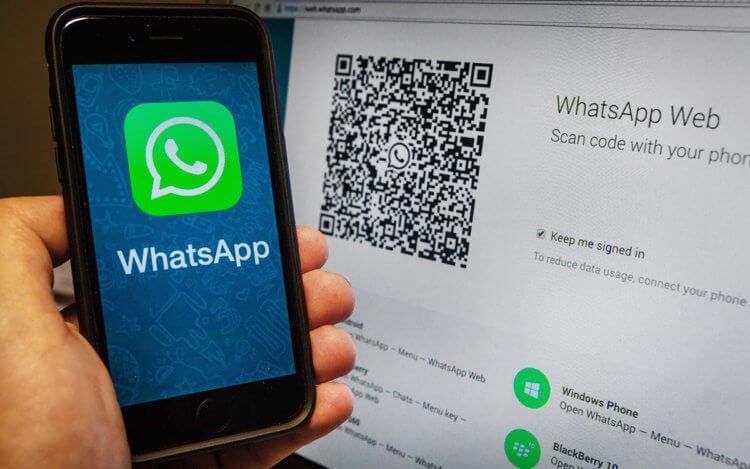
WhatsApp на компьютере теперь может работать даже без iPhone. Ну, почти
С одним из последних обновлений в WhatsApp появилась возможность использовать мессенджера на четырёх устройствах сразу. Нет, запустить его на двух или более iPhone по-прежнему нельзя. Однако на компьютерах Mac, Windows и iPad – вполне возможно, притом без обязательного поддержания соединения с iPhone. Рассказываем, как тут всё устроено и какие подводные камни есть у этого нововведения.
Как пользоваться WhatsApp без iPhone
На самом деле суть нововведения состоит в том, что теперь для работы десктопной версии WhatsApp не нужен iPhone. То есть вы можете запустить Ватсап на компьютере без телефона. Вот как это сделать:
- Запустите на компьютере WhatsApp Web (или нативное приложение);
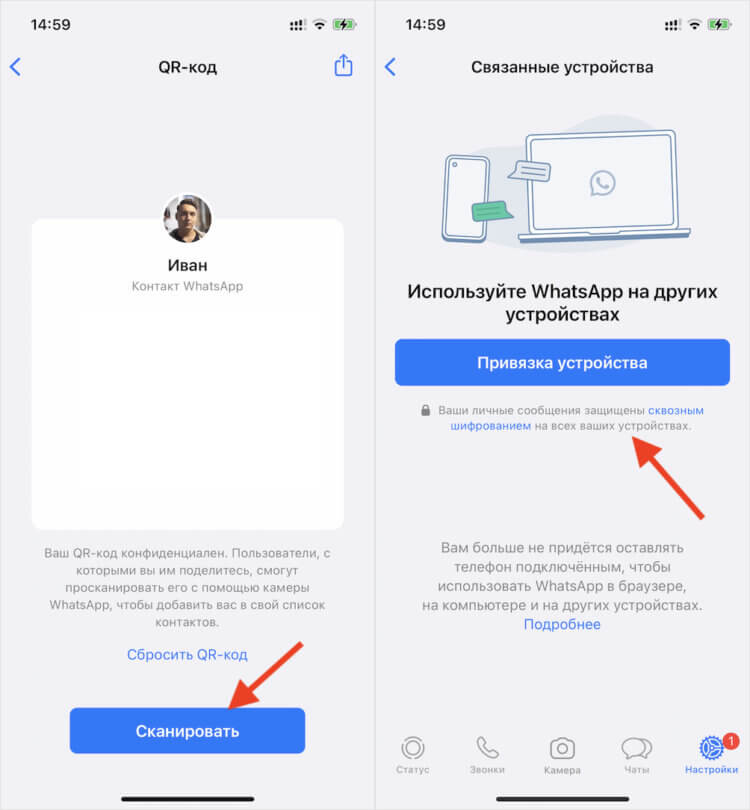
Смартфон нужен только для подключения
- Запустите WhatsApp на iPhone и перейдите во вкладку «Настройки»;
- Выберите «Связанные устройства» — «Бета-версия для нескольких устройств»;
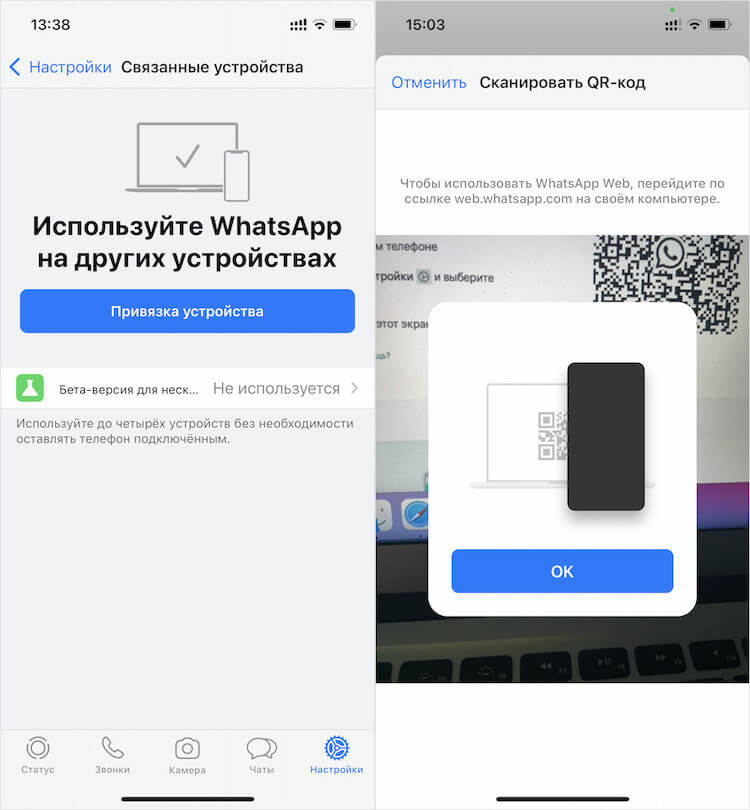
Подключаться к WhatsApp Web нужно, как и раньше, путём сканирования QR-кода
- Потом нажмите «Привязка устройства» и отсканируйте QR-код на экране компьютера.
После успешной активации WhatsApp Web вы сможете убрать iPhone, а не держать его рядом, как раньше, когда десктопная версия мессенджера не работала без мобильной. Несмотря на то что она всё-таки подтягивает чаты со смартфона, он больше не нужен для обеспечения её работы. А отправка сообщений, звонки и другие манипуляции будут использовать Wi-Fi, к которому подключён ваш компьютер.
Какие плюсы это даёт:
- Во-первых, теперь можно убрать и даже выключить iPhone, а WhatsApp Web будет продолжать работать;
- Во-вторых, WhatsApp на iPhone не отключится, как раньше, а будет продолжать работать самостоятельно;
- В-третьих, WhatsApp на компьютере не будет расходовать мобильный трафик, используя подключение к Wi-Fi.
Как запустить WhatsApp на iPad
Важное уточнение: WhatsApp Web подтягивает чаты с того смартфона, который вы используете для подключения, даже если телефонный номер один и тот же. Так, когда я использовал телефон на Android, то состав чатов был одним, а, когда подключался к десктопу с iPhone, — то совершенно другим.
Поскольку WhatsApp теперь может работать на 4 устройствах сразу, вы можете использовать Ватсап на iPad одновременно с Mac и iPhone. Лично я так и сделал:
- Перейдите на сайт web.whatsapp.com у себя на iPad, используя браузер;
- Запустите WhatsApp на iPhone и перейдите в «Привязанные устройства»;
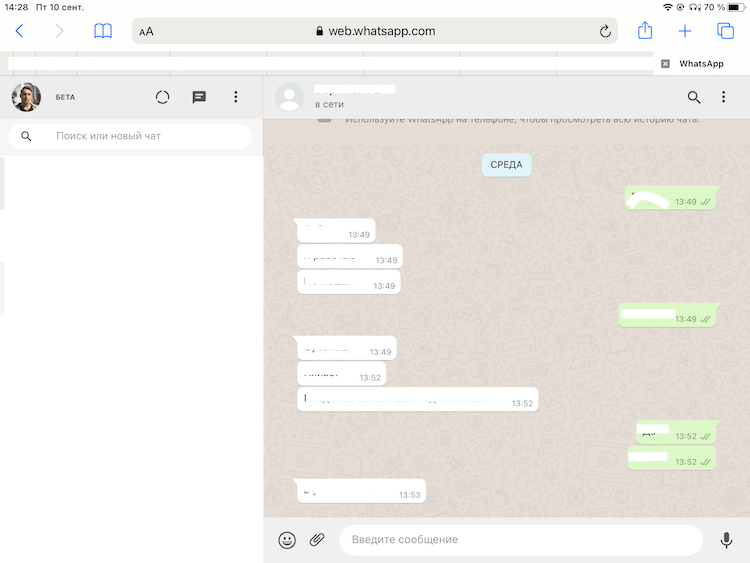
WhatsApp Web отлично работает на iPad, не ограничивая мобильную версию
- Отсканируйте QR-код на экране планшета, подтвердив действие биометрией;
- Подтвердите подключение и пользуйтесь веб-версией WhatsApp на iPad.
К сожалению, у WhatsApp нет отдельного приложения для iPad. Однако вы можете пользоваться веб-версией, которая работает в браузере. Несмотря на это, в Safari мессенджера работает просто прекрасно. Тут вы можете обмениваться сообщениями, звонить тет-а-тет, участвовать в видеоконференциях и делать всё то же самое, что вы делали на WhatsApp у себя на iPhone или на компьютере, без каких-либо ограничений.
Как пользоваться WhatsApp на компьютере без телефона
WhatsApp, в отличие от Telegram, имеет куда больше функциональных ограничений. Помимо того, что вы не можете перенести переписку между iOS и Android, для использования мессенджера на компьютере всегда было нужно держать рядом подключенный смартфон. Естественно, это не делало его удобнее. Ведь ограничение состояло не только в необходимости поддерживать соединение, но и использовать для связи именно мобильную связь, даже если сам компьютер уже подключён к безлимитной сети Wi-Fi. Впрочем, сегодня мы расскажем вам, как пользоваться WhatsApp Web без телефона.
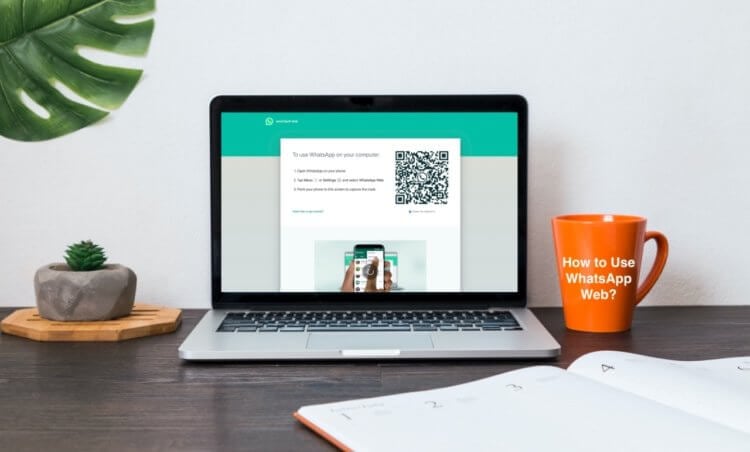
WhatsApp можно пользоваться на компьютере без телефона
Недавно разработчики WhatsApp представили функцию отвязанного запуска десктопной версии мессенджера на компьютере. Это значит, что теперь для использования Ватсап на ПК или Mac не нужно использовать смартфона в качестве донора. Забегая вперёд, скажу, что для первого подключения телефон всё-таки нужен, но его не нужно держать постоянно подключенным.
Как пользоваться Ватсапом на компьютере без телефона
Пока нововведение находится в стадии бета-тестирования, но доступно всем пользователям без исключения в релизной сборке приложения. То есть скачивать тестовую версию WhatsApp, чтобы пользоваться мессенджером на компьютере без смартфона, не нужно. Всего-то и нужно, что включить режим использования WhatsApp без телефона в настройках, а потом открыть десктопную версию мессенджера.
- Скачайте последнюю версию WhatsApp для Android;
- Запустите WhatsApp и нажмите на три точки справа;
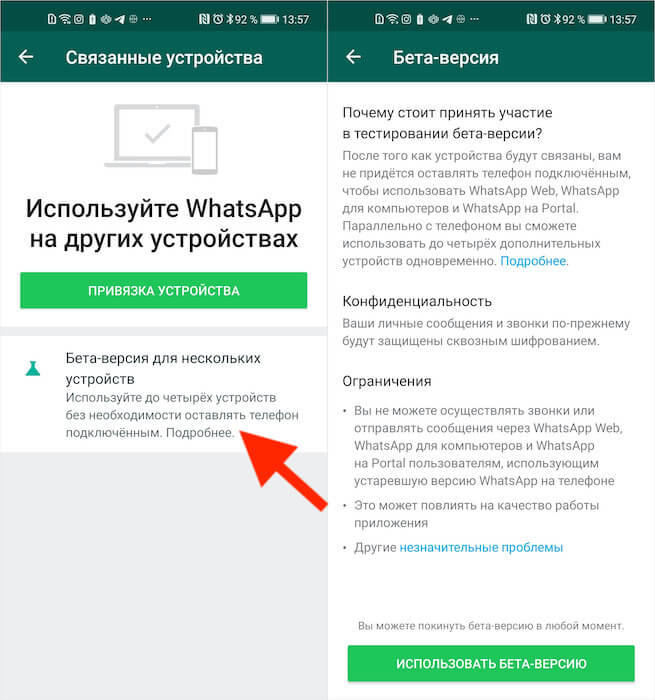
Сначала нужно присоединиться к бета-тестированию функции подключения к нескольким устройствам
- В выпадающем меню выберите «Привязанные устройства»;
- Нажмите «Бета-версия для нескольких устройств»;
- После этого выберите «Привязка устройства»;
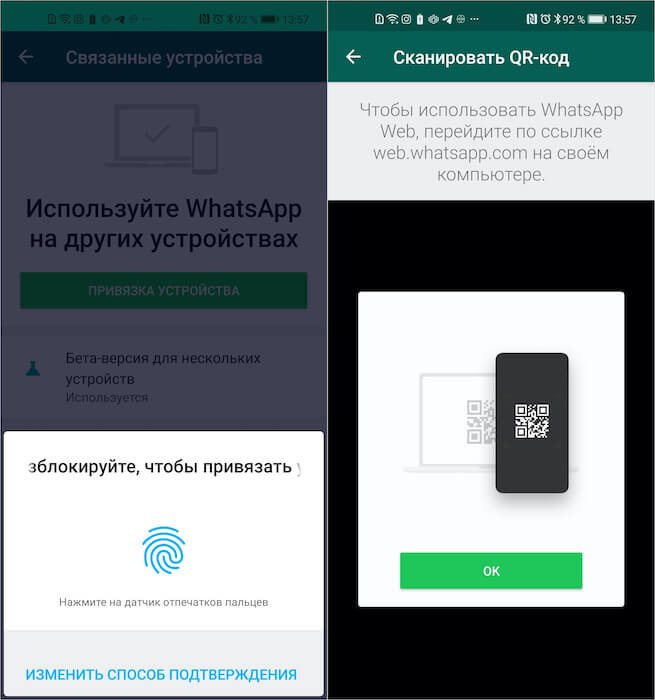
Отсканируйте QR-код на экране компьютера
- Откройте WhatsApp Web на компьютере (можно нативное приложение);
- Отсканируйте QR-код на компьютере для подключения.
Всё, на этом функции вашего смартфона заканчивается. Теперь вы сможете пользоваться WhatsApp на компьютере без телефона. Если раньше при использовании десктопной версии мессенджера мобильное приложение оставалось нерабочим, то теперь будет работать и оно, потому что смартфон не исполняет роли донора, и его даже можно отнести куда-то ещё или просто выключить.
Интересно, что на компьютер передаются именно те чаты, которые связаны с устройством, используемым для подключения. То есть, если я подключаюсь к WhatsApp Web с Android-телефона, где у меня больше чатов, то на компьютере появятся они все. А, если я воспользуюсь в качестве донора своим Айфоном, то и чаты подтянутся именно те, которые доступны на нём.
Как пользоваться WhatsApp на iPad
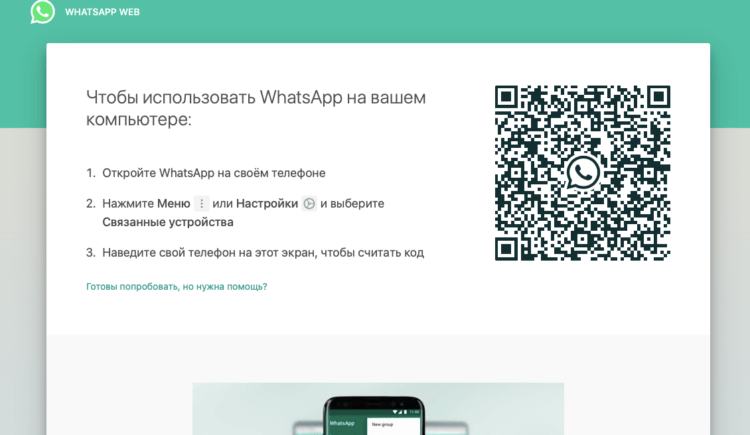
Вот этот QR-код надо отсканировать телефоном
Это очень странная ситуация, учитывая, что WhatsApp в принципе хочет избавиться от привязки разных устройств друг к другу для использования мессенджера. Выходит, что у разработчиков не получается добиться того, чего они хотели, потому что сам факт активации настольной версии WhatsApp всё-таки требует маломальского участия смартфона и совсем без него нельзя.
На данном этапе WhatsApp позволяет таким образом подключать к одному аккаунту до четырёх устройств. Например, я так запустил мессенджер одновременно и на телефоне с Android, и на компьютере Mac, и на iPad. Да-да, на планшетах Apple WhatsApp тоже работает. Правда, не в виде отдельного приложения, а веб-версии, которая запускается в браузере.
Работает это точно так же, как и на компьютере:
- Запустите на iPad URL-адрес web.whatsapp.com;
- На смартфоне зайдите в «Привязанные устройства»;
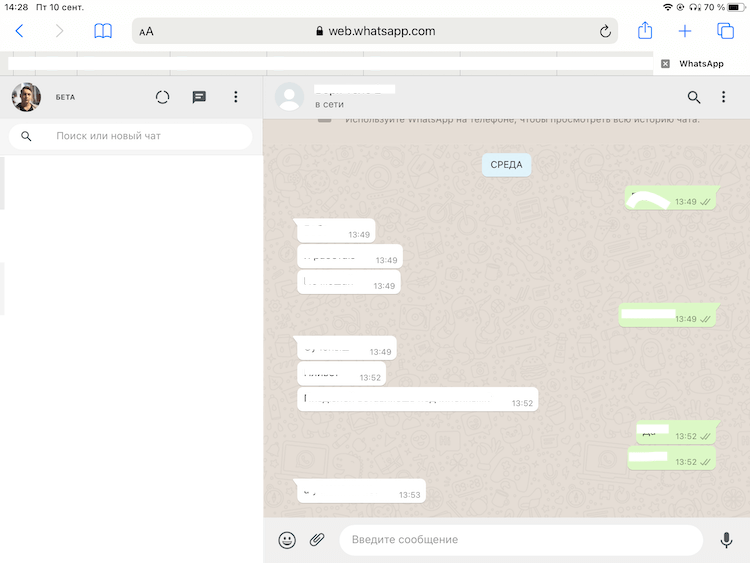
WhatsApp может работать на iPad. Правда, только в браузере
- Отсканируйте телефоном QR-код на экране iPad;
- Подтвердите подключение и пользуйтесь WhatsApp на iPad.
Никаких ограничений по использованию десктопной версии WhatsApp на iPad нет. Мессенджер работает без глюков или глюков. Просто выбираете чат с нужным собеседником и общаетесь с ним через планшет, набирая сообщения на виртуальной клавиатуре. Поддерживать для этого смартфон включенным не нужно. Можете его даже отключить. iPad (и компьютер) будут использовать Wi-Fi-подключение и работать без проблем.

Теги
- Ватсап на телефон
- Новичкам в Android
- Приложения для Андроид
Наши соцсети
Новости, статьи и анонсы публикаций
Как использовать WhatsApp без смартфона

Если вы хотите пользоваться WhatsApp без мобильного телефона, для этого есть различные возможности. Мы представляем вам два варианта такого использования WhatsApp.

С помощью WhatsApp Web вы можете использовать соответствующий мессенджер не только на смартфоне, но и на компьютере. Тем не менее, ваш телефон при этом всегда должен находиться в той же сети, что и ПК. Обойтись совсем без смартфона можно, но об этом речь пойдет в следующем главе, которая про второй вариант.
- Когда вы откроете WhatsApp Web, то чуть левее от центра экрана вам будет показан большой QR-код. Если вы не хотите залогиниваться каждый раз заново, активируйте опцию «Оставаться в системе».
- Теперь запустите WhatsApp на вашем смартфоне и найдите в меню, появляющемся после нажатия на три точечки в правом верхнем углу, пункт «WhatsApp Web».
- Кликните на «WhatsApp Web» и выберите опцию «Сканировать QR-код».
- Поднесите смартфон камерой к экрану вашего компьютера и отсканируйте код. После этого вы будете залогинены.
- Примечание: необходимости залогиниваться на данном компьютере теперь больше нет. Тем не менее, ПК и смартфон всегда должны находиться в одной и той же WLAN-сети.
BlueStacks: используем WhatsApp без смартфона
Если вы хотите обойтись совсем без смартфона, это тоже возможно. Тем не менее, для этого вам понадобится телефонный номер, который может принадлежать к стационарной телефонной сети.
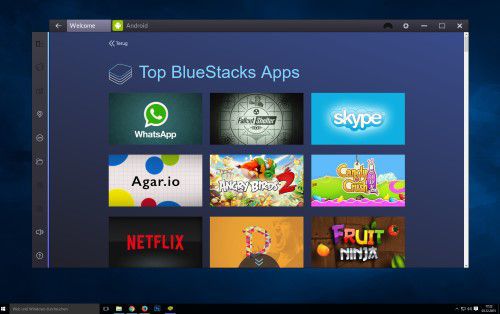
В первую очередь скачайте BlueStacks App Player для Windows или Mac OS и установите это программное обеспечение.
- Наверху слева кликните на «Поиск» и введите там «WhatsApp». Затем выберите соответствующий результат поиска.
- Теперь вы должны залогиниться с помощью своего аккаунта Google. Если у вас его нет, вы можете очень просто завести себе учетную запись Google.
- Скачайте WhatsApp и подождите, пока не завершится процесс инсталляции. Теперь вы можете запустить приложение.
- Для регистрации вам понадобится номер мобильной или стационарной связи, который еще не был использован для WhatsApp. После этого вы получите СМС.
- Если вы не можете принять СМС, следует воспользоваться телефонным звонком. В этом случае код вам надиктует компьютерный голос.
- После всего этого вы можете пользоваться WhatsApp как обычно, но на компьютере.
На ПК вышел автономный WhatsApp. Клиент работает без телефона
Для WhatsApp на компьютере больше не нужно держать под рукой включенный смартфон.
Ранее пользователи были вынуждены сканировать QR-код камерой смартфона для входа и оставлять телефон подключенным к сети. Теперь же достаточно установить клиент из Microsoft Store и один раз отсканировать QR-код для привязки аккаунта. Дальше пользоваться чатами можно вообще без телефона.
Интерфейсы автономного клиента, старого приложения и веб-версии практически не различаются: слева расположен список чатов, а справа — диалог. Можно отправлять голосовые сообщения, звонить по аудио- и видеосвязи. Но нельзя добавлять новые контакты: для общения доступны лишь те, что есть в списке на телефоне. Старые клиенты, включая браузерный, тоже перестали требовать подключения к телефону.
В целом новый отдельный клиент WhatsApp работает чуть быстрее и отзывчивее браузерной версии. Обновление 2.2231.12.0 пока что доступно не у всех, номер клиента можно проверить по пути «Настройки» → «Помощь».
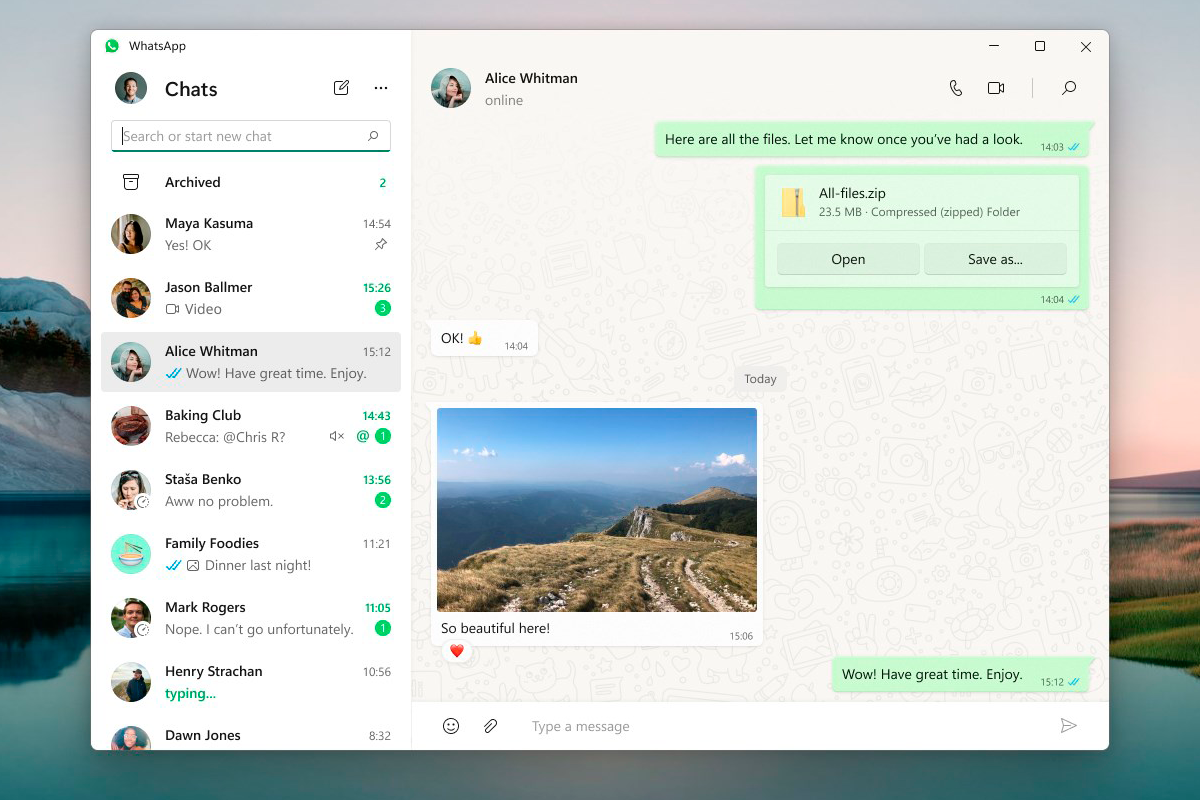
Вот так выглядит интерфейс обновленного клиента. Источник: apps.microsoft.com
Также WhatsApp теперь позволяет связать аккаунт с четырьмя устройствами сразу, не считая основного телефона. Впрочем, есть ограничения: если ваш основной девайс — Айфон, вы не сможете удалять и очищать чаты на других устройствах. Также на них нельзя просматривать живые геолокации и звонить тем, кто использует «очень старые версии WhatsApp».
Позже появится клиент и для macOS, но разработчики не уточняют, когда именно.
Мы постим кружочки, красивые карточки и новости о технологиях и поп-культуре в нашем телеграм-канале. Подписывайтесь, там классно: @t_technocult.
Артем Калеев
Расскажите, для чего вы пользуетесь WhatsApp:

Проклятьем для любого адекватного человека он быть не перестал. Где-то видел шутку, что в какой-то IT компании кандидатов-ватсаперов отсеивают без рассмотрения. Лучше бы это была не шутка
Константин, а в детстве говорили, что без диплома не возьмут, оказывается, ватсап не надо устанавливать просто ��
Константин, Мне HR, айтишнику, постоянно на ватсап писали, а ватсап я не перевариваю на дух.
Правда есть и плюс — все «рабочие» контакты связанные с собеседованиями были отдельно от личной помойки из чатов с каналами в телеграме.
Анатолий, примерно так и есть. В телеге личка + каналы и боты. В ватцапе всякие домовые чаты, группы для поездок в Геш, Алтай и тд. В скайпе чисто по работе.
Алексей, свайп как ответ работает в телеграмме, попробуйте еще.
Не люблю вотсап за многое:
— хранит все на телефоне, требует какие-то настройки копирования — откровенно устарело и бесит
— непривычный интерфейс — попробуйте кучу фоток зараз отправить
ограничение на отправку видео всего 16 мб.
— по умолчанию сохраняет отправленные фотки в твою фото галерею
— нельзя навсегда отключить звук в чатах, максимум на год
— нельзя запретить добавление в группы для всех
— показывает всем номер телефона
— чтоб написать кому-то, то нужно сохранить номер этого человека к себе или сгенирировать самостоятельно специальную ссылку
— удалить или отредактировать сообщения нельзя (дурацкая плашка «Вы удалили данное сообщение» — издевательство)
Loli, так-то Телеграм тоже сохраняет всё в телефон, и если не поставить в настройках ограничение, то делает это, пока память не забьётся. Я так телефон уже паре людей чистил, они жаловались, что он у них тормозит, а дело было в отсутствии свободной памяти из-за Телеграма.
С остальным согласен.
Алексей, минус не в том, что он сохраняет всё в телефон, а в том, что хранит только в телефоне. Это огромная разница.
В ватцапе почистил память — навсегда потерял данные. Скорее всего уже никогда не найдёшь в переписке нужной фотки, документа и тд. В телеграме же всегда можно подкачать из облака, и сколько раз это спасало, внезапно, спустя 1-4 года, когда находишь нужно в переписке (поиск тоже удобный при этом). И да, есть возможность ограничить время жизни кэша, шикарная опция.
Отредактировано
Алексей, Моя боль. Долгое время пользовался андроидом и ватсап был на нём. Решил перейти на айфон. Что могло пойти не так, ведь номер телефона не сменился? А пошло не так всё: восстановление из бэкапа — давай досвиданья. Ватсап открылся девственно чистым списком чатов. Вся переписка осталась только на андроиде, который не может быть активным одновременно с айфоном. Отличная экономия корпорации на хранилище!
Оооочень странная система подключаемых устройств. Подключить ноутбук или планшет и пользоваться чатами оттуда и с телефона — пожалуйста! Подключить так же другой телефон — никогда!
Ну и отдельная боль — использование ватсапа через их апи без бизнес-аккаунта. Постоянный реверсинжиниринг с периодическим обновлением версии «клиента», чтобы всё работало.
Боль. Очень много боли с ватсапом и улучшений не видно (
Они криво сделали новую версию. Пользуюсь браузерным WhatsApp и клиентом на телефоне. Синхронизация статусов «Прочитано/Не прочитано» проходит не сразу, а для некоторых чатов не проходит вообще: на телефоне видно, что сообщение прочитано, а браузерная версия показывает, что сообщение не доставлено.
Отредактировано
Для сообщений пользуюсь. Как и телегой, как и смс. Как и сотовой связью. Поражает количество людей, которых реально триггерит, что кто-то использует мессенджер-нейм вместо мессенджер-нейм, вам правда не все равно? Кого-то реально заботит, следят ли за ним и прочая ерунда? Если у вас есть свидетельство о рождении, за вами следят всю жизнь и мессенджер-нейм вас не спасет.
Ну и плохой вы работник, если вам разница в чатах мешает работать.
да наконец-то! почему раньше этого не сделали? столько лет страдала от того что телефон кнопочный а родительские чаты все в ватсап =/
Авторка, как бы я хотел кнопочный телефон. да в наше время с ним не выжить.
Spitfire82, мой бывший немуж как-то выживает. не любит технологии.
он уже как месяц назад вышел) поздновато обзор вышел
Он вышел 2 месяца назад уже.
Ватсап конечно в подметки Телеграму не годится, но все таки это хорошая новость.
Дмитрий, суть в том, что бесконечно добавлять новое не требуется. Нужно было остановиться в 2014-2016 годах Телеге. Но нет, они всё добавляют и добавляют. В итоге перегрузили уже так, что это не лаканичный мессенджер для своих, а огромная помойка перегруженная анимациями в стиле Вайбера, с кучей пропаганды и всеми пользователями отовсюду, даже из Одноклассников.
У меня ватсап ассоциируется с одноклассниками в сравнении с телегой, потому что из всех моих знакомых только родители и те, кто постарше там сидят.
Дарья, какие-то зумерские набросы. А телега это что-то типа инсты, только с чатиками, в чём практическая ценность и божественное отличие от ватсапа как инструмента именно связи? И да — «сидеть в ватсапе» — это как? Типа как сидеть в СМС?

Отредактировано
Клеточный, вот лишь малая часть отличий, как инструмента связи: Редактирование сообщений. В Telegram эта возможность присутствует с мая 2016 года. У WhatsApp её всё нет.
Закрепление сообщений. В Telegram можно закреплять сообщения с марта 2016 года. В WhatsApp всё ещё нет.
Удаление сообщений. В Telegram можно удалить любое сообщение, без следов. В WhatsApp стоит ограничение в 68 минут на удаление отправленного сообщения, а если успеть удалить, то останется надпись «Данное сообщение удалено».
Ну и, не забываем про конфиденциальность и бэкдоры в WhatsApp.
Art, «Саша, купи вечером молока» и «Бабушка, с днём рождения! Желаю тебе далее текст» не нуждаются ни в чём из перечисленного
Art, конфиденциальность в телеграме? Где оконечное шифрование выключено по-умолчанию и работает только в секретных чатах? — ну такое
Иван, во всех облачных чатах в Telegram присутствует клиент-серверное шифрование, основанное на протоколе MTProto. Если Вы являетесь специалистом, Вы можете посмотреть его принцип работы здесь: core.telegram.org/techfaq#q-how-does-server-client-encryption-work-in-mtproto.
Если пользователь является параноиком, для него существуют придуманы Секретные чаты (которые совсем не сложно включить) с end-to-end шифрованием.
Кроме того, исходный код Telegram, его API и протокол открыты для просмотра. Что-то я не помню, что исходный код WhatsApp открыт.
Если Вы являетесь специалистом по безопасности и сомневаетесь в Telegram, Вы можете написать на почту security@telegram.org и получить вознаграждение.
Кроме того, вот несколько ссылок:
https://www.forbes.com/sites/thomasbrewster/2022/02/01/billionaire-facebook-investor-peter-thiel-secretly-funded-a-cyber-warfare-startup-that-hacked-whatsapp/?sh=21c029b35600
https://www.techspot.com/news/82843-hackers-can-use-whatsapp-flaw-way-handles-video.html
https://www.popularmechanics.com/technology/security/a30666361/jeff-bezos-whatsapp-hack/
https://www.reuters.com/article/us-un-whatsapp/u-n-says-officials-barred-from-using-whatsapp-since-june-2019-over-security-idUSKBN1ZM32P
Art, таки вопрос о том, зачем Вам скрывать поход за продуктами от сотрудников гос.безопасности так и не раскрыт.
Ну и нет ничего лучше, чем реклама Павлика, что он не отдаст доступ к его новому чатику госструктурам. Собственно хомячки как раз и повелись. Наверное у них от одной этой мысли стояк и хорошее настроение.
Комментарий удален пользователем
Art, все облачные чаты сохраняются на серверах телеграма (как раз чтобы работала хваленая синхронизация между устройствами). Все ваши переписки телеграм может легко сливать кто их попросит.
Я не утыерждаю, что так и есть. Но при прочих равных условиях говорить, что телеграм более безопасен чем вацапп — некорректно.
Иван, цитата: «Для защиты данных, не защищенных сквозным шифрованием, Telegram использует распределенную инфраструктуру. Данные облачного чата хранятся в нескольких центрах обработки данных по всему миру, которые контролируются разными юридическими лицами в разных юрисдикциях. Соответствующие ключи дешифрования разделены на части и никогда не хранятся в том же месте, что и данные, которые они защищают. В результате требуется несколько судебных постановлений из разных юрисдикций, чтобы заставить нас отказаться от каких-либо данных.
Благодаря этой структуре мы можем гарантировать, что ни одно правительство или блок стран-единомышленников не смогут вторгаться в частную жизнь людей и свободу выражения мнений. Telegram может быть принужден к передаче данных только в том случае, если проблема серьезна и достаточно универсальна, чтобы пройти проверку в нескольких различных правовых системах по всему миру.
На сегодняшний день мы раскрыли 0 байт пользовательских данных третьим лицам, включая правительства».
Вы можете не доверять этой информации, я не заставляю 🙂
Art, всегда все споры по безопасности телеграм заканчиваются аргументом его фанатов «Я просто доверяю Паше!»