Создатель GIF
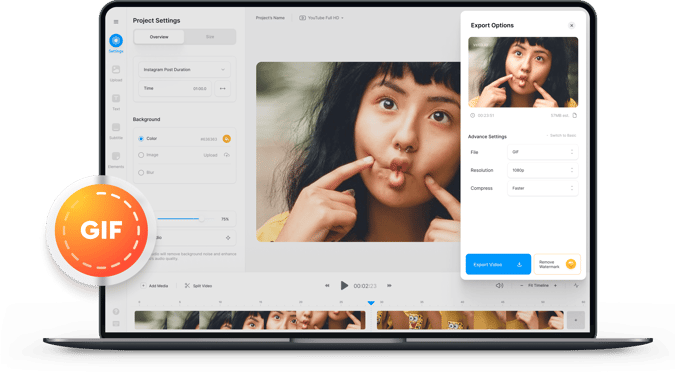
Бесплатный онлайн Создатель И Редактор GIF VEED позволяет Вам создавать GIF с видео. Выберите Ваши любимые видео клипы и превратите их в анимированные GIF изображения. Это бесплатно и онлайн, так что Вам не нужно платить за подписку или скачивать приложение. Вы можете создать GIF с видео прямо через Ваш браузер. Наш GIF редактор очень простой в использовании. Создавайте GIF с Ваших любимых видео клипов. Вы можете выбрать короткий клип с видео, обрезать его, зациклить, обрезать и повернуть в разные углы, после чего превратить в GIF! Вы даже можете сделать GIF с YouTube видео. Просто вставьте YouTube ссылку прямо в редактор. Добавьте текст, изображения, и надписи к своей GIF чтобы сделать ее веселой и многопользовательской, и опубликуйте в социальных сетях.
Как Сделать GIF:
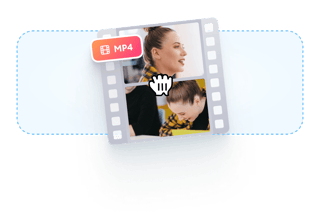
Загрузите видео
Нажмите на “Выбрать Файл” и выберите Ваше видео с папки. Или перетащите его в строку “Загрузить Файл”.

Обрезайте и Редактируйте
Вы можете выбрать короткий видео клип с целого видео чтобы превратить его в GIF. Разделяйте видео и вырезайте остальное. Редактируйте Вашу GIF добавляя текст, изображения, эмоджи, и больше.
Скачайте
Скачайте видео как GIF нажав на “Экспорт”. Убедитесь что Вы выбрали “Скачать GIF” с списка.
‘Как Сделать GIF’ Туториал
Разделяйте, вырезайте, переворачивайте и редактируйте свои GIF
VEED позволяет Вам выбирать короткие клипы с видео и прекратить те клипы в анимированное GIF изображение. Если Вы не хотите превратить целое видео в GIF, Вы можете выбрать один или больше видео клипов чтобы свести их вместе и создать из них GIF. Чтобы разделить свое видео, все что Вам надо сделать это двигать ползунок на временной дорожке и нажать на инструмент Разделить. Вы можете сделать это столько раз сколько угодно. Удалите все остальные ненужные части. Просто выберите клип, нажмите на правую кнопку мыши и выберите Удалить или нажмите кнопку Удалить на Вашей клавиатуре. Перетащите Ваши видео клипы чтобы переставить их местами или поставить вместе. Вы можете добавить текст, надписи, рисунки, и многое другое к своим GIF.

Создавайте GIF с YouTube видео
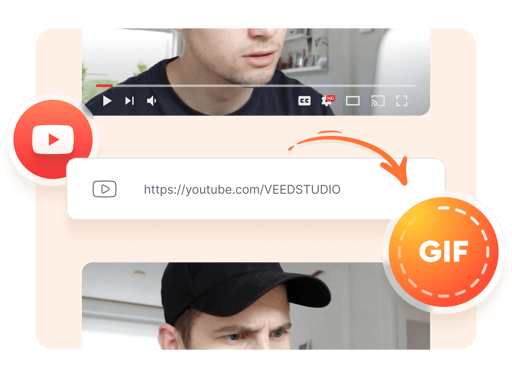
Вы даже можете создать GIF прямо с YouTube видео, без его скачивания! Просто скопируйте и вставьте ссылку в редактор и VEED позволит Вам редактировать YouTube видео онлайн. Когда Вы закончите редактировать, Вы можете скачать видео как GIF файл. Это отличный способ чтобы создать веселую, анимированную GIF, которой Вы можете поделиться в социальных сетях. Поделитесь своими GIF на Facebook, Twitter, Instagram, или других социальных сетях. Вы также можете отправить их своим друзьям через Messenger, WhatsApp, и другие мессенджеры. Создавайте новый и шикарный контент, охватывая больше людей и увеличивайте количество подписчиков!
Делайте GIF для всех событий
С VEED,Вы можете быть мастером создания GIF, даже если у Вас нету никакого опыта видеоредактирования или Вы никогда до этого не создавали GIF. Наш онлайн создатель GIF очень простой в использовании. Вы можете просто перетащить элементы, и редактировать свою GIF по своему вкусу за несколько нажатий. Создавайте GIF как поздравительное с днем рождения,праздничное поздравление, или для всех других событий! Это отличный способ чтобы выразить теплые пожелание своим друзьям или просто поделиться чем-то веселым и интересным. Вы также можете добавить изображения, чтобы сделать свою GIF еще более интересной. Добавляйте персонализированный текст, надписи, рисунки, и даже эмоджи.

Часто Задаваемые Вопросы
Как сделать мою собственную GIF?
VEED упрощает создание Вашей собственной уникальной, анимированной GIF. Загрузите видео, редактируйте видео, или выберите короткий клип чтобы превратить его в GIF. Скачайте как GIF изображение.
Какой самый лучший создатель GIF?
В то время как существует много бесплатных создателей GIF в сети, VEED выделяется из-за своей простоты. Более того, там есть множество инструментов, чтобы сделать Ваши GIF изображения более интересными. Добавляйте текст и даже надписи к своим GIF чтобы сделать их личными.
Как отправить GIF в виде текста?
Чтобы отправить GIF через мессенджер, для начала, Вам надо иметь сервис который позволяет отправку мультимедийных сообщений. После чего, просто выберите вариант загрузки с мобильного устройства и выберите анимированное GIF изображение со своей библиотеки. Отправьте GIF как текст!
Что значит сокращение GIF?
GIF расшифровывается как Graphics Interchange Format. Это анимированное изображение которое бесконечно зациклено. Оно может вмещать текст, изображения, и другие элементы, кроме аудио.
Как сделать анимированную GIF бесплатно?
Онлайн создатель GIF VEED является полностью бесплатным. Вам даже не нужно создавать аккаунт! Но у Вас есть возможность создать аккаунт; это позволит Вам сохранит все Ваши проекты в одном месте и получать к ним доступ с любого устройства.
Какая разница между эмоджи и GIF?
И эмоджи и GIF являются визуальными элементами, хотя, GIF файл является анимированным, а эмоджи нет. Вы также не можете сохранить эмоджи как отдельные файлы.
Открыть больше:
Online Help

Maplesoft™, a subsidiary of Cybernet Systems Co. Ltd. in Japan, is the leading provider of high-performance software tools for engineering, science, and mathematics. Its product suite reflects the philosophy that given great tools, people can do great things.
615 Kumpf Drive
Waterloo, ON Canada
N2V 1K8
1-800-267-6583

Quick Links
Maplesoft E-Mail Lists
Maplesoft Membership
Language: English | Français | Deutsch | 日本語 | 简体中文
© Maplesoft, a division of Waterloo Maple Inc. 2023. • Terms of Use | Privacy | Trademarks | Site Map
3 простых способа как сделать гиф из видео
Яркие, забавные и не требующие долгой загрузки — гифки — неотъемлемая часть блогов, веб-сайтов и социальных сетей. Гифки стали отличным способом описать свои эмоции и настроение в цифровом формате.
Итак, GIF — растровый формат изображений, чаще всего анимированный, может быть представлен коротким фрагментом видео, обычно длительностью до 5 секунд.
Такие гиганты как Instagram и Facebook даже сделали их официальной частью своих платформ.
Теперь представьте ситуацию: вы не можете найти идеальную гифку и вам нужно ее сделать самому. Возникает вопрос: как сделать гиф из видео? Выбор инструментов и приложений, предназначенных для этой цели, огромный. В этой статье мы рассмотрим некоторые из наиболее простых и эффективных способов создания GIF.
Для начала разберемся с исходниками. У вас под рукой должно быть видео, из которого вы хотите сделать гиф. Кстати, на Renderforest есть большой выбор готовых шаблонов видео, с помощью которых вы сможете создать видео за пару минут, а затем превратить его в GIF.
Рассмотрим, как сделать гиф из видео онлайн, офлайн и на мобильных устройствах.
- Делаем гиф из видео онлайн
- Делаем гиф из видео офлайн
- Делаем гиф из видео на телефоне
Делаем гиф из видео онлайн
Несмотря на то, что готовых гифов огромное количество, создание своей собственной гифки — несложное дело и займет несколько минут. Создать гиф онлайн можно на различных платформах. Если вы уже подобрали исходник видео, перейдем к созданию GIF.
Создаем гифку на Giphy
Кроме того, что Giphy — платформа с самым большим количеством анимированных гифок онлайн, на ней можно быстро и просто конвертировать видео в гиф. Инструменты платформы нельзя назвать продвинутыми, они могут ухудшить качество видео, однако, если вы ищете простой способ и не хотите заморачиваться, они отлично подойдут.
Перейдите на сайт Giphy и войдите в свой аккаунт. Затем в правом верхнем углу выберите «Create», чтобы перейти в редактор.
Там у вас появится возможность загрузить свое видео или добавить его, вставив URL-ссылку на видео.
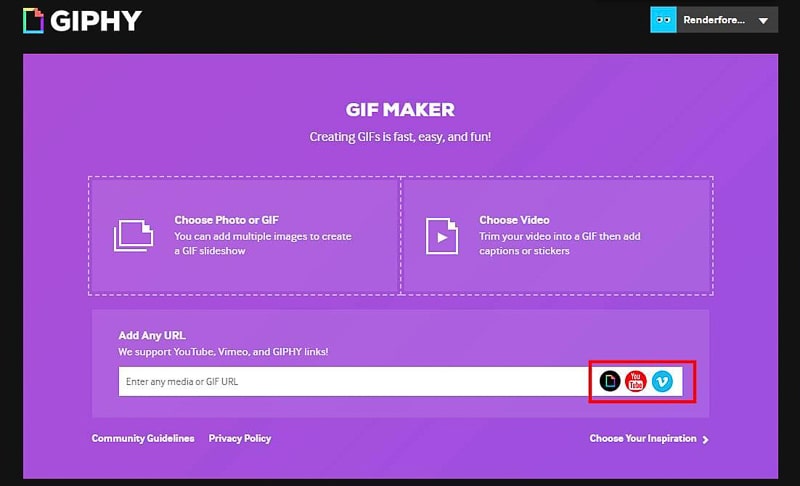
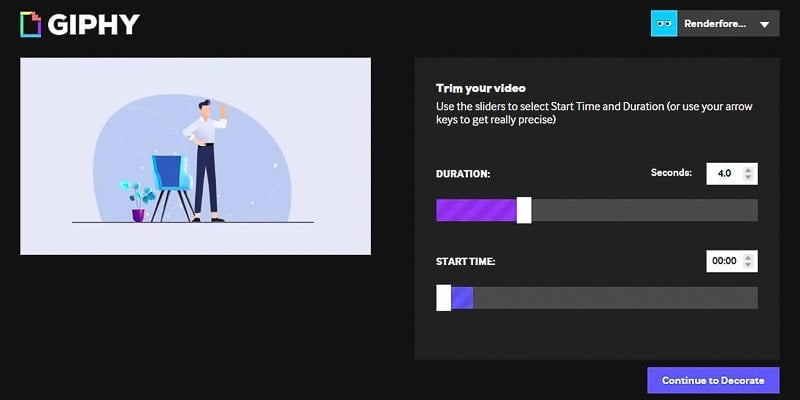
Далее вам необходимо выбрать нужную часть видео и длительность гифки.
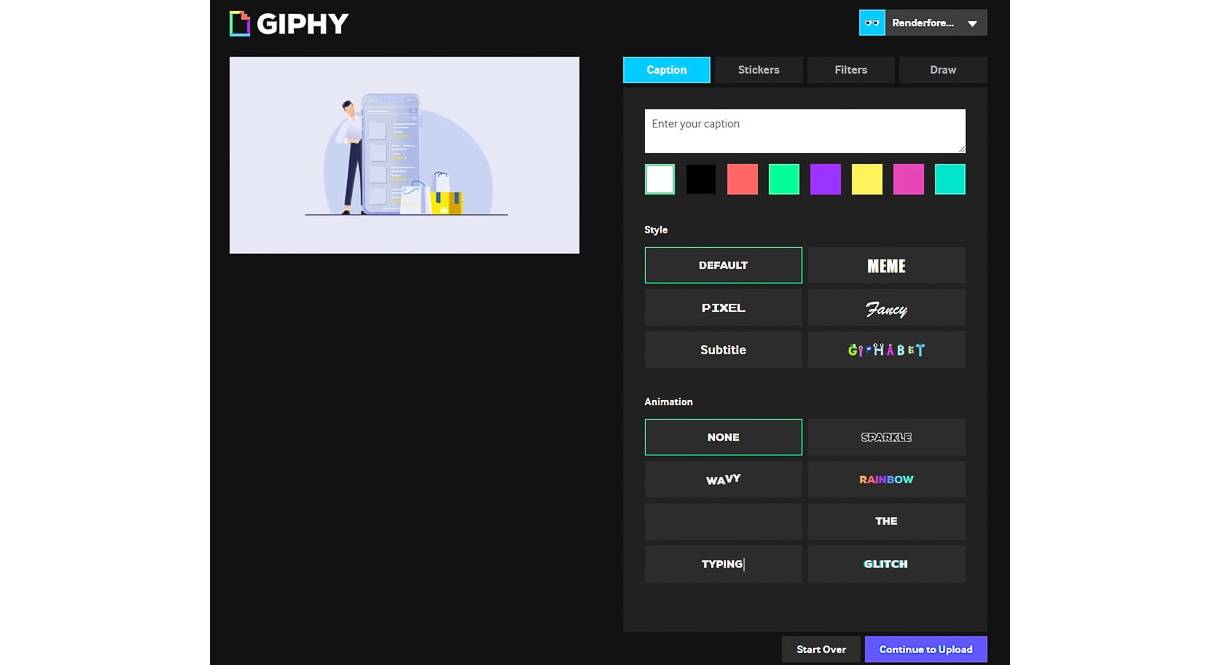
Теперь можно приступить к оформлению гифки, добавив текст, фильтры или стикеры. Вы можете поделиться гифкой в социальных сетях или на своем сайте — для этого просто скопируйте ссылку на гифку.
Вот и все! Для создания гифки на Giphy мы использовали шаблон видео Набор для бизнес-презентации. Нам понадобилось около 5 минут, чтобы создать гифку. За эти пять минут мы успели выбрать видео и сделать скриншоты.
Создаем гиф на Make a GIF
Если вы хотите воспользоваться другим онлайн-инструментом для создания GIF, и вам нужны более продвинутые инструменты, попробуйте создать гифку из видео на Make a GIF. Загрузите свое видео или введите его URL-адрес. В этот раз мы воспользуемся видео из YouTube.

На Make a GIF доступны те же функции, что и на Giphy, включая добавление стикеров и текста. Кроме того, вы можете настроить скорость GIF и выбрать качество. Гиф низкого и среднего качества можно экспортировать бесплатно; а чтобы создать гифку высокого качества и в HD, необходимо перейти на тарифный план Premium.
После того как вы настроили и оформили свою гифку, нажмите «Continue to Publishing», чтобы перейти к следующему шагу.

Далее введите название, выберите категорию или добавьте теги. Затем нажмите «Create Your GIF» и немного подождите, пока гифка обрабатывается.

Обратите внимание, что на выходе получается GIF-файл с водяным знаком. Чтобы удалить его, вам необходимо перейти на тарифный план Premium. Make a GIF также не поддерживает встраивание на сайт. Если вы хотите вставить гифку на свой сайт, вам, возможно, придется загрузить ее на другую платформу. В нашем случае мы загрузили ее на Giphy, чтобы встроить в блог.
Делаем гиф из видео офлайн
Если вы предпочитаете не использовать онлайн-инструменты или не собираетесь загружать их в интернет и хотите полностью контролировать процесс создания, существует множество способов создать анимированные GIF офлайн. Лучший офлайн-инструмент, который даст вам полный контроль над процессом и обеспечит высокое качество — Adobe Photoshop. Рассмотрим, как сделать гиф в Photoshop.
Итак, открываем Photoshop. В этом туториале мы использовали версию Adobe Photoshop CC 2017.
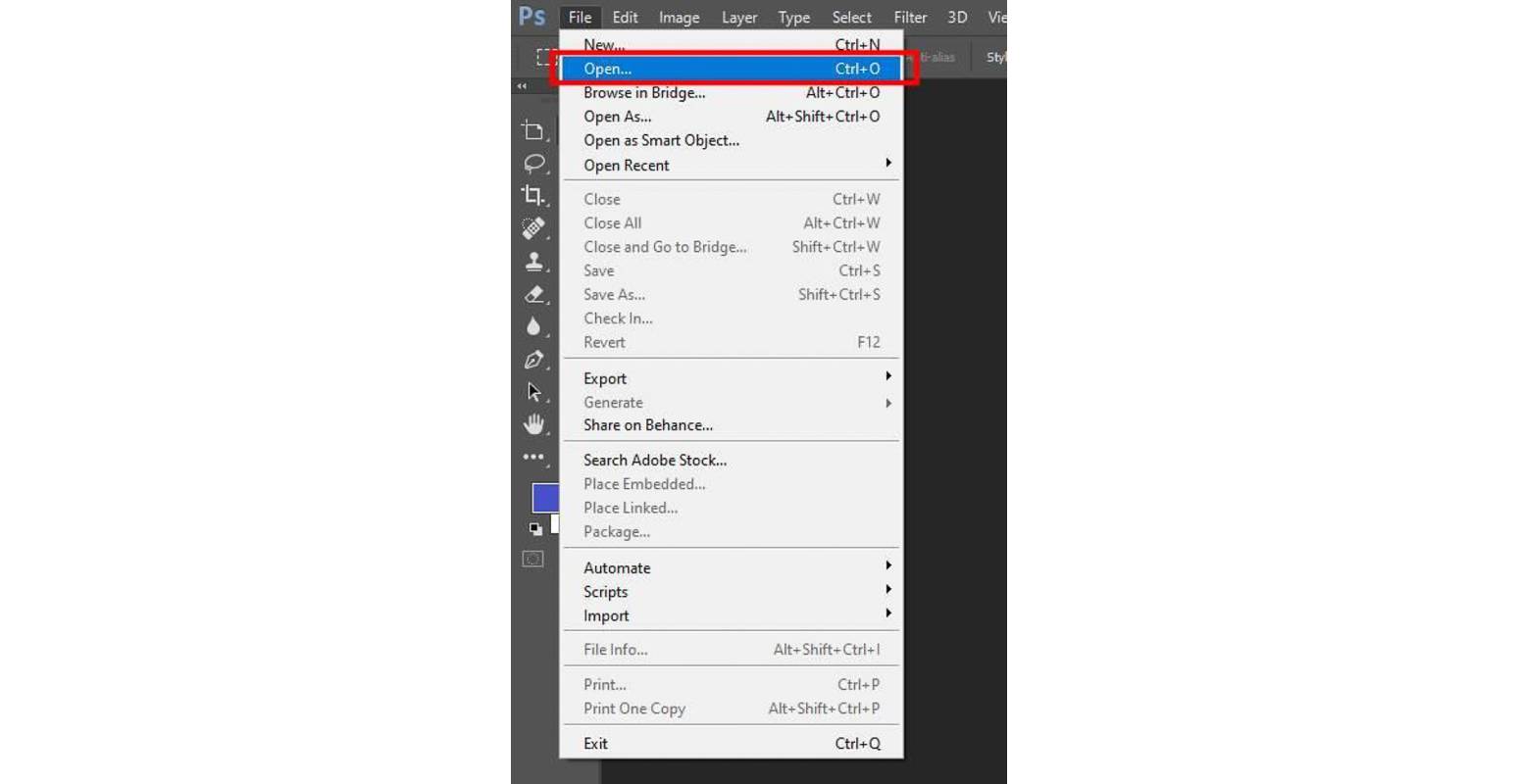
В разделе «Файл» выберите «Открыть» и выберите видео, которое вы хотите использовать.
Видео будет добавлено. Вы можете настроить длительность видео с помощью шкалы времени, обрезав кадры или выбрав нужные.

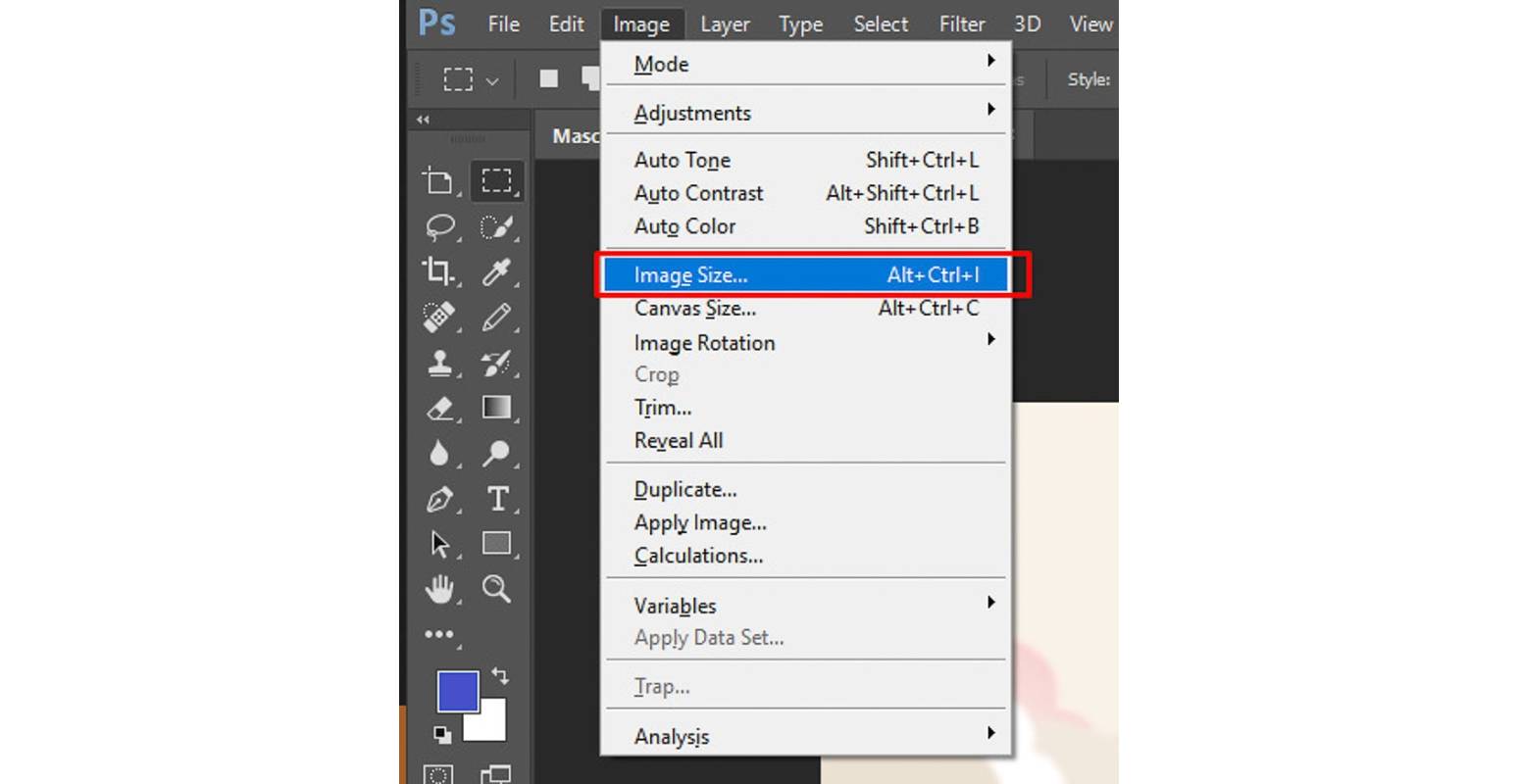
Настройки по умолчанию предполагают, что размер вашей гифки будет такой же, как и исходника видео. Если вы не против создания файла большого размера, можете пропустить следующий шаг. А чтобы сделать размер файла меньше, откройте вкладку меню “Изображение” и выберите “Размер изображения”.
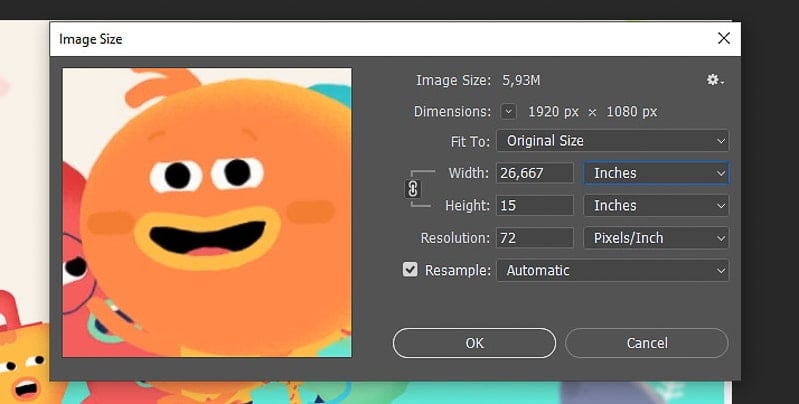
В новом окне вы можете поиграть с настройками и изменить размер файла.
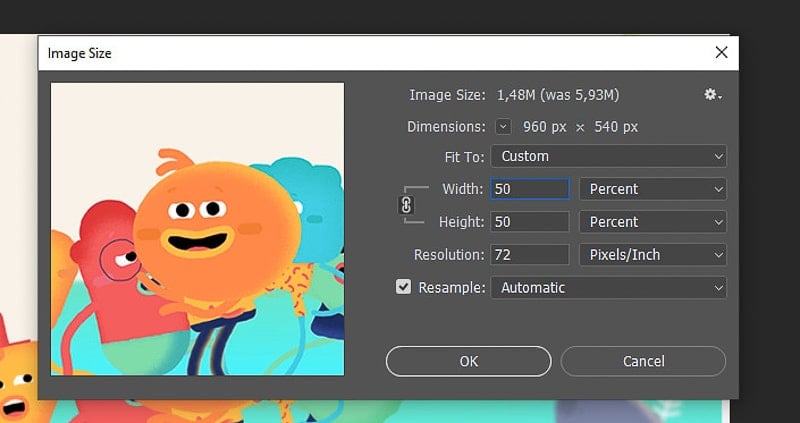
Для данной гифки мы задали настройки высоты и ширины на 50% меньше, чем оригинальное видео, чем существенно уменьшили ее размер. Данный шаг является необязательным.
Если все в порядке, нажмите кнопку “ОК”, после чего появится окно с предупреждением. Нажмите “Конвертировать”, чтобы применить настройки.

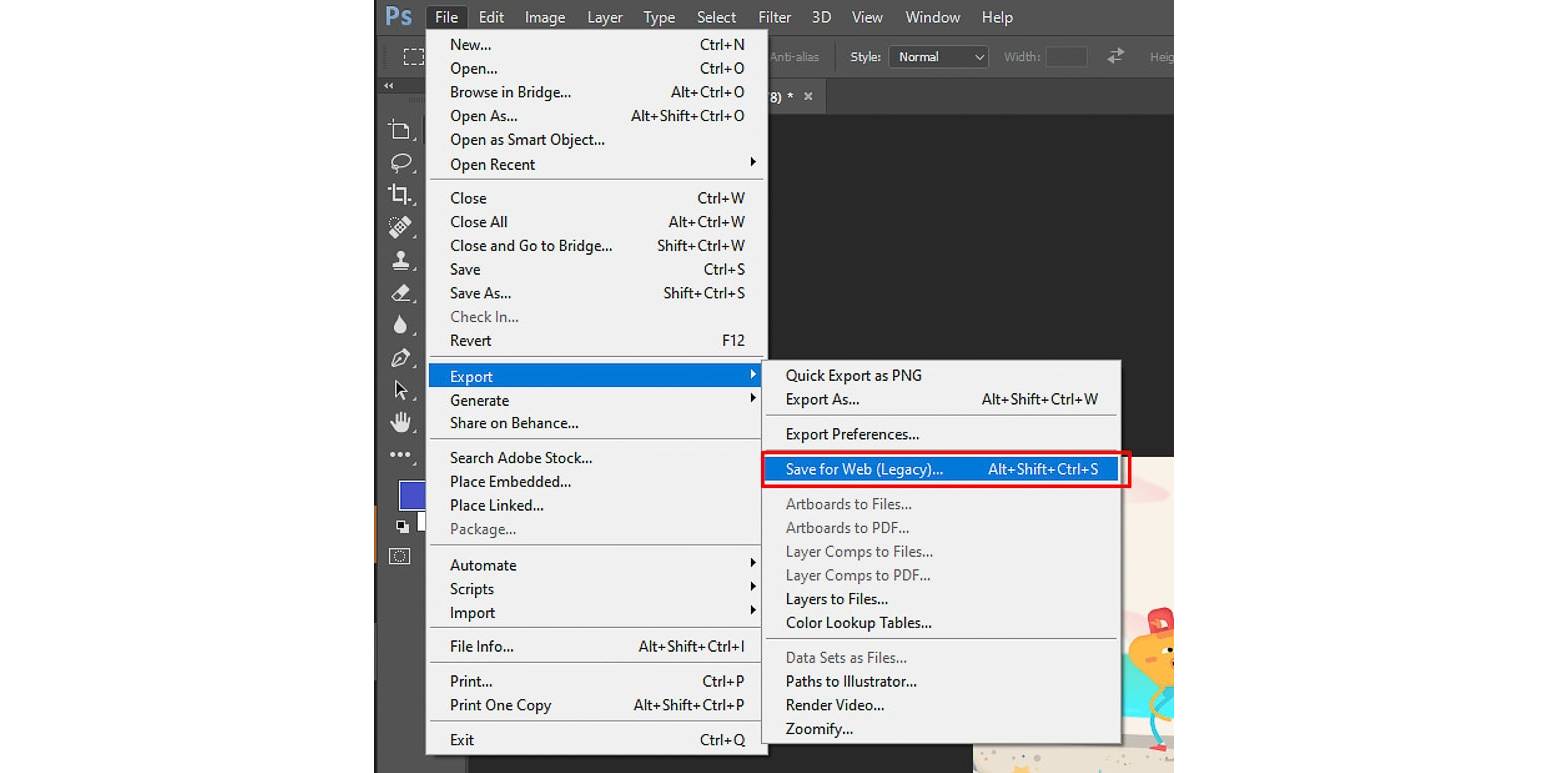
Чтобы экспортировать гифку, нажмите “Файл” и в выпадающем меню выберите “Экспортировать”, а затем “Сохранить для Web (Legacy)”.
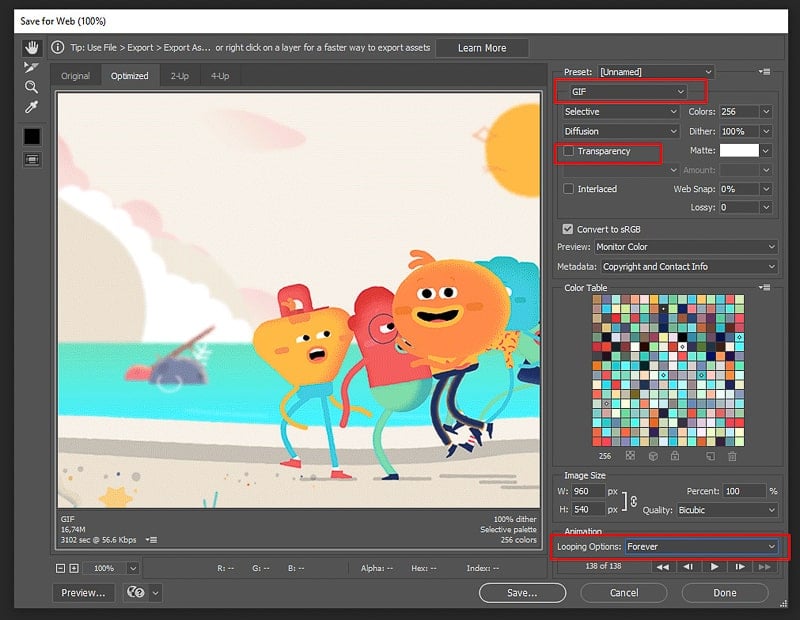
Откроется новое окно с множеством опций, здесь вам нужно произвести 3 действия: выбрать формат файла GIF, убрать галочку у опции “Прозрачность” и в “Параметры повтора” — “Постоянно”.
Когда все будет готово, нажмите кнопку “Сохранить” и выберите папку для экспортирования.
Если функционал Photoshop вам не знаком, данный процесс может показаться сложным. Тем не менее, все не так сложно — если следовать пунктам, вы сможете создать гифку из видео за несколько минут.
Делаем гиф из видео на телефоне
Мы уже рассмотрели, как создать анимированную гифку на компьютере онлайн и офлайн, а теперь давайте посмотрим, как это можно сделать с помощью смартфона. Существует множество простых и эффективных приложений для iPhone и Android, которые помогут создать анимированные GIF. Приводим некоторые:
Делаем гиф из видео на iPhone
Video to GIF – GIF Maker — отличное приложение для пользователей iPhone, чтобы создать из видео гиф. После установки приложения и просмотра инструкции выберите способ загрузки видео: загрузка с телефона, съемка на камеру или выбор видео на YouTube. Обрежьте видео, добавьте текст и эмоджи и нажмите “Export”.
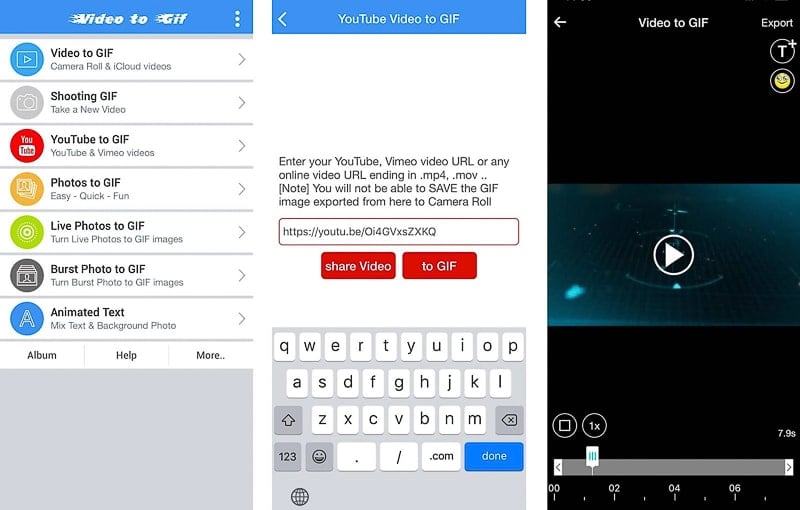
Далее измените скорость, и, если необходимо, переверните или поверните видео. Когда видео будет готово, вы можете поделиться им в социальных сетях.

Делаем гиф из видео на Android
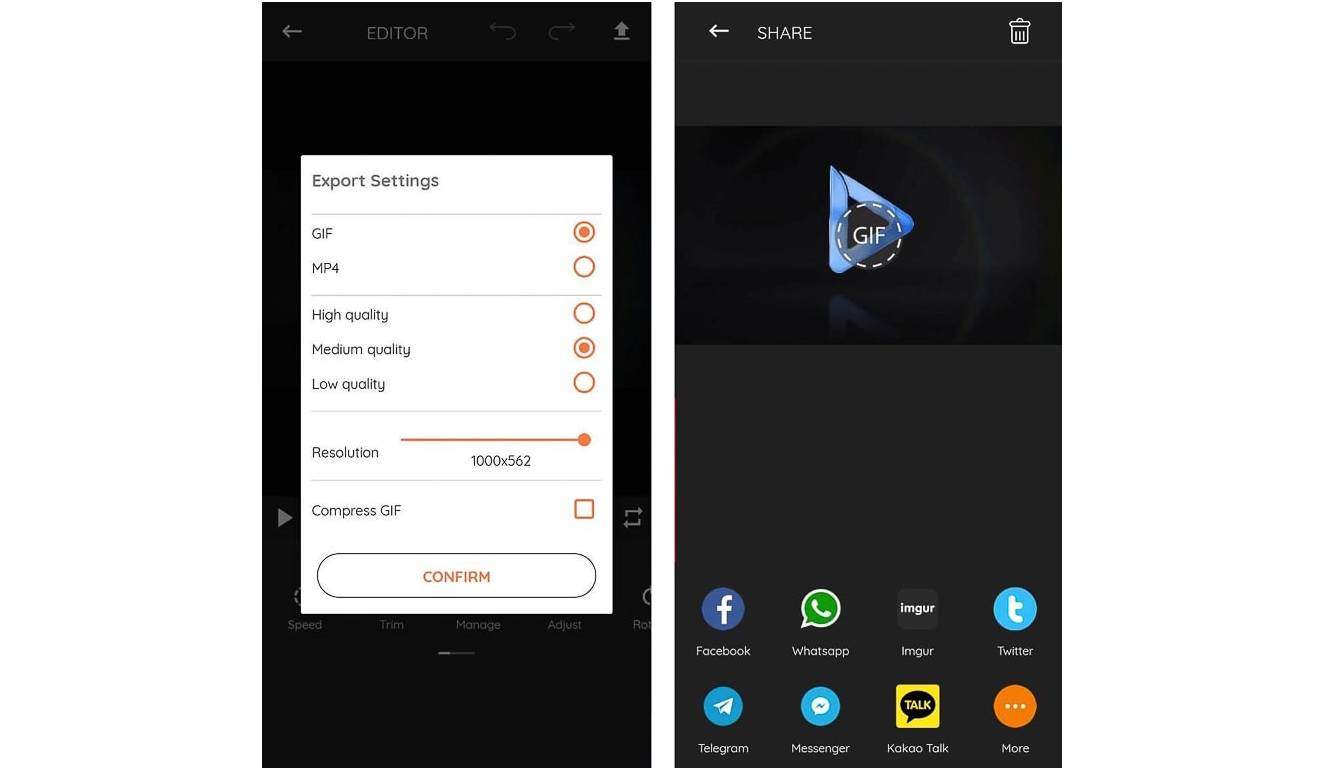
GIFShop — отличное интуитивно понятное приложение для создания GIF на смартфонах Android. Начните процесс создания, открыв приложение, выберите «Video -> GIF» и выберите видео из галереи устройства. Приложение предлагает большой выбор инструментов для редактирования и оформления, таких как обрезка видео, фильтры, стикеры и т.д. Как только вы закончите редактирование, нажмите на стрелку в правом верхнем углу.

Далее выберите качество, разрешение и формат анимации, а потом перейдите к экспортированию. Гифка будет готова почти сразу же, после чего ею можно будет поделиться в социальных сетях.
Другие приложения для создания гиф
GIF Toaster (iPhone) – GIF Toaster — еще одно приложение, которое поможет быстро создать гиф из видео. Имейте в виду, что приложение предусматривает только загрузку видео с телефона и не поддерживает импорт видео из интернета.
GIF Maker, GIF Editor (Android) – многофункциональное приложение позволяет пользователям Android сделать из видео гифки. Вы можете их оформить с помощью текста, стикеров, добавить фильтры и настроить рамки.
GIF Me! Cam (iPhone и Android) – простое приложение для Android и iPhone предлагает удобные инструменты. Приложение включает функцию изменения размера, добавления эффектов, стикеров и других элементов.
Подведем итоги
Как видите, недостатка в инструментах для создания GIF из видео нет. Вы точно сможете подобрать удобный сервис или приложение, исходя из своих предпочтений и навыков, благо их функционал предлагает множество разных опций. Можете протестировать разные варианты и выбрать самый удобный сервис.
А для вдохновения можете перейти в нашу коллекцию шаблонов видео. Возможно именно вы создадите следующую вирусную гифку!
Создание GIF анимации
Создавайте высококачественную GIF анимацию бесплатно
При поддержке aspose.com и aspose.cloud
Выбрать язык
* Загружая файлы или используя наш сервис, вы соглашаетесь с нашими Условиями предоставления услуг и Политикой конфиденциальности
Ваша анимация успешно создана ЗАГРУЗИТЬ
Сохранить в облачное хранилище:
или продолжить редактирование в другом приложении:
Распознавание
(максимум 1 файл)
Кадрирование
(максимум 10 файлов)
Поворот и отражение
(максимум 10 файлов)
Выравнивание
(максимум 10 файлов)
Удаление фона
(максимум 10 файлов)
Другие приложения.
Отправьте ссылку для скачивания на
Нажмите Ctrl + D чтобы сохранить его в закладках, чтобы не искать его снова
Параметры анимации
Кол-во циклов
(1 — 1000, 0 — неограниченное)
Скорость анимации: обычная
медленнее обычная быстрее
Параметры размера
Кадры анимации: 0
Задержка, мс:
Установить
Сохранить как
APNG GIF WEBP
Поделиться в Facebook
Поделиться в Twitter
Поделиться в LinkedIn
Другие приложения
Оставить отзыв
Добавить в закладки
Добавить в закладки
Нажмите Ctrl + D, чтобы добавить эту страницу в избранное, или Esc чтобы отменить действие
Отправьте нам свой отзыв
 Aspose.Imaging Создание анимации

Как создать GIF анимацию основе изображений с помощью Aspose.Imaging Создание анимации
- Кликните внутри области перетаскивания файлов, чтобы загрузить изображения или перетащите файлы изображений
- При необходимости отсортируйте кадры анимации на панели «Кадры анимации». Нажмите кнопку «Посмотреть», чтобы увидеть полученную анимацию
- Вы можете изменить скорость всей анимации на панели «Параметры анимации» или настроить задержку каждого кадра по отдельности на панели «Кадры анимации»
- Нажмите кнопку «Создать анимацию»
- Ссылка на скачивание файла анимации будет доступна сразу после завершения операции обработки изображений
- Вы также можете отправить ссылку на файл анимации на свой адрес электронной почты
- Учтите что файл будет удалён с наших серверов после 24 часов , а ссылки для загрузки будут недоступны после этого периода времени
Часто задаваемые вопросы
❓ Как создавать анимацию?
Сначала вам нужно добавить изображения для анимации: перетащите файл изображения или щелкните внутри белой области, чтобы выбрать файл. Затем настройте параметры анимации и нажмите кнопку «Создать анимацию». После завершения обработки изображений можно будет загрузить файл результата
❓ Как создать анимацию на основе многостраничных изображений или других анимаций?
Все просто — следуйте тем же шагам, что и для анимации простых изображений. Каждая страница многостраничного изображения будет отображаться на панели «Кадры анимации» и доступна для сортировки
��️ Безопасно ли создавать анимацию с помощью бесплатного изображения Aspose.Imaging «Создание GIF анимации»?
Конечно! Ссылка для загрузки файлов результатов будет доступна сразу после завершения операции создания анимации. Мы удаляем загруженные файлы через 24 часа, и ссылки на скачивание перестанут работать по истечении этого периода времени. Никто не имеет доступа к вашим файлам. Создание анимации абсолютно безопасно
Когда пользователь загружает свои файлы из сторонних сервисов, они обрабатываются таким же образом.
Единственное исключение из вышеуказанных политик возможно, когда пользователь решает поделиться своими файлами через форум, запросив бесплатную поддержку, в этом случае только наши разработчики имеют доступ к ним для анализа и решения проблемы.
�� Моги ли я создавать анимационные изображения на Linux, Mac OS или Android?
Да, вы можете бесплатно использовать Aspose.Imaging «Создание GIF анимации» в любой операционной системе с веб-браузером. Наше приложение работает онлайн и не требует установки программного обеспечения
�� Какой браузер следует использовать для создания анимаций?
Для выравнивания вы можете использовать любой современный браузер, например, Google Chrome, Firefox, Opera, Safari
❓ Могу ли я использовать полученное изображение в коммерческих целях?
Несмотря на то, что наши приложения бесплатны, вы не ограничены в коммерческом использовании полученных изображений, избегая при этом нарушения прав третьих лиц на исходные изображения. Например, вы можете создать NFT (не взаимозаменяемый токен) из своего изображения и попытаться продать его на торговых площадках NFT.
Другие поддерживаемые форматы
- Создать WEBP анимацию Создание WEBP анимации с высоким качеством вывода Онлайн
- Создать PNG анимацию Создание PNG анимации с высоким качеством вывода Онлайн