Как снять кулер с ноутбука Аsus?

Чтобы снять кулер с ноутбука Asus, необходимо выполнить следующие действия:
- Выключите ноутбук и отключите его от источника питания.
- Откройте крышку корпуса ноутбука. Обычно, для этого необходимо открутить несколько винтов, расположенных на дне корпуса.
- Найдите кулер внутри корпуса ноутбука. Он обычно расположен над процессором и может быть закреплен на материнской плате при помощи нескольких винтов или зажимов.
- Отсоедините провода, подключающие кулер к материнской плате. Обычно, кулер подключен к плате при помощи двух проводов: один для питания и один для управления скоростью вращения.
- Открепите кулер от материнской платы, открутив винты или разъединив зажимы, которые его держат.
- Если вам нужно заменить кулер, установите новый кулер на те же место и подключите его провода к материнской плате.
- Закрепите новый кулер на материнской плате, зажимами или винтами.
- Закройте крышку корпуса ноутбука и винты, которыми она закреплена.
- Включите ноутбук и проверьте, работает ли кулер нормально. Если он не работает, убедитесь, что провода правильно подключены и винты затянуты.
Добавить комментарий Отменить ответ
Поиск по сайту
Подпишись на наши новости

проспект Соборный 216 (Металлургов)

Чумаченко 25В (космический мкрн.)

Categories
Поиск по сайту
Новое на сайте:
- Влияет ли материнская плата компьютера на производительность?
- Сколько будет стоить отремонтировать ноутбук в Запорожье?
- Как увеличить срок службы аккумулятора в ноутбуке
- Настройки Wi-Fi
- Почему ноутбук не подключается к вай фаю
Владеете современным смартфоном, но он перестал работать? Застряли в середине важного звонка или не можете ответить на сообщение? Не паникуйте! Наш сервисный центр по ремонту телефонов всегда готов помочь. Наша команда профессиональных техников обладает опытом и знаниями, чтобы решить любые проблемы с вашим устройством. Независимо от марки или модели, мы можем предложить полный спектр услуг по ремонту телефонов. Мы занимаемся заменой поврежденных дисплеев, батарей и других компонентов. Мы также можем помочь с проблемами, связанными с программным обеспечением, такими как удаление вирусов, обновление операционной системы или восстановление данных. Кроме того, мы стремимся предоставлять быстрый и качественный сервис. Мы понимаем, как важен ваш телефон для вас, поэтому мы стараемся починить его как можно быстрее, чтобы вы могли вернуться к своим делам. Мы гарантируем высокое качество работы и используем только оригинальные запчасти. Кроме того, мы предлагаем разумные цены и честную оценку стоимости работ. Не откладывайте ремонт своего телефона. Обращайтесь к нашему сервисному центру по ремонту телефонов и мы поможем вам вернуть ваше устройство в отличное рабочее состояние!
[Материнская плата] Как отключить кулер вентилятора процессора AMD и сам процессор
[Материнская плата] Как отключить кулер вентилятора процессора AMD и сам процессор Выполните следующие действия, чтобы снять кулер процессора AMD при замене на новый блок или для нанесения свежей термопасты. Снимите кулер ЦП с помощью удерживающих скоб, например: 1. Выключите систему и отсоедините шнур питания. Отсоедините шнур питания вентилятора от разъема вентилятора ЦП на материнской плате и отсоедините кабель RGB от кулера ЦП. Также отсоедините разъем RGB на материнской плате, если охладитель ЦП поставляется с ним. 2. Осторожно потяните кулачковый рычаг вверх, чтобы отсоединить кулер ЦП от удерживающей рамы. 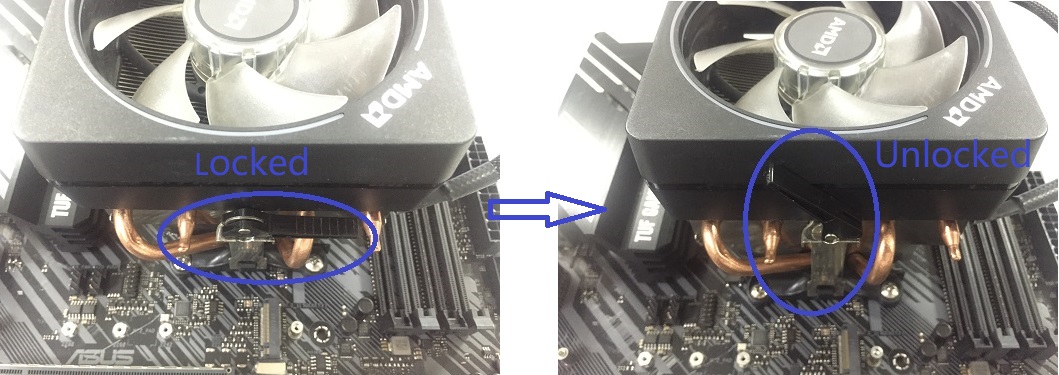 3. Освободите фиксаторы на стороне радиатора с кулачковым рычагом из монтажных проушин гнезда материнской платы.
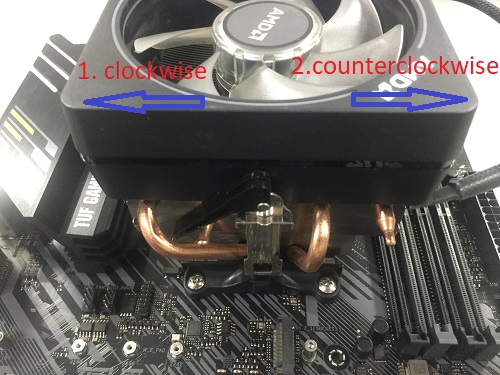
 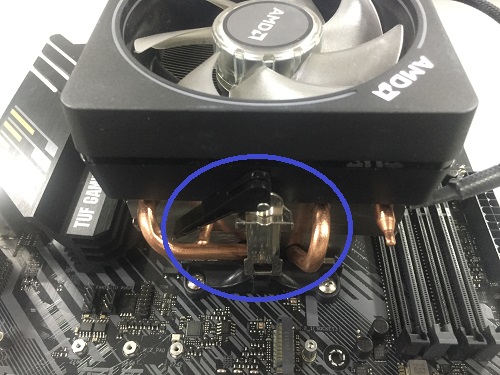 4. Слегка поверните кулер ЦП по часовой стрелке и против часовой стрелки, чтобы ослабить уплотнение между радиатором и крышкой ЦП.
  5. Осторожно снимите кулер ЦП с ЦП. ЦП должен оставаться установленным в сокете после снятия кулера ЦП.
Эта информация была полезной?
Что мы можем сделать, чтобы улучшить эту статью? Отправить Пропустить
Связаться со службой поддержки
Пожалуйста, свяжитесь со службой поддержки, если информация выше не помогла решить Ваш вопрос.
Получить поддержку
- Приведенная выше информация может быть частично или полностью процитирована с внешних веб-сайтов или источников. Пожалуйста, обратитесь к информации на основе источника, который мы отметили. Пожалуйста, свяжитесь напрямую или спросите у источников, если есть какие-либо дополнительные вопросы, и обратите внимание, что ASUS не имеет отношения к данному контенту / услуге и не несет ответственности за него.
- Эта информация может не подходить для всех продуктов из той же категории / серии. Некоторые снимки экрана и операции могут отличаться от версий программного обеспечения.
- ASUS предоставляет вышеуказанную информацию только для справки. Если у вас есть какие-либо вопросы о содержании, пожалуйста, свяжитесь напрямую с поставщиком вышеуказанного продукта. Обратите внимание, что ASUS не несет ответственности за контент или услуги, предоставляемые вышеуказанным поставщиком продукта.
Продукты и информация
- Ноутбуки
- Сетевое оборудование
- Материнские платы
- Видеокарты
- Смартфоны
- Мониторы
- Показать все продукты
-
Item_other —>
- Моноблоки (All-in-One)
- Планшеты
- Коммерческое сетевое оборудование
- Серия ROG
- AIoT и промышленные решения
- Блоки питания
- Проекторы
- VivoWatch
- Настольные ПК
- Компактные ПК
- Внешние накопители и оптические приводы
- Звуковые карты
- Игровое сетевое оборудование
- Одноплатный компьютер
- Корпуса
- Компьютер-брелок
- Наушники и гарнитуры
- Охлаждение
- Chrome-устройства
- Коммерческие
-
Commercial_list.Item —>
- Моноблоки (All-in-One)
- Информационные панели
- Ноутбуки
- Настольные ПК
- Мониторы
- Серверы и рабочие станции
- Проекторы
- Компактные ПК
- Сетевое оборудование
- Материнские платы
- Игровые станции
- Data Storage
Как снять кулер с процессора: пошаговая инструкция

Для того, чтобы снять кулер с процессора, например, для чистки или апгрейда, вам не понадобится полная разборка компьютера и специальные инструменты, за исключением термопасты. CHIP расскажет, как все сделать самостоятельно за пару минут.
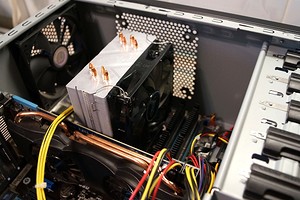
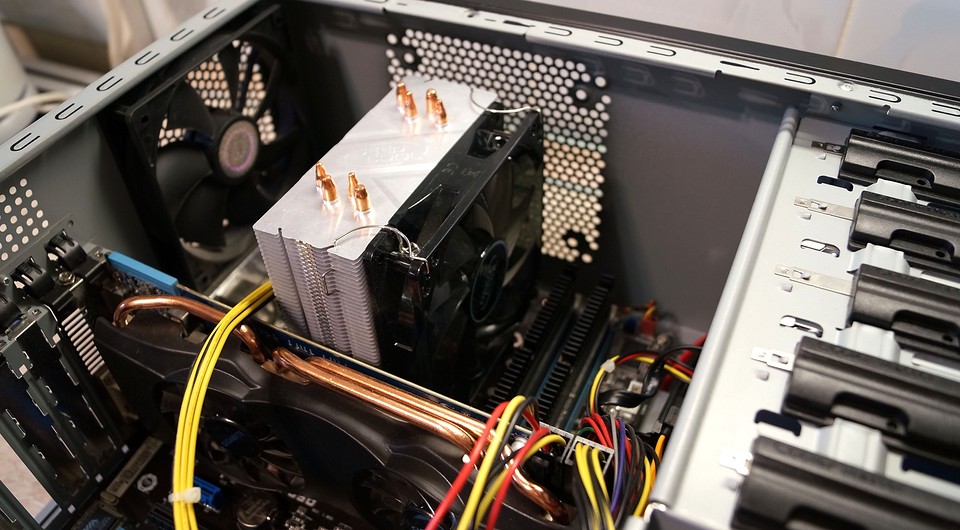
Настольный компьютер нуждается в периодической профилактике, например, чистке от накопившейся пыли или замене комплектующих, в том числе самого кулера или процессора. CHIP расскажет как снять кулер с процессора, почистить его и затем правильно установить на место.
Осмотр и предосторожности
Прежде, чем приступить непосредственно к разборке вашего ПК, стоит позаботиться о том, чтобы правильно потом все собрать и подсоединить. Т.к. операцию по демонтажу комплектующих из корпуса удобнее всего делать на столе, а не под ним, желательно отсоединить от него все подключенное оборудование. Запомните, какие устройства подключены к каким портам, а лучше сфотографируете тыльную часть вашего системного блока, чтобы можно было потом все подключить в обратной последовательности. Особенно это может быть важно для USB-портов, в которые обычно подключены принтеры, сканеры и мышь с клавиатурой. Если при последующей сборке вы подсоедините их к другим USB разъемам, то Windows определит их как новое устройство и начнет поиск для них драйверов, что не всегда может закончиться удачно с первого раза. Кроме того, многоканальные наушники и колонки, подключаемые к аудио разъемам 7.1 не всегда внятно обозначены, поэтому либо сфотографируйте текущее расположение штекеров, либо подпишите, какой из них к какому цвету подключен. После такой подготовки можно смело отключать питание и отсоединять от ПК штекеры.
Корпус ПК обычно металлический и через него хорошо уходит статический заряд, накопленный на вашей одежде и вашим телом в сухом воздухе квартиры. Постарайтесь не надевать шерстяную или синтетическую одежду и перед касанием в ПК каких-либо комплектующих постарайтесь снять заряд, коснувшись рукой чего-то металлического в квартире, например, водопроводного крана. Лучше всего надеть антистатический браслет, но обойдемся без него.
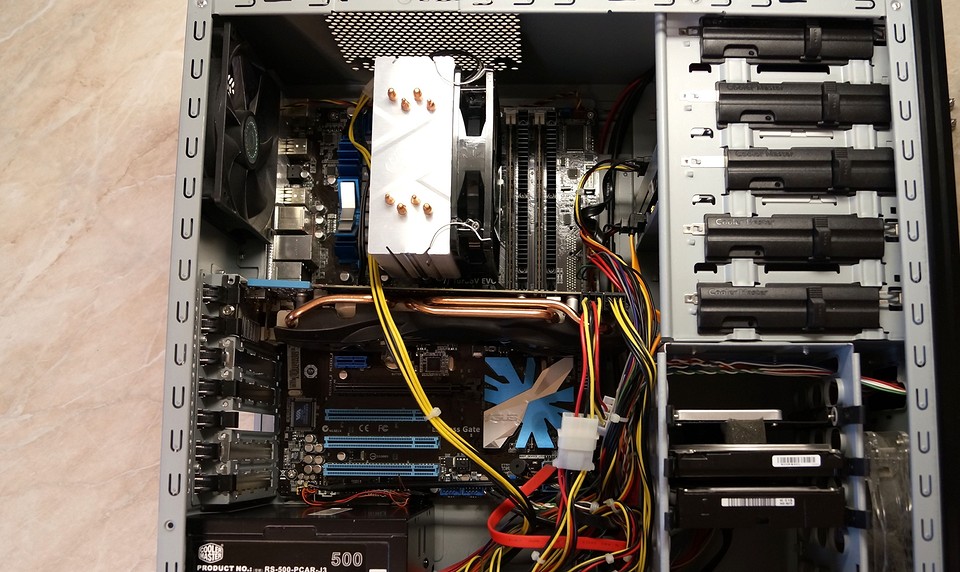
Снимите с ПК левую боковую крышку (если смотреть на ПК) и положите его лицевой стороной вправо. Так вам будут лучше доступны устройства, которые понадобится снять перед демонтажем кулера. Осмотрите внутренности компьютера и определите, что есть что. Ближе всего к вам располагается видеокарта, за ней — непосредственно кулер процессора, а справа от CPU — оперативная память. Если в вашем ПК использовалась отдельная аудиоплата или плата видеозахвата, то они обычно располагаются в самых нижних слотах PCI Express и их снимать не обязательно, т.к. они не будут мешать процессу извлечения.
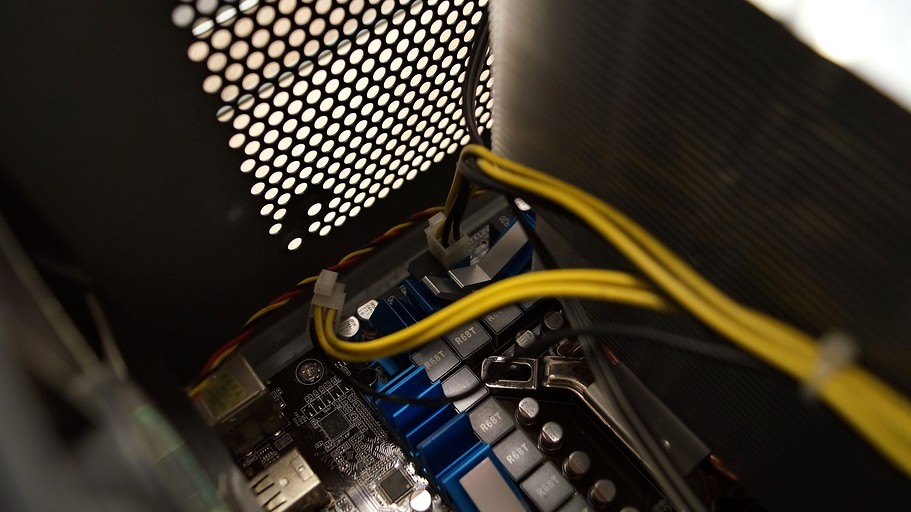
Кроме того, запомните, от какого оборудования куда идут провода, чтобы при обратной сборке подсоединить их на место. Обычно это провод дополнительного питания процессора, провод кулера CPU и провод дополнительного питания видеокарты.

Извлечение мешающих компонентов
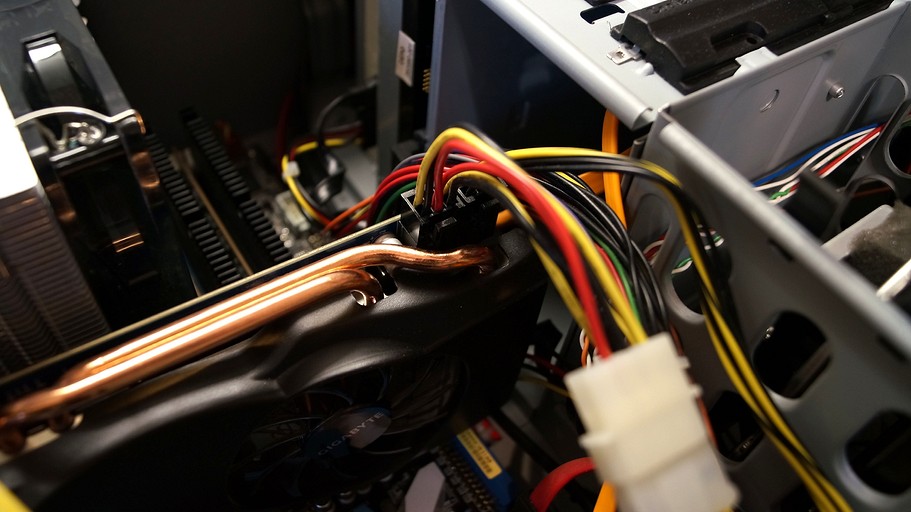
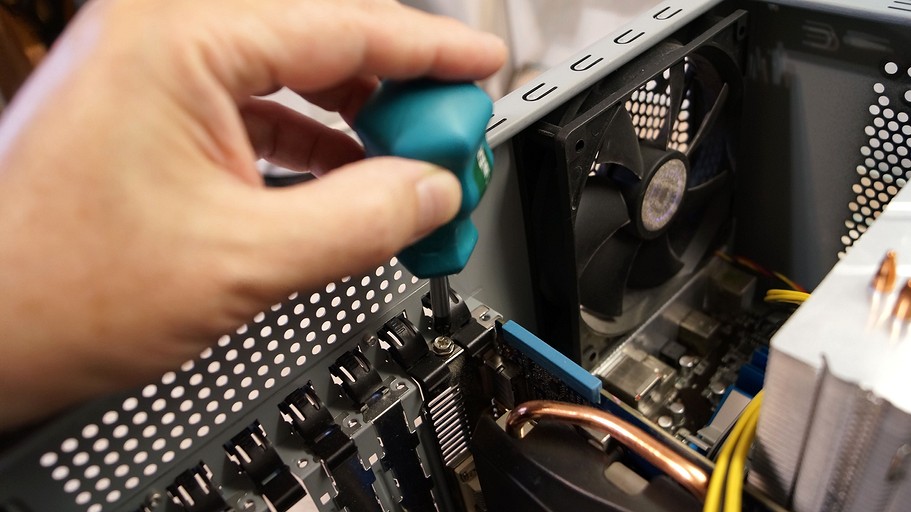
Для начала необходимо отключить провода питания процессора и видеокарты. Затем расфиксируйте защелки и отвинтите винт, удерживающий металлическую планку видеокарты. Для того, чтобы вытащить графический адаптер, под самим модулем нащупайте справа пластиковый фиксатор и нажмите на него (или сдвиньте вправо). Теперь видеокарту можно спокойно извлечь из слота PCI Express.
После этого нужно аккуратно извлечь из слотов все планки оперативной памяти. Для этого в верхней части каждой из них нажмите на рычажок от планки вниз. Модуль приподнимется, после чего его можно вытаскивать. Чтобы при обратной сборке его поставить на место, аккуратно вставьте в паз сначала его нижний край, выровняйте почти горизонтально и надавите на планку памяти до щелчка. Верхний фиксатор сам должен защелкнуться.
Настал момент выяснить, как снять вентилятор с кулера процессора. Отсоедините провод питания кулера и затем аккуратно поддев пружинки, удерживающие вентилятор, снимите его с радиатора. Теперь фиксаторы радиатора получили свободный доступ.
Лопасти вентилятора, если они имеют сильное загрязнение поверхности, протрите смоченной водой поролоновой губкой. Если радиатор и место вокруг процессора сильно загрязнены пылью, пропылесосите их с применением ворсистой щетки.
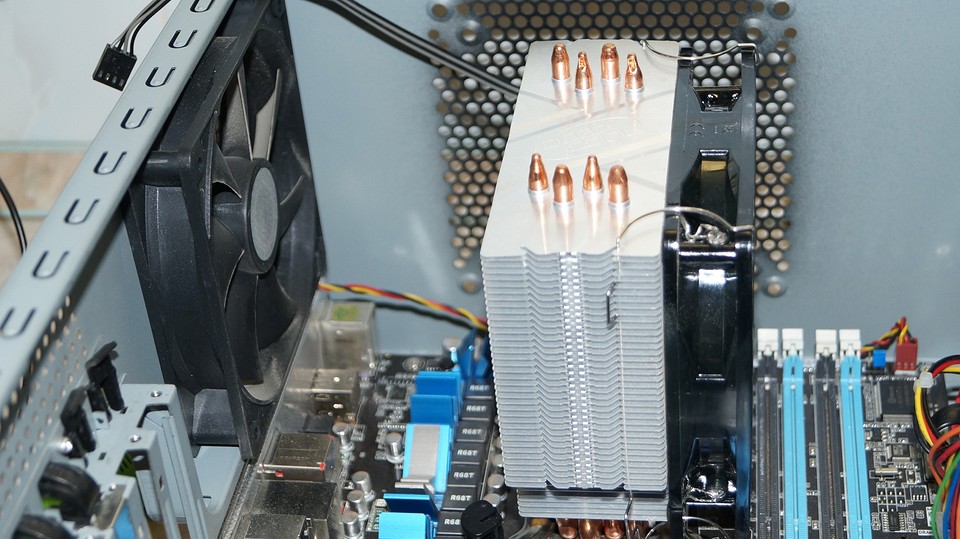
Снимаем кулер с процессора
Эта процедура не сложная и заключается либо в снятии металлического замка, либо в повороте и вытаскивании пластиковых защелок. В последнем случае верхние шляпки пластиковых штырьков нужно поворачивать против часовой стрелки и вытаскивать вверх. Ниже мы расскажем, как снять кулер с процессора на защелках. Такие конструкции используют как для процессоров AMD, так и Intel.
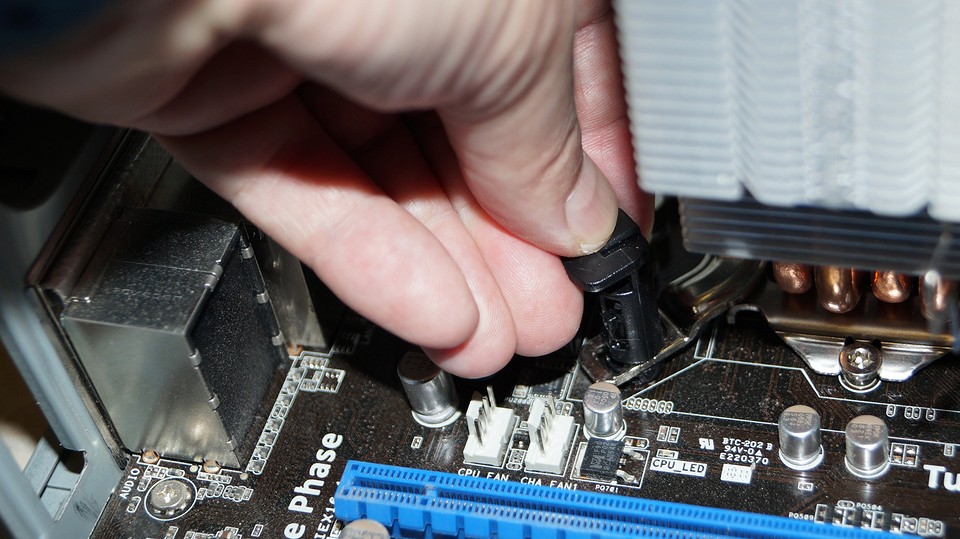
После того, как радиатор будет снят с процессора, необходимо аккуратно очистить соприкасаемые поверхности процессора и радиатора от остатков старой термопасты и нанести на верхнюю часть процессора тончайший ровный слой новой термопасты. Теперь вы знаете, как правильно установить кулер на процессор.
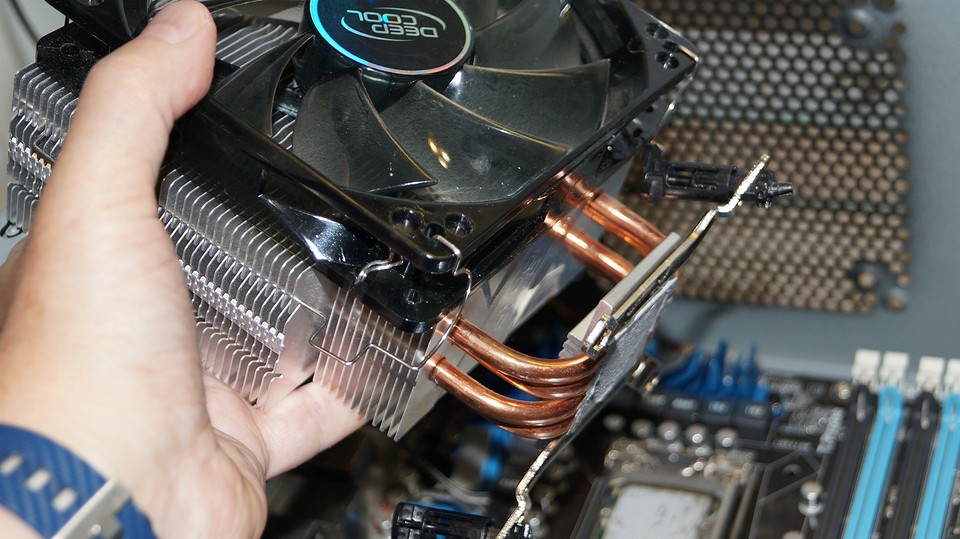
Обратная сборка
В этой части речь пойдет о том, как установить кулер на процессор. Поставить кулер на процессор не так-то легко, т.к. нужно ровно совместить площадки радиатора и CPU. Очень важно, чтобы термопаста была наложена ровным тонким слоем. Тогда при надавливании на кулер она практически не будет выдавливаться по краям.
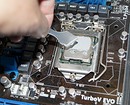
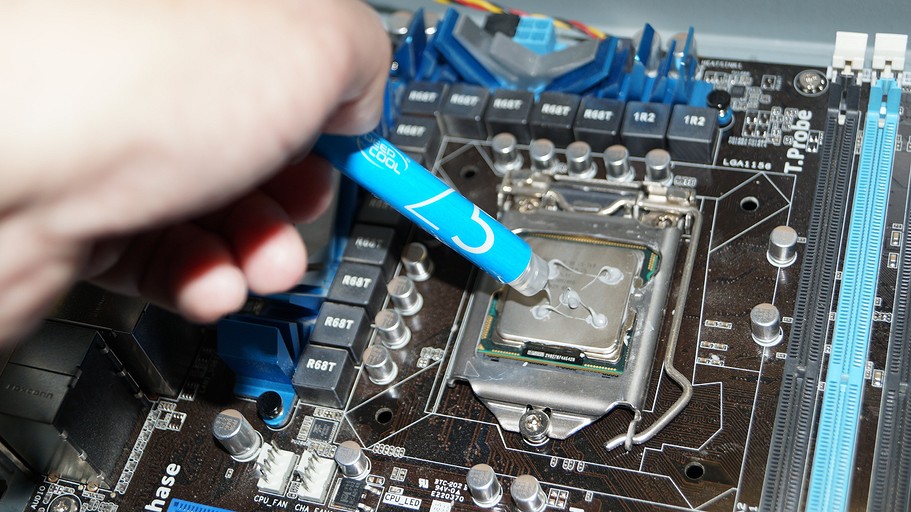
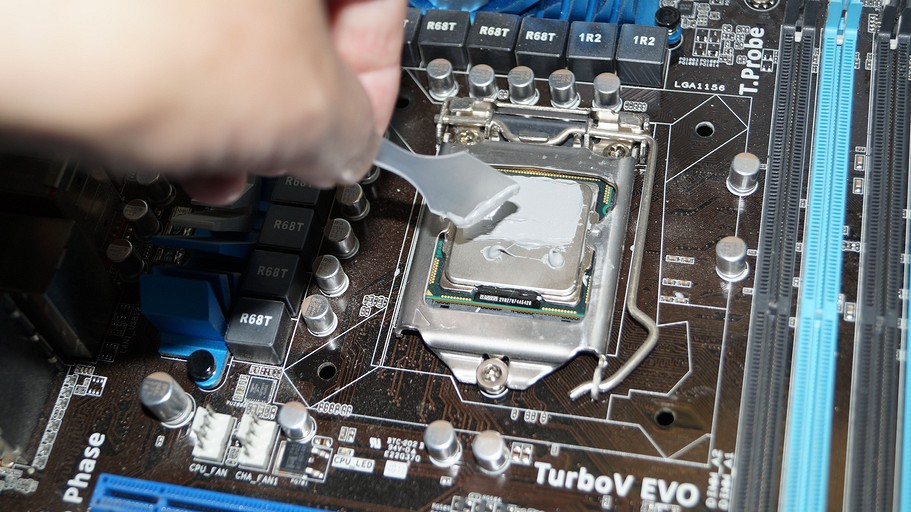
После того, как все встанет на нужное место, закрепите радиатор защелками на материнской плате. Прикрепите к нему вентилятор, защелкнув соответствующие прижимы. Какой стороной ставить кулер на процессор укажет стрелочка на одной из граней вентилятора.
Подключите провод питания кулера. Перепутать контакты невозможно, т.к. колодка имеет асимметричные направляющие.
Установите в соответствующие слоты планки оперативной памяти и видеокарту. Подключите кабели питания видеокарты и процессора. Проверьте, все ли подключено и закройте крышку корпуса ПК. На этом процедура снятия и установки кулера закончена. Подключайте периферию к соответствующим разъемам и наслаждайтесь обновленным кулером и улучшенным термоконтактом кулера с CPU.
Для наглядности посмотрите короткое видео с процедурой снятия кулера с CPU.
Читайте также:
- Собираем компьютер сами: три варианта конфигурации от CHIP
- Собираем игровой компьютер: недорогой, но мощный
Как снять кулер на материнской плате asus P4S800-MX?
Процессор стоит Intel Celeron. Фото, к сожалению, не могу скинуть по техническим причинам. Там какая-то странная система стоит. 2 металлических лапки, написано PUSH, но с какой бы силой я не нажимал, ничего не происходит. Гнется пластик, гнется мамка, но радиатор не снимается. Может кто имел дело с таким зажимом?
Лучший ответ
Попробуй снять задний бэкплейт на материнке, а после попробуй снять.
Иван ИвановМудрец (17777) 6 лет назад
Хорошо, спасибо, завтра попробую.
Остальные ответы
если ты не в состоянии снять кулер-не лезай внутрь пк, а всегда обращайся к мастеру, тебе мозг не позволяет даже копать и не копать.
Иван ИвановМудрец (17777) 6 лет назад
Я не имел дело с такими старыми креплениями радиатора прежде. Это очень старый компьютер, довольно непонятное крепление, и если написано «PUSH», но при нажатии ничего не происходит, то это странно, не так ли?
вахтанг гигабидзе Мудрец (15634) ничего странного там нет и все элементарно
Иван ИвановМудрец (17777) 6 лет назад
Да в том-то и дело, что там фиксаторы совсем не такие. Судя по их хитрому устройству, они должны открываться вниз, на них даже написано PUSH, но они вниз не открываются. Как будто заклинили.. Ни вниз, ни вверх. Там что-то типа такого:
Алексей Кадыков Мудрец (18211) Ну, что я могу посоветовать. Осмотри всё внимательней, включи своё мышление, может всё не так и сложно.
Мамку лучше не гни. отнести специалисту лучше или в ютуб вбей
Иван ИвановМудрец (17777) 6 лет назад
Да мне не нужно его относить специалисту. Тот специалист, который вчера помогал мне по скайпу снять этот радиатор сказал, что не знает что там за фигня. Я хотел конденсаторы поменять и попробовать запустить этот комп. Может получится. Если не получится, разберу на запчасти. Только вот паять не удобно, когда на плате висит 1,5 килограммовый радиатор.