Как снять пароль с телефона samsung
Каждому пользователю смартфона рекомендуется устанавливать на устройстве пароль блокировка экрана. Поскольку это является защитой от несанкционированного доступа к вашим данным со стороны любого другого лица. Вы можете задавать любой вид пароля блокировки экрана на свое усмотрение, какой вы посчитаете наиболее надежный и безопасный. Будь то отпечаток вашего пальца или сочетание цифр. Случается, что вам необходимо удалить пароль с телефона Samsung, например, вы забыли пароль блокировки экрана и вам необходимо установить новый. Ознакомьтесь с этой статьей, и вы узнаете, как снять пароль с самсунга.
Способы, которые мы предлагаем вам воспользоваться, просты в использовании и эффективны:
- Способ 1. Как снять пароль с телефона samsung — Tenorshare 4uKey for Android
- Способ 2. Как убрать пароль с телефона самсунг — сервис Find My Mobile
- Способ 3. Как убрать пароль на самсунге — сброс данных
- Способ 4. Как убрать пароль пароль с самсунга – Android Device Manager
Способ 1. Как снять пароль с телефона samsung — Tenorshare 4uKey for Android
Этот способ поможет вам решить такую задачу — как снять пароль с телефона samsung. Tenorshare 4uKey for Android утилита для смартфонов, которая быстро и легко удаляет любые виды блокировки экрана. Она может удалать пароль экрана ранних устройств самсунг.
Следуйте нижеследующим пошаговым действиям:
-
Скачайте программу Tenorshare 4uKey for Android и установите программу Tenorshare 4uKey for Android на ПК или Mac и запустите ее;
Данная опция позволяет разблокировать пароль экрана Android, включая PIN-код, графический ключ, отпечатки пальца и т.д.



Затем нажмите «Начать», чтобы запустить процесс удаления блокировки экрана Samsung;

Потом вы должны подтвердить, что удаление пароля экрана блокировки приведет к удалению всех данных на устройстве. Если вы уверены, просто нажмите кнопку «Да», затем Tenorshare 4uKey for Android начнет автоматически удалять экран блокировки.

После завершения процесса удаления вам будет предложено войти в режим восстановления. Выключите устройство и одновременно нажмите и удерживайте кнопки «Увеличение громкости» + «Домой» + «Питание».

Затем вам нужно будет выбрать опцию с помощью клавиш громкости и использовать клавишу питания, чтобы подтвердить перезагрузку системы: wipe data/factory reset > подтвердить > wipe cache partition > подтвердить > ReBoot system now > подтвердить.

Затем 4uKey for Android автоматически удалит экран блокировки. Через несколько минут вы увидите, что весь процесс выполнен.
После этого вы успешно сможете использовать устройство без ввода пароля блокировки экрана.
Способ 2. Как убрать пароль с телефона самсунг — сервис Find My Mobile
Этим способом можно воспользоваться только, если на устройстве включен Интернет и добавлен аккаунт Samsung от которого вы знаете пароль и адрес электронной почты. Сервис Find My Mobile поможет вам справиться с такой проблемой как убрать пароль с телефона самсунг если забыл его.
Следуйте нашей инструкции, чтобы убрать пароль с телефона самсунг:
- Шаг 1. На своем ПК перейдите на сайт, введя в строку поиска https://findmymobile.samsung.com/?p=ru
- Шаг 2. Далее введите пароль и адрес электронной почты от аккаунта Samsung и нажмите «Войти».
Если вы знаете пароль или адрес эл.почты, нажмите «Узнайте свой идентификатор или пароль» и выполняйте действия согласно предложенной инструкции.
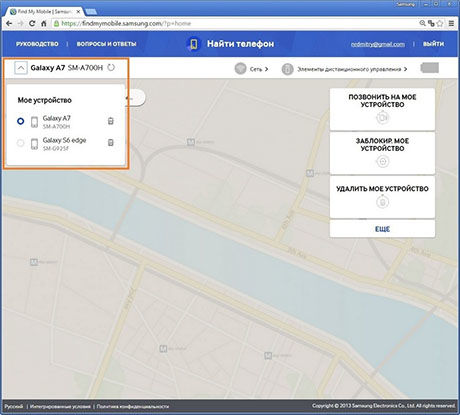
Шаг 3. В появившимся списке с левой стороны выберите ваше устройство.
Готово. Теперь вы изучили способ, как убрать пароль с телефона самсунг.
Способ 3. Как убрать пароль на самсунге — сброс данных
Данный способ тоже поможет вам удалить пароль на телефоне, если вы не знаете, как убрать пароль на самсунге. Но сбросить данные имеет в вду, что поерять ваши все данные, и вам нужно заранее сделать копирование.
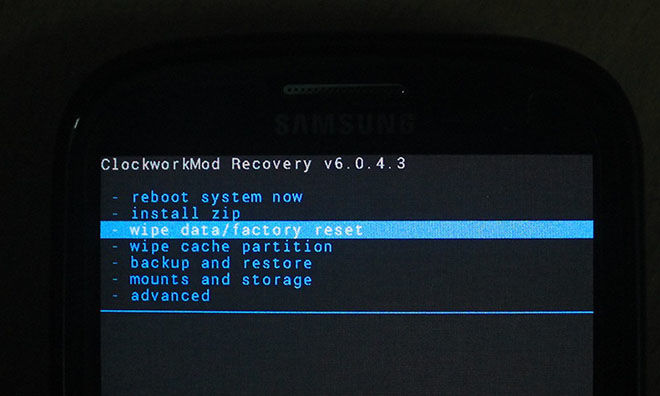
- Выключите полностью ваше устройство. Предварительно извлеките из смартфона SD-карту, чтобы ваши данные не потерялись.
- Далее нужно нажать и одновременно удерживать сочетание кнопок около 15 секунд: «Питание», «Громкость+».
- После этого появится меню восстановления «Recovery».
- В «Recovery» меню с помощью кнопок «Громкость+», «Громкость-» нужно выбрать пункт меню «Wipedata/factoryreset» и подтвердить действие кнопкой «Питание». Вы попадете в следующее меню.
Способ 4. Как убрать пароль пароль с самсунга – Android Device Manager
Данный способ предназначен для тех, кто уже заранее активировал на своем устройстве утилиту «Удаленное управление Android» и предоставил ей нужные разрешения. Если вы ранее предоставляли доступ утилите к удаленному управлению Android, то с помощью Android Device Manager, вы сможете узнать, как убрать пароль с самсунга.
- Перейдите по ссылке https://www.google.com/android/find?hl=ru
- Далее необходимо выбрать свое устройство в списке, находящееся с левой стороны меню;
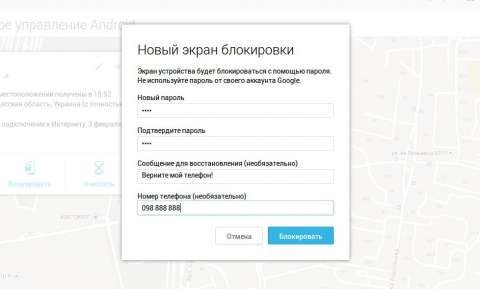
- Затем необходимо нажать «Блокировать» в интерфейсе «Удаленное управление Android»;
- Далее у вас появится окно «Новый экран блокировки». Вам необходимо задать новый легкий пароль блокировки экрана и подтвердить его;
После выполнения всей пошаговой инструкции, вы теперь знаете, как отключить пароль на самсунге.
Заключение
Теперь вы знаете, как убрать пароль на телефоне самсунг. Способы удаления пароля с помощью Find My Mobile и Android Device Manager подходят не всем пользователям. Способ со сбросом телефона до заводских настроек работает эффективно, но удаляет все данные. И мы рекомендуем воспользоваться программой Tenorshare 4uKey for Android. Эта программа быстро и результативно удаляет все виды паролей экрана блокировки с сохранением ваших данных. И можно удалить любые блокировки экрана Android за считанные минуты. Кроме того, она тоже поддерживает удалить учетную запись Samsung без пароля (только для Windows).
Обновление 2021-11-16 / Обновление для Разблокировать телефон андроид
Как разблокировать Samsung Galaxy Ace GT-S5830i, сделать полный сброс hard reset на Самсунг Галакси и других подобных смартфонов на Андроид. Сброс графического ключа и пароля.
Внимание. Все что вы делаете с вашим телефоном, вы делаете добровольно на свой страх и риск! Администрация сайта не несет ответственность в случае возникновения неисправности вашего телефона, так как от этого никто не застрахован. Если у вас новый телефон, который находится на гарантии или же вы боитесь, что ваш телефон может испортиться, применив данный способ сброса к заводским настройкам Самсунг, то вы можете обратиться в сервисный центр. Желаю удачи.
Здесь я хочу показать как я сделал полный сброс (hard reset) на своём Samsung Galaxy Ace GT-S5830i, так как я столкнулся с проблемой когда из за многократных попыток неправильного ввода графического ключа мой телефон Самсунг Галакси заблокировался и начал просить ввода электронную почту и пароль. Само собой я знал как правильно вводить графический ключ, но дети поигрались от души, хотели наугад разблокировать телефон в итоге он заблокировался и начал просить ввести для разблокировки Самсунг Галакси Google аккаунт электронную почту, который я уже давно позабыл. И еще проблема была в том, что хоть я знал как разблокировать мой Самсунг Галакси с помощью правильного ввода графического ключа, но не мог им воспользоваться, так как даже после перезагрузки смартфона не возможно было разблокировать с помощью графического ключа, только была возможность вводить аккаунт Гугл и пароль. Так что рекомендую в дальнейшем записывать и сохранять аккаунт Google вместе с паролем в надёжном месте, чтоб в следующий раз не было проблем с разблокировкой.
Теперь давайте посмотрим что же делать если все же получилось так, что ваш Samsung Galaxy Ace GT-S5830i заблокировался, вы не помните аккаунт Гугл с паролем и другого способа нет кроме как сделать полный сброс hard reset на Самсунге, который конечно же удалит все что находится в памяти вашего телефона включая контакты, приложения, файлы и восстановит заводские настройки смартфона. Внимание. Знайте что сделав hard reset на своем Самсунг Галакси вы потеряете все данные на телефоне!
Для начала разблокировки выключаем телефон и на выключенном телефоне Самсунг зажимаем и удерживаем одновременно три кнопки: кнопку домой, кнопку увеличения громкости вверх то есть как будто добавляем громкость и кнопку включение телефона. В таком нажатом состоянии держим кнопки пока не увидите на экране то меню, которое показано на прикреплённой картинке ниже.
Внимание! Возможно для пользователей Samsung Galaxy Ace GT-S5830 для того чтоб разблокировать телефон можно на выключенном смартфоне удерживать вместо трёх кнопок всего две кнопки. Это кнопка домой и кнопка включения. Всё остальное как описано в статье.
После того как вы увидите что на экране Samsung Galaxy появилась информация которая показана на картинке не отпуская кнопок сдвиньте палец на кнопке увеличения громкости вниз то есть на уменьшение громкости а потом только можно отпустить все удерживаемые кнопки. Я сам несколько раз пробовал отпускать кнопки после появления на экране информации как показано на прикрепленной картинке ниже и всегда смартфон перезагружался безрезультатно пока не попробовал удерживая кнопки сдвинуть кнопку управления громкости вниз и тогда только помогло хотя в вашем случае может быть и по-другому. Для тех, кто не особо разбирается в телефонах и не может понять какая же кнопка на телефоне Самсунг означает домой, то это кнопка находится в самом низу телефона в центре под экраном.
Далее кнопкой управления громкости выбираем на экране Самсунг Галакси пункт wipe data/factory reset и подтверждаем наш выбор нажав кнопку домой. Смотрите на картинке ниже я выделил строку, которую надо будет выбрать для начала сброса телефона.
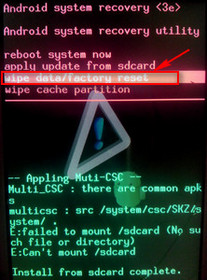
Теперь мы на экране телефона видим следующую информацию как показано ниже на картинке, выбираем на дисплее вашего смартфона пункт Yes —— delete all user data с помощью кнопки управления громкостью, смотрите ниже на фотку там я выделил нужную строку и нажимаем кнопку домой.
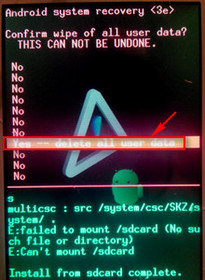
Далее мы видим на экране ту информацию что и в начале нашего процесса когда мы зажатием кнопок вызывали меню для сброса настроек, только теперь для того чтоб сделать сброс hard reset на Samsung мы выбираем другую строчку reboot system now и тоже подтверждаем кнопкой домой, смотрите на прикрепленную картинку ниже.
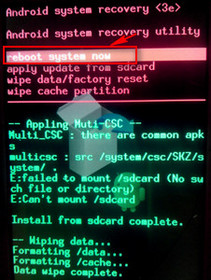
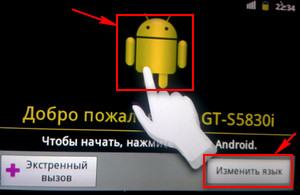
После того как вы сделали на Самсунг Галакси hard reset ваш телефон сделает перезагрузку, должно пройти некоторое время пока он полностью загрузится, ждем некоторое время и видим как включился уже разблокированный телефон Samsung Galaxy, которое уже не требует вводить ни аккаунт Гугл ни графический ключ ни пороли. Что плохо это то что вместе с разблокировкой мы теряем всё что было в памяти телефона все свои настройки, файлы и другую информацию вместе с контактами, сообшениями. Далее нам нужно настроить свой телефон, мы видим на экране настройки языка, если вы хотите изменить, то выбираете «изменить» и там ищете нужный язык для вашего телефона, если все нормально, то нажимаете на зеленого андроидика и переходите к следующим настройкам. Смотрим на картинку ниже.
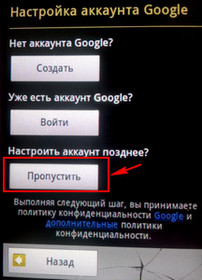
Теперь нам предлагают ввести свой аккаунт Google или создать новый, можно пропустить этот пункт и настроить позже и выбрать «пропустить».
Далее видим окно где вы можете настроить разрешение на использование определения данных о вашем местоположении, оставляйте галочки если вы даете согласие, а если нет то убираете галочки и жмем «далее». Все теперь ваш смартфон Самсунг Галакси полностью разблокирован и готов к работе, настраиваете все как вам надо и не забывайте создать аккаунт Гугл и сохранить вместе с паролем в надежном месте, чтоб больше не возникало проблем с разблокировкой когда вы забудете графический ключ, установленный пароль или дети играясь, заблокируют ваш телефон.
Этим способом я сделал hard reset на Samsung Galaxy Ace GT-S5830i и не знаю подойдет ли данный способ для разблокировки других подобных телефонов Самсунг. Если вам помогла данная статья разблокировать телефон или же этот способ не подходит для вашего телефона, то прошу добавить ваш отзыв и указать модель вашего телефона, чтоб и другие могли воспользоваться этим способом. Желаю всем удачи.
Хочу выразить огромную благодарность Руслану который прислал текст и фотографии для статьи. В данной статье я с разрешения автора немного изменил сам присланный текст и фотографии, подогнав их под необходимые критерии для правильного отображения статьи на странице сайта и для улучшения в выдаче в поисковых системах.
- Отзывы, комментарии, вопросы и ответы по теме как разблокировать Samsung Galaxy Ace GT-S5830i или сделать hard reset полный сброс настроек Самсунг можно будет добавлять ниже.
- Надеемся, что вам помогла данная статья решить проблему с телефоном.
- Большая просьба оказывать взаимную помощь, помогать пользователям полезными советами и способами устранения проблем. Вы также можете отправить полезные советы и способы решения проблем связавшись снами по обратной связи, которая находится внизу страницы или же создайте тему на нашем форуме.
- Спасибо вам за отзывчивость, помощь и полезные советы.
Добавить отзыв или полезный совет по теме как разблокировать Samsung Galaxy, полный сброс hard reset на Самсунг Галакси.
Автор:Андрей
14-03-2018
09 час. 04 мин.
Сообщение:
Спасибо
Автор:Илона
10-08-2017
12 час. 56 мин.
Сообщение:
Мне не помогло
Автор:Николай
18-09-2014
19 час. 14 мин.
Сообщение:
Спасибо за помощь, я уже хотел выбросить телефон и идти за новым ))
Автор:Андрей
17-09-2014
19 час. 36 мин.
Сообщение:
Несколько раз делал hard reset на Samsung Galaxy Ace GT-S5830i с симкартой, но контакты с симкарты не удалялись. Наверное лучше делать хард ресет без симкарты во избежание потери контактов.
Автор:Нина Николаевна
17-09-2014
17 час. 39 мин.
Сообщение:
Спасибочки большое. но у меня ещё одна проблема, удалились все контакты с симкарты(((((((((((((
Автор:Вадим
16-09-2014
20 час. 40 мин.
Сообщение:
Всё показано пошагово, спасибо автору статьи!
Автор:Марина
09-09-2014
22 час. 32 мин.
Сообщение:
Спасибо ооооооооооооооогромное! вы меня спасли!
Автор:Виктория
09-09-2014
01 час. 32 мин.
Сообщение:
спасибо Вам огромное
Автор:людмила
08-09-2014
07 час. 00 мин.
Сообщение:
Спасибо за совет. С вашей помощью разблокировала самсунг галакси дуос
Автор:Юрий
07-09-2014
23 час. 45 мин.
Сообщение:
Не могу не поблагодарить за замечательную статью хорошего человека. Огромное спасибо, всё написано детально и правильно.
Автор:Marat
07-09-2014
08 час. 15 мин.
Сообщение:
Вы спасли меня.
Автор:Наталья
06-09-2014
12 час. 18 мин.
Сообщение:
Огромное человеческое СПАСИБО!
Автор:Андрей
01-09-2014
20 час. 20 мин.
Сообщение:
Для пользователей Samsung Galaxy Ace GT-S5830 для того чтоб разблокировать телефон можно на выключеном смартфоне удерживать вместо трёх кнопок всего две кнопки. Это кнопка домой и кнопка включения. Всё остальное как описано в статье. Только что сделал полный сброс hard reset на Самсунг Галакси GT-S5830, после нескольких попыток неправильного ввода графического ключа просил ввести аккаунт и пороль, после сброса телефон стал как новый.
Автор:Катя
27-08-2014
16 час. 10 мин.
Сообщение:
Большое вам спасибо, это самая лучшая информация которую мы нашли в интернете.
Автор:Владимир
24-08-2014
14 час. 30 мин.
Сообщение:
Все это х. я такой же телефон ни хера не помогло
Автор:Мария
20-08-2014
14 час. 18 мин.
Сообщение:
Огромное спасибо всё пошагово. Молодцы.
Автор:нина
20-08-2014
11 час. 02 мин.
Сообщение:
блин какие вы молодцы слов нет,всем как дурочка звонила спрашивала как делать все говорили только прошивать ,а это соответственно деньги,залезла сюда сначала не получалось зажать 3 кноопки сразу потом все таки догнала,разблокировала телефон сасунг гелакси с 3 мини,все получилось,Спссибо Вам большое!!молчуги!Побольше таких умных и сообразительных людей!
Автор:Толик
19-08-2014
21 час. 04 мин.
Сообщение:
Cпасибо помогло
Автор:Николай
17-08-2014
00 час. 07 мин.
Сообщение:
Большое спасибо,получилось разблокировать.Самсунг галакси s5830.
Автор:елена
12-08-2014
23 час. 35 мин.
Сообщение:
Спасибо огромное,все получилось только при включеном телефоне!
Автор:Татьяна
11-08-2014
17 час. 14 мин.
Сообщение:
Да-да-да! это работает. в отличии от остальных способах, на которые потрачено время
Автор:Марина
08-08-2014
23 час. 41 мин.
Сообщение:
Огромное спасибо за текст и картинки!все очень просто и доступно
Автор:Мирочка
05-08-2014
14 час. 20 мин.
Сообщение:
Кстати у меня все фотки на телефоне остались, и даже те что были приняты через вибер, хотя самого приложения нет,
Автор:Мирочка
05-08-2014
14 час. 17 мин.
Сообщение:
Разблокировала Самсунг s7500, только кнопку громкости зажала и + и — одновременно с кнопками домой и включение, а дальше все по вашей схеме, у меня все получилось, спасибо вам,
Автор:Татьяна
04-08-2014
23 час. 39 мин.
Сообщение:
Огромное вам спасибо. Получилось с первого раза. Самсунг галакси Gt S 5830I. Первый раз снимала блок в сервисе, 900 рублей отдала. А оказалось все намного проще. СПАСИБОООО.
Автор:ксения
04-08-2014
02 час. 35 мин.
Сообщение:
Спасибо большое , разблокировала телефон Samsung galaxy ace2
Автор:Ангелина
27-07-2014
22 час. 32 мин.
Сообщение:
Мне не разблокировать графический ключ
Автор:Надежда
24-07-2014
19 час. 01 мин.
Сообщение:
Отличная инфа, у меня тоже самсунг галакси, но немного др. модель, мне помогло.
Автор:Никита
24-07-2014
06 час. 09 мин.
Сообщение:
Большое вам человеческое спасибо.
Автор:Руслан
24-07-2014
02 час. 47 мин.
Сообщение:
Ребенок поиграл с телефоном, заблокировал 🙁 , спс получилось со второго раза. Да так же было на планшете только 2 кнопки вкл и громкость.
Автор:vkk
19-07-2014
16 час. 53 мин.
Сообщение:
. хоть и со второго раза, но получилось! » Работает эта штуковина! »
Автор:Галина
19-07-2014
12 час. 16 мин.
Сообщение:
Огромное спасибо! Думала, что всё уже, в сервис-центр отвозить придется. Выручили, теперь буду знать, в случае чего. (модель телефона Samsung galaxy ace 3)
Автор:Елена
17-07-2014
21 час. 07 мин.
Сообщение:
Большое спасибо! Очень выручили,а то сынок уже новый телефон просил.
Автор:Даник
29-06-2014
14 час. 52 мин.
Сообщение:
помогло ,большое спасибо. модель телефона галакси стар дуос 7262
Автор:Ирина
25-06-2014
17 час. 00 мин.
Сообщение:
Спасибо. Ребенок залез в настройки, в результате телефон заблокирован. Перепробовала кучу ссылок, благодаря этой телефон спасен. Еще раз спасибо.
Автор:Николай
21-06-2014
22 час. 06 мин.
Сообщение:
Огромное спасибо! Все получилось на GT I9003.
Автор:Диана
16-06-2014
17 час. 12 мин.
Сообщение:
Огромное человеческое спасибо за совет!Всё получилось!
Автор:Андрей
15-06-2014
14 час. 01 мин.
Сообщение:
Значит нужно сделать полный сброс который удалит все пороли. Только и все контакты, файлы, приложения и игры тоже удалятся на вашем телефоне так что сперва попробуйте вспомнить имя почту и пароль.
Автор:мира
15-06-2014
13 час. 39 мин.
Сообщение:
не могу найти имя пользователя и пороль и разблокировать телефон самсунг галакси GT-S5830i
Автор:Владислав Писаревский
14-06-2014
13 час. 01 мин.
Сообщение:
что делать если у меня нет такой фукции?
Автор:Алиса
10-06-2014
22 час. 11 мин.
Сообщение:
Спасибо. Мне помогли Ваши советы. Всё было очень понятно.
Автор:Андрей
10-06-2014
10 час. 53 мин.
Сообщение:
спасибо!
Автор:Нурлан
09-06-2014
20 час. 56 мин.
Сообщение:
спасибо большое, очень помогли.
Автор:Александр
19-05-2014
18 час. 52 мин.
Сообщение:
Спасибо вам большое.все получилось.
Автор:Екатерина
07-05-2014
21 час. 42 мин.
Сообщение:
Огромное Вам спасибо. Все получилось без проблем. Телефон Samsung Galaxy Ace GT-S5830i 🙂
Автор:сема
04-05-2014
15 час. 30 мин.
Сообщение:
разблокировать телефон
Автор:Андрей
29-04-2014
20 час. 51 мин.
Сообщение:
Большое спасибо. Все получилось на samsung galaxy s3 mini. Только вместо кнопи «домой» подтверждал выбор кнопкой «включение»
Автор:Анька
21-04-2014
14 час. 37 мин.
Сообщение:
Ребят спасибо большое. вы очень помогли!я смогла разблокировать телефон моего брата. еще раз огромное спасибо.
Автор:Katy
12-04-2014
18 час. 58 мин.
Сообщение:
Ввела неправильно узор несколько раз и потребовал ввести почту и пароль а у меня не было зарегистрирована почта хорошо что нашелся способ сделать сброс. Что бы я делала без вашей помощи спасбо!
Автор:Алена
03-04-2014
07 час. 37 мин.
Сообщение:
Урааа разблокировался! Теперь не боюсь что дети заблокируют!
Автор:Станислав
01-04-2014
09 час. 55 мин.
Сообщение:
Не знаю как выразить блогодарность за помощь оказывается так легко снять пороль. Первый раз дети заблокировали пришлось нести к мастеру и знаете сколько взяли денег? 500 рублей плюс лапша на уши до сих пор чувствую у себя на ушах как она висит а сдесь реальный бесплатный способ как снять пароль с блокировки на самсунг и нехер кому то платить денег.
Автор:бауржан
22-03-2014
11 час. 29 мин.
Сообщение:
большое спасибо попробывал все получилось
Автор:Борис
20-03-2014
21 час. 39 мин.
Сообщение:
Огромнейшее спасибо автору! а то хотел уже к мастеру забрать чтоб разблокировали.

Смартфоны с самой лучшей камерой 2023. В рейтинге предоставлены телефоны с самой лучшей камерой на сегодняшний день.

Бесплатно телефон по акции. Бесплатные телефоны, смартфоны сенсорные и кнопочные как брендовых производителей Samsung, iPhone так и малоизвестных.
Как разблокировать телефон, если забыл пароль на Android или iPhone
Надеяться только на разблокировку по отпечатку пальца или лицу нельзя. Время от времени все же придется вводить обычный цифровой пароль. Если же вы забыли пароль, есть лишь один способ гарантированно разблокировать смартфоны на основе Android и iOS — сбросить к заводским настройкам. Данные при этом будут потеряны, но их можно восстановить из облака (если вы об этом позаботились заранее). Однако есть способы разблокировки и без потери данных. Показываем рабочие способы удалить пароль, графический ключ или пин-код.
Как разблокировать iPhone
Как разблокировать смартфон на Android
Способы разблокировки старых смартфонов
Как разблокировать iPhone
Как разблокировать смартфон на Android
Способы разблокировки старых смартфонов
Как разблокировать iPhone
Через iTunes или Finder
В случае блокировки смартфонов на iOS вариант только один — восстановление заводских настроек. Процедура сотрет все данные (их можно восстановить из резервной копии, если она есть), но в результате девайс разблокируется.
Важно! Способ поможет только при блокировке экрана. Поэтому, если вы не помните логин и пароль от учетной записи, попробуйте восстановить доступ на официальном сайте. Кликайте по ссылке «Забыли Apple ID или пароль?», которая появится при попытке входа.
Для сброса к заводским настройкам понадобится компьютер на Windows 10 или Windows 11 c установленной программой iTunes. На Mac (начиная с macOS Catalina) используется приложение Finder.
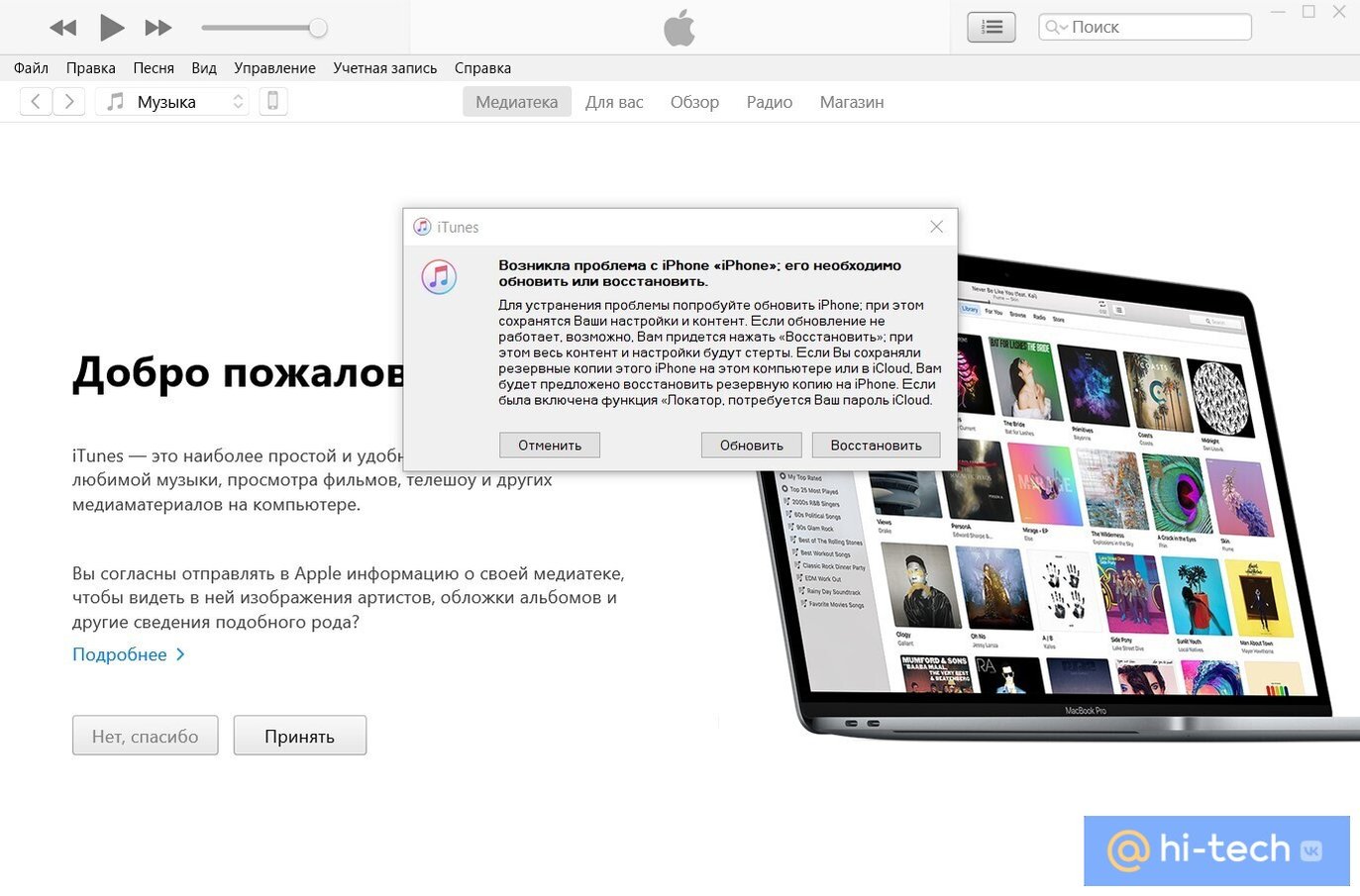
Выключите смартфон, а затем переведите его в режим восстановления. Для этого удерживайте кнопку, указанную ниже для вашей модели смартфона, и подключите его кабелем к компьютеру. Не отпускайте кнопку, пока на экране смартфона не появится экран режима восстановления.
- iPhone SE (первого поколения), iPhone 6s и более ранние модели — удерживайте кнопку «Домой»;
- iPhone 7 и 7 Plus — удерживайте кнопку уменьшения громкости;
- iPhone 8 и 8 Plus, iPhone SE (второго и третьего поколения), iPhone X и новее — удерживайте боковую клавишу.
Далее в iTunes или Finder выберите подключенный iPhone. Когда откроется окошко с сообщением, что c iPhone возникла проблема и его нужно обновить или восстановить, нажмите кнопку «Восстановить».
Если в процессе загрузки программного обеспечения для iPhone он выйдет из режима восстановления, дождитесь окончания загрузки и переподключите смартфон.
Через сервис «Найти iPhone»
Стереть все данные можно и через сайт icloud.com, но для этого браузер, через который вы собираетесь зайти на страничку, должен быть авторизован ранее.
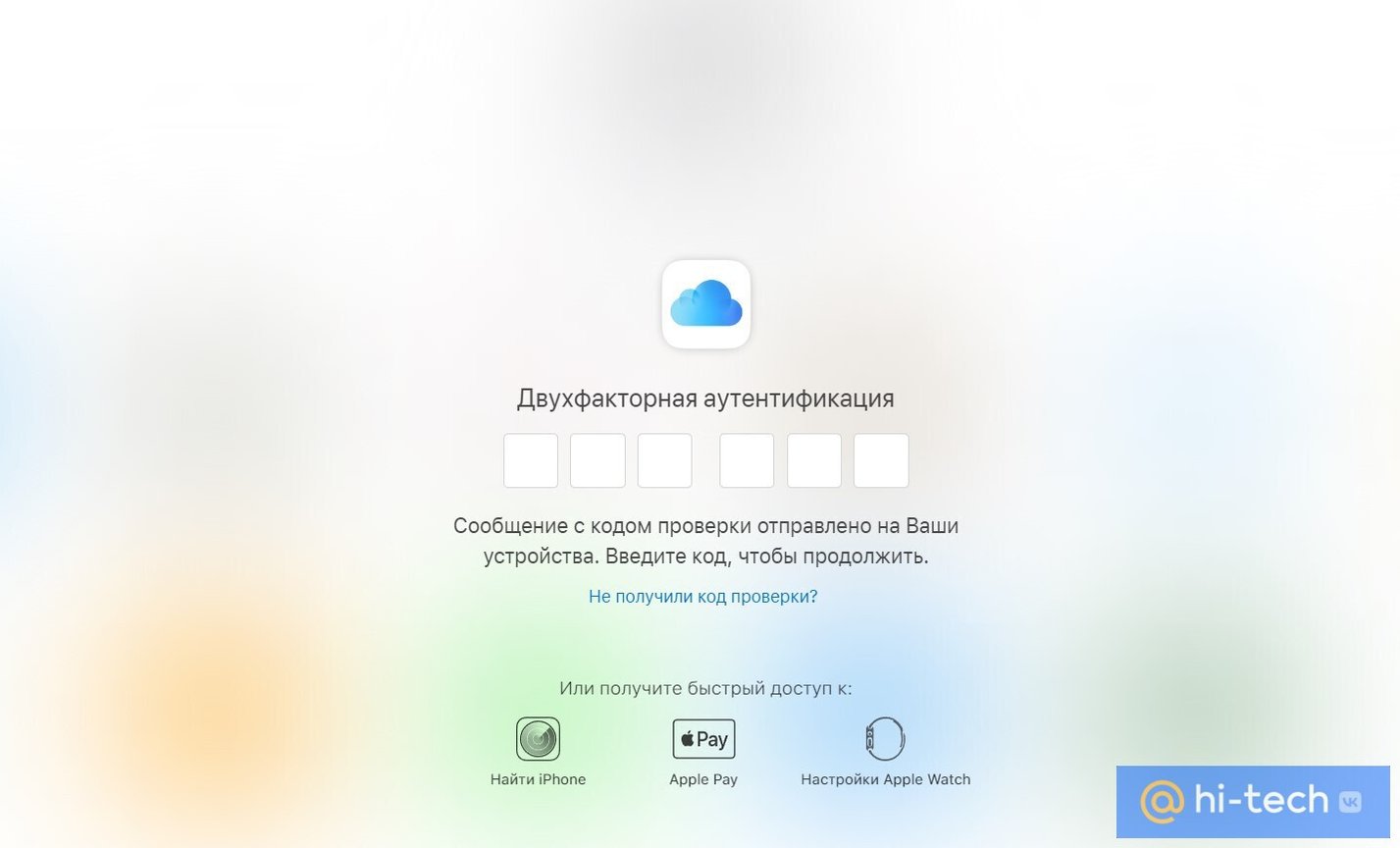
Если при входе в iCloud будет запрошен код подтверждения, то вы не сможете его получить без входа в устройство. Однако можно подтвердить и другим способом, например, по SMS. Для этого кликните на «Не получили код проверки?» и выберите удобный способ подтверждения.
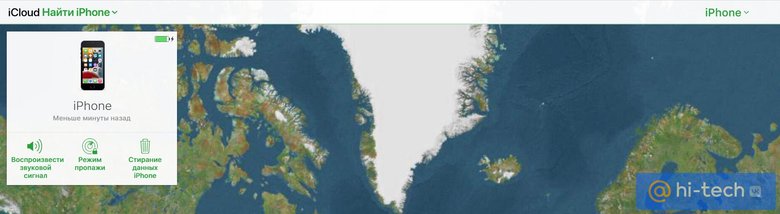
После входа в свой аккаунт выберите пункт «Найти iPhone». Если у вас несколько устройств, то выберите нужное, а затем кликните на «Стирание данных iPhone».
Как разблокировать смартфон на Android
Смартфон под управлением ОС Android можно попытаться разблокировать без потери данных, но это маловероятно. Все зависит от модели девайса и других факторов. Если вы точно знаете, что есть резервная копия важных данных, не тратьте время и сразу делайте восстановление до заводских настроек. Это самый простой и надежный способ, который подойдет даже начинающим пользователям.
Если у вас Samsung, попробуйте сначала снять пароль стандартными методами через сервис «Поиск устройства» (подробнее об этом читайте в соответствующем разделе статьи).
Сброс к заводским настройкам
Важно! Все данные будут стерты. В этом нет ничего страшного, если у вас есть резервная копия в облаке или на локальном диске. Карту памяти и SIM при этом можно не вынимать. Информация на них не будет затронута (но если переживаете, лучше вытащить).
Восстановление заводских настроек происходит с помощью специального меню — recovery. Выключите телефон, а затем нажмите определенные клавиши. Для разных моделей они могут отличаться. В основном это следующие комбинации:
- зажмите клавишу увеличения (+) громкости одновременно с кнопкой включения;
- зажмите клавишу уменьшения (-) громкости одновременно с кнопкой включения.
После появления логотипа производителя кнопку питания можно отпустить, но продолжайте удерживать кнопки громкости, пока не появится recovery. Это может занять до 15 секунд. Если эти комбинации не работают, стоит поискать в интернете инструкцию для конкретной модели смартфона.
В таком режиме все операции выполняются при помощи физических кнопок. Кнопки громкости обычно отвечают за переход по строкам, а кнопка питания — подтверждает выбор.
Меню может отличаться по внешнему виду в зависимости от модели смартфона, но логика действий всегда одинаковая. Если появится выбор языка, укажите тот, который знаете (чаще всего это английский).
Найдите команду Wipe All Data (может также быть написано Wipe Data, Factory Reset или нечто похожее). Подтвердите удаление данных — выберите Confirm. В течение нескольких минут процесс будет завершен. Если необходимо выйти, выберите Reboot (Reboot to System).
После окончания сброса необходимо настроить устройство как новое. Войдите в систему со своим аккаунтом Google, и все важные данные вроде контактов и приложений должны восстановиться из облака. Если вы пользуетесь Google Photo или другим облачным сервисом для хранения фотографий, например «Облако Mail.ru», ваши фото и видео станут доступны после авторизации в приложении.
Сброс к заводским настройкам через аккаунт Google
Сбросить гаджет к заводским настройкам можно и через сервис «Найти устройство». В этом случае можно все сделать через удобный веб-интерфейс.
Смартфон нужно настроить заранее. Установите приложение «Найти устройство», иначе функция сброса может не работать. Подробнее о приложении читайте в нашей статье «Как найти телефон через Google-аккаунт».
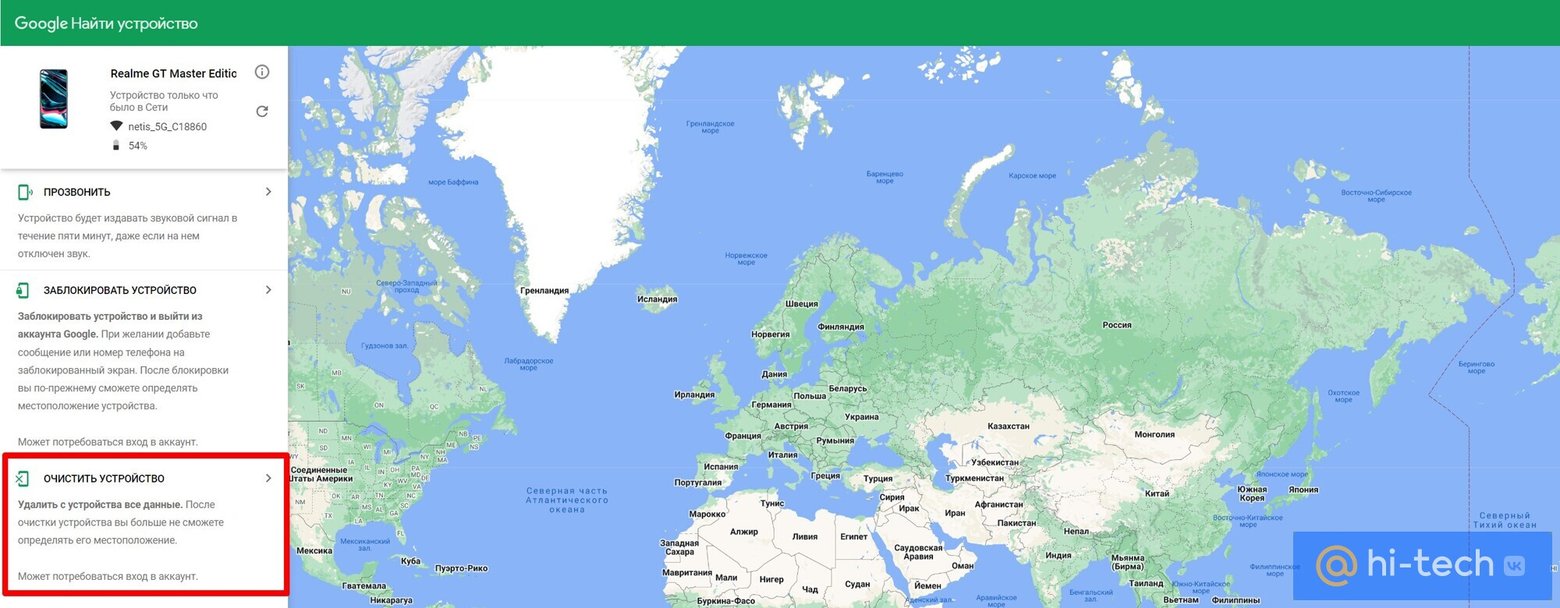
Если все настроено правильно, перейдите по ссылке и войдите в свой аккаунт. Отобразится карта, где будет отмечен ваш смартфон. В левой части экрана находятся команды. Выберите «Очистить устройство» и подтвердите действие, кликнув на зеленую кнопку.
Сервис Find my Mobile на смартфонах Samsung
На смартфонах корейского производителя можно воспользоваться сервисом «Поиск устройства». С его помощью можно не только найти пропавший телефон, но и сбросить PIN-код или пароль, которые блокируют доступ к гаджету.
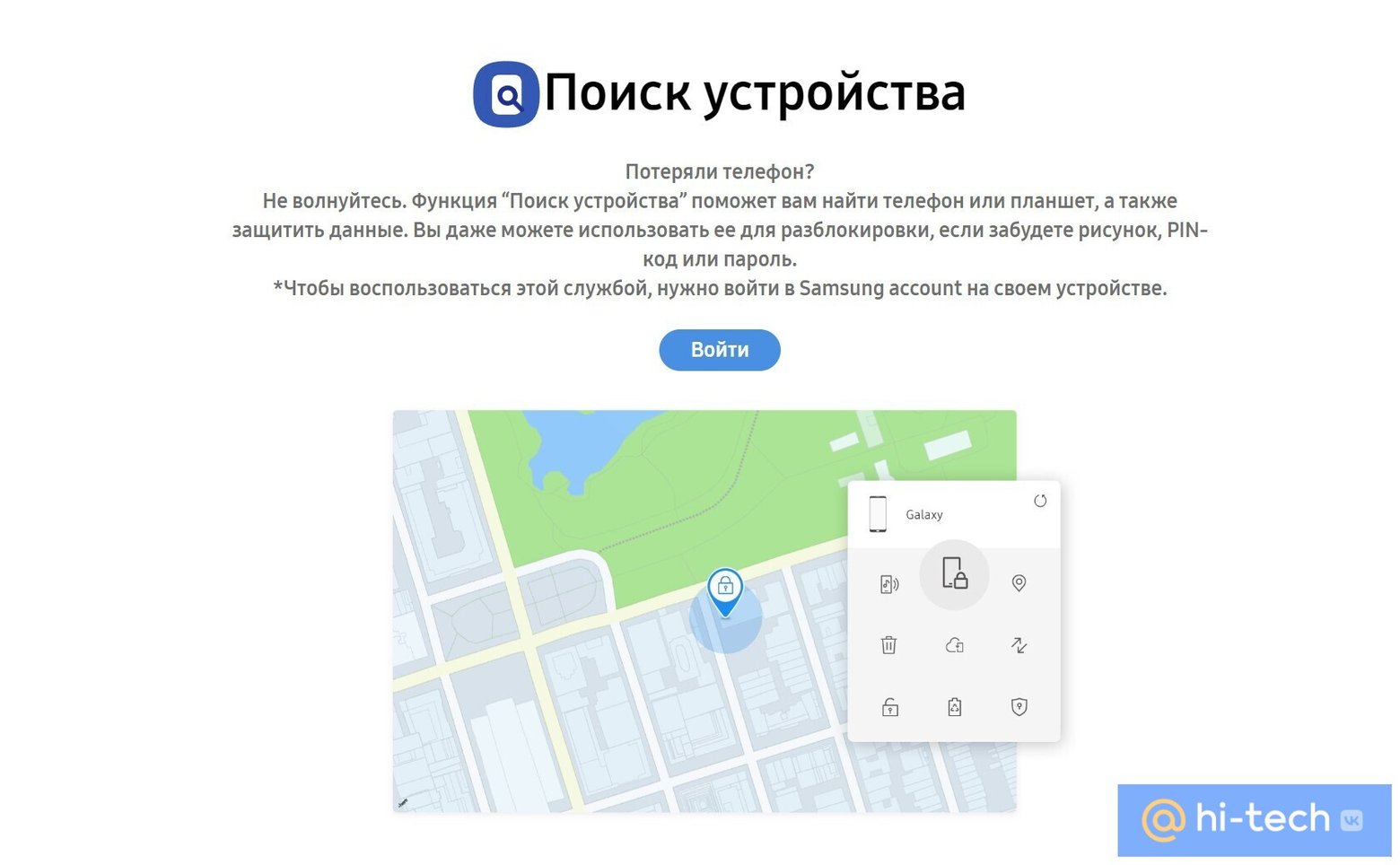
Для работы сервиса необходимо, чтобы телефон был подключен к интернету, а также чтобы на устройстве был выполнен вход в аккаунт Samsung.
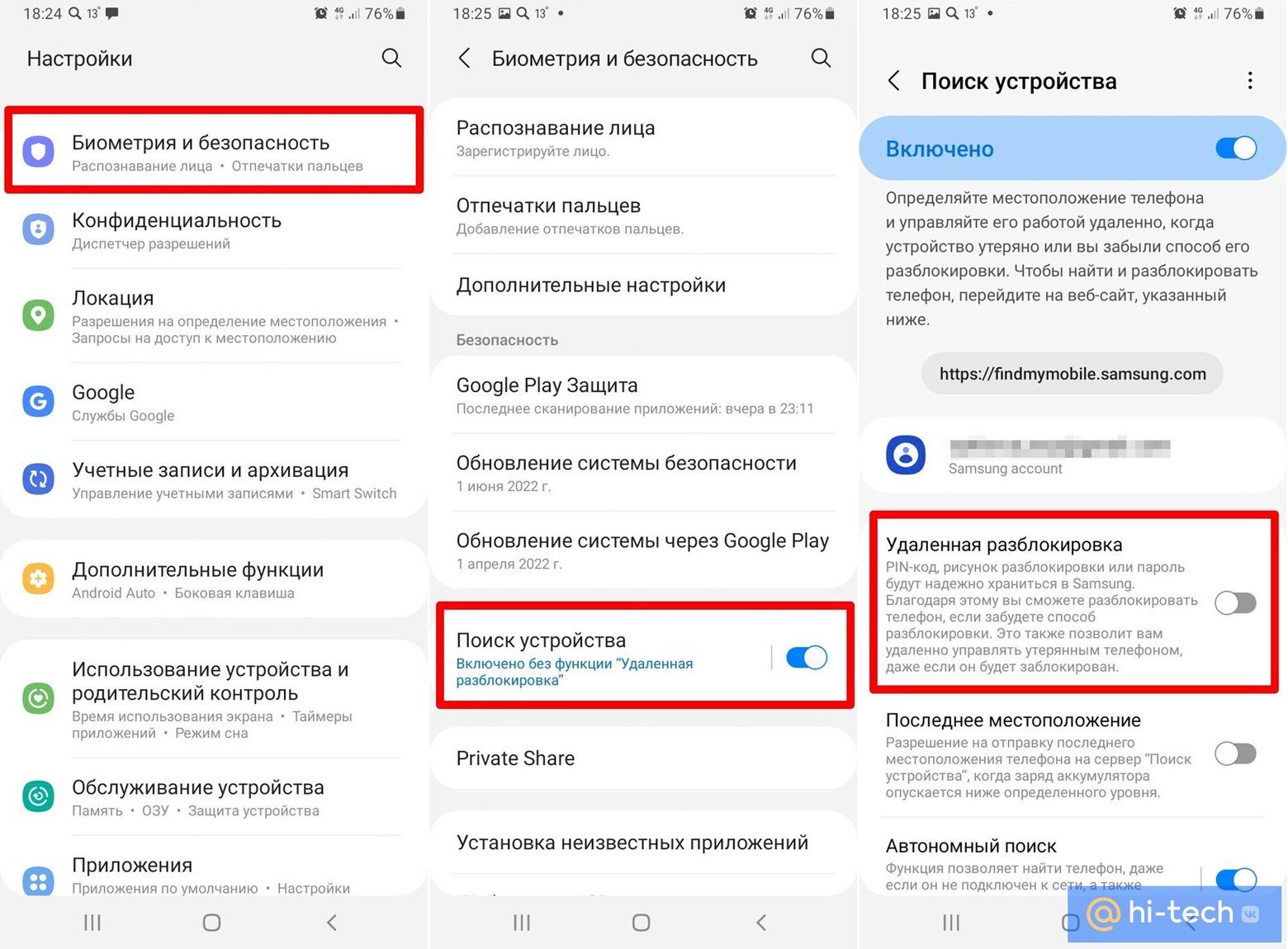
На современных смартфонах Samsung с Android 10 и Android 11 возможность разблокировки надо предварительно включить в настройках. Для этого:
- в настройках найдите пункт «Биометрия и безопасность»;
- убедитесь, что функция «Поиск устройства» активирована;
- выберите строку «Поиск устройства»;
- на открывшейся странице активируйте «Удаленная разблокировка».
Разблокировка через Smart Lock
Функция позволяет настроить условия, при которых телефон разблокируется автоматически. Можно выбрать несколько вариантов: привязка к безопасному месту по координатам (дома или в офисе), сопряжение с другим устройством (с часами или автомобилем) или при физическом контакте (телефон остается разблокированным, пока вы держите его в руках).
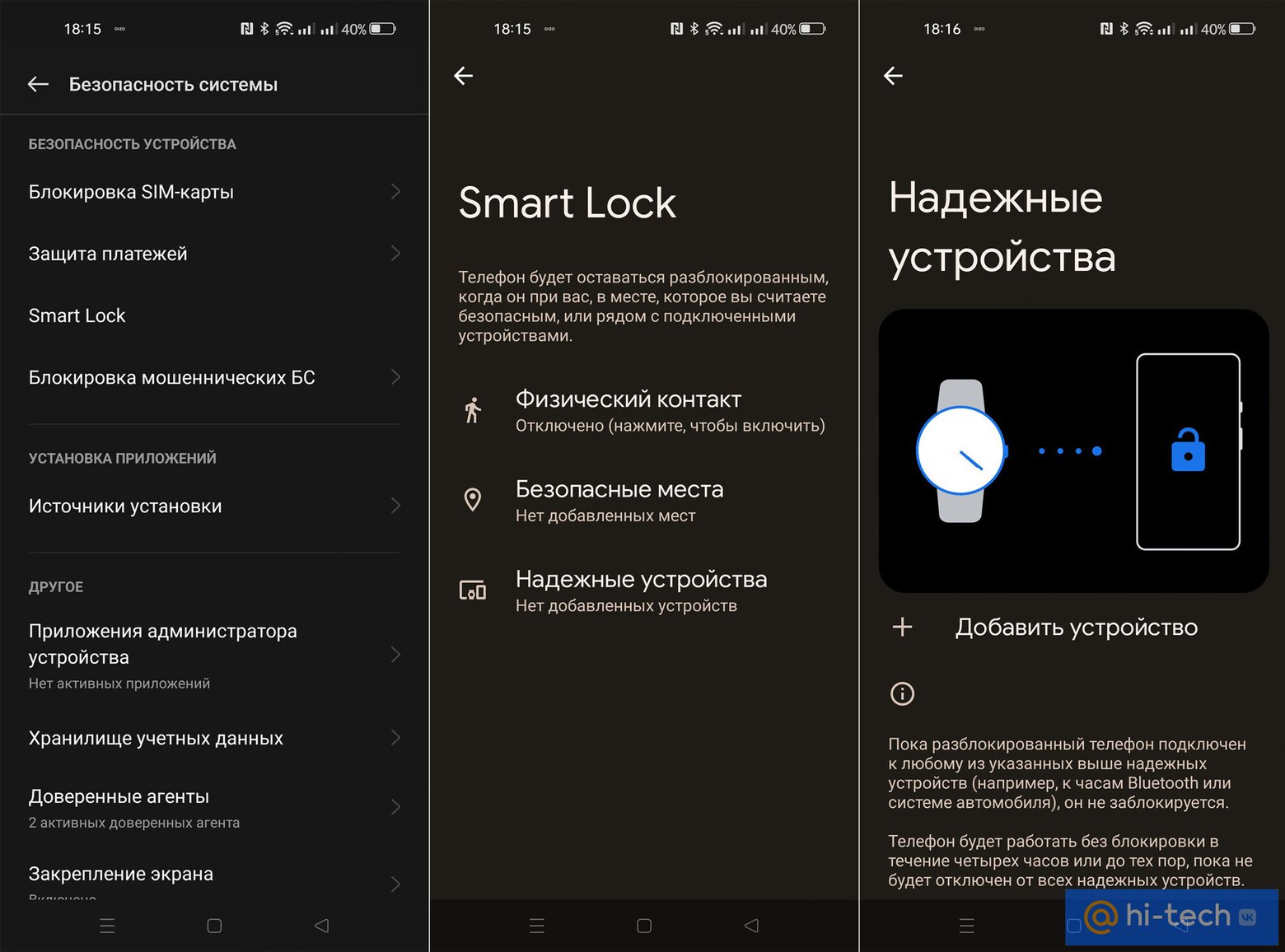
Этот способ не решает проблему полностью, ведь удалить или изменить пароль у вас не выйдет. Однако вы сможете сохранить всю важную информацию и сделать сброс к заводским настройкам. Единственный момент — Smart Lock работает, только если вы настраивали его ранее. Найти функции проще всего через поиск по настройкам.
Специальные программы для ПК
Важно! Мы не рекомендуем использовать (и тем более покупать) программы для снятия пароля, так как в этом нет смысла. Все можно сделать самостоятельно и даже без подключения к компьютеру.
В интернете можно найти несколько специализированных программ (например, PassFab Android Unlocker и 4uKey for Android), но их функциональность однотипная. Как можно увидеть на видео, программа лишь подсказывает, что нужно делать, но в итоге пользователь все равно должен самостоятельно сделать сброс к заводским настройкам. Внутренняя память при этом будет очищена.
Сброс пароля через программатор
Как вариант, стоит обратиться к мастерам по ремонту смартфонов. Некоторые модели Xiaomi можно разблокировать без потери данных при помощи программатора. Однако стоит заранее уточнить у мастера, сможет ли он это сделать конкретно с вашей моделью смартфона.
Сброс пароля через кастомное recovery
Если на вашем смартфоне установлено кастомное recovery (TWRP или CWM), то можно сбросить пароль без потери данных. Если вы сами его не устанавливали, но до вас телефоном пользовался кто-то еще, то стоит проверить. Кастомное рекавери легко опознать по внешнему виду.
Важно! Некоторые версии смартфонов с процессорами MediaTek можно прошить утилитой SP Flash Tool. Таким образом получится установить кастомное рекавери даже при заблокированном экране.
Обратите внимание! Самостоятельная установка кастомного recovery требует знаний и навыков. Ее возможно установить не на каждый аппарат. Кроме того, для установки требуется разблокировать загрузчик, что приведет к проблемам, в частности — перестает работать NFC.
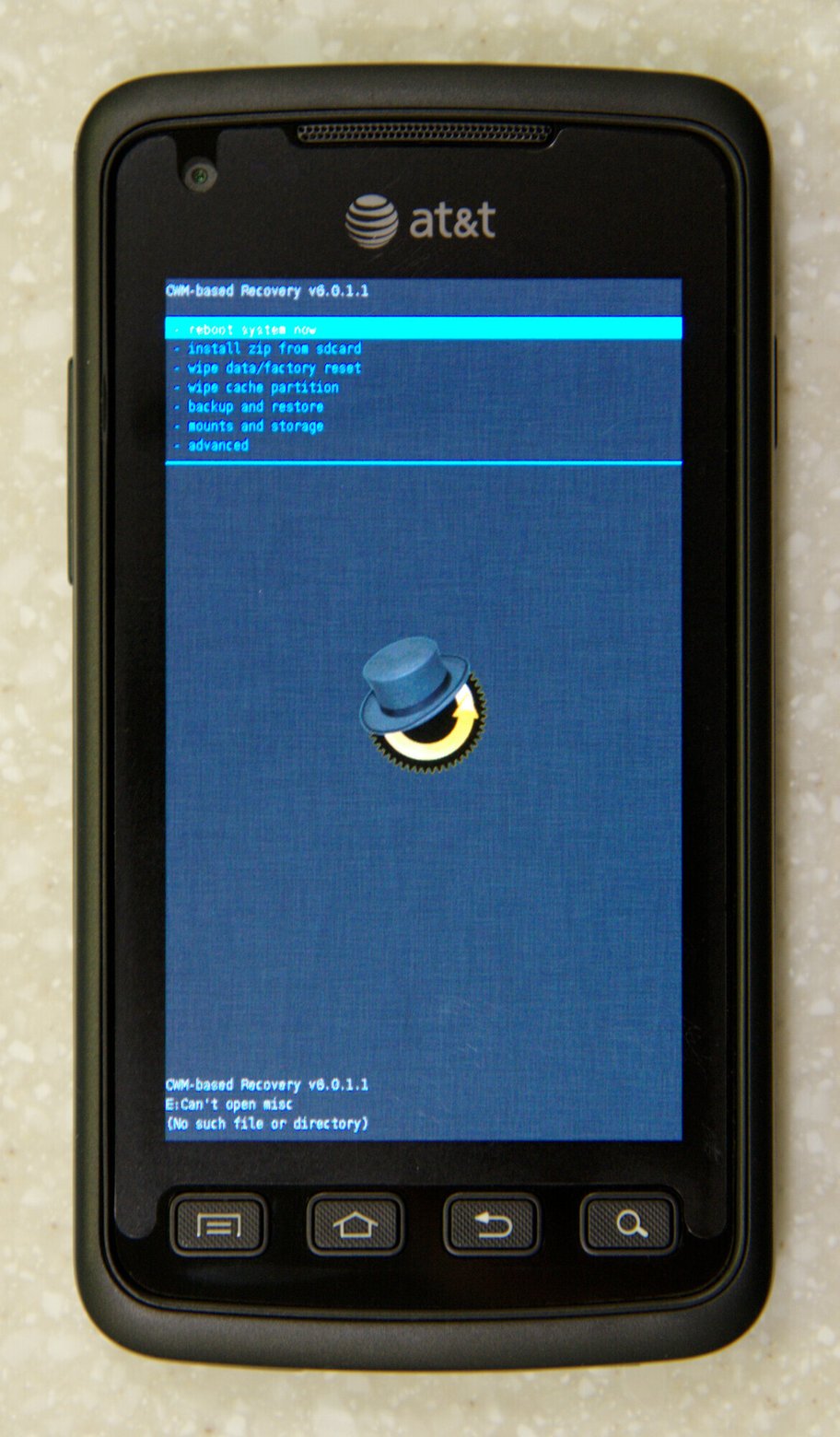
Если у вас рекавери CWM:
- скачайте архив с файловым менеджером и скопируйте его на карту памяти;
- зайдите в recovery и выберите пункт Install zip, затем Choose zip from /sdcard;
- укажите путь к файлу, который вы закинули на карту памяти;
- зайдите в папку data, затем system;
- удалите файлы gatekeeper.password.key (password.key), gatekeeper.pattern.key (gesture.key), locksettings.db, locksettings.db-wal, locksettings.db-shm;
- перезагрузите смартфон.
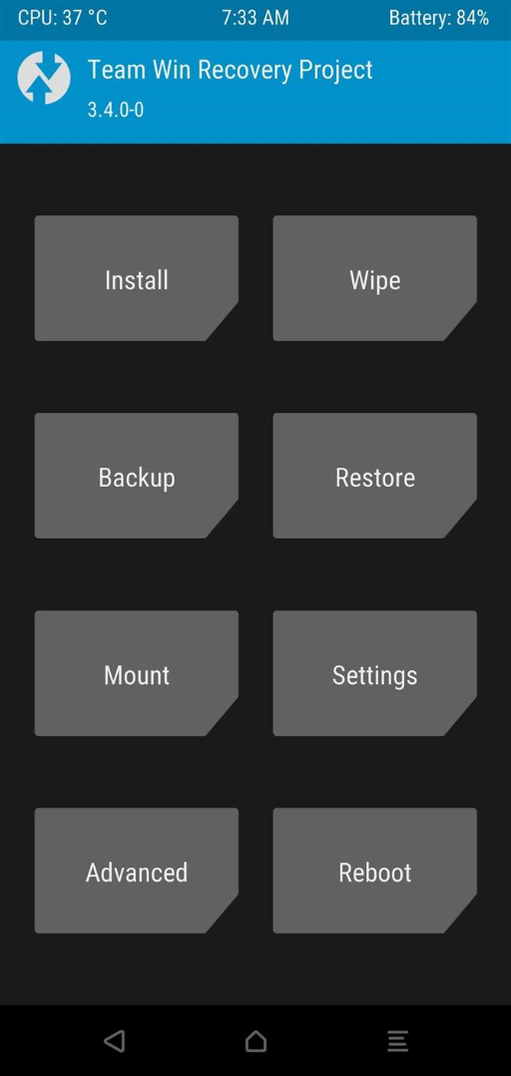
Если у вас рекавери TWRP:
- зайдите в пункт Advanced («Дополнительно») и затем File Manager («Файловый менеджер»);
- зайдите в папку data, затем system;
- удалите файлы gatekeeper.password.key (password.key), gatekeeper.pattern.key (gesture.key), locksettings.db, locksettings.db-wal, locksettings.db-shm;
- перезагрузите смартфон.
Способы разблокировки старых смартфонов
Перечисленные ниже способы работают на смартфонах с 5-й или более старой версией операционной системы Android.
Через аккаунт Google
Для некоторых смартфонов с Android 4.4 и ниже можно воспользоваться способом сброса паролей при помощи аккаунта Google. При этом девайс должен быть подключен к интернету. Введите любой пароль или графический ключ 5 раз пока не появится надпись: «Забыли пароль?». Нажмите на нее и введите данные от Google-аккаунта, который привязан к смартфону. Если это вы тоже забыли, попробуйте восстановить пароль.
Резервный пин-код
Ранние смартфоны с Android использовали преимущественно графическую блокировку. На некоторых устройствах LG, Samsung, Huawei, Honor и других может быть установлен резервный пин-код. Как правило, при неправильном вводе графического ключа предлагается ввести пин-код. Однако способ не поможет, если вы не помните пин-код.
Через ADB
Если на вашем смартфоне включена отладка по USB (находится в меню для разработчиков, как туда попасть читайте тут), вы можете попробовать убрать информацию о графическом ключе через ADB. Скачайте и распакуйте SDK. Далее подключите телефон к компьютеру с помощью USB-кабеля и выберите режим «Отладка по USB».
Работать предстоит в командной строке. Сначала укажите путь к ADB (по умолчанию в папке sdk/platform-tools), затем последовательно введите команды (информация взята с forum.xda-developers.com):
- adb shell
- cd /data/data/com.android.providers.settings/databases
- sqlite3 settings.db
- update system set value=0 where name=’lock_pattern_autolock’;
- update system set value=0 where name=’lockscreen.lockedoutpermanently’;
- .quit
Также можно попробовать следующее:
- adb shell rm /data/system/gesture.key
После чего нужно перезагрузить девайс. Если снова потребуется ввести графический пароль, введите произвольное значение.
Это тоже интересно
- 4 простых способа узнать пароль от своей сети Wi-Fi
- Как установить пароль на приложение. Три простых способа
- 4 способа безопасно хранить пароли
Как разблокировать пароль/пин-код Samsung как Pro?
Я забыл пароль (шаблон/пин-код) на Samsung Galaxy S22/S9/S7 или других. Это самая популярная проблема, о которой можно услышать от многих людей. Samsung — один из самых популярных смартфонов с широким набором функций и возможностей. Эти экзотические функции и возможности устройств Samsung позволяют пользователям делать практически все, что они хотят. Но проблемы возникают, когда возникают некоторые неблагоприятные условия и приводят к нежелательным результатам, таким как забывание пароля вашего телефона Samsung (шаблон/PIN-код). В настоящее время многие пользователи ищут эффективный и действенный способ разблокировать пароль на экране телефона Samsung или сбросить свой PIN-код Samsung .
Для разных телефонов Android способы обхода забытого экранного пароля различаются. Итак, для вашего удобства, вот несколько лучших и наиболее эффективных способов, которые помогут вам легко обойти пароль (шаблон/пин-код) вашего смартфона Samsung.
Вы также можете поступить более разумно со смартфонами Samsung.
- Решение 1. Разблокируйте телефон Samsung с помощью Dr.Fone
- Решение 2. Разблокируйте телефон Samsung с помощью сброса настроек [с потерей данных]
Решение 2. Разблокируйте телефон Samsung с помощью Dr.Fone
Dr.Fone — Screen Unlock (Android) — это экзотическое и способное быстрое и эффективное решение для разблокировки проблемы с забытым паролем Samsung Galaxy. Это отлично позволяет вам быстро разблокировать пароли Samsung Galaxy, PIN-коды, а также коды шаблонов. Кроме того, с помощью этой программы вы также можете восстановить текстовые сообщения, контакты, фотографии, видео, документы, аудио и многое другое.
Это достаточно простое в использовании и удобное программное обеспечение, с которым легко справится как профессионал высокого уровня, так и новичок. Итак, если вы точно с нетерпением ждете разблокировки пароля смартфона Samsung, просто выполните следующие шаги для быстрого и эффективного решения с помощью Dr.Fone — Разблокировка экрана (Android)

Dr.Fone — Разблокировка экрана (Android)
Избавьтесь от экрана блокировки Samsung за 5 минут.
- Обход шаблона, PIN-кода, пароля и отпечатков пальцев на Samsung без потери данных.
- Удалите экран блокировки, сохранив исходные данные нетронутыми.
- Простые операции, не требующие навыков.
- Для обхода FRP не требуется учетная запись Google или PIN-код.
Доступно на: Windows Mac
3981454 человека скачали его
Как разблокировать смартфон Samsung с помощью Dr.Fone?
Все еще не ясно, как работать? Следуйте за мной, чтобы шаг за шагом разблокировать ваш Samsung:
Его скачали 4 624 541 человек .
безопасный и надежный
Шаг 1: Для начала запустите Dr.Fone и просто нажмите « Разблокировка экрана ».

Этот экзотический инструмент для блокировки экрана Android поможет вам удалить все пароли, булавки и шаблоны блокировки вашего устройства. Просто подключите свое устройство и нажмите кнопку «Пуск», чтобы начать процесс.
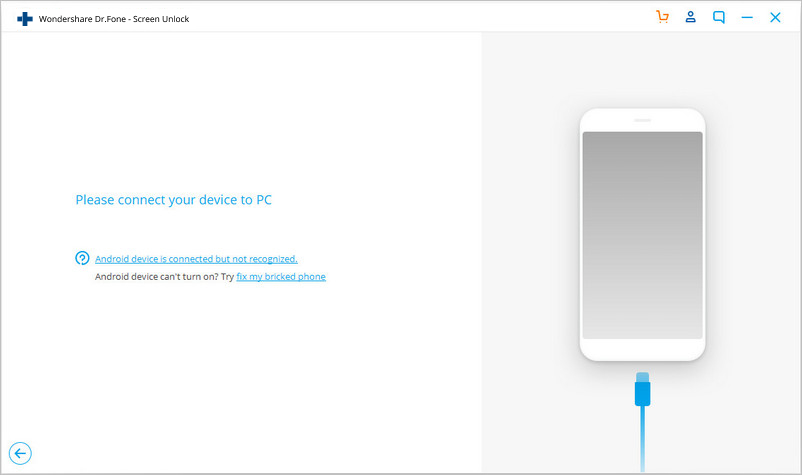
Шаг 2: Включите режим загрузки на вашем устройстве.
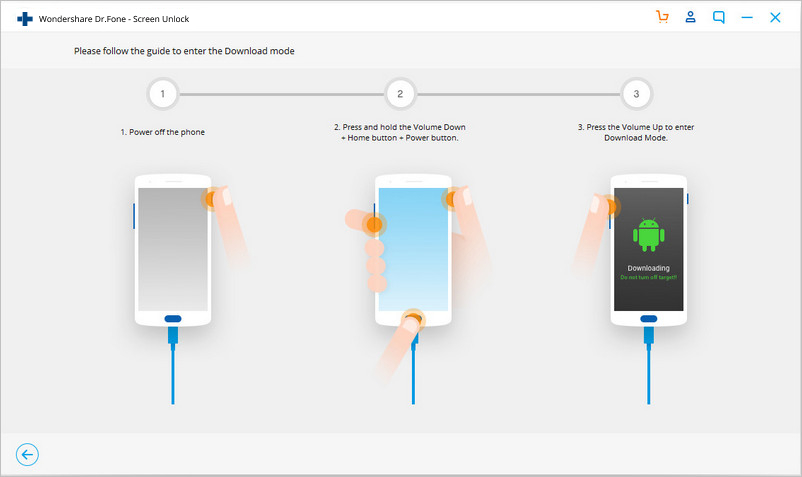
Для этого следуйте простым инструкциям, чтобы перевести смартфон Samsung в режим загрузки.
- 1. Выключите смартфон Samsung.
- 2. Нажмите кнопку «Домой» + кнопку уменьшения громкости + кнопку питания одновременно.
- 3. Нажмите кнопку увеличения громкости, чтобы войти в режим загрузки.
Шаг 3: Просто загрузите пакет восстановления.
Как только ваше устройство перейдет в режим загрузки, оно начнет загрузку пакета восстановления. Вам нужно дождаться его полного завершения.
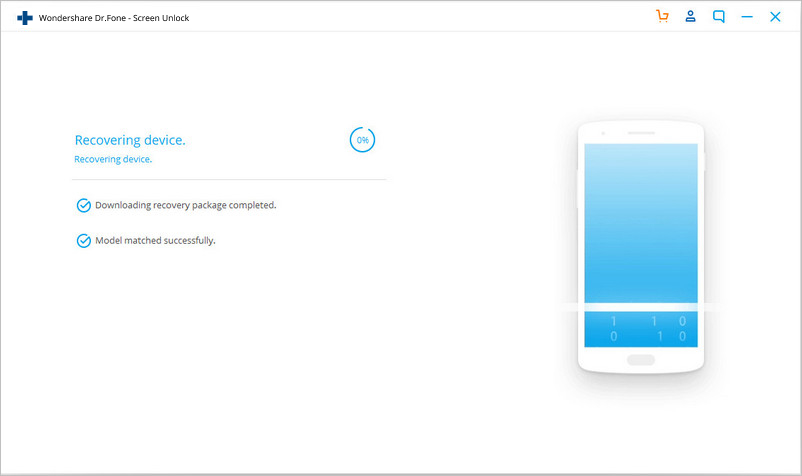
Шаг 4. Снимите экран блокировки устройства Samsung без потери данных.
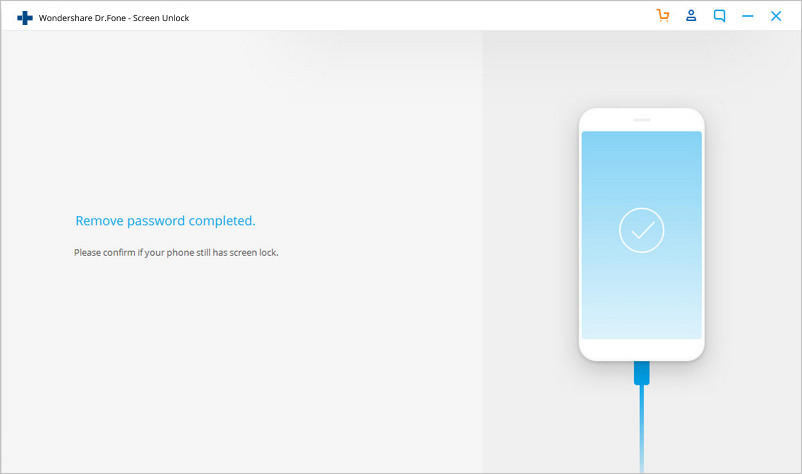
Ваш Samsung Galaxy не будет иметь никакого пароля блокировки экрана, когда пакет загрузки восстановления будет завершен. Этот процесс не повредит данные на вашем устройстве. Как только весь этот процесс будет завершен, вы получите полный контроль над своим устройством Samsung без ввода пароля или шаблона блокировки.
безопасный и надежный
Примечание . Этот инструмент также доступен для всех ведущих устройств Android, включая Huawei, Xiaomi и Oneplus. Единственный дефект, отличающийся от Samsung и LG, заключается в том, что вы потеряете все данные после разблокировки на других Android-устройствах.
Решение 1. Разблокируйте телефон Samsung с помощью сброса к заводским настройкам.
Часто забывают пароль блокировки экрана. Аппаратный сброс — один из основных эффективных и быстрых способов разблокировать смартфон Samsung. Многие способы могут помочь вам разблокировать пароли, шаблоны и любые другие PIN-коды вашего смартфона Samsung. Все, что вам нужно сделать, это просто следовать этим простым методам, чтобы разблокировать устройство Samsung Galaxy.
Если ваш смартфон работает медленно, зависает, а также плохо отвечает или вы не можете вспомнить пароль своего телефона, то этот метод для вас. Если у вас возникли большие проблемы с доступом к заводским данным и сбросом альтернатив, вы также можете выполнить быстрый сброс настроек на своем смартфоне Samsung. Просто следуйте любому из приведенных ниже способов, чтобы выполнить быстрый сброс настроек на вашем устройстве. Но этот метод удалит все ваши данные на телефоне, поэтому не пытайтесь использовать этот метод, если у вас нет резервных копий для ваших ценных данных.
Способ 1: использование кнопок громкости
Опция 1:
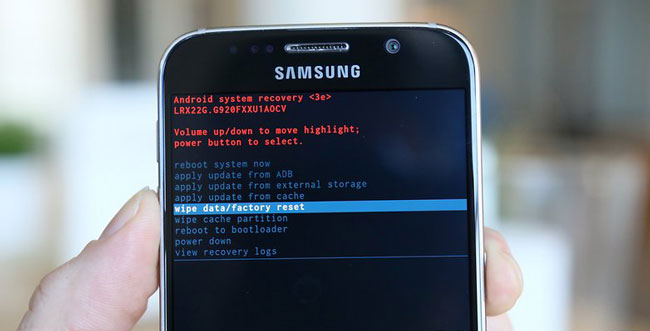
Многие люди страдают от такой проблемы, как я забыл свой пароль Samsung Galaxy. Итак, для вашей помощи, выполните этот шаг. Когда ваш смартфон Samsung выключен, слегка нажмите и удерживайте одновременно клавиши уменьшения и увеличения громкости. После этого удерживайте кнопку питания, пока не увидите тестовый экран, обычно это занимает от 15 до 20 секунд. Когда вы увидите тестовый экран, нажмите кнопку уменьшения громкости, чтобы легко перемещаться по параметрам, пока не увидите параметр очистки данных / сброса настроек , затем нажмите клавишу питания, чтобы выбрать этот параметр.
Вариант 2:
Второй способ восстановить забытый пароль Samsung Galaxy: выключите телефон, а затем нажмите клавишу уменьшения громкости, затем отпустите клавишу питания, но все же удерживайте нажатой клавишу уменьшения громкости в течение почти 10–15 секунд. Когда вы видите, что на экранах вашего устройства появляются некоторые дополнительные параметры, вы можете легко перейти к следующему шагу, который нажимает клавишу уменьшения громкости, чтобы легко перемещаться по всем параметрам, пока не будет выделен параметр сброса, обычно он показывает параметр сброса настроек, просто нажмите кнопку питания, чтобы выполнить этот процесс.
Способ 2: использование клавиши «Домой» и кнопки питания
Опция 1
Когда ваше устройство выключено, нажмите клавишу «Домой» с помощью кнопки питания, как только на экране восстановления Android отобразится клавиша «Домой», нажмите кнопку увеличения и уменьшения громкости, но помните, что эти две кнопки необходимо нажимать одновременно. Когда вы находитесь на экране системы восстановления Android, вы должны отпустить все клавиши и нажать кнопку уменьшения громкости, чтобы перейти к опции сброса настроек и очистки данных. Как только вы доберетесь туда, просто нажмите кнопку питания, чтобы выполнить этот процесс.
Вариант 2
Чтобы выполнить сброс настроек с помощью этого метода, просто выключите устройство, а затем нажмите клавишу «Домой» и медленно отпустите клавишу питания, продолжая нажимать клавишу «Домой». Выберите параметр ключа поиска в системе восстановления экрана Android. Нажмите на сброс к заводским настройкам и сотрите данные, а затем выберите «ОК» с помощью кнопки питания. Выберите вариант «да» и удалите все пользовательские данные, и теперь ваше устройство будет перезагружено, и на вашем устройстве будет выполнен процесс сброса настроек.
Разблокировка телефонов Samsung путем сброса к заводским настройкам не является идеальным решением, так как это повредит все ваши данные на вашем телефоне. В то же время Dr.Fone — один из лучших инструментов, который вы можете использовать для восстановления забытого пароля на экране Samsung Galaxy. Это не приведет к потере данных при разблокировке телефона Samsung, безопаснее, проще, независимо от оператора и т. д.
Его скачали 4 624 541 человек .