Как сохранить файл в кодировке UTF-8
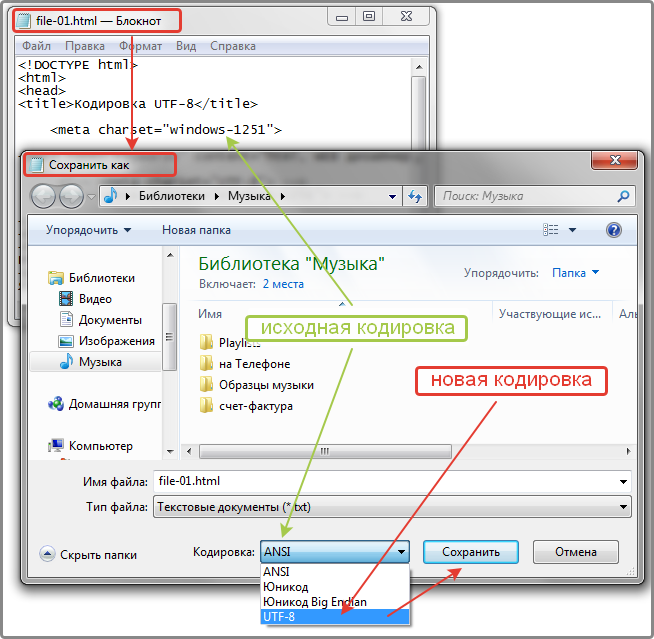
Решение 1.
- Открываеем file-01.html в текстовом редакторе Блокнот.
- Выбикаем «Сохранить как…».
- Выбираем кодировку UTF-8.
- Жмем кнопку — Сохранить.
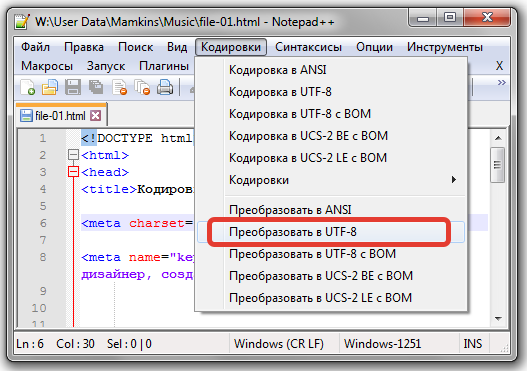
- Открываем file-01.html в текстовом редакторе Notepad++
- Меню -> Кодировки.
Здесь видим, что Notepad++ определяет сам известную кодировку открытого файла.
Как браузер определяет кодировку?
Мы сами сообщаем браузеру о том, какая кодировка установлена для данного HTML файла.
Делается это посредством META-тега и атрибут charset
1) charset="utf-8">
2) charset="windows-1251">
3) charset=koi8-r>
Атрибут charset указывает браузеру в какой кодировке отображать страницу сайта.
Важно!
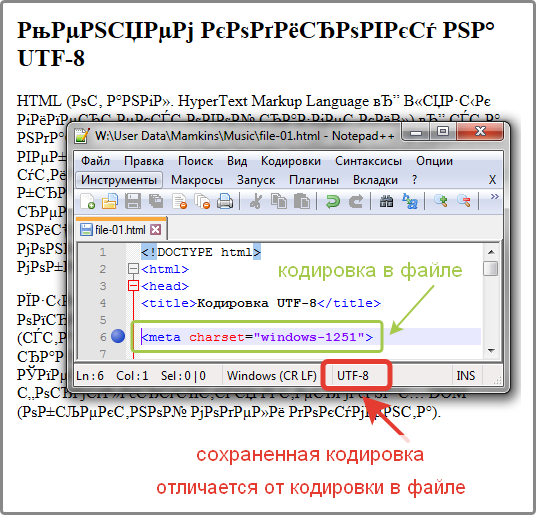
При перекодировке файлов не забывать изменять директивы в META-теге на актуальные.
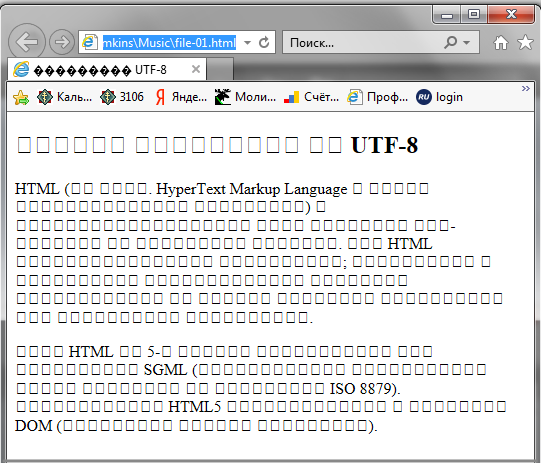
Если в META-теге указана одна кодировка, а файл сохранен в другой кодировке, то на экране мы увидем «абракадабру». Браузер в первую очередь открывает страницу в кодировке указанной в META-теге на странице.
4) В случае
Если в META-теге указана нужная кодировка, а сайт все равно отображает «абракадабру», то нужно проверить настройку сайта на хостинге (веб-сервере).
Обычно на хостингне в настройках сайта указана кодировка utf-8.
Если в настройках хостинга указана кодировка windows-1251, то нужно сменить настройку на utf-8.
Экспорт содержимого в формат HTML | CS6 и CS5.5
Беспристрастный язык. Мы заменяем неинклюзивный язык в InDesign 2022 (версия 17.0) и далее, чтобы отразить основополагающие ценности Adobe в отношении инклюзивности. Любая ссылка на эталонную страницу (Master page) заменяется ссылкой на страницу-шаблон (Parent page) в наших статьях справки для английского, датского, венгерского, испанского, итальянского, бразильского варианта португальского, португальского и японского языков.
Экспорт в формат HTML — это удобный способ преобразования содержимого InDesign для использования на веб-сайтах. При экспорте содержимого в формат HTML можно изменять параметры экспорта текста и изображений. InDesign сохраняет имена стилей абзацев, символов, объектов, таблиц и ячеек, примененных к экспортируемому содержимому, помечая содержимое HTML с помощью классов CSS с теми же именами. Используя программу Adobe Dreamweaver или любой другой редактор HTML с поддержкой CSS, можно быстро применять форматирование и параметры макета к содержимому.
InDesign экспортирует все материалы, связанные и встроенные графические объекты, файлы роликов SWF, сноски, текстовые переменные (в виде текста), маркированные и нумерованные списки, внутренние перекрестные ссылки, а также гиперссылки, указывающие на текст или веб-страницы. Таблицы также экспортируются, но некоторые виды форматирования, например обводка таблицы и ячеек, не экспортируются. Таблицы получают уникальные идентификаторы для использования в качестве ссылок набора данных Spry в Dreamweaver. Помещенные аудио- и видеофайлы h.264 заключаются в теги HTML5 и .
Что не экспортируется
InDesign не экспортирует нарисованные объекты (такие как прямоугольники, овалы и многоугольники), гиперссылки (кроме ссылок на веб-страницы и ссылок, примененных к тексту, которые перенаправляют на текстовые привязки в том же документе), вставленные объекты (включая вставленные изображения Illustrator), текст, преобразованный в кривые, теги XML, книги, закладки, глифлеты SING, переходы страниц, маркеры указателя, объекты на монтажном столе, которые не выбраны и не расположены на странице, а также элементы страниц-шаблонов (если они не изменены или выбраны перед экспортом).
Если экспортируется не весь документ, выделите текстовые фреймы, диапазон текста, ячейки таблицы или графические объекты, которые необходимо экспортировать.
Выберите «Файл > Экспорт», затем выберите «HTML» в списке «Тип файла» в диалоговом окне Сохранить как .
Укажите имя и папку для HTML-документа, нажмите кнопку «Сохранить».
В диалоговом окне «Параметры экспорта HTML» задайте необходимые параметры в разделах «Основные», «Изображение» и «Дополнительные», затем нажмите кнопку «ОК».
Создается документ с заданным именем и расширением .html (например, «newsletter.html»). Там же создается подпапка веб-изображений (например, «newsletter web images»), если это указано пользователем.
Параметры экспорта в HTML
В диалоговом окне «Параметры экспорта HTML» укажите следующие параметры:
Параметры «Общие»
Раздел «Общие» включает следующие параметры.
Определяет экспортируемые объекты: только выделенные элементы или весь документ. Если выбран текстовый фрейм, экспортируется весь материал, включая вытесненный текст.
Если выбран параметр «Документ», экспортируются все элементы страниц со всех разворотов, за исключением элементов страницы-шаблона, которые не были переопределены, и элементов страниц на невидимых слоях. XML-теги и сформированные указатели и оглавления также игнорируются.
Порядок расположения содержимого / упорядочение
Позволяет задать порядок чтения объектов на странице.
На основе макета страницы
Порядок чтения определяется на основе положения элементов на странице.
Если выбран параметр «На основе макета страницы», InDesign определяет порядок прочтения объектов страницы путем сканирования слева направо и снизу вверх. В некоторых случаях, особенно в сложных документах с несколькими столбцами, элементы дизайна могут не отображаться в нужном порядке чтения. Используйте Dreamweaver для реорганизации и форматирования содержимого.
(Только для версий на азиатских языках) Если выбран параметр «На основе макета страницы», InDesign определяет порядок прочтения объектов страницы согласно креплению документа (слева направо и справа налево). В некоторых случаях, особенно в сложных документах с несколькими столбцами, экспортируемые элементы дизайна могут не отображаться в нужном порядке чтения. Используйте Dreamweaver для реорганизации и форматирования содержимого.
Как структура XML
Если выбран параметр «Сохранить структуру XML», экспортируемое содержимое и его порядок определяется в палитре «Структура XML». Если содержимое уже размечено тегами, достаточно перетащить их на панель «Структура XML» для указания порядка экспорта в XHTML. Если содержимое еще не размечено, можно выбрать пункт «Добавить элементы без тегов» в меню панели «Структура» и сформировать теги, порядок которых может быть изменен пользователем. Чтобы исключить элемент из экспорта, просто удалите тег из палитры «Структура XML» (при удалении тега содержимое из файла INDD не удаляется). См. Разметка элементов страницы.
Как на палитре «Статьи»
Порядок чтения определяется на основе порядка элементов в палитре «Статьи». Экспортируются только выбранные статьи. См. Включение статей в экспорт.
Укажите простые поля в Ems (ширина буквы шрифта) или в пикселах. Для совместимости с несколькими экранами рекомендуется указывать поля в Ems. Одинаковое значение применяется ко всем полям: сверху, снизу, слева и справа.
-
. Выберите параметр «Преобразовать в текст», чтобы преобразовать маркированные абзацы с помощью тега
с символами маркеров в качестве текста. При использовании собственных автоматически маркированных абзацев InDesign внутренние маркированные абзацы также будут включены.
Этот параметр определяет преобразование номеров в файле HTML. При использовании собственной автоматической нумерации InDesign внутренние маркированные абзацы также будут включены.
Связать с упорядоченными списками
Связать со статичными упорядоченными списками
Нумерованные списки преобразуются в элементы списка, но им дополнительно присваивается атрибут , основанный на текущем номере абзаца в InDesign.
Преобразовать в текст
Нумерованные списки преобразуются в абзацы, начинающиеся с текущего номера каждого абзаца в виде текста.
Показать HTML после экспорта
Запускается браузер, если есть такая возможность.
Параметры «Изображение»
Указывается вариант экспорта изображений в формат HTML.
Экспортируется исходное изображение в подпапку «-web-images». Если выбран этот параметр, все остальные параметры недоступны.
Можно изменить настройки, чтобы определить свойства экспорта изображения.
Связать с путем на сервере
Вместо экспорта изображений в подпапку этот параметр позволяет ввести локальный URL-адрес (например, «images/»), подставляемый перед именем файла изображения. В коде HTML атрибут ссылки отображает заданный путь и расширение. Этот параметр особенно эффективен, когда вы сами преобразуете изображения в формат, пригодный для Интернета.
Сохранять оформление, заданное в макете
Установите флажок, чтобы наследовать атрибуты объекта изображения из макета.
Укажите разрешение изображения в пикселях на дюйм (ppi). Операционные системы имеют стандартное разрешение 72 ppi или 96 ppi, однако мобильные устройства имеют разрешение 132 ppi (iPad), 172 ppi (Sony Reader) и более 300 ppi (iPhone 4). Можно указать значение ppi для каждого выбранного объекта. Используемые значения: 72, 96, 150 (среднее значение для всех современных устройств для чтения электронных книг) и 300.
Укажите, останется ли размер изображения неизменным или будет изменен в соответствии с размерами страницы. Параметр «Относительно страницы» задает значение размера изображения в процентах относительно ширины страницы InDesign. При использовании этого параметра масштаб изображения будет пропорционально изменен в соответствии с шириной области чтения.
Интервалы и выравнивание для изображений
Укажите выравнивание изображения (по левому краю, по центру, по правому краю), а также интервал (до и после).
Применять настройки к привязанным объектам
Установите флажок, чтобы применить данные настройки ко всем привязанным объектам.
Можно указать, преобразовывать ли оптимизированные изображения в документе в формат GIF, JPEG или PNG. Выберите «Автоматически», чтобы программа InDesign сама выбирала формат для каждого документа. При выборе формата PNG параметры сжатия изображения будут недоступны.Используйте формат PNG для изображений «без потери качества» или для изображений, содержащих прозрачные области.
Параметры GIF (палитра)
Если оптимизируются GIF-файлы, можно управлять обработкой цветов в программе InDesign. Для формата GIF используется ограниченная цветовая палитра (не более 256 цветов).
Выберите «Адаптивная», чтобы создать палитру с репрезентативным образцом цвета графического объекта без дизеринга (смешивания маленьких участков цветов для имитации дополнительных цветов). Выберите «Веб», чтобы создать палитру так называемых «безопасных» (или «веб-безопасных») цветов, одинаково отображаемых в любом браузере (поднабор системных цветов Windows и Mac OS). Выберите «Системная» (Win) или «Системная» (Mac), чтобы создать палитру на основе встроенной системной цветовой палитры. Этот выбор может привести к неожиданным результатам.
Выберите параметр «Чересстрочно» для постепенной загрузки изображений путем последовательного заполнения строк. Если этот параметр не выбран, изображение сначала выглядит размытым и становится более четким в процессе загрузки.
Параметры JPEG (качество изображения)
Позволяет достичь компромисса между степенью сжатия файла (для меньшего размера файла) и качеством отображения для каждого создаваемого изображения JPEG. Значение «Низкое» создает файл наименьшего размера и с самым низким качеством.
Параметры JPEG (способ форматирования)
Определяет скорость отображения графического объекта JPEG при открытии файла, содержащего изображение, в Интернете. Выберите «Прогрессивный», чтобы изображения JPEG отображались постепенно со все большей детализацией по мере загрузки. (Файлы, созданные с помощью этого параметра, немного больше по размеру и требуют больше памяти RAM для просмотра.) Выберите «Базовая линия», чтобы каждый файл JPEG отображался только после его полной загрузки. Вместо загружаемого файла отображается местозаполнитель.
Игнорировать настройки преобразования объекта
Игнорирует параметры экспорта объекта, применимые к отдельным изображениям. См. Применение параметров экспорта объекта.
Параметры «Дополнительно»
Скачивание и сохранение файлов на диск
Как сделать сохранение файла из HTML-страницы в браузере на диск? Два способа вызова из браузера диалогового окна для скачивания и сохранения файла на диск пользователя с помощью Javascript.
Современный способ
Использование API доступа к файловой системе и метода showSaveFilePicker() .
Чтобы сохранить файл, следует вызвать метод showSaveFilePicker() , который возвращает обещание (promise) с FileSystemFileHandle . Этому методу можно передать желаемое имя файла, например: .
У этого API есть ограничения: работает только когда HTML-документ отдаётся по протоколу HTTPS и открыт не в iframe.
Классический способ
Элемент-ссылка на странице даёт возможность пользователю кликнуть по ней, скачать и сохранить файл на свой диск. Остаётся незаметно, с помощью JavaScript, добавить такой HTML-элемент на страницу и программно кликнуть по нему для вызова диалогового окна выбора места сохранения.
Прогрессивное улучшение
В приведенном ниже методе используется API доступа к файловой системе, если он поддерживается, а в остальных случаях используется классический подход с .
const saveFile = async (blob, suggestedName) => < // Обнаружение поддержки браузером API. // API должен поддерживаться // и приложение не запущено в iframe. const supportsFileSystemAccess = 'showSaveFilePicker' in window && (() => < try < return window.self === window.top; >catch < return false; >>)(); // Если File System Access API поддерживается… if (supportsFileSystemAccess) < try < // Показать диалог сохранения файла. const handle = await showSaveFilePicker(< suggestedName, >); // Записать blob в файл. const writable = await handle.createWritable(); await writable.write(blob); await writable.close(); return; > catch (err) < // Обработчик исключения, когда // пользователь отменил скачивание файла if (err.name !== 'AbortError') < console.error(err.name, err.message); return; >> > // Когда API доступа к файловой системе не поддерживается… // Сделать blob URL. const blobURL = URL.createObjectURL(blob); // Сделать невидимый HTML-элемент `` // и включить его в документ const a = document.createElement('a'); a.href = blobURL; a.download = suggestedName; a.style.display = 'none'; document.body.append(a); // Программно кликнуть по ссылке. a.click(); // Уничтожить большой blob URL // и удалить ссылку из документа // после клика по ней setTimeout(() => < URL.revokeObjectURL(blobURL); a.remove(); >, 1000); >;В обоих случаях функция сохраняет файл. Если поддерживается API доступа к файловой системе, пользователь всегда получит диалоговое окно сохранения файла, в котором он может выбрать место сохранения файла.
Когда метод пойдёт по классическому сценарию, наличие диалогового окна для выбора места сохранения файла будет зависеть от настроек браузера. Если их не менять, файлы сохраняются в папку по умолчанию (“Загрузки”/”Downloads” в профиле пользователя).
Сохранение HTML-документа — примеры C#
После загрузки существующего файла или создания HTML-документа с нуля вы можете сохранить изменения, используя один из HTMLDocument.Save() методов. Существуют перегруженные методы для сохранения документа в файл или URL-адрес. API предоставляет Aspose.Html.Saving Namespace с SaveOptions и ResourceHandlingOptions, которые позволяют задавать параметры операций сохранения.
Обратите внимание, что у нас есть две разные концепции создания выходных файлов. Первая концепция основана на создании HTML-подобных файлов в качестве выходных данных; SaveOptions в качестве базового класса для этого подхода помогает управлять процессом сохранения связанных ресурсов, таких как скрипты, стили, изображения и т. д. В результате вторая концепция может быть использована для создания визуального представления HTML. Базовым классом для этой концепции является RenderingOptions; у него есть специальные методы для указания размера страницы, полей страницы, разрешения, пользовательских стилей и т. д. В этой статье описывается только использование SaveOptions. Чтобы узнать больше о механизме рендеринга, перейдите на эту страницу.
SaveOptions и ResourceHandlingOptions
SaveOptions — это базовый класс, который позволяет указать дополнительные параметры для операций сохранения и помогает управлять связанными ресурсами. Свойство ResourceHandlingOptions класса SaveOptions получает объект ResourceHandlingOptions, который используется для настройки обработки ресурсов. Класс ResourceHandlingOptions представляет параметры обработки ресурсов, а список доступных показан в следующей таблице:
| Option | Description |
|---|---|
| UrlRestriction | Applies restrictions to the host or folders where resources are located. |
| MaxHandlingDepth | If you need to save not the only specified HTML document, but also the linked HTML pages, this option gives you the ability to control the depth of the linked pages that should be saved. |
| JavaScript | This option specifies how do we need to treat the JavaScript files: it could be saved as a separated linked file, embed into HTML file or even be ignored. |
| Default | This options specifies behavior for other than JavaScript files. |
Вы можете скачать полные примеры и файлы данных с GitHub.
Сохранить HTML
После внесения изменений, как описано здесь, вы можете сохранить документ. Вы можете сделать это, используя один из методов Save() файла HTMLDocument. Следующий пример — самый простой способ сохранить HTML-файл:
1using System.IO; 2using Aspose.Html; 3. 4 // Prepare an output path for a document saving 5 string documentPath = Path.Combine(OutputDir, "save-to-file.html"); 6 7 // Initialize an empty HTML document 8 using (var document = new HTMLDocument()) 9 10 // Create a text node and add it to the document 11 var text = document.CreateTextNode("Hello World!"); 12 document.Body.AppendChild(text); 13 14 // Save the HTML document to the file on a disk 15 document.Save(documentPath); 16 >В приведенном выше примере мы используем метод HTMLDocument() для инициализации пустого HTML-документа. Метод CreateTextNode( data ) класса HTMLDocument создает текстовый узел с заданной строкой. Метод Save( path ) сохраняет документ в локальный файл, указанный путем.
Пример выше довольно прост. Однако в реальных приложениях часто требуется дополнительный контроль над процессом сохранения. Следующие несколько разделов описывают, как использовать параметры обработки ресурсов или сохранять документ в различных форматах.
Сохранить HTML в файл
В следующем фрагменте кода показано, как использовать свойство ResourceHandlingOptions в SaveOptions для управления ссылками на ваши файлы документов.
1using System.IO; 2using Aspose.Html; 3using Aspose.Html.Saving; 4. 5 // Prepare an output path for a document 6 string documentPath = Path.Combine(OutputDir, "save-with-linked-file.html"); 7 8 // Prepare a simple HTML file with a linked document 9 File.WriteAllText(documentPath, "Hello World!
" + 10 "linked file"); 11 // Prepare a simple linked HTML file 12 File.WriteAllText("linked.html", "Hello linked file!
"); 13 14 // Load the "save-with-linked-file.html" into memory 15 using (var document = new HTMLDocument(documentPath)) 16 17 // Create a save options instance 18 var options = new HTMLSaveOptions(); 19 20 // The following line with value '0' cuts off all other linked HTML-files while saving this instance 21 // If you remove this line or change value to the '1', the 'linked.html' file will be saved as well to the output folder 22 options.ResourceHandlingOptions.MaxHandlingDepth = 1; 23 24 // Save the document with the save options 25 document.Save(Path.Combine(OutputDir, "save-with-linked-file_out.html"), options); 26 >Сохранить HTML в MHTML
В некоторых случаях вам нужно сохранить веб-страницу в виде одного файла. Документ MHTML может быть удобным и полезным для этой цели, так как это архив веб-страницы, и он хранит все внутри себя. Перечисление HTMLSaveFormat указывает формат, в котором документ сохраняется, это могут быть форматы HTML, MHTML и MD. В приведенном ниже примере показано, как использовать метод Save( path , saveFormat ) для сохранения HTML в MHTML.
1using System.IO; 2using Aspose.Html; 3using Aspose.Html.Saving; 4. 5 // Prepare an output path for a document saving 6 string documentPath = Path.Combine(OutputDir, "save-to-MTHML.mht"); 7 8 // Prepare a simple HTML file with a linked document 9 File.WriteAllText("document.html", "Hello World!
" + 10 "linked file"); 11 // Prepare a simple linked HTML file 12 File.WriteAllText("linked-file.html", "Hello linked file!
"); 13 14 // Load the "document.html" into memory 15 using (var document = new HTMLDocument("document.html")) 16 17 // Save the document to MHTML format 18 document.Save(documentPath, HTMLSaveFormat.MHTML); 19 20 >Сохраненный файл «save-to-MTHML.mht» содержит HTML файлов «document.html» и «linked-file.html».
Сохранить HTML в Markdown
Markdown — это язык разметки с простым текстовым синтаксисом. Как и для примера HTML в MHTML, вы можете использовать HTMLSaveFormat для сохранения HTML в MD. Пожалуйста, взгляните на следующий пример:
1using System.IO; 2using Aspose.Html; 3using Aspose.Html.Saving; 4. 5 // Prepare an output path for a document saving 6 string documentPath = Path.Combine(OutputDir, "save-to-MD.md"); 7 8 // Prepare HTML code 9 var html_code = "Hello World!
"; 10 11 // Initialize a document from the string variable 12 using (var document = new HTMLDocument(html_code, ".")) 13 14 // Save the document as a Markdown file 15 document.Save(documentPath, HTMLSaveFormat.Markdown); 16 >Дополнительную информацию об использовании Markdown Converter вы найдете в статье Преобразование HTML в Markdown.
Сохранить SVG
Обычно вы можете видеть SVG как часть HTML-файла, он используется для представления векторных данных на странице: изображений, значков, таблиц и т. д. Однако SVG файл также можно извлечь из веб страницы, и вы можете манипулировать им так же, как документом HTML.
Поскольку SVGDocument и HTMLDocument основаны на одном и том же стандарте WHATWG DOM, все операции, такие как загрузка, чтение, редактирование, преобразование и сохранение, аналогичны для обоих документов. Таким образом, все примеры, где вы видите манипуляции с HTMLDocument, применимы и к SVGDocument.
Чтобы сохранить изменения, используйте следующее:
1using System.IO; 2using Aspose.Html; 3using Aspose.Html.Dom.Svg; 4. 5 // Prepare an output path for an SVG document saving 6 string documentPath = Path.Combine(OutputDir, "save-to-SVG.svg"); 7 8 // Prepare SVG code 9 var code = @" 10 11 12 13 14 15 16 "; 17 18 // Initialize an SVG instance from the content string 19 using (var document = new SVGDocument(code, ".")) 20 21 // Save the SVG file to a disk 22 document.Save(documentPath); 23 >Дополнительные сведения об основах рисования SVG и использовании API для обработки и визуализации документов SVG вы найдете в Документации Aspose.SVG для .NET.
Вы можете скачать полные примеры и файлы данных с GitHub.