Как убрать рекламу в Скайпе

Реклама в Skype может быть и не очень навязчивая, но иногда все равно возникает желание отключить ее, особенно когда внезапно вверху главного окна появляется баннер с сообщением, что я что-то выиграл и огоньками по кругу или же посреди окна чата Skype отображают квадратный баннер. В этой инструкции подробно о том, как отключить рекламу в скайпе штатными средствами, а также убрать ту рекламу, которая не убирается с помощью настроек программы. Все это просто и займет не более 5 минут.
Два шага, чтобы полностью избавиться от рекламы в Skype
Описанные ниже пункты представляют собой шаги, позволяющие убрать рекламу в Skype версии 7 и выше. Предыдущие способы для более ранних версий описаны в разделах руководства, следующим за этим, их я оставил без изменений. Перед тем, как приступать, выйдите из скайпа (не сверните, а именно выйдите, можно через пункт главного меню Skype — Закрыть).
Первый шаг — изменить файл hosts таким образом, чтобы запретить скайпу доступ к серверам, откуда он берет рекламные объявления.

Для того, чтобы сделать это, запустите блокнот от имени Администратора. Для этого, в Windows 8.1 и Windows 10, нажмите клавиши Windows + S (чтобы открылся поиск), начните набирать слово «Блокнот» и когда он появится в списке, кликните по нему правой кнопкой мыши и выберите запуск от Имени администратора. Точно так же можно сделать это и в Windows 7, просто поиск находится в меню Пуск.
После этого в блокноте выберите в главном меню «Файл» — «Открыть», перейдите в папку Windows/ System32/ drivers/ etc, обязательно включите в диалоговом окне открытия «Все файлы» напротив поля «Имя файла» и откройте файл hosts (если их несколько, откройте тот, который без расширения).

Добавьте в конце файла hosts следующие строчки:
127.0.0.1 rad.msn.com 127.0.0.1 adriver.ru 127.0.0.1 api.skype.com 127.0.0.1 static.skypeassets.com 127.0.0.1 apps.skype.com
Затем в меню выберите «Файл» — «Сохранить» и пока не закрывайте блокнот, он пригодится для следующего шага.

Примечание: если у вас установлена какая-либо программа, которая следит за изменением файла hosts, то на ее сообщение о том, что он был изменен, не дайте ей восстановить исходный файл. Также, последние три строчки теоретически могут повлиять на отдельные функции Skype — если вдруг что-то стало работать не так, как вам требуется, удалите их тем же способом, как добавляли.
Второй шаг — в том же блокноте, выберите файл — открыть, установите «Все файлы» вместо «Текстовые» и откройте файл config.xml, располагающийся в C:\ Users (Пользователи)\ Имя_пользователя\ AppData (скрытая папка)\ Roaming\ Skype\ Ваш_логин_скайп\
В этом файле (можно через меню Правка — Поиск) найдите пункты:

- AdvertPlaceholder
- AdvertEastRailsEnabled
И измените их значения с 1 на 0 (на скриншоте показано, наверное, понятнее). После этого сохраните файл. Готово, теперь перезапустите программу, войдите, и вы увидите, что теперь Skype без рекламы и даже без пустых прямоугольников для нее.
Примечание: способы, описанные далее, относятся к предыдущим версиям скайпа и представляют собой более ранний вариант этой инструкции.
Убираем рекламу в главном окне Skype

Отключить рекламу, которая показывается в главном окне скайпа можно с помощью настроек в самой программе. Для этого:
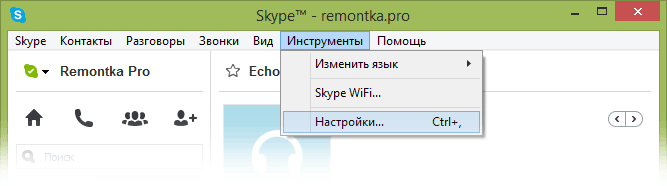
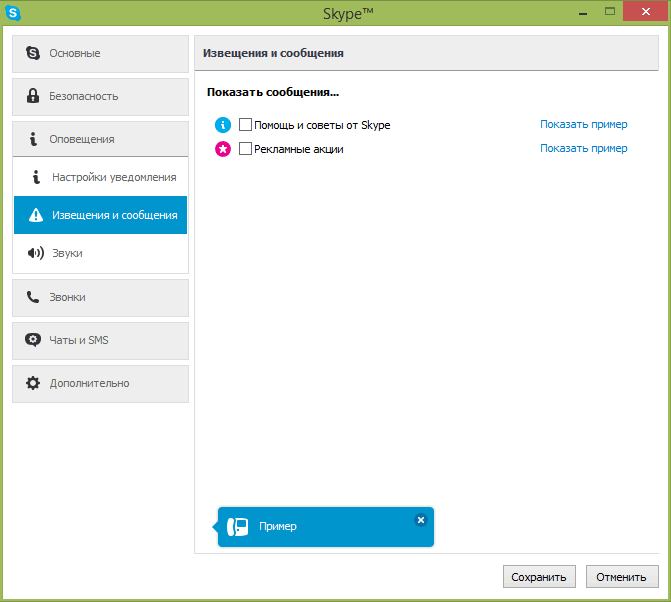
- Зайдите в настройки, выбрав пункт меню «Инструменты» — «Настройки».
- Откройте пункт «Оповещения» — «Извещения и сообщения».
- Отключите пункт «Рекламные акции», также можно отключить и «Помощь и советы от Skype».
Сохраните измененные параметры. Теперь часть рекламы исчезнет. Однако, не вся: например, при звонках вы все равно будете видеть рекламный баннер в окне разговора. Однако, и его можно отключить.
Как убрать баннеры в окне разговора

Рекламные объявления, которые вы видите при разговоре с одним из ваших контактов по Skype, загружаются с одного из серверов Microsoft (который предназначен как раз для поставки таких объявлений). Наша задача — заблокировать его, чтобы реклама не появлялась. Для этого мы добавим одну строчку в файл hosts.
Запустите блокнот от имени Администратора (это обязательно):
- В Windows 8.1 и 8 на начальном экране начните набирать слово «Блокнот», а когда он появится в списке поиска, кликните по нему правой кнопкой мыши и выберите «Запуск от имени администратора».

- В Windows 7 найдите блокнот в стандартных программах меню пуск, кликните по нему правой кнопкой мыши и запустите от имени администратора.

Следующее, что нужно сделать: в блокноте нажмите «Файл» — «Открыть», укажите, что требуется показывать не только текстовые файлы, а «Все файлы», после чего зайдите в папку Windows/System32/drivers/etc и откройте файл hosts. Если вы увидите несколько файлов с таким именем, откройте тот, который не имеет расширения (трех букв после точки).

В файле hosts нужно дописать одну единственную строку:
127.0.0.1 rad.msn.com
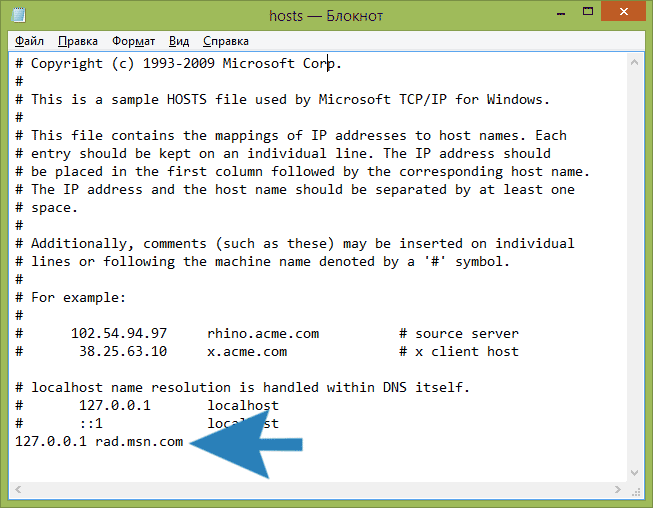
Данное изменение поможет убрать рекламу из скайпа полностью. Сохраните файл hosts через меню блокнота.

На этом задачу можно считать выполненной. Если вы выйдите, а потом снова запустите Skype, никакой рекламы вы больше не увидите.
А вдруг и это будет интересно:
- Лучшие бесплатные программы для Windows
- Некоторые параметры задает системный администратор в параметрах электропитания — как исправить?
- Как удалить Галерею в Windows 11
- Диск разработки в Windows 11
- DISM Ошибка 50 — причины и варианты решения
- PhoneExperienceHost.exe — что это и как отключить?
- Windows 11
- Windows 10
- Android
- Загрузочная флешка
- Лечение вирусов
- Восстановление данных
- Установка с флешки
- Настройка роутера
- Всё про Windows
- В контакте
- Одноклассники
-
Зола 05.12.2017 в 15:42
Как убрать рекламу в Skype (Скайп): 3 простых способа
Избавиться от надоедливой рекламы в популярном приложении для видеозвонков Skype можно и без пополнения счета в аккаунте.
Способов для этого существует три, все они проверены на совместимость с операционной системой последнего образца — Windows 10 и позволяют забыть о рекламе до следующего глобального обновления программы.
Содержание:
- Способ 1: приложение Adguard
- Способ 2: Редактирование файла HOSTS
- Способ 3: для продвинутых пользователей
Для всех способов необходимо знание пароля от учетной записи администратора компьютера.
Для 1 способа избавления от рекламы потребуется скачивание и установка стороннего приложения. Для 2 и 3 способа нужен предустановленный текстовый редактор «Блокнот» или Notepad ++.
Способ 1: приложение Adguard
Приложение Adguard, которое можно бесплатно скачать с официального сайта, позволяет блокировать рекламные сообщения без необходимости углубляться в тонкие настройки операционной системы.
Приложение Adguard представляет собой приложение-фильтр, чья основная функция — блокирование рекламы и вредоносных сайтов.
Программа отлично справляется с чисткой сайтов от всплывающих рекламных сообщений, изъятием рекламных вставок из видео и отключением баннеров в популярных приложениях, в число которых входит и Skype.
Причем отключение рекламы в Skype в Adguard установлено настройкой по умолчанию, ничего изменять не придется.
Установите предложения, соответственно пошаговым инструкциям. И запустите его.
*Программа платная, но первые три месяца (180 дней) использовать все его функции можно без покупки подписки.
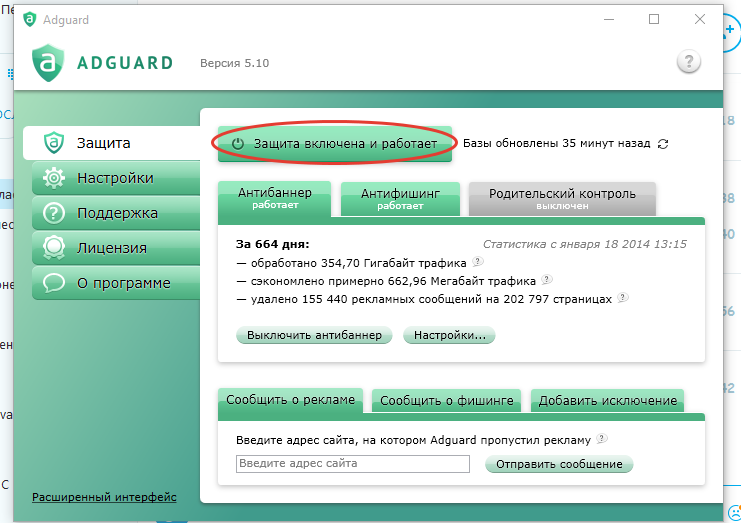
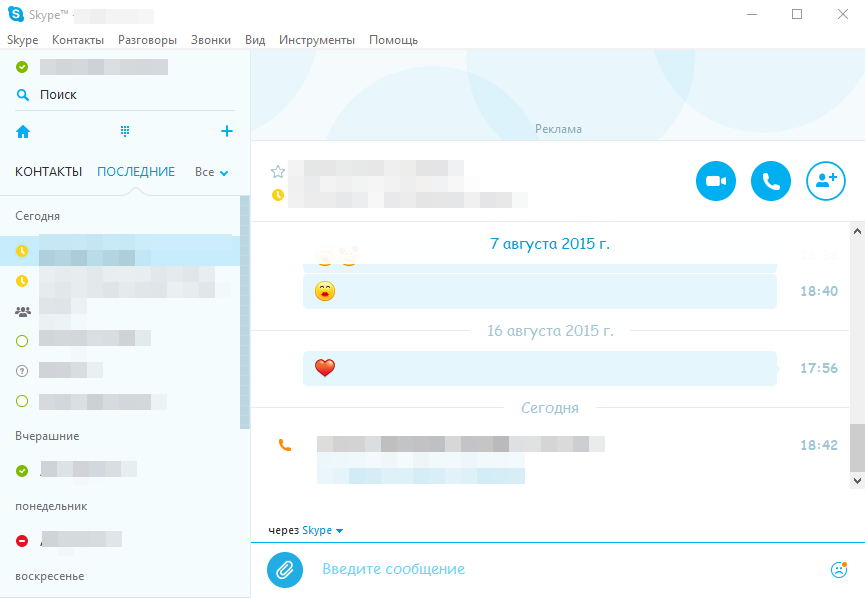
Сразу же после активации Adguard перезапустите Skype. Все рекламные сообщения исчезнут, а на их местах останутся пустые квадраты с надписью «Реклама».
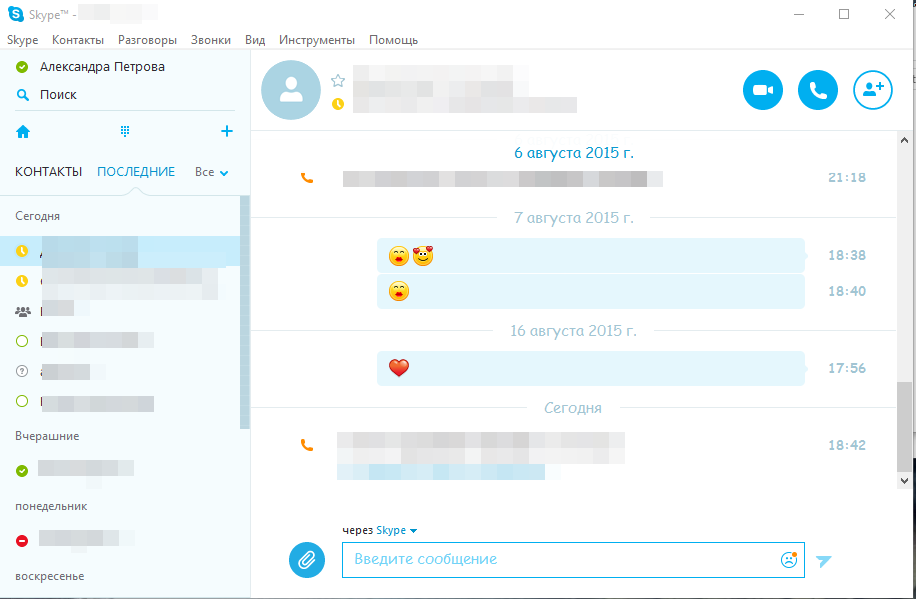
Отключить эти квадраты позволяет пополнение счета в аккаунте Skype, деньги не списываются, достаточно того, что баланс отличен от нуля, хватит и нескольких центов.
Но дело в том, что пополнить Skype на сумму меньше 5 долларов получится только специальным ваучером.
Способ 2: Редактирование файла HOSTS
Если нет особенного на то желания или фактической возможности установить Adguard, можно заблокировать рекламу вручную, путем редактирования файла hosts.
Располагается он по следующему адресу:
C:/Windows/System32/drivers/etc
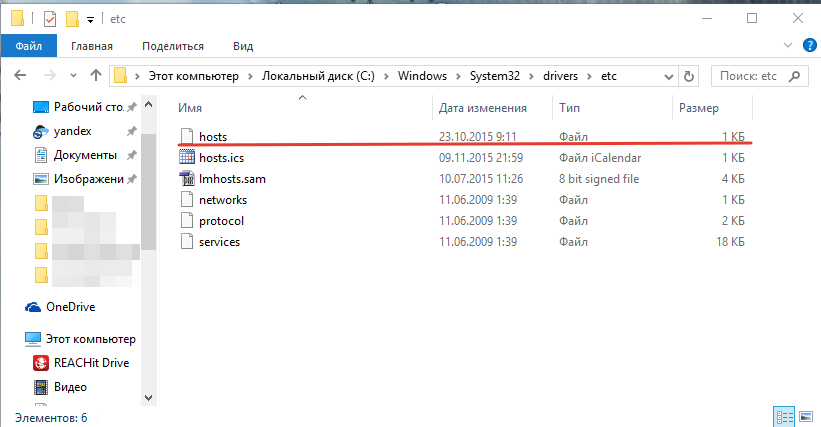
Правой кнопкой мыши вызовите контекстное меню и откройте файл с помощью текстового редактора.
Подойдет и обычный «Блокнот», а также его аналоги, включая Notepad ++.
В конце файла добавьте строчку: 127.0.0.1 rad.msn.com (с новой строки).
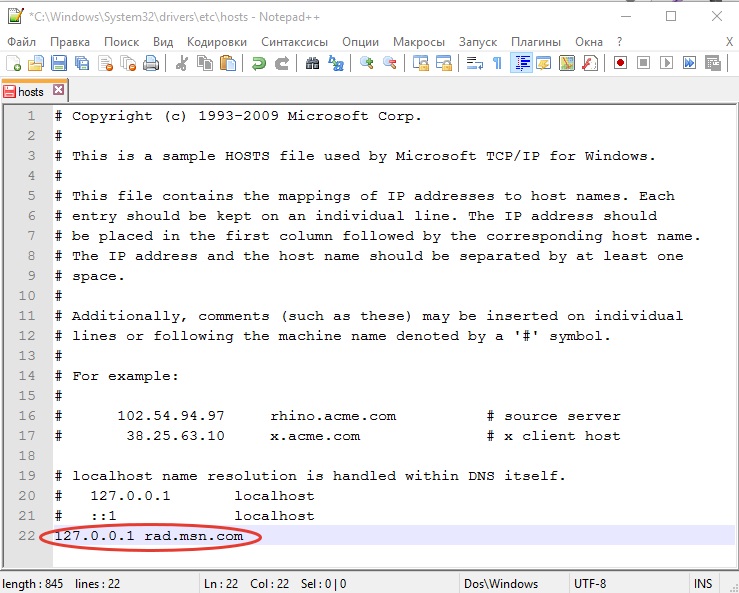
Сохраните файл и перезапустите программу Skype.
Эффект от манипуляций будет таким же, как от включенного фильтра рекламных сообщений Adguard — показ рекламы прекратится, а на ее месте будут пустые квадраты.
Способ 3: для продвинутых пользователей
Если окошки с надписью «Реклама» сильно раздражают, можно попробовать воспользоваться продвинутым способом их отключения.
Но учтите, что изменения из инструкции, прикрепленной ниже, могут давать и неожиданные результаты, вроде нарушения функциональности программы Skype.
Готовы взять ответственность на себя? Тогда пробуйте.
- Включите отображение скрытых элементов (Вид -> Скрытые элементы).
- Откройте папку пользователя на диске C и найдите в ней скрытый каталог AppData. В AppData — папку Roaming, а в ней — Skype.

- Откройте папку, совпадающую с логином в Skype, и найдите в ней файл config.xml.
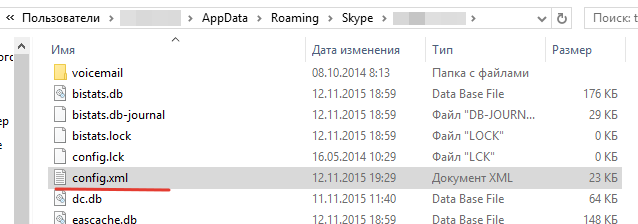
- Откройте файл конфигурации config.xml в каком-то текстовом редакторе и отыщите в нем строку: 1.
- В строке замените параметр «1» на «0».
- Сохраните файл и перезапустите Skype. Иногда срабатывает и без перезапуска.
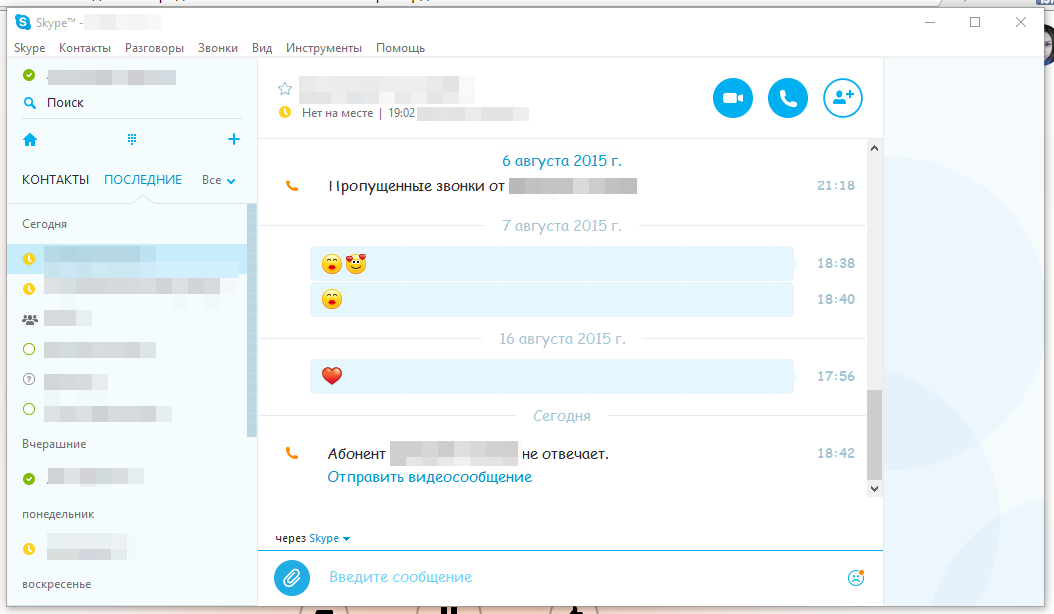
Способ с редактированием файла конфигурации избавляет даже от полей, отведенных под рекламу.
Но работает он не на всех ОСях, а также иногда после обновлений, даже незначительных, поля снова появляются.
В этом случае процедуру нужно повторить заново, желательно, чтобы на момент внесения правок программа была отключена.
Все вышеперечисленные манипуляции позволяют забыть о надоедливых рекламных сообщениях и сделать общение в популярной программе приятнее.
К тому же отключение рекламы экономит трафик и разгружает канал интернета.
Какой из вариантов использовать — решайте сами, все они, кроме последнего, безопасны для операционной системы и приложения Skype.
Деньги ни за что не снимаются, а процедура избавления от рекламных сообщений занимает от 5 до 15 минут.
Как убрать рекламу в Skype (Скайп)
Как убрать рекламу в Skype (Скайп): 3 простых способа
Убрать рекламу в Skype
Для того, чтобы отключить рекламу в Skype достаточно положить на счет Skype любую сумму денег. Если это не возможно, то ваш вариант — это блокировка загрузки самих рекламных баннеров: в файле c:\Windows\System32\drivers\etc\hosts добавляем следующие строки:
Для редактирования данного файла hosts при включенном UAC запускайте стандартное приложение Блокнот с правами администратора (правый клик мышкой, запустить от имени администратора) и уже через Блокнот открыть файл, вставив в строку имени файла «c:\Windows\System32\drivers\etc\hosts»
Данное решение проверено на Skype 7.2.*
Опубликовано 05.05.2015 05.05.2015 Автор serge Метки skype, реклама
Как убрать рекламу в Скайпе (Skype) в Windows 10
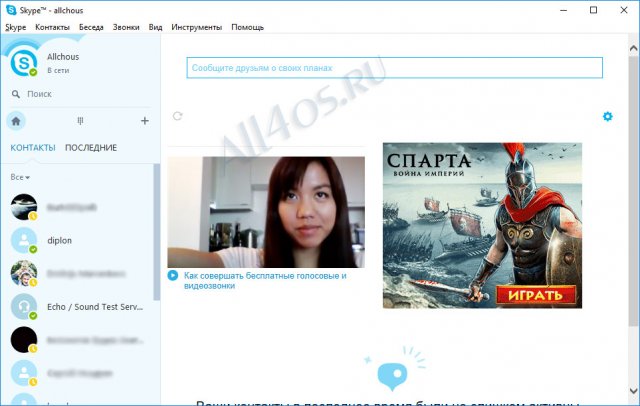
Скайп получил огромную популярность среди пользователей по всему миру, но наверняка многие замечали, что встроенная реклама в клиенте сильно замедляет его работу. С чем это связано? Все рекламные материалы подгружаются и обновляются постоянно, при этом расходуются ресурсы компьютера – оперативная память. Ее потребляет ресурсоемкий флеш плеер, который обеспечивает работу красивых баннеров. На самом деле убрать рекламу в Скайпе, в том числе в Виндовс 10, очень просто. Далее мы опишем пару простых способов, как это сделать. Кстати, если вы задаетесь вопросом, в каких версиях скайпа можно убирать рекламу? То смело ответим – во всех!
Первый способ самый простой и будет заключаться в добавлении адреса сервера, к которому обращается программа за рекламой, в список опасных сайтов.
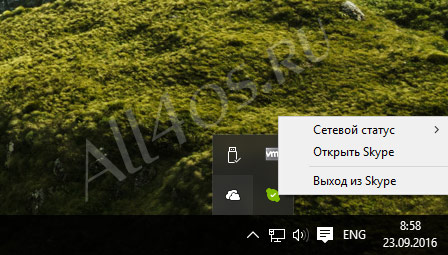
1) Прежде всего завершите работу программы и полностью выйдите из нее через системный трей:
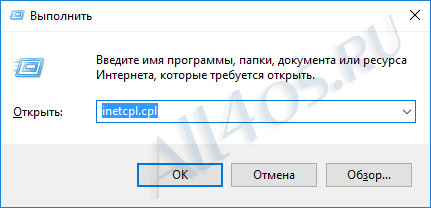
Теперь запустите диалоговое окно «Выполнить» при помощи нажатия клавиш Win+R и введите команду inetcpl.cpl. Нажмите OK.
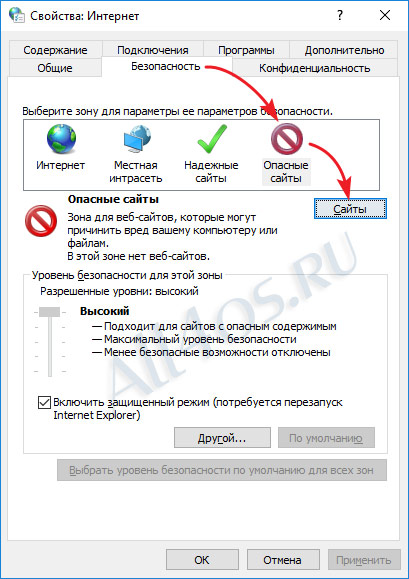
2) Откроются свойства интернет обозревателя, где нам нужно перейти на вкладку Безопасность -> Опасные сайты –> Сайты:
3) В пока еще пустой список ресурсов добавляем новый адрес — apps.skype.com, не забудьте нажать кнопку «Добавить» после того как впишите адрес сервера.
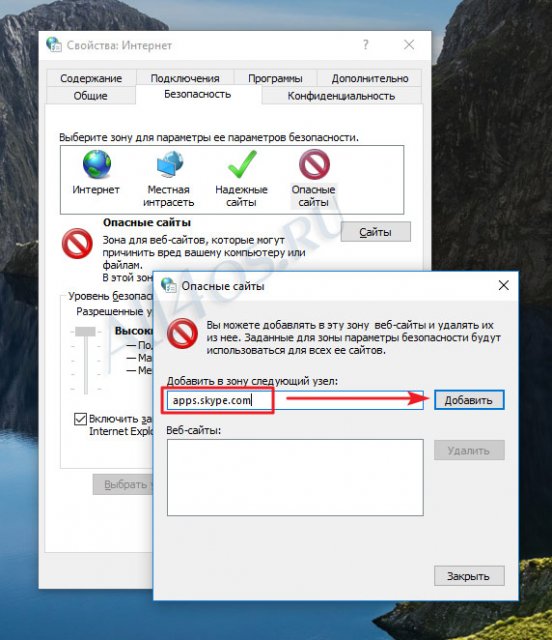
Далее подтверждаем все выполненные действия кнопкой OK в главном окне свойств.
4) Стоит отметить, что иногда этого оказывается недостаточно, и реклама через какое-то время, может вернуться вновь. Чтобы наверняка ее заблокировать задействуем второй более надежный метод блокировки, для него нам нужно добавить исключения дополнительных рекламных серверов в файл hosts.
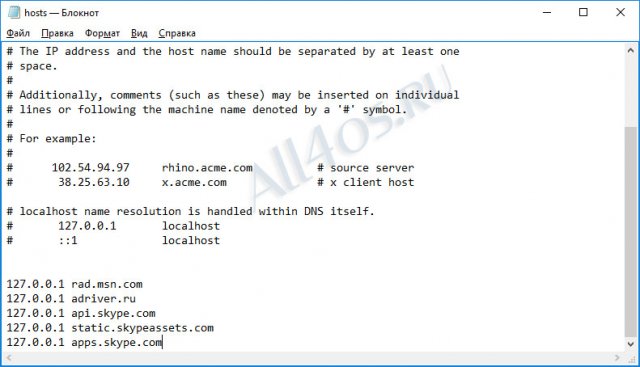
Сам файл располагается по адресу C:\Windows\System32\drivers\etc. Откройте его, добавьте следующие строки и сохраните: (подробнее о том, как это сделать в Windows 10)
127.0.0.1 adriver.ru
127.0.0.1 api.skype.com
127.0.0.1 apps.skype.com
127.0.0.1 static.skypeassets.com
127.0.0.1 rad.msn.com
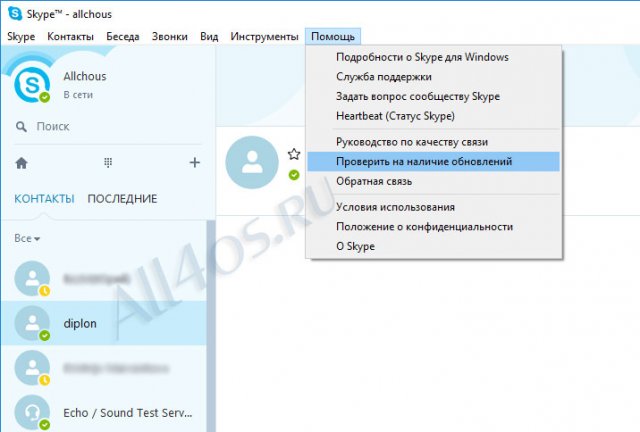
5) Теперь необходимо проверить наличие обновлений для клиента, и если они есть — установить. Это нужно для того, чтобы вновь установленные параметры из следующего пункта №6, сохранялись у вас как можно дольше, до следующего принудительного апдейта программы:
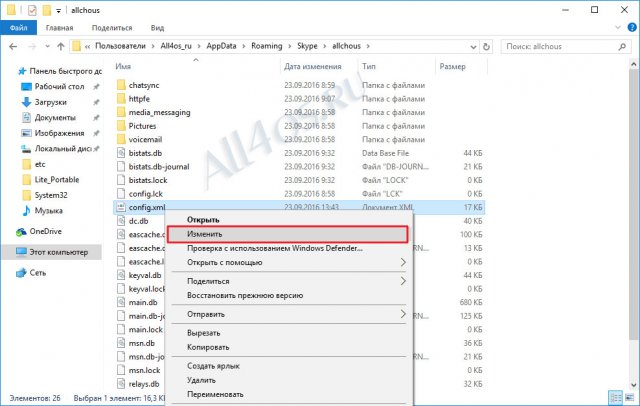
6) Последним этапом избавления от рекламы станет настройка конфигурационного файла программы. Для этого необходимо запустить проводник и перейти по адресу — C:\users\имя пользователя\AppData\Roaming\Skype\используемый логин в Skype.
Обратите внимание, что папка AppData как правило скрыта, и если вы ее не видите, то добавьте в адресную строку вручную данное имя, после чего можно будет продолжить путь по папкам, до нужного места.
Когда полный путь открыт — находим файл под именем config.xml и нажав на него правой кнопкой мышки выбираем пункт – «Изменить»:
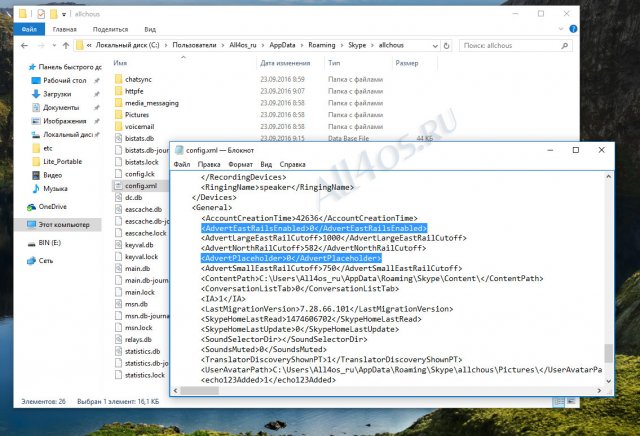
Далее в содержимом файла находим нужные строки:
Меняем их значение на 0 и сохраняем файл:
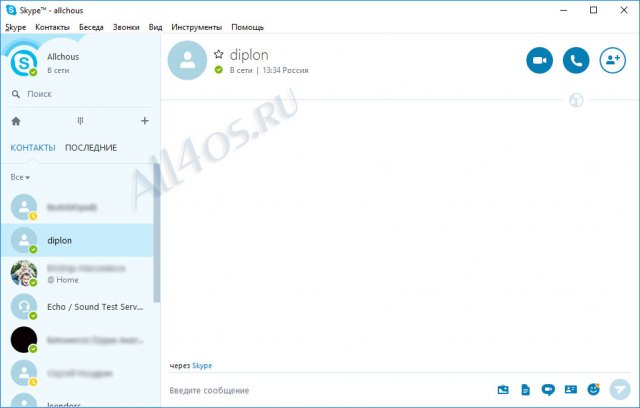
Теперь можно запустить скайп и проверить его работу, реклама должна пропасть на главной странице, сверху над содержимым чата и справа под контактами:
+27 (Оценило: 27 )