Как удалить блок в WordPress?
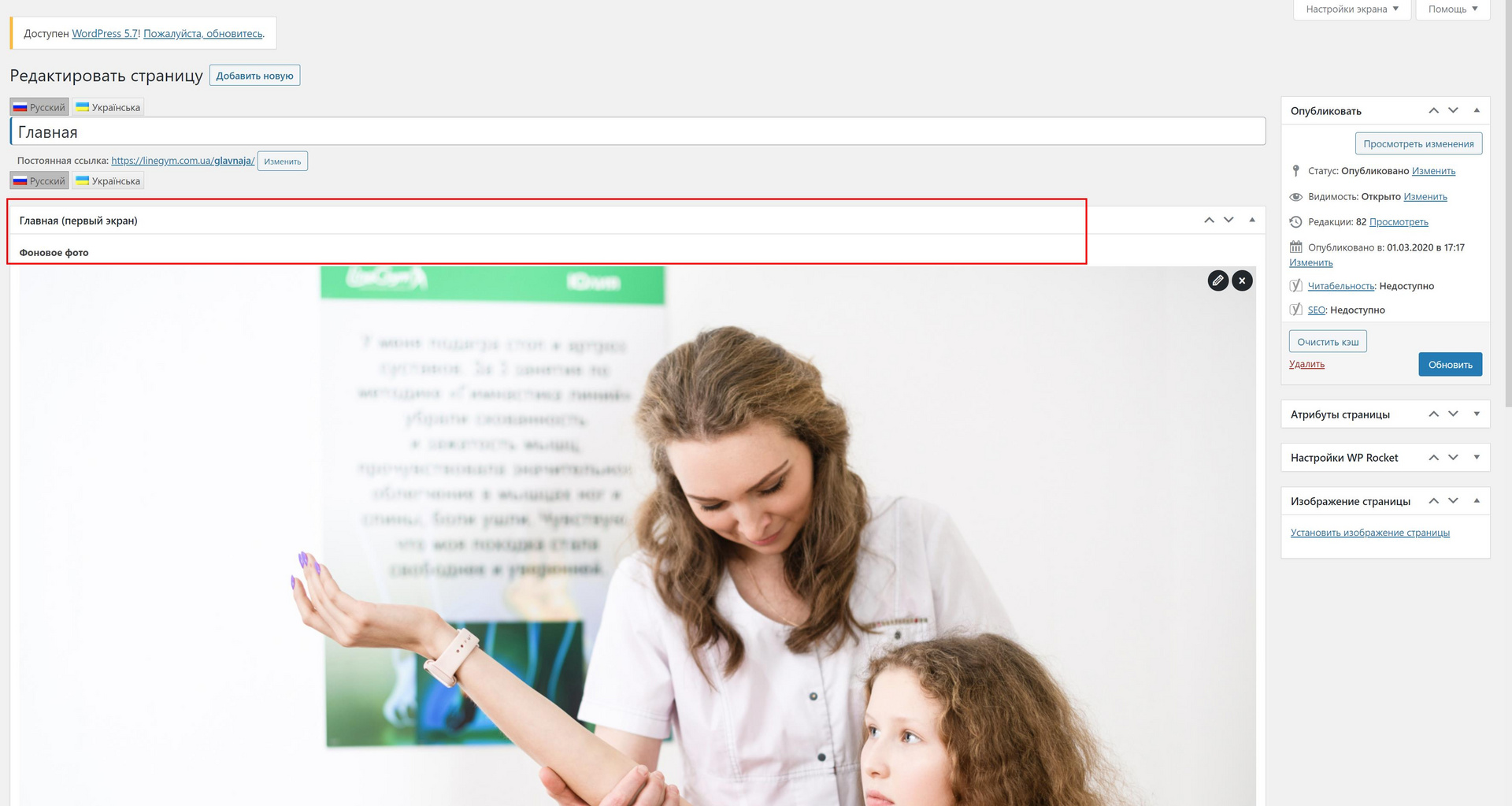
я не совсем понял что вы хотите удалить. то что у вас выделено это заголовок группы произвольных полей от плагина ACF. эти заголовки нигде не выводятся. выводится только само фоновое фото и то, только если вы его вставили
Решения вопроса 1

С помощью веб-инспектора (F12, или Просмотреть код) найдите этот блок, посмотрите какой ему задан класс, и посмотрите его селектор в файле style.css, затем тут-же определите в каком файле этот блок находится, далее можно удалить его из файла php, или задать в файле style.css, в его селекторе, свойство display: none;
https://starper55plys.ru/wordpress/redaktiruem-sch.
Ответ написан более двух лет назад
Комментировать
Нравится Комментировать
Ответы на вопрос 1
Dioksin @Dioksin Автор вопроса
Спасибо за помощь! У меня не получается. Нашёл этот блок. Называется .home-start.
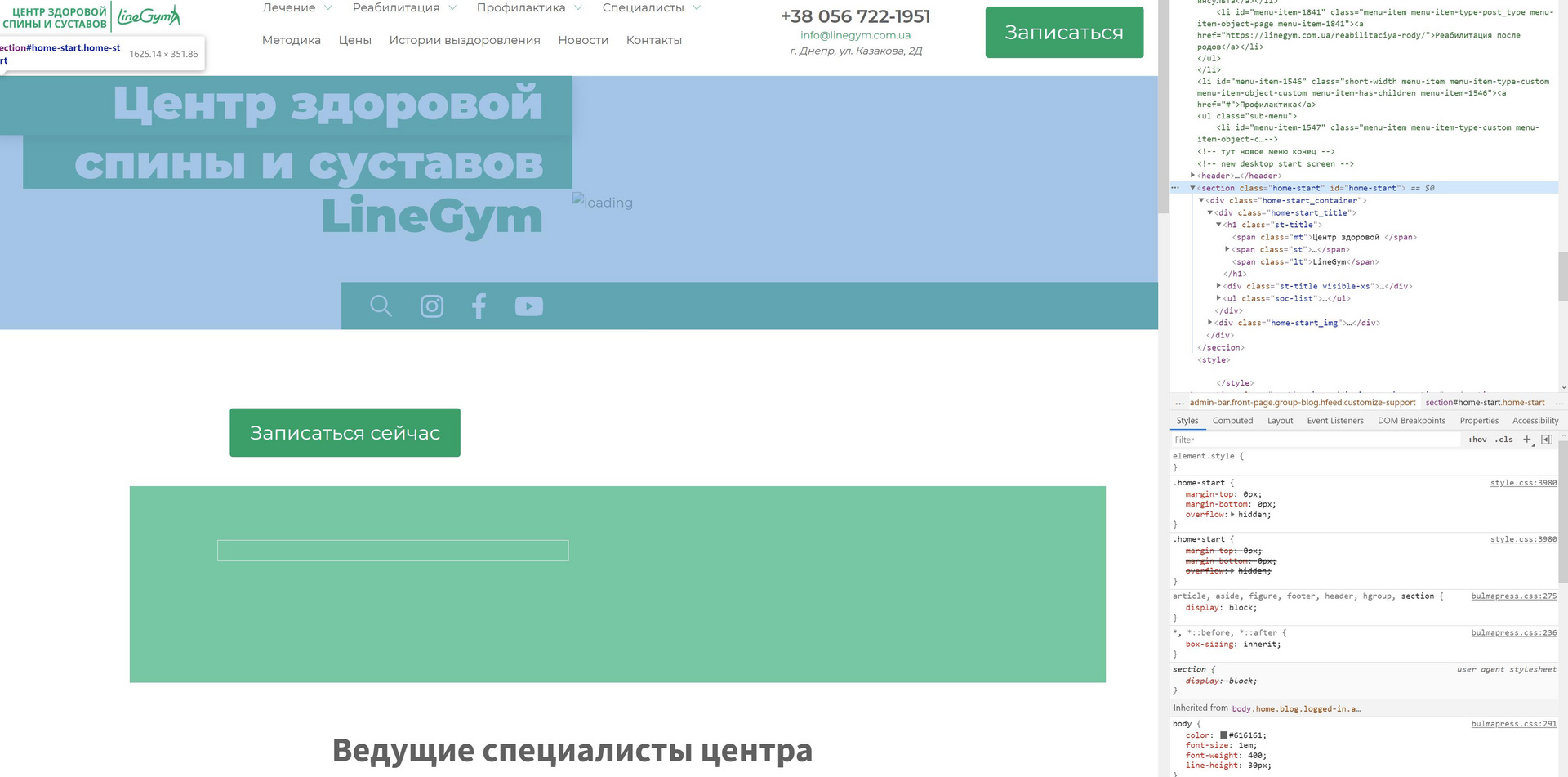
Иду в style.css, строка 3980, там есть такой блок. Добавляю в конец display:none; Жму «Обновить файл». Обновляется без ошибок. Но страница не меняется. В чём ошибка?
Ответ написан более двух лет назад
Комментировать
Нравится Комментировать
Ваш ответ на вопрос
Войдите, чтобы написать ответ

- PHP
- +2 ещё
Как вывести полное описание товара в категории Woocommerce?
- 1 подписчик
- 46 минут назад
- 3 просмотра
Как удалить блок в wordpress


Installation
- Загрузите плагин “WP Clean” в директорию /wp-content/plugins/ ;
- Активируйте “WP Clean” на странице Плагины в панели управления.
- Перейдите в настройки плагина и установите галочку напротив функций, которые необходимо активировать.
FAQ
Посетите сайт https://artemsannikov.ru/plugins/wp-clean за помощью. Вопросы, пожалуйста, оставляйте в комментариях.
Reviews
There are no reviews for this plugin.
Contributors & Developers
“WP Clean” is open source software. The following people have contributed to this plugin.
Interested in development?
Changelog
Version: 1.0
– Начальная версия
Version: 1.1
– Отключён код, который отвечает за удаление стандартных виджетов (widget).
Version: 1.2
– отключение автоматического сохранения записи;
– удалена фраза «Спасибо вам за творчество с WordPress»;
– удалено поле «Сайт» в форме комментариев.
Version: 1.3
– отключена возможность выбора цветовой гаммы в WordPress;
– удалён раздел “Помощь” в панели управления;
– удалено сообщение в панели управления “Ваш браузер устарел”.
Version: 1.4
– удалена приставка ?ver у скриптов и стилей
Version: 2.0
– новая версия плагина с возможностью управления функциями плагина.
Meta
- Version: 2.0
- Last updated: 6 months ago
- Active installations: 30+
- WordPress Version: 3.0 or higher
- Tested up to: 6.2.3
- Tags:
Ratings
This plugin has not been rated yet.
Remove a Block
This guide will show you how to delete a block or multiple blocks from your page.
- Select the Right Block
- Delete a Block
- Delete a Block Using List View
- Delete Several Blocks At Once
- Delete Blocks Using List View
- Delete Blocks Using the Toolbar
Select the Right Block
Before deleting a block, it’s important to make sure you have selected the correct block. While you can select most blocks by clicking on them once, some blocks are inside of other blocks.
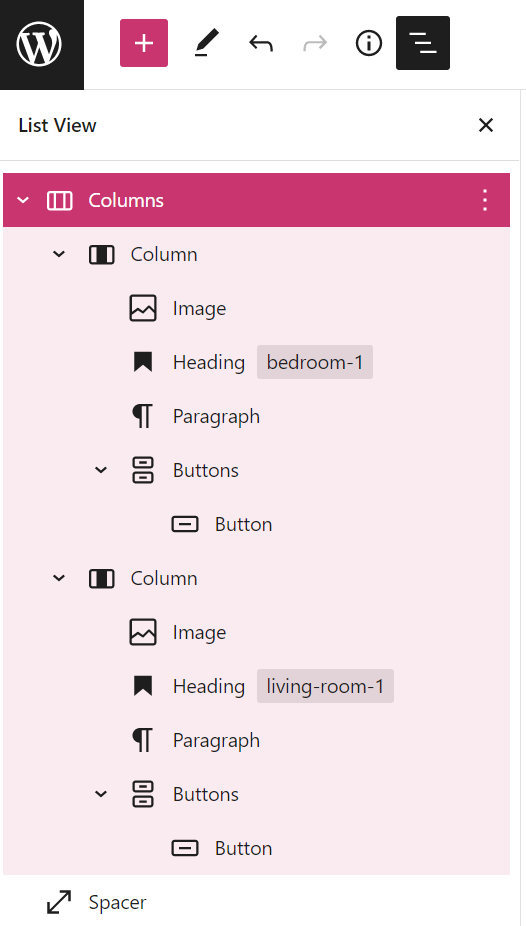
One method to select the correct block is using List View. Click on the icon that looks like three horizontal lines above each other at the top left corner of your screen:
This will show you a list of all the blocks you have inserted into that page or post so that you can select a block you wish to remove.
In the image on the right, we can see several blocks inside a single column, which is then inside a Columns block. So, if we wanted to remove both columns and all content inside them, we remove the parent Columns block containing everything else.
Delete a Block
To remove a block, click on the block, and a toolbar will appear immediately above or below. Click on the … (three dots) in the toolbar and select Delete:
Delete a Block Using List View
Alternatively, you can use List View to see a complete list of blocks on your page, and remove a block or group of blocks:
- Open List View by clicking the three horizontal lines icon in the top left of the editor.
- Click on any block to select it.
- Click the … (three dots) icon to the right of the block name.
- Click Delete.
- If there are blocks nested inside of the block you’re removing, all of those blocks will be removed too.
Delete Several Blocks At Once
Delete Blocks Using List View
You can use List View to select several blocks and remove them all at once:
- Open List View by clicking the three horizontal lines icon in the top left of the editor.
- Click on the first block.
- Hold the shift key on your keyboard and click on the last block. This will select all blocks between the first and last block.
- Click the three dots icon and then Delete blocks.
Delete Blocks Using the Toolbar
You can remove multiple blocks at once by highlighting them all with your mouse first, then clicking … and Delete blocks in the toolbar, as demonstrated below:
Was this guide helpful for you?
Как отключить встроенные блоки WordPress
Хотя я стараюсь поддерживать все основные блоки в темах, которые я создаю, иногда имеет смысл удалить некоторые из блоков.
Обычно это происходит потому, что я создал пользовательский блок, который похож на основной блок, но при этом отвечает требованиям дизайна и функциональности темы.
Большинство моих тем включают блок «Содержание и изображение», который похож на блок «Медиа и текст», но в нем используется макет сетки темы.
Иногда я отключаю блок «Поиск» и создаю свой собственный, который использует файл searchform.php в теме, обеспечивая соответствие блока «Поиск» дизайну и функциональности формы поиска, используемой везде в теме.
Подключение ассетов в редактор блоков
Вы можете использовать хук enqueue_block_editor_assets для загрузки скриптов и стилей в редактор блоков. В моих темах обычно есть файл editor.js , который я использую для стилей блоков и отключения блоков.
Я также подключаю все пользовательские шрифты, используемые во фронтенде, чтобы использовать их в стилях редактора.
/** * Gutenberg scripts and styles * */ function be_gutenberg_scripts() < wp_enqueue_style( 'theme-fonts', be_theme_fonts_url() ); wp_enqueue_script( 'theme-editor', get_template_directory_uri() . '/assets/js/editor.js', array( 'wp-blocks', 'wp-dom' ), filemtime( get_template_directory() . '/assets/js/editor.js' ), true ); >add_action( 'enqueue_block_editor_assets', 'be_gutenberg_scripts' ); /** * Theme Fonts URL * */ function be_theme_fonts_url() < return 'https://fonts.googleapis.com/css2?family=Roboto+Slab&display=swap'; >
Отключение блоков
Теперь, когда вы создали файл editor.js и подключили его в редактор блоков, вы можете использовать wp.blocks.unregisterBlockType для отключения ненужных блоков.
wp.domReady( () => < wp.blocks.unregisterBlockType( 'core/media-text' ); wp.blocks.unregisterBlockType( 'core/search' ); >);