Диспетчер стилей Excel
С помощью диспетчера стилей можно легко удалить как пользовательские, так и встроенные стили ячеек Excel.
Работа с диспетчером стилей
Надстройка VBA-Excel содержит инструменты для работы со стилями — Диспетчер стилей. Запустить его можно на вкладке меню VBA-Excel, открыв выпадающий список Диспетчеры и выбрав команду Диспетчер стилей.
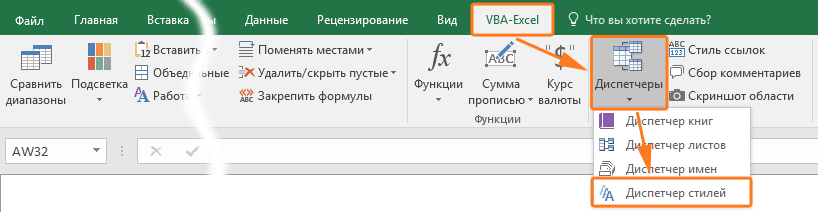
В диалоговом окне диспетчера будут перечислены все имеющиеся в файле стили, как встроенные, так и те, которые были добавлены вручную пользователями.
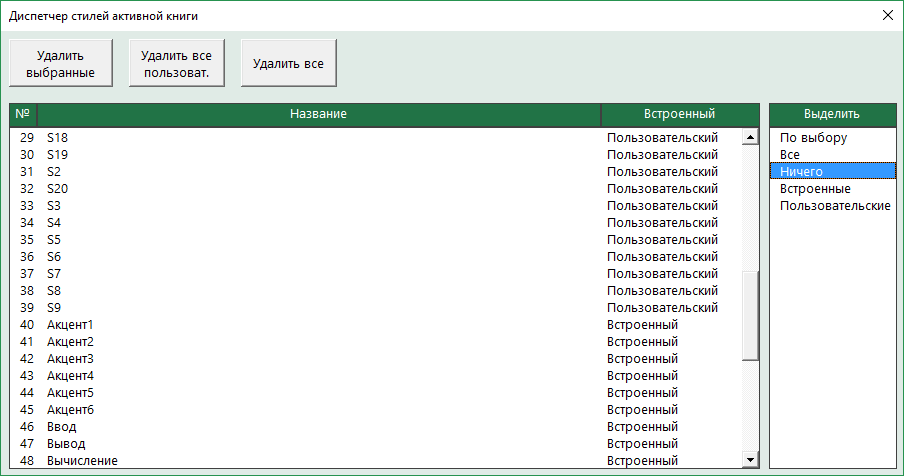
Использование фильтра
В диспетчере можно выбрать один или несколько стилей нажав левой кнопкой мыши по ним. Также можно пользоваться фильтром, для выбора большого количества стилей. С помощью фильтра можно быстро выбрать все стили или снять с них выделение. Также можно выбрать все пользовательские стили или встроенные стили.
Работа с фильтром представлена на картинке далее.
Удаление стилей
Ча сто бывает, что в файле хранятся не один десяток стилей, а сотни и иногда тысячи. Такое количество стилей может замедлить работу Excel. Причина накопления такого большого количества стилей в копировании их из одного файла в другой при копировании ячеек.
C помощью диспетчера можно Удалить выбранные стили, Удалить все пользовательские стили или Удалить все стили включая встроенные (за исключением некоторых, присутствие которых обязательно).

Надстройка
VBA-Excel
Надстройка для Excel содержит большой набор полезных функций, с помощью которых вы значительно сократите время и увеличите скорость работы с программой.
Как удалить пользовательские стили ячеек в excel
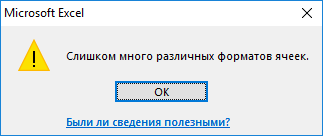
Excel файл может содержать не более 65535 стилей ячеек (доступны через меню ГЛАВНАЯ — Стили ячеек). Не совсем понятно как это достигается на практике (создание стиля довольно трудоемкая операция, если только генерировать их программно), но периодически приходится сталкиваться с файлами, которые вплотную подошли к данному пределу и при попытке отформатировать любую ячейку вы получаете следующую ошибку:
Более того, коль скоро у вас завелись такие файлы, то приходилось видеть, что при копировании какого-либо листа (или даже диапазона ячеек) из переполненного файла в новую книгу в неё перебиралась и эта огромная таблица стилей. Это даже отчасти напоминает вирусное заражение, хотя, конечно, им не является.
Данная проблема не решается через пользовательский интерфейс Excel — необходима специальная программа, которая очистит таблицу стилей принудительно.
Большое количество именованных диапазонов
Второй возможный недуг, с которым борется моя утилита, состоит в том, что книга Excel может содержать огромное количество именованных диапазонов. При этом, иногда, их даже невозможно удалить через Диспетчер имён (Ctrl+F3), так как они могут быть повреждены. Признаком наличия в файле большого количества именованных диапазонов является огромное количество вопросов, которые задаёт вам Excel при попытке скопировать лист книги в саму себя. Данная проблема также имеет свойство «заражать» файлы и сохраняться длительное время.
Утилита CureExcel
Алгоритм ваших действий:
- Открыть файл CureExcel.xlsb
- Открыть в Excel предположительно «больной» файл
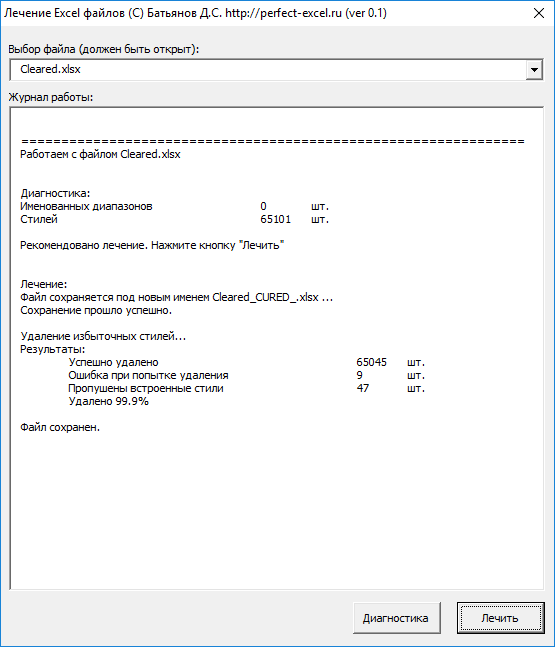
- В CureExcel нажать кнопку «Cure Excel» — откроется следующая форма
- В выпадающем списке выбрать ваш ранее открытый файл
- Нажать кнопку «Диагностика»
- Ознакомиться с выводом программы и её рекомендацией
- В случае наличия рекомендации по лечению, нажать кнопку «Лечить», подтвердить запуск операций
- Дождаться окончания процедуры. Стили удаляются довольно долго (65 000 стилей удаляются примерно 5-7 минут). Прогресс виден по статусной строке Excel. По окончании процедуры выводится статистика проделанных операций и достигнутого результата.
- Оригинальный файл остаётся неизменным, а исправленный файл с суффиксом «_CURE» сохраняется в той же папке, то есть операции совершенно безопасны.
Применение, создание и удаление стиля ячейки
Чтобы применить несколько форматов за один шаг и убедиться в том, что форматирование ячеек согласовано, можно использовать стиль ячейки. Стиль ячейки — это определенный набор характеристик форматирования, таких как шрифты и размеры шрифтов, форматы номеров, границы ячеок и затенение ячеок. Чтобы запретить внесение изменений в определенные ячейки, можно также использовать стиль ячейки, который блокирует ячейки.
Microsoft Office Excel есть несколько встроенных стилей ячеок, которые можно применять и изменять. Вы также можете изменить или продублировать стиль ячейки, чтобы создать собственный пользовательский стиль ячейки.
Важно: Стили ячеок основаны на теме документа, которая применяется во всей книге. При переключении на другую тему документа стили ячеок обновляются в соответствие с новой темой документа.
Применение стиля ячейки
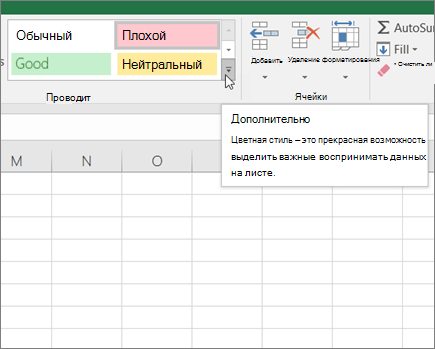
- Выделите ячейки, которые нужно отформатировать. Дополнительные сведения см. в статье Выбор ячеек, диапазонов, строк и столбцов на сайте.
- На вкладке Главная в группе Стили щелкните стрелку «Дополнительные» в коллекции стилей и выберите стиль ячейки, который вы хотите применить.
Создание пользовательского стиля ячейки
- На вкладке Главная в группе Стили щелкните стрелку в группе Дополнительные стили в коллекции стилей и в нижней части коллекции выберите новый стиль ячейки.
- В поле Имя стиля введите соответствующее имя для нового стиля ячейки.
- Нажмите кнопку Формат.
- На различных вкладках в диалоговом окне Формат ячеек выберите нужное форматирование и нажмите кнопку ОК.
- В диалоговом окне Стиль в области Стили (по примеру)сберите флажки для форматирования, которое не нужно включать в стиль ячейки.
- Нажмите кнопку ОК.
Создание стиля ячейки путем изменения существующего стиля ячейки
- На вкладке Главная в группе Стили щелкните стрелку стрелки «Еще» в коллекции стилей.
- Выполните одно из указанных ниже действий.
- Чтобы изменить существующий стиль ячейки, щелкните его правой кнопкой мыши и выберите изменить.
- Чтобы создать дубликат существующего стиля ячейки, щелкните его правой кнопкой мыши и выберите дублировать.
- В поле Имя стиля введите соответствующее имя для нового стиля ячейки.
Примечание: В список пользовательских стилей ячеев добавляются повторяющиеся стили ячеев и переименованные. Если не переименовать встроенный стиль ячейки, он будет обновляться с внесением изменений.
Удаление стиля ячейки из данных
Стиль ячеек можно удалить из данных в выбранных ячейках, не удаляя стиль ячеек.
- Вы можете выбрать ячейки, отформатированные с помощью стиля ячейки, который вы хотите удалить. Дополнительные сведения см. в статье Выбор ячеек, диапазонов, строк и столбцов на сайте.
- На вкладке Главная в группе Стили щелкните стрелку стрелки «Еще» в коллекции стилей.
- В области Хорошее, Плохое и Нейтральныйвыберите обычный.
Удаление предопределяемого или пользовательского стиля ячейки
Вы можете удалить предопределенный или пользовательский стиль ячеок, чтобы удалить его из списка доступных стилей ячеев. При удалении стиля ячейки он также удаляется из всех ячеек, отформатированные с ним.
- На вкладке Главная в группе Стили щелкните стрелку стрелки «Еще» в коллекции стилей.
- Чтобы удалить готовый или пользовательский стиль ячеек и удалить его из всех отформатированной ячейки, щелкните правой кнопкой мыши стиль ячеек и выберите удалить .
Примечание: Удалить стиль ячейки «Обычный» невозможно.
Применение стиля ячейки
- Выделите ячейки, которые нужно отформатировать. Дополнительные сведения см. в статье Выбор ячеек, диапазонов, строк и столбцов на сайте.
- На вкладке Главная в группе Стили нажмите кнопку Стили ячеек.
Совет: Если вы не видите кнопку Стили ячеок, щелкните Стили инажмите кнопку Дополнительные рядом с полем стили ячеок.
Создание пользовательского стиля ячейки
- На вкладке Главная в группе Стили нажмите кнопку Стили ячеек.
Совет: Если вы не видите кнопку Стили ячеок, щелкните Стили инажмите кнопку Дополнительные рядом с полем стили ячеок.
Создание стиля ячейки путем изменения существующего стиля ячейки
- На вкладке Главная в группе Стили нажмите кнопку Стили ячеек.
Совет: Если вы не видите кнопку Стили ячеок, щелкните Стили инажмите кнопку Дополнительные рядом с полем стили ячеок.
- Чтобы изменить существующий стиль ячейки, щелкните его правой кнопкой мыши и выберите изменить.
- Чтобы создать дубликат существующего стиля ячейки, щелкните его правой кнопкой мыши и выберите дублировать.
Примечание: В список пользовательских стилей ячеев добавляются повторяющиеся стили ячеев и переименованные. Если не переименовать встроенный стиль ячейки, он будет обновляться с внесением изменений.
Удаление стиля ячейки из данных
Стиль ячеек можно удалить из данных в выбранных ячейках, не удаляя стиль ячеек.
- Вы можете выбрать ячейки, отформатированные с помощью стиля ячейки, который вы хотите удалить. Дополнительные сведения см. в статье Выбор ячеек, диапазонов, строк и столбцов на сайте.
- На вкладке Главная в группе Стили нажмите кнопку Стили ячеек.
Совет: Если вы не видите кнопку Стили ячеок, щелкните Стили инажмите кнопку Дополнительные рядом с полем стили ячеок.
Удаление предопределяемого или пользовательского стиля ячейки
Вы можете удалить предопределенный или пользовательский стиль ячеок, чтобы удалить его из списка доступных стилей ячеев. При удалении стиля ячейки он также удаляется из всех ячеек, отформатированные с ним.
-
На вкладке Главная в группе Стили нажмите кнопку Стили ячеек.
Совет: Если вы не видите кнопку Стили ячеок, щелкните Стили инажмите кнопку Дополнительные рядом с полем стили ячеок.
Примечание: Удалить стиль ячейки «Обычный» невозможно.
Дополнительные сведения
Вы всегда можете задать вопрос эксперту в Excel Tech Community или получить поддержку в сообществах.
Слишком много различных форматов ячеек
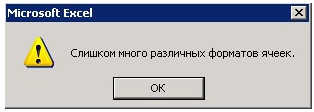
Это может случиться и с вами. Работая с большой книгой в Excel в один совсем не прекрасный момент вы делаете что-то совершенно безобидное (добавление строки или вставку большого фрагмента ячеек, например) и вдруг получаете окно с ошибкой «Слишком много различных форматов ячеек»: Иногда эта проблема возникает в еще более неприятном виде. Накануне вечером вы, как обычно, сохранили и закрыли свой отчет в Excel, а сегодня утром не можете его открыть — выдается подобное же сообщение и предложение удалить все форматирование из файла. Радости мало, согласитесь? Давайте разберем причины и способы исправления этой ситуации.
Почему это происходит
- для Excel 2003 и старше — это 4000 форматов
- для Excel 2007 и новее — это 64000 форматов
Причем под форматом в данном случае понимается любая уникальная комбинация параметров форматирования:
- шрифт
- заливки
- обрамление ячеек
- числовой формат
- условное форматирование
Так, например, если вы оформили небольшой фрагмент листа подобным образом:
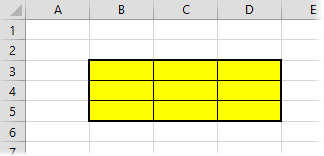
. то Excel запомнит в книге 9 разных форматов ячеек, а не 2, как кажется на первый взгляд, т.к. толстая линия по периметру создаст, фактически 8 различных вариантов форматирования. Добавьте к этому дизайнерские танцы со шрифтами и заливками и тяга к красоте в большом отчете приведет к появлению сотен и тысяч подобных комбинаций, которые Excel будет вынужден запоминать. Размер файла от этого, само собой, тоже не уменьшается.
Подобная проблема также часто возникает при многократном копировании фрагментов из других файлов в вашу рабочую книгу (например при сборке листов макросом или вручную). Если не используется специальная вставка только значений, то в книгу вставляются и форматы копируемых диапазонов, что очень быстро приводит к превышению лимита.
Как с этим бороться
Направлений тут несколько:
- Если у вас файл старого формата (xls), то пересохраните его в новом (xlsx или xlsm). Это сразу поднимет планку с 4000 до 64000 различных форматов.
- Удалите избыточное форматирование ячеек и лишние «красивости» с помощью команды Главная — Очистить — Очистить форматы (Home — Clear — Clear Formatting) . Проверьте, нет ли на листах строк или столбцов отформатированных целиком (т.е. до конца листа). Не забудьте про возможные скрытые строки и столбцы.
- Проверьте книгу на наличие скрытых и суперскрытых листов — иногда на них и кроются «шедевры».
- Удалите ненужное условное форматирование на вкладке Главная — Условное форматирование — Управление правилами — Показать правила форматирования для всего листа (Home — Conditional Formatting — Show rules for this worksheet) .
- Проверьте, не накопилось ли у вас избыточное количество ненужных стилей после копирования данных из других книг. Если на вкладке Главная (Home) в списке Стили (Styles) огромное количество «мусора»:
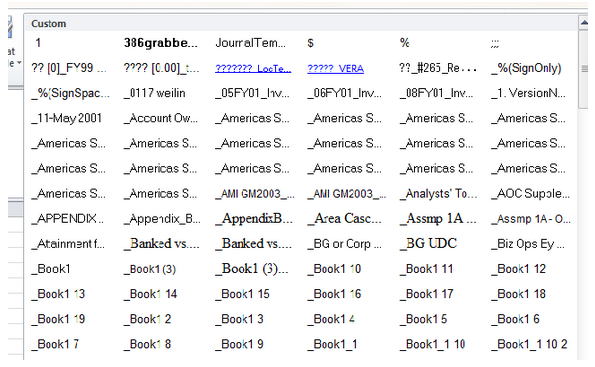
Sub Reset_Styles() 'удаляем все лишние стили For Each objStyle In ActiveWorkbook.Styles On Error Resume Next If Not objStyle.BuiltIn Then objStyle.Delete On Error GoTo 0 Next objStyle 'копируем стандартный набор стилей из новой книги Set wbMy = ActiveWorkbook Set wbNew = Workbooks.Add wbMy.Styles.Merge wbNew wbNew.Close savechanges:=False End Sub
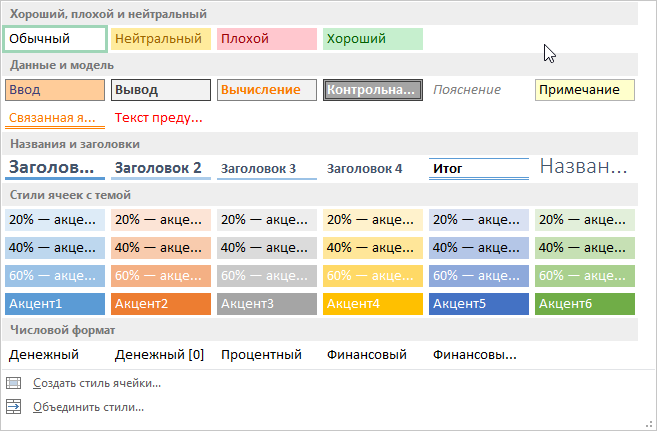
Запустить его можно с помощью сочетания клавиш Alt+F8 или кнопкой Макросы (Macros) на вкладке Разработчик (Developer) . Макрос удалит все неиспользуемые стили, оставив только стандартный набор:
Ссылки по теме
- Как автоматически подсвечивать ячейки с помощью условного форматирования в Excel
- Что такое макросы, куда и как копировать код макроса на Visual Basic, как их запускать
- Книга Excel стала очень тяжелой и медленной — как исправить?