не могу удалить шаблон «Нельзя удалять стиль шаблона, если он только один» — Joomla 2.5: Шаблоны, разметка и макеты вывода
Сегодня важный день для проекта Joomla! Мы отмечаем два года напряженной работы наших добровольцев, решивших выпускать новую основную версию каждые два года. После большого количества обсуждений, спринтов по написанию кода и устранения ошибок этот день наконец настал и мы с гордостью объявляем о выпуске новой мажорной ( major ) версии Joomla 5.0, наряду с Joomla 4.4.
В Joomla Extensions Directory появился тег совместимости с Joomla 5.
Joomla-разработчики, проверившие совместимость своих расширений с Joomla 5 могут поставить галочку ��
JoomlaDay Spain, Madrid.
В Мадриде, Испания 5-6 октября 2023 года проходит Joomla Day — конференция, посвящённая как новичкам, так и профессионалам, работающим с Joomla.
Как удалять расширения Joomla 3
Чтобы удалять расширения Joomla 3, а именно, компоненты, модули, плагины, нужно авторизоваться в административной части сайта и войти на вкладку «Менеджер расширений».
Где удалять расширения Joomla 3
Чтобы удалить расширение Joomla 3, вы должны иметь доступ в административную панель сайта.
В верхнем меню или в меню быстрого доступа, выберете пункт «Менеджер расширений»;
На странице менеджер расширений, выберете вкладку «Управление».
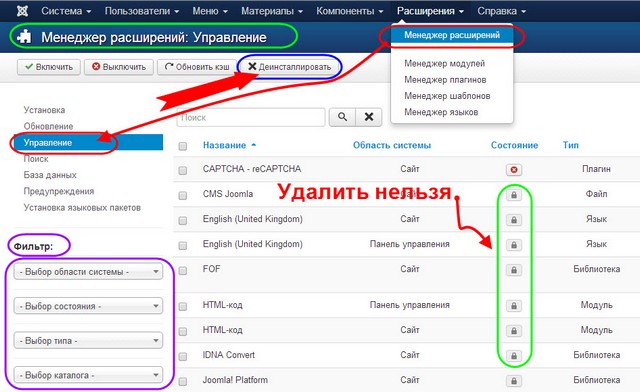
На вкладке «Управление» показаны все расширения, которые установлены на сайте. Среди них, стоит выделить, системные расширения, отмеченные замком. С этими расширениями ничего сделать нельзя, то есть, удалить их не получится, да и незачем это делать. Все остальные расширения можно удалять.
Как удалить компонент Joomla 3
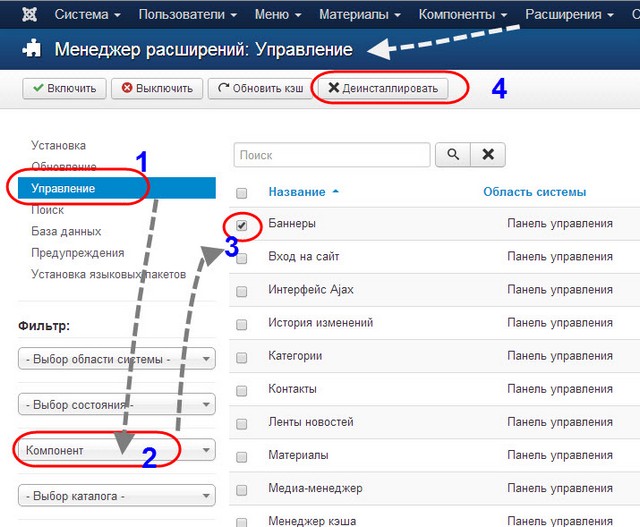
Для удаления конкретного компонента в фильтре впишите слово, которое есть в названии компонента и примените фильтр.
Чтобы найти нужный компонент, можно отфильтровать список расширений по назначению и выбрать в поле фильтра (слева): компоненты.
После того, как нашли нужный компонент, выделите его чекбокс и в кнопках инструментов, нажмите «Деинсталлировать».
Большинство компонентов, устанавливаются вместе со своими плагинами. Которые также нужно удалить после удаления самого компонента.
После удаления компонента, очистите кэш сайта, кнопка «Очистить кэш» вверху.
Как удалить плагин Joomla 3
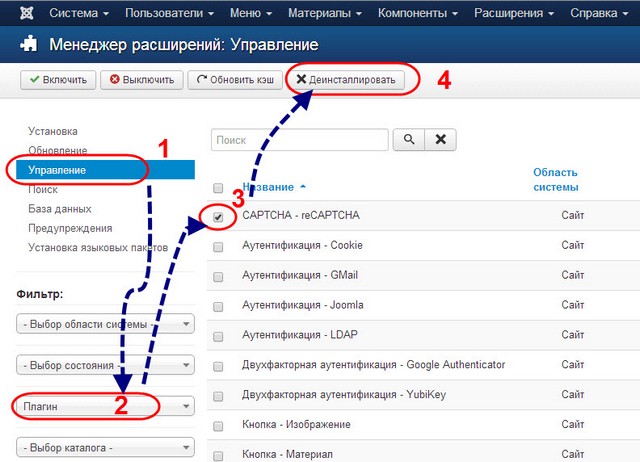
Чтобы удалить плагин Joomla 3, отфильтруйте список расширений, по типу плагины. Выберете нужный плагин, отметьте галочкой его чекбокс и деинсталлируйте его. После удаления компонента, очистите кэш сайта.
Как удалить шаблон Joomla 3
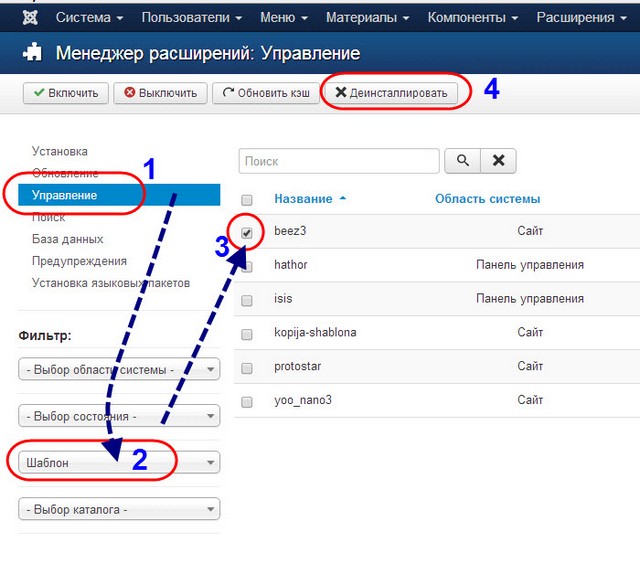
Шаблон Joomla 3 удаляется аналогично плагинам. Фильтруете список расширений по назначению шаблон, выделяете его чекбокс и нажимаете кнопку деинсталлировать.
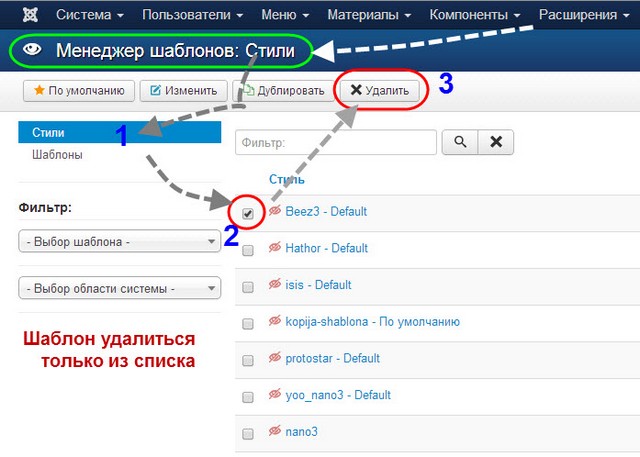
Обращу внимание, что на вкладке Менеджер шаблонов, тоже есть кнопка удалить. Эта кнопка не удаляет шаблон из каталога сайта. Она удаляет шаблон из списка, только и всего.
После удаления плагина, очистите кэш сайта, кнопка «Очистить кэш» вверху.
Аналогично можно удалить любой модуль, сторонние библиотеки, сторонние языки и т.п.
Можно ли удалить шаблон по FTP
Если вы удалите папку с шаблоном, войдя в каталог по FTP, шаблон не исчезнет из списка шаблонов на странице Менеджер шаблонов. При таком способе удаления, нужно отметить галочкой удаленный по FTPшаблон и нажать кнопку «Удалить» вверху в панели инструментов.
Другие статьи раздела: Расширения Joomla 3
- 10 бесплатных расширений Joomla 3.x lightbox
- 7 расширений для каждого сайта Joomla
- Acy Mailing Joomla — компонент почтовой рассылки сайта, быстрый запуск
- Anticopy Joomla, плагин защищающий контент сайта
- Joomla page builder — 5 конструкторов страниц Joomla
Как удалить шаблон в Joomla 3
От автора: приветствую Вас уважаемые читатели. При разработке сайта на CMS Joomla, значительное количество времени уделяется работе над его внешним видом. Что предусматривает работу с шаблоном. То есть его установку, настройку, тестирование, правку отдельных элементов и т.д. При этом редко, когда первый установленный шаблон, полностью удовлетворяет всем требованиям по дизайну. А значит, до окончания работ над дизайном сайта, веб-разработчик может установить несколько шаблонов, которые впоследствии будут тестироваться. И, соответственно возникает вопрос – как удалить шаблон в joomla 3, который не используется? Поэтому в данной небольшой статье, я постараюсь подробно ответить на данный вопрос.
Для, начала, хотел бы напомнить, что шаблон Joomla – это специальное расширение, которое формирует оформление, структуру и дизайн пользовательской части, или панели администратора. В данное время создано огромное количество различных шаблонов, которые веб-разработчики могут использовать для решения поставленных задач.
Шаблон, состоит из определенного набора файлов, которые в процессе установки копируются в определенный каталог, директории templates CMS Joomla. При этом шаблон – это относительно простое расширение, которое при установке не создает в базе данных дополнительные таблицы, для хранения всевозможной информации. Однако, для хранения настроек, все же используется одна таблица в базе данных, под названием “префикс_extensions”, которая содержит информацию обо всех установленных расширениях. Поэтому для удаления шаблона, необходимо удалить как файловую структуру, так и запись о шаблоне из вышеуказанной таблицы. Соответственно в CMS joomla удалить шаблон, можно двумя способами – автоматически, используя менеджер расширений, и в ручную – удалив файловую структуру и запись в базе данных.
Перед удалением шаблона, убедитесь, что удаляемый шаблон не назначен в качестве активного.
Автоматическое удаление шаблона
Для удаления шаблона в автоматическом режиме, первым делом необходимо перейти в панель администратора Joomla.

Далее, переходим в менеджер расширений (Расширения -> Менеджер расширений).

Менеджер расширений используется для установки и управления расширениями CMS Joomla. Для удаления шаблона переходим в раздел “Управление”.

Как Вы видите, в центре отображаются все установленные расширения CMS Joomla, но нас интересует только шаблон, который нужно удалить, поэтому в левом сайдбаре, в выпадающем меню “Выбор типа”, выбираем “Шаблон”. При этом в центральной области, будут отображены только установленные шаблоны.
Выбрав нужный шаблон, отмечаем его галочкой и кликаем по кнопке “Деинсталлировать”, для его удаления. На этом удаление шаблона в автоматическом режиме завершено.
Ручное удаление шаблона
Для удаления шаблонов, а так же любых других расширений, я настоятельно рекомендую Вам, использовать менеджер расширений, то есть автоматическое удаление. Если же выше указанным способом, удалить шаблон не получается, вследствие возникновения ошибок, то в этом случае необходимо использовать ручное удаление. Итак, первым делом, переходим в файловую структуру CMS Joomla (каталог в котором установлена Joomla).

Далее, переходим в директорию “templates”, в которой расположены все установленные шаблоны. И удаляем папку с интересующим шаблоном.

Теперь необходимо удалить запись о данном шаблоне из таблицы “префикс_extensions”.
Для этого переходим в инструмент phpmyadmin, выбираем базу данных, которая используется для CMS Joomla и открываем таблицу “префикс_extensions”.

Таблица, достаточно большая, так что потребуется внимание, что бы отыскать интересующий шаблон.

В моем случае, требуется удалить шаблон под названием theme3133, а значит напротив имени данного шаблона, необходимо кликнуть по кнопке “Удалить”. После этого интересующий шаблон полностью удален. Собственно на этом вопрос — как удалить шаблон джумла – исчерпан. Всего Вам доброго и удачного кодирования.
Удаление демонстрационных данных Joomla
В предыдущем уроке мы установили Joomla 3.2.2 на локальный сервер Denver. Если набрать в браузере названия нашего сайта, то получаем демонстрационную страничку. Впрочем она нам не нужна и мы будем удалять все лишнее. Данный урок направлен на удаление всех ненужных страниц шаблона, ссылок и прочего, оставлять будет самое необходимое.
Удаление демо данных
Итак мы ввели в браузере mysite.ru и перед нами демо-страничка Джумлы.

Теперь необходимо удалить все лишнее удаляем, нам это абсолютно не нужно. Заходим в админку mysite.ru/administrator. Открывается панель администрирования, вводим логин и пароль. Заходим в материалы-Избранные материалы в панели управления .
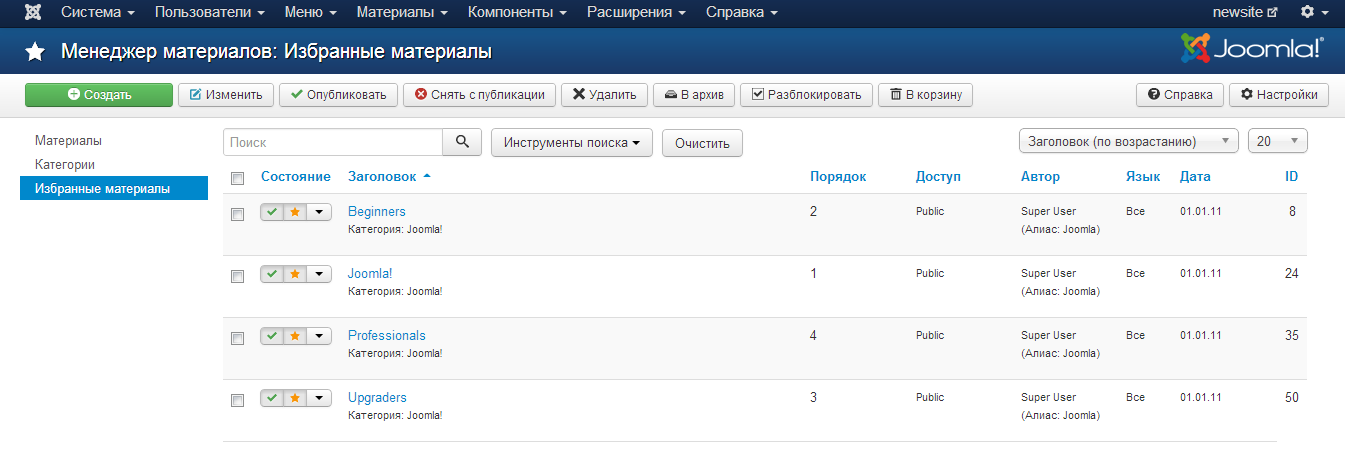
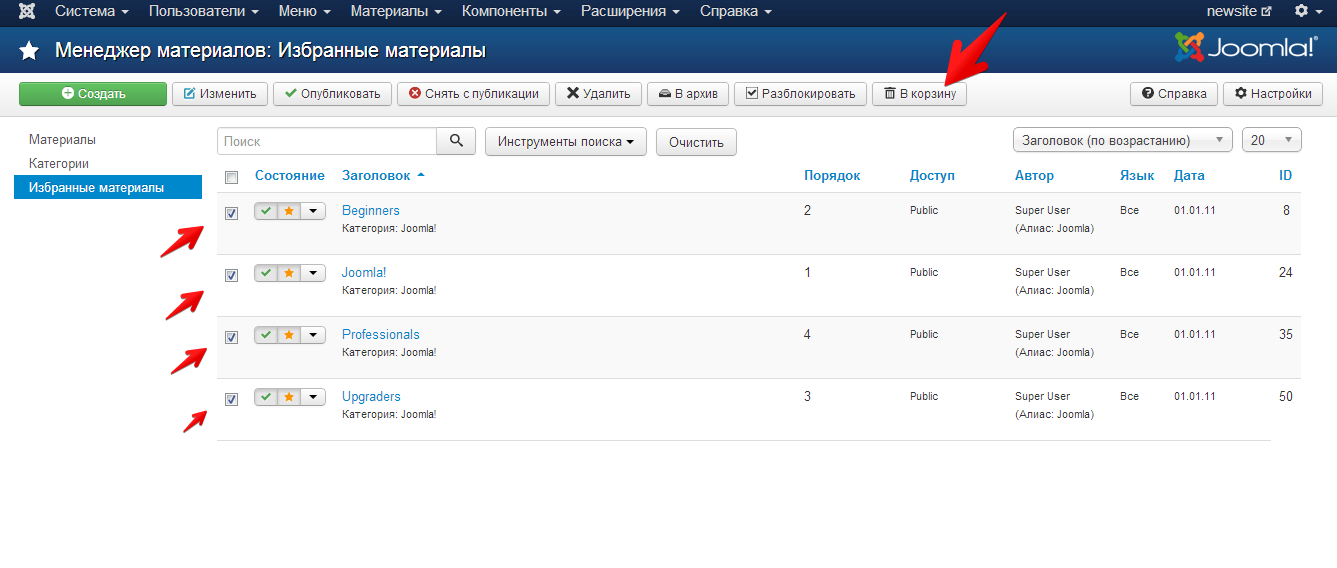
Здесь необходимо отметить все пункты и отправить их в корзину.
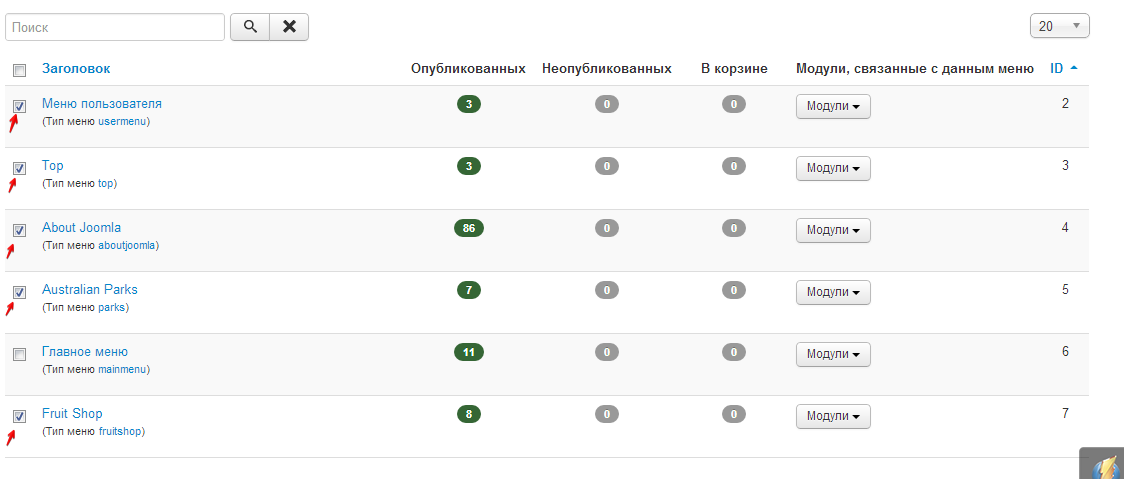
Заходим в Меню-Менеджер меню в Панели управления и удаляем лишние ссылки. Отмечаем Меню пользователя, TOP, About joomla, Australian Parks, Fruit Shop и удаляем их, отправляя в корзину. После удаления получаем, что наш сайт имеет лишь только гиперссылку на главную страницу.
Так же удалим ненужные категории. Заходим Меню-Главное меню, отмечаем все категории и так же отправляем их в корзину.
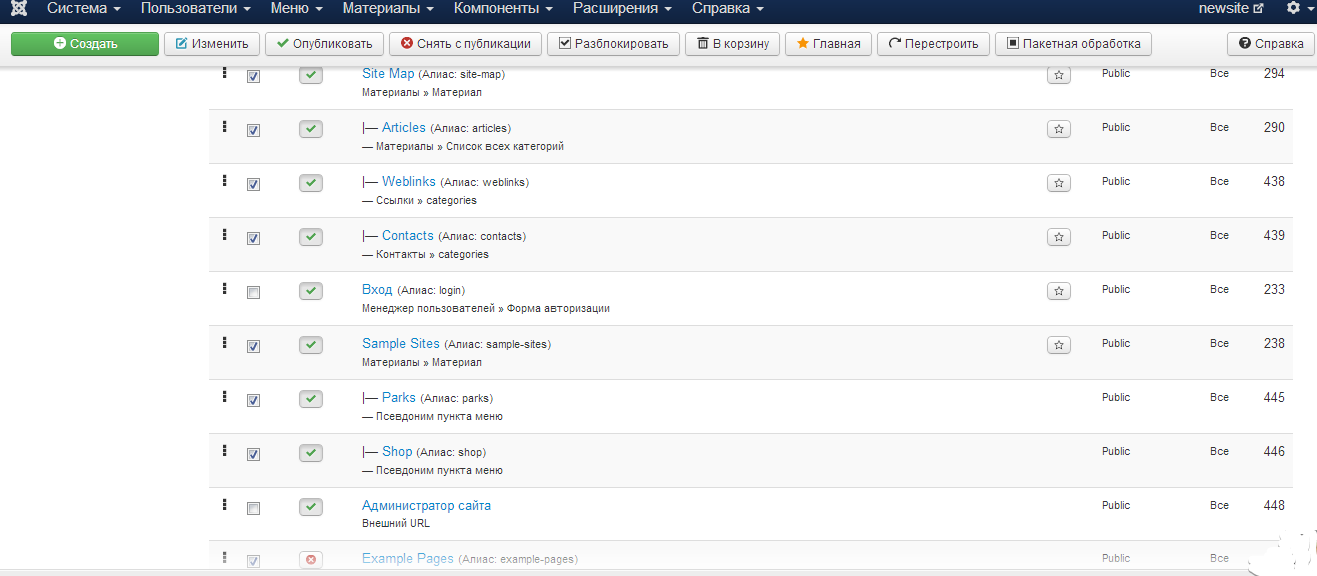
И так получаем, что шаблон сайта имеет всего 2 категории.

Материалы-Менеджер материалов отмечаем полностью все пункты и удаляем их. Обратите внимание, что там четыре страницы и удалить нужно на всех.
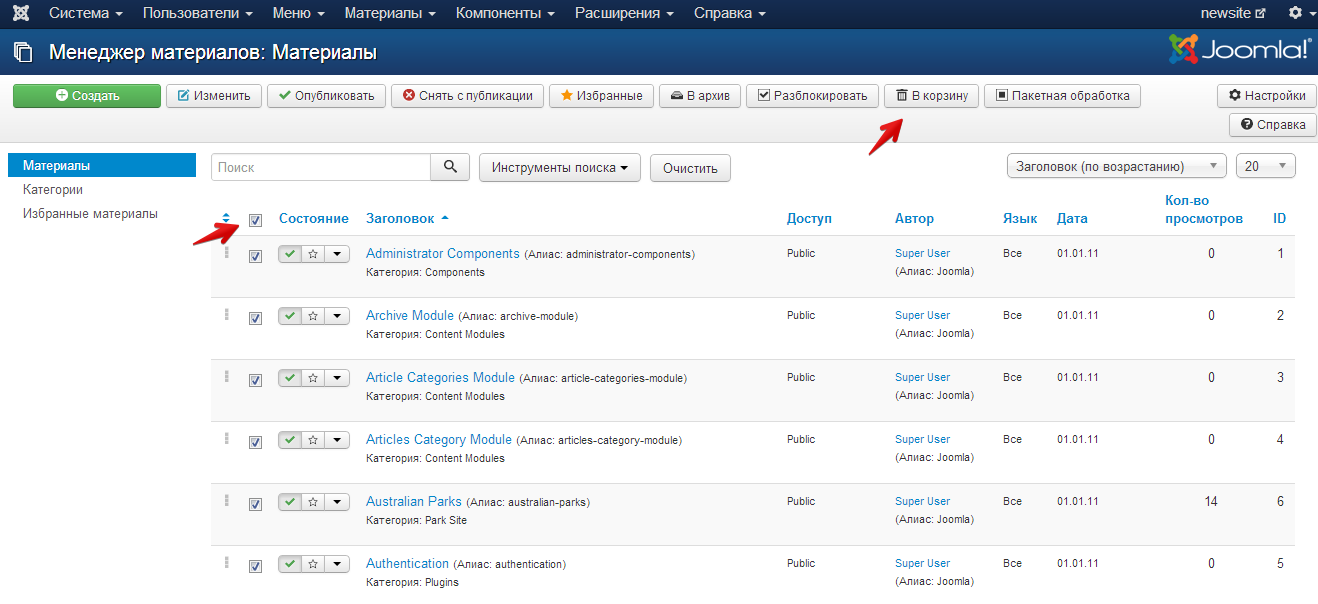
Аналогично прошлому удаляем и тут Материалы-Менеджер категорий, так же Компоненты-Контакты, и Компоненты-Контакты-Категории. В итоге мы получаем голый сайт, который нам предстоит заполнить информацией.
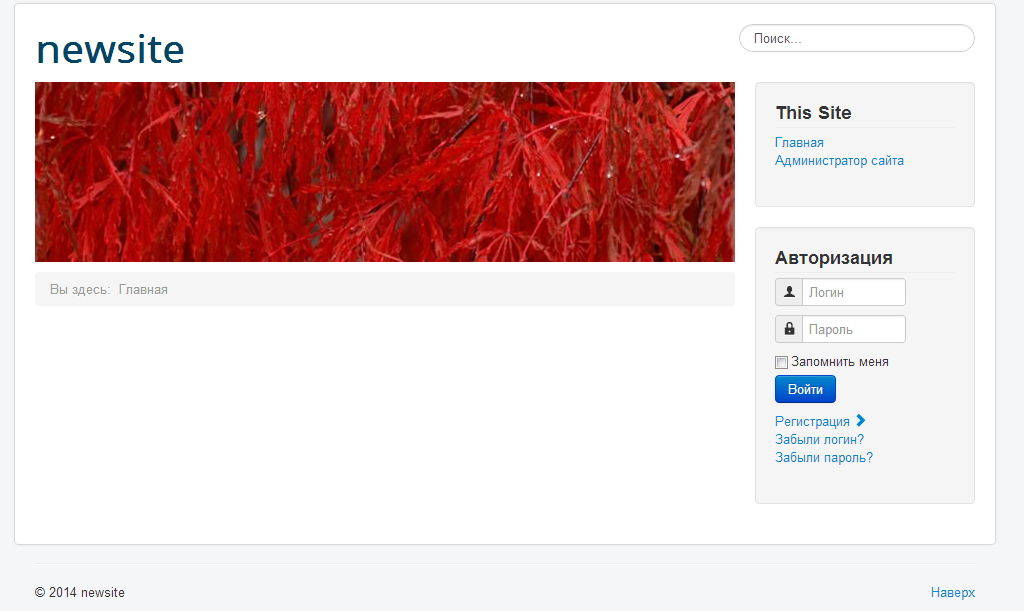
Теперь можно перейти к следующему уроку.