Как очистить историю поиска в Яндексе
Поиск информации в интернете — один из главных аспектов нашей повседневной жизни. Мы задаем множество вопросов, и Яндекс, как один из самых популярных поисковых систем, старается помочь нам в этом. Но что делать, если мы хотим удалить предыдущие запросы из истории поиска в Яндексе?
В данной статье мы рассмотрим несколько простых способов, которые помогут вам удалить предыдущие запросы в Яндексе и обеспечить вашу приватность. Одним из самых простых способов является очистка истории запросов в вашей учетной записи Яндекса.
Шаг 1: Перейдите на официальный сайт Яндекса и войдите в свою учетную запись.
На главной странице Яндекса вы увидите иконку вашего профиля в правом верхнем углу экрана. Нажмите на нее и выберите пункт меню «история поиска». Откроется страница с вашей историей запросов. Здесь вы можете видеть все ваши предыдущие запросы. Чтобы удалить их, нажмите на кнопку «очистить историю поиска». После этого все ваши запросы будут удалены из истории.
Удаление запросов в Яндексе: зачем это нужно?
Когда мы пользуемся поисковыми системами, наши запросы и действия сохраняются в истории поиска. Это помогает нам быстро находить ранее искомую информацию и повторять запросы без необходимости вводить их заново. Однако, со временем накопленная история поиска может стать ненужным мусором, который может вызывать раздражение и даже нарушать конфиденциальность.
Удаление предыдущих запросов в Яндексе может быть полезно по нескольким причинам:
1. Очистка истории поиска: Удаление старых запросов позволяет поддерживать порядок в истории поиска и делает ее более удобной для использования.
2. Защита конфиденциальности: Удаление запросов предотвращает возможность несанкционированного доступа к информации о ваших интересах и поиске третьим лицам.
3. Улучшение релевантности результатов поиска: Иногда поисковая система может использовать вашу историю поиска для предоставления персонализированных результатов. Удаление старых запросов позволяет избежать искажений в получаемых вами результатах.
4. Освобождение места: Удаление ненужных запросов освобождает место в истории поиска для новых запросов и позволяет более эффективно использовать пространство в поисковой системе.
В результате удаления предыдущих запросов в Яндексе вы получаете более удобный поиск, большую конфиденциальность и более точные результаты. В следующем разделе мы рассмотрим, как выполнить это удаление.
Как удалить запросы в Яндекс.Браузере
Яндекс.Браузер предлагает множество удобных функций для пользователей, таких как автозаполнение поисковых запросов и сохранение истории посещенных сайтов. Однако, в некоторых случаях, пользователи могут захотеть удалить предыдущие запросы и очистить историю своих поисковых запросов.
Для удаления запросов в Яндекс.Браузере следуйте следующим простым шагам:
- Откройте браузер и выберите меню, которое находится в верхнем правом углу окна браузера.
- В открывшемся меню выберите пункт «Настройки».
- В разделе «Приватность и безопасность» найдите пункт «Очистить данные браузера» и нажмите на него.
- В появившемся окне выберите пункт «История поиска» и убедитесь, что он отмечен галочкой.
- Нажмите на кнопку «Очистить данные».
Эти простые шаги позволят вам удалить все предыдущие запросы и очистить историю поиска в Яндекс.Браузере.
Важно! Удаление запросов и очистка истории поиска не может быть отменена, поэтому будьте внимательны при выполнении этой операции.
Теперь вы знаете, как удалить запросы в Яндекс.Браузере и очистить историю своих поисковых запросов. Пользуйтесь этой функцией, чтобы сохранить вашу приватность и защитить ваши данные.
Удаление запросов в приложении Яндекса на Android
Если вы пользуетесь приложением Яндекса на своем устройстве Android и хотите удалить предыдущие запросы, следуйте этим простым шагам:
- Откройте приложение Яндекса на вашем устройстве Android.
- Нажмите на значок «Настройки», который находится в правом нижнем углу экрана.
- В открывшемся меню выберите «Настройки поиска».
- Прокрутите вниз до раздела «История поиска».
- Нажмите на кнопку «Очистить историю поиска».
- Подтвердите удаление запросов, нажав кнопку «Очистить».
После выполнения этих шагов ваша история запросов в приложении Яндекса на устройстве Android будет полностью удалена.
Как удалить запросы в приложении Яндекса на iPhone
Если вы пользуетесь поисковым приложением Яндекса на своем iPhone, вы, возможно, заметили, что оно сохраняет историю ваших запросов. Если вы хотите удалить предыдущие запросы из приложения, следуйте этим простым шагам:
| Шаг | Действие |
|---|---|
| 1 | Откройте приложение Яндекса на вашем iPhone. |
| 2 | Внизу экрана, нажмите на значок «Поиск». |
| 3 | В поле поиска появится список ваших предыдущих запросов. Нажмите на значок «Карандаша» рядом с полем поиска. |
| 4 | Выберите запросы, которые вы хотите удалить. Выбранные запросы будут помечены голубым цветом. |
| 5 | Внизу экрана, нажмите на кнопку «Удалить». |
| 6 | Появится окно подтверждения. Нажмите на кнопку «Удалить» снова, чтобы удалить выбранные запросы. |
Теперь ваши предыдущие запросы будут удалены из приложения Яндекса на вашем iPhone. Это простой способ очистить историю поиска и сохранить вашу приватность.
Что делать, если запросы в Яндексе не удаляются
Если вы заметили, что запросы в Яндексе не удаляются, необходимо выполнить следующие действия:
- Очистите кэш браузера. Часто проблема с удалением запросов возникает из-за сохраненных данных в кэше. Чтобы очистить кэш, откройте настройки браузера, найдите раздел «Приватность и безопасность» или «Очистить историю» и выберите опцию для удаления кэша.
- Войдите в аккаунт Яндекса. Если запросы не удаляются, может понадобиться войти в свой аккаунт Яндекса. После входа в аккаунт попробуйте снова удалить запросы.
- Проверьте настройки поиска. Иногда запросы не удаляются из-за неправильных настроек поиска. Убедитесь, что вы правильно настроили параметры сохранения и удаления запросов в разделе настроек Яндекса.
- Обратитесь в службу поддержки Яндекса. Если все вышеперечисленные действия не помогли, рекомендуется обратиться в службу поддержки Яндекса. Они смогут проверить ваш аккаунт и помочь вам удалить запросы.
Почему удаление запросов в Яндексе важно для конфиденциальности
Ваша поисковая история может содержать личные данные, такие как местоположение, интересы, покупки и другую информацию, которую вы ввели в поисковую строку. Если эта информация будет доступна третьим лицам, это может привести к различным негативным последствиям, включая нарушение вашей частной жизни, кражу личных данных и таргетированную рекламу.
Удаление предыдущих запросов в Яндексе помогает защитить вашу приватность и предотвратить ненужное раскрытие личной информации. Оно позволяет вам контролировать, какая информация о вас доступна другим пользователям и третьим лицам.
- Повышение уровня конфиденциальности
- Защита от нежелательной рекламы
- Предотвращение утечек личной информации
- Ограничение персонифицированного контента
- Потеря персонализации в результатах поиска
- Необходимость ввода запросов заново
- Возможность просмотра/рекламы несоответствующего контента
В целом, удаление предыдущих запросов в Яндексе является одним из способов обеспечения вашей онлайн-конфиденциальности. Оно помогает защитить личные данные, улучшить безопасность и контролировать информацию, которая доступна другим пользователям или третьим лицам.
Инструменты для удаления запросов в поисковой системе Яндекс
Поисковая система Яндекс предоставляет несколько инструментов, которые помогут вам удалить предыдущие запросы и повысить конфиденциальность вашего поискового опыта. Вот некоторые из них:
1. Удаление индивидуальных записей
Яндекс сохраняет ваши поисковые запросы и показывает их вам в меню «Поисковая строка». Чтобы удалить отдельную запись из списка, просто наведите курсор на нее и нажмите на значок мусорного ведра, который появится справа. Ваш запрос будет удален немедленно.
2. Очистка всей истории
Если вы хотите удалить все запросы одновременно, вы можете воспользоваться функцией очистки истории. Для этого щелкните на значке «Настройки» в правом верхнем углу главной страницы Яндекса и выберите «Настройки поиска». Затем прокрутите до раздела «Приватность и безопасность» и нажмите на кнопку «Очистить историю поиска». Все ваше поисковое история будет удалена безвозвратно.
3. Опция автоматического удаления записей
Яндекс также предлагает опцию автоматического удаления записей из вашей истории поиска. Вы можете выбрать период, через который должны быть удалены запросы: 3 месяца, 6 месяцев, год или всегда. Чтобы включить данную функцию, зайдите в раздел «Настройки поиска» и найдите раздел «Приватность и безопасность». Там выберите нужный вам период для автоматического удаления записей и нажмите на кнопку «Запустить». Все запросы, старше выбранного периода, будут автоматически удалены из вашей истории поиска.
С помощью этих инструментов вы сможете удалить предыдущие запросы и сохранить конфиденциальность своего поискового опыта в системе Яндекс.
Удаление подсказок при поиске в Яндексе
Как удалить историю запросов в поисковой строке Яндекс

Когда вы совершаете поиск в той или иной поисковой системе, она сохраняет ваши запросы. Разработчики осведомлены, что пользователям свойственно искать ту же информацию через некоторое время. Поэтому мы при вводе повторяющихся слов видим в подсказках уже знакомые, веденные нами ранее фразы. Такая помощь не всегда полезна. Темой этой статьи станет удаление истории запросов в поисковой строке Яндекс.
Как избавиться от собственных запросов в Яндекс
Вне зависимости от того, авторизованы ли вы в системе Яндекс, поисковик вместе с браузером запоминают историю веденных вами фраз. Если вы ведете уже знакомое слово, то все ваши прошлые запросы будут выделены фиолетовым. Чтобы быстро удалить один или несколько из них, вы можете здесь же в строке навести курсор на нужный и нажать на крестик. Таким образом, он навсегда исчезнет из подсказок не только в текущей сессии, но и после перезагрузки браузера или даже компьютера. Попробуйте сейчас это сделать сами.

Удаление подсказок в поисковой строке Яндекс
Не стоит забывать, что все манипуляции в браузере запоминаются в его истории. Поэтому, если вы хотите стереть свои следы пребывания на каком-нибудь ресурсе, вам необходимо очистить и свой обозреватель. Если вы ни разу не делали этого, поступите следующим образом:

- Откройте свой браузер, не зависимо от его названия;
- Найдите вверху на панели кнопку меню. Она может выглядеть как 3 горизонтальные линии (Firefox), 3 точки (Chrome) или первая буква названия, например, Opera;
- В меню найдите пункт «Настройки» и выберите его;
- А теперь найдите вверху окна настроек строку поиска. Она специально предназначена для быстрого перехода к тем или иным настройкам браузера;
- Введите в ней «Истор…». Не вводите свой запрос полностью, так как неверное его окончание может запутать систему, и вы ничего не найдете. Выберите пункт «Удалить историю».
Удаление истории в браузере Найдите пункт «Удалить за все время» чтобы удалить всю историю посещений сайтов. Если вас интересует какой-то отдельный сайт, в этом разделе также будет поиск. Воспользуйтесь им и найдите нужный ресурс.
Очистить запросы в настройках аккаунта Yandex
Если у вас есть аккаунт в системе Яндекс, вы можете перейти в свой профиль и удалить данные, которые отображаются при вводе запроса. Здесь можно будет также настроить, чтобы все введенные вами вопросы в поисковой строке больше не сохранялись. Для этого перейдите на главную страницу Яндекс и авторизуйтесь со своими данными, если вы еще этого не сделали.
- Вверху справа выберите свой аватар или имя аккаунта;
- В выпадающем меню нажмите пункт «Настройки»;
 Настройки профиля в Яндекс
 Разделы настроек в профиле Яндекс
 Удаление истории поисковых запросов в профиле Яндекс Прежде всего вам нужно нажать на кнопку «Очистить историю запросов», чтобы удалить ранее сохраненные данные. Остальные настройки выбирайте на свое усмотрение.
Очистить историю посещений в Яндекс Браузере

Отдельно необходимо поговорить о Яндекс Браузере. В нем удаление истории поисковых запросов Яндекс совершается немного иначе, чем в других браузерах. Тем не менее этот процесс не сложен.
- Запустите браузер и нажмите на панели вверху «Настройки»;
- Выберите среди прочих пунктов — «История». Вы также можете открыть их при помощи горячих клавиш CTRL+N;
Очистка истории в Яндекс Браузере
Как почистить историю поиска Яндекс в мобильном устройстве

Очистить поисковые запросы Яндекс можно также через мобильное устройство — смартфон или планшет. Ведь и здесь вы будете видеть фразы, которые уже использовали для поиска. Эти строки, как и в веб-версии, выделены фиолетовым цветом. Удалить единичный запрос можно, нажав на крестик в подсказке. Если вы хотите избавиться от пару собственных запросов, вы можете удалить их на месте. Но если вам нужно настроить поиск, чтобы он не запоминал ваши запросы, тогда необходимо авторизоваться в системе Яндекс. Это можно сделать в мобильном приложении.
- В запущенном приложении необходимо выбрать кнопку меню;
- Выберите пункт «Настройки»;
- Найдите пункт «Сохранять историю…» и уберите ползунок в положение влево для её отключения;
Очистка истории в мобильном приложении Яндекс Теперь все введенные вами фразы поисковая система Яндекс запоминать не будет. Если у вас установлен Яндекс Браузер для мобильных устройств, в нем тоже можно почистить историю.
- Откройте браузер и выберите на панели значок в виде часов;
- Укажите на вкладку «История»;
- Выберите один из посещенных сайтов и нажмите кнопку «Удалить»;
- Если необходимо очистить все сайты сразу, выберите «Очистить историю.
Таким образом можно удалить историю ваших запросов не только в поисковой строке Яндекс, но и из браузеров на других устройствах.
Поисковые подсказки Яндекс: особенности формирования, использования и удаления

Когда мы вводим поисковый запрос в адресной или поисковой строке Яндекса, Google или в любом другом поисковике, то видим подсказки – это всплывающие окна с наиболее популярными запросами, которые совпадают с первыми словами, введенными юзером. По сути, поисковая система помогает пользователю максимально корректно сформулировать вопрос, чтобы затем показать наиболее релевантный ответ. Такая помощь ресурса очень полезна, ведь поисковики фильтруют контент и отображают максимально полезный, который соответствует запросу, а не просто в нем присутствуют ключевые слова.
В 2012 году специалисты компании Yandex посчитали, что если бы в начале 2000-х годов в поисковики не началось внедрение такой функции, как поисковые подсказки, то юзер потерял бы 60 лет на ручное формирование своих запросов и их корректирование. Поэтому поисковые подсказки нужны как для экономии времени, так и для следующих целей:
- Максимально корректного формирования поискового запроса и ответа;
- Для правильного формирования семантического ядра сайта специалистами SEO;
- Для отбора контента, который не соответствует запросу пользователя на 100% по теме, местоположению и дате добавления в сеть.
- Для формирования эффективной рекламы.
- Если говорить о подсказках для YouTube, то они нужны для оптимизации видео, которое в свою очередь даст трафик из поиска и рекомендаций. Также подсказки на видео-сервисе могут пригодиться блогерам при поиске идей для новых сюжетов.
Также нужно понимать, что сейчас количество поисковых запросов возросло в десятки раз, по сравнению с 2006-2007 годами, когда поисковые подсказки только были внедрены в поисковики. Поэтому среди разнообразия запросов выбрать нужный достаточно сложно, а вышеупомянутая функция упрощает использование сети.
Формирование поисковых подсказок в таких поисковиках, как Яндекс и Гугл, осуществляется путем работы сложных алгоритмов. К ним относятся:
- Регион запроса. Как правило, если юзер ищет «avto в Москве», то сервис исключить из подсказок другие города, сократив, таким образом, количество результатов выдачи.
- Частота фраз в поисковом запросе. Поисковые сервисы предлагают юзеру наиболее популярные хвосты к введенному запросу.
- Фильтр. Из запроса исключаются нецензурные слова, фразы с ошибками и опечатками, низкопопулярные предложения.
- Ориентация на пользователя. Поисковые сервисы при обработке запроса ориентируются на часто запрашиваемые слова, на историю поиска конкретным пользователем и другую персональную информацию, о которой сервису известно.
- Обновление. Относится к новостным вопросам, поэтому окно с подсказками обновляется постоянно.
Это только основы для формирования поисковых подсказок. Есть сервисы, к примеру, avtodreem, которые занимаются глубоким анализом ключевых запросов, а поэтому для их корректного составления они используют другие алгоритмы.
Для того, чтобы понять, как работает поиск в Яндексе и его подсказки, рассмотрим несколько простых примеров.
Для начала отметим, что Яндекс подсказки значительно экономят время для пользователя. Если тот пишет с ошибками, то сервис их исключает. Если юзер постоянно или часто ищет одно и то же, то сервис запоминает запрос и выдает его до того, как пользователь его полностью введет.
Вот пример. На ПК часто просматривается информация о евробляхах. Соответственно, система выдает еще до начала введения хотя-бы одной буквы подсказки.
Естественно, поисковые подсказки не могут появиться ниоткуда. Список фраз, которые пользователь видит при введении запроса, формируется исходя из всех запросов от всех пользователей Яндекса. Далее они оправляются в фильтр, где исключаются запросы с нецензурной лексикой, персональными данными, а также фразы, которые относятся к порнографии и призывают к насилию. В конце остается примерно 15-30 миллионов запросов. Они группируются по языку и региону и подаются пользователю.
ВАЖНО! Есть вирусные запросы. В данном случае подсказки по теме попадают в список «быстрых» и статистика обновляется каждые полчаса
Для того, чтобы увидеть чистое формирование поисковых подсказок, включим режим Инкогнито, который исключает любую вероятность использования данных пользователя. Ищем тему о решении BSOD ошибок.
Как видим, это пример использования ключевого запроса в Яндекс подсказках. Как показано на скриншоте, есть несколько категорий, по которым ищет сервис: общая информация, ошибки для конкретной сборки системы, конкретные ошибки. Далее, введя еще одно слово, поисковая подсказка будет уточнена.
Так работают подсказки.
Для того, чтобы не очищать каждый раз поисковые запросы, можно рассмотреть способ, как удалить подсказки в поисковике Яндекс в браузере на ПК и Android.
Как удалить историю поисковых запросов в Яндекс?
Было бы неправильно говорить, что всё, что пользователь вводил в поисковую строку, не оставило следов в истории посещений. Поэтому первым делом рекомендуем избавиться от истории просмотров сайтов, а далее переходить к запросам и подсказкам.
Чтобы удалить историю просмотров в Яндексе, стоит нажать на кнопку «Меню», «История».
Далее справа нажимаем на кнопку «Очистить историю».
Появится небольшое окно. Выбираем время, за которое нужно очистить историю. Также указываем элементы для очистки. Кликаем «Очистить».
Теперь нужно очистить сами подсказки. Их достаточно просто убрать в Настройках обозревателя. Для этого нужно открыть «Настройки» и найти раздел «Поиск». Убираем все отметки, которые касаются подсказок.
Если не убирать эти отметки, то подсказки будут появляться дальше. Идентичные настройки применяются в случае, если вы используете смартфон с операционной системой Android.
Если вы хотите, чтобы ваш телефон при наборе в поисковике в мобильной версии Яндекса определенного запроса не выдавал подсказки, то проще всего выполнить удаление истории просмотров. Это самый простой способ, как удаляют подсказки в поисковике Яндекс Браузер с мобильного гаджета.
Для того, чтобы удалять историю просмотров, стоит перейти в «Настройки» приложения и найти раздел «Конфиденциальность».
Далее нажимаем на кнопку «Очистить данные». Проставляем галочки возле тех пунктов, которые нужно очистить.
Кликаем «Очистить данные». Информация о сайтах, в том числе и поисковые полсказки, удаляться и браузер будет работать «как с чистого листа». Однако нужно отметить один момент, что после очистки истории старые сайты первое время будут грузиться долго, так как программа будет заново собирать данные.
Как удалить подсказку в Яндексе?

Подсказки вызывают больше доверия. Что отображается в них, то и популярнокрутополезнохорошоправдиво – так думают юзеры. Но бывает так, что в подсказках отображается нежелательный, оскорбительный, порочащий репутацию запрос. Digital Sharks расскажет, как удалить подсказку в Яндексе.
Подсказки – что это?
Наверняка есть те, кто не в курсе, что собой представляют подсказки в Яндексе. И для простоты восприятия следующих советов объясним.
В Яндекс-подсказках отображаются те запросы, которые наиболее популярны и соответствуют вашему запросу по словамбуквам. Подсказки не статичны – если вы введете больше букв, чем ранее, то и список подсказок изменится. Так же и с контекстом – если поменяется он, то и подсказки тоже.
В подсказках может быть всё что угодно (что не нарушает правила), ведь список формируется исходя из запросов пользователей. Проще говоря, если бы вы ввели «как пок» и при этом запрос «как покушать вверх ногами» был бы популярнее остальных, то вы бы могли узнать о новом варианте приема пищи. И это даже если бы вы искали совершенно другое.
Отметим, что в Яндекс-подсказках содержатся не только популярные и соответствующие запросы. Могут отображаться готовые ответы, если вы задаете вопрос. Или ссылка на сайт, который вы ищете.
Яндекс отметил, что при формировании и ранжировании списка подсказок может учитываться местоположение. Еще могут браться во внимане интересы пользователя, который что-то ищет. Да, по их словам, эти факторы лишь могут учитываться. Это важный момент для тех, кто хочет продвигать свой бренд через подсказки.
Яндекс-подсказки в мобильном браузере
Прежде чем перейти к советам, как удалить подсказку в Яндексе, расскажем и о мобильном поисковике. Здесь они отображаются по другому принципу. Если, например, установить виджет поисковой строки Яндекса, то в поле ввода отобразится запрос, который волнует юзеров больше всего. Если такого нет, включите функцию показа актуального запроса в настройках.
Важный момент – актуальный запрос в мобильном браузере обновляется каждый час. Поэтому если вы решите продвигать бренд через подсказки, вам нужно либо вируситься каждый час, либо генерировать что-то бесподобное и востребованное, тоже – каждый час. Повторим, так только в телефонах.Теперь к более волнующему.
Как удалить подсказку в Яндексе
Если вы обычный юзер, которого просто раздражает какая-то подсказка, то:
- На сайте Яндекса вверху кликайте на «настройки», там выберите графу «поиск».
- Будет предложено 2 варианта: «отображать частые запросы» и «показывать сайты, которые вы посещаете». Первый пункт подразумевает запросы, по которым вы часто переходите. Второй – и так понятно. Выберите в зависимости от того, что вам нужно.
Если вы представитель какой-то фирмы либо медийная личность, а подсказка в Яндексе подрывает репутацию, то может помочь:
Накрутка. Если при вводе соответствующих букв будет отображаться что-то хорошее о вашей компании, то это пойдет вам на благо. Люди воспринимают подсказки как советы от друга, который пытается угадать, что вам нужно. Про продвижение в выдаче знают не все, а про продвижение в подсказках – тем более. Поэтому и доверяют им больше.
В теории, это один из методов, как удалить подсказку в Яндексе. На деле всё сложнее.
- Создать страницу на сайте, которая заточена под низкочастотный запрос.
- Вывести ее в топ поисковой выдачи.
- Имитировать интерес, вбивая соответствующий запрос и переходя по нему.
- Вбивать запрос с одного аккаунта – не вариант. Так система с легкостью определит, что это накрутка.
- Даже если вы всё сделаете правильно, со временем алгоритмы поисковой системы определят, что запрос накручен. И исключат его из выдачи.
- Чтобы выполнить все пункты, одного дня не хватит. На это уйдет много времени. Столько, за сколько пользователи увидят нежелательную для вас подсказку.
Рекламная кампания. Случаев, когда через кампанию удавалось продвигать бренд в подсказках, реально мало. Например, кампания МТС «что это» с яйцом – эталон. Люди настолько не понимали и хотели узнать, что это, что такой запрос до сих пор отображается в Яндекс-подсказках:
Минус очевиден: такой интерес стимулировала рекламная кампания. Кампания, на которую нужно много денег и времени.
Суд. Как удалить подсказку в Яндексе через суд? Наверное, этот метод сложнее остальных. Ведь:
- Вы не сможете просто удалить то, что вам не нравится. Вспомните право на забвение (рассказывали ранее) – здесь примерно такие же условия. Если подсказка портит репутацию, то можете обращаться в суд.
- «Военная коллегия адвокатов» (далее – ВКА) была буквально облита негативом в подсказках. Они обратились в суд, ведь основания были серьезные. Но суд отказал им. Решение суда.
Чтобы вы понимали масштаб проблемы ВКА, вот выдача по их запросу:
Даже не имея нужды обращаться к военным адвокатам, с ВКА даже знакомиться не хочется. А всё из-за выдачи. Фирма наверняка интересовалась, как удалить подсказку в Яндексе, да вот даже судебный орган не помог.
Мы. Наши специалисты помогут:
- Вывести нужные страницы с запросами в топ.
- Вывести запросы в топ подсказок.
- Удалить подсказки в Яндексе, которые портят вам репутацию.
Выше мы отмечали минусы всех способов. Будет честно отметить и наши минусы:
- Сразу, по щелчку убрать ничего не получится. Можете даже не искать, как удалить подсказку в Яндексе за час, день. Учитывая, что подсказки – показатель заинтересованности юзеров, то на удаление может уйти полгода. Нам на удаление требуется от 3 месяцев.
- Эта услуга не бесплатна. Но вы можете бесплатно узнать уDigital Sharks, что о вас думают. Зато теперь вы так же бесплатно узнали, как удалить подсказки в Яндексе.
Как удалить запросы в поисковой Строке Яндекс

Мы рассмотрим как быть при использовании поисковой строки в браузере и для поиска в Яндекс на панели задач Windows.
Чтобы подсказки не всплывали в браузере
Как очистить историю браузера вы можете посмотреть на картинках. Или подробнее найти в интернете, если ваш браузер ниже не представлен.
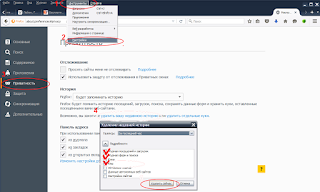 |
| Очистка истории посещений в Mozilla FireFox |
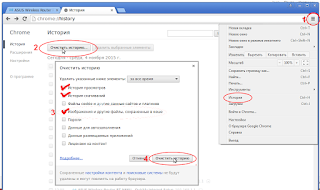 |
| Очистка истории посещений в Google Chrome |
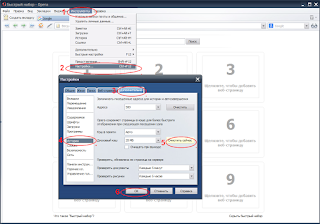 |
| Очистка истории посещений в Opera |
Можно, также, очищать куки после каждого пользования поиском. В таком случае информация о поисковой истории более не будет связанная с вашим браузером. После очищения кук, подсказки поиска не будут нести никакой информации о вас.
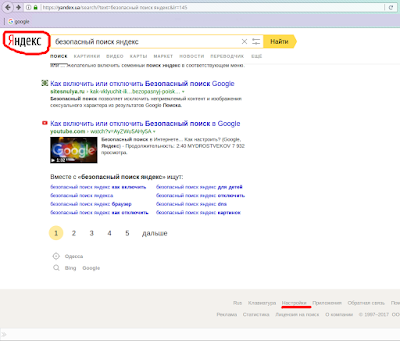
По удалению запросов в Яндекс Строке
Откуда Яндекс.Строка берёт поисковые подсказки?
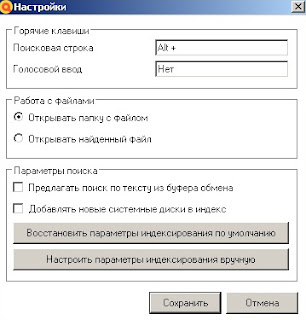 |
| Настройки строки поиска |
Есть ещё один вариант. Ждать обновлений и новых доработок.
Был ли материал полезен вам?
Вопросы, замечания, возражения оставляйте в комментариях.
Как удалить бинг из Яндекс браузера ?
Не могу спокойно сидеть в интернете, на каждой странице, выбегают рекламы, мешают, иногда все подвисает, это все из-за бинга этого .
В программах и компонентах . его нет! Там он не оседает . Расширения все подчистил . Подскажите, что ещё сделать? Ничего уже не получается у меня 🙁
Спасибо !
Голосование за лучший ответ
Бинг это поисковая система, просто в настройках Яндекс браузера изьени поисковую систему на Ятдекс, так же в настройках можно и удалить любую поисковую систему, в другой раз при установке программ скаченных с интернета будь внимательнее и смотри, что в дополнение тебе предлагается у становить
Зайди во вкладку <дополнительно>в браузере и там будет плагин что то типо bing plagin . Удали его или отключи
Как убрать компьютерную версию на яндексе
Это крайне актуальная тема. Многие пользуются Яндекс.Строкой в Windows или формой поиска Яндекс в браузере. По традиции, ответы на популярные запросы и поисковые подсказки отображаются в самом поле ввода в виде живого поиска. Это очень удобно, но . поисковые системы, в том числе Яндекс, собирают информацию о ваших интересах в интернете, затем стараются угадать ваши предпочтения с учётом этих интересов. Т.е. стоит один раз поискать рецепт плюшек в яндексе, и в следующий раз как только вы введёте букву «П», выскочит куча подсказок со словом «плюшка». Это косвенно указывает на вашу прошлую поисковую историю и интересы в сети. Иногда компьютер используется несколькими людьми, и не всегда хочется, чтобы другой человек видел вашу историю поиска. Как удалить запросы в поисковой строке Яндекс, если не желаешь делиться своими интересами с другими людьми читай далее.
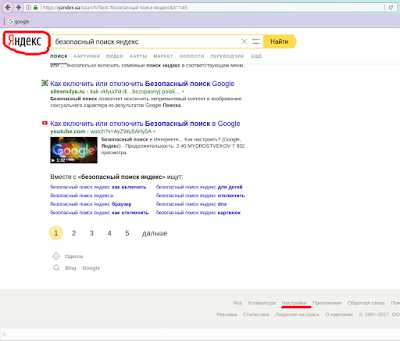
- Открываем страницу поиска Яндекс через браузер. Если поле поиска интегрировано в браузер, то тыкаем в него курсором и нажимаем поиск
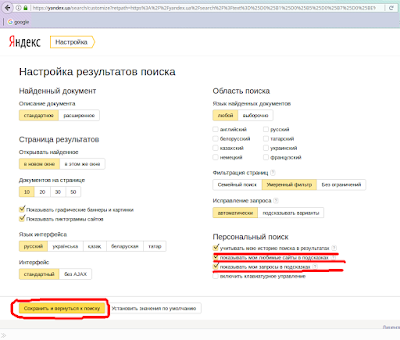
- На главной странице яндекса внизу находим ссылку «Настройки», и нажимаем
- На открывшейся странице снимаем галочки с «Учитывать мою историю поиска в результатах», «Показывать мои любимые сайты в подсказках», «Показывать мои запросы в подсказках»
В Windows 10 Яндекс.Строка располагается на панели задач, по умолчанию. Яндекс.Строка даёт возможность осуществить поисковый запрос в интернет прямо с панели задач без непосредственного запуска браузера. Ещё строка проводит поиск по папкам на вашем компьютере. И может реагировать на голосовые команды. Довольно удобно, и безопасно, если компьютером пользуетесь только вы.
- перечень ссылок по запросу из поиска Яндекс
- ссылки на разделы выбранного сайта
- ответы на популярные запросы Яндекс
- результаты индексации носителей компьютера (HDD, SSD, и т.д.)
Настройки строки весьма скудны, и в основном относятся к индексации файлов с дисков компьютера.
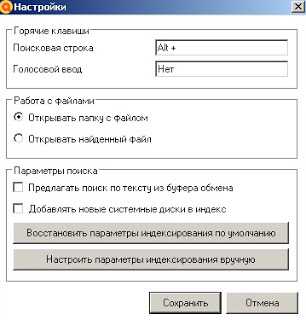 |
| Настройки строки поиска |
Днём с огнём мной не обнаружено синхронизации между Яндекс аккаунтом и Яндекс.Строкой, или Яндекс.Браузером и Яндекс.Строкой. Казалось, это было бы вполне логично со стороны Яндекс. Но увы. Перерыв все их мануалы не нашел ничего стоящего внимания, других настроек строки, выходит, нет.
Что было в Яндекс.Строке, отстаётся в Яндекс.Строке?
Есть ещё один вариант. Ждать обновлений и новых доработок. Ждём-с. Был ли материал полезен вам? Вопросы, замечания, возражения оставляйте в комментариях.
Как убрать поисковые подсказки в Яндексе на компьютере и телефоне
Всем привет. В этой статье, я объясню как удалить поисковые подсказки в Яндексе на компьютере, а также как отключить поисковые подсказки в Яндексе в мобильной версии.
В поисковых подсказках, Яндекс выводит похожие запросы, часто набранные пользователем ранее, выделяя их синим цветом. А также выводит сайты, которые вы часто посещаете, выделяя их тем же цветом.
В принципе ничего плохого в этом нет, но если вы пользуетесь компьютером, или ноутбуком не один, то другой пользователь, может узнать ваши интересы.
Ниже в статье, я покажу как убрать эти подсказки, на компьютере и телефоне, планшете Андроид.
Как убрать поисковые подсказки в Яндексе на компьютере
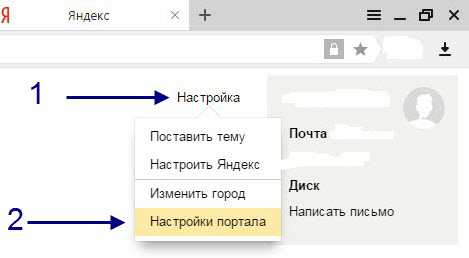
1. Открываем Яндекс поиск, далее жмём на слово «Настройка», в правом верхнем углу, в выпавшем меню, выбираем пункт «Настройка портала».
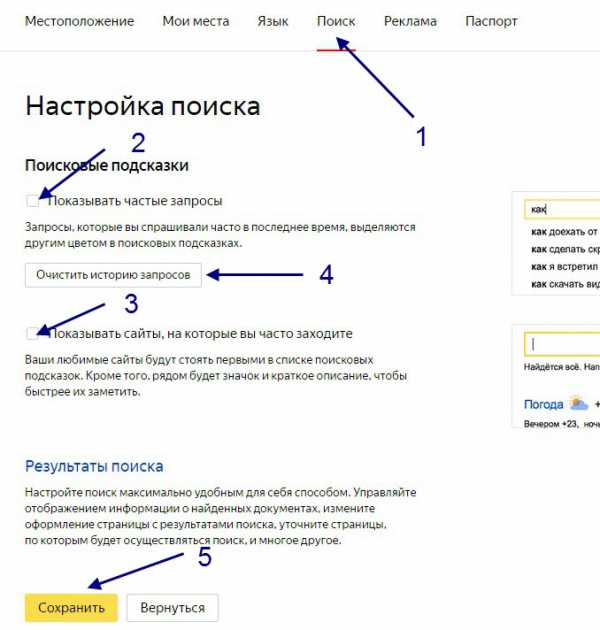
2. На открывшейся странице:
- Выбираем раздел «Поиск»
- Снимаем галочки на против пунктов «Показывать частые запросы» и «Показывать сайты».
- Жмём кнопку «Очистить историю запросов».
- Жмём кнопку «Сохранить».
Как отключить поисковые подсказки в Яндексе в мобильной версии
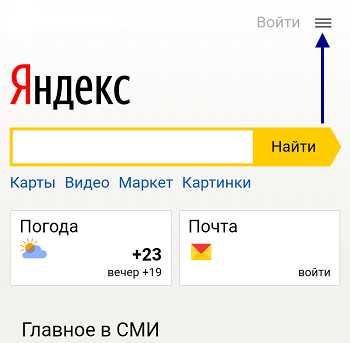
1. Запускаем мобильный Яндекс браузер, далее жмём на кнопку (три параллельные полосы), в правом верхнем углу, рядом с «Войти».
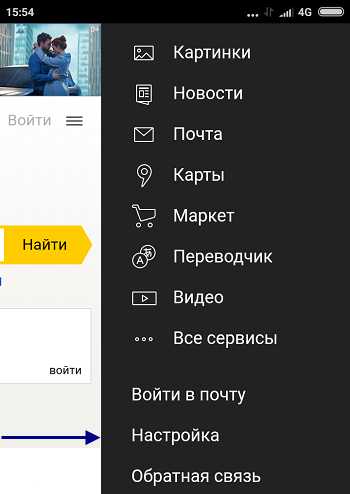
2. В открывшемся меню, заходим в раздел «Настройки».
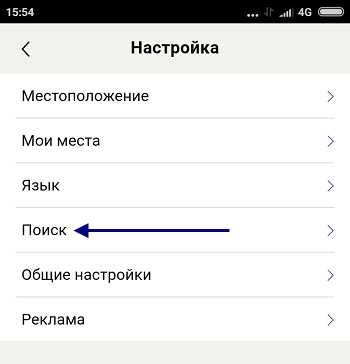
3. В настройках выбираем пункт «Поиск».
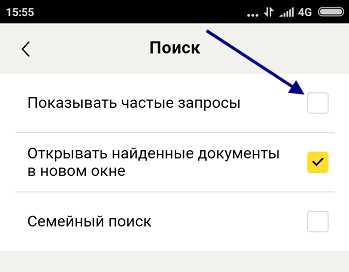
4. Снимаем галочку на против пункта «Показывать частые запросы».
Почему поисковые подсказки в Яндексе не отключаются
В начале статьи, я объяснил, что такое поисковые подсказки и как их убрать. Остальные же строчки чёрного цвета, это наиболее частые запросы, вбиваемые пользователями, с этим словосочетанием. Их убрать не получится.
Удаление истории Яндекс на телефоне Android
Поиску в Яндекс отдает предпочтение более половины пользователей мобильного интернета, применяющих для этого устройства на базе ОС Android. Поскольку поисковик, а также разработанные им решения, в частности, Яндекс браузер, сохраняет введенные вами поисковые запросы, посещенные страницы и другую информацию, необходимо знать, как удалить историю в Яндексе, чтобы гарантировать недоступность персональной информации другим людям, к которым может попасть ваш планшет или смартфон.

Обратите внимание! Часто пользователи поиска с помощью Яндекса и одноименного браузера путают выводящуюся в поисковой строке по мере формирования запроса подводку с поисковыми запросами, вводимыми ранее. Подводка генерируется поисковиком автоматически и не может быть удалена или отключена. История же поисковых запросов корректируется удалением данных за отдельные периоды или за все время использования.
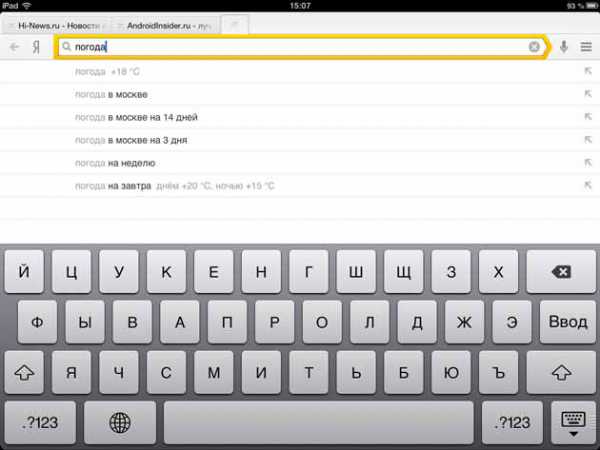
Какими методами это сделать
Чтобы разобраться, как очистить историю в браузере от Яндекса, необходимо вникнуть в особенности хранения истории поисковых запросов. Так, при условии, что вы вошли в Яндекс аккаунт в браузере, все поисковые запросы и история будут храниться на устройстве и дублироваться в онлайн сервис хранения пользовательских данных поисковика.
Таким образом, даже удалив историю с браузера на устройстве, используя поисковую систему Яндекс с другого мобильного устройства или персонального компьютера, вы (или другие пользователи, имеющие к нему доступ) будете видеть следы поисковых запросов и другую информацию, удаленную с устройства.
Исходя из этого, важно понимать, что для полного исключения возможности доступа к вашей личной информации по действиям в поиске Яндекса, необходимо не только очистить историю браузера на мобильном устройстве под управлением Android, но и стереть историю поиска в глобальных настройках Яндекса.
Удаляем историю в Яндекс браузере
Яндекс браузер позволяет удалить не только историю и запросы, заданные из-под него, но и экспортированные из браузера, предустановленного в систему, при условии, что при установке и начальной настройке Яндекс браузера вы дали согласие на экспорт. Для этого понадобится выполнить такие действия:
- Запустите Яндекс браузер. Нажмите пиктограмму с латинской буквой S, переводящую вас в меню навигации между вкладками.
- Для перехода в меню истории нажмите на пиктограмму с часами.
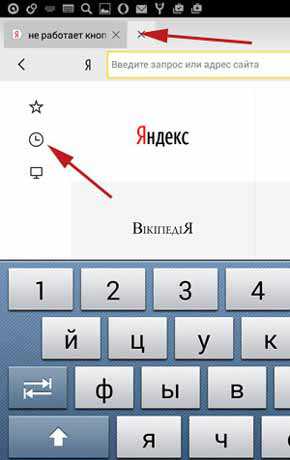
- Нажмите на меню истории, чтобы открыть перечень посещенных страниц. Обратите внимание! Вам доступна выборочная очистка истории. При этом посещенные сайты удаляются, а остальные остаются в неизменном виде. Этим есть смысл пользоваться в том случае, когда необходимо удалить отдельные посещения, сохранив при этом остальные данные.
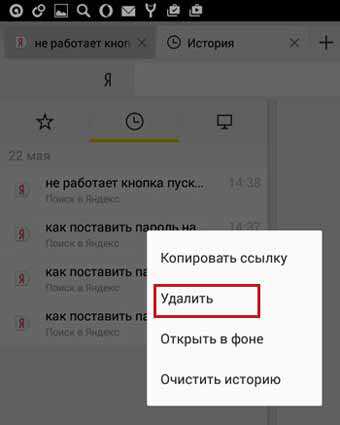
Иногда рациональнее полностью очищать историю активности в сети. Чтобы сделать это, выполните следующие действия:
- Нажмите на пиктограмму с тремя расположенными вертикально точками. Для некоторых устройств такая пиктограмма отсутствует. В таком случае прикоснитесь к контекстной кнопке «Меню», расположенной в нижней части экрана смартфона или планшета.
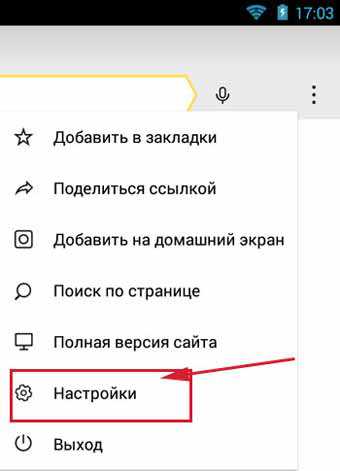
- В развернувшемся меню тапните на по пункту «Настройки». Браузер переведет вас на новый экран, на котором собраны элементы управления возможностями Яндекс браузера. Не рекомендуем менять настройки на этом экране, кроме тех, о которых будем говорить далее, если не понимаете их назначения.
- Перейдите в раздел под названием «Конфиденциальность».
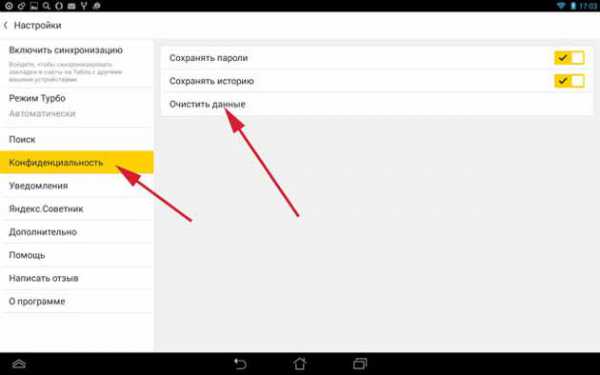
- Убедитесь, что на открывшейся странице включена функция «История». Обратите внимание! Если хотите, чтобы в дальнейшем браузер не сохранял информацию о ваших действиях, отключите эту функцию после очищения данных. Важно понимать, что это не обеспечит анонимность — поисковик все равно будет собирать информацию о вас и передавать ее в облачный сервис.
- Если хотите удалить исключительно историю браузера, поставьте галочку только напротив пункта «История». В большинстве случаев стоит полностью избавиться от информации, поставив галочки напротив каждого из пунктов, предлагаемых браузером.
- Нажмите на кнопку «Очистить данные» и подтвердите действие в открывшемся диалоговом окне.
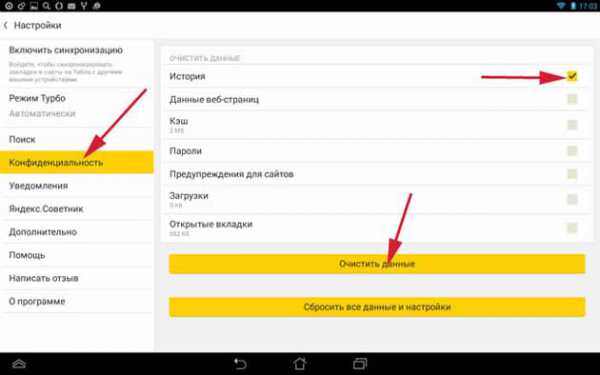
В том, что успешно удалили данные истории, можно убедиться, перейдя в меню «История» согласно инструкции выше. Если все сделали корректно, в меню не будет данных о посещенных сайтах.
Теперь разберемся, как удалить глобальную историю вашей деятельности в сети.
Глобальное очищение истории поиска посредством настроек Яндекса
Как и в случае с Яндекс браузером, история вашего интернет-серфинга может быть удалена частично (за отдельный период времени) или полностью (с начала существования аккаунта). Данные станут недоступны вам и другим людям, потенциально имеющим доступ к Андроид устройству или персональному компьютеру, где установлен Яндекс или другой браузер, с помощью которого залогинены в системе. При этом поисковик по-прежнему будет иметь к ним доступ, поскольку именно на их базе будут строится поисковые подсказки и иная деятельность Яндекс.
Для удаления данных поступить нужно следующим образом:
- Убедитесь, что залогинены в аккаунте, историю действий с которого хотите удалить. Для этого зайдите на любую страницу сервисов Яндекс и проверьте, какой пользователь там демонстрируется.
- Перейдите на страницу, являющуюся основной для работы с историей в Яндекс, по адресу yandex.ru.
- Вверху в правом углу есть кнопка «Настройки».
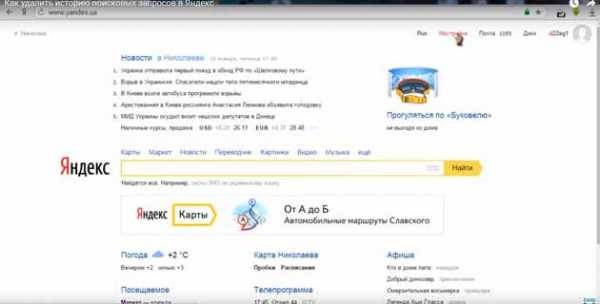
- Нажмите на нее и перейдите в подпункт «Настройки портала».
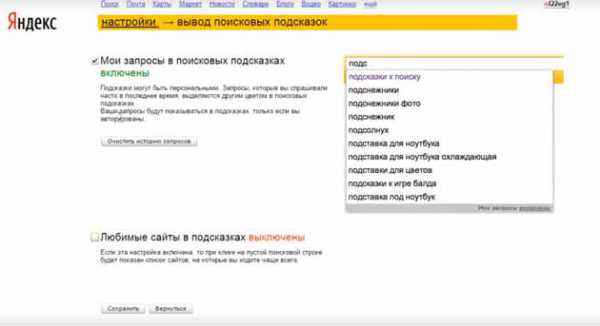
- В открывшемся окне перейдите в раздел «История поиска».
- Здесь можете удалить часто задаваемые поисковику запросы, убрав тем самым выделение подобных страниц в окне поиска другим цветом.
- Перейдите в раздел «Результаты поиска» и снимите галочки с подпунктов меню персонального поиска. Отныне ваша история посещения страниц не повлияет на поисковую выдачу.
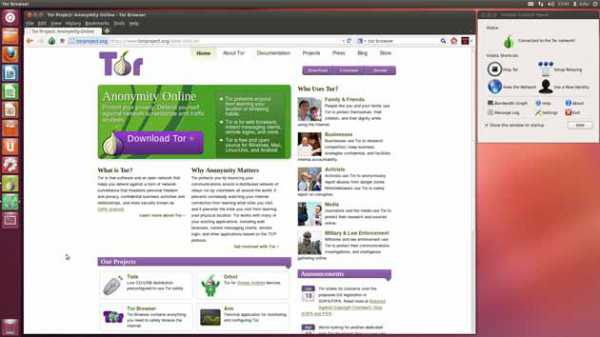
Зная, как в Яндексе удалить историю на Андроиде, для максимальной приватности поиска с вашего андроид устройства используйте безопасные браузеры – к примеру, TOR.
Как можно очистить историю поиска в яндексе за считанные секунды?
Автор: Дмитрий Костин
Опубликовано: 05 марта 2017 в 18:00
Доброго всем времени суток, мои дорогие друзья и гости моего блога. С вами как обычно Дмитрий Костин, и сегодня я вам поведаю, как очистить историю поиска в Яндексе на компьютере. Дело в том, что многие этим интересуются из-за разных причин, например хотя бы потому, что не все хотят, чтобы их родственники (к примеру) случайно наткнулись на секретный запрос в поисковой строке, про который им знать не положено)).
Как очистить историю поиска в яндексе на компьютере
В правом верхнем углу сайта yandex.ru вам нам нужно нажать «Настройки» (рядом со входом в почту) и выбрать пункт «Настройки портала», после чего вы перейдете на новую вкладку.
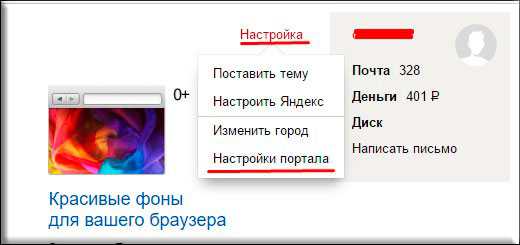
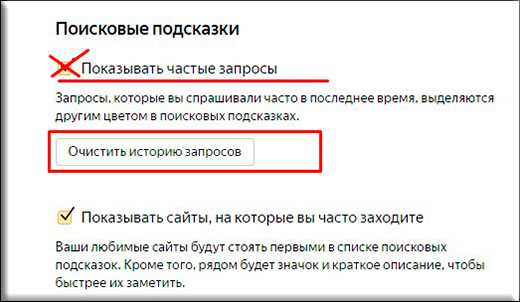
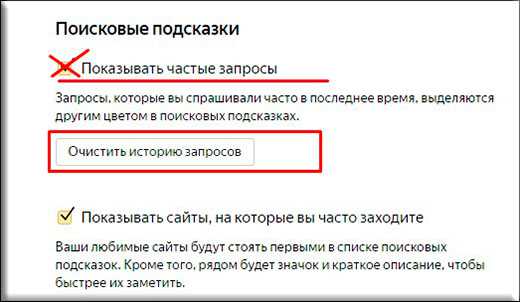
Вы тут же увидите пункт «Поисковые подсказки». Именно он-то нам и нужен. Чтобы очистить историю запросов, вам придется нажать на соответствующую кнопку.
Так же вы можете настроить так, чтобы ваша история вообще не запоминалась. Как видите, в пункте «Показывать частые запросы» по умолчанию стоит галочка. Она означает, что те запросы, которые вы уже вводили, будут высвечиваться другим цветом в поисковой строке. Поэтому вам всего навсего нужно будет убрать эту галочку и нажать «Сохранить». Другой пункт не трогайте. Он вам без надобности.
Если вдруг вам что-либо непонятно, то рекомендую вам посмотреть мое видео на эту тему.
История
Ну и конечно же я не могу не упомянуть самое кардинальное решение по устранению поисковых подсказок не только для яндекса, но и для других поисковых систем, например Гугл. Этот метод подразумевает очистку истории посещения сайтов за определенный промежуток времени.
- Для того, чтобы очистить историю, вам нужно войти в настройки браузера, и выбрать пункт «История», затем еще раз «История», либо, чтобы не париться, можно воспользоваться комбинацией клавиш «CTRL+H».
- Теперь в левом сайдбаре нажмите на ссылку «Очистить историю». После этого вас перекинут туда, куда нам и нужно.
- Теперь, все, что вам осталось, это выбрать промежуток времени, за который вы хотите удалить ненужные запросы и подсказки. Например, если вы вводили поисковый запрос три дня назад, то можете выбрать «За неделю». Таким образом из подсказок исчезнет все, что вы вводили за последнюю неделю.
Как изначально обезопасить себя от появления подсказок?
Конечно, если вы просто хотите единовременно поискать какой-либо конкретный запрос в отечественной поисковой системе, то я бы вам изначально рекомендовал бы воспользоваться одним из двух способов:
- Искать через режим инкогнито (SHIFT+CTRL+N);
- Искать через другую учетную запись Яндекса. То есть вам нужно выйти из своего аккаунта яндекс почты, и тогда никаких подсказок посещенных вам сайтов не будет.
Ну вот в принципе и все. Вам только остается решить, как очистить историю поиска в яндексе в вашем случае. Мне удобнее пользоваться первым способом, который подразумевает работу в настройках самой поисковой системы. А вам? Напишите пожалуйста в комментариях.
Ну а на этом я свою статью заканчиваю. Надеюсь, что она вам понравилась и вы не забудете придим на мой блог снова. А чтобы ничего не пропустить, подписывайтесь на обновления моего блога. Удачи вам. Пока-пока!
Викторина по Яндексу
Для тех, кто участвует в моем глобальном конкурсе 2017, я предлагаю небольшую минивикторинку, которая состоит из 7 вопросов. В миниконкурсе могут участвовать не более 7 человек. Остальные ответы засчитаны не будут. Победитель получит 3 балла дополнительно.
- Как расшифровывается Яндекс?
- Кто снялся в самой первой ТВ рекламе yandex 2000 года?
- Кто является основателем Яндекс и когда он был основан?
- Инструмент (сервис) для размещения рекламных контекстных объявлений для привлечения потенциальных клиентов?
- Как называется система размещения контекстной рекламы, которая предназначена для веб-мастеров и владельцев сайтов, которые устанавливают эту рекламу и получают деньги за переходы?
- Назовите как минимум 4 поисковые системы отечественного производства (страны СНГ). Гугл как вы понял, называть нельзя.
- Слоган поисковой системы Yandex.
Надеюсь, что все с ответами справятся. Они несложные. Удачи вам!
С уважением, Дмитрий Костин.
Ах, да. Я чуть не забыл. Я забыл объявить имена победителей, которые набрали больше всего комментариев в феврале. Ими стали:

Так как у Анны и Лары одинаковое количество комментариев, то каждый получает по 15 баллов вместо 16 и 14.
Ну вот теперь точно всем пока!)
Как удалить историю поиска в Яндексе: удаление частых запросов, очистка в браузере
Ни для кого не секрет, что интернет обозреватели запоминают информацию о страничках, которые вы посетили и записывают их адрес (URL) в «историю». Если вы пользуетесь учетной записью Яндекс, то поисковик определяет ваши предпочтения опираясь на введенные запросы. Он выводит их целиком подсвечивая другим цветом, когда вы вновь вводите их в поисковую строку. Узнать, как удалить историю поиска в Яндексе можно в рамках этой статьи.
Для очистки введенных вами слов в Яндексе:
- Войдите в учетную запись Яндекс (в свою почту).

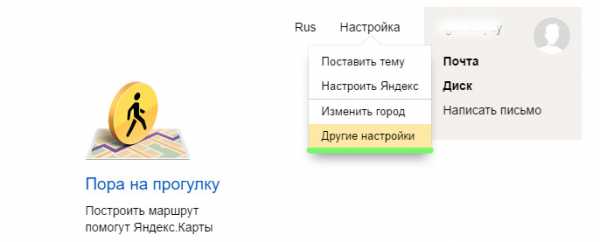
- Зайдите на страницу yandex.ru и нажмите «Настройка» — «Другие настройки».
- Во вкладке «Поиск» нажмите «Очистить историю запросов».
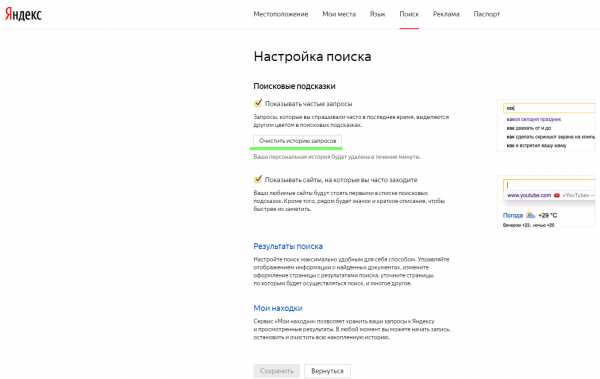
- Чтобы отключить запоминание введенной вами информации, снимите галку с «Показывать частые запросы».
Чтобы очистить историю поиска в Яндекс.Браузере:
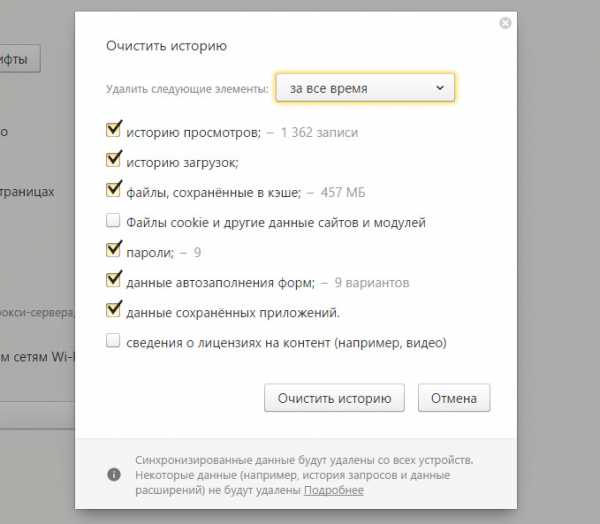
- Нажмите сочетание клавиш Ctrl+Shift+Del в активном окне браузера.
- Выберите соответствующие пункты в открывшемся меню и нажмите «Очистить историю».
Совет! Для удаления ссылок сайтов, на которые вы заходили, и вводимых вами запросов достаточно выбрать пункты «Историю просмотров» и «Данные автозаполнения форм».
Смотрите также
Copyright (c) HTFI. Копирование информации разрешено, при условии указания активных ссылок на источники.
Удаление Яндекс.Браузера с компьютера

Когда с браузером возникают какие-либо проблемы, радикальным способом их решения является полное его удаление. Далее пользователь уже сам решает, будет ли он повторно устанавливать новую версию этой программы или же выберет другой проводник в интернет. В ситуации с Яндекс.Браузером есть несколько возможных вариантов деинсталляции — обычный, через специальные программы или ручной метод. Разберем каждый из них.
Способы удаления Яндекс.Браузера с компьютера
В этот раз мы расскажем о том, как удалить Яндекс.Браузер с компьютера полностью, не оставляя никаких следов. Именно полное удаление, включая те папки и файлы, которые остаются после стандартной процедуры удаления программы, убивает двух зайцев: пользователь получает больше свободного места на диске и затем может совершить «чистую» установку браузера.
Если вы планируете переустановить ЯБ, настоятельно советуем предварительно включить синхронизацию собственной учетной записи, чтоб в дальнейшем вы смогли быстро восстановить все пароли, закладки, настройки, расширения и прочие файлы, подключив эту же синхронизацию уже в переустановленной версии программы.
Способ 1: Стороннее ПО
Одной из наиболее удобных, простых и эффективных одновременно является программа Revo Uninstaller. С ее помощью можно удалить не только основной файл, но и все «хвосты» в системных папках и реестре, которые остаются после стандартного удаления средствами операционной системы. Это удобно, если вы хотите навсегда очистить компьютер от Яндекс.Браузера (да и любой другой программы) или же наоборот хотите его переустановить, но из-за внутренних системных конфликтов это не удается сделать.
Отметим, что для полного удаления программы предварительно НЕ нужно делать удаление стандартным способом (через «Установка и удаление программ» в Windows), в противном случае без наличия самого браузера программа не сможет удалить все его следы в системе.
По ссылке выше вы сможете ознакомиться с программой и скачать ее с официального сайта производителя. Для одноразового и периодического использования вполне хватит бесплатной portable-версии (портативной), не требующей установки.
-
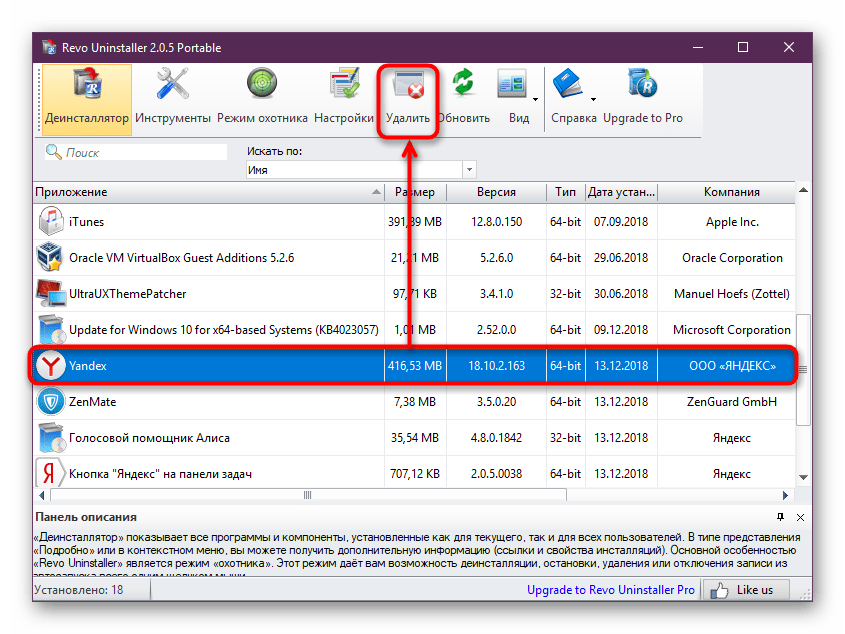
После запуска Revo Uninstaller вы сразу же увидите список всех программ, установленных на вашем компьютере. Среди них выберите Yandex. Нажмите по нему левой кнопкой мыши и на панели инструментов сверху кликните по «Удалить».
Если же процесс создания точки восстановления оказался неудачным, значит эта возможность была отключена в вашей системе. Из статей по ссылкам ниже вы можете узнать, как включить компонент восстановления ОС и создать свою точку вручную. Либо можете просто включить восстановление, перезапустить Revo Uninstaller и позволить ему выполнить свою задачу еще раз.
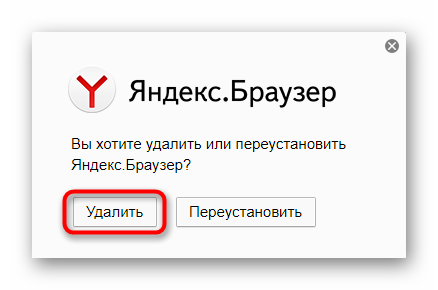
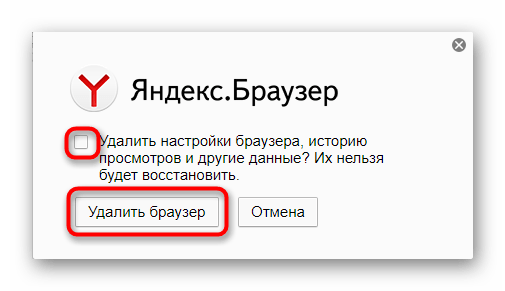
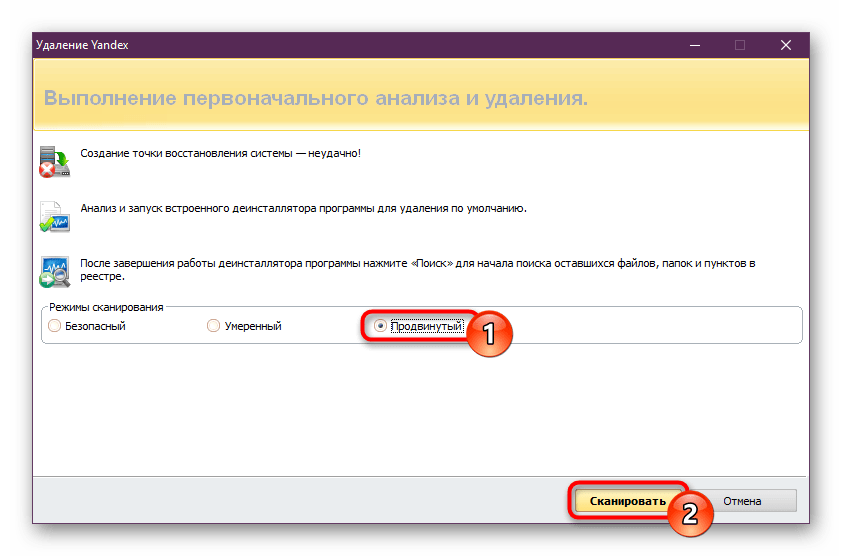
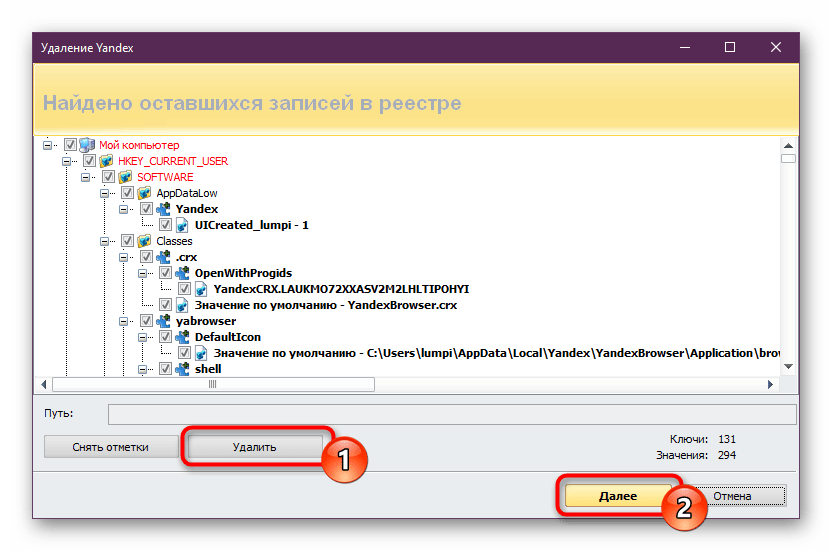
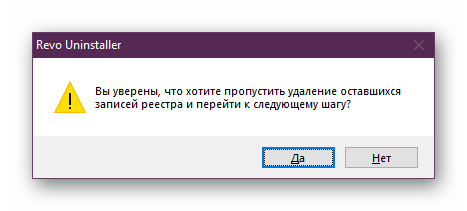
Мы рекомендуем сохранить программу Revo Uninstaller или любую другую аналогичную ему программу, чтобы затем таким же способом удалять и другие программы. Так вы сможете освободить больше места на жестком диске, не засорять систему лишними и ненужными файлами, обеспечить компьютеру прежнюю производительность и избежать возможных программных конфликтов.
Способ 2: Установка и удаление программ
Если вы не собираетесь делать переустановку браузера и остаточные файлы вас мало волнуют, можно запустить быстрое удаление стандартным способом. Рассмотрим процесс на Windows 10, владельцам Win 7 должны следует аналогичные действия либо при затруднениях воспользоваться универсальной инструкцией любой программы в «семерке» по ссылке ниже.
-
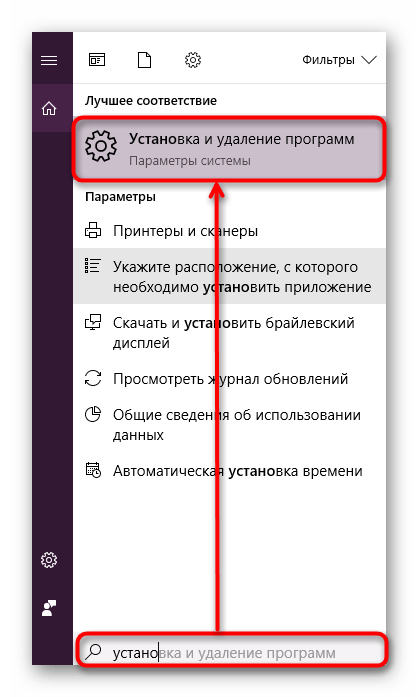
Откройте «Пуск» и начните набирать «Установка и удаление программ». Откройте этот компонент.
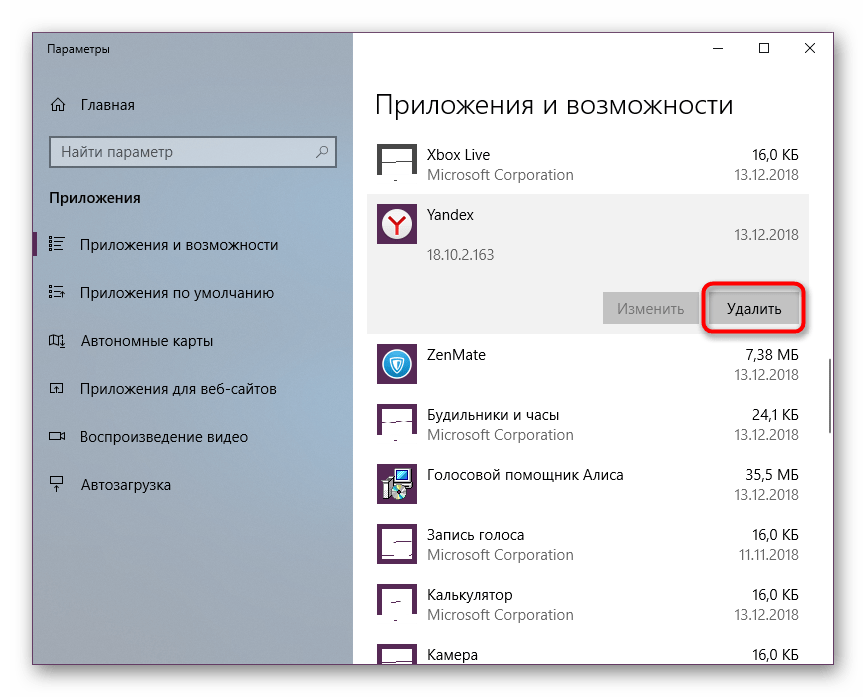
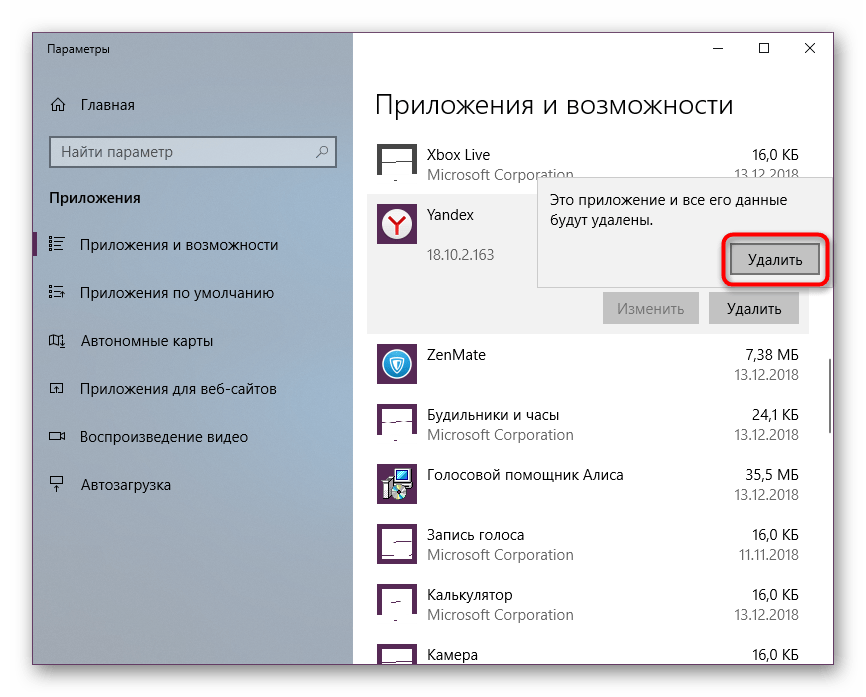
Способ 3: Ручное удаление
У некоторых пользователей возникает проблема, при которой избавиться от браузера обычными вариантами не получается, так как установщик (он же и деинсталлятор) просто не виден в системе. Это происходит вследствие разных ошибок и сбоев, из-за этого и требуется ручное удаление, которое, впрочем, на деле не вызовет трудностей даже у малоопытного пользователя.
Перед тем, как приступать к инструкции ниже, обязательно включите отображение скрытых и системных файлов. Без них вы не сможете попасть в папку, где хранятся основные файлы Яндекс.Браузера!
Подробнее: Отображение скрытых папок в Windows 7 / Windows 8 / Windows 10
-
Сперва нам понадобится попасть в папку, где находится установщик, с которым нам и предстоит совершать дальнейшие манипуляции. Для этого перейдите по следующему пути, логически подставив имя пользователя и название папки с последней версией на те, что используются у вас в ПК:
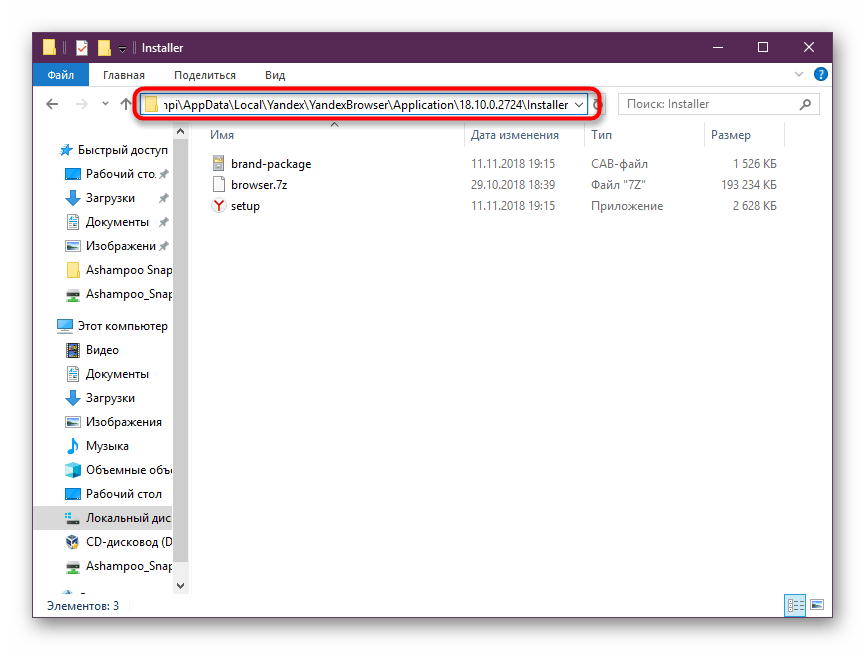
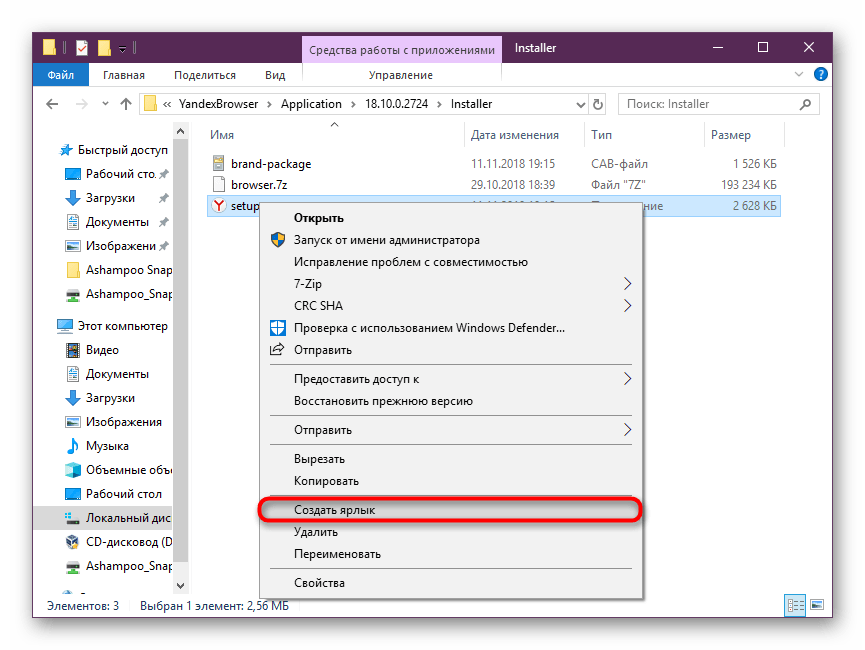
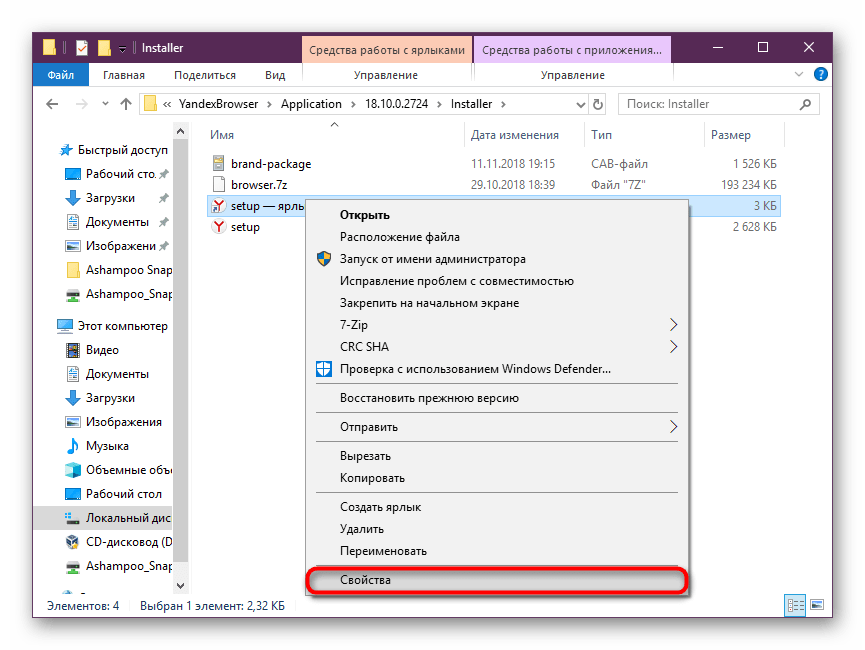
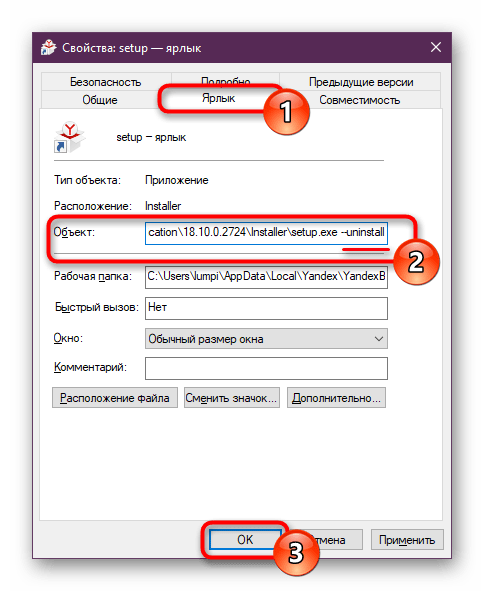
Произойдет деинсталляция без каких-либо окон и оповещений. По своей функциональности этот способ аналогичен предыдущему, то есть минимальные следы после себя браузер все же оставит.
Мы рассмотрели 3 способа удаления Яндекс.Браузера со своего компьютера. Предпочтительнее использовать метод с полным удалением, так как в результате стандартных действий неизбежно останутся некоторые файлы, пусть и маловажные, наподобие логов и др. Обычно они не влияют на дальнейшую установку этого же веб-обозревателя и занимают на жестком диске не более пары мегабайт, но при необходимости пользователь всегда может удалить их вручную, отыскав папку Yandex в системных директориях диска C.

Мы рады, что смогли помочь Вам в решении проблемы.
Помимо этой статьи, на сайте еще 12565 инструкций.
Добавьте сайт Lumpics.ru в закладки (CTRL+D) и мы точно еще пригодимся вам.
Отблагодарите автора, поделитесь статьей в социальных сетях.
Опишите, что у вас не получилось. Наши специалисты постараются ответить максимально быстро.
Как удалить подсказки в поисковике Яндекс
Поисковые подсказки появляются под адресной строкой или под полем поиска при написании в них нескольких начальных букв любого запроса. Отключить поисковые подсказки в Яндексе можно в настройках браузера, а настройках аккаунта Яндекса можно отключить пользовательские подсказки.
Отключить пользовательские подсказки
Чтобы убрать подсказки в поисковике Яндекс которые отображают ваши последние запросы нужно зайти в свой аккаунт Яндекса.

Яндекс портал поисковая система
Затем можно сразу открыть страницу по адресу http://tune.yandex.ru/suggest или открыть сначала страницу Яндекса www.yandex.ru и на ней открыть Настройки — Настройки портала.

На открывшейся странице нужно будет снять галочки с обоих пунктов и нажать кнопку Сохранить. После этого у вас не будут отображаться в первых рядах подсказки в виде сайтов которые вы посещали в последнее время и какие вы делали запросы.
Отключить все подсказки
Чтобы полностью поисковые подсказки Яндекс удалить нужно будет открыть настройки браузера нажав на три параллельные линии находящиеся в правой верхней части браузера. В настройках нужно будет нажать Показать дополнительные настройки.

Как удалить подсказки в поисковике Яндекс
В дополнительных настройках нужно будет сначала найти абзац Личные данные в котором нужно снять галочку с пункта Использовать поисковые подсказки.

Как убрать подсказки в Яндексе
Затем найти абзац под названием Веб-содержимое и в нём снять галочки с пунктов Показывать обучающие подсказки, Отображать поисковые запросы в умной строке с результатами поиска.
Как навсегда удалить с компьютера Яндекс браузер?
Яндекс браузер – современный инструмент использования сети интернет. Правда, по сравнению с аналогами он имеет некоторые недостатки. Поэтому часто возникает вопрос, как удалить уже установленный на компьютере Яндекс браузер. Рассмотрим, с помощью каких методов можно удалить Яндекс браузер и что стоит учитывать в этом процессе.
Очищаем активность на компьютере
Прежде чем вы начнете удалять программу, следует закрыть все процессы, которые могут быть связаны с Яндекс браузером. Сделать это не так сложно, достаточно воспользоваться нашей инструкцией и внимательно выполнить все шаги.

Сначала закрываем все активные окна браузера:
-
Переходим в панель быстрого доступа Windows снизу.
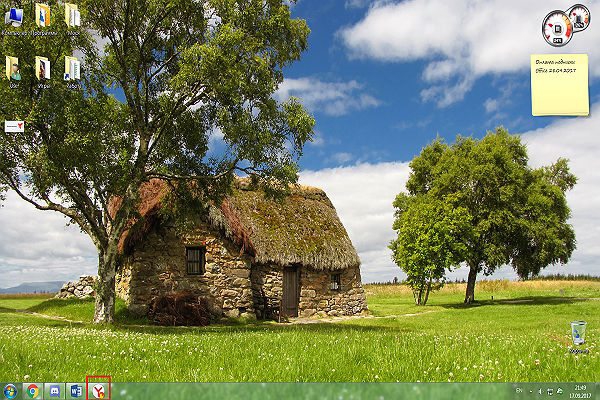
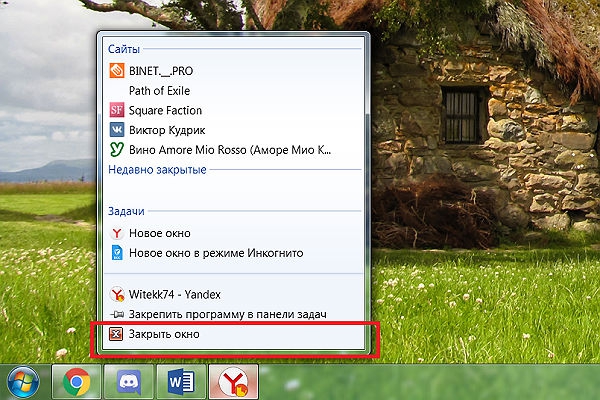
Это только первый шаг, далее следует отключить всю активность в диспетчере задач:
- Вызываем диспетчер задач с помощью сочетания кнопок «Ctrl+Alt+Delete».
- Выбираем пункт «Запустить диспетчер задач».
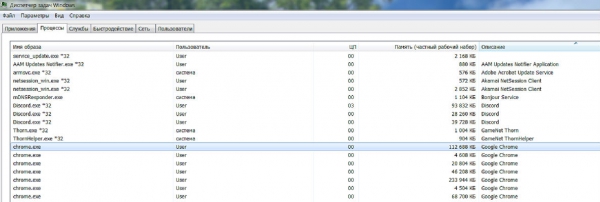
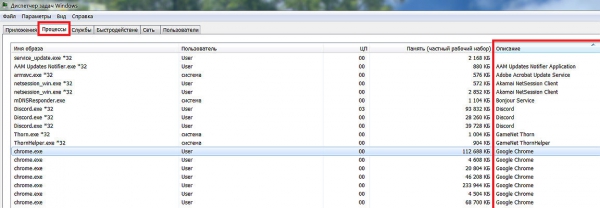

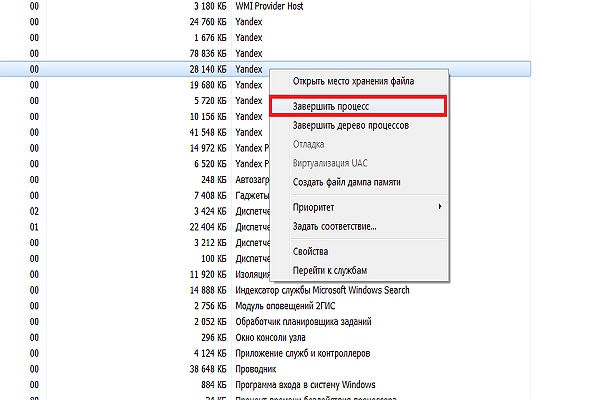 Таким образом, вы отключите все процессы, которые могут стать причиной невозможности удаления программы. Как только вы все выполните, можно приступать к полному удалению самого Яндекс браузера.
Стандартный способ удаления Яндекс браузера
Существует несколько способов удаления программы, но первым делом мы разберем самый простой и стандартный метод. Чтобы удалить программу Яндекс браузер с компьютера, достаточно выполнить следующие шаги:
-
Открываем пуск Windows. Для этого можно нажать на кнопку, которая имеет аналогичное обозначение пуска, либо навести курсор мышки на значок Windows на экране монитора и нажать по нему левой кнопкой мыши.
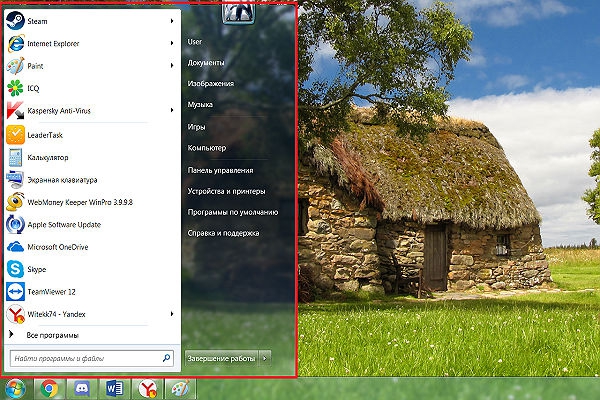
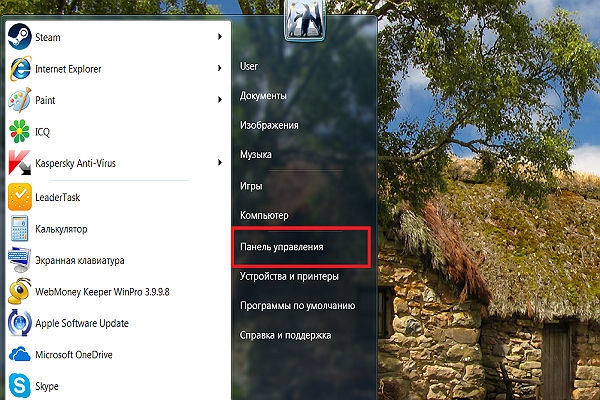
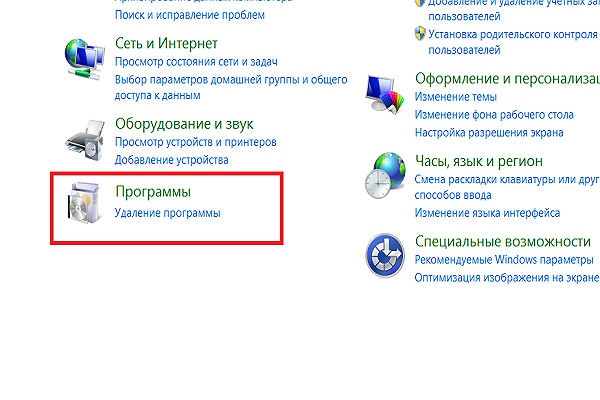
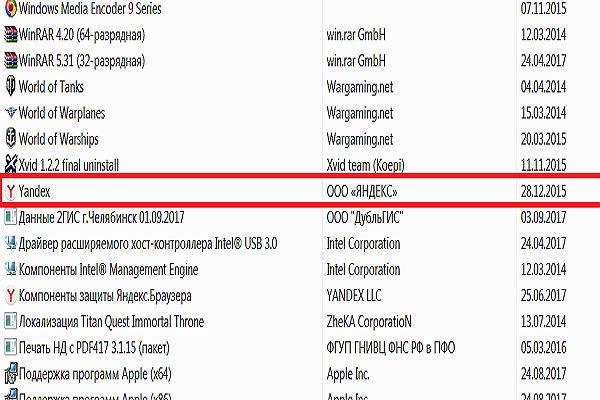
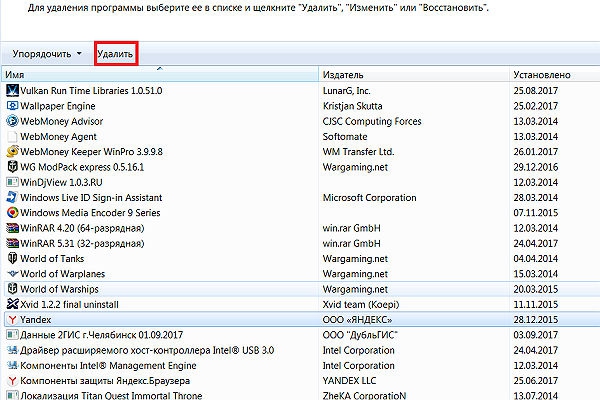
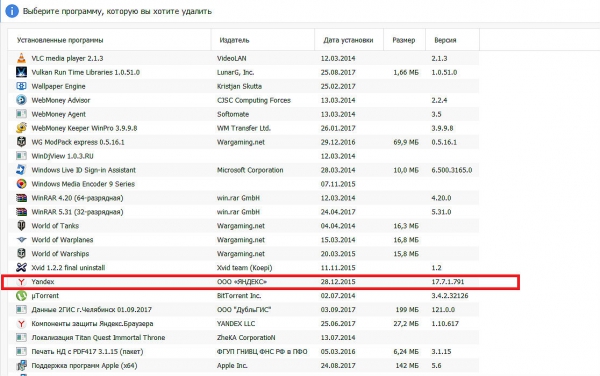
Как удалить Яндекс браузер с помощью CCleaner
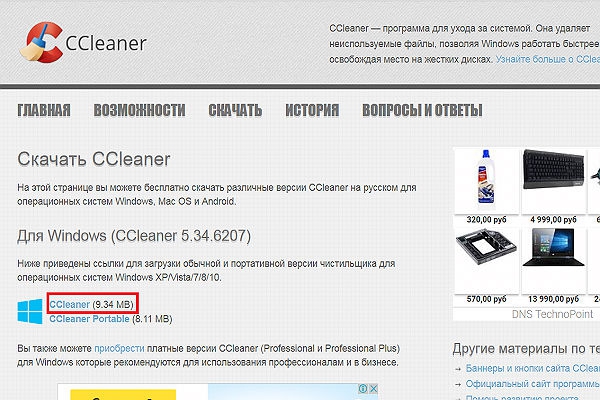
Помимо стандартного способа удаления программы, имеется еще один вариант. В этом случае сначала вам предстоит скачать программу CCleaner. Сделать это нужно следующим образом:
-
Переходите на официальный сайт программы: http://ccleaner.org.ua/download
-
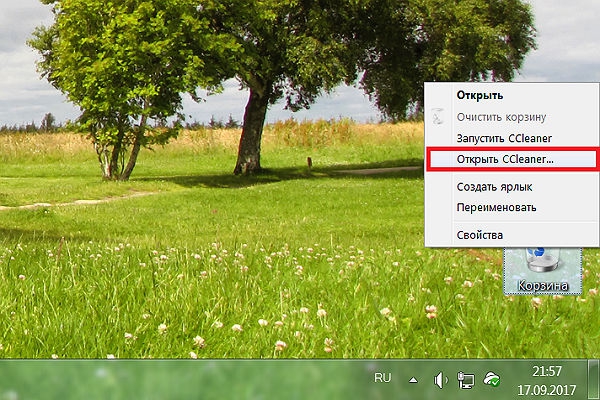
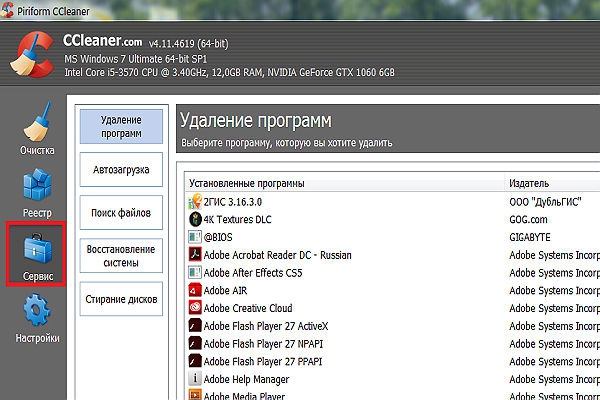
Щелкаем правой кнопкой мыши по корзине, которая расположена на вашем рабочем столе.
Видео-инструкция о том, как удалить Яндекс браузер
Если у вас остались какие-то вопросы, смотрите также видеоинструкцию с пошаговыми действиями по удалению браузера с компьютера.
Похожие публикации:
- Как зайти в яндекс справочник личный кабинет
- Как закрепить сайт на панели задач в яндексе
- Как найти избранное в яндексе
- Как написать пост в яндекс дзен