Как установить Internet Explorer 11 на Windows 10 Вместо Microsoft Edge?

Всем пламенный привет, друзья! Сегодня я покажу простой способ, как вернуть ваш любимый Internet Explorer, чтобы сайты открывались в нем, а не в новомодном Microsoft Edge.
Разбираемся
На самом деле устанавливать не нужно. Он есть. Просто он спрятался в вашей системе))
Вам нужно просто сделать так, чтобы Internet Explorer был главным в системе. Для этого открываем окошко Параметры (можно просто зажать Win + I) — нажимаем правой кнопкой мышки по панели задач и выбираем этот пункт:

Потом сразу кликаем на Главная:

Далее выбираем плитку Приложения:

Потом Приложения по умолчанию:

Далее справа будет настройка веб-браузер, где стоит Microsoft Edge, а вам нужно выбрать Internet Explorer:


А как легки и быстро открыть? Тоже просто, смотрите — открываете меню пуск, а там в разделе Стандартные — Windows находим наш Internet Explorer и нажимаем по нему:

Еще можно просто открыть поиск пуска и там написать iexplore или IE11, потом тоже выбрать из результатов:

Результат — откроется браузер Internet Explorer, который уже не один десяток лет присутствует в виндовсе, но так и не стал самым популярным браузером в мире, хотя для этого было все — и в системе есть, ненужно скачивать, но в итоге Google Chrome занимает первое место в мире. А Internet Explorer даже второе не занимает))
Вот вам еще суперспособ как быстро запустить браузер:
- Зажмите Win + R, появится окошко Выполнить.
- Вставьте iexplore и нажмите ОК.
Надеюсь данная информация оказалась полезной. Удачи и добра, до новых встреч друзья!
Как установить на компьютер Internet Explorer 11 вместо Microsoft Edge — Windows 10

Корпорация Microsoft последние год-два весьма активно (а многие пользователи считают — агрессивно) занимается продвижением и всяческой популяризацией своего детища Microsoft Edge. Ярлык браузера легко отыскать, он красуется на самых видных местах: на Рабочем столе; в меню Пуск и на панели задач. Однако, не все знают, что разработчики Windows 10 оставили в операционной системе и некогда популярный браузер Internet Explorer, так как тот частенько требуется для работы (или настройки) того или иного приложения… Но как отыскать в ОС браузер Internet Explorer 11 и запустить? Разбираемся по порядку…
- Internet Explorer 11 в Windows 10 как открыть
- запускаем Internet Explorer 11 через меню Поиск
Включаем режим совместимости Internet Explorer в Microsoft Edge
Если хотите перейти на Виндовс 11, то эта статья для вас: как проверить совместимость своего ПК с Windows 11. решения и пр.
Конечно же, сейчас очень мало людей вплотную пользуется Internet Explorer — потому как нынче появилась масса других более шустрых и ловких браузеров, однако, если Internet Explorer 11 время от времени требуется некоторым приложениям, то для многих пользователей будет весьма логичен вопрос: как в Windows 10 установить Internet Explorer 11 вместо Microsoft Edge?
вернуться к оглавлению ↑
Internet Explorer 11 в Windows 10 как открыть
Чтобы запустить (или открыть) Internet Explorer достаточно посетить меню Пуск (никакого стороннего софта устанавливать не нужно).
Разработчики Windows 10, как и говорилось выше, оставили в системе два именных браузера. Хотя сегодня ведется активная кампания продвижения Microsoft Edge — удалять как бы устаревший Internet Explorer 11 не стали.
Этот браузер до сих пор находится в недрах ОС Windows. А раз так, то для того, чтобы его запустить (или — открыть, кому как угодно) следует отыскать его Ярлык, либо исполняемый файл (подробнее по ссылкам ниже).
В меню Пуск искать так:
а) открываем меню Пуск;
б) проматываем левое вертикальное меню книзу, и отыскиваем папку с именем Стандартные . В этой папке находится Ярлык браузера, а значит этот ярлык возможно вывести на рабочий чтол, кликнуть дважды по нему левой кнопкой мыши и браузер IE 11 версии запустится (таким же образом можно запустить IE 11 прямо из меню Пуск).

по теме почитать:
Microsoft Edge что за программа и нужна ли; можно ли удалить
По теме ускорения загрузки и работы системы Виндовс и для тех пользователей, которые не пользуются штатным браузером EDGE — как запретить автозапуск браузера EDGE
Как запустить internet explorer в windows 10 вместо edge
Вместо Internet explorer открывается Microsoft Edge. Как исправить?
После очередного обновления виндовс, вместо Internet explorer начал принудительно открываться Microsoft Edge, соответственно это вызывает неудобства в работе с некоторыми сайтами: интернет банк, специальное оборудование с web интерфейсом и др.
Исправить данную ситуацию можно следующим образом.
1. Заходим в Microsoft Edge.
2. Переходим в меню «Настройки и прочее», три точки справа вверху.

3. Перходим в меню настройки.

4. В открывшейся вкладке, слева выбираем пунк «Браузер по умолчанию».

5. В открывшейся странице в пункте «Разрешить Internet Explorer открывать сайты в Microsoft Edge». в выпадающем списке выбираем значение Никогда.

Готово. Теперь при открытии Internet Explorer не будет открываться Microsoft Edge.
Windows принудительно открывает сайты в Edge
Думаю многие уже слышали о том что Windows прекращает поддержку Internet Explorer и полностью переходить на Edge. Могу сказать что как Internet Explorer так же и новый браузер Edge не пользуется большой популярностью у пользователей. Лично я открываю Internet Explorer только для работы на порталах с ЭЦП. Пользователей как то нужно приучать к Edge, подумали в Microsoft. В результате после очередного обновления ОС я заметил очень странную вещь. При попытки открыть Internet Explorer открывается браузер Edge. Проверка настроек ОС ничего не дала, после прочтения нескольких форумов выяснилось что проблема в самом Edge.
После запуска Internet Explorer открывается Edge
Оказалось в настройки браузера добавил пункт который принудительно запускает Edge вместо Internet Explorer. Что бы его отключить нужно сделать несколько простых действий. Первое открываем браузер Edge и заходим в настройки.
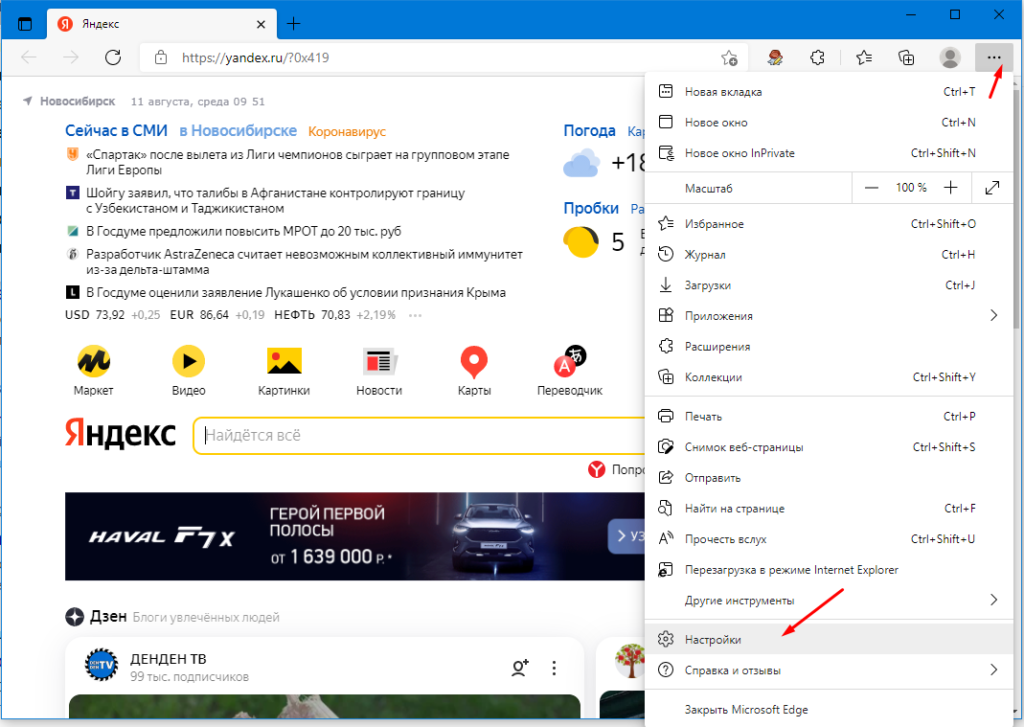
Далее в слева в параметрах ищем пункт «Браузер по умолчанию». В открывшемся окне в пункте «Разрешить Internet Explorer открываеть сайты в Microsoft Edge» ставим «Никогда».
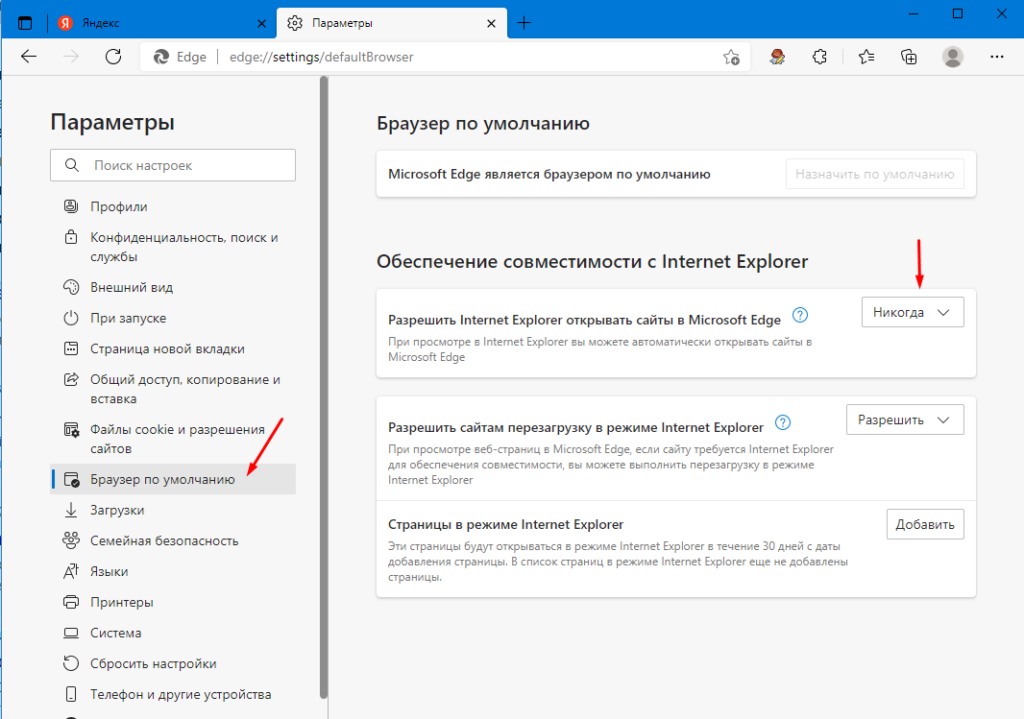
Теперь при запуске Internet Explorer будет открываться именно он.
Edge : 2 комментария
Вспомнил детство когда запускали аданет и открывали internet explorer)))
Вот мне для работы некоторых программ нужен именно ИЕ, я бы вообще от Эджи избавился.
Как установить Internet Explorer 11 на Windows 10 Вместо Microsoft Edge?
Всем пламенный привет, друзья! Сегодня я покажу простой способ, как вернуть ваш любимый Internet Explorer, чтобы сайты открывались в нем, а не в новомодном Microsoft Edge.
Разбираемся
На самом деле устанавливать не нужно. Он есть. Просто он спрятался в вашей системе))
Вам нужно просто сделать так, чтобы Internet Explorer был главным в системе. Для этого открываем окошко Параметры (можно просто зажать Win + I) — нажимаем правой кнопкой мышки по панели задач и выбираем этот пункт:
Потом сразу кликаем на Главная:
Далее выбираем плитку Приложения:
Потом Приложения по умолчанию:
Далее справа будет настройка веб-браузер, где стоит Microsoft Edge, а вам нужно выбрать Internet Explorer:
А как легки и быстро открыть? Тоже просто, смотрите — открываете меню пуск, а там в разделе Стандартные — Windows находим наш Internet Explorer и нажимаем по нему:
Еще можно просто открыть поиск пуска и там написать iexplore или IE11, потом тоже выбрать из результатов:
Результат — откроется браузер Internet Explorer, который уже не один десяток лет присутствует в виндовсе, но так и не стал самым популярным браузером в мире, хотя для этого было все — и в системе есть, ненужно скачивать, но в итоге Google Chrome занимает первое место в мире. А Internet Explorer даже второе не занимает))
Вот вам еще суперспособ как быстро запустить браузер:
- Зажмите Win + R, появится окошко Выполнить.
- Вставьте iexplore и нажмите ОК.
Надеюсь данная информация оказалась полезной. Удачи и добра, до новых встреч друзья!
Похожие публикации:
- Как запаролить биос
- Как записать караоке на флешку
- Как записывать голосовые в телеграм
- Как заполнить таблицу в excel используя данные из другой таблицы
Как установить internet explorer 11 на windows 10 вместо microsoft edge
Для многих пользователей ОС Windows не секрет, что Microsoft достаточно давно занимается активным продвижением и популяризацией своего относительно нового браузера под названием Microsoft Edge. Его ярлыки можно найти как на рабочем столе, так и в меню “Пуск” или на панели задач.
Несмотря на то, что Internet Explorer уже давно растерял свою былую популярность, а также у него появилась масса других более приятных и быстрых альтернативных браузеров, нередки случаи, когда-то или иное приложение требует для своей работы именно IE 11 версии.
В связи с этим может возникнуть вполне логичный вопрос: как в Windows 10 установить Internet Explorer 11 вместо Microsoft Edge?
Как открыть?
На самом деле ничего не нужно устанавливать и удалять. Разработчики Windows 10 оставили в системе два браузера одновременно. Несмотря на то, что ведется активное продвижение Microsoft Edge, удалять Internet Explorer 11 они не стали, и чтобы его открыть, нужно просто найти его ярлык.
Сделать это можно, например, через меню “Пуск”. В нем находим папку “Стандартные”, из которой можно запустить IE 11 версии.
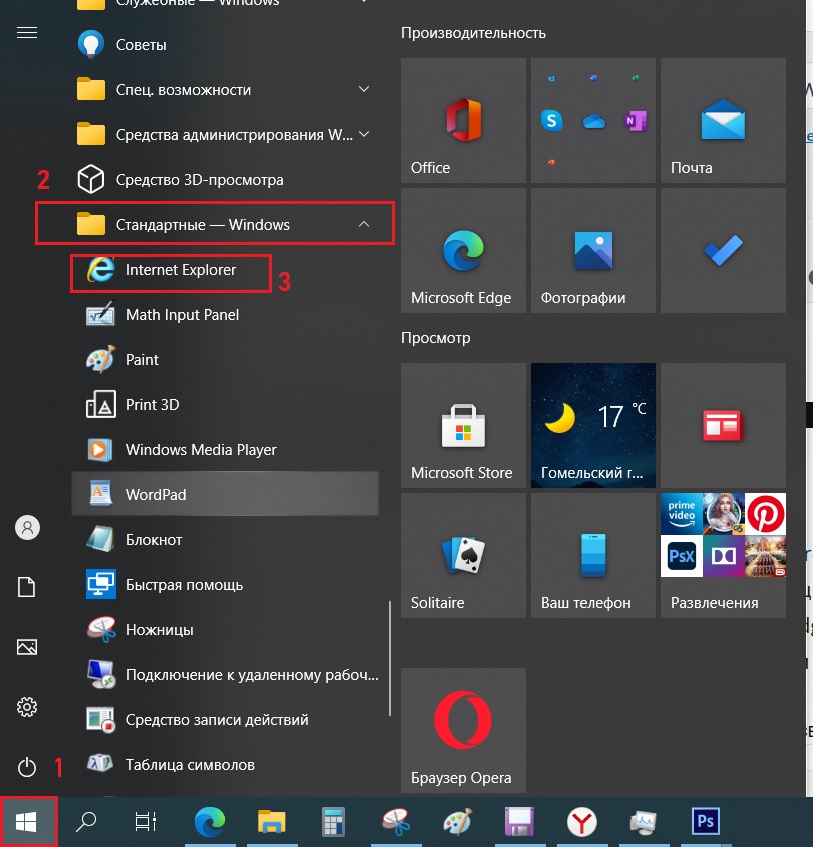
IE 11 в меню “Пуск” Windows 10
Также найти Internet Explorer 11 в Windows 10 можно через кнопку поиска (строку поиска), которая должна быть правее кнопки “Пуск”.
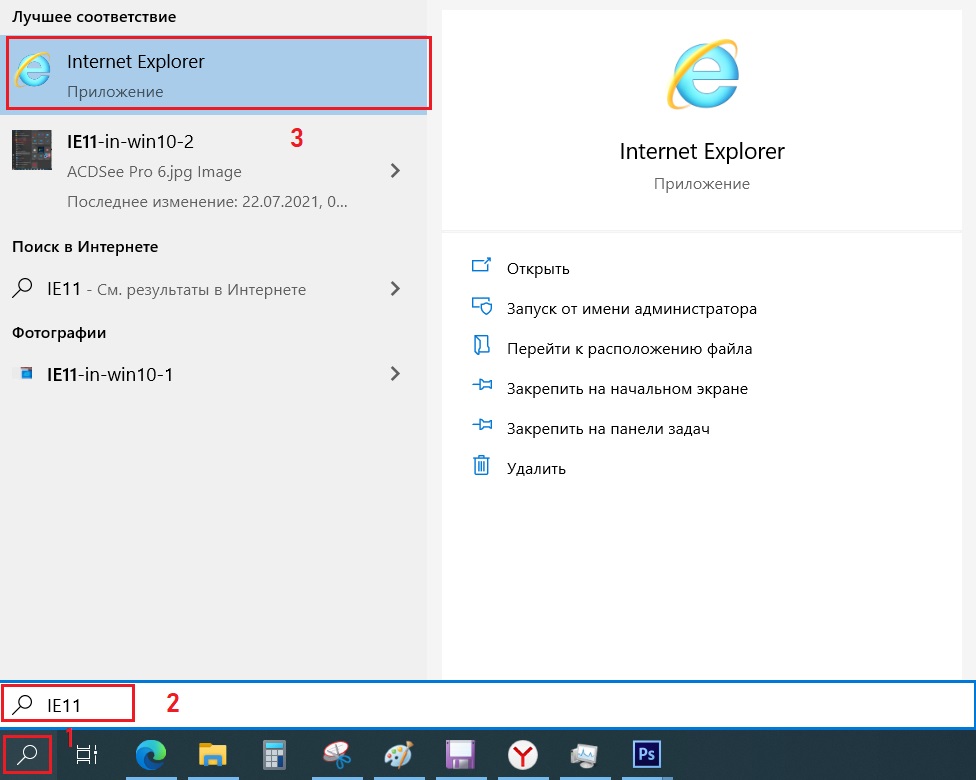
IE 11 в поиске Windows 10
В ней достаточно прописать IE11, чтобы увидеть ярлык данного браузера.
Вывод
Устанавливать Internet Explorer 11 в Windows 10 не нужно. Он уже интегрирован в систему. Достаточно просто найти ярлык браузера и запустить его.
Как установить Internet Explorer 11 на Windows 10 Вместо Microsoft Edge?
Всем пламенный привет, друзья! Сегодня я покажу простой способ, как вернуть ваш любимый Internet Explorer, чтобы сайты открывались в нем, а не в новомодном Microsoft Edge.
Разбираемся
На самом деле устанавливать не нужно. Он есть. Просто он спрятался в вашей системе))
Вам нужно просто сделать так, чтобы Internet Explorer был главным в системе. Для этого открываем окошко Параметры (можно просто зажать Win + I) — нажимаем правой кнопкой мышки по панели задач и выбираем этот пункт:
Потом сразу кликаем на Главная:
Далее выбираем плитку Приложения:
Потом Приложения по умолчанию:
Далее справа будет настройка веб-браузер, где стоит Microsoft Edge, а вам нужно выбрать Internet Explorer:
А как легки и быстро открыть? Тоже просто, смотрите — открываете меню пуск, а там в разделе Стандартные — Windows находим наш Internet Explorer и нажимаем по нему:
Еще можно просто открыть поиск пуска и там написать iexplore или IE11, потом тоже выбрать из результатов:
Результат — откроется браузер Internet Explorer, который уже не один десяток лет присутствует в виндовсе, но так и не стал самым популярным браузером в мире, хотя для этого было все — и в системе есть, ненужно скачивать, но в итоге Google Chrome занимает первое место в мире. А Internet Explorer даже второе не занимает))
Вот вам еще суперспособ как быстро запустить браузер:
- Зажмите Win + R, появится окошко Выполнить.
- Вставьте iexplore и нажмите ОК.
Надеюсь данная информация оказалась полезной. Удачи и добра, до новых встреч друзья!
Как установить на компьютер Internet Explorer 11 вместо Microsoft Edge — Windows 10
Корпорация Microsoft последние год-два весьма активно (а многие пользователи считают — агрессивно) занимается продвижением и всяческой популяризацией своего детища Microsoft Edge. Ярлык браузера легко отыскать, он красуется на самых видных местах: на Рабочем столе; в меню Пуск и на панели задач.
Однако, не все знают, что разработчики Windows 10 оставили в операционной системе и некогда популярный браузер Internet Explorer, так как тот частенько требуется для работы (или настройки) того или иного приложения…
Но как отыскать в ОС браузер Internet Explorer 11 и запустить? Разбираемся по порядку…
- Internet Explorer 11 в Windows 10 как открыть
- запускаем Internet Explorer 11 через меню Поиск
Конечно же, сейчас очень мало людей вплотную пользуется Internet Explorer — потому как нынче появилась масса других более шустрых и ловких браузеров, однако, если Internet Explorer 11 время от времени требуется некоторым приложениям, то для многих пользователей будет весьма логичен вопрос: как в Windows 10 установить Internet Explorer 11 вместо Microsoft Edge?
Internet Explorer 11 в Windows 10 как открыть
Чтобы запустить (или открыть) Internet Explorer достаточно посетить меню Пуск (никакого стороннего софта устанавливать не нужно).
Разработчики Windows 10, как и говорилось выше, оставили в системе два именных браузера. Хотя сегодня ведется активная кампания продвижения Microsoft Edge — удалять как бы устаревший Internet Explorer 11 не стали.
Этот браузер до сих пор находится в недрах ОС Windows. А раз так, то для того, чтобы его запустить (или — открыть, кому как угодно) следует отыскать его Ярлык, либо исполняемый файл (подробнее по ссылкам ниже).
В меню Пуск искать так:
а) открываем меню Пуск;
б) проматываем левое вертикальное меню книзу, и отыскиваем папку с именем Стандартные . В этой папке находится Ярлык браузера, а значит этот ярлык возможно вывести на рабочий чтол, кликнуть дважды по нему левой кнопкой мыши и браузер IE 11 версии запустится (таким же образом можно запустить IE 11 прямо из меню Пуск).
по теме почитать:
Как скачать ISO-образ Windows 11: несколько действительных способов.
По теме ускорения загрузки и работы системы Виндовс и для тех пользователей, которые не пользуются штатным браузером EDGE — как запретить автозапуск браузера EDGE
Сосуществование Microsoft Edge и IE11 в Windows 10 выгодно для корпоративных пользователей
Накануне в своем блоге Microsoft разъяснила аспекты сосуществования браузера Microsoft Edge с Internet Explorer 11 в Windows 10 с особым акцентом на потребности бизнеса. Эта категория пользователей может воспользоваться режимом предприятия (Enterprise Mode) в Internet Explorer 11, который обеспечивает совместимость с веб-приложениями, написанными для предыдущих версий браузера.
Смотря в будущее, не забывая при этом о потребностях и привычках пользователей, Microsoft добилась хорошего уровня интеграции между Edge и IE 11 относительно режима предприятия: любой сайт в списке сайтов Enterprise Mode при посещении через Edge автоматически откроется в Internet Explorer 11. Переход между «новым» и «старым» (и наоборот) очень безболезненный; Microsoft Edge может быть установлен браузером по умолчанию, в то время как IE будет запускаться только в случае необходимости.

Администраторы корпоративной сети могут выбрать, следует ли использовать существующий список сайтов режима Enterprise или создать новый для Microsoft Edge. Любой ресурс в интрасети также может быть автоматически открыт в Internet Explorer 11, если пользователь пытается получить к нему доступ через Edge.
Сосуществование двух браузеров является преимуществом и для домашних пользователей, хотя и в меньшей степени. Так, например, механизм переключения между Edge и Internet Explorer может быть использован для просмотра веб-сайтов, которые работают некорректно в Edge (например, сайты на основе Silverlight).
Похожие публикации:
- Как установить антивирус в безопасном режиме
- Как установить программу 1с на компьютер бесплатно
- Как устроиться во франчайзи 1с
- Какие действия доступны пользователю в журнале документов 1с бухгалтерия