Загрузить — Обновление macOS Mojave 10.14.4
Подробнее об этом обновлении можно узнать на веб-странице: https://support.apple.com/ru-ru/HT209149.
Подробную информацию о содержании этого обновления, относящемся к системе безопасности, можно найти по адресу: https://support.apple.com/ru-ru/HT201222.
Дата отправки: 25 мар. 2019 г.
Размер файла: 2,53 ГБ
macOS Mojave 10.14.3
Поддерживаемые языки
- Português, Polski, Suomi, Dansk, 한국어, Norsk Bokmål, 繁體中文, Pусский, Português (Brasil), 简体中文, Svensk, Czech, Indonesian, Hebrew, Arabic, Українська, ไทย, Hungarian, Bulgarian, Greek, Vietnamese, Croatian, Romanian, British English, Turkish, Malay Malaysia, Slovak, 日本語, Français, Deutsch, English, Nederlands, Italiano, Español
Чистая установка macOs Mojave 14.06 с флешки + скачать + образ


MacOS Mojave по моему, самая удачная система. Здесь появились, очень классные и не заменимые возможности. Например “группировка в стопки” – “темный режим” и многое другое. Если у вас не мощная машина, macOS Mojave станет для вас не заменимым другом. Так как он, не будет вас подводить частыми зависаниями и перебоями.
ВАЖНО: Если ваш Mac новее 2018 года, то система macOS Mojave не заведется на непонятном для нее устройстве. То же самое касается старых Mac, которые уже не поддерживаются данной Os. Перед установкой внимательно ознакомьтесь, поддерживается ли ваш MacBook данной Os. Успехов с установкой ?
Подготавливаем Flesh – Карту
Нам понадобиться флешка не менее 8gb памяти. Переходим в программы / утилиты / дисковая утилита
Скачиваем macOs Mojave 10.14.06 и записываем на флешку.
Apple скрывают старые Os в AppStore. Но, к счастью, есть обходные пути в виде скрытой ссылки. Пробуем через браузер Safari https://itunes.apple.com/ru/app/macos-mojave/id1398502828?ls=1&mt=12
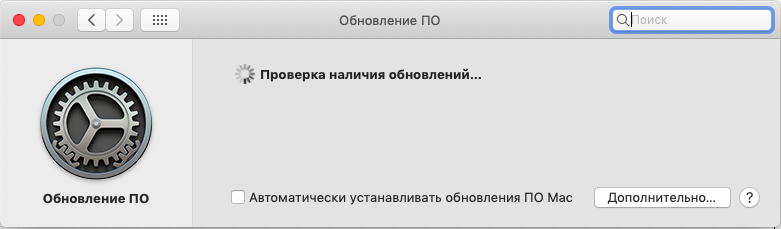
Если каким-то образом, не получается скачать прошивку из App-Store! В таком случае, я приготовил для вас ссылку оригинального образа из Яндекс диск
Перед началом записи на флешку, снимаем блокировку ОБЯЗАТЕЛЬНО!

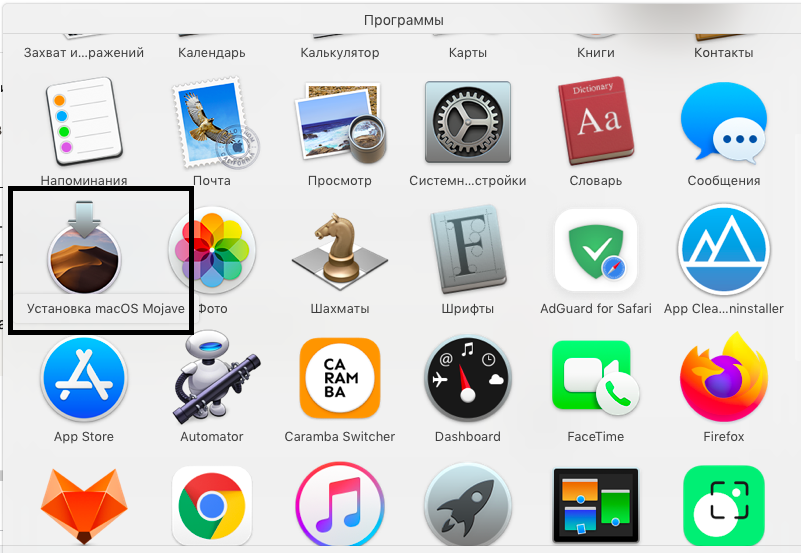
Далее идем программы / утилиты / терминал и вводим заготовленную команду, для создания образа
sudo /Applications/Install\ macOS\ Mojave.app/Contents/Resources/createinstallmedia –volume /Volumes/Disc –nointeraction
Где “Disc” указываем ваш внешний жеский диск!
Как установить macOS 10.14 Mojave
Будущее именное обновление macOS — версия 10.14 Mojave — обещает привнести в работу операционной системы огромное количество интересных нововведений, опробовать которые хочется уже сейчас. К счастью, нам не обязательно ждать осеннего релиза, чтобы оценить перспективный апдейт, ведь первая бета-версия обновления доступна в открытом доступе уже сейчас.
Установка Mac OS X
Что нужно знать перед установкой
Новая версия macOS была представлена на прошедшей презентации WWDC, получив собственное имя “Мохаве”. Находясь в раннем бета-доступе для разработчиков, macOS 10.14 уже сейчас выглядит неплохо даже по сравнению с релизной версией 10.3, не говоря уже про ранние бета-апдейты High Sierra. Если у Вас есть профиль разработчика, Вы без проблем сможете загрузить обновление и самостоятельно оценить весь доступный функционал.
Получить профиль разработчика можно по этой ссылке(https://yadi.sk/d/7LSfL9sX3X84uA). Все, что Вам нужно — загрузить файл с того компьютера, на который Вы хотите установить апдейт. Как только файл будет загружен, его следует запустить и подтвердить изменения. После этого компьютеру потребуется перезагрузка.
Как обычно, мы настоятельно рекомендуем создать резервную копию Вашего Mac при помощи встроенной утилиты Time Machine на случай возникновения непредвиденных трудностей. Поскольку macOS 10.14 находится на стадии бета-тестирования и наверняка будет улучшаться в дальнейшем, устанавливая апдейт Вы можете столкнуться с рядом трудностей, вроде быстрого расхода аккумулятора и зависаний.
Стоит отметить, что на данный момент macOS 10.14 Mojave поддерживает далеко не все компьютеры Mac даже из списка заявленных моделей. Так, поддержка ранних Mac Pro 2010 и 2012 годов появится лишь в будущих апдейтах.
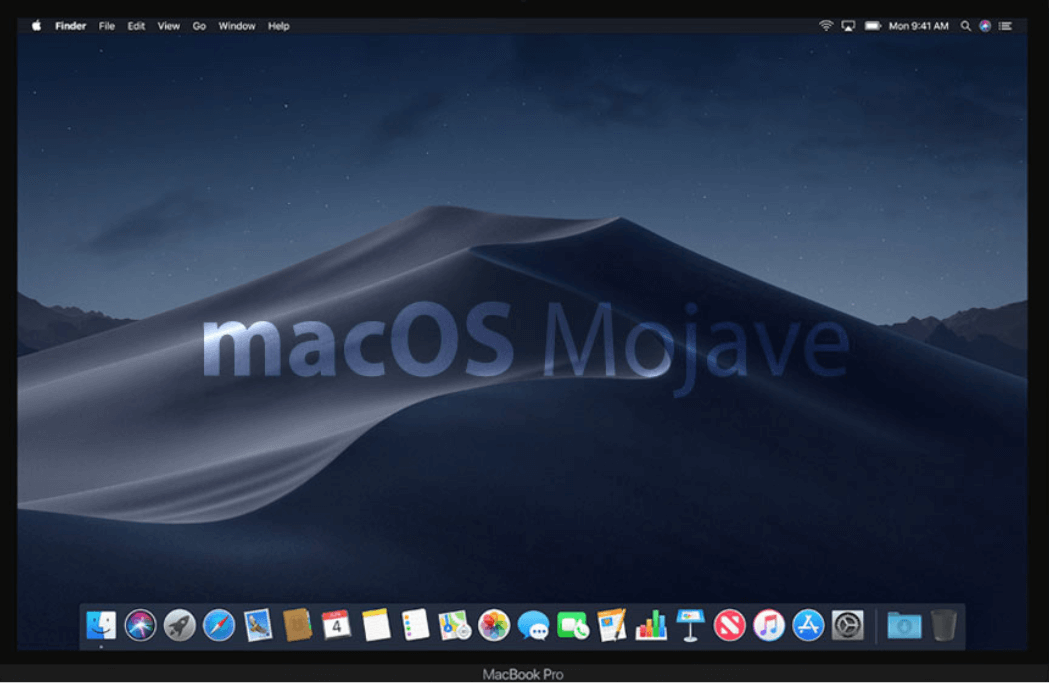
Как установить macOS 10.14 Mojave Beta 1
Как только Вы установите профиль разработчика, вместо обновлений для актуальной версии macOS в магазине App Store появится доступ к первой бета-версии macOS 10.14. Разумеется, это и последующие обновления будут бесплатными, о чем указано на странице апдейта. Нажмите на клавишу “Загрузить”, чтобы выполнить загрузку дистрибутива.

Обратите внимание: если macOS 10.14 не появляется в списке обновлений, следует перезагрузить компьютер. Открыв Mac App Store, Вы обнаружите апдейт во вкладке “Обновления”.
Теперь нужно дождаться, пока обновление полностью загрузиться на Ваш компьютер. Статус загрузки можно проверить там же, в меню “Обновления”. Как только загрузка будет завершена, Вы получите соответствующее уведомление.
Нажмите на клавишу “Установить”, чтобы запустить процесс инсталляции. Установщик предложит принять пользовательское соглашение, после чего Вы сможете запустить непосредственный процесс установки. Далее следует выполнить простые инструкции инсталлятора; перед началом установки компьютер перезагрузится.
Запаситесь терпением, поскольку процесс установки может занять некоторое время. Как только инсталляция будет завершена, компьютер снова перезагрузится.
Теперь Вам потребуется ввести логин и пароль Apple ID, если Ваш компьютер привязан к аккаунту Apple. После этого Вы сможете начать полноценное использование новой системы.
Если у Вас возникли проблемы, откатиться до стабильной версии macOS 10.13 High Sierra можно при помощи резервной копии Time Machine. Чтобы выполнить откат, запустите компьютер в режиме восстановления — для этого потребуется зажать сочетание клавиш Command + R во время загрузки.
Стоимость услуг на восстановление работы Mac OS X
Уточняйте актуальные цены у оператора по телефону или в чате
| Работы | Стоимость | Срок | Гарантия | |
|---|---|---|---|---|
| Диагностика iMac — Бесплатно! | от 0 руб. | 20 минут | Подробнее | |
| Установка Mac OS X | от 1500 руб. | 30 минут | 90 дней | Подробнее |
| Программный ремонт Mac OS | от 1500 руб. | 30 минут | 90 дней | Подробнее |
| Почтовый клиент Spark | Подробнее | |||
| Как установить Windows на MacBook | Подробнее | |||
| Как на MacBook поменять: язык, пользователя, пароль | Подробнее | |||
| Как сделать скриншот на MacBook | Подробнее | |||
| Как обновить MacBook | Подробнее | |||
| Как очистить MacBook | Подробнее | |||
| Как подключить MacBook к телевизору | Подробнее | |||
| Как добавить принтер на MacBook | Подробнее | |||
| Как добавить принтер на MacBook. | Подробнее | |||
| Safari не работает после обновления High Sierra | Подробнее | |||
| Установка macOS на SSD | 20 минут | 90 дней | Подробнее | |
| NTFS под Mac. Как приспособить жесткий диск windows под Mac OS | 20 минут | 90 дней | Подробнее | |
| Что лучше Mac OS или Windows | 40 минут | 100 дней | Подробнее | |
| Как сделать скриншот и запись экрана на макбуке | 40 минут | 100 дней | Подробнее | |
| Сочетание клавиш в MacBook | Подробнее | |||
| Лечение черного экрана MacOS | Подробнее | |||
| Как отключить автоматическое обновление macOS | Подробнее | |||
| Как устранить зависания Mac после установки OS X 10.11.4 | Подробнее | |||
| Flash Player на Mac | Подробнее | |||
| Как изменить цвет папок и вернуть объемный Dock в OS X 10.10 и 10.11 | Подробнее |
Аренда и подмена
Предлагаем услугу аренды Macbook и iMac. Предоставляем аппарат на подмену на время ремонта.
Курьерская служба
Сохраним ваше время и силы, курьер заберёт на ремонт и доставит восстановленное устройство.
Гарантия до 12 месяцев
Уверены в качестве выполняемого ремонта и используемых комплектующих.
Компонентный и модульный ремонт
Выполняем компонентный ремонт, что дешевле. Также можем заменить целиком модуль.
Инженеры с большим опытом
У нас все прозрачно и честно
Спросите любого:
КОМАНДА MACPLUS
Советы экспертов: Как правильно выбрать сервис?
Никогда раньше не обращались за ремонтом электроники?
Не знаете с чего начать? В первую очередь — не переживать! Признаки хорошего и качественного сервиса видны сразу. Мы подготовили инструкцию для тех, кто ищет мастерскую или сервисный центр по ремонту Apple

Настоящие, честные и прозрачные цены на сайте

Реальные сроки и гарантия — это уважение к вам

Репутация профессионалов Apple и опыт в несколько лет

Читать чеклист по выбору сервиса Apple
Где отремонтировать Macbook, iMac и iPhone
Чек лист по выбору надежного
сервисного центра по ремонту техники Apple
Справедливые, не завышенные и не заниженные. На сайте Сервиса должны быть цены. Обязательно! без «звездочек», понятно и подробно, где это технически возможно — максимально точные, итоговые.
При наличии запчастей до 85% процентов сложных ремонтов можно завершить за 1-2 дня. На модульный ремонт нужно намного меньше времени. На сайте указана примерная продолжительность любого ремонта.
Гарантия и ответственность
Гарантию должны давать на любой ремонт. На сайте и в документах все описано. Гарантия это уверенность в своих силах и уважение к вам. Гарантия в 3-6 месяцев — это хорошо и достаточно. Она нужна для проверки качества и скрытых дефектов, которые нельзя обнаружить сразу. Видите честные и реальные сроки (не 3 года), вы можете быть уверены, что вам помогут.
Половина успеха в ремонте Apple — это качество и надежность запчастей, поэтому хороший сервис работает с поставщиками на прямую, всегда есть несколько надежных каналов и свой склад с проверенными запчастями актуальных моделей, чтобы вам не пришлось тратить лишнее время.
Бесплатная диагностика
Это очень важно и уже стало правилом хорошего тона для сервисного центра. Диагностика — самая сложная и важная часть ремонта, но вы не должны платить за нее ни копейки, даже если вы не ремонтируете устройство по ее итогам.
Ремонт в сервисе и доставка
Хороший сервис ценит ваше время, поэтому предлагает бесплатную доставку. И по этой же причине ремонт выполняется только в мастерской сервисного центра: правильно и по технологии можно сделать только на подготовленном месте.
Удобный график
Если Сервис работает для вас, а не для себя, то он открыт всегда! абсолютно. График должен быть удобным, чтобы успеть до и после работы. Хороший сервис работает и в выходные, и в праздники. Мы ждем вас и работаем над вашими устройствами каждый день: 9:00 — 21:00
Репутация профессионалов складывается из нескольких пунктов
Возраст и опыт компании
Надежный и опытный сервис знают давно.
Если компания на рынке уже много лет, и она успела зарекомендовать себя как эксперта, к ней обращаются, о ней пишут, ее рекомендуют. Мы знаем о чем говорим, так как 98% поступающих устройств в СЦ восстанавливется.
Нам доверяют и передают сложные случаи другие сервисные центры.
Сколько мастеров по направлениям
Если вас всегда ждет несколько инженеров по каждому виду техники, можете быть уверены:
1. очереди не будет (или она будет минимальной) — вашим устройством займутся сразу.
2. вы отдаете в ремонт Macbook эксперту именно в области ремонтов Mac. Он знает все секреты этих устройств
Техническая грамотность
Если вы задаете вопрос, специалист должен на него ответить максимально точно.
Чтобы вы представляли, что именно вам нужно.
Проблему постараются решить. В большинстве случаев по описанию можно понять, что случилось и как устранить неисправность.
Открытость сервиса — это залог взаимного доверия и сотрудничества
Социальные сети
Если для вас стараются организовать удобный сервис, вы обязательно найдете компанию в VK, на Facebook, Instagram, и конечно, на канале Youtube. Здесь всегда можно задать вопрос в неформальной обстановке, посмотреть на жизнь сервиса изнутри, оценить примеры ремонтов, пообщаться со специалистами вживую. Это удобно, и сейчас без социальных сетей просто никак нельзя 🙂
Лица компании
Опытные эксперты и инженеры Apple — это супергерои, но они не носят маски. На сайте и в социальных сетях вы всегда можете посмотреть, к кому вы идете, увидеть фото и узнать немного об инженерах и менеджерах сервиса. Можете написать каждому из них, предложить или уточнить что-то у того, с кем уже общались.
По отзывам можно понять многое, если к ним правильно относиться. Общая оценка сервиса должна быть положительная и высокая. Но рейтинг не может быть максимальным. Отзывы могут быть и положительными и отрицательными, главное, что на них отвечают, общаются, принимают решения, помогают, то есть — относятся по-человечески.
Установка macOS Mojave на Virtualbox
Порой возникает необходимость воспользоваться операционной системой отличной от установленной на компьютере. Есть разные методы сделать это в зависимости от ситуации и одним из таких способов будет запустить нужную операционку в виртуальной машине. Процесс не сложный, однако есть некоторые нюансы и занимающий много времени.
В данном примере рассмотрим установку Mac OS Mojave 10.14.6 в VirtualBox на Windows 10. В качестве процессора будет использован AMD Ryzen 3 2200G хотя на процессорах Intel все аналогично за небольшими изменениями, о которых будет сказано дальше.
Для запуска Mac OS в виртуальной машине VirtualBox нам потребуется сама программа которую можно бесплатно скачать на официальном сайте и пакет дополнений для гостевых операционных систем (Oracle VM VirtualBox Extension Pack) который можно загрузить там же. Устанавливайте последнюю версию которая будет на сайте, а в данном случае использовалась версия VirtualBox 6.1.
Так же необходим установочный диск с macOS Mojave. Вы можете воспользоваться образом, использовавшимся в данном примере скачав Mac OS Mojave 10.14.6 здесь или тут. Части архива взаимозаменяемые, так что можно загружать откуда вам больше нравится. Хеш образа диска SHA256: E700465D24B5D81CC694013D22497DDC6BD2EE6CAAF83BDCFA3B6792796BB4B2 .
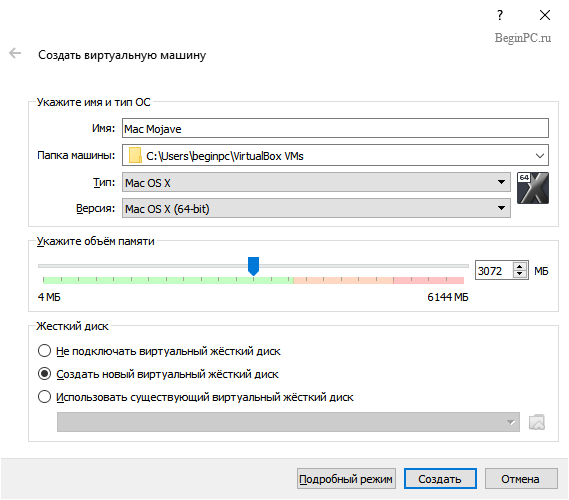
Останавливаться на установке программы мы не будем, желающие могут ознакомиться с подробной инструкцией на нашем сайте. Запускаете программу и нажимаете кнопку «Создать». Затем мы переключились в «Экспертный режим» нажав соответствующую кнопку внизу появившегося окна. Вводим имя нашей машины, лучше английскими символами и указываем тип операционной системы и ее разрядность, в данном случае Mac OS X
Папку машины, где хранятся ее настройки можно не менять. Передвигаем ползунок оперативной памяти выделив примерно половину имеющейся, но в красную зону лучше не залезать. Отмечаем «Создать новый виртуальный жесткий диск» и нажимаем кнопку «Создать».
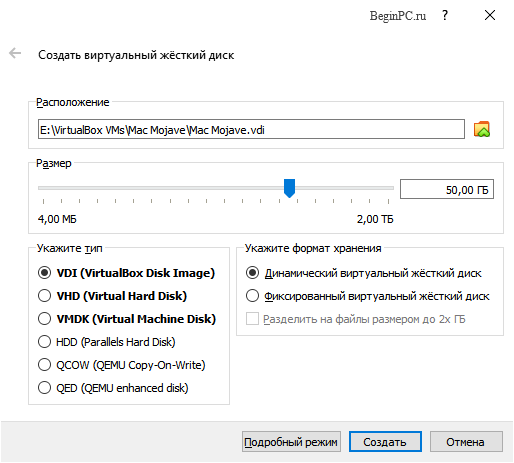
Теперь нужно указать папку, где будет располагаться создаваемый виртуальный жесткий диск и его размер. Имейте в виду, что потом изменить размер диска Мак не позволит, так что сразу указывайте нужный вам размер. Тип и формат хранения можно сделать как на скриншоте.
После этого виртуальная машина будет создана. Выделяем ее в левой колонке и нажимаем кнопку «Настроить» в верхней панели. Выбираем в левой колонке открывшего окна пункт «Система». Здесь нужно указать в списке порядок загрузки первым оптический диск.
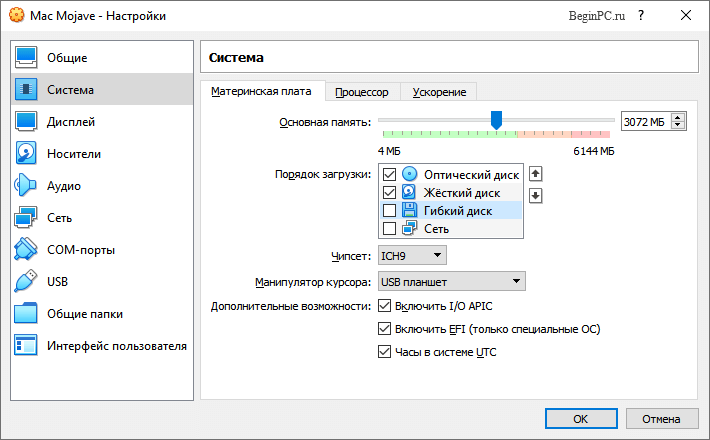
На вкладке «Процессор» выбираете сколько ядер процессора выделить для работы Mac OS и предел загрузки CPU. Кроме того, здесь и на вкладке «Ускорение» есть дополнительные настройки, которыми можно «поиграться» если в процессе загрузки ОС будет возникать ошибка. Все зависит от конкретных комплектующих вашего компьютера. Порой помогает отключение Nested Paging, а в моем случае включение галочки у пункта «Включить Nested VT-x/AMD» приводило к тому, что установка заканчивалась сообщением attempting system restart mach reboot .
В разделе «Дисплей» настраивается размер видеопамяти, выделенный виртуальной машине, а также тип графического контроллера и режимы ускорения. Их можно оставить по умолчанию или подбирать в случае проблем с запуском.
Переходим к разделу настроек «Носители». Здесь уже присутствует виртуальный жесткий диск, созданный нами на начальном этапе. Нам нужно указать оптический диск, с которого будет происходить установка Mac. Для этого выбираем его, нажав на «Пусто» и затем щелкаем по синему значку диска в верхней правой части окна. В открывшемся меню нужно указать местоположение образа нашего установочного диска или привод если он находится в нем. В результате должно получиться как на изображении ниже.
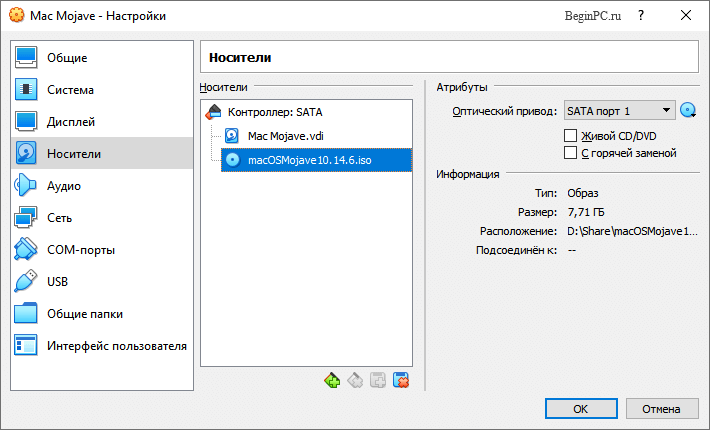
Теперь важный момент, сохраняем выполненные настройки и обязательно закрываем программу VirtualBox. Это нужно чтобы можно было сделать некоторые настройки виртуальной машины с помощью VBoxManage. Запускаем командную строку Windows и переходим в папку с установленной программой VirtualBox. Если вы не меняли путь по умолчанию при установке, то команда будет такой, в противном случае подставьте свой путь.
cd "C:\Program Files\Oracle\VirtualBox\"
Дальше нужно выполнить последовательно следующие команды, но заменив Имя Виртуальной Машины на реальное имя, указанное вами при ее создании.
VBoxManage modifyvm "Имя Виртуальной Машины" --cpuidset 00000001 000106e5 00100800 0098e3fd bfebfbff VBoxManage setextradata "Имя Виртуальной Машины" "VBoxInternal/Devices/efi/0/Config/DmiSystemProduct" "iMac11,3" VBoxManage setextradata "Имя Виртуальной Машины" "VBoxInternal/Devices/efi/0/Config/DmiSystemVersion" "1.0" VBoxManage setextradata "Имя Виртуальной Машины" "VBoxInternal/Devices/efi/0/Config/DmiBoardProduct" "Iloveapple" VBoxManage setextradata "Имя Виртуальной Машины" "VBoxInternal/Devices/smc/0/Config/DeviceKey" "ourhardworkbythesewordsguardedpleasedontsteal(c)AppleComputerInc" VBoxManage setextradata "Имя Виртуальной Машины" "VBoxInternal/Devices/smc/0/Config/GetKeyFromRealSMC" 1
Если у вас процессор AMD, то выполните дополнительно команду
VBoxManage modifyvm "Имя Виртуальной Машины" --cpu-profile "Intel Core i7-6700K"
Если при этом получаете сообщение об ошибке VBoxManage.exe: error: Invalid parameter ‘—cpu-profile’ , то попробуйте указать другой процессор, например:
VBoxManage modifyvm "Имя Виртуальной Машины" --cpu-profile "Intel Xeon X5482 3.20GHz" VBoxManage modifyvm "Имя Виртуальной Машины" --cpu-profile "Intel Core i7-5600U" VBoxManage modifyvm "Имя Виртуальной Машины" --cpu-profile "Intel Core i5-3570" VBoxManage modifyvm "Имя Виртуальной Машины" --cpu-profile "Intel Core i7-2635QM"
Также можно сразу указать нужное разрешение экрана виртуальной машины выполнив следующую команду, где последние два числа как раз указывают ширину и высоту в пикселах. Впрочем, это всегда можно будет изменить в последствии снова выполнив эту команду с другим разрешением.
VBoxManage setextradata "Имя Виртуальной Машины" VBoxInternal2/EfiGraphicsResolution 1280x1024
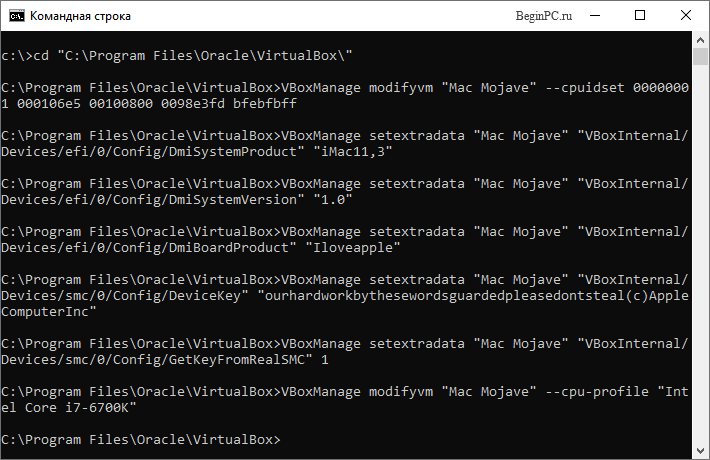
На этом все подготовительные мероприятия закончены и можно переходить непосредственно к установке Mac OS Mojave в виртуальную машину. Снова запускаем VirtualBox, выбираем нашу машину и нажимаем кнопку «Запустить» в верхней панели. Откроется окно виртуальной машины VirtualBox и побегут строчки, показывающие процесс первоначальной загрузки операционной системы.
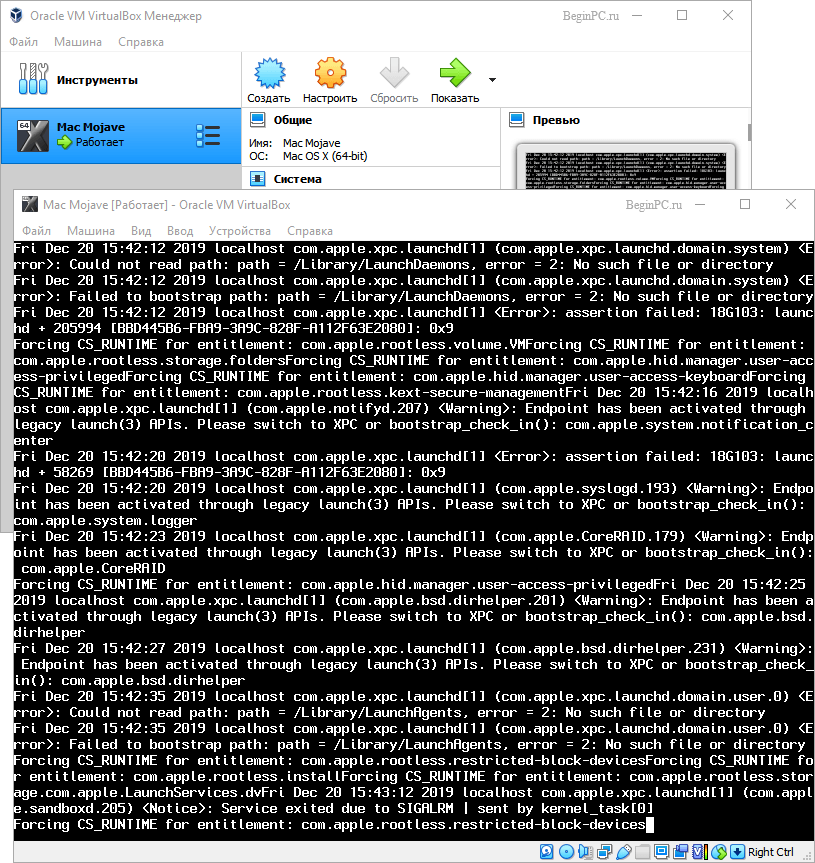
В некоторые моменты может казаться, что установка зависла, тогда можно ориентироваться на индикатор активности виртуального жесткого диска внизу окна программы. Теперь можно расслабиться и помедитировать пока не появится экран выбора языка, где указываем русский и щелкаем по стрелке вправо расположенной под ним. Прежде чем выполнять саму установку ОС необходимо инициализировать диск, поэтому на следующем шаге в окне «Утилиты MacOS» выбираем «Дисковая утилита».
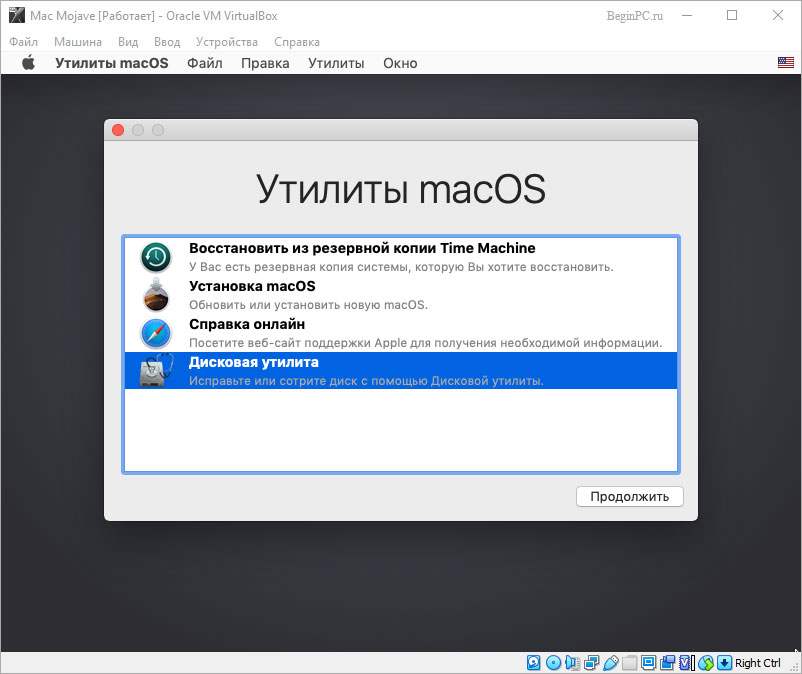
В левом столбце выбираем наш виртуальный жесткий диск и нажимаем кнопку «Стереть» на верхней панели. Появится запрос на подтверждение действия, где можно задать какое-нибудь имя нашему диску и нажать снова «Стереть».
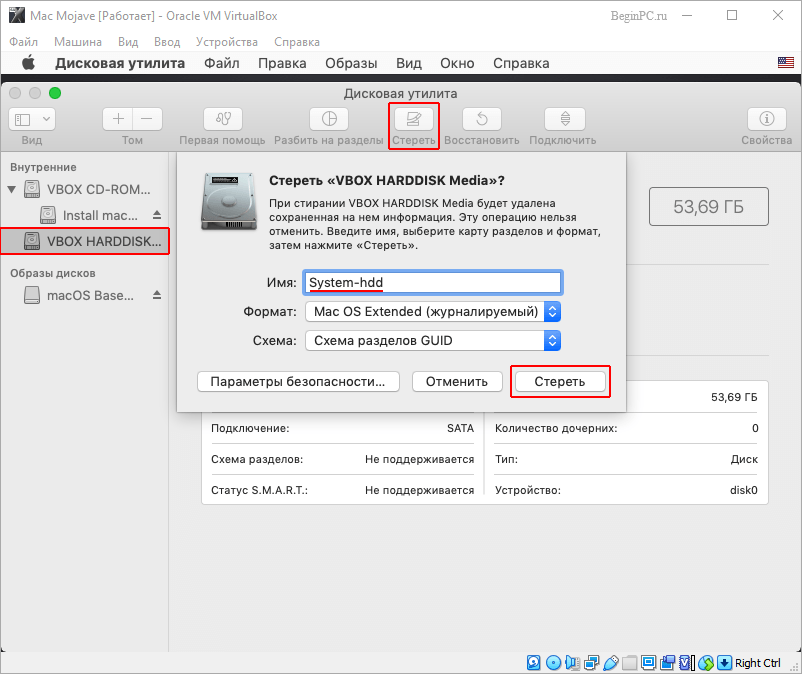
После завершения подготовки диска закрываем «Дисковая утилита» и снова попадаем в окно «Утилиты macOS», где теперь надо выбрать пункт «Установка macOS» и кликнуть «Продолжить». В следующем окне для продолжения установки будет предложено нажать соответствующую кнопку, а затем принять лицензионное соглашение. Дальше предложат выбрать диск для установки операционной системы, просто выделяем наш диск и щелкаем стрелку вправо после чего начнется установка MacOS на ваш компьютер.
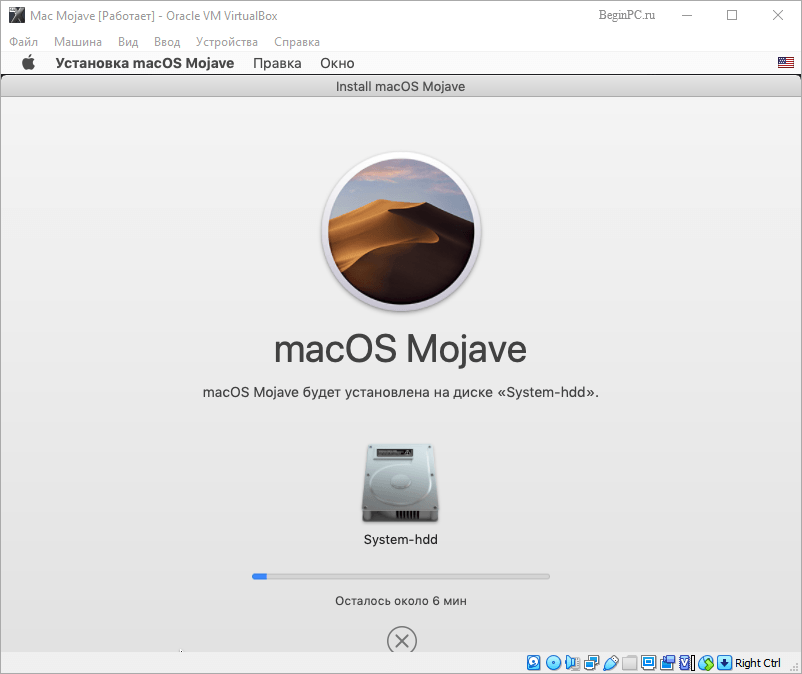
В какой-то момент система без предупреждения перезагрузится и снова будет черный экран с бегущими строчками. Нам этого не надо, поскольку установка начнется опять с самого начала. Выключаем виртуальную машину закрыв окно с ней. Идем в ее настройки, выбираем наш iso образ с macOS Mojave и отключаем его от машины.
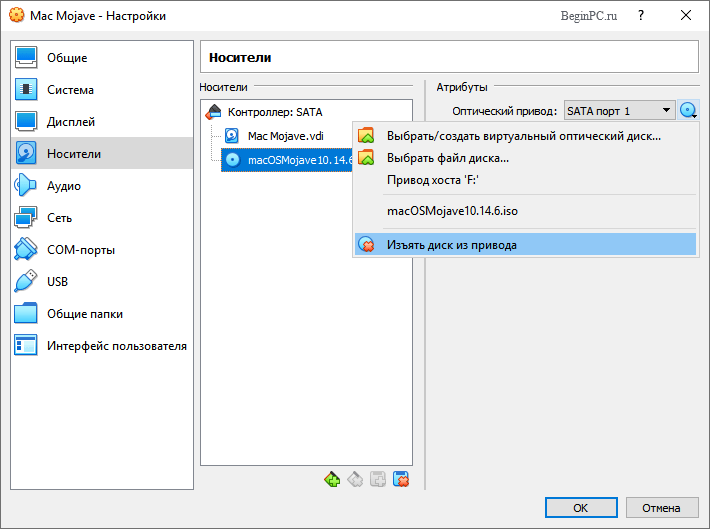
Сохраняем настройки, снова запускаем виртуальную машину VirtualBox и теперь установка продолжится непосредственно с жесткого диска. Когда первоначальная загрузка на черном фоне завершится, появится эмблема Эппл и индикатор оставшегося времени, верить которому не стоит. Это самый долгий этап установки macOS на Virtualbox по окончании которого виртуальная машина снова перезагрузится.
Если вместо продолжения установки вы видите UEFI Interactive Shell, то придется запустить ее самому. Для этого нужно последовательно выполнить команды:
fs1:
cd "macOS Install Data"
cd "Locked Files"
cd "Boot Files"
boot.efi
Фактически процесс установки завершен, осталось только выполнить первоначальные настройки и можно пользоваться. Выбираете страну из списка, затем раскладку клавиатуры, вопрос по миграции и Apple ID, если у вас нет Apple ID то пропустите соответствующий шаг нажав «Настроить позже».
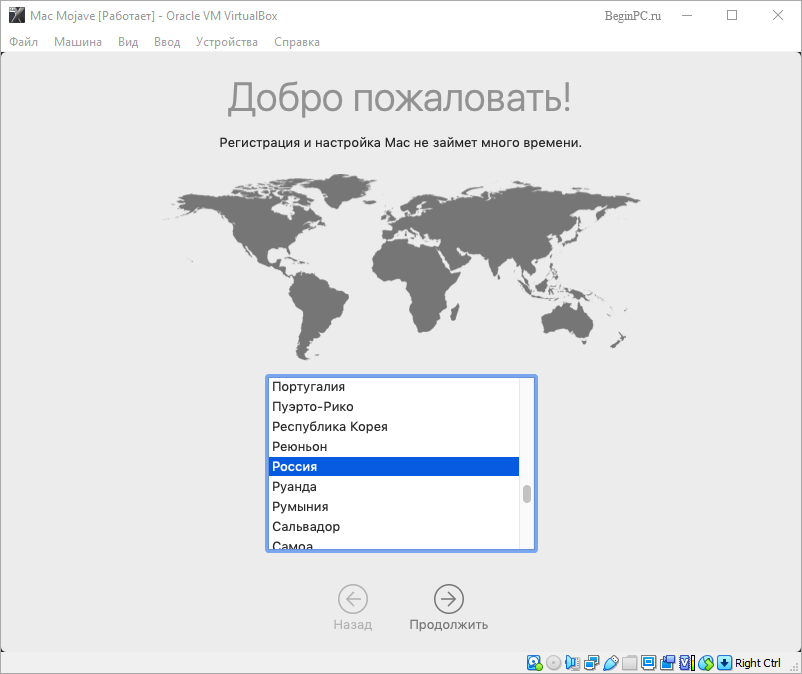
Затем укажите имя вашей учетной записи и пароль. Дальше будут вопросы экспресс-настройки, которые можно оставить по умолчанию или настроить на свой вкус нажав «Настроить параметры».
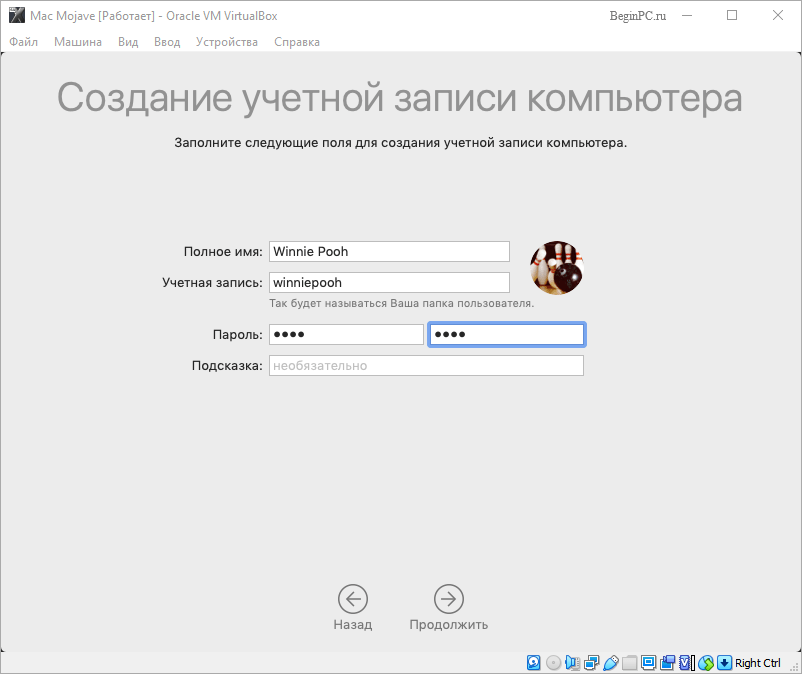
После окончания всех настроек будет показан рабочий стол MacOS Mojave знаменующий окончание установки.
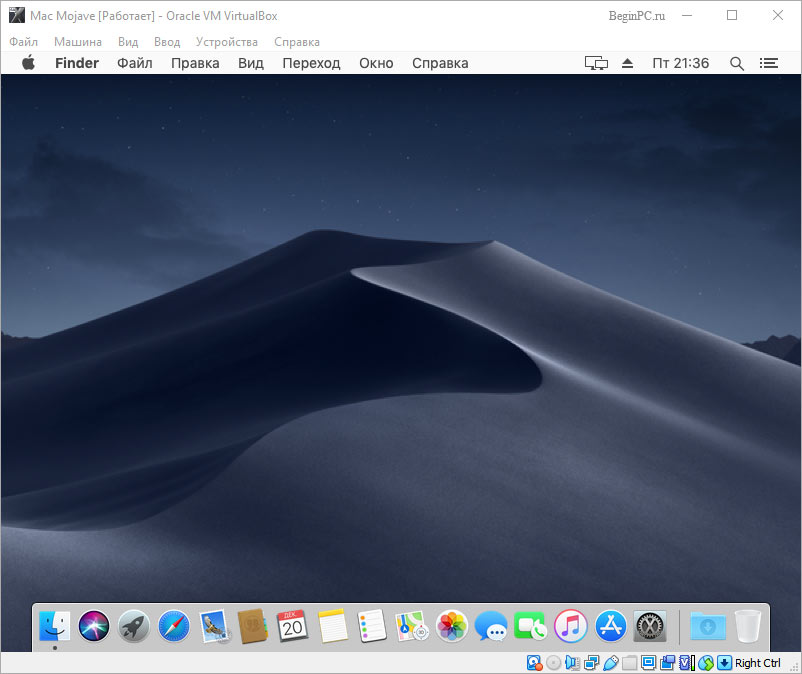
Хотя установка занимает много времени, последующая загрузка происходит довольно быстро. Стоит иметь в виду, что иногда по каким-то причинам в процессе загрузки может произойти ошибка хотя до этого все работало. В этом случае достаточно просто запустить загрузку заново.
Поделиться понравившейся статьей: