Отключение геолокации на компьютере
Начать стоит с основной настройки, присутствующей в Windows 10 — разрешений для приложений. Они находятся в разделе конфиденциальности и отвечают за установку ограничений на использование устройств и получение пользовательских данных для конкретных программ. Сюда же относится и информация о геолокации, передачу которой можно отключить следующим образом:
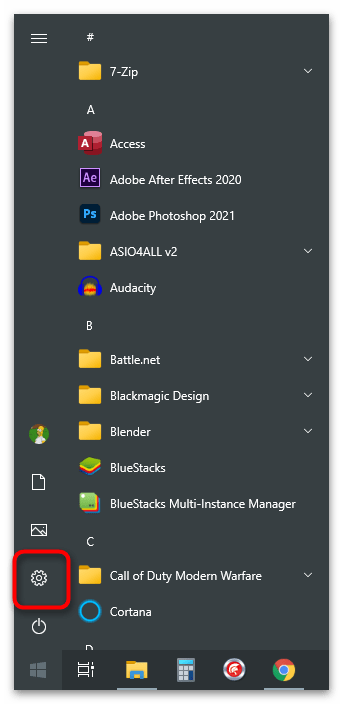
- Откройте меню «Пуск» и перейдите в приложение «Параметры».
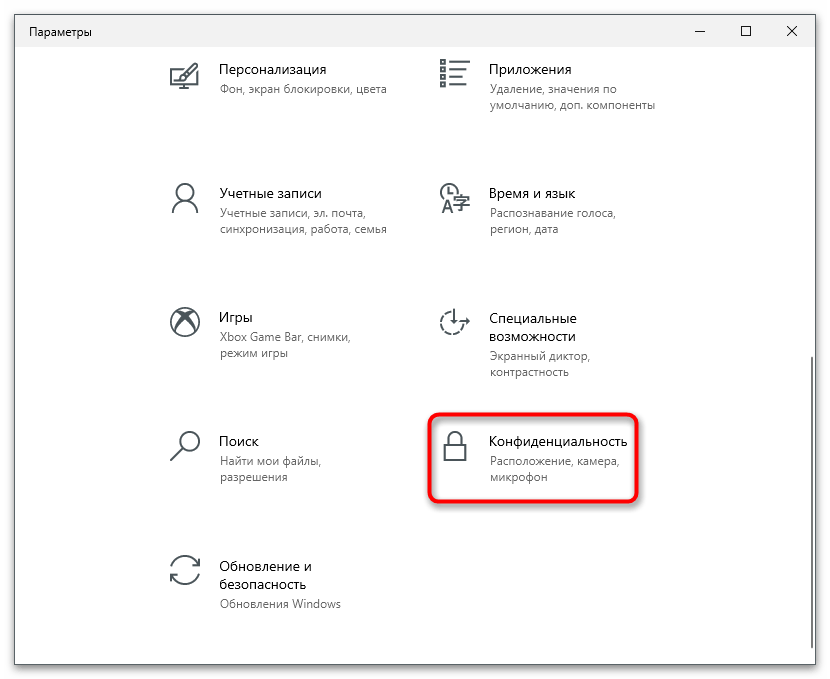
- В появившемся окне выберите плитку «Конфиденциальность».
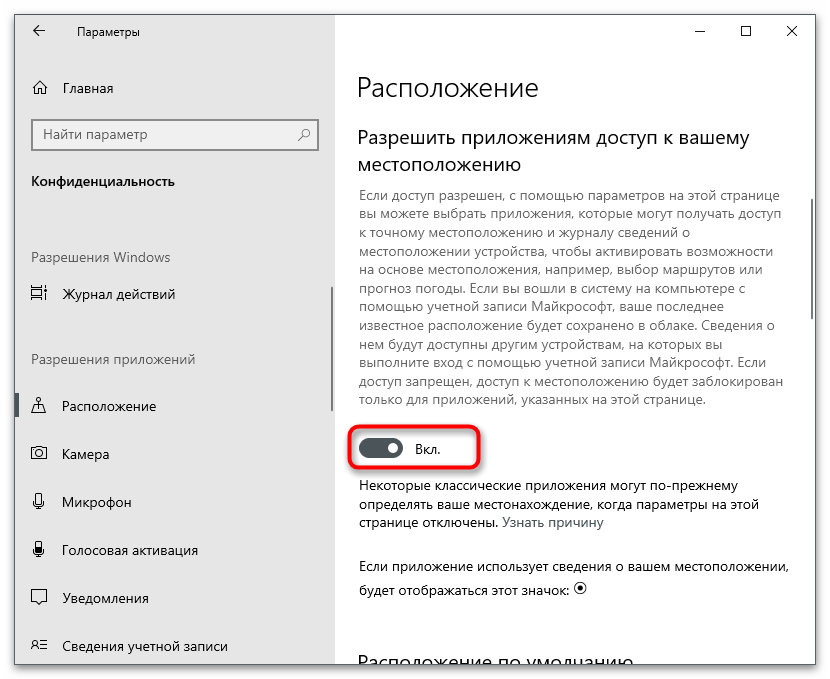
- На панели слева отыщите блок «Разрешения приложений» и кликните по «Расположение».

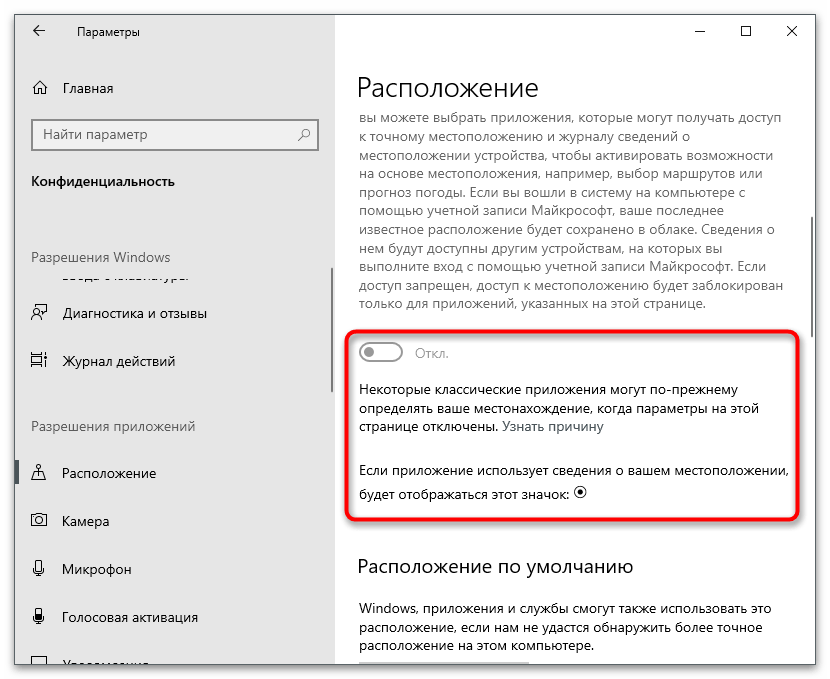
- Деактивируйте переключатель «Разрешить приложениям доступ к вашему местоположению», чтобы отключить данную настройку.
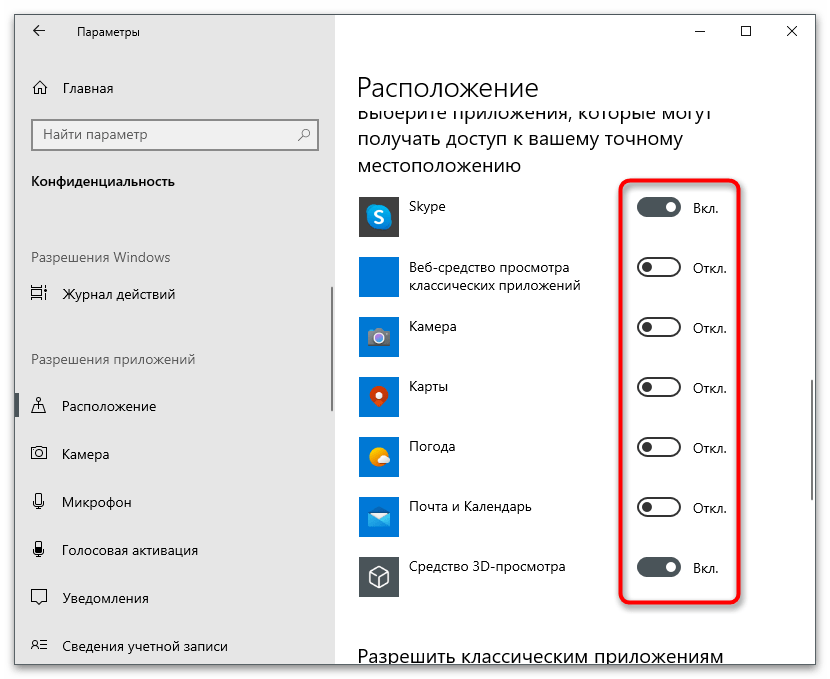
- Вместо этого можно вручную установить ограничения и разрешения для всех программ, которые ранее использовали информацию о вашем местоположении.
- После изменения параметров вы можете задать расположение по умолчанию, выбрав удобный для вас регион. Это позволит получать новости и погоду в соответствии с выбранным городом, но без прямой передачи текущего местоположения.

Способ 2: Отключение определения местоположения для устройства
Отключение определения местоположения для текущего компьютера — радикальный метод, позволяющий полностью запретить использование геолокации приложениям из Microsoft Store и уже установленным классическим программам. Используйте следующую настройку в том случае, если хотите полностью запретить Windows собирать сведения о вашем месте пребывания.
- В том же разделе «Конфиденциальность», о котором говорилось в предыдущем методе, под заголовком «Определение местоположения для этого устройства включено» нажмите кнопку «Изменить».

- В появившемся выпадающем окне переместите переключатель в состояние «Выкл.», чтобы ограничить доступ.
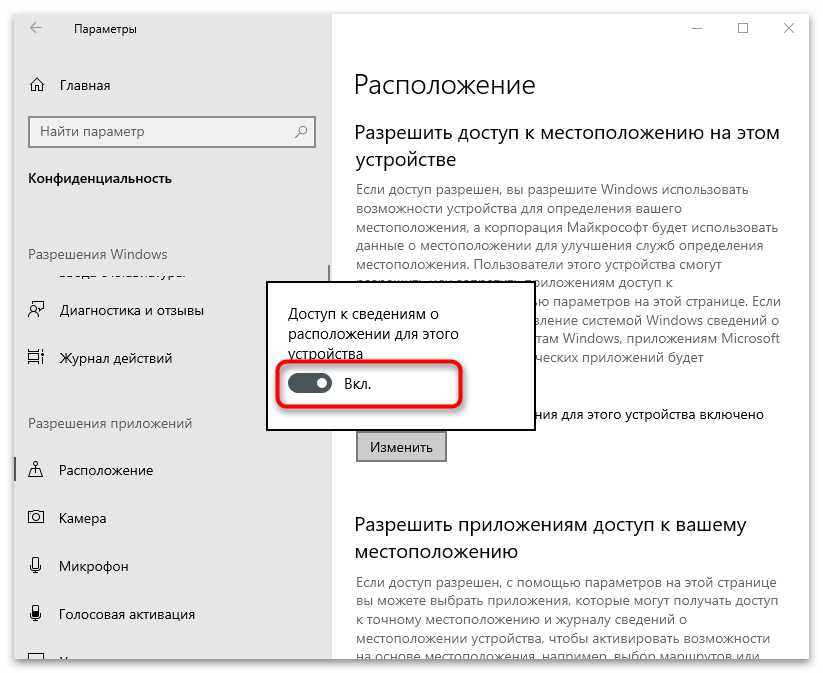
- Теперь вы видите, что регулировка разрешения для приложений невозможна, поскольку только что передача данных была приостановлена до момента следующего включения параметра.
Способ 3: Свойства браузера
Этот вариант подходит тем пользователям, которые активно используют программы со встроенным браузером (это могут быть различные плееры или узконаправленный софт), либо сидят в интернете через стандартный веб-обозреватель. По умолчанию он не собирает информацию о местоположении, но предоставляет ее по запросу, то есть на экране появляется разрешение, которое можно одобрить или отклонить. Если вы не хотите, чтобы оно даже всплывало, запретите отправку такого запроса через свойства браузера.
- Для этого перейдите в «Панель управления», отыскав приложение через меню «Пуск».

- В нем выберите раздел «Свойства браузера».

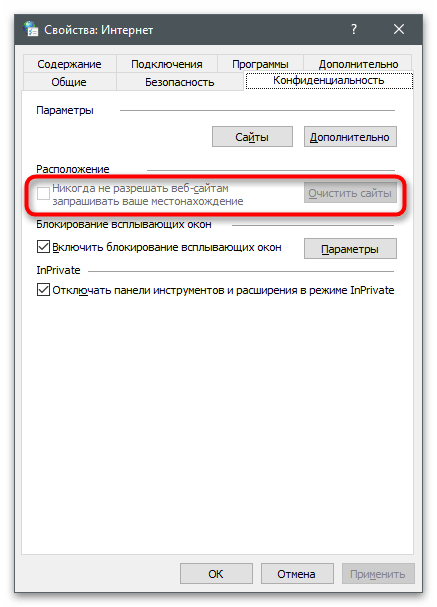
- Перейдите на вкладку «Конфиденциальность».

- Поставьте галочку возле пункта «Никогда не разрешать веб-сайтам запрашивать ваше местонахождение». Если кнопка «Очистить сайты» сейчас активна, нажмите ее, чтобы удалить уже сохраненную ранее информацию о расположении.
Способ 4: Настройки браузеров
В этом методе поговорим о других популярных браузерах, используемых юзерами для выхода в интернет. Именно через них сайты получают информацию о местоположении пользователя, а ограничения, вносимые в ОС, касаются только классических приложений (от Microsoft). Если вы хотите полностью запретить даже отображение запроса о предоставлении местоположения, следующая инструкция, где взят за пример Google Chrome, вам подойдет.
- Откройте меню браузера и перейдите в «Настройки».

- В блоке «Конфиденциальность и безопасность» нажмите по полю «Настройки сайтов».

- В списке разрешений отыщите «Геоданные» и нажмите по данной строке.
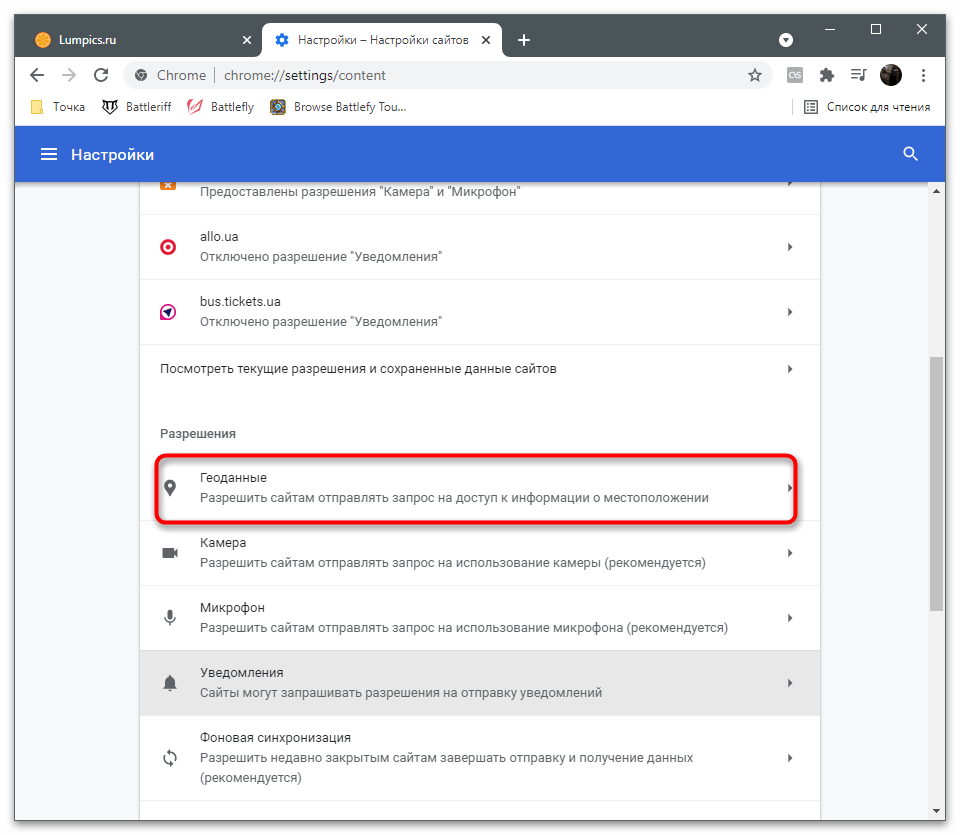
- Отметьте маркером пункт «Запретить сайтам доступ к местоположению», но при этом учитывайте, что определенные функции, связанные с расположением (например, при оформлении заказа в интернет-магазине), могут не работать.
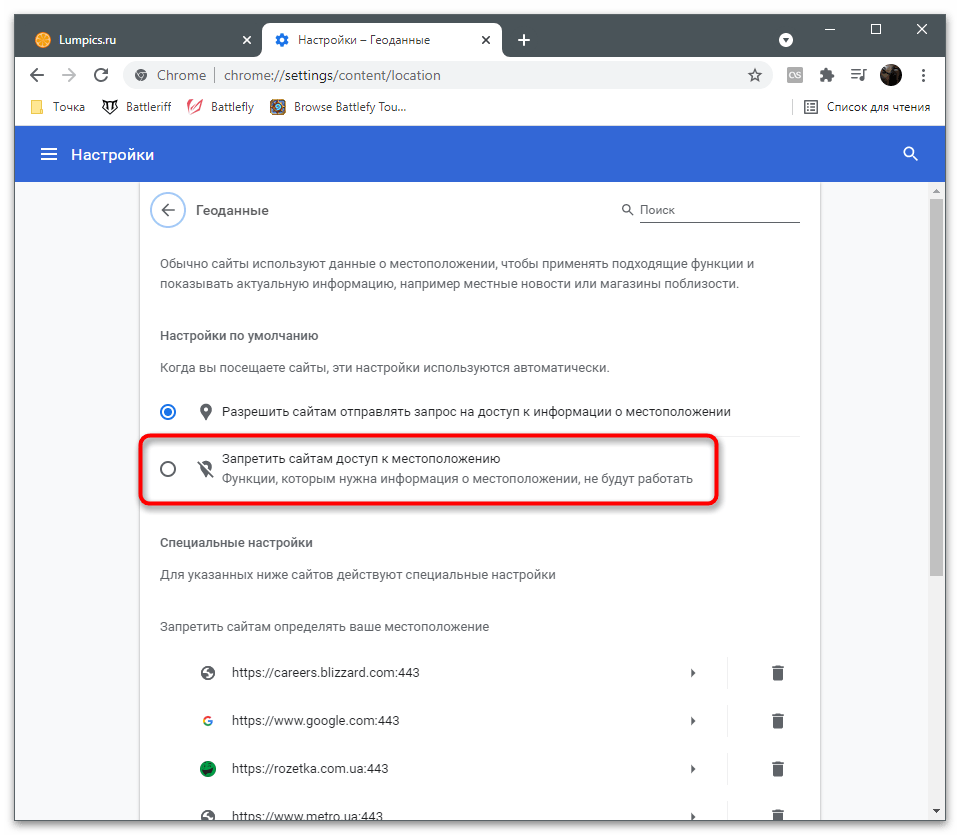
В большинстве браузеров это отключение осуществляется точно таким же образом, но различается интерфейс меню с настройками. Если у вас не получается найти нужный параметр, всегда можно воспользоваться поиском или перейти в раздел со справкой от разработчиков. Обладатели веб-обозревателя от Яндекс могут перейти по ссылке ниже, чтобы получить инструкции по теме.
Подключение VPN
Мы поставили эту рекомендацию на последнее место, поскольку она не совсем отключает геолокацию, а только подменяет ее для всех или конкретных приложений. VPN можно установить как программу, чтобы ее действие распространялось на весь ПК, или как расширение в браузере для предоставления фиктивного местоположения посещаемым сайтам. Вам нужно только выбрать подходящий метод и разобраться с тем, как работает эта технология и насколько хорошо удается скрыть текущее расположение.
Геолокация в Яндекс Браузере
Геолокация в Яндекс браузере может быть очень полезна в некоторых ситуациях. Благодаря указанному вами местоположению, яндекс сможет давать более точные ответы на ваши поисковые запросы. Допустим, если вы захотите узнать прогноз погоды, то браузер выдаст вам информацию, согласно вашему местоположению.
В сегодняшней инструкции вы узнаете, как включить геолокацию в Яндекс браузере, а так же, как можно будет изменить город в поиске. Ниже будут представлены способы для различных устройств, поэтому, выбирайте подходящий вариант, и действуйте согласно инструкции.
Что это
Благодаря службам геолокации в Яндекс браузере различные сайты могут автоматически определить ваше местоположение. Допустим, если вы захотите что-то заказать в интернет-магазине, то он сможет автоматически определить ваш город.
Можно привести и другой пример – прогноз погоды или состояние «пробок» в вашем городе. Говоря простыми словами, функция геолокации в Яндекс браузере позволяет предоставлять более актуальную информацию для пользователя по его запросам.
Как разрешить, отключить геолокацию в настройках Яндекс Браузера
Переходим к основной части сегодняшней инструкции. Если вы захотите разрешить, либо же запретить передачу геолокации в Яндекс браузере, то вам нужно будет выполнять такие действия:
- Переходите на основную страницу Яндекса. В правой верхней части экрана будет находиться иконка в виде трех горизонтальных линий, жмите по ней левой кнопкой мышки.

- После этого, кликайте ЛКМ по строчке «Настройки» в появившемся окошке.

- Вас перекинет на страницу со всевозможными настройками браузера. В левой части экрана будут представлены пять основных разделов. Щелкайте ЛКМ по пункту «Сайты».

- Теперь, вам необходимо будет найти графу «Расширенные настройки сайтов» и нажать по ней левой кнопкой вашей мышки.

- Следующее, что вам нужно будет сделать – найти раздел «Доступ к местоположению». Как вы это сделаете, вы сможете там заметить три варианта настройки – разрешен, запрещен и запрашивать разрешение. Соответственно, если вы выберите первый вариант, то геолокацию будет всегда передаваться всем сайтам.
Если выберите второй вариант, то геолокация наоборот, никогда не будет передаваться в Яндекс браузере. А при выборе варианта «запрашивать разрешение», вам нужно будет каждый раз либо разрешать, либо запрещать передачу геолокации для каждого сайта.
- Вам нужно будет выбрать подходящий вариант и нажать по нему левой кнопкой мышки. Как вы это сделаете, настройка геолокации в яндекс браузере будет завершена. Сохранять ничего не требуется, все произойдет автоматически.

Как изменить город в поиске Яндекс
Ниже я предоставлю вам способы по изменению города в поиске Яндекс браузера с нескольких устройств. Если говорить конкретнее, то вы узнаете, как это можно сделать с персонального компьютера, а так же с мобильного устройства.
На компьютере
Чтобы изменить город в поиске Яндекс браузера, нужно будет выполнить определенный алгоритм действий. А именно, от вас потребуется сделать следующее:
- Открываете пустую страницу в Яндекс браузере. Сразу стоит сказать, что вы должны быть авторизованы в системе яндекса. В верхней правой части экрана можно будет заметить окошко с вашим профилем. Щелкайте левой кнопкой мышки по маленькой фотографии вашего аккаунта.

- После выполнения действия выше, откроется новая страница со всеми данными о вашем аккаунте в Яндексе. Необходимо будет вновь нажать ЛКМ по основной картинке вашего профиля, которая расположена в правой части экрана, ближе к верху страницы.

- Если вы все сделали правильно, всплывет небольшое окошко с несколькими пунктами. Вам необходимо будет кликнуть левой кнопкой мышки по строке «Настройки».

- После выполнения действия выше, сразу же появится страница с настройкой вашего местоположения. На данной странице можно заметить строку «Город». Туда можно будет вручную вписать город, и тогда Яндекс браузер будет считать это вашим местоположение. Но все же, лучше воспользоваться автоматическим определением вашей геопозиции. Для этого, кликайте левой кнопкой вашей мышки по пункту «Определять город автоматически».

- На этом способ заканчивается. Если вы осуществили все действия правильно, то Яндекс браузер автоматически определит ваше местоположение, и укажет его в строчке «Город». Теперь нужно будет щелкнуть левой кнопкой вашей мышки по графе «Сохранить».

- Несложно догадаться, что для отключения геолокации в Яндекс браузере достаточно будет убрать галочку с данного пункта и выбрать любой город из списка. После этого останется лишь нажать ЛКМ по строчке «Сохранить».

На Android
Сразу стоит уточнить, что изменение города в поиске Яндекс браузера на смартфоне происходит почти точно так же, как и на персональном компьютере. Но все же, рассмотрим данный процесс на конкретном примере. Чтобы изменить определение вашего местоположения на андроид устройстве, потребуется выполнить такие действия:
- Запускаете приложение Яндекс на своем устройстве. Если вы ещё в нем не авторизовались, то делаете это. В правой части экрана, ближе к верху страницы, будет находиться фото вашего профиля, жмите по нему.

- Перед вами появится страница «Яндекс паспорт». Вам потребуется ещё раз кликнуть по главной картинке вашего профиля, которая находится в том же самом месте, что и на скришоте выше.

- В появившемся окошке необходимо будет найти пункт «Настройки» и нажать по нему.

- Как вы выполните действие выше, перед вами появится страница с несколькими пунктами настроек. Нужно будет кликнуть по самой первой строке в представленном списке – «Местоположение».

- На следующей странице нужно будет найти пункт «Определять автоматически». В правой части данного пункта будет специальный квадратик, в который нужно будет поставить галочку. Сделать это можно при помощи щелчка по квадратику.

- На этом все. Остается лишь щелкнуть по кнопке «Сохранить». После выполнения всех перечисленных действий, геолокация в Яндекс браузере будет включена. Если вы захотите её отключить, то вам понадобится лишь убрать галочку с пункта «Определять автоматически», выбрать любой город, и нажать по соответствующей кнопке для сохранения.

На iPhone
Теперь разберемся с мобильным приложением Яндекс для айфона. Чтобы изменить город в поиске на рассматриваемом устройстве, необходимо будет сделать пару несложных действий:
- На главной странице браузера находите значок в виде трех точек и жмете по нему. Располагается он в правой части страницы, ближе к центру экрана.

- Как вы это сделаете, на странице появится новое окошко. В самом верху данного окна будет находиться ваш аккаунт Яндекса. Кликайте один раз по нему.

- Вас перекинет на страницу «Яндекс Паспорт». В верхней правой части экрана будет находиться главная фотография вашего профиля. Щелкайте по ней.

- Перед вами появится новое окошка. В нем нужно будет найти пункт «Настройки» и нажать по нему.

- После этого откроется новая страница с несколькими пунктами настроек. Жмите по графе «Местоп».

- На вновь открывшейся странице находите пункт «Определять автоматически», и ставите галочку в представленный квадратик.

- Теперь, остается лишь нажать по кнопке «Сохранить», чтобы закончить активацию геолокации в Яндекс браузере. Важно заметить, что если вы захотите отключить автоматическое определение вашего местоположения, то вам нужно будет выполнить приведенные действия в обратном порядке. То есть, необходимо будет убрать галочку с пункта «Определять автоматически», затем выбрать любой город и уже после сохранять результат.

Подводя краткий итог сегодняшней инструкции, можно смело сказать, что включить или отключить геопозицию в Яндекс браузере оказалось достаточно просто. От вас лишь требуется следовать всем тем шагам, что указаны в статье.
Как в яндекс транспорте отключить геолокацию
Основные правила настройки и использования приложения Яндекс.Транспорт

Яндекс.Транспорт – это приложение, которое было разработано для мобильных устройств, работающих под управлением операционной системы Android и iOC. Оно позволяет отслеживать передвижение транспортных средств (автобусов, трамваев, маршруток, метро) по городу и отображать их время прибытия на определённую остановку. Благодаря возможностям данной программы пользователь может скорректировать своё время передвижения по городу и не ждать длительное время общественного транспорта на остановке.
Где скачать и как установить Яндекс.Транспорт на ПК и мобильное устройство?
Приложение Яндекс.Транспорт разработано для мобильных платформ. Однако, если на компьютер установить эмулятор BlueStacks App Player, то данную программу можно будет использовать и на устройстве под управлением Windows 7 и выше.
Скачать данное приложение можно на Google Play. С компьютера достаточно перейти по ссылке и нажать кнопку «Установить». С мобильного устройства скачать программу можно по ссылке. Владельцы iPhone могут загрузить софт по ссылке.
В следующем окне подтверждаем установку приложения. Повторно жмём «Установить».
После переходим к главному меню своего мобильного телефона или запускаем BlueStacks на компьютере для проверки приложения на работоспособность.
Как пользоваться приложением Яндекс.Транспорт?
Возможности бесплатного приложения Яндекс.Транспорт следующие:
- Проверка места нахождения транспорта;
- Просмотр время прибытия маршрутного транспортного средства к остановке;
- Составление нужного маршрута от точки «А» к точке «В».
Чтобы проверить, где находится нужный транспорт, выполняем следующие действия:
- Транспортное средство можно найти на карте города, увеличив на экране район его передвижения (если вы, конечно, его знаете).
- Однако проще ввести в поисковую строку номер общественного транспорта. Программа выдаст несколько вариантов выбора: маршрутка, троллейбус и трамвай. Выбрав правильный, софт отобразит его местонахождение.
Чтобы составить маршрут от одной точки к другой, выполняем следующие действия:
- Нажимаем на значок кривой.
- Указываем адрес начальной точки и конечную остановку.
- Проверяем данные и нажимаем на кнопку «Проложить».
- Появится карта с детально продолженным маршрутом. Внизу будет указано номера транспортных средств, которыми можно добраться до конечной точки и где нужно сделать пересадку. Отображено может быть от одного до нескольких вариантов маршрутов.
Для того, чтобы посмотреть время прибытия транспортного средства, достаточно выполнить следующее:
- Найти номер маршрутного транспортного средства, кликнуть на нём. Далее внизу появится пункт с отметкой о времени прибытия к ближайшей остановке.
- Поскольку маршруток с одинаковым номером много, можно кликнуть по другому транспортному средству и посмотреть его время прибытия к определённой остановке.
В программе Яндекс.Транспорт доступно более 45 карт городов России, Украины, Белоруссии, Финляндии. Таким образом, можно пользоваться данным приложением не только для отображения движения транспортных средств своего города, но и других населённых пунктов.
Более подробнее узнать как пользоваться приложением Яндекс.Транспорт можно в видео:
Как отключить навигатор в телефоне?
Прокрутите вниз и нажмите на «Безопасность и конфиденциальность». Здесь выберите «Данные о местоположении». Переведите переключатель «Доступ к данным местоположении» в положение «Выключено». Теперь GPS на Вашем устройстве Android выключен.
Как включить навигатор в телефоне?
- Откройте приложение «Google Карты» .
- Выберите место на карте или найдите его с помощью поиска.
- В левом нижнем углу нажмите Маршруты. .
- Вы можете указать дополнительные пункты назначения. .
- Выберите один из следующих вариантов: .
- Если есть альтернативные маршруты, они будут выделены серым.
Как отключить услугу навигатор?
- Нажмите и удерживайте кнопку Вкл./Выкл. более 2 секунд, пока не появятся кнопки спящего режима и выключения. Нажмите Выключить, чтобы выключить устройство. .
- Нажмите и удерживайте кнопку Вкл./Выкл. более 5 секунд, пока устройство не выключится.
Как отключать Яндекс навигатор?
Чтобы отключить это, зайдите в настройки, пролистайте до конца, там будет опция «Открывать сайты Яндекса в приложении Яндекса» или что-то подобное. Отключите ее и все. Либо можно в системных настройках телефона зайти в раздел «Приложения», там выбрать Яндекс и отключить привязку ссылок.
Как отключить GPS на Android?
- Проведите по экрану сверху вниз.
- Нажмите на значок «Геолокация» и удерживайте. .
- Выберите Дополнительно Определение местоположения.
- Включите или отключите параметр Определять местоположение точнее.
Как правильно настроить навигатор?
- Кликните по клавише меню.
- Перейдите в «Настройки».
- Нажмите на кнопку с подписью «Карта».
- Здесь можно установить предпочтительный масштаб, выбрать вращение карты по движению, включить сглаживание объектов и границ, активировать отображение 3D-моделей зданий.
- Перейдите в раздел «Навигация».
Как настроить навигатор на телефоне без интернета?
- Подключитесь к сети WiFi, откройте приложение Google Maps на мобильном устройстве.
- Убедитесь, что вошли в свою учетную запись Google в Google Maps.
- Найдите в gps-навигаторе город или место, которое хотите сохранить в виде оффлайн-карты.
Как запустить навигатор?
- Задайте нужный вам маршрут любым из способов. .
- Выберите в видах транспорта проезд на автомобиле.
- Нажмите на кнопку с изображением автомобиля в правом нижнем углу экрана.
- Чтобы выйти из режима навигатора, нажмите на крестик в левом нижнем углу или на системную кнопку «Назад».
Как отключить Навител на андроид?
- Первым делом открываем все приложения, для этого понадобиться пункт меню Настройки.
- Перед вами откроется список, среди которого следует выбрать навител, а после нажимаем на него.
- Далее следует нажать на иконку «Стереть» или «Удалить все приложения».
Как в Яндекс навигаторе отключить всплывающие окна?
- Листаем вниз, к меню «Разрешения».
- Ищем в списке и удаляем рекламные сайты через три точки.
Как отключить Яндекс Навигатор на айфоне?
Откройте Настройки iOS и перейдите в раздел Сотовая связь; 2. Отыщите приложение Навигатор (или Карты) и установите переключатель в положение Выключено. После этой процедуры «Яндекс.
Нужно ли включать геолокацию на телефоне
Функция отслеживания местоположения в смартфоне уже давно стала предметом большой дискуссии. С введением функции обязательного запроса на разрешение доступа к геолокации в определенных приложениях, пользователи все чаще начали задаваться вопросом: а стоит ли вообще ее включать? Здесь владельцы смартфонов разделились на две большие категории: одни напрочь отключают всю подобную функциональность, другие просто не обращают внимание на трекинг. Сегодня предлагаю разобраться, кто из них прав и раз и навсегда поставить точку в этом вопросе.

Разбираемся в том, стоит ли отключать геолокацию на своем смартфоне.
Лично я как включил геолокацию сразу после покупки смартфона, так ее и никогда не отключал. Задумался о ней совсем недавно, когда скачал к себе на телефон инженерный калькулятор, который требовал доступ к местоположению. Ну, сами подумайте, зачем ему моя геолокация? Вот тогда и начал разбираться.
Для чего нужна геолокация
На самом деле, вы даже и представить не можете, насколько много приложений использует геолокацию в смартфоне:
- Браузер. Выдает рекомендации в зависимости от вашего местоположения. Кафе, рестораны, торговые центры.
- Карты и навигаторы. С их помощью вы можете добраться до определенного места с высокой точностью.
- Такси и приложения для шеринга. Благодаря им вы можете заказать такси на точный адрес или арендовать самокат, велосипед или автомобиль.
- Приложение Погода. Современные приложения с прогнозом погоды ориентируются не только на город или населенный пункт, но и район, в котором вы находитесь.
- Приложение Камеры. Программа отмечает, где был сделан тот или иной снимок.
И вот теперь представьте, что вы полностью отключили геолокацию. Все приложения резко перестали работать в привычном для вас режиме, а значит пользоваться телефоном стало гораздо тяжелее. Все вышеперечисленные данные либо придется заводить вручную, либо полностью от них отказаться.

Только представьте, вам каждый раз придется забивать адрес в приложение Такси вручную.
Отдельно скажем про Такси. В любом приложении сейчас есть специальная кнопка Показать, где я, дабы вы могли сохранить свою конфиденциальность. Большинство разработчиков популярных приложений заботятся о сохранении ваших личных данных. А что касается мошенников, мы поговорим об этом ниже.
Влияет ли геолокация на зарядку
Каждый, кто часто пользуется навигатором, замечает, что телефон в таком режиме садится буквально за пару часов. Но так ли сильно влияет геолокация на батарею? И да, и нет.

Нет, сама функция отслеживания местоположения в высоком расходе батареи не виновата.
Да, зарядка действительно быстро тратится, но основной расход уходит не на саму функцию GPS, а на дополнительные приложения, которые постоянно подгружаются в фоне. Браузер, Погода, Карты Google и другие приложения запускают разные вычисления, которые и тратят драгоценный заряд.
Google Chrome начинает анализировать, где вы находитесь, дабы сгенерировать правильные рекомендации, навигатор рассчитывает время в пробке, Погода бесперебойно мониторит градусник и так далее. Добавьте сюда разные виджеты на главном экране и получите севший аккумулятор.
Можно ли отследить геолокацию без интернета
Многие знают, что геолокация работает и без интернета. И это правда так. Даже если вы вытащите симку из смартфона и переведете его в авиарежим, то ваш телефон все равно можно будет отследить. Провайдер имеет доступ к вашему устройству 24/7 и имеет право разглашать эти данные только запросу правоохранительных структур и при наличии вашего заявления о краже.

За расход интернет-трафика можете не переживать. Сама функция геолокации его не потребляет.
Еще один вопрос: расходует ли GPS интернет-трафик? Для работы со спутниками, через которые и работает навигация, интернет телефону не нужен, однако многие навигаторы, карты и другие приложения работают в онлайн-режиме. Происходит это из-за все той же подгрузки различных данных для комфортной работы с программой.
Подпишитесь на нас в Яндекс.Дзен!
Как узнать, что приложение отслеживает местоположение
В итоге, выходит, что отключать геолокацию не имеет смысла. Вы намеренно лишитесь множества полезных функций, которы способны облегчить вам жизнь. Однако важно настроить геолокацию правильно. Это позволит не только продлить жизнь телефона от одного заряда батареи, но и обеспечить себе должную конфиденциальность.
Для этого предлагаю перейти в Настройки и отключить доступ к вашему местоположению тех приложений, которые в нем не нуждаются:
- Перейдите в Настройки.
- Далее зайдите в раздел Защита конфиденциальности.
- Затем найдите пункт Местоположение.
- Настройте доступ приложений к геолокации так, как вам надо.

Настраиваем трекинг местоположения под себя.
Здесь вы можете узнать, каким приложениям разрешен доступ к геолокации всегда, каким при использовании и каким запрещен. Внимательно изучите список и выключите геолокацию для тех программ, где она не требуется.
Вот вы как считаете? Нужно ли полностью выключать геолокацию? Оправдана ли паника насчет слежки? Пишите об этом в комментарии ниже или в наш Телеграм-чат, будет интересно прочесть.
Новости, статьи и анонсы публикаций
Свободное общение и обсуждение материалов

Из-за того, что за последние полгода большое количество приложений исчезло из фирменного магазина приложений Google Play, у пользователей возникли логичные проблемы с их обновлением. Причем новые функции — это не самое важное, чего лишились владельцы смартфонов. Банковские приложения с каждым обновлением усиливают безопасность средств пользователей и закрывают старые уязвимости. И вот эти обновления видятся самыми важными для всех, кто пользуется такими программами. Но у Андроида, в отличие от iOS, есть одна интересная особенность, которая позволит очень легко найти выход из сложившейся ситуации.

Новые смартфоны стали стоить дороже, и это всем известно. Но иногда некоторые производители набираются смелости или щедрости и предлагают свою продукцию по очень приятным ценам. Так можно купить топовые устройства по цене моделей среднего сегмента. Такие предложения пока встречаются не очень часто. Вместо того, чтобы гадать, где это сработает, давайте лучше вспомним пять отличных телефонов, которые можно купить прямо сейчас в ценовом сегменте до 30 000 рублей. Их даже можно купить на AliExpress дешевле, чем в розничных магазинах. Некоторые даже есть на Tmall, а значит, их привезут буквально через пару дней. Впрочем, как их покупать — дело ваше. Мы же просто перечислим эти модели.

Не все помнят, но было время, когда в телефонах не было Bluetooth: приходилось пользоваться ИК-портом для передачи данных. С начала 2010-х модуль начали устанавливать во все смартфоны: в 2022 году он уже практически не используется для отправки файлов, зато без него сложно представить повседневную жизнь: управление гаджетами в доме, подключение к телевизору или акустике. К сожалению, иногда Bluetooth на телефоне перестает работать или ведет себя некорректно. Решить проблему можете вы сами: рассказываем, что делать, если не работает Блютуз на смартфоне и не только.
Как настроить геолокацию на Айфоне
Геолокация на Айфоне является одной из функций, которые пользователи и любят, и ненавидят одновременно. С одной стороны, GPS в смартфоне помогает быстро определять местоположение или выстраивать маршрут во время передвижения. С другой — геолокация сажает Айфон быстрее, а приложения начинают фиксировать ваше местоположение, из-за чего многие начинают опасаться слежки. Тем не менее, работа львиной доли приложений без геолокации невозможна. Как быть? Предлагаю разобраться, как правильно настроить GPS в Айфоне, нужно ли ее отключать и можно ли сделать это быстро, не заходя в настройки.
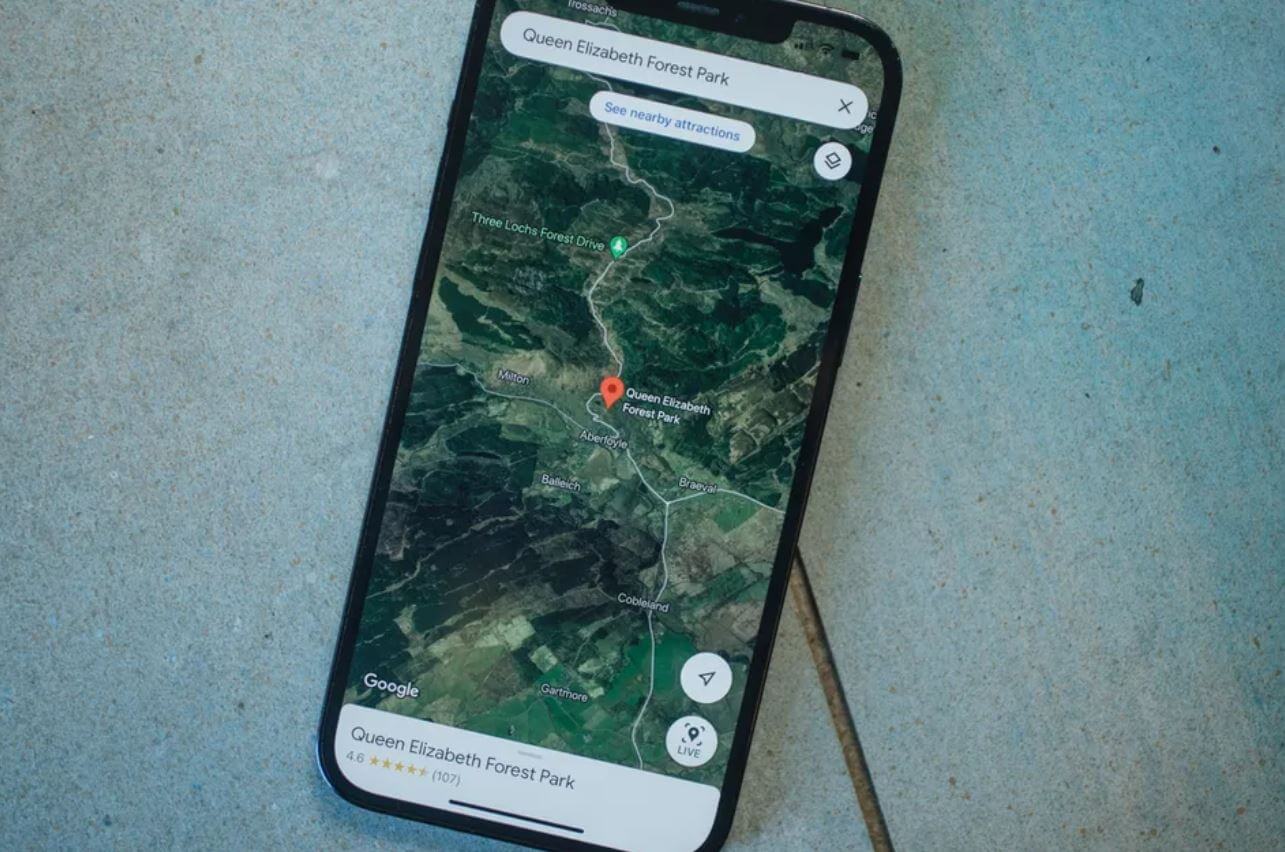
Рассказываем, как настроить геолокацию на Айфоне
Настройки геолокации на Айфоне
Если зайти в Настройки геолокации на Айфоне, то можно обнаружить уйму параметров. Можно установить ее использование как в отдельных программах, так и при работе системы. Если речь о геолокации в приложениях, то есть несколько вариантов разрешений.
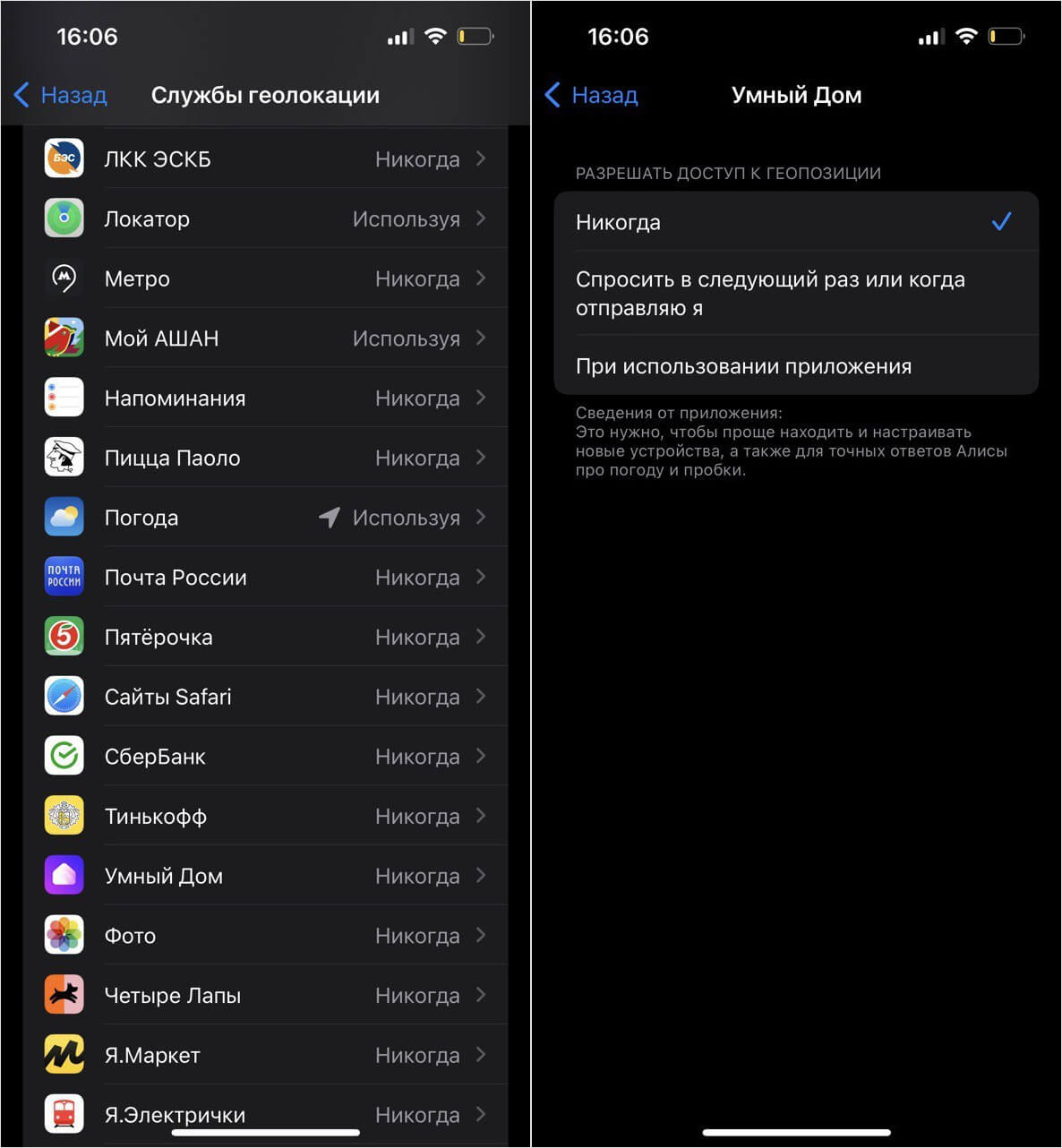
Каждое приложение имеет как минимум три пункта настроек геолокации
- Никогда — приложение не будет иметь доступа к геолокации.
- Спросить в следующий раз или когда отправляю я — по умолчанию доступа к местоположению не будет, но если вы захотите его использовать, приложение запросит разрешение.
- При использовании приложения — программа будет использовать определение геопозиции только пока оно запущено. Если приложение закрыто, оно не будет
Некоторые специфические приложения могут использовать геопозицию на Айфоне постоянно, чтобы точнее и чаще обновлять информацию, но лично я бы рекомендовал установить «При использовании приложения или виджета». Так геопозиция на Айфоне будет определяться, когда открыт экран с виджетом Погоды. Кстати, в нашей статье мы подробно разобрали, как работает это приложение в iOS 16 — не забудьте прочесть!
Почему на Айфоне горит значок геолокации
Многие пользователи замечают, что даже если в Айфоне нет запущенных приложений, все равно вверху экрана горит значок геолокации. Не переживайте: это связано с работой системных служб. Давайте разберем, какие настройки геолокации можно отключить.
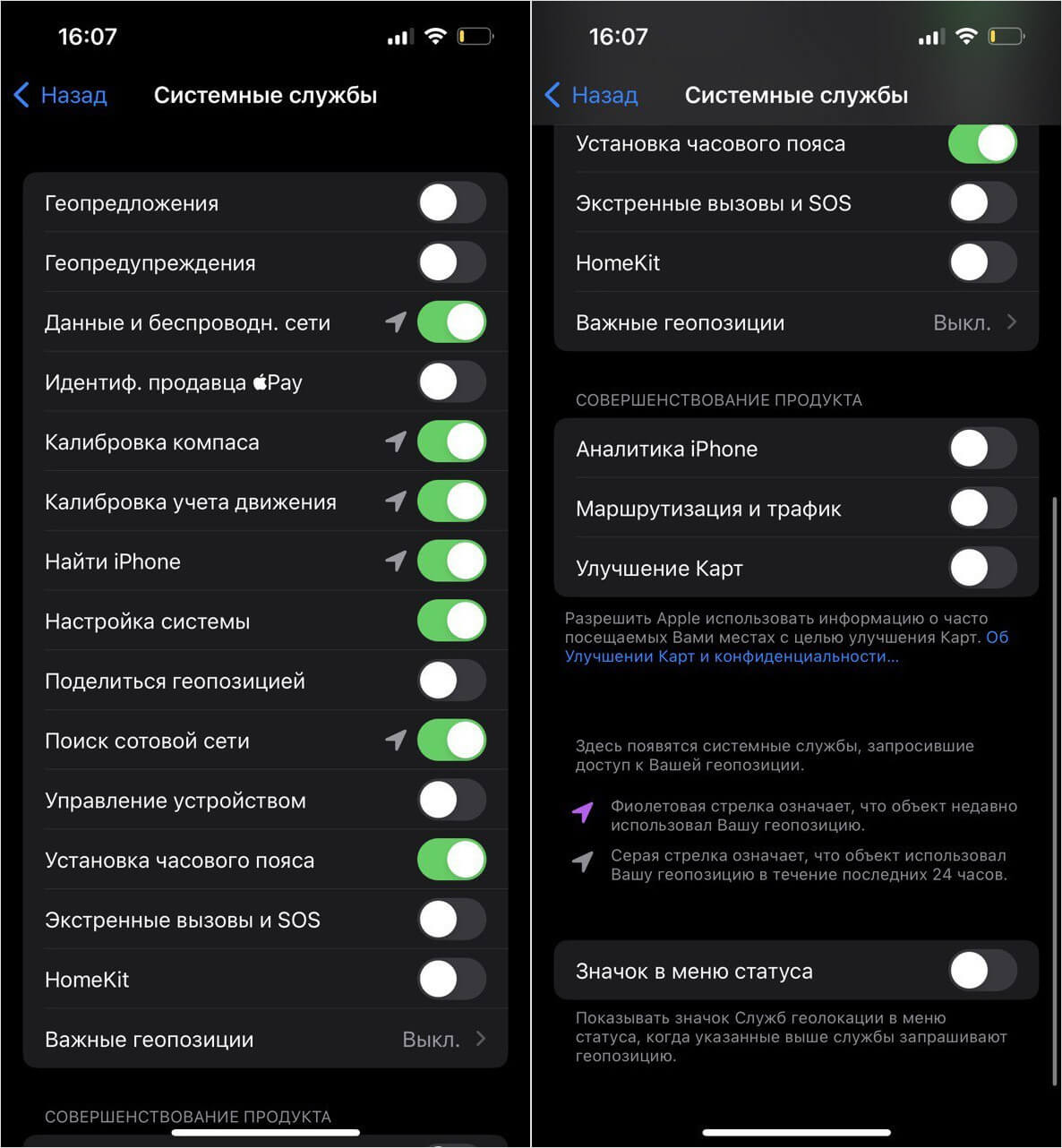
В iOS слишком много настроек геолокации. Некоторые из них лучше отключить
- Геопредложения и геопредупреждения — можно отключить. Первая отвечает за рекламные предложения (вроде уведомлений об отзывах из Яндекс.Карт), вторая — за работу быстрых команд или Фокусирования на основе местонахождения.
- Идентификация продавца Apple Pay — определяет местоположение при оплате Айфоном. В России можно смело отключать.
- Калибровка компаса и учета движения — два пункта, которые можно оставить включенными. Первый отвечает за работу навигационных приложений, второй — за более точный подсчет шагов во время тренировок.
- Настройка системы — геолокация для работы оптимизированной зарядки, цвета оформления и других мелких функций. Не пользуетесь — можете смело отключить.
- Поиск сотовой сети существует для статистики, так как позволяет операторам собирать данные о местоположении. Лучше отключить.
- Экстренные вызовы и SOS — нужна для определения местоположения в экстренных ситуациях. Можно отключить.
- HomeKit, «Важные геопозиции», а также все ползунки в графе «Совершенствование продукта» тоже можно отключить — от них особой пользы нет. Теперь у вас включены только важные настройки геопозиции.
Но если вдруг на Айфоне постоянно горит геолокация, просто отключите «Значок в меню статуса»: дело в том, что иногда он отображается там постоянно. При этом приложения, которые использовали GPS, уже давно закрыты.
Как быстро отключить геолокацию на Айфоне
Чтобы отключить геолокацию, приходится заходить далеко в настройки: к сожалению, переключателя нет даже в пункте управления как на других платформах. Это довольно непростой способ, поэтому им никто не пользуется, оставляя GPS включенным. Но вы можете быстро выключить геопозицию на Айфоне.
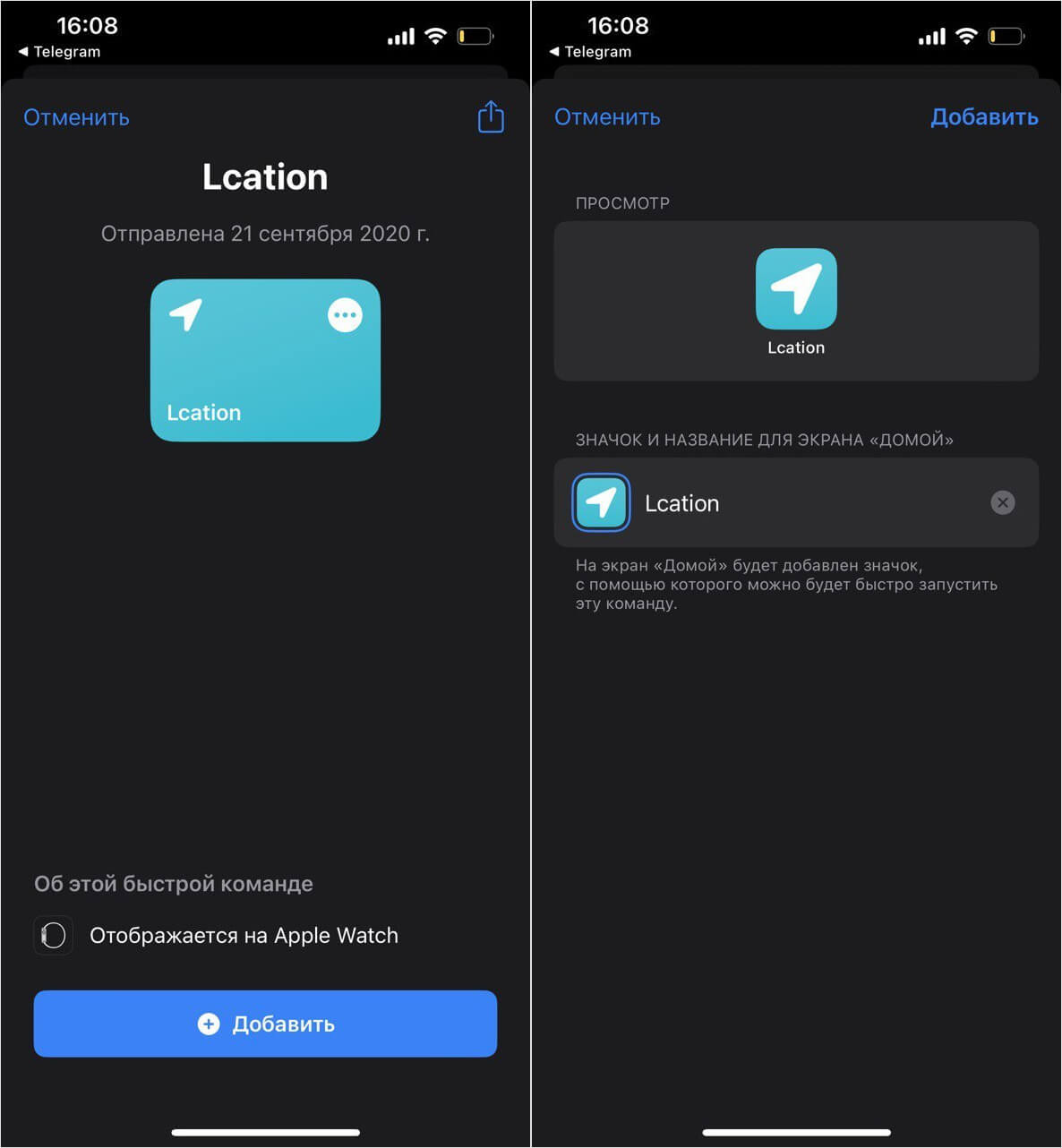
Быстрая команда получает получить доступ к отключению геолокации в Айфоне
- Пройдите по ссылке и скачайте быструю команду.
- Затем откройте ее и нажмите «Добавить».
- Теперь удерживайте плитку с быстрой командой, нажмите «Добавить», а затем — «На экран домой».
Теперь при нажатии на значок у вас моментально будут открываться настройки, где вы сможете отключить геолокацию полностью!
Как сэкономить заряд на Айфоне
К сожалению, в Айфоне в отличие от Apple Watch нет максимального режима экономии заряда. Есть обычный — он и вправду позволяет продлить жизнь батареи. Только вот он не отключает геолокацию, а было бы неплохо. Смотрите, что можно сделать самостоятельно.
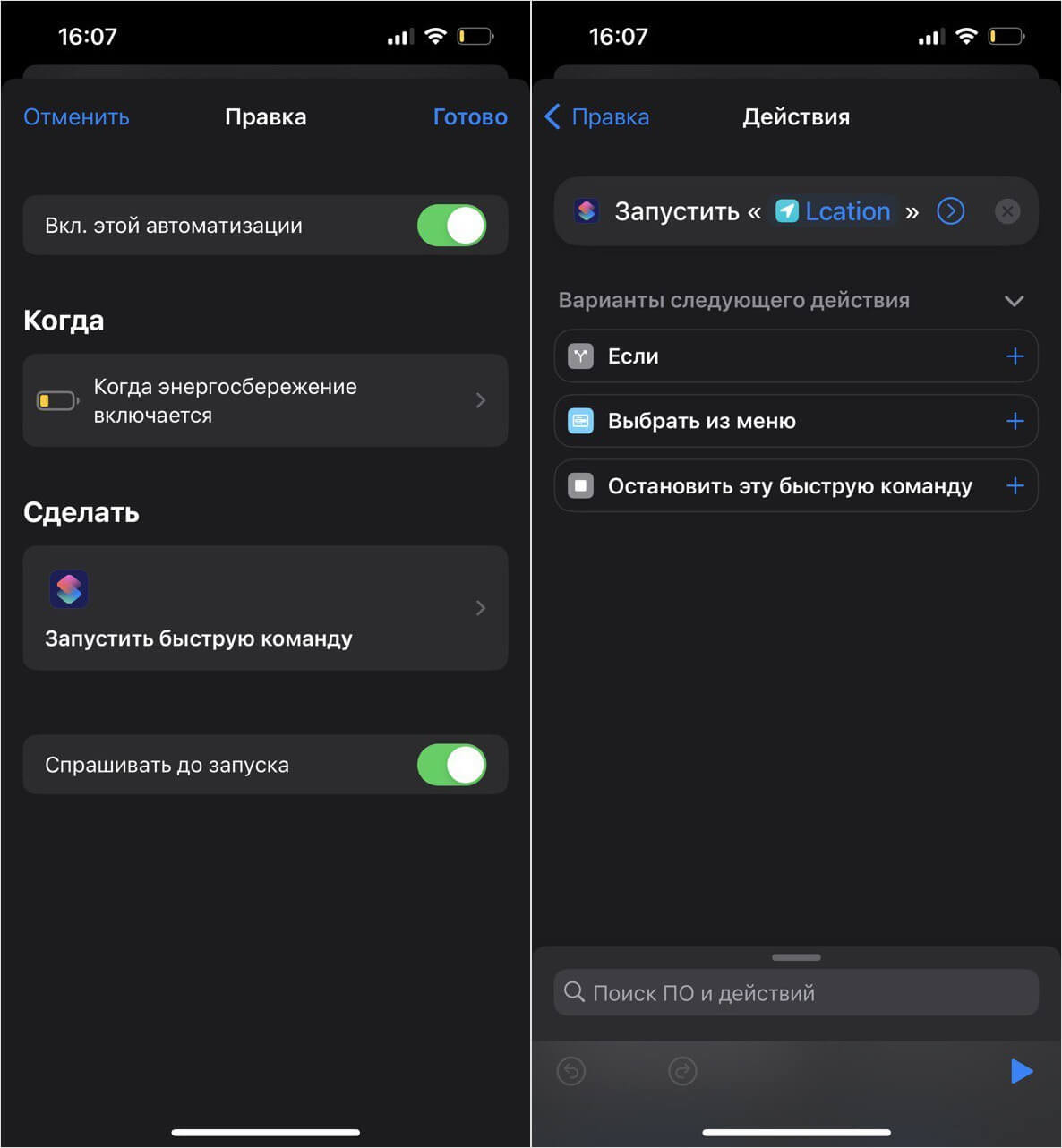
Можно приспособить существующую быструю команду и создать автоматизацию
- Заходим в Быстрые команды.
- Нажимаем вкладку «Автоматизация» и добавляем новую, выбрав «Создать автоматизацию для себя».
- В списке выбираем «Энергосбережение», затем «Когда включается».
- Нажимаем «Добавить действие» и выбираем «Скрипты», где нужно тапнуть «Запустить быструю команду».
- Вверху нажимаем на «Быстрая команда» и выбираем «Lcation» из списка. Нажимаем «Далее».
- Отключаем «Спрашивать до запуска» и сохраняемся.
ЗАДАЙТЕ СВОЙ ВОПРОС АВТОРАМ В НАШЕМ ТЕЛЕГРАМ-ЧАТЕ
Теперь при включении экономии заряда нас сразу же перекинет в настройки геолокации, где можно отключить службу, чтобы продлить время работы Айфона. К сожалению, нет возможности при включении энергосбережения автоматически отключить геолокацию. Зато можно поэкспериментировать с разными условиями: например, выбрать вместо экономии заряда подключение к розетке, активацию авиарежима, Bluetooth или запуск приложения!