Movavi Support
Movavi Видеоредактор позволяет добавлять и настраивать титры, в том числе и художественные, а также таймер.
Титры и таймеры можно перенести на специальную дорожку титров, отмеченную на монтажном столе буквой «Т».
Шаг 1: Перейдите в раздел Титры
В левой части окна программы нажмите на кнопку Титры, чтобы просмотреть коллекцию различных стилей титров.

- Щелкните по иконке понравившегося стиля, чтобы открыть его в окне предпросмотра и выбрать тот, который подходит для вашего видео больше всего.
- Если вам понравился определенный стиль, то вы можете нажать на значок сердцана его миниатюре, чтобы добавить в список избранных.

Шаг 2: Добавьте клип с титрами
Чтобы добавить титры в проект, выберите понравившийся вам стиль титров и перетащите его миниатюру на дорожку титров на монтажном столе (прямо над видеодорожкой) в то место на дорожке, где вы хотите расположить титры. Клип с титрами появится в виде фиолетовой ленты на монтажном столе.
Обратите внимание на фиолетовую линию, соединяющую начало каждого клипа с титрами с соответствующим клипом на видеодорожке. Она обозначает, что при перемещении или редактировании видеоклипа привязанный к нему стиль титров всегда будет синхронизирован.
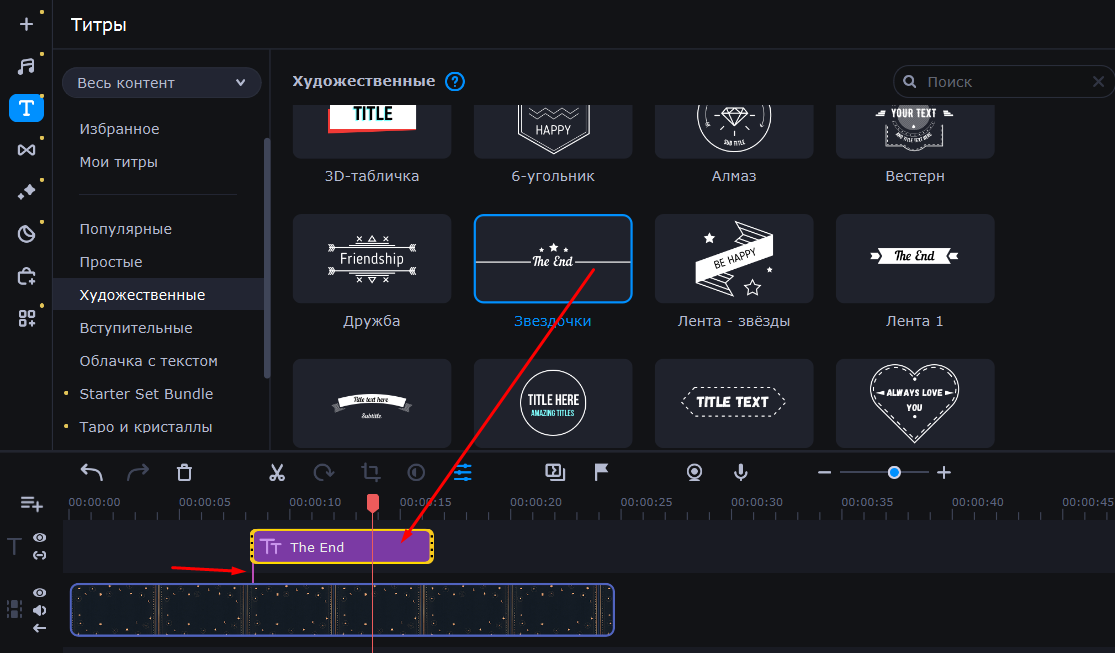
Чтобы несколько титров появлялись одновременно, просто поместите их один на другой на дорожке титров.
Шаг 3: Редактирование титров
При добавлении клипа с титрами на дорожку титров, текст и внешний вид будут выставлены по умолчанию. Чтобы открыть параметры редактирования, дважды щелкните по ленте титра на монтажном столе.
Свойства клипа с титрами
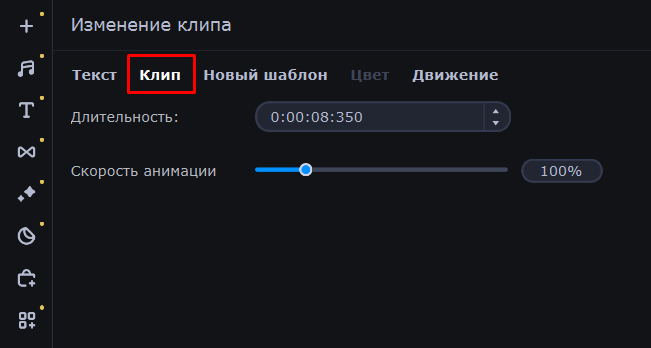
Нажмите на слово «Клип», чтобы открыть свойства клипа. Здесь вы сможете изменить длительность титров и скорость анимации (как быстро они будут появляться или исчезать).
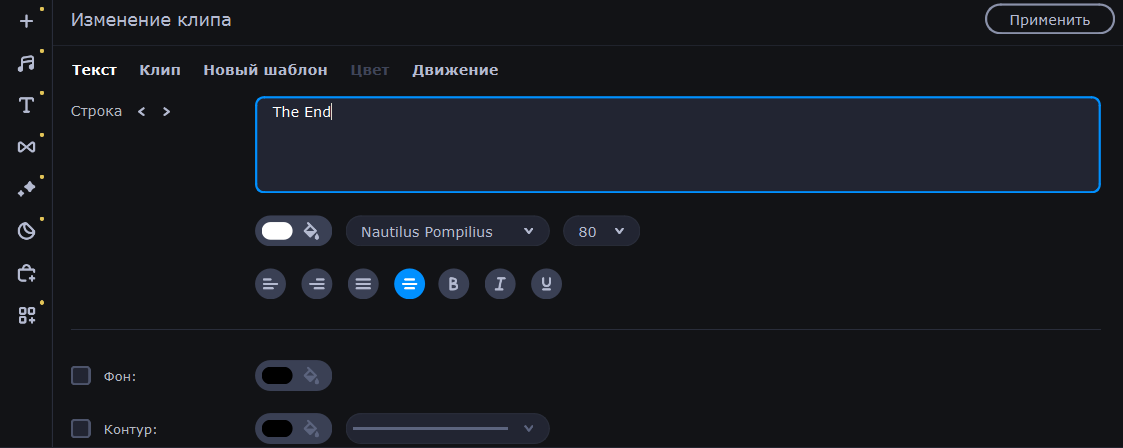
В зависимости от типа стиля титров, вы можете редактировать различные его параметры, например, цвет фона или контур.
Обратите внимание, что если вы сохранили видео, но появилась необходимость исправить добавленные титры, вам следует открыть файл проекта (*.mepj) и внести в него нужные исправления. После этого вы можете повторно экспортировать видео с добавленными изменениями.
Также, пожалуйста, обратите внимание на то, что Movavi Видеоредактор не предусматривает возможности редактировать или удалять титры, добавленные в видео с помощью других программ.
Программа также не поддерживает готовые субтитры формата .SRT. Для добавления SRT-субтитров к вашему видео вы можете воспользоваться любой соответствующей программой стороннего производителя или Movavi Конвертер Видео.
Если же вы хотите отредактировать SRT-субтитры, мы также рекомендуем использовать любое открытое или коммерческое программное обеспечение сторонних разработчиков.
Была ли эта статья полезной? Да Нет
К сожалению, мы не смогли помочь вам в разрешении проблемы. Ваш отзыв позволит нам улучшить эту статью.
Статьи по теме
To offer you a better experience, this site uses profile cookies, including cookies from third parties. By closing this pop-up, scrolling down the page or clicking on any element on the page, you consent to the use of cookies and agree to Movavi using your personal data in accordance with our Privacy Policy. You also confirm that you meet the minimum age requirements. Read our Privacy Policy.
Как в movavi наложить текст на видео + настройка анимации титров
У новичков в сфере видеомонтажа часто возникает вопрос — как в movavi вставить текст в видео? В программе movavi Video Editor Plus это действие выполняется за счёт функции «Титры». Давайте рассмотрим, как это сделать на конкретном примере.
Инструкция
Для добавления текста (титров) на видео в movavi выполните следующие действия:
- Откройте программу Movavi Video Editor Plus.
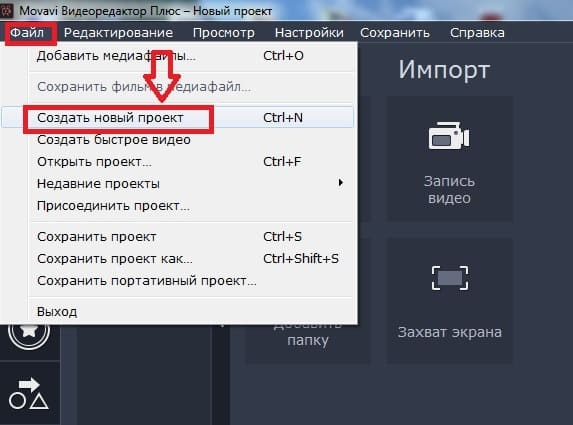
- Создайте новый проект (В верхнем меню откройте вкладку «Файл» —> «Создание нового проекта».
- Нажмите на кнопку «Добавить файл», чтобы загрузить на видеотрек ваш видеоролик.

- В меню слева нажмите на пиктограмму с титрами.

- Выберите вид титров и перетащите его на трек с титрами.

- Нажмите на добавленные титры двойным щелчком мыши. После этого в дополнительном окне появится возможность отредактировать текст. Кнопки, размещённые сверху, позволяют выбирать шрифт, цвет, контур, длительность , выравнивания (слева, справа, по центру, по ширине), вариант форматирования (подчеркнутый, жирный, курсив).
 Если нажать на изображение дискеты, то можно сохранить свои настройки титров, чтобы в последующем не проделывать лишнюю работу по настройке текста. Зажав титры Левой кнопкой мыши перетащите их в нужное место на видео. Нажмите на кнопку “Применить”.
- С помощью ползунка на треке с титрами установите время для появления и исчезновения текста.

Настройка анимации текста

При необходимости к тексту можно применить анимацию. Для этого в левом меню нажмите на пиктограмму с изображение человека на бегу. После этого выберите шаблон анимации и перетащите его на трек с титрами.

Также можно детально настраивать траекторию движения текста, для этого используйте функцию “Продвинутая анимация”.
- На шкале времени выберите нужный момент на нажмите на кнопку “Добавить анимацию”.

- Кликните по кнопке “Добавить ключевой кадр”.
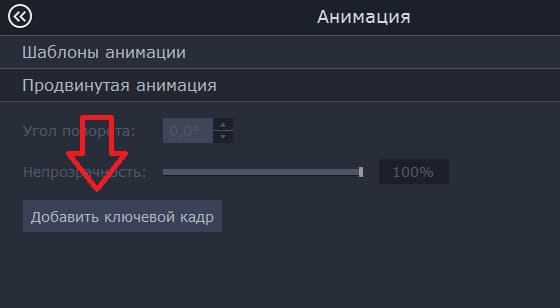
- В окне редактирования выберите новое положение объекта и его размер.
- Так проделайте несколько раз, выбирая новые ключевые точки, чтобы указать полный путь движения титров.
- Об авторе
- Недавние публикации
● Образование: высшее, ТГТУ, менеджмент организации, управление рисками и страхование. Курсы: «Управление личными финансами», «Финансовые рынки и институты» НИУ «Высшая школа экономики»
● интернет-предприниматель, блогер;
● частный инвестор (с 2017 года инвестирую в акции, облигации, ПИФы, ETF-фонды);
● эксперт по фрилансу и управлению личными финансами.
● живу на пассивный доход (пришла к этому с нуля)
Подробнее об авторе
Natali Killer недавно публиковал (посмотреть все)
- Yandex GPT — что это за нейросеть и как с ней работать — 31 октября, 2023
- IPO — что это, этапы выхода на биржу, как участвовать — 18 октября, 2023
- Лучшие бизнес-школы в России и мире — 6 октября, 2023
Как в movavi добавить текст
Предоставляя свои персональные данные, вы соглашаетесь на их обработку в соответствии с нашей Политикой конфиденциальности Movavi.
Как наложить текст на видео
Для наложения текста на видео вы можете использовать Movavi Video Editor:
- Установите редактор видео.
- Добавьте файлы в программу.
- Добавьте и настройте титры и фигуры.
- Сохраните полученное видео.
Нажимая на кнопку, вы скачиваете бесплатную версию программы.*
- Центр поддержки
- Инструкции
- Как наложить текст на видео или как сделать титры на видео
23 октября 2023 г.
Позаботьтесь о тех зрителях ваших видео, которые по каким-либо причинам не могут посмотреть его со звуком, – сделайте субтитры. Добавить текст на видео не так сложно, как может показаться, можно сделать это даже онлайн или в приложении на смартфоне. В статье вы найдете пошаговые инструкции по тому, как наложить текст на видео при помощи разных по функциональности и степени удобства инструментах.
Программа
Платформа
Плюсы
Скачать
- Простые и понятные инструменты для быстрого монтажа
- AI: замена фона, отслеживание движения, удаление шума
- Сотни эффектов, которые добавляются в один клик
- Регулярно обновляющаяся коллекция шаблонов
- Бесплатная встроенная музыкальная библиотека
- Понятный интерфейс
- Более 20 инструментов для редактирования
- Простота подписки
- Многоуровневая временная шкала
- Можно легко добавлять собственные звуки
- Стильные фильтры и переходы
- Удобная временная шкала
- Хромакей-эффект
- Экспорт в форматах 720p, Full HD 1080p и 4K
- Загрузка в соцсети прямо из приложения
Показать больше
Команда Movavi стремится предоставлять только актуальную и проверенную информацию. Вот что мы делаем для этого:
- Изучили спрос и популярность программ и сервисов, упомянутых в данной статье.
- Все продукты в этой статье протестированы командой Movavi.
- При тестировании мы сравниваем ключевые параметры, включая обрезку видео и аудио, визуальные эффекты, стабилизацию, настройку качества видео, сохранение видео и другие важные характеристики.
- Изучили отзывы пользователей на популярных платформах и учли эту информацию при написании обзоров.
- Собрали отзывы пользователей и учли их мнение о программах Movavi, а также о продуктах других компаний.
Как добавить текст на видео в Movavi Video Editor
Начнем с самого удобного и многофункционального инструмента – десктопного Movavi Video Editor. Программа поддерживает вставку титров для видео по готовым шаблонам, при этом можно настраивать шрифт, цвета, скорость появления и исчезания надписей. Ниже вы найдете детальную пошаговую инструкцию по тому, как вставить титры в видео в Movavi Video Editor.
Шаг 1. Скачайте и установите редактор видео
Скачайте Movavi Video Editor для Windows или Mac и установите программу на ваш компьютер в соответствии с инструкциями на экране.
Шаг 2. Добавьте файлы в программу
Запустите видеоредактор и добавьте в программу все необходимые для работы файлы: видео, музыку и изображения. Для этого нажмите кнопку Добавить файлы и выберите нужные материалы. Затем выбранные файлы перетащите в нужном порядке на Видеотрек в нижней части окна программы. При необходимости их можно менять местами перетаскиванием.
Шаг 3. Добавьте титры и фигуры поверх видео
Откройте вкладку Титры, как показано на иллюстрации, чтобы увидеть коллекцию титров. Титры бывают двух видов: Художественные и Простые (статичные). Кликните по симпатичному вам варианту, и в окне просмотра вы увидите, как он выглядит «в деле». Определившись со стилем, перетащите выбранные титры на монтажный стол с помощью мыши. Передвигайте добавленные субтитры по шкале времени, чтобы поставить их в нужное вам место.
Для вставки своего текста, войдите в режим редактирования титров. Для этого дважды щелкните мышью по добавленным титрам на монтажном столе. Далее кликните дважды по тексту в окне предпросмотра и введите свой текст. Вы также можете изменять расположение и размер титров: растягивайте и перемещайте рамку по периметру окна с помощью мыши.
Кроме того, вы можете добавить различные графические символы к своему видео: поясняющие стрелки, геометрические фигуры с текстом и т.д. Для этого откройте вкладку Стикеры и выберите понравившиеся варианты. Для добавления фигур в ваше видео, вам нужно просто перетащить их на Трек титров. Вы также можете их редактировать точно так же, как титры.
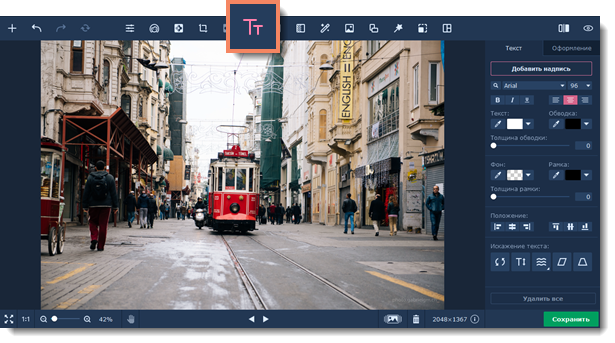
Текст

Шаг 1: Нажмите на кнопку Текст в верхней части окна.
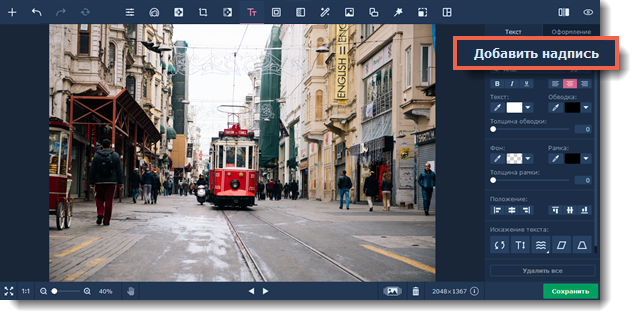
Шаг 2: На вкладке Текст нажмите кнопку Добавить надпись. Поверх изображения появится окно для ввода текста.
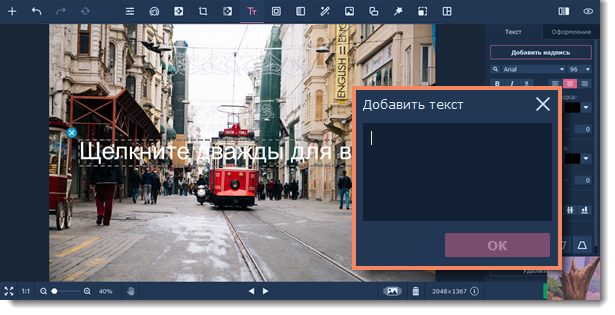
Шаг 3: Введите текст в появившееся окно Добавить текст.
Шаг 4: Выберите шрифт, цвет, размер и положение текста.
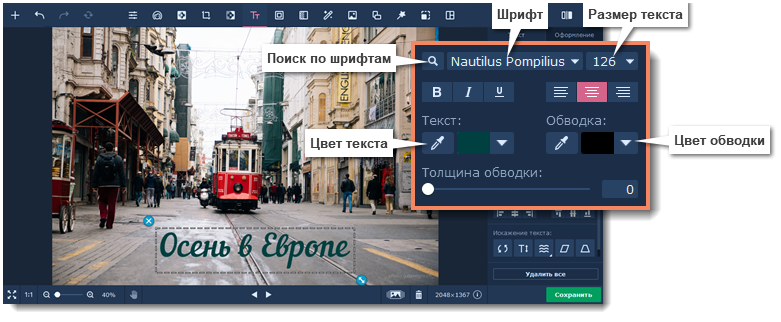

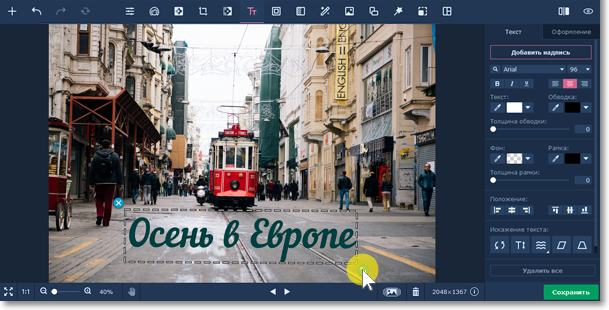
Шаг 5: Разместите надпись в нужной части изображения, перетащив текстовое поле мышью. Чтобы повернуть или изменить размер надписи, потащите мышью за значок размера в правом нижнем углу надписи.
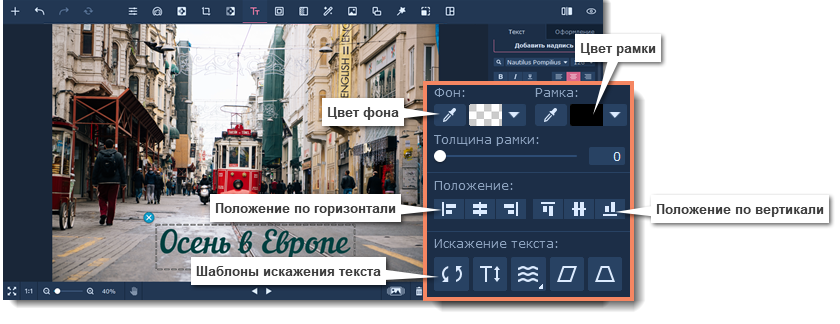
Шаг 6 : Настройте цвет фона, положение текста и добавьте искажение, если хотите.
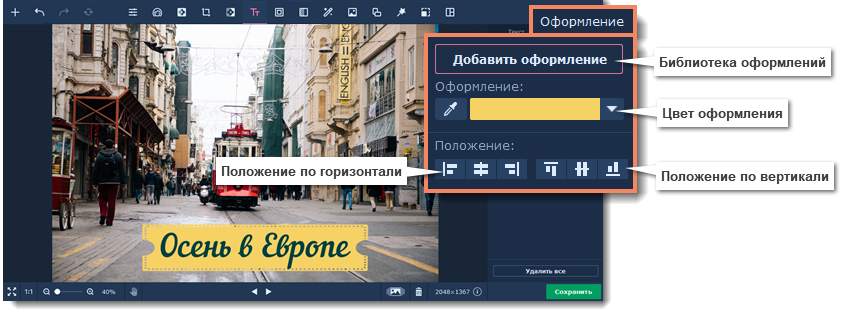
Перейдите на вкладку Оформление, чтобы добавить оформление к тексту.
Чтобы удалить текст:

Чтобы удалить одну надпись, нажмите на кнопку удаления в левом верхнем углу надписи.
Чтобы удалить все надписи и оформление, нажмите кнопку Удалить все на вкладке Текст.
Подсказка: вы можете редактировать несколько объектов одновременно. Для этого выделите их левой кнопкой мыши, зажав Ctrl. Чтобы отменить выделение, нажмите на группе правой кнопкой мыши и выберите Разъединить объекты.