Поиск
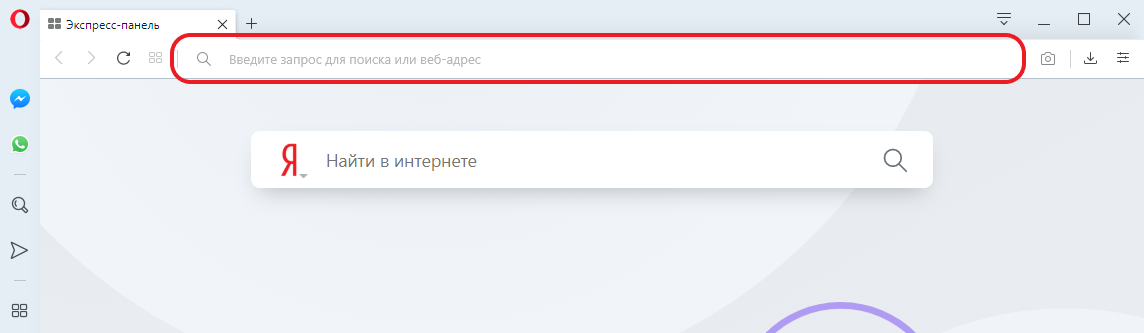

Объединенная строка поиска и адресная строка позволяет отправлять запросы в поисковые системы и вводить веб-адреса интересующих вас страниц в интернете.
Если вы не знаете адреса страницы или хотите увидеть результаты поисковиков, чтобы найти нужную информацию, пользуйтесь для поиска в интернете объединенной строкой. По умолчанию Opera отправляет запросы в поисковую систему.
Для поиска в Интернете выполните следующие действия:
- Нажмите в поле Search or enter address (Введите запрос для поиска или веб-адрес) .
- Введите ключевые слова для информации, которую вы хотите найти. Например, введите фильмы .
- Нажмите один из вариантов, предложенных системой предиктивного поиска, нажмите клавишу Ввод .
Предложения системы предиктивного поиска появляются по мере ввода вами текста. Если вы хотите просмотреть результаты из другой поисковой системы, например, Yahoo!, Amazon или Bing, нажмите соответствующую вкладку в нижней правой части окна с вариантами, предлагаемыми системой предиктивного поиска.

Если вы знаете адрес нужной страницы, введите адрес прямо в объединенной адресной строке и строке поиска и нажмите клавишуEnter Ввод, чтобы перейти на эту страницу. Например, введите www.opera.com и нажмите клавишу Enter Ввод, чтобы перейти на домашнюю страницу Opera Software.
Изменение поисковой системы по умолчанию
По умолчанию Opera использует поисковую систему Yandex или Google, но вы также можете выбрать Yahoo!, DuckDuckGo, Amazon или Wikipedia. Чтобы изменить поисковую систему по умолчанию, выполните следующие действия:
- Перейдите в Settings (Настройки) (Preferences (Настройки) на Mac).
- Нажмите Basic (Основные) на боковой панели.
- В разделе Search engine (Служба поиска) выберите из выпадающего меню предпочтительную поисковую систему.
Настройка других поисковых систем
Вы можете использовать не только поисковые системы Opera по умолчанию, но и настроить другие системы в объединенной адресной строке и строке поиска. Для этого выполните следующие действия:
- Удерживая Ctrl, нажмите левой кнопкой мыши (Mac) или правой кнопкой мыши (Win/Lin) строку поиска сайта и выберите Edit Search Engine… (Редактировать поисковые системы…) .
- В разделе Other search engines (Другие поисковые системы) нажмите Add (Добавить).
- Задайте имя и ключевое слово для поисковой системы.
- Нажмите OK .
Чтобы посмотреть результаты в настроенной вами поисковой системе, нажмите новую вкладку в объединенной адресной строке и строке поиска в браузере Opera. Или введите установленное для вашей поисковой системы ключевое слово, затем пробел и поисковый запрос.
Редактировать ключевые слова, управлять поисковыми системами и удалять их можно со страницы настроек.
- Перейдите в Settings (Настройки) (Preferences (Настройки) на Mac).
- Нажмите Basic (Основные) на боковой панели.
- В разделе Search engine (Служба поиска) нажмите кнопку Manage Search Engine (Управление поисковыми системами).
Всплывающее окно поиска
Всплывающее окно поиска – это небольшая панель инструментов Opera, которая позволяет вам искать, копировать или отправить в Мой Flow текст выделенный вами на веб-странице. Всего одним нажатием можно запустить поиск выделенного текста в новой вкладке с использованием поисковой системы по умолчанию. Вы также можете копировать текст в буфер обмена, чтобы использовать его позже.
Этот инструмент также конвертирует незнакомые валюты, единицы измерения и часовые пояса при их выделении в выбранные вами единицы. Если вы хотите знать, сколько будет $44.50 в евро, 2.05 метра в футах или какому времени соответствует 7:00pm MST в Центральной Европе, всплывающее окно поиска Opera подскажет вам нужные ответы. Подробнее о конверторах можно прочитать здесь.
Как пользоваться всплывающим окном поиска:
- Выделите текст на странице.
- Над выделенным текстом появится всплывающий текст, включающий доступные функции Search (Поиск) и Copy (Копировать) и Send to My Flow (Отправить в Мой Flow). Если выделена валюта, единица измерения или часовой пояс, во всплывающем окне будет отображено конвертированное значение.
- Нажмите Search (Поиск) для запуска поиска выделенного текста с использованием поисковой системы по умолчанию.
- Нажмите Copy (Копировать), чтобы копировать выделенный текст в буфер обмена.
- Нажмите Send to My Flow (Отправить в Мой Flow) чтобы отправить сайт или нужные данные при помощи сервира Flow.
- При наличии во всплывающем окне конвертированного значения нажмите на это значение, чтобы копировать его в буфер обмена.
Чтобы отключить всплывающее окно поиска и все его функции, выполните следующие действия:
- Перейдите в Settings (Настройки) (Preferences (Настройки) на Mac).
- Нажмите Browser (Браузер) на боковой панели.
- В разделе User interface (Интерфейс пользователя) снимите флажок Enable search pop-up when selecting text (Включить всплывающее окно поиска при выборе текста).
- Как работать с браузером Opera ?
- Начало работы
- Простая настройка
- Настройка оформления
- Повседневные функции
- Настройки боковой панели
- Обмен данными
- Основы
- Боковая панель
- Вкладки
- Перемещение по вкладкам
- Контекстное меню
- Изменение масштаба
- Полноэкранный режим и режим презентации
- Поиск текста на странице
- Загрузка и управление файлами
- Объединенная строка поискаи адресная строка
- Поисковая система по умолчанию
- Всплывающее окно поиска
- Простая настройка
- Импорт закладок и настроек
- Браузер по умолчанию
- Поле поиска
- Экспресс-панель
- Блокировка рекламы
- VPN
- Конвертер валют
- Конвертер единиц
- Конвертер часовых поясов
- Поиск выделенного текста
- Экономия заряда батареи
- Всплывающие окна с видео
- Закладки
- Синхронизация
- Просмотр открытых вкладок
- Интегрированные мессенджеры
- Персонализированные новости
- Новости на начальной странице
- Снимок
- Мой Flow
- Поиск по вкладкам
- Crypto Wallet
- Пространства
- Улучшенная адресная строка (BABE)
- Темы оформления
- Фоновые рисунки
- Расширения
- Настройки при запуске браузера
- Боковая панель
- Блокировка рекламы
- VPN
- Приватное окно
- Очистка истории посещений
- Значки безопасности
- Небезопасный контент
- Сертификаты безопасности
- Отслеживание действий
- Автозаполнение
- Управление доступом к камере
- Управление файлами cookie
- Обработка ссылок
- Управление изображениями
- Управление JavaScript
- Управление данными о местонахождении
- Управление доступом к устройствам MIDI
- Управление уведомлениями
- Управление доступом к микрофону
- Управление сохраненными паролями
- Управление всплывающими окнами на страницах
- Управление браузером с помощью мыши
- Быстрая навигация с помощью сочетаний клавиш
- Дополнительные сочетаний клавиш
- Дополнительные настройки
- Инструменты разработчика
- Настройка прокси
- Экспериментальные функции
- Резервное копирование файлов Opera
- Проблема с браузером
- Сообщение о проблеме
Как поменять поисковик в опере gx на гугл
Чтобы изменить поисковую систему по умолчанию, выполните следующие действия:
- Перейдите в Settings (Настройки) (Preferences (Настройки) на Mac).
- Нажмите Basic (Основные) на боковой панели.
- В разделе Search engine (Служба поиска) выберите из выпадающего меню предпочтительную поисковую систему.
Как изменить на Google или убрать поиск Яндекс в Opera?
Убрать Яндекс из экспресс-панели Opera
Поэтому вместо того, чтобы изменить Яндекс на Google, можно полностью убрать поисковое поле из экспресс-панели. Для этого кликните по значку в её правом верхнем углу и среди опций сбоку снимите флажок напротив «поле поиска».
Как в опере сделать поиск Яндекс по умолчанию?
В настройках в разделе Служба поиска/ Управление поисковыми системами / Другие поисковые системы — добавить службу поиска Яндекс.
Как в опере мини поменять поисковую систему?
Теперь нужно нажать на встроенное поле самого браузера, то есть Оперы Мини. Здесь всплывет иконка прежнего поисковика, то есть в данном случае Яндекса. Нужно нажать на него. Появится небольшой список с предложениями, нажать же вам нужно «Гугл».
Как убрать яндекс из оперы 2020?
Как удалить панель поиска Яндекс Для того, чтоб вообще избавиться от панели поиска Яндекс в браузере Опера, нужно в адресной строке ввести opera://settings и перейти на страницу настроек. Появится окно с предупреждением о включении настройки для опытных пользователей. Жмем «Я согласен.
Как сделать Google поисковой системой по умолчанию?
Чтобы сделать Google поиском по умолчанию, выполните следующие действия:
- Нажмите на значок инструментов в правой верхней части окна браузера.
- Выберите пункт Свойства обозревателя.
- В разделе Поиск вкладки Общие нажмите Параметры.
- Выберите Google.
- Нажмите По умолчанию и Закрыть.
Как в Опере изменить поисковик Яндекса на Гугл?
Случай №1: Настройка поисковой системы
Например, можно сделать Яндекс или другой присутствующий сервис поиском по умолчанию в Опере. Для этого щелкните ЛКМ по значку с тремя вертикальными точками напротив его названия. А в отобразившемся контекстном меню выберите опцию «Установить по умолчанию».
Как убрать яндекс из поиска по умолчанию?
Поисковая система по-умолчанию
В окне поиска в правой верхней части нажать на стрелочку и выбрать поисковик (рекомендую google), потом зайти в «Управление поисковыми системами» и удалить Яндекс.
Как изменить регион поиска в опере?
Чтобы изменить местоположение в браузере Опера, необходимо включить VPN-сервер. В общих настройках геолокации Опера или через всплывающие предупреждения можно установить разрешение на доступ сайтов к информации о нахождении пользователя.
Как поменять Гугл на Яндекс на андроид?
Как задать поисковую систему по умолчанию
- Откройте приложение Chrome. на телефоне или планшете Android.
- Справа от адресной строки нажмите на значок Настройки.
- В разделе «Основные» нажмите Поисковая система.
- Выберите нужный вариант.
Как сделать поиск по сайту в опере?
Чтобы найти слово или его сочетание на ноуте или компе жмите «горячие» клавиши на клавиатуре — Ctrl+F или F3. Эта комбинация стандартна для всех браузеров (Google Chrome, Опера, Mozilla Firefox, IE, Яндекс браузер, Safari). Если ищите в Mac, введите комбинацию — ⌘ + F.
Как изменить Яндекс на гугл?
на панели поиска в правом верхнем углу браузера. Нажмите Изменить настройки поиска. В разделе «Поисковая система по умолчанию» выберите Google.
Как поменять поисковую систему в Opera GX
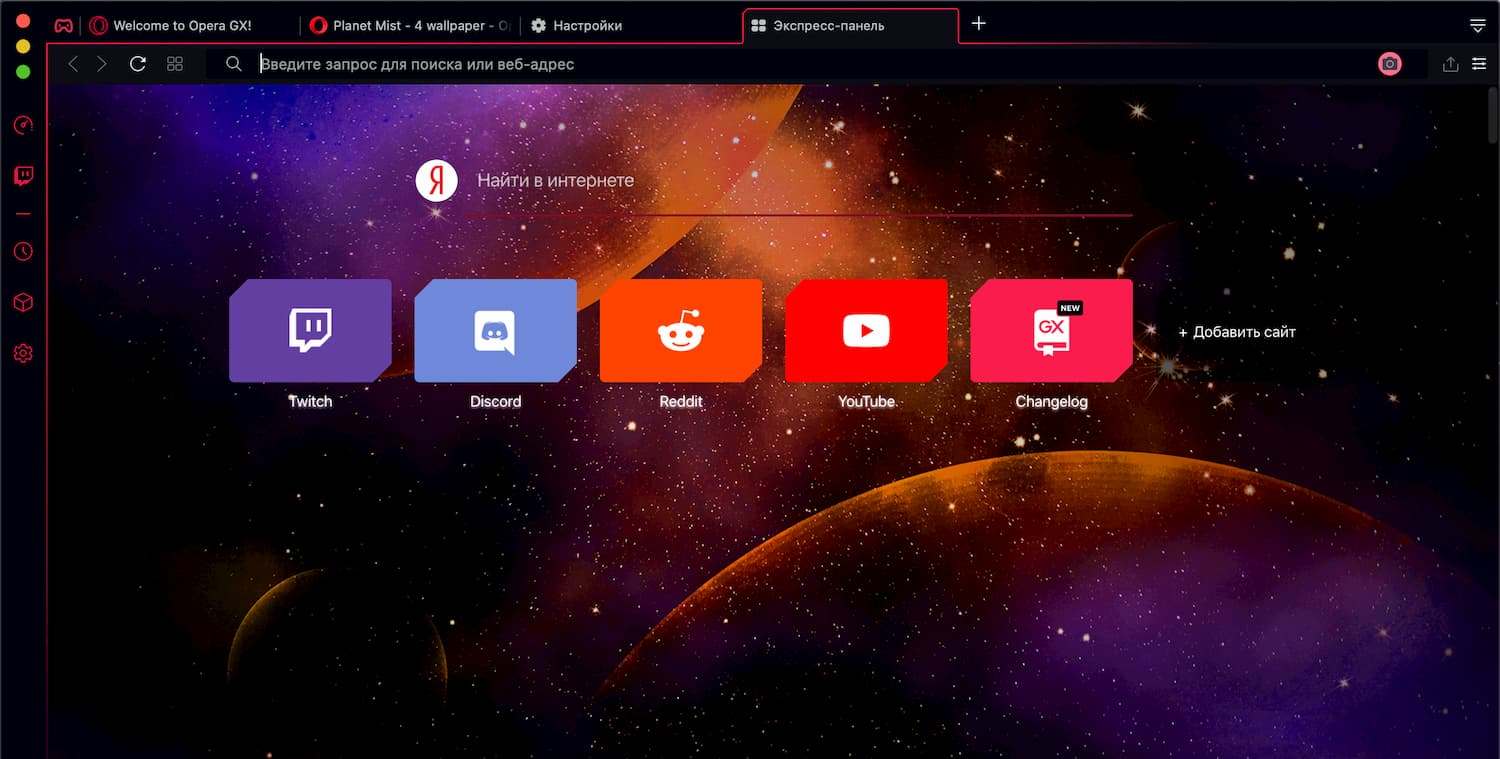
Если вас не устраивает поисковая система, установленная в Opera GX по умолчанию, выберите другой вариант. Это можно сделать через настройки браузера.
Изменение поисковой системы
Чтобы быстро перейти к настройкам поисковой системы:
- Кликаем правой кнопкой по адресной строке.
- Выбираем пункт «Редактировать поисковые системы».
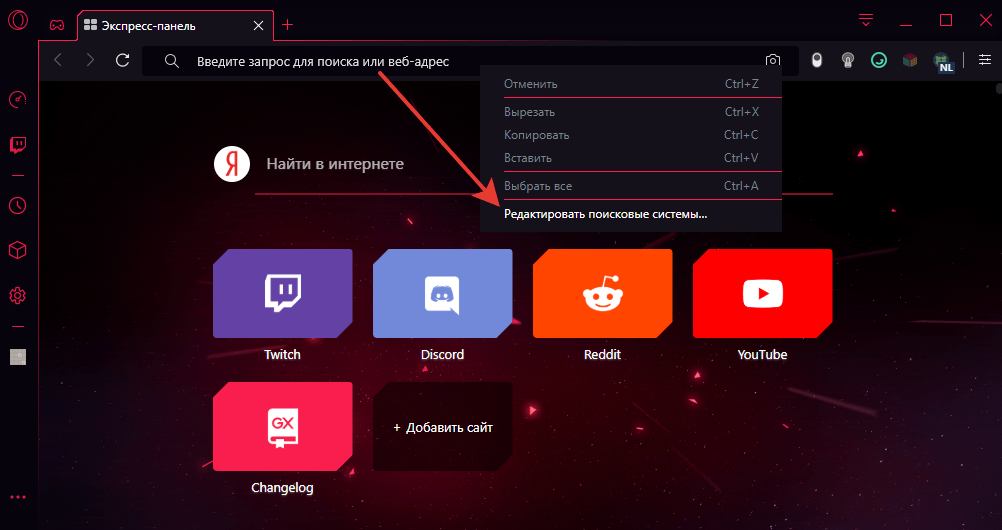
Переходим к списку поисковых систем браузера
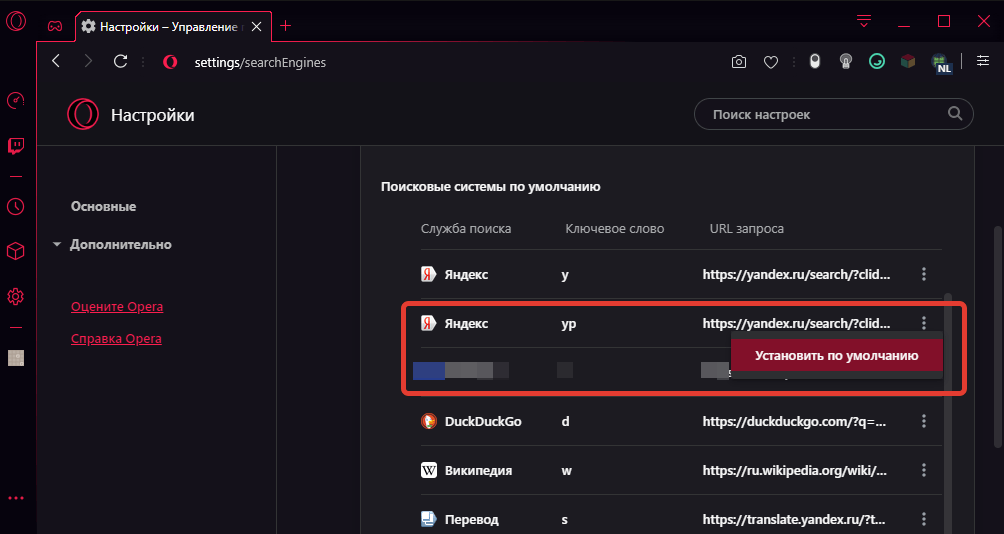
Теперь поисковиком по умолчанию будет Яндекс
Opera также позволяет добавлять другие поисковые системы. Например, мы хотим, чтобы по умолчанию поиск выполнялся через Google.
- Нажимаем на кнопку «Добавить».
- Вписываем любое название — допустим, Гугл. Ключевое слово тоже может быть любым и даже состоять из одной буквы на латинице.
- Вставляем URL вида https://www.google.com/search?q=%s.
- Нажимаем «Сохранить».
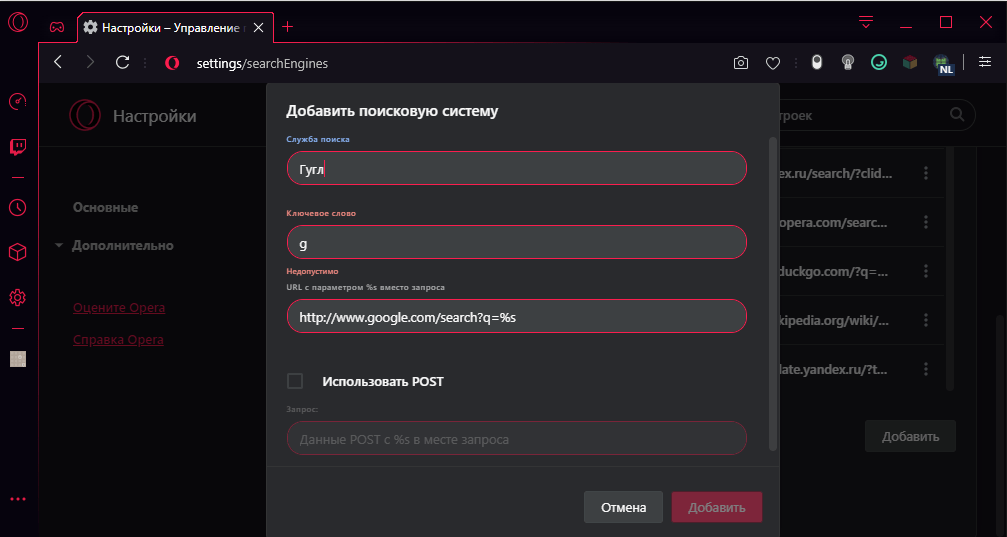
Добавление поисковой системы Google
Готово, теперь мы можем установить Google поиском по умолчанию.
Что делать, если в Opera GX нет поиска от Яндекса
Пользователи из других стран (или применявшие VPN при загрузке установочного файла) столкнулись с тем, что в списке поисковых систем нет Яндекса. Устранить этот недостаток можно двумя способами:
- Скачать Opera, подменив IP-адрес на российский с помощью VPN.
- Вручную отредактировать файл Local State.
С переустановкой браузера всё понятно — надо только найти подходящий VPN. Рассмотрим подробнее второй способ.
- Переходим по пути C:\Users\ПОЛЬЗОВАТЕЛЬ\AppData\Roaming\Opera Software\Opera GX Stable. Вместо «ПОЛЬЗОВАТЕЛЬ» должно быть наше имя пользователя.
- Открываем файл Local Store через любой текстовый редактор — например, с помощью стандартного «Блокнота».
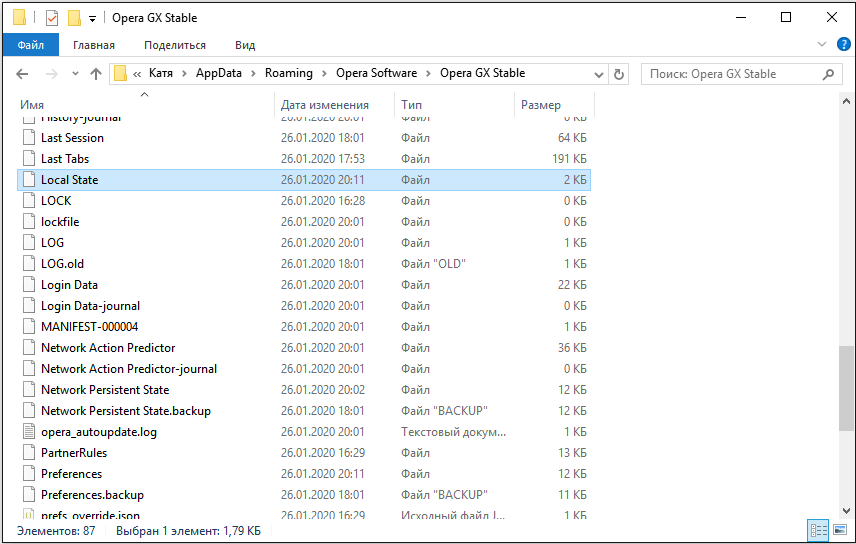
В этом файле указаны локальные настройки Opera GX
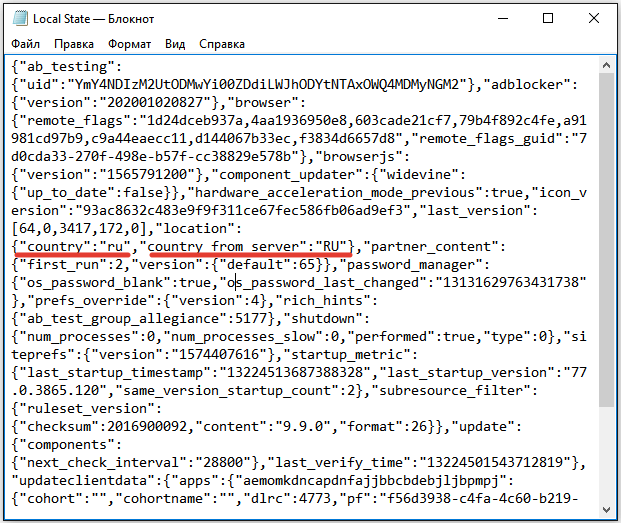
Такая Opera GX подходит пользователям из России
После изменения файла конфигурации в списке поисковых систем появится Яндекс. Мы можем выбрать его, как и любой другой поисковик, и установить по умолчанию в адресной строке.
Как изменить поисковик в Opera GX?
Сохраните изменения в файле «Local State», для этого нажмите Файл ➯ Сохранить или нажмите сочетание клавиш Ctrl + S, закройте файл. Запустите браузер Opera, теперь в экспресс панели будет отображаться поле поиска поисковой системы Google вместо поисковой системы Яндекс.
Как изменить поисковую систему по умолчанию в Opera?
Чтобы изменить поисковую систему по умолчанию, выполните следующие действия:
- Перейдите в Settings (Настройки) (Preferences (Настройки) на Mac).
- Нажмите Basic (Основные) на боковой панели.
- В разделе Search engine (Служба поиска) выберите из выпадающего меню предпочтительную поисковую систему.
Как удалить ненужные поисковые системы в опере?
Нажмите на кнопку «Настройка», в открывшемся меню выберите «Настройки портала». Затем в блоке «Поисковые подсказки» нажать «Очистить историю запросов», там же можно ее отключить.
Как убрать яндекс из оперы 2020?
Для того, чтоб вообще избавиться от панели поиска Яндекс в браузере Опера, нужно в адресной строке ввести opera://settings и перейти на страницу настроек. Появится окно с предупреждением о включении настройки для опытных пользователей. Жмем «Я согласен. Продолжить…».
Как сделать Google поисковой системой по умолчанию?
Чтобы сделать Google поиском по умолчанию, выполните следующие действия:
- Нажмите на значок инструментов в правой верхней части окна браузера.
- Выберите пункт Свойства обозревателя.
- В разделе Поиск вкладки Общие нажмите Параметры.
- Выберите Google.
- Нажмите По умолчанию и Закрыть.
Как переключиться с Яндекса на Гугл?
на панели поиска в правом верхнем углу браузера. Нажмите Изменить настройки поиска. В разделе «Поисковая система по умолчанию» выберите Google.
Как поменять Гугл на Яндекс на андроид?
Изменить поисковую систему
- Нажмите в браузере значок (если значка нет, нажмите кнопку меню на корпусе смартфона).
- Нажмите Настройки.
- В разделе Поиск нажмите Поисковая система.
- Выберите поисковую систему.
Как установить поисковую систему Яндекс в опере?
В настройках в разделе Служба поиска/ Управление поисковыми системами / Другие поисковые системы — добавить службу поиска Яндекс.
Как изменить поисковую систему по умолчанию в Google Chrome?
Как задать поисковую систему по умолчанию
- Откройте Chrome на компьютере.
- В правом верхнем углу экрана нажмите на значок «Настройка и управление Google Chrome» Настройки.
- В разделе «Поисковая система» рядом с пунктом «Поисковая система, используемая в адресной строке» нажмите на стрелку вниз .
- Выберите новую поисковую систему по умолчанию.
Как убрать яндекс из оперы GX?
Идем по пути: Настройки>Браузер>Начальная страница. Ставим галочку «Скрыть поле поиска на Экспресс-панели» или заходим на Экспресс- панель и нажимаем шестеренку и там убираем галочку в чекбоксе «Поле поиска»
Что значит слово опера?
Опера — жанр музыкально-драматического искусства, в котором содержание воплощается средствами музыкальной драматургии, главным образом посредством вокальной музыки. В опере слиты в единое целое поэзия и драматическое искусство, вокальная и инструментальная музыка, мимика, танцы, живопись, декорации и костюмы.
Как установить поисковик гугл в опере?
на панели поиска в правом верхнем углу браузера. Нажмите Изменить настройки поиска. В разделе «Поисковая система по умолчанию» выберите Google.
Как изменить поисковую систему в Опера GX?
Как поменять поисковую систему в Opera GX
- Кликаем правой кнопкой по адресной строке.
- Выбираем пункт «Редактировать поисковые системы». Переходим к списку поисковых систем браузера
- Смотрим, какие поисковики доступны. Например, мы хотим Яндекс. Нажимаем на кнопку в виде трёх точек возле него и выбираем опцию «По умолчанию».
Как сделать яндекс поиском по умолчанию в опере?
Изменить поисковую систему через меню «Настройки»
Открываем Opera, нажимаем сочетание Alt + P. Откроется рабочее окно. Выбираем пункт «Основные», переходим с правой стороны к разделу «Службы поиска». По умолчанию поиск осуществляется через Yandex.
Как в Опере убрать яндекс и поставить Гугл?
Поэтому вместо того, чтобы изменить Яндекс на Google, можно полностью убрать поисковое поле из экспресс-панели. Для этого кликните по значку в её правом верхнем углу и среди опций сбоку снимите флажок напротив «поле поиска».
Как поменять Гугл на Яндекс на андроид?
Как задать поисковую систему по умолчанию
- Откройте приложение Chrome. на телефоне или планшете Android.
- Справа от адресной строки нажмите на значок Настройки.
- В разделе «Основные» нажмите Поисковая система.
- Выберите нужный вариант.
Как сменить Гугл на Яндекс на смартфоне?
Изменить поисковую систему
- Нажмите в браузере значок (если значка нет, нажмите кнопку меню на корпусе смартфона).
- Нажмите Настройки.
- В разделе Поиск нажмите Поисковая система.
- Выберите поисковую систему.
Как изменить поисковую систему в опере?
Чтобы изменить поисковую систему по умолчанию, выполните следующие действия:
- Перейдите в Settings (Настройки) (Preferences (Настройки) на Mac).
- Нажмите Basic (Основные) на боковой панели.
- В разделе Search engine (Служба поиска) выберите из выпадающего меню предпочтительную поисковую систему.
Как удалить поисковую систему в опере?
Нажмите на кнопку «Настройка», в открывшемся меню выберите «Настройки портала». Затем в блоке «Поисковые подсказки» нажать «Очистить историю запросов», там же можно ее отключить.
Как убрать строку поиска Яндекс в опере?
Для того, чтоб вообще избавиться от панели поиска Яндекс в браузере Опера, нужно в адресной строке ввести opera://settings и перейти на страницу настроек. Появится окно с предупреждением о включении настройки для опытных пользователей. Жмем «Я согласен. Продолжить…».
Как изменить поисковую систему по умолчанию?
Как задать поисковую систему по умолчанию
- Откройте Chrome на компьютере.
- В правом верхнем углу экрана нажмите на значок «Настройка и управление Google Chrome» Настройки.
- В разделе «Поисковая система» рядом с пунктом «Поисковая система, используемая в адресной строке» нажмите на стрелку вниз .
- Выберите новую поисковую систему по умолчанию.
Как в Opera Изменить поиск Яндекса на Google?
Сохраните изменения в файле «Local State», для этого нажмите Файл ➯ Сохранить или нажмите сочетание клавиш Ctrl + S, закройте файл. Запустите браузер Opera, теперь в экспресс панели будет отображаться поле поиска поисковой системы Google вместо поисковой системы Яндекс.
Похожие публикации:
- Где купить google pixel в россии
- Где хранится история браузера google chrome
- Как в edge поменять поиск на google
- Как в гугл таблице выделить повторяющиеся значения
Как изменить поисковую систему в Опере

Браузер – это основной инструмент для взаимодействия с интернетом. А любую интересующую информацию мы ищем в поисковой системе: Яндекс, Гугл, Маил.ру и т. д. В Opera по умолчанию установлен самый распространенный в рунете «поисковик». Не всем это нравится. Специально для таких пользователей мы расскажем, как изменить поисковую систему в Опере. А также как добавить новый сервис, которого нет в настройках по умолчанию.
Общая информация
Из названия понятно, что данный сервис предназначен для поиска информации в интернете. Вы вводите ключевой запрос, например, «как поменять поисковую систему Опере» и сервис выдает вам список ссылок на различные сайты, таких результатов может быть миллионы. Поиск с каждым годом становится умнее. Разработчики добавляют различные фильтры и дополнительные функции, чтобы пользователь по запросу получал только качественные статьи или релевантные ключу ресурсы.
В целом поиск – это большой сервис. Самые популярные это:
- Яндекс
- Рамблер
- DuckDuckGo
- Википедия
- И другие
Изменение поисковой системы
Все популярные браузеры сейчас представляют собой многофункциональный комбайн, который можно настраивать по своему усмотрению и нуждам. Опера не исключение. Если вы установили браузер и увидели, что по умолчанию поиск не тот, к которому вы привыкли, его несложно сменить:
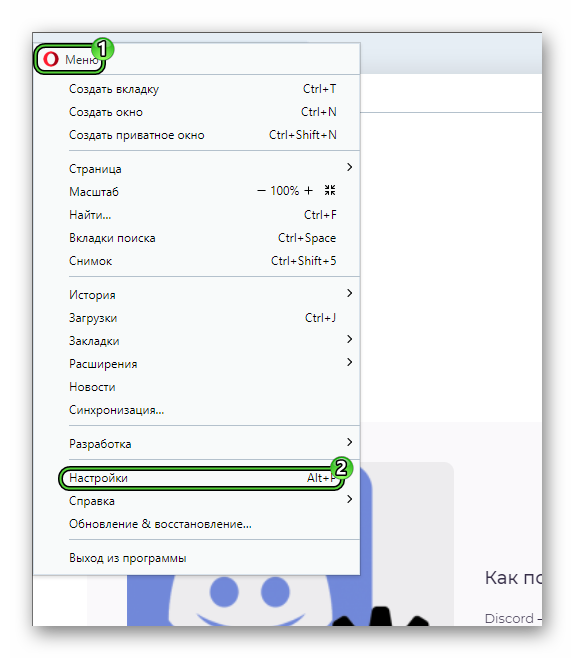
- Для этого откройте «Меню» – нажмите на кнопку с изображением логотипа Оперы в левом верхнем углу.
- В контекстном меню выберите «Настройки».
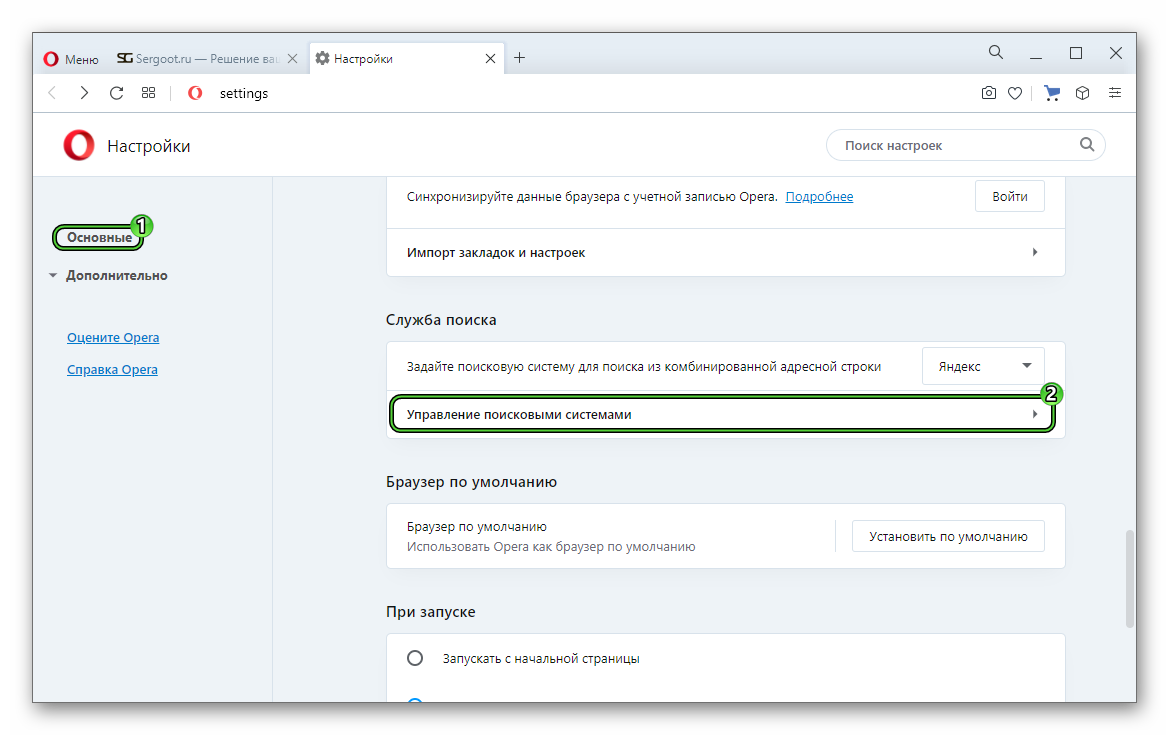
- Здесь, находясь во вкладке «Основные», прокрутите список опций вниз до раздела «Служба поиска».
- Нажмите на пункт со стрелочкой «вправо», чтобы открыть выпадающий список с доступными поисковыми системами.
Примечание: данная настройка позволяет изменить поисковик для «умной строки».
Например, если вы хотите сделать Яндекс в Опере поиск по умолчанию, то кликните по значку с 3 точками рядом с его названием и выберите режим «Установить по умолчанию».
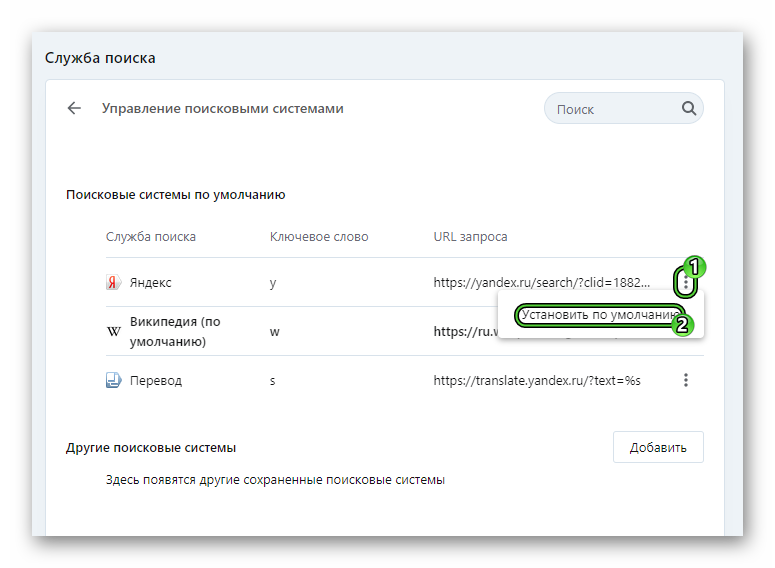
Многие задаются вопросом, как убрать Яндекс из Оперы? Полностью убрать, то есть удалить его нельзя, можно только изменить поисковик по умолчанию, воспользовавшись данным руководством.
Добавление новой поисковой системы
Исторически сложилось, что мы привыкли использовать Яндекс или Google, но существует огромное количество и других «поисковиков», созданных как зарубежными, так и отечественными разработчиками. Некоторые слишком молодые и ещё не получили такой популярности, как вышеупомянутые. Другие не используются определенном регионе, например, в русскоговорящих регионах редко встречается служба Bing.
Опера обладает функциональностью добавления нового ресурса для поиска информации в интернете, которого нет в списке по умолчанию. В качестве примера разберемся, как добавить поисковую систему Google в Оперу:
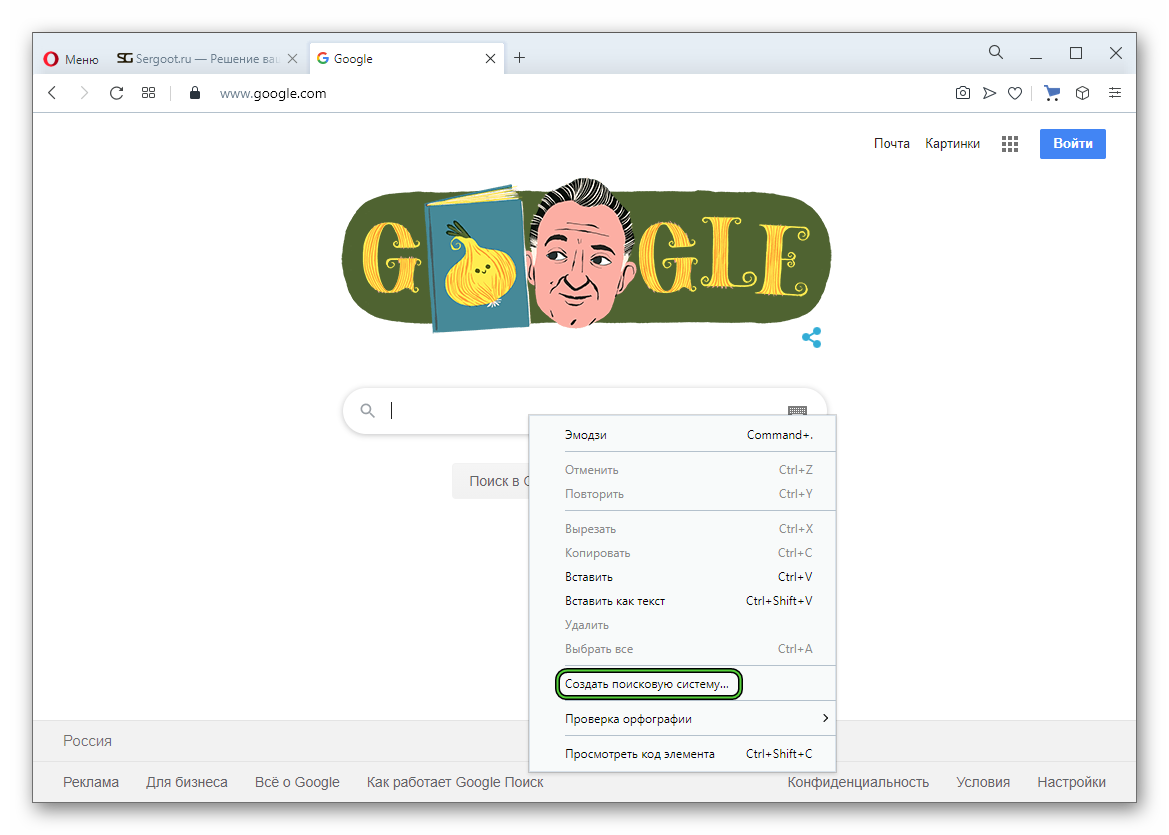
- Откройте новую вкладку и перейдите на главную страницу Google (или любого другого «поисковика»).
- Щелкните правой клавишей мыши по текстовому полю, куда вводится запрос для поиска.
- Выберите пункт «Создать…» в контекстном меню.
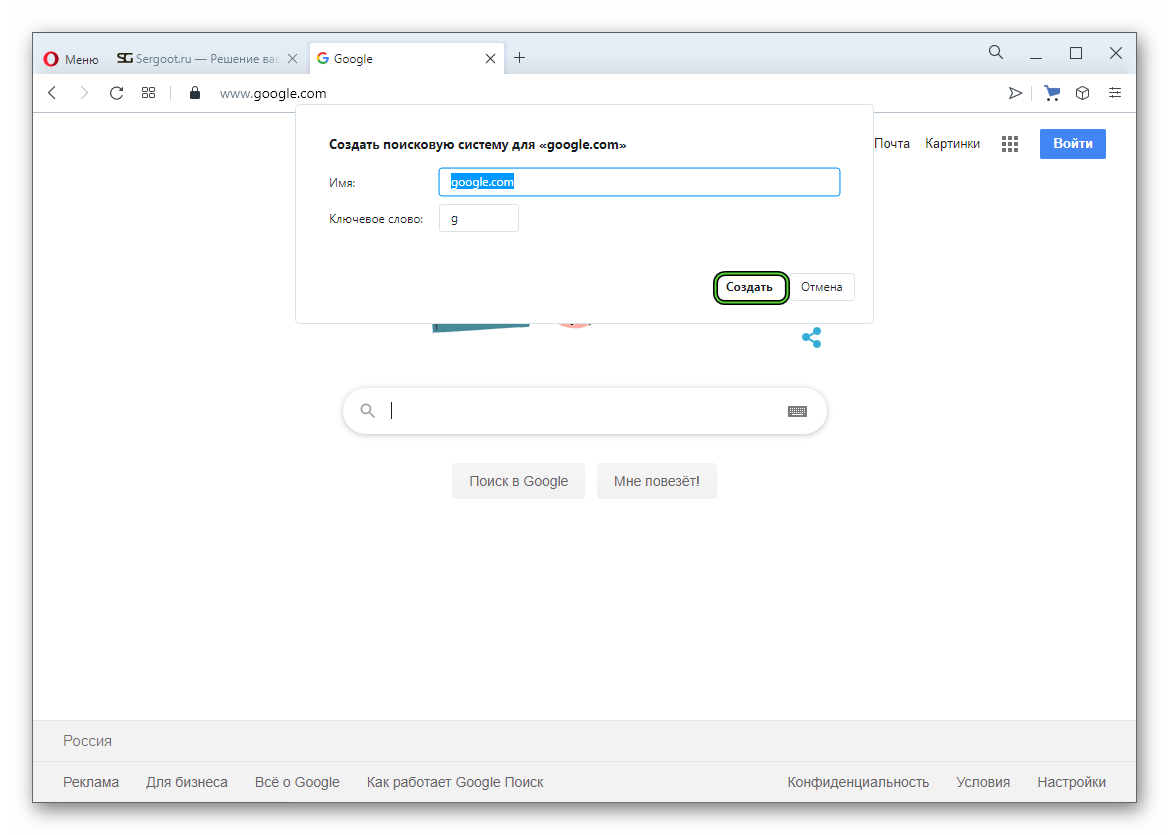
- По желанию измените имя и ключ (сейчас мы объясним, зачем он нужен).
- Нажмите на кнопку «Создать».
Теперь, если вы хотите что-то найти, используя данный сервис, то активируйте адресную строку, введите туда установленный ранее ключ, поставьте пробел, а потом уже запрос для поиска. И для подтверждения нажмите Enter на клавиатуре.
Новый ресурс будет добавлен в раздел «Управление поисковыми системами» в категорию «Дополнительные». Его нельзя сделать поиском по умолчанию. Чтобы им воспользоваться, нужно указать соответствующий ключ в адресной строке.
По желанию этот сервис можно удалить с той же страницы.
Примечание: попасть в этот раздел ещё можно, кликнув правой клавишей мыши в адресной строке и в контекстном меню выбрав последний пункт.
Здравствуйте, хотел бы узнать, как поменять поле поиска в Opera GX. Когда открываю экспресс-панель, то по умолчанию стоит яндекс, а я хочу Google

Rednet отредактировано
mr-drone отредактировано Здарова. Это поле, боюсь, никак не поменять. Но главный прикол не в этом. Я тоже недавно обновил этот GX и как выяснилось, даже поиск в основном поле (которое выше) яндексовый по умолчанию и можно его поменять только на википедию, если не ошибаюсь. Гугловский можно использовать если добавить его вручную (пкм на поисковой строке на странице google) и в адресной строке писать ключевое слово (которое Вы указали при добавлении обычно g), пробел ваш запрос.
Наверно, у оперы контракт с Яндексом, раз они назло гуглу прям в дёснЫ ХДRednet @mr-drone отредактировано @mr-drone Эх, жалко. а как можно написать в поддержку, никак не могу найти?
johnd78 @Rednet отредактировано @rednet Можно изменить на гугл, если при закрытом браузере вручную отредактировать файл Local state в профиле. Я проверил, в Opera GX этот способ тоже работает.
написать в поддержку
В простой опере есть значёк O в углу -> Справка -> Сообщить о проблеме.
Но, вероятно, там только английский понимают.
- Начало работы