Настройки JavaScript в Opera
ЯваСкрипт используется во всех современных браузерах, хоть иногда и отключен. Он нужен для корректной работы различных компонентов сайта, например, формы регистрации и т. д. Сегодня мы поговорим о том, какие есть настройки JavaScript в Опере. В процессе повествования мы также рассмотрим способы включения и отключения алгоритма.
Подробности
Для начала мы рассмотрим, как активировать и деактивировать данную функцию непосредственно в самом браузере, для всех веб-страниц. Но в принципе это же самое выйдет сделать и для отдельной интернет-страницы. О таком способе пойдет речь в конце статьи.
Глобальная активация
Для включения Явы для всех сайтов используется следующая пошаговая инструкция:
- Запускаем браузер и переходим в раздел пользовательских параметров с помощью сочетания клавиш Alt + P .
- В левой части нового окна раскрываем вкладку «Дополнительно».
- Затем переходим в «Безопасность».
- Открываем пункт «Настройка контента».
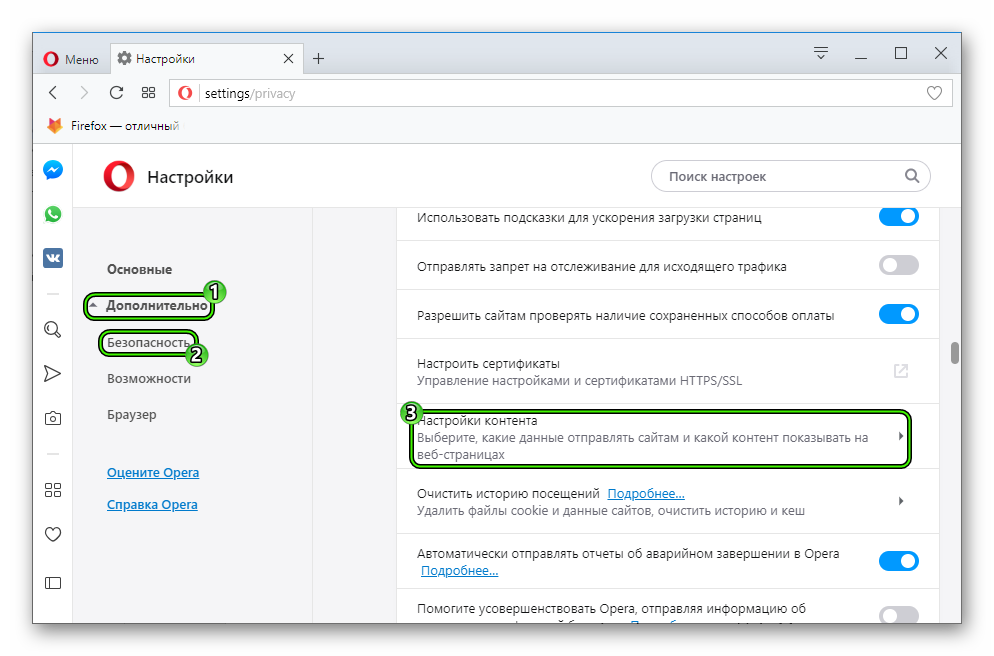
- Кликаем ЛКМ на опцию JavaScript.
- Чтобы включить ее в Opera, выберите «Разрешено».
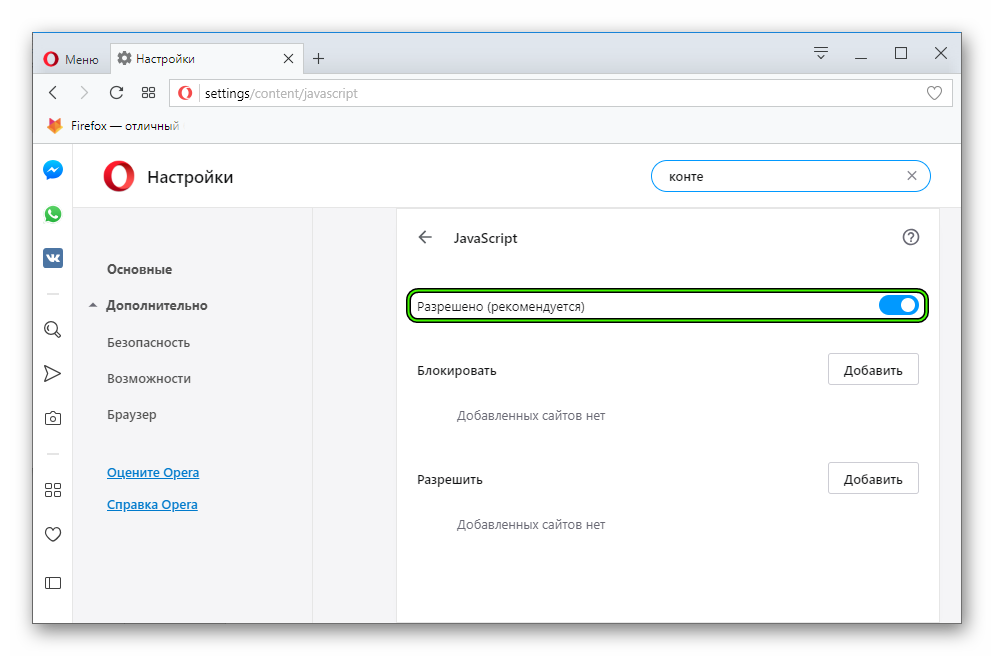 Для отключения – отключите этот тумблер.
На данную страницу параметров выйдет попасть значительно проще. Достаточно скопировать в адресную строку opera://settings/content/javascript и нажать Enter .
Для отдельных страниц
На той же странице параметров браузера под тумблером имеется два блока:
- Блокировать – список веб-страниц, на которых никогда не будет работать JS.
- Разрешить – перечень сайтов, на которых в любом случае будет активен ЯваСкрипт.
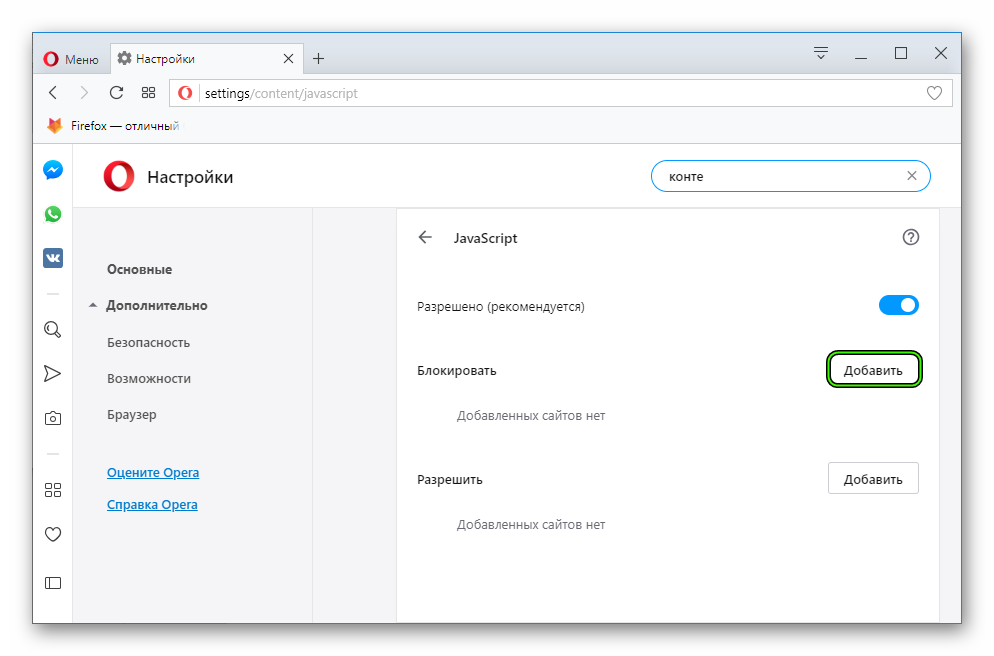
Так что для отключения JavaScript в Опере на конкретном сайте вам достаточно кликнуть на кнопку «Добавить» в блоке «Блокировать».Потом надо ввести в открывшуюся форму адрес веб-страницу и снова нажать «Добавить».
Как включить html5 в опере
Воспроизведение видео с YouTube в проигрывателе Flash или HTML5.
Некоторые важные функции надстройки YouTube™ Flash HTML перечислены ниже. Затем следует обзор этого дополнения. Это резюме содержит несколько слов об аддоне, его функциях и возможностях. Далее идет FAQ, этот раздел полезен для получения информации о том, как этот аддон работает в вашем браузере. Если вы не смогли найти конкретный ответ, заполните форму отчета об ошибке на этой странице или контактную форму на главной странице, чтобы сообщить нам о своем вопросе. После часто задаваемых вопросов находится форма отчета об ошибке. Он предназначен для сбора отзывов пользователей и ошибок об этом дополнении. Пользователи также могут предлагать улучшения или запросы функций через эту форму. Следующий раздел предназначен для отправки комментариев об этом дополнении, которое использует плагин комментариев Facebook. Последний раздел посвящен отчетам, отправленным через веб-сайт GitHub. Мы надеемся, что информация, представленная на этой странице, поможет вам получить все необходимые сведения об этом дополнении и улучшить работу с YouTube™ Flash HTML.
Короче говоря, YouTube™ Flash HTML позволяет воспроизводить видео YouTube в проигрывателе Flash или HTML5. Пожалуйста, ознакомьтесь с учебным пособием YouTube ниже, чтобы получить представление о том, как это дополнение работает в вашем браузере. Если вы хотите внести свой вклад в разработку этого дополнения, разветвите его на GitHub и отправьте свои изменения в именованную ветку. Кроме того, вы можете просмотреть все комментарии, сделанные в коммитах GitHub.
5 причин использовать YouTube™ Flash HTML
Позволяет воспроизводить видео YouTube в проигрывателях Flash или HTML5.
Легко переключать тип проигрывателя во всплывающем интерфейсе панели инструментов.
Проигрыватель Flash потребляет меньше ресурсов (т. е. ЦП и ОЗУ) и предлагает больше вариантов разрешения по сравнению с проигрывателем HTML5.
Доступно для Firefox, Chrome и Opera.
Это видео дает вам представление о том, как расширение работает в вашем браузере.
Проигрыватель YouTube Flash HTML – это надстройка для нескольких браузеров (Firefox, Chrome и Opera), которая предлагает пользователю уникальную возможность воспроизводить любое видео YouTube в формате Flash и HTML5. все их великолепие, а также возможность просматривать их в нескольких форматах. Мы все знаем, как Стив Джобс ненавидел Flash, возможно, у него были на это причины, но одно можно сказать наверняка: Flash-видео просто опережает любые предложения на рынке. Они могут занимать слишком много места в вашей системе, но дадут вам возможности просмотра, которые вы могли бы взять с собой в банк. Теперь видео в формате HTML5 требуют меньше ресурсов и, как правило, загружаются быстрее, батарея вашего ноутбука будет работать дольше, потому что они не потребляют столько энергии, как флэш-видеоплеер, и в некоторой степени формат HTML5 намного четче, чем формат флэш-видео. Так что вы действительно получаете с этим дополнением лучшее из обоих миров!
С некоторыми дополнительными функциями, которые мы добавили, чтобы сделать их привлекательными для наших пользователей, например, вы можете легко переключаться между типами игроков просто из всплывающего меню — это стоит попробовать и избавит вас от хлопот. переключения окон. У вас есть все необходимое для воспроизведения Flash-видео в вашей системе, но формат HTML5 пригодится, когда Adobe Flash в системе либо отключен, либо у вас просто не установлен — это дополнительное дополнение на черный день! Чтобы установить это дополнение, просто прокрутите страницу вниз и щелкните значок нужного браузера, чтобы загрузить расширение (вы будете перенаправлены в соответствующий магазин дополнений, чтобы загрузить дополнение). Мы НЕ размещаем какие-либо расширения/аддоны/плагины на нашем веб-сайте, все ссылки для скачивания направят вас в соответствующие магазины дополнений Firefox, Google Chrome, Opera и Safari.
Часто задаваемые вопросы
1. Что такое YouTube™ Flash HTML?
YouTube™ Flash HTML – это надстройка для нескольких браузеров, помогающая воспроизводить видео YouTube в проигрывателе Flash или HTML5. Другими словами, вы можете изменить проигрыватель по умолчанию на YouTube на желаемый выбор из пользовательского интерфейса всплывающего окна панели инструментов, разработанного для этого дополнения. Работать с этим расширением очень просто, и оно начинает работать, как только оно будет добавлено в ваш браузер. Просто откройте всплывающее окно пользовательского интерфейса панели инструментов и щелкните значок нужного проигрывателя. Проигрыватель по умолчанию настроен на Flash, поэтому, если это правильный проигрыватель, вам не нужно ничего менять. Но если вам подходит проигрыватель HTML5, просто щелкните значок проигрывателя HTML5, чтобы переключить проигрыватель YouTube. Ваш выбор будет сохранен и использован каждый раз, когда вы открываете страницу YouTube или просматриваете встроенное видео YouTube. Кроме этих двух опций во всплывающем пользовательском интерфейсе больше нет никаких настроек или настроек. Это дополнение доступно для Firefox, Chrome и Opera, а также полностью совместимо со всеми последними версиями этих браузеров.
2. Что нового в этой версии (для Opera)?
Чтобы проверить журналы версий, посетите страницу Opera Addon и прочитайте информацию о последних обновлениях (Журнал изменений). Тот же метод доступен для браузеров Opera и Google Chrome.
3. Как загрузить исходный код YouTube™ Flash HTML?
Для загрузки исходного кода этого расширения из Интернет-магазина Chrome рекомендуется использовать Extension Source Downloader. С помощью этого дополнения вы можете загрузить исходный код в формате ZIP или CRX на свой компьютер. Если вы хотите загрузить исходный код из магазина дополнений Firefox, откройте ссылку для загрузки Firefox (если она доступна) в браузере Firefox, а затем щелкните правой кнопкой мыши кнопку «Добавить в Firefox» и выберите «Сохранить ссылку как». — пункт. Выберите папку назначения на вашем компьютере, а затем сохраните файл в формате XPI. Затем вы можете переименовать формат XPI в файл RAR или ZIP. У некоторых расширений может быть адрес репозитория GitHub, который вы также можете использовать для загрузки исходного кода. Но, возможно, это не последняя версия аддона. Таким образом, загрузка исходного кода из официальных интернет-магазинов — лучший вариант, так как вы всегда получите последнюю версию дополнения.
4. Как добавить или удалить кнопку панели инструментов?
Если вы не хотите видеть значок надстройки во всплывающем окне на панели инструментов, в браузерах Google Chrome и Opera щелкните правой кнопкой мыши значок на панели инструментов, а затем выберите Скрыть значок, и значок надстройки будет скрыт. К сожалению, в браузерах Chrome и Opera нет возможности переместить значок в другое место, кроме панели инструментов браузера. Но в браузере Firefox, чтобы изменить положение или добавить/удалить значок панели инструментов, щелкните правой кнопкой мыши свободное место на панели инструментов Firefox и выберите «Настроить». Теперь вы можете перетащить кнопку на новое место. Есть много позиций для перемещения значка в зависимости от ваших интересов. В будущих версиях аддона появится возможность перемещать значок панели инструментов внутри страниц YouTube (всплывающее окно на странице) и рядом с самим проигрывателем YouTube.
5. Как получить доступ к настройкам в Firefox, Chrome или Opera?
Как упоминалось выше, этот аддон не имеет настроек или опций для выбора. Все необходимое доступно во всплывающем интерфейсе панели инструментов.
6. Как установить это расширение в свой Firefox?
Для установки перейдите в магазин Mozilla Store и найдите YouTube™ Flash-HTML, а когда найдете, нажмите кнопку «Добавить в Firefox».
7. Как удалить это расширение из вашего Firefox?
Чтобы удалить это дополнение, перейдите в Firefox -> Дополнения -> (YouTube™ Flash HTML), затем нажмите кнопку «Удалить».
8. Как включить Flash Player для YouTube?
Чтобы включить проигрыватель Flash, как описано выше, просто откройте всплывающий пользовательский интерфейс на панели инструментов и щелкните значок Flash. Затем перезагрузите любую страницу YouTube, и у вас будет активирован Flash Player для всех видео. Очень важно перезагрузить текущую страницу, иначе никакие изменения не будут применены к проигрывателю YouTube.
9. Как включить проигрыватель HTML5 для YouTube?
10. Доступно ли это дополнение для мобильных браузеров?
Нет, в настоящее время это дополнение доступно только для настольных браузеров, но в будущих версиях будет добавлена совместимость с основными мобильными браузерами.
Ваши отзывы помогут сделать это дополнение еще лучше. С помощью этой формы отчета об ошибках вы можете сообщать об ошибках или предлагать улучшения для функциональности или производительности этого дополнения. Обратите внимание, что эта форма отчета об ошибке будет отправлена разработчикам этого дополнения. Вы не получите немедленного или личного ответа в данный момент. Тем не менее, разработчики могут связаться с вами по адресу электронной почты, указанному в этой форме, для получения дополнительных разъяснений или запроса дополнительной информации об обнаруженных ошибках.
Спасибо! Ваш отчет отправлен.
Обратите внимание: следите за чистотой этих обзоров/обсуждений и избегайте использования уничижительного или неуместного языка или терминологии в ссылках на отдельных лиц или группы на основе расы, национального или этнического происхождения, цвета кожи, религии, возраста, пола и т. д. не сообщайте об ошибках в своих обзорах, вместо этого используйте приведенный выше раздел отчетов об ошибках. Кроме того, никогда не публикуйте в этих отзывах личную информацию.
�� / Расширение для браузера / Приложение для мобильных устройств / Магазин Windows / Где я могу включить проигрыватель YouTube HTML5 за 2 простых шага?
В простых инструкциях объясняется, как включить проигрыватель YouTube HTML5. Вы можете включить проигрыватель HTML5, выполнив следующие действия:
В следующий раз, когда вы откроете видео YouTube, оно автоматически отобразится в видеопроигрывателе HTML5 с YouTube. Теперь вы больше не зависите от плагина Adobe Flash, который каждый месяц загружал и обновлял его до новой версии Flash. Также важно отметить, что в 2020 году плагин Adobe Flash будет прекращен из-за проблем с производительностью и безопасностью.

Проигрыватель Youtube HTML5 в поддерживаемых веб-браузерах
Обновите проигрыватель YouTube HTML5
Недавно, в январе 2015 года, YouTube объявил, что будет показывать всем пользователям HTML5-версию его YouTuber по умолчанию. Это для браузеров Google Chrome, Safari, Opera, Firefox и Microsoft Edge. С этой даты ваш видеопроигрыватель YouTube HTML5 будет лучше, чем предыдущий проигрыватель. Он быстро буферизует ваше любимое видео, без сбоев или препятствий между каждым кадром.
Браузеры, поддерживающие HTML5
Многие браузеры поддерживают как элемент видео в HTML5, так и видеокодек H.264 или формат WebM. К ним относятся:
С 2015 года отключить проигрыватель HTML5 YouTube нельзя. Поскольку видео HTML5 является частью веб-рендеринга и не использует подключаемый модуль, расширение или NPAPI для обнаружения этого элемента.
Если у вас все еще есть проблема или вопрос о расширении браузера Turn Off the Lights, которое доступно для Google Chrome, Opera, Safari, Firefox, Maxthon, Yandex и Microsoft Edge. Не стесняйтесь обращаться к нам по гиперссылке «Свяжитесь с нами» здесь, на правой боковой панели. С этой страницы вы можете связаться с нами напрямую, используя свой адрес электронной почты. И постараемся ответить на ваш вопрос или отзыв как можно скорее.
Нашли ли вы технические, фактические или грамматические ошибки на веб-сайте Turn Off the Lights?
Вы можете сообщить о технической проблеме, используя онлайн-форму обратной связи по технической ошибке Turn Off the Lights.
Где можно включить проигрыватель YouTube HTML5, выполнив два простых шага? последнее изменение: 27 февраля 2021 г., Стефан Ван Дамм
Также вопрос в том, какие форматы видео поддерживает html5?
Видео в формате HTML – поддержка браузера В HTML5 поддерживаются 3 видеоформата: MP4, WebM и Ogg.
Впоследствии возникает вопрос, почему мой браузер не поддерживает видео в формате html5? Сообщение об ошибке «Ваш браузер в настоящее время не распознает ни один из доступных форматов видео» прерывает загрузку видео. Виновником этого неудобства обычно является Adobe Flash Player. Поскольку интернет-браузеры часто используют Adobe Flash для воспроизведения видео в формате HTML5, рекомендуется проверить активность Flash Player.
Соответственно, html5 работает во всех браузерах?
Поддержка браузера HTML5. HTML5 поддерживается во всех современных браузерах. Кроме того, все браузеры, старые и новые, автоматически обрабатывают нераспознанные элементы как встроенные элементы. Благодаря этому вы можете «научить» старые браузеры обрабатывать «неизвестные» элементы HTML.
Как работает видео в формате html5?
Видео в формате HTML5 позволяет пользователю, загружающему видео, встраивать его непосредственно в веб-страницу. Он работает в различных интернет-браузерах, включая Internet Explorer 9+, Firefox, Opera, Chrome и Safari. К сожалению, эта технология несовместима с Internet Explorer 8 и более ранними версиями.

Анастаси Рейн
Все ли браузеры поддерживают mp4?
Контейнерный формат MP4 с видеокодеком H. 264 и аудиокодеком AAC изначально поддерживается настольными и мобильными браузерами Internet Explorer, Safari и Chrome, но Chromium и Opera не поддерживают этот формат. IE и Chrome также поддерживают аудиокодек MP3 в контейнере MP4, а Safari — нет. Поскольку Х.
Кристал Аммендо
Использует ли YouTube HTML5?
Сегодня YouTube объявил, что окончательно прекратил использование Adobe Flash по умолчанию. Теперь сайт использует видеопроигрыватель HTML5 по умолчанию в Google Chrome, Microsoft IE11, Apple Safari 8 и в бета-версиях браузера Mozilla Firefox. В то же время YouTube теперь также по умолчанию использует свой проигрыватель HTML5 в Интернете.
Вам не нравится, когда вы пытаетесь просмотреть что-то в Интернете, а видео начинает воспроизводиться из ниоткуда? Что еще хуже, когда открыто много вкладок, вам, возможно, придется просматривать все вкладки, просто чтобы найти ту страницу, которая, кажется, воспроизводит звук без всякой причины. Было бы очень полезно, если бы мы могли отключить автовоспроизведение.
Однако в большинстве браузеров нет простого способа остановить автоматическое воспроизведение видео. Эти советы могут быть полезны, чтобы отключить все нежелательные вкладки или даже те раздражающие веб-сайты, которые автоматически воспроизводят видео без разрешения.
Отключить автоматическое воспроизведение видео в Google Chrome
В настоящее время в Google Chrome отсутствуют какие-либо встроенные настройки для отключения автоматического воспроизведения видео. Самый эффективный способ противостоять этой проблеме — с помощью расширения. Из них наиболее полезным является AutoplayStopper. Это расширение не только останавливает автоматическое воспроизведение видео на YouTube и Facebook, но также работает с видео в формате HTML5.Расширение можно найти в интернет-магазине Chrome, и его можно установить, выполнив несколько простых шагов. Кроме того, вы можете выбрать «Fairfax Video Blocker», чтобы заблокировать автоматическое воспроизведение видео в Chrome.
Добавить исключения для веб-сайтов для Google Chrome
После успешной установки AutoplayStopper значок появится в правом верхнем углу браузера. Вы можете получить несколько вариантов, доступных для изменения настроек пользователя.

Чтобы отключить автоматическое воспроизведение видео на всех веб-сайтах, просто нажмите «Отключить везде». Чтобы сделать отдельные исключения для веб-сайтов, нажмите «Настройки».
В меню настроек в разделе «Автовоспроизведение» нажмите «Исключения». На экране «Исключения» добавьте URL-адреса сайтов, которые вы хотите сделать исключением из автоматического воспроизведения видео.
В окне исключений автовоспроизведения вы можете ввести адрес любого веб-сайта, для которого вы хотите оставить включенным автовоспроизведение. Обязательно выберите «Разрешить» в качестве поведения и нажмите «Готово». Этот же процесс можно повторить, чтобы включить автоматическое воспроизведение для других веб-сайтов.
Отключить автоматическое воспроизведение видео в Mozilla Firefox
Как и в Chrome, в Mozilla Firefox также требуется расширение для корректной блокировки всех автоматически воспроизводимых видео. FlashStopper — лучший выбор для этого. Расширение доступно как надстройка для Firefox. Кроме того, вы можете использовать Блок изображения и видео, чтобы полностью заблокировать или скрыть любые визуальные элементы на странице.

Для новичков, которые хотят установить FlashStopper в Firefox, сначала откройте меню, а затем нажмите «Дополнения».
В пользовательской строке поиска справа найдите «Flash Stopper». Затем нажмите «Установить» в соответствующем результате поиска. После завершения установки FlashStopper будет активно блокировать автоматическое воспроизведение видео на всех веб-сайтах.
Загрузить дополнения Firefox: FlashStopper
Добавить исключения веб-сайтов для Mozilla Firefox
FlashStopper позволяет добавлять исключения для автоматического воспроизведения выбранных вами веб-сайтов. Это можно настроить с помощью нескольких простых шагов:
Нажмите значок FlashStopper, расположенный в крайнем правом углу строки меню. В списке нажмите «Управление разрешениями для сайтов…»
В окне исключений введите адрес веб-сайта по вашему выбору. Теперь нажмите «Разрешить», а затем «Сохранить изменения», чтобы сохранить настройки. Вы можете повторить этот шаг, если необходимо, чтобы автовоспроизведение оставалось активным для большего количества веб-сайтов.
Настройки отключения автоматического воспроизведения видео в Firefox.
Firefox предлагает встроенную настройку для отключения автоматического воспроизведения видео. Чтобы отключить, введите «about:config» в адресной строке, затем найдите «media.autoplay.embed» и щелкните его правой кнопкой мыши, чтобы переключить параметр на false.
Отключить автоматическое воспроизведение видео в Safari
Safari — один из самых популярных браузеров для Mac. Это также один из немногих браузеров, которым не требуется стороннее расширение для отключения автоматического воспроизведения. Параметры, доступные в Safari, упрощают отключение этих надоедливых видео.
Нажмите «Safari» в верхнем левом углу окна браузера и перейдите к «настройкам».
В меню настроек выберите «Веб-сайты» и нажмите «Автовоспроизведение».
В правом нижнем углу этого экрана у вас будет возможность выбрать действие автоматического воспроизведения при посещении других веб-сайтов. Нажмите на это диалоговое окно и выберите параметр «Никогда не воспроизводиться автоматически».
Добавить исключения веб-сайтов для Safari
Чтобы включить автовоспроизведение для выбранных веб-сайтов в Safari, сначала введите нужный веб-сайт в адресной строке. Если вы хотите включить эту функцию для нескольких веб-сайтов, откройте их на другой вкладке. Теперь вы можете настроить исключения из меню настроек.
Чтобы открыть меню настроек, перейдите в «Safari» и нажмите «Настройки».
Теперь нажмите «Веб-сайты», затем выберите «Автовоспроизведение».
Здесь вы увидите список открытых в данный момент веб-сайтов. Рядом с каждым веб-сайтом есть диалоговое окно с тремя вариантами выбора. Нажмите «Разрешить все автовоспроизведение», чтобы добавить указанный веб-сайт в качестве исключения. Это включит автоматическое воспроизведение для этого конкретного веб-сайта.
Отключить автовоспроизведение видео в Opera
Отключить автовоспроизведение HTML5 — это одно из расширений, доступных в Opera для отключения автоматического воспроизведения видео. Это расширение доступно в их надстройках, и его установка проста. В Opera перейдите в «Расширения» и найдите расширение для автоматической блокировки видео. Вы можете открыть любой из них и нажать кнопку «Добавить в Opera», чтобы добавить их в браузер. После установки расширения будут отображаться рядом с адресной строкой. Вы можете включить или отключить автоматическое воспроизведение видео, нажав на него.Автоматическое воспроизведение Flash-видео можно отключить, набрав «about: settings» в адресной строке. Затем перейдите в раздел «Веб-сайты» -> «Flash» и измените его на «Сначала спрашивать, прежде чем разрешать сайтам запускать Flash».
Отключить автовоспроизведение видео в Edge
На данный момент браузер Microsoft Edge не предлагает каких-либо расширений для блокировки автоматического воспроизведения видео. Хотя Edge теперь поддерживает расширения, отсутствие расширений в их Магазине является ограничивающим фактором.
Здесь стоит упомянуть метод частичной блокировки для остановки автоматического воспроизведения Flash-видео путем отключения Adobe Flash Player. Он доступен в меню «Настройки» -> «Дополнительные настройки» -> «Использовать Adobe Flash Player». Он запросит разрешение на использование Adobe Flash Player перед началом воспроизведения флэш-видео. Имейте в виду, что блокировать автоматическое воспроизведение видео HTML5 бесполезно. Расширения для блокировки автоматического воспроизведения видео как для HTML5, так и для Flash появятся в их Магазине рано или поздно.
Возможность отключить автовоспроизведение в настройках браузера всегда приветствуется. В дополнение к этому, возможность добавлять исключения для веб-сайтов делает просмотр веб-сайтов более личным. Браузер Safari заслуживает похвалы за это. Однако похоже, что все больше разработчиков внедряют эту функцию в свои браузеры. Со временем это может стать универсальной опцией для всех браузеров, и для выполнения этих задач могут больше не требоваться сторонние расширения. Всегда обновляйте браузер, чтобы использовать последние функции.
Читайте также:
- Вам необходимо переустановить драйверы для этого устройства с кодом 18
- Как перекосить ячейку в Excel
- Как остановить действие в Excel
- Введите слово в паскалях
- Как нарисовать синусоиду в AutoCad
Как включить html5 в опере – как настроить браузер, чтобы видео по умолчанию открывалось в HTML5 вместо Flash Pleer-а?
Плагин HTML5 Video Player для браузера Opera — установка и использование
Adobe Flash Player был и остается наиболее востребованным плагинов для работы интернет-площадок, воспроизведения видео- и аудиофайлов. Однако время идет, и на смену «старожиле» приходит более совершенный HTML5 Video Player для браузера Opera. Также в процессе повествования мы рассмотрим установочный процесс и практическое использование расширения.
Коротко о главном
Opera – популярный браузер, с недавних пор перешедший на движок собственного производства. С 1995 года проект активно развивался, хотя и демонстрировал взлеты с падениями.
HTML5 Video Player – популярное расширение, при помощи организуется просмотр видео и фильмов в одноименном стандарте. Оно совместимо с видеохостингом YouTube.
Установочный процесс
Несмотря на легкость добавления новых плагинов на компьютер, для многих пользователей это становится непосильной задачей. Поэтому долг повествователя требует удовлетворения любопытства благодарных читателей.
Для претворения задуманного в жизнь предназначена следующая пошаговая инструкция:

- Запускаем Оперу и открываем страницу https://addons.opera.com/ru/extensions/details/youtubetm-flash-html5/.
- На ней нужно кликнуть по опции инсталляции плагина.
- Ожидаем окончания процедуры.
- Перезапускаем браузер.
Практическое использование
Для активации встроенного функционала достаточно выполнить следующую последовательность действий:

- Запускам интернет-обозреватель и переходим на видеосервис YouTube.
- Открываем интересующее видео.
- Кликаем на иконку плагина.
- Затем нажимаем на правую кнопку.
- Дожидаемся перезагрузки страницы и продолжаем просмотр ролика.
Главное отличие ХТМЛ5 от Флеша – меньшая нагрузка на стационарную платформу и большая производительность при работе с видео.
Подведем итоги
HTML5 Video Player – популярное расширение для активации уже встроенной возможности воспроизведение видео при помощи нового плагина. Это сделано, дабы пользователям не пришлось влезать в секретные настройки Opera и не делать там опасных поправок.
+ Добавить HTML5 Video Player в Opera
Opera подружилась с HTML5-видео на YouTube (EPIC FAIL) / Habr
Доброго времени суток, Хабрасообщество.
На самом деле, суть данного текста легко умещается в заголовке. Но есть и вторая сторона — ради которой, собственно, и было решено заголовком не ограничиваться. Суть ее проста — в наибольшей, живейшей и приятнейшей степени новость затрагивает пользователей нетбуков.
Регулярно в статьях и комментариях высказывают идею, что-де до массового HTML5 должны пройти чуть ли не года. Обсуждается нецелосообразность использования HTML5 в проектах, ориентированных на корпоративных пользователей — старые версии браузеров не собираются сдавать свои позиции.
На фоне всего этого тихой сапой появляются и уходят в тень новости про новую версию FFMPEG, про бета-версию Оперы за номером 10.60 с поддержкой видео в контейнере WebM, про использование этого WebM сервисом YouTube… Стоп, стоп, стоп! Вы до конца понимаете значимость этих «рядовых» событий?
Для тех, кто не совсем в курсе, приведу коротенькую копипасту из википедии:
В пятую версию языка HTML был добавлен специальный тег для отображения видео. В качестве стандарта предлагалось использовать свободное ПО: видеокодек Theora, аудиокодек Vorbis и медиаконтейнер Ogg. Однако некоторые игроки рынка были недовольны качеством Theora и отсутствием аппаратного ускорения для него, поэтому из спецификации HTML5 в 2007 году было удалено упоминание конкретных стандартов… В итоге появилось две «конкурирующие» реализации HTML5-видео:
Theora/Vorbis/Ogg (поддерживаются Mozilla, Opera и Фондом Викимедия) и
H.264/AAC/MPEG-4 (поддерживается Apple, Google и Microsoft).
Для прекращения «войны форматов» Google купила компанию On2 (разработчика VP3, предшественника Theora и нового более качественного видео-кодека VP8). На Google I/O 2010 код VP8 был открыт под лицензией, сходной с BSD и представлен набор из видео-/аудиокодеков и медиаконтейнера под общим именем «WebM»… О поддержке кодека уже заявили компании Microsoft, Skype, AMD, nVidia, ARM, Broadcom, Digital Rapids, Freescale, Imagination, Logitech, Marvel, MIPS, Qualcomm, Texas Instruments, Veri Silicon, ViewCast.
Что это означает для меня и миллионов пользователей нетбуков на процессорах Atom? Эпоха непобедимых тормозов флеш-видео закончилась, наступило время высококачественного и нересурсоемкого HTML5-видео. Да, тег video — это лишь малая частичка новшеств HTML5. Да, полную поддержку всех фич «пятой» версии на примере реальных сайтов мы увидим еще не скоро. Но по крайней мере, в этой части новый стандарт прочно встает на ноги, опираясь на «законодателя мод» — сервис YouTube. И есть небезосновательная надежда, что доля «старого» flash-видео в сети в ближайшее время будет неуклонно падать.
Автор заявляет, что он тупой идиот и всех ввел в заблуждение, сам приняв желаемое за действительное. А если серьезно…
Объясните мне, идиоту — почему на ютубе 3 разных плеера в Опере? Тот, на котором гордо красуются надписи WebM и HTML5 — на самом деле тормозит, в нем отсутствует кеширование видео и может быть даже что-то еще в нем плохо — не стал смотреть, расстроился и выключил. Есть такой же, но без надписей — его я ошибочно принял за WebM, в нем наблюдается приятная плавность работы. И есть старый, флешовый, тормозит и интерфейс ни с чем не спутаешь. Вопрос — во втором случае, какой формат видео используется?
Все-все-все, простите, и самому обидно, и другим дал ложные надежды. Всем участникам дискуссии плюсую карму в качестве компенсации. И да, нелегко далось решение написать это тут.
Как включить/отключить HTML5 Video Player в браузере Opera
В последние годы HTML5 video player для браузера Opera включен в состав обозревателя. С его помощью можно смотреть ролики на YouTube и других сайтах с видео-контентом. Однако с конца 2016 года, когда YouTube переходил с flash-проигрывателя на HTML5, у многих пользователей были проблемы с просмотром контента.
Причина сложившейся тогда ситуации была в недостаточной поддержкой браузерами новых возможностей HTML или слабым оборудованием — проигрыватель flash потребляет меньше ресурсов. Как отключить HTML5 в Opera или другом браузере, заменить этот проигрыватель на flash? Эту проблему решало несколько дополнений в магазине обозревателя, например, Disable Youtube HTML5 Player.

На русском языке таких расширений не было, но работа их была настолько проста, что отсутствие русификации не вызывало затруднений в настройке. На сегодняшний день эти расширения актуальны только для старых машин со устаревшими ОС и версиями обозревателя Opera. Из-за проблем с безопасностью, использовать их для серфинга не рекомендуется. На современных браузерах корректная работа этих расширений не гарантирована.
Установка Disable YouTube HTML5 player
Единственная функция этого дополнения — переключение в браузере с HTML на флеш-плеер. Для его установки нужно:
- В меню найти пункт Расширения → Загрузить расширения.

- В строку Поиск дополнений скопировать «Disable Youtube HTML5 Player» и нажать Enter.

- Нужное расширение будет первым в списке. Нужно кликнуть на него, перейти на следующую страницу и кликнуть по кнопке Добавить в Opera.

- После того, как браузер скачает и установит дополнение на верхней панели появится его значок.

- Замена плеера происходит автоматически, но для этого в системе должен быть установлен Adobe Flash Player, и в обозревателе разрешен доступ к нему.
Чтобы включить HTML player, нужно отключить дополнение. Для этого кликните по нему правой кнопкой и в контекстном меню выберите управление расширением. В открывшемся окне выключите его, переместив ползунок влево.
Использовать отключение проигрывателя, основанного на возможностях HTML5 можно только в случае крайней необходимости. На современных машинах и обозревателях в этом нет необходимости.
Плагины для воспроизведения видео в Opera

Просмотр видео онлайн стал уже довольно обычным явлением. Практически все популярные браузеры поддерживают основные форматы потокового видео. Но, даже если разработчики и не предусмотрели воспроизведение определенного формата, у многих веб-обозревателей существует возможность установки специальных плагинов для решения данной задачи. Давайте рассмотрим основные плагины для воспроизведения видео в браузере Opera.
Предустановленные плагины браузера Opera
Плагины в браузере Опера делятся на два вида: предустановленные (те, которые уже встроены в браузер самим разработчиком), и требующие установки. Поговорим вначале о предустановленных плагинах для просмотра видео. Их всего два.
Adobe Flash Player

Несомненно, самым популярным плагином для просмотра видео через Оперу является Flash Player. Без него воспроизведение видео в формате flash на многих сайтах будет просто невозможным. Например, это касается популярной социальной сети «Одноклассники». К счастью, Flash Player предустановлен в браузер Opera. Таким образом, его не нужно дополнительно инсталлировать, так как плагин входит в базовую сборку веб-обозревателя.
Widevine Content Decryption Module

Плагин Widevine Content Decryption Module, как и предыдущий плагин, дополнительно устанавливать не нужно, так как он предустановлен в Оперу. Его особенностью является то, что этот плагин позволяет транслировать видео, которое защищено от копирования по технологии EME.
Плагины, требующие установки
Кроме того, существует множество плагинов, которые требуют установки на браузер Opera. Но, дело в том, что новые версии Оперы на движке Blink не поддерживают такую установку. В то же время, существует много пользователей, продолжающих использовать старую Оперу на движке Presto. Именно на такой браузер есть возможность установить плагины, речь о которых пойдет ниже.
Shockwave Flash

Как и Flash Player, Shockwave Flash является продуктом производства компании Adobe. Вот только его главное назначение – это проигрывание видео на страницах интернета в виде flash-анимации. С помощью него можно просматривать видеоролики, игры, рекламу, презентации. Данный плагин устанавливается автоматически вместе с одноименной программой, которую можно скачать на официальном сайте Adobe.
RealPlayer

Плагин RealPlayer не только предоставляет возможность просмотра видео различных форматов через браузер Opera, но и скачивание его на жесткий диск компьютера. Среди поддерживаемых форматов, такие редкие, как rhp, rpm и rpj. Устанавливается он вместе с основной программой RealPlayer.
QuickTime

Плагин QuickTime является разработкой компании Apple. Поставляется он вместе с одноименной программой. Служит для просмотра видео различных форматов, и музыкальных треков. Особенностью является возможность просмотра роликов в формате QuickTime.
DivX Web Player

Как и у предыдущих программ, при установке приложения DivX Web Player, в браузер Opera инсталлируется одноименный плагин. Он служит для просмотра потокового видео в популярных форматах MKV, DVIX, AVI, и других.
Windows Media Player Plugin

Плагин Windows Media Player является инструментом, который позволяет интегрировать браузер с одноименным медиапроигрывателем, изначально встроенным в операционную систему Windows. Данный плагин разрабатывался специально для браузера Firefox, но позже был адаптирован и для других популярных браузеров, включая Оперу. С его помощью, можно просматривать в интернете видео различных форматов, включая WMV, MP4 и AVI, через окно браузера. Также, имеется возможность воспроизводить видеофайлы, уже загруженные на жесткий диск компьютера.
Мы рассмотрели самые популярные плагины для просмотра видео через браузер Опера. В настоящее время, основным из них является Flash Player, но в версиях браузера на движке Presto можно было устанавливать также большое количество других плагинов для воспроизведения видео в интернете.

Мы рады, что смогли помочь Вам в решении проблемы.
Опишите, что у вас не получилось. Наши специалисты постараются ответить максимально быстро.
Помогла ли вам эта статья?
Почему в Opera не работает Adobe Flash Player – решение
Несмотря на старания разработчиков, их программные детища часто дают сбои и работаю некорректно. Да, большинство неполадок возникают из-за конечных потребителей и их персональных машин, но ведь небольшой процент багов ведь остается. Сегодня мы поговорим о том, почему не работает Флеш Плеер в Опере. Также рассмотрим несколько вероятных причин проблемы и методов ее разрешения.
Коротко о главном
Adobe Flash Player – популярный плагин, на хрупких плечах которого находится поддержание работоспособности всего Интернета. Как бы пафосно это ни звучало, сегодня большинство сайтов используют возможности этого расширения.
Официальные же разработчики заявили, что поддержка проекта продлится до 2020 года, после чего детище компании прекратит свое существование.
Причины возникновения

На официальном сайте Оперы и просто в Сети существует немало причин, почему в Opera не работает Flash Player. Мы рассмотрим несколько эффективных методов борьбы с данной неполадкой. Пробуйте поочередно каждый из них, чтобы все исправить.
Отключение режима «Турбо»
Разработчики внедрили озвученный выше функционал для повышения скорости работы пользователей в Интернете за счет сжатия веб-страниц.
Однако это также деструктивно влияет на работоспособность Флеша. Пошаговая инструкция по деактивации функционала представлена ниже:
- Запускаем Оперу и переходим в меню пользовательских настроек (клик ЛКМ по главной кнопке в правом верхнем углу экрана).
- Далее, выбираем раздел «Настройки».

- Переходим в «Дополнительно – Возможности».
- Листаем страницу до соответствующего блока.
- Деактивируем опцию «Включить…».

Отключение конфликтующих дополнений
Часто проблема с работоспособностью Флеша заключается в блокировании части его функционала собратьями по цеху. Дабы избежать такой ситуации в дальнейшем рекомендуем воспользоваться следующей последовательностью действий:
- Запускаем браузер и переходим в системное меню путем клика на соответствующую кнопку в левом верхнем углу экрана.
- Далее, выбираем пункт «Расширения – Расширения».
- В новом окне ищем наиболее подозрительные плагины и прекращаем их деятельность.
- Когда вы обнаружите элемент, который не дает воспроизводиться Флеш-контенту, удалите его. Для этого наведите на него курсор мыши и кликните по «крестику».
Глобальное обновление
Иногда проблема с Плеером возникает из-за устаревших версий программы и самого плагина. Для нивелирования проблемы достаточно скачать на официальном сайте актуальную версию ПО и установить его.
Очистка пользовательского кэша
Во время интернет-серфинга накапливается огромное количество мусора и временных файлов, которые со временем становятся завсегдатаями в системных папках.
Для решения этого вопроса достаточно воспользоваться следующей пошаговой инструкцией:
- Жмем Win + R, чтобы вызвать инструмент «Выполнить».
- Вводим в диалоговое окно команду %appdata%\Adobe и жмем «ОК».
- В результате находим папку Flash Player, откуда удаляем все файлы.

- Следующий запрос касается хранилища под названием %appdata%\Macromedia.

- Также избавляемся от мусора и перезагружаем ПК.
Чистка данных Flash Player
Для претворения задуманного в жизнь используем следующую пошаговую инструкцию:
- Переходим на Панель Управления. Переводим в режим отображения «значки»
- Здесь кликаем на элемент с наименованием нашего плагина.

- Вызываем опцию «Удалить все…».
- Отмечаем все пункты галочками и выполняем чистку.

Подведем итоги
Существует множество причин возникновения проблем с Adobe Flash Player, при этом еще больше вариантов разрешения сложной ситуации. Здесь поможет комплексный подход, который займет больше времени, но обеспечит 100% положительный результат.
Flexbox, ES5, HTML5-парсер / Opera corporate blog / Habr
Мы обновили сервера Opera Mini до новой версии нашего движка Presto. Это значит, что раскладки на Flexbox и единицы измерения rem будут работать, как вы и ожидали.
Как вы уже наверняка знаете, Opera Mini отрисовывает страницы на серверах Opera, и они потом в сильно сжатом формате отправляются обратно в клиенты на устройствах. Это значит, что все пользователи сразу же увидят страницы, отрисованные обновлёнными серверами Mini — им не понадобится обновлять программы. Автоматическое обновление для 260 миллионов пользователей всего за одни выходные. Ого.
Что нового
HTML5-парсер
Сервера Mini теперь используют Ragnarök, нашу собственную реализацию алгоритма для HTML5-парсера. Этот алгоритм — как HTML-ниндзя: очень мощный, но всегда действует незаметно. Когда мы впервые внедрили его в Opera для компьютеров, то обнаружили, что 20% проблем с совместимостью сайтов исчезли. Так что это, казалось бы, незаметное улучшение должно повысить совместимость сайтов.
Новые типы полей из HTML5
Наши сервера теперь поддерживают типы полей из HTML5 ( tel , date , number и т.д.) Мы планируем обновить сами клиенты позднее, чтобы эти поля заработали в поддерживаемых ОС. До тех пор они будут подменяться на , как этого и требует спецификация.
CSS Flexbox
Flexbox (или CSS Flexible Box Model, если официально) — это новый способ создания гибких раскладок в браузере, достаточно отзывчивый, чтобы страницы хорошо адаптировались даже без медиавыражений. Блоки растягиваются или сжимаются, чтобы занять свободное место, делят пространство поровну, создавая раскладки-сетки для произвольных ширин. Блоки с содержимым можно визуально менять местами, не трогая исходный HTML-код — например, навигацию слева от содержимого на большом экране (в исходном коде находящуюся до него) можно переместить после содержимого на узких экранах.
Единицы измерения rem
Единица измерения rem равна рассчитанному значению font-size корневого элемента. Если вы используете эту единицу в вашем коде, то изменение font-size для элемента
изменит все остальные свойства, выраженные в rem .
ECMAScript 5
Следующие свойства теперь поддерживаются:
Это делает нашу поддержку ES5 полной.
Что же работает в Opera Mini?
- API только для JavaScript не работают в Opera Mini из-за её архитектуры. Другие части JavaScript, однако, работают. Читайте подобнее об Opera Mini и JavaScript.
- Некоторые CSS-возможности отключены: например, скруглённые уголки ( border-radius ) и градиенты выключены потому, что после отрисовки на сервере их придётся отправлять в растровом виде на клиент, что вместо сжатия в итоге увеличит изначальный объём страницы.
- Веб-шрифты тоже не подгружаются, вместо этого используются системные шрифты устройства. Это происходит потому, что многие устройства не позволяют устанавливать другие шрифты; системные шрифты заведомо лучше оптимизированы для конкретного устройства и выглядят лучше, а также веб-шрифты могут быть довольно большими, что замедляет отрисовку.
- CSS- и SVG-анимации не работают, вместо них отображается только первый кадр.
Стоит иметь в виду
- Если вы используете CSS-градиенты в качестве фона для текста или кнопок, установите подходящее значение для background-color , которое достаточно хорошо контрастирует с текстом, чтобы его можно было прочитать без этого градиента.
- Не полагайтесь на иконочные шрифты, поскольку веб-шрифты не подгружаются. Используйте вместо этого SVG, этот формат можно сделать адаптивным, см. доклад о том, как медиавыражения позволяют оптимизировать SVG-иконки для нескольких размеров.
- Если вы полагаетесь на какую-то базу данных IP-адресов для определения местоположения пользователя, обратите внимание, что тот IP-адрес, который вы найдёте в заголовках, принадлежит нашим прокси для сжатия. Оригинальный IP-адрес пользователя передаётся в заголовке X-Forwarded-For .
- Задайте себе вопрос «Должны ли все сайты выглядеть одинаково во всех браузерах?» и не забывайте, что причина, по которой пользователь пришёл на ваш сайт — это его содержимое.
Тестирование
Мы протестировали всё очень внимательно, но если вам захочется посмотреть, как выглядят ваши страницы, для этого есть несколько способов.
Загрузите Opera Mini
Конечно же, вы можете установить Opera Mini прямо на ваше устройство. Направьте вашего карманного друга на m.opera.com и загрузите Opera Mini для Android, iOS, Windows Phone или даже для самой простой мобилки — Opera Mini работает на более чем 3000 разных устройств.
Если вы используете версию для iOS, то не забудьте переключить её в режим Mini, чтобы направить трафик через сервера Opera Mini. Нажмите на красную «O» и выберите «Opera Mini». Opera Mini для iOS также сжимает видео. Читайте подробнее об Opera Mini для iOS.
Тестирование на компьютере
Для разработки и тестирования может быть полезно установить Opera Mini на ваш компьютер. Для этого вам понадобится Java и MicroEmulator, в котором вы сможете запустить экземпляр Opera Mini для J2ME-телефонов. В руководстве «Installing Opera Mini on Your Computer» есть вся нужная информация.
Вы также можете установить Opera Mini на Chromebook. Нет, вы не ослышались.
Тестирование локальных сайтов с ngrok
Многие разработчики используют ngrok для того чтобы безопасно открывать локальные сервера в глобальную сеть. Как говорит сайт: «ngrok создаёт туннель из публичного интернета subdomain.ngrok.com до порта на вашем локальном компьютере. Вы можете поделиться этой ссылкой с кем угодно, чтобы он мог посмотреть на вашу работу — не нужно никакого деплоя». Вы просто направляете Opera Mini на subdomain.ngrok.com , чтобы протестировать ваш сайт. Код ngrok открыт, проект предлагает и платный сервис.
В завершение
После месяцев планирования и тестирования мы бесконечно рады поделиться магией ES5, HTML5-парсера, Flexbox и торжеством единицы rem с более чем четвертью миллиарда пользователей. Тем временем, мы продолжаем работать над тем, чтобы сделать Opera Mini быстрее и доступнее ещё большему числу пользователей — чтобы убедиться в том, что доступ в интернет есть у каждого.
О поддержке HTML5 видео в современных браузерах / Habr
Свершилось то, чего многие ожидали — крупнейшие видеосервисы (YouTube, Vimeo) предоставили в режиме бета-тестирования возможность воспроизводить ролики средствами HTML5. Казалось бы, всё прекрасно, и Flash-у пора уйти на заслуженный покой. Ан нет — оказалось всё не так гладко.
А разгадка одна — кодеки. Разработчики браузеров и поставщики контента не сошлись во мнении, какой кодек для видео использовать. На самом деле, эта проблема обсуждалась и ранее, и консенсуса по ней так и нет. В итоге из черновой спецификации HTML5 были удалены упоминания о конкретном кодеке.
Кодеки
На звание кодека для HTML5 video в данный момент претендуют два кодека — Ogg Theora и H.264.
Ogg Theora
В основе Ogg Theora лежит кодек VP3, разработанный On2 Technologies. В 2002 году, On2 Technologies передали код VP3 под свободной BSD-подобной лицензией в руки Xiph.org Foundation, а также отказались от патентов на кодек (технически, не отказались, а просто передали право их использовать всем, но это по сути то же самое). С тех пор, Xiph.org продолжает развитие этого кодека.
Использовать Ogg Theora можно везде, всегда, без лицензионных или патентных отчислений.
H.264
H.264 — это лицензируемый стандарт сжатия видео. Его использование требует платы в странах, где действует патенты на него (в первую очередь, это США). Однако, на сегодняшний день, это один из самых лучших способов сжимать видео. Именно H.264 является стандартом де-факто сжатия HD-видео, к примеру. H.264 заметно эффективнее Ogg Theora по соотношению качество/битрейт.
Если кратко, H.264 — лучше, но даже его open-source реализации не могут быть использованы свободно в странах, где действуют патенты на него.
Реализации в современных браузерах
Здесь я упоминаю только те браузеры, в которых HTML5 video работает уже сейчас.
Mozilla Firefox
Реализация использует библиотеку liboggplay, а это означает, что могут использоваться только Ogg Theora для видео и Ogg Vorbis для аудио. Т.е. кодек фиксирован, и чтобы сделать поддержку чего-то ещё, нужно по сути переписать реализацию.
Google Chrome
Реализация использует статически привязанный ffmpeg. ffmpeg поддерживает кучу разных кодеков, включая и Ogg Theora, и H.264, и вообще практически всё, что сейчас реально используется.
К слову, ffmpeg в данный момент используется почти повсеместно — например, в CCCP и K-Lite Codec Pack, а также в mplayer и VLC используется именно ffmpeg.
Казалось бы, всё замечательно. Но! ffmpeg, хоть и open source, не может быть свободным в США. Для распространения программы, использующей ffmpeg, нужно платить отчисления. Google себе это может позволить, и имеет право выпускать билды со встроенным ffmpeg. Но совсем не такая ситуация с дистрибутивами Linux. Те из них, что выпускаются в США, не смогут включить в свои репозитории Chrome с поддержкой ffmpeg, так как это потребует платы отчислений. В первую очередь это касается такого небезызвестного дистрибутива, как Fedora.
Safari
Использует фреймворк QuickTime, что позволяет воспроизводить что угодно, если установлен соответствующий QuickTime-кодек.
Наверное, из современных реализаций эта наиболее правильная, т.к. имеет модульную архитектуру изначально. Но это всё сильно завязано на Mac OS, поэтому к остальным системам и браузерам неприменимо.
Суровая реальность
Теперь поговорим о поставщиках контента. Свобода, равенство, братство — это всё хорошо в теории, но на практике вопрос решается небольшими зеленоватыми бумажками с портретами американских президентов. Google-у как-то проще заплатить за лицензию на более эффективный кодек, чем платить больше за трафик, и место на серверах. Мало того, учитывая то, что у них и так всё видео хранится в H.264, было бы особенно глупо (с точки зрения бизнеса, естественно), перекодировать это всё в Ogg Theora. Так что решение использовать H.264 — это абсолютная, экономически оправданная, жизненная необходимость. YouTube не станет использовать Ogg Theora. Не выгодно. Точка.
А мало того, использование H.264 выгоднее и нам, конечным пользователям. Мы же не платим лицензионные отчисления, а, тем не менее, получаем лучшее качество видео при меньшем количестве загруженных данных (привет жителям не-столиц с хилыми каналами в интернеты).
Всё плохо?
Сейчас — да. Но! Есть выход. Для декодирования видео в браузере нужно использовать модульный подход, не привязываясь к определённому кодеку. Мало того, в каждой операционной системе уже и так есть модульная инфраструктура кодеков. В Windows — это DirectShow, в Mac OS X — это QuickTime, в Linux — это gstreamer. А gstreamer ещё и кроссплатформенный, между прочим, и уже используется в кроссплатформенных программах, к примеру, Songbird для воспроизведения музыки использует именно gstreamer на всех платформах.
Использование gstreamer решит все проблемы с кодеками в браузерах один раз и навсегда. В частности, не будет никаких проблем с патентами, так как браузер будет распространятся без защищённых патентами кодеков, но на системе пользователя он сможет найти установленный плагин для этого кодека, и использовать его.
А мало того, в gstreamer предусмотрена возможность использовать кодеки, установленные в родном для данной системы фреймворке (для Windows — DirectShow, для Mac OS — QuickTime).
Светлое будущее, наступит ли оно?
Mozilla Firefox
Собственно, вот. Но, судя по комментариям там, сейчас такая интеграция планируется только для Fennec. Честно говоря, я искренее недоумеваю по этому поводу. Поддержка H.264 для Firefox нужна, и быстро, иначе есть большой риск остаться за бортом.
Я не знаю, как довести до разработчиков Firefox мысль о том, что модульная архитектура необходима прямо сейчас. Всё, что пришло в голову — проголосовать за этот баг, и оставить отзыв о неработающем веб-сайте (Help — Report Broken Web Site…) по адресу youtube.com/html5 со ссылкой на этот баг.
Google Chrome
Беда. Я пытался вникнуть в причину отказа, но она мне показалось не слишком веской. В принципе, тут нечего добавить. Можно почитать обсуждение, оно довольно жаркое. Ещё можно проголосовать за этот баг (отметить звёздочкой). Мало ли…
Opera
Внезапно, маленькая, но очень упорная, норвежская компания показывает себя с очень хорошей стороны. Читаем, радуемся.
Другие браузеры
Неповоротливые гиганты легко могут оказаться позади маленьких, почти не используемых в широких массах браузеров, таких как Epiphany, Midori, Aurora. Все они используют WebKit. Epiphany и Midori используют GtkWebKit, в нём планируется (или уже сделана) поддержка HTML5 video через gstreamer. Aurora использует QtWebKit, в нём для HTML5 планируется (или уже частично сделано) использование Phonon, который, с свою очередь, может использовать разные бэкэнды, в том числе и gstreamer.
Однако, на текущий момент, ни в одном из них работающей поддержки HTML5 нет. Остаётся верить в их скорое светлое будущее, ведь оно вполне реально.
Как включить в опере html5 – Как отключить автоматическое проигрывание видео в популярных браузерах / Habr

1.Запустите Opera. 2.В поле адреса введите opera://settings.3На странице настроек введите Flash в поле поиска.4.

Зарабатывай на своих покупках! Регистрация — goo

Нашел решение , чтобы видео с ютуба показывалось в браузере опера. ссылка на форум …

УЖЕ НЕ АКТУАЛЬНО! К концу ноября ролики в ютубе перестали проигрываться через флеш плеер и принудительн

Хотите поддержать меня ? Донат здесь спасибо! Бывает так, что Firefox не …

Если Вы зашли поиграть на и обнаружили, что многие игры не открываются, значит, скорее всего,…

Почему не работает HTML5?
Вы здесь: Главная — HTML — HTML 5 — Почему не работает HTML5?

Последнее время я стал с завидной регулярностью получать вопросы, сводящиеся к одному: «Почему не работает HTML5?«. Помимо этого, я стал видеть большое количество заказчиков вёрстки, которые требуют, чтобы всё было написано на HTML5. И чтобы было поменьше таких вопросов и не было таких безграмотных заказчиков (которым всегда радуются всякие мошенники на фрилансе, понимая, что заказчик не смыслит ничего), я и решил ответить на вопрос,
почему не работает HTML5.
Всё очень и очень просто. Поскольку HTML — это клиентский язык, следовательно, он выполняется браузером. Но разработчики браузеров не могут сразу прикрутить все новые теги и возможности, на это нужно много времени, даже очень много.
Из вышесказанного следует, что HTML5 не работает, поскольку он ещё просто не поддерживается браузерами. Но идёт постепенное внедрение данной технологии, и уже сейчас есть достаточно много тегов, которые уже можно использовать. Вы можете проверить, насколько Ваш браузер «продвинут» в HTML5, здесь: тестирование браузера на поддержку HTML5. Мой браузер (Firefox 15.0.1) набрал 346 очков, что, конечно, очень далеко до полной поддержки. Причём у меня стоит самая свежая версия Firefox. Думаю, у других современных браузеров ситуация не лучше.
Также не надо забывать, что даже, когда через пару лет, все современные браузеры будут полностью поддерживать HTML5, останется ещё очень большая доля людей, которые будут пользоваться старыми браузерами. Что делать с ними? Чтобы уменьшить количество пострадавших, об HTML5 придётся подзабыть ещё на пару лет. И уже только потом можно будет делать вёрстку с использованием этой технологии.
Надеюсь, теперь Вы поняли, что можно, конечно, изучать HTML5, но использовать его в полную силу у Вас не получится ни в качестве тренировки, ни в качестве практического использования.
Очень надеюсь, что количество жертв мошенников на фрилансе станет меньше (уж больно у многих написано в портфолио «Верстаю на чистом HTML5«, что является ложью).

-
Создано 19.09.2012 13:02:02

Предыдущая статья Следующая статья
Копирование материалов разрешается только с указанием автора (Михаил Русаков) и индексируемой прямой ссылкой на сайт (http://myrusakov.ru)!
Добавляйтесь ко мне в друзья ВКонтакте: http://vk.com/myrusakov.
Если Вы хотите дать оценку мне и моей работе, то напишите её в моей группе: http://vk.com/rusakovmy.
Если Вы не хотите пропустить новые материалы на сайте,
то Вы можете подписаться на обновления: Подписаться на обновления
Если у Вас остались какие-либо вопросы, либо у Вас есть желание высказаться по поводу этой статьи, то Вы можете оставить свой комментарий внизу страницы.
Порекомендуйте эту статью друзьям:
Если Вам понравился сайт, то разместите ссылку на него (у себя на сайте, на форуме, в контакте):

- Кнопка:
Она выглядит вот так: - Текстовая ссылка:
Как создать свой сайт Она выглядит вот так: Как создать свой сайт - BB-код ссылки для форумов (например, можете поставить её в подписи):
[URL=»https://myrusakov.ru»]Как создать свой сайт[/URL]
Как отключить автоматическое проигрывание видео в популярных браузерах / Habr
С развитием интернета и увеличением средней скорости доступа многие владельцы сайтов считают приемлемой практикой автоматический старт проигрывания видеоролика сразу после загрузки страницы.
Однако не все пользователи согласны с такой политикой. Несогласные с этим пользователи, считавшие дурным тоном сайты с играющей на них музыкой (а были в 90-х – 00-х годах и такие), теперь считают, что видео не должно запускаться автоматически, а стартовать только по запросу пользователя.
Автоматический старт видео может привести к трате трафика (которую пользователь, возможно, хотел бы избежать), уменьшению пропускной способности канала, появлению неуместного громкого звука. И хотя уже даже в Firefox помечаются вкладки, издающие в данный момент звук, такое поведение браузеров некоторым пользователям кажется неудобным.
Специально для них блогер Мартин Бринкман [Martin Brinkmann] подготовил подборку способов запрета на автоматическое проигрывание видео для разных браузеров. Учтены видео, использующие Flash, и HTML5-варианты.
Firefox и HTML5
Что приятно, Firefox имеет настройки для блокировки автозапуска видео без необходимости в плагинах. В случае с HTML5 вам поможет настройка в about:config. Нужно загрузить эту страницу, найти настройку media.autoplay.enabled и переключить её в false
Firefox и Flash
Чтобы видео на базе технологии Flash не запускались автоматически, можно загрузить страницу расширений, перейти там на страницу «плагины» и изменить настройку Shockwave Flash на «ask to activate» (всегда спрашивать перед запуском).
Chrome и HTML5
В Chrome нет настроек, позволяющих отключить автозапуск. В этом могут помочь плагины, но только в десктопной версии – поскольку мобильный Chrome не поддерживает плагины, его пользователям пока никак не удастся избавиться от указанной напасти.
На десктопе можно воспользоваться плагинами Disable HTML5 Autoplay и Video Autoplay Blocker.
Chrome и Flash
Чтобы отключить флэш-видео, надо загрузить настройки chrome://settings/content, найти там раздел plugins и переключить настройку в положение «let me choose when to run plugin content» (выбирать, когда запускать плагин).
Opera и HTML5
Opera основана на движке Chromium/Blink, поэтому ситуация с ней аналогична ситуации с Chrome. Для блокировки видео на базе HTML5 можно воспользоваться плагинами Disable HTML5 Autoplay и Video Autoplay Blocker.
Opera и Flash
Для отключения флэш-видео нужно загрузить opera://settings, в меню слева переключиться на «веб-сайты», и в секции «plugins» переключиться на опцию «click to play».
Internet Explorer / Microsoft Edge
В IE нет возможности настроить автопоказ видео – можно только полностью отключить Flash. Есть надежда, что когда в Edge появится поддержка плагинов, для него будут портированы плагины с Chrome.
Vivaldi
Новый браузер Vivaldi основан на движке Chromium/Blink, поэтому в нём все настройки и плагины работают абсолютно так же, как в браузере Chrome.
Обновление: к сожалению, в браузере Firefox в случае отключения автоматического воспроизведения видео начинает подглючивать воспроизведение видео с YouTube (в режиме HTML5).
Как включить Flash Player в браузере Opera

Браузер Opera – наиболее популярный веб-обозреватель, который с недавнего время работает на основе движка Chromium. Но в отличие от других браузеров на данном движке, например, Google Chrome, в данном веб-обозревателе отсутствует встроенный плагин Flash Plyer.
Flash Player – специальный плагин для браузера Opera, позволяющий отображать на различных веб-сайтах Flash-содержимое, к которому могут относиться музыка, видео, онлайн-игры, анимированные баннеры и другой медиаконтент. Кроме этого, браузер Opera может воспроизводить данное содержимое только в том случае, если этот плагин активирован в настройках вашего браузера.
Как включить Flash Player в Opera
- Кликните в левом вернем углу по кнопке меню интернет-обозревателя и в высветившемся списке выполните переход к разделу «Настройки».

- В левой части отобразившегося окна пройдите ко вкладке «Сайты» и найдите блок «Flash». Здесь от вас потребуется установить активность Flash Player на его постоянную или выборочную работу (разработчики рекомендуют отмечать именно второй пункт).

Как только вы активируете один из предложенных пунктов, активация Flash Player будет выполнена.
Что делать, если это не помогло?
Если даже после всех проделанных действий браузер Опера по-прежнему отказывается воспроизводить Flash-контент, можно сделать три вывода:
- У вас установлена устаревшая версия Opera;
- У вас не установлен плагин Flash Player;
- Плагин работает некорректно.
Решение 1: проверка браузера на наличие обновлений
Прежде всего, стоит обязательно убедиться, что вы работаете с последней версией браузера.
- Для этого кликните по кнопке меню интернет-обозревателя и пройдите к разделу «О программе».

- Браузер начнет автоматически проверять наличие обновлений. Если они будут обнаружены (как это в нашем случае), система приступит к их автоматической загрузке, после чего для принятия изменений веб-обозреватель останется лишь перезапустить.

В том же случае, если вы видите просто наименование версии Opera, тогда вы лишь убедились в том, что на вашем компьютере установлена самая последняя версия браузера, которая в обновлении не нуждается.
Решение 2: установка Flash Player
Если вы ранее не устанавливали плагин Flash Player, то именно по этой причине Flash-контент не может воспроизводиться. Решение простое – установить недостающее программное обеспечение на компьютер.

- Для этого перейдите по ссылке в конце статьи на официальный сайта разработчика. От вас потребуется, при необходимости, снять галочки с загрузки дополнительного ПО, а затем скачать дистрибутив Плеера на свой компьютер.
- Закройте браузер, а затем запустите скаченный дистрибутив и выполните установку плагина на компьютер. Как только инсталляция будет завершена, браузера можно запускать и проверять работоспособность Flash-содержимого на сайтах.
Решение 3: переустановка Flash Player
Если вы проверили актуальность браузера, но установленный на компьютер плагин отказывается функционировать, можно подумать о том, что он работает некорректно.
- В данном случае, прежде всего, вам потребуется удалить существующую версию плагина с компьютера. Для этого откройте меню «Панель управления» и выполните переход к разделу «Программы и компоненты».

- В списке инсталлированных программ найдите Flash Player, сделайте по программе правый клик мыши и выберите пункт «Удалить».

- Завершив деинсталляцию плагина, перезагрузите компьютер.
- Выполните новую установку плагина, как это описано в третьем решении.
Собственно, это все рекомендации, позволяющие включить Flash Player в браузере Opera. Если вы столкнулись с неработоспособностью плагина, пишите свои комментарии, попробуем разобраться в неполадке вместе.
Скачать Flash Player бесплатно
Загрузить последнюю версию программы с официального сайта
Как включить расширения с браузере Опера: способы включения

Инструкция по включению расширений в популярном браузере Опера. Подробное описание действий, которые позволят любому пользователю активировать расширения любимого браузера.
Веб-обозреватель Opera – один из самых распространенных продуктов в своем роде, поэтому разработчикам данного бренда приходится оптимизировать работу браузера, чтобы оправдывать свои высокие рейтинги. Каждая обновленная версия Опера является еще более усовершенствованной, чем предыдущие, а иногда пользователи могут наблюдать добавление в браузер новых функций и приложений. Одним из таких дополнений является функция расширений в Opera.
Что представляют собой расширения Опера?
Расширениями называются небольшие дополнения, которые имеют свойство работать только в браузере. Задача подобных расширений – выполнение каких-либо определенных функций по упрощению работы в Интернете. Одним из самых распространенных расширений является приложение, которое блокирует рекламу при работе в браузере. Это позволяет значительно облегчить работу пользователя, скрывая назойливую рекламу на абсолютно всех сайтах, которые он посещает. Можно еще назвать ряд расширений, которые выполняют следующие функции:
- скачивание видео с различных ресурсов;
- перевод веб-страниц на любой язык;
- сохранение паролей на определенные сайты;
- антивирусы;
- игры.
Этот список можно продолжать еще долго, поэтому каждый желающий может зайти на сайт Opera и бесплатно установить любое необходимое или понравившееся приложение.
Как включить расширения Опера?
Многих пользователей часто интересует вопрос, как включить расширения, отключенные в Опере. Ниже будет представлена пошаговая инструкция активации различных расширений в ваш любимый браузер. Нужно помнить, что в новых версиях Опера изменились комбинации клавиш при заходе в определенные дополнения. Например, раньше попасть в настройки браузера можно было, нажав F12, теперь нужно нажимать Alt+P.
Для включения расширений необходимо выполнить следующее:
- зайдите в браузер Opera и нажмите на иконку «Меню» в левом верхнем углу окна:

- наведите курсор мыши на раздел «Расширения» как показано на картинке ниже:

- для того, чтобы включить какое-нибудь расширение в ваш браузер, которое было внезапно отключено, необходимо нажать на «Управление расширениями». Здесь вы можете включать и отключать расширения. Браузер перенесет вас на нужную страницу, где вы сможете просмотреть все установленные расширения в браузере:

- если у вас вдруг отключились ранее установленные расширения в браузере, вы можете зайти на страницу, показанную выше, и просмотреть список установленных приложений. Если какое-либо приложение отключено, то оно будет выглядеть следующим образом:

- все, что нужно сделать, это нажать на кнопку «Включить» в расширение автоматически активируется. Нужный компонент станет включенный.
Таким образом, включение расширений в ваш браузер – это довольно простая процедура. Уделив всего несколько секунд вашего времени, вы можете активировать любое полезное приложение для Opera, которое значительно упростит работу с браузером. Также вы можете зайти в «Меню» – «Расширения» – «Загрузка расширения» и установить новое расширение в ваш браузер.
Поэтому, если вас раздражает реклама в Интернете или вы устали искать способы скачивания видео с различным сайтов, то лучшим помощник в данной ситуации будет нужное расширение. Не нужно отчаиваться, если вдруг отключилось какое-либо расширение в Opera. Все, что от вас требуется, это следовать вышеизложенным инструкциям. Тогда нужные дополнения активируются, что сделает вашу работу с браузером гораздо проще и интересней.