Кто может создавать стадии в Моем плане?
Для того, чтобы, увидеть ответ, необходимо приобрести одну из следующих подписок:
Купить подписку можно на главной странице сайта
О проекте
Мы публикуем ответы на тесты, необходимые для получения сертификатов по 1С — Битрикс. Данные сертификаты требуются для получения компетенции и партнерства.
Разделы
Ответы
- Контент — менеджер
- Администратор.Базовый
- Администратор.Модули
- Bitrix Framework
- Пользователь Сервиса Битрикс24
Инструкция по работе с канбаном «Мой план»
Организовать выполнение своих задач можно по своему личному усмотрению на странице «Мой план». Чтобы найти эту страницу, выбираем в меню слева «Задачи и Проекты», далее из вариантов отображения всех задач («Список», «Мой план», «Гант») выбираем «Мой план».
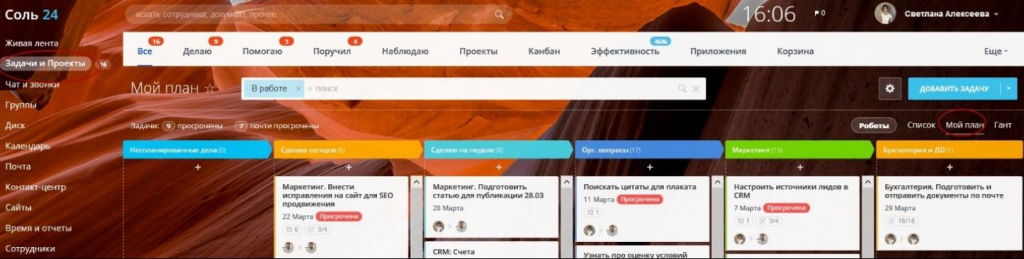
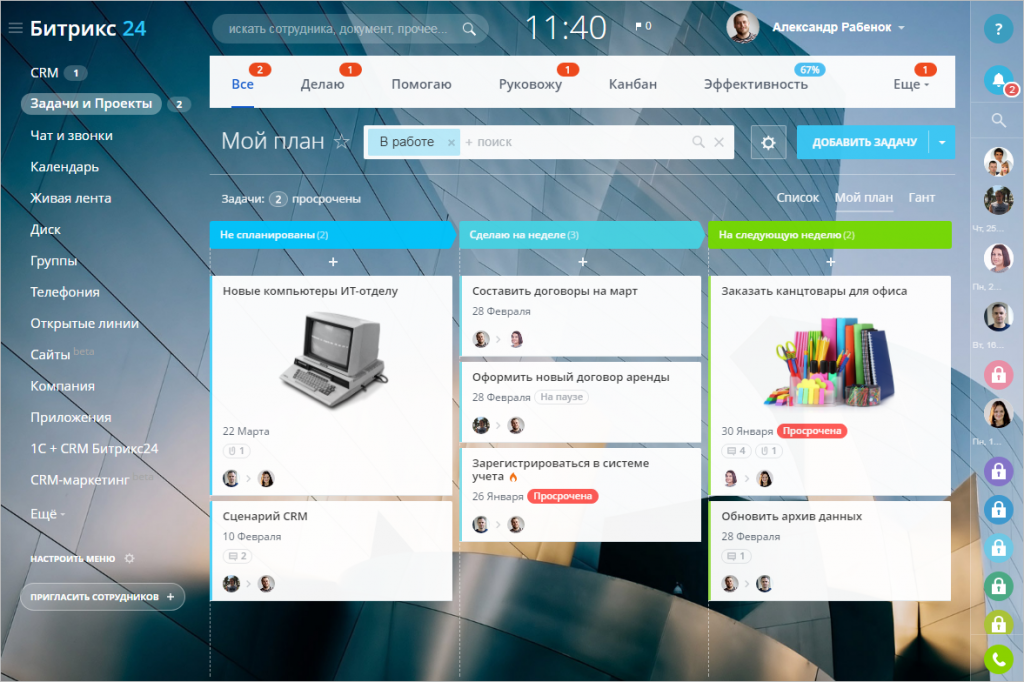
Что такое «Мой план»? «Мой план» — это персональный вариант виртуальной доски задач (канбан), с которым работаете только вы. Вы сами для себя создаете этапы выполнения любой направленности, какие-то собственные варианты указания сроков. При этом на задаче это никак не отразится и уведомление об изменении задачи никому не придет. Базовый «Мой план» имеет всего 3 стадии – «Не спланированы», «Сделаю на неделе», «На следующую неделю».
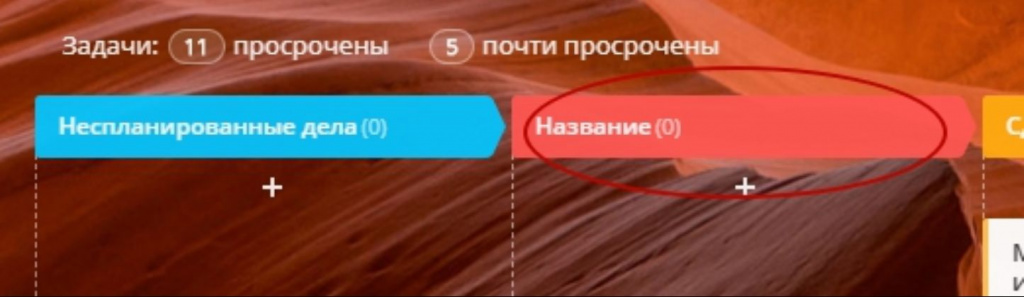
Чтобы добавить стадию, нужно нажать на значок + в названии любой стадии, и справа от нее появится новая колонка. Можно добавить неограниченное количество стадий.
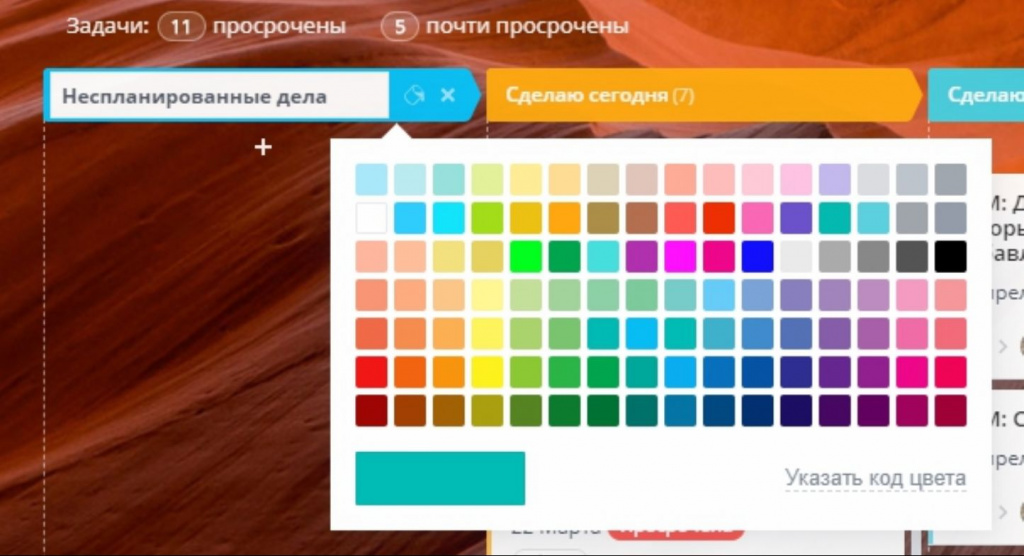
Добавьте каждой колонке свой уникальный цвет и название, чтобы разделение по стадиям выполнения было более наглядным. Нажав на значок карандаша в названии, можно переименовать стадию, изменить цвет или удалить стадию.
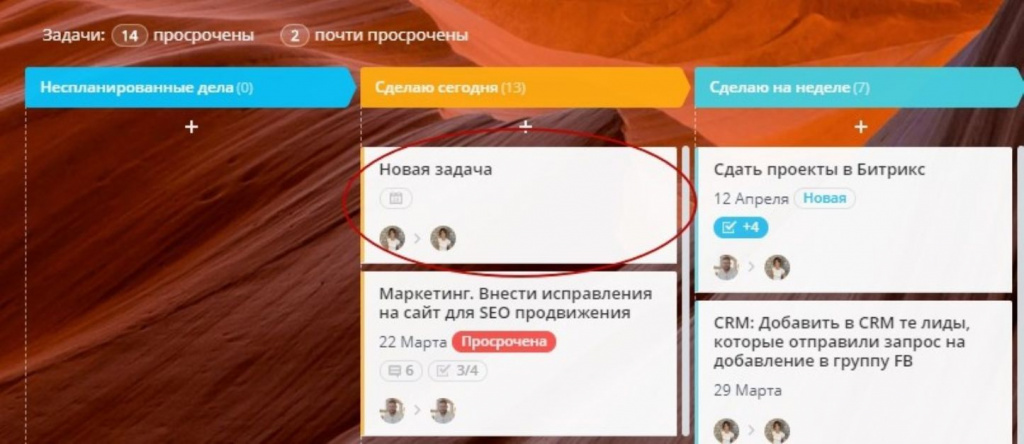
Создавать задачи можно прямо в канбане и сразу на нужном этапе, нажав на значок + под названием стадии. Новая задача окажется первой в списке задач данной стадии. Далее работа с задачей идет в стандартном режиме.
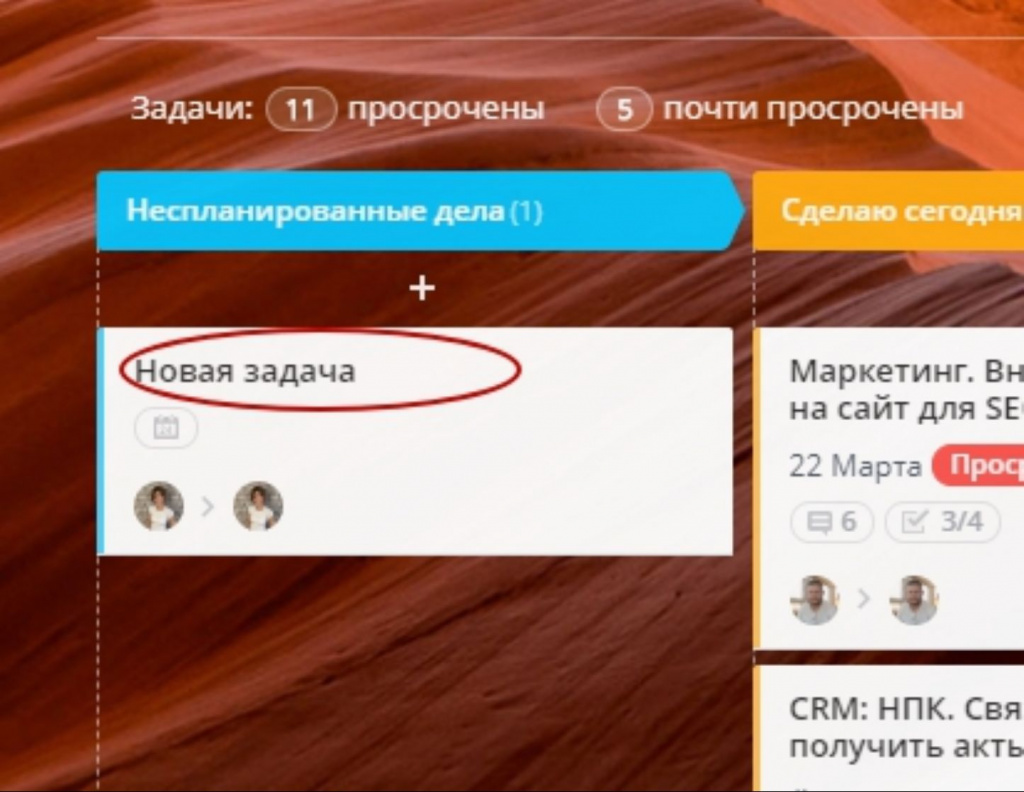
Если вы создаете задачи через функцию «Добавить задачу», то новая задача попадет в крайнюю левую колонку. Поэтому рекомендуем назвать данную колонку так, как указано в нашем примере «Неспланированные дела» (или «Не спланированы»), чтобы видеть и не потерять все новые задачи.
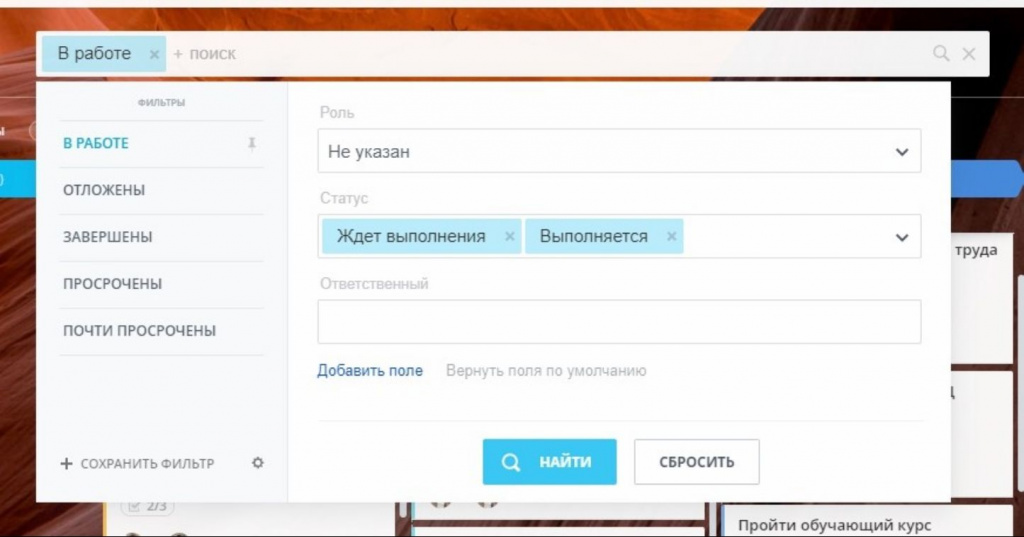
Все задачи можно вручную распределять и перемещать по стадиям. Очень удобно отслеживать, на каком этапе работы находится та или иная задача. Над доской канбана располагается фильтр с поиском, с помощью которого можно выбрать и найти нужные вам задачи из общего объема задач.
Если кто-то из коллег перейдет в ваш профиль на страницу задач, то он увидит названия колонок. При этом все ваши задачи коллеги не увидят. Им будут доступны только те задачи, где они являются участниками. Доступ ко всем вашим задачам имеют только администратор и руководитель. Вариантов по созданию канбана «Мой план» большое количество. Помимо базовых стадий вы можете создать свои стадии:
— по направлениям (например, «Маркетинг», «Бухгалтерия» и пр.),
— по периодам (например, «Сделаю сегодня», «Сделаю на неделе», «Сделаю за месяц» и пр.),
— по видам деятельности как пример долгосрочного планирования,
— по срочности,
— задачи совместно с коллегами и пр.
Пример 1 и 2 — наши варианты канбана «Мой план».

Пример 1

Пример 2
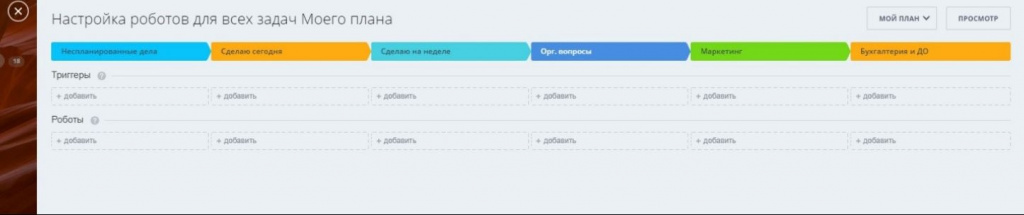
Для более эффективной работы с задачами в канбане можно настроить такой инструмент автоматизации рабочего процесса, как «Роботы». На странице «Мой план» находим кнопку «Роботы», нажимая которую, попадаем на страницу «Настройка роботов для всех задач Моего плана». Здесь отражены все стадии задач.
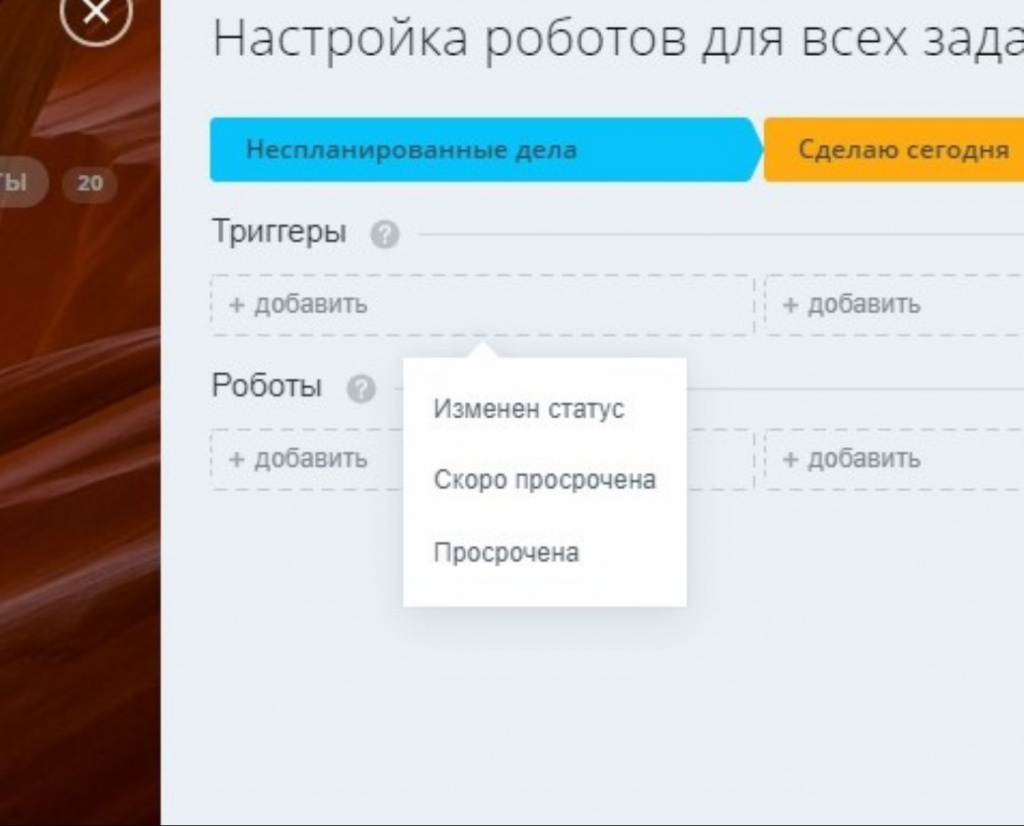
Для начала необходимо настроить триггеры.
Триггер — это конкретное действие или ситуация, например, просрочка задачи. Как только эта ситуация произойдет, задача перейдет в нужную стадию. И уже на нужной стадии срабатывает настроенный Робот. Нажав на значок + добавить, нужно выбрать один из триггеров:
1. Изменен статус — как только задача перейдет в указанный статус, например, начнет выполняться, триггер передвинет ее в нужную стадию.
2. Скоро просрочена — триггер сработает, когда до крайнего срока задачи останется 24 часа и она не будет завершена.
3. Просрочена — триггер для тех, кто не любит следить за дедлайнами задач.
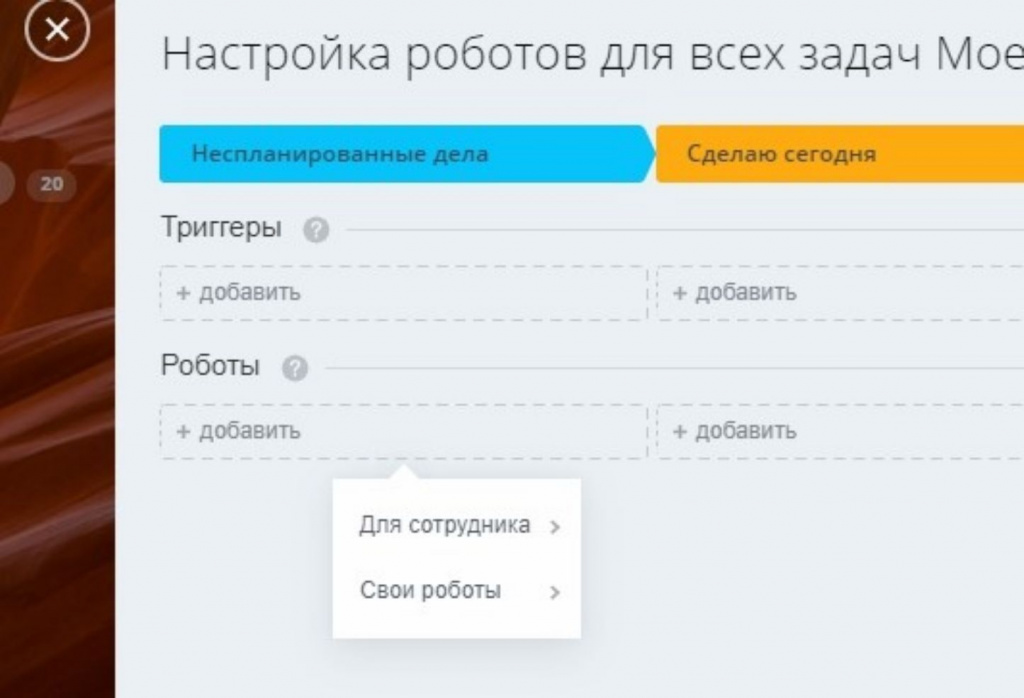
Как только задача попадает в выбранную стадию, срабатывает Робот с действием. На каждой стадии может быть установлен свой триггер. Также есть возможность добавить несколько триггеров сразу. Теперь о настройке Робота.
Здесь есть 2 пункта: «Для сотрудника» и «Свои роботы».
Рассмотрим более подробно пункт «Для сотрудника».
- Задача — робот создает новую задачу. С его помощью удобно автоматизировать выполнение работ. Например, как только менеджер завершил задачу пополнения базы лидов и контактов, ему автоматически ставится задача по проведению рекламной компании.
- Изменение документа — робот редактирует текущую задачу: переносит крайний срок, добавляет наблюдателей и т.п.
- Отправить письмо сотруднику — отправляет письмо на указанную электронную почту.
- Сменить ответственного — укажите нового исполнителя задачи и робот изменит ее.
- Сменить стадию — переводит задачу в другую стадию.
- Сменить статус — робот меняет статус выполняемой задачи.
- Сообщение в живую ленту — отправляет в живую ленту сообщение на указанных сотрудников.
- Удаление документа — удаляет текущую задачу.
Пример того, как настроен триггер «Изменен статус» и робот «Задача». Как только задача в стадии «Неспланированные дела» меняет статус, то сразу выставляется новая задача.
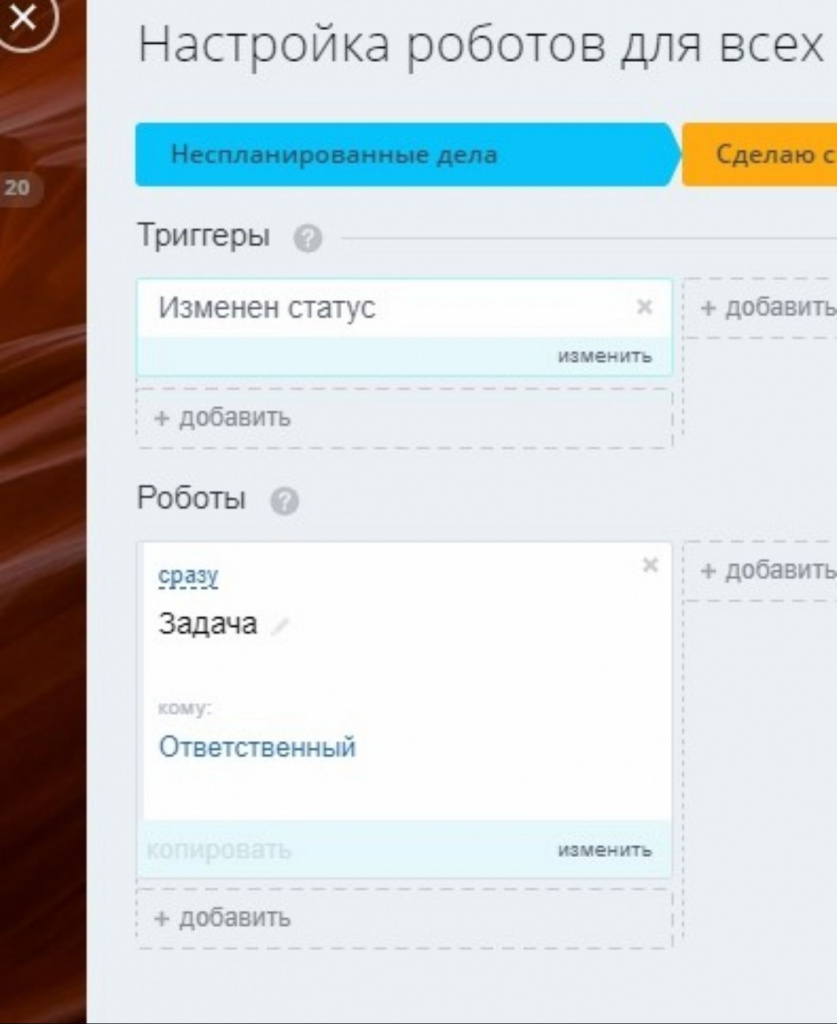
После добавления триггеров и роботов не забываем сохранить все изменения.
Битрикс24 для производства

Битрикс24 это не только CRM и инструмент для автоматизации продаж. Мы предлагаем кейс, на примере мебельного производства, в котором покажем, как можно настроить систему для управления небольшим производством.
Как это работает?
Воронка продаж для производства
Многим привычно, что воронка продаж, как цепочка статусов могут использоваться только для управления продажами. Нам никто не запрещает создать отдельную воронку (или направление продаж) для выполнения цепочки производственных или логистических операций. Обратите внимание, что такая опция не доступна на младших тарифах. Обратитесь к нам и подскажем, можно ли настроить мультиворонку на вашем Битрикс24. Далее логично построить туннели или просто отдельное направление. После воронки продажи, заказ автоматически может быть отправлен в производственную цепочку с отдельными статусами, характеризующими специфику вашего производства.

Итак, заказ передан в производство и нам нужно решить важную задачу — управлять статусами заказа в условиях, когда работа в привычной для Битрикс24 среде (браузер или мобильное приложение) не очень удобно. Учитываем и человеческий фактор — смена статуса должна происходить максимально легко и точно. Это производство, а не уютный офис. Для этого мы будем использовать чат-бот или специальную сервисную страницу для сотрудников производства.

Из практики: для каждого сотрудника желательно заранее установить уровень его полномочий. Это может быть только возможность просмотра состояния заказа или права на установку одного или нескольких статусов. Здесь важно внимательно проанализировать , как выстроена ваша производственная цепочка. У кого то контроль за статусами лежит на начальнике производства, в каких то случаях отдельный специалист может устанавливать только один статус, например и завершении своего этапа работ по данному заказу.
Статус заказа на сайте
Важно ответить для себя на такой вопрос: а зачем нам нужно фиксировать по каждому заказу текущий статус в производстве? Мы видим два важных варианта ответа.
Первый — управленческий персонал оперативно, практически в реально времени будет информирован о состоянии каждого заказа. Это позволит повысить уровень клиентского сервиса. Менеджер сможет предупреждать клиента о скором завершении исполнения заказа или о внезапно возникшей просрочке.
Вообще, прозрачность для клиента — это важно и второй вариант ответа в том, чтобы сделать на сайте автоматический виджет, который будет по номеру заказа отображать статус и, например, срок производства. Мы можем сделать такую интеграцию для вашего сайта!

Чат-бот Битрикс24 для производства
В можете настроить рабочее место в цеху для доступа к CRM Битрикс24, но наш опыт говорит, что в силу специфики локации и организации труда на производстве, необходимо максимально упростить взаимодействия человека и системы. Рекомендуем использовать чат-бот нашей разработки.
Сотрудник на производстве вводит в чате номер заказа и получает справку по его текущему состоянию и команды, доступные в рамках настройки его прав.


В нашем условном примере можно выделить роли пользователей:
- Администратор — полные полномочия по изменению статусов в любых заказах. Например, начальник производства.
- Менеджер — имеет возможность только просматривать статусы заказов на производстве.
- Мастер — может установить только те, статусы, которые настроены заранее в соответствии с его полномочиями и ролью на производстве. Например, мастер завершает сборку или покраску.
Для работы с таким простым чат-ботом понадобится мобильное приложение Битрикс24, которое можно установить на любое мобильное устройство под Android или iOS.
Использование QR кодов
Если на вашем производстве используется кодировку заказов-нарядов или технических заданий, то можем предложить следующее решение для управления статусами заказов.
В этом случае, вы должны особым образом кодировать документ заказа-наряда (например, печатать в него QR код). При скандировании кода с мобильного устройства откроется специальная сервисная страница, в которой уже идентифицируется заказ, но требуется уточнить пользователя, чтобы определить его права на изменение статуса.

Для этого мы рекомендуем ввести упрощенное кодирование для персонала. Таким образом, для перехода к странице управления статусом заказа мастеру необходимо ввести личный ПИН-код.

Далее мастер видит пройденные этапы сделки и может перевести ее на другой этап.

Как получить такую настройку в Битрикс24?
Описанное выше решение не является тиражным и внедряется индивидуально в ваш проект Битрикс24. Предлагаем направить нам запрос, мы оперативно свяжемся и предложим оперативный план внедрения управления производством в Битрикс24. Вы можете заранее подготовиться к вопросам:
- Битрикс24 в облаке или на своем сервере (в коробке)
- Какие сценарии производства вы используете (цепочки статусов)
- Нужно ли настраивать права доступа сотрудников по статусам
- Используете ли QR кодирование нарядов
- Нужны ли какие-то особенные доработки к нашему решению
Какие еще решения для Битрикс24 предлагает наша компания
Нужно вести реестр документов в Битрикс24? Установите приложение «Мои документы»
Быстрая справка о клиенте с чат-ботом «Мои клиенты»
Приложение для фиксирования позиционирования GPS по адресам клиентов в CRM «Геотаргетинг для CRM + чат-бот»
Нужно планировать и контролировать доставку? Воспользуйтесь приложением «Управление доставкой»
Как работать с задачами в режиме Мой план
В представлении задач Мой план вы можете сгруппировывать и сортировать задачи именно так, как удобно вам.
Определяйте, какие задачи вы будете видеть первыми — например, задачи, где от вас требуются какие-то действия или задачи, в которых вы являетесь постановщиком. Сортируйте колонки по срокам задач или по степени их важности.
Сортировка Мой план поможет фокусироваться на задачах, не упуская самые важные из них.
Обратите внимание, что Мой план не привязан к крайним срокам, которые указаны в задачах. Поэтому, составляя свои стадии, не забывайте и об официальном крайнем сроке выполнения работы.
Чтобы настроить собственную доску перейдите в раздел Задачи и выберите представление Мой план.
Счетчики просроченных задач и комментариев показывают количество задач, в которых был нарушен срок, а также общее количество новых комментариев по всем задачам.
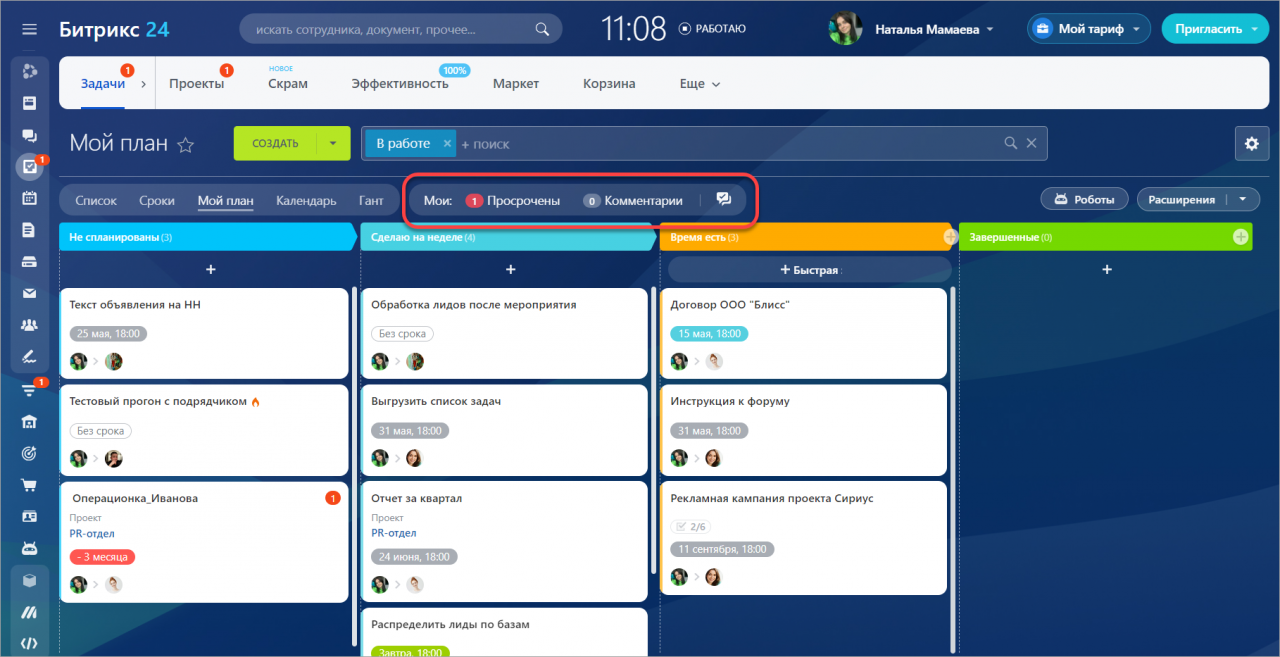
Чтобы добавить новую колонку, нажмите на значок +, укажите название колонки и выберите цвет с помощью значка банки с краской. Перетащите колонки, чтобы изменить их порядок.
Перетаскивайте задачу между колонками, удерживая левую кнопку мыши.
Быстро добавляйте новые задачи с помощью опции + под каждым этапом.
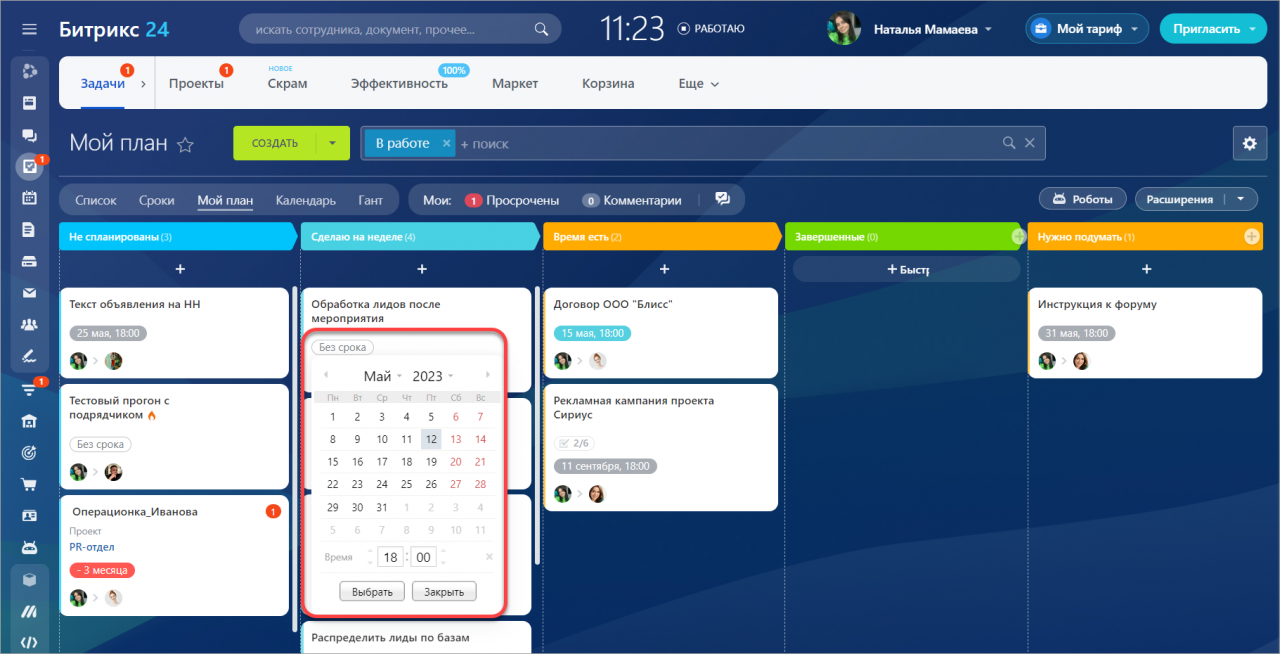
Установите или измените срок выполнения задачи на доске планировщика. Просто щёлкните значок календаря в карточке задачи.
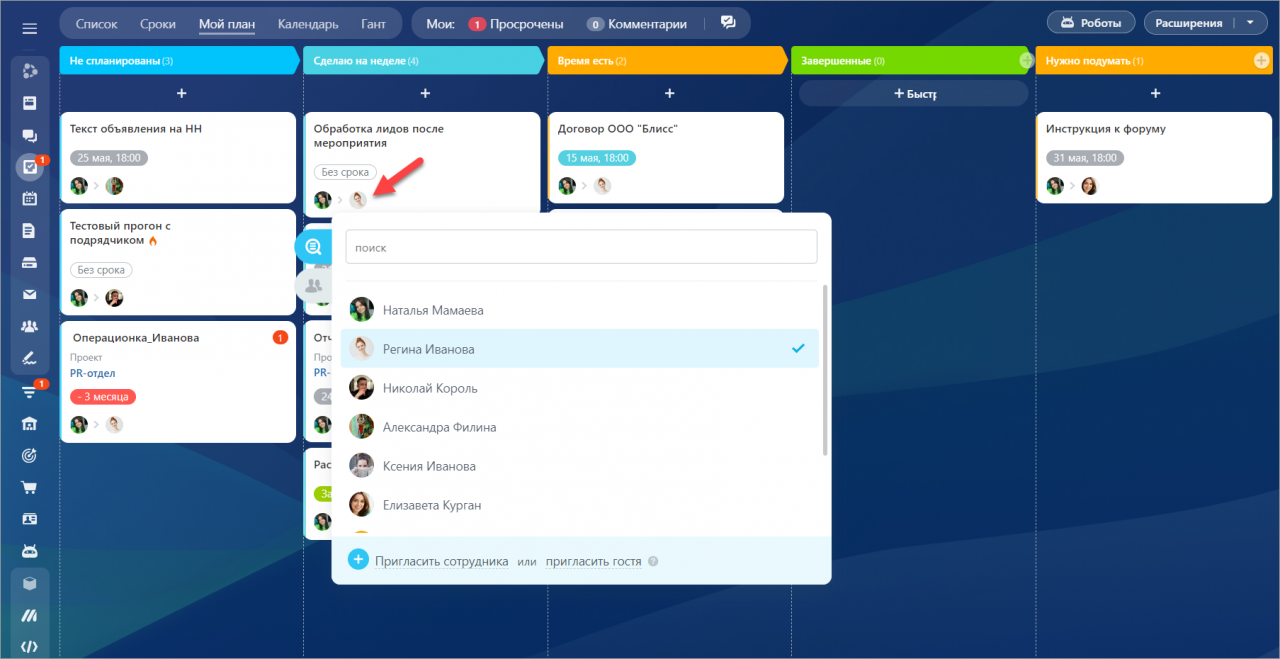
Выберите сотрудника из списка, чтобы изменить создателя задачи или ответственного.
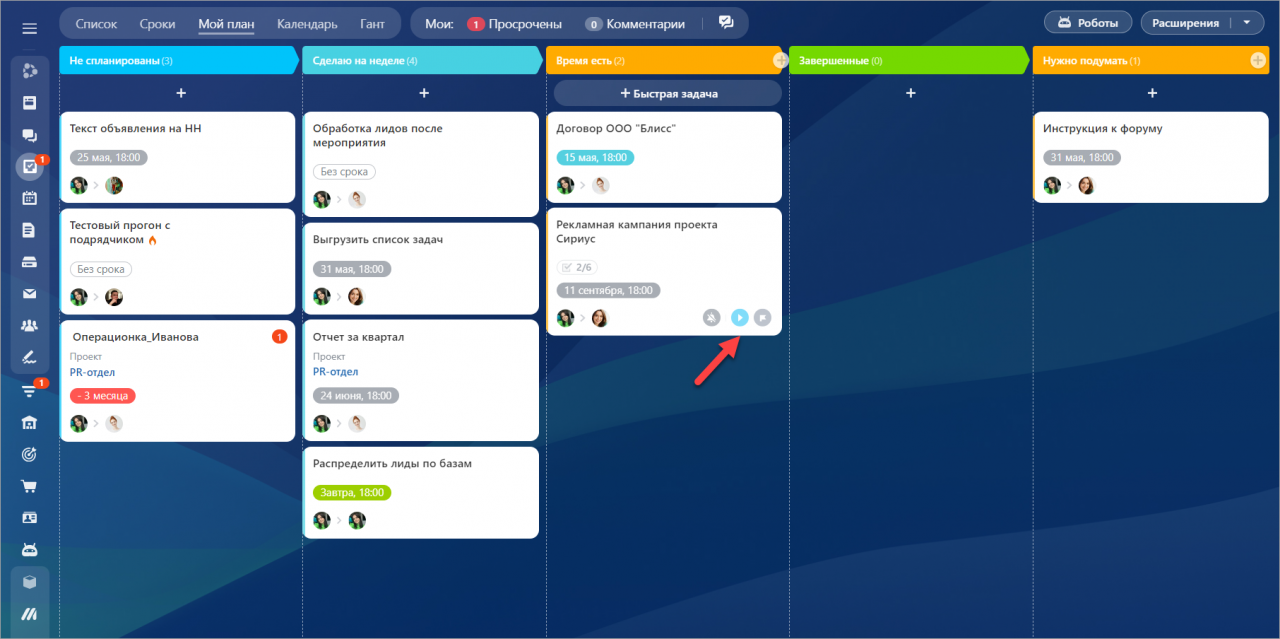
Начинайте и выполняйте задачи в вашем плане. Кнопки Начать выполнение и Завершить доступны в каждой карточке задачи. Также вы можете включить режим Без звука для задачи, если не хотите получать уведомления.
Оформляйте вид карточки в настройках Моего плана. Нажмите на шестеренку в правом верхнем углу.
Сортируйте задачи по активности и в таком порядке, как удобно вам, и определяйте, какие задачи показывать сверху, а какие снизу.
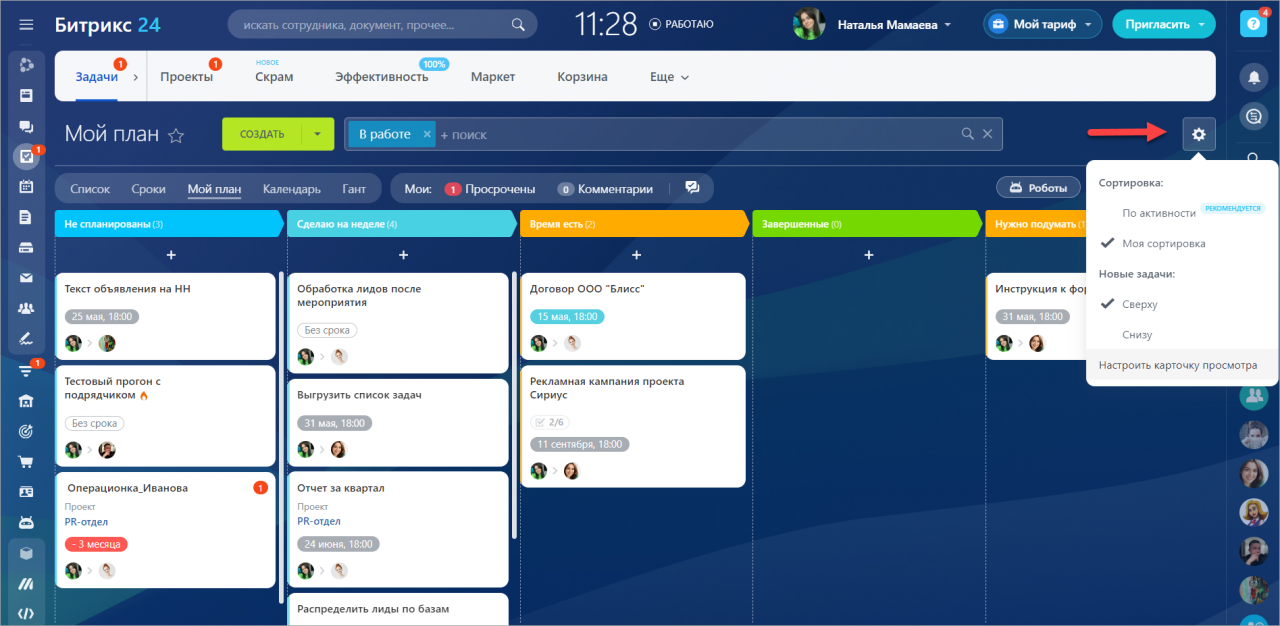
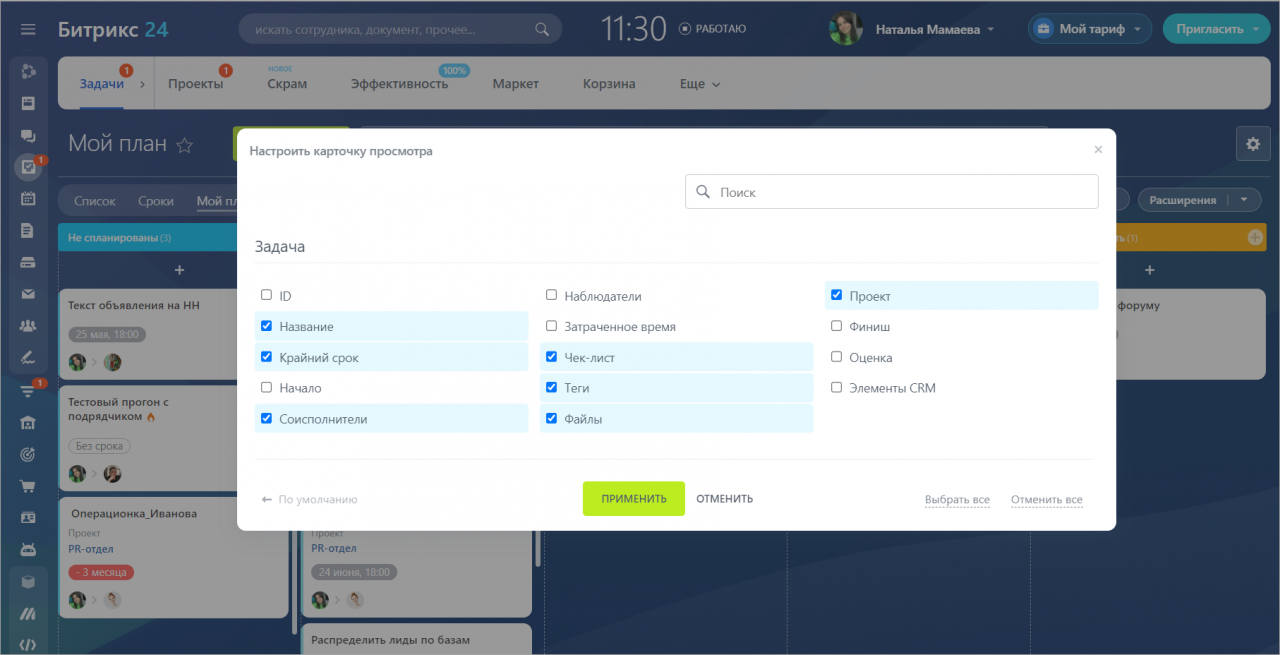
Выберите, какую информацию отображать в карточках Моего плана и нажмите Сохранить.
После завершения настроек ваши карточки будут выглядеть так.
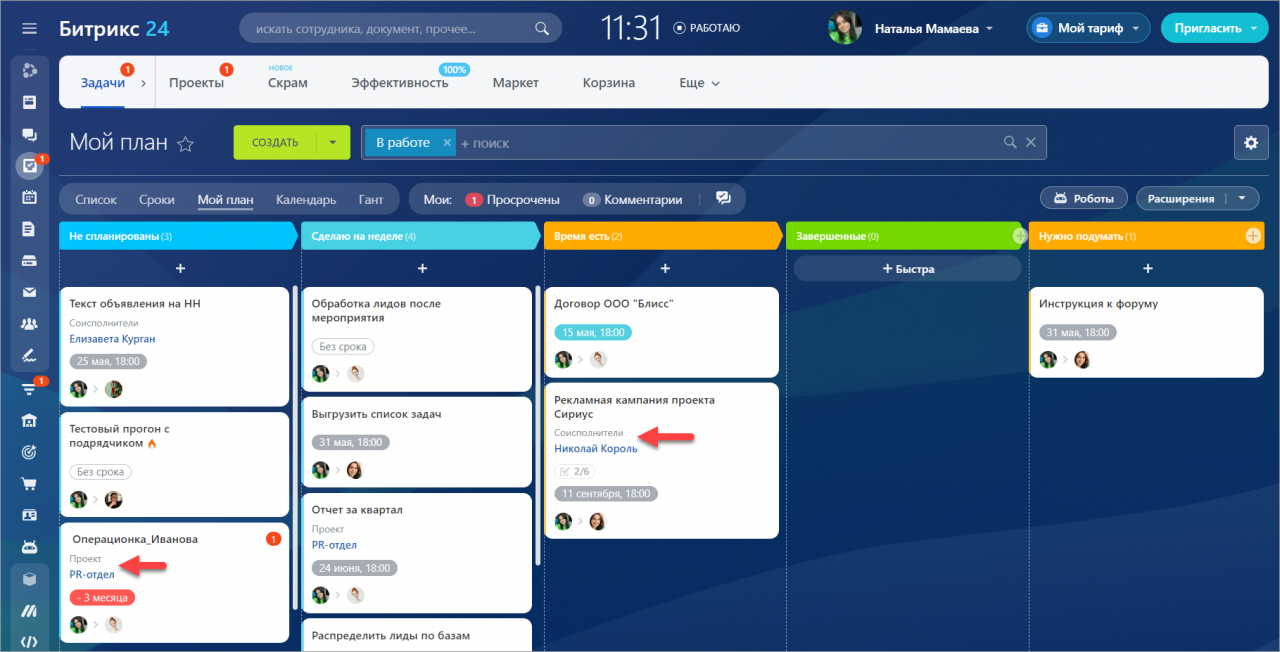
Обратите внимание, если кто-то из ваших коллег перейдёт в ваш профиль, то он увидит названия ваших колонок в Моем плане. Но при этом ваши коллеги будут видеть только те задачи, в которых они являются соисполнителями или наблюдателями.
В Моем плане также могут отображаться задачи, которые привязаны к проектам или группам. В таком случае к задачам будут распространяться права группы. Поэтому ваши задачи в Моем плане смогут увидеть и те сотрудники, которые являются членами групп или проектов и имеют доступ на просмотр задач.
Доступ ко всем вашим задачам имеют только администратор портала и руководитель.
Рекомендую также почитать: