Где хранятся настройки браузеров в Windows


Добрый день уважаемые подписчики и читатели блога Pyatilistnik.org, ранее я вам рассказывал как производится сброс настроек браузера на начальные, но я забыл вам рассказать где эти самые настройки лежат на вашем компьютере и сегодня я это исправлю. И так темой заметки будет где хранятся настройки браузера.
О каких браузерах сегодня пойдет речь, давайте их перечислим
- Google Chrome
- Opera
- Mozilla FireFox
- Yandex браузер
- Tor
- Internet Explorer
- Edge
Где хранятся настройки chrome
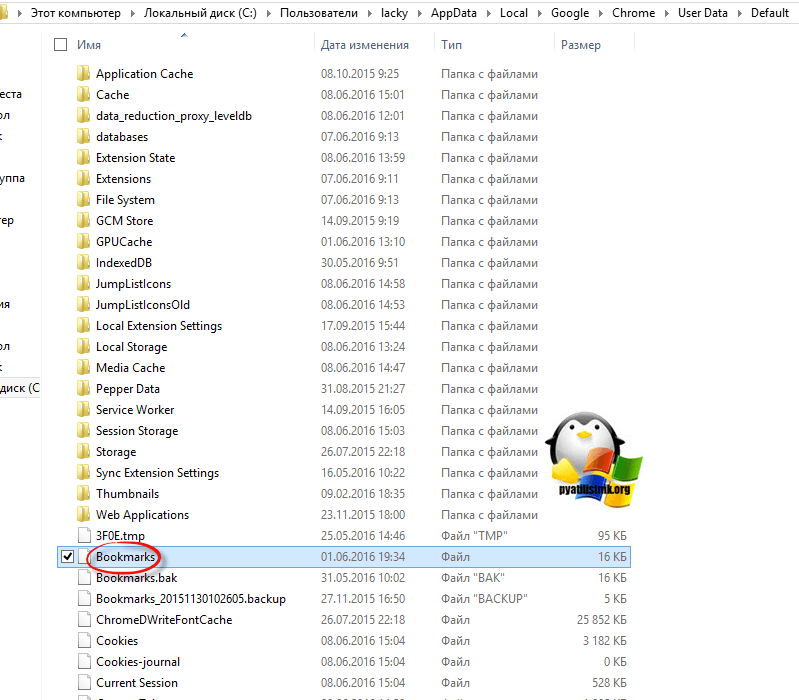
Настройки Google Chrome хранятся на вашем компьютере вот по такому пути. Рассматриваемый пример это Windows 8.1, но в 7 или 10 все будет одинаково.
C:\Пользователи\имя пользователя\ AppData\Local\Google\Chrome\User Data\Default
В папке Default вы обнаружите все настройки, например файл Bookmarks это ваши закладки, ниже есть их резервная копия. Папка Extensions содержит все ваши установленные расширения.Файл History содержит всю историю. Полезно для безопасников, скачал этот файл и изучаешь потом. Думаю с хранилищем настроек Google Chrome все понятно.
Где хранятся настройки opera
Идем дальше разбираться где хранятся настройки браузеров в Windows и на очереди у нас Opera. Довольно старенький серфер по интернету, но недавно в него вдохнули новую жизнь, версии выходят как орешки, старая мне нравилась больше, но сегодня речь не об этом.
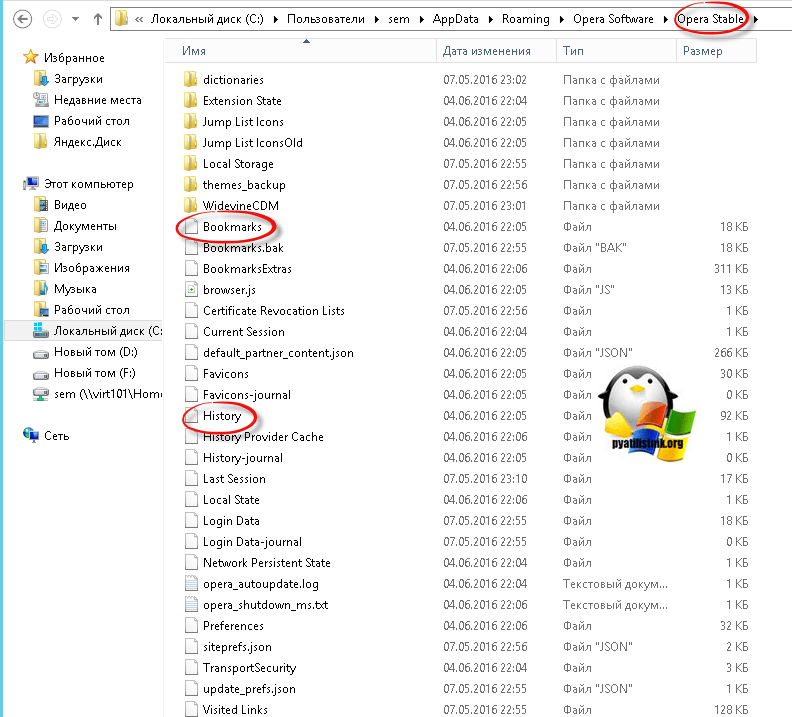
Настройки Opera располагаются вот по такому пути.
C:\Users\имя пользователя\AppData\Roaming\Opera Software\Opera Stable
Тут вы тоже видите закладки Opera, это файл Bookmarks, также история браузера расположена в файле Hystory. Тут вы найдете, папку расширений и тем.
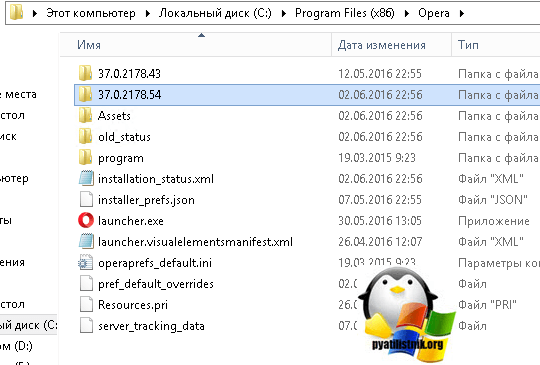
Сама программа установлена по пути
C:\Program Files (x86)\Opera
Как говорил один персонаж из моего детства, продолжаем разговор.
Где хранятся настройки firefox
Давайте разбираться где хранит свои настройки рыжий лис, или как по правильному firefox.
Для Windows XP это вот такой путь
C:\Documents and Settings\имя пользователя\Application Data\Mozilla\Firefox\Profiles
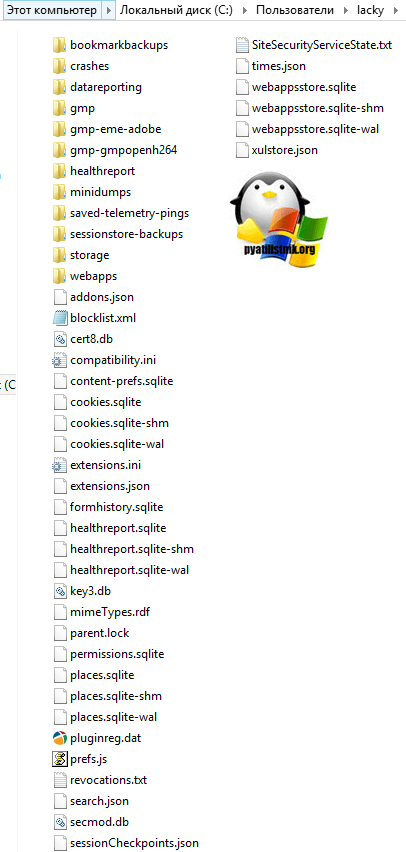
Для современных операционных систем вам сюда
C:\пользователи\имя пользователя\AppData\Roaming\Mozilla\Firefox\Profiles\

Будет вот такая структура данных
Разбираемся дальше где хранятся настройки браузеров в Windows и следующим это будет Internet Explore.
Где хранятся настройки internet explorer
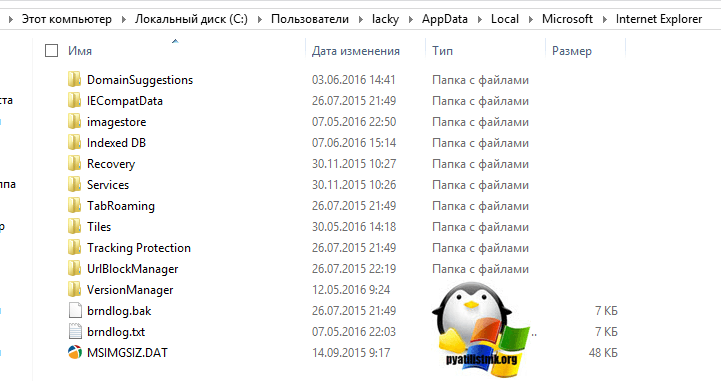
Не самый мой любимый браузер, но без него пока сложно представить клиент банки и электронные торговые площадки. Да и вообще Microsoft его уже хоронит, предлагая всем пользоваться новым Edge. Как у других MS все не хранит в одном месте, например история лежит вот по такому пути
C:\пользователи\имя пользователя\AppData\Local\Microsoft\Internet Explorer

Сами настройки лежат вот по такому адресу
C:\пользователи\имя пользователя\AppData\Local\Microsoft\Internet Explorer
Где хранятся настройки Яндекс браузера
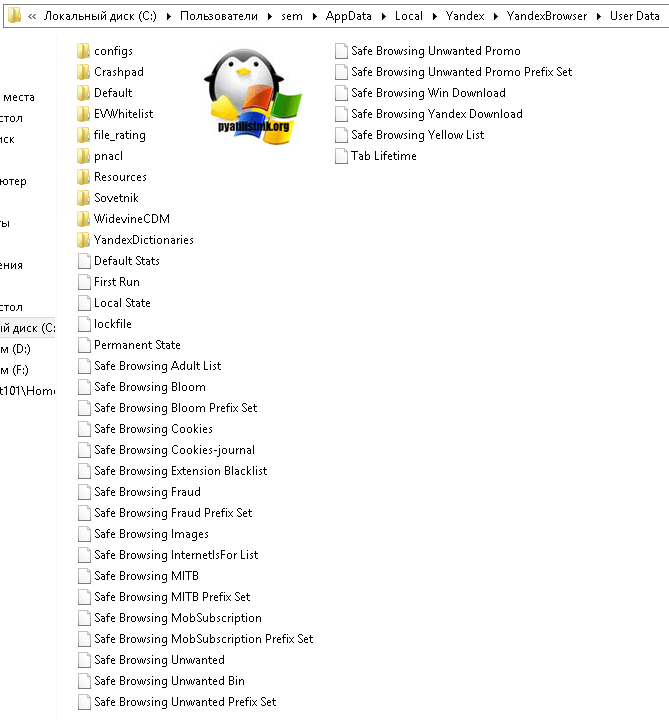
Яндекс кладет все свои настройки в папку, так что при переносе на другой компьютер копируем именно ее.
C:\пользователи\имя пользователя\AppData\Local\Yandex\YandexBrowser\User Data
Tor браузер как таковое ничего не хранит, но если что и есть то оно лежит в папке вместе с загрузочным файлом, у меня Portable версия, она не хранит ничего. Надеюсь вы теперь знаете где располагаются все параметры и настройки нужных вам браузеров.
Популярные Похожие записи:
 Как ускорить Google и YouTube в России
 Горячие клавиши для расширений Chrome, Edge, Яндекс браузер
 Как включить боковую панель в Chrome, за два клика
 Как удалить Internet Explorer (IE) из Windows Server и Windows 10
 Поиск по вкладкам Chrome, полезные настройки
 Как включить субтитры в Google Chrome
Апр 18, 2022 11:39 Автор — Сёмин Иван
2 Responses to Где хранятся настройки браузеров в Windows
Вопрос по криптографии, а можно ли работать с торговыми площадками, банками, и гос сайтами в Microsoft Edge? или надо вызывать IE? Криптопровайдер КриптоПро
Несколько способов экспорта закладок из Opera и импорта их в другом браузере
Функции избранных сайтов, или закладок, практически столько же лет, сколько сети Интернет. Они появились еще в самом первом обозревателе веб-сайтов для MS Windows — NCSA Mosaic, и с тех пор каждый браузер несет в себе функционал для работы со списком избранных сайтов. Закладки в Opera представляют собой традиционный инструмент, характерный для подобных программных продуктов.
| Официальный дистрибутив Opera |
| Тихая установка без диалоговых окон |
| Рекомендации по установке необходимых программ |
| Пакетная установка нескольких программ |
Должным образом организованная система закладок существенно экономит время при работе с интернет-ресурсами. Они могут располагаться в виде списка, а могут иметь рассортированную по категориям структуру, для чего используются папки. В браузере Opera Mini — упрощенной версии — тоже решили не отставать от полномасштабной, и там тоже присутствуют закладки.

Как добавить сайт в закладки Оперы?
Основное действие при работе с закладками — это добавление определенного ресурса в список. Делается это немного разными способами — в зависимости от того, полномасштабная ли у вас версия браузера или вы предпочитаете Opera Mini.
Версия для ПК
У вас должен быть открыт сайт, который вы хотите запомнить. Для добавления сайта в закладки вы можете нажать комбинацию клавиш Ctrl+D (это стандартная горячая клавиша, работающая в любом браузере), либо нажать на сердечко, которое находится на правом краю совмещенной поисково-адресной строки.

Также можно добраться до избранных сайтов путем Меню → Закладки → Добавить в закладки.
Мини-версия
В мини-версии вместо сердечка следует нажать на звездочку, расположенную там же, и для этого варианта программы это единственный способ, в отличие от Opera для ПК.

Где лежат закладки Оперы?
Физически закладки представляют собой специально сформированный программой файл, который можно найти на диске. Как правило, Опера хранит закладки в одной и той же папке на любом компьютере, но иногда это местоположение может отличаться.
Для того, чтобы узнать, где находится файл с избранными сайтами, нужно заглянуть в Меню, а там выбрать пункт «О программе» (или, в других версиях, Меню → Справка → Об Opera).
Opera обычно хранит закладки по адресу : C:Usersимя пользователяAppDataRoamingOpera SoftwareOpera Stable.
Файл, содержащий список ваших избранных страниц, называется bookmarks.adr и его можно отредактировать стандартной программой Блокнот.

Рекомендуем прочитать: Opera vs Chrome, что выбрать
Как перенести закладки на другое устройство?
Бывают разные случаи. Вдруг вам потребовалось переустановить систему, а закладки терять неохота. Нет ничего проще — руководствуясь предыдущим пунктом нашей статьи, вы легко можете найти файл закладок.
Бэкап закладок вручную
Достаточно просто, отыскав файл закладок bookmarks, скопировать его на внешний носитель (например, на флешку), а после переустановки системы и установки новой копии Opera, вернуть по тому же адресу.
Компьютер спросит, должен ли он перезаписать новый файл поверх старого. Ответьте «да», перезапустите браузер и наслаждайтесь вашими тщательно отобранными закладками из старой системы.
Рекомендуем прочитать: Установить Opera Max — залог удобного Интернета!
Бэкап закладок автоматический
Но может быть, кто-то не хочет забивать себе голову, лазая по системным папкам, которые в норме отображаются как скрытые? Охотно пойдем ему навстречу, публикуя метод резервного копирования закладок при помощи дополнений Opera.
Даже странно, что Opera не имеет встроенного инструмента для импорта и экспорта закладок. Но если зайти в Меню → Расширения → Загрузить расширения, а там найти дополнение «Bookmarks Import & Export» и установить его, то с его помощью резервную копию можно выгрузить в файл кнопкой «Export», а загрузить в новый браузер из этого файла — кнопкой «Import».
Экспорт закладок в старой версии Opera
Если у Вас старая версия браузера (Вы долгое время его не обновляли), проделайте следующие шаги:
- Нажмите в верхнем меню программы пункт «Файл»
- Выберите опцию «Импорт и экспорт»
- В выпадающем меню выберите «Экспортировать закладки Opera»

Выберите место на жестком диске, куда Вы сохраните файл с закладками (формат *.adr), присвойте ему имя и нажмите кнопку «Сохранить». Готово!
Внимание! Крайне желательно не использовать русские буквы в названии файла!
Экспорт закладок в новой Опере
Несколько лет назад многие браузеры, в т.ч. и Опера, перешли на новый движок, что привело к ряду изменений и нововведений в их функционале. Например, исчезла функция импорта и экспорта сохраненных ссылок на сайты. Непонятно чем думали разработчики пойдя на такой шаг, но даже спустя несколько лет эта функция так и не восстановлена. Приходится пользоваться обходными путями, например, расширением Bookmarks Import & Export. Зайдите в «Меню» —> Расширения —> Загрузить расширение. По поиску в верхнем окошке найдите Bookmarks Import & Export и установите его в браузер.

Для сохранения всех своих закладок в файл нажмите кнопку Export, и он автоматически окажется в папке «Загрузки» под именем bookmarks.html.

Импорт закладок в Opera
Теперь Вы можете перенести закладки из Opera в оперу либо другой браузер, с одного компьютера на другой. Для этого используйте всё же то же расширение Bookmarks Import & Export. Установите его в том браузере, куда надо импортировать файл закладок. После этого выберите файл bookmarks.html, но теперь нажмите кнопку «Import».

В другом браузере Вы получите абсолютно такой же набор сохраненных Вами ссылок, рассортированных по папкам.
Перенос закладок из Оперы в Оперу

Откроется окошко, в котором будет указан путь, где хранится информация, связанная с Вашим профилем. Откройте эту папку в проводнике и найдите там все файлы с названием Bookmarks.

Скопируйте их в аналогичную папку другой версии Opera.
Статья в тему: Выбираем лучшие визуальные закладки для Гугл Хром.
Синхронизация закладок
Мало кто знает, что шведский браузер имеет еще и внутренний механизм синхронизации, который позволяет синхронизировать пользовательский набор сохраненных ссылок в режиме онлайн. Как это сделать Вам станет понятно после просмотра данного видео:
Друзья, если у Вас остались какие-либо вопросы, смело задавайте их в комментариях. Также рекомендую познакомиться с браузером Opera Next, о котором Вы возможно ранее не слышали.
Понравилось? Поделитесь с друзьями!
Чтобы активировать панель закладок в версиях начиная с Opera 19, просто поставьте галку напротив соответствующего пункта настроек – “Отображать панель закладок”. Кнопка “+” добавляет текущую страницу в закладки. Или же, еще проще – перетащите вкладку на панель.15 мая 2014 г.
- Зайдите в папку браузера (C:Usersимя_пользователяAppDataRoamingOpera SoftwareOpera Stable).
- Щелкните правой кнопкой по файлу bookmarks и откройте его свойства.
- Перейдите к вкладке «Предыдущие версии» и выберите редакцию файла, в которой должны храниться те закладки, что вы удалили.
Поменяйте количество колонок в экспресс-панели
- Выберите Настройки в главном меню Opera.
- Кликните «Браузер» в боковой панели (это должна быть первая категория, которую вы увидите).
- Пролистайте до конца страницы и нажмите «Показать дополнительные настройки».
Теперь переходим непосредственно в папку браузера и находим следующие файлы:
- Speeddial. ini, чтобы сохранить экспресс панель в Опере.
- Wand. dat для восстановления всех паролей.
- Bookmarks. adr, чтобы сохранить закладки при переустановке системы.
Чтобы показать (скрыть) панель закладок в браузере Opera, откройте главное меню браузера и выберите пункт Настройки или нажмите сочетание клавиш Alt + P. Затем в основных настройках браузера, в правой части окна в разделе Оформление включите или отключите опцию Отобразить панель закладок.
Как вернуть меню в браузере Opera?
- Шаг 1. Кликаем по красненькому левому верхнему уголку браузера Opera (там еще недоделаная буква «О» нарисована) .
- Шаг 2. В открывшемся меню находим пункт «Показывать меню» и кликаем на него мышкой.
- Шаг 3. Пишем мне спасибо))))))))) А с вами был Лексиум.До новых встреч в эфире)))
Чтобы восстановить удаленные закладки в Опере из корзины следует:
- Открыть меню Оперы, нажав на значок «О» в левом верхнем углу браузера;
- Навести мышку на «Закладки»;
- В открывшемся правее меню выбрать пункт «Закладки»; …
- Далее в левом меню можно увидеть заветную корзину Оперы;
Экспорт закладок в старой версии Opera
- Нажмите в верхнем меню программы пункт «Файл»
- Выберите опцию «Импорт и экспорт»
- В выпадающем меню выберите «Экспортировать закладки Opera»
Способ 1. Восстановление данных
- Зайти на диск С.
- Открыть папку «Пользователи».
- Перейти в папку «Oбщие», далее «AppData» (чаще она скрыта и нужно заранее в настройках отметить отображение скрытых элементов), там найти «Roaming».
- В этой папке найти «Opera» и открыть файл «History».
3 способа добавить страницу на экспресс-панель в Opera для компьютера
- Через значок сердца на странице После клика по значку сердца наведите курсор на миниатюру страницы – вы увидите иконку экспресс-панели. …
- Клик правой кнопкой мыши по странице …
- Кнопка “+” на самой экспресс-панели
Нажмите Ctrl + колесико и установите необходимый масштаб. Следует заметить, что при уменьшении масштаба подписи под кнопками могут стать нечитаемыми из-за малого размера, но ведь при необходимости размер можно мгновенно увеличить тем же сочетанием клавиш.
Для сохранения экспресс-панели потребуется:
- Запустить интернет-обозреватель и перейти в системное меню.
- Там кликнуть на вкладку «Синхронизация… …
- Кликнуть по кнопке «Создать новый аккаунт» и в предложенные пустые поля ввести адрес электронной почты и пароль.
- Нажмите сочетание клавиш Ctrl+Shift+B. …
- Вы увидите все ваши закладки с экспресс-панели, которые были синхронизированы.
Переходим в пункт меню «Файл», далее «Импорт и экспорт» и выбираем пункт «Экспортировать закладки Opera…», указываем путь для сохранения и все готово.
- https://download-opera.ru/zakladki-v-opera.html
- https://webtous.ru/poleznye-sovety/neskolko-sposobov-eksporta-zakladok-iz-opera-i-importa-ix-v-drugom-brauzere.html
- https://abckeys.ru/opera-kak-vernut-ekspress-panel/
Гуру в области технологий и автор блога creativnost.com.ua! Страшно увлекаясь технологиями и обладая большими знаниями в области ремонта бытовой техники и гаджетов, сделал себе имя в цифровом мире как авторитетный источник информации обо всем, что связано с техникой.
Будучи по профессии сетевым администратором, Валерий провел огромное количество часов, оттачивая свои навыки в мире технологий. Но их опыт выходит далеко за пределы офиса, поскольку они также специализируются на ремонте бытовой техники, ноутбуков, телефонов и других технических устройств, которые попадают в их умелые руки.
Моя любовь к технологиям и желание помочь другим привели их к созданию своего блога, где я делюсь своим опытом с украинцами.
Пишу интересно и информативно, рассматриваю даже самые сложные темы техники, понятные читателям любого уровня.
Если вы имеете дело со сломанным ноутбуком или просто хотите быть в курсе последних технологических тенденций, этот блог – ваш лучший источник информации для всех, что связано с техникой. Благодаря своему опыту, страсти и преданности своему делу, я буду держать вас в курсе событий и развлекать каждый раз своим постом.
Где находится панель закладок на компьютере
Для некоторых пользователей, главным инструментом для удобной работы в браузере является панель закладок. Если ее правильно настроить и добавить все важные станицы, то можно быстро получать доступ к важной информации. Добавив сайт в закладки, не всегда понятно, куда он сохранился. Особенно эта проблема встречается у пользователей Google Chrome. Причем в разных браузерах место хранения ссылок отличается. Если вы решили полностью перейти на Хром, тогда должны знать, где найти список закладок – на компьютере и в самом веб-обозревателе.
О закладках в Гугл Хром
Google Chrome – это простой и практичный в использовании браузер. Он выделяется понятным и не перегруженным интерфейсом, среди основных своих конкурентов. Одним из главных элементов любого обозревателя выступают закладки. Они помогают быстро наладить работу в интернете, получить доступ к нужным сайтам и каждый раз не тратить время на поиски важных веб-страниц. Закладки в Google Chrome могут храниться на верхней панели, в отдельном меню, в папках или отображаться в виде визуальных окон.
Создать закладку может любой пользователь, сделать это очень просто, так же как и получить к ней быстрый доступ.
Особенностью работы Гугл Хрома является возможность синхронизировать настройки, данные и закладки в браузере с другими устройствами. То есть, если вы войдете под своей учетной записью Gmail на компьютере и на смартфоне или на другом компьютере и все параметры программы будут перенесены, а том числе и ранее сохраненные закладки браузера Google Chrome. Теперь остается только вопрос – где хранятся закладки?
Где хранятся сохраненные закладки
Несмотря на то, что мы привыкли переходить на избранный сайт, через раннее сохраненную закладку из браузера, но их список также доступен и в системных файлах компьютера. Где они сохраняются на устройстве и как их открыть через Google Chrome?
В памяти компьютера
Так как браузер является стандартной программой для выхода в интернет, то его установка предполагает создание отдельной системной папки, в которой содержатся сведения о программных файлах и параметры работы веб-обозревателя. Поэтому в памяти компьютера можно найти и сведения о сохраненных закладках, а также содержимое просмотренных страниц. Подобная информация может пригодиться и в том случае, если вы захотели сохранить список избранных сайтов или перенести их в другую папку.
На компьютере добавленные сайты в закладки хранятся в следующем месте:
Есть более быстрый способ найти файл «Bookmarks». Запустите проводник и перейдите по следующему пути «C:\Users\Имя пользователя\AppData\Local\Google\Chrome\User Data\Default». Вместо «Имя» должно быть указано имя пользователя системой.

Где хранятся сохраненные закладки
Онлайн
Так как работа в интернете связанна с созданием закладок в Google Chrome, то удобнее всего найти их именно в браузере. Если у вас закладки не отражаются на панели инструментов, то найти их можно следующим образом:
- Запускаете Гугл Хром.
- Переходите в меню браузера – в правом верхнем углу три вертикальные точки или полочки.
- На экране высветится список доступных опций, вам нужно выбрать – «Диспетчер закладок».
- В новом окне отобразится список всех сохраненных закладок.
В этом меню вы можете сразу произвести редактирование, например, удалить или изменить название. Также можно добавить их в отдельные папки, которые располагаются слева от списка вкладок, присвоить им соответствующее название или сразу перейти по нужной ссылке, как в этом окне, так и запустить в новом. Есть даже возможность открыть закладку в режиме «Инкогнито». А вот если вы хотите отменить синхронизацию закладок с другими устройствами при работе в Google Chrome, то это вам нужно перейти в «Настройки», раздел «Пользователи».
Как посмотреть закладки
Практически любой пользователь браузером создает себе список закладок для более удобной работы в интернете. Если обратиться к интерфейсу Google Chrome, то найти и посмотреть сохраненные сайты вы сможете:
- через кнопку меню браузера, далее «Диспетчер закладок»;
- на верхней панели инструментов, если она у вас не скрыта;
- в виде визуальных закладок на экспресс-панели, при открытии новой пустой страницы с адресной строкой.
Открывая список страниц через «Диспетчер задач», вам сразу станут доступны и настройки Гугл Хром. Кроме того, есть возможность группировать закладки по папкам, если они относятся к одной категории. А вот посмотреть данные и список закладок через компьютер, можно опять-таки, через проводник и следующий путь к системной папке – C:\Users\Имя пользователя\AppData\Local\Google\Chrome\User Data\Default. Нажимаете Enter и находите в папке файл «Bookmarks». Именно здесь и находится список всех закладок. Так как файл не имеет расширения, запустите его правой кнопкой мыши с использованием блокнота. В окне откроется список сохраненных сайтов.
Самый удобный способ сохранить доступ к веб-сайту – добавить его в избранное, после чего всего в один или пару кликов можем вернуться к нему. Вот только нужно знать, где Яндекс браузер хранит закладки, иначе использовать их не получится, а по умолчанию панель с закладками вообще не отображается. Если уже есть несколько сохранённых сайтов, самое время заняться поиском закладок для их дальнейшего использования во время сёрфинга. Ещё в статье затронем случаи, когда нужно найти файл с закладками и сохранить его от потери в случае переустановки или переноса браузера.

Где хранятся закладки в Яндекс браузере
В поисковик практически не поступают вопросы, где хранятся вкладки в Яндекс браузере, а всё потому, что панель вкладок всегда доступна в верхней (или нижней) части экрана. С закладками всё несколько иначе, причина этому – панель закладок по умолчанию неактивна. После добавления любого количества сайтов в закладки визуально ничего не меняется. Из-за отсутствия видимого эффекта, может показаться, что сайты не добавляются в закладки Яндекс веб-обозревателя, хотя это не так.

Все записанные ссылки на страницы добавляются в диспетчер закладок – это специальный раздел в веб-обозревателя. Здесь всегда доступны все закладки, папки и есть возможность их редактирования (удаления, изменения и создания). Пользоваться подобной страницей не всегда удобно. Чтобы открыть ранее сохранённую ссылку, придётся сначала перейти в диспетчер и уже отсюда – запустить сайт.
Ещё закладки в браузере Яндекс находятся на специальной панели, которая в активном состоянии располагается под «Умной строкой». По умолчанию данная панель не отображается, её нужно включить вручную. Данное место сохранения ссылок значительно удобнее, так как можем открыть сайт с любой вкладки и всего в один клик мышью. Способ активации панели описан в первом способе следующего раздела.
Как найти закладки в Yandex browser
Разобравшись с тем, где располагаются закладки Yandex браузера, стоит научиться их находить. Для этого существует аж 3 способа. Все методы простые в использовании, но имеют свои особенности реализации. Лучше попробовать все варианты и выбрать несколько наиболее удобных методов.
Способ 1: из панели закладок

Мы уже знаем, что закладки в Яндекс веб-обозревателе сохраняются на специальной панели, но её предварительно нужно включить. Самый простой путь активации – нажимаем сочетание клавиш Ctrl + Shift + B (или И – русское). Альтернативный вариант – кликаем по меню (3 полосы сверху в правом углу), наводим мышь на «Закладки» и жмём на «Показать панель закладок».
После активации отображения панели, запустить любую ссылку можем всего одним кликом по значку веб-сайта. Все иконки расположены горизонтально на уровень ниже «Умной строки».
Способ 2: через меню
Отыскать место, куда сохраняются закладки в браузере от Яндекса можем через основное меню:
Метод немного проигрывает способу открытия ссылок через панель закладок в Яндекс веб-обозревателе из-за необходимости лишнего клика. Да и в случае с большим количеством ссылок на страницы, найти нужный пункт немного сложнее, чем из панели. Зато не нужно открывать лишние вкладки (вроде диспетчера закладок).
Способ 3: посредством диспетчера закладок
Найти сохранённые закладки в браузере Яндекс можем, зажав комбинацию клавиш Ctrl + Shift + O (или Ctrl + Shift + Щ на русском). Результатом нажатия комбинации становится открытие страницы диспетчера. Как раз здесь и хранятся все закладки Yandex браузера. В данный раздел можем попасть и с помощью табло, нажав на кнопку «Все закладки» под элементами начальной страницы. Ещё один путь – переходим по ссылке .

В диспетчере закладок размещаются все доступные ссылки. Открыть закладки здесь очень легко, для этого нажимаем один раз левой кнопкой мыши по названию сайта. Здесь же можем их редактировать, удалять или создавать новые элементы списка, подразделы.
Где найти сохраненные закладки в мобильном браузере от Яндекса
На смартфоне расположение избранных ссылок также не совсем очевидное. Для обнаружения ссылки на страницу с закладками нужно открыть панель управления вкладками.
Где можем посмотреть закладки в Яндекс браузере на смартфоне:
Где находятся закладки Яндекс браузера в памяти компьютера
Можем пойти ещё немного глубже и узнать, где лежат закладки Яндекс веб-обозревателя на физическом диске. Созданные ссылки сохраняются в отдельный файл, который так и называется Bookmarks. Обычно с ним работать не имеет смысла, разве что в качестве бэкапа или для переноса данных. После переустановки браузера есть возможность заменить этот файл в папке назначения и получить все те же закладки, которые присутствовали в веб-обозревателе до удаления.
Как отыскать, где Яндекс браузер хранит закладки в Windows 7, 8 и 10:
Именно в этих файлах и хранятся закладки в Яндекс браузере, вот только прочитать их не получится. Чтобы посмотреть их содержимое, придётся заменить уже существующий файл в браузере на ПК тем, что был скопирован с другого веб-обозревателя.
Кстати, найти файл закладок Яндекс браузера таким образом можем только на ПК, метод неприменим для мобильной версии веб-обозревателя. Вообще файл закладок с мобильного телефона недоступен к просмотру.
Как создать файл с избранным
Есть вариант самостоятельно создать файл с закладками и поместить его в любое место на компе. С этой целью в веб-обозревателе существует специальная функция – экспорт.
Уже сейчас мы знаем, где находится файл закладок в Яндекс браузере. Ещё немного затронули тему, как прямо в веб-обозревателе посмотреть избранное и открыть его содержимое. При разумном использовании информации, значительно ускоряется сёрфинг в интернете и появляется возможность делать бекапы закладок.
Закладки в Яндекс браузере, как и любом другом – это сохраненная пользователем ссылка на статью, включающая в себя:
- Адрес страницы в интернете;
- Название страницы;
- Небольшая иконка сайта (favicon).
Для удобства, доступ к закладкам осуществляется из интерфейса браузера. Сам обозреватель хранит всю пользовательскую информацию на компьютере (включая сохраненные логины и пароли) в специальной папке с профилем. Непосредственно закладки, хранятся в файле «Bookmarks».

Все браузеры (включая Chrome, FifeFox и Opera) используют следующую систему – непосредственный доступ к закладкам, осуществляется из интерфейса обозревателя, а файл «Bookmarks» используется для их переноса в другой обозреватель или в случаях его переустановки.
Просмотр закладок в интерфейсе браузера
Посмотреть закладки в Яндекс Браузере, удобнее всего через интерфейс браузера. Там же вы сможете их: открыть, изменить, вывести на панель и даже экспортировать в html формате, для последующего переноса на другой ПК.
1. Откройте обозреватель и перейдите в меню.


3. Вы попали на страницу со списком всех ранее сохраненных страниц.

Помимо выше озвученных функций, вы можете их удобно отсортировать по папкам или упорядочить по заголовкам.
Где Яндекс Браузер хранит закладки. Файл «Bookmarks»
Доступ к файлу закладок может осуществляться двумя путями: через ярлык программы или напрямую, через проводник. Сначала рассмотрим быстрый способ найти их – используя ярлык.
Все действия производятся на базе OS Windows 10. Кардинального отличия от младших версий – нет.
1. Нажмите правой кнопкой мыши на ярлыке Яндекс Браузера, на рабочем столе. В контекстном меню выберите расположение файла.

2. Вы попали в директорию с исполняемым файлом обозревателя. Вернитесь на шаг назад, в папку «YandexBrowser» и перейдите в «User Data».


Вы можете скопировать его или просто перенести на другой носитель. Во втором случае, он заново создаться, но будет пустым.

Я указал все возможные способы, как найти закладки в Яндекс Браузере. Рекомендую так же ознакомиться со статьей о том, как перенести закладки в другой браузер или наоборот в Яндекс.
Возникают вопросы или нашли неточность – обязательно напишите в комментариях, разберемся :).

У каждого пользователя есть сайты, на которые он заходит чаще всего. И вместо того, чтобы постоянно вводить один и тот же адрес в поисковую строку можно просто использовать функционал, доступный в браузере. Но для этого необходимо знать, где хранятся закладки в Яндекс.Браузере и если что найти, куда делись.
Закладки в Yandex.Browser
Обычно все добавленные веб-страницы сохраняются в Панели закладок, однако иногда она отключена. Из-за этого пользователь может не увидеть, где они находятся. В таком случае необходимо зайти в Диспетчер закладок, где хранится абсолютно всё.
Адрес, который необходимо ввести в адресную строку для попадания в Диспетчер – browser://bookmarks. Кроме того, есть способ сделать это через меню в правом верхнем углу экрана. В этом разделе хранятся все сохранённые пользователем веб-страницы. Их можно скрыть, добавить, отредактировать и так далее.
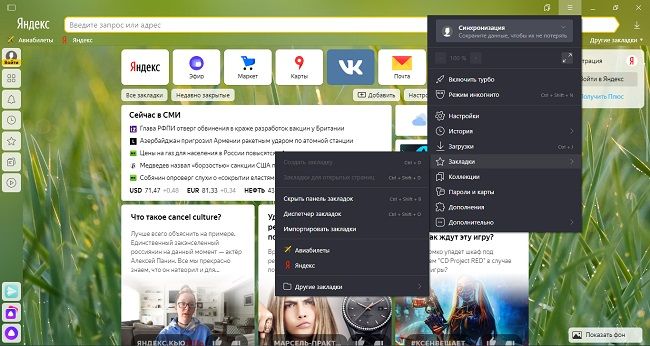
Для открытия Диспетчера можно воспользоваться сочетанием клавиш Ctrl + Shift + O.
Помимо этого способа, доступ к закладкам открывается через меню. Но на это нужно тратить дополнительные клики, что не совсем удобно. К тому же, здесь доступны далеко не все страницы, а только самые последние. Поэтому лучше воспользоваться Панелью, которая может показать вообще все закладки.
Панель закладок обычно отображается в верхней части экрана. Там доступно большинство страниц, которые закрепил пользователь. В случае необходимости, он может изменять их порядок, очистить и добавить новые.
Важно!
Для открытия Панели есть специальное сочетание клавиш: Ctrl + Shift + B. Таким же образом её можно и скрыть.
Также закладки можно найти и на главной странице браузера. Прямо под виджетами с основными сайтами (обычно сразу под иконкой Яндекса) есть кнопка, нажав на которую открывается доступ к функционалу Диспетчера.
| Список горячих клавиш | |
| Создать закладки для всех открытых страниц | Ctrl + Shift + D |
| Создать закладку для текущей страницы | Ctrl + D |
| Открыть диспетчер | Ctrl + Shift + O |
| Включить или отключить панель | Ctrl + Shift + B |
Где найти закладки в Yandex.Browser для Андроида
Стоит сразу сказать, что расположение закладок в версии браузера для андроид немного запутанное и найти их сразу обычно не получается. Вот алгоритм действий, который поможет открыть Диспетчер на смартфоне:
-
На Главной странице мобильного Яндекс браузера необходимо нажать на значок, расположившийся справа от «Домика» и отображающий количество открытых вкладок – число, обведённое в квадратик.
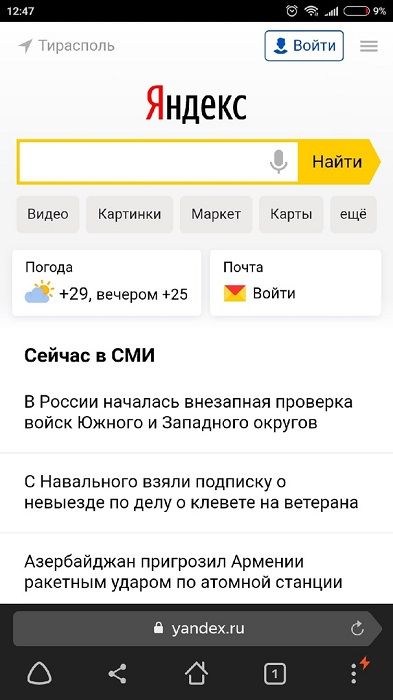
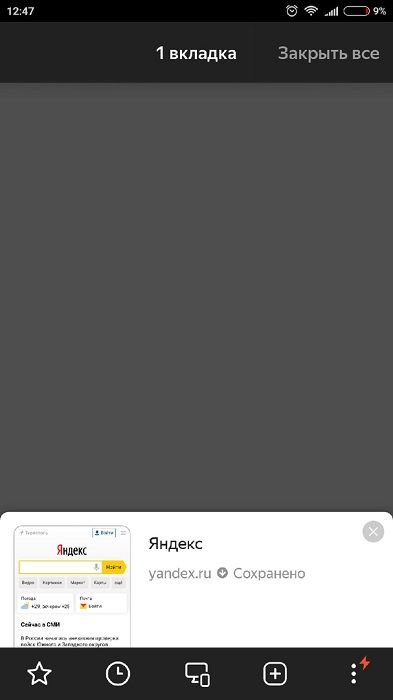
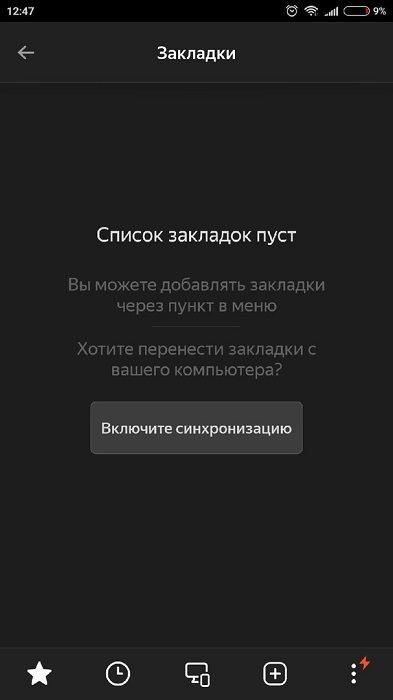
Чтобы добавить какую-либо страницу в закладки на телефоне, необходимо открыть её в браузере, затем нажать на три вертикально расположенные точки в правом нижнем углу и выбрать необходимый пункт. После этого она появится в соответствующем разделе.
Как удалить закладки
Удалить закладки можно через «Диспетчер закладок». Для этого жмем в правом верхнем углу кнопку меню браузера. Выбираем «Закладки – Диспетчер закладок». Откроется список всех ваших закладок. Далее просто выделяете ненужную закладку и жмёте кнопку «Delete» на клавиатуре. Удалять все закладки придётся по одной.
Если вы случайно добавили открытый сайт в закладки, то его можно удалить, не заходя в «Диспетчер закладок». Находимся на вкладке с сайтом, который надо удалить. Жмём в адресной строке справа жёлтую звездочку. Появится меню, в котором жмём «Удалить». Готово.
Как восстановить удалённые закладки
Если удаление происходило до перезагрузки браузера, то в их восстановлении нет ничего сложного – необходимо просто вернуться в Диспетчер и отменить предыдущее действие через меню ПКМ. Однако, если веб-обозреватель закрылся или обновился, то в таком случае необходимо пробовать другие способы.
Синхронизация
Если была включена синхронизация с серверами Яндекса, то даже после того, как заново установить браузер, закладки полностью не удалятся. Для проверки необходимо:
- Зайти в настройки через меню в правом верхнем углу.
- Найти строку «Настройки синхронизации» в соответствующем разделе.
- Если сервисы не синхронизированы, то следует это сделать, нажав на одноимённую кнопку.
- Войти в аккаунт Яндекс.Браузера, который использовался до переустановки, поэтому без регистрации здесь не обойтись.
- В «Настройках синхронизации» посмотреть, стоит ли галочка напротив пункта «Закладки».
- После введения пароля и входа в старый аккаунт все удалённые элементы должны вновь появиться.
Но если до этого данная функция была отключена, вернуть старые закладки не получится.
Перенос в файл или другой браузер
Чтобы после переустановки браузера вернуть всё на место, можно сохранить их в отдельный файл или совершить перенос в другой браузер. Для создания отдельного HTML-документа нужно:
- Открыть Диспетчер.
- Нажать на вертикальное троеточие рядом с «Панелью закладок».
- В выплывшем меню выбрать последний пункт, где говорится про импорт в HTML.
- Указать путь для файла.
Чтобы потом экспортировать отсюда закладки, необходимо проделать всё то же самое, что и в пунктах 1, 2 и 4, только в третьем пункте вместо импорта выбрать экспорт. Кстати, из этого HTML файла веб-страницы можно переносить и в другие браузеры. Например, в Google Chrome:
- Справа вверху нужно нажать на значок настроек.
- Там надо выбрать пункт «Закладки», далее – «Импорт».
- В этом меню нужно либо выбрать файл, где были сохранены закладки, либо веб-обозреватель, из которого их следует импортировать (например, Яндекс Браузер).
- Далее следует нажать «Импорт» и «Готово».
Чтобы настроить закладки в Mozilla Firefox, необходимо:
- Нажать на иконку «Библиотека» в Мозиле и выбрать там соответствующий пункт, отмеченный звёздочкой.
- Выбрать всё, нажав на последнюю строку (или открыть это меню через сочетание клавиш Ctrl + Shift + B).
- В верхней панели нужно нажать на последний пункт, обозначенный двумя вертикальными разнонаправленными стрелочками. Здесь можно как импортировать сохранённые страницы из HTML-файла, так и из другого браузера, в том числе и от Яндекс.
Впоследствии то же самое можно провернуть и с самим Yandex.Browser, чтобы вернуть сюда закладки нужно лишь зайти в меню, оттуда в соответствующий пункт и там нажать на строку «Импортировать». Далее откроется окно, где нужно будет выбрать источник импорта.
Табло закладок
Когда вы открываете новую вкладку или нажимаете на Умную строку, открывается Табло — панель с виджетами сайтов, которые вы чаще всего посещаете. По умолчанию на Табло установлены закладки сервисов Яндекса, сюда же попадают и самые частые закладки. размер значков можно регулировать, для этого нажмите на любой виджет правой клавишей мыши и выберите команду Размер Табло → Нормальный или Размер Табло → Увеличенный. Если выбрать команду Размер Табло → Подстраивать под окно браузера, то при уменьшении окна браузера размер виджетов тоже будет меняться.
Чтобы перейти на нужный сайт, нажмите на его виджет (на нем отображается логотип и, если иконка открывает не главную страницу сайта, название страницы).
Советы
Совет №1
Перед переустановкой браузера лучше на всякий случай сохранить файл с закладками. Так их потом будет легче восстановить.
Совет №2
Лучше заранее подключить синхронизацию всех сервисов Яндекса. Это позволит быстрее восстановить их работу в случае сбоя или удаления данных.
Совет №3
Синхронизировать сохранённые веб-страницы можно не только на одном компьютере, но и на телефоне – для этого нужно открыть Диспетчер и следовать инструкции.
Ответы на частые вопросы
Можно ли поменять название закладки?
Это можно сделать в Диспетчере. Нужно выбрать необходимую страницу и нажать внизу «Изменить», чтобы переписать название или адрес.
Можно ли открыть Диспетчер закладок через Алису?
Да, если попросить голосового помощника открыть Диспетчер, она с этой задачей справится.
Можно ли отсортировать страницы в Диспетчере?
Да, их можно отсортировать по дате, по различным папкам и темам.
Яндекс.Браузер не сохраняет закладки без регистрации, почему?
Это специальная дополнительная защита от взлома. Также сейчас нельзя не только сохранить страницу, но и редактировать , удалять, перемещать и производить прочие операции. Но можно сохранить на главном табло.
Читайте также:
- Как написать комментарий в тик токе на компьютер
- Как пользоваться локером для ноутбука
- С потолка отвалилась плитка и причинила ущерб личному компьютеру работника какая ответственность
- Ps4 ultrawide поддерживает ли
- Asrock phenom 2 подключение
Opera gx где находится папка
Сейчас очень популярна игровая версия интернет-обозревателя от компании Опера Software. Ведь она обладает такими полезными функциями, как интеграция с игровыми сервисами Twitch и Diskord. В браузере включен улучшенный AdBlock, а также улучшена оптимизация по потреблению ресурсов системы. Многие пользователи любят сохранять свои данные на различных сервисах и сайтах. В этой статье мы покажем, где хранятся пароли в Opera GX.
Что представляет собой Opera GX?
Opera GX — это специальная геймерская версия браузера Opera. В ней реализованы уникальные функции, такие как ограничение использования ресурсов ЦП, оперативной памяти и сетевого трафика, помогающие играть и просматривать веб-страницы с максимальным удобством.


Ваш геймерский стиль теперь и на мобильных устройствах. Синхронизируйте мобильную и настольную версии браузера с помощью функции обмена файлами Flow, с легкостью работайте с веб-страницами одной рукой с помощью кнопки быстрого действия и защитите свою конфиденциальность посредством встроенной функции блокировки рекламы в мобильном браузере для геймеров.

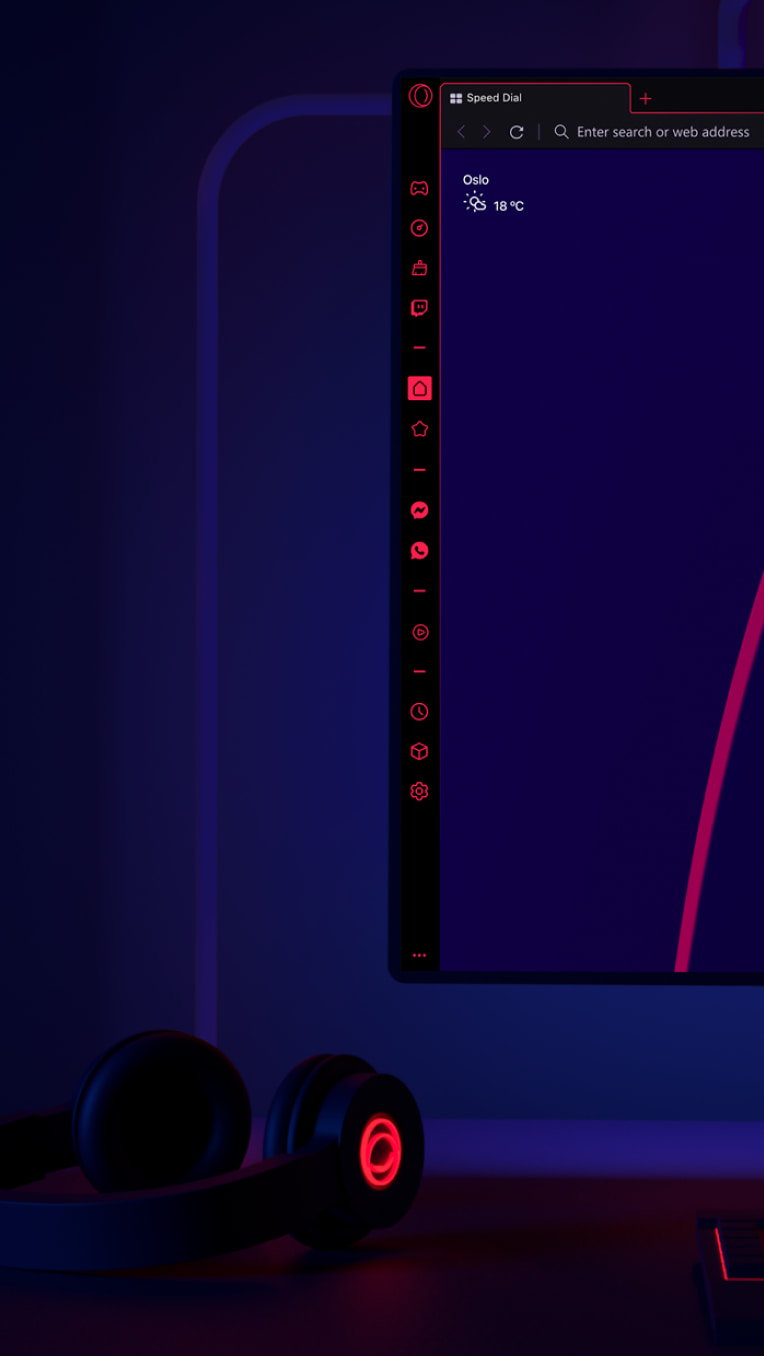

Пользовательские темы
Адаптируйте цветовую схему Opera GX под ваше игровое устройство с помощью широчайших возможностей персонализации. Выберите подходящий вам вариант из каталога специально разработанных тем и с легкостью меняйте заставки рабочего стола GX.


Pinboards
Легко сохраняйте и собирайте веб-контент, делитесь им визуально. Собирайте изображения, ссылки, музыку, файлы и заметки, чтобы сравнивать предложения или планировать идеальное игровое пространство — на удобных и приятных для глаз Pinboards.

Для синхронизации настольной и мобильной версий браузера с помощью Flow просто отсканируйте QR-код. Одним нажатием отправляйте себе ссылки, видео, файлы и заметки для моментального доступа к ним на всех своих устройствах.

Получаем доступ к данным в настройках браузера
Чтобы получить доступ к сохраненным сведениям:
- Откройте приложение обозревателя
- Перейдите в«Настройки»
Для этого нажмите на значок «Меню»
, в верхнем левом углу интернет-обозревателя, и выберите пункт «Настройки» . 


В этом разделе вы сможете посмотреть данные о всех профилях и аккаунтах, которые вы посмотрели. Также здесь вы сможете выставить нужные вам опции. Сделать это просто — справится любой пользователь.
В ОС Windows
Теперь покажем, как получить доступ к сведениям в операционной системе. Для этого, в начале, нужно выполнить небольшую подготовку. Нужно сделать системные файлы видимыми, иначе вы просто не найдете нужный документ.
Разрешаем показывать скрытые файлы
- В меню «Пуск» зайдите в «Панель управления»


Путь к документу
Чтобы найти нужный файл в ОС Windows перейдите по адресу:
C:\Users\ВАШЕИМЯПОЛЬЗОВАТЕЛЯ\AppData\Roaming\Opera Software\Opera GX Stable. В открывшейся папке найдите документ Login Data. Вы можете перенести и сохранить его на другой ПК, либо открыть с помощью приложения «Блокнот».
Переустановил оперу с офсайта. Предварительно уничтожил ее через Revo Uninstaller, потом уничтожил папку «Опера» на диске С в «Програм файлс (х86)», после чего почистил реестр СКлинером. Кажется, следов Оперы не оставил. После этого загрузил с офсайта последнюю версию Оперы. Но в «Програм файлс (х86)» новой папки Оперы нет. Нет упоминания о ней и Панель задач -> Задание программ по умолчанию. В свойствах Оперы обнаружил, что она находится C:\Users\User\AppData\Local\Programs\Opera\launcher.exe Это нормально? Или эту папку переместить туда, где она была прежде?
В свойствах Оперы обнаружил, что она находится C:\Users\User\AppData\Local\Programs\Opera\launcher.exe Это нормально?
Такое было и у меня (начиная с 65-ой версии, если не подводит моя память). Просто в установщике неправильно прописан путь к программной папке. Данная проблема решается следующим образом:
1). Удаляем Оперу вместе с её «хвостами», предварительно сохранив пароли, закладки и вкладки Экспресс-панели.
2). Смотрим, не осталась-ли папка Opera в папке C:\Users\%USERNAME%\AppData\Local\Programs\ . Если осталась, то удаляем её вручную (Shift+Del), если нет — просто закрываем файловый менеджер.
3). Скачиваем браузер с официального сайта.
4). Запускаем установщик, но не выполняем стандартную установку (иначе снова установится в «Пользователи»).
5). Выполняем пользовательскую установку (кнопка «Настройки» в окне установщика).
6). Указываем путь C:\Program files\Opera\ и жмём кнопку»Далее». По завершении установки жмём » Готово». Вуаля! Браузер установлен в правильную папку.
Следует проверить компьютер на наличие вирусов.
@rexx на вирусы регулярно проверяю не толькл Касперским, который у меня инсталлирован в комп, но и Доктор Вэб Куррейт. Последний регулярно показывает один вирус в папке host, но это, читал, объясняется тем, что у меня включен Unchecky, который внес изменения в тот документ, который в этой папке открывается блокнотом?
@rexx а можно вопрос по п.6? Устанавливать в Program files или в Program files (х86)? И еще вопрос. У меня там уже есть папка с Оперой 12.14. Указать в названии папки Опера Стэйбл?
@tiger2516 C:\Program files (x86)\Opera\ если 32-битный браузер устанавливается в 64-битной системе. В остальных случаях, когда битность браузера соответствует битности системы указывается C:\Program files\Opera\ . Что касается наличия старой версии Оперы, то лучше отказаться от неё в пользу актуальной версии. Указывать «Opera stable» в названии папки не обязательно, т.к. у Оперы используется накопительная модель обновления (т.е., когда при обновлении предыдущие версии не удаляются, а остаются там же где и были). Если же старая версия ну очень нужна, то можно создать для неё отдельный ярлык. Для этого надо в папке с номером версии кликнуть ПКМ по файлу opera.exe и выбрать «Создать ярлык». Тогда на рабочем столе будет 2 ярлыка: один для Opera R3, другой — для Opera Presto.
@rexx А в Панель управление -> Программы по умолчанию ->Задания программ по умолчанию по прежнему Оперы нет. За то две Мозиллы там в списк Опятьт переустанавливать каким-то другим способом Оперу, чтобы она в списке программ по умолчанию появилась или можно что-то сделать?
@tiger2516 У меня тоже не отображается в этом списке. Почему не отображается — не знаю. Но задать Оперу программой по умолчанию можно в настройках браузера.
C:\Program files (x86)\Opera\ если 32-битный браузер устанавливается в 64-битной системе. В остальных случаях, когда битность браузера соответствует битности системы указывается C:\Program files\Opera\
Непринципиально для amd64 (x64/x86_64).
@fonm Огромная просьба: если можно — перевести на русский. Я абсолютно не владею терминологией на английском. И страшно что-то делать, если не уверен. Прочитал, что есть групповая политика, но с полгода назад выяснил, что на 7-ке ее нет. Возможно в английском тексте есть нюансы, но всё же на родном языке хотелось о них узнать. Огромная просьба, перевести ссылку, если это возможно.
Переустановила Винду, стала возвращать на место все настройки Оперы в AppData — Local и Roaming, а папки этой там нет, только Opera Software. Что делать? Куда вернуть все поисковики, избранное, пароли, сохраненные данные. У меня все накоплено за 15 лет пользования, я очень расстроена.
@solafide Вы какой Opera пользовались до переустановки системы ?
Ум освещает путь воле, а воля повелевает действиями.
@operasilver40 Пследней, 50 с чем-то. Я постоянно обновляю браузер, но настройки сохранялись.
@solafide Я правильно понял ? Вы после переустановки системы установили Opera, но вашей папки профиля Opera на месте не оказалось, то есть по пути : C:\Users\Администратор\AppData\Roaming\Opera Software\Opera Stable у вас имеется только папка Opera Software.
Ум освещает путь воле, а воля повелевает действиями.
@operasilver40 Да. Обычно у меня было по две папки.
C:\Users\Администратор\AppData\Local\Opera\Opera
C:\Users\Администратор\AppData\Local\Opera Software\Opera Stable
C:\Users\Администратор\AppData\Roaming\Opera\Opera
C:\Users\Администратор\AppData\Roaming\Opera Software\Opera Stable

Вот в этих папках Opera хранились все файлы типа bookmarks, search, speeddeal и т.д. После переустановки у меня были все настройки, избранное, пароли, кнопки на Панели закладок и т.д. Как сейчас синхронизировать с новой версией так, чтобы все стало по-прежнему, не могу понять.
@solafide но в последних версиях Opera нет таких файлов как : bookmarks, search, speeddeal.
Все закладки и Экспресс-панель находятся в файле Bookmarks, а поисковые системы находятся также в разных файлах. И вообще, все данные браузера: закладки, вкладки, экспресс-панель, настройки, история и пароли находятся в папке профиля Opera, то есть в папке : C:\Users\Администратор\AppData\Roaming\Opera Software\Opera Stable.
Ум освещает путь воле, а воля повелевает действиями.
@operasilver40 Да, я поняла, что этих файлов нет. Но что мне сейчас делать? Как продолжать пользоваться Оперой и добавить все накопленное за полтора десятка лет в новую версию программы?
Выше вы писали, что перед переустановкой системы пользовались Opera 50 или 51. Можно восстановить данные, если перед переустановкой системы вы сохранили папку профиля Opera 50 или 51(C:\Users\Администратор\AppData\Roaming\Opera Software\Opera Stable). Если это так, то нужно закрыть браузер Opera и перенести резервную копию профиля Opera в то место, где она должна быть. Если вы не сохраняли папку профиля Opera, а сохранили отдельные файлы, то также закройте браузер и перенесите эти файлы в папку профиля. Основные файлы-это :
Получите бесподобную возможности для игр и просмотра веб-страниц на мобильных устройствах и компьютерах. Установите ограничения на использование ресурсов ЦП, оперативной памяти и сетевого трафика, используйте Discord & Twitch на боковой панели. Подключите между собой мобильный и браузер для компьютера с помощью функции обмена файлами Flow. Узнайте больше


Взгляните на функции для геймеров
Помимо великолепного дизайна мобильная и настольная версии Opera GX могут похвастаться скоростью, обширными возможностями настройки и высоким уровнем конфиденциальности. Ознакомьтесь с эксклюзивными встроенными функциями этого браузера и узнайте, почему люди выбирают Opera GX.
Twitch
Не пропускайте ни одной трансляции. Теперь, когда Twitch находится на боковой панели, можно легко отслеживать любимые каналы, видеть пользователей, находящихся в сети, и устанавливать оповещения о начале трансляций, проводимых пользователями, на которых вы подписаны.

Разбираемся
Итак, сперва открываем окно Программы и компоненты, быстрее всего это сделать так:
- Зажмите клавиши Win + R, появится окошко Выполнить.
- Вставьте команду appwiz.cpl, кликните ОК.

Откроется окно установленного софта. Здесь находим нашу Opera GX, нажимаем по ней правой кнопкой и выбираем Удалить:

Появится окошко удалятора, если вы хотите чтобы и ваши настройки/закладки/пароли/история удалились — тогда отмечаем галочкой Удалить мои пользовательские данные:

Потом нажимаем снова Удалить:


Начнется процесс удаления, он долго не будет длиться:

После — Opera GX была удалена, с чем я вас и поздравляю!
Быстрая навигация
В мобильном браузере Opera GX можно выбрать между кнопкой быстрого действия (FAB) и обычной навигацией. Удобное расположение и тактильная обратная связь делают FAB идеальным решением для тех, кто пользуется браузером на ходу.

Привет друзья В этой коротенькой заметке я покажу простой способ как удалить Opera GX с компьютера полностью. Поехали!
GX Corner

Плеер
Обширная библиотека музыки и подкастов всегда у вас под рукой. Подключите все свои музыкальные сервисы к одному решению и с легкостью переключайтесь между ними.

Discord

Удаление хвостов
Если вы удалили также и настройки, закладки, пароли, то есть галочку поставили по поводу удаления пользовательских данных — тогда можно приступить к удалению хвостов. Но хвосты могут и отсутствовать — но проверить думаю лишним не будет. Итак, зажимаем клавиши Win + R, появится окошко выполнить, вставляем команду:

Сразу переходим на уровень вверх:

Теперь смотрите, у вас есть две папки:
Внутри этих папок может быть папка Opera GX Stable — вот ее нужно удалить, это остатки Opera GX. После этого можно считать что вы удалили Opera GX полностью. Нет, конечно можно еще поискать остатки в реестре.. но поверьте, во-первых их там мало, во-вторых они не влияют на быстродействие ПК, ну разве что на 0,00001%, поэтому не заморачивайтесь)))
Надеюсь данная информация оказалась полезной. Удачи и добра, до новых встреч друзья!
Сохраненные пароли в Opera GX
Функция интернет-браузера, которая сохраняет пользовательские записи на разных сайтах и сервисах, называется автозаполнением. Она очень удобна, так как позволяет сохранить много времени при повторном посещении ресурсов.
Однако важные данные хранить опасно. При заражении компьютера вирусом, или посещении «фишингового» сайта доступ к сведениям может оказаться в руках злоумышленника. В этой статье мы расскажем, как получить доступ к паролям, как с помощью самого браузера, так и средствами операционной системы Windows.
Мессенджеры
Переписывайтесь и просматривайте сайты одновременно благодаря встроенным мессенджерам Facebook, Telegram, ВКонтакте и WhatsApp прямо на боковой панели.

Дневной и Ночной режимы
Сделайте свой день ярче с помощью дневного режима, который теперь доступен в браузерах Opera GX для мобильных и десктопных устройств. Просматривайте в дневном и ночном режиме и переключайтесь между ними по мере необходимости.

Читайте также:
- Статья 273 ук рф неправомерный доступ к компьютерной информации виды правонарушений
- В чертеже обнаружены ошибки открыть файл можно будет
- Файлы дубликаты ccleaner какие можно удалять
- C переместить файл в корзину
- Какой минимальный объем памяти в кбайт нужно зарезервировать 128 на 128