Градиенты
Узнайте, как создавать градиенты различных типов в Illustrator.
Градиент — это градуированный переход между двумя или более цветами или двумя оттенками одного цвета. Градиенты можно использовать для создания наложения цветов, добавления объема к векторным объектам, а также для добавления света и тени к иллюстрациям.

В Illustrator можно создавать, применять и изменять градиент с помощью панели «Градиент», инструмента «Градиент» или панели управления.
Типы градиентов
В Illustrator можно использовать следующие три типа градиентов:
- Линейный
Этот градиент можно использовать для перехода цветов от одной точки до другой по прямой линии.
- Радиальный
Этот градиент можно использовать для перехода цветов от одной точки до другой в виде кругового узора.
- Произвольный
Этот градиент можно использовать для создания градуированного перехода между точками цвета на форме в упорядоченной или произвольной последовательности, чтобы переход выглядел ровно и естественно. Произвольный градиент может применяться в двух режимах:- Точки. Этот режим используется для затенения области вокруг точки цвета.
- Линии. Этот режим используется для затенения области вокруг линии.
Примечание.
Точка цвета — это точка на аннотаторе градиента (для линейных или радиальных градиентов) или на объекте (для произвольного градиента), которая управляет цветом градиента. Можно изменить цвет точки цвета для настройки градиента

A. Линейный градиент B. Радиальный градиент C. Произвольный градиент (точки)
Примечание.
Линейные и радиальные градиенты можно применять на заливке и обводке объекта. Произвольный градиент можно применять только для заливки объекта.
Инструмент «Градиент» и панель «Градиент»
Для создания и изменения градиента используется инструмент «Градиент» или панель «Градиент». Используйте инструмент «Градиент», если необходимо создать или изменить градиенты непосредственно на иллюстрации и просмотреть изменения в реальном времени.
Чтобы открыть инструмент «Градиент», нажмите инструмент «Градиент» на панели инструментов.
Попробуйте в приложении
Создавайте наложения цветов за несколько простых шагов.- Выберите «Окно > Градиент».
- На панели управления дважды щелкните инструмент «Градиент».
Панель «Градиент» откроется на холсте.

A. Активный или ранее использованный градиент B. Раскрывающийся список существующих градиентов C. Цвет заливки D. Цвет обводки E. Обратный градиент F. Аннотатор градиента G. Точка цвета H. Средняя точка I. Палитра цветов J. Отображение и скрытие параметров K. Типы градиентов L. Типы обводок M. Угол N. Пропорции O. Удалить точку P. Непрозрачность Q. Положение R. Заливка или обводка (цветом) S. Точка цвета T. Распределение U. Произвольный градиент V. Режимы произвольного градиента
Инструмент «Градиент» и панель «Градиент» имеют множество одинаковых параметров. Однако некоторые задачи можно выполнить только с помощью инструмента или панели. С помощью инструмента «Градиент» и панели можно задать несколько точек цвета, их расположение и распределение. Можно также указать угол, под которым отображаются цвета, пропорции эллиптического градиента и непрозрачность каждого цвета.
Можно включить функцию рисования и редактирования в реальном времени, чтобы улучшить внешний вид объектов при работе с ними. Чтобы включить эту функцию, выполните следующие действия:
[Windows] Выберите Редактирование > Установки > Производительность > Рисование и редактирование в реальном времени.
[macOS] Выберите Illustrator > Установки > Производительность > Рисование и редактирование в реальном времени.
Аннотатор градиента
Для линейных и радиальных градиентов при нажатии инструмента «Градиент» на панели инструментов на объекте отображается аннотатор градиента. Аннотатор градиента — это шкала, на который отображаются начальная точка, конечная точка, средняя точка, а также две точки цвета для начальной и конечной точек.

A. Аннотатор градиента B. Кольцо из точек C. Наведите курсор, чтобы изменить пропорции D. Курсор поворота E. Точка для изменения размера радиального градиента F. Конечная точка (точка со стрелкой) G. Точка цвета H. Средняя точка I. Выбранная точка цвета J. Центральная точка
Аннотатор градиента можно использовать для изменения угла, положения и области линейного градиента, а также фокусной точки, центральной точки и распределения радиального градиента. После того как в объекте появится аннотатор градиента, можно использовать панель «Градиент» или аннотатор градиента, чтобы добавить новые точки цвета, задать новые цвета для отдельных точек цвета, изменить настройки непрозрачности и перетащить точки цвета в новое расположение.
Чтобы скрыть или отобразить аннотатор градиента, выберите Просмотр > Спрятать градиентный аннотатор или Просмотр > Показать градиентный аннотатор.
Для линейных и радиальных градиентов перетаскивание круглого конца ползунка (начальной точки) приводит к изменению положения центральной точки градиента, а конца со стрелкой (конечной точки) — увеличению или уменьшению диапазона. Если навести курсор на конечную точку, появится курсор поворота, с помощью которого можно изменить угол градиента.
Примечание. Произвольный градиент позволяет размещать точки цвета в любом месте объекта. Поэтому произвольный градиент не требует использования аннотатора градиента.
Применение предварительно заданного градиента
При первом применении инструмента «Градиент» по умолчанию используется Черно-белый градиент. Если градиент применялся ранее, по умолчанию применяется последний использованный градиент.
Кроме того, Illustrator содержит предварительно заданный набор градиентов, которые можно применить с помощью панели «Градиент» или «Образцы». Можно также создать градиент и сохранить его на панели «Образцы» для дальнейшего использования. Чтобы применить предварительно заданный или сохраненный градиент с панели «Градиент», выполните следующие действия:
- Выберите объект на холсте и нажмите раскрывающийся список Градиент на панели «Градиент».
Чтобы применить предварительно заданный градиент из библиотеки образцов, выполните следующие действия:
- Чтобы открыть панель «Образцы», выберите Окно >Образцы.
- На панели «Образцы» нажмите раскрывающийся список в правом верхнем углу. В списке выберите Открыть библиотеку образцов >Градиенты, затем выберите градиент, который требуется применить.
- Чтобы на панели «Образцы» отображались только образцы градиентов, нажмите раскрывающийся список Показать виды образцов и выберите Показать образцы градиентов.
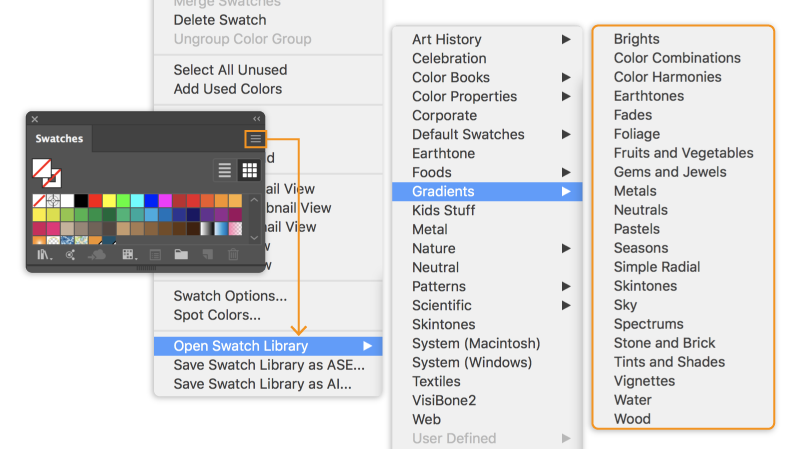
Создание и применение линейных, радиальных и произвольных градиентов
В зависимости от ваших требований можно применить линейный, радиальный или произвольный градиент к иллюстрации.
- Создание и применение линейного градиента
- Создание и применение радиального градиента
- Создание и применение произвольного градиента
Создание и применение линейного градиента
Для создания линейного градиента выполните одно из следующих действий:
- Выберите инструмент «Градиент», затем нажмите объект на холсте. На панели управления или панели «Свойства» отображаются кнопки «Тип градиента». Выберите объект, затем нажмите Линейный градиент, чтобы применить линейный градиент к объекту.
- На панели «Градиент» нажмите Линейный градиент .
- На панели «Свойства» нажмите Линейный градиент в разделе Градиент.
Создание и применение радиального градиента
Для создания или применения радиального градиента выполните одно из следующих действий:
- Выберите инструмент «Градиент», затем нажмите объект на холсте. На панели управления или панели «Свойства» отображаются кнопки «Тип градиента». Выберите объект, затем нажмите Радиальный градиент, чтобы применить радиальный градиент к объекту.
- На панели «Градиент» нажмите Радиальный градиент .
- На панели «Свойства» нажмите Радиальный градиент в разделе Градиент.
Создание и применение произвольного градиента
Для создания или применения произвольного градиента выполните одно из следующих действий:
- Выберите инструмент «Градиент», затем нажмите объект на холсте. На панели управления или панели «Свойства» отображаются кнопки «Тип градиента». Выберите объект, затем нажмите Произвольный градиент, чтобы применить произвольный градиент к объекту.
- На панели «Градиент» нажмите Произвольный градиент .
- На панели «Свойства» нажмите Произвольный градиент в разделе Градиент.
После нажатия «Произвольный градиент» будут доступны следующие два параметра:
- Точки. Выберите этот параметр, чтобы создать точки цвета в виде независимых точек на объекте.
- Линии. Выберите этот параметр, чтобы создать точки цвета на отрезке линии на объекте.
Примечание.
Чтобы скопировать произвольный градиент с одного объекта на другой, используйте палитру цветов на панели инструментов.
Создание произвольного градиента в режиме точек
Для создания, изменения и удаления произвольного градиента в режиме точки выполните следующие действия:
- Чтобы добавить одну или несколько точек цвета, щелкните в любом месте внутри объекта.
- Чтобы изменить расположение точек цвета, перетащите их в нужное место.
- Чтобы удалить точку цвета, перетащите ее за пределы объекта или нажмите Удалить на панели «Градиент» или нажмите клавишу Delete.
Распределение произвольного градиента в режиме точек
Можно задать распределение точки цвета для произвольного градиента в виде точки. Распределение — это круговая область вокруг точки цвета, к которой применяется градиент. Чтобы задать распределение точки цвета, выберите точку цвета и выполните одно из следующих действий:
- На панели «Градиент» выберите или введите значение в раскрывающемся списке Распределение.
- Введите значение в раскрывающемся списке Распределение на панели управления, панели «Свойства» или панели «Градиент». Можно также использовать шкалу, которая отображается при нажатии Распределение.
По умолчанию для распределения точки цвета установлено значение 0%.
Примечание.
Распределение поддерживается только в режиме точки.
Создание произвольного градиента в режиме линий
Чтобы добавить точки цвета для произвольного градиента для линий, выполните одно из следующих действий:
- Щелкните в любом месте внутри объекта, чтобы создать первую точку цвета, которая является начальной точкой для отрезка линии.
- Нажмите для создания следующей точки цвета. Будет создана прямая линия от первой до второй точки цвета.
- Нажмите еще раз, чтобы создать дополнительные точки цвета. Прямая линия станет кривой.
Можно создать несколько отдельных отрезков линии в объекте. Чтобы создать новый отрезок линии, выполните следующие действия:
- Перетащите курсор за пределы объекта и переместите его обратно внутрь объекта, затем щелкните в любом месте, чтобы создать первую точку цвета для отрезка линии.
Примечание. Можно также перетаскивать отрезки линии и объединять их при необходимости.
Удаление выбранных точек цвета:
- Перетащите их за пределы объекта или нажмите Удалить на панели «Градиент».
Изменение расположения точек цвета:
- Перетащите точку цвета в нужное место. Отрезок линии удлиняется или сокращается при изменении расположения точек цвета. Расположение других точек цвета остается неизменным.
Примечание.
При применении градиента к выбранному объекту применяются настройки по умолчанию. Чтобы отключить эту функцию, снимите флажок Установить настройки подгонки с учетом содержимого по умолчанию в меню Редактирование > Установки > Основные (Windows) или Illustrator > Установки > Основные (macOS). Этот параметр отключен для компьютеров с 32-разрядной ОС Windows.
Изменение градиентов
Можно изменить цвет, центральную точку, непрозрачность, расположение и угол градиента с помощью инструмента «Градиент», панели «Градиент», панели управления или панели «Свойства».
Чтобы войти в режим изменения градиента напрямую, на панели «Градиент» выберите объект и нажмите кнопку Изменить градиент. Затем можно изменить такие параметры, как точки цвета, цвет, угол, непрозрачность, расположение, пропорции и т. д.

A. Оттенки одного цвета B. Два разных цвета C. Измененный угол D. Аннотатор измененного размера E. Измененное расположение

A. Два разных цвета B. Измененная центральная точка внутри кольца из точек C. Измененное расположение аннотатора градиента D. Измененные пропорции E. Измененное расположение средней точки
Добавление и изменение точек цвета
После применения градиента можно добавлять различные точки цвета на аннотатор градиента.
Добавление точек цвета
- Поместите курсор на аннотатор градиента и при появлении значка «+» под курсором нажмите аннотатор градиента.
В месте нажатия будет добавлена точка цвета.
Чтобы удалить точку цвета, выберите точку цвета и выполните одно из следующих действий:
- Нажмите клавишу Delete.
- Нажмите кнопку Удалить на панели «Градиент».
Чтобы выбрать несколько точек цвета, удерживайте клавишу Shift и выберите точки цвета.
Для отмены выбора всех точек цвета нажмите клавишу Escape.
Примечание. При выборе точки цвета для градиента на панели управления и панели инструментов отображаются параметры для изменения точек цвета. Кроме того, параметры цвета отображаются на вкладке «Цвет» справа.
Изменение цвета
Чтобы изменить цвет точки цвета, выполните одно из следующих действий:
- Дважды нажмите точку цвета.
Откроется панель «Цвет», на которой можно выбрать цвет для применения. Выбранный цвет будет применен от текущей выделенной точки цвета до следующей точки цвета.

A. Точка цвета B. Распределение C. Непрозрачность D. Цвет E. Образцы F. Палитра цветов G. Образцы цветов
- Нажмите кнопку Образцы на панели «Цвет», чтобы выбрать цвет из доступных образцов.
- Нажмите кнопку Палитра цветов на панели «Цвет», чтобы выбрать и применить любой цвет с холста в другом месте. Нажмите клавишу Escape или Enter, чтобы выйти с палитры цветов. Палитру цветов можно открыть на панели «Цвет», «Градиент» и «Свойства».
- Откройте панель «Образцы», нажав Окна >Образцы. Нажмите заливку объекта на панели «Образцы». Выбранный цвет будет применен к выделенной точке цвета.
Изменение центральной точки, изменение размера и поворот аннотатора градиента
Начальная точка аннотатора градиента называется центральной точкой.
- Чтобы изменить центральную точку, поместите курсор на начальную точку и перетащите его.
- Чтобы изменить размер аннотатора градиента, перетащите конечную точку ближе к начальной точке или дальше от нее.
Размер аннотатора градиента не может быть изменен с помощью начальной точки (начала координат).
- Чтобы повернуть аннотатор градиента для линейного градиента, удерживайте конечную точку аннотатора градиента. Когда появится значок круговой стрелки, перетащите аннотатор и поверните его в любом направлении. На экране появится пунктирный прямоугольник, указывающий на новое расположение аннотатора.
- Чтобы повернуть аннотатор градиента для радиальных градиентов, поместите курсор на конечную точку аннотатора градиента и перетащите аннотатор, когда появится значок круговой стрелки.
Когда курсор будет помещен в пределах радиуса радиального градиента, появится пунктирное кольцо. Поверните кольцо по оси, чтобы изменить угол радиального градиента. Кроме того, на пунктирном кольце отображаются две точки. Можно нажать одну из этих точек, чтобы изменить форму кольца (пропорции), или нажать другую точку для изменения размера пунктирного кольца (распределение градиента).
Изменение расположения
Чтобы изменить расположение точек цвета и их средних точек, выполните следующие действия:
- Перетащите точки цвета вдоль ползунка градиента.
- Добавьте значение в поле Положение на панели «Градиент» (покажите пример изменения расположения точек цвета).
Изменяя среднюю точку, можно настроить деление цвета между двумя точками цвета.
Изменение угла
Чтобы изменить угол градиента, выполните следующие действия:
- Поверните аннотатор градиента на объекте.
- Выберите или введите значение в раскрывающемся списке Угол на панели «Градиент».
Изменение непрозрачности
Чтобы изменить непрозрачность точки цвета, выберите точку цвета и выполните одно из следующих действий:
- Выберите или введите значение в поле Непрозрачность на панели «Градиент» или панели управления.
- Переместите ползунок «Непрозрачность» на панели управления.
Если точка цвета имеет значение непрозрачности менее 100%, цвет отображается «в клетку» в аннотаторе градиента.
Adobe Illustrator. Группировка объектов. Градиенты. (Урок 6)

Операция группировки — это логическое
объединение объектов для совместной
трансформации и изменения атрибутов.
Предположим, вы нарисовали солнышко
(круг и палочки) и теперь желаете
его переместить. Хорошо бы выделить
данный объект как одно целое и просто
переместить, а не двигать последовательно
его составные части.
Для выполнения операции группировки необходимо:
1. Выделить несколько объектов.
2. Выполнить команду главного меню Object | Group (Объект | Сгруппировать)
или нажать комбинацию клавиш +.
Возможно создание нескольких последовательно созданных групп. Тогда у вас
будет сложная группа с иерархией уровней вложенности. Отменить операцию
можно обратной командой Object | Ungroup (Объект | Разгруппировать) или
«горячими» клавишами ++.
Разгруппировка сложных групп будет осуществляться в обратной
последовательности.4. Работа с элементами группы
Объекты в составе группы можно выделить инструментом Group Selection
(Выделение в группе). При этом объекты остаются сгруппированными, но можно
переместить один из них, перекрасить. Контейнер трансформации при этом не
отображается, что очень неудобно.
Инструмент Selection (Выделение) выделяет всю группу, независимо от того,
на каком из объектов произведен щелчок. Однако при двойном щелчке
данныминструментом по объекту или группе объектов вызывает режим Isolation
Mode (Режим изоляции).
Isolation Mode (Режим изоляции) позволяет быстро изолировать слой, подслой,
контур или группу объектов от всех других иллюстраций в документе. В режиме
изоляции все неизолированные объекты в документе недоступны, их нельзя
выделять и редактировать. Режим изоляции вызывается двойным щелчком по
объекту. Для того чтобы выйти из режима изоляции, необходимо сделать
двойной щелчок мышью по свободной области при активном инструменте
Selection (Выделение).5. Градиент
Градиент — это один из типов заливки
объекта, представляющий собой плавный
переход между двумя или большим
количеством цветов. Можно сохранить
градиент как образец в палитре SWATCHES
(Образцы), чтобы упростить его применение
к нескольким объектам.6. Палитра GRADIENT (Градиент)
Настройка градиента
1. Чтобы изменить тип градиента, в раскрывающемся списке параметра Type (Тип)
выберите значение Linear (Линейный) или Radial (Радиальный).
2. Используйте шкалу градиента для изменения цветов в градиенте или для изменения
положения точки смешивания.7. Палитра GRADIENT (Градиент)
3. Сдвиньте ромбовидный маркер влево или вправо, чтобы изменить положение
точки смешивания цветов. Также можно выделить точку смешивания, один раз щелкнув по
маркеру, и задать точное положение, используя параметр Location (Положение).
4. Чтобы изменить угол поворота линейного градиента, выберите тип градиента
Linear (Линейный) и укажите угол. Для поворота по часовой стрелке
укажите значение угла со знаком «минус».
5. Чтобы изменить округлость радиального градиента, выберите тип градиента
Radial (Радиальный) и укажите процент округлости. Если округлость радиального градиента
меньше 100%, можно также изменить угол поворота градиента.8. Добавление цветов в градиент
Чтобы добавить цвет в текущий градиент, выполните одно из следующих
действий:
— перетащите образец цвета из палитры SWATCHES (Образцы) в нижнюю часть
шкалы градиента. Появится маркер соответствующего цвета;
— щелкните внизу шкалы градиента в палитре GRADIENT (Градиент). Цвет
появившегося маркера настройте в палитре COLOR (Цвет).9. Изменение цвета в градиенте
Изменить цвет в текущем градиенте можно также двумя способами: при помощи
палитры SWATCHES (Образцы) и палитры COLOR (Цвет).
Выделите маркер цвета в палитре GRADIENT (Градиент) и отредактируйте его в
палитре COLOR (Цвет).
Если вы хотите удалить лишний маркер цвета в текущем градиенте, выделите
соответствующий маркер и щелкните по пиктограмме «Корзина» в палитре
GRADIENT (Градиент).10. Инструмент Gradient (Градиент)
После заливки объекта градиентом можно использовать инструмент Gradient
(Градиент), который позволяет изменять направление градиента, а также
положение его центральной, начальной и конечной точек.
1. Выделите объект, залитый градиентом.
2. Выберите инструмент Gradient (Градиент). Поверх градиентной заливки на
объекте будет расположен регулятор градиента. При наведении курсора на
регулятор вы увидите маркеры цвета, также как в шкале градиента в палитре
GRADIENT (Градиент).
3. Чтобы изменить положение начальной или конечной точек градиента,
щелкните по точке и переместите ее влево или вправо. Чтобы изменить угол
поворота градиента, поместите курсор инструмента на конечную точку и, когда
курсор превратится в значок поворота, перетащите его по часовой стрелке или
против нее.11. Инструмент Gradient (Градиент)
4. Выделите объект и выберите для него в палитре GRADIENT (Градиент) тип
градиента Radial (Радиальный). При наведении курсора инструмента на градиент
вы увидите регулятор градиента.
5. Переместите на регуляторе начальную и конечную точки градиента, чтобы
сместить центр радиального градиента и получить более плавный цветовой
переход.
6. Вы также можете изменить округлость радиального градиента при помощи
регулятора. Перетащите вниз верхнюю точку регулятора в нужное положение.
7. Щелкните в палитре SWATCHES (Образцы) по пиктограмме New Swatch (Новый
образец), чтобы сохранить созданный вами градиент как образец готовой
заливки.Градиент в «Иллюстраторе»: инструкция по работе, советы, рекомендации

Градиент – это плавный переход от одного цвета к другому. В современном дизайне популярны иллюстрации, сочетающие в себе стиль Flat, различные приемы по работе с цветом, эффекты текстурирования и градиенты. Adobe Illustrator – программа, чаще всего используемая художниками для создания таких изображений.
При помощи градиента в «Иллюстраторе» можно создавать абстрактные композиции, а также придавать объем различным предметам. Его можно накладывать на любые объекты – простые фигуры или формы, нарисованные при помощи пера. Для текста градиент в «Иллюстраторе» также применяется часто, особенно при создании логотипов.
Любое изображение, обладающее каким-либо цветом, может быть окрашено с его помощью. Простые или базовые градиенты помогают лучше понять цвет и основы работы с ним.

Особенности работы с палитрами
Для того чтобы понять, как сделать градиент в «Иллюстраторе», сначала нужно больше узнать о палитрах и особенностях работы с ними в Adobe Illustrator. Названный плавный переход создается на основе базовых цветов, из которых состоит изображение. При этом стандартная палитра обычно используется только как вспомогательная — с нее можно брать чистые и яркие цвета. Для более сложных оттенков понадобится другая, вызвать которую можно при помощи клавиши Shift. Альтернативную палитру также можно найти над панелью инструментов, в левом верхнем углу.

Как работать с палитрой цвета на панели свойств
Другой вариант создания цветовой схемы для градиента – использовать палитру цветов на панели свойств объекта. В ней есть дополнительный пункт, позволяющий редактировать изображение по каналам. Эта палитра меняется в зависимости от формата, то есть для RGB и CMYK в ней будут присутствовать различные наборы цветов и разное количество каналов, каждый из которых также можно настраивать.
В системе RGB – три канала, значения которых меняются от 0 до 255. Логика работы палитры проста: чем сильнее влево смещены ползунки, тем меньше конкретного цвета будет на конечном изображении.
Перед настройкой оттенка в панели свойств удобнее всего выбрать какой-то чистый цвет в стандартной палитре. Затем, меняя положение ползунков, можно получить более сложный тон. Он присутствует и в базовом наборе цветов, но на панели свойств намного удобнее задавать различные настройки. Найденный цвет легко добавляется в образцы, потому он не потеряется среди других оттенков. Именно поэтому этой панелью пользуются большинство дизайнеров для создания и редактирования градиента в «Иллюстраторе».

Как подобрать цвета для градиента
Работая с палитрой, невозможно получить одновременно несколько оттенков и добавить их в образцы. Но для создания градиента в «Иллюстраторе» понадобится минимум два цвета. В этом случае нам поможет такой инструмент, как «Каталог цветов». В английской версии он называется Color Guide.
Этот инструмент можно включить через меню «Окно». «Каталог цветов» работает по принципу цветового круга и подбирает к текущему тону гармоничные оттенки. Если развернуть панель, в ней можно увидеть различные принципы, которые используются для создания цветовых сочетаний. Например, по принципу комплиментарности подбираются самые контрастные оттенки, которые находятся на противоположной стороне цветового круга.

Сохранение образцов цвета
Дополнительно в палитре присутствуют цвета для тени и для света, а основные располагаются по центру. На этой панели можно найти практически все гармонии, используемые в графической теории цвета. В процессе создания градиента их можно редактировать.
Для того чтобы работать одновременно со всеми палитрами, их удобнее всего разместить друг над другом. Образцы для градиента в «Иллюстраторе» создаются при помощи пипетки. Подобрав нужное сочетание, его можно сохранить при помощи специальных иконок в каталоге цветов. Тогда все выбранные оттенки появятся в отдельной папке в панели с образцами. А для тех, кто знаком с теорией цвета и умеет работать с цветовым кругом, более удобной может показаться палитра «Изменение цвета графики» (Recolor Artwork).

Как создать градиент
Перед тем как залить градиентом в «Иллюстраторе» какой-то объект, нужно его создать. Это можно сделать несколькими способами. Первый их них – использовать палитру свойств объекта. На ней должна быть вкладка «Градиент». В «Иллюстраторе» ее можно открыть через меню «Окно».
Эта палитра чаще всего используется для настройки геометрического градиента. Здесь можно изменять конкретные значения, а для того чтобы применить полученный результат, нужно нажать на специальную иконку в панели инструментов. Найти ее можно внизу, рядом со стандартной палитрой.
В названной выше вкладке легко выбрать и другие стандартные установки, а также сохраненные ранее градиенты. По умолчанию, они также находятся в образцах. Чаще всего новые градиенты создаются путем редактирования стандартных. Это очень удобно и занимает меньше времени, чем работа с нуля.
Особенности линейного и радиального градиента
В программе Adobe Illustrator существует еще два важных типа градиента – линейный и радиальный:
- Линейный градиент – это переход слева направо.
- Радиальный – из центра окружности к ее краям.
Для каждого типа есть свои уникальные настройки. Например, для 100 % радиального градиента не работает угол поворота, потому что он идеально круглый. Эта функция сработает только при изменении формы на эллипс. А для линейного эта настройка будет менять направление линии, на которой происходит переход.
Функция «Обратный градиент» позволяет зеркально отразить распределение цвета, а инструмент «Сетчатый градиент» в «Иллюстраторе» — создавать фотореалистичные изображения с эффектом объемности. Специальная сетка дает возможность изменять контуры объекта, имитировать блики и светотень.
Кстати, уже готовые переходы, например золотой градиент для «Иллюстратора», можно скачать в Интернете и установить в программу.

Структура градиента
По сути, любой градиент – это плавный переход от одного цвета к другому. Рассмотрим, из чего он состоит, выбрав для примера стандартный черно-белый.
На панели «Градиент» можно увидеть специальную шкалу, отображающую переход цвета. Две точки вниз по ее краям отображают основные цвета, а точка посередине – контрольная, обозначающая сам градиентный переход и его границы. При ее перемещении количество того или иного цвета меняется. В градиентах может быть несколько цветовых и контрольных точек.
Удалить лишнюю можно, если нажать на точку и перетащить ее вниз. Редактировать базовые цвета проще всего при помощи стандартной палитры или палитры «Цвет». Если при создании градиента нужно получить плавный переход, контрольная точка отодвигается дальше от маркера. Более резкий и четкий переход создается при их сближении.
При помощи градиентов можно быстро и просто создавать интересные эффекты, в том числе придавать объем. Это помогает дизайнерам при создании иллюстраций, потому программа Adobe Illustrator так популярна среди художников.

Adobe Illustrator — это графический редактор, предназначенный для создания векторных изображений. С его помощью рисуют иллюстрации, делают схемы, логотипы, графики и многое другое. И хотя эта программа на первый взгляд кажется сложной, изучив .

Некоторые понятия и термины используются сугубо в узких рамках профессиональной лексики. Другие же определения встречаются в областях, резко противоположных. Так, например, понятием «градиент» пользуется и физик, и математик, и специалист .

Декорирование предметов обихода в технике декупажа известно многим любителям необычно оформлять скучные, обыденные вещи и превращать их в уникальные дизайнерские вещи.

Одним из самых популярных направлений в оригами является 3D-моделирование. Создание объемных фигур захватывает внимание не только детей, но и взрослых. Если вы уже освоили простейшие схемы и техники и научились делать хотя бы куб из бумаги, можно .

Нежные, но бесстрашные хранители человеческого счастья — ангелы — всегда были для нас чем-то загадочным. Они способны вдохновить людей, несмотря на то что вера в их существование наблюдается далеко не у всех. Однако если человек знает о том, как .
Творческие люди всегда находятся в поиске идей и пробуют свои силы в разных сферах. Кто-то лепит из глины, кто-то вышивает картины крестиком или валяет игрушки из шерсти, и не всегда это люди, которые получили специальное художественное образование. Часто такие творческие личности пробуют рисовать, но не знают, с какой стороны подойти к этому процессу. К примеру, как правильно рисовать розы. Цветок красивый, но имеет много лепестков, и задача кажется просто непосильной.

Статья ознакомит читателя с основами свечного анализа для прогнозирования финансового рынка. Из нее он узнает, что это такое, как он используется в торговле на «Форекс», каковы его особенности, важность, отличия от других видов аналитики и преимущества.

Корона из кружев, своими руками изготовленная, может быть самой разной формы и размера, то есть применить можно почти любое кружево. Конечно, узкие ажурные ленты подойдут только самым маленьким, ведь на голове взрослого человека их практически не будет видно.

Оформление ключниц в технике декупажа не выходит из моды уже несколько лет. И неудивительно: декорированные этим способом изделия выглядят очень мило и стильно. Эта статья для тех, кто интересуется рукоделием, любит создавать уют в своем доме, хочет подарить дорогому человеку что-то необычное, дать новую жизнь старой вещи или привнести нотку индивидуальности в интерьер.

Пейзажи в простом карандаше могут выглядеть ничуть не хуже, чем цветные рисунки. Однако далеко не каждый может грамотно изобразить на бумаге горы. Сложность заключается в том, чтобы правильно нарисовать небо, передать скалистость краев гор и обрывов. И все это — при помощи простого карандаша. Согласитесь, что задача не из легких. Как нарисовать горы карандашом, соблюдая все установленные правила? В статье описываются подробные шаги одного из возможных вариантов.
Как сделать красивый градиент в Adobe Photoshop

Всем привет! Сегодня я хочу рассказать вам о том, как пользоваться инструментами для создания градиентов в Фотошопе.
Градиенты и цветовые переходы часто используются в современном графическом дизайне – этот тренд ворвался в визуальную среду еще в 2018 и все еще не теряет своей актуальности. Дизайнеры используют градиенты для оформления фонов, иконок, типографики и многого другого, а еще с его помощью можно имитировать 3D!
Что самое главное для новичков в Photoshop – сделать градиент очень просто. Давайте разберем процесс на примерах.
Как создать свой градиент в Фотошопе
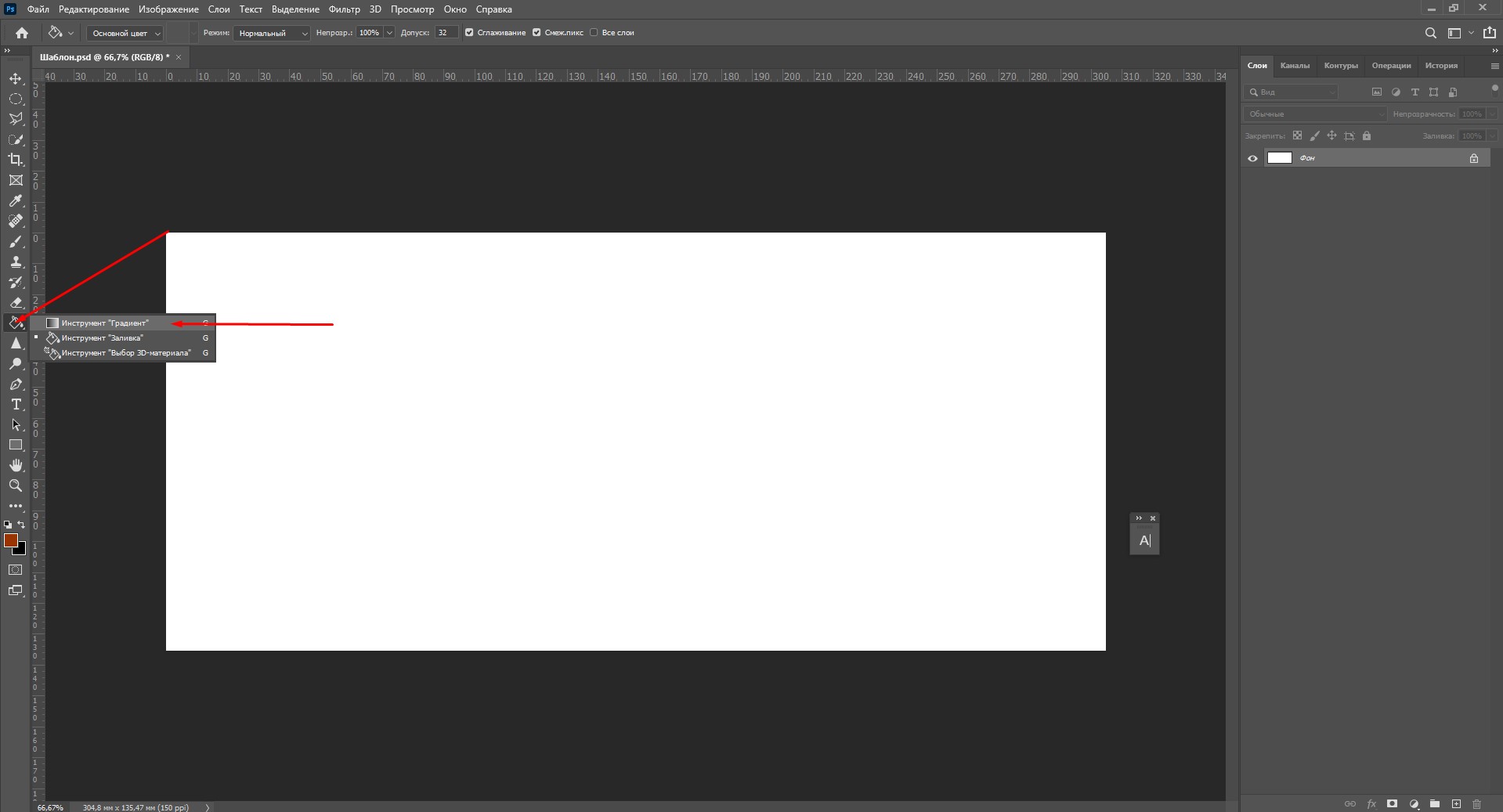
- Откройте инструмент «Градиент». Он находится на панели инструментов в левой части экрана Adobe Photoshop. Если он не отображается сразу – просто кликните правой кнопкой мыши по «Заливке» и выберите его в выпадающем меню.
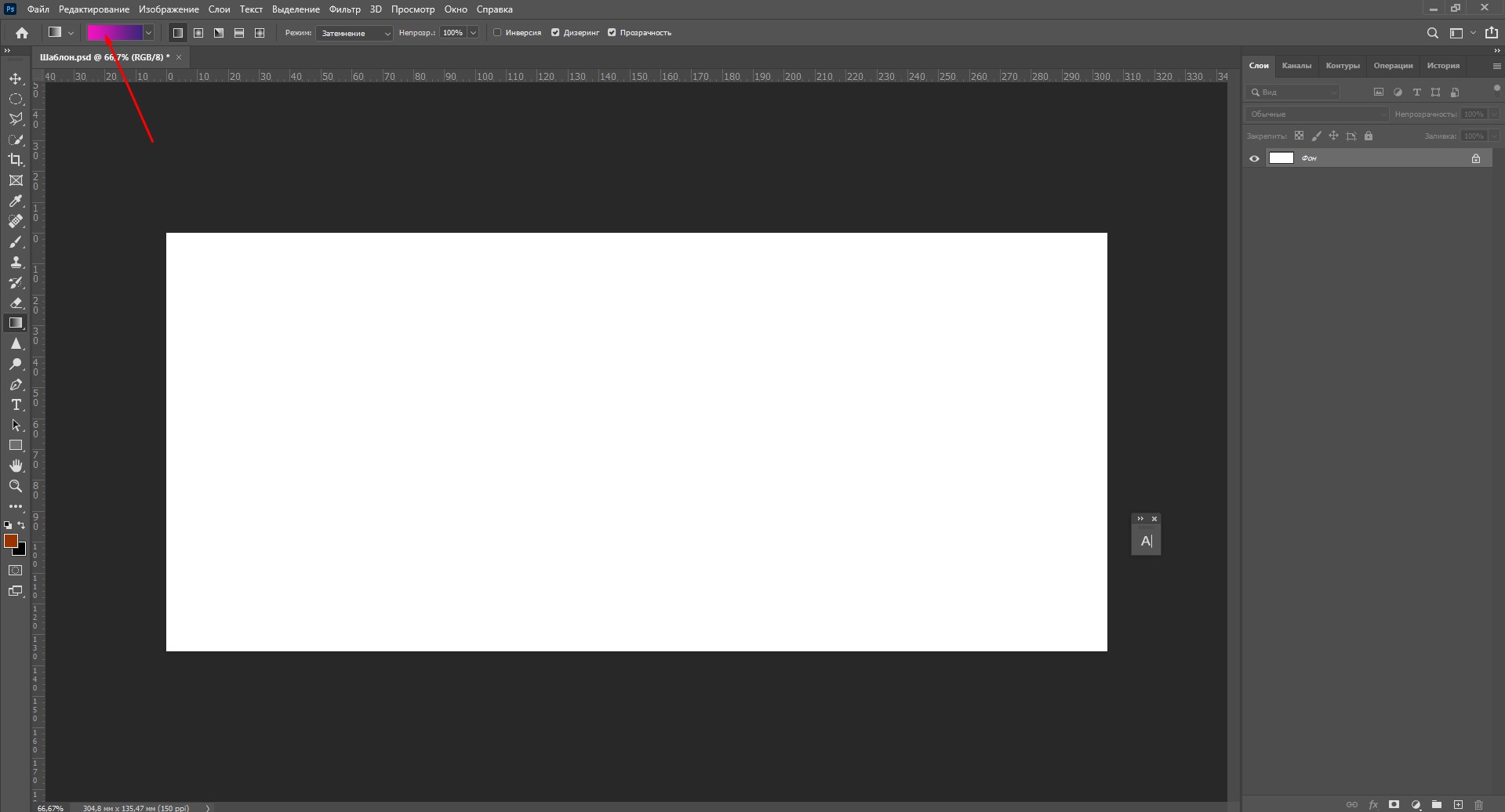
- В верхней части экрана появится изображение градиента. Кликните по нему.
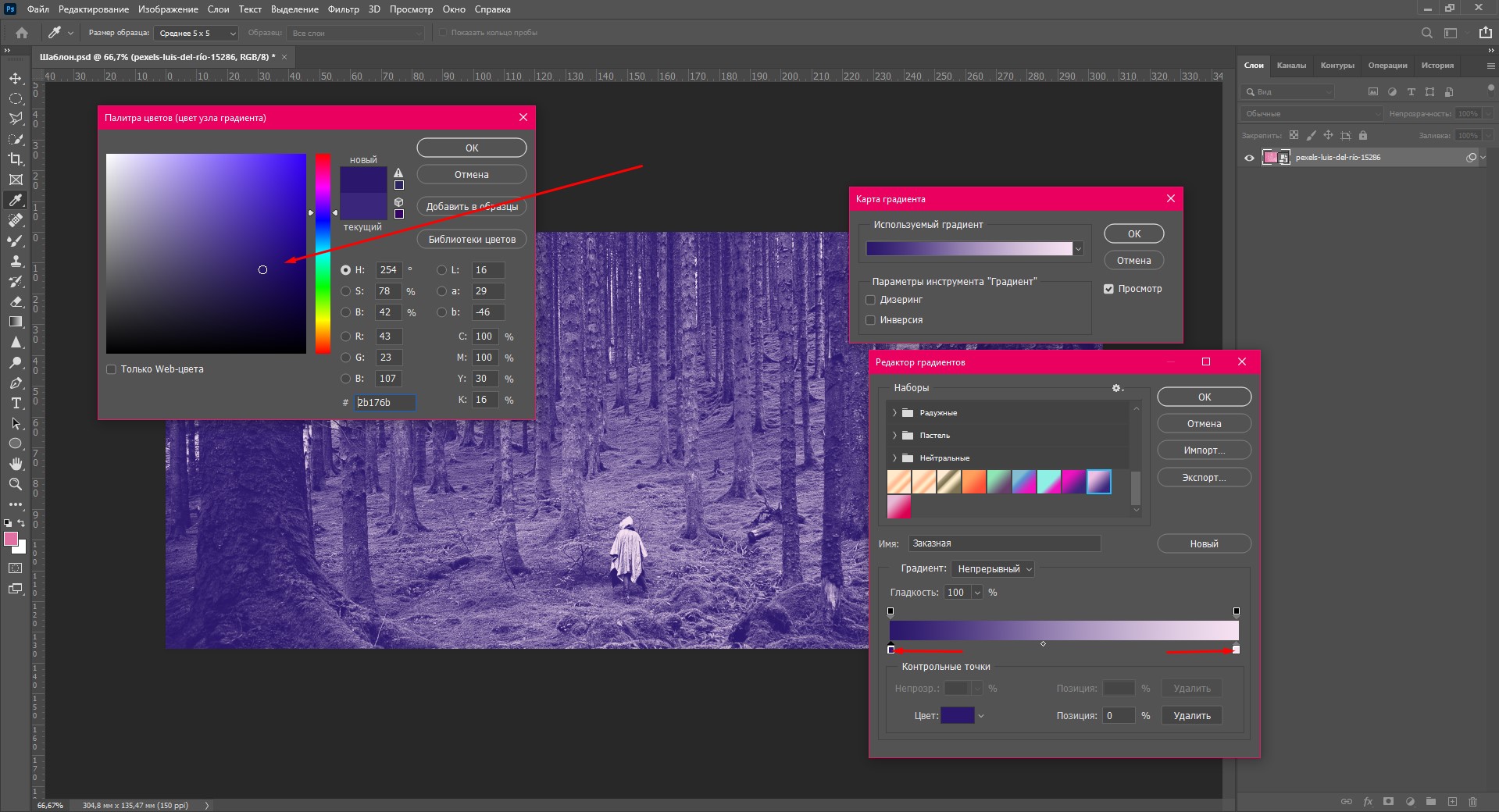
- Открылось окно редактора градиентов. Щелкните по контрольной точке, а затем на окошко «Цвет».
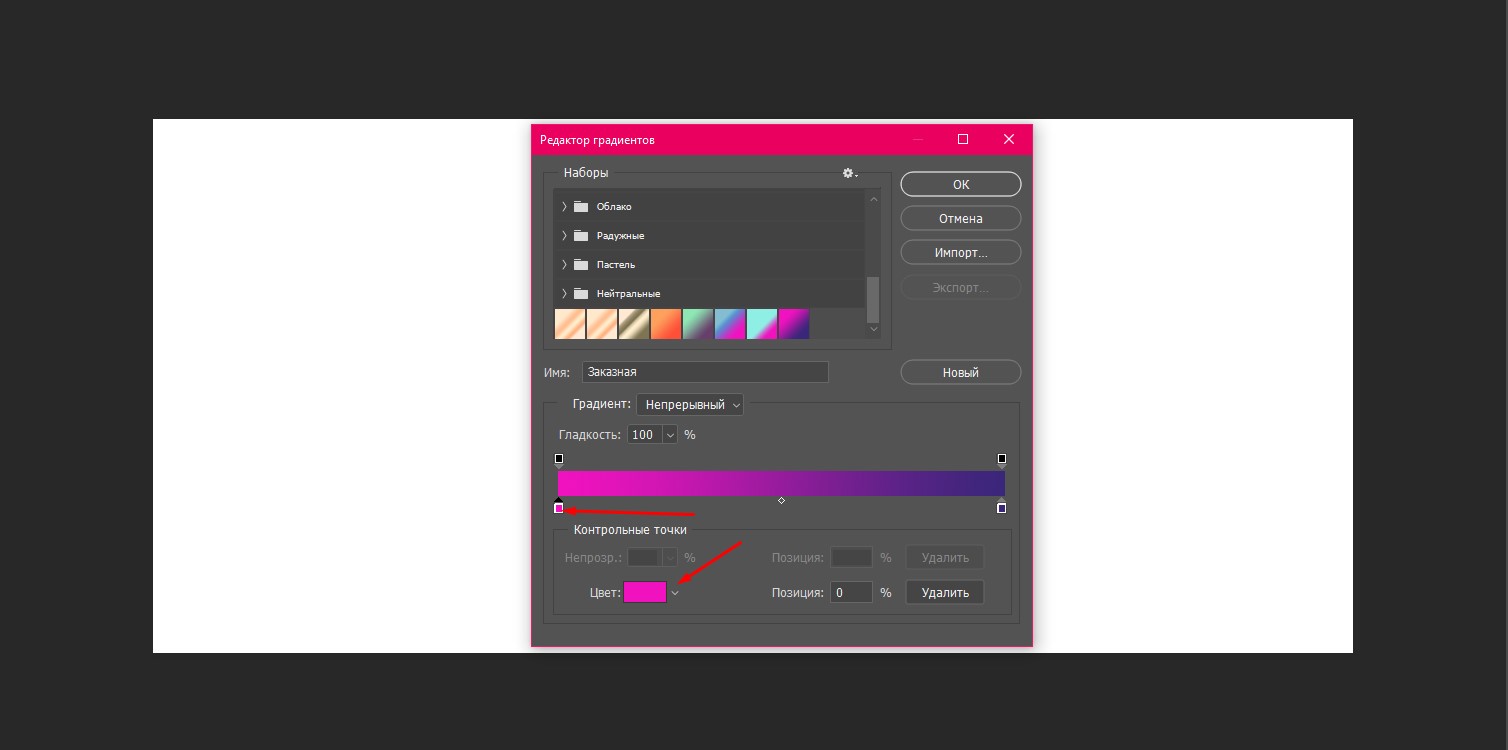
- Теперь задайте цвет. Я хочу сделать переход от сиреневого к темно-фиолетовому. Выбираю для этой точки наиболее светлый оттенок и нажимаю ОК.
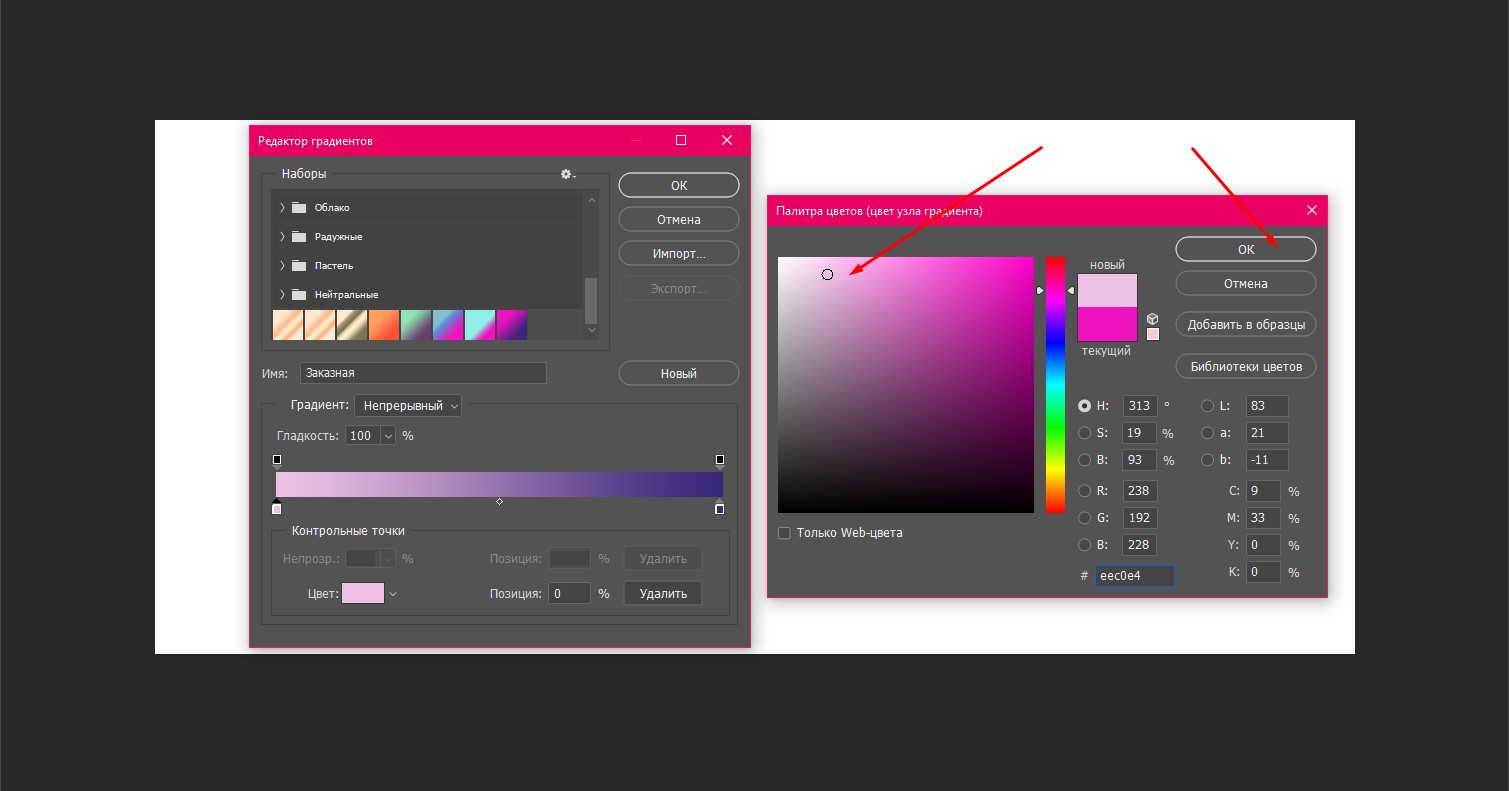
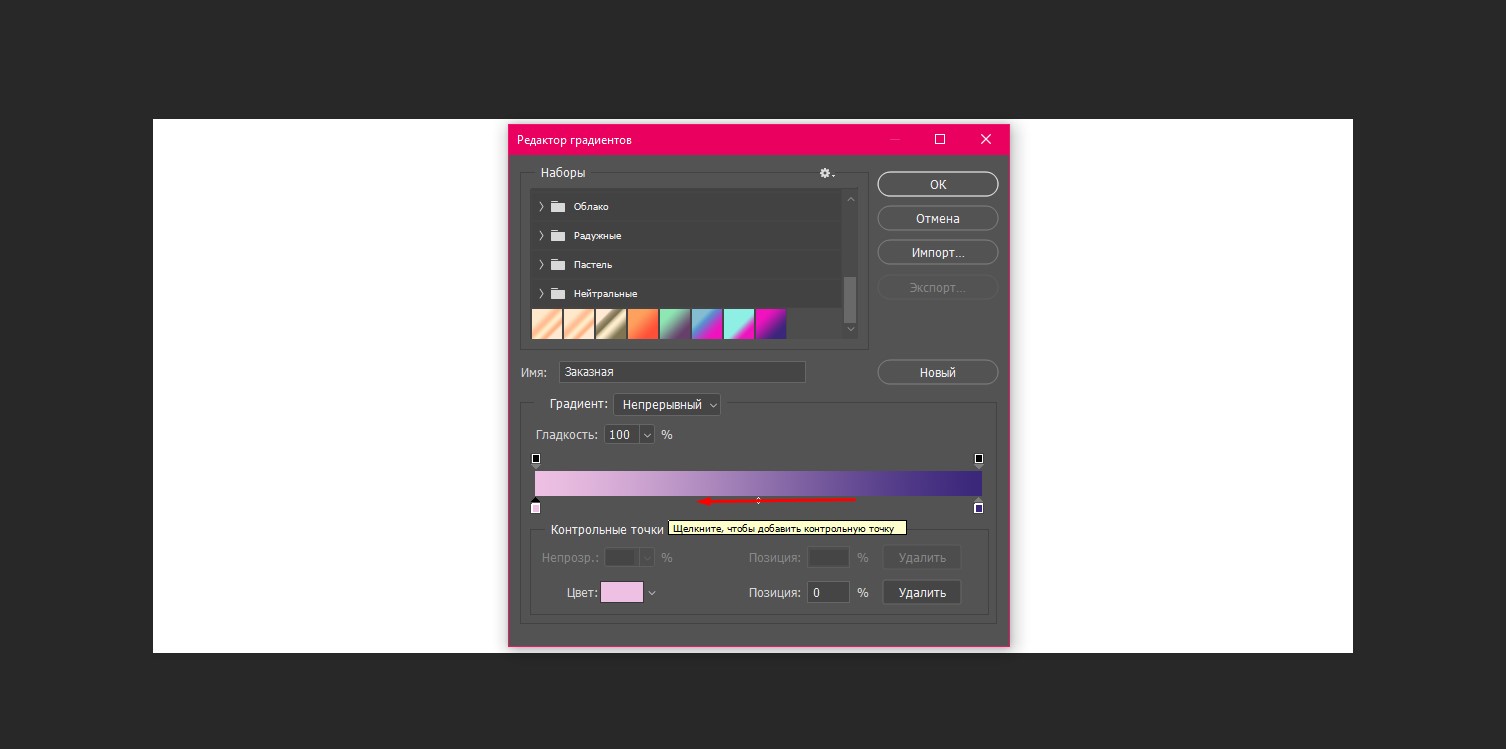
- Таким же образом настройте второй цвет. Если вы хотите добавить больше оттенков в градиент, создайте новую контрольную точку. Чтобы это сделать, щелкните на область прямо под линией градиента.
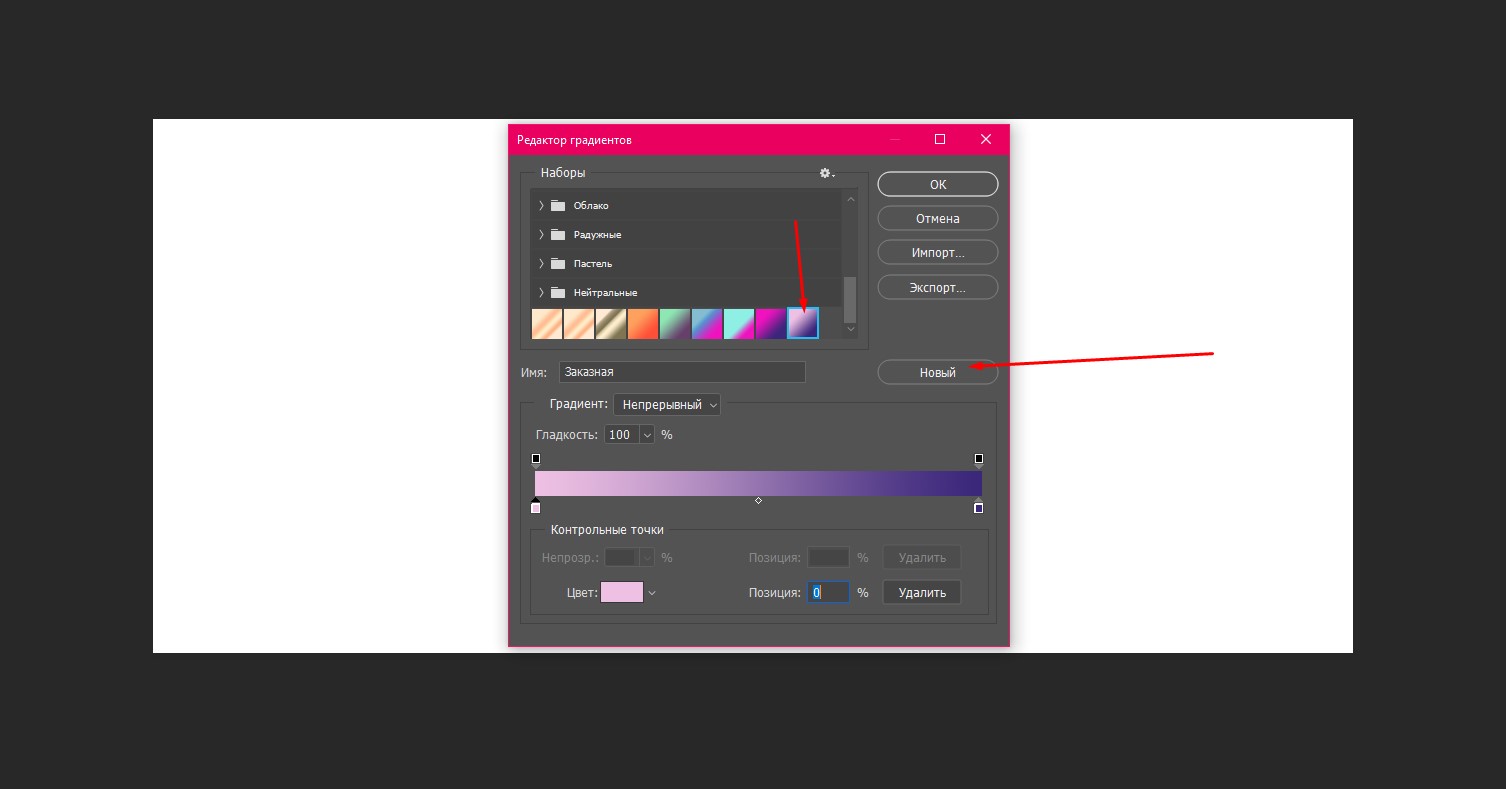
- Сохраните свой новый градиент, нажав на кнопку «Новый». Теперь он всегда будет лежать в списке градиентов в этом окне.
Комьюнити теперь в Телеграм
Подпишитесь и будьте в курсе последних IT-новостейКак сделать фон градиентом
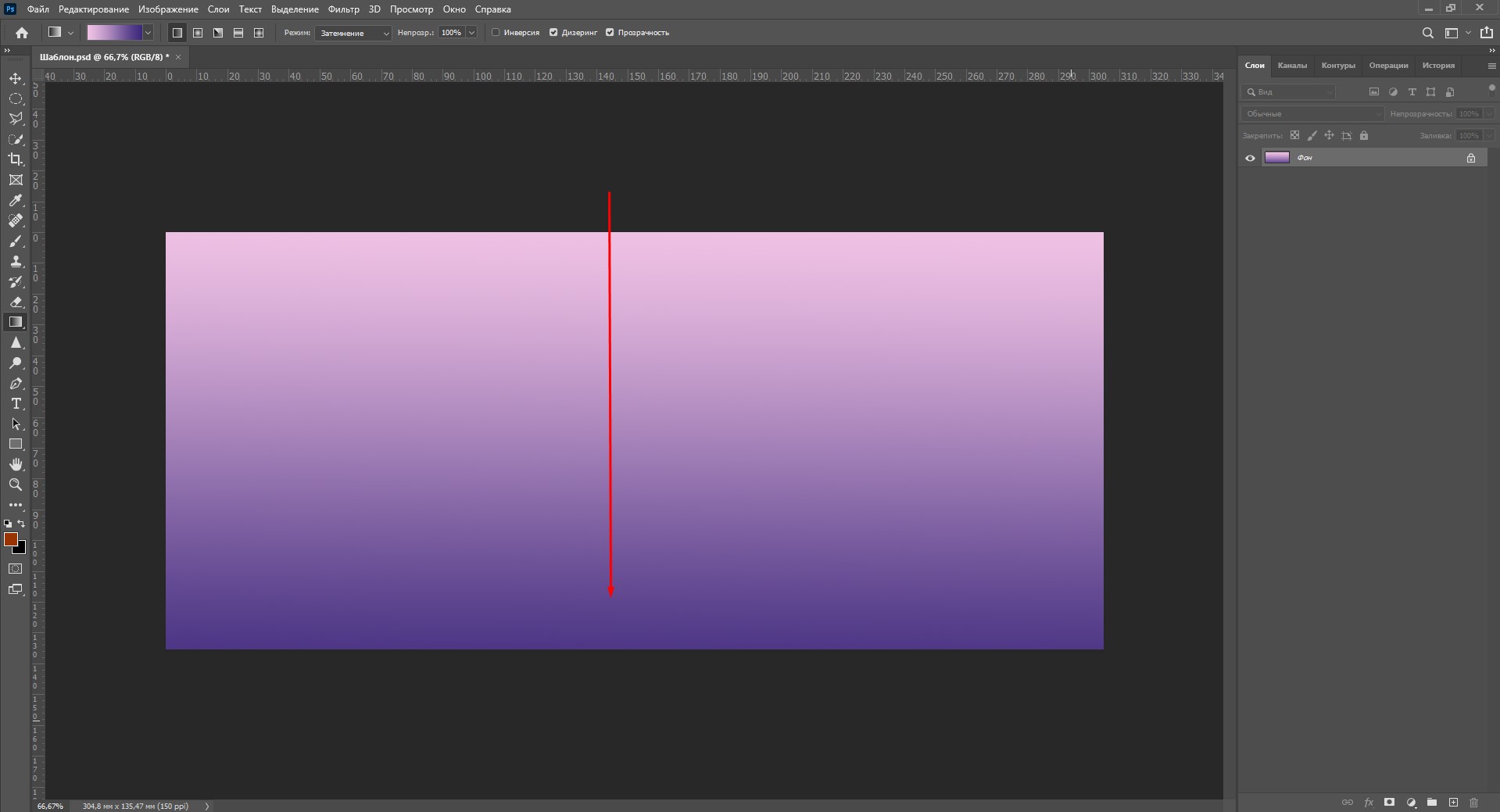
- Чтобы залить фон градиентом, выберите инструмент «Градиент».
- Затем кликните мышью в той части экрана, откуда будет начинаться заливка.
- Проведите мышью по экрану.
Например, чтобы сделать переход цвета, как показано ниже, щелкните и проведите мышью сверху вниз.
А чтобы сделать такой переход, я кликнула и провела мышкой по диагонали справа налево. Попробуйте! Это работает во все стороны.
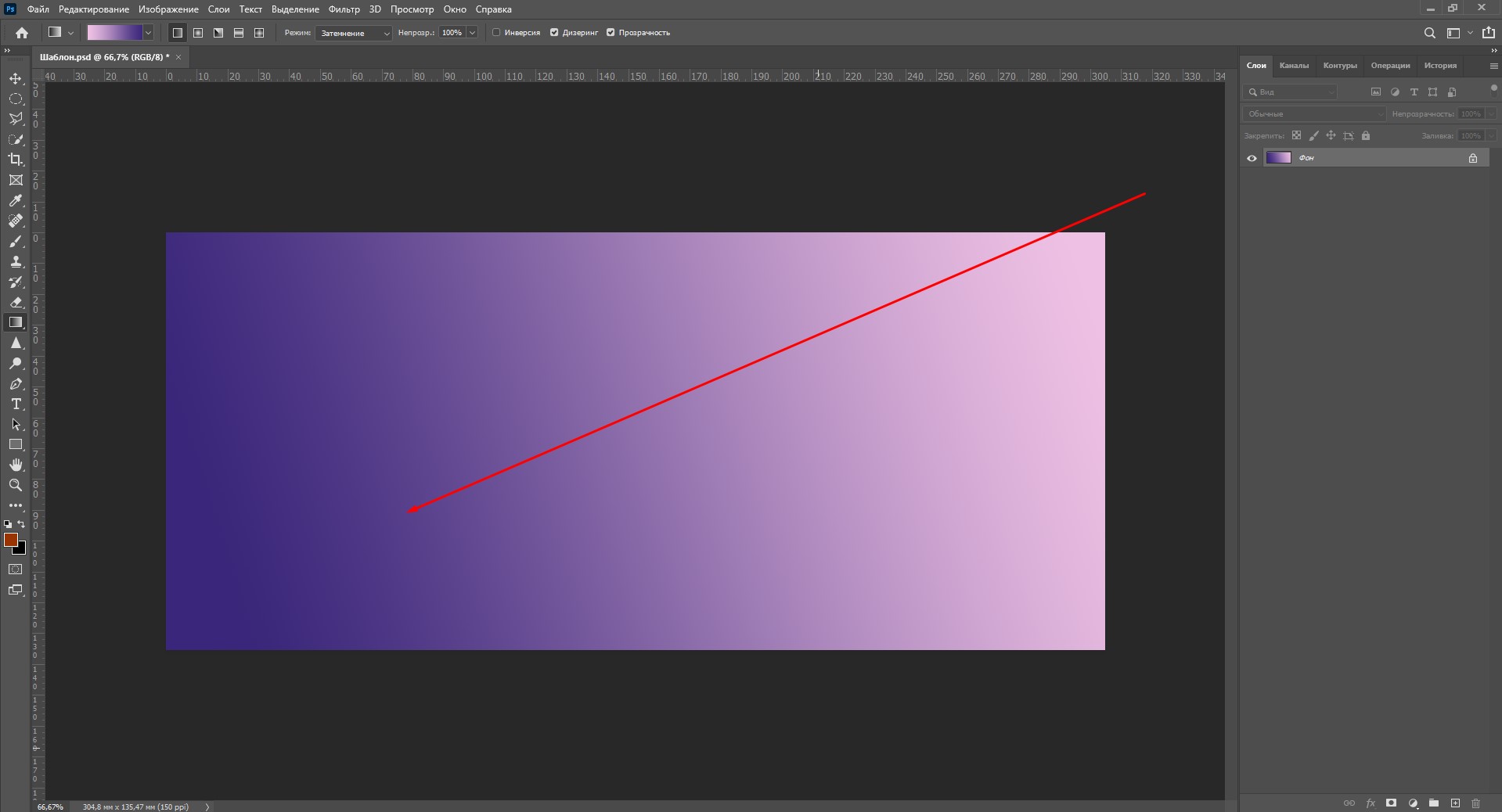
Как залить объект градиентом
Если делать заливку объектов градиентом в Фотошопе, можно добиться классного эффекта 3D, который в этом году самый трендовый. Я хочу показать вам, как сделать вот такую картинку:

Какой получается объем! На этом примере вы поймете все основные принципы использования градиента на объектах в Photoshop. Смотрите пошаговую инструкцию:
- Я создаю новый документ и заливаю фон сохраненным градиентом, как я показывала в предыдущем пункте.
- Чтобы создать шары, я воспользуюсь инструментом «Эллипс». Находится он вот здесь.
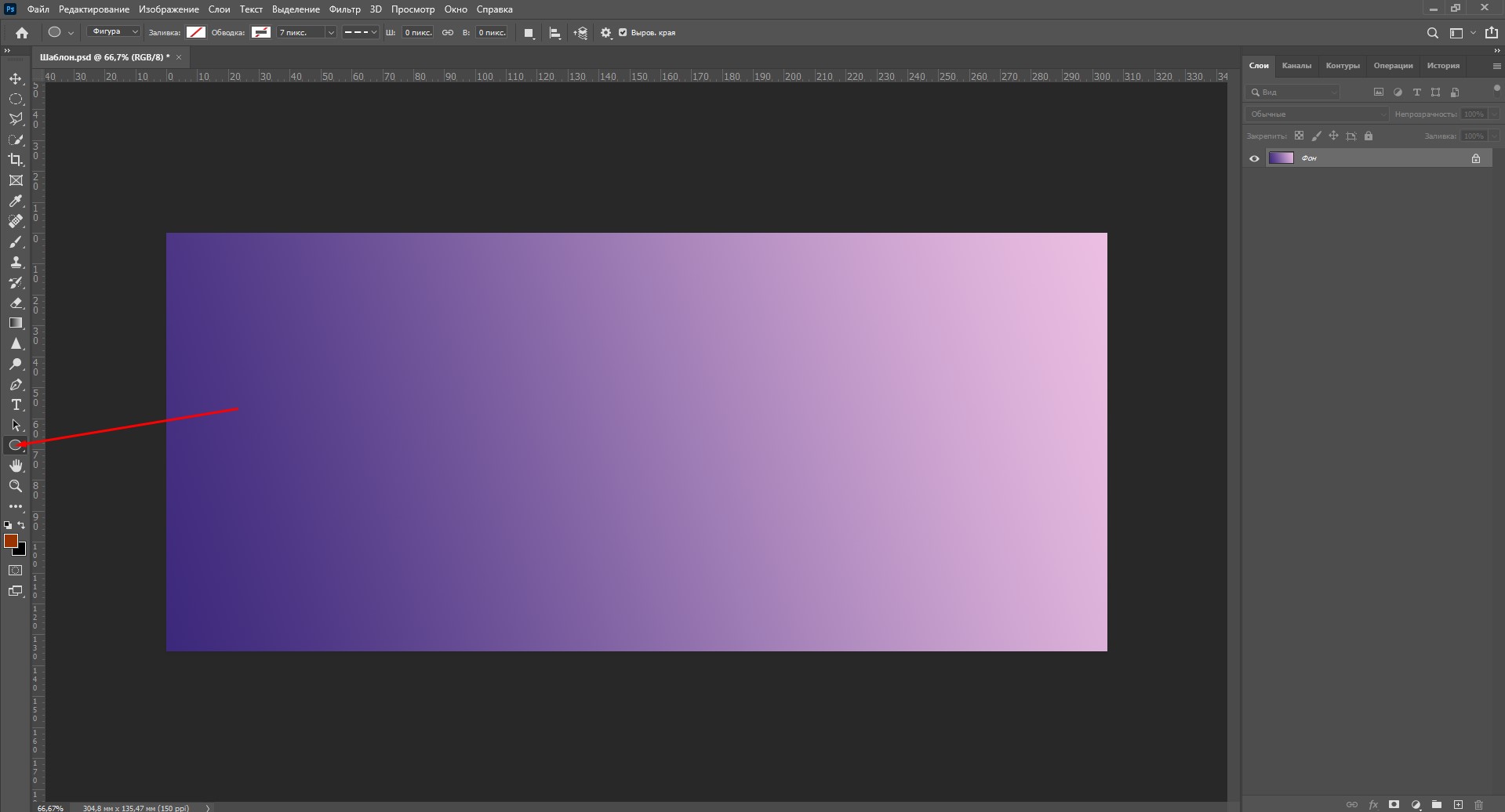
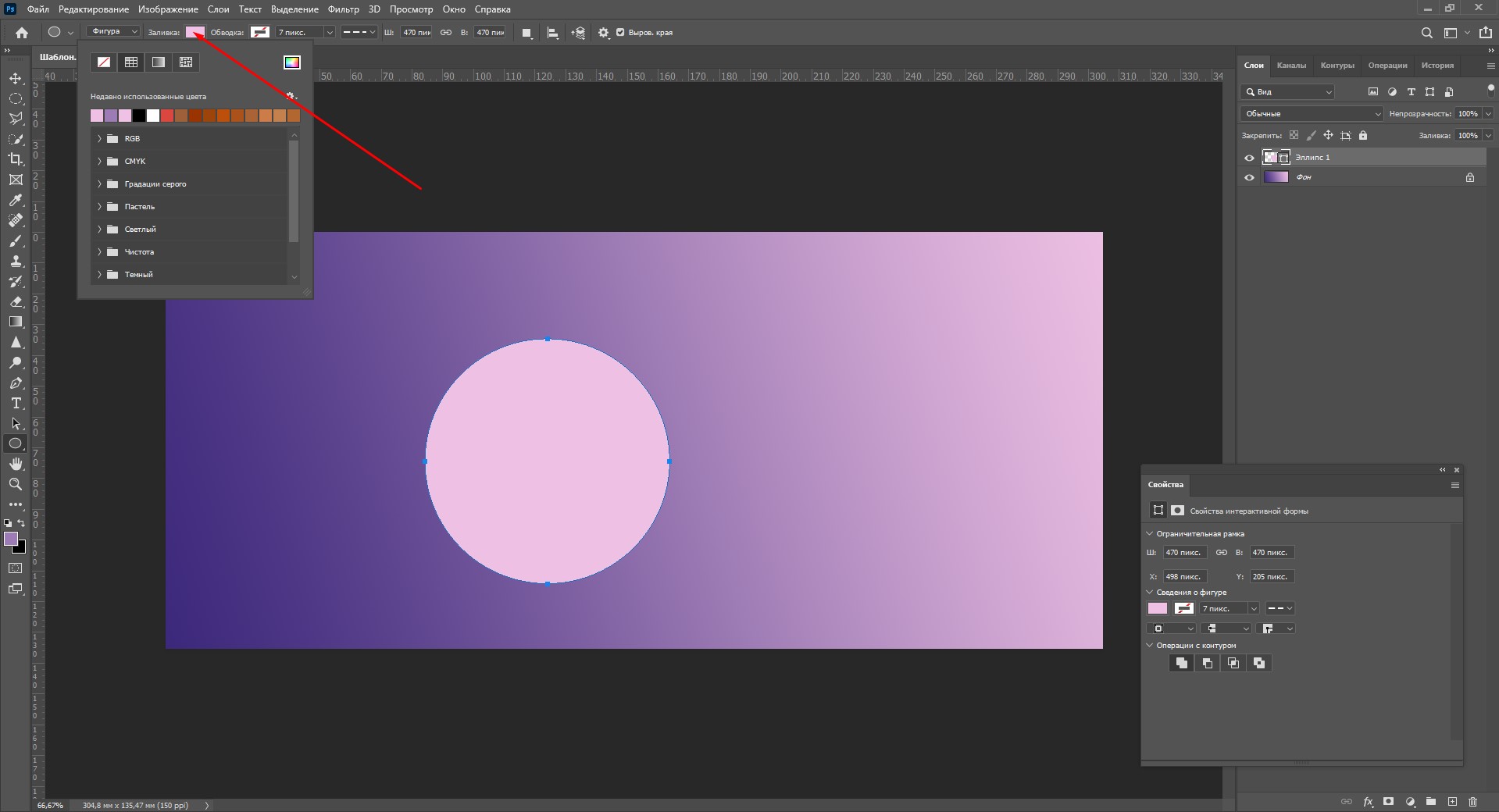
- С зажатой клавишей Shift создаю эллипс. Он автоматически появляется на новом слое. В меню «Заливка» можно выбрать цвет.
- Теперь дважды кликаю по слою с эллипсом, и появляется окно стилей.
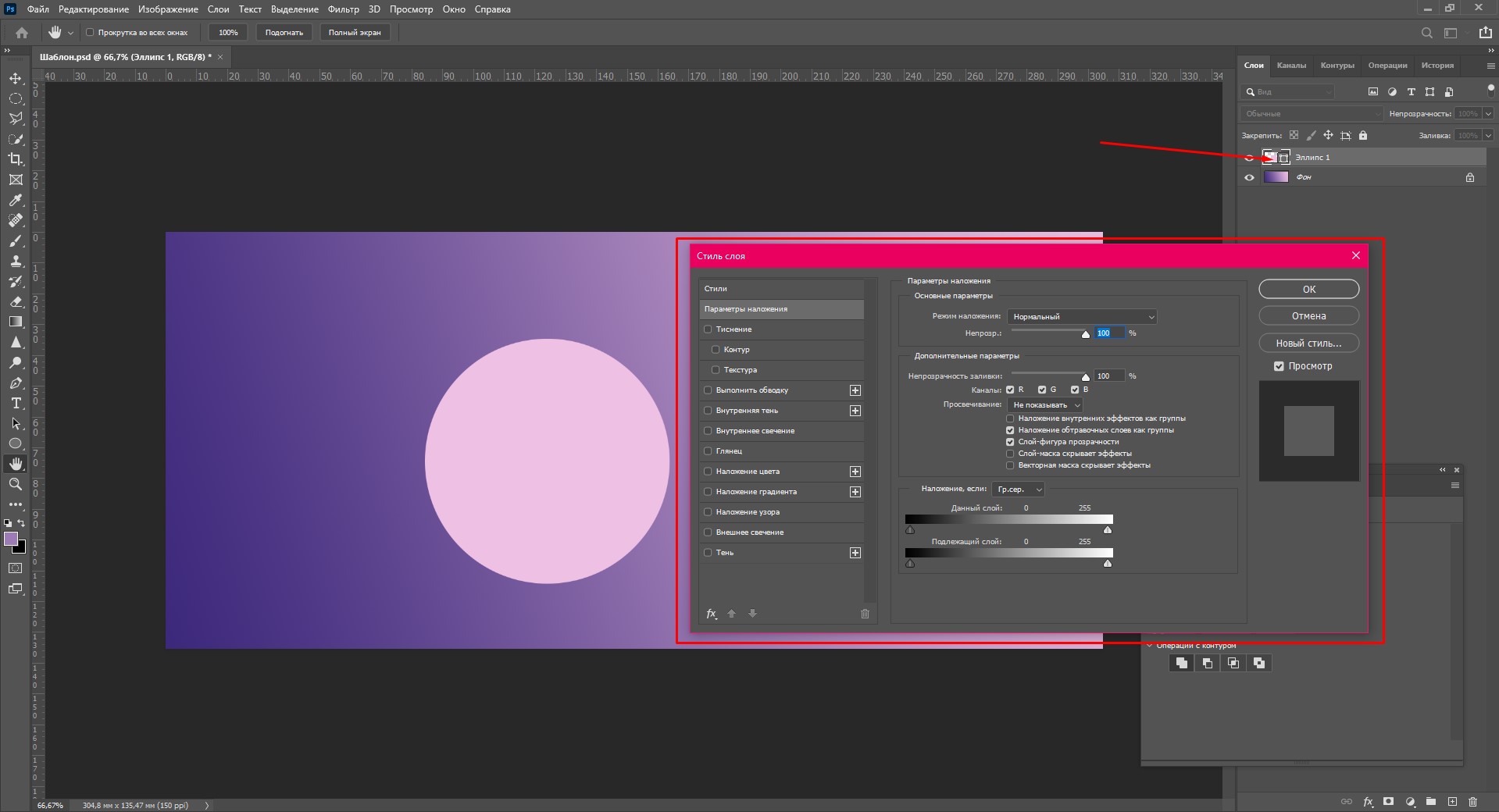
- Тут нужно нажать «Наложение градиента» (слева), а потом кликнуть по окошку с градиентом, чтобы настроить цвет.
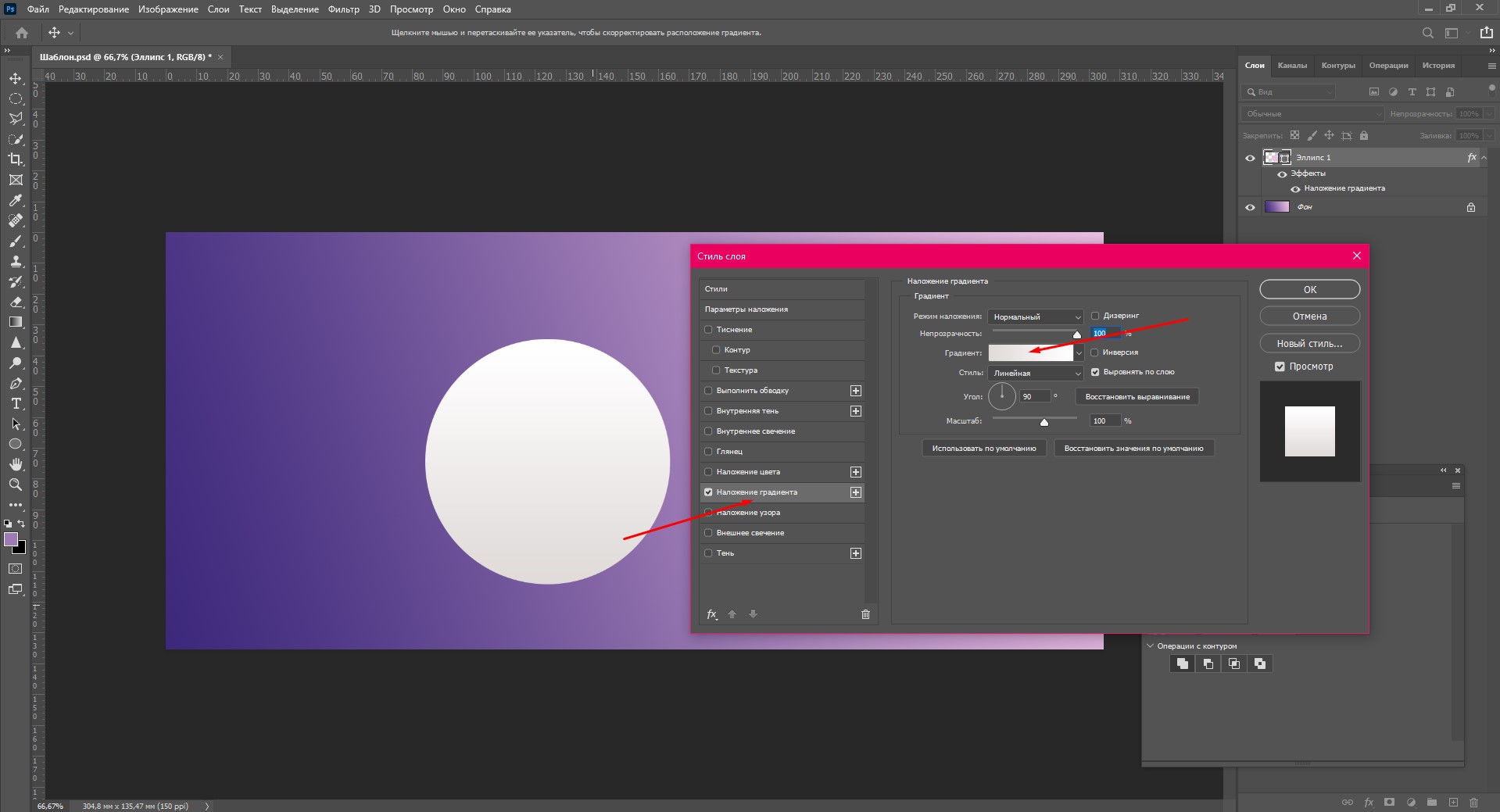
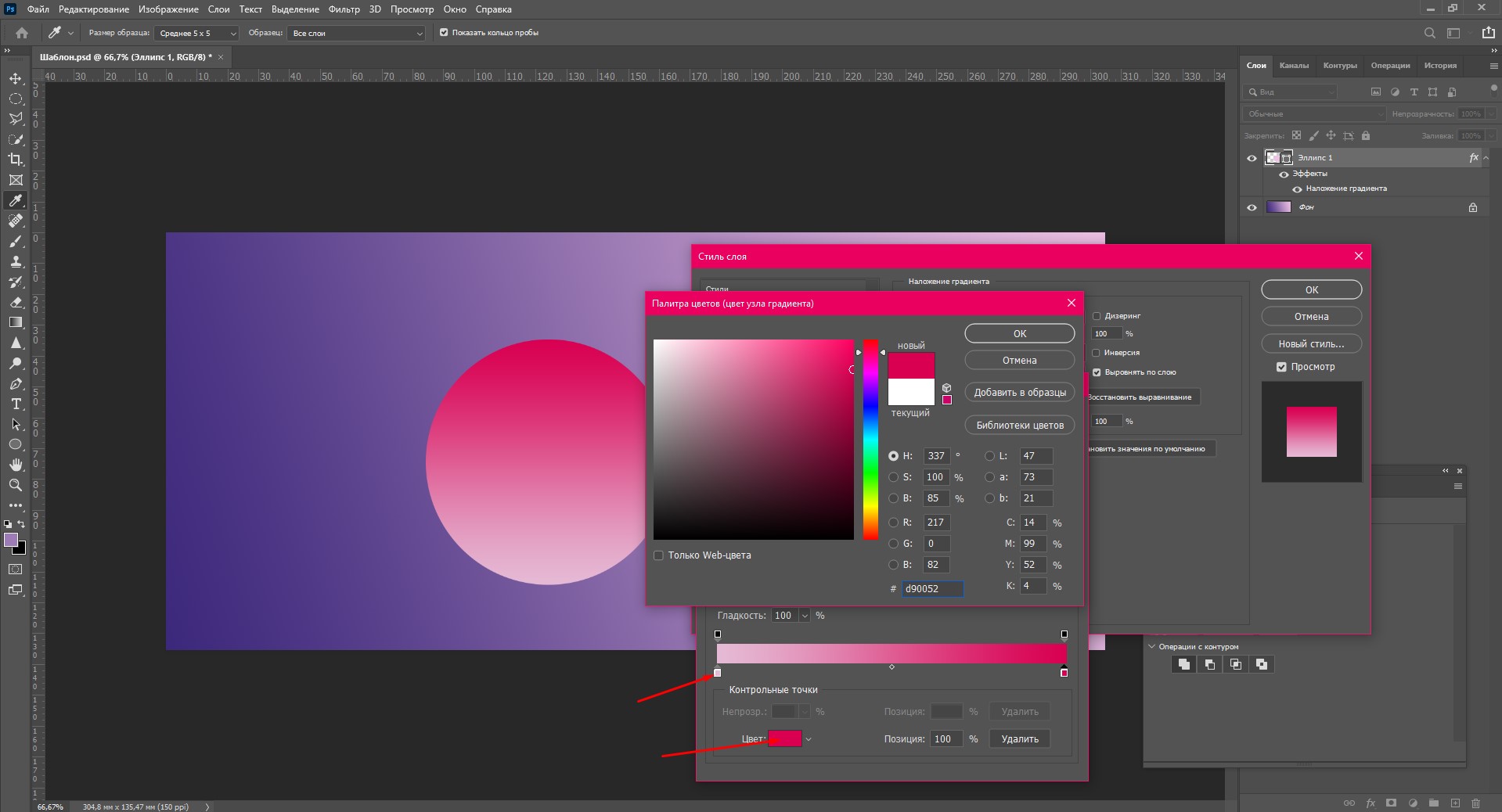
- Я хочу сделать шарик в малиновых тонах. Выбираю, какого цвета будет светлая и теневая сторона шара.
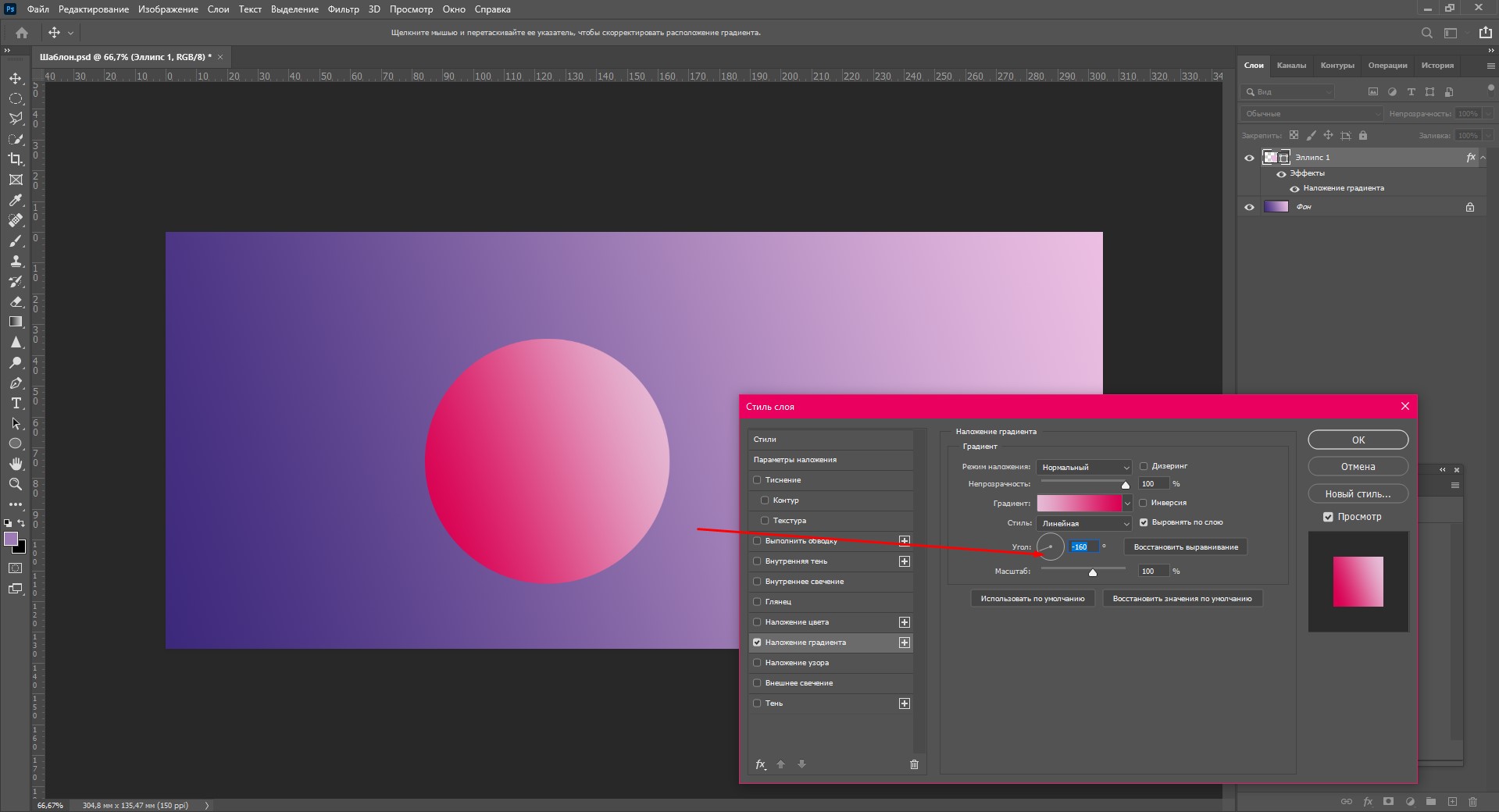
- Настраиваю угол, чтобы «освещение» объекта совпадало с градиентом фона.
Первый этап пройден. Это главное, что вам нужно знать о заливке объектов градиентом. Но если вы хотите повторить мою картинку, смотрите дальше.
Давайте добавим немного «натуральности», чтобы шарик выглядел объемнее.
- Добавляю пункт «Внутренняя тень» и щелкаю по цвету.
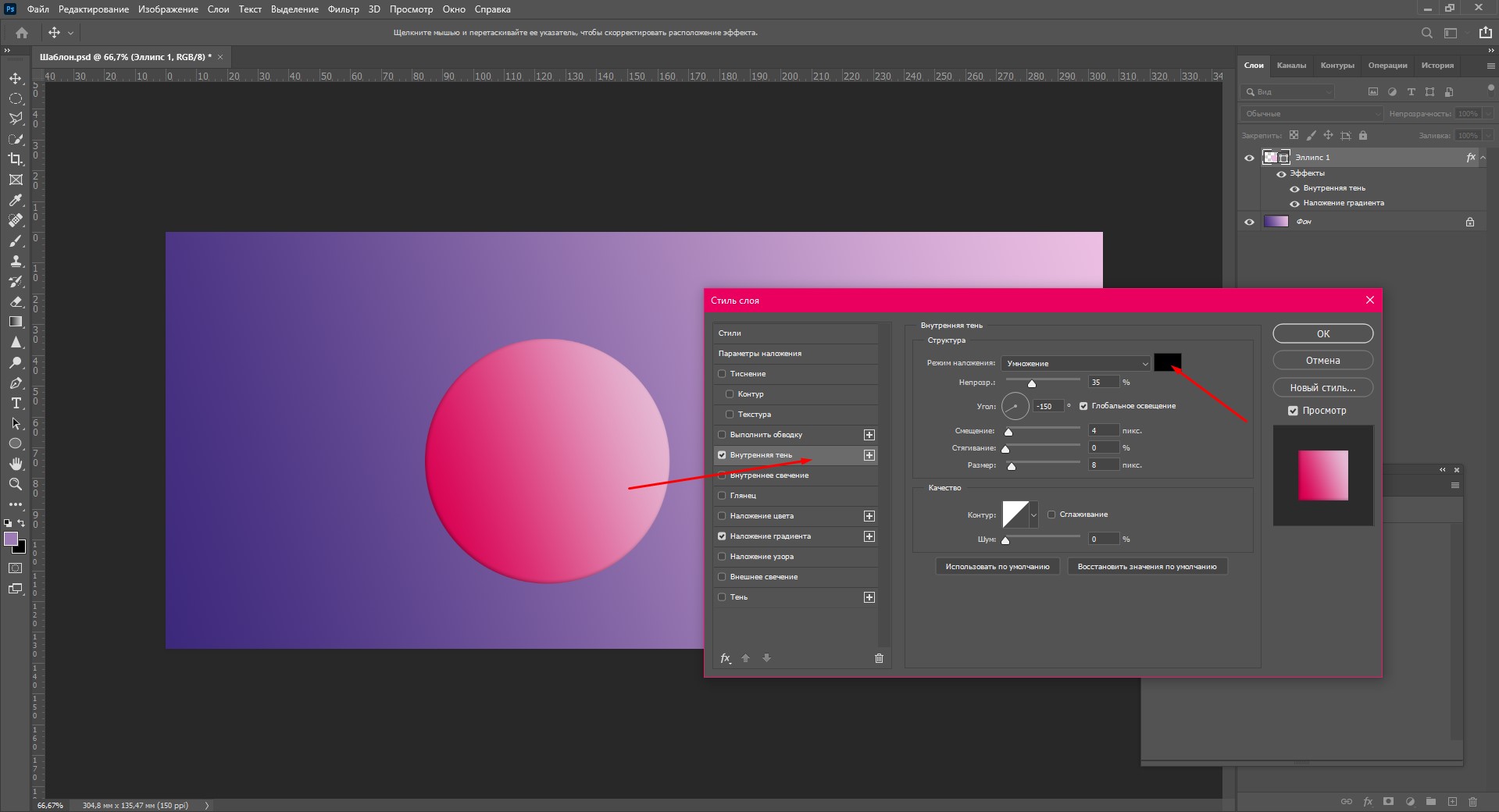
- Выбираю цвет тени. Пусть уходит в фиолетовый.
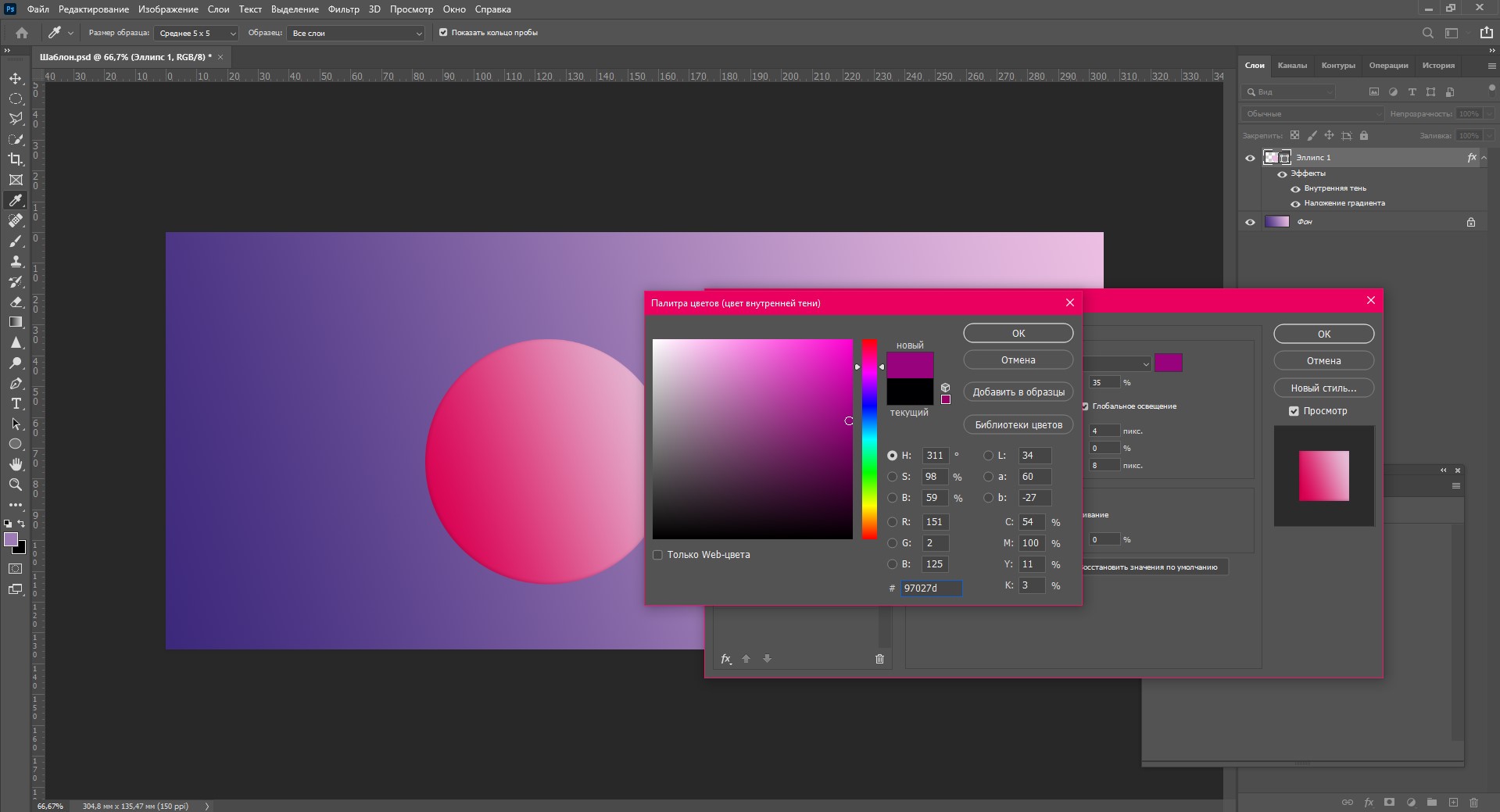
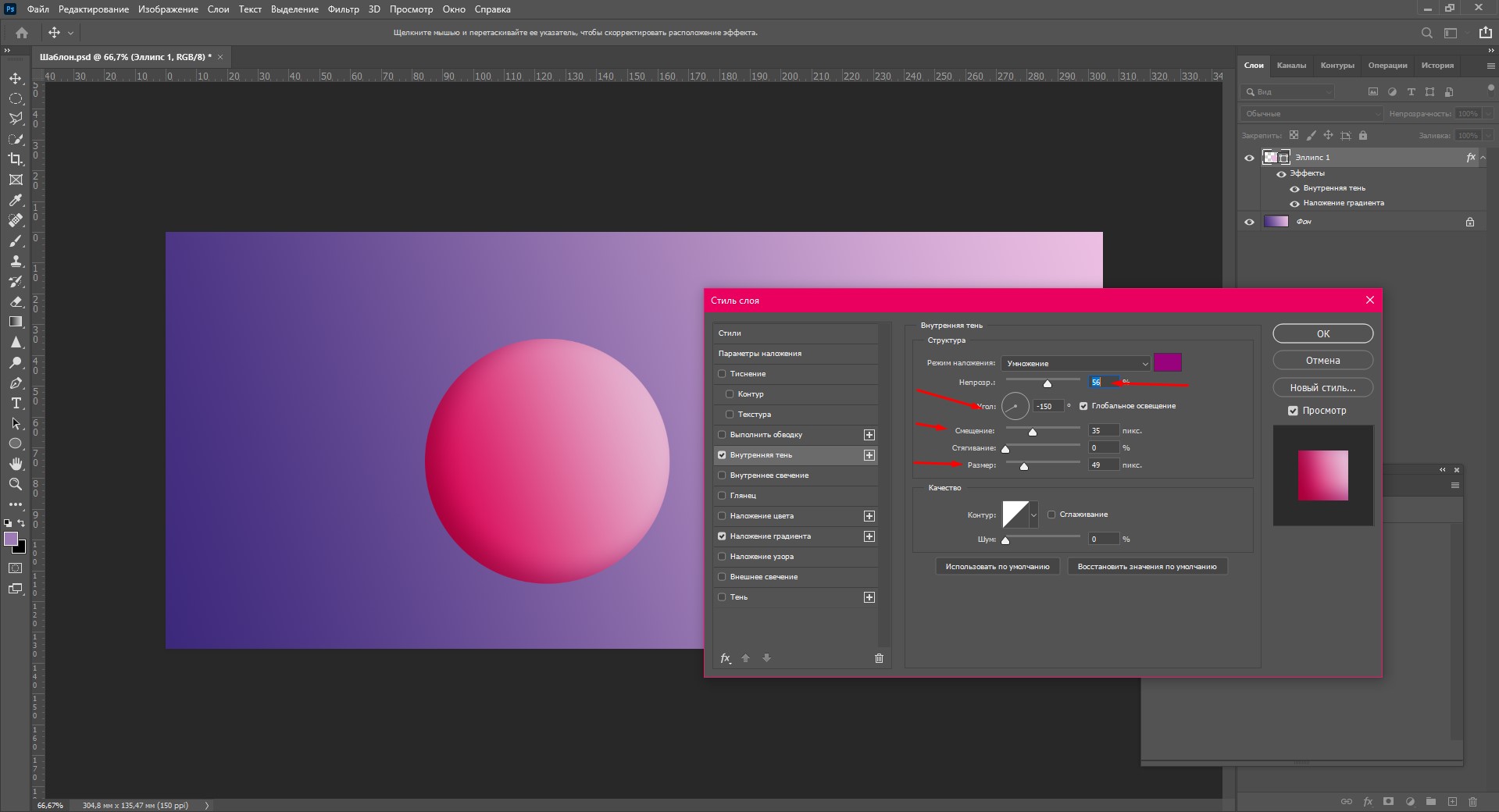
- Теперь настрою угол, непрозрачность, смещение и размер этой тени. Поиграйте с ползунками, чтобы создать наиболее натуральный и мягкий эффект. После этого закройте окно стилей.
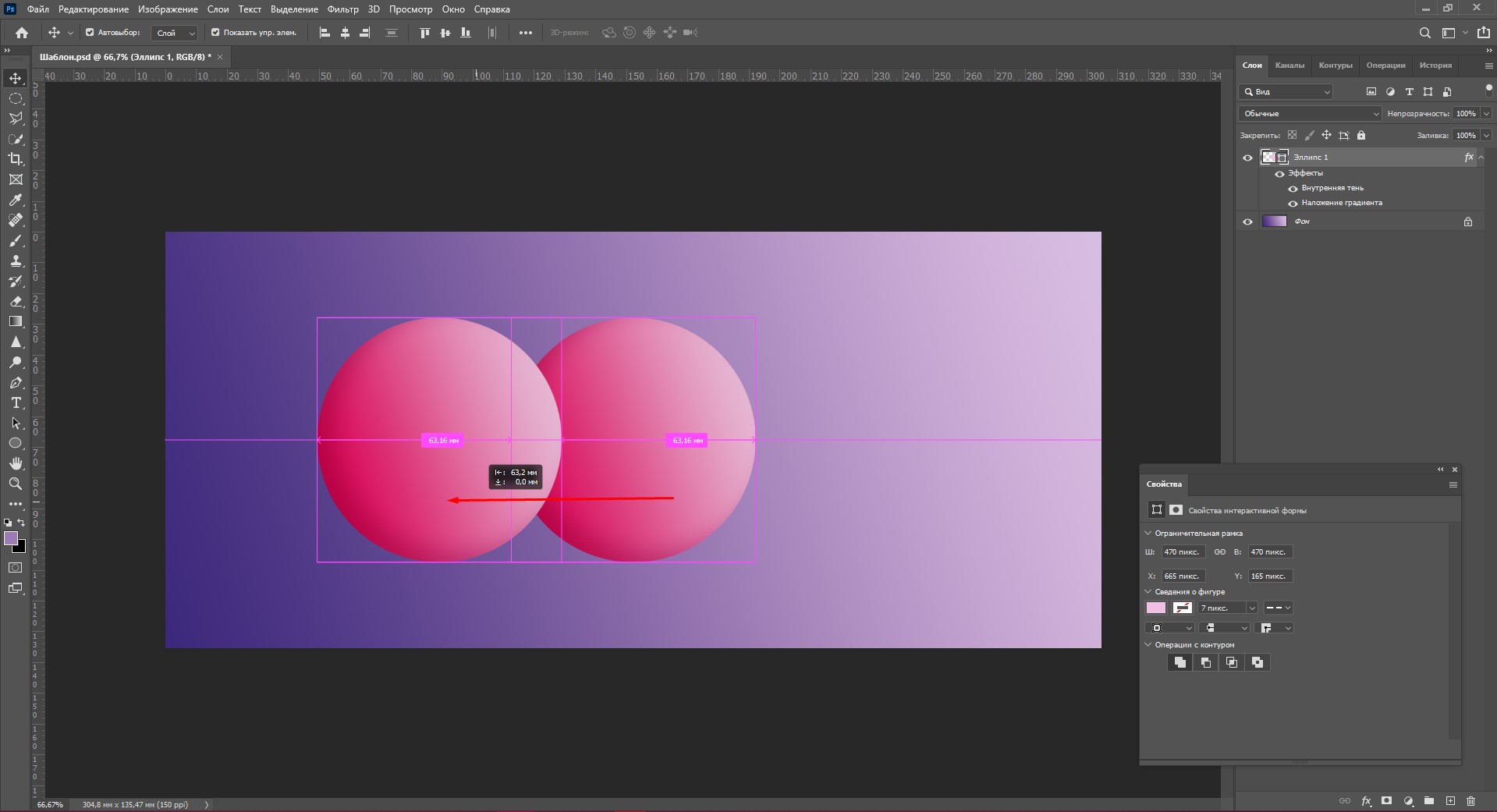
Теперь я хочу скопировать и изменить размер объекта. Для копирования щелкните по объекту с инструментом «Перемещение» (V на клавиатуре) и с зажатой клавишей Ctrl сдвиньте его в сторону. Объект оказался на новом слое.
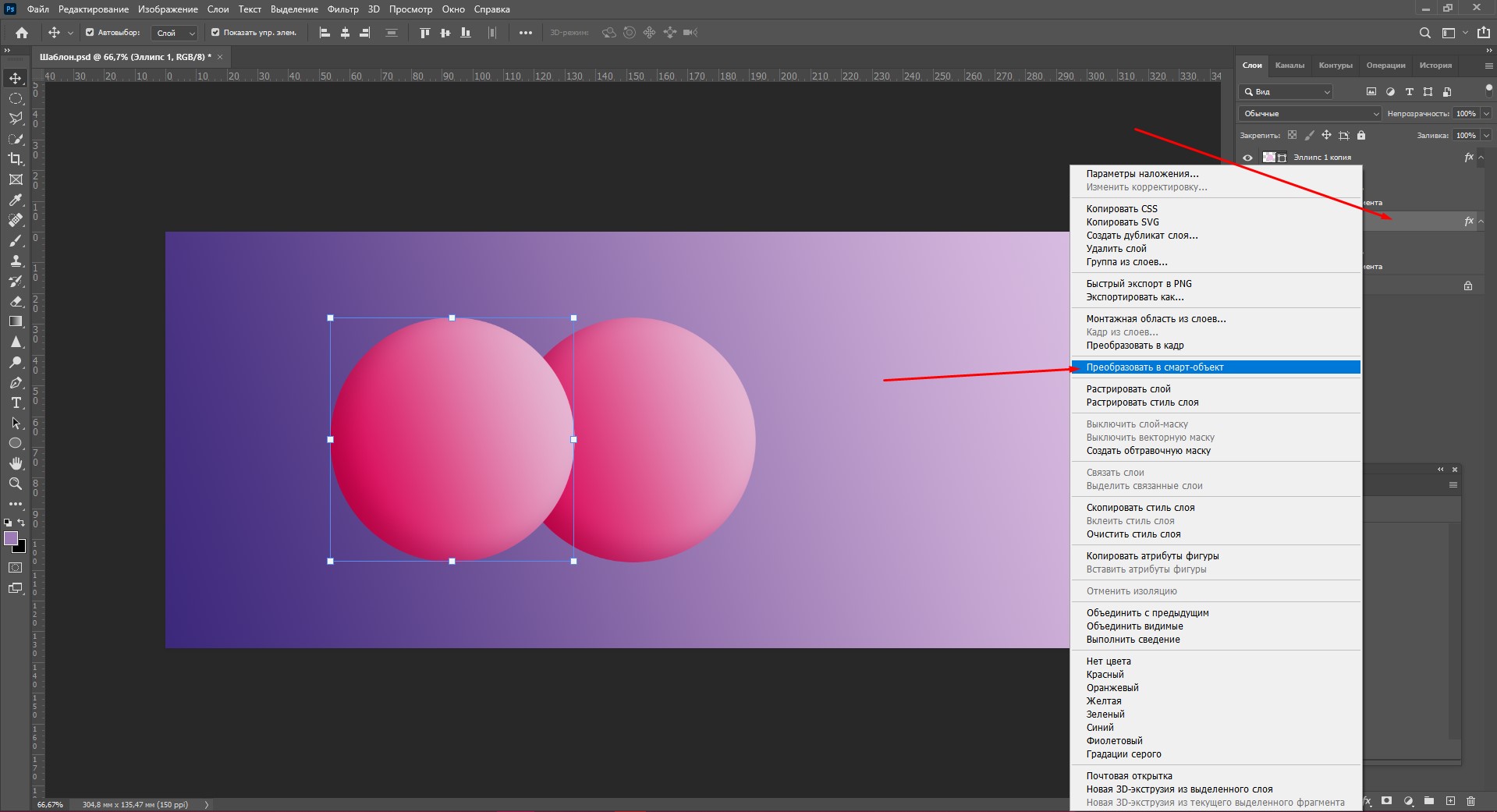
Чтобы он масштабировался с эффектами, нажмите правой кнопкой мыши по слою, а затем на «Преобразовать в смарт-объект».
Таким образом я несколько раз копирую и размещаю шарик в разных местах. Далее с помощью инструмента «Перо кривизны» (P) я нарисую еще один объект.
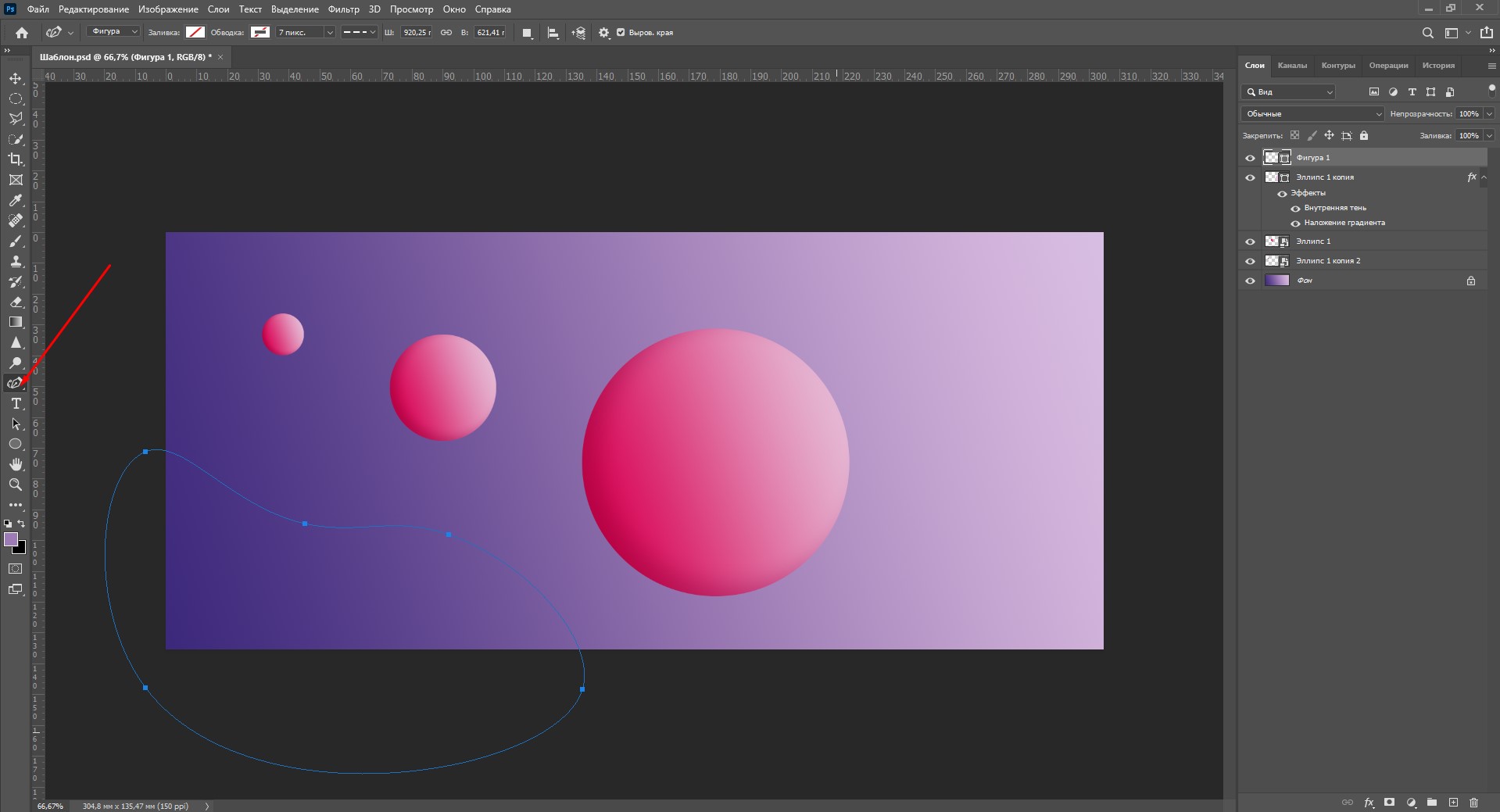
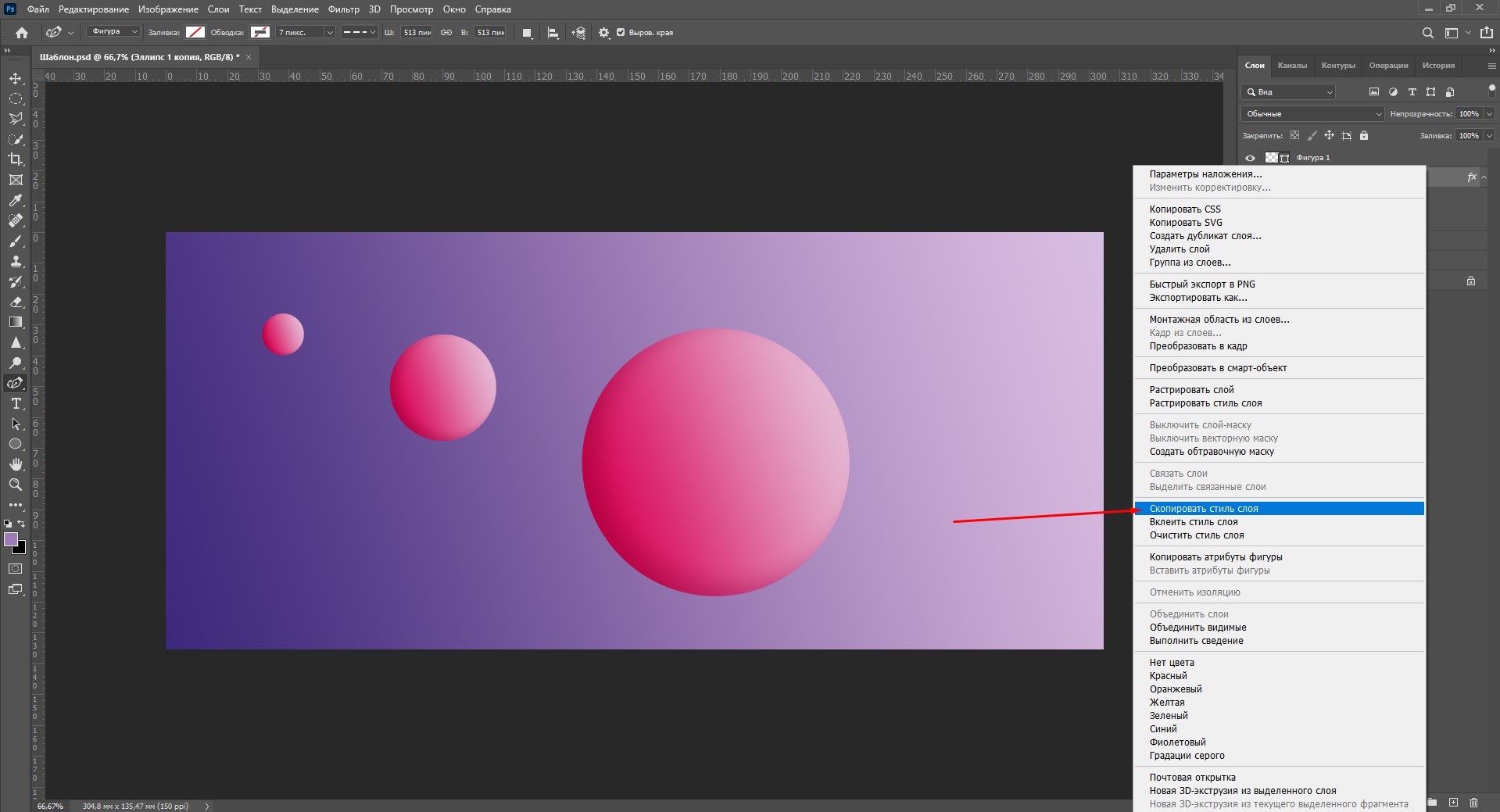
Нужно сделать заливку этого объекта с такими же настройками, как у шаров. Для этого я нажимаю правой кнопкой мыши по слою с первым шаром (который не смарт-объект) и копирую стиль слоя. Эта функция позволяет скопировать все настройки, которые мы делаем в окне стилей слоя.
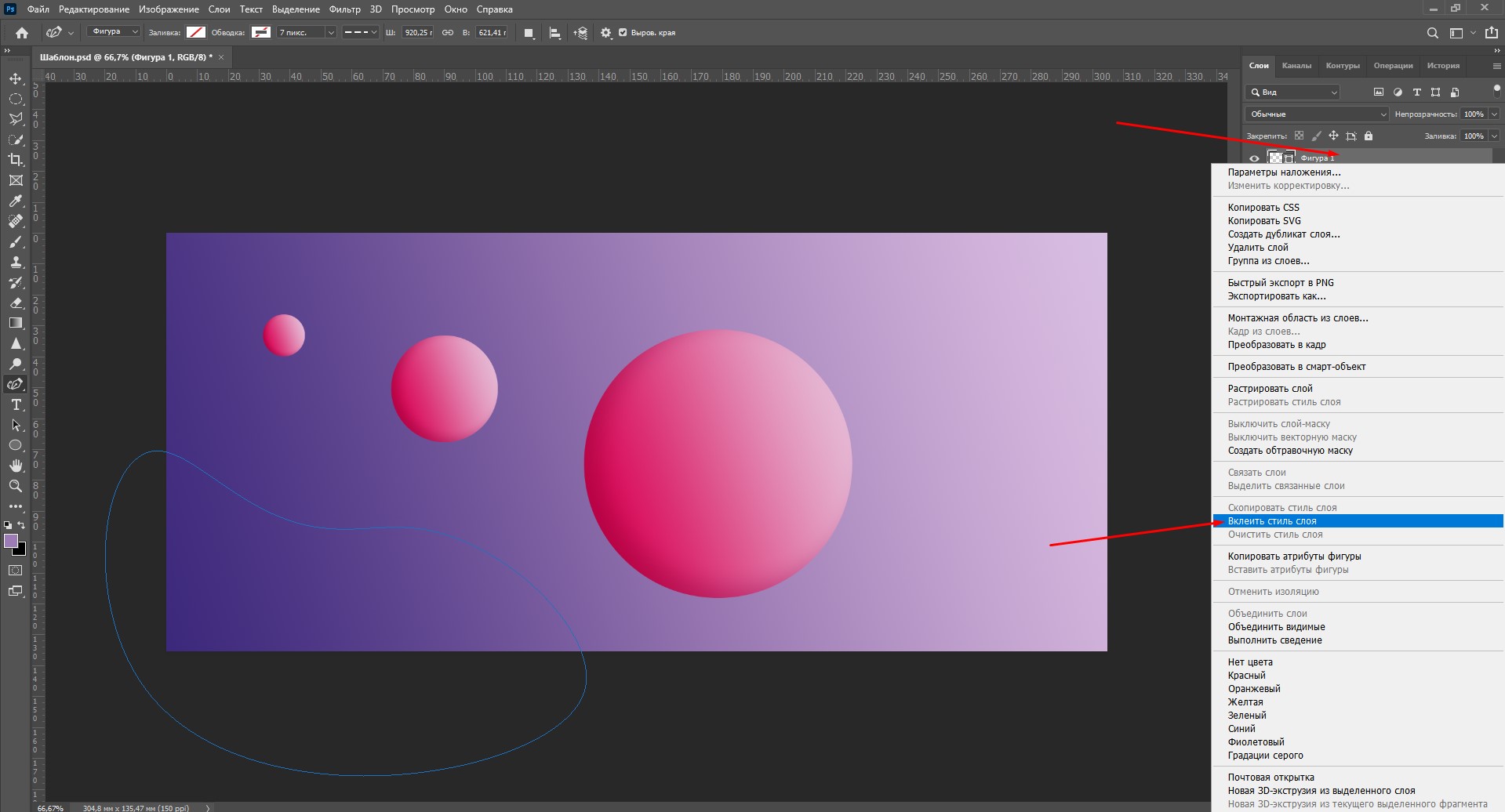
Теперь нужно щелкнуть правой кнопкой мыши по слою с новой фигурой и вклеить стиль слоя.
Смотрите, теперь новый объект, нарисованный пером, выглядит так же. Эта функция работает для всех новых объектов, которые вы создадите.
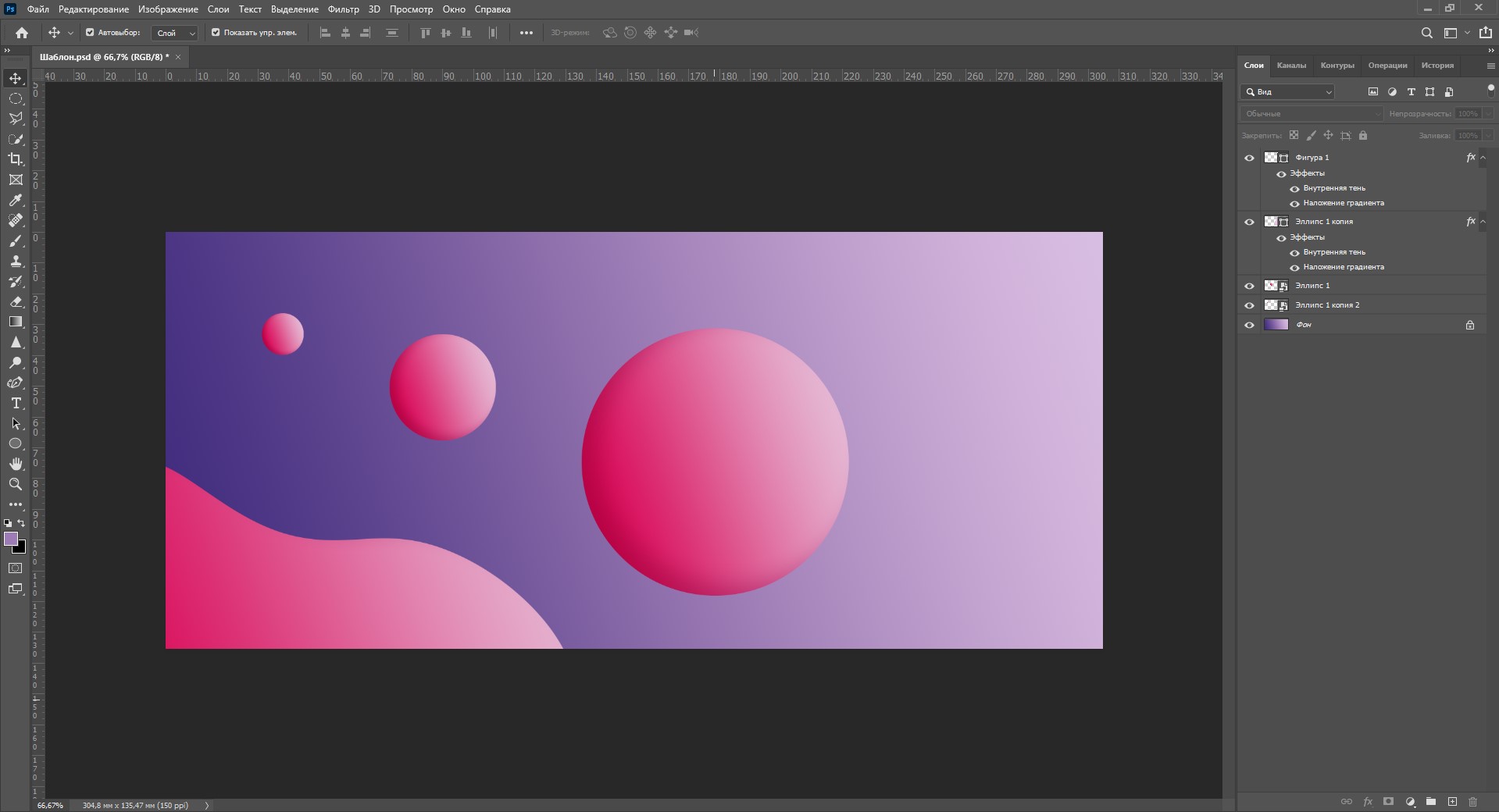
То же самое я делаю для еще одной фигуры. Но здесь я подумала, что неплохо было бы добавить внутреннее свечение, чтобы создавалась иллюзия, как свет «обволакивает» ее. Дважды кликаю по слою с новой фигурой, чтобы вызвать окно стилей, и добавляю свечение.
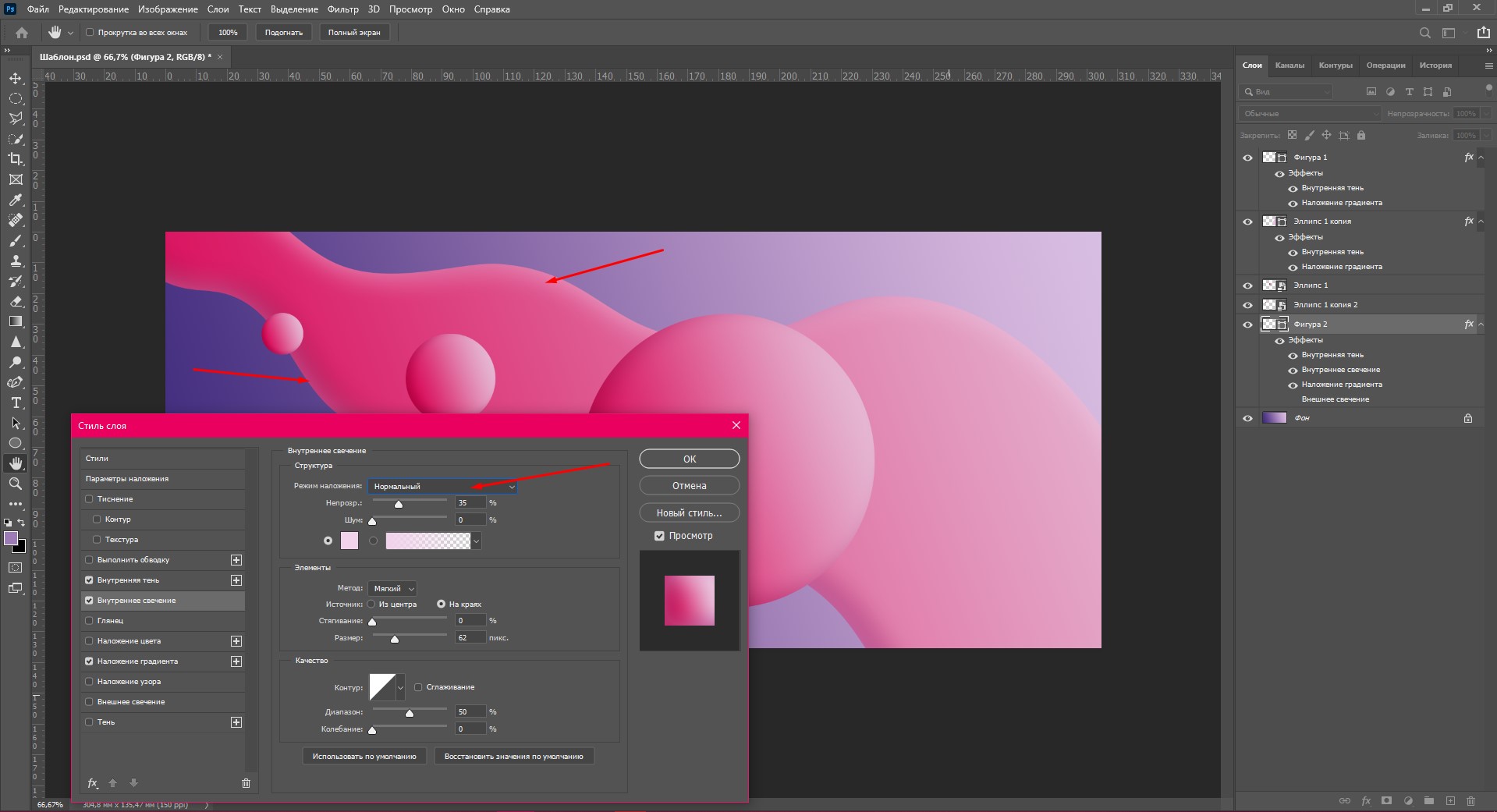
Можете скопировать еще несколько шаров и добавить фильтр «Размытие по Гауссу», чтобы казалось, что они плавают где-то вдалеке. То же самое и для объекта на переднем плане – так будет выглядеть правдивее. Вот вам и имитация 3D в Фотошопе.
Как наложить градиент на текст

Наложить градиент на текст очень просто: мы будем пользоваться тем же окном стилей слоя. Давайте напишем какой-нибудь текст. Я просто возьму слово «Gradient», написанное жирным шрифтом черного цвета. Итак:
- Дважды кликните по слою с текстом и выберите «Наложение градиента» в новом окне.
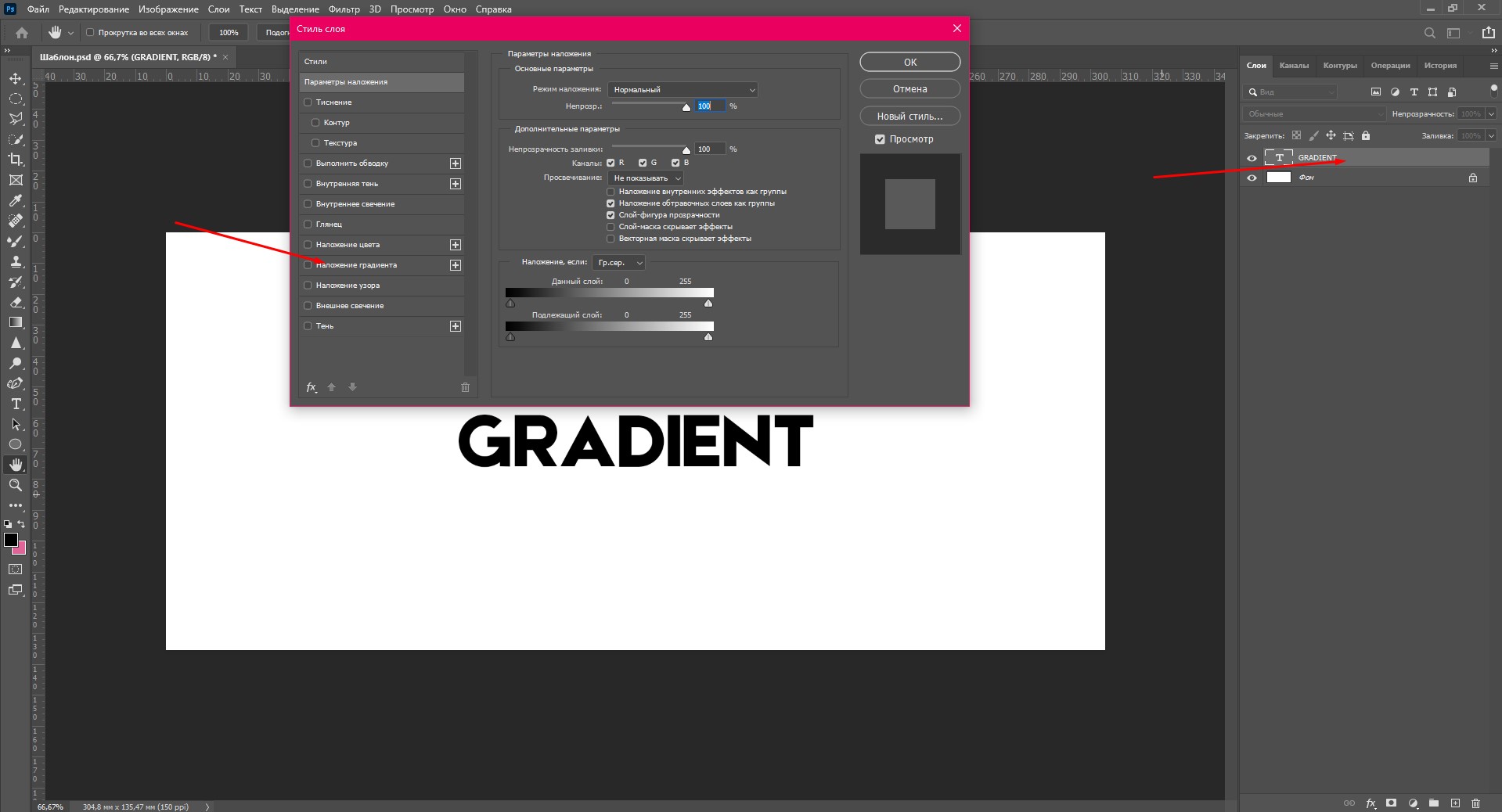
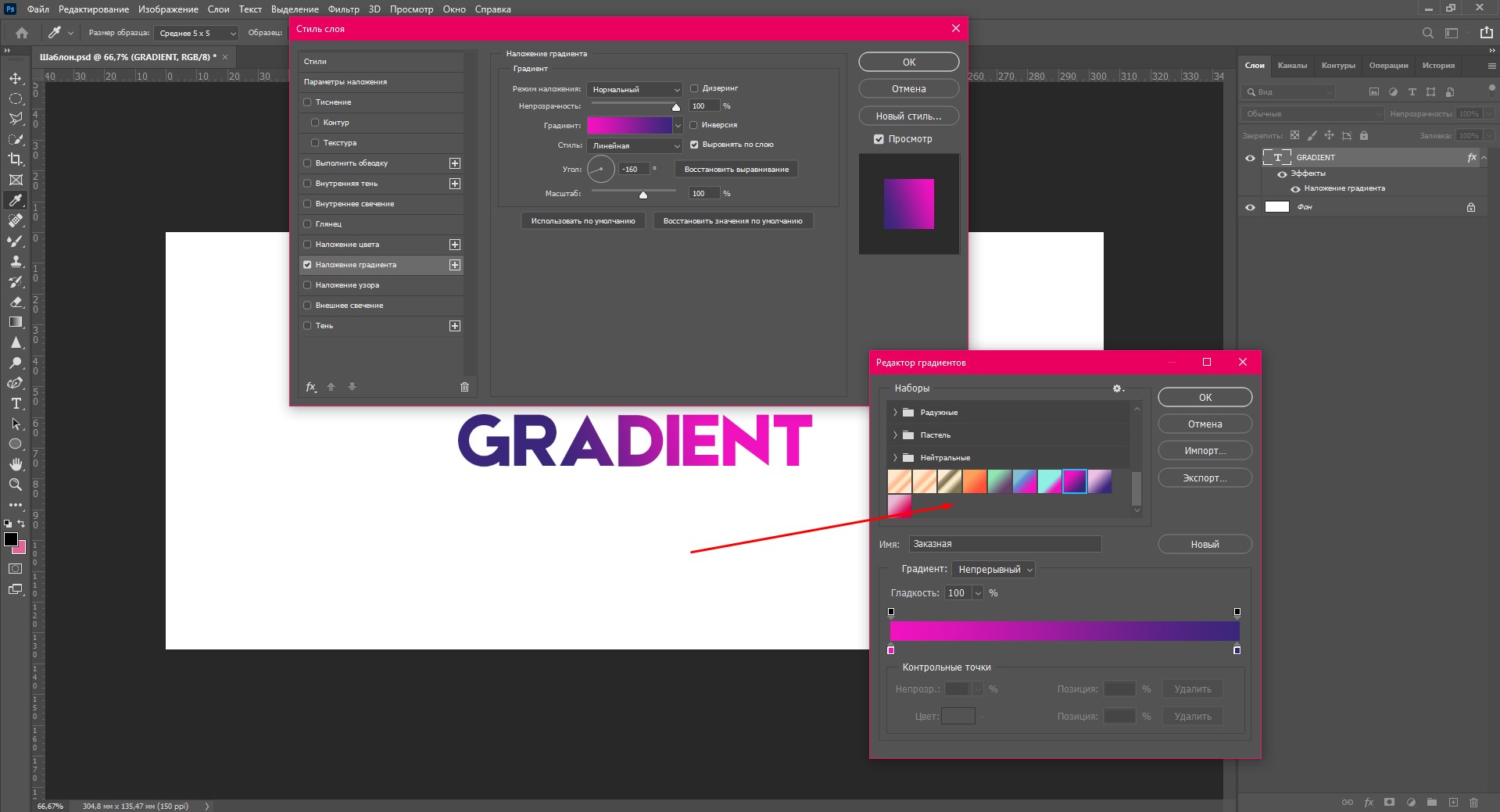
- Выберите градиент из готовых наборов либо создайте свой. О том, как сделать собственный градиент, я писала выше в этой статье.
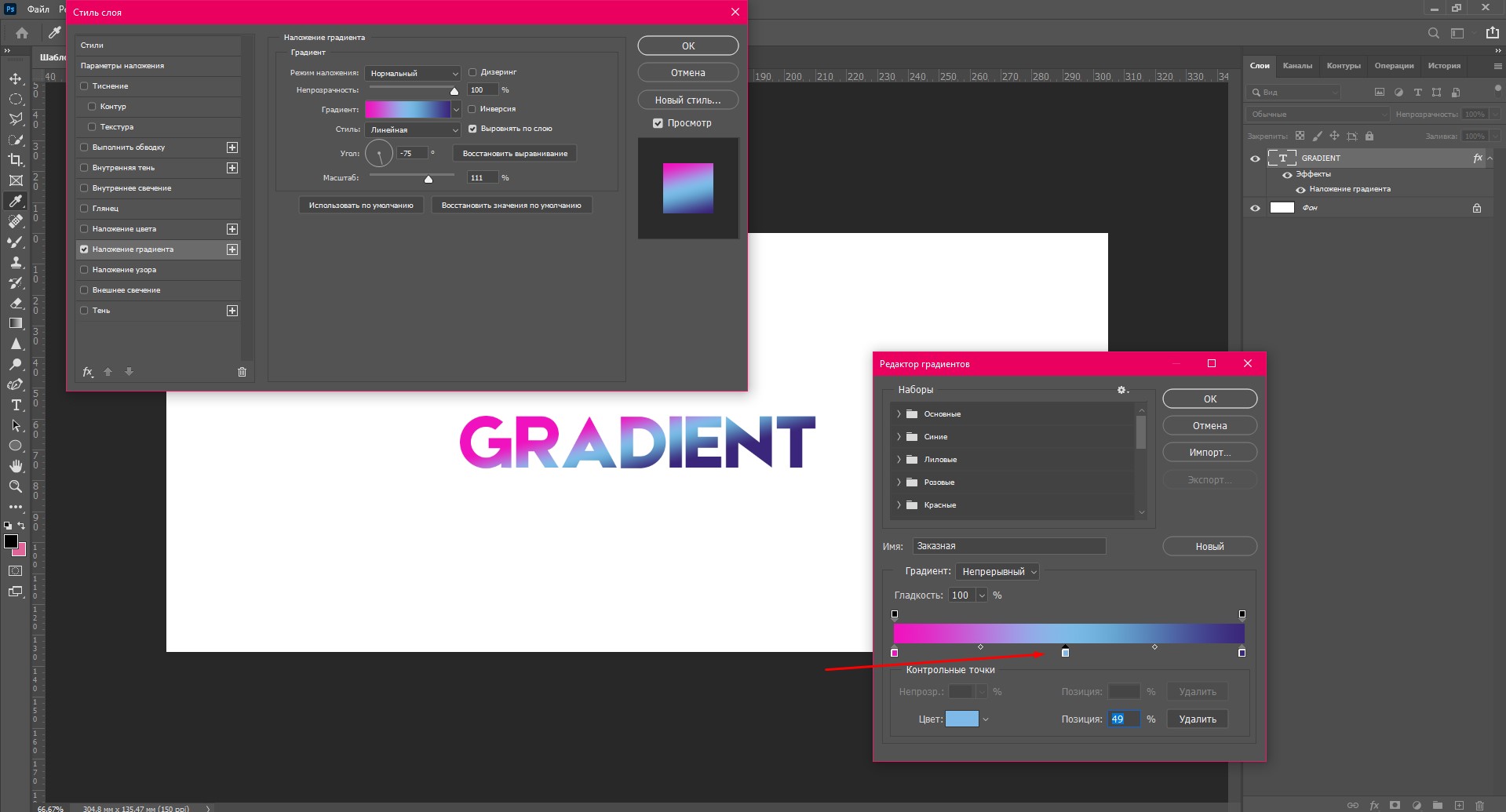
- Вы можете изменять угол и масштаб наложения градиента, чтобы добиться желаемого эффекта.

- Если добавить новую точку цвета, можно создавать градиент из трех или более оттенков. Экспериментируйте!
Как наложить градиент на фото в Adobe Photoshop

Если наложить градиент на фотографию, можно добиться впечатляющего визуального эффекта. В этом году один из трендов в дизайне – монохром и двухцветность. Научитесь в несколько кликов создавать стильные изображения!
- Откройте фотографию в новом документе и выберите слой с фото.
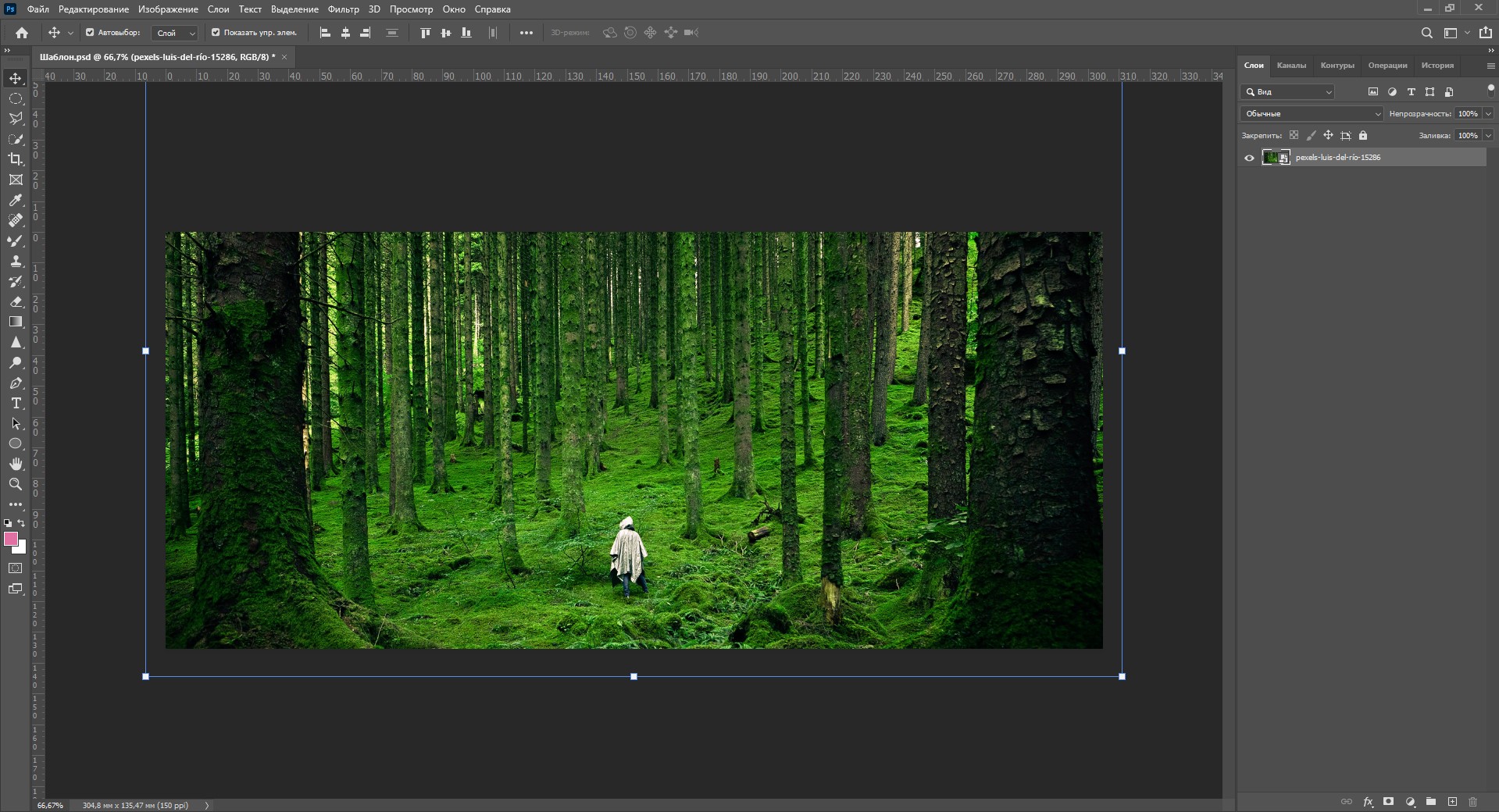
- Пройдите по вкладкам «Изображение» – «Коррекция» – «Карта градиента».
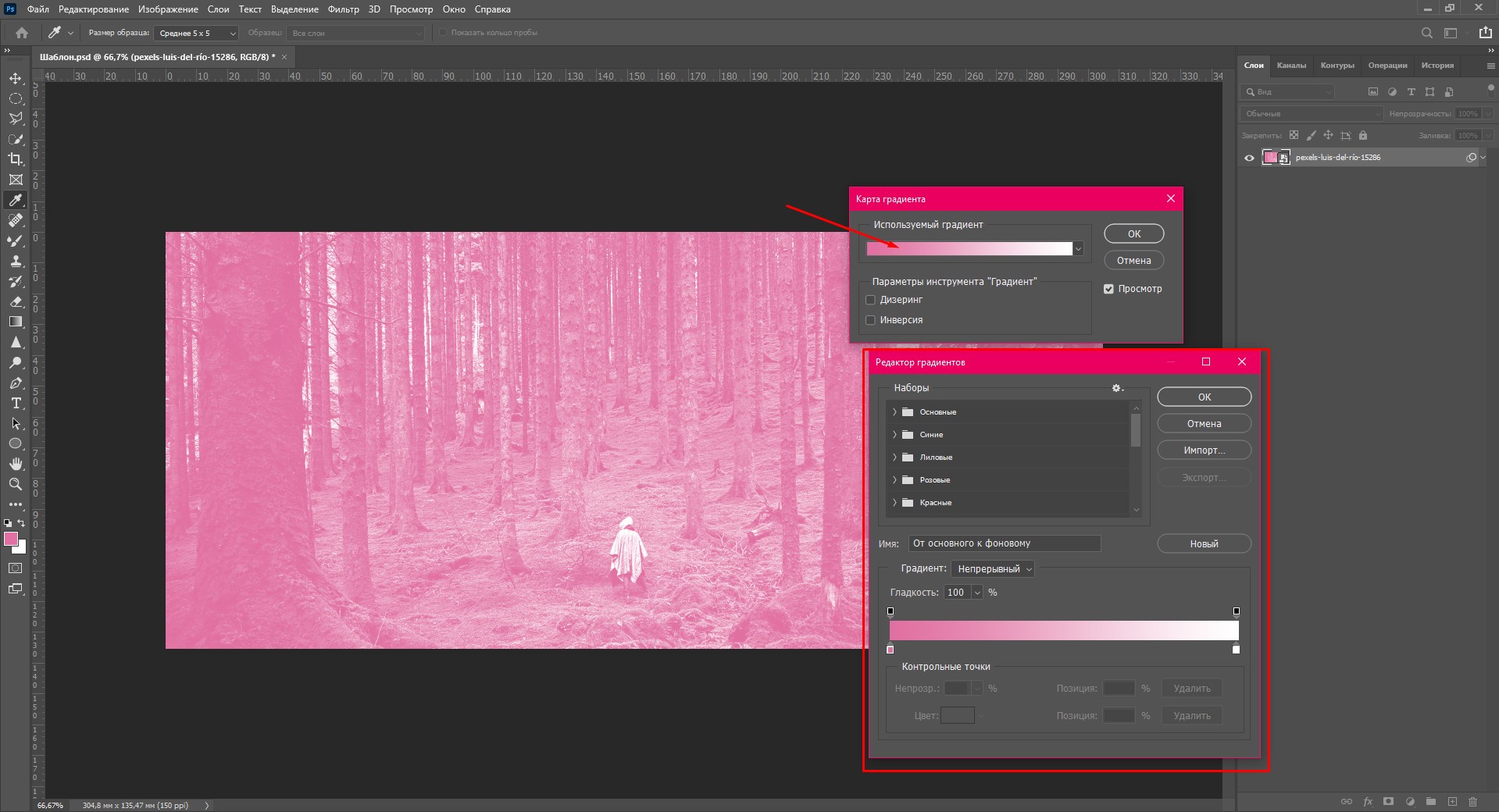
- Щелкните по линии с градиентом, чтобы открыть редактор и изменить цвета контрольных точек.
Где взять идеи для градиентов: лучшие сервисы
Создать красивый градиент самостоятельно не всегда легко. А бывает, что просто нет времени для раздумий. Для этого и придумали сервисы, где можно подсмотреть идеи градиентов. Я подобрала для вас 3 лучших.
Coolors
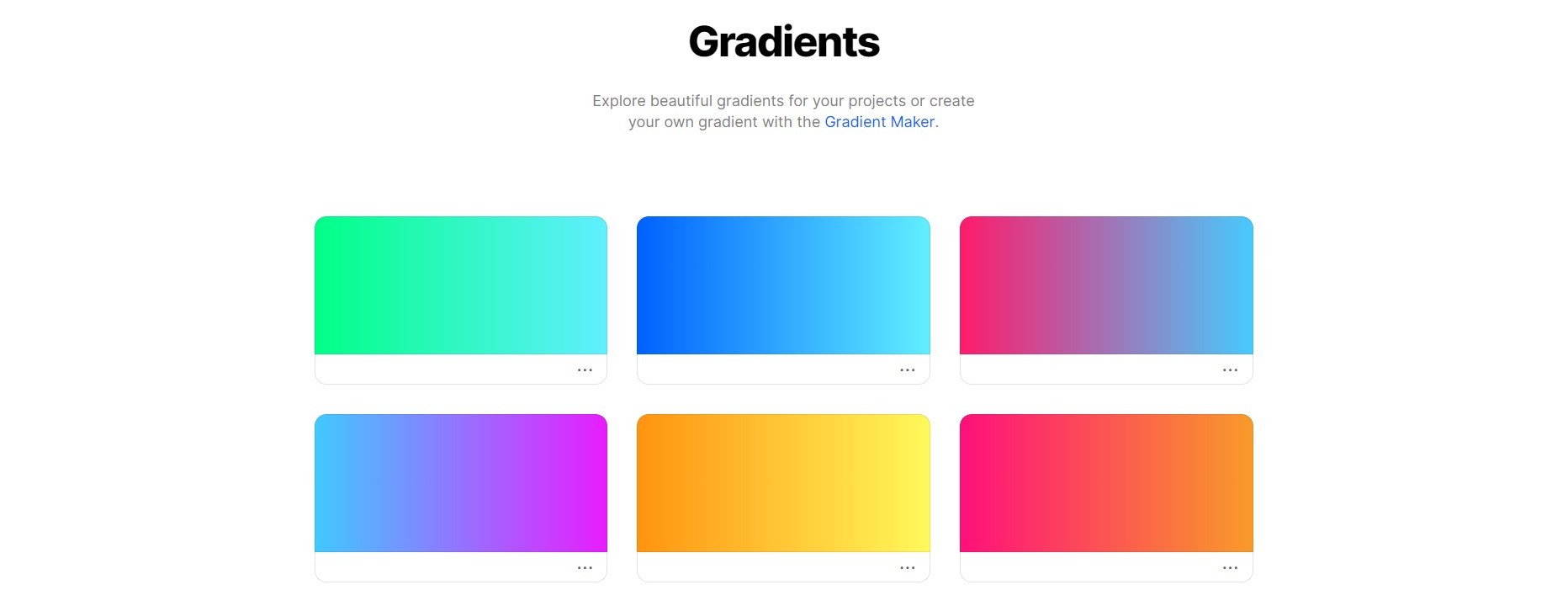
На этом сайте можно просматривать как готовые наборы градиентов, так и создавать собственные. У цветов имеются номера, так что их с легкостью можно перенести в любой редактор.
Перейти на ресурс можно по ссылке.
Uigradients
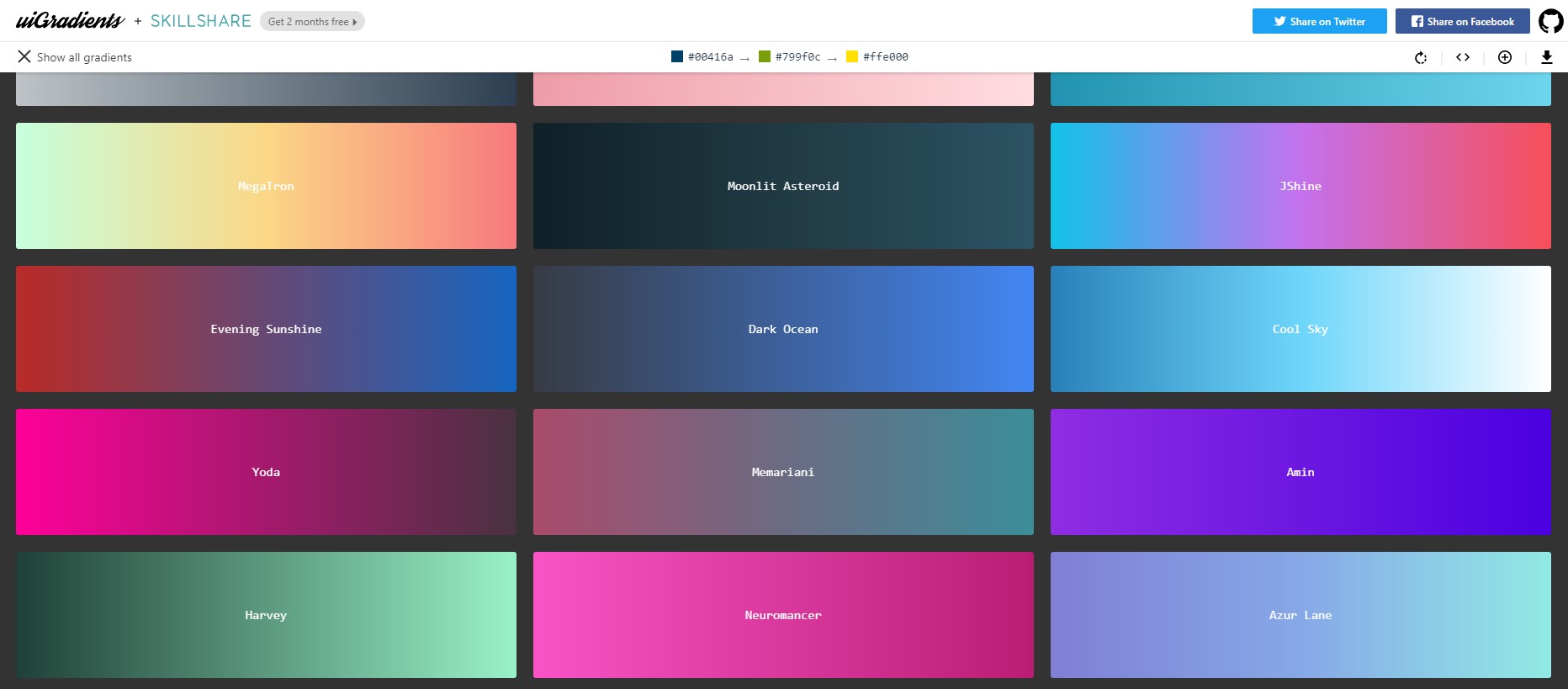
Здесь вы можете посмотреть самые невероятные варианты сочетаний. Хорош сервис тем, что градиенты можно посмотреть в полноэкранном формате. И еще есть маленькая фишка: каждый градиент имеет уникальное название, поэтому выглядит это очень атмосферно. Как вам градиент под именем Moonlit Asteroid?
Изучите остальные варианты здесь.
CoolHue
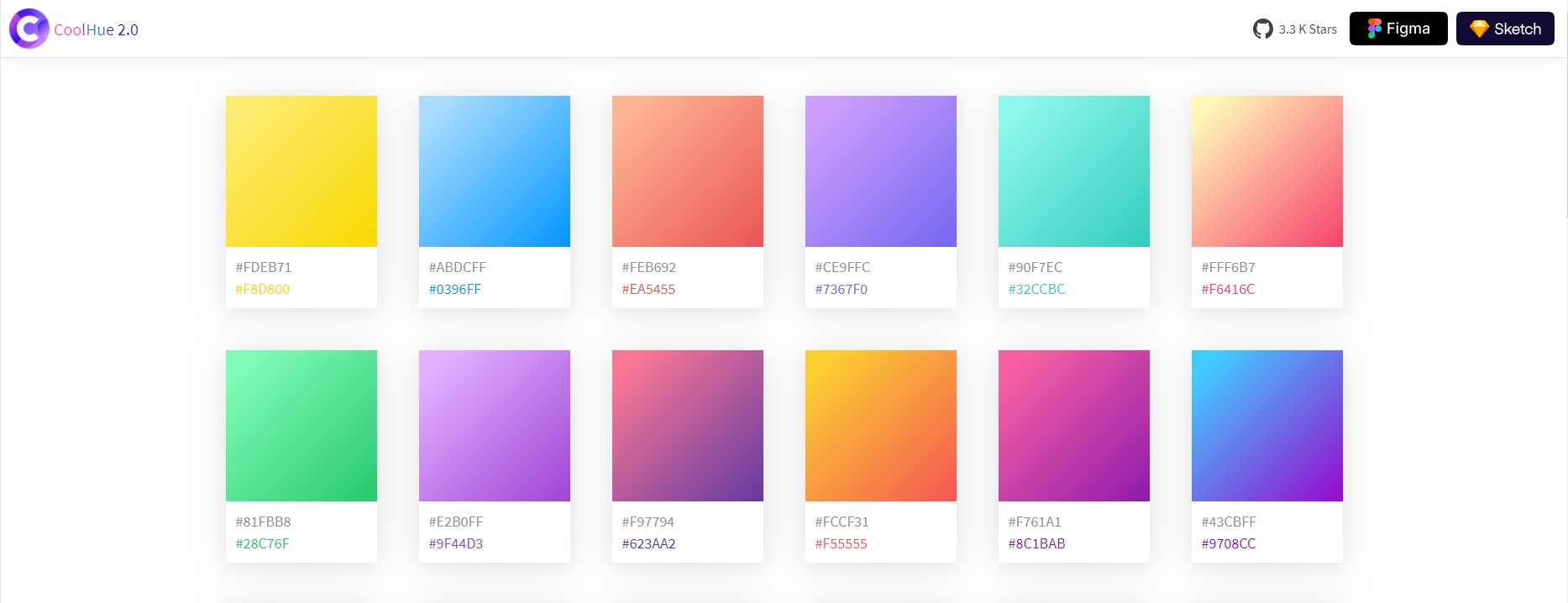
Небольшая, но очень милая коллекция готовых градиентов. Любой из них можно загрузить в виде PNG-изображения.
Заключение
Создать градиент в Фотошопе не такое уж трудное дело, правда? Оставаясь в тренде, градиенты намертво закрепились в дизайне на ближайшие годы, поэтому знать, как их использовать, будет полезно для начинающего специалиста.
Надеюсь, что вы научились создавать и применять градиенты для ваших проектов, изучив этот материал. Удачи!
