Поиск и открытие чертежей
Поиск чертежей по имени и местоположению или по дате изменения.
При поиске по имени и местоположению можно использовать подстановочные символы в имени файла.
При поиске по дате изменения можно указать период между датами или число последних месяцев или дней.
- Нажмите кнопку «Приложение» «Открыть» «Чертеж».
- В диалоговом окне «Выбор файла» выберите «Сервис» «Найти» .
- Выполните одно из следующих действий и нажмите «Поиск».
- На вкладке «Имя и размещение» укажите имя, тип и путь в любой комбинации.
- На вкладке «Дата изменения» выберите «Все файлы» или «Найти все файлы, созданные или измененные», чтобы указать диапазон дат.
- Выберите один или несколько файлов из списка результатов поиска и нажмите «OK».
- В окне «Выбор файла» нажмите кнопку «Открыть».
Понятия, связанные с данным
Задачи, связанные с данной
Потеряла чертеж в автокаде, уменьшила его или увеличила, но теперь не могу найти в поле!! ! Как его найти?
Можно попробовать команду НАЙТИ (FIND) и autocad найдет слово, которое есть в вашем чертеже. при условии, что в вашем чертеже есть слова и вы хоть одно из них знаете.
Команда FIND помогла 🙂 спасибо, Юлия.
Похожие вопросы
Ваш браузер устарел
Мы постоянно добавляем новый функционал в основной интерфейс проекта. К сожалению, старые браузеры не в состоянии качественно работать с современными программными продуктами. Для корректной работы используйте последние версии браузеров Chrome, Mozilla Firefox, Opera, Microsoft Edge или установите браузер Atom.
Восстановление чертежей autocad
В процессе работы в autocad могут возникать различные неприятные ситуации:
– отключение питания;
– зависание или поломка компьютера;
– фатальная ошибка в autocad;
– ошибки в ходе работы самого пользователя.
Как правило, после непредвиденного «вылета» автокада на экран выходит окно «диспетчера восстановления рисунков». Диспетчер восстановления рисунков отображает список всех файлов рисунков, которые были открыты.
Сделайте один щелчок мыши по файлу чтобы увидеть в Подробностях его свойства: имя, расположение, дату сохранения, размер файла, автора последних изменений. Так, по дате сохранения вы можете определить файл с последним сохранением. Так же можно открыть каждый из файлов, чтоб сравнить их содержимое.
Для вызова диспетчера восстановления рисунков вручную выполните:
Файл –> Утилиты–> Диспетчер восстановления рисунков…
В случае повреждения файла рисунка, можно восстановить некоторые или все поврежденные данные.
Если повреждение незначительно, то иногда рисунок автоматически восстанавливается при следующем открытии. Или же можно использовать следующее:
Набрать в командной строке «ВОССТАН» или «_.RECOVER» или
Файл –> Утилиты –> Восстановить…
Автокад выполнит проверку и попытается открыть любой файл рисунка.
Бывает, что в ходе работы над чертежом пользователь допускает ошибки, после чего успел сохранить чертеж и закрыть автокад, либо возникают какие то другие проблемы.
Здесь можно попробовать поискать разные версии файлов автосохранения и резервных копий этого рисунка.
Для начала с помощью проводника Windows откройте папку расположения файла вашего рисунка, в ней должен быть файл «имя_чертежа.bak». Выделить найденный файл. Открывать его не нужно. Щелкните меню «Файл» –> «Переименовать». Введите новое имя «имя_чертежа.bak.dwg». Откройте файл как обычный файл рисунка.
Если здесь не оказалось того что вам нужно, можно попробовать поискать файлы резервных копий в папке для файлов автосохранения. Сначала надо узнать её расположение:
Сервис –> Настройка… –> вкладка Файлы
Находим здесь пункт «Папка для файла автосохранения» и развернуть его содержимое по плюсику. Здесь будет указан путь к нужной нам папке. Далее открываем эту папку в проводнике Windows. Если Вы не видите папку Local settings или другие, то в проводнике в меню выберете Сервис –> Свойства папки –> вкладка Вид и поставьте галочку в пункт «Показывать скрытые файлы и папки». В открывшейся папке будет множество разных файлов, не пугайтесь.
Теперь ищем разные версии нашего файла с именем «имя_разные_цифры» (можно отсортировать все файлы по имени и найти наши или выполнить поиск по имени вашего рисунка). Сейчас в проводнике Windows выберем вид отображения файлов – «таблица» чтобы увидеть дату изменения каждой версии документа. Файлы имеют расширение вида имя.bak и имя.sv$, переименуйте их в вид имя.bak.dwg и имя. sv$.dwg соответственно. После чего можно открыть каждый в автокаде и сравнить их содержимое.
Во избежание больших проблем с восстановлением утерянной информации в будущем, рекомендую прочитать статью «Настройки автосохранения автокад autocad».
Как перенести чертеж в Автокаде?
Чтобы перенести чертеж в Автокад, нужно определиться с исходником. В зависимости от этого существует несколько вариантов:
- Перенос чертежей в Автокаде из одного файла в другой путем копирования исходных элементов (Ctrl+C) и их вставкой в др. чертеж (Ctrl+V). Более подробно про эту процедуру можно узнать в материале «12 способов копировать в Автокад».
- Перенос чертежей в Автокад из картинки (*.jepg, *.png, *.tif) и pdf-формата автоматически выполнить нельзя! Поскольку картинка представляет собой растровый формат, в то время как чертеж Автокада – векторный. Поэтому часто приходится прибегать к оцифровке или векторизации чертежей.
Существует большое количество сервисов, которые позволяют перенести чертеж в Автокад с картинки, автоматически преобразовав отдельные элементы в примитивы: линии, дуги, полилинии и т.д. Однако многие из этих сервисов обладают существенными недостатками: преобразуют текст не в примитив «Текст», а в набор линий и дуг.
То же самое происходит и с дуговыми сегментами. Вместо одной дуги получается огромное количество полилиний. Такой результат перегружает проект, что затрудняет дальнейшую работу с ним. Более адекватно ведут себя платные приложения.
Самые популярные сервисы для векторизации картинки в формат *.dwg: WinTopo, Aide PDF to DXF Converter, Print2CAD 2016, онлайн-сервис Cometdocs, PDF to DWG Converter.
Полное обучение: «AutoCAD на 100%»
Как перенести в Автокаде объект?
Чтобы перенести объект Автокад, в качестве которого может выступать целый чертеж, нужно воспользоваться соответствующей командой «Перенести». Она располагается на вкладке «Главная», панель «Редактирование».
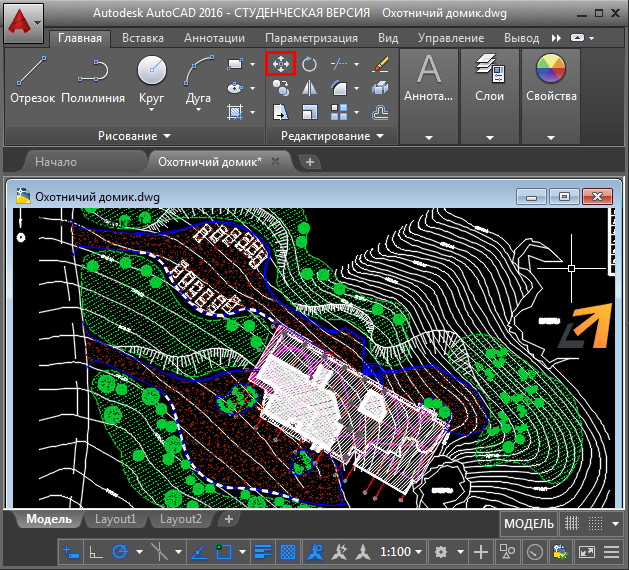
Быстрый метод переноса объектов AutoCAD:
- Выделить элементы чертежа, которые нужно перенести. Схватиться за любую «ручку» ЛКМ и нажать пробел.
- Автоматически вызовется команда «Перенести». Ручка станет базовой точкой, относительно которой будет выполняться данная команда.
ПРИМЕЧАНИЕ: Если вы дважды нажмете пробел, станет активной команда «Поворот», а если трижды — «Масштаб». Если после того, как активизировалась та или иная команда, нажать Ctrl, у вас создастся копия выделенных объектов.
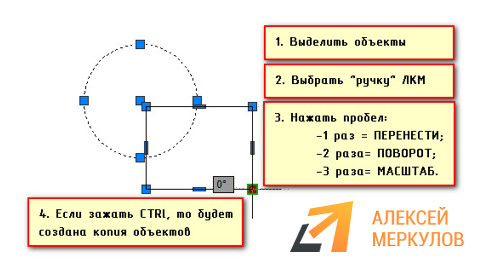
Такой принцип работы в Автокаде существенно ускоряет процесс создания проекта. Как это применять на практике, показано в бесплатном видеокурсе «Создание проекта AutoCAD от идеи до печати», состоящем из 17 пошаговых уроков:
- получить курс AutoCAD в видео-формате;
- скачать методические рекомендации в PDF-формате.